Canon PIXMA G3400 - Mode d'emploi
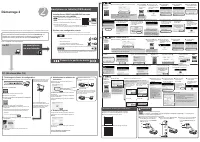
Canon PIXMA G3400 - Mode d'emploi, à lire gratuitement en ligne au format PDF. Nous espérons que cela vous aidera à résoudre toutes les questions que vous pourriez avoir. Si vous avez encore des questions, contactez-nous via le formulaire de contact.
2
(A)
(D)
(B)
(A)
(C)
(B)
1. Téléchargez le fichier de configuration.
2. Sélectionnez la méthode de
connexion.
Sélectionnez une connexion à l'imprimante et
cliquez sur
Suivant
.
Suivez les instructions à l'écran pour continuer le
paramétrage.
Lorsque l'écran ci-dessous s'affiche, l'imprimante
est prête à l'utilisation.
Cliquez sur
Suivant
pour poursuivre l'installation
du logiciel.
3. Installez le logiciel.
Lorsque l'écran ci-dessous apparaît, sélectionnez
le logiciel que vous voulez installer et cliquez sur
Suivant
.
Suivez les instructions à l'écran pour continuer le
paramétrage.
Votre ordinateur est désormais
connecté à l'imprimante.
a
Accédez à l'URL suivante à partir de votre navigateur Web. Utilisateurs de PC Windows : vous
pouvez également ouvrir le fichier
à partir du CD-ROM d'installation.
L'écran de l'étape
h
apparaît
lorsque vous ouvrez le fichier à partir
du CD-ROM d'installation. Procédez
aux étapes restantes de la même
manière que sur le site Web.
Connexion réseau sans fil
Connectez l'imprimante à un réseau sans
aucun câble.
Connexion USB
Connectez l'imprimante à votre ordinateur à
l'aide d'un câble USB. Il s'agit de la méthode
la plus simple. Vous ne pouvez connecter
qu'une seule imprimante.
b
Cliquez sur
Configuration
.
c
Sélectionnez la région d'achat du produit.
d
Sélectionnez votre produit.
e
Cliquez sur
Connexion à un ordinateur, un smartphone
ou une tablette
.
f
Sélectionnez votre système d'exploitation.
g
Cliquez sur
Télécharger
pour télécharger le fichier de
configuration.
* Si un avertissement de sécurité lié au téléchargement
apparaît, autorisez le navigateur Web à poursuivre
l'opération.
h
Ouvrez le fichier téléchargé et cliquez sur
Commencer la
configuration
.
i
Suivez les instructions à l'écran pour procéder à la
configuration.
Vous pouvez connecter l'imprimante à un PC, à un smartphone ou à une tablette et installer le logiciel.
Avez-vous effectué toutes les étapes du document
Démarrage 1
?
Veuillez lire ce manuel après avoir procédé à la configuration de
l'imprimante comme décrit dans le document
Démarrage 1
.
R E M A R Q U E
Utilisation du routeur sans fil
Sans routeur sans fil
Pour connecter une imprimante à
•
Avec un routeur sans fil
•
Sans routeur sans fil
(Connexion directe de l'imprimante au
périphérique via une connexion réseau sans fil)
* Si vous connectez directement votre périphérique à l'imprimante via une connexion réseau
sans fil, vous risquez de ne plus pouvoir accéder à Internet à partir de ce périphérique ou
de devoir payer des frais de connexion Internet.
Activez la fonction Wi-Fi sur votre smartphone ou votre tablette avant de commencer.
2. Vérifiez votre configuration réseau.
1. Installez Canon PRINT Inkjet/SELPHY sur votre
smartphone ou votre tablette.
Passez à la partie de droite.
un smartphone
ou une tablette
un PC
* Cette procédure est décrite pour Canon PRINT Inkjet/SELPHY 2.1.0. Dans des versions différentes,
suivez les instructions relatives à l'application pour procéder à la configuration.
: Recherchez « Canon PRINT » dans App Store.
: Recherchez « Canon PRINT » dans Google Play.
Vous pouvez également accéder au site Web en
numérisant le code de droite.
Démarrage 2
a
Touchez
Réglages
sur l'écran
d'accueil.
a
Touchez
Réglages
sur l'écran
d'accueil.
c
Touchez
pour l'imprimante
que vous avez
installée.
c
Touchez
pour
l'imprimante que vous
avez installée.
b
Touchez
Canon_ij_XXXX
sur le paramètre Wi-Fi.
b
Touchez
Canon_ij_XXXX
sur le paramètre Wi-Fi.
Si
Canon_ij_XXXX
ne figure pas dans la liste, reportez-vous
à la section
REMARQUE pour définir l'imprimante et
attendez que
Canon_ij_XXXX
apparaisse.
XXXX varie en fonction de votre imprimante.
L'écran d'enquête étendue
apparaît sur le premier
écran de configuration.
L'écran d'enquête étendue
apparaît sur le premier
écran de configuration.
Si
Canon_ij_XXXX
ne figure pas dans la liste, reportez-vous à la section
REMARQUE pour définir l'imprimante et attendez que
Canon_ij_XXXX
apparaisse.
XXXX varie en fonction de votre imprimante.
L'écran de
contrat de licence
apparaît sur le
premier écran de
configuration.
Si l'écran de l'étape
b
n'apparaît pas, reportez-
vous à la section
REMARQUE pour définir
l'imprimante et attendez
que l'écran apparaisse.
Si aucun de ces écrans n'apparaît, voir « Si l'écran
Sélection. routeur
apparaît ».
Si l'imprimante n'est pas
détectée et que le voyant
Alarme (Alarm)
est
allumé, appuyez sur le
bouton
Couleur (Color)
ou
Noir (Black)
, puis
recommencez à partir de
l'étape
a
.
Si l'imprimante n'est pas détectée
et que le voyant
Alarme (Alarm)
est allumé, appuyez sur le bouton
Couleur (Color)
ou
Noir (Black)
, puis
recommencez à partir de l'étape
a
.
d
Touchez l'icône de
l'imprimante dans le
coin supérieur gauche
de l'écran.
d
Touchez l'icône de
l'imprimante dans le
coin supérieur gauche
de l'écran.
h
Touchez
OK
.
i
Sélectionnez le SSID du
routeur sans fil connecté
à votre périphérique.
j
Lorsqu'un écran de saisie
de mot de passe apparaît,
entrez le mot de passe de
votre routeur sans fil et
touchez
OK
.
k
Patientez jusqu'à ce que
l'imprimante soit détectée.
l
Lorsque l'imprimante
est détectée, touchez
le nom du modèle de
votre imprimante.
m
Entrez le nom de
l'imprimante et
touchez
OK
.
n
Lorsque les
informations
sur l'imprimante
apparaissent à l'écran,
la configuration est
terminée.
e
Touchez
Enreg.
imprimante
.
e
Touchez
Enreg.
imprimante
.
f
Touchez
Config.
imprimante
.
f
Touchez
Config.
imprimante
.
g
Touchez
Connecter
via un routeur sans
fil (recommandé)
.
g
Touchez
Connexion
directe
.
j
Touchez
Réglages
sur
l'écran d'accueil.
m
Touchez
.
h
Touchez
OK
.
i
Vérifiez le SSID et le mot de
passe, puis touchez
Copier mdp
.
o
Patientez jusqu'à ce que
l'imprimante soit détectée.
n
Touchez
Terminé
.
k
Touchez le même SSID que
celui vérifié à l'étape
i
.
l
Collez le mot de
passe et touchez
Rejoindre
.
p
Lorsque l'imprimante est détectée, touchez
le nom du modèle de votre imprimante.
q
Entrez le nom de
l'imprimante et touchez
OK
.
r
Lorsque les informations sur
l'imprimante apparaissent à l'écran,
la configuration est terminée.
Si
Canon_ij_XXXX
n'apparaît pas :
Si le message «
L'imprimante n'est pas enregistrée. Configurer l'imprimante ?
» n'apparaît pas au
démarrage de Canon PRINT Inkjet/SELPHY :
Effectuez les opérations suivantes sur l'imprimante.
a
Touchez
pour
l'imprimante
que vous avez
installée.
b
Touchez
Oui
.
Assurez-vous que le
SSID du routeur sans
fil voulu apparaît et
touchez
Oui
.
Entrez le mot de passe
du routeur sans fil et
touchez
OK
.
Touchez
Oui
.
Touchez
OK
.
Procédez comme suit si cet écran apparaît.
• Lorsque le SSID du routeur sans fil choisi
apparaît, touchez-le.
Assurez-vous que votre périphérique est
connecté au même SSID.
• Si le SSID du routeur sans fil voulu n'apparaît
pas, touchez
Si pas de routeur sans fil
.
Si l'écran Sélection. routeur apparaît :
c
Suivez les instructions à l'écran.
d
Patientez jusqu'à ce
que l'imprimante soit
détectée.
e
Lorsque l'imprimante
est détectée, touchez
le nom du modèle de
votre imprimante.
f
Entrez le nom de
l'imprimante et
touchez
OK
.
g
Lorsque les informations
sur l'imprimante
apparaissent à l'écran,
la configuration est
terminée.
PC (Windows/Mac OS)
Smartphone ou tablette (iOS/Android)
a
Appuyez de façon prolongée sur le
bouton
Wi-Fi
(A) de l'imprimante
jusqu'à ce que le voyant
MARCHE
(ON)
(B) clignote.
c
Assurez-vous que le voyant
Wi-Fi
(D) clignote rapidement et que
le voyant
MARCHE (ON)
(B) est
allumé.
b
Appuyez sur le bouton
Couleur (Color)
(C), puis sur le bouton
Wi-Fi
(A).
Procédez comme suit pour utiliser Google Cloud Print.
a
Appuyez sur le bouton
Arrêt (Stop)
de l'imprimante.
b
Connectez l'imprimante à votre réseau.
c
Enregistrez l'imprimante dans Google Cloud Print.
U t i l i s a t i o n d e G o o g l e C l o u d P r i n t
« Chargement du manuel » signifie que vous devez attendre que le fichier soit complètement chargé avant de pouvoir le lire en ligne. Certains manuels sont très volumineux, et le temps de chargement dépend de la vitesse de votre connexion Internet.
Ce manuel vous a-t-il été utile ?
À propos de ce manuel
- Marque
- Canon
- Modèle
- PIXMA G3400
- Type de document
- Mode d'emploi
- Langue(s)
- Anglais, Français
- Pages
- 1
- Taille du fichier
- 3,7 MB
- Format
Poser une question
Manuels associés
Plus de modèles autres Canon
 Mode d'emploi Canon MF5980dw
 Mode d'emploi Canon MV500i
 Mode d'emploi Canon MVX3i
 Mode d'emploi Canon MVX250I
 Mode d'emploi Canon PIXMA E464
 Mode d'emploi Canon PIXMA E484
 Mode d'emploi Canon PIXMA iP4700
 Mode d'emploi Canon PIXMA MP272
 Mode d'emploi Canon PIXMA MP560
 Mode d'emploi Canon PIXMA MP640
 Mode d'emploi Canon PIXMA MX860
 Mode d'emploi Canon PIXMA TS5055
 Mode d'emploi Canon PowerShot A310
 Mode d'emploi Canon POWERSHOT A810
 Mode d'emploi Canon PowerShot SX40 HS
 Mode d'emploi Canon PowerShot SX500 IS
 Mode d'emploi Canon Prima AF-9s Set
 Mode d'emploi Canon Prima BF-8
 Mode d'emploi Canon Prima Super 105u
 Mode d'emploi Canon Prima Super 130