Page 2 - Mises en garde importantes
2 Intr oduction F Mises en garde importantes AVERTISSEMENT: AFIN D’EVITER TOUT RISQUE D’ELECTROCUTION, NE PASENLEVER LE COUVERCLE (NI LE DOS). CET APPAREIL NECONTIENT PAS DE PIECES REPARABLES PAR L’UTILISATEUR.POUR TOUTE REPARATION, S’ADRESSER A UNE PERSONNEQUALIFIEE. AVERTISSEMENT: POUR REDUIRE LES...
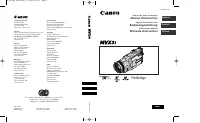
Page 3 - Guide de référence; Manuel d’instruction du camescope vidéo numérique MVX3i; Marques de commerce et marques déposées
3 3 Intr oduction F Guide de référence Les manuels suivants sont fournis avec le camescope: ❍ Manuel d’instruction du camescope vidéo numérique MVX3i Ce manuel explique le fonctionnement complet du camescope, depuis l’enregistrement vidéo de base jusqu’à l’utilisation détaillée de toutes les fonctio...
Page 4 - Table des matières; Introduction
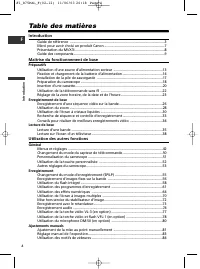
4 Intr oduction F Table des matières Introduction Guide de référence ........................................................................................................3Merci pour avoir choisi un produit Canon ..................................................................7Présentation du MV...
Page 5 - Lecture; Montage
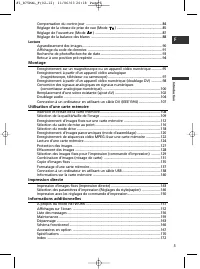
5 Intr oduction F Compensation du contre-jour ....................................................................................84Réglage de la vitesse de prise de vue (Mode ) ..................................................85 Réglage de l’ouverture (Mode ) .........................................
Page 6 - Conventions utilisées dans ce manuel; Modes de fonctionnement
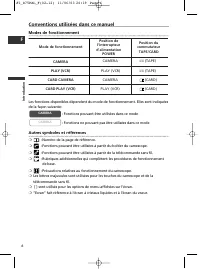
6 Intr oduction F Conventions utilisées dans ce manuel Modes de fonctionnement Les fonctions disponibles dépendent du mode de fonctionnement. Elles sont indiquées de la façon suivante: : Fonctions pouvant être utilisées dans ce mode : Fonctions ne pouvant pas être utilisées dans ce mode Autres symbo...
Page 7 - Vérification des accessoires fournis
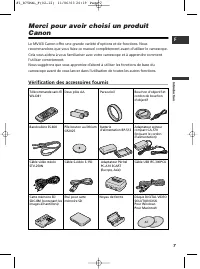
7 Intr oduction F 7 Merci pour avoir choisi un produitCanon Le MVX3i Canon offre une grande variété d’options et de fonctions. Nous recommandons que vous lisiez ce manuel complètement avant d’utiliser le camescope. Cela vous aidera à vous familiariser avec votre camescope et à apprendre comment l’ut...
Page 8 - Présentation du MVX3i
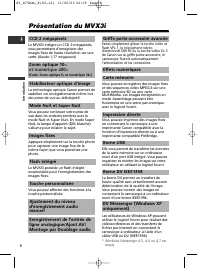
8 Intr oduction F Présentation du MVX3i Le MVX3i intègre un CCD 2 mégapixels,vous permettant d’enregistrer desimages fixes de haute résolution sur unecarte. (Bande: 1,77 mégapixels) La technologie optique Canon permet destabiliser vos enregistrements même lorsdes prises de vue au téléobjectif. Vous ...
Page 9 - Guide des composants
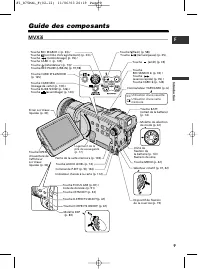
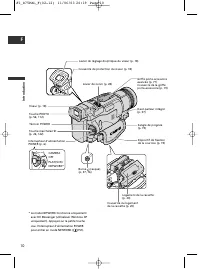
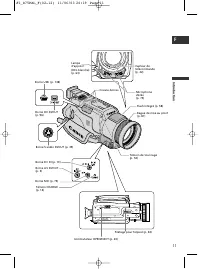
9 9 Intr oduction F Guide des composants MVX3i Touche OPEN d’ouverture de l’afficheur à cristaux liquides (p. 30) Sélecteur rotatif (p. 37, 42) Logement de la pile de sauvegarde (p. 17) Fente de la carte mémoire (p. 108) Indicateur d’accès à la carte (p. 112) Touche MENU (p. 42) Touche REC SEARCH – ...
Page 12 - Mise en place du noyau de ferrite
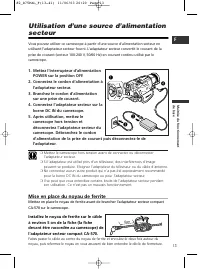
13 Maîtrise du fonctionnement de base F Utilisation d’une source d’alimentationsecteur Vous pouvez utiliser ce camescope à partir d’une source d’alimentation secteur en utilisant l’adaptateur secteur fourni. L’adaptateur secteur convertit le courant de la prise de courant (secteur 100-240 V, 50/60 H...
Page 14 - Durée de charge, enregistrement et lecture; Durée de charge; Durée de lecture
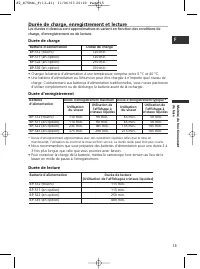
15 Maîtrise du fonctionnement de base F Durée de charge, enregistrement et lecture Les durées ci-dessous sont approximatives et varient en fonction des conditions decharge, d’enregistrement ou de lecture. Durée de charge • Chargez la batterie d’alimentation à une température comprise entre 5 °C et 4...
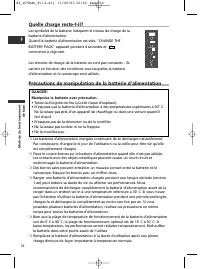
Page 15 - Précautions de manipulation de la batterie d’alimentation; Manipulez la batterie avec précaution.
16 Maîtrise du fonctionnement de base F Quelle charge reste-t-il? Les symboles de la batterie indiquent le niveau de charge de la batterie d’alimentation. Quand la batterie d’alimentation est vide, “CHANGE THE BATTERY PACK” apparaît pendant 4 secondes et commence à clignoter. Les témoins de charge d...
Page 16 - Installation de la pile de sauvegarde; Ouvrez le couvercle du logement de
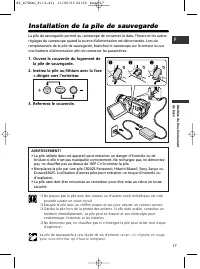
17 Maîtrise du fonctionnement de base F Installation de la pile de sauvegarde La pile de sauvegarde permet au camescope de conserver la date, l’heure et les autresréglages du camescope quand la source d’alimentation est déconnectée. Lors duremplacement de la pile de sauvegarde, branchez le camescope...
Page 17 - Préparation du camescope; Ajustement du viseur (réglage dioptrique); Fixation du bouchon d’objectif
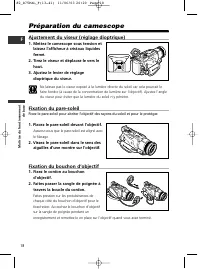
18 Maîtrise du fonctionnement de base F Préparation du camescope Ajustement du viseur (réglage dioptrique) 1. Mettez le camescope sous tension et laissez l’afficheur à cristaux liquidesfermé. 2. Tirez le viseur et déplacez-le vers le haut. 3. Ajustez le levier de réglage dioptrique du viseur. Ne lai...
Page 18 - Attache de la sangle de poignée; Soulevez le couvercle avec votre; Insérez l’extrémité du couvercle et
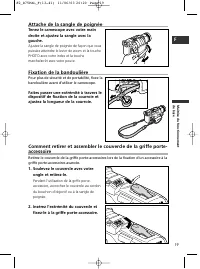
19 Maîtrise du fonctionnement de base F Attache de la sangle de poignée Tenez le camescope avec votre maindroite et ajustez la sangle avec lagauche. Ajustez la sangle de poignée de façon que vouspuissiez atteindre le levier de zoom et la touchePHOTO avec votre index et la touchemarche/arrêt avec vot...
Page 19 - Insertion d’une cassette; Insertion et retrait; Faites glisser le commutateur; Appuyez sur la marque
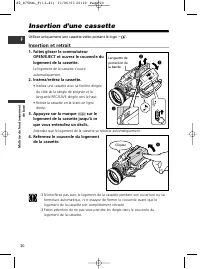
20 Maîtrise du fonctionnement de base F Insertion d’une cassette Utilisez uniquement une cassette vidéo portant le logo D . Insertion et retrait 1. Faites glisser le commutateur OPEN/EJECT et ouvrez le couvercle dulogement de la cassette. Le logement de la cassette s’ouvre automatiquement. 2. Insére...
Page 20 - Protection des cassettes contre les effacements accidentels
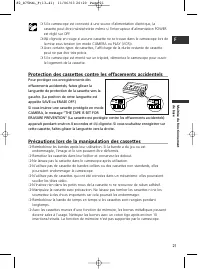
21 Maîtrise du fonctionnement de base F ❍ Si le camescope est connecté à une source d’alimentation électrique, lacassette peut être insérée/retirée même si l’interrupteur d’alimentation POWERest réglé sur OFF. ❍ v clignote en rouge si aucune cassette ne se trouve dans le camescope lors de la mise so...
Page 21 - Utilisation de la télécommande sans fil; Mise en place des piles; Ouvrez le couvercle du logement des
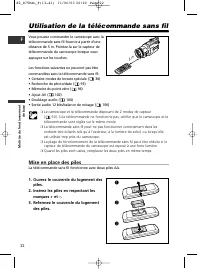
22 Maîtrise du fonctionnement de base F Utilisation de la télécommande sans fil Vous pouvez commander le camescope avec la télécommande sans fil fournie à partir d’une distance de 5 m. Pointez-la sur le capteur de télécommande du camescope lorsque vous appuyez sur les touches. Les fonctions suivante...
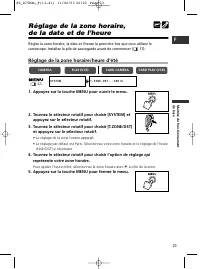
Page 22 - Réglage de la zone horaire/heure d’été; Appuyez sur la touche MENU pour ouvrir le menu.; représente votre zone horaire.; Appuyez sur la touche MENU pour fermer le menu.
23 Maîtrise du fonctionnement de base F Réglage de la zone horaire, de la date et de l’heure Réglez la zone horaire, la date et l’heure la première fois que vous utilisez le camescope. Installez la pile de sauvegarde avant de commencer ( 17). Réglage de la zone horaire/heure d’été 1. Appuyez sur la ...
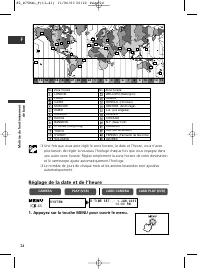
Page 23 - Réglage de la date et de l’heure
24 Maîtrise du fonctionnement de base F ❍ Une fois que vous avez réglé la zone horaire, la date et l’heure, vous n’avezplus besoin de régler à nouveau l’horloge chaque fois que vous voyagez dansune autre zone horaire. Réglez simplement la zone horaire de votre destinationet le camescope ajuste autom...
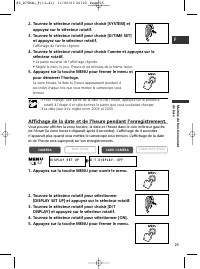
Page 24 - Affichage de la date et de l’heure pendant l’enregistrement.
25 Maîtrise du fonctionnement de base F 2. Tournez le sélecteur rotatif pour choisir [SYSTEM] et appuyez sur le sélecteur rotatif. 3. Tournez le sélecteur rotatif pour choisir [D/TIME SET] et appuyez sur le sélecteur rotatif. L’affichage de l’année clignote. 4. Tournez le sélecteur rotatif pour choi...
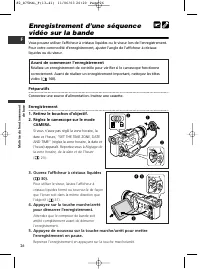
Page 25 - Avant de commencer l’enregistrement; Enregistrement; Ouvrez l’afficheur à cristaux liquides
26 Maîtrise du fonctionnement de base F Enregistrement d’une séquence vidéo sur la bande Vous pouvez utiliser l’afficheur à cristaux liquides ou le viseur lors de l’enregistrement.Pour votre commodité d’enregistrement, ajuster l’angle de l ’afficheur à cristaux liquides ou du viseur. Avant de commen...
Page 26 - Quand vous avez fini l’enregistrement
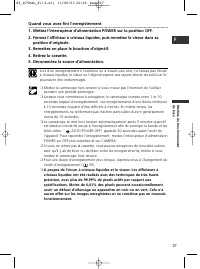
27 Maîtrise du fonctionnement de base F Quand vous avez fini l’enregistrement 1. Mettez l’interrupteur d’alimentation POWER sur la position OFF. 2. Fermez l’afficheur à cristaux liquides, puis remettez le viseur dans sa position d’originale. 3. Remettez en place le bouchon d’objectif. 4. Retirez la ...
Page 27 - Utilisation du zoom; Zoom optique 10; Déplacez le levier de zoom vers; Zoom numérique 40
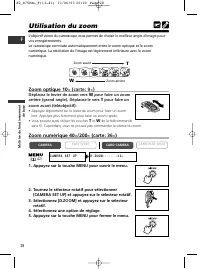
28 Maîtrise du fonctionnement de base F Utilisation du zoom L’objectif zoom du camescope vous permet de choisir le meilleur angle d’image pourvos enregistrements.Le camescope commute automatiquement entre le zoom optique et le zoomnumérique. La résolution de l’image est légèrement inférieure avec le...
Page 29 - Poussez sur la touche OPEN sur
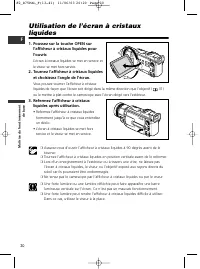
30 Maîtrise du fonctionnement de base F Utilisation de l’écran à cristauxliquides 1. Poussez sur la touche OPEN sur l’afficheur à cristaux liquides pourl’ouvrir. L’écran à cristaux liquides se met en service et le viseur se met hors service. 2. Tournez l’afficheur à cristaux liquides et choisissez l...
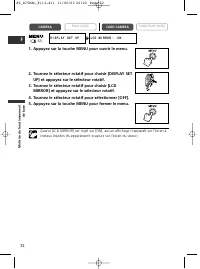
Page 30 - Ajustement de la luminosité de l’afficheur à cristaux liquides; Contrôle de l’écran à cristaux liquides par le sujet
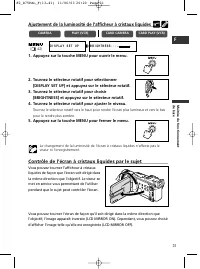
31 Maîtrise du fonctionnement de base F Ajustement de la luminosité de l’afficheur à cristaux liquides 1. Appuyez sur la touche MENU pour ouvrir le menu. 2. Tournez le sélecteur rotatif pour sélectionner [DISPLAY SET UP] et appuyez sur le sélecteur rotatif. 3. Tournez le sélecteur rotatif pour chois...
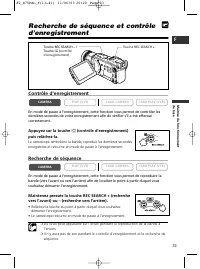
Page 32 - Contrôle d’enregistrement; Appuyez sur la touche; Recherche de séquence
33 Maîtrise du fonctionnement de base F Recherche de séquence et contrôled’enregistrement Contrôle d’enregistrement En mode de pause à l’enregistrement, cette fonction vous permet de contrôler lesdernières secondes de votre enregistrement afin de vérifier s’il a été effectuécorrectement. Appuyez sur...
Page 33 - Prise en main du camescope
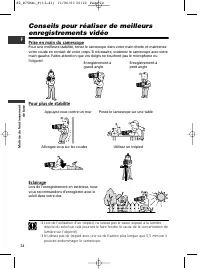
34 Maîtrise du fonctionnement de base F Conseils pour réaliser de meilleursenregistrements vidéo Prise en main du camescope Pour une meilleure stabilité, tenez le camescope dans votre main droite et maintenezvotre coude en contact de votre corps. Si nécessaire, soutenez le camescope avec votremain g...
Page 34 - Lecture d’une bande; r t
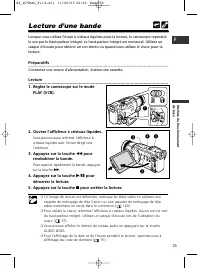
35 Maîtrise du fonctionnement de base F Lecture d’une bande Lorsque vous utilisez l’écran à cristaux liquides pour la lecture, le camescope reproduit le son par le haut-parleur intégré. Le haut-parleur intégré est monaural. Utilisez un casque d’écoute pour obtenir un son stéréo ou quand vous utilise...
Page 35 - Modes de lecture spéciale; a e; (lecture image par image
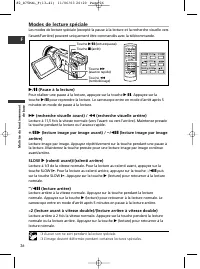
36 Maîtrise du fonctionnement de base F Modes de lecture spéciale Les modes de lecture spéciale (excepté la pause à la lecture et la recherche visuelle vers l’avant/l’arrière) peuvent uniquement être commandés avec la télécommande. e / a (Pause à la lecture) Pour réaliser une pause à la lecture, app...
Page 36 - Lecture avec le haut-parleur intégré/casque d’écoute; Ajustement du volume
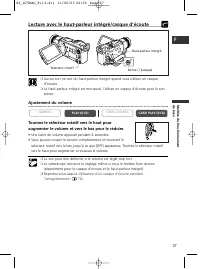
37 Maîtrise du fonctionnement de base F Lecture avec le haut-parleur intégré/casque d’écoute ❍ Aucun son ne sort du haut-parleur intégré quand vous utilisez un casqued’écoute. ❍ Le haut-parleur intégré est monaural. Utilisez un casque d’écoute pour le sonstéréo. Ajustement du volume Tournez le sélec...
Page 37 - Lecture sur l’écran d’un téléviseur; Téléviseurs avec borne Péritel; Mettez tous les appareils hors tension avant de commencer les
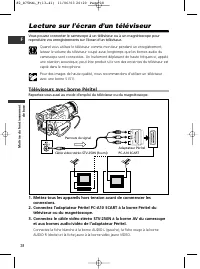
38 Maîtrise du fonctionnement de base F Lecture sur l’écran d’un téléviseur Vous pouvez connecter le camescope à un téléviseur ou à un magnétoscope pourreproduire vos enregistrements sur l’écran d’un téléviseur. Quand vous utilisez le téléviseur comme moniteur pendant un enregistrement,laissez le vo...
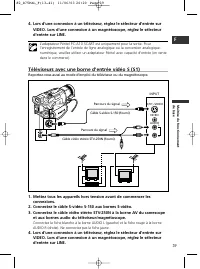
Page 38 - Téléviseurs avec une borne d’entrée vidéo S (S1)
39 Maîtrise du fonctionnement de base F 4. Lors d’une connexion à un téléviseur, réglez le sélecteur d’entrée sur VIDEO. Lors d’une connexion à un magnétoscope, réglez le sélecteurd’entrée sur LINE. L’adaptateur Péritel PC-A10 SCART est uniquement pour la sortie. Pourl’enregistrement de l’entrée de ...
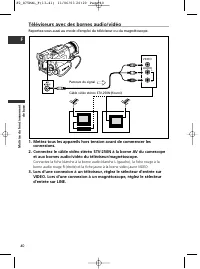
Page 39 - Téléviseurs avec des bornes audio/vidéo
40 Maîtrise du fonctionnement de base F Téléviseurs avec des bornes audio/vidéo Reportez-vous aussi au mode d’emploi du téléviseur ou du magnétoscope. 1. Mettez tous les appareils hors tension avant de commencer les connexions. 2. Connectez le câble vidéo stéréo STV-250N à la borne AV du camescope e...
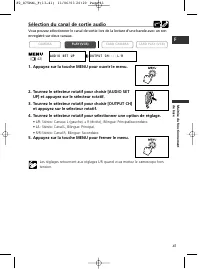
Page 40 - Sélection du canal de sortie audio
41 Maîtrise du fonctionnement de base F Sélection du canal de sortie audio Vous pouvez sélectionner le canal de sortie lors de la lecture d’une bande avec un son enregistré sur deux canaux. 1. Appuyez sur la touche MENU pour ouvrir le menu. 2. Tournez le sélecteur rotatif pour choisir [AUDIO SET UP]...
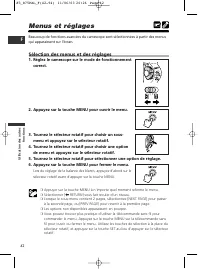
Page 41 - Menus et réglages; Sélection des menus et des réglages
42 Utilisation des autr es fonctions F Menus et réglages Beaucoup de fonctions avancées du camescope sont sélectionnées à partir des menus qui apparaissent sur l’écran. Sélection des menus et des réglages 1. Réglez le camescope sur le mode de fonctionnement correct. 2. Appuyez sur la touche MENU pou...
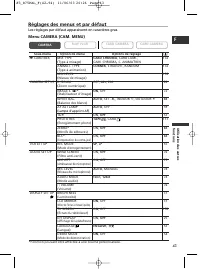
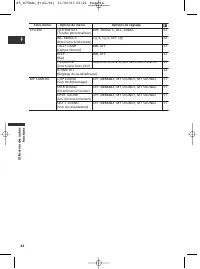
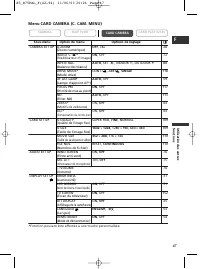
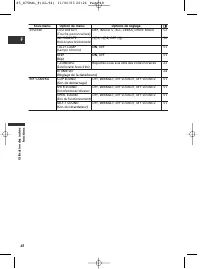
Page 42 - Réglages des menus et par défaut
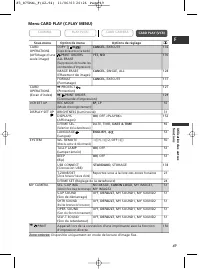
43 Utilisation des autr es fonctions F Réglages des menus et par défaut Les réglages par défaut apparaissent en caractères gras. Menu CAMERA (CAM. MENU) CARD CAMERA CARD CAMERA PLAY (VCR) CAMERA Sous-menu Option de menu Options de réglage \ CARD MIX MIX TYPE CARD CHROMA , CARD LUMI., 132 (Type à mix...
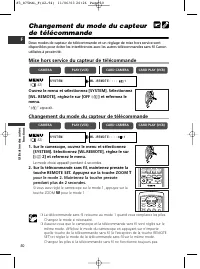
Page 47 - Mise hors service du capteur de télécommande; Sur le camescope, ouvrez le menu et sélectionnez; Sur la télécommande sans fil, maintenez pressée la
50 Utilisation des autr es fonctions F Changement du mode du capteur de télécommande Deux modes de capteur de télécommande et un réglage de mise hors service sontdisponibles pour éviter les interférences avec les autres télécommandes sans fil Canonutilisées à proximité. Mise hors service du capteur ...
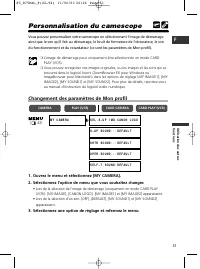
Page 48 - Personnalisation du camescope; Changement des paramètres de Mon profil; Sélectionnez l’option de menu que vous souhaitez changer.
51 Utilisation des autr es fonctions F Personnalisation du camescope Vous pouvez personnaliser votre camescope en sélectionnant l’image de démarrage ainsi que le son qu’il fait au démarrage, le bruit de fermeture de l’obturateur, le son du fonctionnement et du retardateur (ce sont les paramètres de ...
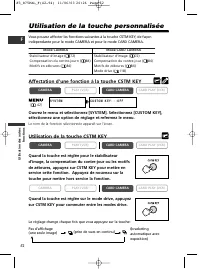
Page 49 - Utilisation de la touche personnalisée; Affectation d’une fonction à la touche CSTM KEY; Utilisation de la touche CSTM KEY
52 Utilisation des autr es fonctions F Utilisation de la touche personnalisée Vous pouvez affecter les fonctions suivantes à la touche CSTM KEY, de façon indépendante pour le mode CAMERA et pour le mode CARD CAMERA. Affectation d’une fonction à la touche CSTM KEY Ouvrez le menu et sélectionnez [SYST...
Page 50 - Autres réglages du camescope; Bip
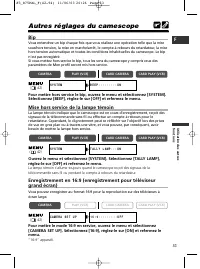
53 Utilisation des autr es fonctions F Autres réglages du camescope Bip Vous entendrez un bip chaque fois que vous réalisez une opération telle que la misesous/hors tension, la mise en marche/arrêt, le compte à rebours du retardateur, la misehors tension automatique et toutes les conditions inhabitu...
Page 51 - Mode de démonstration; Changement de la langue d’affichage
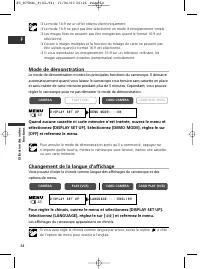
54 Utilisation des autr es fonctions F ❍ Le mode 16:9 est un effet obtenu électroniquement. ❍ Le mode 16:9 ne peut pas être sélectionné en mode d’enregistrement simple. ❍ Les images fixes ne peuvent pas être enregistrées quand le format 16:9 estsélectionné. ❍ L’écran à images multiples et la fonctio...
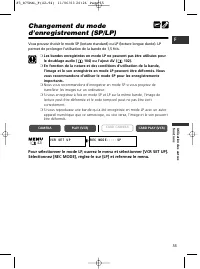
Page 53 - En mode de pause à l’enregistrement
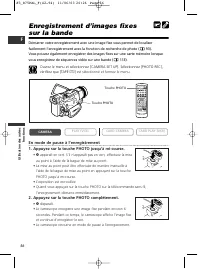
56 Utilisation des autr es fonctions F Enregistrement d’images fixes sur la bande Démarrer votre enregistrement avec une image fixe vous permet de localiser facilement l’enregistrement avec la fonction de recherche de photo ( 93). Vous pouvez également enregistrer des images fixes sur une carte mémo...
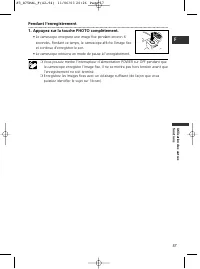
Page 54 - Pendant l’enregistrement
57 Utilisation des autr es fonctions F Pendant l’enregistrement 1. Appuyez sur la touche PHOTO complètement. • Le camescope enregistre une image fixe pendant environ 6 secondes. Pendant ce temps, le camescope affiche l’image fixe et continue d’enregistrer le son. • Le camescope retourne en mode de p...
Page 55 - Utilisation du flash intégré; Appuyez sur la touche
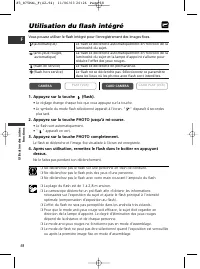
58 Utilisation des autr es fonctions F Utilisation du flash intégré Vous pouvez utiliser le flash intégré pour l’enregistrement des images fixes. 1. Appuyez sur la touche (flash). • Le réglage change chaque fois que vous appuyez sur la touche. • Le symbole du mode flash sélectionné apparaît à l’écra...
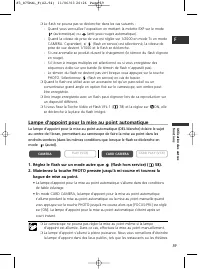
Page 56 - Lampe d’appoint pour la mise au point automatique; Réglez le flash sur un mode autre que
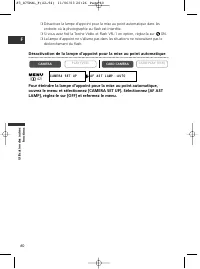
59 Utilisation des autr es fonctions F ❍ Le flash ne pourra pas se déclencher dans les cas suivants :- Quand vous verrouillez l’exposition en mettant la molette EXP sur le mode (automatique) ou (anti-yeux rouges automatique). - Quand la vitesse de prise de vue est réglée sur 1/2000 en mode Tv en mod...
Page 58 - Disponibilité des fonctions dans chaque mode:; Enregistrement simple; Automatique
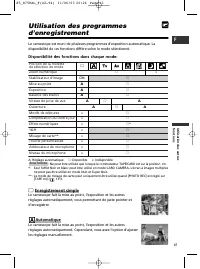
61 Utilisation des autr es fonctions F Utilisation des programmesd’enregistrement Le camescope est muni de plusieurs programmes d’exposition automatique. La disponibilité de ces fonctions diffère selon le mode sélectionné. Disponibilité des fonctions dans chaque mode: A: Réglage automatique h : Disp...
Page 59 - Mode de priorité à la vitesse
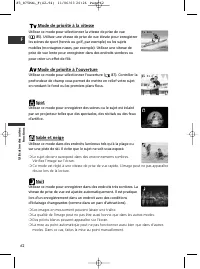
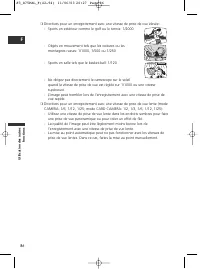
62 Utilisation des autr es fonctions F Mode de priorité à la vitesse Utilisez ce mode pour sélectionner la vitesse de prise de vue ( 85). Utilisez une vitesse de prise de vue élevée pour enregistrer les scènes de sport (tennis ou golf, par exemple) ou les sujets mobiles (montagnes russes, par exempl...
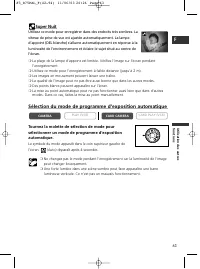
Page 60 - Super Nuit; Sélection du mode de programme d’exposition automatique
63 Utilisation des autr es fonctions F Super Nuit Utilisez ce mode pour enregistrer dans des endroits très sombres. La vitesse de prise de vue est ajustée automatiquement. La lampe d’appoint (DEL blanche) s’allume automatiquement en réponse à la luminosité de l’environnement et éclaire le sujet situ...
Page 61 - Utilisation des effets numériques
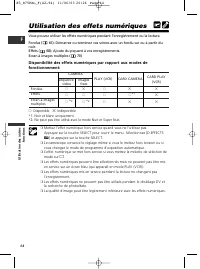
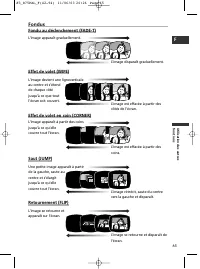
64 Utilisation des autr es fonctions F Utilisation des effets numériques Vous pouvez utiliser les effets numériques pendant l’enregistrement ou la lecture. Fondus ( 65): Démarrez ou terminez vos scènes avec un fondu sur ou à partir du noir.Effets ( 68): Ajoute du piquant à vos enregistrements. Ecran...
Page 62 - Fondus
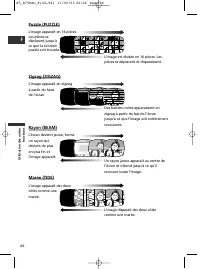
65 Utilisation des autr es fonctions F Fondus Fondu au déclenchement (FADE-T) Effet de volet (WIPE) Effet de volet en coin (CORNER) Saut (JUMP) Retournement (FLIP) L’image apparaît graduellement. L’image disparaît graduellement. L’image devient une ligneverticale au centre et s’étend de chaque côté ...
Page 64 - Sélection d’un fondu
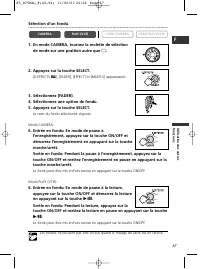
67 Utilisation des autr es fonctions F Sélection d’un fondu 1. En mode CAMERA, tournez la molette de sélection de mode sur une position autre que [ . 2. Appuyez sur la touche SELECT. [D.EFFECTS | ], [FADER], [EFFECT] et [MULTI-S] apparaissent. 3. Sélectionnez [FADER]. 4. Sélectionnez une option de f...
Page 65 - Effets
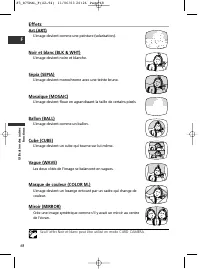
68 Utilisation des autr es fonctions F Effets Art (ART) L’image devient comme une peinture (solarisation). Noir et blanc (BLK & WHT) L’image devient noire et blanche. Sépia (SEPIA) L’image devient monochrome avec une teinte brune. Mosaïque (MOSAIC) L’image devient floue en agrandissant la taille...
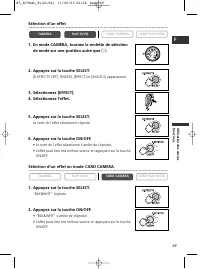
Page 66 - Sélection d’un effet; Sélection d’un effet en mode CARD CAMERA
69 Utilisation des autr es fonctions F Sélection d’un effet 1. En mode CAMERA, tournez la molette de sélection de mode sur une position autre que [ . 2. Appuyez sur la touche SELECT. [D.EFFECTS OFF], [FADER], [EFFECT] et [MULTI-S] apparaissent. 3. Sélectionnez [EFFECT]. 4. Sélectionnez l’effet. 5. A...
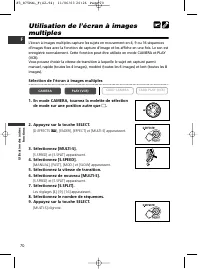
Page 67 - Sélection de l’écran à images multiples
70 Utilisation des autr es fonctions F Utilisation de l’écran à imagesmultiples L’écran à images multiples capture les sujets en mouvement en 4, 9 ou 16 séquencesd’images fixes avec la fonction de capture d’image et les affiche en une fois. Le son estenregistré normalement. Cette fonction peut être ...
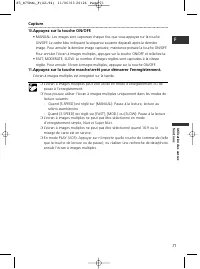
Page 68 - Capture
71 Utilisation des autr es fonctions F Capture 10.Appuyez sur la touche ON/OFF. • MANUAL: Les images sont capturées chaque fois que vous appuyez sur la touche ON/OFF. Le cadre bleu indiquant la séquence suivante disparaît après la dernière image. Pour annuler la dernière image capturée, maintenez pr...
Page 70 - Enregistrement avec le retardateur
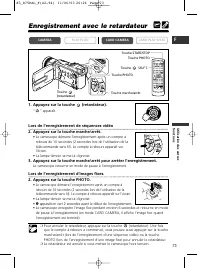
73 Utilisation des autr es fonctions F Enregistrement avec le retardateur 1. Appuyez sur la touche (retardateur). “ ” apparaît. Lors de l’enregistrement de séquences vidéo 2. Appuyez sur la touche marche/arrêt. • Le camescope démarre l’enregistrement après un compte à rebours de 10 secondes (2 secon...
Page 71 - Enregistrement audio; Changement du mode audio; Ajustement du niveau d’enregistrement audio; Ajustez le niveau avec le sélecteur rotatif.; Appuyez sur la touche AUDIO LEVEL pour cacher la barre verte.
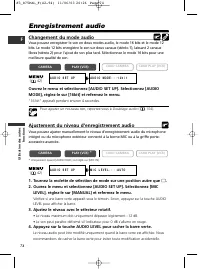
74 Utilisation des autr es fonctions F Enregistrement audio Changement du mode audio Vous pouvez enregistrer le son en deux modes audio, le mode 16 bits et le mode 12bits. Le mode 12 bits enregistre le son sur deux canaux (stéréo 1), laissant 2 canauxlibres (stéréo 2) pour l’ajout de son plus tard. ...
Page 72 - Témoin de niveau audio; Atténuateur de microphone
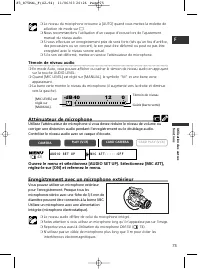
75 Utilisation des autr es fonctions F ❍ Le niveau du microphone retourne à [AUTO] quand vous mettez la molette desélection de mode sur [ . ❍ Nous recommandons l’utilisation d’un casque d’écoute lors de l’ajustementmanuel du niveau audio. ❍ Si vous effectuez un enregistrement près de sons forts (tel...
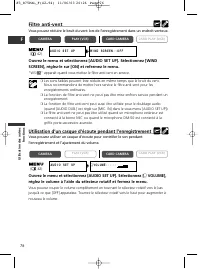
Page 73 - Utilisation d’un casque d’écoute pendant l’enregistrement; réglez le volume à l’aide du sélecteur rotatif et fermez le menu.
Filtre anti-vent Vous pouvez réduire le bruit du vent lors de l’enregistrement dans un endroit venteux. Ouvrez le menu et sélectionnez [AUDIO SET UP]. Sélectionnez [WINDSCREEN], réglez-le sur [ON] et refermez le menu. “WS O ” apparaît quand vous mettez le filtre anti-vent en service. ❍ Les sons faib...
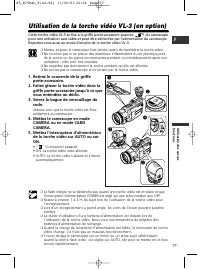
Page 74 - Retirez le couvercle de la griffe; LO
77 Utilisation des autr es fonctions F Utilisation de la torche vidéo VL-3 (en option) Cette torche vidéo VL-3 se fixe à la griffe porte-accessoire avancée du camescope pour une utilisation sans câble et peut être alimentée par l’alimentation du camescope.Reportez-vous aussi au mode d’emploi de la t...
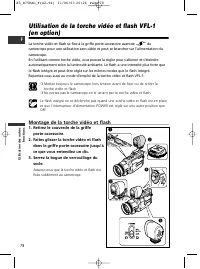
Page 75 - Montage de la torche vidéo et flash
78 Utilisation des autr es fonctions F Utilisation de la torche vidéo et flash VFL-1 (en option) La torche vidéo et flash se fixe à la griffe porte-accessoire avancée du camescope pour une utilisation sans câble et peut se brancher sur l’alimentation du camescope. En l’utilisant comme torche vidéo, ...
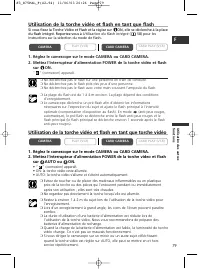
Page 76 - Utilisation de la torche vidéo et flash en tant que flash; Utilisation de la torche vidéo et flash en tant que torche vidéo; sur AUTO
79 Utilisation des autr es fonctions F Utilisation de la torche vidéo et flash en tant que flash Si vous fixez la Torche Vidéo et Flash et la réglez sur ON, elle se déclenche à la place du flash intégré. Reportez-vous à Utilisation du flash intégré ( 58) pour les instructions sur la sélection du mod...
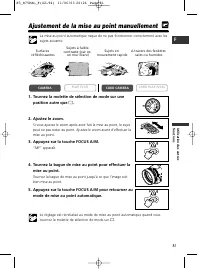
Page 78 - Ajustement de la mise au point manuellement; Tournez la molette de sélection de mode sur une; Appuyez sur la touche FOCUS A/M pour retourner au
81 Utilisation des autr es fonctions F Ajustement de la mise au point manuellement La mise au point automatique risque de ne pas fonctionner correctement avec lessujets suivants: 1. Tournez la molette de sélection de mode sur une position autre que [ . 2. Ajustez le zoom. Si vous ajustez le zoom apr...
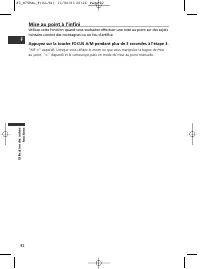
Page 79 - Mise au point à l’infini; Appuyez sur la touche FOCUS A/M pendant plus de 3 secondes à l’étape 3.
82 Utilisation des autr es fonctions F Mise au point à l’infini Utilisez cette fonction quand vous souhaitez effectuer une mise au point sur des sujetslointains comme des montagnes ou un feu d’artifice. Appuyez sur la touche FOCUS A/M pendant plus de 3 secondes à l’étape 3. ”MF ∞ ” apparaît. Lorsque...
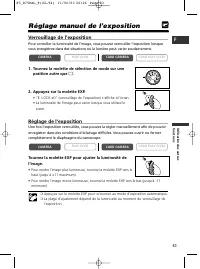
Page 80 - Réglage manuel de l’exposition; Verrouillage de l’exposition; Réglage de l’exposition
83 Utilisation des autr es fonctions F Réglage manuel de l’exposition Verrouillage de l’exposition Pour contrôler la luminosité de l’image, vous pouvez verrouiller l’exposition lorsque vous enregistrez dans des situations où la lumière peut varier soudainement. 1. Tournez la molette de sélection de ...
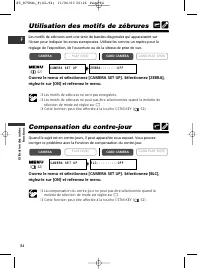
Page 81 - Utilisation des motifs de zébrures; Compensation du contre-jour
84 Utilisation des autr es fonctions F Utilisation des motifs de zébrures Les motifs de zébrures sont une série de bandes diagonales qui apparaissent sur l’écran pour indiquer les zones surexposées. Utilisez-les comme un repère pour le réglage de l’exposition, de l’ouverture ou de la vitesse de pris...
Page 82 - Tournez la molette de sélection de mode sur
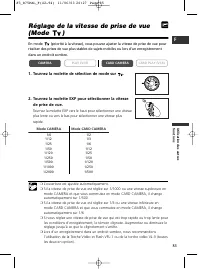
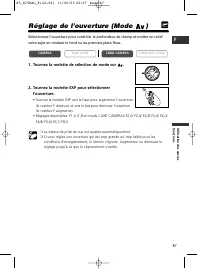
85 Utilisation des autr es fonctions F Réglage de la vitesse de prise de vue(Mode ) En mode (priorité à la vitesse), vous pouvez ajuster la vitesse de prise de vue pour réaliser des prises de vue plus stables de sujets mobiles ou lors d’un enregistrement dans un endroit sombre. 1. Tournez la molette...
Page 85 - Réglage de la balance des blancs
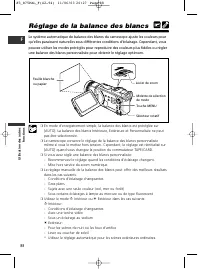
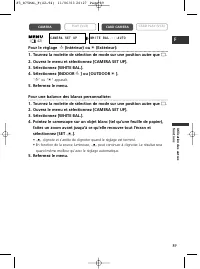
88 Utilisation des autr es fonctions F Réglage de la balance des blancs Le système automatique de balance des blancs du camescope ajuste les couleurs pour qu’elles paraissent naturelles sous différentes conditions d’éclairage. Cependant, vous pouvez utiliser les modes préréglés pour reproduire des c...
Page 86 - Pour le réglage; Pour une balance des blancs personnalisée:
89 Utilisation des autr es fonctions F Pour le réglage T (Intérieur) ou U (Extérieur): 1. Tournez la molette de sélection de mode sur une position autre que [ . 2. Ouvrez le menu et sélectionnez [CAMERA SET UP]. 3. Sélectionnez [WHITE BAL.]. 4. Sélectionnez [INDOOR T ] ou [OUTDOOR U ]. “ T ” ou “ U ...
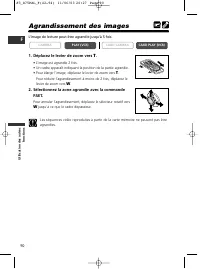
Page 87 - Agrandissement des images; Déplacez le levier de zoom vers
90 Utilisation des autr es fonctions F Agrandissement des images L’image de lecture peut être agrandie jusqu’à 5 fois. 1. Déplacez le levier de zoom vers T . • L’image est agrandie 2 fois. • Un cadre apparaît indiquant la position de la partie agrandie. • Pour élargir l’image, déplacez le levier de ...
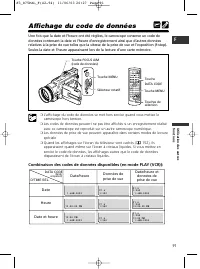
Page 88 - Affichage du code de données
91 Utilisation des autr es fonctions F Affichage du code de données Une fois que la date et l’heure ont été réglées, le camescope conserve un code dedonnées contenant la date et l’heure d’enregistrement ainsi que d’autres donnéesrelatives à la prise de vue telles que la vitesse de la prise de vue et...
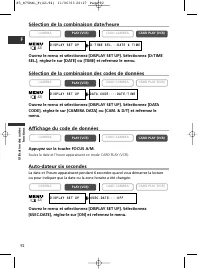
Page 89 - Sélection de la combinaison date/heure; Auto-dateur six secondes
92 Utilisation des autr es fonctions F Sélection de la combinaison date/heure Ouvrez le menu et sélectionnez [DISPLAY SET UP]. Sélectionnez [D/TIMESEL.], réglez-le sur [DATE] ou [TIME] et refermez le menu. Sélection de la combinaison des codes de données Ouvrez le menu et sélectionnez [DISPLAY SET U...
Page 90 - Appuyez sur la touche SEARCH SELECT pour choisir
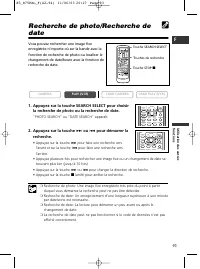
93 Utilisation des autr es fonctions F Recherche de photo/Recherche dedate Vous pouvez rechercher une image fixe enregistrée n’importe où sur la bande avec la fonction de recherche de photo ou localiser le changement de date/heure avec la fonction de recherche de date. 1. Appuyez sur la touche SEARC...
Page 91 - Retour à une position pré-repérée; Appuyez sur la touche ZERO SET MEMORY à l’endroit; Quand vous avez terminé la lecture, avancez rapidement ou
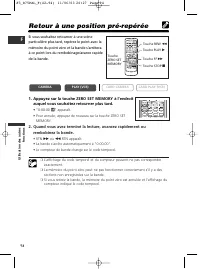
94 Utilisation des autr es fonctions F Retour à une position pré-repérée Si vous souhaitez retourner à une scène particulière plus tard, repérez le point avec la mémoire du point zéro et la bande s’arrêtera à ce point lors du rembobinage/avance rapide de la bande. 1. Appuyez sur la touche ZERO SET M...
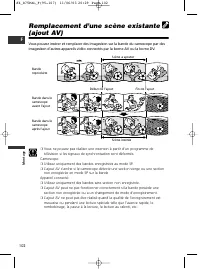
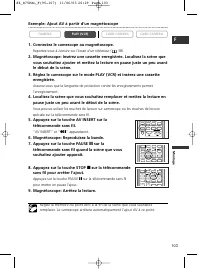
Page 92 - Exemple: Enregistrement sur un magnétoscope; Connectez le camescope au magnétoscope.; Réglez le camescope sur le mode PLAY (VCR) et insérez une cassette
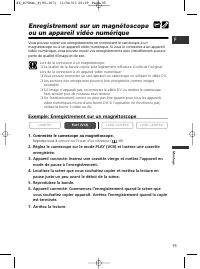
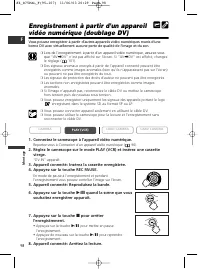
95 Montage F Enregistrement sur un magnétoscope ou un appareil vidéo numérique Vous pouvez copier vos enregistrements en connectant le camescope à unmagnétoscope ou à un appareil vidéo numérique. Si vous le connectez à un appareilvidéo numérique, vous pouvez copier vos enregistrements avec virtuelle...
Page 93 - Connexion d’un appareil vidéo numérique
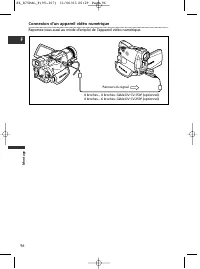
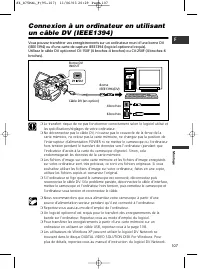
96 Montage F Connexion d’un appareil vidéo numérique Reportez-vous aussi au mode d’emploi de l’appareil vidéo numérique. 4 broches – 4 broches: Câble DV CV-150F (optionnel)4 broches – 6 broches: Câble DV CV-250F (optionnel) Parcours du signal #4_D75PAL_F(95-107) 11/06/03 20:29 Page 96
Page 94 - Connectez le camescope à l’appareil vidéo analogique.
97 Montage F Enregistrement à partir d’un appareil vidéo analogique (magnétoscope, téléviseur ou camescope) Vous pouvez enregistrer une séquence vidéo ou un programme de télévision à partir d’un magnétoscope ou d’un camescope analogique sur la bande du camescope. ❍ Des signaux anomaux envoyés à part...
Page 96 - À propos des droits d’auteur; Précautions concernant les droits d’auteur
99 Montage F À propos des droits d’auteur Précautions concernant les droits d’auteur Certaines bandes vidéo pré-enregistrées, Films ou autres matériaux, de même que certains programmes de télévision sont protégés par des droits d’auteur. Un enregistrement non autorisé de ces matériaux peut enfreindr...
Page 97 - Connexion des appareils
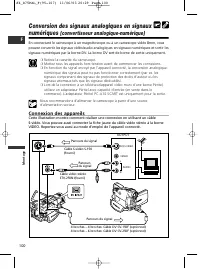
100 Montage F OUTPUT AUDIO VIDEO S(S1)-VIDEO R L Conversion des signaux analogiques en signauxnumériques (convertisseur analogique-numérique) En connectant le camescope à un magnétoscope ou à un camescope vidéo 8mm, vouspouvez convertir les signaux vidéo/audio analogiques en signaux numériques et so...
Page 98 - Mise en service du convertisseur analogique-numérique; Appuyez sur la touche AV
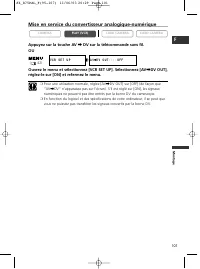
101 Montage F Mise en service du convertisseur analogique-numérique Appuyez sur la touche AV \ DV sur la télécommande sans fil. OU Ouvrez le menu et sélectionnez [VCR SET UP]. Sélectionnez [AV \ DV OUT], réglez-le sur [ON] et refermez le menu. ❍ Pour une utilisation normale, réglez [AV \ DV OUT] sur...
Page 101 - Doublage audio; Connexion d’un appareil audio
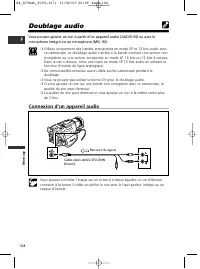
104 Montage F Doublage audio Vous pouvez ajouter un son à partir d’un appareil audio (AUDIO IN) ou avec le microphone intégré ou un microphone (MIC. IN). ❍ Utilisez uniquement des bandes enregistrées en mode SP et 12 bits audio avecce camescope. Le doublage audio s’arrête si la bande contient une se...
Page 102 - Utilisation d’un microphone
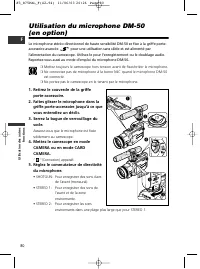
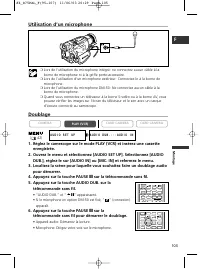
105 Montage F Utilisation d’un microphone ❍ Lors de l’utilisation du microphone intégré: ne connectez aucun câble à laborne de microphone ni à la griffe porte-accessoire. ❍ Lors de l’utilisation d’un microphone extérieur: Connectez-le à la borne demicrophone. ❍ Lors de l’utilisation du microphone DM...
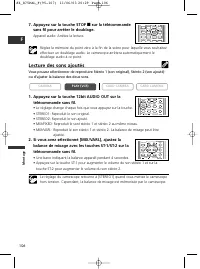
Page 103 - Appuyez sur la touche STOP; Lecture des sons ajoutés; Appuyez sur la touche 12bit AUDIO OUT sur la
106 Montage F 7. Appuyez sur la touche STOP 3 sur la télécommande sans fil pour arrêter le doublage. Appareil audio: Arrêtez la lecture. Réglez la mémoire du point zéro à la fin de la scène pour laquelle vous souhaitezeffectuer un doublage audio. Le camescope arrêtera automatiquement ledoublage audi...
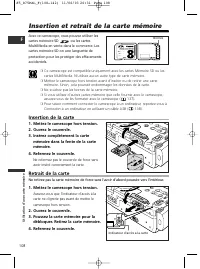
Page 105 - Insertion et retrait de la carte mémoire; Insertion de la carte; Insérez complètement la carte; Retrait de la carte; Poussez la carte mémoire pour la
108 Utilisation d’une carte mémoir e F Insertion et retrait de la carte mémoire Avec ce camescope, vous pouvez utiliser lescartes mémoire SD ou les cartes MultiMedia en vente dans le commerce. Lescartes mémoire SD on une languette deprotection pour les protéger des effacementsaccidentels. ❍ Ce cames...
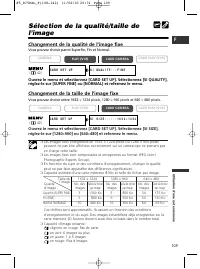
Page 106 - Changement de la qualité de l’image fixe; Changement de la taille de l’image fixe
109 Utilisation d’une carte mémoir e F Sélection de la qualité/taille de l’image Changement de la qualité de l’image fixe Vous pouvez choisir parmi Superfin, Fin et Normal. Ouvrez le menu et sélectionnez [CARD SET UP]. Sélectionnez [SI QUALITY],réglez-le sur [SUPER FINE] ou [NORMAL] et refermez le m...
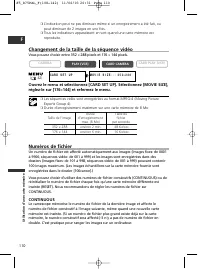
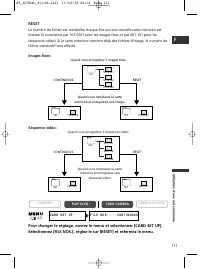
Page 107 - Changement de la taille de la séquence vidéo; Numéros de fichier; CONTINUOUS
110 Utilisation d’une carte mémoir e F ❍ L’indication peut ne pas diminuer même si un enregistrement a été fait, oupeut diminuer de 2 images en une fois. ❍ Tous les indicateurs apparaissent en vert quand une carte mémoire estreproduite. Changement de la taille de la séquence vidéo Vous pouvez choisi...
Page 108 - RESET
111 Utilisation d’une carte mémoir e F Pour changer le réglage, ouvrez le menu et sélectionner [CARD SET UP].Sélectionnez [FILE NOS.], réglez-le sur [RESET] et refermez le menu. CARD PLAY (VCR) CARD CAMERA PLAY (VCR) CAMERA 101-0101 101 101-0102 101-0104 101 101-0101 101 101-0103 CONTINUOUS RESET Qu...
Page 109 - Enregistrement avec le camescope; Réglez le camescope sur le mode CARD CAMERA.
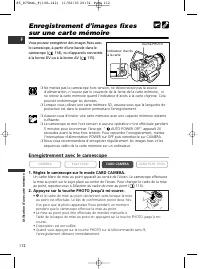
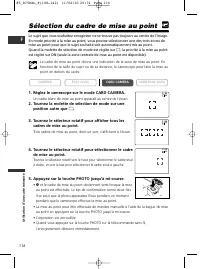
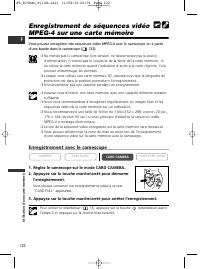
112 Utilisation d’une carte mémoir e F Enregistrement d’images fixes sur une carte mémoire Vous pouvez enregistrer des images fixes avecle camescope, à partir d’une bande dans lecamescope ( 114), ou d’appareils connectés à la borne DV ou à la borne AV ( 115). ❍ Ne mettez pas le camescope hors tensio...
Page 110 - Appuyez sur la touche PHOTO complètement.; Quand le mode priorité à la mise au point est réglé sur [ON]:
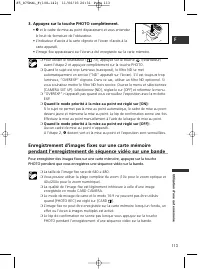
113 Utilisation d’une carte mémoir e F 3. Appuyez sur la touche PHOTO complètement. • F et le cadre de mise au point disparaissent et vous entendez le bruit de fermeture de l’obturateur. • L’indicateur d’accès à la carte clignote et l’écran d’accès à la carte apparaît. • L’image fixe apparaissant su...
Page 111 - Enregistrement à partir de la bande dans le camescope; Appuyez sur la touche PHOTO jusqu’à mi-course quand la scène que
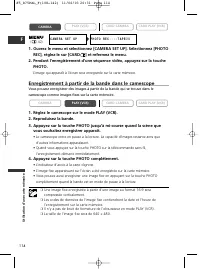
114 Utilisation d’une carte mémoir e F 1. Ouvrez le menu et sélectionnez [CAMERA SET UP]. Sélectionnez [PHOTO REC], réglez-le sur [CARD ] et refermez le menu. 2. Pendant l’enregistrement d’une séquence vidéo, appuyez sur la touche PHOTO. L’image qui apparaît à l’écran sera enregistrée sur la carte m...
Page 112 - Enregistrement à partir d’autres appareils vidéo; Connectez le camescope à l’appareil vidéo.; Appuyez sur la touche PHOTO jusqu’à mi-course quand la scène que
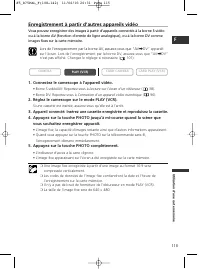
115 Utilisation d’une carte mémoir e F Enregistrement à partir d’autres appareils vidéo Vous pouvez enregistrer des images à partir d’appareils connectés à la borne S-vidéo ou à la borne AV (fonction d’entrée de ligne analogique), ou à la borne DV comme images fixes sur la carte mémoire. Lors de l’e...
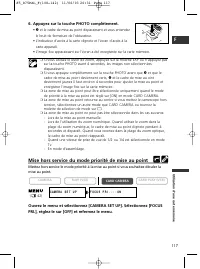
Page 114 - Appuyez sur la touche PHOTO complètement.; Mise hors service du mode priorité de mise au point
117 Utilisation d’une carte mémoir e F 6. Appuyez sur la touche PHOTO complètement. • F et le cadre de mise au point disparaissent et vous entendez le bruit de fermeture de l’obturateur. • L’indicateur d’accès à la carte clignote et l’écran d’accès à la carte apparaît. • L’image fixe apparaissant su...
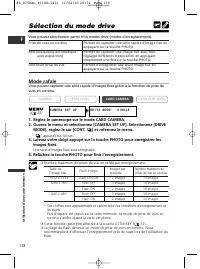
Page 115 - Sélection du mode drive; Mode rafale; Relâchez la touche PHOTO pour finir l’enregistrement.
118 Utilisation d’une carte mémoir e F Sélection du mode drive Vous pouvez sélectionner parmi trois modes drive (modes d’enregistrement). Mode rafale Vous pouvez capturer une série rapide d’images fixes grâce à la fonction de prise devues en continu. 1. Réglez le camescope sur le mode CARD CAMERA.2....
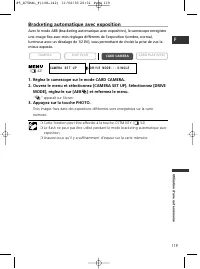
Page 116 - Bracketing automatique avec exposition
119 Utilisation d’une carte mémoir e F Bracketing automatique avec exposition Avec le mode AEB (bracketing automatique avec exposition), le camescope enregistre une image fixe avec trois réglages différents de l’exposition (sombre, normal, lumineux avec un décalage de 1/2 EV), vous permettant de cho...
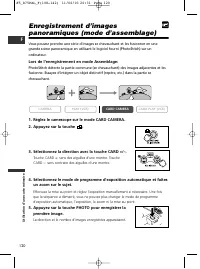
Page 117 - Lors de l’enregistrement en mode Assemblage:; un zoom sur le sujet.; Appuyez sur la touche PHOTO pour enregistrer la
120 Utilisation d’une carte mémoir e F Enregistrement d’imagespanoramiques (mode d’assemblage) Vous pouvez prendre une série d’images se chevauchant et les fusionner en une grande scène panoramique en utilisant le logiciel fourni (PhotoStitch) sur un ordinateur. Lors de l’enregistrement en mode Asse...
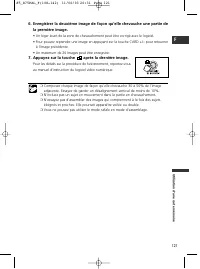
Page 118 - Appuyez sur la touche
121 Utilisation d’une carte mémoir e F 6. Enregistrer la deuxième image de façon qu’elle chevauche une partie de la première image. • Un léger écart de la zone de chevauchement peut être corrigé avec le logiciel. • Pour pouvez reprendre une image en appuyant sur la touche CARD +/– pour retourner à l...
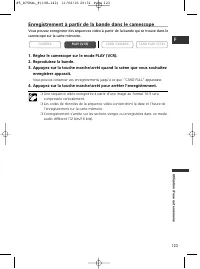
Page 120 - enregistrer apparaît.
123 Utilisation d’une carte mémoir e F Enregistrement à partir de la bande dans le camescope Vous pouvez enregistrer des séquences vidéo à partir de la bande qui se trouve dans le camescope sur la carte mémoire. 1. Réglez le camescope sur le mode PLAY (VCR). 2. Reproduisez la bande. 3. Appuyez sur l...
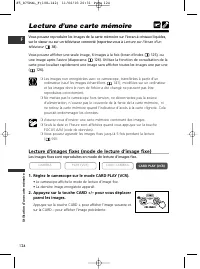
Page 121 - Lecture d’une carte mémoire; Lecture d’images fixes (mode de lecture d’image fixe)
124 Utilisation d’une carte mémoir e F Lecture d’une carte mémoire Vous pouvez reproduire les images de la carte mémoire sur l’écran à cristaux liquides, sur le viseur ou sur un téléviseur connecté (reportez-vous à Lecture sur l’écran d’un téléviseur 38). Vous pouvez afficher une seule image, 6 imag...
Page 122 - Appuyez sur la touche CARD + pour afficher la; Ecran d’index
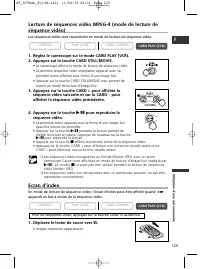
125 Utilisation d’une carte mémoir e F Lecture de séquences vidéo MPEG-4 (mode de lecture deséquence vidéo) Les séquences vidéo sont reproduites en mode de lecture de séquence vidéo. 1. Réglez le camescope sur le mode CARD PLAY (VCR).2. Appuyez sur la touche CARD STILL/MOVIE. • Le camescope affiche ...
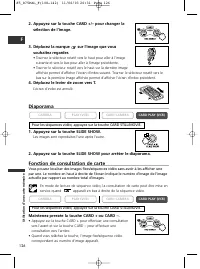
Page 123 - sélection de l’image.; Diaporama; Appuyez sur la touche SLIDE SHOW pour arrêter le diaporama.; Fonction de consultation de carte; Maintenez pressée la touche CARD + ou CARD –.
126 Utilisation d’une carte mémoir e F 2. Appuyez sur la touche CARD +/– pour changer la sélection de l’image. 3. Déplacez la marque sur l’image que vous souhaitez regarder. • Tournez le sélecteur rotatif vers le haut pour aller à l’image suivante et vers le bas pour aller à l’image précédente. • To...
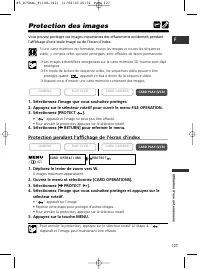
Page 124 - Protection des images; Protection pendant l’affichage de l’écran d’index
127 Utilisation d’une carte mémoir e F Protection des images Vous pouvez protéger vos images importantes des effacements accidentels pendant l’affichage d’une seule image ou de l’écran d’index. Si une carte mémoire est formatée, toutes les images et toutes les séquencesvidéo, y compris celles qui so...
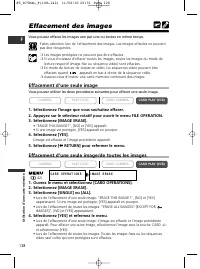
Page 125 - Effacement des images; Effacement d’une seule image; Effacement d’une seule image/de toutes les images
128 Utilisation d’une carte mémoir e F Effacement des images Vous pouvez effacer les images une par une ou toutes en même temps. Faites attention lors de l’effacement des images. Les images effacées ne peuventpas être récupérées. ❍ Les images protégées ne peuvent pas être effacées. ❍ Si vous choisis...
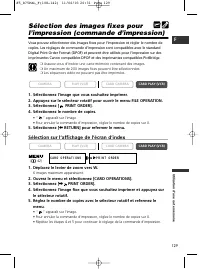
Page 126 - Sélection sur l’affichage de l’écran d’index; le sélecteur rotatif.
129 Utilisation d’une carte mémoir e F Sélection des images fixes pourl’impression (commande d’impression) Vous pouvez sélectionner des images fixes pour l’impression et régler le nombre decopies. Les réglages de commande d’impression sont compatibles avec le standardDigital Print Order Format (DPOF...
Page 127 - Suppression de toutes les commandes d’impression
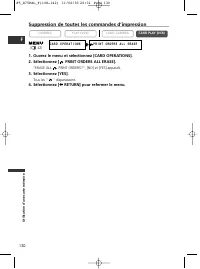
130 Utilisation d’une carte mémoir e F Suppression de toutes les commandes d’impression 1. Ouvrez le menu et sélectionnez [CARD OPERATIONS]. 2. Sélectionnez [ PRINT ORDERS ALL ERASE]. “ERASE ALL PRINT ORDERS?”, [NO] et [YES] apparaît. 3. Sélectionnez [YES]. Tous les “ ” disparaissent. 4. Sélectionne...
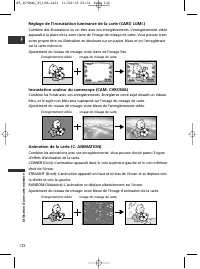
Page 128 - Effets de mixage de carte; Réglage de l’incrustation couleur de la carte (CARD CHROMA)
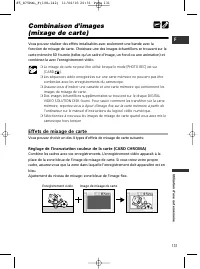
131 Utilisation d’une carte mémoir e F Combinaison d’images (mixage de carte) Vous pouvez réaliser des effets irréalisables avec seulement une bande avec la fonction de mixage de carte. Choisissez une des images échantillons se trouvant sur la carte mémoire SD fournie (telles qu’un cadre d’image, un...
Page 130 - Sélection de l’effet de mixage de carte
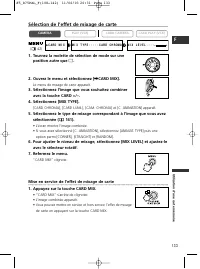
133 Utilisation d’une carte mémoir e F Sélection de l’effet de mixage de carte 1. Tournez la molette de sélection de mode sur une position autre que [ . 2. Ouvrez le menu et sélectionnez [ \ CARD MIX]. Le menu de mixage de carte apparaît. 3. Sélectionnez l’image que vous souhaitez combiner avec la t...
Page 131 - Enregistrement avec l’effet de mixage de carte
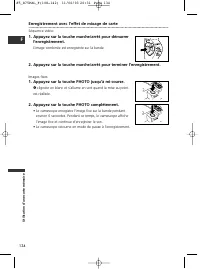
134 Utilisation d’une carte mémoir e F Enregistrement avec l’effet de mixage de carte Séquence vidéo: 1. Appuyez sur la touche marche/arrêt pour démarrer l’enregistrement. L’image combinée est enregistrée sur la bande. 2. Appuyez sur la touche marche/arrêt pour terminer l’enregistrement. Images fixe...
Page 132 - Copie d’images fixes; Localisez sur la bande l’image fixe que vous; Appuyez sur la touche
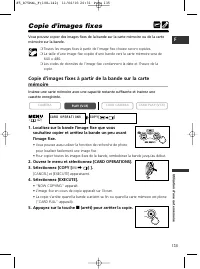
135 Utilisation d’une carte mémoir e F Copie d’images fixes Vous pouvez copier des images fixes de la bande sur la carte mémoire ou de la carte mémoire sur la bande. ❍ Toutes les images fixes à partir de l’image fixe choisie seront copiées. ❍ La taille d’une image fixe copiée d’une bande vers la car...
Page 133 - Sélectionnez la première image que vous souhaitez
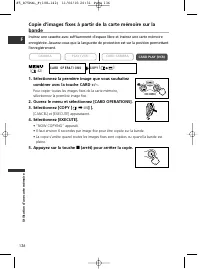
136 Utilisation d’une carte mémoir e F Copie d’images fixes à partir de la carte mémoire sur labande Insérez une cassette avec suffisamment d’espace libre et insérez une carte mémoire enregistrée. Assurez-vous que la languette de protection est sur la position permettant l’enregistrement. 1. Sélecti...
Page 134 - Formatage d’une carte mémoire
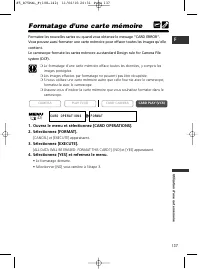
137 Utilisation d’une carte mémoir e F Formatage d’une carte mémoire Formatez les nouvelles cartes ou quand vous obtenez le message “CARD ERROR”. Vous pouvez aussi formater une carte mémoire pour effacer toutes les images qu’elle contient. Le camescope formate les cartes mémoire au standard Design r...
Page 135 - Sélection du mode de connexion USB
138 Utilisation d’une carte mémoir e F Connexion à un ordinateur en utilisantun câble USB Vous pouvez télécharger des images à partir de la carte mémoire sur un ordinateur en utilisant le câble USB fourni. ❍ Ne déconnectez pas le câble USB, n’ouvrez pas le couvercle de la fente de lacarte mémoire, n...
Page 136 - Connexion
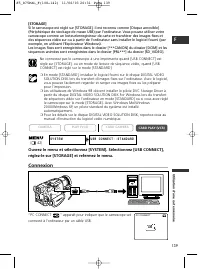
139 Utilisation d’une carte mémoir e F [STORAGE] Si le camescope est réglé sur [STORAGE], il est reconnu comme [Disque amovible](Périphérique de stockage de masse USB) par l’ordinateur. Vous pouvez utiliser votrecamescope comme un lecteur/enregistreur de carte et transférer des images fixes etdes sé...
Page 137 - Informations sur la carte mémoire; Précautions de manipulation des cartes mémoire
140 Utilisation d’une carte mémoir e F Informations sur la carte mémoire Les images enregistrées sur une carte mémoire avec ce camescope peuvent être transférées sur un ordinateur en utilisant la procédure suivante pour les cartes mémoire SD ou les cartes MultiMedia: Adaptateur de carte PC: Un adapt...
Page 138 - Images échantillons; Incrustation couleur de la carte
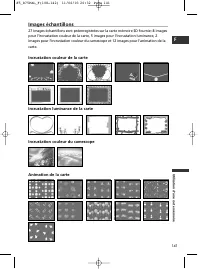
141 Utilisation d’une carte mémoir e F Images échantillons 27 images échantillons sont préenregistrées sur la carte mémoire SD fournie: 8 images pour l’incrustation couleur de la carte, 5 images pour l’incrustation luminance, 2 images pour l’incrustation couleur du camescope et 12 images pour l’anim...
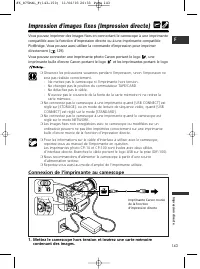
Page 140 - Impression d’images fixes (Impression directe); Connexion de l’imprimante au camescope; Mettez le camescope hors tension et insérez une carte mémoire
143 Impr ession dir ecte F Impression d’images fixes (Impression directe) Vous pouvez imprimer des images fixes en connectant le camescope à une imprimantecompatible avec la fonction d’impression directe ou à une imprimante compatiblePictBridge. Vous pouvez aussi utiliser la commande d’impression po...
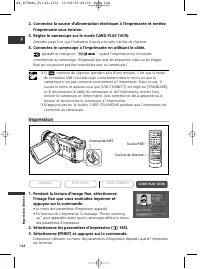
Page 141 - l’imprimante sous tension.; Impression; Pendant la lecture d’image fixe, sélectionnez
144 Impr ession dir ecte F 2. Connectez la source d’alimentation électrique à l’imprimante et mettez l’imprimante sous tension. 3. Réglez le camescope sur le mode CARD PLAY (VCR). Attendez jusqu’à ce que l’indicateur d’accès à la carte s’arrête de clignoter. 4. Connectez le camescope à l’imprimante ...
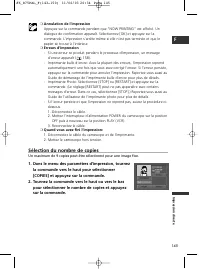
Page 142 - Annulation de l’impression; Sélection du nombre de copies; Dans le menu des paramètres d’impression, tournez
145 Impr ession dir ecte F ❍ Annulation de l’impression Appuyez sur la commande pendant que “NOW PRINTING” est affiché. Undialogue de confirmation apparaît. Sélectionnez [OK] et appuyez sur lacommande. L’impression s’arrête même si elle n’est pas terminée et que lepapier se trouve à l’intérieur. ❍ E...
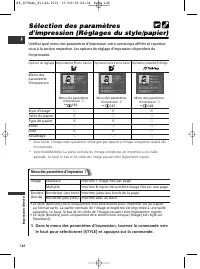
Page 143 - Menu des paramètres d’impression 1
146 Impr ession dir ecte F Image Standard Imprime 1 image fixe par page. Multiple Imprime 8 copies de la même image fixe sur une page. Borders Borderless (sans bords) Imprime jusqu’aux bords de la page.(bords) Bordered (avec bords) Imprime avec un bord. • Le style [Multiple] peut uniquement être sél...
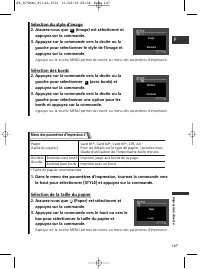
Page 144 - Sélection du style d’image
147 Impr ession dir ecte F Sélection du style d’image 2. Assurez-vous que (Image) est sélectionné et appuyez sur la commande. 3. Appuyez sur la commande vers la droite ou la gauche pour sélectionner le style de l’image etappuyez sur la commande. Appuyer sur la touche MENU permet de revenir au menu d...
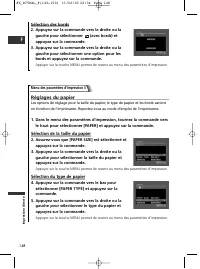
Page 145 - Réglages du papier; Sélection de la taille du papier
148 Impr ession dir ecte F Réglages du papier Les options de réglage pour la taille du papier, le type de papier et les bords varient en fonction de l’imprimante. Reportez-vous au mode d’emploi de l’imprimante. 1. Dans le menu des paramètres d’impression, tournez la commande vers le haut pour sélect...
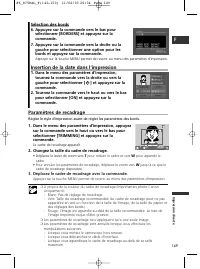
Page 146 - Paramètres de recadrage; Déplacez le cadre de recadrage avec la commande.; Sélection des bords; Insertion de la date dans l’impression
149 Impr ession dir ecte F Paramètres de recadrage Réglez le style d’impression avant de régler les paramètres des bords. 1. Dans le menu des paramètres d’impression, appuyez sur la commande vers le haut ou vers le bas poursélectionner [TRIMMING] et appuyez sur lacommande. Le cadre de recadrage appa...
Page 147 - Dans le menu des paramètres d’impression, appuyez sur la commande
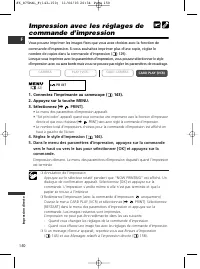
150 Impr ession dir ecte F Impression avec les réglages decommande d’impression Vous pouvez imprimer les images fixes que vous avez choisies avec la fonction de commande d’impression. Si vous souhaitez imprimer plus d’une copie, réglez le nombre de copies dans la commande d’impression ( 129). Lorsqu...
Page 148 - A propos du mode NETWORK; Connectez l’adaptateur secteur au camescope
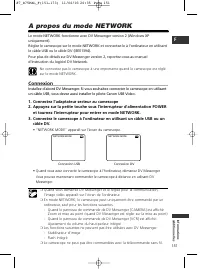
151 Informations additionnelles F A propos du mode NETWORK Le mode NETWORK fonctionne avec DV Messenger version 2 (Windows XPuniquement).Réglez le camescope sur le mode NETWORK et connectez-le à l’ordinateur en utilisantle câble USB ou le câble DV (IEEE1394). Pour plus de détails sur DV Messenger ve...
Page 149 - Affichages sur l’écran; Affichages sur l’écran à cristaux liquides; Affichages sur l’écran du téléviseur
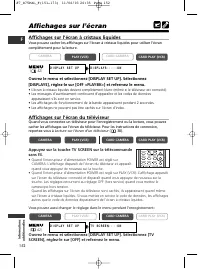
152 Informations additionnelles F Affichages sur l’écran Affichages sur l’écran à cristaux liquides Vous pouvez cacher les affichages sur l’écran à cristaux liquides pour utiliser l’écrancomplètement pour la lecture. Ouvrez le menu et sélectionnez [DISPLAY SET UP]. Sélectionnez[DISPLAYS], réglez-le ...
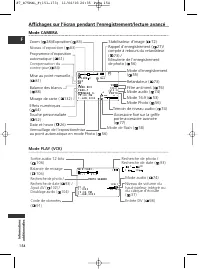
Page 150 - Affichages sur l’écran pendant l’enregistrement/lecture de base
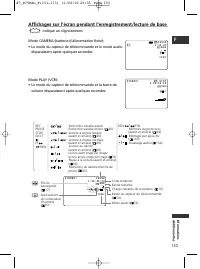
153 Informations additionnelles F Affichages sur l’écran pendant l’enregistrement/lecture de base indique un clignotement. Mode CAMERA (batterie d’alimentation fixée): • Le mode du capteur de télécommande et le mode audio disparaissent après quelques secondes. Mode PLAY (VCR): • Le mode du capteur d...
Page 151 - Affichages sur l’écran pendant l’enregistrement/lecture avancé; Touche personnalisée; Niveau de volume du
154 Informations additionnelles F Affichages sur l’écran pendant l’enregistrement/lecture avancé Mode CAMERA CARD MIXFADE–T IMAGE S. 12bit 16:9 1sec PHOTO WS ON T W P S E.LOCKBLCMF 0 A M -dB 40 12 0 12:00 PM1.JAN,2003 Zoom ( 28)/Exposition( 83) Mode d’enregistrement ( 55) Retardateur ( 73) Filtre an...
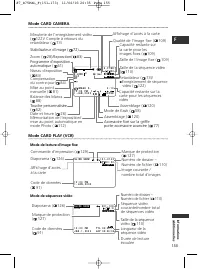
Page 152 - Mode CARD CAMERA; Accessoire fixé sur la griffe; Compensation; Mode de séquences vidéo
155 Informations additionnelles F Mode CARD CAMERA 1 2 CLOSE 0:10 T W E.LOCK MF BLC 0 S.FINE 50 352 1632 1sec A IMAGE S. 12:00 PM1.JAN,2003 Minuterie de l’enregistrement vidéo ( 122)/ Compte à rebours du retardateur ( 73) Qualité de l’image fixe ( 109) Taille de la séquence vidéo ( 110) Taille de l’...
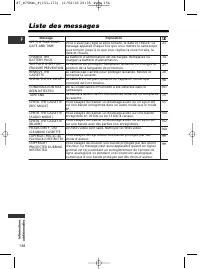
Page 153 - Liste des messages
156 Informations additionnelles F Liste des messages SET THE TIME ZONE, DATE AND TIME CHANGE THE BATTERY PACKTHE TAPE IS SET FOR ERASURE PREVENTIONREMOVE THE CASSETTECHECK THE DV INPUT CONDENSATION HAS BEEN DETECTEDTAPE END CHECK THE CASSETTE [REC MODE] CHECK THE CASSETTE [AUDIO MODE]CHECK THE CASSE...
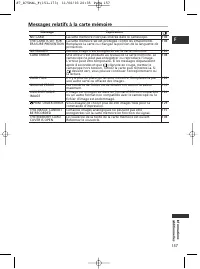
Page 154 - Messages relatifs à la carte mémoire
157 Informations additionnelles F NO CARDTHE CARD IS SET FOR ERASURE PREVENTION NO IMAGESCARD ERROR CARD FULL NAMING ERROR UNIDENTIFIABLE IMAGE PRINT ORDER ERROR THIS IMAGE CANNOT BE RECORDEDTHE MEMORY CARD COVER IS OPEN 108108 124108 128 110 124 129 115 108 La carte mémoire n’est pas insérée dans l...
Page 155 - Messages relatifs à l’impression directe
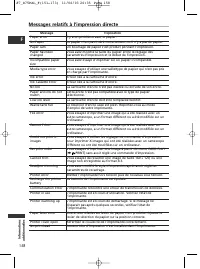
158 Informations additionnelles F Messages relatifs à l’impression directe Paper error No Paper Paper Jam Paper has been changed Incompatible papersize Media type error Ink error Ink Cassette Error No Ink Paper and ink do not match Low ink level Waste tank full File error Cannot Print! Could not pri...
Page 156 - Maintenance; Précautions concernant la manipulation du camescope; Boîtier du camescope et objectif
159 Informations additionnelles F Maintenance Précautions concernant la manipulation du camescope ❍ Ne transportez pas le camescope en le tenant par l’afficheur à cristaux liquides oupar le viseur. ❍ Ne laissez pas le camescope dans un endroit sujet aux hautes températures, tel quedans une voiture g...
Page 157 - Viseur; Têtes vidéo
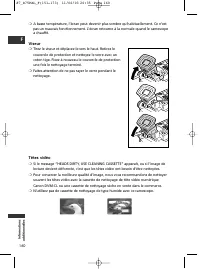
160 Informations additionnelles F ❍ A basse température, l’écran peut devenir plus sombre qu’habituellement. Ce n’estpas un mauvais fonctionnement. L’écran retourne à la normale quand le camescopea chauffé. Viseur ❍ Tirez le viseur et déplacez-le vers le haut. Retirez le couvercle de protection et n...
Page 158 - Condensation; La condensation peut se former dans les cas suivants:
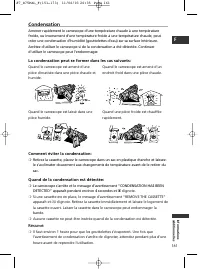
161 Informations additionnelles F Condensation Amener rapidement le camescope d’une température chaude à une température froide, ou inversement d’une température froide à une température chaude, peut créer une condensation d’humidité (gouttelettes d’eau) sur sa surface intérieure. Arrêtez d’utiliser...
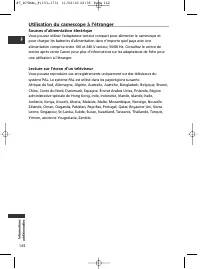
Page 159 - Utilisation du camescope à l’étranger; Sources d’alimentation électrique
162 Informations additionnelles F Utilisation du camescope à l’étranger Sources d’alimentation électrique Vous pouvez utiliser l’adaptateur secteur compact pour alimenter le camescope et pour charger les batteries d’alimentation dans n’importe quel pays avec une alimentation comprise entre 100 et 24...
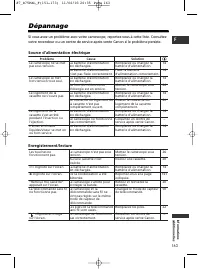
Page 160 - Dépannage; Source d’alimentation électrique
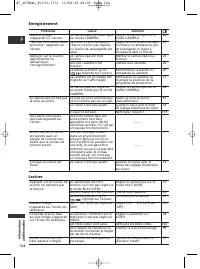
163 Informations additionnelles F Dépannage Si vous avez un problème avec votre camescope, reportez-vous à cette liste. Consultez votre revendeur ou un centre de service après vente Canon si le problème persiste. Source d’alimentation électrique Enregistrement/lecture 14 14 14 26 14 20 14 – 14 Le ca...
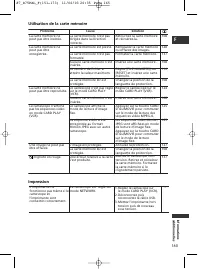
Page 162 - Utilisation de la carte mémoire
165 Informations additionnelles F Utilisation de la carte mémoire Impression 108 128 137 108 110 108 124 108 125 125 127108 137 La carte mémoire ne peut pas être insérée. La carte mémoire ne peut pas être enregistrée. La carte mémoire ne peut pas être reproduite. Le camescope n’affiche pas les séque...
Page 163 - Schéma fonctionnel
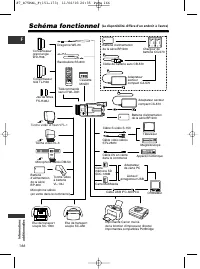
166 Informations additionnelles F Schéma fonctionnel (La disponibilité diffère d’un endroit à l’autre) Carte MultiMedia Câble USB IFC-300PCU Adaptateur de carte PC Lecteur/ enregistreur USB Microphone stéréo (en vente dans le commerce) Télécommande sans fil WL-D81 Cassette MiniDV Chargeur de batteri...
Page 164 - Accessoires en option; Il est recommandé d’utiliser des accessoires Canon d’origine.; Batterie d’alimentation de la série BP-500
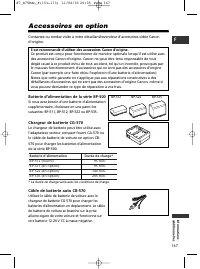
167 Informations additionnelles F Accessoires en option Contactez ou rendez visite à votre détaillant/revendeur d’accessoires vidéo Canon d’origine. Il est recommandé d’utiliser des accessoires Canon d’origine. Ce produit est conçu pour fonctionner de manière optimale lorsqu’il est utilisé avecdes a...
Page 165 - Convertisseur télé TL-H37; Convertisseur grand angle WD-H37
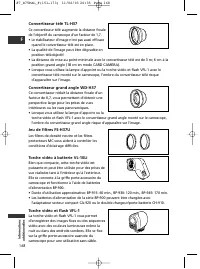
168 Informations additionnelles F Convertisseur télé TL-H37 Ce convertisseur télé augmente la distance focalede l’objectif du camescope d’un facteur de 1,7.• Le stabilisateur d’image n’est pas aussi efficace quand le convertisseur télé est en place. • La qualité de l’image peut être dégradée en posi...
Page 166 - Microphone stéréo directionnel DM-50
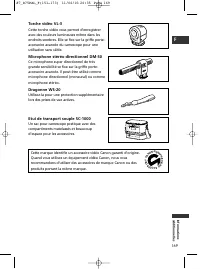
169 Informations additionnelles F Torche vidéo VL-3 Cette torche vidéo vous permet d’enregistreravec des couleurs lumineuses même dans lesendroits sombres. Elle se fixe sur la griffe porte-accessoire avancée du camescope pour uneutilisation sans câble. Microphone stéréo directionnel DM-50 Ce microph...
Page 167 - Spécifications
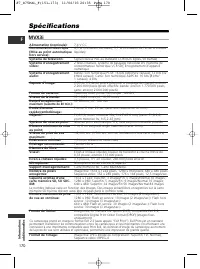
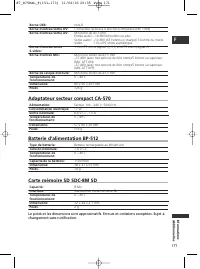
170 Informations additionnelles F Spécifications MVX3i Alimentation (nominale):Consommation électrique (Mise au point automatique hors service):Système de télévision:Système d’enregistrement vidéo: Système d’enregistrement audio: Capteur d’image: Format de cassette:Vitesse de la bande:Durée d’enregi...
Page 168 - Carte mémoire SD SDC-8M SD
171 Informations additionnelles F Le poids et les dimensions sont approximatifs. Erreurs et omissions exceptées. Sujet àchangement sans notification. Carte mémoire SD SDC-8M SD 8 MoStandard de Carte mémoire SD0 – 40˚C 32 × 24 × 2,1 mm 2 g Capacité:Interface:Températures de fonctionnement:Dimensions:...
Page 169 - Index
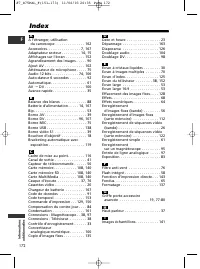
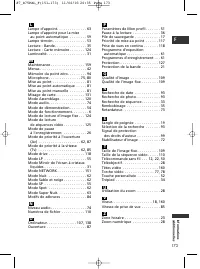
172 Informations additionnelles F Index A l’étranger, utilisation du camescope . . . . . . . . . . . . . . 162 Accessoires. . . . . . . . . . . . . . . . 7, 167Adaptateur secteur . . . . . . . . . 14, 15Affichages sur l’écran . . . . . . . . . 152Agrandissement des images . . . . . 90Ajout AV . . . ...


 Mode d'emploi Canon MF5980dw
 Mode d'emploi Canon MP11DX
 Notice Canon MP18DII
 Mode d'emploi Canon MP21DX
 Mode d'emploi Canon MP49DII
 Mode d'emploi Canon MV500i
 Mode d'emploi Canon MVX250I
 Mode d'emploi Canon P23-DH V
 Notice Canon P23-DTSC
 Mode d'emploi Canon P23DHV
 Mode d'emploi Canon P170-DH
 Mode d'emploi Canon PIXMA E464
 Mode d'emploi Canon PIXMA E484
 Mode d'emploi Canon PIXMA iP4700
 Mode d'emploi Canon PIXMA iP4940
 Mode d'emploi Canon PIXMA iP4950
 Mode d'emploi Canon PIXMA iP7250
 Mode d'emploi Canon PIXMA MG2950
 Mode d'emploi Canon PIXMA MG4250
 Mode d'emploi Canon PIXMA MG6240