Canon PIXMA E464 - Mode d'emploi

Canon PIXMA E464 - Mode d'emploi, à lire gratuitement en ligne au format PDF. Nous espérons que cela vous aidera à résoudre toutes les questions que vous pourriez avoir. Si vous avez encore des questions, contactez-nous via le formulaire de contact.
XXXXXXXX
© CANON INC. 2015
2
(A)
(B)
(D)
(C)
FRANÇAIS
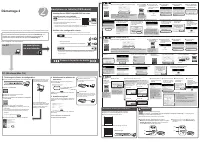
1. Download setup file.
2. Select connection method.
Select a printer connection method and click
Next
.
Follow the on-screen instructions to proceed the
setting.
3. Install software.
When the screen below appears, select the
software you want to install and click
Next
.
Follow the on-screen instructions to proceed the
setting.
Now your computer is connected to
printer.
a
Access the following URL in your web browser.
Windows PC users: you can also
open the file from the setup CD-
ROM.
The screen in
h
will appear when
you open the file from the CD-
ROM. Perform the remaining steps
in the same way as on the website.
Wireless LAN Connection
Connect the printer to your computer without
any cables.
USB Connection
Connect the printer to your computer with a
USB cable. This is the easiest way. You only
can connect one printer.
b
Click
Set Up
.
c
Select the region where you purchased the product.
d
Select your product.
e
Click
Connecting to Computer, Smartphone or Tablet
.
f
Select your operating system.
g
Click
Download
to download the setup file.
* If a download security warning appears, allow your web
browser to continue downloading.
h
Open the downloaded file and click
Next
.
You can connect the printer to a PC/smartphone/tablet and install software.
Have you finished all the steps in the
Getting Started 1
?
Please read this manual after completing the printer setup in the
Getting Started 1
.
N O T E
ENGLISH
Using wireless router
Not using/having wireless router
Proceed to connect printer to
• Using wireless router
• Not using/having wireless router
(Connecting printer to device directly)
* If you connect your device to the printer directly, you may be unable to access the Internet
with your device or may be charged for an Internet connection.
Turn on Wi-Fi on your smartphone or tablet before you start.
2. Check your network configuration.
1. Install Canon PRINT Inkjet/SELPHY to your
smartphone/tablet.
Proceed to right side.
Smartphone or
Tablet
PC
* This procedure is described based on Canon PRINT Inkjet/SELPHY 2.0.0. In other versions, follow
the application instructions to complete the setup.
: Search "Canon PRINT" in App Store.
: Search "Canon PRINT" in Google Play.
Or access the website by scanning the code on the right.
Getting Started 2
a
Tap
Settings
on the home
screen.
a
Tap
Settings
on the home
screen.
c
Tap
you
have installed.
c
Tap
you
have installed.
b
Tap
Canon_ij_XXXX
on the Wi-Fi setting.
b
Tap
Canon_ij_XXXX
on the Wi-Fi setting.
If
Canon_ij_XXXX
does not appear on the list, see NOTE
to setup the printer and wait until
Canon_ij_XXXX
appears.
XXXX varies depending on your printer.
The extended
survey screen
appears on the
first startup.
The extended
survey screen
appears on the
first startup.
If
Canon_ij_XXXX
does not appear on the list, see NOTE
to setup the printer and wait until
Canon_ij_XXXX
appears.
XXXX varies depending on your printer.
The license
agreement screen
appears on the
first startup.
If the screen in
b
does
not appear, see NOTE
to setup the printer and
wait until the screen
appears.
If none of these screens appears, see "If
Select Router
screen appears".
If the printer is not
detected and the
Alarm
lamp is lit on the printer,
press the
Color
or
Black
button and start over from
a
.
If the printer is not detected
and the
Alarm
lamp is lit on the
printer, press the
Color
or
Black
button and start over from
a
.
d
Tap the printer icon
on the top left of the
screen.
d
Tap the printer icon
on the top left of the
screen.
h
Tap
OK
.
i
Select the SSID of your
wireless router connected
to your device.
j
When a password entry
screen appears, enter
the password for your
wireless router and tap
OK
.
k
Wait for a while until the
printer is detected.
l
When the printer is
detected, tap your
printer's model name.
m
Enter the printer name
as needed and tap
OK
.
n
When the printer
information appears
on the screen, the
setup is complete.
e
Tap
Register Printer
.
e
Tap
Register Printer
.
f
Tap
Printer Setup
.
f
Tap
Printer Setup
.
g
Tap
Connect via
wireless router
(recommended)
.
g
Tap
Direct
Connection
.
j
Tap
Settings
on
the home screen.
m
Tap
.
h
Tap
OK
.
i
Check the SSID and password
and tap
Copy Password
.
o
Wait for a while until the
printer is detected.
n
Tap
Done
.
k
Tap the same SSID as
checked in
i
.
l
Paste the password
and tap
Join
.
p
When the printer is detected, tap
your printer's model name.
q
Enter the printer name as
needed and tap
OK
.
r
When the printer information
appears on the screen, the
setup is complete.
If
Canon_ij_XXXX
does not appear:
If a message saying "
Printer is not registered. Perform printer setup?
" does not appear at Canon PRINT
Inkjet/SELPHY startup:
Do the following on the printer.
a
Tap
you have
installed.
b
Tap
Yes
.
Make sure the SSID
of the desired wireless
router appears and tap
Yes
.
Enter the password of
the wireless router and
tap
OK
.
Tap
Yes
.
Tap
OK
.
Do the following if this screen appears.
• When the SSID of the desired wireless router
appears, tap it.
Make sure your device is connected to the
same SSID.
• If the SSID of the desired wireless router does
not appear or you are not sure, tap
If no target
wireless router
.
If Select Router screen appears:
c
Follow the on-screen instruction.
d
Wait for a while
until the printer is
detected.
e
When the printer is
detected, tap your
printer's model name.
f
Enter the printer
name as needed and
tap
OK
.
g
When the printer
information appears
on the screen, the
setup is complete.
PC (Windows/Mac OS)
Smartphone/Tablet (iOS/Android)
a
Hold down the
Wi-Fi
button (A) on the printer until
the
Alarm
lamp (B)
flashes
2 times,
and then release
the
Wi-Fi
button after the second flash.
b
Make sure the
Wi-Fi
lamp (C)
is flashing fast and
the
ON
lamp (D) is lit.
Do the following to use Google Cloud Print.
a
Press the
Stop
button on the printer.
b
Connect the printer to your network.
c
Register the printer to Google Cloud Print.
U s i n g G o o g l e C l o u d P r i n t
Online Manual
QT6-0409-V02
PRINTED IN XXXXXXXX
IMPRIME XX XXXXXXXX
« Chargement du manuel » signifie que vous devez attendre que le fichier soit complètement chargé avant de pouvoir le lire en ligne. Certains manuels sont très volumineux, et le temps de chargement dépend de la vitesse de votre connexion Internet.
Ce manuel vous a-t-il été utile ?
À propos de ce manuel
- Marque
- Canon
- Modèle
- PIXMA E464
- Type de document
- Mode d'emploi
- Langue(s)
- Français
- Pages
- 2
- Taille du fichier
- 3,5 MB
- Format
Poser une question
Manuels associés
Plus de modèles autres Canon
 Mode d'emploi Canon MVX3i
 Mode d'emploi Canon MVX250I
 Mode d'emploi Canon P23-DH V
 Notice Canon P23-DTSC
 Mode d'emploi Canon P23DHV
 Mode d'emploi Canon P170-DH
 Mode d'emploi Canon PIXMA E484
 Mode d'emploi Canon PIXMA iP4700
 Mode d'emploi Canon PIXMA iP4940
 Mode d'emploi Canon PIXMA iP4950
 Mode d'emploi Canon PIXMA iP7250
 Mode d'emploi Canon PIXMA MG2950
 Mode d'emploi Canon PIXMA MG4250
 Mode d'emploi Canon PIXMA MG6240
 Mode d'emploi Canon PIXMA MP272
 Mode d'emploi Canon PIXMA MP560
 Mode d'emploi Canon PIXMA MP640
 Mode d'emploi Canon PIXMA MX374
 Mode d'emploi Canon PIXMA MX860
 Mode d'emploi Canon PIXMA TS5055