Page 2 - Contenu; Présentation de l'imprimante; Principaux composants; Impression; Chargement du papier; Procédures d'entretien; Annexe; iP4700 series Guide d'utilisation de base
Utilisation de ce manuelImpression du manuelImpression sur un DVD/CD MP-3592-V1.00 Guide d’utilisation avancée Contenu Présentation de l'imprimante Principaux composants Impression Impression de photos (Easy-PhotoPrint EX) Impression de documents (Windows)Impression de documents (Macintosh) Autres u...
Page 4 - Face avant; Capot supérieur; Support papier; Cassette; Port d'impression directe; Avertissement
Guide d’utilisation avancée Dépannage Contenu > Présentation de l'imprimante > Principaux composants Principaux composants Face avantFace arrièreVue de l’intérieur Face avant (1) Capot supérieur S'ouvre pour permettre le remplacement des réservoirs d'encre ou l'élimination des bourrages papier...
Page 5 - Bac de sortie papier; Extension du bac de sortie papier; Panneau interne; Important; Débranchement de la prise secteur; alimentation; Remarque; Fonctionnalité Alim. auto activée/désactivée; Voyant d'alimentation
d'impression directe de l'imprimante. au risque de provoquer un incendie, une électrocutionou d'endommager l'imprimante. Important Ne touchez pas le boîtier métallique. (7) Bac de sortie papier Emplacement d'où sont éjectées les feuilles imprimées. Ouvrez complètement le réceptacle avantl'impression...
Page 6 - Face arrière; Port USB; Capot arrière; Connecteur de cordon d'alimentation
(12) Bouton RESUME/CANCEL Appuyez sur ce bouton pour annuler une impression en cours. Vous pouvez appuyer sur ce bouton pour supprimer le statut d'erreur de l'imprimante et reprendre l'impression, une fois le problème résolu. (13) Voyant d'alarme Clignote en orange en cas d'erreur, plus de papier ou...
Page 7 - Levier de verrouillage de tête d'impression; Support de tête d'impression
(17) Voyants d'encre S'allume ou clignote en rouge pour indiquer l'état du réservoir d'encre. Reportez-vous à la section Vérification du niveau d'encre . (18) Levier de verrouillage de tête d'impression Verrouille la tête d'impression. Important Ne tirez pas sur ce levier une fois la tête d'impressi...
Page 8 - photos prises avec votre appareil photo numérique.
Guide d’utilisation avancée Dépannage Contenu > Impression Impression Cette section explique comment imprimer des documents ou des photos. A l'aide du logiciel Easy-PhotoPrint EX fourni avec l'imprimante, vous pouvez facilement imprimer des photos prises avec votre appareil photo numérique. Impre...
Page 9 - Guide d’utilisation; avancée; Démarrez Easy-PhotoPrint EX et sélectionnez Impression photo.
Guide d’utilisation avancée Dépannage Contenu > Impression > Impression de photos (Easy-PhotoPrint EX) Impression de photos (Easy-PhotoPrint EX) Imprimez des données d'image enregistrées sur votre ordinateur à l'aide de l'application Easy- PhotoPrint EX fournie avec l'imprimante. Cette section...
Page 10 - Cliquez sur Impression photo.
Sur le bureau, double-cliquez sur (Easy-PhotoPrint EX). Cliquez ici : Easy-PhotoPrint EX Sélectionnez le menu Aller, Applications, Canon Utilities, Easy-PhotoPrint EX, puis double-cliquezsur Easy-PhotoPrint EX. Remarque Pour démarrer Easy-PhotoPrint EX depuis Solution Menu, double-cliquez sur (Solut...
Page 11 - Sélectionnez une présentation et démarrez l'impression.
(3) Cliquez sur Sélection du papier. 4. Sélectionnez le papier chargé. (1) Assurez-vous que le nom de votre imprimante est sélectionné dans Imprimante. (2) Assurez-vous que l'option Sélection automatique est sélectionnée dans Source papier. Remarque Pour plus d'informations sur les autres réglages p...
Page 12 - Sélectionnez la présentation de la photo.; Cliquez sur Imprimer.; sur
(1) Sélectionnez la présentation de la photo. Ici, nous sélectionnons Sans bordure (entière). L'aperçu s'affiche dans la présentation sélectionnée pour confirmation du résultat d'impression demandé. Remarque Vous pouvez modifier l'orientation de la photo ou découper (rogner) les photos à imprimer. P...
Page 13 - Création de vos propres impressions; Album; Autocollants; Correction des images; Luminosité
Guide d’utilisation avancée Dépannage Contenu > Impression > Impression de photos (Easy-PhotoPrint EX) > Utilisation des différentes fonctions d'Easy- PhotoPrint EX Utilisation des différentes fonctions d'Easy-PhotoPrint EX Cette section présente quelques fonctions utiles d'Easy-PhotoPrint ...
Page 14 - Ouvrez la fenêtre de configuration du pilote d'imprimante.
Guide d’utilisation avancée Dépannage Contenu > Impression > Impression de documents (Windows) Impression de documents (Windows) Cette section décrit la procédure d'impression d'un document au format A4 sur du papier ordinaire. Pour plus d'informations, reportez-vous au manuel en ligne : Guide...
Page 15 - Vérifiez les paramètres affichés.
6. Spécifiez les paramètres d'impression requis. (1) Sélectionnez Document commercial dans Paramètres courants. Remarque Lorsque l'objet à imprimer, par exemple Document commercial ou Impression de photos, est sélectionné dans Paramètres courants, les éléments contenus dans Fonctionnalitéssupplément...
Page 17 - Ouvrez la boîte de dialogue Imprimer.; Spécifiez les paramètres d'impression requis.
Guide d’utilisation avancée Dépannage Contenu > Impression > Impression de documents (Macintosh) Impression de documents (Macintosh) Cette section décrit la procédure d'impression d'un document au format A4 sur du papier ordinaire. Pour plus d'informations, reportez-vous au manuel en ligne : G...
Page 18 - Sélectionnez le format du papier chargé dans Format papier.; Sélectionnez Qualité et support dans le menu déroulant.; Sélectionnez la qualité d'impression dans Qualité d'impression.
(1) Assurez-vous que le nom de votre imprimante est sélectionné dans Imprimante. (2) Sélectionnez le format du papier chargé dans Format papier. Ici nous sélectionnons A4. (3) Sélectionnez Qualité et support dans le menu déroulant. (4) Sélectionnez le type du papier chargé dans Type de support. Ici ...
Page 19 - Sélectionnez le format de page.
Remarque Pour plus d'informations sur les fonctions du pilote d'imprimante, cliquez sur (Point d'interrogation) dans l'écran Qualité et support, Options couleur, Impression sans bordure ouImpression recto verso et marge. L'aperçu s'affiche sur le côté gauche de la boîte de dialogue pour confirmer le...
Page 22 - Applications logicielles utiles; Autres utilisations
Guide d’utilisation avancée Dépannage Contenu > Autres utilisations Autres utilisations Cette section présente la fonction d'impression de photos à partir de votre périphérique compatible PictBridge, tel qu'un appareil photo numérique se connectant avec un câble USB. Elle présente en outre des ap...
Page 23 - Impression de photos depuis un périphérique compatible; Périphériques pouvant être connectés :; ou le modèle, dans la mesure où il est conforme à la norme PictBridge.
Guide d’utilisation avancée Dépannage Contenu > Autres utilisations > Impression de photos depuis un périphérique compatible PictBridge Impression de photos depuis un périphérique compatible PictBridge Vous pouvez connecter le périphérique compatible PictBridge à l'imprimante via un câble USB ...
Page 24 - afficher les instructions de fonctionnement.; My Printer
Guide d’utilisation avancée Dépannage Contenu > Autres utilisations > Applications logicielles utiles Applications logicielles utiles Vous pouvez utiliser des applications logicielles très utiles avec l'imprimante, notamment Solution Menu, My Printer et Easy-WebPrint EX. Solution Menu Avec Sol...
Page 25 - avant de les imprimer.
Sur le bureau, double-cliquez sur l'icône (My Printer). Remarque Vous pouvez également démarrer My Printer depuis Solution Menu ou la barre de tâches. Installez My Printer à partir du CD-ROM d'installation lorsqu'il n'est pas encore installé ou qu'il a été désinstallé. Pour installer My Printer, sél...
Page 26 - Pour plus d'informations sur l'impression de pages Web, cliquez sur; Installation de Easy-WebPrint EX
Pour plus d'informations sur l'impression de pages Web, cliquez sur (Aide) pour afficher l'aide en ligne. Remarque Installation de Easy-WebPrint EX Si Easy-WebPrint EX n'est pas installé, le guide d'installation d'Easy-WebPrint EX risque de s'afficher dans la barre de tâches du bureau. Pour installe...
Page 28 - Alimentation papier - Chargement du papier; Chargement du papier ordinaire dans la cassette; Chargement du papier photo dans le réceptacle arrière; dans le réceptacle arrière.
Guide d’utilisation avancée Dépannage Contenu > Chargement du papier > Chargement du papier Chargement du papier Alimentation papier - Chargement du papierChargement du papier dans la cassetteChargement du papier dans le réceptacle arrière Types de support pouvant être utilisésTypes de support...
Page 30 - Types de support pouvant être utilisés; Préparez la cassette.
Guide d’utilisation avancée Dépannage Contenu > Chargement du papier > Chargement du papier > Chargement du papier dans la cassette Chargement du papier dans la cassette Vous ne pouvez charger que du papier ordinaire de format A4, B5, A5 ou Lettre dans la cassette.Les autres types ou format...
Page 32 - Placez le capot sur la cassette.; Après le chargement du papier
(4) Placez le capot sur la cassette. (5) Insérez la cassette dans l'imprimante. Poussez-la au fond de l'imprimante. Remarque La cassette dépasse légèrement de l'imprimante. Ne forcez pas pour l'insérer davantage. Vous risqueriez d'endommager l'imprimante ou la cassette. 4. Ouvrez le bac de sortie pa...
Page 34 - Ouvrez le support papier et déployez-le.; Chargement du papier dans le réceptacle arrière
Guide d’utilisation avancée Dépannage Contenu > Chargement du papier > Chargement du papier > Chargement du papier dans le réceptacle arrière Chargement du papier dans le réceptacle arrière Vous pouvez charger du papier photo ou des enveloppes dans le réceptacle arrière. Chargement du papie...
Page 35 - Chargement des enveloppes
(4) Faites glisser les guides papier (A) pour les aligner sur les deux côtés de la pile de papier. Ne faites pas glisser les guides papier avec trop de force. Cela pourrait provoquer des problèmes d'alimentation du papier. Remarque Vérifiez que la pile de papier chargée ne dépasse pas le repère de l...
Page 36 - Chargez les enveloppes.
1. Préparez les enveloppes. Appuyez sur les quatre coins et sur les bords des enveloppes pour les aplanir. Si les enveloppes sont gondolées, prenez-les par les coins opposés et recourbez-les doucement dans le sens opposé. Si le rabat de l'enveloppe est gondolé, aplanissez-le. Utilisez un stylo pour ...
Page 38 - Papiers disponibles à la vente; Papier Canon; Nom du papier
Guide d’utilisation avancée Dépannage Contenu > Chargement du papier > Chargement du papier > Types de support pouvant être utilisés Types de support pouvant être utilisés Sélectionnez du papier compatible avec l'impression, pour obtenir les meilleurs résultats. Canon vouspropose différents...
Page 39 - Formats; Vous pouvez utiliser les formats suivants.
Papier Photo Mat<MP-101> Papier Photo Mat Pour l'impression de documents commerciaux : Papier HauteRésolution<HR-101N> 80 feuilles Non chargeable *4 50 feuilles Papier haute résolution Pour la création de vos propres impressions : Transferts T-Shirt <TR-301> 1 feuille Non chargeabl...
Page 40 - Formats non standard :; Grammage du papier; Remarques sur le stockage du papier; Remarques relatives au papier utilisable pour l'impression sans; bordure en pleine page; l'impression sans bordure en pleine page.
Légal (8,5 x 14 pouces / 215,9 x 355,6 mm) A5 (5,83 x 8,27 pouces / 148 x 210 mm) A4 (8,27 x 11,69 pouces / 210 x 297 mm) B5 (7,17 x 10,12 pouces / 182 x 257 mm) 4" x 6" (4 x 6 pouces / 10 x 15 cm) 4" x 8" (4 x 8 pouces / 101,6 x 203,2 mm) 5" x 7" (5 x 7 pouces / 13 x 18 cm) ...
Page 41 - Types de support ne pouvant être utilisés; vous imprimez sur du format inférieur à A5); Papier non rectangulaire; Types de support ne pouvant pas être utilisés
Guide d’utilisation avancée Dépannage Contenu > Chargement du papier > Chargement du papier > Types de support ne pouvant pas être utilisés Types de support ne pouvant être utilisés N'utilisez pas les types de papier suivants. Si vous les utilisez, vous n'obtiendrez pas de résultatssatisfai...
Page 42 - papier ne se fait pas correctement.; Procédure de remplacement; Vérification du niveau d'encre; Nettoyage du rouleau d'entraînement du papier; Ouverture des écrans Entretien
Guide d’utilisation avancée Dépannage Contenu > Procédures d'entretien Procédures d'entretien Cette section explique la procédure à suivre pour remplacer les réservoirs d'encre vides, nettoyer l'imprimante lorsque l'impression est pâle ou effectuer les actions requises lorsque l'alimentation du p...
Page 43 - clignote quatre fois en; alarme; Ouvrez le capot supérieur.
Guide d’utilisation avancée Dépannage Contenu > Procédures d'entretien > Remplacement d'un réservoir d'encre Remplacement d'un réservoir d'encre Lorsque l'encre est épuisée au cours d'une impression, le témoin d' alarme clignote quatre fois en orange et le message d'erreur s'affiche sur l'écra...
Page 44 - Attention; Retirez le réservoir d'encre dont le voyant clignote rapidement.
Attention Ne tenez pas le support de tête d'impression pour l'arrêter ou forcer son déplacement. Ne touchez pas le support de tête d'impression jusqu'à son arrêt total. Important Ne placez pas d'objets sur le capot supérieur. Ces objets pourraient tomber dans le réceptacle arrière à l'ouverture du c...
Page 45 - ) dans le sens de la flèche pour le retirer, puis enlevez le film (
Ne retirez pas plusieurs réservoirs d'encre simultanément. Si vous devez remplacer plusieurs réservoirs d'encre, veillez à les remplacer un par un. Pour plus d'informations sur les vitesses de clignotement des voyants d'encre, reportez-vous à la section Vérification du niveau d'encre . 4. Préparez l...
Page 46 - Refermez le capot supérieur.
Ne remettez pas en place la capsule de protection une fois qu'elle a été ôtée. Jetez-la conformément à la législation en vigueur en matière de mise au rebut des consommables. Une fois la capsule de protection retirée, ne touchez pas le port d'encre ouvert, car cela pourrait empêcher l'écoulement cor...
Page 48 - Clignotement lent (environ toutes les trois secondes); Clignotement rapide (environ toutes les secondes)
Guide d’utilisation avancée Dépannage Contenu > Procédures d'entretien > Remplacement d'un réservoir d'encre > Vérification du niveau d'encre Vérification du niveau d'encre Vous pouvez contrôler le niveau d'encre sur l'écran de l'ordinateur ou à l'aide des voyants. À l'aide des voyants d'en...
Page 49 - Le symbole; Procédez comme suit pour ouvrir chaque fenêtre de confirmation.; Ouvrez l'utilitaire Canon IJ Printer Utility.
sur le réservoir d'encre jusqu'à entendre le déclic. S'il ne se met pas en place, assurez-vous que la capsule de protection orange a été retirée du bas du réservoir d'encre. Si la fonction de détection du niveau d'encre restant est désactivée, remplacez le réservoir d'encre. Reportez-vous à la secti...
Page 51 - L'impression devient pâle ou les couleurs ne s'impriment; Avant de procéder à l'entretien; Lorsque les résultats d'impression sont flous ou inégaux :; Etape 2; Etape 3
Guide d’utilisation avancée Dépannage Contenu > Procédures d'entretien > L'impression devient pâle ou les couleurs ne s'impriment plus correctement L'impression devient pâle ou les couleurs ne s'impriment plus correctement Si les impressions sont floues ou que les couleurs ne s'impriment pas c...
Page 53 - Assurez-vous que la machine est sous tension.; chargée dans la cassette.; Imprimez le motif de vérification des buses.; Impression du motif de vérification des buses
Guide d’utilisation avancée Dépannage Contenu > Procédures d'entretien > L'impression devient pâle ou les couleurs ne s'impriment plus correctement > Impression du motif de vérification des buses Impression du motif de vérification des buses Imprimez le motif de vérification des buses afin ...
Page 55 - Examinez le motif de vérification des buses.
(3) Vérifiez le message affiché et cliquez sur Imprimer le motif de vérification. Le motif de vérification des buses sera imprimé. N'effectuez aucune autre opération tant que l'impression du motif n'est pas terminée. Remarque Cliquez sur Éléments initiaux à vérifier pour afficher les éléments à véri...
Page 56 - du motif de vérification des buses.
Guide d’utilisation avancée Dépannage Contenu > Procédures d'entretien > L'impression devient pâle ou les couleurs ne s'impriment plus correctement > Examen du motif de vérification des buses Examen du motif de vérification des buses Examinez le motif de vérification des buses et nettoyez l...
Page 57 - Cliquez sur Nettoyage.
(1) Cliquez sur Nettoyage. (2) Vérifiez qu'au moins une feuille de papier ordinaire de format A4 ou Lettre a été chargée dans la cassette. Suivez la procédure (3) de l'étape 5 (Windows ou Macintosh) de la section Nettoyage de la tête d'impression pour nettoyer la tête d'impression. Passez à la procé...
Page 58 - Nettoyage de la tête d'impression sans ordinateur; Si le nettoyage est nécessaire :; Nettoyage de la tête d'impression
Guide d’utilisation avancée Dépannage Contenu > Procédures d'entretien > L'impression devient pâle ou les couleurs ne s'impriment plus correctement > Nettoyage de la tête d'impression Nettoyage de la tête d'impression Nettoyez la tête d'impression si des lignes manquent ou si des rayures bl...
Page 59 - Cliquez sur Exécuter.
(1) Cliquez sur l'onglet Entretien. (2) Cliquez sur Nettoyage. (3) Sélectionnez le groupe d'encrage à nettoyer. Remarque Il existe deux types d'encre noire dans cette imprimante : l'encre à pigment (PGBK) et l'encre à colorant (BK).Vérifiez le motif de vérification des buses, puis sélectionnez Noir ...
Page 62 - Nettoyez en profondeur la tête d'impression.
Guide d’utilisation avancée Dépannage Contenu > Procédures d'entretien > L'impression devient pâle ou les couleurs ne s'impriment plus correctement > Nettoyage en profondeur de la tête d'impression Nettoyage en profondeur de la tête d'impression Si le nettoyage standard de la tête d'impress...
Page 63 - Validez le message affiché et cliquez sur OK.
Il existe deux types d'encre noire dans cette imprimante : l'encre à pigment (PGBK) et l'encre à colorant (BK).Vérifiez le motif de vérification des buses, puis sélectionnez Noir si certaines lignes manquent dans PGBK, ou Couleur si des rayures blanches horizontales sont présentesdans BK. Pour plus ...
Page 66 - photo mat Canon MP-101; Alignement de la tête d'impression sans ordinateur
Guide d’utilisation avancée Dépannage Contenu > Procédures d'entretien > L'impression devient pâle ou les couleurs ne s'impriment plus correctement > Alignement de la tête d'impression Alignement de la tête d'impression Si des lignes droites imprimées sont mal alignées ou si les résultats d...
Page 67 - Ajustez la position de la tête d'impression.
4. Ouvrez la fenêtre de configuration du pilote d'imprimante. Reportez-vous à la section Ouverture de la fenêtre de configuration du pilote d'imprimante (Windows) . 5. Ajustez la position de la tête d'impression. (1) Cliquez sur l'onglet Entretien. (2) Cliquez sur Alignement tête d'impression. (3) V...
Page 70 - Sélectionnez Nettoyage des cylindres.
Guide d’utilisation avancée Dépannage Contenu > Procédures d'entretien > Nettoyage du rouleau d'entraînement du papier Nettoyage du rouleau d'entraînement du papier Si le rouleau d'entraînement du papier est sale, l'alimentation papier risque de ne pas s'effectuer correctement.Dans ce cas, net...
Page 71 - Dans ce cas, nettoyez le rouleau sans papier.; Nettoyez le rouleau d'entraînement du papier avec du papier.; Lorsque le message de fin apparaît, cliquez sur OK.
5. Dans ce cas, nettoyez le rouleau sans papier. (1) Suivez les instructions du message pour retirer le papier de l'alimentation papier sélectionnée au point (3) de l'étape 4. (2) Cliquez sur OK. Le rouleau d'entraînement du papier tourne pendant le nettoyage. 6. Nettoyez le rouleau d'entraînement d...
Page 74 - Retirez la cassette de l'imprimante et retirez le papier.; Nettoyage de la zone de contact de la cassette
Guide d’utilisation avancée Dépannage Contenu > Procédures d'entretien > Nettoyage de la zone de contact de la cassette Nettoyage de la zone de contact de la cassette Si la zone de contact de la cassette est encrassée, plusieurs feuilles de papier peuvent être éjectées. Procédez comme suit pou...
Page 75 - Ouverture de la fenêtre de configuration du pilote d'imprimante; Lorsque vous utilisez Windows XP :; » représente le nom de votre imprimante), puis sélectionnez Options
Guide d’utilisation avancée Dépannage Contenu > Procédures d'entretien > Ouverture des écrans Entretien Ouverture des écrans Entretien Vous pouvez effectuer des opérations d'entretien à partir de la fenêtre de configuration du piloted'imprimante (Windows) ou de l'utilitaire Canon IJ Printer Ut...
Page 77 - Conditions légales d'utilisation de ce produit et des images
Guide d’utilisation avancée Dépannage Contenu > Annexe Annexe Conditions légales d'utilisation de ce produit et des images Conseils d'utilisation de l'imprimante Haut de la page Page 77 sur 454 pages Annexe
Page 79 - L'encre est utilisée à différentes fins.
Guide d’utilisation avancée Dépannage Contenu > Annexe > Conseils d'utilisation de l'imprimante Conseils d'utilisation de l'imprimante Cette section donne des conseils d'utilisation de l'imprimante pour obtenir une qualité d'impressionoptimale. L'encre est utilisée à différentes fins. Dans que...
Page 80 - Impression sur papier spécial : comment imprimer avec une; L'impression devient pâle ou les couleurs ne s'impriment plus; correctement; Conseil : vérifiez le chargement du papier.; Le papier est-il chargé dans le bon sens ?; Conseil : une fois le papier chargé, veillez à spécifier les; paramètres du papier.; Utilisez le bouton RESUME/CANCEL pour annuler l'impression.
Impression sur papier spécial : comment imprimer avec une qualité optimale ? Conseil : vérifiez l'état de l'imprimante avant d'imprimer. La tête d'impression fonctionne-t-elle ? Si les buses de la tête d'impression sont obstruées, l'impression sera pâle et du papier seragâché. Imprimez le motif de v...
Page 81 - Si vous appuyez sur le bouton d'; Appuyez sur le bouton; L'imprimante doit-elle être manipulée avec précaution lors de
Conseil : n'appuyez jamais sur le bouton d'alimentation. Si vous appuyez sur le bouton d' alimentation alors que l'impression est en cours, les données d'impression envoyées depuis un ordinateur se mettent dans la file d'attente de l'imprimante etvous risquez de ne pas pouvoir imprimer. Appuyez sur ...
Page 82 - Comment maintenir une qualité d'impression optimale ?; Suivez la procédure ci-dessous pour débrancher le cordon; Imprimez régulièrement.; est éteint; clignote de manière répétée; orange alternativement.; Conseil : imprimez le motif de vérification des buses pour voir si
Comment maintenir une qualité d'impression optimale ? La clé de l'impression avec une qualité optimale consiste à éviter que la tête d'impression ne sèche ouque les buses ne s'obstruent. Pour une qualité d'impression optimale, procédez toujours comme suit. Suivez la procédure ci-dessous pour débranc...
Page 83 - Dans ce cas; Imprimez le motif de vérification des buses
Si les buses de la tête d'impression sont obstruées, les couleurs risquent de devenir irrégulièresou les impressions risquent d'être floues. Dans ce cas Imprimez le motif de vérification des buses Sur le motif de vérification des buses, vérifiez si elles sont obstruées. Reportez-vous à la section L'...
Page 84 - Guide d'utilisation de base; Entretien; Impression depuis un ordinateur; iP4700 series Guide d'utilisation avancée
MC-4086-V1.00 Guide d'utilisation de base Impression Dépannage Utilisation de ce manuel Impression du manuel Impression sur un DVD/CD Entretien Modification des paramètres de lamachine Annexe Lorsque vous affichez ce manuel en ligne dans un environnementlinguistique autre que l'anglais, ilse peut qu...
Page 86 - simplifiée; Définition du format et de l'orientation de la page; Définition du format de papier (format personnalisé); Ouverture de la fenêtre de configuration du pilote
simplifiée Définition du format et de l'orientation de la page Définition du nombre de copies et de l'ordred'impressionDéfinition de la marge d'agrafageImpression sans bordureImpression à l'échelle du papierImpression proportionnéeImpression mise en pageImpression d'afficheImpression de brochureImpr...
Page 87 - Aperçu Canon IJ; Paramètres sur un périphérique compatible; PictBridge; ne fonctionne pas / « Cet appareil peut fonctionner plus; rapidement » s'affiche; Résultats de l'impression insatisfaisants; Le verso du papier est taché; Bourrage papier au niveau de l'emplacement de la sortie; papier ou du réceptacle arrière; Bourrage papier à l'intérieur de l'imprimante au niveau de
Aperçu Canon IJ Impression de photos directement à partir d'un périphériquecompatible Impression de photos directement à partir d'un périphériquecompatible Impression de photos directement à partir d'unpériphérique compatibleÀ propos des paramètres PictBridge Paramètres sur un périphérique compatibl...
Page 88 - À propos de Solution Menu
Le papier coincé n'est pas retiré lors de l'impression recto verso automatique Dans les autres situations Un message s'affiche sur l'écran de l'ordinateur Erreur numéro : B200 Erreur de l'imprimante. Mettez l'imprimante hors tension et débranchez le cordon d'alimentation de la prise de courant. Cont...
Page 89 - Utilisation du volet Contenu; Utilisation de ce manuel
Guide d'utilisation avancée > Utilisation de ce manuel Utilisation de ce manuel Utilisation du volet Contenu Utilisation de la fenêtre contenant les explicationsImpression du manuelUtilisation de mots clés pour rechercher un documentEnregistrement des documents dans le dossier Mon manuelSymboles ...
Page 90 - Lorsque vous cliquez sur situé à gauche de; , les titres du document figurant dans les hiérarchies; Cliquez sur; pour fermer ou afficher le volet de contenu.
Guide d'utilisation avancée > Utilisation de ce manuel > Utilisation du volet Contenu Utilisation du volet Contenu Lorsque vous cliquez sur un titre de document affiché dans le volet de contenu situé à gauche du manuel en ligne, les documents relatifs à ce titre s'affichent dans la fenêtre con...
Page 91 - Utilisation de la fenêtre contenant les explications
Guide d'utilisation avancée > Utilisation de ce manuel > Utilisation de la fenêtre contenant les explications Utilisation de la fenêtre contenant les explications (1) Cliquez sur les caractères verts pour accéder au document correspondant.(2) Le curseur s'affiche en haut du document. Haut de l...
Page 92 - pour fermer ou afficher le volet d'impression.; nombre de pages à imprimer.; Impression du manuel
Guide d'utilisation avancée > Utilisation de ce manuel > Impression du manuel Impression du manuel Cliquez sur pour afficher le volet d'impression à gauche du manuel en ligne. Remarque Cliquez sur pour fermer ou afficher le volet d'impression. Lorsque vous cliquez sur puis sur Configuration de...
Page 93 - Imprimer le document actuel; Vous pouvez imprimer le document actuellement affiché.; Cliquez sur Démarrer impression; Un message confirmant le nombre de page à imprimer s'affiche.; Imprimer les documents sélectionnés; Sélectionnez les documents à imprimer
Imprimer Mon manuel Imprimer tous les documents Remarque Vous pouvez sélectionner le type à imprimer, puis facilement spécifier les paramètresd'impression dans l'onglet Config. impr. Imprimer le document actuel Vous pouvez imprimer le document actuellement affiché. 1. Dans le menu déroulant Sélectio...
Page 94 - Imprimer Mon manuel; Enregistrement des documents dans le; Imprimer tous les documents; Vous pouvez imprimer tous les documents du manuel en ligne.
paramètres d'impression simple, le cas échéant. 4. Cliquez sur Démarrer impression Un message confirmant le nombre de page à imprimer s'affiche. 5. Lancez l'impression Confirmez le nombre de pages à imprimer, puis cliquez sur Oui.Tous les documents ayant été sélectionnés sont imprimés. Imprimer Mon ...
Page 95 - document ne sera pas imprimée.
Cliquez sur Aperçu impression pour afficher les résultats d'impression et obtenir un aperçu dudocument avant impression. 2. Cliquez sur l'onglet Config. impr. Dans l'onglet Configuration de la page, sélectionnez l'imprimante à utiliser et spécifiez desparamètres d'impression simple, le cas échéant. ...
Page 96 - Entrez un mot clé; Utilisation de mots clés pour rechercher un document
Guide d'utilisation avancée > Utilisation de ce manuel > Utilisation de mots clés pour rechercher un document Utilisation de mots clés pour rechercher un document Vous pouvez rechercher un document cible en entrant un mot clé. Cette procédure effectue une recherche sur tous les documents du ma...
Page 97 - Cliquez sur Démarrer recherche; [Documents avec correspondance parfaite]; Affichez le document que vous souhaitez consulter; Entrée) le titre du document que vous souhaitez consulter.; à droite de Mot clé, et; sélectionnez Supprimer historique, qui est affiché.
3. Cliquez sur Démarrer recherche La recherche est lancée et les titres de document contenant le mot clé s'affichent dans la liste desrésultats de la recherche.Lorsque vous effectuez une recherche en entrant plusieurs mots clés, les résultats de la recherches'affichent comme indiqué ci-dessous. [Doc...
Page 98 - Affichez le document; Affichez le document à ajouter au dossier Mon Manuel.; Le volet Mon manuel s'affiche à gauche du manuel en ligne.; Enregistrez le document dans le dossier Mon manuel; 'affiche parmi les icônes du document dans le volet de contenu.; Enregistrement des documents dans le dossier Mon manuel
Guide d'utilisation avancée > Utilisation de ce manuel > Enregistrement des documents dans le dossier Mon manuel Enregistrement des documents dans le dossier Mon manuel Enregistrez les documents fréquemment lus sous forme de documents dans le dossier Mon manuelafin de les consulter à n'importe...
Page 99 - Affichez le dossier Mon manuel
Dans le volet de contenu, sélectionnez le titre du document à ajouter au dossier Monmanuel, puis cliquez sur Ajouter à Mon manuel dans le coin inférieur droit du volet. 4. Affichez le dossier Mon manuel Lorsque vous double-cliquez sur (ou sélectionnez et appuyez sur Entrée) un titre de documentaffic...
Page 100 - Instructions contenant des informations importantes.; Veillez à lire attentivement ces indications.; Ce symbole signale des opérations à effectuer sous Windows.; Symboles utilisés dans ce document
Guide d'utilisation avancée > Utilisation de ce manuel > Symboles utilisés dans ce document Symboles utilisés dans ce document Avertissement Instructions dont le non-respect peut entraîner la mort ou des blessures graves provoquées par un fonctionnement incorrect du matériel. Ces instructions ...
Page 101 - Microsoft est une marque déposée de Microsoft Corporation.; Exif Print; Cette imprimante prend en charge la norme Exif Print.; Marques
Guide d'utilisation avancée > Utilisation de ce manuel > Marques Marques Microsoft est une marque déposée de Microsoft Corporation. Windows est une marque ou une marque déposée de Microsoft Corporation aux États-Unis et/oudans d'autres pays. Windows Vista est une marque ou une marque déposée d...
Page 103 - Impression avec les logiciels d'application fournis
Guide d'utilisation avancée > Impression depuis un ordinateur > Impression avec les logiciels d'application fournis Impression avec les logiciels d'application fournis Qu'est-ce qu'Easy-PhotoPrint EX ? Impression de photosCréation d'un albumImpression d'un DVD/CDImpression de calendriersImpres...
Page 104 - imprimer les éléments créés.; À propos d'Exif Print
Guide d'utilisation avancée > Impression depuis un ordinateur > Impression avec les logiciels d'application fournis > Qu'est-ce qu'Easy-PhotoPrint EX ? Qu'est-ce qu'Easy-PhotoPrint EX ? Easy-PhotoPrint EX permet de créer en toute simplicité des albums, des calendriers et des autocollantsave...
Page 105 - Lancement d'Easy-PhotoPrint EX à partir d'autres applications; Easy-PhotoPrint EX peut être lancé à partir d'autres applications.; Digital Photo Professional Version 3.2 ou ultérieure; MP Navigator EX Version 1.00 ou ultérieure; Formats de fichiers image pris en charge (extensions); autre format, puis resélectionnez le dossier.
d'une excellente qualité. Lancement d'Easy-PhotoPrint EX à partir d'autres applications Easy-PhotoPrint EX peut être lancé à partir d'autres applications. Pour plus d'informations sur la procédure de démarrage, consultez le manuel du programmed'application.La fonction Impression photo est disponible...
Page 107 - Étapes à suivre; Sélection d'une photo; Essayez ceci; Impression de photos
Guide d'utilisation avancée > Impression depuis un ordinateur > Impression avec les logiciels d'application fournis > Impression de photos Impression de photos Easy-PhotoPrint EX offre un choix de présentations pour l'impression de vos photos préférées. De plus, vous pouvez facilement créer...
Page 110 - Cliquez sur Impression photo dans le Menu.
Guide d'utilisation avancée > Impression depuis un ordinateur > Impression avec les logiciels d'application fournis > Impression de photos > Sélection d'une photo Sélection d'une photo 1. Cliquez sur Impression photo dans le Menu. L'écran Sélection des images s'affiche. Important Les vig...
Page 111 - supprimer et cliquez sur le bouton; Correction et amélioration de photos
Remarque Pour supprimer une image de la zone des images sélectionnées, sélectionnez l'image à supprimer et cliquez sur le bouton (Supprimer l'image importée). Pour supprimer toutes les images de la zone des images sélectionnées, cliquez sur le bouton (Supprimer toutes les images importées). Pour imp...
Page 112 - Cliquez sur Sélection du papier.; Type de support; Impression sur un DVD/CD; Sélection du papier
Guide d'utilisation avancée > Impression depuis un ordinateur > Impression avec les logiciels d'application fournis > Impression de photos > Sélection du papier Sélection du papier 1. Cliquez sur Sélection du papier. L'écran Sélection du papier s'affiche. 2. Définissez les éléments suiva...
Page 113 - Sélectionnez la présentation à utiliser.
Guide d'utilisation avancée > Impression depuis un ordinateur > Impression avec les logiciels d'application fournis > Impression de photos > Impression Impression 1. Cliquez sur Présentation/Impression. L'écran Présentation/Impression s'affiche. Important Les vignettes (images de taille ...
Page 115 - Sélection du papier et de la présentation; Ajout de texte aux photos; Questions et réponses
Guide d'utilisation avancée > Impression depuis un ordinateur > Impression avec les logiciels d'application fournis > Création d'un album Création d'un album Easy-PhotoPrint EX permet de créer votre propre album photo personnalisé. Étapes à suivre 1. Démarrage d'Easy-PhotoPrint EX 2. Sélect...
Page 118 - Cliquez sur Album dans le Menu.; L'écran Configuration de la page apparaît.; Format papier; Orientation; cheval sur les pages de gauche et de droite.
Guide d'utilisation avancée > Impression depuis un ordinateur > Impression avec les logiciels d'application fournis > Création d'un album > Sélection du papier et de la présentation Sélection du papier et de la présentation 1. Cliquez sur Album dans le Menu. L'écran Configuration de la p...
Page 119 - La boîte de dialogue Modifier la présentation apparaît.
3. Sélectionnez le motif souhaité dans la liste déroulante Motif sous Exemple deprésentation. 4. Si vous souhaitez modifier la présentation, cliquez sur Présentation.... La boîte de dialogue Modifier la présentation apparaît. La boîte de dialogue Modifier la présentation permet de modifier la présen...
Page 120 - Cliquez sur Sélection des images.; Pour imprimer sur la couverture avant, cliquez sur le bouton; Pour imprimer sur les pages intérieures, cliquez sur le bouton; Pour imprimer sur la couverture arrière, cliquez sur le bouton
Guide d'utilisation avancée > Impression depuis un ordinateur > Impression avec les logiciels d'application fournis > Création d'un album > Sélection d'une photo Sélection d'une photo 1. Cliquez sur Sélection des images. L'écran Sélection des images s'affiche. 2. Dans l'arborescence des ...
Page 122 - Modifiez votre album si nécessaire.; C1 : Couverture avant; Edition
Guide d'utilisation avancée > Impression depuis un ordinateur > Impression avec les logiciels d'application fournis > Création d'un album > Edition Edition 1. Cliquez sur Edition. L'écran Edition apparaît. 2. Modifiez votre album si nécessaire. Modification de la présentationModification...
Page 123 - Enregistrement
C3 : Intérieur de la couverture arrière C4 : Couverture arrière Enregistrement Remarque Consultez l'Aide pour en savoir plus sur l'écran Edition. Haut de la page Page 123 sur 454 pages Edition
Page 124 - Imprimante; Impression sans bordure; automatiquement sur les deux côtés de la feuille de papier.
Guide d'utilisation avancée > Impression depuis un ordinateur > Impression avec les logiciels d'application fournis > Création d'un album > Impression Impression 1. Cliquez sur Paramètres d'impression. L'écran Paramètres d'impression apparaît. 2. Définissez les éléments suivants selon l'...
Page 127 - Impression de calendriers
Guide d'utilisation avancée > Impression depuis un ordinateur > Impression avec les logiciels d'application fournis > Impression de calendriers Impression de calendriers Easy-PhotoPrint EX permet de créer votre propre calendrier avec vos photos préférées. Étapes à suivre 1. Démarrage d'Easy...
Page 130 - Cliquez sur Calendrier sous Menu.; Définition des jours fériés; Sélectionnez une présentation dans Présentation.; Définition de l'affichage du calendrier
Guide d'utilisation avancée > Impression depuis un ordinateur > Impression avec les logiciels d'application fournis > Impression de calendriers > Sélection du papier et de la présentation Sélection du papier et de la présentation 1. Cliquez sur Calendrier sous Menu. L'écran Configuration...
Page 134 - Modifiez le calendrier si nécessaire.; souhaitez l'éditer à nouveau ultérieurement.
Guide d'utilisation avancée > Impression depuis un ordinateur > Impression avec les logiciels d'application fournis > Impression de calendriers > Edition Edition 1. Cliquez sur Edition. L'écran Edition apparaît. 2. Modifiez le calendrier si nécessaire. Modification de la présentationModi...
Page 138 - Impression d'autocollants; Ajout de photos; Impression d'autocollants
Guide d'utilisation avancée > Impression depuis un ordinateur > Impression avec les logiciels d'application fournis > Impression d'autocollants Impression d'autocollants Vous pouvez imprimer vos photos préférées sur des feuilles autocollantes compatibles avecl'imprimante. Étapes à suivre 1....
Page 140 - Cliquez sur Autocollants sous Menu.
Guide d'utilisation avancée > Impression depuis un ordinateur > Impression avec les logiciels d'application fournis > Impression d'autocollants > Sélection du papier et de la présentation Sélection du papier et de la présentation 1. Cliquez sur Autocollants sous Menu. L'écran Configurati...
Page 143 - Modifiez les autocollants si nécessaire.
Guide d'utilisation avancée > Impression depuis un ordinateur > Impression avec les logiciels d'application fournis > Impression d'autocollants > Edition Edition 1. Cliquez sur Edition. L'écran Edition apparaît. 2. Modifiez les autocollants si nécessaire. Ajout de photos Permutation des ...
Page 146 - Impression de présentation
Guide d'utilisation avancée > Impression depuis un ordinateur > Impression avec les logiciels d'application fournis > Impression de présentation Impression de présentation Vous pouvez ajouter du texte à vos photos préférées et les imprimer selon différentes présentations. Étapes à suivre 1....
Page 148 - Imprimer la date; Sélectionnez une présentation sous Présentations.; Les présentations varient en fonction de l'option Orientation.
Guide d'utilisation avancée > Impression depuis un ordinateur > Impression avec les logiciels d'application fournis > Impression de présentation > Sélection du papier et de la présentation Sélection du papier et de la présentation 1. Cliquez sur Imp. présentation sous Menu. L'écran Confi...
Page 152 - Modifiez la présentation si nécessaire.
Guide d'utilisation avancée > Impression depuis un ordinateur > Impression avec les logiciels d'application fournis > Impression de présentation > Edition Edition 1. Cliquez sur Edition. L'écran Edition apparaît. 2. Modifiez la présentation si nécessaire. Modification de la présentationA...
Page 156 - Vous pouvez corriger ou améliorer des images.; Cliquez sur le bouton; Consultez la section «; » pour en savoir plus sur la fenêtre; Utilisation de la fonction Correction automatique des photos; Utilisation de la fonction Correction yeux rouges; Utilisation de la fonction Éclaircisseur de visage; Vous pouvez affiner les visages flous sur une photo.; Utilisation de la fonction Lissage numérique visage
Guide d'utilisation avancée > Impression depuis un ordinateur > Impression avec les logiciels d'application fournis > Correction et amélioration de photos Correction et amélioration de photos Vous pouvez corriger ou améliorer des images. Cliquez sur le bouton (Corriger/Améliorer les images)...
Page 158 - pas être corrigée à nouveau à l'aide de cette fonction.; bouton; Fenêtre Corriger/Améliorer les images
Guide d'utilisation avancée > Impression depuis un ordinateur > Impression avec les logiciels d'application fournis > Correction et amélioration de photos > Utilisation de la fonction Correction automatique des photos Utilisation de la fonction Correction automatique des photos Appliquez...
Page 159 - Vérifiez que l'onglet Auto est sélectionné.; L'ensemble de la photo est corrigé automatiquement et le symbole
2. Sélectionnez l'image à corriger dans la liste située dans la partie inférieure de lafenêtre Corriger/Améliorer les images. L'image apparaît dans l'aperçu. Remarque Si vous n'avez sélectionné qu'une seule image, sa vignette ne s'affiche pas dans l'aperçu. 3. Vérifiez que l'onglet Auto est sélectio...
Page 161 - Correction automatique; Les yeux rouges sont corrigés et le symbole; Correction manuelle; Cliquez sur Correction yeux rouges.; Placez le curseur sur l'image. Le curseur prend la forme suivante :
Si vous n'avez sélectionné qu'une seule image, sa vignette ne s'affiche pas dans l'aperçu. Correction automatique 3. Vérifiez que l'onglet Auto est sélectionné. 4. Cliquez sur Correction yeux rouges. 5. Cliquez sur OK. Les yeux rouges sont corrigés et le symbole (Correction/Amélioration) apparaît en...
Page 164 - Cliquez sur Éclaircisseur de visage.
Si vous n'avez sélectionné qu'une seule image, sa vignette ne s'affiche pas dans l'aperçu. 3. Cliquez sur Manuel, puis sur Corriger/Améliorer. 4. Cliquez sur Éclaircisseur de visage. Remarque Vous pouvez modifier le niveau de l'effet à l'aide du curseur situé sous l'option Éclaircisseur devisage. Pl...
Page 166 - Utilisation de la fonction Affineur de visage
Guide d'utilisation avancée > Impression depuis un ordinateur > Impression avec les logiciels d'application fournis > Correction et amélioration de photos > Utilisation de la fonction Affineur de visage Utilisation de la fonction Affineur de visage Vous pouvez affiner les visages flous s...
Page 167 - Le visage est affiné et le symbole; Cliquez sur Affineur de visage.
3. Vérifiez que l'onglet Auto est sélectionné. 4. Cliquez sur Affineur de visage. Remarque Vous pouvez modifier le niveau de l'effet à l'aide du curseur situé sous l'option Affineur devisage. 5. Cliquez sur OK. Le visage est affiné et le symbole (Correction/Amélioration) apparaît en haut et à gauche...
Page 169 - Amélioration automatique
Guide d'utilisation avancée > Impression depuis un ordinateur > Impression avec les logiciels d'application fournis > Correction et amélioration de photos > Utilisation de la fonction Lissage numérique visage Utilisation de la fonction Lissage numérique visage Vous pouvez améliorer l'asp...
Page 170 - La peau est embellie et le symbole; Amélioration manuelle
3. Vérifiez que l'onglet Auto est sélectionné. 4. Cliquez sur Lissage numérique visage. Remarque Vous pouvez modifier le niveau de l'effet à l'aide du curseur situé sous l'option Lissage numérique visage. 5. Cliquez sur OK. La peau est embellie et le symbole (Correction/Amélioration) apparaît en hau...
Page 172 - Vous pouvez supprimer les grains de beauté.; Cliquez sur Suppresseur de défaut.; Utilisation de la fonction Suppresseur de défaut
Guide d'utilisation avancée > Impression depuis un ordinateur > Impression avec les logiciels d'application fournis > Correction et amélioration de photos > Utilisation de la fonction Suppresseur de défaut Utilisation de la fonction Suppresseur de défaut Vous pouvez supprimer les grains ...
Page 174 - Vous pouvez procéder aux ajustements suivants :
Guide d'utilisation avancée > Impression depuis un ordinateur > Impression avec les logiciels d'application fournis > Correction et amélioration de photos > Ajustement des images Ajustement des images Vous pouvez apporter des ajustements précis à l'ensemble de la luminosité, du contraste...
Page 175 - Netteté; Cliquez sur Défaut pour réinitialiser tous les réglages.
LuminositéContraste Netteté FlouSuppression de la transparence Remarque Cliquez sur Défaut pour réinitialiser tous les réglages. 5. Cliquez sur Enregistrer l'image sélectionnée ou Enreg. toutes les images corrigées. Vous pouvez enregistrer les images ajustées comme nouveaux fichiers. Remarque Pour e...
Page 176 - Cette fenêtre permet de corriger et d'améliorer les images.; Affiche l'aperçu agrandi ou réduit de la page.
Guide d'utilisation avancée > Impression depuis un ordinateur > Impression avec les logiciels d'application fournis > Correction et amélioration de photos > Fenêtre Corriger/Améliorer les images Fenêtre Corriger/Améliorer les images Cette fenêtre permet de corriger et d'améliorer les ima...
Page 177 - Onglet Auto; Correction automatique des photos; boîte de dialogue Préférences, cliquez sur le bouton; Infos Exif prioritaires
(2) Zone de tâches Les tâches et paramètres disponibles peuvent varier entre les onglets Auto et Manuel.Cliquez sur Auto ou Manuel pour afficher l'onglet correspondant. Onglet Auto Sélectionnez cet onglet pour effectuer la correction automatiquement. Correction automatique des photos Applique automa...
Page 178 - Corrige les yeux rouges.; Améliore l'aspect de la peau en supprimant les défauts et les rides.; Vous pouvez ajuster le niveau d'effet avec le curseur.; Cliquez pour fermer la fenêtre Corriger/Améliorer les images.; Onglet Manuel
Activez cette case à cocher pour appliquer des corrections basées principalement sur lesparamètres définis au moment de la prise de vue.Désactivez cette case à cocher pour appliquer des corrections basées sur les résultats del'analyse de l'image. Il est généralement recommandé de sélectionner ce par...
Page 179 - le texte est trouble.; Déplacez le curseur vers la droite pour affiner l'image.; Annule tous les ajustements appliqués à l'image sélectionnée.
Luminosité Règle la luminosité de l'ensemble de l'image. Déplacez le curseur vers la gauche pour assombrir et vers la droite pour éclaircir l'image. Contraste Règle le contraste de l'image. Ajustez le contraste si l'image est terne par manque de contraste.Déplacez le curseur vers la gauche pour rédu...
Page 180 - Applique l'effet sélectionné à la zone spécifiée.; Annule la dernière correction/amélioration.
Correction yeux rouges Corrige les yeux rouges.Vous pouvez définir la zone dans laquelle l'effet doit être appliqué. Vous pouvez ajuster le niveaud'effet avec le curseur. Remarque Pour Impression photo, les yeux rouges sont corrigés automatiquement lorsque l'optionActiver la correction automatique d...
Page 183 - lors de l'enregistrement initial du fichier.; Les icônes peuvent varier en fonction des éléments.
Guide d'utilisation avancée > Impression depuis un ordinateur > Impression avec les logiciels d'application fournis > Questions et réponses > Comment puis-je déplacer (ou copier) le fichier enregistré ? Comment puis-je déplacer (ou copier) le fichier enregistré ? Si vous souhaitez déplac...
Page 184 - Imprime le papier dans le sens indiqué par la flèche.; Quel côté de l'image affichée est imprimé en premier ?
Guide d'utilisation avancée > Impression depuis un ordinateur > Impression avec les logiciels d'application fournis > Questions et réponses > Quel côté de l'image affichée est imprimé en premier ? Quel côté de l'image affichée est imprimé en premier ? Comme indiqué ci-dessous, l'impressi...
Page 185 - Ce paramètre est disponible uniquement pour Impression photo.
Guide d'utilisation avancée > Impression depuis un ordinateur > Impression avec les logiciels d'application fournis > Questions et réponses > Comment puis-je imprimer avec des marges égales ? Comment puis-je imprimer avec des marges égales ? Lorsque vous imprimez sur une présentation ave...
Page 187 - Paramètres d'impression photo
Guide d'utilisation avancée > Impression depuis un ordinateur > Impression avec les logiciels d'application fournis > Paramètres d'impression photo Paramètres d'impression photo Impression sur un DVD/CD Impression Vivid Photo (couleurs vives) Réduction du bruit dans l'imageDécoupage des pho...
Page 188 - une présentation et saisissez le titre.
Guide d'utilisation avancée > Impression depuis un ordinateur > Impression avec les logiciels d'application fournis > Paramètres d'impression photo > Impression sur un DVD/CD Impression sur un DVD/CD Vous pouvez imprimer sur un DVD/CD à l'aide de Impression photo.Sélectionnez CD-R pour l...
Page 189 - Définissez un DVD/CD et imprimez en fonction du message.; Pour afficher la boîte de dialogue Ajuster, cliquez sur
3. Sélectionnez la présentation à utiliser. 4. Saisissez le ou les titres et définissez les détails de la présentation dansParamètres avancés. Remarque Les éléments pouvant être définis peuvent varier en fonction de la présentation sélectionnée. 5. Cliquez sur Imprimer. Définissez un DVD/CD et impri...
Page 190 - l'onglet Avancé de la boîte de dialogue Préférences.
Guide d'utilisation avancée > Impression depuis un ordinateur > Impression avec les logiciels d'application fournis > Paramètres d'impression photo > Impression Vivid Photo (couleurs vives) Impression Vivid Photo (couleurs vives) Cochez la case Vivid Photo sur l'écran Sélection du papier...
Page 191 - Réduction du bruit dans l'image
Guide d'utilisation avancée > Impression depuis un ordinateur > Impression avec les logiciels d'application fournis > Paramètres d'impression photo > Réduction du bruit dans l'image Réduction du bruit dans l'image Lorsqu'une photo est prise avec un appareil photo numérique dans des condi...
Page 193 - Consultez l'Aide pour en savoir plus sur la fenêtre Découper.
L'effet de découpe s'applique uniquement au résultat d'impression. L'image d'origine n'est pasdécoupée. Consultez l'Aide pour en savoir plus sur la fenêtre Découper. Haut de la page Page 193 sur 454 pages Découpage des photos (Impression photo)
Page 194 - dialogue Paramètres de date.; Impression des dates sur les photos (Impression photo)
Guide d'utilisation avancée > Impression depuis un ordinateur > Impression avec les logiciels d'application fournis > Paramètres d'impression photo > Impression des dates sur les photos (Impression photo) Impression des dates sur les photos (Impression photo) Pour imprimer sur la photo l...
Page 195 - Les photos sont disposées dans l'ordre suivant.; Impression de plusieurs photos sur une seule page
Guide d'utilisation avancée > Impression depuis un ordinateur > Impression avec les logiciels d'application fournis > Paramètres d'impression photo > Impression de plusieurs photos sur une seule page Impression de plusieurs photos sur une seule page Vous pouvez imprimer plusieurs photos ...
Page 196 - Il est possible d'imprimer jusqu'à 80 images sur une seule page.; Impression d'un index
Guide d'utilisation avancée > Impression depuis un ordinateur > Impression avec les logiciels d'application fournis > Paramètres d'impression photo > Impression d'un index Impression d'un index Vous pouvez imprimer un index des photos sélectionnées. Une impression d'index affiche les vig...
Page 198 - Vous pouvez imprimer différentes photos d'identité.; Pour plus d'informations, contactez le destinataire de la photo.
Guide d'utilisation avancée > Impression depuis un ordinateur > Impression avec les logiciels d'application fournis > Paramètres d'impression photo > Impression de photos d'identité (ID Photo Print) Impression de photos d'identité (ID Photo Print) Vous pouvez imprimer différentes photos ...
Page 200 - Impression des informations sur les photos
Guide d'utilisation avancée > Impression depuis un ordinateur > Impression avec les logiciels d'application fournis > Paramètres d'impression photo > Impression des informations sur les photos Impression des informations sur les photos Vous pouvez imprimer la photo et les informations Ex...
Page 201 - Enregistrement des photos
Guide d'utilisation avancée > Impression depuis un ordinateur > Impression avec les logiciels d'application fournis > Paramètres d'impression photo > Enregistrement des photos Enregistrement des photos Vous pouvez enregistrer les photos modifiées. Les informations relatives au découpage ...
Page 202 - Ouverture des fichiers enregistrés; Vous pouvez ouvrir les fichiers créés avec Easy-PhotoPrint EX.; Cliquez sur Bibliothèque sous Menu.; Sélectionnez le fichier à ouvrir et cliquez sur Ouvrir.; Modifiez le fichier si nécessaire.
Guide d'utilisation avancée > Impression depuis un ordinateur > Impression avec les logiciels d'application fournis > Paramètres d'impression photo > Ouverture des fichiers enregistrés Ouverture des fichiers enregistrés Vous pouvez ouvrir les fichiers créés avec Easy-PhotoPrint EX. 1. Cl...
Page 204 - Autres paramètres; Autres paramètres
Guide d'utilisation avancée > Impression depuis un ordinateur > Impression avec les logiciels d'application fournis > Autres paramètres Autres paramètres Modification de la présentationModification de l'arrière-planAjout de photos Permutation des photosRemplacement des photosModification de...
Page 205 - deux cas de figure se présentent :; par celle que vous avez sélectionnée.; Calendrier; Modification de la présentation
Guide d'utilisation avancée > Impression depuis un ordinateur > Impression avec les logiciels d'application fournis > Autres paramètres > Modification de la présentation Modification de la présentation Vous pouvez changer la présentation de chaque page indépendamment les unes des autres....
Page 208 - Si l'option Sélectionner dans les exemples est sélectionnée; Sélectionnez l'image à utiliser dans Exemples et cliquez sur OK.
Guide d'utilisation avancée > Impression depuis un ordinateur > Impression avec les logiciels d'application fournis > Autres paramètres > Modification de l'arrière-plan Modification de l'arrière-plan Vous pouvez modifier l'arrière-plan de chacune des pages. Important Vous ne pouvez pas m...
Page 211 - Vous pouvez ajouter des images sur des pages.; Sélectionnez une option pour Ajouter à et cliquez sur OK.
Guide d'utilisation avancée > Impression depuis un ordinateur > Impression avec les logiciels d'application fournis > Autres paramètres > Ajout de photos Ajout de photos Vous pouvez ajouter des images sur des pages. Sélectionnez la page sur laquelle vous souhaitez ajouter des photos dans...
Page 212 - Vous pouvez permuter des images.; Permutation des photos
Guide d'utilisation avancée > Impression depuis un ordinateur > Impression avec les logiciels d'application fournis > Autres paramètres > Permutation des photos Permutation des photos Vous pouvez permuter des images. Cliquez sur le bouton (Permuter la position des images) dans l'écran Ed...
Page 213 - Vous pouvez remplacer une image par une autre.; Remplacement des photos
Guide d'utilisation avancée > Impression depuis un ordinateur > Impression avec les logiciels d'application fournis > Autres paramètres > Remplacement des photos Remplacement des photos Vous pouvez remplacer une image par une autre. Sélectionnez l'image à remplacer dans l'écran Edition, ...
Page 214 - Vous pouvez ajuster la position, l'angle et la taille des images.; Modification de la position, de l'angle et de la taille des photos
Guide d'utilisation avancée > Impression depuis un ordinateur > Impression avec les logiciels d'application fournis > Autres paramètres > Modification de la position, de l'angle et de la taille des photos Modification de la position, de l'angle et de la taille des photos Vous pouvez ajus...
Page 215 - Consultez l'Aide pour en savoir plus sur le découpage.; Découpage des photos
Guide d'utilisation avancée > Impression depuis un ordinateur > Impression avec les logiciels d'application fournis > Autres paramètres > Découpage des photos Découpage des photos Le découpage d'une image consiste à supprimer les parties inutiles de cette image en sélectionnantles partie...
Page 216 - Encadrement des photos; Vous pouvez ajouter des cadres aux images.; Sélectionnez le cadre à utiliser dans Cadres et cliquez sur OK.; Vous ne pouvez pas imprimer les dates sur des photos encadrées.
Guide d'utilisation avancée > Impression depuis un ordinateur > Impression avec les logiciels d'application fournis > Autres paramètres > Encadrement des photos Encadrement des photos Vous pouvez ajouter des cadres aux images. Important Vous ne pouvez pas ajouter de cadres aux images d'u...
Page 217 - télécharger gratuitement d'autres ressources.
Cochez la case Appliquer à toutes les images de la page pour encadrer toutes les images d'unepage à la fois.Outre les cadres enregistrés dans l'application, différents autres cadres sont disponibles sur notre site Web.Cliquez sur Rechercher les cadres... pour accéder au site Web Canon à partir duque...
Page 218 - Impression de dates sur les photos; Vous pouvez imprimer les dates sur vos images.; Vous ne pouvez pas imprimer les dates sur des images encadrées.
Guide d'utilisation avancée > Impression depuis un ordinateur > Impression avec les logiciels d'application fournis > Autres paramètres > Impression de dates sur les photos Impression de dates sur les photos Vous pouvez imprimer les dates sur vos images. Sélectionnez l'image sur laquelle...
Page 220 - sur le bouton; Ajout de commentaires aux photos
Guide d'utilisation avancée > Impression depuis un ordinateur > Impression avec les logiciels d'application fournis > Autres paramètres > Ajout de commentaires aux photos Ajout de commentaires aux photos Vous pouvez ajouter des commentaires à vos images et les afficher dans l'album. Le n...
Page 221 - Cochez la case Afficher la zone de commentaire.; Consultez l'Aide pour en savoir plus sur les commentaires.
Cochez la case Afficher la zone de commentaire. Cochez les cases des éléments à afficher et saisissez les commentaires.Définissez la taille et la couleur de la police, ainsi que la position des commentaires, etc., puis cliquezsur OK. Remarque Consultez l'Aide pour en savoir plus sur les commentaires...
Page 222 - Vous pouvez ajouter du texte à des photos.; Pour modifier le texte entré, sélectionnez-le et cliquez sur
Guide d'utilisation avancée > Impression depuis un ordinateur > Impression avec les logiciels d'application fournis > Autres paramètres > Ajout de texte aux photos Ajout de texte aux photos Vous pouvez ajouter du texte à des photos. Cliquez sur le bouton (Ajouter du texte) dans l'écran E...
Page 223 - Vous pouvez enregistrer les éléments modifiés.
Guide d'utilisation avancée > Impression depuis un ordinateur > Impression avec les logiciels d'application fournis > Autres paramètres > Enregistrement Enregistrement Vous pouvez enregistrer les éléments modifiés. Cliquez sur Enregistrer sur l'écran Edition ou Paramètres d'impression. R...
Page 224 - Vous pouvez ajouter des jours fériés à votre calendrier.
Guide d'utilisation avancée > Impression depuis un ordinateur > Impression avec les logiciels d'application fournis > Autres paramètres > Définition des jours fériés Définition des jours fériés Vous pouvez ajouter des jours fériés à votre calendrier. Cliquez sur Définir jours fériés... d...
Page 225 - Saisissez le nom dans Nom du jour férié et indiquez la date.
Saisissez le nom dans Nom du jour férié et indiquez la date. Cochez la case Définir comme jour férié pour afficher ce jour comme férié dans votre calendrier. Remarque Consultez l'Aide pour en savoir plus sur les différentes boîtes de dialogue. Haut de la page Page 225 sur 454 pages Définition des jo...
Page 226 - calendrier dans l'écran Edition, puis cliquez sur le bouton; (Configurer le calendrier) pour afficher la; boîte de dialogue Paramètres de calendrier.; calendrier est ouverte à partir de l'écran Edition.
Guide d'utilisation avancée > Impression depuis un ordinateur > Impression avec les logiciels d'application fournis > Autres paramètres > Définition de l'affichage du calendrier Définition de l'affichage du calendrier Vous pouvez personnaliser l'affichage du calendrier (polices, lignes, ...
Page 229 - Impression avec d'autres logiciels d'application
Guide d'utilisation avancée > Impression depuis un ordinateur > Impression avec d'autres logiciels d'application Impression avec d'autres logiciels d'application Les diverses méthodes d'impressionModification de la qualité d’impression et correction des données d’imagePrésentation du pilote d'...
Page 230 - Impression avec les instructions d'installation simplifiée; Les diverses méthodes d'impression
Guide d'utilisation avancée > Impression depuis un ordinateur > Impression avec d'autres logiciels d'application > Les diverses méthodes d'impression Les diverses méthodes d'impression Impression avec les instructions d'installation simplifiée Définition du format et de l'orientation de la ...
Page 231 - Ouvrez la; fenêtre de configuration du pilote d'imprimante; d'impression adapté à ce que vous voulez faire.; Terminez la configuration.; ce que vous voulez faire.
Guide d'utilisation avancée > Impression depuis un ordinateur > Impression avec d'autres logiciels d'application > Les diverses méthodes d'impression > Impression avec les instructions d'installation simplifiée Impression avec les instructions d'installation simplifiée Pour imprimer corr...
Page 232 - Enregistrement d'un profil
Important Lorsque vous cochez la case Toujours imprimer avec les paramètres actuels, tous les paramètresdéfinis dans les onglets Configuration rapide, Principal, Configuration de la page et Effets sontenregistrés et vous pourrez effectuer vos impressions avec les mêmes paramètres la prochainefois. C...
Page 234 - Paramètre par défaut; Imprimer à partir de la dernière page; Définition du nombre de copies et de l'ordre d'impression
Guide d'utilisation avancée > Impression depuis un ordinateur > Impression avec d'autres logiciels d'application > Les diverses méthodes d'impression > Définition du nombre de copies et de l'ordre d'impression Définition du nombre de copies et de l'ordre d'impression Paramètre par défaut...
Page 235 - l'option Affiche est sélectionnée pour Mise en page.
Cochez la case Assembler lorsque vous indiquez plusieurs copies en même temps.Désactivez cette case à cocher pour imprimer ensemble toutes les pages de même numéro. 5. Terminez la configuration. Cliquez sur OK. Le nombre de copies spécifié sera imprimé dans l'ordre d'impression indiqué. Important Lo...
Page 236 - Définition de la marge d'agrafage
Guide d'utilisation avancée > Impression depuis un ordinateur > Impression avec d'autres logiciels d'application > Les diverses méthodes d'impression > Définition de la marge d'agrafage Définition de la marge d'agrafage Pour définir le côté d'agrafage et la largeur de la marge, procédez ...
Page 237 - Cliquez sur OK dans l'onglet Configuration de la page.
4. Terminez la configuration. Cliquez sur OK dans l'onglet Configuration de la page. Lorsque vous lancez l'impression, les données sont imprimées avec le côté et la largeur de marged'agrafage spécifiés. Important Les options Côté d'agrafage et Spécifier la marge... sont grisées et ne sont pas dispon...
Page 238 - Définition d'une impression sans bordure; Cliquez sur OK lorsque le message de confirmation s'affiche.
Guide d'utilisation avancée > Impression depuis un ordinateur > Impression avec d'autres logiciels d'application > Les diverses méthodes d'impression > Impression sans bordure Impression sans bordure La fonction d'impression sans bordure permet d'imprimer des données sans aucune marge en...
Page 239 - déplaçant vers la gauche.; Terminez la configuration; Les données s'impriment sans marges sur le papier.
3. Vérifiez le format du papier. Vérifiez l'option Format page. Lorsque vous souhaitez le modifier, sélectionnez un autre format dans la liste. La liste contient uniquement les formats adaptés à l'impression sans bordure. 4. Ajustez la grandeur de dépassement du papier Si nécessaire, ajustez la gran...
Page 241 - Impression à l'échelle du papier
Guide d'utilisation avancée > Impression depuis un ordinateur > Impression avec d'autres logiciels d'application > Les diverses méthodes d'impression > Impression à l'échelle du papier Impression à l'échelle du papier Pour imprimer un document agrandi ou réduit automatiquement pour s'ada...
Page 243 - Sélectionnez un Format papier imprimante.; Impression proportionnée
Guide d'utilisation avancée > Impression depuis un ordinateur > Impression avec d'autres logiciels d'application > Les diverses méthodes d'impression > Impression proportionnée Impression proportionnée Pour imprimer un document avec des pages agrandies ou réduites pour correspondre à l'é...
Page 244 - Définissez une échelle.; Saisissez directement une valeur dans la zone Mise à l'échelle.
Définissez une échelle. Saisissez directement une valeur dans la zone Mise à l'échelle. Les paramètres actuels sont affichés dans l'aperçu des paramètres sur le côté gauche du piloted'imprimante. 5. Terminez la configuration. Cliquez sur OK. Lorsque vous lancez une impression, le document est imprim...
Page 246 - Pour effectuer une impression mise en page, procédez comme suit :; Impression mise en page
Guide d'utilisation avancée > Impression depuis un ordinateur > Impression avec d'autres logiciels d'application > Les diverses méthodes d'impression > Impression mise en page Impression mise en page La fonction d'impression mise en page permet d'imprimer plus d'une image de page sur une...
Page 248 - Impression d'affiche
Guide d'utilisation avancée > Impression depuis un ordinateur > Impression avec d'autres logiciels d'application > Les diverses méthodes d'impression > Impression d'affiche Impression d'affiche La fonction d'impression d'affiche permet d'agrandir les données d'image, de les répartir sur ...
Page 249 - Indiquez le nombre de divisions d'image et les pages à imprimer.; de créer une affiche plus grande.; Imprimer « Couper/Coller » dans les marges; Imprimer les lignes « Couper/Coller » dans les marges; Imprimer certaines pages seulement
4. Indiquez le nombre de divisions d'image et les pages à imprimer. Si nécessaire, cliquez sur Spécifier..., spécifiez les paramètres suivants dans la boîte de dialogue Impr. d'affiche et cliquez sur OK. Divisions d'image Sélectionnez le nombre de divisions (verticales x horizontales). Plus le nombr...
Page 251 - Impression de brochure
Guide d'utilisation avancée > Impression depuis un ordinateur > Impression avec d'autres logiciels d'application > Les diverses méthodes d'impression > Impression de brochure Impression de brochure La fonction d'impression de brochure permet d'imprimer des données sous la forme d'une bro...
Page 253 - Impression recto/verso automatique; Impression recto/verso
Guide d'utilisation avancée > Impression depuis un ordinateur > Impression avec d'autres logiciels d'application > Les diverses méthodes d'impression > Impression recto/verso Impression recto/verso Pour imprimer des données sur les deux faces d'une feuille de papier, procédez comme suit ...
Page 254 - Indiquez le côté à agrafer.; sélectionnez une autre valeur dans la liste.; Définissez la largeur de la marge.; Impression recto/verso manuelle
Cliquez sur Configuration de la zone imprimable... et sélectionnez l'une des procédures suivantes. Utiliser l'impression normale Imprimer sans réduire la page. Utiliser l'impression réduite Réduire légèrement la page pendant l'impression. 5. Indiquez le côté à agrafer. L'imprimante analyse les param...
Page 256 - Rubrique connexe
ordinaire. Lorsque vous effectuez une impression recto/verso automatique, n'utilisez pas de papier ordinaire inférieur au format A5. En outre, ne sélectionnez aucun autre type de papier que Papier ordinaire,Hagaki A ou Hagaki dans la liste Type de support. Si le recto du papier est taché pendant l'i...
Page 257 - Impression d'un cachet
Guide d'utilisation avancée > Impression depuis un ordinateur > Impression avec d'autres logiciels d'application > Les diverses méthodes d'impression > Impression de cachet/arrière-plan Impression de cachet/arrière-plan Cette fonction n'est pas disponible lorsque le pilote d'imprimante 6...
Page 258 - Sélectionnez un cachet.; Définissez les détails du cachet.; Placer un cachet au-dessus du texte; Cachet sur première page seulement; Enregistrement d'un cachet; Configuration de la page.; Arrière-plan sur 1e page seulement
3. Sélectionnez un cachet. Cochez la case Cachet et sélectionnez le cachet de votre choix dans la liste. Les paramètres actuels sont affichés dans l'aperçu des paramètres sur le côté gauche de l'onglet Configuration de la page. 4. Définissez les détails du cachet. Si nécessaire, spécifiez les paramè...
Page 259 - Rubriques connexes; Enregistrement des données d'image à utiliser comme arrière-plan
Lorsque Sans bordure est sélectionnée, le bouton Cachet/Arrière-plan... est grisé et nondisponible. Remarque Le cachet et l'arrière-plan ne sont pas imprimés sur des pages blanches insérées via la fonctiond'impression de brochure Insérer page blanche. Rubriques connexes Enregistrement d'un cachet En...
Page 260 - Pour enregistrer un nouveau cachet, procédez comme suit :; Enregistrement d'un nouveau cachet; La boîte de dialogue Paramètres cachet apparaît.
Guide d'utilisation avancée > Impression depuis un ordinateur > Impression avec d'autres logiciels d'application > Les diverses méthodes d'impression > Impression de cachet/arrière-plan > Enregistrement d'un cachet Enregistrement d'un cachet Cette fonction n'est pas disponible lorsque...
Page 261 - Configurez le cachet en consultant la fenêtre d'aperçu.; Onglet Cachet; Onglet Emplacement; Enregistrez le cachet.
4. Configurez le cachet en consultant la fenêtre d'aperçu. Onglet Cachet Sélectionnez Texte, Bitmap ou Date/Heure/Nom d'utilisateur dans Type de cachet, en fonction de vos besoins. Lors de l'enregistrement d'un Texte, vous devez entrer les caractères dans Texte du cachet. Sinécessaire, changez les r...
Page 262 - cachet à modifier dans la liste Cachet.; Suppression d'un cachet inutile; Sélectionnez le cachet à supprimer.
Modification et enregistrement de certains paramètres de cachet 1. Choisissez le cachet pour lequel vous souhaitez modifier les paramètres Cochez la case Cachet de la boîte de dialogue Cachet/Arrière-plan, puis sélectionnez le titre du cachet à modifier dans la liste Cachet. 2. Cliquez sur Définir l...
Page 263 - Enregistrement des données d'image à utiliser comme arrière-
Guide d'utilisation avancée > Impression depuis un ordinateur > Impression avec d'autres logiciels d'application > Les diverses méthodes d'impression > Impression de cachet/arrière-plan > Enregistrement des données d'image à utiliser comme arrière-plan Enregistrement des données d'ima...
Page 266 - Chargez une enveloppe dans l'imprimante.; Impression d'une enveloppe
Guide d'utilisation avancée > Impression depuis un ordinateur > Impression avec d'autres logiciels d'application > Les diverses méthodes d'impression > Impression d'une enveloppe Impression d'une enveloppe Pour obtenir des instructions détaillées sur le chargement d'une enveloppe dans l'...
Page 268 - Commutation de l'alimentation papier pour répondre à vos; Sélection automatique; Le papier est toujours fourni par le réceptacle arrière.; Alimentation en continu; Commutation de l'alimentation papier pour répondre à vos besoins
Guide d'utilisation avancée > Impression depuis un ordinateur > Impression avec d'autres logiciels d'application > Les diverses méthodes d'impression > Commutation de l'alimentation papier pour répondre à vos besoins Commutation de l'alimentation papier pour répondre à vos besoins Cette ...
Page 269 - ordinaire est sélectionné pour le Type de support.; Allocation de papier; Format papier à charger dans la cassette, puis cliquez sur OK.
source. Lorsque vous imprimez une grande quantité de données, chargez le papier ordinaire de même format dans les deux alimentations. Cela vous évite ainsi d'avoir à charger le papier en cours d'impression, l'imprimante changeant automatiquement de source lorsque le papier est épuisédans l'une d'ell...
Page 270 - Vous pouvez afficher un aperçu avant impression et le vérifier.; Cochez la case Aperçu avant impression dans l'onglet Principal.; Affichage d'un aperçu avant impression
Guide d'utilisation avancée > Impression depuis un ordinateur > Impression avec d'autres logiciels d'application > Les diverses méthodes d'impression > Affichage d'un aperçu avant impression Affichage d'un aperçu avant impression Vous pouvez afficher un aperçu avant impression et le véri...
Page 271 - La boîte de dialogue Taille personnalisée s'affiche.
Guide d'utilisation avancée > Impression depuis un ordinateur > Impression avec d'autres logiciels d'application > Les diverses méthodes d'impression > Définition du format de papier (format personnalisé) Définition du format de papier (format personnalisé) Vous pouvez définir la largeur...
Page 273 - Modification de la qualité d'impression et correction des
Guide d'utilisation avancée > Impression depuis un ordinateur > Impression avec d'autres logiciels d'application > Modification de la qualité d'impression et correction des données d'image Modification de la qualité d'impression et correction des données d'image Sélection d'une combinaison ...
Page 274 - La boîte de dialogue Personnalisée apparaît.
Guide d'utilisation avancée > Impression depuis un ordinateur > Impression avec d'autres logiciels d'application > Modification de la qualité d'impression et correction des données d'image > Sélection d'une combinaison de qualité d'impression/procédé en demi-teintes Sélection d'une combi...
Page 275 - Définissez la qualité d'impression et le procédé en demi-teintes.
3. Définissez la qualité d'impression et le procédé en demi-teintes. Déplacez le curseur Qualité pour sélectionner le niveau de qualité.Sélectionnez le procédé Demi-teintes, puis cliquez sur OK. Remarque Les demi-teintes correspondent à des nuances de couleur entre le plus foncé et le plus clair.L'i...
Page 276 - Cochez la case Impression niveau de gris dans l'onglet Principal.; Impression d'un document couleur en monochrome
Guide d'utilisation avancée > Impression depuis un ordinateur > Impression avec d'autres logiciels d'application > Modification de la qualité d'impression et correction des données d'image > Impression d'un document couleur en monochrome Impression d'un document couleur en monochrome Pou...
Page 278 - La boîte de dialogue Réglage des couleurs manuel apparaît.; Sélectionnez la correction des couleurs.; Définition de la correction des couleurs
Guide d'utilisation avancée > Impression depuis un ordinateur > Impression avec d'autres logiciels d'application > Modification de la qualité d'impression et correction des données d'image > Définition de la correction des couleurs Définition de la correction des couleurs Vous pouvez ind...
Page 280 - Gestion des couleurs; Réglage des couleurs avec le pilote d'imprimante; Impression photo optimale des données d'image
Guide d'utilisation avancée > Impression depuis un ordinateur > Impression avec d'autres logiciels d'application > Modification de la qualité d'impression et correction des données d'image > Définition de la correction des couleurs > Impression photo optimale des données d'image Impre...
Page 283 - Impression avec les profils ICC
Guide d'utilisation avancée > Impression depuis un ordinateur > Impression avec d'autres logiciels d'application > Modification de la qualité d'impression et correction des données d'image > Définition de la correction des couleurs > Impression avec les profils ICC Impression avec les...
Page 284 - Définissez les autres éléments.
Sélectionnez Manuel pour Couleur/Intensité, puis cliquez sur Définir... La boîte de dialogue Réglage des couleurs manuel apparaît. 5. Sélectionnez la correction des couleurs. Cliquez sur l'onglet Correspondance et sélectionnez Aucune pour Correction des couleurs. 6. Définissez les autres éléments. S...
Page 285 - Sélectionnez le réglage manuel des couleurs.; La boîte de dialogue Réglage des couleurs manuel s'ouvre.; Pour les données sRGB ou les données sans profil ICC d'entrée :; Sélectionnez Standard.; Pour les données Adobe RGB :
3. Sélectionnez la qualité d'impression. Dans Qualité d'impression, sélectionnez Haute, Standard ou Rapide, selon vos besoins. 4. Sélectionnez le réglage manuel des couleurs. Sélectionnez Manuel pour Couleur/Intensité, puis cliquez sur Définir.... La boîte de dialogue Réglage des couleurs manuel s'o...
Page 287 - Sans réglage; Réglage de l'équilibre des couleurs
Guide d'utilisation avancée > Impression depuis un ordinateur > Impression avec d'autres logiciels d'application > Modification de la qualité d'impression et correction des données d'image > Réglage de l'équilibre des couleurs Réglage de l'équilibre des couleurs Vous pouvez ajuster les n...
Page 288 - Réglez le curseur progressivement.
Des curseurs distincts existent pour le Cyan, le Magenta et le Jaune. Les couleurs sont renforcéeslorsque vous déplacez le curseur correspondant vers la droite et elles sont atténuées lorsque vous le déplacez vers la gauche. Par exemple, l'atténuation de la couleur cyan entraîne le renforcementde la...
Page 289 - Spécifiez la luminosité.; Réglage de la luminosité
Guide d'utilisation avancée > Impression depuis un ordinateur > Impression avec d'autres logiciels d'application > Modification de la qualité d'impression et correction des données d'image > Réglage de la luminosité Réglage de la luminosité Vous pouvez ajuster la luminosité des données d...
Page 291 - Intensité renforcée; Réglage de l'intensité; Réglage de l'intensité
Guide d'utilisation avancée > Impression depuis un ordinateur > Impression avec d'autres logiciels d'application > Modification de la qualité d'impression et correction des données d'image > Réglage de l'intensité Réglage de l'intensité Vous pouvez alléger (éclaircir) ou intensifier (obs...
Page 292 - Après avoir ajusté chaque couleur, cliquez sur OK.
Après avoir ajusté chaque couleur, cliquez sur OK. Important Réglez le curseur progressivement. 4. Terminez la configuration. Cliquez sur OK dans l'onglet Principal. Lorsque vous lancez l'impression, les données d'image sont imprimées avec l'intensité réglée. Rubriques connexes Sélection d'une combi...
Page 293 - foncées des images, réduisez le contraste.; Après le réglage du contraste; Réglez le contraste.; Réglage du contraste
Guide d'utilisation avancée > Impression depuis un ordinateur > Impression avec d'autres logiciels d'application > Modification de la qualité d'impression et correction des données d'image > Réglage du contraste Réglage du contraste Vous pouvez ajuster le contraste de l'image pendant l'i...
Page 295 - d'ajouter divers effets au profil et aux couleurs d'origine.; Simulation d'une illustration
Guide d'utilisation avancée > Impression depuis un ordinateur > Impression avec d'autres logiciels d'application > Modification de la qualité d'impression et correction des données d'image > Simulation d'une illustration Simulation d'une illustration Avec la fonction Simuler illustration...
Page 296 - couleur de votre choix.; Représentation des données d'image avec une seule couleur
Guide d'utilisation avancée > Impression depuis un ordinateur > Impression avec d'autres logiciels d'application > Modification de la qualité d'impression et correction des données d'image > Représentation des données d'image avec une seule couleur Représentation des données d'image avec...
Page 298 - Cochez la case à cocher Vivid Photo dans l'onglet Effets.; Présentation des données d'image avec Vivid Colors
Guide d'utilisation avancée > Impression depuis un ordinateur > Impression avec d'autres logiciels d'application > Modification de la qualité d'impression et correction des données d'image > Présentation des données d'image avec Vivid Colors Présentation des données d'image avec Vivid Co...
Page 299 - images Web de faible résolution.; Pour utiliser la fonction Image Optimizer, procédez comme suit :; Cochez la case Image Optimizer de l'onglet Effets.; Lissage des contours irréguliers
Guide d'utilisation avancée > Impression depuis un ordinateur > Impression avec d'autres logiciels d'application > Modification de la qualité d'impression et correction des données d'image > Lissage des contours irréguliers Lissage des contours irréguliers La fonction Image Optimizer per...
Page 301 - Changement de propriétés de couleur pour améliorer la; coloration; Cochez la case Photo Optimizer PRO dans l'onglet Effets.
Guide d'utilisation avancée > Impression depuis un ordinateur > Impression avec d'autres logiciels d'application > Modification de la qualité d'impression et correction des données d'image > Changement de propriétés de couleur pour améliorer la coloration Changement de propriétés de coul...
Page 305 - Présentation du pilote d'imprimante
Guide d'utilisation avancée > Impression depuis un ordinateur > Impression avec d'autres logiciels d'application > Présentation du pilote d'imprimante Présentation du pilote d'imprimante Opérations du pilote d'imprimantePilote d'imprimante Canon IJ Ouverture de la fenêtre de configuration d...
Page 306 - Colors; Opérations du pilote d'imprimante
MA-5669-V1.00 | Instructions d'utilisation (pilote d'imprimante) | Utilisation de ce manuel | Impression du manuel | Les diverses méthodes d'impression Impression avec les instructions d'installation simplifiée Définition du format et de l'orientation de la page Définition du nombre de copies et de ...
Page 308 - Utilisation de l'aide du pilote d'imprimante; description de chaque élément de l'onglet.; Aide situé à l'extrémité droite de la barre de titre,; Pilote d'imprimante Canon IJ
Guide d'utilisation avancée > Impression depuis un ordinateur > Impression avec d'autres logiciels d'application > Présentation du pilote d'imprimante > Pilote d'imprimante Canon IJ Pilote d'imprimante Canon IJ Le pilote d'imprimante Canon IJ est un logiciel installé sur votre ordinateur...
Page 311 - Fonctions; Nettoyage des têtes d'impression; Nettoyage des rouleaux d'entraînement du papier; Gestion de l'alimentation de l'imprimante; Fonctions connexes; Onglet Entretien
Guide d'utilisation avancée > Impression depuis un ordinateur > Impression avec d'autres logiciels d'application > Présentation du pilote d'imprimante > Pilote d'imprimante Canon IJ > Onglet Entretien Onglet Entretien L'onglet Entretien permet d'effectuer un entretien de l'imprimante ...
Page 312 - dans la barre des tâches.; fenêtre; de configuration du pilote d'imprimante; Lorsque des erreurs se produisent; Dans ce cas, adoptez les mesures appropriées spécifiées.
Guide d'utilisation avancée > Impression depuis un ordinateur > Impression avec d'autres logiciels d'application > Présentation du pilote d'imprimante > Écran d'état d'imprimante Canon IJ Écran d'état d'imprimante Canon IJ L'écran d'état d'imprimante Canon IJ est une application affichan...
Page 313 - fenêtre de configuration du pilote
Guide d'utilisation avancée > Impression depuis un ordinateur > Impression avec d'autres logiciels d'application > Présentation du pilote d'imprimante > Aperçu Canon IJ Aperçu Canon IJ L'aperçu Canon IJ est une application qui permet d'obtenir un aperçu du document avant impression. L'ap...
Page 315 - Impression avec CD-LabelPrint à partir de l'ordinateur; Impression sur la face étiquette des DVD/CD
Guide d'utilisation avancée > Impression sur un DVD/CD > Impression sur la face étiquette des DVD/CD Impression sur la face étiquette des DVD/CD Eléments nécessairesPrécautions à prendre lors d'une impression sur DVD/CDFixation/retrait du bac CD-RImpression sur la face étiquette des DVD/CD Imp...
Page 316 - Les éléments suivants sont nécessaires à l'impression sur DVD/CD :; La lettre « G » figure sur la face supérieure.; Eléments nécessaires
Guide d'utilisation avancée > Impression sur un DVD/CD > Impression sur la face étiquette des DVD/CD > Eléments nécessaires Eléments nécessaires Les éléments suivants sont nécessaires à l'impression sur DVD/CD : Bac CD-R La lettre « G » figure sur la face supérieure. Adaptateur CD-R 8 cm Re...
Page 317 - Précautions à prendre lors d'une impression sur DVD/CD
Guide d'utilisation avancée > Impression sur un DVD/CD > Impression sur la face étiquette des DVD/CD > Précautions à prendre lors d'une impression sur DVD/CD Précautions à prendre lors d'une impression sur DVD/CD Veillez à bien utiliser le bac CD-R fourni avec cette imprimante. La lettre « ...
Page 319 - ) située sur le panneau interne
découpes du bac CD-R. 2. Insérez le disque 8 cm dans le bac CD-R avec la surface imprimable orientée vers le haut. 4. Connectez le bac CD-R à l'imprimante. Remarque Le bac CD-R peut être éjecté après une période définie. Dans ce cas, suivez lesinstructions à l'écran pour le remettre en place. 5. Ins...
Page 320 - Fermez le panneau interne.
1. Tirez le bac CD-R vers vous. 2. Fermez le panneau interne. Important Si le panneau interne est ouvert, vous ne pouvez pas imprimer car le papier n'est pasalimenté correctement. Assurez-vous que le panneau interne est fermé. 3. Retirez le DVD/CD du bac CD-R. Important Ne touchez pas la surface d'i...
Page 321 - sur une surface plane.
DVD/CD 8 cm : 1. Retirez l'adaptateur CD-R 8 cm du bac CD-R. 2. Retirez le disque 8 cm du bac CD-R. Important Le bac CD-R ne peut pas être utilisé s'il est déformé. Assurez-vous de placer le bac CD-R sur une surface plane. Haut de la page Page 321 sur 454 pages Fixation/retrait du bac CD-R
Page 323 - ce logiciel, insérez le; dans le lecteur de CD de l'ordinateur, effectuez une
Guide d'utilisation avancée > Impression sur un DVD/CD > Impression sur la face étiquette des DVD/CD > Impression avec CD-LabelPrint à partir de l'ordinateur Impression avec CD-LabelPrint à partir de l'ordinateur CD-LabelPrint est un logiciel d'application intégré qui vous permet de modifie...
Page 324 - diamètre interne et externe de l'étiquette.; Zone d'impression recommandée
Guide d'utilisation avancée > Impression sur un DVD/CD > Impression sur la face étiquette des DVD/CD > Zone d'impression Zone d'impression DVD/CD imprimables La zone d'impression des DVD et des CD imprimables est la zone qui exclut la zone de 1 mm du diamètre interne et externe de l'étiquet...
Page 326 - Fermez le panneau interne, puis appuyez sur le bouton
Guide d'utilisation avancée > Impression sur un DVD/CD > Dépannage > Un message s'affiche sur l'écran de l'ordinateur Un message s'affiche sur l'écran de l'ordinateur Des erreurs concernant l'impression de DVD/CD s'affichent Message : 1001 s'affiche Erreur numéro : 1002 s'affiche Message : ...
Page 327 - Placez le bac CD-R correctement, puis appuyez sur le bouton
Message : 1001 s'affiche Contrôle : insérez le bac CD-R correctement. Placez le bac CD-R correctement, puis appuyez sur le bouton RESUME/CANCEL . Vérifiez que vous utilisez le bac CD-R fourni avec l'imprimante (la lettre « G » figure sur la face supérieure). Pour plus de détails sur le positionnemen...
Page 328 - Si vous appuyez sur le bouton; Le bac CD-R n'est pas alimenté correctement; Replacez le bac CD-R correctement, puis appuyez sur le bouton; Impression impossible sur DVD/CD
Guide d'utilisation avancée > Impression sur un DVD/CD > Dépannage > Impression impossible sur DVD/CD Impression impossible sur DVD/CD L'impression du DVD/CD ne démarre pasLe bac CD-R n'est pas alimenté correctement Bac CD-R bloqué L'impression du DVD/CD ne démarre pas Contrôle 1 : le bac C...
Page 330 - Impression de photos directement à partir d'un périphérique
Guide d'utilisation avancée > Impression de photos directement à partir d'un périphérique compatible Impression de photos directement à partir d'un périphérique compatible Impression de photos directement à partir d'un périphérique compatible Haut de la page Page 330 sur 454 pages Impression de p...
Page 333 - Paramètres sur un périphérique compatible PictBridge
5. Spécifiez les paramètres d'impression tels que le type de papier et la présentation. Vous pouvez sélectionner les paramètres à l'aide du menu sur l'écran LCD de votre périphériquecompatible PictBridge. Sélectionnez le format et le type du papier chargé dans l'imprimante. Paramètres sur un périphé...
Page 334 - d'instructions fourni avec le périphérique.; Type de papier; Présentation; À propos des paramètres PictBridge
Guide d'utilisation avancée > Impression de photos directement à partir d'un périphérique compatible > Impression de photos directement à partir d'un périphérique compatible > À propos des paramètres PictBridge À propos des paramètres PictBridge Paramètres sur un périphérique compatible Pic...
Page 335 - Rognage
Disponible uniquement avec des périphériques compatibles PictBridge demarque Canon. (Non disponible avec certains périphériques compatiblesPictBridge de marque Canon.) Impr. date etn° fich Défaut (Désactivé : Pas d'impression), Date, Numéro de fichier, Les deux,Désactivé Optimisationdes images Par d...
Page 337 - Nettoyage des parties saillantes à l'intérieur de l'imprimante
Guide d'utilisation avancée > Entretien > Nettoyage de votre imprimante Nettoyage de votre imprimante NettoyageNettoyage de l'extérieur de l'imprimante Nettoyage des parties saillantes à l'intérieur de l'imprimante Haut de la page Page 337 sur 454 pages Nettoyage de votre imprimante
Page 338 - dysfonctionnement ou d'endommager la surface de l'imprimante.; Nettoyage
Guide d'utilisation avancée > Entretien > Nettoyage de votre imprimante > Nettoyage Nettoyage Cette section décrit la procédure de nettoyage nécessaire à l'entretien de votre imprimante. Important Lors du nettoyage, n'utilisez pas de mouchoirs ou serviettes en papier, de tissus rugueux ou d...
Page 339 - pour ne pas rayer la surface.
Guide d'utilisation avancée > Entretien > Nettoyage de votre imprimante > Nettoyage de l'extérieur de l'imprimante Nettoyage de l'extérieur de l'imprimante Utilisez un chiffon doux tel qu'un tissu servant à nettoyer les lunettes et retirez délicatement la poussière présente sur la surface d...
Page 341 - Réalisation de l'entretien depuis un ordinateur
Guide d'utilisation avancée > Entretien > Réalisation de l'entretien depuis un ordinateur Réalisation de l'entretien depuis un ordinateur Nettoyage des têtes d'impression Nettoyage des rouleaux d'entraînement du papier Alignement des têtes d'impressionAlignement manuel de la tête d'impressionV...
Page 342 - Le nettoyage des têtes d'impression commence.; Nettoyage en profondeur
Guide d'utilisation avancée > Entretien > Réalisation de l'entretien depuis un ordinateur > Nettoyage des têtes d'impression Nettoyage des têtes d'impression La fonction de nettoyage des têtes d'impression permet de déboucher les buses obstruées des têtesd'impression. Procédez à un nettoyag...
Page 343 - procédez donc à leur nettoyage que lorsque cela est nécessaire.; Vérification des buses des têtes d'impression
Vérifiez que l'imprimante est sous tension et cliquez sur Exécuter. Cliquez sur OK lorsque le message de confirmation s'affiche. Le nettoyage en profondeur des têtes d'impression commence. 4. Terminez le nettoyage en profondeur. Le message de confirmation apparaît et la boîte de dialogue Vérificatio...
Page 344 - Nettoyage des cylindres; La boîte de dialogue Nettoyage des cylindres apparaît.; Sélectionnez Réceptacle arrière ou Cassette, puis cliquez sur OK.; Le message de confirmation apparaît.; Lancez le nettoyage des rouleaux d'entraînement du papier.
Guide d'utilisation avancée > Entretien > Réalisation de l'entretien depuis un ordinateur > Nettoyage des rouleaux d'entraînement du papier Nettoyage des rouleaux d'entraînement du papier Nettoie le rouleau d'entraînement du papier. Effectuez cette opération lorsque des particules de papier...
Page 345 - Alignement manuel de la tête d'impression; » et procédez à un; Alignement tête d'impression; Alignement des têtes d'impression
Guide d'utilisation avancée > Entretien > Réalisation de l'entretien depuis un ordinateur > Alignement des têtes d'impression Alignement des têtes d'impression L'alignement des têtes d'impression corrige la position de montage de chacune des têtes d'impressionen réduisant les déviations de ...
Page 346 - Fermez le panneau interne s'il est ouvert.; Démarrer; N'ouvrez pas le capot supérieur tant que l'impression est en cours.
Guide d'utilisation avancée > Entretien > Réalisation de l’entretien depuis un ordinateur > Alignement manuel de la tête d'impression Alignement manuel de la tête d'impression Cette section explique comment aligner manuellement la tête d'impression.Si les résultats de l'alignement automatiq...
Page 347 - Validez le message affiché et cliquez sur OK.
Remarque Si vous avez des difficultés à choisir le meilleur motif, choisissez celui qui produit lestraînées blanches verticales les moins visibles. (A) Traînées blanches verticales moins visibles(B) Traînées blanches verticales plus visibles 2. Répétez la procédure jusqu'à ce que vous ayez fini de s...
Page 349 - Sélectionnez Paramètres personnalisés dans le menu contextuel.
Remarque Si vous avez des difficultés à choisir le meilleur motif, sélectionnez celui qui produit lestraînées blanches horizontales les moins visibles. (G) Traînées blanches horizontales moins visibles(H) Traînées blanches horizontales plus visibles 2. Répétez la procédure jusqu'à ce que vous ayez f...
Page 350 - Cliquez sur Alignement tête d'impression.
6. Cliquez sur Alignement tête d'impression. 7. Validez le message affiché et cliquez sur Aligner tête d'impression. La boîte de dialogue de saisie d'une valeur d'alignement de la tête d'impression s'affiche. Important N'ouvrez pas le capot supérieur tant que l'impression est en cours. Remarque Pour...
Page 353 - Vérification des buses; La boîte de dialogue Vérification des buses apparaît.; Imprimez un motif de vérification des buses.; La boîte de dialogue Vérification de motif apparaît.
Guide d'utilisation avancée > Entretien > Réalisation de l'entretien depuis un ordinateur > Vérification des buses des têtes d'impression Vérification des buses des têtes d'impression La fonction de vérification des buses permet de savoir si les têtes d'impression fonctionnentcorrectement e...
Page 354 - Nettoyage de l'intérieur de l'imprimante; des données à imprimer apparaissent sur la page imprimée.; Nettoyage de la platine inférieure; La boîte de dialogue Nettoyage de la platine inférieure s'ouvre.; Effectuez le nettoyage de la platine inférieure.
Guide d'utilisation avancée > Entretien > Réalisation de l'entretien depuis un ordinateur > Nettoyage de l'intérieur de l'imprimante Nettoyage de l'intérieur de l'imprimante Pour éviter les salissures au verso des feuilles, nettoyez la platine inférieure avant de procéder à l'impression rec...
Page 355 - Modification des paramètres de l'imprimante
Guide d'utilisation avancée > Modification des paramètres de l'imprimante Modification des paramètres de l'imprimante Modification des paramètres de l'imprimante depuis votre ordinateur Haut de la page Page 355 sur 454 pages Modification des paramètres de l'imprimante
Page 356 - Modification des paramètres de l'imprimante depuis votre
Guide d'utilisation avancée > Modification des paramètres de l'imprimante > Modification des paramètres de l'imprimante depuis votre ordinateur Modification des paramètres de l'imprimante depuis votre ordinateur Changement des options d'impressionEnregistrement d'un profil d'impression fréquem...
Page 357 - Pour modifier les options d'impression, procédez comme suit :; La boîte de dialogue Options d'impression apparaît.; Modifiez les paramètres individuels.; L'onglet Configuration de la page réapparaît.; Changement des options d'impression
Guide d'utilisation avancée > Modification des paramètres de l'imprimante > Modification des paramètres de l'imprimante depuis votre ordinateur > Changement des options d'impression Changement des options d'impression Vous modifiez les paramètres détaillés du pilote pour les données d'impre...
Page 358 - Pour enregistrer un profil d'impression, procédez comme suit :; La boîte de dialogue Enregistrer les paramètres courants s'ouvre.; Enregistrez les paramètres.; Enregistrement d'un profil d'impression fréquemment utilisé
Guide d'utilisation avancée > Modification des paramètres de l'imprimante > Modification des paramètres de l'imprimante depuis votre ordinateur > Enregistrement d'un profil d'impression fréquemment utilisé Enregistrement d'un profil d'impression fréquemment utilisé Vous pouvez enregistrer l...
Page 359 - Suppression des profils d'impression inutiles; Sélectionnez le profil d'impression à supprimer.; Configuration rapide.
Options... Le profil d'impression est enregistré et l'onglet Configuration rapide réapparaît.Le nom et l'icône sont ajoutés à la liste Paramètres courants. Important Pour enregistrer le format et l'orientation de la page, ainsi que le nombre de copies défini pour chaque feuille, cliquez sur Options....
Page 360 - Pour configurer l'alimentation papier, procédez comme suit :; Définition de la source en papier ordinaire; Les paramètres sélectionnés sont désormais activés.; Définition de la source en papier ordinaire
Guide d'utilisation avancée > Modification des paramètres de l'imprimante > Modification des paramètres de l'imprimante depuis votre ordinateur > Définition de la source en papier ordinaire Définition de la source en papier ordinaire Lorsque vous sélectionnez Sélection automatique pour Alim...
Page 361 - Si nécessaire, effectuez les réglages suivants :; Alim. auto désactivée; Transmettez les paramètres.
Guide d'utilisation avancée > Modification des paramètres de l'imprimante > Modification des paramètres de l'imprimante depuis votre ordinateur > Gestion de l'alimentation de l'imprimante Gestion de l'alimentation de l'imprimante Cette fonction permet de gérer l'alimentation de l'imprimante...
Page 363 - Pour utiliser le mode silencieux, procédez comme suit :; Mode silencieux; La boîte de dialogue Mode silencieux apparaît.; Activez le mode silencieux.; Désactiver le mode silencieux; Vérifiez que l'imprimante est sous tension et cliquez sur Envoyer.; silencieux peuvent être moindres.; Réduction du bruit de l'imprimante
Guide d'utilisation avancée > Modification des paramètres de l'imprimante > Modification des paramètres de l'imprimante depuis votre ordinateur > Réduction du bruit de l'imprimante Réduction du bruit de l'imprimante Cette fonction permet de réduire le bruit de fonctionnement de l'imprimante...
Page 364 - Paramètres personnalisés; La boîte de dialogue Paramètres personnalisés apparaît.; Empêcher l'abrasion du papier; Pour activer cette fonction, cochez cette case.; Aligner les têtes manuellement; » et procédez; à un alignement manuel de la tête.; Cochez cette case pour effectuer l'alignement manuel des têtes.; Changement du mode de fonctionnement de l'imprimante
Guide d'utilisation avancée > Modification des paramètres de l'imprimante > Modification des paramètres de l'imprimante depuis votre ordinateur > Changement du mode de fonctionnement de l'imprimante Changement du mode de fonctionnement de l'imprimante Si nécessaire, choisissez un autre mode...
Page 365 - Si vous ne pouvez pas résoudre le problème
Guide d'utilisation avancée > Dépannage Dépannage En cas d'erreur Impossible de mettre l'imprimante sous tensionLe témoin d'alarme clignote orange Le voyant d'alimentation clignote vert et le témoin d'alarme clignote orange alternativement Installation du pilote d'imprimante impossibleImpossible ...
Page 368 - Contrôle 1 : appuyez sur le bouton d' alimentation; Impossible de mettre l'imprimante sous tension
Guide d'utilisation avancée > Dépannage > Impossible de mettre l'imprimante sous tension Impossible de mettre l'imprimante sous tension Contrôle 1 : appuyez sur le bouton d' alimentation . Contrôle 2 : assurez-vous que le câble d'alimentation est correctement branché au connecteur du cordon d'...
Page 369 - Alarme; de; Bourrages papier; continuer, appuyez sur le bouton; Procédures d’entretien; Procédures; et vérifiez le niveau de chaque réservoir; Le témoin d'alarme clignote orange
Guide d'utilisation avancée > Dépannage > Le témoin d'alarme clignote orange Le témoin d'alarme clignote orange Lorsqu'une erreur se produit au niveau de l'imprimante, le témoin Alarme clignote orange comme illustré ci-dessous. Le nombre de clignotements indique le type d'erreur. Comptez les c...
Page 374 - Si l'installation ne démarre pas même lorsque le; Lancez l'installation en procédant comme suit.; Cliquez sur Démarrer, puis sur Ordinateur.; Sous Windows XP, cliquez sur Démarrer, puis sur Poste de travail.; signifie qu'il y a un problème avec le; Si vous ne pouvez pas aller au-delà de l'écran Connexion de; Installation du pilote d'imprimante impossible
Guide d'utilisation avancée > Dépannage > Installation du pilote d'imprimante impossible Installation du pilote d'imprimante impossible Si l'installation ne démarre pas même lorsque le CD-ROM d'installation est inséré dans le lecteur de votre ordinateur : Lancez l'installation en procédant com...
Page 375 - Cliquez sur Recommencer dans l'écran Échec de l'installation.; Dans les autres situations :
Si vous ne parvenez pas à aller au-delà de l'écran Connexion de l'imprimante, vérifiez que le câbleUSB est bien connecté au port USB de l'imprimante et à l'ordinateur, puis procédez comme suit pour réinstaller le pilote d'imprimante. Remarque Sous Windows Vista, le message L'imprimante n'est pas dét...
Page 376 - Suppression du pilote d'imprimante inutile
Suppression du pilote d'imprimante inutile Pour réinstaller le pilote d'imprimante, sélectionnez Installation personnalisée sur le CD-ROM d'installation , puis sélectionnez IJ Printer Driver. Remarque Si le programme d'installation a été interrompu en raison d'une erreur Windows, le système est peut...
Page 377 - Le; message « Cet appareil peut fonctionner plus rapidement » s'affiche; Impossible de se connecter correctement à l'ordinateur
Guide d'utilisation avancée > Dépannage > Impossible de se connecter correctement à l'ordinateur Impossible de se connecter correctement à l'ordinateur Vitesse d'impression lente/La connexion USB Hi-Speed ne fonctionne pas/ Le message « Cet appareil peut fonctionner plus rapidement » s'affiche...
Page 378 - support correspondent-ils au format et au type du papier chargé ?; Procédez aux vérifications nécessaires à l'aide du; périphérique compatible PictBridge.; Procédez aux vérifications nécessaires à l'aide du pilote; Impression avec les instructions d'installation; Contrôle 2 : assurez-vous que la qualité d'impression choisie est; Consultez également les rubriques suivantes :
Guide d'utilisation avancée > Dépannage > Résultats de l'impression insatisfaisants Résultats de l'impression insatisfaisants Si les résultats de l'impression ne sont pas satisfaisants (traces blanches, lignes mal alignées,couleurs inégales, etc.), commencez par vérifier les paramètres de qual...
Page 380 - Contrôle 2 : l'espace sur le disque dur de votre ordinateur est-il; Supprimez des fichiers inutiles afin de libérer de l'espace.; Impossible de terminer l'impression d'un travail
Guide d'utilisation avancée > Dépannage > Résultats de l'impression insatisfaisants > Impossible de terminer l'impression d'un travail Impossible de terminer l'impression d'un travail Contrôle 1 : la taille des données d'impression est-elle particulièrement volumineuse ? Cliquez sur Options...
Page 381 - Ouvrez la boîte de dialogue des propriétés de l'imprimante.; La page ne s'imprime pas dans sa totalité
Guide d'utilisation avancée > Dépannage > Résultats de l'impression insatisfaisants > La page ne s'imprime pas dans sa totalité La page ne s'imprime pas dans sa totalité Contrôle : avec l'impression recto/verso automatique, la raison possible est la suivante. En impression recto verso autom...
Page 382 - couleurs ne sont pas fidèles/Traces blanches
Guide d'utilisation avancée > Dépannage > Résultats de l'impression insatisfaisants > Aucun résultat d'impression/ L'impression est floue/Les couleurs ne sont pas fidèles/Traces blanches Aucun résultat d'impression/L'impression est floue/Les couleurs ne sont pas fidèles/Traces blanches Page...
Page 383 - Contrôle 2 : vérifiez le niveau des réservoirs d'encre. Remplacez le; Procédez à un nettoyage en profondeur de la tête d'impression.; Contrôle 5 : lorsque vous utilisez du papier dont une seule face est
Contrôle 1 : avez-vous configuré les paramètres de qualité d'impression et de papier ? Résultats de l'impression insatisfaisants Contrôle 2 : vérifiez le niveau des réservoirs d'encre. Remplacez le réservoir d'encre s'il est vide. Procédures d’entretien Contrôle 3 : le ruban orange ou le film protec...
Page 384 - Contrôle 2 : effectuez un alignement de la tête d'impression.; manuel en vous reportant à la section; de marge de reliure ?; Les lignes ne sont pas alignées
Guide d'utilisation avancée > Dépannage > Résultats de l'impression insatisfaisants > Les lignes ne sont pas alignées Les lignes ne sont pas alignées Contrôle 1 : avez-vous configuré les paramètres de qualité d'impression et de papier ? Résultats de l'impression insatisfaisants Contrôle 2 :...
Page 385 - Contrôle 2 : si l'intensité définie est élevée, réduisez la valeur du; Contrôle 3 : utilisez-vous du papier photo pour l'impression de; Glacé Extra II) ou un papier photo Canon spécial.; Le papier est gondolé ou présente des taches d'encre
Guide d'utilisation avancée > Dépannage > Résultats de l'impression insatisfaisants > Le papier est gondolé ou présente des taches d'encre Le papier est gondolé ou présente des taches d'encre Contrôle 1 : avez-vous configuré les paramètres de qualité d'impression et de papier ? Résultats de...
Page 386 - Papier ordinaire; Autre papier; Le papier est taché/La surface imprimée est rayée
Guide d'utilisation avancée > Dépannage > Résultats de l'impression insatisfaisants > Le papier est taché/La surface imprimée est rayée Le papier est taché/La surface imprimée est rayée Contrôle 1 : avez-vous configuré les paramètres de qualité d'impression et de papier ? Résultats de l'imp...
Page 387 - Contrôle 4 : si vous imprimez sur du papier épais, sélectionnez le; Ouverture; de la boîte de dialogue des propriétés de l'imprimante (Windows); Ouverture des boîtes de; dialogue Configuration de la page et Imprimer (Macintosh); Contrôle 5 : si l'intensité définie est élevée, réduisez la valeur du
1. Roulez le papier dans le sens opposé au gondolage, comme illustré ci-dessous. 2. Assurez-vous que le papier est désormais bien plat.Lorsque le papier est gondolé, il est conseillé d'imprimer une seule feuille à la fois. Remarque Selon le type de support, il est possible que le papier soit taché o...
Page 388 - peuvent apparaître sur le bord inférieur de celui-ci.; Redimensionnez le document original dans votre application.; Nettoyez le rouleau d'entraînement du papier.
l'impression. Si vous utilisez du papier ordinaire pour imprimer des images avec une intensité élevée, le papier peut absorber une trop grande quantité d'encre. Il risque alors d'onduler, provoquant une abrasion du papier.Réduisez la valeur du paramètre Intensité dans le pilote d'imprimante, puis re...
Page 389 - Contrôle 9 : réglez le paramètre Temps d'attente pour le séchage; d'éviter que le papier soit taché ou rayé.; Contrôle 10 : le papier est-il rayé par un autre papier chargé ?
Contrôle 9 : réglez le paramètre Temps d'attente pour le séchage d'encre sur une valeur supérieure. Cela laisse suffisamment de temps pour le séchage de la surface d'impression, ce qui permet d'éviter que le papier soit taché ou rayé. 1. Assurez-vous que l'imprimante est sous tension. 2. Ouvrez la b...
Page 391 - Des lignes verticales sont imprimées sur les côtés du; et de type de papier ?
Guide d'utilisation avancée > Dépannage > Résultats de l'impression insatisfaisants > Des lignes verticales sont imprimées sur les côtés du document imprimé Des lignes verticales sont imprimées sur les côtés du document imprimé Contrôle 1 : avez-vous configuré les paramètres de qualité d'im...
Page 392 - Les couleurs sont inégales ou striées
Guide d'utilisation avancée > Dépannage > Résultats de l'impression insatisfaisants > Les couleurs sont inégales ou striées Les couleurs sont inégales ou striées Contrôle 1 : avez-vous configuré les paramètres de qualité d'impression et de papier ? Résultats de l'impression insatisfaisants ...
Page 393 - Contrôle 3 : effectuez un alignement de la tête d'impression.
Si le problème persiste après deux nettoyages en profondeur de la tête d'impression :Si le problème persiste après le nettoyage en profondeur de la tête d'impression, cette dernière est peut-être endommagée. Contactez le centre de service. Contrôle 3 : effectuez un alignement de la tête d'impression...
Page 394 - Attendez que le témoin cesse de clignoter et reste allumé en vert.; l'impression peut être plus longue à démarrer. Si le voyant d'; situé sur le réservoir d'encre jusqu'à ce que ce; L'impression ne démarre pas
Guide d'utilisation avancée > Dépannage > L'impression ne démarre pas L'impression ne démarre pas Contrôle 1 : assurez-vous que le cordon d'alimentation est correctement branché, puis mettez l'imprimante sous tension. Si le témoin d' alimentation clignote vert, cela signifie que l'imprimante e...
Page 395 - Imprimante de la boîte de dialogue Imprimer.; Contrôle 9 : configurez correctement le port de l'imprimante.; Cliquez sur l'onglet Ports afin de vérifier les paramètres du port.
imprimante.Sous Windows, assurez-vous que le nom de votre imprimante est sélectionné dans la boîte dedialogue Imprimer. Sur un Macintosh, assurez-vous que le nom de votre imprimante est sélectionné dans la zone Imprimante de la boîte de dialogue Imprimer. Remarque Pour faire de votre imprimante l'im...
Page 396 - Fermez le panneau interne et appuyez sur le bouton; photos ou illustrations ?
Guide d'utilisation avancée > Dépannage > L'impression s'interrompt avant la fin L'impression s'interrompt avant la fin Contrôle 1 : le panneau interne est-il ouvert pendant l'impression en cours ? Fermez le panneau interne et appuyez sur le bouton REPRENDRE/ANNULER de l'imprimante. Une page e...
Page 398 - L'impression n'est pas aussi rapide que prévu
Guide d'utilisation avancée > Dépannage > L'impression n'est pas aussi rapide que prévu L'impression n'est pas aussi rapide que prévu Contrôle 1 : utilisez-vous l'impression en Mode silencieux ? La vitesse d'impression est réduite lorsque vous activez l'impression en Mode silencieux dans lepil...
Page 399 - correct pour le remplacement; Vérifiez que le témoin d'; Attendez que le témoin d'; cesse de clignoter et reste allumé en vert, puis rouvrez le
Guide d'utilisation avancée > Dépannage > Le support de la tête d'impression n'est pas à l'emplacement correct pour le remplacement Le support de la tête d'impression n'est pas à l'emplacement correct pour le remplacement Contrôle 1 : le témoin d' alimentation est-il éteint ? Vérifiez que le t...
Page 400 - L'alimentation du papier ne se fait pas normalement
Guide d'utilisation avancée > Dépannage > L'alimentation du papier ne se fait pas normalement L'alimentation du papier ne se fait pas normalement Contrôle 1 : procédez comme suit lorsque vous chargez du papier. Lorsque vous placez deux feuilles ou plus, feuilletez la pile avant de les charger....
Page 401 - pour; Contrôle 7 : assurez-vous que le panneau interne est bien fermé.; temps depuis la cassette, nettoyez l'intérieur de cette dernière.
Si le papier se déchire dans le réceptacle arrière, reportez-vous à la section Bourrages papier pour savoir comment le retirer.Si un objet étranger se trouve dans le réceptacle arrière, mettez l'imprimante hors tension,débranchez-la de la prise murale, puis retirez cet objet. Contrôle 7 : assurez-vo...
Page 402 - Le papier n'est pas alimenté par la source indiquée dans le; Contrôle : le réglage de la source de papier diffère-t-il dans le
Guide d'utilisation avancée > Dépannage > Le papier n'est pas alimenté par la source indiquée dans le pilote de l'imprimante Le papier n'est pas alimenté par la source indiquée dans le pilote de l'imprimante Contrôle : le réglage de la source de papier diffère-t-il dans le programme d'applicat...
Page 403 - appuyez sur le bouton
Guide d'utilisation avancée > Dépannage > Bourrages papier Bourrages papier Remarque Si vous devez mettre l'imprimante hors tension pour retirer le papier coincé lors de l'impression, appuyez sur le bouton REPRENDRE/ANNULER pour annuler les travaux d'impression avant de couper l'alimentation d...
Page 404 - Bourrage papier au niveau de l'emplacement de la sortie papier; ou du réceptacle arrière; Pour extraire le papier, procédez comme suit.; Rechargez du papier et appuyez sur le bouton
Guide d'utilisation avancée > Dépannage > Bourrages papier > Bourrage papier au niveau de l'emplacement de la sortie papier ou du réceptacle arrière Bourrage papier au niveau de l'emplacement de la sortie papier ou du réceptacle arrière Pour extraire le papier, procédez comme suit. 1. Retir...
Page 405 - Retirez le capot arrière.; Replacez le capot arrière.
Guide d'utilisation avancée > Dépannage > Bourrages papier > Bourrage papier à l'intérieur de l'imprimante au niveau de l'unité d'entraînement Bourrage papier à l'intérieur de l'imprimante au niveau de l'unité d'entraînement Pour extraire le papier, procédez comme suit. 1. Retirez le capot ...
Page 406 - et que vous le placez correctement.; Replacez la cassette dans l’imprimante et appuyez sur le bouton
6. Si du papier dépasse de la cassette, retirez-le, alignez-le et remettez-le papier enplace. Si vous n'êtes pas parvenu à retirer le papier aux étapes 1 à 5 lors de l'impression resto/versoautomatique, vérifiez la section d'entraînement recto/verso. Le papier coincé n'est pas retiré lors de l'impre...
Page 407 - Le papier coincé n'est pas retiré lors de l'impression recto; Avant de retirer le papier coincé, reportez-vous à la section; Bourrage papier à l'intérieur de l'imprimante; Placez l’imprimante côté gauche vers le bas.; Alignez le papier, puis chargez-le de nouveau dans la cassette.; Replacez du papier dans le réceptacle arrière si nécessaire.; Insérez à nouveau la cassette dans l’imprimante.
Guide d'utilisation avancée > Dépannage > Bourrages papier > Le papier coincé n'est pas retiré lors de l'impression recto verso automatique Le papier coincé n'est pas retiré lors de l'impression recto verso automatique Avant de retirer le papier coincé, reportez-vous à la section Bourrage p...
Page 408 - Procédez comme suit :; Dans les autres situations
Guide d'utilisation avancée > Dépannage > Bourrages papier > Dans les autres situations Dans les autres situations Procédez comme suit : Contrôle 1 : y a-t-il des objets étrangers autour de l'emplacement de sortie papier ? Contrôle 2 : y a-t-il des objets étrangers dans le réceptacle arrièr...
Page 409 - Autres messages d'erreur
Guide d'utilisation avancée > Dépannage > Un message s'affiche sur l'écran de l'ordinateur Un message s'affiche sur l'écran de l'ordinateur Erreur n° : B200 Erreur de l'imprimante. Mettez l'imprimante hors tension et débranchez le cordon d'alimentation de la prise de courant. Contactez ensuite...
Page 410 - Erreur au niveau de l'impression recto verso automatique
Lorsque le code d'erreur 6000 s'affiche Si un objet se trouve devant l'imprimante, retirez-le.Ouvrez le bac de sortie papier avec précaution et mettez la machine hors tension puis sous tension. Un code à quatre chiffres et le message « Erreur de l'imprimante » s'affichent Mettez l'imprimante hors te...
Page 411 - pour effectuer la réinstallation.; Contrôle 5 : vérifiez l'état du périphérique sur votre ordinateur.; Procédez comme suit pour vérifier l'état du périphérique.; la boîte de dialogue Imprimer.
l'impression démarre normalement, le problème vient du périphérique relais.Contactez le revendeur du périphérique relais pour plus d'informations. Il peut également y avoir un problème avec le câble USB. Remplacez le câble USB et relancez l'impression. Contrôle 4 : vérifiez que le pilote d'imprimant...
Page 413 - Si vous acceptez de participer au programme d'enquête :; du deuxième envoi et l'écran de confirmation ne s'affichera plus.; les informations automatiquement, reportez-vous à la section; Modification du paramètre
Contrôle : si un message d'erreur apparaît en dehors de l'écran d'état del'imprimante, procédez comme suit : "Traitement impossible : espace disque insuffisant"Supprimez les fichiers inutiles pour augmenter la quantité d'espace libre sur ledisque."Traitement impossible : mémoire insuffis...
Page 414 - Désinstaller un programme.
Si vous ne voulez pas participer au programme d'enquête : Cliquez sur Je refuse. L'écran de confirmation se ferme et le programme d'enquête estignoré. L'écran de confirmation s'affichera à nouveau dans trois mois. Pour désinstaller le programme Inkjet Printer/Scanner/Fax Extended SurveyProgram : Pou...
Page 415 - Dock lors de la prochaine enquête.; Si vous ne voulez pas participer au programme d'enquête :
Si vous acceptez de participer au programme d'enquête : Cliquez sur J'accepte, puis suivez les instructions affichées à l'écran. Les informations relatives à l'utilisation de l'imprimante sont envoyées via Internet. Si vous avez suivi les instructions affichées à l'écran, les informations seront tra...
Page 416 - Videz la Corbeille et redémarrez votre ordinateur.; Modification du paramètre :; Utilities, puis sur le dossier Inkjet Extended Survey Program.
4. Redémarrez l'ordinateur. Videz la Corbeille et redémarrez votre ordinateur. Modification du paramètre : Pour afficher l'écran de confirmation à chaque envoi d'informations sur l'utilisation de l'imprimante ou pour reprendre l'enquête, suivez la procédure ci-dessous. 1. Sélectionnez Applications d...
Page 417 - Rechargez du papier de format adapté et appuyez sur le bouton; Impression recto verso automatique impossible
Guide d'utilisation avancée > Dépannage > Impression recto verso automatique impossible Impression recto verso automatique impossible Contrôle : le format ou type de support est-il adapté ? Assurez-vous que le format du papier est adapté à l'impression recto verso automatique.Les supports comp...
Page 418 - Utilisateurs Windows
Guide d'utilisation avancée > Dépannage > Utilisateurs Windows Utilisateurs Windows L'écran d'état de l'imprimante ne s'affiche pas Contrôle : l'écran d'état de l'imprimante est-il activé ? Assurez-vous que l'option Démarrer écran d'état est sélectionnée dans le menu Option del'écran d'état de...
Page 419 - Un message d'erreur s'affiche sur un périphérique compatible
Guide d'utilisation avancée > Dépannage > Un message d'erreur s'affiche sur un périphérique compatible PictBridge Un message d'erreur s'affiche sur un périphérique compatible PictBridge Voici la liste des erreurs pouvant se produire lorsque vous imprimez directement à partir d'unpériphérique c...
Page 420 - Treize clignotements :; dans
problème. Le témoin d'alarme clignote orange Erreur encre (Ink error) Un réservoir d'encre qui a déjà été vide est installé.Reportez-vous à la section Treize clignotements : dans Le témoin d'alarme clignote orange et prenez les mesures appropriées pour résoudre le problème. Erreur matériel (Hardware...
Page 421 - Forum aux questions
Guide d'utilisation avancée > Dépannage > Forum aux questions Forum aux questions Aucun résultat d'impression/L'impression est floue/Les couleurs ne sont pas fidèles/Traces blanchesL'imprimante réagit, mais l'encre ne s'écoule pasInstallation du pilote d'imprimante impossibleL'impression ne dé...
Page 422 - problème à l'aide des explications de ce chapitre.
Guide d'utilisation avancée > Dépannage > Si vous ne pouvez pas résoudre le problème Si vous ne pouvez pas résoudre le problème Contactez le revendeur de votre imprimante ou le centre de service si vous n'arrivez pas à résoudre le problème à l'aide des explications de ce chapitre. L'équipe du ...
Page 423 - Restrictions relatives au pilote d'imprimante; Aperçu avant impression de l'onglet Principal; Configuration de la page; La boîte de dialogue Paramètres du thème s'ouvre.; Le thème Windows Classique est appliqué au bureau.; Points à noter concernant les applications
Guide d'utilisation avancée > Dépannage > Instructions d'utilisation (pilote d'imprimante) Instructions d'utilisation (pilote d'imprimante) Ce pilote d'imprimante est sujet aux restrictions suivantes. Gardez les points suivants à l'esprit lorsquevous utilisez le pilote d'imprimante. Restrictio...
Page 424 - Sans lancer l'impression, fermez la boîte de dialogue Imprimer.; Ouvrez de nouveau la boîte de dialogue Imprimer de Word.
Restrictions applicables à Microsoft Word (Microsoft Corporation) Lorsque Microsoft Word propose les mêmes fonctions d'impression que le pilote d'imprimante, utilisez Word pour les spécifier. Lorsque vous sélectionnez Proportionnée, À l'échelle du papier ou Mise en page dans la listeMise en page de ...
Page 425 - Partage de l'imprimante sur un réseau
Guide d'utilisation avancée > Annexe Annexe Zone d'impressionSuppression d'une tâche d'impressionMise à jour du pilote d'imprimanteDésinstallation des manuels en ligneTransport de l'imprimante Ouverture de la boîte de dialogue des propriétés de l'imprimante (Windows)Ouverture des boîtes de dialog...
Page 426 - Formats autres que Lettre, Légal ou Enveloppes
Guide d'utilisation avancée > Annexe > Zone d'impression Zone d'impression Pour offrir la meilleure qualité d'impression possible, l'imprimante laisse une marge le long des bords du support. La zone d'impression effective est donc la zone située à l'intérieur de ces marges. Zone d'impression r...
Page 427 - Taille
Guide d'utilisation avancée > Annexe > Zone d'impression > Formats autres que Lettre, Légal ou Enveloppes Formats autres que Lettre, Légal ou Enveloppes Taille Zone d'impression (largeur x hauteur) A5 5,56 x 7,95 pouces / 141,2 x 202,0 mm A4 8,00 x 11,38 pouces / 203,2 x 289,0 mm B5 6,90 x ...
Page 428 - Lettre; Légal
Guide d'utilisation avancée > Annexe > Zone d'impression > Lettre, Légal Lettre, Légal Taille Zone d'impression (largeur x hauteur) Lettre 8,00 x 10,69 pouces / 203,2 x 271,4 mm Légal 8,00 x 13,69 pouces / 203,2 x 347,6 mm Zone d'impression recommandée Zone d'impression Haut de la page Page...
Page 429 - Enveloppes
Guide d'utilisation avancée > Annexe > Zone d'impression > Enveloppes Enveloppes Taille Zone d'impression recommandée (largeur x longueur) DL format européen 4,06 x 7,07 pouces / 103,2 x 179,6 mm Env. comm. n° 10 3,86 x 7,91 pouces / 98,0 x 200,9 mm Zone d'impression recommandée Haut de la ...
Page 431 - Avant l'installation du pilote d'imprimante; Installation du pilote d'imprimante; Mise à jour du pilote d'imprimante
Guide d'utilisation avancée > Annexe > Mise à jour du pilote d'imprimante Mise à jour du pilote d'imprimante Obtention du dernier pilote d'imprimanteSuppression du pilote d'imprimante inutile Avant l'installation du pilote d'imprimante Installation du pilote d'imprimante Haut de la page Page 4...
Page 432 - Obtention du dernier pilote d'imprimante
Guide d'utilisation avancée > Annexe > Mise à jour du pilote d'imprimante > Obtention du dernier pilote d'imprimante Obtention du dernier pilote d'imprimante La mise à jour du pilote d'imprimante vers la version la plus récente peut permettre de résoudre certainsproblèmes. Vous pouvez vérif...
Page 433 - Lorsque vous disposez d'un programme de désinstallation; Lancez le programme de désinstallation.; Exécutez le programme de désinstallation.; Lorsque vous ne disposez d'aucun programme de désinstallation; Sélectionnez le pilote d'imprimante à supprimer.
Guide d'utilisation avancée > Annexe > Mise à jour du pilote d'imprimante > Suppression du pilote d'imprimante inutile Suppression du pilote d'imprimante inutile Vous pouvez supprimer le pilote d'imprimante que vous n'utilisez plus. Avant de supprimer le pilote d'imprimante, quittez tous le...
Page 434 - La suppression du pilote d'imprimante est terminée.
Appuyez sur la touche Alt. Dans le menu Fichier, sélectionnez Exécuter en tant qu'administrateur,puis cliquez sur Propriétés du serveur...Lorsque la boîte de dialogue Contrôle de compte d'utilisateur apparaît, cliquez sur Continuer. Cliquez sur l'onglet Pilotes. Dans la liste Pilotes d'imprimante in...
Page 435 - Vérification des paramètres de l'ordinateur personnel; Fermez toutes les applications en cours.
Guide d'utilisation avancée > Annexe > Mise à jour du pilote d'imprimante > Avant l'installation du pilote d'imprimante Avant l'installation du pilote d'imprimante Cette section décrit les éléments à vérifier avant d'installer le pilote d'imprimante. Il est égalementconseillé de se reporter...
Page 436 - Installez le pilote.
Guide d'utilisation avancée > Annexe > Mise à jour du pilote d'imprimante > Installation du pilote d'imprimante Installation du pilote d'imprimante Accédez à notre site Web via Internet et téléchargez le pilote d'imprimante le plus récent correspondant àvotre modèle. La procédure d'installa...
Page 438 - sur votre ordinateur.; Désinstallation des manuels en ligne
Guide d'utilisation avancée > Annexe > Désinstallation des manuels en ligne Désinstallation des manuels en ligne Suivez la procédure décrite ci-dessous pour désinstaller les manuels en ligne précédemment installés sur votre ordinateur. Tous les manuels en ligne installés seront supprimés simul...
Page 439 - Ne débranchez pas l'imprimante si le témoin d'; est allumé ou clignote en vert, car; Fixez le matériel de protection à l'imprimante lors de l'emballage.; Transport de l'imprimante
Guide d'utilisation avancée > Annexe > Transport de l'imprimante Transport de l'imprimante Si vous devez déplacer l'imprimante, utilisez le matériel d'emballage d'origine. Si vous n'avez plus ce matériel, emballez soigneusement l'imprimante avec du matériel de protection et placez-la dans un c...
Page 440 - Ouverture de la boîte de dialogue des propriétés de; d'application que vous utilisez ou du menu Démarrer de Windows.; La boîte de dialogue des propriétés de l'imprimante s'affiche.
Guide d'utilisation avancée > Annexe > Ouverture de la boîte de dialogue des propriétés de l'imprimante (Windows) Ouverture de la boîte de dialogue des propriétés de l'imprimante (Windows) Vous pouvez afficher la fenêtre de configuration du pilote d'imprimante par le biais du logiciel d'applic...
Page 441 - Ouverture des boîtes de dialogue Configuration de la page et; Ouverture de la boîte de dialogue Configuration de la page; La boîte de dialogue Configuration de la page s'ouvre.; Ouverture de la boîte de dialogue Imprimer
Guide d'utilisation avancée > Annexe > Ouverture des boîtes de dialogue Configuration de la page et Imprimer (Macintosh) Ouverture des boîtes de dialogue Configuration de la page et Imprimer (Macintosh) Les boîtes de dialogue Configuration de la page et Imprimer sont accessibles à partir de vo...
Page 442 - Sélectionnez Préférences système dans le menu Pomme.
Guide d'utilisation avancée > Annexe > Ouverture de l'utilitaire Canon IJ Printer Utility (Macintosh) Ouverture de l'utilitaire Canon IJ Printer Utility (Macintosh) Pour ouvrir l'utilitaire Canon IJ Printer Utility, procédez comme suit. Sous Mac OS X v.10.5.x 1. Sélectionnez Préférences systèm...
Page 443 - Sélectionnez Applications dans le menu Aller.; L'utilitaire Canon IJ Printer Utility démarre.
L'utilitaire Canon IJ Printer Utility démarre. Sous Mac OS X v.10.4.x ou Mac OS X v 10.3.9 1. Sélectionnez Applications dans le menu Aller. 2. Double-cliquez sur le dossier Utilitaires, puis sur l'icône Printer Setup Utility. La Liste des imprimantes s'ouvre. 3. Sélectionnez le nom de votre impriman...
Page 444 - Paramètres du serveur d'impression; Restrictions liées au partage d'imprimante
Guide d'utilisation avancée > Annexe > Partage de l'imprimante sur un réseau Partage de l'imprimante sur un réseau Lorsque plusieurs ordinateurs sont utilisés dans un environnement réseau, vous pouvez partagerl'imprimante connectée à l'un des ordinateurs avec les autres.Il n'est pas nécessaire...
Page 445 - réseau pour configurer le partage.; Définissez le partage.; puis cliquez sur OK.
Guide d'utilisation avancée > Annexe > Partage de l'imprimante sur un réseau > Paramètres du serveur d'impression Paramètres du serveur d'impression Lorsque vous utilisez l'imprimante sur un réseau, configurez le pilote d'imprimante pour le partage sur le système serveur. Pour paramétrer le...
Page 447 - Pour paramétrer le système client, procédez comme suit :; Sous Windows Vista; Installez le pilote d'imprimante sur les systèmes clients.; cliquez sur Suivant.; Il faut parfois attendre un peu avant que l'icône n'apparaisse.; Sous Windows XP/Windows 2000; Installez le pilote d'imprimante sur les systèmes clients.; Paramètres du PC client
Guide d'utilisation avancée > Annexe > Partage de l'imprimante sur un réseau > Paramètres du PC client Paramètres du PC client Après avoir configuré le système serveur d'impression, configurez le système client. Pour paramétrer le système client, procédez comme suit : Sous Windows Vista 1. ...
Page 449 - Lorsque vous partagez une imprimante sur un réseau; Sous Windows Vista :
Guide d'utilisation avancée > Annexe > Partage de l'imprimante sur un réseau > Restrictions liées au partage d'imprimante Restrictions liées au partage d'imprimante Certaines restrictions s'appliquent lorsque vous utilisez une imprimante dans un environnement réseau. Vérifiez les restrictio...
Page 450 - Création d'un album photo personnalisé; Vous pouvez modifier la présentation et l'arrière-; plan, ou ajouter des commentaires à vos photos.; Vous pouvez également sélectionner la taille et; Décoration d'éléments avec du texte et des cadres
Guide d'utilisation avancée > Utilisation d'Easy-PhotoPrint EX Utilisation d'Easy-PhotoPrint EX --- Transformation de vos photos en œuvres d'art créatives --- Easy-PhotoPrint EX permet de créer en toute simplicité des albums, des calendriers et des autocollantsavec des photos prises à l'aide d'un...
Page 451 - Création d'un calendrier avec vos photos préférées; Vous pouvez utiliser n'importe quel type de; Création d'autocollants
CONTRÔLE ! Sélectionnez Album pour ajouter du texte et des cadres. Vous ne pouvez pas décorer les photos avec Impression photo. Création d'un calendrier avec vos photos préférées Créez des calendriers facilement avec Easy-PhotoPrint EX. Créez un calendrier avec vos photos préférées ! Ce sera palpita...
Page 453 - Raccourci ! Solution Menu; informations en ligne sur les produits Canon.; Démarrage de Solution Menu; Modification de la taille de la fenêtre
Guide d'utilisation avancée > À propos de Solution Menu À propos de Solution Menu Raccourci ! Solution Menu Solution Menu est une fenêtre de menu donnant accès, à partir du bureau, aux applications, manuels et informations en ligne sur les produits Canon. Important Le nombre et le type de boutons...
Page 454 - Taille réduite de la fenêtre; Démarrage d'une application; Fermeture de Solution Menu; Restriction à l'utilisation de Solution Menu
modifier la taille de la fenêtre (grande ou petite).Au prochain démarrage, Solution Menu reprendra la dernière taille de fenêtre utilisée. Taille réduite de la fenêtre Démarrage d'une application 1. Pointez sur un bouton de la fenêtre pour afficher la description de chaqueapplication. 2. Le fait de ...

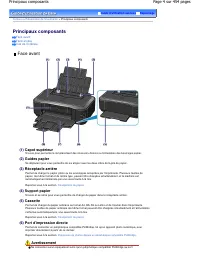
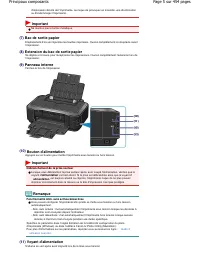
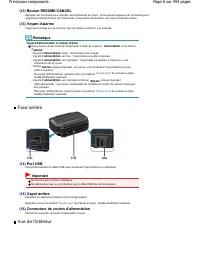
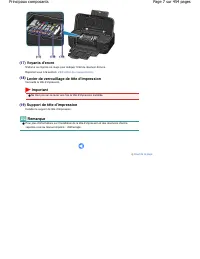
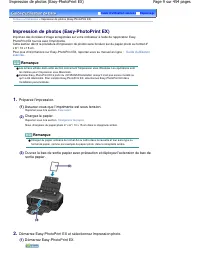
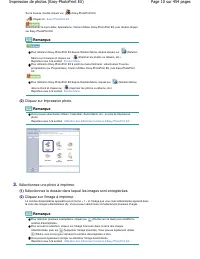
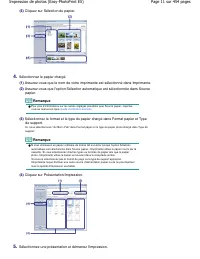
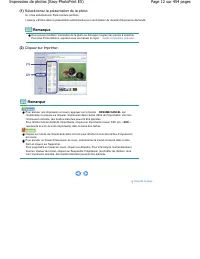
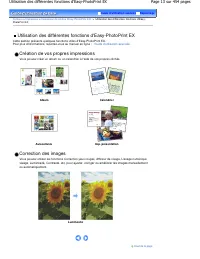
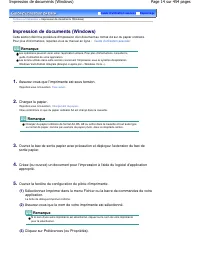
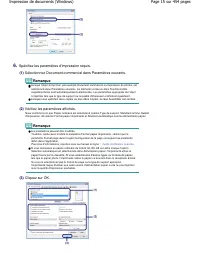
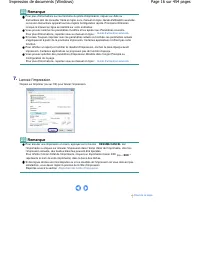
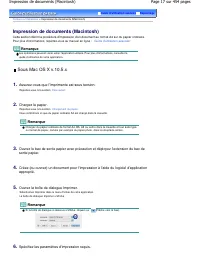
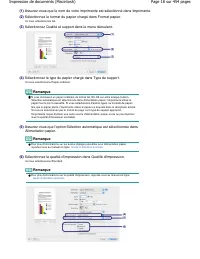
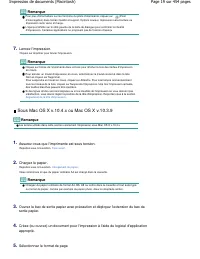
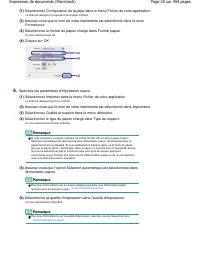
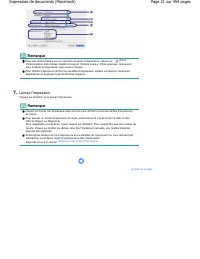
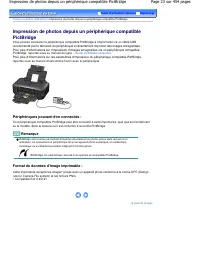
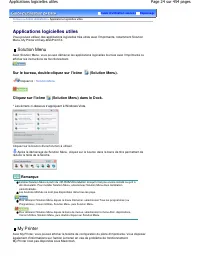
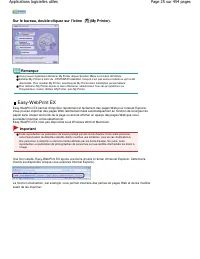
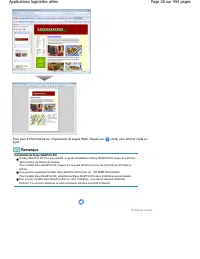
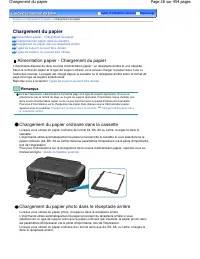
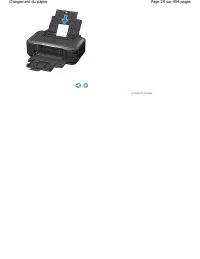
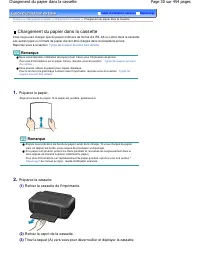
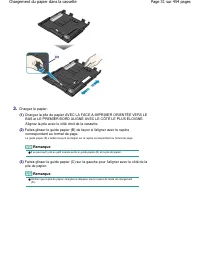
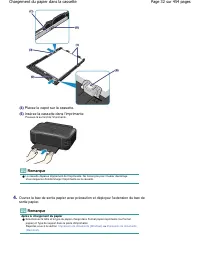

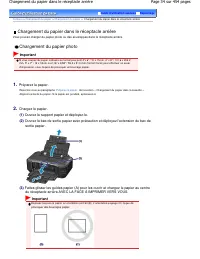
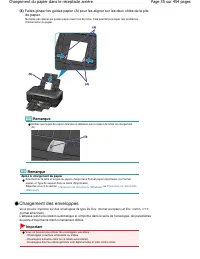
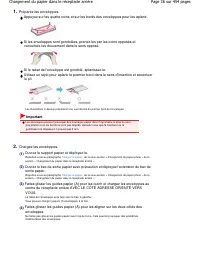
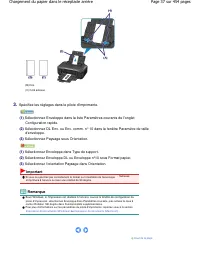
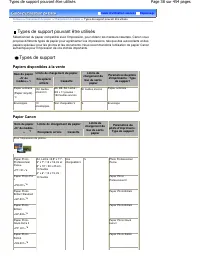
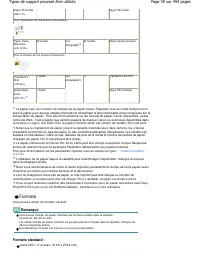
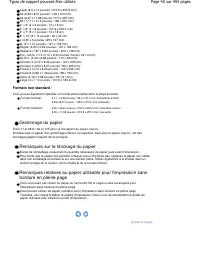
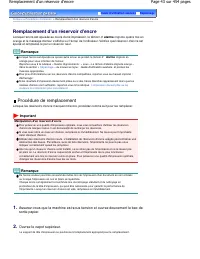
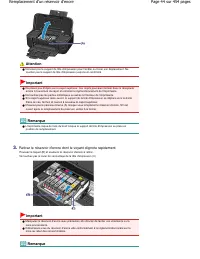
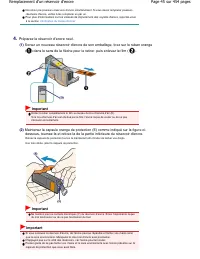
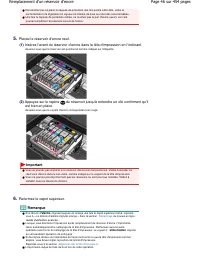

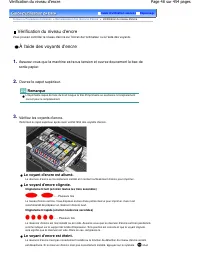
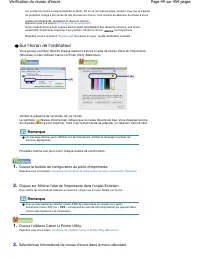

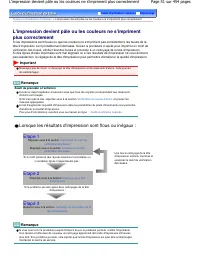

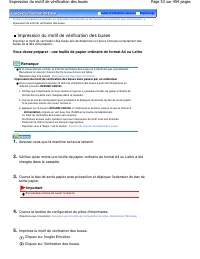
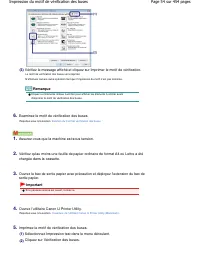
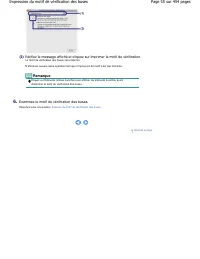
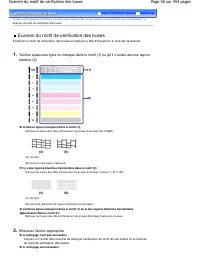
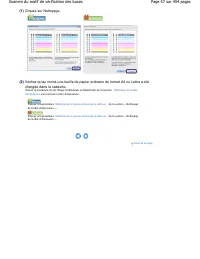
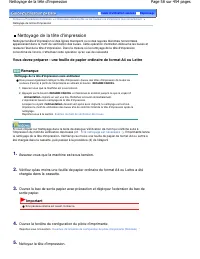
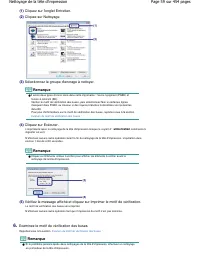
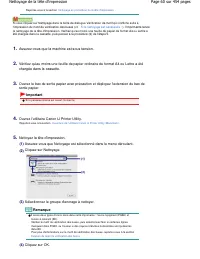
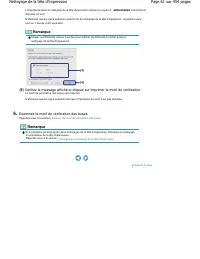
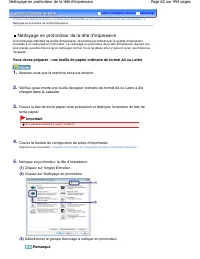
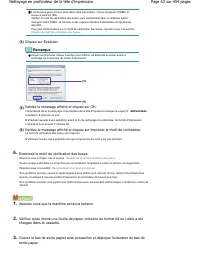
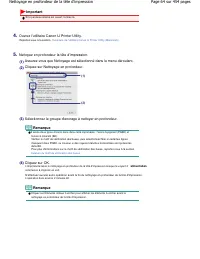
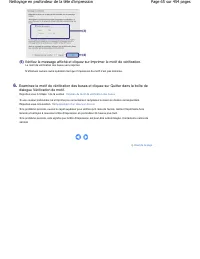
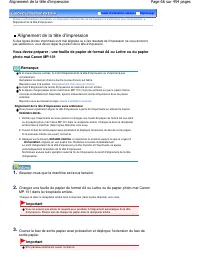
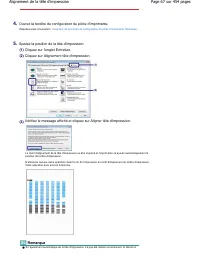
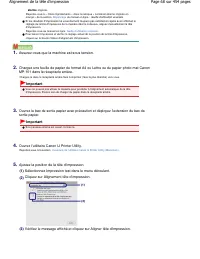
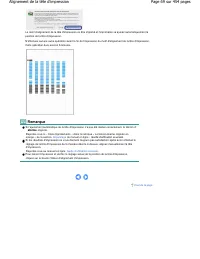
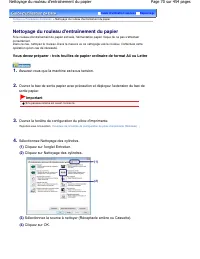
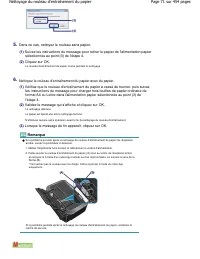
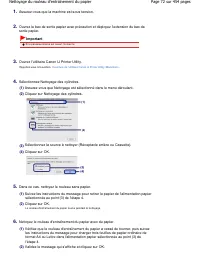
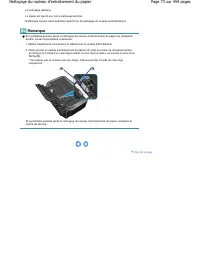
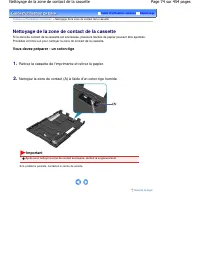
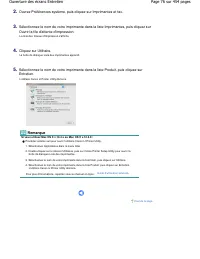
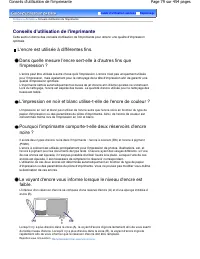
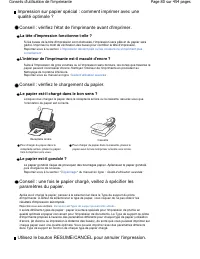
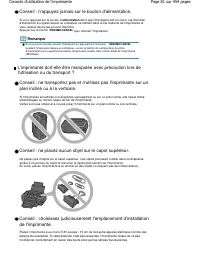
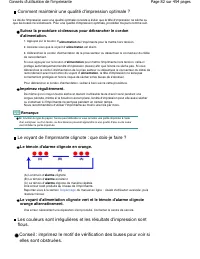
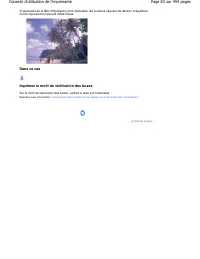
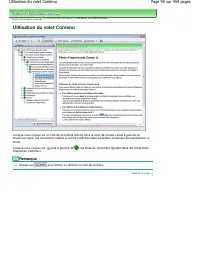
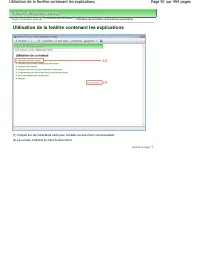
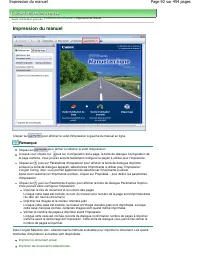
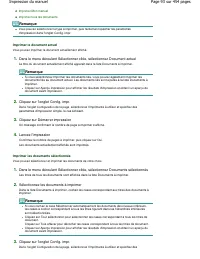
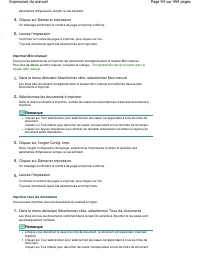
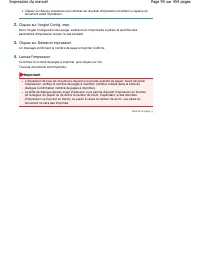
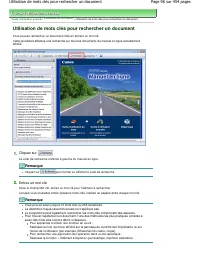
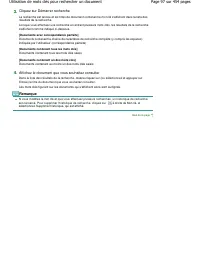
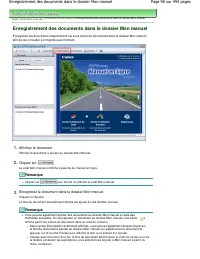


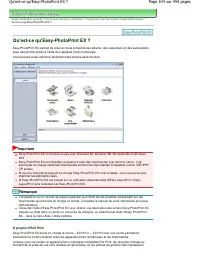

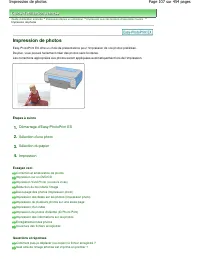

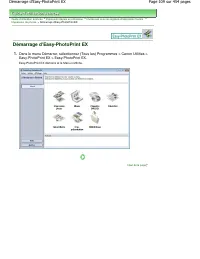
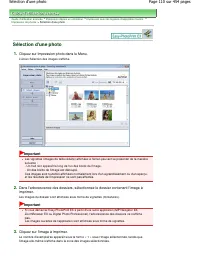
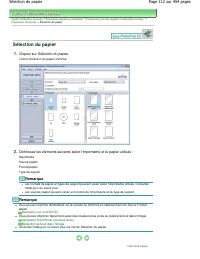
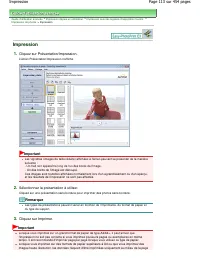
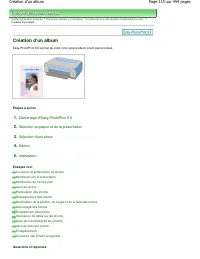

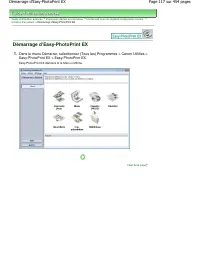
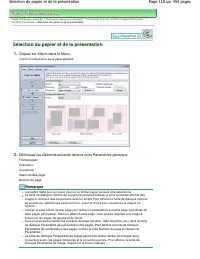
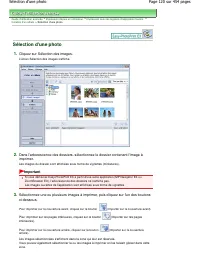
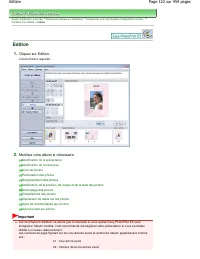
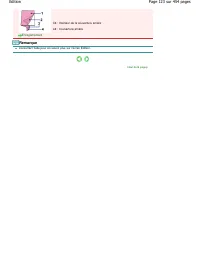
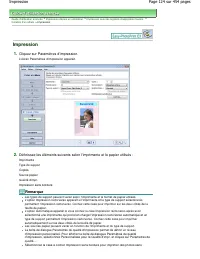
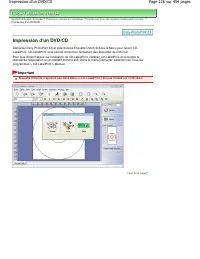
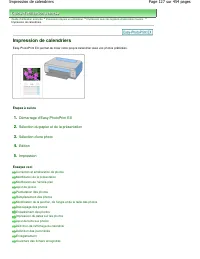

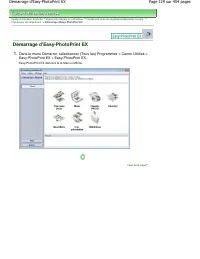
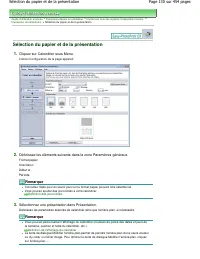

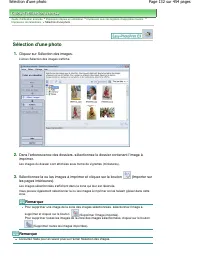

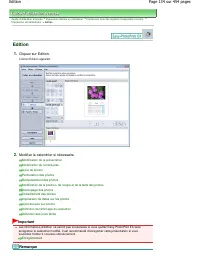

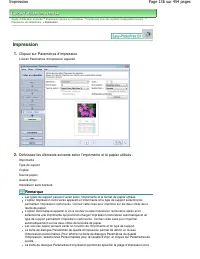

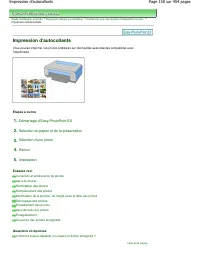
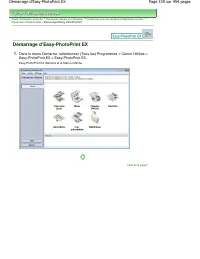
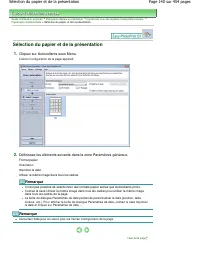
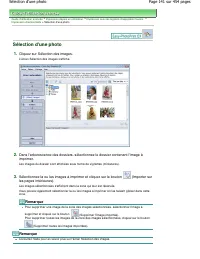

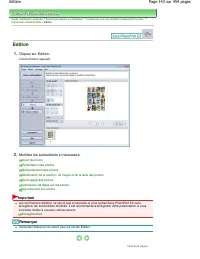
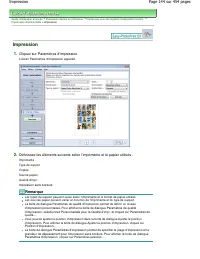

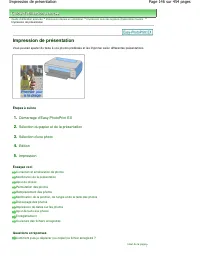
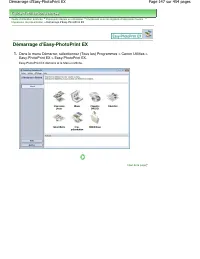
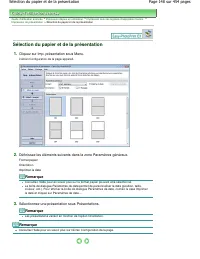

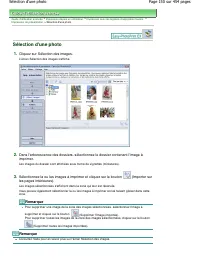

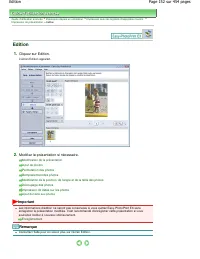

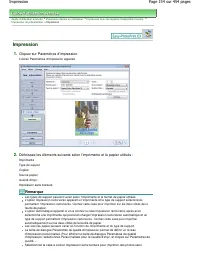


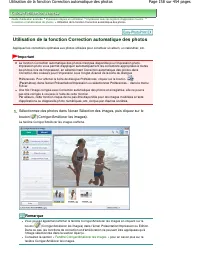
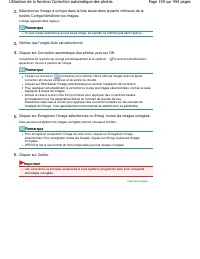
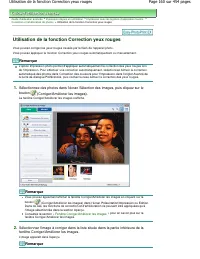
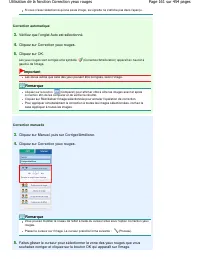
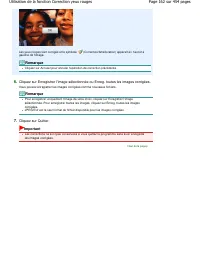
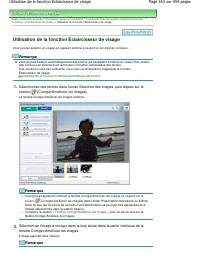
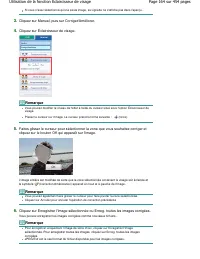

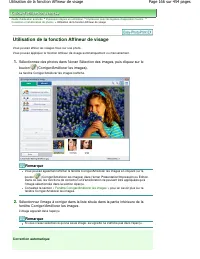
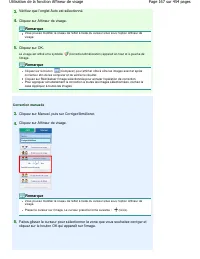
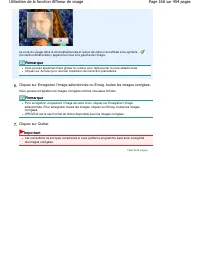
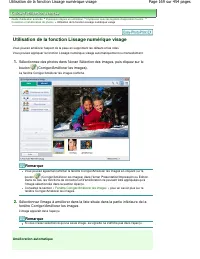
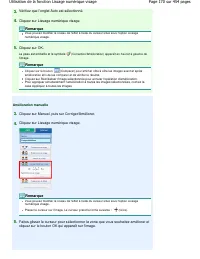
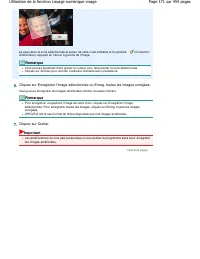
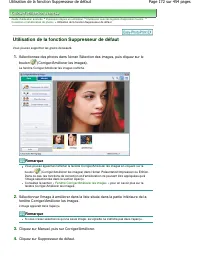
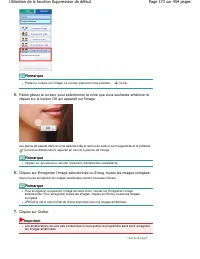
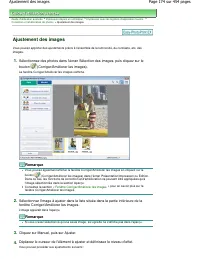
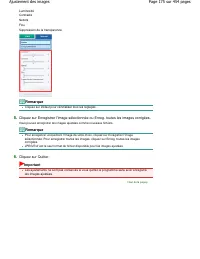
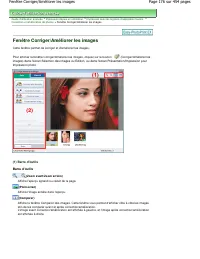
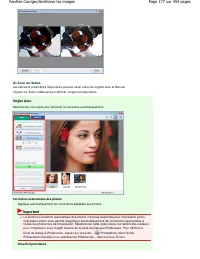
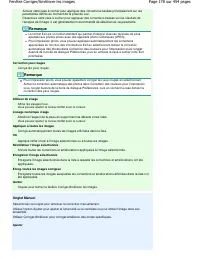
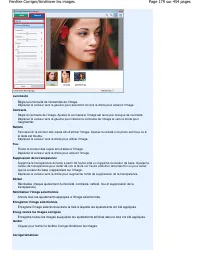
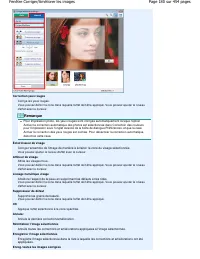

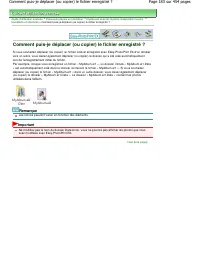
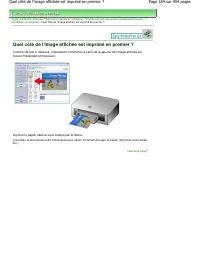
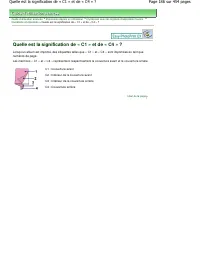
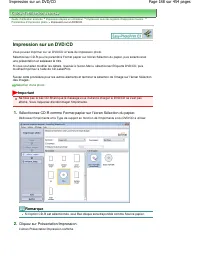
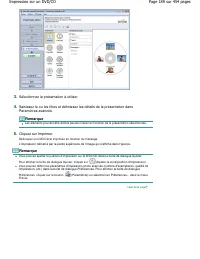
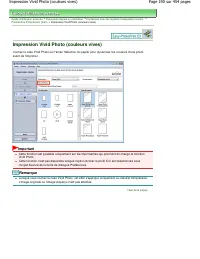
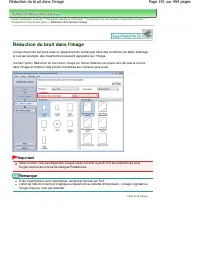
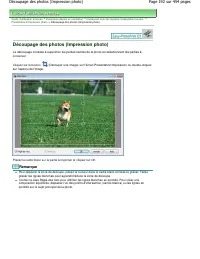
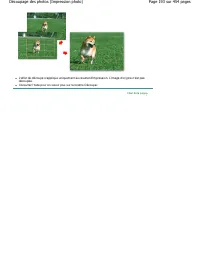
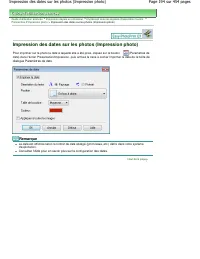
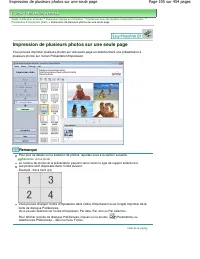
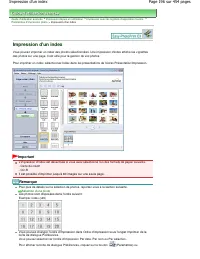

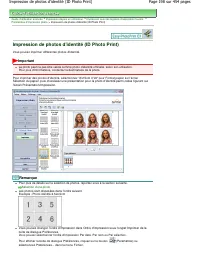

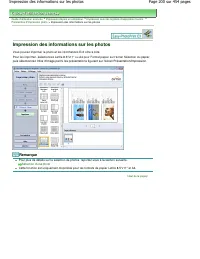
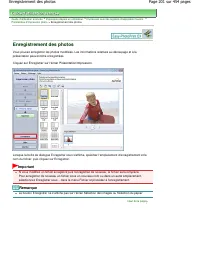
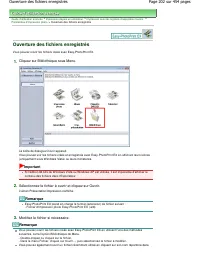

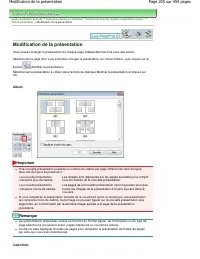
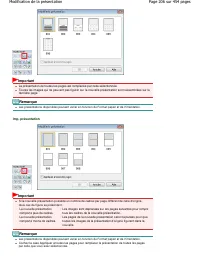

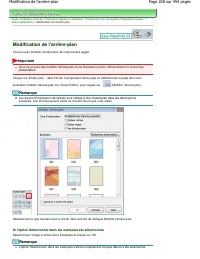
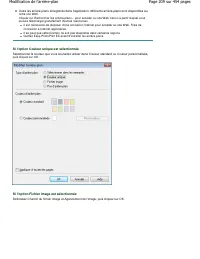
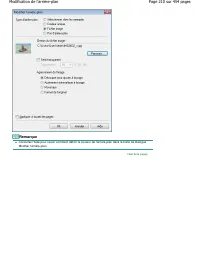
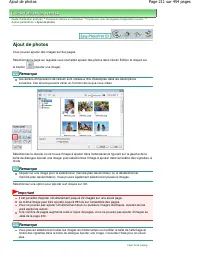
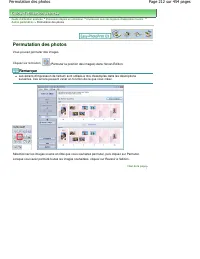
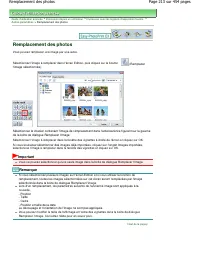
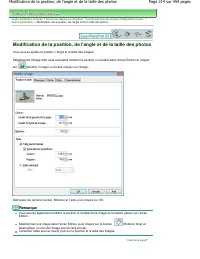
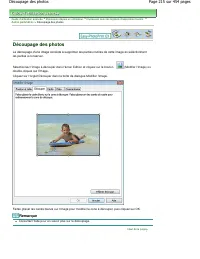
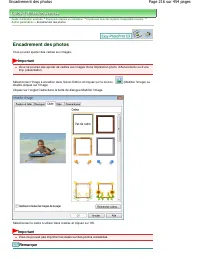

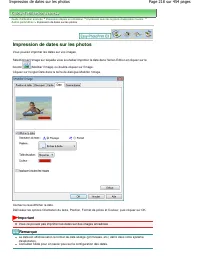

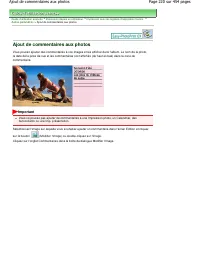
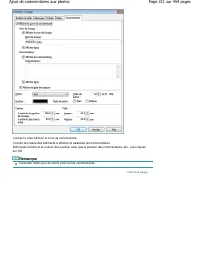
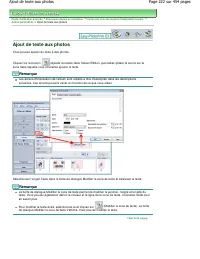
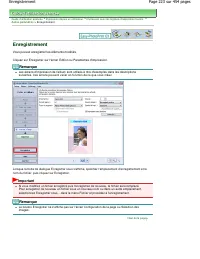
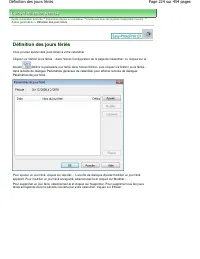
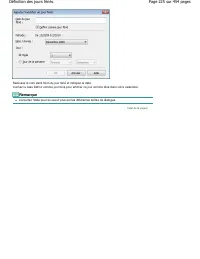
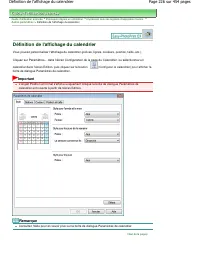
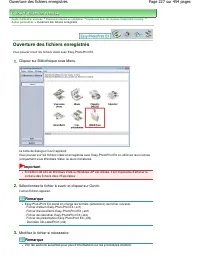

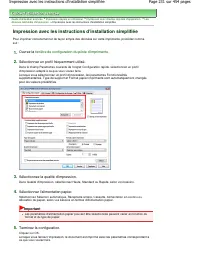

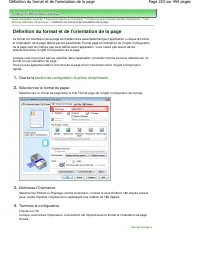
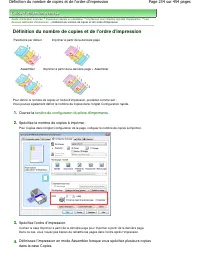
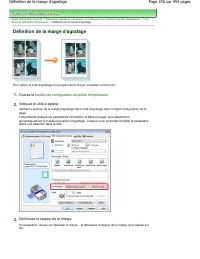
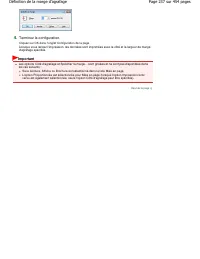
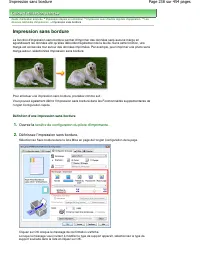
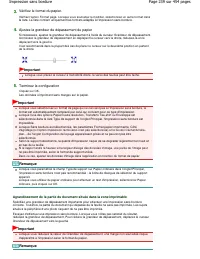

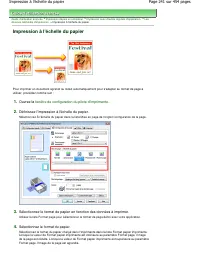
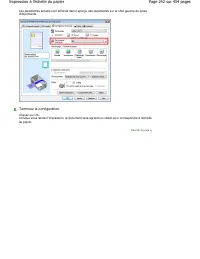
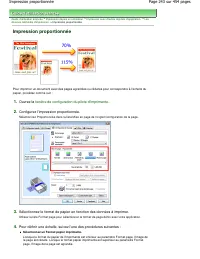
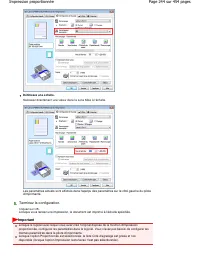

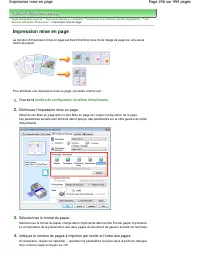
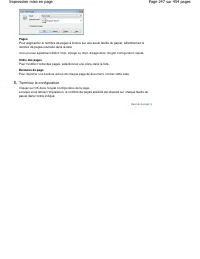
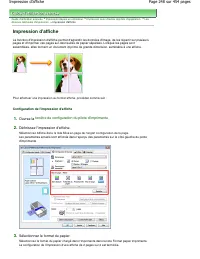
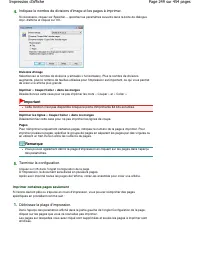
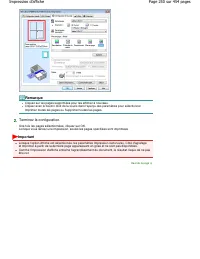
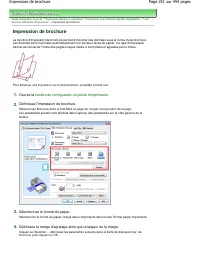
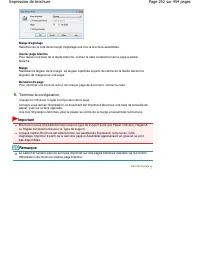
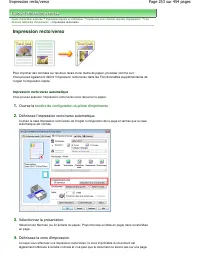
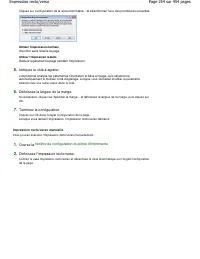
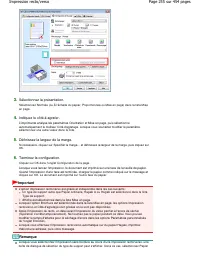

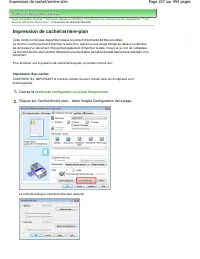
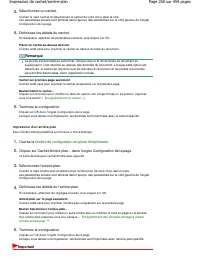
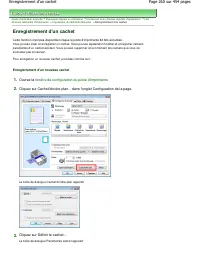
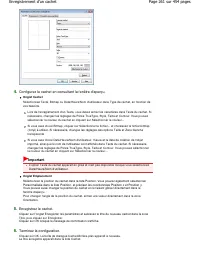
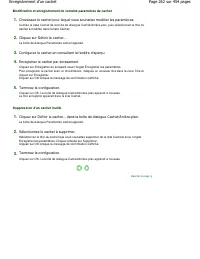
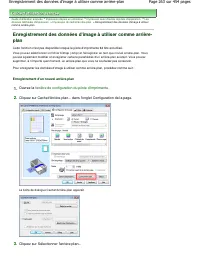
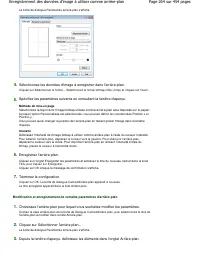
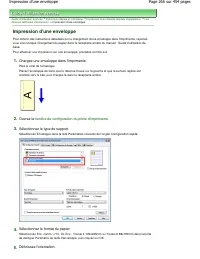
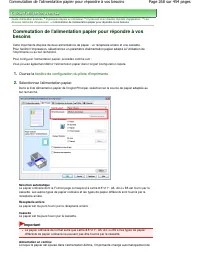
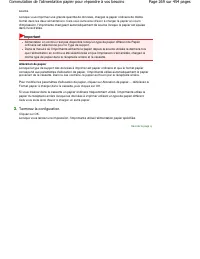
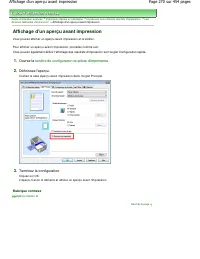
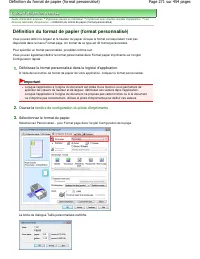

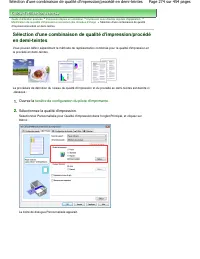
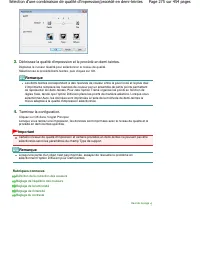
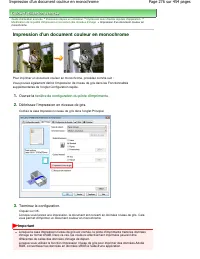

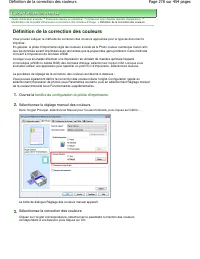
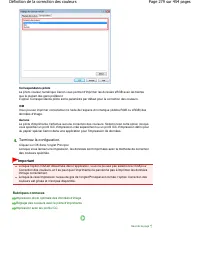
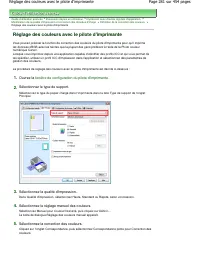
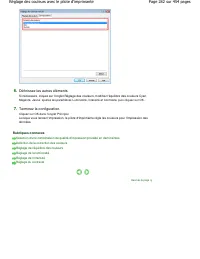
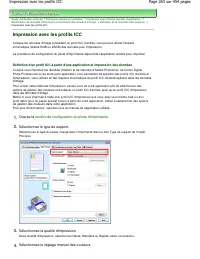
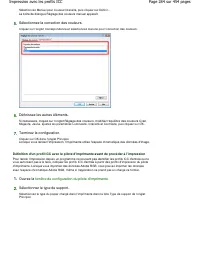
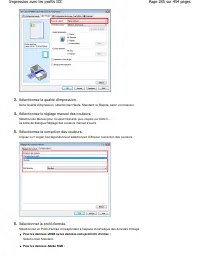
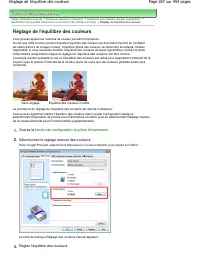
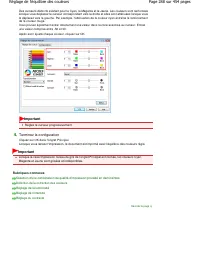
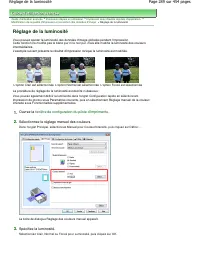
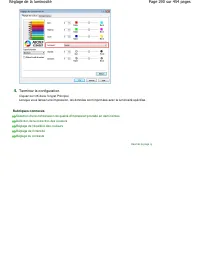
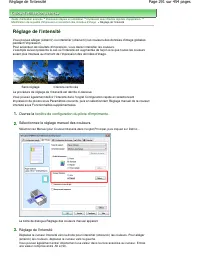
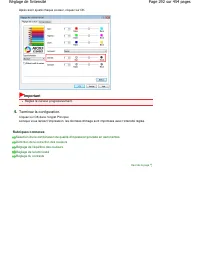
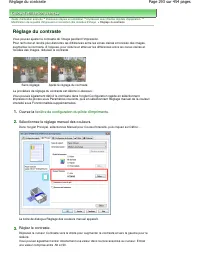
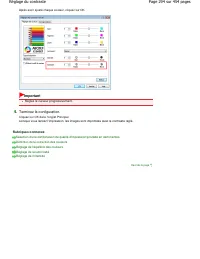
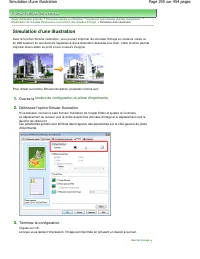
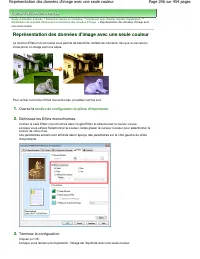

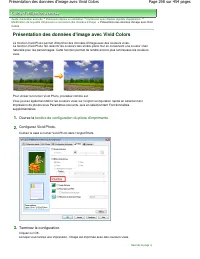
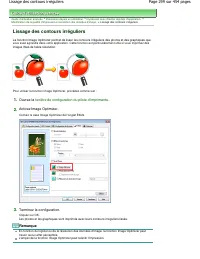

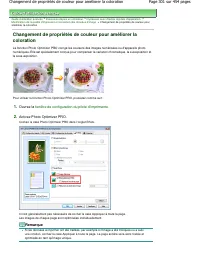
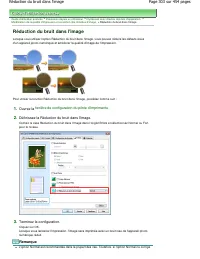


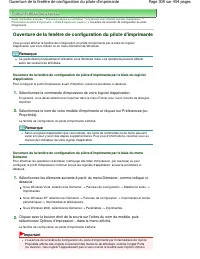

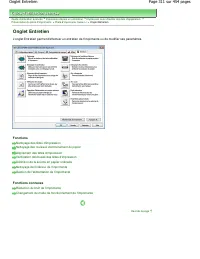
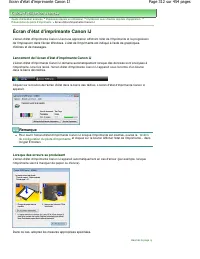

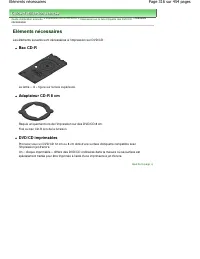
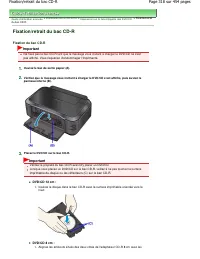
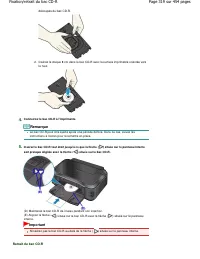
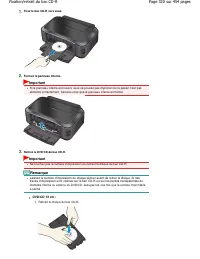
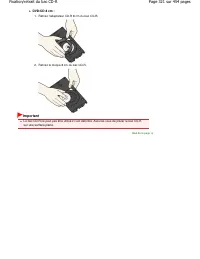
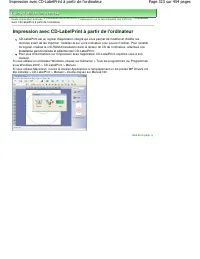
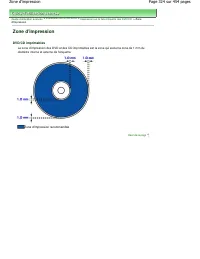



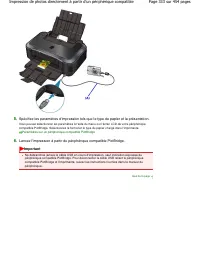


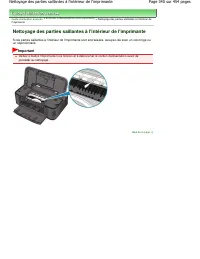
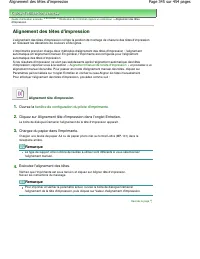
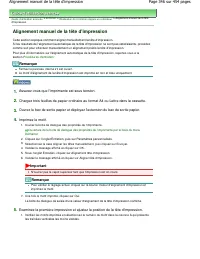
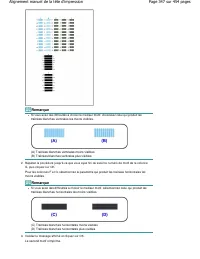
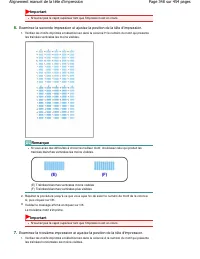
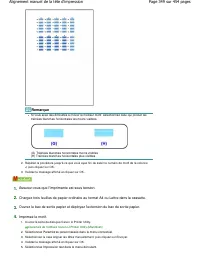
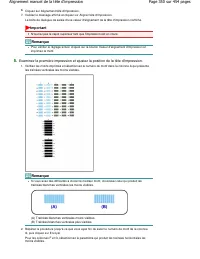
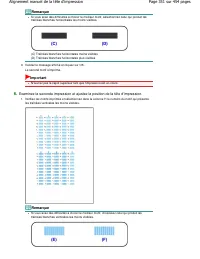
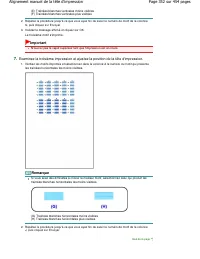
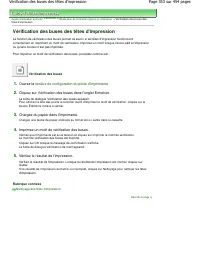
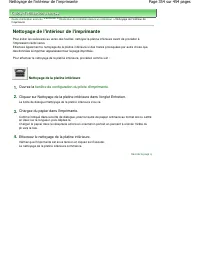

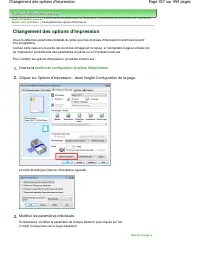
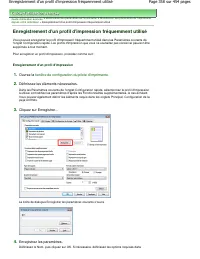

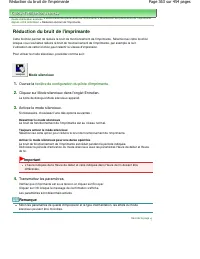
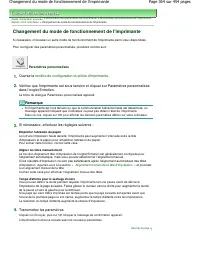
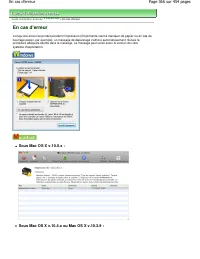

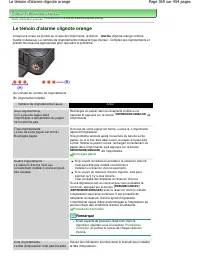
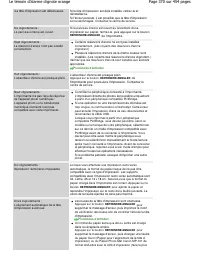
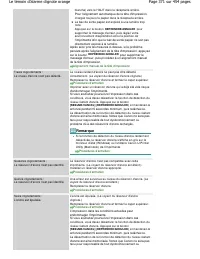

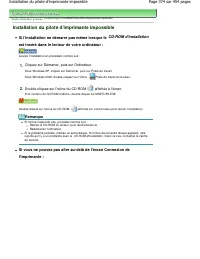
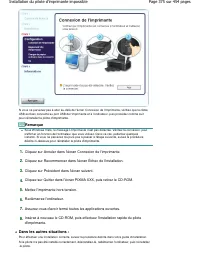


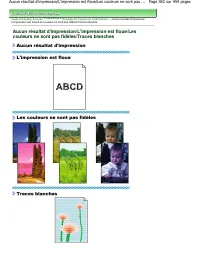
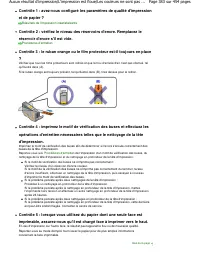
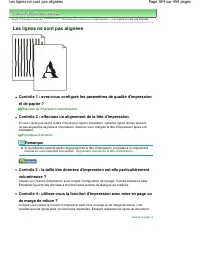
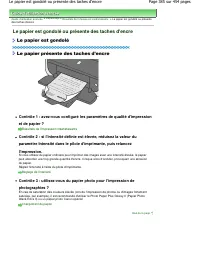
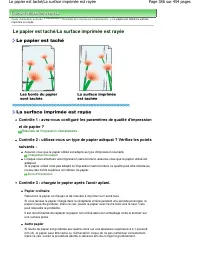
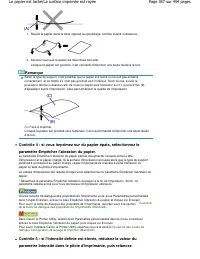
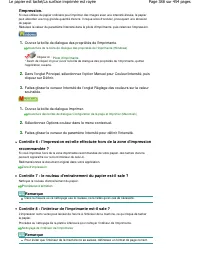
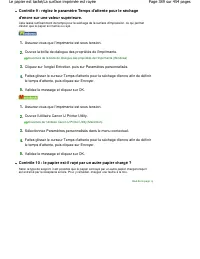
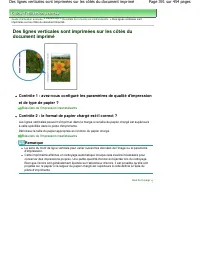
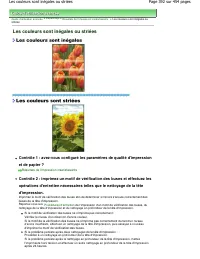

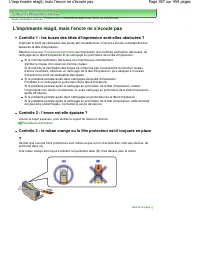
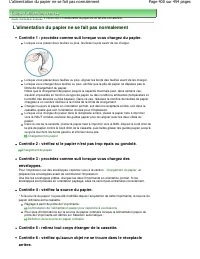
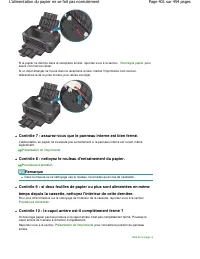
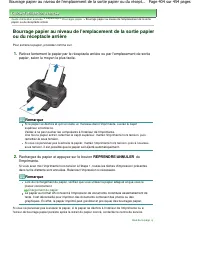
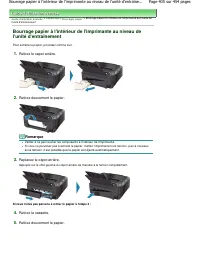
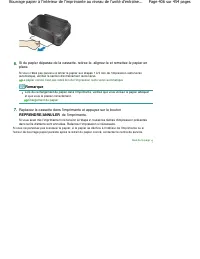
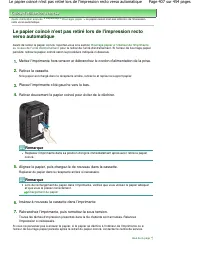
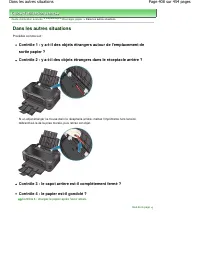
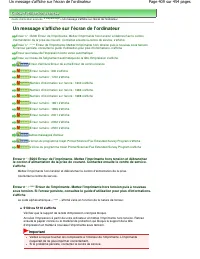
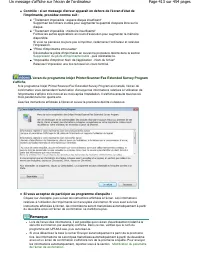
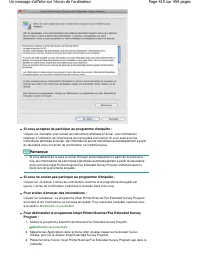
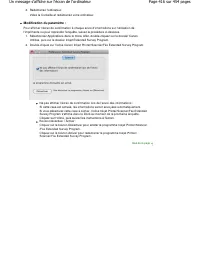
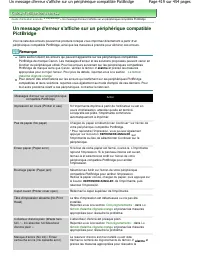

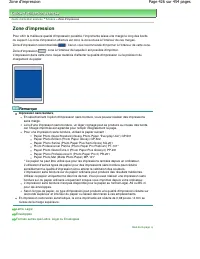
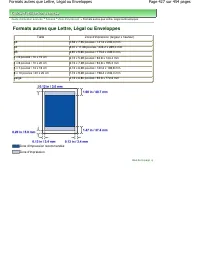
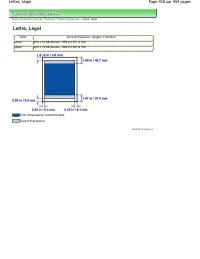
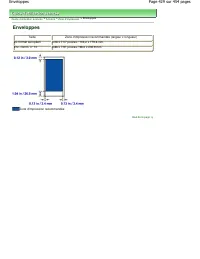
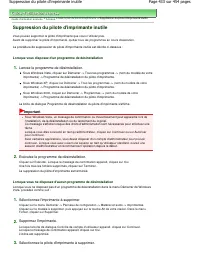
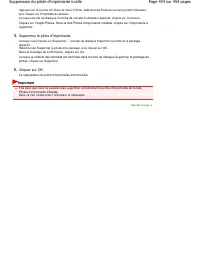
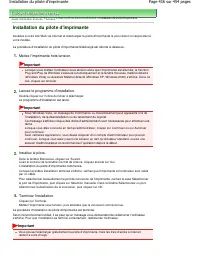

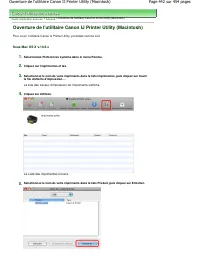
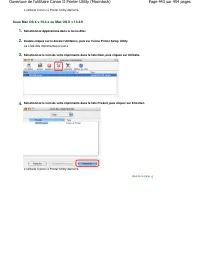
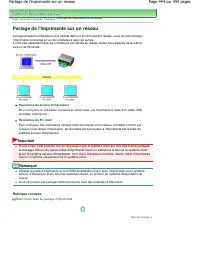
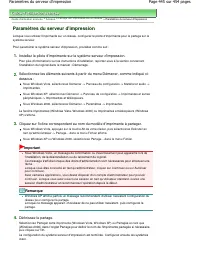

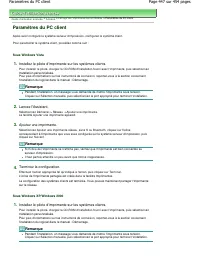
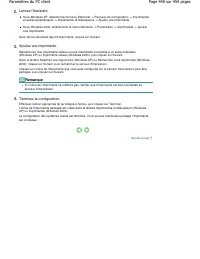
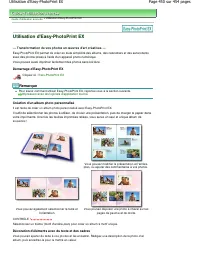
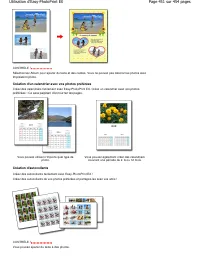

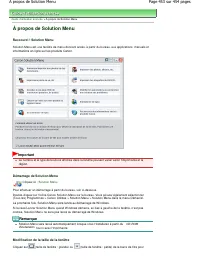
 Mode d'emploi Canon P23-DH V
 Notice Canon P23-DTSC
 Mode d'emploi Canon P23DHV
 Mode d'emploi Canon P170-DH
 Mode d'emploi Canon PIXMA E464
 Mode d'emploi Canon PIXMA E484
 Mode d'emploi Canon PIXMA iP4940
 Mode d'emploi Canon PIXMA iP4950
 Mode d'emploi Canon PIXMA iP7250
 Mode d'emploi Canon PIXMA MG2950
 Mode d'emploi Canon PIXMA MG4250
 Mode d'emploi Canon PIXMA MG6240
 Mode d'emploi Canon PIXMA MP272
 Mode d'emploi Canon PIXMA MP560
 Mode d'emploi Canon PIXMA MP640
 Mode d'emploi Canon PIXMA MX374
 Mode d'emploi Canon PIXMA MX860
 Mode d'emploi Canon PIXMA TS5055
 Mode d'emploi Canon PowerShot A310
 Mode d'emploi Canon POWERSHOT A810