Page 3 - Table des matières
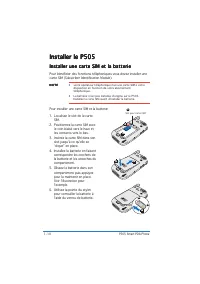
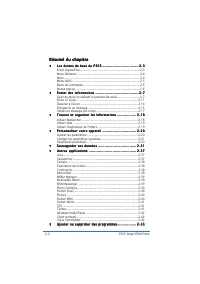
iii Table des matières Table des matières Table des matières Table des matières Table des matières Ce manuel contient les informations dont vous avez besoin pourutiliser efficacement le ASUS ® P505 Smart PDA Phone. • • • • • C h a p i t r e 1 - C o m m e n c e r C h a p i t r e 1 - C o m m e n c e r...
Page 7 - Commencer
Chapitre 1 Chapitre 1 Chapitre 1 Chapitre 1 Chapitre 1 Commencer Commencer Commencer Commencer Commencer Ce chapitre décrit lescaractéristiques physiques duSmart PDA Phone P505 etexplique comment le démarrer.
Page 11 - I n d i c a i t i o n d e s L E D s
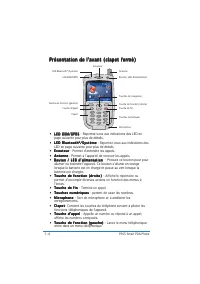
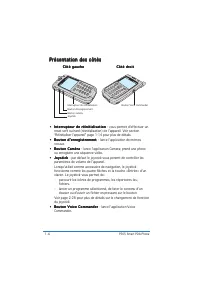
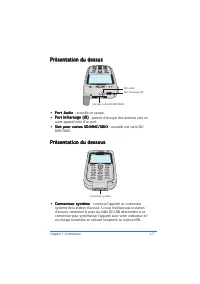
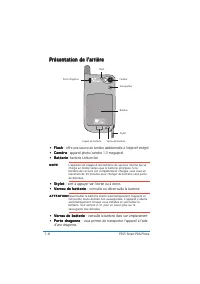
Chapitre 1: Commencer 1-5 • E c r a n L C D t a c t i l e E c r a n L C D t a c t i l e E c r a n L C D t a c t i l e E c r a n L C D t a c t i l e E c r a n L C D t a c t i l e - Permet d’entrer, de lire, de recevoir,d’envoyer ou de modifier des données en appuyant dessus.L’éclairage de l’écran est...
Page 15 - L e s t y l e t
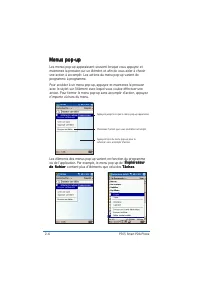
Chapitre 1: Commencer 1-9 L e s t y l e t L e s t y l e t L e s t y l e t L e s t y l e t L e s t y l e t Le stylet du P505 fonctionne de la mêmemanière qu’une souris sur un ordinateur.Utilisez le stylet pour ouvrir unprogramme, exécuter des commandes oupour saisir des informations en écrivantsur l’...
Page 17 - Charger la batterie
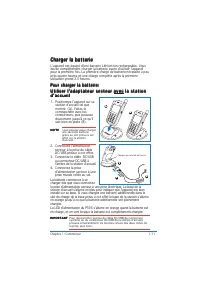
Chapitre 1: Commencer 1-11 Charger la batterie Charger la batterie Charger la batterie Charger la batterie Charger la batterie L’appareil est équipé d’une batterie Lithium Ion rechargeable. Vous devez complètement charger la batterie avant d’utiliser l’appareil pour la première fois. La première cha...
Page 19 - SDIO; Installer et enlever une carte
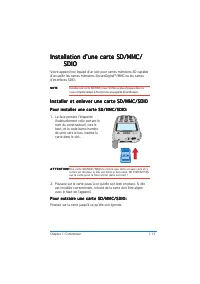
Chapitre 1: Commencer 1-13 Installation d’une carte SD/MMC/ Installation d’une carte SD/MMC/ Installation d’une carte SD/MMC/ Installation d’une carte SD/MMC/ Installation d’une carte SD/MMC/ SDIO SDIO SDIO SDIO SDIO Votre appareil est équipé d’un slot pour cartes mémoires SD capabled’accueillir les...
Page 23 - Les écrans de base du P505; Ecran Aujourd’hui
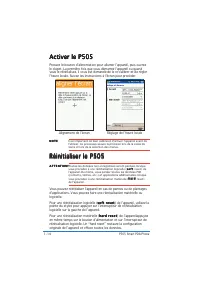
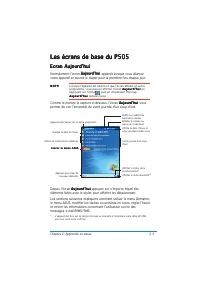
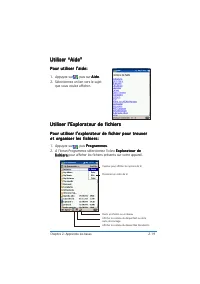
Chapitre 2: Apprendre les bases 2-3 Les écrans de base du P505 Les écrans de base du P505 Les écrans de base du P505 Les écrans de base du P505 Les écrans de base du P505 Ecran Aujourd’hui Ecran Aujourd’hui Ecran Aujourd’hui Ecran Aujourd’hui Ecran Aujourd’hui Normalement l’écran A u j o u r d ’ h u...
Page 27 - Entrer des informations; Saisir du texte en utilisant le Panneau de Saisie
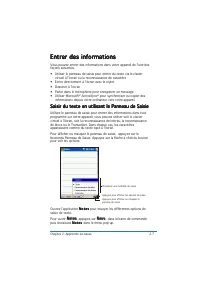
Chapitre 2: Apprendre les bases 2-7 Entrer des informations Entrer des informations Entrer des informations Entrer des informations Entrer des informations Vous pouvez entrer des informations dans votre appareil de l’une desfaçons suivantes. • Utiliser le panneau de saisie pour entrer du texte via l...
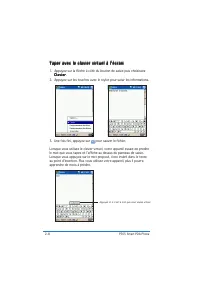
Page 28 - T a p e r a v e c l e c l a v i e r v i r t u e l à l ’ é c r a n :
2-8 P505 Smart PDA Phone Lorsque vous utilisez le clavier virtuel, votre appareil essaie de prédirele mot que vous tapez et l’affiche au dessus du panneau de saisie.Lorsque vous appuyez sur le mot proposé, il est inséré dans le texteau point d’insertion. Plus vous utilisez votre appareil, plus il po...
Page 31 - Ecrire à l’écran; P o u r é c r i r e à l ’ é c r a n :
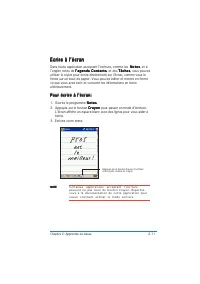
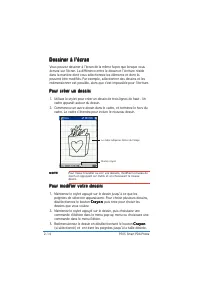
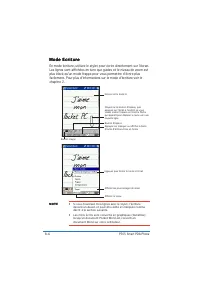
Chapitre 2: Apprendre les bases 2-11 Ecrire à l’écran Ecrire à l’écran Ecrire à l’écran Ecrire à l’écran Ecrire à l’écran Dans toute application acceptant l’écriture, comme les N o t e s N o t e s N o t e s N o t e s N o t e s, et à l’onglet notes de l ’ a g e n d a l ’ a g e n d a l ’ a g e n d a l...
Page 33 - T r u c s p o u r l a r e c o n n a i s s a n c e d ’ é c r i t u r e
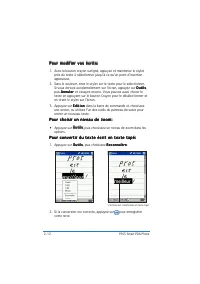
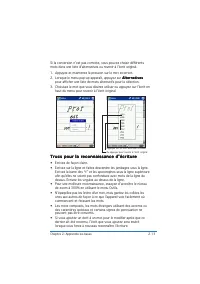
Chapitre 2: Apprendre les bases 2-13 Si la conversion n’est pas correcte, vous pouvez choisir différentsmots dans une liste d’alternatives ou revenir à l’écrit original. 1. Appuyez et maintenez la pression sur le mot incorrect.2. Lorsque le menu pop-up apparaît, appuyez sur A l t e r n a t i v e s A...
Page 35 - Enregistrer un message; P o u r c r é e r u n e n r e g i s t r e m e n t :
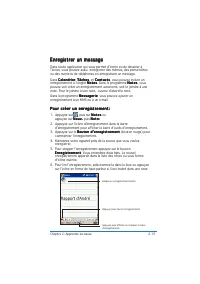
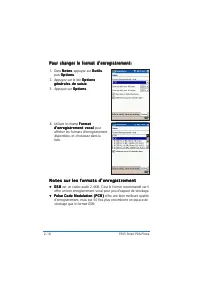
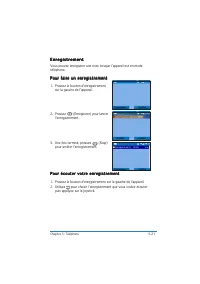
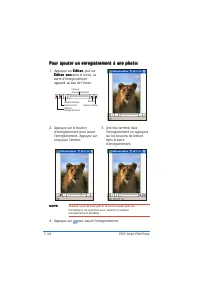
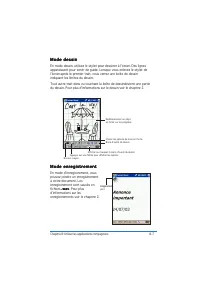
Chapitre 2: Apprendre les bases 2-15 Enregistrer un message Enregistrer un message Enregistrer un message Enregistrer un message Enregistrer un message Dans toute application qui vous permet d’écrire ou de dessiner àl’écran, vous pouvez aussi enregistrer des mémos, des pense-bêtesou des numéros de t...
Page 37 - Utiliser un message pré-conçu; P o u r é d i t e r u n m e s s a g e p r é - c o n ç u :
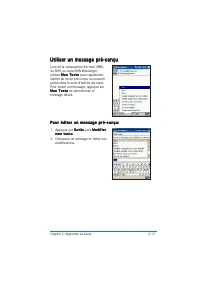
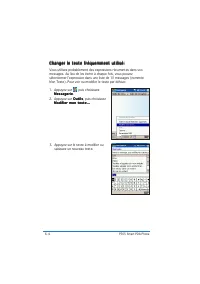
Chapitre 2: Apprendre les bases 2-17 Utiliser un message pré-conçu Utiliser un message pré-conçu Utiliser un message pré-conçu Utiliser un message pré-conçu Utiliser un message pré-conçu Lors de la composition d’e-mail, MMS,ou SMS, ou sous MSN Messenger,utilisez M o n T e x t e M o n T e x t e M o n...
Page 38 - Utiliser “Rechercher”; P o u r t r o u v e r u n e i n f o r m a t i o n :
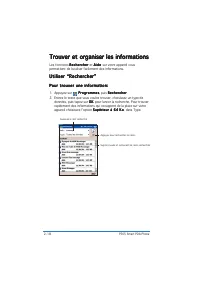
2-18 P505 Smart PDA Phone Trouver et organiser les informations Trouver et organiser les informations Trouver et organiser les informations Trouver et organiser les informations Trouver et organiser les informations Les fonctions R e c h e r c h e r R e c h e r c h e r R e c h e r c h e r R e c h e ...
Page 40 - Ajuster les paramètres; P o u r a j u s t e r l e s p a r a m è t r e s :
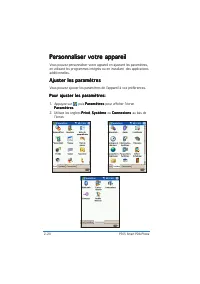
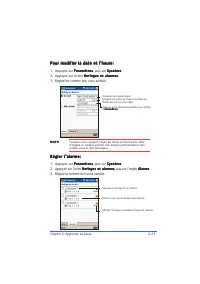
2-20 P505 Smart PDA Phone Personnaliser votre appareil Personnaliser votre appareil Personnaliser votre appareil Personnaliser votre appareil Personnaliser votre appareil Vous pouvez personnaliser votre appareil en ajustant les paramètres,en utilisant les programmes intégrés ou en installant des app...
Page 41 - Changer les paramètres systèmes
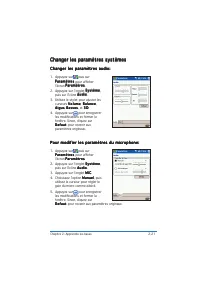
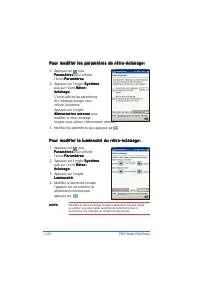
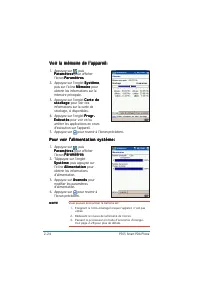
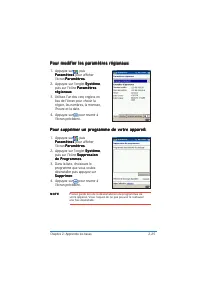
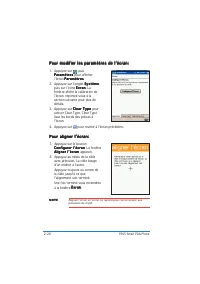
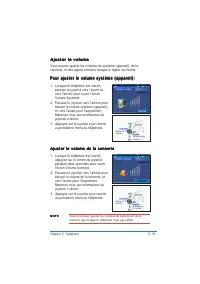
Chapitre 2: Apprendre les bases 2-21 Changer les paramètres systèmes Changer les paramètres systèmes Changer les paramètres systèmes Changer les paramètres systèmes Changer les paramètres systèmes C h a n g e r l e s p a r a m è t r e s a u d i o : C h a n g e r l e s p a r a m è t r e s a u d i o :...
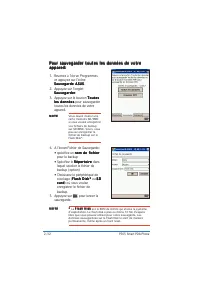
Page 51 - Sauvegarder vos données
Chapitre 2: Apprendre les bases 2-31 N O T E N O T E N O T E N O T E N O T E Lisez les notes données à l’onglet I n f o r m a t i o n I n f o r m a t i o n I n f o r m a t i o n I n f o r m a t i o n I n f o r m a t i o n de l’écran de backup avant de sauvegarder des données ou PIM. Voirl’aide de vo...
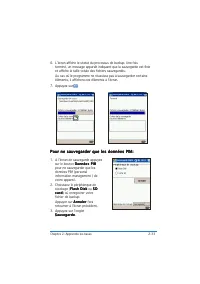
Page 53 - P o u r n e s a u v e g a r d e r q u e l e s d o n n é e s P I M :
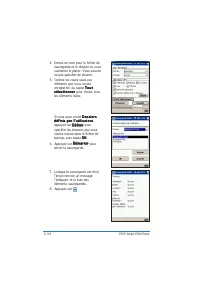
Chapitre 2: Apprendre les bases 2-33 6. L’écran affiche le statut du processus de backup. Une fois terminé, un message apparaît indiquant que la sauvegarde est finieet affiche la taille totale des fichiers sauvegardés.Au cas où le programme ne réussisse pas à sauvegarder certainséléments, il affiche...
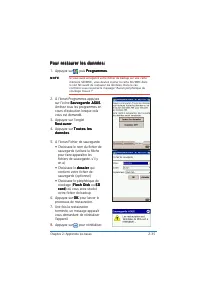
Page 55 - P o u r r e s t a u r e r l e s d o n n é e s :
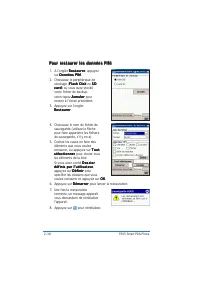
Chapitre 2: Apprendre les bases 2-35 P o u r r e s t a u r e r l e s d o n n é e s : P o u r r e s t a u r e r l e s d o n n é e s : P o u r r e s t a u r e r l e s d o n n é e s : P o u r r e s t a u r e r l e s d o n n é e s : P o u r r e s t a u r e r l e s d o n n é e s : 1. Appuyez sur , puis P...
Page 57 - Autres applications; P o u r a c c é d e r a u x p r o g r a m m e s :
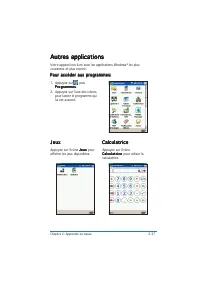
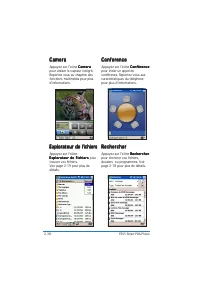
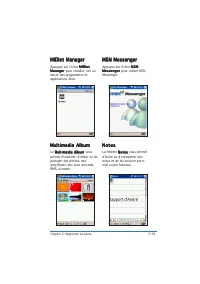
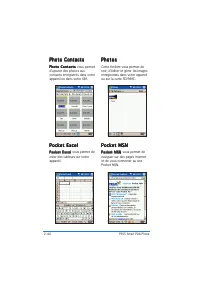
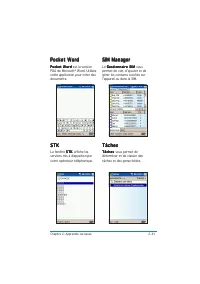
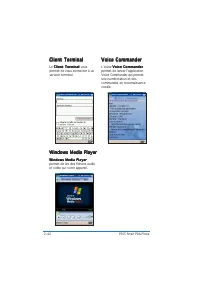
Chapitre 2: Apprendre les bases 2-37 Autres applications Autres applications Autres applications Autres applications Autres applications Votre appareil est livré avec les applications Windows ® les plus courantes et plus encore. P o u r a c c é d e r a u x p r o g r a m m e s : P o u r a c c é d e r...
Page 63 - A j o u t e r d e s p r o g r a m m e s e n u t i l i s a n t A c t i v e S y n c :
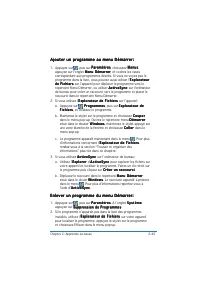
Chapitre 2: Apprendre les bases 2-43 Ajouter ou supprimer des Ajouter ou supprimer des Ajouter ou supprimer des Ajouter ou supprimer des Ajouter ou supprimer des programmes programmes programmes programmes programmes Les programmes inclus dans votre appareil en usine sont stockésdans la ROM (Read-On...
Page 67 - Chapitre 3
Ce chapitre vous expliqueracomment utiliser Microsoft ® ActiveSync ® qui permet de synchroniser les données entrel’appareil et votre ordinateur. Chapitre 3 Chapitre 3 Chapitre 3 Chapitre 3 Chapitre 3 Synchroniser des Synchroniser des Synchroniser des Synchroniser des Synchroniser des données données...
Page 69 - Introduction; Qu’est-ce qu’ActiveSync
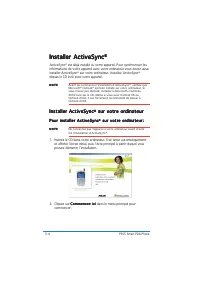
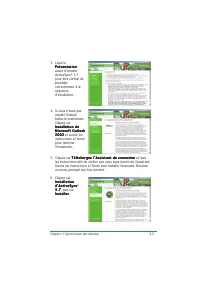
Chapitre 3: Synchroniser des données 3-3 Introduction Introduction Introduction Introduction Introduction Qu’est-ce qu’ActiveSync Qu’est-ce qu’ActiveSync Qu’est-ce qu’ActiveSync Qu’est-ce qu’ActiveSync Qu’est-ce qu’ActiveSync ® ® ® ® ® ? ?? ?? Microsoft ® ActiveSync ® est l’un des programmes les plu...
Page 73 - Synchroniser votre appareil; Connecter votre appareil à un ordinateur
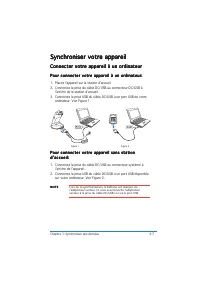
Chapitre 3: Synchroniser des données 3-7 Synchroniser votre appareil Synchroniser votre appareil Synchroniser votre appareil Synchroniser votre appareil Synchroniser votre appareil Connecter votre appareil à un ordinateur Connecter votre appareil à un ordinateur Connecter votre appareil à un ordinat...
Page 74 - P o u r é t a b l i r u n p a r t e n a r i a t :
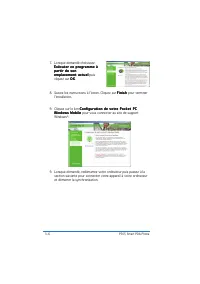
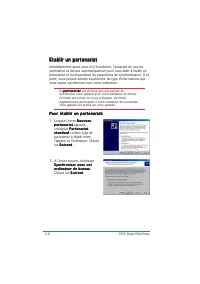
3-8 P505 Smart PDA Phone Etablir un partenariat Etablir un partenariat Etablir un partenariat Etablir un partenariat Etablir un partenariat Immédiatement après avoir fini l’installation, l’assistant de nouveapartenariat se lancera automatiquement pour vous aider à établir unpartenariat et à personna...
Page 77 - Options de synchronisation
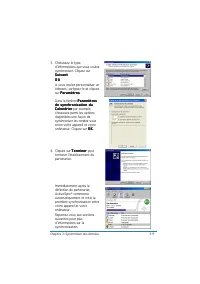
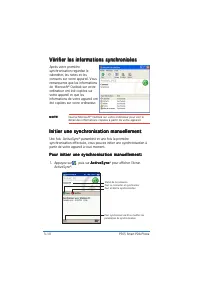
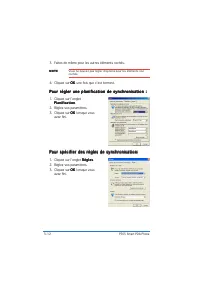
Chapitre 3: Synchroniser des données 3-11 2. Pour commencer la synchronisation, établissez une connexion entre l’appareil et l’ordinateur puis tapez sur S y n c S y n c S y n c S y n c S y n c. Pour arrêter la synchronisation appuyez sur S t o p S t o p S t o p S t o p S t o p. P o u r p l u s d ’ i...
Page 79 - Chapitre 4
Ce chapitre détaille lesprocédures d’utilisation deMicrosoft ® Pocket Outlook Calendrier, Tâches, Notes, etContacts. Chapitre 4 Chapitre 4 Chapitre 4 Chapitre 4 Chapitre 4 Utiliser Pocket Utiliser Pocket Utiliser Pocket Utiliser Pocket Utiliser Pocket Outlook Outlook Outlook Outlook Outlook ® ® ® ® ...
Page 82 - P o u r c r é e r u n r e n d e z - v o u s :
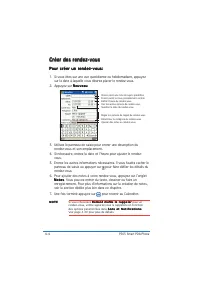
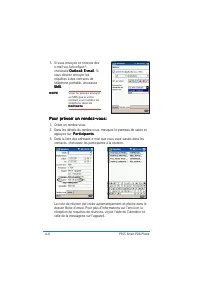
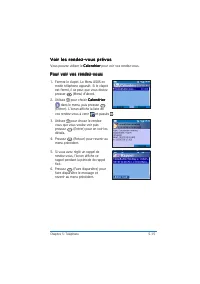
4-4 P505 Smart PDA Phone Créer des rendez-vous Créer des rendez-vous Créer des rendez-vous Créer des rendez-vous Créer des rendez-vous P o u r c r é e r u n r e n d e z - v o u s : P o u r c r é e r u n r e n d e z - v o u s : P o u r c r é e r u n r e n d e z - v o u s : P o u r c r é e r u n r e n...
Page 83 - P o u r c r é e r u n e r e q u ê t e d e r é u n i o n :
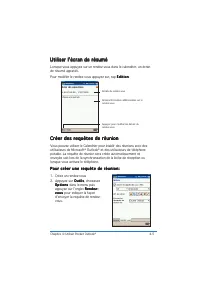
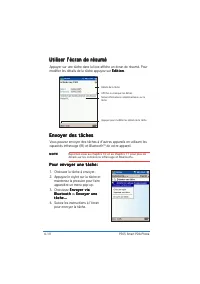
Chapitre 4: Utiliser Pocket Outlook ® 4-5 Utiliser l’écran de résumé Utiliser l’écran de résumé Utiliser l’écran de résumé Utiliser l’écran de résumé Utiliser l’écran de résumé Lorsque vous appuyez sur un rendez-vous dans le calendrier, un écrande résumé apparaît. Pour modifier le rendez-vous appuye...
Page 85 - Envoyer des rendez-vous; P o u r e n v o y e r u n r e n d e z - v o u s :
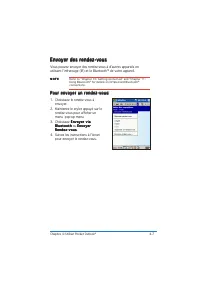
Chapitre 4: Utiliser Pocket Outlook ® 4-7 Envoyer des rendez-vous Envoyer des rendez-vous Envoyer des rendez-vous Envoyer des rendez-vous Envoyer des rendez-vous Vous pouvez envoyer des rendez-vous à d’autres appareils enutilisant l’infrarouge (IR) et le Bluetooth™ de votre appareil. N O T E N O T E...
Page 86 - Créer une tâche; P o u r c r é e r u n e t â c h e :
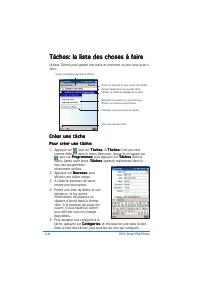
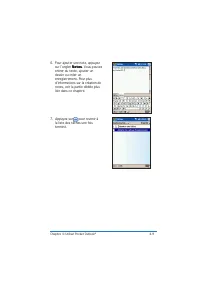
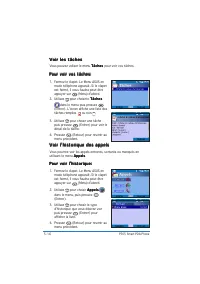
4-8 P505 Smart PDA Phone Tâches: la liste des choses à faire Tâches: la liste des choses à faire Tâches: la liste des choses à faire Tâches: la liste des choses à faire Tâches: la liste des choses à faire Utilisez Tâches pour grader une trace et ordonner ce que vous avez àfaire. Créer une tâche Crée...
Page 88 - P o u r e n v o y e r u n e t â c h e :
4-10 P505 Smart PDA Phone Utiliser l’écran de résumé Utiliser l’écran de résumé Utiliser l’écran de résumé Utiliser l’écran de résumé Utiliser l’écran de résumé Appuyer sur une tâche dans la liste affiche un écran de résumé. Pourmodifier les détails de la tâche appuyez sur E d i t i o n E d i t i o ...
Page 89 - Notes: enregistrer idées et mémos; Créer des notes; P o u r c r é e r u n e n o t e :
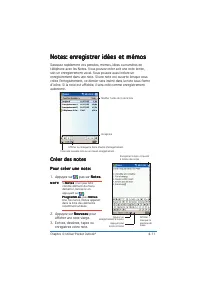
Chapitre 4: Utiliser Pocket Outlook ® 4-11 Notes: Notes: Notes: Notes: Notes: enregistrer idées et mémos enregistrer idées et mémos enregistrer idées et mémos enregistrer idées et mémos enregistrer idées et mémos Saisissez rapidement vos pensées, mémos, idées ou numéros detéléphone avec les Notes. V...
Page 90 - P o u r c h a n g e r l e s o p t i o n s d e s N o t e s :
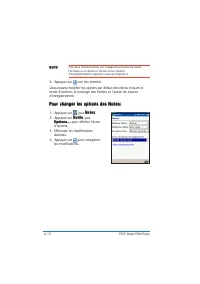
4-12 P505 Smart PDA Phone N O T E N O T E N O T E N O T E N O T E Pour plus d’informations sur l’usage du panneau de saisie,l’écriture ou le dessin à l’écran et la créationd’enregistrements reportez-vous au chapitre 2. 4. Appuyez sur une fois terminé. Vous pouvez modifier les options par défaut des ...
Page 92 - P o u r c r é e r u n c o n t a c t :
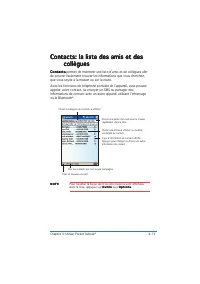
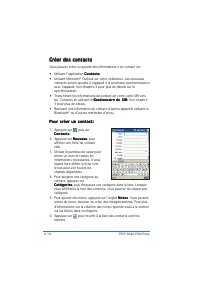
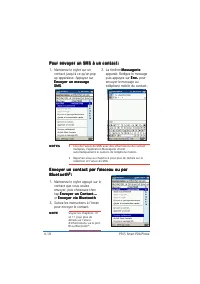
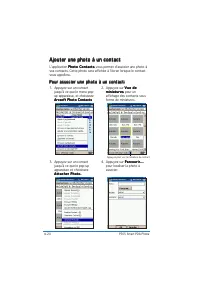
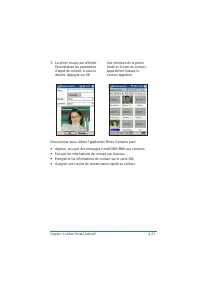
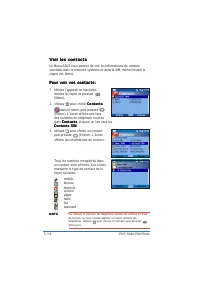
4-14 P505 Smart PDA Phone Créer des contacts Créer des contacts Créer des contacts Créer des contacts Créer des contacts Vous pouvez créer ou ajouter des informations à un contact en: • Utilisant l’application C o n t a c t s C o n t a c t s C o n t a c t s C o n t a c t s C o n t a c t s • Utilisan...
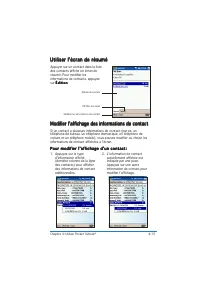
Page 93 - P o u r m o d i f i e r l ’ a f f i c h a g e d ’ u n c o n t a c t :
Chapitre 4: Utiliser Pocket Outlook ® 4-15 Utiliser l’écran de résumé Utiliser l’écran de résumé Utiliser l’écran de résumé Utiliser l’écran de résumé Utiliser l’écran de résumé Appuyer sur un contact dans la listedes contacts affiche un écran derésumé. Pour modifier lesinformations de contacts, app...
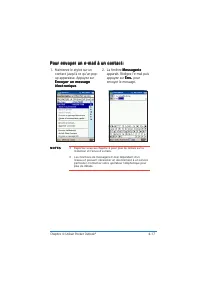
Page 95 - P o u r e n v o y e r u n e - m a i l à u n c o n t a c t :
Chapitre 4: Utiliser Pocket Outlook ® 4-17 P o u r e n v o y e r u n e - m a i l à u n c o n t a c t : P o u r e n v o y e r u n e - m a i l à u n c o n t a c t : P o u r e n v o y e r u n e - m a i l à u n c o n t a c t : P o u r e n v o y e r u n e - m a i l à u n c o n t a c t : P o u r e n v o y...
Page 97 - Trouver un contact
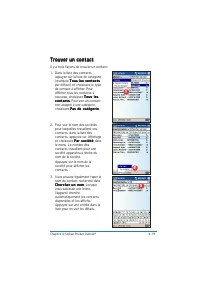
Chapitre 4: Utiliser Pocket Outlook ® 4-19 Trouver un contact Trouver un contact Trouver un contact Trouver un contact Trouver un contact Il y a trois façons de trouver un contact: 1. Dans la liste des contacts appuyez sur la liste de catégorie(marquée T o u s l e s c T o u s l e s c T o u s l e s c...
Page 101 - Téléphone
Ce chapitre donne lesinformations sur l’utilisation dumenu ASUS et sur les fonctionstéléphoniques de l’appareil. Chapitre 5 Chapitre 5 Chapitre 5 Chapitre 5 Chapitre 5 Téléphone Téléphone Téléphone Téléphone Téléphone
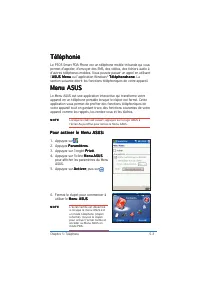
Page 103 - P o u r a c t i v e r l e M e n u A S U S :
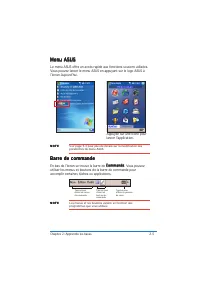
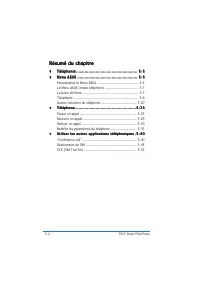
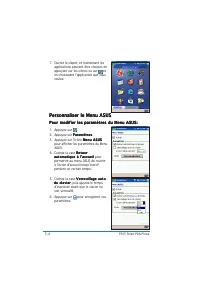
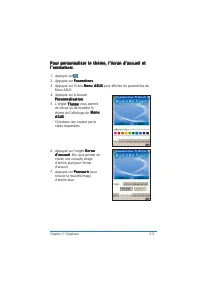
Chapitre 5: Téléphone 5-3 Téléphonie Téléphonie Téléphonie Téléphonie Téléphonie Le P505 Smart PDA Phone est un téléphone mobile tri-bande qui vouspermet d’appeler, d’envoyer des SMS, des vidéos, des fichiers audio àd’autres téléphones mobiles. Vous pouvez passer un appel en utilisantl’A S U S M e n...
Page 107 - La barre d’icônes
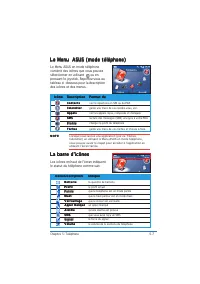
Chapitre 5: Téléphone 5-7 Le Menu ASUS (mode téléphone) Le Menu ASUS (mode téléphone) Le Menu ASUS (mode téléphone) Le Menu ASUS (mode téléphone) Le Menu ASUS (mode téléphone) Le Menu ASUS en mode téléphonecontient des icônes que vous pouvezsélectionner en utilisant ou en pressant le joystick. Repor...
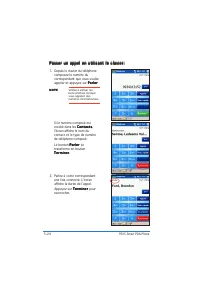
Page 123 - Passer un appel
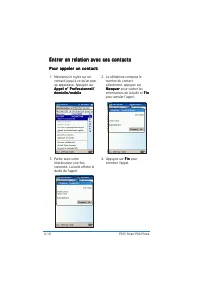
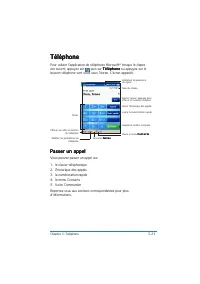
Chapitre 5: Téléphone 5-23 Téléphone Téléphone Téléphone Téléphone Téléphone Pour utiliser l’application de téléphonie Microsoft ® lorsque le clapet est ouvert, appuyez sur , puis sur T é l é p h o n e T é l é p h o n e T é l é p h o n e T é l é p h o n e T é l é p h o n e ou appuyez sur le bouton t...
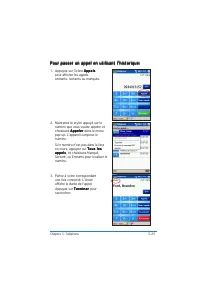
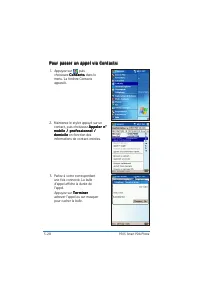
Page 125 - P o u r p a s s e r u n a p p e l e n u t i l i s a n t l ’ h i s t o r i q u e :
Chapitre 5: Téléphone 5-25 P o u r p a s s e r u n a p p e l e n u t i l i s a n t l ’ h i s t o r i q u e : P o u r p a s s e r u n a p p e l e n u t i l i s a n t l ’ h i s t o r i q u e : P o u r p a s s e r u n a p p e l e n u t i l i s a n t l ’ h i s t o r i q u e : P o u r p a s s e r u n a p...
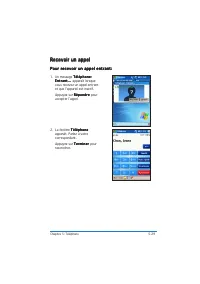
Page 129 - Recevoir un appel; P o u r r e c e v o i r u n a p p e l e n t r a n t :
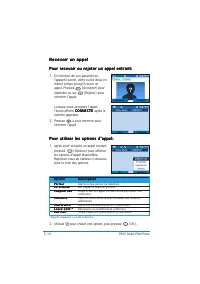
Chapitre 5: Téléphone 5-29 Recevoir un appel Recevoir un appel Recevoir un appel Recevoir un appel Recevoir un appel P o u r r e c e v o i r u n a p p e l e n t r a n t : P o u r r e c e v o i r u n a p p e l e n t r a n t : P o u r r e c e v o i r u n a p p e l e n t r a n t : P o u r r e c e v o i...
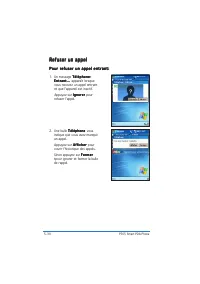
Page 130 - P o u r r e f u s e r u n a p p e l e n t r a n t :
5-30 P505 Smart PDA Phone Refuser un appel Refuser un appel Refuser un appel Refuser un appel Refuser un appel P o u r r e f u s e r u n a p p e l e n t r a n t : P o u r r e f u s e r u n a p p e l e n t r a n t : P o u r r e f u s e r u n a p p e l e n t r a n t : P o u r r e f u s e r u n a p p e...
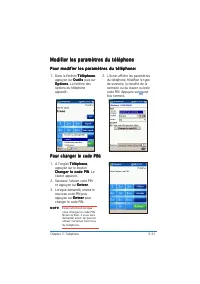
Page 131 - Modifier les paramètres du téléphone
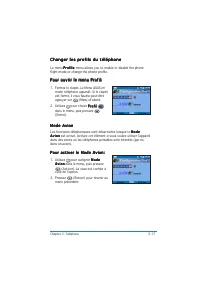
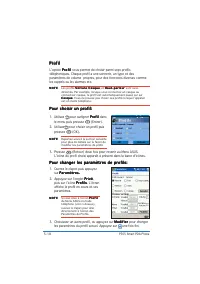
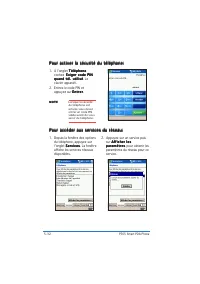
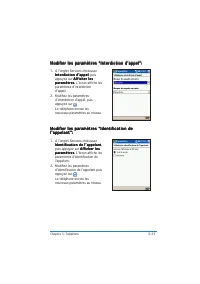
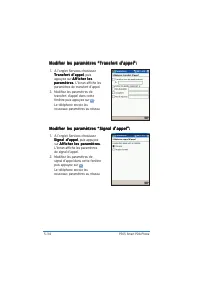
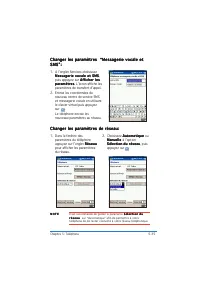
Chapitre 5: Téléphone 5-31 Modifier les paramètres du téléphone Modifier les paramètres du téléphone Modifier les paramètres du téléphone Modifier les paramètres du téléphone Modifier les paramètres du téléphone P o u r m o d i f i e r l e s p a r a m è t r e s d u t é l é p h o n e : P o u r m o d ...
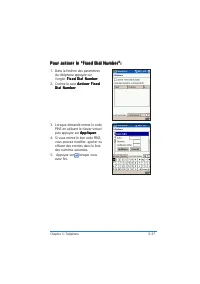
Page 137 - P o u r a c t i v e r l e “ F i x e d D i a l N u m b e r ” :
Chapitre 5: Téléphone 5-37 P o u r a c t i v e r l e “ F i x e d D i a l N u m b e r ” : P o u r a c t i v e r l e “ F i x e d D i a l N u m b e r ” : P o u r a c t i v e r l e “ F i x e d D i a l N u m b e r ” : P o u r a c t i v e r l e “ F i x e d D i a l N u m b e r ” : P o u r a c t i v e r l e...
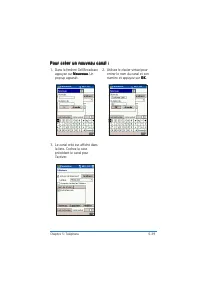
Page 139 - P o u r c r é e r u n n o u v e a u c a n a l :
Chapitre 5: Téléphone 5-39 P o u r c r é e r u n n o u v e a u c a n a l : P o u r c r é e r u n n o u v e a u c a n a l : P o u r c r é e r u n n o u v e a u c a n a l : P o u r c r é e r u n n o u v e a u c a n a l : P o u r c r é e r u n n o u v e a u c a n a l : 2. Utilisez le clavier virtuel po...
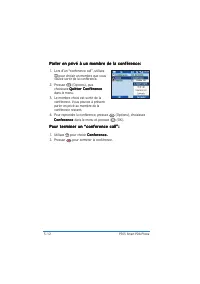
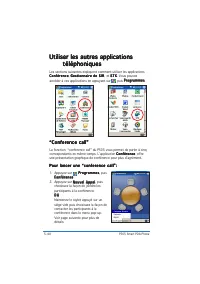
Page 140 - P o u r l a n c e r u n e “ c o n f e r e n c e c a l l ” :
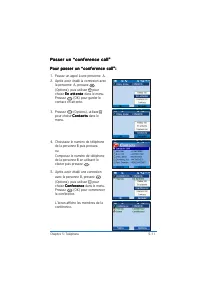
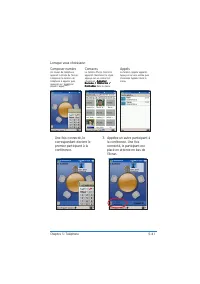
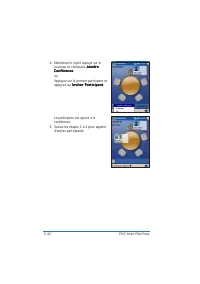
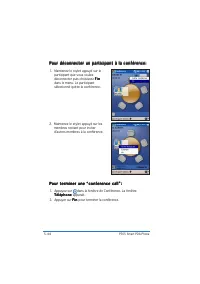
5-40 P505 Smart PDA Phone Utiliser les autres applications Utiliser les autres applications Utiliser les autres applications Utiliser les autres applications Utiliser les autres applications téléphoniques téléphoniques téléphoniques téléphoniques téléphoniques Les sections suivantes expliquent comme...
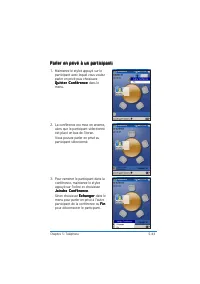
Page 143 - P a r l e r e n p r i v é à u n p a r t i c i p a n t :
Chapitre 5: Téléphone 5-43 2. La conférence est mise en attente, alors que le participant sélectionnéest placé en bas de l’écran.Vous pouvez parler en privé auparticipant sélectionné. P a r l e r e n p r i v é à u n p a r t i c i p a n t : P a r l e r e n p r i v é à u n p a r t i c i p a n t : P a ...
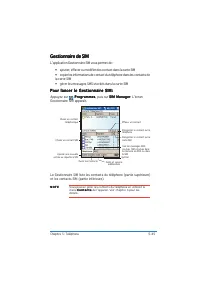
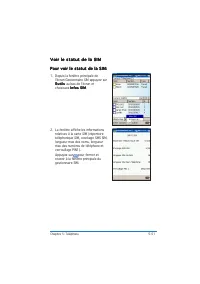
Page 145 - Gestionnaire de SIM; P o u r l a n c e r l e G e s t i o n n a i r e S I M :
Chapitre 5: Téléphone 5-45 Gestionnaire de SIM Gestionnaire de SIM Gestionnaire de SIM Gestionnaire de SIM Gestionnaire de SIM L’application Gestionnaire SIM vous permet de: • ajouter, effacer ou modifier des contact dans la carte SIM• copier les informations de contact du téléphone dans les contact...
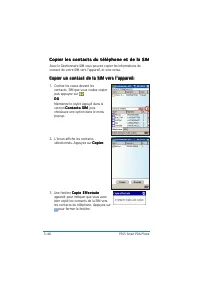
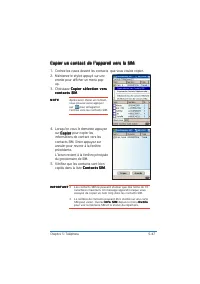
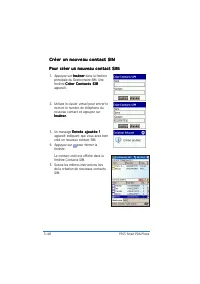
Page 147 - C o p i e r u n c o n t a c t d e l ’ a p p a r e i l v e r s l a S I M :
Chapitre 5: Téléphone 5-47 N O T E N O T E N O T E N O T E N O T E Après avoir choisi un contact,vous pouvez aussi appuyer sur pour enregistrer l’entrée vers les contacts SIM. 4. Lorsqu’on vous le demande appuyez sur C o p i e r C o p i e r C o p i e r C o p i e r C o p i e r pour copier les informa...
Page 155 - Fonctions de messagerie; Utiliser l’application Messagerie
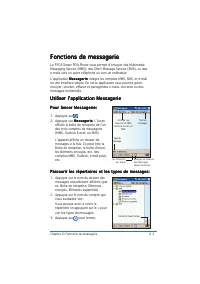
Chapitre 6: Fonctions de messagerie 6-3 Fonctions de messagerie Fonctions de messagerie Fonctions de messagerie Fonctions de messagerie Fonctions de messagerie Le P505 Smart PDA Phone vous permet d’envoyer des MultimediaMessaging Service (MMS), des Short Message Service (SMS), ou dese-mails vers un ...
Page 157 - P o u r v o i r l e s t a t u t d u c o m p t e e - m a i l :
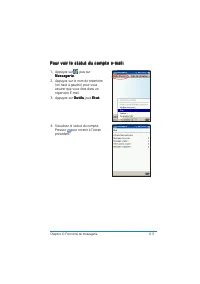
Chapitre 6: Fonctions de messagerie 6-5 P o u r v o i r l e s t a t u t d u c o m p t e e - m a i l : P o u r v o i r l e s t a t u t d u c o m p t e e - m a i l : P o u r v o i r l e s t a t u t d u c o m p t e e - m a i l : P o u r v o i r l e s t a t u t d u c o m p t e e - m a i l : P o u r v o ...
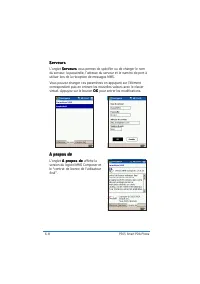
Page 159 - M o d i f i e r l e s p a r a m è t r e s M M S :; P r é f é r e n c e s
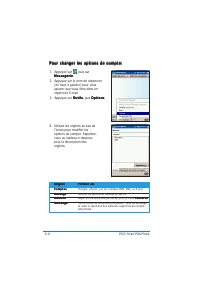
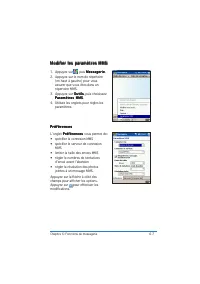
Chapitre 6: Fonctions de messagerie 6-7 M o d i f i e r l e s p a r a m è t r e s M M S : M o d i f i e r l e s p a r a m è t r e s M M S : M o d i f i e r l e s p a r a m è t r e s M M S : M o d i f i e r l e s p a r a m è t r e s M M S : M o d i f i e r l e s p a r a m è t r e s M M S : 1. Appuyez...
Page 161 - Créer des comptes de messagerie
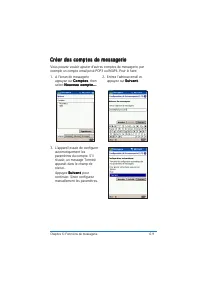
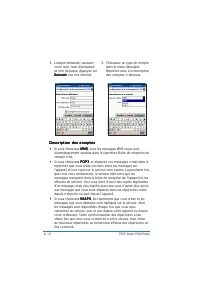
Chapitre 6: Fonctions de messagerie 6-9 Créer des comptes de messagerie Créer des comptes de messagerie Créer des comptes de messagerie Créer des comptes de messagerie Créer des comptes de messagerie Vous pouvez vouloir ajouter d’autres comptes de messagerie, parexemple un compte email privé POP3 ou...
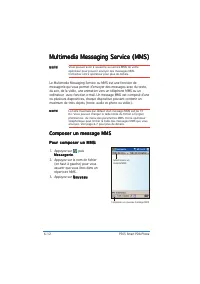
Page 164 - P o u r c o m p o s e r u n M M S :
6-12 P505 Smart PDA Phone N O T E N O T E N O T E N O T E N O T E Vous pouvez avoir à souscrire au service MMS de votreopérateur pour pouvoir envoyer des messages MMS.Contactez votre opérateur pour plus de détails. Le Multimedia Messaging Service ou MMS est une fonction demessagerie qui vous permet ...
Page 165 - E c r a n d e s m e s s a g e s M M S
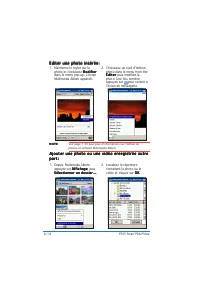
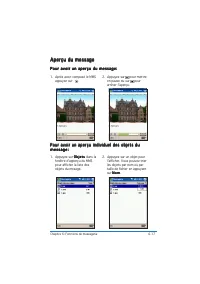
Chapitre 6: Fonctions de messagerie 6-13 N O T E N O T E N O T E N O T E N O T E Pour changer la photo ou la vidéo insérée appuyez dessus etchoisissez-en une autre dans le Multimedia Album. Aligner le texte au dessusou au dessous de la photoou de la vidéo Joindre une photo ou unclip vidéo Joindre du...
Page 167 - A j o u t e r d u t e x t e a u m e s s a g e M M S :
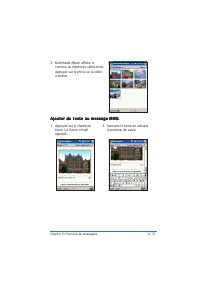
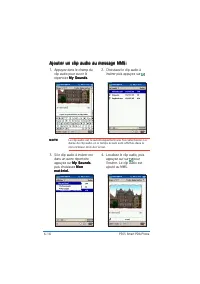
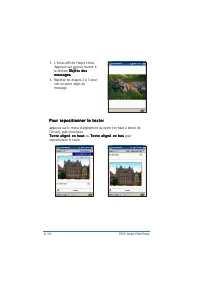
Chapitre 6: Fonctions de messagerie 6-15 3. Multimedia Album affiche le contenu du répertoire sélectionné.Appuyez sur la photo ou la vidéoà insérer. A j o u t e r d u t e x t e a u m e s s a g e M M S : A j o u t e r d u t e x t e a u m e s s a g e M M S : A j o u t e r d u t e x t e a u m e s s a g...
Page 171 - Créer et organiser les diapositives
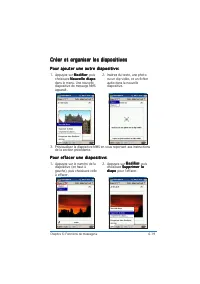
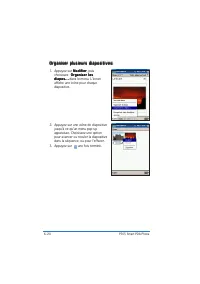
Chapitre 6: Fonctions de messagerie 6-19 Créer et organiser les diapositives Créer et organiser les diapositives Créer et organiser les diapositives Créer et organiser les diapositives Créer et organiser les diapositives P o u r a j o u t e r u n e a u t r e d i a p o s i t i v e : P o u r a j o u t...
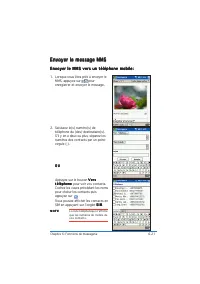
Page 173 - Envoyer le message MMS; E n v o y e r l e M M S v e r s u n t é l é p h o n e m o b i l e :
Chapitre 6: Fonctions de messagerie 6-21 Envoyer le message MMS Envoyer le message MMS Envoyer le message MMS Envoyer le message MMS Envoyer le message MMS E n v o y e r l e M M S v e r s u n t é l é p h o n e m o b i l e : E n v o y e r l e M M S v e r s u n t é l é p h o n e m o b i l e : E n v o ...
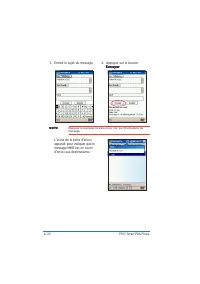
Page 175 - E n v o y e r l e m e s s a g e M M S v e r s u n e a d r e s s e e - m a i l :
Chapitre 6: Fonctions de messagerie 6-23 3. Entrez le sujet du message. N O T E N O T E N O T E N O T E N O T E Masquez le panneau desaisie pour voir lesinformations du message. 4. Appuyez sur le bouton E n v o y e r E n v o y e r E n v o y e r E n v o y e r E n v o y e r.L’icône de la boîte d’envoi...
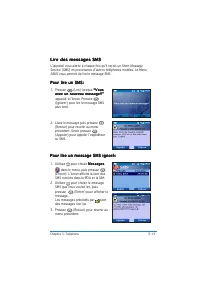
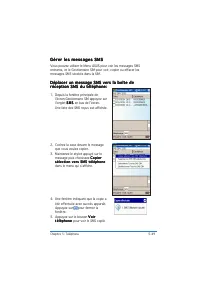
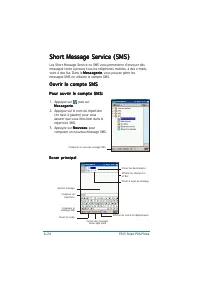
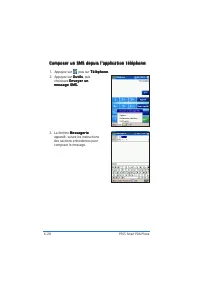
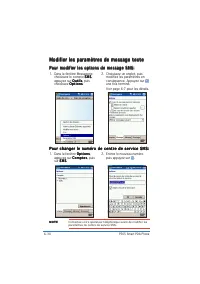
Page 176 - P o u r o u v r i r l e c o m p t e S M S :; E c r a n p r i n c i p a l
6-24 P505 Smart PDA Phone Short Short Short Short Short Messag Messag Messag Messag Message ee ee Service ( Service ( Service ( Service ( Service (S S S S SMS) MS) MS) MS) MS) Les Short Message Service ou SMS vous permettent d’envoyer desmessages texte à presuq tous les téléphones mobiles, à des e-m...
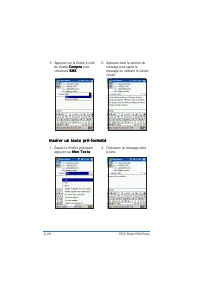
Page 177 - Créer un message texte; p o u r c o m p o s e r u n m e s s a g e :
Chapitre 6: Fonctions de messagerie 6-25 4. Appuyez sur pour afficher les champs C c : C c : C c : C c : C c : et B c c : B c c : B c c : B c c : B c c : puis choisissez les destinataires àentrer dans ces champs. Créer un message texte Créer un message texte Créer un message texte Créer un message t...
Page 179 - V é r i f i e r l ’ o r t h o g r a p h e :
Chapitre 6: Fonctions de messagerie 6-27 V é r i f i e r l ’ o r t h o g r a p h e : V é r i f i e r l ’ o r t h o g r a p h e : V é r i f i e r l ’ o r t h o g r a p h e : V é r i f i e r l ’ o r t h o g r a p h e : V é r i f i e r l ’ o r t h o g r a p h e : 1. Après avoir composé le texte appuyez...
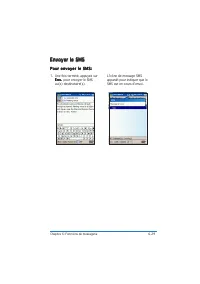
Page 181 - Envoyer le SMS; P o u r e n v o y e r l e S M S :
Chapitre 6: Fonctions de messagerie 6-29 Envoyer le SMS Envoyer le SMS Envoyer le SMS Envoyer le SMS Envoyer le SMS P o u r e n v o y e r l e S M S : P o u r e n v o y e r l e S M S : P o u r e n v o y e r l e S M S : P o u r e n v o y e r l e S M S : P o u r e n v o y e r l e S M S : 1. Une fois te...
Page 183 - P e n d a n t l a s y n c h r o n i s a t i o n :
Chapitre 6: Fonctions de messagerie 6-31 E-mail E-mail E-mail E-mail E-mail Envoyez et recevez des messages SMS en: • synchronisant avec Microsoft ® Exchange ou Microsoft ® Outlook sur votre ordinateur via la station d’accueil, l’infrarouge ou leBluetooth™. • vous connectant directement avec votre s...
Page 185 - Utiliser la boîte de réception
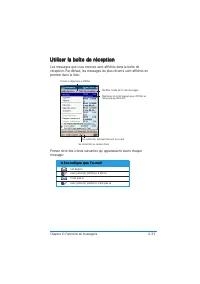
Chapitre 6: Fonctions de messagerie 6-33 Modifier l’ordre de tri des messages Maintenez le stylet appuyé pour afficher unmenu pop-up d’actions Se connecter, envoyer/recevoir les e-mail Se connecter au service choisi Choisir le répertoire à afficher Utiliser la boîte de réception Utiliser la boîte de...
Page 187 - Créer des messages e-mail; P o u r o u v r i r l e c o m p t e e - m a i l :; E c r a n p r i n c i p a l E - m a i l
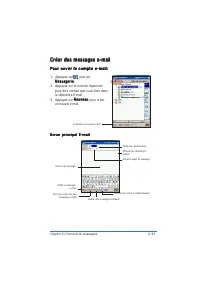
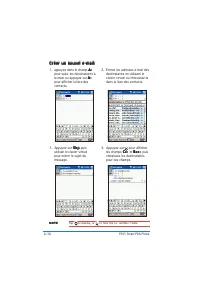
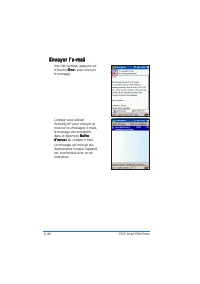
Chapitre 6: Fonctions de messagerie 6-35 Composer un nouvel e-mail Créer des messages e-mail Créer des messages e-mail Créer des messages e-mail Créer des messages e-mail Créer des messages e-mail P o u r o u v r i r l e c o m p t e e - m a i l : P o u r o u v r i r l e c o m p t e e - m a i l : P o...
Page 188 - C r é e r u n n o u v e l e - m a i l :
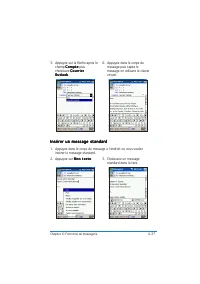
6-36 P505 Smart PDA Phone 4. Appuyez sur pour afficher les champs C c : C c : C c : C c : C c : et B c c : B c c : B c c : B c c : B c c :, puis choisissez les destinatairespour ces champs. 1. appuyez dans le champ A : A : A : A : A : pour saisir les destinataires àla main ou appuyez sur A : A : A :...
Page 189 - I n s é r e r u n m e s s a g e s t a n d a r d
Chapitre 6: Fonctions de messagerie 6-37 6. Appuyez dans le corps du message puis tapez lemessage en utilisant le claviervirtuel. I n s é r e r u n m e s s a g e s t a n d a r d I n s é r e r u n m e s s a g e s t a n d a r d I n s é r e r u n m e s s a g e s t a n d a r d I n s é r e r u n m e s s ...
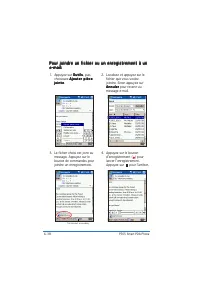
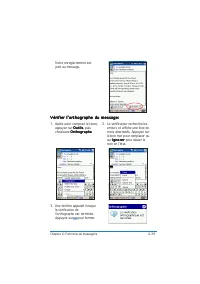
Page 191 - V é r i f i e r l ’ o r t h o g r a p h e d u m e s s a g e :
Chapitre 6: Fonctions de messagerie 6-39 Votre enregistrement estjoint au message. V é r i f i e r l ’ o r t h o g r a p h e d u m e s s a g e : V é r i f i e r l ’ o r t h o g r a p h e d u m e s s a g e : V é r i f i e r l ’ o r t h o g r a p h e d u m e s s a g e : V é r i f i e r l ’ o r t h o g...
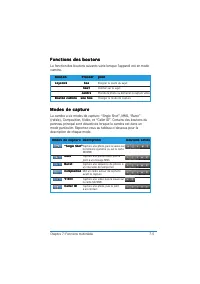
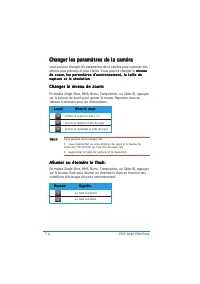
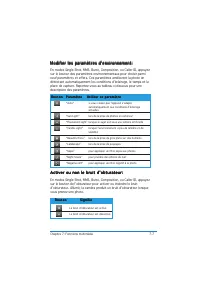
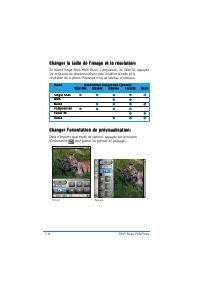
Page 195 - Lancer la caméra; P o u r l a n c e r l a c a m é r a :
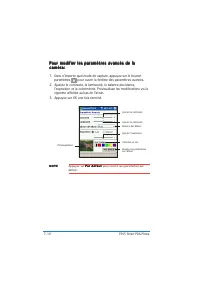
Chapitre 7: Fonctions multimédia 7-3 Fonctions multimédia Fonctions multimédia Fonctions multimédia Fonctions multimédia Fonctions multimédia Le P505 Smart PDA Phone est livré avec une riche sélectiond’applications multimédia qui vous permettent de capturer, d’éditer,de partager des photos et des vi...
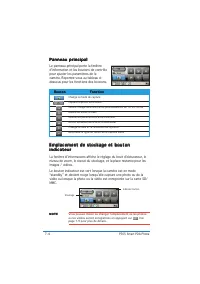
Page 201 - C h a n g e r l ’ e m p l a c e m e n t d e s t o c k a g e :
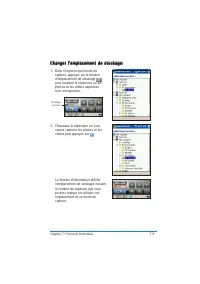
Chapitre 7: Fonctions multimédia 7-9 C h a n g e r l ’ e m p l a c e m e n t d e s t o c k a g e : C h a n g e r l ’ e m p l a c e m e n t d e s t o c k a g e : C h a n g e r l ’ e m p l a c e m e n t d e s t o c k a g e : C h a n g e r l ’ e m p l a c e m e n t d e s t o c k a g e : C h a n g e r l...
Page 203 - Prendre des photos
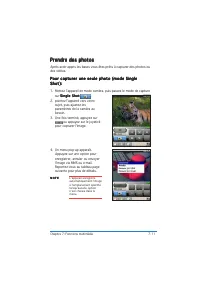
Chapitre 7: Fonctions multimédia 7-11 Prendre des photos Prendre des photos Prendre des photos Prendre des photos Prendre des photos Après avoir appris les bases vous êtes prêts à capturer des photos oudes vidéos. P o u r c a p t u r e r u n e s e u l e p h o t o P o u r c a p t u r e r u n e s e u ...
Page 205 - P o u r c a p t u r e r u n e p h o t o à j o i n d r e à u n m e s s a g e
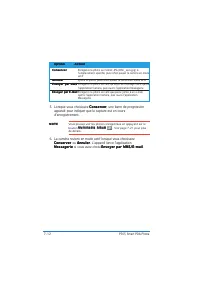
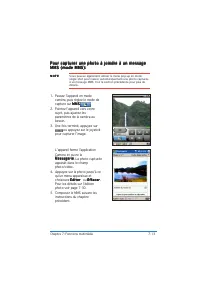
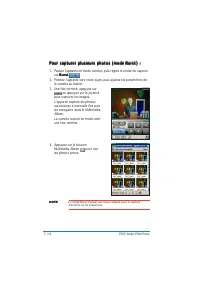
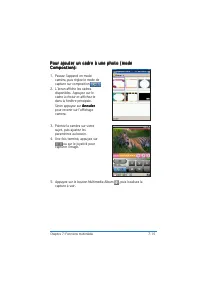
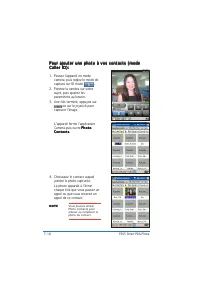
Chapitre 7: Fonctions multimédia 7-13 P o u r c a p t u r e r u n e p h o t o à j o i n d r e à u n m e s s a g e P o u r c a p t u r e r u n e p h o t o à j o i n d r e à u n m e s s a g e P o u r c a p t u r e r u n e p h o t o à j o i n d r e à u n m e s s a g e P o u r c a p t u r e r u n e p h ...
Page 209 - P o u r c a p t u r e r l a v i d é o :
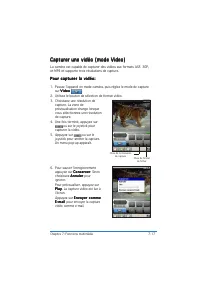
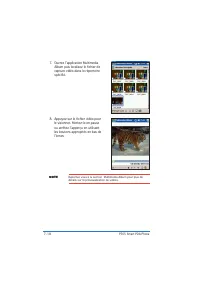
Chapitre 7: Fonctions multimédia 7-17 Capturer une vidéo (mode Video) Capturer une vidéo (mode Video) Capturer une vidéo (mode Video) Capturer une vidéo (mode Video) Capturer une vidéo (mode Video) La caméra est capable de capturer des vidéos aux formats ASF, 3GP,et MP4 et supporte trois résolutions...
Page 211 - Utiliser la caméra en mode téléphone; E c r a n d e l a c a m é r a e n m o d e t é l é p h o n e
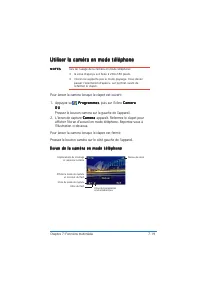
Chapitre 7: Fonctions multimédia 7-19 Utiliser la caméra en mode téléphone Utiliser la caméra en mode téléphone Utiliser la caméra en mode téléphone Utiliser la caméra en mode téléphone Utiliser la caméra en mode téléphone N O T E S N O T E S N O T E S N O T E S N O T E S lors de l’usage de la camér...
Page 213 - Multimedia Album; Lancer le Multimedia Album
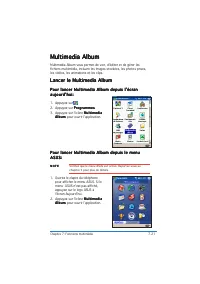
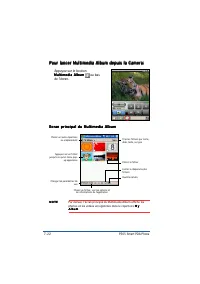
Chapitre 7: Fonctions multimédia 7-21 Multimedia Album Multimedia Album Multimedia Album Multimedia Album Multimedia Album Multimedia Album vous permet de voir, d’éditer et de gérer lesfichiers multimédia, incluant les images stockées, les photos prises,les vidéos, les animations et les clips. Lance...
Page 215 - P o u r t r o u v e r v o s p h o t o s e t v o s c l i p s v i d é o :
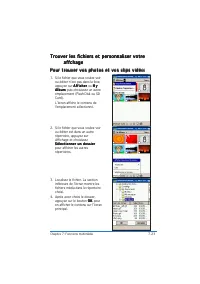
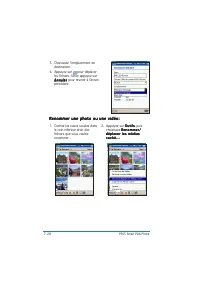
Chapitre 7: Fonctions multimédia 7-23 Trouver les fichiers et personnaliser votre Trouver les fichiers et personnaliser votre Trouver les fichiers et personnaliser votre Trouver les fichiers et personnaliser votre Trouver les fichiers et personnaliser votre a f f c h a g e a f f c h a g e a f f c h ...
Page 217 - Pour voir une liste des fichiers:
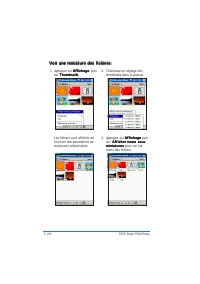
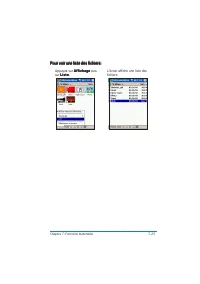
Chapitre 7: Fonctions multimédia 7-25 Pour voir une liste des fichiers: Pour voir une liste des fichiers: Pour voir une liste des fichiers: Pour voir une liste des fichiers: Pour voir une liste des fichiers: L’écran affiche une liste desfichiers. Appuyez sur A f f i c h a g e A f f i c h a g e A f f...
Page 221 - P o u r v o i r l e s i n f o r m a t i o n s l i é e s à u n f i c h i e r :
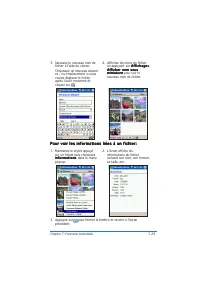
Chapitre 7: Fonctions multimédia 7-29 4. Affichez les noms de fichier en appuyant sur A f f i c h a g e > A f f i c h a g e > A f f i c h a g e > A f f i c h a g e > A f f i c h a g e > A f f i c h e r n o m s o u s A f f i c h e r n o m s o u s A f f i c h e r n o m s o u s A f f i c...
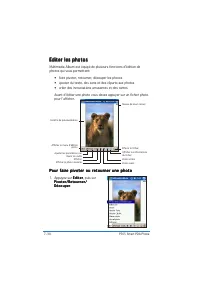
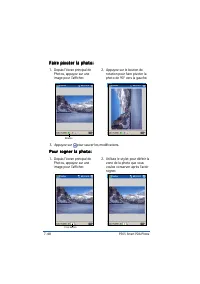
Page 222 - P o u r f a i r e p i v o t e r o u r e t o u r n e r u n e p h o t o
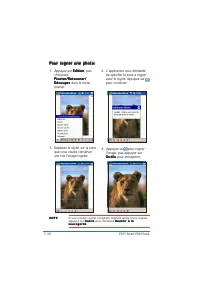
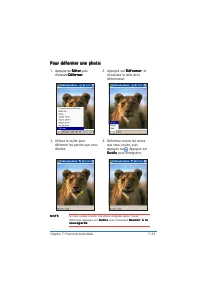
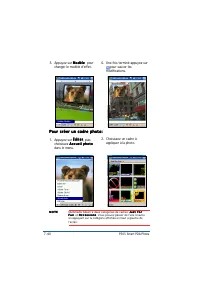
7-30 P505 Smart PDA Phone Editer les photos Editer les photos Editer les photos Editer les photos Editer les photos Multimedia Album est équipé de plusieurs fonctions d’édition dephotos qui vous permettent: • faire pivoter, retourner, découper les photos• ajouter du texte, des sons et des cliparts a...
Page 225 - P o u r d é f o r m e r u n e p h o t o :
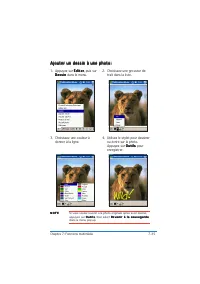
Chapitre 7: Fonctions multimédia 7-33 P o u r d é f o r m e r u n e p h o t o : P o u r d é f o r m e r u n e p h o t o : P o u r d é f o r m e r u n e p h o t o : P o u r d é f o r m e r u n e p h o t o : P o u r d é f o r m e r u n e p h o t o : 1. Appuyez sur Editer Editer Editer Editer Editer, p...
Page 227 - A j o u t e r u n d e s s i n à u n e p h o t o :
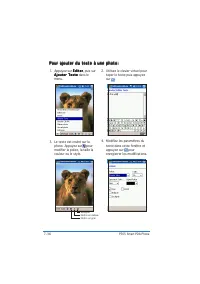
Chapitre 7: Fonctions multimédia 7-35 A j o u t e r u n d e s s i n à u n e p h o t o : A j o u t e r u n d e s s i n à u n e p h o t o : A j o u t e r u n d e s s i n à u n e p h o t o : A j o u t e r u n d e s s i n à u n e p h o t o : A j o u t e r u n d e s s i n à u n e p h o t o : 1. Appuyez s...
Page 229 - A j o u t e r u n c l i p a r t à u n e p h o t o :
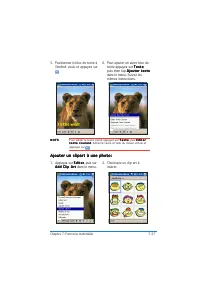
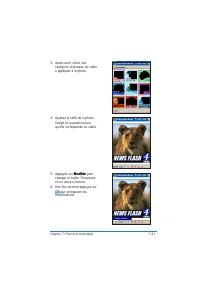
Chapitre 7: Fonctions multimédia 7-37 N O T E N O T E N O T E N O T E N O T E Pour éditer le texte inséré appuyez sur T e x t e T e x t e T e x t e T e x t e T e x t e, puis E d i t e r E d i t e r E d i t e r E d i t e r E d i t e r t e x t e c o u r a n t t e x t e c o u r a n t t e x t e c o u r ...
Page 231 - A j o u t e r d e s e f f e t s “ M a i s o n d u r i r e ” à u n e p h o t o :
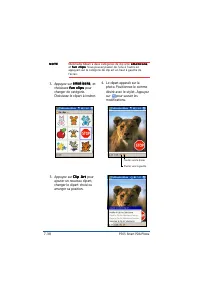
Chapitre 7: Fonctions multimédia 7-39 A j o u t e r d e s e f f e t s “ M a i s o n d u r i r e ” à u n e p h o t o : A j o u t e r d e s e f f e t s “ M a i s o n d u r i r e ” à u n e p h o t o : A j o u t e r d e s e f f e t s “ M a i s o n d u r i r e ” à u n e p h o t o : A j o u t e r d e s e ...
Page 234 - P o u r e n r e g i s t r e r l a p h o t o :
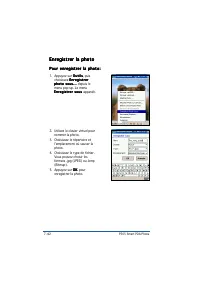
7-42 P505 Smart PDA Phone Enregistrer la photo Enregistrer la photo Enregistrer la photo Enregistrer la photo Enregistrer la photo P o u r e n r e g i s t r e r l a p h o t o : P o u r e n r e g i s t r e r l a p h o t o : P o u r e n r e g i s t r e r l a p h o t o : P o u r e n r e g i s t r e r l...
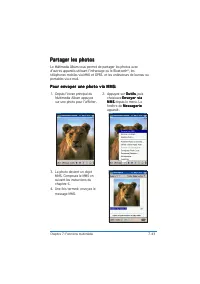
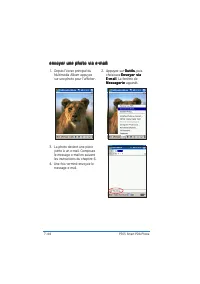
Page 235 - Partager les photos; P o u r e n v o y e r u n e p h o t o v i a M M S :
Chapitre 7: Fonctions multimédia 7-43 Partager les photos Partager les photos Partager les photos Partager les photos Partager les photos Le Multimedia Album vous permet de partager les photos avecd’autres appareils utilisant l’infrarouge ou le Bluetooth ® , les téléphones mobiles via MMS et GPRS, e...
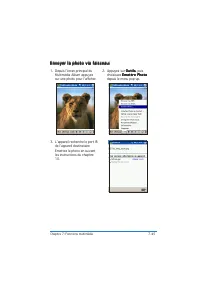
Page 237 - E n v o y e r l a p h o t o v i a f a i s c e a u :
Chapitre 7: Fonctions multimédia 7-45 E n v o y e r l a p h o t o v i a f a i s c e a u : E n v o y e r l a p h o t o v i a f a i s c e a u : E n v o y e r l a p h o t o v i a f a i s c e a u : E n v o y e r l a p h o t o v i a f a i s c e a u : E n v o y e r l a p h o t o v i a f a i s c e a u : 1....
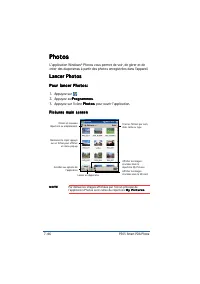
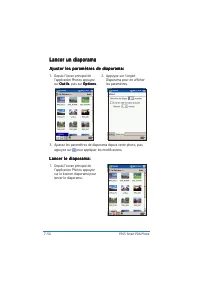
Page 238 - Lancer Photos; P o u r l a n c e r P h o t o s :; P i c t u r e s m a i n s c r e e n
7-46 P505 Smart PDA Phone Photos Photos Photos Photos Photos L’application Windows ® Photos vous permet de voir, de gérer et de créer des diaporamas à partir des photos enregistrées dans l’appareil. Lancer Photos Lancer Photos Lancer Photos Lancer Photos Lancer Photos P o u r l a n c e r P h o t o s...
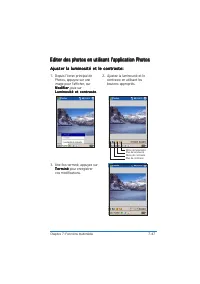
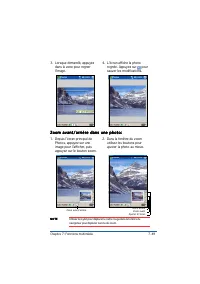
Page 241 - Z o o m a v a n t / a r r i è r e d a n s u n e p h o t o :
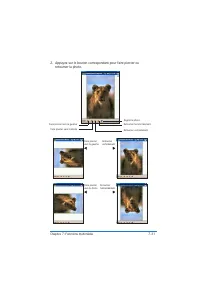
Chapitre 7: Fonctions multimédia 7-49 3. Lorsque demandé, appuyez dans la zone pour rognerl’image. 4. L’écran affiche la photo rognée. Appuyez sur poursauver les modifications. Z o o m a v a n t / a r r i è r e d a n s u n e p h o t o : Z o o m a v a n t / a r r i è r e d a n s u n e p h o t o : Z o...
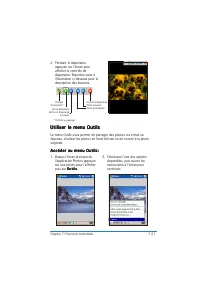
Page 243 - Utiliser le menu Outils; A c c é d e r a u m e n u O u t i l s :
Chapitre 7: Fonctions multimédia 7-51 2. Pendant le diaporama appuyez sur l’écran pourafficher le contrôle dediaporama. Reportez-vous àl’illustration ci-dessous pour ladescription des boutons. Arrêter le diaporamaPhoto suivantePhoto précédente Lire le diaporama Mettre le diaporama en pause Changer l...
Page 244 - P o u r r é g l e r l e l a n c e m e n t a u t o m a t i q u e :
7-52 P505 Smart PDA Phone Lancement automatique Lancement automatique Lancement automatique Lancement automatique Lancement automatique Vous pouvez lancer l’application Photos automatiquement à chaquefois qu’une carte SD/MMC d’appareil photo est insérée dans l’appareil. P o u r r é g l e r l e l a n...
Page 247 - Créer des documents Pocket Word; P o u r c r é e r u n n o u v e a u d o c u m e n t W o r d :
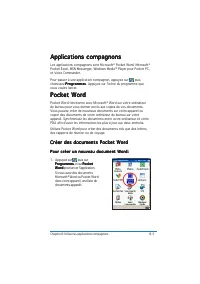
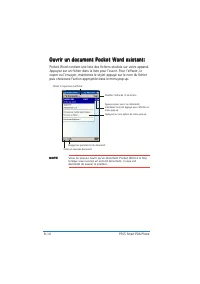
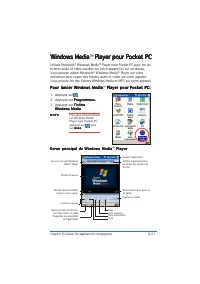
Chapitre 8: Utiliser les applications compagnons 8-3 Applications compagnons Applications compagnons Applications compagnons Applications compagnons Applications compagnons Les applications compagnons sont Microsoft ® Pocket Word, Microsoft ® Pocket Excel, MSN Messenger, Windows Media™ Player pour P...
Page 248 - P o u r c h a n g e r l e n i v e a u d e z o o m :
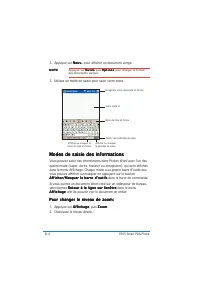
8-4 P505 Smart PDA Phone 2. Appuyez sur N o u v . N o u v . N o u v . N o u v . N o u v . pour afficher un document vierge. N O T E N O T E N O T E N O T E N O T E Appuyez sur O u t i l s O u t i l s O u t i l s O u t i l s O u t i l s, puis O p t i o n s O p t i o n s O p t i o n s O p t i o n s O ...
Page 253 - P o u r c h a n g e r u n n o m d e f i c h i e r :
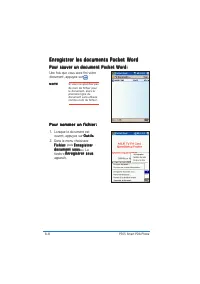
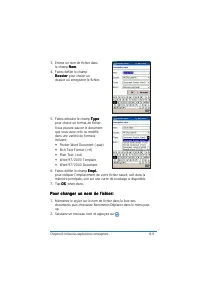
Chapitre 8: Utiliser les applications compagnons 8-9 P o u r c h a n g e r u n n o m d e f i c h i e r : P o u r c h a n g e r u n n o m d e f i c h i e r : P o u r c h a n g e r u n n o m d e f i c h i e r : P o u r c h a n g e r u n n o m d e f i c h i e r : P o u r c h a n g e r u n n o m d e f i...
Page 255 - Pocket Excel; Créer des feuilles Pocket Excel; P o u r c r é e r u n e n o u v e l l e f e u i l l e :
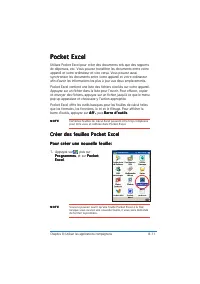
Chapitre 8: Utiliser les applications compagnons 8-11 Pocket Excel Pocket Excel Pocket Excel Pocket Excel Pocket Excel Utilisez Pocket Excel pour créer des documents tels que des rapportsde dépenses, etc. Vous pouvez transférer les documents entre votreappareil et votre ordinateur et vice versa. Vou...
Page 256 - P o u r s a u v e r u n e f e u i l l e E x c e l :
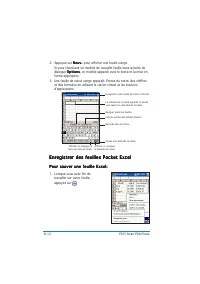
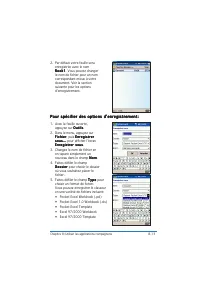
8-12 P505 Smart PDA Phone Enregistrer des feuilles Pocket Excel Enregistrer des feuilles Pocket Excel Enregistrer des feuilles Pocket Excel Enregistrer des feuilles Pocket Excel Enregistrer des feuilles Pocket Excel P o u r s a u v e r u n e f e u i l l e E x c e l : P o u r s a u v e r u n e f e u ...
Page 257 - P o u r s p é c i f i e r d e s o p t i o n s d ’ e n r e g i s t r e m e n t :
Chapitre 8: Utiliser les applications compagnons 8-13 P o u r s p é c i f i e r d e s o p t i o n s d ’ e n r e g i s t r e m e n t : P o u r s p é c i f i e r d e s o p t i o n s d ’ e n r e g i s t r e m e n t : P o u r s p é c i f i e r d e s o p t i o n s d ’ e n r e g i s t r e m e n t : P o u ...
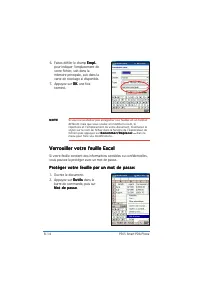
Page 258 - P r o t é g e r v o t r e f e u i l l e p a r u n m o t d e p a s s e :
8-14 P505 Smart PDA Phone 6. Faites défiler le champ E m p l . E m p l . E m p l . E m p l . E m p l . pour indiquer l’emplacement devotre fichier, soit dans lamémoire principale, soit dans lacarte de stockage si disponible. 7. Appuyez sur O K O K O K O K O K une fois terminé. N O T E N O T E N O T ...
Page 261 - MSN Messenger
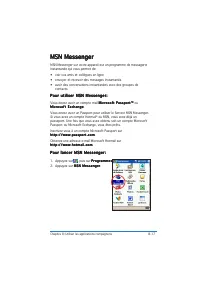
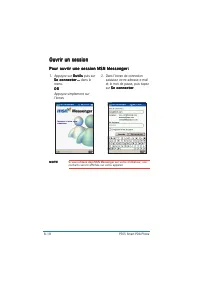
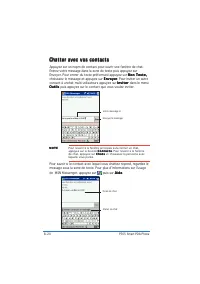
Chapitre 8: Utiliser les applications compagnons 8-17 MSN Messenger MSN Messenger MSN Messenger MSN Messenger MSN Messenger MSN Messenger sur votre appareil est un programme de messagerieinstantanée qui vous permet de: • voir vos amis et collègues en ligne• envoyer et recevoir des messages instantan...
Page 263 - Travailler avec les contacts
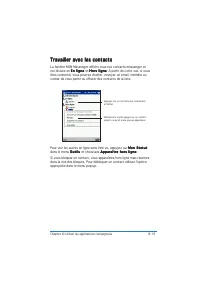
Chapitre 8: Utiliser les applications compagnons 8-19 Travailler avec les contacts Travailler avec les contacts Travailler avec les contacts Travailler avec les contacts Travailler avec les contacts La fanêtre MSN Messenger affiche tous vos contacts messenger etest divisée en E n l i g n e E n l i g...
Page 267 - Voice Commander; Utiliser Voice Commander; L a n c e r e t u t i l i s e r V o i c e
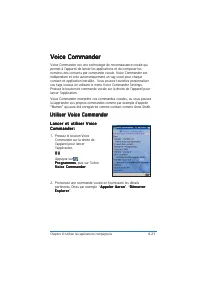
Chapitre 8: Utiliser les applications compagnons 8-23 Voice Commander Voice Commander Voice Commander Voice Commander Voice Commander Voice Commander est une technologie de reconnaissance vocale quipermet à l’appareil de lancer les applications et de composer lesnuméros des contacts par commande voc...
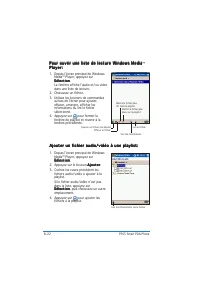
Page 268 - P o u r a f f i c h e r l e s p a r a m è t r e s d e V o i c e
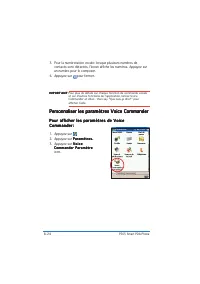
8-24 P505 Smart PDA Phone Personnaliser les paramètres Voice Commander Personnaliser les paramètres Voice Commander Personnaliser les paramètres Voice Commander Personnaliser les paramètres Voice Commander Personnaliser les paramètres Voice Commander P o u r a f f i c h e r l e s p a r a m è t r e s...
Page 269 - Personnaliser les tags vocaux; P e r s o n n a l i s e r l e t a g v o c a l d ’ u n c o n t a c t :
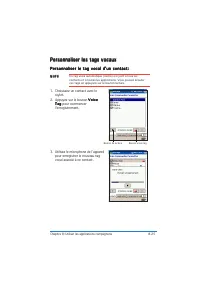
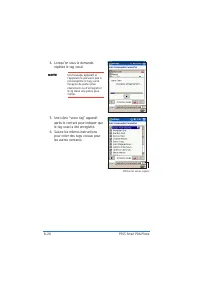
Chapitre 8: Utiliser les applications compagnons 8-25 N O T E N O T E N O T E N O T E N O T E Un tag vocal automatique (caché) est joint à tous lescontacts et à toutes les applications. Vous pouvez écouterces tags en appuyant sur le bouton lecture. 1. Choisissez un contact avec le stylet. 2. Appuyez...
Page 271 - P e r s o n n a l i s e r u n t a g v o c a l p o u r u n e a p p l i c a t i o n :; Personnaliser les paramètres de numérotation
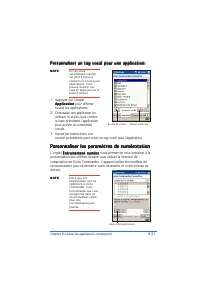
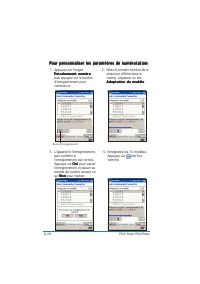
Chapitre 8: Utiliser les applications compagnons 8-27 N O T E N O T E N O T E N O T E N O T E Un tag vocalautomatique (caché)est joint à tous lescontacts et à toutes lesapplications. Vouspouvez écouter cestags en appuyant sur lebouton lecture. 1. Appuyez sur l’onglet A p p l i c a t i o n A p p l i ...
Page 273 - Ajuster les paramètres avancés; P o u r a j u s t e r l e s p a r a m è t r e s a v a n c é s :
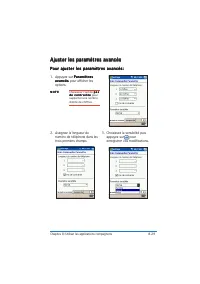
Chapitre 8: Utiliser les applications compagnons 8-29 Ajuster les paramètres avancés Ajuster les paramètres avancés Ajuster les paramètres avancés Ajuster les paramètres avancés Ajuster les paramètres avancés P o u r a j u s t e r l e s p a r a m è t r e s a v a n c é s : P o u r a j u s t e r l e s...
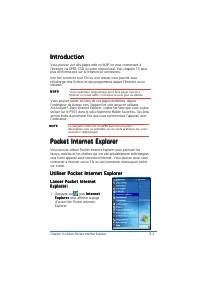
Page 277 - Utiliser Pocket Internet Explorer; L a n c e r P o c k e t I n t e r n e t
Chapitre 9: Utiliser Pocket Internet Explorer 9-3 Introduction Introduction Introduction Introduction Introduction Vous pouvez voir des pages web ou WAP en vous connectant àl’Internet via GPRS, CSD ou votre réseau local. Voir chapitre 10 pourplus d’informations sur la création de connexions. Une foi...
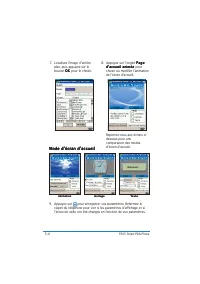
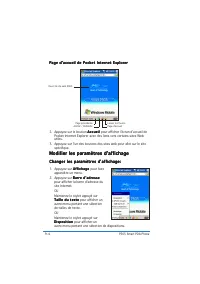
Page 278 - C h a n g e r l e s p a r a m è t r e s d ’ a f f i c h a g e :; P a g e d ’ a c c u e i l d e P o c k e t I n t e r n e t E x p l o r e r
9-4 P505 Smart PDA Phone 2. Appuyez sur le bouton A c c u e i l A c c u e i l A c c u e i l A c c u e i l A c c u e i l pour afficher l’écran d’accueil de Pocket Internet Explorer avec des liens vers certains sites Webutiles. 3. Appuyez sur l’un des boutons des sites web pour aller sur le site spéci...
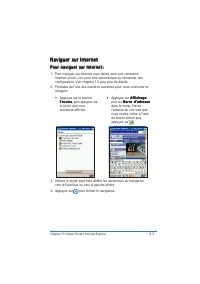
Page 279 - Naviguer sur Internet; P o u r n a v i g u e r s u r I n t e r n e t :
Chapitre 9: Utiliser Pocket Internet Explorer 9-5 Naviguer sur Internet Naviguer sur Internet Naviguer sur Internet Naviguer sur Internet Naviguer sur Internet P o u r n a v i g u e r s u r I n t e r n e t : P o u r n a v i g u e r s u r I n t e r n e t : P o u r n a v i g u e r s u r I n t e r n e ...
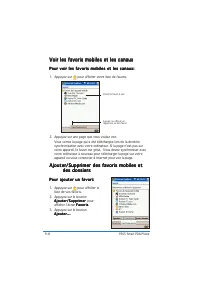
Page 280 - Favorite links
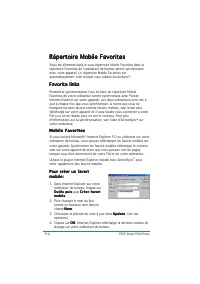
9-6 P505 Smart PDA Phone Répertoire Mobile Favorites Répertoire Mobile Favorites Répertoire Mobile Favorites Répertoire Mobile Favorites Répertoire Mobile Favorites Seuls les éléments dans le sous-répertoire Mobile Favorites dans lerépertoire Favorites de l’ordinateur de bureau seront synchronisésav...
Page 281 - E c o n o m i s e r l a m é m o i r e s y s t è m e
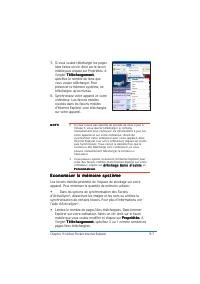
Chapitre 9: Utiliser Pocket Internet Explorer 9-7 5. Si vous voulez télécharger les pages liées faites un clic droit sur le favorimobile puis cliquez sur Propriétés. Al’onglet T é l é c h a r g e m e n t T é l é c h a r g e m e n t T é l é c h a r g e m e n t T é l é c h a r g e m e n t T é l é c h ...
Page 283 - P o u r e f f a c e r u n f a v o r i :
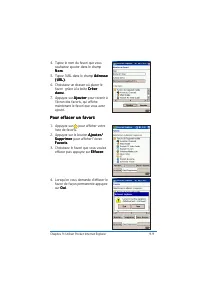
Chapitre 9: Utiliser Pocket Internet Explorer 9-9 4. Tapez le nom du favori que vous souhaitez ajouter dans le champN o m N o m N o m N o m N o m. 5. Tapez l’URL dans le champ A d r e s s e A d r e s s e A d r e s s e A d r e s s e A d r e s s e ( U R L ) ( U R L ) ( U R L ) ( U R L ) ( U R L ). 6. ...
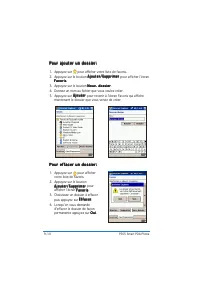
Page 287 - P o u r a f f i c h e r l a f e n ê t r e d e c o n n e x i o n :
Chapitre 10: Connexions 10-3 Introduction Introduction Introduction Introduction Introduction Les paramètres de connexion indiquent à l’appareil comment vousvoulez qu’il se connecte à un service/réseau pour naviguer surInternet, envoyer et recevoir des e-mail, SMS, MMS, etc. Les connexions peuvent u...
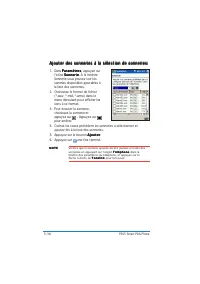
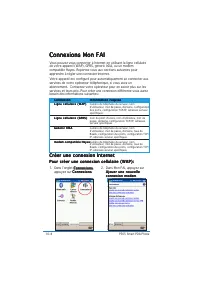
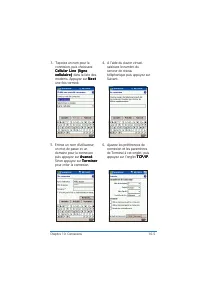
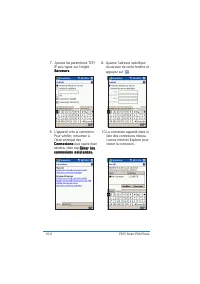
Page 288 - P o u r c r é e r u n e c o n n e x i o n c e l l u l a i r e ( W A P ) :; Connexions Mon FAI
10-4 P505 Smart PDA Phone C o n n e x i o n C o n n e x i o n C o n n e x i o n C o n n e x i o n C o n n e x i o n I n f o r m a t i o n r e q u i s e I n f o r m a t i o n r e q u i s e I n f o r m a t i o n r e q u i s e I n f o r m a t i o n r e q u i s e I n f o r m a t i o n r e q u i s e L i ...
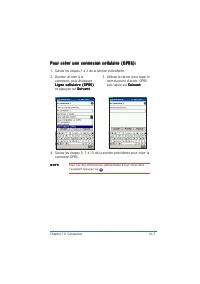
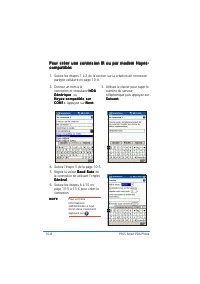
Page 291 - P o u r c r é e r u n e c o n n e x i o n c e l l u l a i r e ( G P R S ) :
Chapitre 10: Connexions 10-7 P o u r c r é e r u n e c o n n e x i o n c e l l u l a i r e ( G P R S ) : P o u r c r é e r u n e c o n n e x i o n c e l l u l a i r e ( G P R S ) : P o u r c r é e r u n e c o n n e x i o n c e l l u l a i r e ( G P R S ) : P o u r c r é e r u n e c o n n e x i o n c...
Page 293 - A v a n t d e c o m m e n c e r
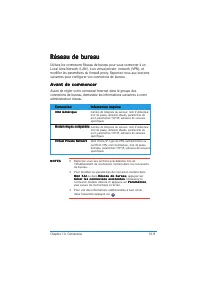
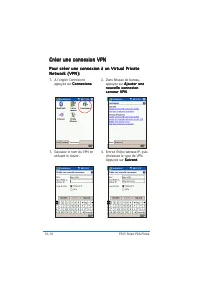
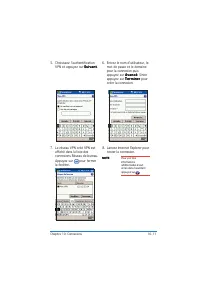
Chapitre 10: Connexions 10-9 Réseau de bureau Réseau de bureau Réseau de bureau Réseau de bureau Réseau de bureau Utilisez les connexions Réseau de bureau pour vous connecter à unLocal Area Network (LAN), à un virtual private network (VPN), etmodifier les paramètres du firewall proxy. Reportez-vous ...
Page 297 - Connexions par carte réseau; P o u r r é g l e r u n e c a r t e r é s e a u :
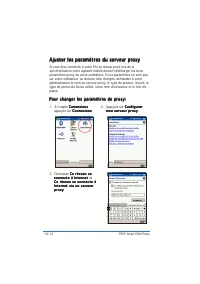
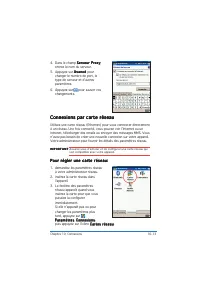
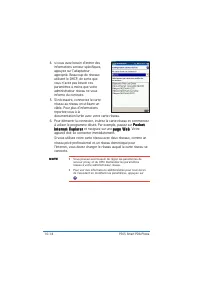
Chapitre 10: Connexions 10-13 4. Dans le champ S e r v e u r P r o x y S e r v e u r P r o x y S e r v e u r P r o x y S e r v e u r P r o x y S e r v e u r P r o x y, entrez le nom du serveur. 5. Appuyez sur A v a n c é A v a n c é A v a n c é A v a n c é A v a n c é pour changer le numéro de port,...
Page 299 - Installer une passerelle WAP; P o u r a c c é d e r a u x s i t e s W A P v i a P o c k e t I n t e r n e t
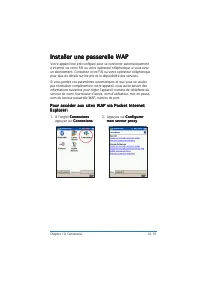
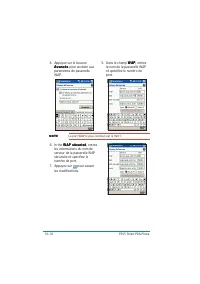
Chapitre 10: Connexions 10-15 Installer une passerelle WAP Installer une passerelle WAP Installer une passerelle WAP Installer une passerelle WAP Installer une passerelle WAP Votre appareil est pré-configuré pour se connecter automatiquementà Internet via votre FAI ou votre opérateur téléphonique si...
Page 301 - Utiliser des règles de numérotation
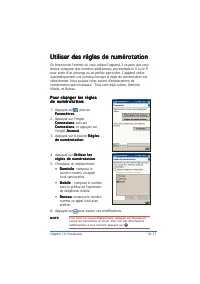
Chapitre 10: Connexions 10-17 Utiliser des règles de numérotation Utiliser des règles de numérotation Utiliser des règles de numérotation Utiliser des règles de numérotation Utiliser des règles de numérotation En fonction de l’endroit où vous utilisez l’appareil, il se peut que vousdeviez composer d...
Page 302 - Terminer une connexion
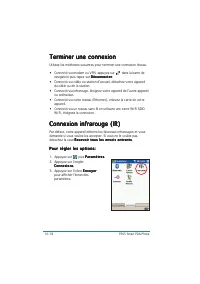
10-18 P505 Smart PDA Phone Connexion infrarouge (IR) Connexion infrarouge (IR) Connexion infrarouge (IR) Connexion infrarouge (IR) Connexion infrarouge (IR) Par défaut, votre appareil détecte les faisceaux infrarouges et vousdemande si vous voulez les accepter. Si vous ne le voulez pas,décochez la c...
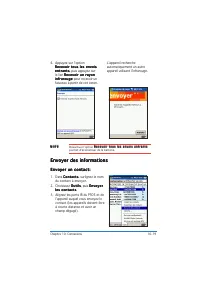
Page 303 - Envoyer des informations; E n v o y e r u n c o n t a c t :
Chapitre 10: Connexions 10-19 4. Appuyez sur l’option R e c e v o i r t o u s l e s e n v o i s R e c e v o i r t o u s l e s e n v o i s R e c e v o i r t o u s l e s e n v o i s R e c e v o i r t o u s l e s e n v o i s R e c e v o i r t o u s l e s e n v o i se n t r a n t s e n t r a n t s e n t...
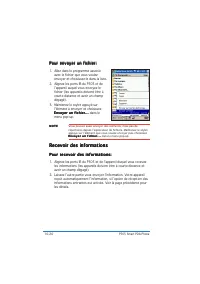
Page 304 - Recevoir des informations
10-20 P505 Smart PDA Phone N O T E N O T E N O T E N O T E N O T E Vous pouvez aussi envoyer des éléments, mais pas derépertoires depuis l’explorateur de fichiers. Maintenez le styletappuyé sur l’élément que vous voulez envoyer puis choisissezE n v o y e r u n f i c h i e r . . . E n v o y e r u n f...
Page 307 - Introduction au Bluetooth
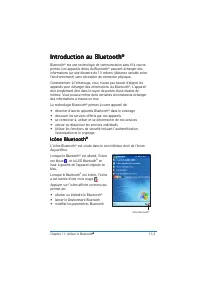
Chapitre 11: Utiliser le Bluetooth ® ® ® ® ® 11-3 Introduction au Bluetooth Introduction au Bluetooth Introduction au Bluetooth Introduction au Bluetooth Introduction au Bluetooth ® ® ® ® ® Bluetooth ® est une technologie de communication sans fil à courte portée. Les appareils dotés du Bluetooth ® ...
Page 308 - Paramètres Bluetooth
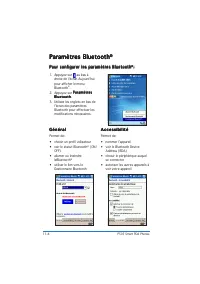
11-4 P505 Smart PDA Phones Paramètres Bluetooth Paramètres Bluetooth Paramètres Bluetooth Paramètres Bluetooth Paramètres Bluetooth ® ® ® ® ® P o u r c o n f i g u r e r l e s p a r a m è t r e s B l u e t o o t h P o u r c o n f i g u r e r l e s p a r a m è t r e s B l u e t o o t h P o u r c o n ...
Page 310 - Gestionnaire Bluetooth; P o u r l a n c e r l e G e s t i o n n a i r e B l u e t o o t h
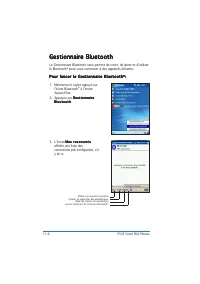
11-6 P505 Smart PDA Phones Gestionnaire Bluetooth Gestionnaire Bluetooth Gestionnaire Bluetooth Gestionnaire Bluetooth Gestionnaire Bluetooth Le Gestionnaire Bluetooth vous permet de créer, de gérer et d’utiliserle Bluetooth ® pour vous connecter à des appareils distants. P o u r l a n c e r l e G e...
Page 311 - Assistant de connexion Bluetooth; P o u r l a n c e r l ’ a s s i s t a n t d e c o n n e x i o n B l u e t o o t h
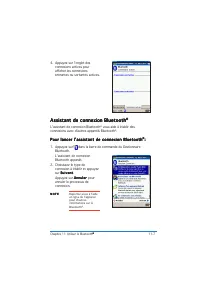
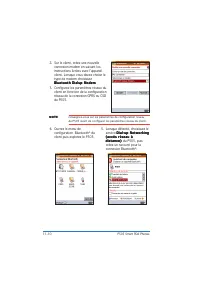
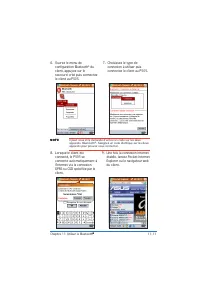
Chapitre 11: Utiliser le Bluetooth ® ® ® ® ® 11-7 Assistant de connexion Bluetooth Assistant de connexion Bluetooth Assistant de connexion Bluetooth Assistant de connexion Bluetooth Assistant de connexion Bluetooth ® ® ® ® ® L’assistant de connexion Bluetooth ® vous aide à établir des connexions ave...
Page 312 - Services Bluetooth; Port série Bluetooth; P o u r c o n f i g u r e r l e p o r t s é r i e B l u e t o o t h
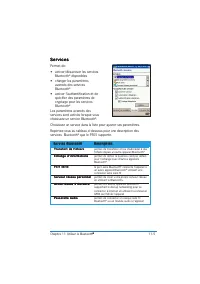
11-8 P505 Smart PDA Phones Services Bluetooth Services Bluetooth Services Bluetooth Services Bluetooth Services Bluetooth ® ® ® ® ® Port série Bluetooth Port série Bluetooth Port série Bluetooth Port série Bluetooth Port série Bluetooth ® ® ® ® ® Utiliser un port série Bluetooth ® équivaut à utilise...
Page 313 - Accès réseau à distance
Chapitre 11: Utiliser le Bluetooth ® ® ® ® ® 11-9 P o u r u t i l i s e r l e p o r t s é r i e s n s f i l : P o u r u t i l i s e r l e p o r t s é r i e s n s f i l : P o u r u t i l i s e r l e p o r t s é r i e s n s f i l : P o u r u t i l i s e r l e p o r t s é r i e s n s f i l : P o u r u ...
Page 316 - Envoyer des données via Bluetooth
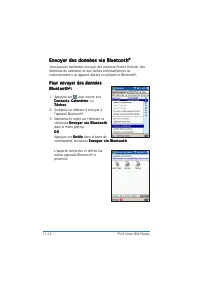
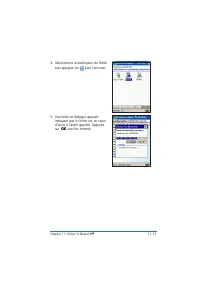
11-12 P505 Smart PDA Phones Envoyer des données via Bluetooth Envoyer des données via Bluetooth Envoyer des données via Bluetooth Envoyer des données via Bluetooth Envoyer des données via Bluetooth ® ® ® ® ® Vous pouvez facilement envoyer des contacts Pocket Outlook, deséléments du calendrier et des...
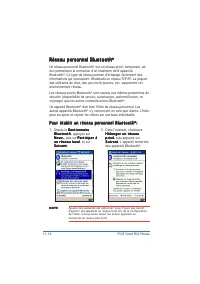
Page 318 - Réseau personnel Bluetooth; P o u r é t a b l i r u n r é s e a u p e r s o n n e l B l u e t o o t h
11-14 P505 Smart PDA Phones Réseau personnel Bluetooth Réseau personnel Bluetooth Réseau personnel Bluetooth Réseau personnel Bluetooth Réseau personnel Bluetooth ® ® ® ® ® Un réseau personnel Bluetooth ® est un réseau privé, temporaire, ad- hoc permettant la connexion d’un maximum de 8 appareilsBlu...
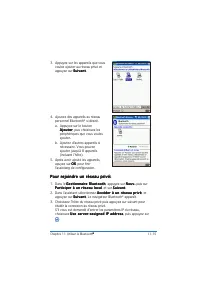
Page 319 - P o u r r e j o i n d r e u n r é s e a u p r i v é :
Chapitre 11: Utiliser le Bluetooth ® ® ® ® ® 11-15 3. Appuyez sur les appareils que vous voulez ajouter au réseau privé etappuyez sur S u i v a n t S u i v a n t S u i v a n t S u i v a n t S u i v a n t. P o u r r e j o i n d r e u n r é s e a u p r i v é : P o u r r e j o i n d r e u n r é s e a u...







































 Asus 13VH192C
Notice
Asus 13VH192C
Notice
 Asus A73SD
Manuel d'utilisation
Asus A73SD
Manuel d'utilisation
 Asus A7S
Manuel d'utilisation
Asus A7S
Manuel d'utilisation
 Asus AIR
Manuel d'utilisation
Asus AIR
Manuel d'utilisation
 Asus Application Manual
Manuel d'utilisation
Asus Application Manual
Manuel d'utilisation
 Asus B80A
Manuel d'utilisation
Asus B80A
Manuel d'utilisation
 Asus BM1AD F8621
Manuel d'utilisation
Asus BM1AD F8621
Manuel d'utilisation
 Asus BM1AD-G3220057B
Notice d'Installation
Asus BM1AD-G3220057B
Notice d'Installation
 Asus BM6875 u9271a
Manuel d'utilisation
Asus BM6875 u9271a
Manuel d'utilisation
 Asus Chilly Vent Lux
Manuel d'utilisation
Asus Chilly Vent Lux
Manuel d'utilisation
 Asus CM1745 F7590
Manuel d'utilisation
Asus CM1745 F7590
Manuel d'utilisation
 Asus CM6630_CM6730_CM6830
Manuel d'utilisation
Asus CM6630_CM6730_CM6830
Manuel d'utilisation
 Asus CrossLink Plus
Manuel d'utilisation
Asus CrossLink Plus
Manuel d'utilisation
 Asus D2X
Manuel d'utilisation
Asus D2X
Manuel d'utilisation
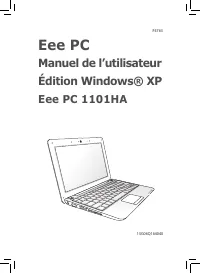 Asus Eee PC 1101HA
Manuel d'utilisation
Asus Eee PC 1101HA
Manuel d'utilisation
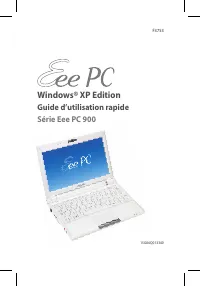 Asus Eee PC 900/XP
Manuel d'utilisation
Asus Eee PC 900/XP
Manuel d'utilisation
 Asus EN7100
Manuel d'utilisation
Asus EN7100
Manuel d'utilisation
 Asus EN8800 Series
Manuel d'utilisation
Asus EN8800 Series
Manuel d'utilisation
 Asus Express Xonar DX
Manuel d'utilisation
Asus Express Xonar DX
Manuel d'utilisation
 Asus F0618
Manuel d'utilisation
Asus F0618
Manuel d'utilisation