Page 2 - Table des matières; Présentation du PC portable
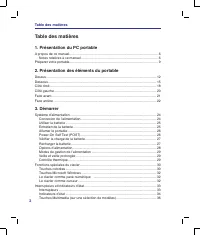
2 Table des matières Table des matières 1. Présentation du PC portable A propos de ce manuel ............................................................................................... 6 Notes relatives à ce manuel ....................................................................................
Page 3 - Utiliser le portable; Connexion modem (sur une sélection de modèles); Appendice
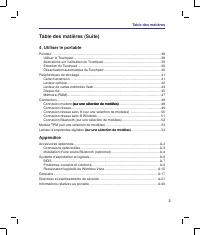
3 Table des matières Table des matières (Suite) 4. Utiliser le portable Pointeur .................................................................................................................... 38 Utiliser le Touchpad .................................................................................
Page 5 - Présentation du portable; Précautions d’emploi; elles peuvent être différentes de celles du produit.
1. Présentation du portable A propos de ce manuelNotes relatives à ce manuel Précautions d’emploi Préparer votre portable Les photos et les icônes de ce manuel ne sont présentées qu’à titre d’illustrations ; elles peuvent être différentes de celles du produit. Des différences entre votre PC portable...
Page 6 - Présentation du PC portable; A propos de ce manuel; Présentation du portable; Présente le portable et son manuel.; Présentation des éléments du portable; Vous informe sur les divers éléments du portable.; Utiliser le PC portable; Vous indique comment se servir des divers éléments du portable.; Notes relatives à ce manuel; dommage sur les données, composants ou personnes.
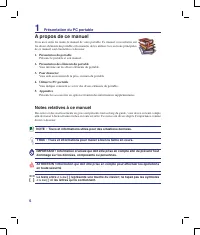
6 1 Présentation du PC portable A propos de ce manuel Vous avez entre les mains le manuel de votre portable. Ce manuel vous informe sur les divers éléments du portable et la manière de les utiliser. Les sections principales de ce manuel sont énumérées ci-dessous: 1. Présentation du portable Présente...
Page 7 - L’UTILISER
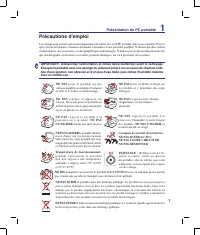
Présentation du PC portable 1 IMPORTANT! Débranchez l’alimentation et retirez la(les) batterie(s) avant le nettoyage. Essuyez le portable avec une éponge de cellulose propre ou une peau de chamois imbi - bée d’une solution non abrasive et d’un peu d’eau tiède, puis retirez l’humidité restante avec u...
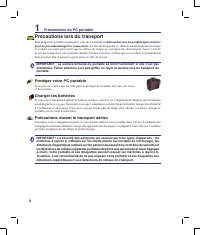
Page 8 - détecteurs magnétiques ni aux détecteurs de métaux de l’aéroport.; Charger les batteries; portable est en cours d’utilisation.; Précautions durant le transport aérien; qu’entre les phases de décollage et d’atterrissage.; Précautions lors du transport; Pour préparer le portable au transport, vous devez éteindre et; débrancher tous les périphériques externes; . La tête du disque dur se rétracte automatiquement lorsque; Protéger votre PC portable
8 1 Présentation du PC portable IMPORTANT ! La sécurité des aéroports est assurée par trois types d’appareils : les machines à rayons X (utilisées sur les objets placés sur les tapis de convoyage), les détecteurs magnétiques (utilisés sur les personnes passant les contrôles de sécurité) et les détec...
Page 9 - Préparer votre PC portable; des informations détaillées sur l’utilisation de votre portable.; Installer la batterie; ATTENTION ! N’essayez pas d’ouvrir; Allumer le portable; Le bouton d’alimentation met le portable SOUS/
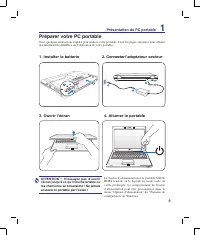
Présentation du PC portable 1 1 2 1 2 3 OFF ON OFF ON Préparer votre PC portable Voici quelques instructions rapides pour utiliser votre portable. Lisez les pages suivantes pour obtenir des informations détaillées sur l’utilisation de votre portable. 1. Installer la batterie 2. Connecter l’adap tate...
Page 11 - Présentation des éléments du portable; Côtés du PC Portable
11 2. Présentation des éléments du portable Côtés du PC Portable Les photos et les icônes de ce manuel ne sont présentées qu’à titre d’illustrations ; elles peuvent être différentes de celles du produit. Des différences entre votre PC portable et les illustrations de ce manuel peuvent sur- venir. Co...
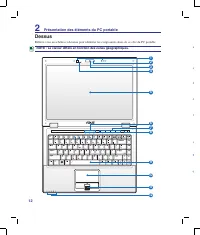
Page 12 - Présentation des éléments du PC portable; Dessus; NOTE : Le clavier diffère en fonction des zones géographiques.
12 2 Présentation des éléments du PC portable 1 4 8 6 3 2 10 1 2 11 12 3 4 6 8 Dessus Référez-vous au schéma ci-dessous pour identifier les composants situés de ce côté du PC portable. NOTE : Le clavier diffère en fonction des zones géographiques.
Page 13 - (l’apparence varie en fonction du modèle); Ecran; simplement de l’eau) pour nettoyer l’écran.; Interrupteur d’alimentation; simples enregistrements audio.; Indicateur de la caméra; automatiquement grâce au logiciel supporté.
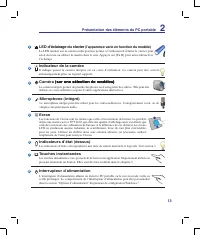
13 Présentation des éléments du PC portable 2 1 LED d’éclairage du clavier (l’apparence varie en fonction du modèle) La LED montée sur la caméra multi-position permet à l’utilisateur d’éclairer le clavier pour saisir du texte ou utiliser la caméra dans le noir. Appuyez sur [Fn B] pour activer/désact...
Page 14 - de vos empreintes digitales comme d’une clé d’identification.
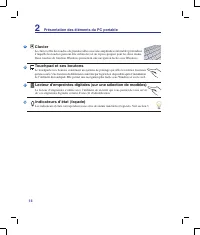
14 2 Présentation des éléments du PC portable 12 10 11 Clavier Le clavier offre des touches de grandes tailles avec une amplitude confortable (profondeur à laquelle les touches peuvent être enfoncées) et un repose-poignet pour les deux mains. Deux touches de fonction Windows permettent une navigatio...
Page 15 - EVITER TOUT RISQUE DE BLESSURE PROVOQUÉE PAR LA CHALEUR.; Dessous; L’apparence du dessous varie en fonction des modèles.
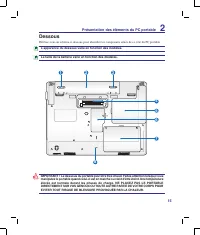
1 Présentation des éléments du PC portable 2 IMPORTANT ! Le dessous du portable peut être très chaud. Faites attention lorsque vous manipulez le portable quand celui-ci est en marche ou vient d’être éteint. Une température élevée est normale durant les phases de charge. NE PLACEZ PAS LE PORTABLE DIR...
Page 16 - les possibilités de modifications matérielle; même le processeur ou le disque dur.; Connecteur de la station d’accueil; utilisez la station d’accueil optionnelle.; Verrou batterie à ressort; position déverrouillée.; Batterie; démontée, et doit être achetée en tant qu’élément d’un seul tenant.; Verrou batterie - Manuel; position verrouillée après avoir inséré la batterie.
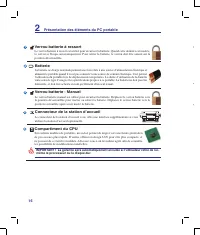
16 2 Présentation des éléments du PC portable 6 4 Compartiment du CPU Sur certains modèles de portables, un socket permet de migrer vers une future génération de processeurs plus rapide. D’autres offrent un design ULV pour être plus compacts, et ne peuvent de ce fait être modifiés. Adressez-vous à u...
Page 17 - déplié pour éteindre le PC portable.
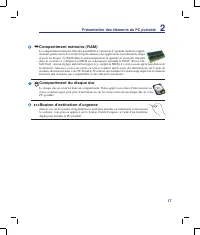
1 Présentation des éléments du PC portable 2 Compartiment mémoire (RAM) Le compartiment mémoire offre des possibilités d’extension. L’ajout de mémoire supplé - mentaire permet alors d’accroître les performances des applications en réduisant le temps d’accès au disque. Le BIOS détecte automatiquement...
Page 18 - pour transformer votre PC portable en véritable chaîne Hi-Fi.; Sortie casque; automatiquement désactivés.; Slot Mémoire Flash; relative aux caractéristiques de votre modèle de PC portable.; Côté droit; Slot ExpressCard; l’enregistrement vocal ou de simples enregistrements audio.
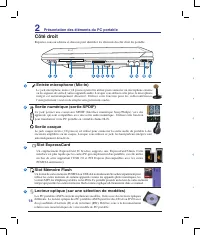
18 2 Présentation des éléments du PC portable Sortie numérique (sortie SPDIF) Ce jack permet une connexion SPDIF (Interface numérique Sony/Philips) vers des appareils qui sont compatibles avec une sortie audio numérique. Utilisez cette fonction pour transformer votre PC portable en véritable chaîne ...
Page 19 - l’icône du lecteur optique dans le “Poste de Travail” WindowsTM .; Port LAN; au port modem ou vous risqueriez d’endommager votre portable.
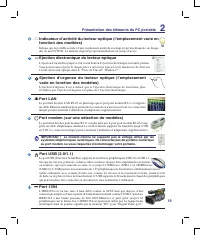
1 Présentation des éléments du PC portable 2 8 6 Ejection d’urgence du lecteur optique (l’emplacement varie en fonction des modèles) L’éjection d’urgence n’est à utiliser que si l’éjection électronique ne fonctionne plus. N’utilisez pas l’éjection d’urgence à la place de l’éjection électronique. Por...
Page 20 - Côté gauche; Port moniteur; améliorations futures.; et ce jusqu’à deux mètres.; Bouches d’aération; de chaleur en fonction des paramètres de température.
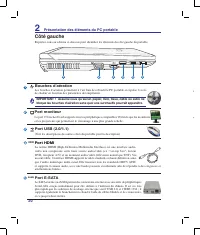
20 2 Présentation des éléments du PC portable Côté gauche Reportez-vous au schéma ci-dessous pour identifier les éléments du côté gauche du portable. 1 4 2.0 Port USB (2.0/1.1) (Voir les descriptions des autres côtés du portable pour la description) 2 3 E-SATA HDMI 2 3 1 4 3 5 Port moniteur Le port ...
Page 21 - Face avant
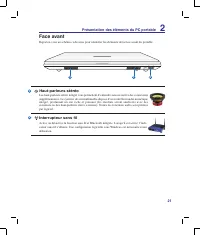
21 Présentation des éléments du PC portable 2 Interrupteur sans fil Active ou désactive la fonction sans fil et Bluetooth intégrée. Lorsqu’il est activé, l’indi - cateur sans fil s’allume. Une configuration logicielle sous Windows est nécessaire avant utilisation. Face avant Reportez-vous au schéma ...
Page 22 - Face arrière; Prise d’alimentation; L’ADAPTATEUR PEUT DEVENIR BRULANT EN COURS D’UTILISATION. NE; Port de sécurité Kensington
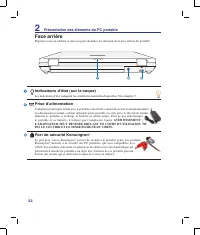
22 2 Présentation des éléments du PC portable Face arrière Reportez-vous au schéma ci-dessous pour identifier les éléments de la face arrière du portable. 1 2 3 Prise d’alimentation L’adaptateur électrique fourni avec le portable convertit le courant du secteur (courant alternatif) en alimentation (...
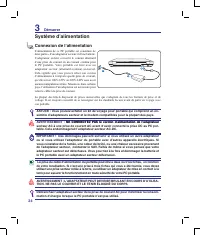
Page 24 - Démarrer; le PC portable avec un adaptateur secteur défectueux.; Système d’alimentation; Connexion de l’alimentation; le PC portable. Votre portable est livré avec un
24 3 Démarrer 1 2 3 IMPORTANT ! Des dommages peuvent survenir si vous utilisez un autre adaptateur ou si vous utilisez l’adaptateur du portable avec d’autres appareils électriques. Si vous constatez de la fumée, une odeur de brûlé, ou une chaleur excessive provenant de l’adaptateur secteur, contacte...
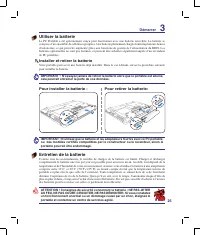
Page 25 - cela pourrait entraîner la perte de vos données.; Pour installer la batterie :; portable et contactez un centre de services agréé.; Entretien de la batterie; Installer et retirer la batterie; pour installer la batterie.
2 Démarrer 3 1 2 1 3 2 IMPORTANT ! N’essayez jamais de retirer la batterie alors que le portable est allumé, cela pourrait entraîner la perte de vos données. IMPORTANT ! N’utilisez que la batterie et les adaptateurs fournis avec ce PC portable, ou des modèles certifiés compatibles par le constructeu...
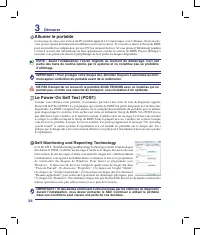
Page 26 - dans ces conditions peut causer une perte de vos données.; Allumer le portable; vous recevez le portable. Lorsque le test est terminé, il se peut; Self Monitoring and Reporting Technology; intervention
26 3 Démarrer IMPORTANT ! Si des alertes continuent à être envoyées par les utilitaires de diagnostic durant l’initialisation, vous devez contacter le SAV. Continuer à utiliser le portable dans ces conditions peut causer une perte de vos données. IMPORTANT ! Pour protéger votre disque dur, attendez ...
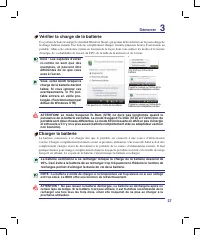
Page 27 - Note : Les captures d’écran; Vérifier la charge de la batterie; Charger la batterie; est trop élevé. Le BIOS offre une fonction de rafraîchissement.; prochaine utilisation.; recharges permet d’allonger la durée de vie de la batterie.
2 Démarrer 3 ATTENTION! Le mode Suspend To Ram (STR) ne dure pas longtemps quand la puissance de la batterie est faible. Le mode Suspend To Disk (STD) et l’extinction du portable sont deux choses différentes. Le mode STD nécessite en effet un peu d’énergie et échouera s’il n’y en a plus assez (batte...
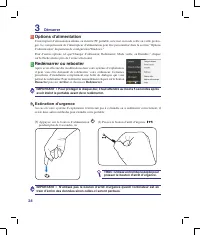
Page 28 - avoir éteint le portable avant de le redémarrer.; Extinction d’urgence; existe deux autres méthodes pour éteindre votre portable:; ’utilisez pas le bouton d’arrêt d’urgence quand l’ordinateur est en; Options d’alimentation; sur la flèche situéee près de l’icône sélectionné.; Redémarrer ou rebooter; puis sur; Arrêter; et choisissez; Redémarrer; Appuyez sur le bouton d’alimentation
28 3 Démarrer IMPORTANT ! Pour protéger le disque dur, il faut attendre au moins secondes après avoir éteint le portable avant de le redémarrer. Extinction d’urgence Au cas où votre système d’exploitation n’arriverait pas à s’éteindre ou à redémarrer correctement, il existe deux autres méthodes pour...
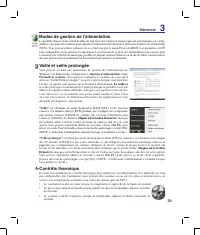
Page 29 - Veille et veille prolongée; La veille et; “Veille prolongée”; “Veille”; Cliquez sur le bouton; Modes de gestion de l’alimentation
2 Démarrer 3 Veille et veille prolongée Vous pouvez accéder aux paramètres de gestion de l’alimentation de Windows via Panneau de configuration > Options d’alimentation . Dans Paramètres système . Vous pouvez configurer le système de sorte qu’il entre en “Veille/Veille prolongée” ou qu’il s’arrêt...
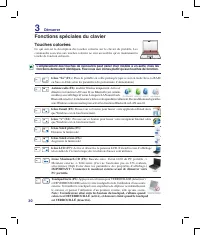
Page 30 - Fonctions spéciales du clavier; Touches colorées; Diminue la luminosité; IMPORTANT : Connectez le moniteur externe avant de démarrer votre; Pressez sur ce bouton pour lancer votre application Email alors
30 3 Démarrer OFF ON Fonctions spéciales du clavier Touches colorées Ce qui suit est la description des touches colorées sur le clavier du portable. Les commandes associées aux touches colorées ne sont accessibles qu’en maintenant la touche de fonction enfoncée. L’emplacement des touches de raccourc...
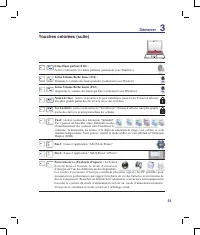
Page 31 - Le bouton
31 Démarrer 3 OFF ON Power4 Gear++ (Fn+barre d’espace) : Le bouton Power4 Gear++ bascule le mode d’économie d’énergie sur l’un des différents modes disponibles. Les modes d’économie d’énergie contrôlent plusieurs aspects du PC portable pour maximiser les performances par rapport à la durée de vie de...
Page 32 - imprimés ainsi sur le clavier.; Le clavier comme pavé numérique; Le pavé numérique est intégré au clavier, et consiste en un; Le clavier comme curseur; de calcul ou dans une autre application de ce style.; Avec Number Lock désactivé; pour; Avec Number Lock activé,; utilisez; Touches Microsoft WindowsTM
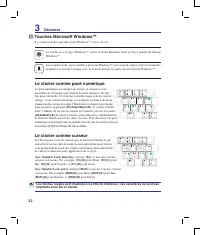
32 3 Démarrer Les flèches rouges sont illustrées ici à titre de référence. Ces caractères ne sont pas imprimés ainsi sur le clavier. Le clavier comme pavé numérique Le pavé numérique est intégré au clavier, et consiste en un ensemble de 15 touches qui rendent la saisie intensive de chif - fres plus ...
Page 33 - La touche Power4Gear eXtreme bascule le mode d’économie d’énergie; nterrupteur d’alimentation; Des modifications logicielles sous Windows sont nécessaires); Interrupteurs; Interrupteurs et indicateurs d’état
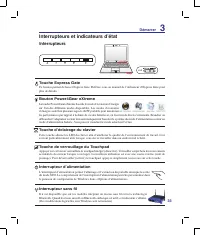
33 Démarrer 3 Bouton Power4Gear eXtreme La touche Power4Gear eXtreme bascule le mode d’économie d’énergie sur l’un des différents modes disponibles. Les modes d’économie d’énergie contrôlent plusieurs aspects du PC portable pour maximiser les performances par rapport à la durée de vie des batteries ...
Page 34 - Sur la coque; Indicateurs d’état; Sur la façade; Interrupteurs et indicateurs d’état (Suite); Témoin de charge de la batterie; La batterie du portable est en cours de charge; Indicateur d’alimentation; sous Windows sont nécessaires pour activer la fonction WiFi.); Indicateur d’email; cette
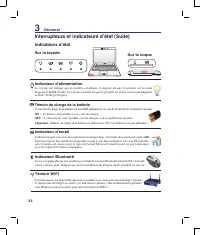
34 3 Démarrer OFF ON Sur la coque Indicateurs d’état Sur la façade Interrupteurs et indicateurs d’état (Suite) Témoin de charge de la batterie Le témoin de charge de la batterie est une LED indiquant le niveau de la batterie de la manière suivante : ON : La batterie du portable est en cours de charg...
Page 35 - Indicateur Capital Lock; meilleure saisie des données numériques.; Indicateur d’activité; Interrupteurs et indicateurs d’état (suite)
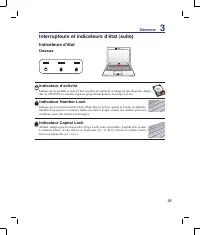
3 Démarrer 3 OFF ON Indicateur Capital Lock Allumé, indique que les majuscules [Caps Lock] sont verrouillées. Capital lock permet à certaines lettres d’être saisies en majuscule (ex : A, B, C). Eteint, les lettres saisies seront en minuscule (ex : a,b,c). Indicateur Number Lock Indique que la foncti...
Page 36 - ches fléchées pour contrôler la lecture; met en pause la lecture.; CD Stop; Renvoie à la piste précédente ou au chapitre précédent.; Note : Lorsque Windows Media Center est ouvert (il peut; Lire un disque ou un fichier vidéo avec Windows Media Player; Touches de contrôle multimédia (sur une sélection de modèles)
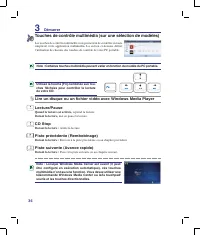
36 3 Démarrer Note : Certaines touches multimédia peuvent varier en fonction du modèle du PC portable. Utilisez la touche [Fn] combinée aux tou- ches fléchées pour contrôler la lecture de votre CD. Lecture/Pause Quand la lecture est arrêtée, reprend la lecture. Durant la lecture, met en pause la lec...
Page 37 - Utiliser le PC portable; Carte d’extension
3 4. Utiliser le PC portable PointeurPériphériques de stockage Carte d’extension Lecteur optique (externe) Lecteur de carte mémoire Flash Disque durMémoire (RAM)ConnexionsConnexion Modem (sur une sélection de modèles) Connexion réseau Connexion réseau sans fil (sur une sélection de modèles) Connexio...
Page 38 - Utiliser le portable; IMPORTANT ! N’utilisez aucun objet à la; Pointeur; Le pointeur intégré au portable est entièrement; Utiliser le Touchpad; Déplacer le curseur; glisser dans une direction pour déplacer le curseur.; Défilement; NOTE : Une fonction de défilement
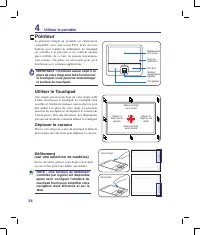
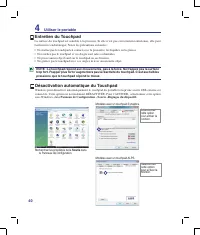
38 4 Utiliser le portable Déplacement du curseur Clic-droit Clic-gauche Scanner d’empreintes digitales Vers le haut Vers le bas barre de défilement IMPORTANT ! N’utilisez aucun objet à la place de votre doigt pour faire fonctionner le touchpad, vous pourriez endommager la surface du touchpad. Pointe...
Page 39 - Frappez légèrement mais rapide-; Illustrations sur l’utilisation du Touchpad
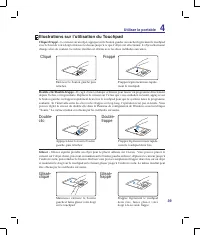
3 Utiliser le portable 4 Double-clic/Double-frappe - Il s’agit d’une technique ordinaire pour lancer un programme directement depuis l’icône correspondante. Déplacez le curseur sur l’icône que vous souhaitez exécuter, appuyez sur le bouton gauche ou frappez rapidement deux fois le touchpad pour que ...
Page 40 - pressions que le touchpad répond le mieux.; Entretien du Touchpad; • Ne touchez pas le touchpad si vos doigts sont sales ou humides.; Désactivation automatique du Touchpad; Souris; le Panneau de configuration.
40 4 Utiliser le portable NOTE : Le touchpad répond aux mouvements, pas à la force. Ne frappez pas la surface trop fort. Frapper plus fort n’augmentera pas la réactivité du touchpad. C’est aux faibles pressions que le touchpad répond le mieux. Entretien du Touchpad La surface du touchpad est sensibl...
Page 41 - Périphériques de stockage; • Carte d’extension; Insérer une carte d’extension; standard arrivent au ras du PC; Retirer une carte d’extension
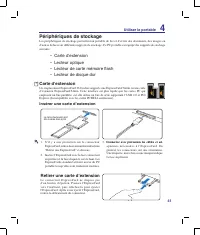
41 Utiliser le portable 4 Périphériques de stockage Les périphériques de stockage permettent au portable de lire et d’écrire des documents, des images ou d’autres fichiers sur différents supports de stockage. Ce PC portable est équipé des supports de stockage suivants : • Carte d’extension • Lecteur...
Page 42 - Lecteur optique; Insérer un disque optique; Le moyeu doit être plus haut que le
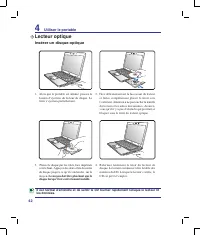
42 4 Utiliser le portable 1 2 CD-R Lecteur optique Insérer un disque optique 1. Alors que le portable est allumé, pressez le bouton d’éjection du lecteur de disque. Le tiroir s’éjectera partiellement. 2. Tirez délicatement sur la face avant du lecteur et faites complètement glisser le tiroir vers l’...
Page 43 - désolidarise du lecteur.; attention à ne pas érafler le témoin d’activité; Ejection d’urgence
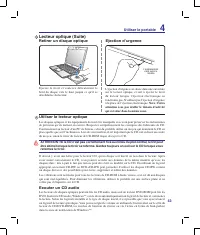
43 Utiliser le portable 4 CD-R 1 2 Ejectez le tiroir et soulevez délicatement le bord du disque vers le haut jusquà ce qu’il se désolidarise du lecteur. L’éjection d’urgence est située dans une ouverture sur le lecteur optique, et sert à éjecter le tiroir du lecteur lorsque l’éjection électronique n...
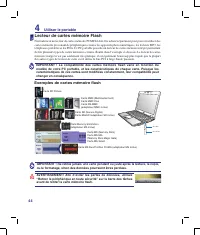
Page 44 - ou le formatage, sinon des données pourraient êtres perdues.; Exemples de cartes mémoire flash; Lecteur de cartes mémoire Flash; changer en conséquence.
44 4 Utiliser le portable Memory Stick Duo/Pro/Duo Pro/MG (with MS adapater) Memory Stick (MS) Memory Stick Magic Gate (MG) Memory Stick Select SD (Secure Digital) MiniSD (with SD adapter) Memory Stick Micro (with MS adapter) xD Picture Card MMC (Multimedia Card) MMC Plus RS-MMC (Reduced Size) (with...
Page 45 - AVERTISSEMENT! Déconnectez tous; Disque dur; en cas de chute du portable.
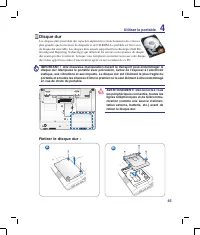
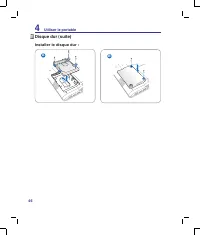
4 Utiliser le portable 4 Retirer le disque dur : A B AVERTISSEMENT! Déconnectez tous les périphériques connectés, toutes les lignes téléphoniques et de télécommu- nication (comme une source d’alimen - tation externe, batterie, etc.) avant de retirer le disque dur. Disque dur Les disques durs possède...
Page 47 - Installer une carte mémoire :
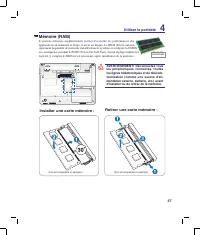
4 Utiliser le portable 4 AVERTISSEMENT! Déconnectez tous les périphériques connectés, toutes les lignes téléphoniques et de télécom- munication (comme une source d’ali - mentation externe, batterie, etc.) avant d’installer ou de retirer de la mémoire. 3 Installer une carte mémoire : Retirer une cart...
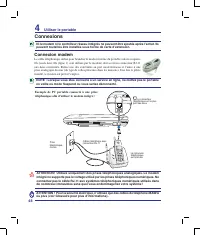
Page 48 - Exemple de PC portable connecté à une prise; Connexion modem; installé, le modem est prêt à l’emploi.; Connexions; en veille ou mode Suspend ou vous seriez déconnecté.
48 4 Utiliser le portable Prise téléphonique murale Le connecteur téléphonique est le plus petit des deux La connexion téléphonique est optimale Câbles télécphone avec connecteur RJ-11 Exemple de PC portable connecté à une prise téléphonique afin d’utiliser le modem intégré : Ni le modem ni le contr...
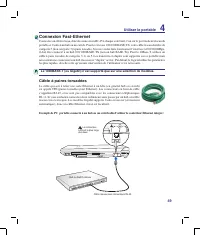
Page 49 - Connexion Fast-Ethernet; Le; Câble à paires torsadées
4 Utiliser le portable 4 Câble réseau avec connecteurs RJ-45 Le connecteur LAN est le plus large des deux. Hub ou Switch réseau Exemple de PC portable connecté à un hub ou un switch afin d’utiliser le contrôleur Ethernet intégré : Connexion Fast-Ethernet Connectez un câble réseau, doté de connecteur...
Page 50 - Mode Infrastructure
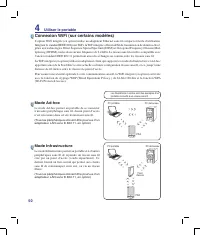
0 4 Utiliser le portable Les illustrations ci-contre sont des exemples d’un portable connecté à un réseau sans fil. PC de bureau PDA PC portable Point d’accès PC de bureau PDA PC portable Connexion WiFi (sur certains modèles) L’option WiFi intégrée (en option) utilise un adaptateur Ethernet sans fil...
Page 51 - Wireless LAN ON; Connexion de réseau sans fil Windows; Se connecter à un réseau; Connexion à un réseau
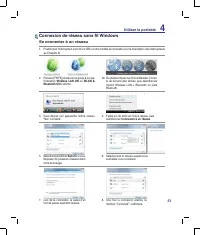
1 Utiliser le portable 4 2. Pressez [FN F2] plusieurs fois jusqu’à ce que l’indication Wireless LAN ON ou WLAN & Bluetooth ON s’affiche. Connexion de réseau sans fil Windows Se connecter à un réseau 4. Faites un clic droit sur l’icône réseau, puis sélectionnez Connexion à un réseau . 3. Vous dev...
Page 52 - Connexion Bluetooth (sur une sélection de modèles); Téléphones portables Bluetooth; ou d’un clavier sans fil équipé Bluetooth.; Ajouter un périphérique Bluetooth; dans la barre des tâches.; Périphériques Bluetooth; dans; Activer et lancer Bluetooth Utility (Utilitaire Bluetooth); pour des explications sur le processus complet.; Wireless LAN ON; ou; ON
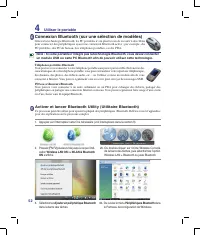
2 4 Utiliser le portable Connexion Bluetooth (sur une sélection de modèles) Grâce à la technologie Bluetooth, les PC portables n’ont plus besoin de recourir à des câbles pour connecter des périphériques ayant une connexion Bluetooth active ; par exemple, des PC portables, des PC de bureau, des télép...
Page 53 - utilisé en tant que périphérique de sécurité.; Important : Utilisez les fonctions “Restore”; Activer la sécurité TPM; Accédez au; BIOS; Dans le menu; Important : Il est recommandé de faire; Effacer les données sécurisées; Lorsque l’option
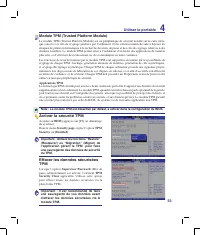
3 Utiliser le portable 4 Module TPM (Trusted Platform Module) Le module TPM (Trusted Platform Module) est un périphérique de sécurité installé sur la carte mère, qui conserve les clés de cryptage générées par l’ordinateur. Cette solution matérielle aide à déjouer les attaques de pirates informatique...
Page 54 - Lecteur d’empreintes digitales; par empreinte digitale.
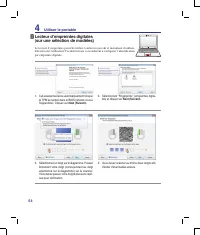
4 4 Utiliser le portable OFF ON Lecteur d’empreintes digitales (sur une sélection de modèles) Le lecteur d’empreintes peut être utilisé comme moyen sûr et instantané d’authen - tification de l’utilisateur. Ces instructions vous aideront à configurer l’identification par empreinte digitale. 1. Cet as...
Page 55 - Sélectionnez un doigt sur le diagramme et; Finish; tâches et sélectionnez “Settings and Options”
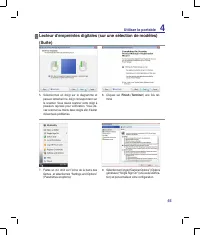
Utiliser le portable 4 5. Sélectionnez un doigt sur le diagramme et passez lentement le doigt correspondant sur le scanner. Vous devez scanner votre doigt à plusieurs reprises pour vérification. Vous de - vez scanner au moins deux doigts afin d’éviter d’éventuels problèmes. 6. Cliquez sur Finish ( T...
Page 57 - Accessoires optionnels & Connexions; L e s p h o t o s e t l e s i c ô n e s d e c e m a n u e l n e s o n t p r é s e n t é e s q u ’ à t i t r e
A-1 Appendice Accessoires optionnels & Connexions Système d’exploitation et logiciels Paramètres du BIOS Problèmes fréquents et solutions Logiciel de restauration Windows GlossaireDirectives et avertissements de sécuritéInformations relatives au PC portable L e s p h o t o s e t l e s i c ô n e ...
Page 58 - Accessoires optionnels; Mémoire Flash USB; systèmes d’exploitations actuels.; Lecteur de disquettes USB; ATTENTION ! Pour éviter les pannes système, utilisez
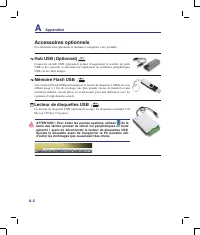
A Appendice A-2 Accessoires optionnels Ces éléments sont optionnels et destinés à compléter votre portable. Mémoire Flash USB Une mémoire Flash USB peut remplacer le lecteur de disquette 1.44Mo en vous offrant jusqu’à 1 Go de stockage, une plus grande vitesse de transfert et une meilleure fiabilité....
Page 59 - Connexions optionnelles; Ces éléments, si désirés, peuvent être achetés auprès de tiers.; Clavier et souris USB; Connecter un clavier USB optionnel permet une saisie des données; Connexion imprimante; en utilisant un port ou un hub USB.
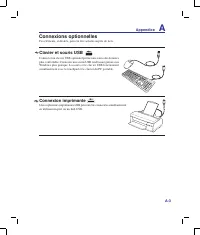
Appendice A A-3 Connexions optionnelles Ces éléments, si désirés, peuvent être achetés auprès de tiers. Clavier et souris USB Connecter un clavier USB optionnel permet une saisie des données plus confortable. Connecter une souris USB rend la navigation sous Windows plus pratique. La souris et le cla...
Page 60 - • Pressez le bouton “RESET” situé au dessous de; Configuration d’une souris Bluetooth (facultatif); pendice pour plus de détails.; Ajouter un périphérique; Ajouter; b. Ou ouvrez le menu; Bluetooth ON
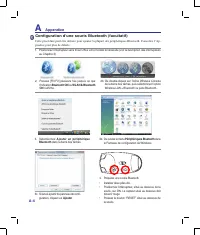
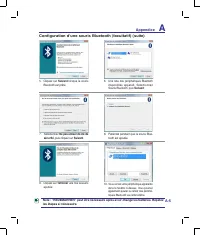
A Appendice A-4 1. Positionnez l’interrupteur sans fil sur ON si votre modèle le nécessite (voir la description des interrupteurs au Chapitre 3). RE S E T OF F O N 4. Préparez une souris Bluetooth• Installez deux piles AA. • Positionnez l’interrupteur, situé au dessous de la souris, sur ON. Le capte...
Page 61 - lorsque la souris; Patientez pendant que la souris Blue-
Appendice A A- Configuration d’une souris Bluetooth (facultatif) (suite) Note : “REDEMARRER” peut être nécessaire après avoir changé les batteries. Répétez les étapes si nécessaire. 5. Cliquez sur Suivant lorsque la souris Bluetooth est prête. 6. Une liste des périphériques Bluetooth disponibles app...
Page 62 - Support Logiciel; votre revendeur s’il vous faut une telle solution.; qu’après l’installation des pilotes et utilitaires.; Système d’exploitation; tel que; Microsoft Windows XP; avec d’autres systèmes d’exploitation ne peuvent être garanties.
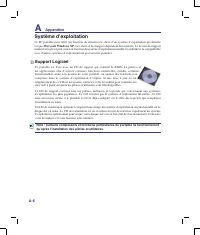
A Appendice A-6 Support Logiciel Ce portable est livré avec un CD de support qui contient le BIOS, les pilotes, et les applications afin d’activer certaines fonctions matérielles, étendre certaines fonctionnalités, aider à la gestion de votre portable, ou ajouter des fonctions non comprises dans le ...
Page 63 - Paramètres du BIOS; Boot Device; Security Setting
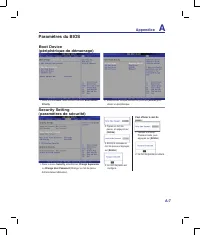
Appendice A A- Paramètres du BIOS Boot Device (périphérique de démarrage) 2. Sélectionnez chaque élément en pressant [ Entrée ] pour choisir un périphérique. 1. Dans le menu Boot , sélectionnez l’élément Boot Device Priority. Security Setting (paramètres de sécurité) 1. Dans le menu Security , sélec...
Page 64 - User Access Level
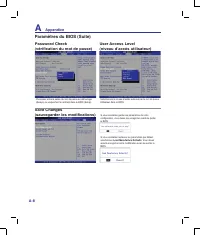
A Appendice A-8 Password Check (vérification du mot de passe) Choisissez entre la saisie du mot de passe au démarrage (Always) ou uniquement en entrant dans le BIOS (Setup). Sélectionnez le niveau d’accès autorisé par le mot de passe Utilisateur dans le BIOS. User Access Level (niveau d’accès utilis...
Page 65 - Problèmes fréquents et solutions; Problème matériel - Lecteur optique; Le lecteur optique ne parvient plus à lire ou à écrire des disques.; Raison inconnue - Système instable; Impossible de sortir de la veille prolongée.; si elles ont été installées après l’achat.; Problème matériel - Clavier / Touche de raccourci; La caméra intégrée ne fonctionne pas correctement.; Réinstallez le pilote de la caméra pour résoudre ce problème.; Problème matériel - Batterie; Maintenance de la batterie.; laissée dans le PC portable.
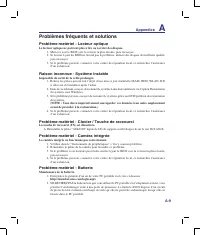
Appendice A A- Problèmes fréquents et solutions Problème matériel - Lecteur optique Le lecteur optique ne parvient plus à lire ou à écrire des disques. 1. Mettez à jour le BIOS vers la version la plus récente, puis réessayez. 2. Si la mise à jour du BIOS ne résoud pas le problème, utilisez des disqu...
Page 66 - Je ne parviens pas à mettre le PC portable sous tension.; utilisant la partition ou le disque de restauration.; (IMPORTANT : Vous devez d’abord sauvegarder; Problème mécanique - Ventilateur / Problème thermique; température est élevée ?; vérifiez que l’air circule au travers de l’aération principale.; emplacement avant de procéder à la restauration); antivirus et un pare-feu afin de protéger le système des virus.); Gestionnaire de périphérique; . Vous verrez si votre
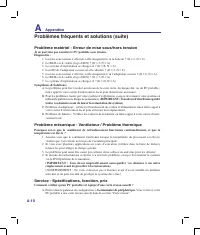
A Appendice A-10 Problème matériel - Erreur de mise sous/hors tension Je ne parviens pas à mettre le PC portable sous tension. Diagnostics : 1. La mise sous tension s’effectue-t-elle uniquement via la batterie ? (O = 2, N = 4) 2. Le BIOS est-il visible (logo ASUS) ? (O = 3, N = A) 3. Le système d’ex...
Page 67 - Elle est disponible sur le site Web ASUS.; Raison inconnue - Texte en blanc sur écran bleu; Vérifiez que le système n’a pas été infecté par des virus.; emplacement avant de procéder à la restauration.)
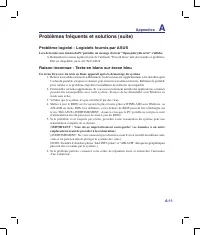
Appendice A A-11 Problème logiciel - Logiciels fournis par ASUS Lors de la mise sous tension du PC portable, un message d’erreur “Open policy file error” s’affiche. A. Réinstallez la version la plus récente de l’utilitaire “Power4 Gear” afin de résoudre ce problème. Elle est disponible sur le site W...
Page 68 - Mettre à jour le BIOS.; lorsque la procédure est terminée.
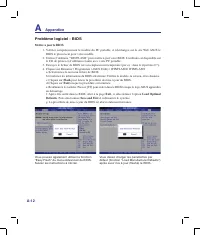
A Appendice A-12 Problème logiciel - BIOS Mettre à jour le BIOS. 1. Vérifiez scrupuleusement le modèle du PC portable, et téléchargez sur le site Web ASUS le BIOS le plus récent pour votre modèle. 2. Utilisez l’utilitaire “WINFLASH” pour mettre à jour votre BIOS. L’utilitaire est disponible sur le C...
Page 69 - NIS est corrompu et doit être réinstallé.; sur le CD qui vous a été fourni.; La vitesse du système a été diminuée de beaucoup par NIS; et sélectionnez; Supprimer
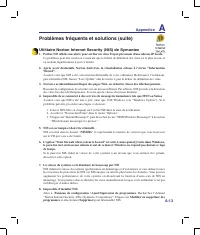
Appendice A A-13 Problèmes fréquents et solutions (suite) Utilitaire Norton Internet Security (NIS) de Symantec 1. Parfois NIS affiche une alerte pour arrêter un virus Trojan provenant d’une adresse IP locale. Ce problème peut être résolu en s’assurant que le fichier de définition des virus est le p...
Page 70 - autre session avec un compte Administrateur.; Panneau de configuration; Vous aurez un ou plusieurs panneaux. Cliquez sur l’icône
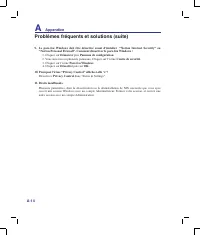
A Appendice A-14 11. Droits insuffisants. Plusieurs paramètres, dont la désactivation ou la désinstallation de NIS, nécessite que vous ayez ouvert une session Windows avec un compte Administrateur. Fermez votre session, et ouvrez une autre session avec un compte Administrateur. Problèmes fréquents e...
Page 71 - Restauration de Windows Vista; Utiliser la partition du disque dur; A propos de la partition de restauration; ] pendant le démarrage (requiert une partition de restauration); Entrée; Lisez l’écran “ASUS Preload Wizard” puis cliquez sur; Recover Windows to first partition only.
Appendice A A-1 Restauration de Windows Vista Utiliser la partition du disque dur La partition de restauration inclût une image du système d’exploitation, des pilotes et des utilitaires installés sur votre PC portable à sa sortie d’usine. La partition de restauration offre une solution de récupérati...
Page 72 - Restauration logicielle de Windows VISTA (suite); Utiliser le DVD de restauration (sur une sélection de modèles); pour plus de détails.; Sélectionnez une option de partition, puis cliquez sur; Next; Options de partition :
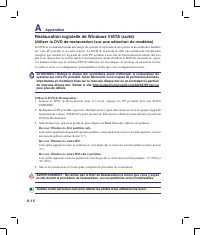
A Appendice A-16 Restauration logicielle de Windows VISTA (suite) Utiliser le DVD de restauration (sur une sélection de modèles) Le DVD de restauration inclut une image du système d’exploitation, des pilotes et des utilitaires installés sur votre PC portable à sa sortie d’usine. Le DVD de restaurati...
Page 73 - Glossaire; ACPI (Advanced Configuration and Power Management Interface); Boot; pour réduire la vitesse de traitement.; Bus PCI (Peripheral Component Interconnect Local Bus); largement utilisé par les fabricants de cartes d’extension.
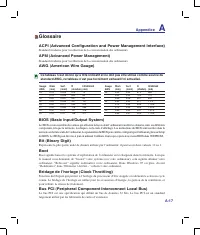
Appendice A A-1 Glossaire ACPI (Advanced Configuration and Power Management Interface) Standard moderne pour la réduction de la consommation des ordinateurs. APM (Advanced Power Management) Standard moderne pour la réduction de la consommation des ordinateurs. AWG (American Wire Gauge) Gauge Diam Su...
Page 74 - sans passer par un switch, un câble croisé doit être utilisé.; Carte ExpressCard (sur une sélection de modèles); quand le laser est utilisé.
A Appendice A-18 Câble à paires torsadées Le câble qui sert à relier la carte Ethernet à l’hôte (en général un concentrateur ou un commutateur) est appelé câble Ethernet à paires torsadées (TPE). Les connecteurs sont de type RJ-45, ils ne sont pas compatibles avec les connecteurs téléphoniques RJ-11...
Page 75 - CD-ROM et même les cartouches de jeux vidéo.; Matériel; alphanumérique, un signe de ponctuation, ou un autre symbole.; Pilote
Appendice A A-1 Glossaire (Suite) Disque système Un disque système contient le fichier de base qui sert à initialiser le système d’exploitation. DVD Pour l’essentiel, un DVD est un CD plus rapide avec plus de capacité, pouvant contenir de la vidéo, comme de l’audio et des données informatiques. Avec...
Page 76 - utilisent à la fois les parties hautes et basses.; Verrous Kensington; Les verrous Kensington
A Appendice A-20 Glossaire (Suite) Port infrarouge (IrDA) (sur une sélection de modèles) Le port de communication infrarouge (IrDA) permet l’échange de données sans fil entre des équipements jusqu’à 4 Mbits/sec. Il permet la synchronisation avec les PDA ou les téléphones mobiles et même l’impression...
Page 77 - Déclarations concernant la sécurité; Information sur le lecteur de DVD-ROM; Information sur le zonage; doit être capable de lire que les DVD d’une seule zone.; Définition des zones; Amérique du Sud; la garantie et reste entièrement à la charge de l’utilisateur.
Appendice A A-21 Déclarations concernant la sécurité Information sur le lecteur de DVD-ROM Le portable est livré avec lecteur de DVD-ROM ou lecteur de CD-ROM. Pour visionner des films DVD, vous devez installer le logiciel de décompression MPEG2 et le logiciel de lecture DVD présent sur le CD des pil...
Page 78 - Conformité du modem interne; en premier lieu votre fournisseur.; Vue générale; réglementaire de chaque Etat membre.; Equipements non vocaux
A Appendice A-22 Conformité du modem interne Le PC portable avec modem interne est conforme aux normes JATE (Japon), FCC (US, Canada, Corée, Taiwan), et CTR21. Le modem interne a été approuvé conformément à la Décision du Conseil 98/482/ EC comme terminal de connexion pan-européen unique compatible ...
Page 79 - Pays Application Tests supplémentaires
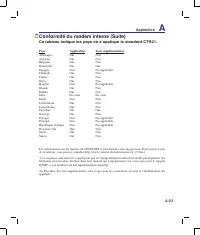
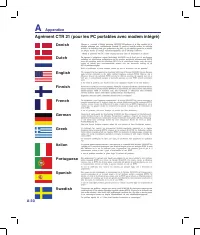
Appendice A A-23 Conformité du modem interne (Suite) Ce tableau indique les pays où s’applique le standard CTR21. Pays Application Tests supplémentaires Allemagne Oui Non Autriche 1 Oui Non Belgique Oui Non Danemark 1 Oui Oui Espagne Non Pas applicable Finlande Oui Non France Oui Non Grèce Oui Non H...
Page 80 - Exigences FCC concernant le brouillage radioélectrique; canal commun des systèmes de satellites mobiles.; Rapport Fédéral De la Commission Des Communications; conditions suivantes :; télévision environnants.
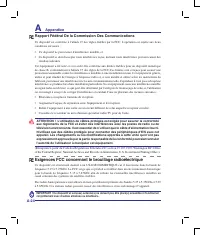
A Appendice A-24 Exigences FCC concernant le brouillage radioélectrique Ce dispositif est strictement destiné à un USAGE DOMESTIQUE car il fonctionne dans la bande de fréquence 5.15 à 5.25GHz. La FCC exige que ce produit soit utilisé dans un environnement domestique pour la bande de fréquence 5.15 à...
Page 81 - • Conditions essentielles telles que dans [Article 3]; diations dans un environnement non contrôlé; Directives FCC concernant l’exposition aux fréquences radio; de votre corps; Marque CE
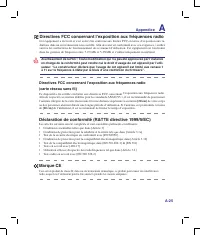
Appendice A A-2 Déclaration de conformité (R&TTE directive 1//EC) Les articles suivants ont été complétés et sont considérés pertinents et suffisants : • Conditions essentielles telles que dans [Article 3] • Conditions de protection pour la salubrité et la sûreté tels que dans [Article 3.1a] • T...
Page 82 - Restriction des bandes de fréquences sans fil (France); le sit; Votre carte WLAN transmet moins de 100mW, mais plus de 10mW.; Canaux d’opérations sans fil pour différentes régions
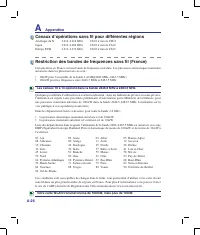
A Appendice A-26 Restriction des bandes de fréquences sans fil (France) Certains lieux en France ont une bande de fréquence restreinte. Les puissances domestiques maximum autorisées dans les plus mauvais cas sont : • 10mW pour l’ensemble de la bande 2.4 GHz(2400 MHz–2483.5 MHz) • 100mW pour les fréq...
Page 83 - Notes de sécurité UL; l’appareil à proximité d’une fuite de gaz.; Ne jetez pas; par un feu ou une explosion.; N’utilisez pas; Normes de sécurité liées à l’alimentation
Appendice A A-2 Notes de sécurité UL Requis pour la norme UL 1459 couvrant les équipements de communication (téléphone) prévus pour être connectés de manière électrique à un réseau de télécommunication ayant un voltage d’opération à la terre n’excédant pas 200V, 300V et 105V rms, ou installés, utili...
Page 84 - Mise en garde (pour les PC portables avec batterie Lithium-Ion); teries according to the manufacturer’s instructions. (English); Hg
A Appendice A-28 Mise en garde (pour les PC portables avec batterie Lithium-Ion) (Japanese) CAUTION! Danger of explosion if battery is incorrectly replaced. Replace only with the same or equivalent type recommended by the manufacturer. Dispose of used bat - teries according to the manufacturer’s ins...
Page 85 - Etiquette d’avertissement concernant le dépannage; LE FAISCEAU ET NE PAS OBSERVER AVEC DES INSTRUMENTS OPTIQUES.; CDRH Regulations; un usage familial ou autres usages limités de même sorte,
Appendice A A-2 Etiquette d’avertissement concernant le dépannage ATTENTION : Effectuer des réglages ou réaliser des manipulations autres que celles spécifiées dans le manuel utilisateur peut provoquer une exposition dangereuse au laser. Ne tentez pas de démonter le lecteur de disque optique. Pour v...
Page 88 - Informations concernant le PC portable; Système d’exploitation :; Sécurité; Nom de l’administrateur :; Réseau
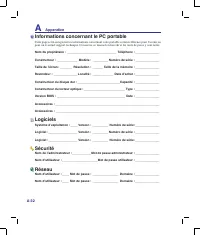
A Appendice A-32 Informations concernant le PC portable Cette page sert à enregistrer les informations concernant votre portable comme référence pour l’avenir ou pour un éventuel support technique. Conservez ce manuel en lieu sûr si les mots de passe y sont notés Nom du propriétaire : ______________...