Page 3 - Table des matières; ASUS Splendid
iii Table des matières Notes .................................................................................................. vInformations sur la sécurité ................................................................. viA propos de ce guide ........................................................
Page 4 - ASUS VideoSecurity Online; Configuration requise
iv 3.9 Evènements anormaux ..............................................33 3.10 Informations ..............................................................34 3.11 Terminologie .............................................................34 4. ASUS VideoSecurity Online .................................
Page 5 - Notes; Rapport de la Commission Fédérale des Communications; L'opération est sujette aux 2 conditions suivantes:; Rapport du Département Canadien des Communications
v Notes Rapport de la Commission Fédérale des Communications Ce dispositif est conforme à l`alinéa 15 des règles établies par la FCC. L'opération est sujette aux 2 conditions suivantes: • Ce dispositif ne peut causer d'interférence nuisible, et• Ce dispositif se doit d'accepter toute interférence re...
Page 6 - Informations sur la sécurité; Sécurité électrique; attentivement tous les manuels livrés avec votre pack.; Note relative aux produits de Macrovision Corporation; Rétro-ingénierie et démontage sont interdits.
vi Informations sur la sécurité Sécurité électrique • Lorsque vous ajoutez ou retirez des périphériques, assurez-vous que les câbles d’alimentation de ces périphériques sont bien débranchés avant de connecter les câbles des signaux. Si possible, déconnectez tous les câbles d’alimentation du système ...
Page 7 - Symboles utilisés dans le manuel; Votre pack peut comprendre de la documentation supplémentaire,; A propos de ce guide; : Information que vous DEVEZ suivre pour mener
vii Symboles utilisés dans le manuel Pour vous aider à accomplir certaines tâches correctement, prenez note des symboles utilisés dans ce manuel. Où trouver d’autres informations Consultez les sources suivantes pour obtenir des informations supplémentaires et pour les mises à jour des produits et de...
Page 8 - Configuration requise; Processeur Intel Pentium 4 2.8GHz ou processeur AMD équivalant ou
1 Références logicielles 1. ASUS Splendid 1.1 Configuration requise • Pour les systèmes embarquant une carte graphique PCI-Express: Processeur Intel Pentium 4 2.8GHz ou processeur AMD équivalant ou supérieur • Pour les systèmes embarquant une carte graphique AGP: Processeur Intel Pentium 4 2.4GHz ou...
Page 9 - Démarrer ASUS Splendid; Pour démarrer ASUS Splendid:; Démarrer; l’onglet; Paramètres; puis cliquez sur; Avancé; . La fenêtre suivante
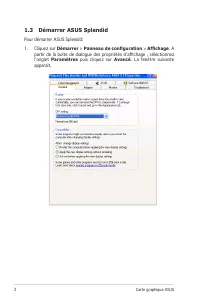
2 Carte graphique ASUS 1.3 Démarrer ASUS Splendid Pour démarrer ASUS Splendid: 1. Cliquez sur Démarrer > Panneau de configuration > Affichage . A partir de la boîte de dialogue des propriétés d’affichage , sélectionnez l’onglet Paramètres puis cliquez sur Avancé . La fenêtre suivante apparaît.
Page 10 - Les options suivantes sont disponibles:; All; * Contraste dynamique; ASUS; puis; ASUS Splendid; pour afficher cet
3 Références logicielles Cliquez pour de l’aide Cliquez pour activer ou désactiver ASUS Splendid Cliquez pour ajuster le contraste dynamique* Sélectionnez la zone* Sélectionnez le mode (voir le tableau pour plus de détails) Aperçu * Réglage de la zone Les options suivantes sont disponibles: All (Tou...
Page 11 - Tableau des modes Splendid; Crystal Clear; OK; pour confirmer les changements.
4 Carte graphique ASUS Tableau des modes Splendid MODE Description Enriched Recommandé pour les home cinéma. Vivid Colors Augmente la saturation et le contraste pour une couleur plus saturée. Theater Contraste plus léger pour un effet cinéma. Crystal Clear Augmentation des détails avec un effet de b...
Page 12 - ASUS GamerOSD
5 Références logicielles 2. ASUS GamerOSD ASUS GamerOSD permet de partager en temps réel vos expériences de jeu lors d’une session de jeu en mode plein-écran. D’autres utilisateurs peuvent observer à distance une session de jeu via leur navigateur Internet. Avec GamerOSD, vous pouvez aussi ajuster l...
Page 14 - pour
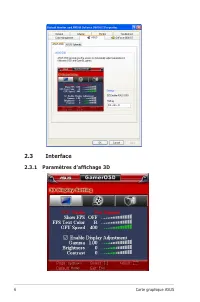
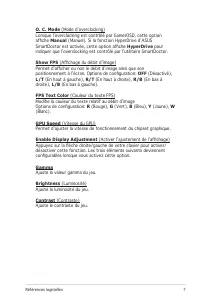
7 Références logicielles O. C. Mode (Mode d’overclocking) Lorsque l’overclocking est contrôlé par GamerOSD, cette option affiche Manual (Manuel). Si la fonction HyperDrive d’ASUS SmartDoctor est activée, cette option affiche HyperDrive pour indiquer que l’overclocking est contrôlé par l’utilitaire S...
Page 15 - Lorsque le mode
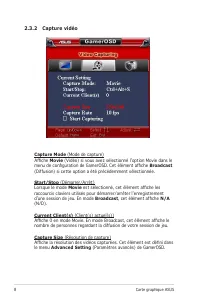
8 Carte graphique ASUS 2.3.2 Capture vidéo Capture Mode (Mode de capture) Affiche Movie (Vidéo) si vous avez sélectionné l’option Movie dans le menu de configuration de GamerOSD. Cet élément affiche Broadcast (Diffusion) si cette option a été précédemment sélectionnée. Start/Stop (Démarrer/Arrêt) Lo...
Page 16 - En mode
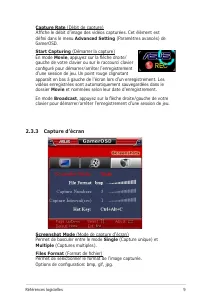
9 Références logicielles Capture Rate (Débit de capture) Affiche le débit d’image des vidéos capturées. Cet élément est défini dans le menu Advanced Setting (Paramètres avancés) de GamerOSD. Start Capturing (Démarrer la capture) En mode Movie , appuyez sur la flèche droite/ gauche de votre clavier o...
Page 17 - Permet de sélectionner le nombre d’images capturées; Utiliser GamerOSD; Utiliser la fonction d’affichage 3D; depuis le menu
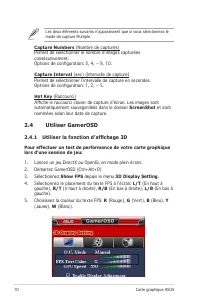
10 Carte graphique ASUS Les deux éléments suivants n’apparaissent que si vous sélectionnez le mode de capture Multiple. Capture Numbers (Nombre de captures) Permet de sélectionner le nombre d’images capturées consécutivement. Options de configuration: 3, 4, ~ 9, 10. Capture Interval (sec) (Intervall...
Page 18 - Utiliser la fonction de capture vidéo; options
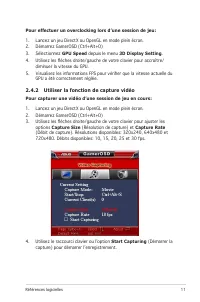
11 Références logicielles Pour effectuer un overclocking lors d’une session de jeu: 1. Lancez un jeu DirectX ou OpenGL en mode plein écran.2. Démarrez GamerOSD (Ctrl+Alt+O)3. Sélectionnez GPU Speed depuis le menu 3D Display Setting . 4. Utilisez les flèches droite/gauche de votre clavier pour accroî...
Page 19 - Figure 1; Advanced Setting; ou; XviD; ) à partir du menu déroulant; Movie Format
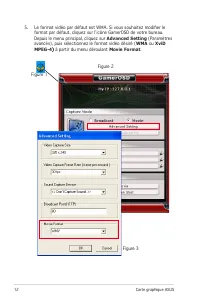
12 Carte graphique ASUS Figure 1 Figure 2 Figure 3 5. Le format vidéo par défaut est WMA. Si vous souhaitez modifier le format par défaut, cliquez sur l’icône GamerOSD de votre bureau. Depuis le menu principal, cliquez sur Advanced Setting (Paramètres avancés), puis sélectionnez le format vidéo dési...
Page 20 - Configurez le champ; Pour configurer les raccourcis, cliquez sur l’icône
13 Références logicielles 6. Configurez le champ Sound Capture Device (Périphérique de capture audio). Normalement, GamerOSD détecte automatiquement votre périphérique de capture audio. Configurez cet élément seulement si GamerOSD n’a pas détecté votre périphérique audio ou si la vidéo enregistrée n...
Page 21 - Une icône apparaît sur la barre des tâches pour indiquer que la
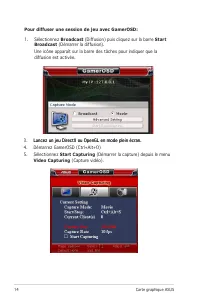
14 Carte graphique ASUS Pour diffuser une session de jeu avec GamerOSD: 1. Sélectionnez Broadcast (Diffusion) puis cliquez sur la barre Start Broadcast (Démarrer la diffusion). Une icône apparaît sur la barre des tâches pour indiquer que la diffusion est activée. 3. Lancez un jeu DirectX ou OpenGL e...
Page 22 - Sites de confiance; une fois terminé ou sur; Utiliser la fonction de capture d’écran
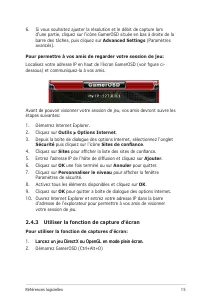
15 Références logicielles 6. Si vous souhaitez ajuster la résolution et le débit de capture lors d’une partie, cliquez sur l’icône GamerOSD située en bas à droite de la barre des tâches, puis cliquez sur Advanced Settings (Paramètres avancés). Pour permettre à vos amis de regarder votre session de j...
Page 23 - Screenshot Mode; (Intervalle de capture
16 Carte graphique ASUS 3. Définissez les options suivantes: Screenshot Mode (Mode de capture), File Format (Format de fichier), Capture Numbers (Nombre de captures) et Capture Interval (Intervalle de capture (voir la figure ci-dessous). 4. Utilisez le raccourci clavier pour capturer un écran.5. L’i...
Page 24 - ASUS SmartDoctor; Caractéristiques; • Avertit l’utilisateur d’évènements matériels anormaux, comme la
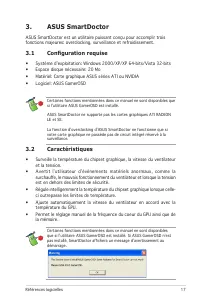
17 Références logicielles 3. ASUS SmartDoctor ASUS SmartDoctor est un utilitaire puissant conçu pour accomplir trois fonctions majeures: overclocking, surveillance et refroidissement. 3.1 Configuration requise • Système d’exploitation: Windows 2000/XP/XP 64-bits/Vista 32-bits • Espace disque nécessa...
Page 25 - Etat de la tension; Cliquez sur l’onglet; Voltage status; (Etat de la tension) pour afficher le statut; Démarrer ASUS SmartDoctor; SmartDoctor; se trouvant dans la barre des tâches de Windows ou depuis
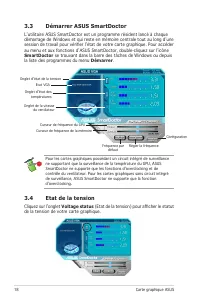
18 Carte graphique ASUS 3.4 Etat de la tension Cliquez sur l’onglet Voltage status (Etat de la tension) pour afficher le statut de la tension de votre carte graphique. 3.3 Démarrer ASUS SmartDoctor L’utilitaire ASUS SmartDoctor est un programme résident lancé à chaque démarrage de Windows et qui res...
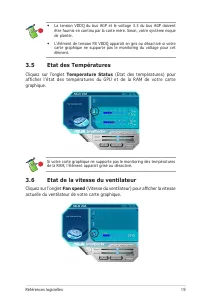
Page 26 - Etat des Températures; Cliquez sur l’onglet; Temperature Status; afficher l’état des températures du GPU et de la RAM de votre carte; Etat de la vitesse du ventilateur; Fan speed; (Vitesse du ventilateur) pour afficher la vitesse
19 Références logicielles • La tension VDDQ du bus AGP et le voltage 3.3 du bus AGP doivent être fournis en continu par la carte mère. Sinon, votre système risque de planter. • L’élément de tension FB VDDQ apparaît en gris ou désactivé si votre carte graphique ne supporte pas le monitoring du voltag...
Page 27 - Paramètres de fréquençe de la mémoire et du; Déplacez le curseur de fréquence; dialogue. Cliquez sur
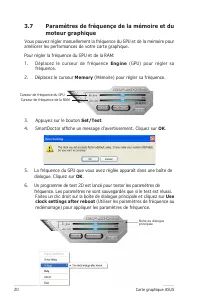
20 Carte graphique ASUS 3.7 Paramètres de fréquençe de la mémoire et du moteur graphique Vous pouvez régler manuellement la fréquence du GPU et de la mémoire pour améliorer les performances de votre carte graphique.Pour régler la fréquence du GPU et de la RAM: 1. Déplacez le curseur de fréquence Eng...
Page 28 - Options de configuration avancées; Settings; Paramètres de surveillance; Monitor polling time interval; pour sauvegarder les
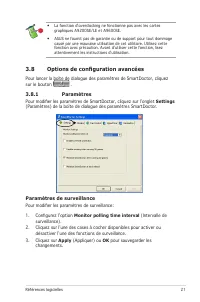
21 Références logicielles • La fonction d’overclocking ne fonctionne pas avec les cartes graphiques A9200SE/LE et A9600SE. • ASUS ne fournit pas de garantie ou de support pour tout dommage causé par une mauvaise utilisation de cet utilitaire. Utilisez cette fonction avec précaution. Avant d’utiliser...
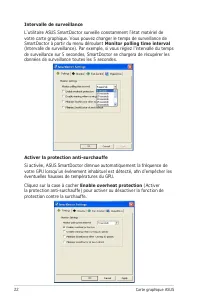
Page 29 - Activer la protection anti-surchauffe; éventuelles hausses de températures du GPU.; Enable overheat protection; protection contre la surchauffe.; Intervalle de surveillance; SmartDoctor à partir du menu déroulant; données de surveillance toutes les 5 secondes.
22 Carte graphique ASUS Activer la protection anti-surchauffe Si activée, ASUS SmartDoctor diminue automatiquement la fréquence de votre GPU lorsqu’un événement inhabituel est détecté, afin d’empêcher les éventuelles hausses de températures du GPU. Cliquez sur la case à cocher Enable overheat protec...
Page 30 - SmartDoctor ne générera pas de tels messages jusqu’à ce que vous
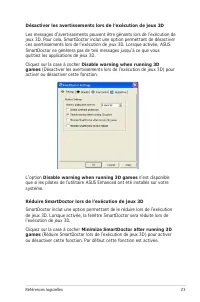
23 Références logicielles Désactiver les avertissements lors de l’exécution de jeux 3D Les messages d’avertissements peuvent être gênants lors de l’exécution de jeux 3D. Pour cela, SmartDoctor inclut une option permettant de désactiver ces avertissements lors de l’exécution de jeux 3D. Lorsque activ...
Page 31 - L’option; Minimize SmartDoctor after running 3D games; n’est; Réduire SmartDoctor au prochain redémarrage
24 Carte graphique ASUS L’option Minimize SmartDoctor after running 3D games n’est disponible que si les pilotes de l’utilitaire ASUS Enhanced ont été installés sur votre système. Réduire SmartDoctor au prochain redémarrage SmartDoctor inclut une option permettant de le réduire au prochain redémarra...
Page 32 - Surveillance; Monitor; Paramètres d’alarme de la tension; Temperature Alarm Settings; Paramètres d’alarme du ventilateur; Fan Alarm Settings; Default
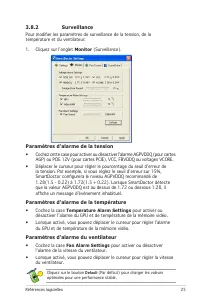
25 Références logicielles 3.8.2 Surveillance Pour modifier les paramètres de surveillance de la tension, de la température et du ventilateur: 1. Cliquez sur l’onglet Monitor (Surveillance). Paramètres d’alarme de la tension • Cochez cette case pour activer ou désactiver l’alarme AGPVDDQ (pour cartes...
Page 33 - Contrôle du ventilateur; Fan control; sur
26 Carte graphique ASUS 2. Cliquez sur Apply (Appliquer) pour appliquer les réglages ou cliquez sur OK pour sauvegarder les réglages et quitter. Cliquez sur Cancel (Annuler) pour annuler et quitter. 3.8.3 Contrôle du ventilateur Pour modifier les paramètres de contrôle du ventilateur: 1. Cliquez sur...
Page 34 - Mode manuel; En mode manuel, vous pouvez régler vous même la vitesse de; Smartcooling; ventilateur selon les paramètres que vous avez établi.
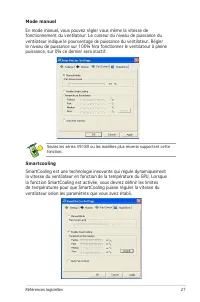
27 Références logicielles Mode manuel En mode manuel, vous pouvez régler vous même la vitesse de fonctionnement du ventilateur. Le curseur du niveau de puissance du ventilateur indique le pourcentage de puissance du ventilateur. Régler le niveau de puissance sur 100% fera fonctionner le ventilateur ...
Page 35 - (Par défaut) pour restaurer les limites de; Contrôle automatique du ventilateur; Lorsque vous activez la fonction; Auto Fan Control
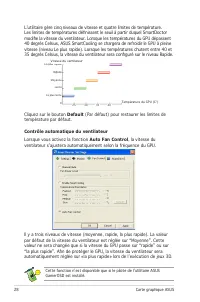
28 Carte graphique ASUS L’utilitaire gère cinq niveaux de vitesse et quatre limites de température. Les limites de températures définissent le seuil à partir duquel SmartDoctor modifie la vitesse du ventilateur. Lorsque les températures du GPU dépassent 40 degrés Celsius, ASUS SmartCooling se charge...
Page 36 - un overclocking manuel. Grâce à ce mode, le GPU et la mémoire vidéo; Pour modifier les paramètres d’ASUS HyperDrive:; HyperDrive
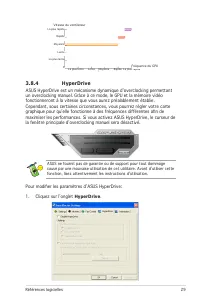
29 Références logicielles 3.8.4 HyperDrive ASUS HyperDrive est un mécanisme dynamique d’overclocking permettant un overclocking manuel. Grâce à ce mode, le GPU et la mémoire vidéo fonctionneront à la vitesse que vous aurez préalablement établie. Cependant, sous certaines circonstances, vous pourrez ...
Page 37 - ASUS HyperDrive
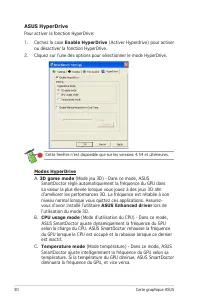
30 Carte graphique ASUS ASUS HyperDrive Pour activer la fonction HyperDrive: 1. Cochez la case Enable HyperDrive (Activer Hyperdrive) pour activer ou désactiver la fonction HyperDrive. 2. Cliquez sur l’une des options pour sélectionner le mode HyperDrive. Cette fenêtre n’est disponible que sur les v...
Page 38 - (Activer la fréquence
31 Références logicielles Avec la fonction SmartCooling d’ASUS, les quatre paramètres de limite des températures, configurables dans le menu de contrôle du ventilateur, entrent également en ligne de compte pour le réglage de la fréquence du GPU. Plus la température est basse, plus les performances s...
Page 39 - Sélectionnez la case à cocher; Enable Manual HyperDrive; SmartDoctor affichera le message “; Manual OverClocking Rate for; manuel du taux de fréquence HyperDrive) pour obtenir le taux de
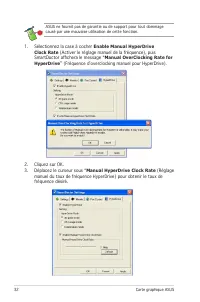
32 Carte graphique ASUS ASUS ne fournit pas de garantie ou de support pour tout dommage causé par une mauvaise utilisation de cette fonction. 1. Sélectionnez la case à cocher Enable Manual HyperDrive Clock Rate (Activer le réglage manuel de la fréquence), puis SmartDoctor affichera le message “ Manu...
Page 40 - Enable Manual HyperDrive Clock; (Activer le réglage manuel de la fréquence), le taux de fréquence; Evènements anormaux; Enable Overheat protection
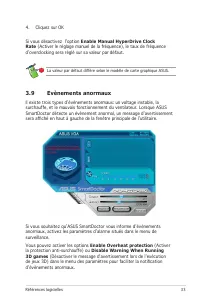
33 Références logicielles 4. Cliquez sur OK Si vous désactivez l’option Enable Manual HyperDrive Clock Rate (Activer le réglage manuel de la fréquence), le taux de fréquence d’overclocking sera réglé sur sa valeur par défaut. La valeur par défaut diffère selon le modèle de carte graphique ASUS. 3.9 ...
Page 41 - Informations; Information; affiche le nom du modèle, le type de GPU, la taille; Terminologie; Protection contre la surchauffe
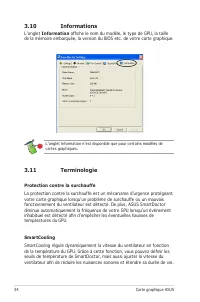
34 Carte graphique ASUS 3.10 Informations L’onglet Information affiche le nom du modèle, le type de GPU, la taille de la mémoire embarquée, la version du BIOS etc. de votre carte graphique. L’onglet Information n’est disponible que pour certains modèles de cartes graphiques. 3.11 Terminologie Protec...
Page 42 - : Certains modèles de cartes graphiques ne supportent pas la
35 Références logicielles HyperDrive ASUS SmartDoctor vous permet de régler manuellement la fréquence du GPU et de la mémoire. Activer la fonction HyperDrive permet à ASUS SmartDoctor de prendre en charge l’overclocking. Par exemple, lorsque le mode 3D est activé, ASUS SmartDoctor augmentera automat...
Page 43 - AGPVDDQ; : Certains modèles ne supportant pas la surveillance du voltage; NOTE; menu de surveillance des tensions. ex EN5900
36 Carte graphique ASUS AGPVDDQ Voltage de fonctionnement du bus AGP de la carte mère. La valeur de voltage VDDQ dépend de la vitesse du bus AGP. NOTE : Certains modèles ne supportant pas la surveillance du voltage AGPVDDQ, ASUS SmartDoctor désactivera l’élément AGPVDDQ contenu dans le menu de surve...
Page 44 - • Microsoft WINDOWS 2000/XP/Vista avec DirectX 9.0a ou version; Nouveautés
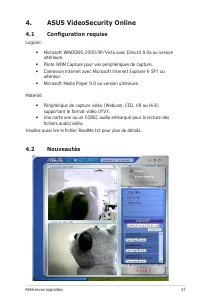
37 Références logicielles 4. ASUS VideoSecurity Online 4.1 Configuration requise Logiciel: • Microsoft WINDOWS 2000/XP/Vista avec DirectX 9.0a ou version ultérieure. • Pilote WDM Capture pour vos périphériques de capture. • Connexion Internet avec Microsoft Internet Explorer 6 SP1 ou ultérieur. • Mi...
Page 45 - Démarrer ASUS VideoSecurity; A partir de la barre des tâches de Windows, cliquez sur; sélectionnez; Tous les Programmes; pour afficher le menu suivant.
38 Carte graphique ASUS 4.3 Démarrer ASUS VideoSecurity Pour lancer ASUS VideoSecurity: A partir de la barre des tâches de Windows, cliquez sur Démarrer puis sélectionnez Tous les Programmes -> ASUS -> ASUS Video Security -> ASUS Video Security pour afficher le menu suivant. • VideoSecurity...
Page 46 - du connecteur sélectionné dans la fenêtre principale. Vous ne
39 Références logicielles Setup (Configuration): ouvre le menu de configuration. Vous ne pourrez pas changer les paramètres établis lors du fonctionnement de VideoSecurity Online et de l’exécution des fonctions watchdog ou traçabilité. Video source (Source vidéo): Cette option permet de changer le t...
Page 47 - Configuration; Main Setting; sur un éclairage normal et les conditions de température.
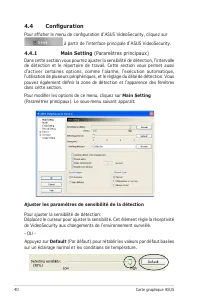
40 Carte graphique ASUS 4.4 Configuration Pour afficher le menu de configuration d’ASUS VideoSecurity, cliquez sur à partir de l’interface principale d’ASUS VideoSecurity. 4.4.1 Main Setting (Paramètres principaux) Dans cette section vous pourrez ajuster la sensibilité de détection, l’intervalle de ...
Page 48 - Paramétrer l’intervalle de détection; Paramétrer le répertoire de travail; Pour paramétrer le répertoire de travail:; Browse
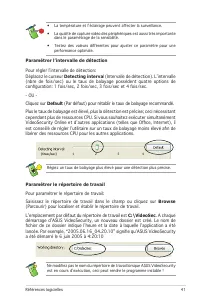
41 Références logicielles • La température et l’éclairage peuvent affecter la surveillance. • La qualité de capture vidéo des périphériques est aussi très importante dans le paramétrage de la sensibilité. • Testez des valeurs différentes pour ajuster ce paramètre pour une performance optimale. Param...
Page 49 - User Defined Region
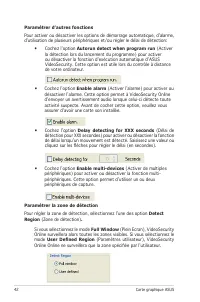
42 Carte graphique ASUS Paramétrer d’autres fonctions Pour activer ou désactiver les options de démarrage automatique, d’alarme, d’utilisation de plusieurs périphériques et/ou régler le délai de détection: • Cochez l’option Enable alarm (Activer l’alarme) pour activer ou désactiver l’alarme. Cette o...
Page 50 - traçage. Pour modifier ces paramètres, sélectionnez l’élément; Mode; à partir; une fois les changements; Paramétrer l’apparence des fenêtres; Pour paramétrer le mode de détection:
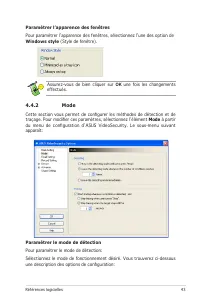
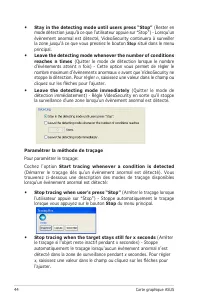
43 Références logicielles 4.4.2 Mode Cette section vous permet de configurer les méthodes de détection et de traçage. Pour modifier ces paramètres, sélectionnez l’élément Mode à partir du menu de configuration d’ASUS VideoSecurity. Le sous-menu suivant apparaît: Assurez-vous de bien cliquer sur OK u...
Page 51 - Stop
44 Carte graphique ASUS • Stop tracing when the target stays still for x seconds (Arrêter le traçage si l’objet reste inactif pendant x secondes) - Stoppe automatiquement le traçage lorsqu’aucun évènement anormal n’est détecté dans la zone de surveillance pendant x secondes. Pour régler x , saisisse...
Page 52 - Email setting; Email
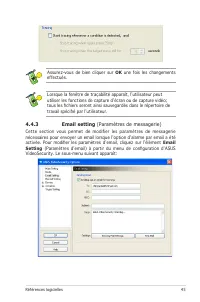
45 Références logicielles Assurez-vous de bien cliquer sur OK une fois les changements effectués . Lorsque la fenêtre de traçabilité apparaît, l’utilisateur peut utiliser les fonctions de capture d’écran ou de capture vidéo; tous les fichiers seront ainsi sauvegardés dans le répertoire de travail sp...
Page 53 - A partir de la section
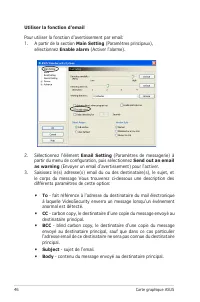
46 Carte graphique ASUS Utiliser la fonction d’email Pour utiliser la fonction d’avertissement par email: 1. A partir de la section Main Setting (Paramètres principaux), sélectionnez Enable alarm (Activer l’alarme). 2. Sélectionnez l’élément Email Setting (Paramètres de messagerie) à partir du menu ...
Page 54 - Sending Mail Settings; configurer les paramètres d’email. La fenêtre suivante apparaît:; paramètres des serveurs:
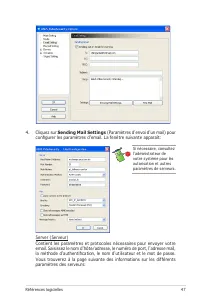
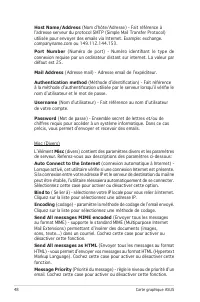
47 Références logicielles 4. Cliquez sur Sending Mail Settings (Paramètres d’envoi d’un mail) pour configurer les paramètres d’email. La fenêtre suivante apparaît: Si nécessaire, consultez l’administrateur de votre système pour les autorisation et autres paramètres de serveurs. Server (Serveur) Cont...
Page 56 - évènement anormal est détecté); Record setting; menu suivant apparaît:
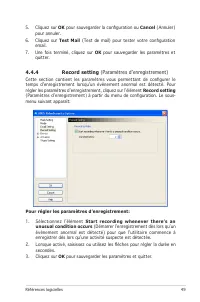
49 Références logicielles Pour régler les paramètres d’enregistrement: 1. Sélectionnez l’élément Start recording whenever there’s an unusual condition occurs (Démarrer l’enregistrement dès lors qu’un évènement anormal est détecté) pour que l’utilitaire commence à enregistrer dès lors qu’une activité...
Page 57 - vidéo ou ajuster les paramètres de couleur, cliquez sur l’élément; Device; (Paramètres du périphérique) à partir du menu de configuration
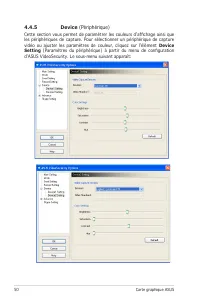
50 Carte graphique ASUS 4.4.5 Device (Périphérique) Cette section vous permet de paramétrer les couleurs d’affichage ainsi que les périphériques de capture. Pour sélectionner un périphérique de capture vidéo ou ajuster les paramètres de couleur, cliquez sur l’élément Device Setting (Paramètres du pé...
Page 58 - Configurer le périphérique de capture; périphérique de capture vidéo.; Video Standard; standard vidéo de votre région.; pour sauvegarder les paramètres et quitter.
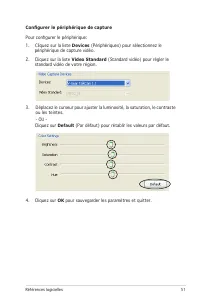
51 Références logicielles Configurer le périphérique de capture Pour configurer le périphérique:1. Cliquez sur la liste Devices (Périphériques) pour sélectionnez le périphérique de capture vidéo. 2. Cliquez sur la liste Video Standard (Standard vidéo) pour régler le standard vidéo de votre région. 3...
Page 59 - Skype Setting; Enable Skype; Skype sur votre ordinateur.; Allow this program; ” (Autoriser ce programme à utiliser Skype), puis cliquez sur; Do not allow this program to use Skype; utiliser la fonction Skype.
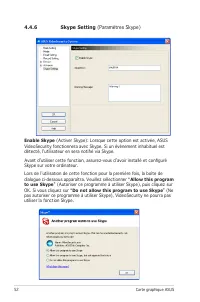
52 Carte graphique ASUS 4.4.6 Skype Setting (Paramètres Skype) Enable Skype (Activer Skype): Lorsque cette option est activée, ASUS VideoSecurity fonctionnera avec Skype. Si un évènement inhabituel est détecté, l’utilisateur en sera notifié via Skype.Avant d’utiliser cette fonction, assurez-vous d’a...
Page 60 - Pour configurer les paramètres vidéo de
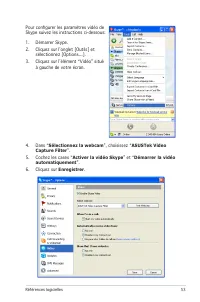
53 Références logicielles Pour configurer les paramètres vidéo de Skype suivez les instructions ci-dessous: 1. Démarrer Skype. 2. Cliquez sur l’onglet [Outils] et sélectionnez [Options…]. 3. Cliquez sur l’élément “Vidéo” situé à gauche de votre écran. 4. Dans “ Sélectionnez la webcam ”, choisissez “...
Page 61 - du fonctionnement de la vidéosurveillance via Skype.
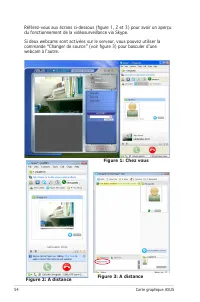
54 Carte graphique ASUS Référez-vous aux écrans ci-dessous (figure 1, 2 et 3) pour avoir un aperçu du fonctionnement de la vidéosurveillance via Skype. Si deux webcams sont activées sur le serveur, vous pouvez utiliser la commande “Changer de source” (voir figure 3) pour basculer d’une webcam à l’au...
Page 62 - Source vidéo; (Source vidéo) liste les périphériques vidéo installés; Video Source; (Source vidéo) à partir du menu principal de
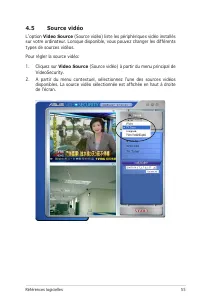
55 Références logicielles 4.5 Source vidéo L’option Video Source (Source vidéo) liste les périphériques vidéo installés sur votre ordinateur. Lorsque disponible, vous pouvez changer les différents types de sources vidéos. Pour régler la source vidéo: 1. Cliquez sur Video Source (Source vidéo) à part...
Page 63 - Configurer une zone de détection; L’élément; Detect Region; permet à l’utilisateur de définir une zone de; Set detect region (Définir une zone de détection); à partir du menu; l’option; User Defined; située sous; Detect
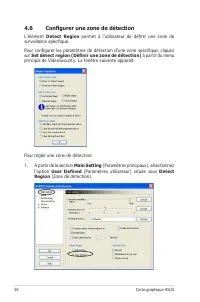
56 Carte graphique ASUS 4.6 Configurer une zone de détection L’élément Detect Region permet à l’utilisateur de définir une zone de surveillance spécifique. Pour configurer les paramètres de détection d’une zone spécifique, cliquez sur Set detect region (Définir une zone de détection) à partir du men...
Page 64 - Set detect region; (Définir la zone de détection) à partir du; pour appliquer les paramètres.
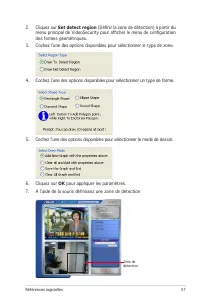
57 Références logicielles 4. Cochez l’une des options disponibles pour sélectionner un type de forme. 2. Cliquez sur Set detect region (Définir la zone de détection) à partir du menu principal de VideoSecurity pour afficher le menu de configuration des formes géométriques. 3. Cochez l’une des option...
Page 65 - pour démarrer la surveillance.; History
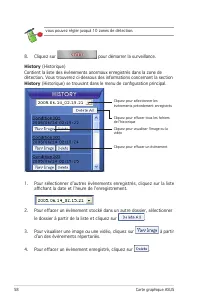
58 Carte graphique ASUS 8. Cliquez sur pour démarrer la surveillance. vous pouvez régler jusquà 10 zones de détection. History (Historique) Contient la liste des évènements anormaux enregistrés dans la zone de détection. Vous trouverez ci-dessous des informations concernant la section History (Histo...
Page 66 - Limitations; ne pas être détecté.; Problèmes connus; modules USB différents.
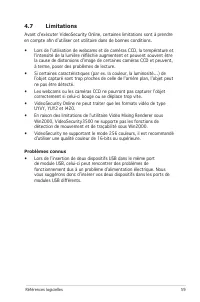
59 Références logicielles 4.7 Limitations Avant d’exécuter VideoSecurity Online, certaines limitations sont à prendre en compte afin d’utiliser cet utilitaire dans de bonnes conditions. • Lors de l’utilisation de webcams et de caméras CCD, la température et l’intensité de la lumière réfléchie augmen...









 Asus 13VH192C
Notice
Asus 13VH192C
Notice
 Asus A73SD
Manuel d'utilisation
Asus A73SD
Manuel d'utilisation
 Asus A7S
Manuel d'utilisation
Asus A7S
Manuel d'utilisation
 Asus AIR
Manuel d'utilisation
Asus AIR
Manuel d'utilisation
 Asus Application Manual
Manuel d'utilisation
Asus Application Manual
Manuel d'utilisation
 Asus B80A
Manuel d'utilisation
Asus B80A
Manuel d'utilisation
 Asus BM1AD F8621
Manuel d'utilisation
Asus BM1AD F8621
Manuel d'utilisation
 Asus BM1AD-G3220057B
Notice d'Installation
Asus BM1AD-G3220057B
Notice d'Installation
 Asus BM6875 u9271a
Manuel d'utilisation
Asus BM6875 u9271a
Manuel d'utilisation
 Asus Chilly Vent Lux
Manuel d'utilisation
Asus Chilly Vent Lux
Manuel d'utilisation
 Asus CM1745 F7590
Manuel d'utilisation
Asus CM1745 F7590
Manuel d'utilisation
 Asus CM6630_CM6730_CM6830
Manuel d'utilisation
Asus CM6630_CM6730_CM6830
Manuel d'utilisation
 Asus CrossLink Plus
Manuel d'utilisation
Asus CrossLink Plus
Manuel d'utilisation
 Asus D2X
Manuel d'utilisation
Asus D2X
Manuel d'utilisation
 Asus Eee PC 1101HA
Manuel d'utilisation
Asus Eee PC 1101HA
Manuel d'utilisation
 Asus Eee PC 900/XP
Manuel d'utilisation
Asus Eee PC 900/XP
Manuel d'utilisation
 Asus EN7100
Manuel d'utilisation
Asus EN7100
Manuel d'utilisation
 Asus Express Xonar DX
Manuel d'utilisation
Asus Express Xonar DX
Manuel d'utilisation
 Asus F0618
Manuel d'utilisation
Asus F0618
Manuel d'utilisation
 Asus F3Sv
Manuel d'utilisation
Asus F3Sv
Manuel d'utilisation