Page 2 - Table des matières; Présentation du portable; Vérifier le niveau de la batterie
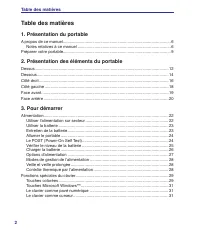
2 Table des matières Table des matières 1. Présentation du portable A propos de ce manuel ����������������������������������������������������������������������������������������������� 6 Notes relatives à ce manuel ���������������������������������������������������������������������������������� 6...
Page 3 - Utiliser le portable; Connexion à un réseau sans fil Windows; Appendice
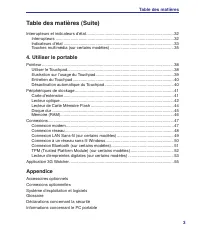
3 Table des matières Table des matières (Suite) Interrupteurs et indicateurs d’état ����������������������������������������������������������������������������� 32 Interrupteurs �������������������������������������������������������������������������������������������������������� 32 Indicateurs d...
Page 5 - A propos de ce manuel; d’illustrations, et ne correspondent pas à la réalité du produit.
1. Présentation du portable A propos de ce manuel Précautions de sécurité Précautions lors du transport Préparer votre portable NOTE : Les photos et les icônes sont présentées dans ce manuel uniquement en guise d’illustrations, et ne correspondent pas à la réalité du produit.
Page 6 - Présentation du notebook; Présente le portable et son manuel.; Présentation des éléments du portable; Vous informe sur les divers éléments du portable.; Vous indique la façon de se servir des divers éléments du portable.; Notes relatives à ce manuel; données ou personnes.
1 Présentation du notebook A propos de ce manuel Vous avez entre les mains le manuel de votre portable. Ce manuel vous informe sur les divers éléments du portable et sur la manière de les utiliser. Les sections principales de ce manuel sont énumérées ci-dessous: 1. Présentation du portable Présente ...
Page 7 - Précautions de sécurité; restante avec un chiffon sec.; l’écran. Ne ne pas poser le portable au; ou encore lors des opérations de dynamitage.
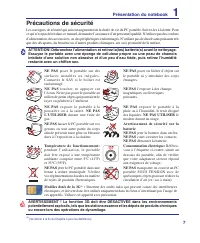
7 Présentation du notebook 1 Précautions de sécurité Les consignes de sécurité qui suivent augmenteront la durée de vie du PC portable. Suivez-les à la lettre. Pour ce qui n’est pas décrit dans ce manuel, demandez l’assistance d’un personnel qualifié. N’utilisez pas des cordons d’alimentation, des a...
Page 8 - Précautions lors du transport; Pour préparer le portable au transport, vous devez éteindre et; débrancher tous les périphériques externes; . La tête du disque dur se rétracte automatiquement lorsque; à ne pas frotter ou érafler la surface du PC portable.; Protéger le portable; pour charger la batterie lorsque le portable est utilisé.; Précautions lors du voyage; qu’entre les phases de décollage et d’atterrissage.
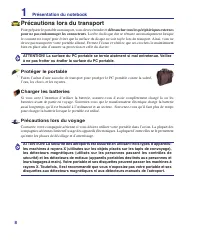
8 1 Présentation du notebook Précautions lors du transport Pour préparer le portable au transport, vous devez éteindre et débrancher tous les périphériques externes pour ne pas endommager les connecteurs . La tête du disque dur se rétracte automatiquement lorsque le courant est coupé pour éviter que...
Page 9 - Préparer votre portable; des informations détaillées sur l’utilisation de votre portable.; Installez la batterie; L’interrupteur d’alimentation permet la mise SOUS/; System Settings (Panneau de configuration >
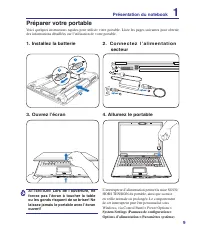
Présentation du notebook 1 Préparer votre portable Voici quelques instructions rapides pour utiliser votre portable. Lisez les pages suivantes pour obtenir des informations détaillées sur l’utilisation de votre portable. 1. Installez la batterie 2 . C o n n e c t e z l ’ a l i m e n t a t i o n sect...
Page 11 - Côtés du PC Portable
11 2. Présentation des éléments du portable Côtés du PC Portable NOTE : Les photos et les icônes sont présentées dans ce manuel uniquement en guise d’illustrations, et ne correspondent pas à la réalité du produit.
Page 12 - Présentation des éléments du portable; Dessus; NOTE: Le type de clavier diffère selon les pays.; Caméra orientable ou fixe (sur une sélection de modèles); AVERTISSEMENT : La caméra peut tourner à 360°.Mais elle
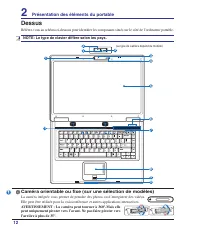
12 2 Présentation des éléments du portable Dessus Référez-vous au schéma ci-dessous pour identifier les composants situés sur le côté de l’ordinateur portable. NOTE: Le type de clavier diffère selon les pays. 8 7 5 6 9 11 3 2 4 10 1 1 3 (Le type de caméra dépend du modèle) 1 Caméra orientable ou fix...
Page 13 - vos empreintes digitales comme d’une clef d’identification.
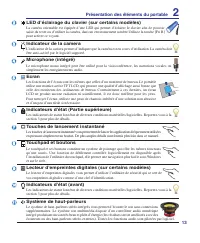
13 Présentation des éléments du portable 2 LED d’éclairage du clavier (sur certains modèles) La caméra orientable est équipée d’une LED qui permet d’éclairer le clavier afin de pouvoir saisir du texte ou d’utiliser la caméra, dans un environnement sombre.Utilisez la touche [Fn B] pour activer ce voy...
Page 14 - Dessous; CORPS POUR EVITER TOUT RISQUE DE BLESSURE.
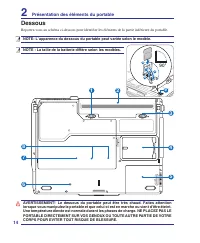
14 2 Présentation des éléments du portable Dessous Reportez-vous au schéma ci-dessous pour identifier les éléments de la partie inférieure du portable. AVERTISSEMENT! Le dessous du portable peut être très chaud. Faites attention lorsque vous manipulez le portable et que celui-ci est en marche ou vie...
Page 15 - position verrouillée après avoir inséré la batterie.
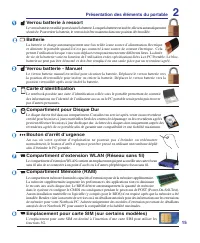
1 Présentation des éléments du portable 2 Verrou batterie à ressort Le verrou batterie est utilisé pour sécurisé la batterie. Lorsque la batterie est insérée, elle sera automatiquement sécurisée. Pour retirer la batterie, le verrou doit être maintenu dans une position dévérouillée. Batterie La batte...
Page 16 - Côté droit; Emplacement ExpressCard; avec les cartes PCMCIA antérieures)
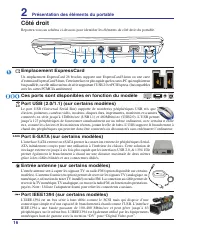
1 2 Présentation des éléments du portable Côté droit Reportez-vous au schéma ci-dessous pour identifier les éléments du côté droit du portable. Emplacement ExpressCard Un emplacement ExpressCard 26 broches supporte une ExpressCard/34mm ou une carte d’extension ExpressCard/54mm. Cette interface est p...
Page 17 - appareils vidéo standard. Ce port supporte les formats NTSC et PAL.; Port moniteur; modem ou vous risqueriez d’endommager votre portable.; Prise LAN
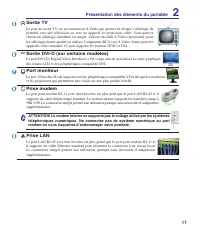
17 Présentation des éléments du portable 2 Sortie TV Le port de sortie TV est un connecteur S-Video qui permet de diriger l’affichage du portable vers une télévision ou vers un appareil de projection vidéo. Vous pouvez choisir un affichage simultané ou simple. Utilisez un câble S-Video (non fourni) ...
Page 18 - Côté gauche; Port de sécurité Kensington; Ejecter; Ejection d’urgence (Lecteur optique) (l’emplacement varie selon
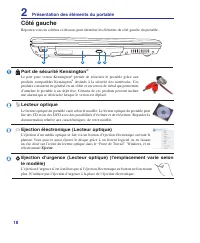
18 2 Présentation des éléments du portable Côté gauche Reportez-vous au schéma ci-dessous pour identifier les éléments du côté gauche du portable. Port de sécurité Kensington ® Le port pour verrou Kensington ® permet de sécuriser le portable grâce aux produits compatibles Kensington ® destinés à la ...
Page 19 - Appuyez sur ce bouton pour ouvrir l’écran.; AVERTISSEMENT! Lors de l’ouverture, ne forcez pas l’écran à toucher; l’enregistrement vocal ou de simples enregistrements audio.; Sortie numérique Jack SPDIF; automatiquement désactivés.; Slot Mémoire Flash; Face avant
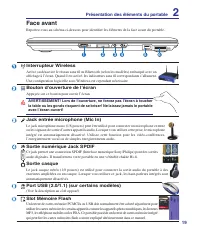
1 Présentation des éléments du portable 2 Interrupteur Wireless Active ou désactive le réseau sans fil ou Bluetooth (selon les modèles) embarqué avec un affichage à l’écran. Quand il est activé, les indicateurs sans fil correspondants s’allument. Une configuration logicielle sous Windows est cependa...
Page 20 - Face arrière; Prise d’alimentation; PAS COUVRIR L’AdAPTATEUR ET dE LE MAINTENIR à L’éCART dE VOTRE CORPS.; Ventilateur; ATTENTION! Assurez-vous qu’aucun objet tel que du papier, des livres,; Batterie; par un revendeur agréé.
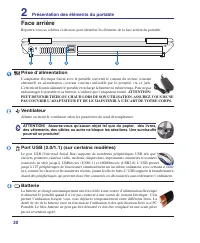
20 2 Présentation des éléments du portable Face arrière Reportez-vous au schéma ci-dessous pour identifier les éléments de la face arrière du portable. Prise d’alimentation L’adaptateur électrique fourni avec le portable convertit le courant du secteur (courant alternatif) en alimentation (courant c...
Page 22 - Pour démarrer; Alimentation; Utiliser l’alimentation sur secteur; universel. Cela signifie que vous pouvez relier son; LE MAINTENIR à L’ÉCART DE VOTRE CORPS.
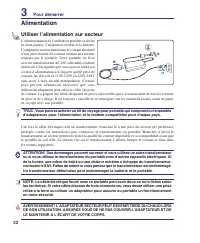
22 3 Pour démarrer NOTE: Le câble électrique fourni avec ce portable peut avoir deux ou trois fiches selon les territoires. Si votre câble dispose de trois connecteurs, vous devez utiliser une prise reliée à la terre ou utiliser un adaptateur pour assurer au portable un fonctionnement en toute sécur...
Page 23 - Utiliser la batterie; Installer et retirer la batterie; procédure pour l’installer.; Pour installer la batterie:; ou vous risquez de perdre vos données.; Entretien de la batterie; éteignez votre PC portable et contactez votre revendeur.
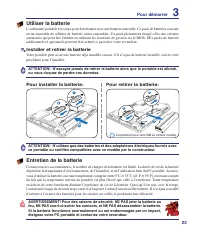
23 Pour démarrer 3 Utiliser la batterie L’ordinateur portable est conçu pour fonctionner avec une batterie amovible. Ce pack de batteries consiste en un ensemble de cellules de batterie mises ensembles. Un pack pleinement chargé offre une certaine autonomie qui peut être étendue en utilisant les fon...
Page 24 - vérification des disques de Window : cliquer sur; Allumer le portable; après l’extinction du portable avant de le redémarrer.
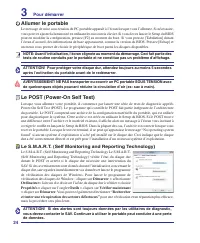
24 3 Pour démarrer Le POST (Power-On Self Test) Lorsque vous allumez votre portable, il commence par lancer une série de tests de diagnostic appelés Power-On Self Test (POST). Le programme qui contrôle le POST fait partie intégrante de l’architecture du portable. Le POST comprend une archive de la c...
Page 25 - ne pas êtres identiques à celles affichées sur votre écran.
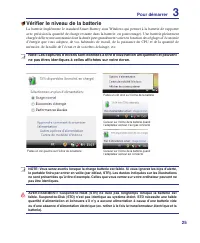
2 Pour démarrer 3 Vérifier le niveau de la batterie La batterie implémente le standard Smart Battery sous Windows qui permet à la batterie de rapporter avec précision la quantité de charge restante dans la batterie, en pourcentage). Une batterie pleinement chargée délivre une autonomie dont la durée...
Page 26 - Charger la batterie
2 3 Pour démarrer Charger la batterie Avant d’utiliser votre portable en déplacement, vous devez charger la batterie. La batterie commence à se charger dès que le portable est relié à une prise de courant par l’intermédiaire de l’adaptateur secteur. Chargez complètement la batterie avant sa première...
Page 27 - pendant plus de 4 secondes; risque de résulter en la destruction ou dans la perte des données.; Redémarrer ou rebooter; procédures d’installation comprennent une boîte de dialogue qui; Redémarrer; Options d’alimentation; System Settings (Panneau de configuration > Options; Pour d’autres options, tel que “Changer d’utilisateur, Redémarrer,
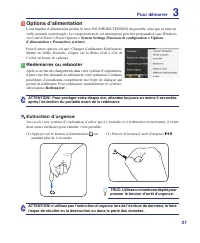
27 Pour démarrer 3 Extinction d’urgence Au cas où votre système d’exploitation n’arrive pas à s’éteindre ou à redémarrer correctement, il existe deux autres méthodes pour éteindre votre portable:(1) Appuyez sur le bouton d’alimentation ou (2) Pressez le bouton d’arrêt d’urgence . pendant plus de 4 s...
Page 28 - Modes de gestion de l’alimentation; un fonctionnement normal sur demande.; Veille et veille prolongée; les applications et vous demande d’enregistrer votre travail.; “Veille”; données. Cliquez sur le bouton; “Mise en veille prolongée”; sur le bouton; Contrôle thermique par l’alimentation
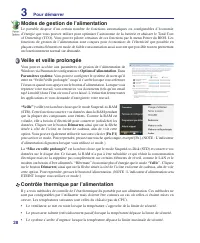
28 3 Pour démarrer Modes de gestion de l’alimentation Le portable dispose d’un certain nombre de fonctions automatiques ou configurables d’économie d’énergie que vous pouvez utiliser pour optimiser l’autonomie de la batterie et abaisser le Total Cost of Ownership (TCO). Vous pouvez piloter certaines...
Page 29 - Fonctions spéciales du clavier; Touches colorées; NOTE : Vous devez connecter
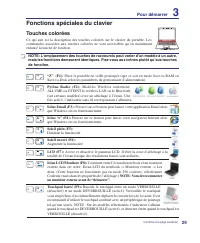
2 Pour démarrer 3 Fonctions spéciales du clavier Touches colorées Ce qui suit est la description des touches colorées sur le clavier du portable. Les commandes associées aux touches colorées ne sont accessibles qu’en maintenant enfoncé la touche de fonction. NOTE: L’emplacement des touches de raccou...
Page 30 - modes d’économie d’énergie contrôlent plusieurs
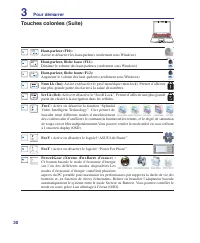
30 3 Pour démarrer Touches colorées (Suite) haut-parleur (F10): Active et désactive les haut-parleurs (seulement sous Windows) Haut-parleur, flèche basse (F11): Diminue le volume des haut-parleurs (seulement sous Windows) Haut-parleur, flèche haute (F12): Augmente le volume des haut-parleurs (seulem...
Page 31 - Le clavier comme pavé numérique; NumLock sur les deux claviers en même temps. Pour désactiver le; Touches Microsoft WindowsTM; Il y a deux touches spéciales pour WindowsTM sur le clavier:; sont pas imprimés ainsi sur le clavier.; Le clavier comme curseur; Number Lock soit activée ou non afin de rendre plus aisée la; Avec Number Lock désactivé
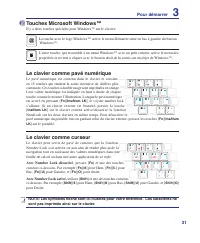
31 Pour démarrer 3 Le clavier comme pavé numérique Le pavé numérique est contenu dans le clavier et consiste en 15 touches qui rendent la saisie intensive de chiffres plus commode. Ces touches à double usage sont imprimées en orange. Leur valeur numérique est indiquée en haut à droite de chaque touc...
Page 32 - Interrupteurs et indicateurs d’état; Interrupteurs; Ce bouton bascule le mode d’économie d’énergie sur l’un des
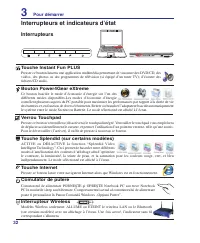
32 3 Pour démarrer Interrupteurs et indicateurs d’état Interrupteurs Touche Instant Fun PLUS Presser ce bouton lancera une application multimédia permettant de visionner des DVD/CD, des vidéos, des photos ou des programmes de télévision (si équipé d’un tuner TV); d’écouter des fichiers/CD audio. Bou...
Page 33 - Indicateurs d’état; Avant; de la manière suivante:; Indicateur de réseau sans fil; au portable est activée.; Indicateur d’alimentation
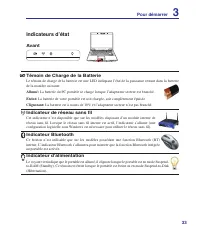
33 Pour démarrer 3 Indicateurs d’état Avant Témoin de Charge de la Batterie Le témoin de charge de la batterie est une LED indiquant l’état de la puissance restant dans la batterie de la manière suivante: Allumé: La batterie du PC portable se charge lorsque l’adaptateur secteur est branché. Eteint: ...
Page 34 - une saisie numérique simplifiée.; Indicateur du verrou majuscule
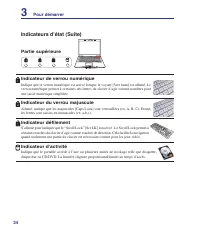
34 3 Pour démarrer Indicateurs d’état (Suite) Partie supérieure Indicateur de verrou numérique Indique que le verrou numérique est activé lorsque le voyant [Verr num] est allumé. Le verrou numérique permet à certaines des lettres du clavier d’agir comme nombres pour une saisie numérique simplifiée. ...
Page 35 - Touches multimédia (sur certains modèles); Stop; Maintenez pour; Contrôles de volume audio
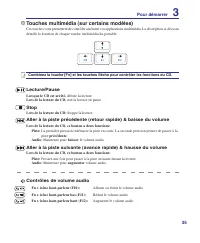
3 Pour démarrer 3 Touches multimédia (sur certains modèles) Ces touches vous permettent de contrôler aisément vos applications multimédia. La description ci-dessous détaille la fonction de chaque touche multimédia du portable. Lecture/Pause Lorsque le Cd est arrêté, débute la lecture. Lors de la lec...
Page 38 - Utiliser le portable; Pointeur; Utiliser le Touchpad; Déplacer le curseur; Fonction de défilement du lecteur d’empreintes
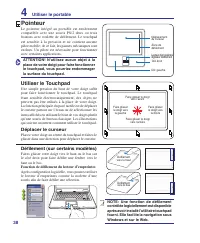
38 4 Utiliser le portable Pointeur Le pointeur intégré au portable est entièrement compatible avec une souris PS/2 deux ou trois boutons avec roulette de défilement. Le touchpad est sensible à la pression et ne contient aucune pièce mobile; de ce fait, les pannes mécaniques sont exclues. Un pilote e...
Page 39 - Maintenez enfoncé le bouton; Illustration sur l’usage du Touchpad
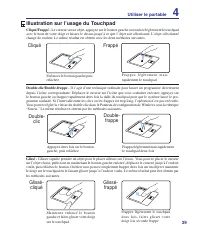
3 Utiliser le portable 4 Appuyez deux fois sur le bouton gauche, puis relâchez Frappez légèrement mais rapidement le touchpad deux fois Enfoncez le bouton gauche puis relâchez F r a p p e z l é g è r e m e n t m a i s rapidement le touchpad Cliqué Frappé Double- clic Double- frappe Maintenez enfoncé...
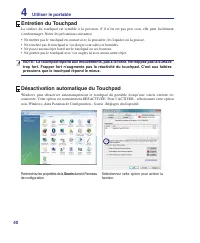
Page 40 - Entretien du Touchpad; • Ne touchez pas le touchpad si vos doigts sont sales ou humides.; pressions que le touchpad répond le mieux.; Sélectionnez cette option pour activer la; Souris; dans le Panneau; Désactivation automatique du Touchpad
40 4 Utiliser le portable Entretien du Touchpad La surface du touchpad est sensible à la pression. S’il n’en est pas pris soin, elle peut facilement s’endommager. Notez les précautions suivantes:• Ne mettez pas le touchpad en contact avec la poussière, les liquides ou la graisse. • Ne touchez pas le...
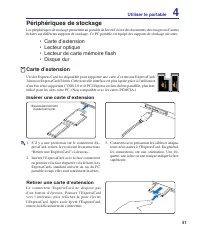
Page 41 - Périphériques de stockage; • Carte d’extension; Carte d’extension; Insérer une carte d’extension; quette, une icône ou une marque indique la face; Retirer une carte d’extension
41 Utiliser le portable 4 Périphériques de stockage Les périphériques de stockage permettent au portable de lire et d’écrire des documents, des images ou d’autres fichiers sur différents supports de stockage. Ce PC portable est équipé des supports de stockage suivants: • Carte d’extension • Lecteur ...
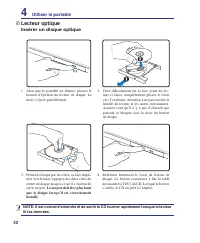
Page 42 - Lecteur optique; Insérer un disque optique; Prenez le disque par les côtés, sa face impri; Le moyeu doit être plus haut
42 4 Utiliser le portable Lecteur optique Insérer un disque optique 1. Alors que le portable est allumé, pressez le bouton d’éjection du lecteur de disque. Le tiroir s’éjecte partiellement. 2. Tirez délicatement sur la face avant du lec- teur et faites complètement glisser le tiroir vers l’extérieur...
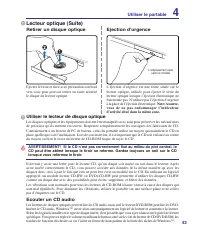
Page 43 - du moyeu ou bien le tiroir du lecteur de CD-ROM risque de rayer le CD.; vous de ne pas endommager l’indicateur; Ecouter un CD audio; lorsque vous refermez le tiroir.; Ejection d’urgence
43 Utiliser le portable 4 Lecteur optique (Suite) Retirer un disque optique Ejectez le tiroir et tirez avec précaution son bord vers vous pour pouvoir retirer en toute sécurité le disque du lecteur optique. Utiliser le lecteur de disque optique Les disques optiques et les équipements doivent être ma...
Page 44 - Lecteur de Carte Mémoire Flash; de carte car il utilise le bus PCI à large bande passante.; Exemple de cartes mémoire flash; AVERTISSEMENT ! Pour éviter toute perte
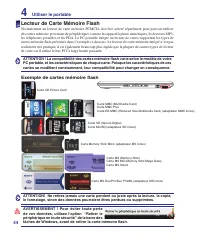
44 4 Utiliser le portable Lecteur de Carte Mémoire Flash Normalement un lecteur de carte mémoire PCMCIA doit être acheté séparément pour pouvoir utiliser des cartes mémoire provenant de périphériques comme les appareils photo numériques, les lecteurs MP3, les téléphones portables et les PDA. Le PC p...
Page 45 - Disque dur; en cas de chute du portable.; Compartiment pour Disque Dur; Le disque dur est fixé dans un compartiment.; Retirer un disque dur :
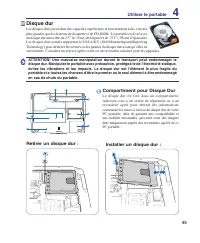
4 Utiliser le portable 4 Disque dur Les disques durs possèdent des capacités supérieures et fonctionnent à des vitesses plus grandes que les lecteurs de disquette et de CD-ROM. Le portable est livré avec un disque dur amovible de 2.5” (6.35cm) de largeur et de .374” (.95cm) d’épaisseur. Les disques ...
Page 46 - portable pour assurer la compatibilité et la fiabilité; Installer une carte mémoire
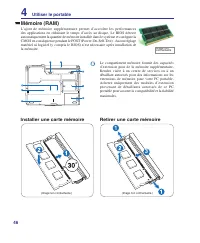
4 4 Utiliser le portable Mémoire (RAM) L’ajout de mémoire supplémentaire permet d’accroître les performances des applications en réduisant le temps d’accès au disque. Le BIOS détecte automatiquement la quantité de mémoire installée dans le système et configure la CMOS en conséquence pendant le POST ...
Page 47 - Connexion modem; Une fois le pilote installé, le modem est prêt à l’emploi.; en veille ou mode Suspend ou vous seriez déconnecté.; Connexions
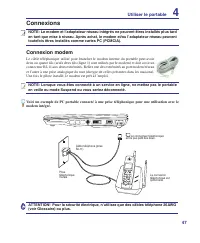
47 Utiliser le portable 4 DVI Connexion modem Le câble téléphonique utilisé pour brancher le modem interne du portable peut avoir deux ou quatre fils (seuls deux fils (ligne 1) sont utilisés par le modem) et doit avoir un connecteur RJ-11 aux deux extrémités. Reliez une des extrémités au port modem/...
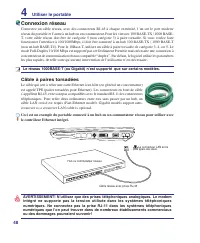
Page 48 - ou des dommages pourraient survenir!; Connexion réseau; Câble à paires torsadées; crossover so a crossover LAN cable is optional.; le contrôleur Ethernet intégré.
48 4 Utiliser le portable DVI AVERTISSEMENT! N’utilisez que des prises téléphoniques analogiques. Le modem intégré ne supporte pas la tension utilisée dans les systèmes téléphoniques numériques. Ne connectez pas la prise RJ-11 dans les systèmes téléphoniques numériques que l’on peut trouver dans de ...
Page 49 - Le mode Infrastructure permet à l’Ordinateur Portable
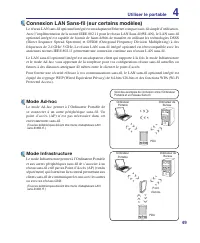
4 Utiliser le portable 4 Connexion LAN Sans-fil (sur certains modèles) Le réseau LAN sans-fil optionnel intégré est un adaptateur Ethernet compact sans-fil simple d’utilisation. Avec l’implémentation de la norme IEEE 802.11 pour le réseau LAN Sans-fil(WLAN), le LAN sans-fil optionnel intégré est cap...
Page 50 - Wireless LAN ON; Connexion à un réseau
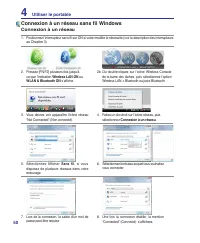
0 4 Utiliser le portable 2� Pressez [FN F2] plusieurs fois jusqu’à ce que l’indication Wireless LAN ON ou WLAN & Bluetooth ON s’affiche. Connexion à un réseau sans fil Windows Connexion à un réseau 4� Faites un clic droit sur l’icône réseau, puis sélectionnez Connexion à un réseau � 3� Vous devr...
Page 51 - Connexion Bluetooth (sur certains modèles); Téléphones portables Bluetooth; envoyer des messages SMS.; PdA ou ordinateurs Bluetooth; usage d’une souris ou d’un clavier sans fil équipé Bluetooth.; Ajouter un périphérique Bluetooth; le Panneau de configuration de Windows.; Activer et lancer Bluetooth Utility (Utilitaire Bluetooth); l’Appendice pour plus de détails.
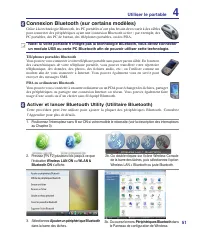
1 Utiliser le portable 4 Connexion Bluetooth (sur certains modèles) Grâce à la technologie Bluetooth, les PC portables n’ont plus besoin de recourir à des câbles pour connecter des périphériques ayant une connexion Bluetooth active ; par exemple, des PC portables, des PC de bureau, des téléphones po...
Page 52 - ATTENTION! Utilisez les fonctions “Restore”; Activer la sécurité TPM; Entrer dans le; Effacer les données sécurisées par TPM; Lorsque le mot de passe superviseur (; A T T E N T I O N ! P e n s e z à s a u v e g a r d e r
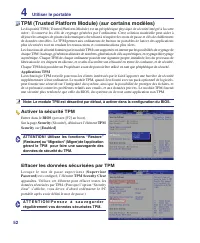
2 4 Utiliser le portable TPM (Trusted Platform Module) (sur certains modèles) Le dispositif TPM ( Trusted Platform Module) est un périphérique physique de sécurité intégré à la carte mère ; il conserve les clés de cryptage générées par l’ordinateur. Cette solution matérielle peut aider à déjouer les...
Page 53 - Lecteur d’empreintes digitales (sur certains modèles); l’identification par empreinte digitale.; Next; fois à des fins de vérification.
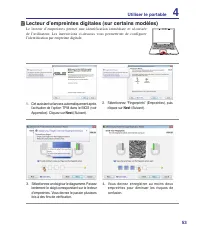
3 Utiliser le portable 4 Lecteur d’empreintes digitales (sur certains modèles) Le lecteur d’empreintes permet une identification immédiate et sécurisée de l’utilisateur. Les instructions ci-dessous vous permettront de configurer l’identification par empreinte digitale. 1� Cet assistant se lancera au...
Page 54 - Finish; par signature unique). Configurez ensuite vos
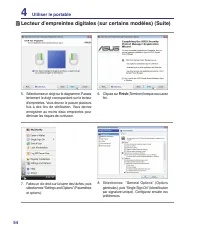
4 4 Utiliser le portable 6� Cliquez sur Finish (Terminer) lorsque vous avez fini. 7� Faites un clic droit sur la barre des tâches, puis sélectionnez “Settings and Options” (Paramètres et options)� 8� Sélectionnez “General Options” (Options générales), puis “Single Sign On” (Identification par signat...
Page 55 - Application 3G Watcher; L’application 3G
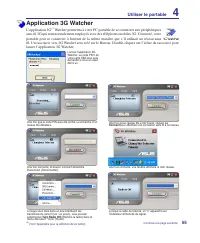
Utiliser le portable 4 Application 3G Watcher L’application 3G (1) Watcher permettra à votre PC portable de se connecter aux périphériques sans fil 3G qui sont normalement employés avec des téléphones mobiles 3G. Connecté, votre portable peut se connecter à Internet de la même manière que s’il utili...
Page 56 - Icônes et indicateurs de la fenêtre principale
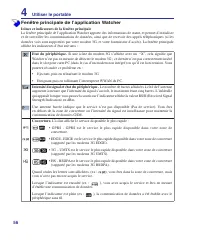
4 Utiliser le portable Fenêtre principale de l’application Watcher Icônes et indicateurs de la fenêtre principale La fenêtre principale de l’application Watcher apporte des informations de statut, et permet d’initialiser et de surveiller les communications de données, ainsi que de recevoir des appel...
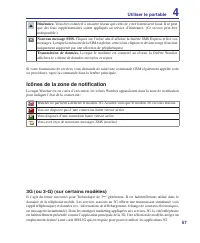
Page 57 - uniquement supportée par une sélection de périphériques); Transmission de données.; Lorsque le modeme est connecté au réseau, la fenêtre Watcher; Icônes de la zone de notification; pour indiquer l’état de la connexion :; génération. Il est habituellement utilisé dans le
7 Utiliser le portable 4 Itinérance. Vous êtes connecté à un autre réseau que celui de votre fournisseur local. Il se peut que des frais supplémentaires soient appliqués au service d’itinérance. (Ce service peut être indisponible.) Nouveau message SMS. Cliquez sur l’icône afin d’afficher la fenêtre ...
Page 60 - Accessoires optionnels; Mémoire Flash USB; les systèmes d’exploitations actuels.; Lecteur de disquettes USB; AVERTISSEMENT! Pour éviter une défaillance du système, utilisez; Chargeur allume-cigare
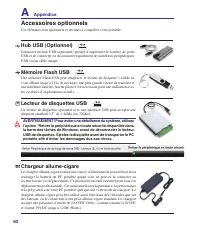
A Appendice 0 Accessoires optionnels Ces éléments sont optionnels et destinés à compléter votre portable. Mémoire Flash USB Une mémoire Flash USB peut remplacer le lecteur de disquette 1.44Mo en vous offrant jusqu’à 1 Go de stockage, une plus grande vitesse de transfert et une meilleure fiabilité. A...
Page 61 - Connexions optionnelles; Ces éléments, si désirés, peuvent être achetés auprès de tiers.; Connexion imprimante; ment en utilisant un port ou un hub USB.; Clavier et souris USB; Connecter un clavier USB optionnel permet une saisie des données
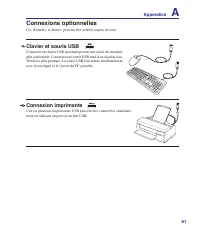
Appendice A 1 Connexions optionnelles Ces éléments, si désirés, peuvent être achetés auprès de tiers. Connexion imprimante Une ou plusieurs imprimantes USB peuvent être connectées simultané- ment en utilisant un port ou un hub USB. Clavier et souris USB Connecter un clavier USB optionnel permet une ...
Page 62 - Configuration d’une souris Bluetooth Mouse (optionnel)
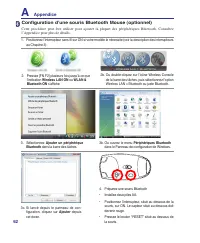
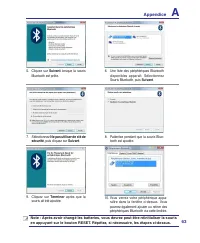
A Appendice 2 RE S E T OF F O N 4� Préparez une souris Bluetooth• Installez deux piles AA�• Positionnez l’interrupteur, situé au dessous de la souris, sur ON� Le capteur situé au dessous doit devenir rouge� • Pressez le bouton “RESET” situé au dessous de la souris� Configuration d’une souris Bluetoo...
Page 64 - Système d’exploitation et logiciels; que; Microsoft Windows; d’autres systèmes d’exploitation ne peuvent pas être garanties.; Support logiciel
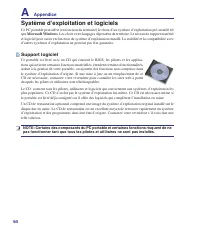
A Appendice 4 Système d’exploitation et logiciels Ce PC portable peut offrir (en fonction du territoire) le choix d’un système d’exploitation pré-installé tel que Microsoft Windows . Les choix et les langages dépendent du territoire. Le niveau de support matériel et logiciel peut varier en fonction ...
Page 65 - Paramètres du BIOS; Security Setting (Paramètres de sécurité)
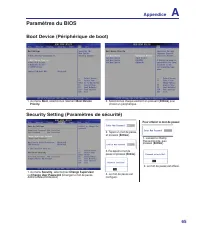
Appendice A Paramètres du BIOS Boot Device (Périphérique de boot) 2� Sélectionnez chaque élément en pressant [ Entrée ] pour choisir un périphérique� 1� Au menu Boot , sélectionnez l’élément Boot Device Priority. Security Setting (Paramètres de sécurité) 1� Au menu Security , sélectionnez Change Sup...
Page 67 - Problèmes fréquents et solutions; Problème matériel - Lecteur optique; Le lecteur optique ne parvient plus à lire ou à écrire des disques.; Raison inconnue - Système instable; Impossible de sortir de la veille prolongée.; si elles ont été installées après l’achat.; Problème matériel - Clavier / Touche de raccourci; La caméra intégrée ne fonctionne pas correctement.; Réinstallez le pilote de la caméra pour résoudre ce problème.; Problème matériel - Batterie; Maintenance de la batterie.; laissée dans le PC portable.
Appendice A 7 Problèmes fréquents et solutions Problème matériel - Lecteur optique Le lecteur optique ne parvient plus à lire ou à écrire des disques. 1. Mettez à jour le BIOS vers la version la plus récente, puis réessayez. 2. Si la mise à jour du BIOS ne résoud pas le problème, utilisez des disque...
Page 68 - Je ne parviens pas à mettre le PC portable sous tension.; Problème matériel - Ventilateur / Problème thermique; température est élevée ?
A Appendice 8 Problème matériel - Erreur de mise sous/hors tension Je ne parviens pas à mettre le PC portable sous tension. diagnostics: 1. La mise sous tension s’effectue-t-elle uniquement via la batterie ? (O = 2, N = 4) 2. Le BIOS est-il visible (logo ASUS) ? (O = 3, N = A) 3. L’OS se charge-t-el...
Page 69 - Elle est disponible sur le site Web ASUS.; Raison inconnue - Texte en blanc sur écran bleu; Vérifiez que le système n’a pas été infecté par des virus.; emplacement avant de procéder à la restauration.)
Appendice A Problèmes fréquents et solutions (Suite) Problème logiciel - Logiciels fournis par ASUS Lorsque je mets le PC portable sous tension, un message d’erreur “Open policy file error” s’affiche. A. Réinstallez la version la plus récente de l’utilitaire “Power4 Gear” afin de résoudre ce problèm...
Page 70 - BIOS le plus récent pour votre modèle.
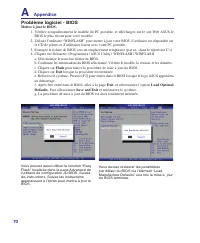
A Appendice 70 Problème logiciel - BIOS Mettre à jour le BIOS. 1. Vérifiez scrupuleusement le modèle du PC portable, et téléchargez sur le site Web ASUS le BIOS le plus récent pour votre modèle. 2. Utilisez l’utilitaire “WINFLASH” pour mettre à jour votre BIOS. L’utilitaire est disponible sur le CD ...
Page 72 - puis
A Appendice 72 Problèmes fréquents et solutions (Suite) 9. Le pare-feu Windows doit être désactivé avant d’installer “Norton Internet Security” ou “Norton Personal Firewall”. Comment désactiver le pare-feu Windows : 1. Cliquez sur démarrer puis Panneau de configuration . 2. Vous aurez un ou plusieur...
Page 73 - Restauration logicielle de Windows VISTA; Utiliser la partition du disque dur; au boot (requiert Partition de restauration)
Appendice A 73 Restauration logicielle de Windows VISTA Utiliser la partition du disque dur La partition de restauration inclût une image du système d’exploitation, des pilotes et des utilitaires installés sur votre PC portable à sa sortie d’usine. La partition de restauration offre une solution de ...
Page 74 - Restauration logicielle de Windows VISTA (Suite); Utiliser le DVD de restauration (sur certains modèles); Utiliser le dVd de Restauration :; Sélectionnez une option de partition, puis cliquez sur; Options de partition :; Recover Windows to first partition only.
A Appendice 74 Restauration logicielle de Windows VISTA (Suite) Utiliser le DVD de restauration (sur certains modèles) Le DVD de restauration inclût une image du système d’exploitation, des pilotes et des utilitaires installés sur votre PC portable à sa sortie d’usine. Le DVD de restauration offre u...
Page 75 - Glossaire; ACPI (Advanced Configuration and Power Management Interface); fourni qui copiera le nouveau BIOS dans l’EEPROM.; Boot; pour réduire la vitesse de traitement.
Appendice A 7 Glossaire ACPI (Advanced Configuration and Power Management Interface) Standard moderne pour la réduction de la consommation des ordinateurs. APM (Advanced Power Management) Standard moderne pour la réduction de la consommation des ordinateurs. AWG (American Wire Gauge) NOTE: Ce tablea...
Page 76 - utilisé par les fabricants de cartes d’extension.; sans passer par un switch, un câble croisé doit être utilisé.; Classifications Laser; CLASSE 2 ET CLASSE 3A:; avec assistance optique.; Disque système
A Appendice 7 Bus PCI (Peripheral Component Interconnect Local Bus) Le bus PCI est une spécification qui définit un bus de données 32 bits. PCI est un standard largement utilisé par les fabricants de cartes d’extension. Câble à paires torsadées Le câble qui sert à relier la carte Ethernet à l’hôte (...
Page 77 - CD-ROM et même les cartouches de jeux vidéo.; ExpressCard; alphanumérique, un signe de ponctuation, ou un autre symbole.; Pilote; échanger des fichiers sans réseau.
Appendice A 77 DVD Pour l’essentiel, un DVD est un CD plus rapide avec plus de capacité, pouvant contenir de la vidéo, comme de l’audio et des données informatiques. Avec ses capacités et ses taux d’accès, le DVD peut vous apporter des vidéos plein écran, haute définition et considérablement amélior...
Page 78 - mandes des programmes et traite les données stockée en mémoire.; Suspend Mode; le portable semble être éteint.; Verrous Kensington; Les verrous Kensington
A Appendice 78 POST (Power On Self Test) Lorsque vous allumez l’ordinateur, il lance tout d’abord le POST, une série de tests logiciels de diagnostic. Le POST vérifie la mémoire système, les circuits de la carte mère, l’affichage, le clavier, le lecteur de disquette, et les autres périphériques d’En...
Page 79 - Déclarations concernant la sécurité; Information sur le lecteur de DVD-ROM; Information sur le zonage; doit être capable de lire que les DVD d’une seule zone.; Définition des zones; Amérique du Sud; par la garantie et reste entièrement à la charge de l’utilisateur.
Appendice A 7 Déclarations concernant la sécurité Information sur le lecteur de DVD-ROM Le portable est livré avec lecteur de DVD-ROM ou lecteur de CD-ROM. Pour visionner des films DVD, vous devez installer le logiciel de décompression MPEG2 et le logiciel de lecture DVD présent sur le CD des pilote...
Page 80 - Conformité du modem interne; votre fournisseur en premier lieu.; Vue générale; réglementaire de chaque Etat membre.; Equipements non vocaux
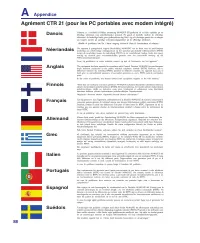
A Appendice 80 Conformité du modem interne Le PC portable avec modem interne est conforme aux normes JATE (Japon), FCC (US, Canada, Corée, Taiwan), et CTR21. Le modem interne a été approuvé conformément à la Décision du Conseil 98/482/ EC comme terminal de connexion pan-européen unique compatible au...
Page 81 - Pays Application Tests supplémentaires
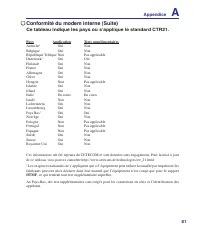
Appendice A 81 Conformité du modem interne (Suite) Ce tableau indique les pays ou s’applique le standard CTR21. Pays Application Tests supplémentaires Autriche 1 Oui Non Belgique Oui Non République Tchèque Non Pas applicable Danemark 1 Oui Oui Finlande Oui Non France Oui Non Allemagne Oui Non Grèce ...
Page 82 - Rapport Fédéral De la Commission Des Communications; des résultats indesirés.; annuler l’autorité de l’utilisateur à manipuler cet équipement.
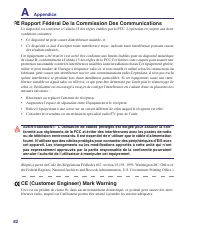
A Appendice 82 Rapport Fédéral De la Commission Des Communications Ce dispositif est conforme à l’alinéa 15 des règles établies par la FCC. L'opération est sujette aux deux conditions suivantes:• Ce dispositif ne peut causer d'interférence nuisible, et• Ce dispositif se doit d'accepter toute interfé...
Page 83 - Exigences FCC concernant le brouillage radioélectrique; ni opérer conjointement avec d’autres antennes ou émetteurs.; Rapport d’avertissement FCC sur l’exposition aux SR; • Test de la sécurité électrique en conformité avec [EN 60950]
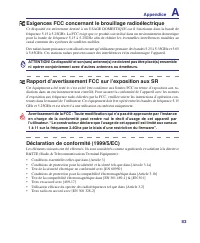
Appendice A 83 Exigences FCC concernant le brouillage radioélectrique Ce dispositif est strictement destiné à un USAGE DOMESTIQUE car il fonctionne dans la bande de fréquence 5.15 à 5.25GHz. La FCC exige que ce produit soit utilisé dans un environnement domestique pour la bande de fréquence 5.15 à 5...
Page 84 - Restriction des bandes de fréquences sans fil (France); autorisées dans les plus mauvais cas sont :; NOTE : Votre carte WLAN transmet moins de 100mW, mais plus de 10mW.; Canaux d’opérations sans fil pour différentes régions
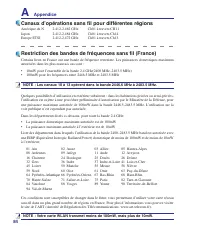
A Appendice 84 Restriction des bandes de fréquences sans fil (France) Certains lieux en France ont une bande de fréquence restreinte. Les puissances domestiques maximum autorisées dans les plus mauvais cas sont : • 10mW pour l’ensemble de la bande 2.4 GHz(2400 MHz–2483.5 MHz) • 100mW pour les fréque...
Page 86 - Etiquette d’avertissement concernant le dépannage; peut provoquer l’exposition à des radiations dangereuses.; Note relative aux produits de Macrovision Corporation; ingénierie et démontage sont interdits.
Appendice A 87 Etiquette d’avertissement concernant le dépannage AVERTISSEMENT! Effectuer des réglages ou réaliser des manipulations autres que celles spécifiées dans le manuel utilisateur peut provoquer une exposition dangereuse au laser. Ne tentez pas de démonter le lecteur de disque optique. Pour...
Page 89 - Informations concernant le PC portable
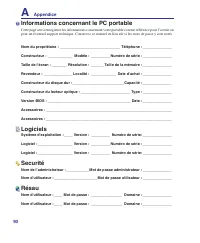
A Appendice 0 Informations concernant le PC portable Cette page sert à enregistrer les informations concernant votre portable comme référence pour l’avenir ou pour un éventuel support technique. Conservez ce manuel en lieu sûr si les mots de passe y sont notés. Nom du propriétaire : ________________...





 Mode d'emploi Asus BT1AD
 Mode d'emploi Asus D2X
 Mode d'emploi Asus Eee PC 1101HA
 Mode d'emploi Asus F1A55-M LX PLUS
 Mode d'emploi Asus F2A55-M LK2 PLUS
 Mode d'emploi Asus F2A85-V
 Mode d'emploi Asus F55A
 Mode d'emploi Asus F83VF
 Mode d'emploi Asus G53SW
 Mode d'emploi Asus G73Jw
 Mode d'emploi Asus G73Sw
 Mode d'emploi Asus Gx1008b
 Mode d'emploi Asus H61M-K
 Mode d'emploi Asus H87-PLUS
 Mode d'emploi Asus HS-W1
 Mode d'emploi Asus K72Dr
 Mode d'emploi Asus M2N-SLI Deluxe
 Mode d'emploi Asus M2N68 PLUS
 Mode d'emploi Asus M2N68-CM
 Mode d'emploi Asus M2V-MX SE