Page 3 - Table des matières; Chapitre; Utiliser les applications Windows
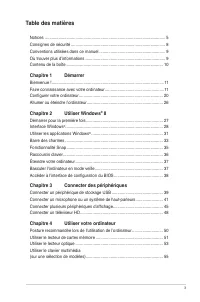
3 Table des matières Notices .......................................................................................................... 5 Consignes de sécurité ................................................................................... 8 Conventions utilisées dans ce manuel ....................
Page 4 - Chapitre 5
4 Table des matières Chapitre 5 Se connecter à Internet Connexion filaire .......................................................................................... 56Connexion sans fil (sur une sélection de modèles) ..................................... 62 Chapitre 6 Utiliser les utilitaires ASUS A...
Page 5 - Notices; Services de reprise et de recyclage d’ASUS; aux 2 conditions suivantes:; Avertissement relatif aux batteries Lithium-Ion; MISE EN GARDE; : Danger d’explosion si la pile
5 Notices Services de reprise et de recyclage d’ASUS Les programmes de recyclage et de reprise d’ASUS découlent de nos exigences en terme de standards élevés de respect de l’environnement. Nous souhaitons apporter à nos clients permettant de recycler de manière responsable nos produits, batteries et...
Page 6 - Avis d’Industrie Canada; matériel brouilleur du Canada.; Rapport du Département Canadien des Communications
6 Avis d’Industrie Canada Cet appareil numérique de la Classe B est conforme à la norme NMB-003 du Canada. Cet appareil numérique de la Classe B respecte toutes les exigences du Règlement sur le matériel brouilleur du Canada. Cet appareil est conforme aux normes CNR exemptes de licence d’Industrie C...
Page 8 - Consignes de sécurité; utiliser lors
8 Consignes de sécurité Déconnectez le cordon d’alimentation et tous les périphériques avant tout entretien. Nettoyez l’ordinateur portable avec une éponge en cellulose propre ou un chiffon en peau de chamois humide et une solution détergeante non abrasive et quelques gouttes d’eau tiède puis nettoy...
Page 9 - Sites Web ASUS; pour prendre
9 Conventions utilisées dans ce manuel Pour être sûr que vous effectuiez certaines tâches correctement, veuillez prendre notes des symboles suivants. DANGER/AVERTISSEMENT : Ces informations vous permettront d’éviter de vous blesser lors de la réalisation d’une tâche. ATTENTION : Informations destiné...
Page 10 - Contenu de la boîte
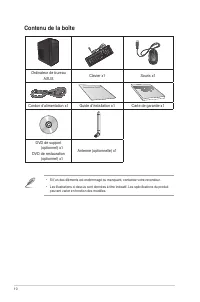
10 Contenu de la boîte • Si l’un des éléments est endommagé ou manquant, contactez votre revendeur.• Les illustrations ci-dessus sont données à titre indicatif. Les spécifications du produit peuvent varier en fonction des modèles. Ordinateur de bureau ASUS Clavier x1 Souris x1 Installation Guide Cor...
Page 11 - Chapitre 1; Démarrer; Merci pour votre achat d’un ordinateur de bureau ASUS !; Faire connaissance avec votre ordinateur
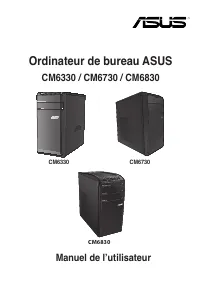
ASUS CM6330 / CM6730 / CM6830 11 Chapitre 1 Démarrer Bienvenue ! Merci pour votre achat d’un ordinateur de bureau ASUS ! Les séries d’ordinateurs de bureau ASUS offrent des performances à la pointe de l’industrie, une fiabilité sans faille et des utilitaires variés et conviviaux. Le tout dans un boî...
Page 12 - Fra; Panneau avant; Bouton d’alimentation.; une carte mémoire compatible dans cette fente
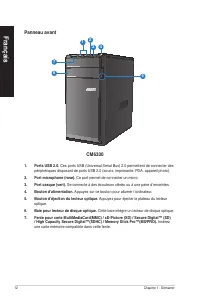
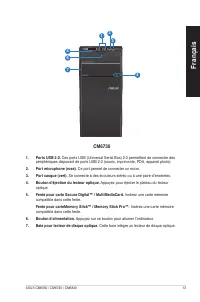
12 Chapitre 1 : Démarrer Fra nç ais Panneau avant 1 7 2 3 5 6 4 1. Ports USB 2.0. Ces ports USB (Universal Serial Bus) 2.0 permettent de connecter des périphériques disposant de ports USB 2.0 (souris, imprimante, PDA, appareil photo). 2. Port microphone (rose). Ce port permet de connecter un micro. ...
Page 13 - Bouton d’éjection du lecteur optique.; Fente pour carteMemory StickTM / Memory Stick ProTM.; compatible dans cette fente
ASUS CM6330 / CM6730 / CM6830 13 Fr an ça is 1 5 2 3 4 7 6 CM6730 1. Ports USB 2.0. Ces ports USB (Universal Serial Bus) 2.0 permettent de connecter des périphériques disposant de ports USB 2.0 (souris, imprimante, PDA, appareil photo). 2. Port microphone (rose). Ce port permet de connecter un micro...
Page 14 - de disque optique
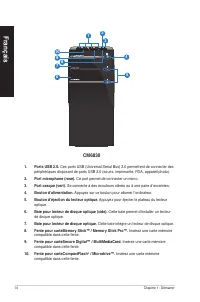
14 Chapitre 1 : Démarrer Fra nç ais 1 4 10 2 3 5 6 8 97 CM6830 1. Ports USB 2.0. Ces ports USB (Universal Serial Bus) 2.0 permettent de connecter des périphériques disposant de ports USB 2.0 (souris, imprimante, PDA, appareil photo). 2. Port microphone (rose). Ce port permet de connecter un micro. 3...
Page 15 - Panneau arrière; Interrupteur de sélection du voltage.
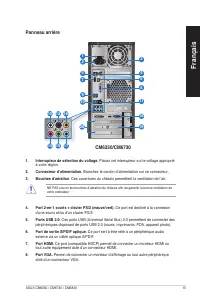
ASUS CM6330 / CM6730 / CM6830 15 Fr an ça is Panneau arrière DVI HDMI 1 3 4 5 9 11 8 6 20 18 7 19 15 14 12 16 13 17 10 2 CM6330/CM6730 1. Interrupteur de sélection du voltage. Placez cet interrupteur sur le voltage approprié à votre région. 2. Connecteur d’alimentation. Branchez le cordon d’alimenta...
Page 16 - Ports
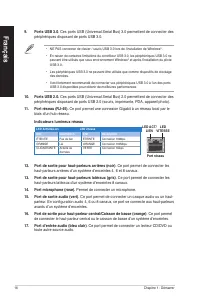
16 Chapitre 1 : Démarrer Fra nç ais • NE PAS connecter de clavier / souris USB 3.0 lors de l’installation de Windows ® . • En raison de certaines limitations du contrôleur USB 3.0, les périphériques USB 3.0 ne peuvent être utilisés que sous environnement Windows ® et après l’installation du pilote U...
Page 17 - Les ports de sortie vidéo disponibles sur cette; Supports métalliques; . Retirez ces supports métalliques pour insérer une carte
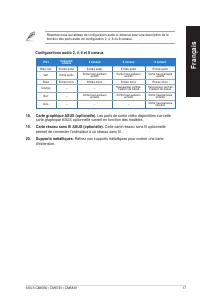
ASUS CM6330 / CM6730 / CM6830 17 Fr an ça is Configurations audio 2, 4, 6 et 8 canaux 18. Carte graphique ASUS (optionelle). Les ports de sortie vidéo disponibles sur cette carte graphique ASUS optionnelle varient en fonction des modèles. 19. Carte réseau sans fil ASUS (optionelle). Cette carte rése...
Page 18 - Connecteur d’alimentation.
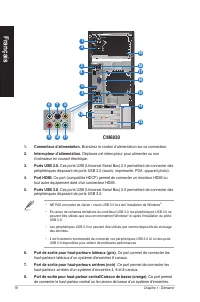
18 Chapitre 1 : Démarrer Fra nç ais 2 19 18 3 5 15 16 17 14 4 13 10 9 7 8 6 11 3 1 12 CM6830 • NE PAS connecter de clavier / souris USB 3.0 lors de l’installation de Windows ® . • En raison de certaines limitations du contrôleur USB 3.0, les périphériques USB 3.0 ne peuvent être utilisés que sous en...
Page 19 - Indicateurs LED réseau
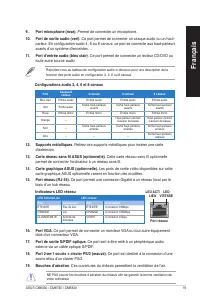
ASUS CM6330 / CM6730 / CM6830 19 Fr an ça is 9. Port microphone (rose). Permet de connecter un microphone. 10. Port de sortie audio (vert) . Ce port permet de connecter un casque audio ou un haut- parleur. En configuration audio 4, 6 ou 8 canaux, ce port se connecte aux haut-parleurs avants d’un sys...
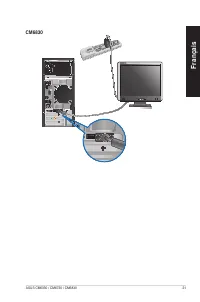
Page 20 - Configurer votre ordinateur; Connecter un moniteur externe; Pour connecter un moniteur externe à la carte graphique ASUS :; Connectez le moniteur à une source d’alimentation.
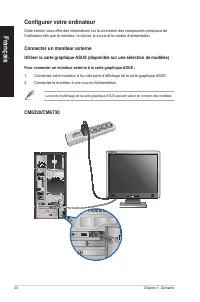
20 Chapitre 1 : Démarrer Fra nç ais Configurer votre ordinateur Cette section vous offre des informations sur la connexion des composants principaux de l’ordinateur tels que le moniteur, le clavier, la souris et le cordon d’alimentation. Connecter un moniteur externe Utiliser la carte graphique ASUS...
Page 22 - Utiliser les ports d’affichage de la carte mère
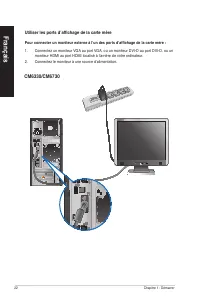
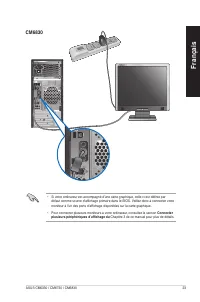
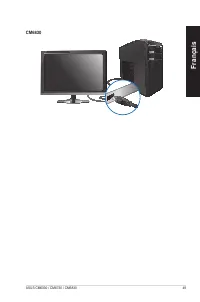
22 Chapitre 1 : Démarrer Fra nç ais Utiliser les ports d’affichage de la carte mère Pour connecter un moniteur externe à l’un des ports d’affichage de la carte mère : 1. Connectez un moniteur VGA au port VGA, ou un moniteur DVI-D au port DVI-D, ou un moniteur HDMI au port HDMI localisé à l’arrière d...
Page 24 - Connecter un clavier et une souris USB
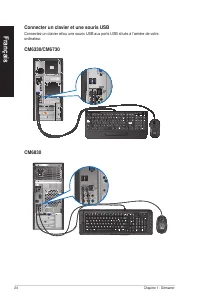
24 Chapitre 1 : Démarrer Fra nç ais Connecter un clavier et une souris USB Connectez un clavier et/ou une souris USB aux ports USB situés à l’arrière de votre ordinateur. DVI HDMI C CM6330/CM6730 CM6830
Page 25 - Connecter le cordon d’alimentation
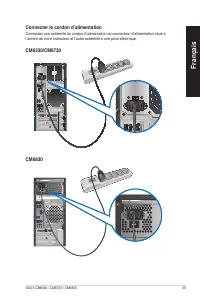
ASUS CM6330 / CM6730 / CM6830 25 Fr an ça is Connecter le cordon d’alimentation Connectez une extrémité du cordon d’alimentation au connecteur d’alimentation situé à l’arrière de votre ordinateur et l’autre extrémité à une prise électrique. CM6830 CM6330/CM6730 DVI HDMI
Page 26 - Allumer ou éteindre l’ordinateur; Allumer votre ordinateur; Pour allumer votre ordinateur :; Allumez votre moniteur.; Éteindre votre ordinateur; Pour éteindre votre ordinateur :; Ouvrez la; Barre des charmes; Cliquez sur
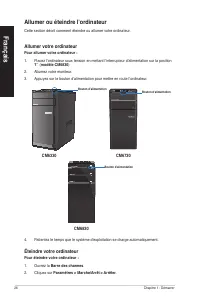
26 Chapitre 1 : Démarrer Fra nç ais Allumer ou éteindre l’ordinateur Cette section décrit comment éteindre ou allumer votre ordinateur. Allumer votre ordinateur Pour allumer votre ordinateur : 1. Placez l’ordinateur sous tension en mettant l’interrupteur d’alimentation sur la position “ I ”. ( modèl...
Page 27 - Chapitre 2; Utiliser Windows; Démarrer pour la première fois; Pour démarrer pour la première fois :
ASUS CM6330 / CM6730 / CM6830 27 Chapitre 2 Utiliser Windows ® 8 Démarrer pour la première fois Lorsque vous démarrez votre ordinateur pour la première fois, une série d’écrans apparaissent pour vous guider dans la configuration des paramètres de base du système d’exploitation Windows ® 8. Pour déma...
Page 28 - Applications Windows®; Interface Windows; Écran d’accueil
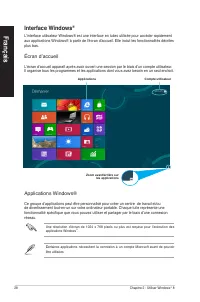
28 Chapitre 2 : Utiliser Windows ® 8 Fra nç ais Compte utilisateur Applications Applications Windows® Ce groupe d’applications peut être personnalisé pour créer un centre de travail et/ou de divertissement tout-en-un sur votre ordinateur portable. Chaque tuile représente une fonctionnalité spécifiqu...
Page 29 - Zones interactives; interactives peuvent être activées à l’aide de votre souris.; Zones interactives d’une application en cours d’exécution
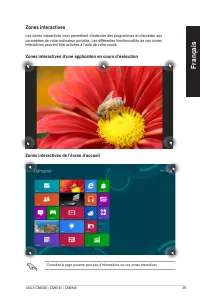
ASUS CM6330 / CM6730 / CM6830 29 Fr an ça is Zones interactives Les zones interactives vous permettent d’exécuter des programmes et d’accéder aux paramètres de votre ordinateur portable. Les différentes fonctionnalités de ces zones interactives peuvent être activées à l’aide de votre souris. Zones i...
Page 30 - Zone interactive; cette action ne peut être utilisée que; droit
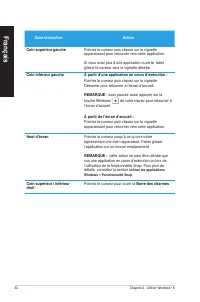
30 Chapitre 2 : Utiliser Windows ® 8 Fra nç ais Zone interactive Action Coin supérieur gauche Pointez le curseur puis cliquez sur la vignette apparaissant pour retourner vers cette application.Si vous avez plus d’une application ouverte, faites glisser le curseur vers la vignette désirée. Coin infér...
Page 31 - Exécuter une application; Tab; Personnaliser les application; Déplacer une application; Réduire ou Agrandir; Détacher une application de l’écran d’acceuil / Démarrer; Détacher du menu Démarrer; Fermer une application
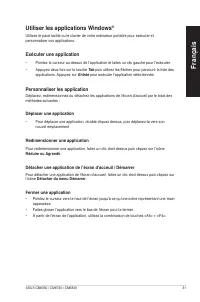
ASUS CM6330 / CM6730 / CM6830 31 Fr an ça is Utiliser les applications Windows ® Utilisez le pavé tactile ou le clavier de votre ordinateur portable pour exécuter et personnaliser vos applications. Exécuter une application • Pointez le curseur au dessus de l’application et faites un clic gauche pour...
Page 32 - Liste complète des applications; le biais de l’écran complet des applications.; Accéder à l’écran complet des applications; puis cliquez sur l’icône; Toutes les applications; Ajouter une application à l’écran d’accueil; Cliquez sur l’icône; Épingler à l’écran d’accueil
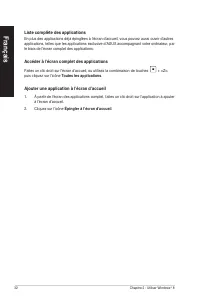
32 Chapitre 2 : Utiliser Windows ® 8 Fra nç ais Liste complète des applications En plus des applications déjà épinglées à l’écran d’accueil, vous pouvez aussi ouvrir d’autres applications, telles que les applications exclusive d’ASUS accompagnant votre ordinateur, par le biais de l’écran complet des...
Page 33 - accès rapide à divers paramètres de votre ordinateur.; Afficher la Barre des charmes; Utilisez la combinaison de touches
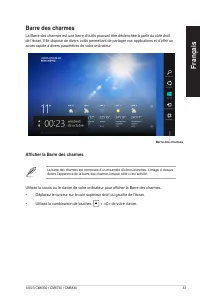
ASUS CM6330 / CM6730 / CM6830 33 Fr an ça is Barre des charmes La Barre des charmes est une barre d’outils pouvant être déclenchée à partir du côté droit de l’écran. Elle dispose de divers outils permettant de partager vos applications et d’offrir un accès rapide à divers paramètres de votre ordinat...
Page 34 - Aperçu de la Barre des charmes; Rechercher
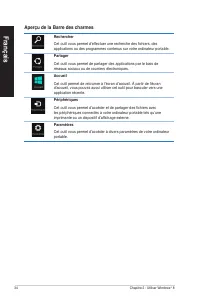
34 Chapitre 2 : Utiliser Windows ® 8 Fra nç ais Aperçu de la Barre des charmes Rechercher Cet outil vous permet d’effectuer une recherche des fichiers, des applications ou des programmes contenus sur votre ordinateur portable. Partager Cet outil vous permet de partager des applications par le biais ...
Page 35 - Fonctionnalité Snap; divise l’écran en deux.; Activer la fonctionnalité Snap; Pour utiliser la fonctionnalité Snap :; Utilisez la souris ou le clavier de votre ordinateur.; l’application vers le côté droit ou gauche de l’écran.; placée dans la plus petite zone de l’écran.
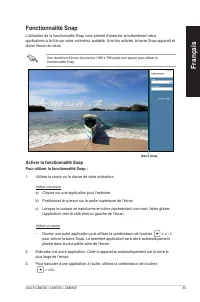
ASUS CM6330 / CM6730 / CM6830 35 Fr an ça is Fonctionnalité Snap L’utilisation de la fonctionnalité Snap vous permet d’exécuter simultanément deux applications à la fois sur votre ordinateur portable. Une fois activée, la barre Snap apparaît et divise l’écran en deux. Une résolution d’écran d’au moi...
Page 36 - Raccourcis clavier; Ordinateur
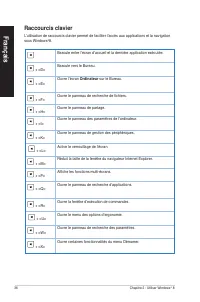
36 Chapitre 2 : Utiliser Windows ® 8 Fra nç ais Raccourcis clavier L’utilisation de raccourcis clavier permet de faciliter l’accès aux applications et la navigation sous Windows ® 8. Bascule entre l’écran d’accueil et la dernière application exécutée. + <D> Bascule vers le Bureau. + <E> ...
Page 37 - Basculer l’ordinateur en mode veille
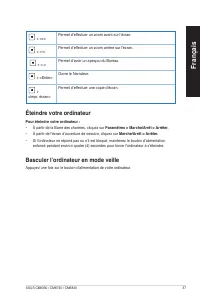
ASUS CM6330 / CM6730 / CM6830 37 Fr an ça is + <+> Permet d’effectuer un zoom avant sur l’écran. + <-> Permet d’effectuer un zoom arrière sur l’écran. + <,> Permet d’avoir un aperçcu du Bureau. + <Enter> Ouvre le Narrateur. + <Impr. écran> Permet d’effectuer une copie d...
Page 38 - Accéder à l’interface de configuration du BIOS; Accès rapide au BIOS; Le délai de démarrage de Windows
38 Chapitre 2 : Utiliser Windows ® 8 Fra nç ais Accéder à l’interface de configuration du BIOS Le BIOS (Basic Input and Output System) stocke divers paramètres matériels du système tels que la configuration des périphériques de stockage, les paramètres d’overclocking, les paramètres de gestion de l’...
Page 39 - Chapitre 3; Connecter des périphériques; Connecter un périphérique de stockage USB; périphériques USB tels que des dispositifs de stockage.; Pour connecter un périphérique de stockage USB :
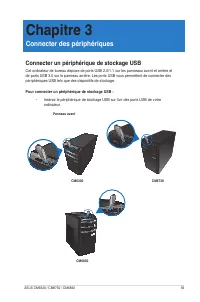
ASUS CM6330 / CM6730 / CM6830 39 Chapitre 3 Connecter des périphériques Connecter un périphérique de stockage USB Cet ordinateur de bureau dispose de ports USB 2.0/1.1 sur les panneaux avant et arrière et de ports USB 3.0 sur le panneau arrière. Les ports USB vous permettent de connecter des périphé...
Page 40 - Pour retirer le périphérique de stockage USB :; Cliquez sur l’icône située dans la zone de notification; Éjecter (Nom de votre; Lorsque le message; Le matériel peut être; apparaît, déconnectez
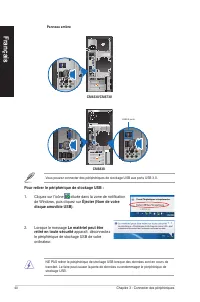
40 Chapitre 3 : Connecter des périphériques Fra nç ais Panneau arrière Pour retirer le périphérique de stockage USB : 1. Cliquez sur l’icône située dans la zone de notification de Windows, puis cliquez sur Éjecter (Nom de votre disque amovible USB) . 2. Lorsque le message Le matériel peut être retir...
Page 41 - Connecter un microphone ou un système de haut-parleurs; Connecter un casque audio ou un micro
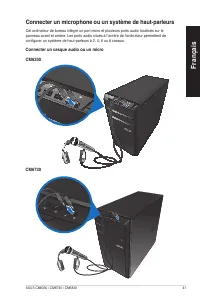
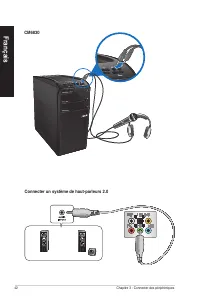
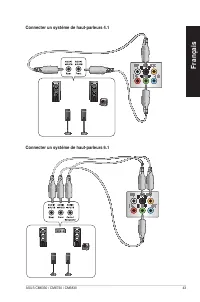
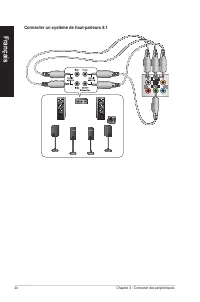
ASUS CM6330 / CM6730 / CM6830 41 Fr an ça is Connecter un microphone ou un système de haut-parleurs Cet ordinateur de bureau intègre un port micro et plusieurs ports audio localisés sur le panneau avant et arrière. Les ports audio situés à l’arrière de l’ordinateur permettent de configurer un systèm...
Page 45 - Connecter plusieurs périphériques d’affichage; connecter plusieurs périphériques d’affichage.; Configurer plusieurs affichages; Pour configurer plusieurs affichages :; Éteignez votre ordinateur.; du chapitre 1 pour plus de détails
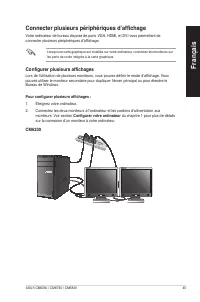
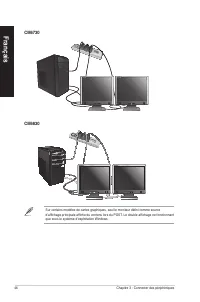
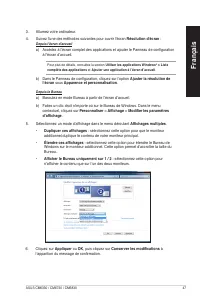
ASUS CM6330 / CM6730 / CM6830 45 Fr an ça is Connecter plusieurs périphériques d’affichage Votre ordinateur de bureau dispose de ports VGA, HDMI, et DVI vous permettant de connecter plusieurs périphériques d’affichage. Configurer plusieurs affichages Lors de l’utilisation de plusieurs moniteurs, vou...
Page 47 - ou; OK; sous
ASUS CM6330 / CM6730 / CM6830 47 Fr an ça is 6. Cliquez sur Appliquer ou OK , puis cliquez sur Conserver les modifications à l’apparition du message de confirmation. 5. Sélectionnez un mode d’affichage dans le menu déroulant Affichages multiples . • Dupliquer ces affichages : sélectionnez cette opti...
Page 48 - Connecter un téléviseur HD
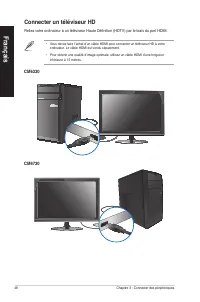
48 Chapitre 3 : Connecter des périphériques Fra nç ais Connecter un téléviseur HD Reliez votre ordinateur à un téléviseur Haute Définition (HDTV) par le biais du port HDMI. • Vous devez faire l’achat d’un câble HDMI pour connecter un téléviseur HD à votre ordinateur. Le câble HDMi est vendu séparéme...
Page 50 - Chapitre 4; Utiliser votre ordinateur; Posture recommandée lors de l’utilisation de l’ordinateur; Pour maintenir une posture adéquate :; soit fermement supportée et légèrement inclinée vers l’arrière.
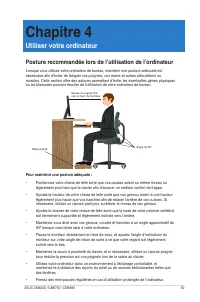
ASUS CM6330 / CM6730 / CM6830 50 Chapitre 4 Utiliser votre ordinateur Posture recommandée lors de l’utilisation de l’ordinateur Lorsque vous utilisez votre ordinateur de bureau, maintenir une posture adéquate est nécessaire afin d’éviter de fatiguer vos poignets, vos mains et autres articulations ou...
Page 51 - données sur une variété de formats de cartes mémoire.; Utiliser le lecteur de cartes mémoire
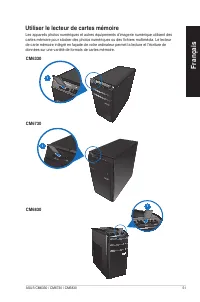
ASUS CM6330 / CM6730 / CM6830 51 Fr an ça is Les appareils photos numériques et autres équipements d’imagerie numérique utilisent des cartes mémoire pour stocker des photos numériques ou des fichiers multimédia. Le lecteur de carte mémoire intégré en façade de votre ordinateur permet la lecture et l...
Page 52 - puis retirez la carte.; Pour utiliser une carte mémoire :; pour accéder à vos fichiers.
52 Chapitre 4 : Utiliser votre ordinateur Fra nç ais 3. Une fois terminé, faites un clic droit sur l’icône de la carte mémoire de l’écran Ordinateur , cliquez sur Éjecter puis retirez la carte. Ne retirez jamais une carte mémoire lors de la lecture, de la copie, du formatage ou de la suppression de ...
Page 54 - Insérer un disque optique; Pour insérer un disque optique :; plateau du lecteur optique.; Exécution; Retirer un disque optique; Pour retirer un disque optique :; cliquez sur; Éjecter; Retirez le disque du plateau.
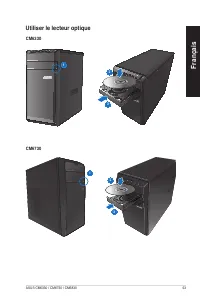
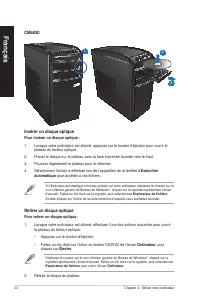
54 Chapitre 4 : Utiliser votre ordinateur Fra nç ais Insérer un disque optique Pour insérer un disque optique : 1. Lorsque votre ordinateur est allumé, appuyez sur le bouton d’éjection pour ouvrir le plateau du lecteur optique. 2. Placez le disque sur le plateau avec la face imprimée tournée vers le...
Page 55 - Utiliser le clavier multimédia; Clavier filaire ASUS PK1100
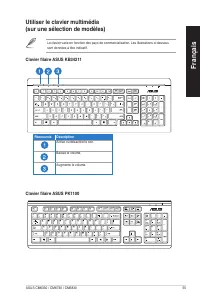
ASUS CM6330 / CM6730 / CM6830 55 Fr an ça is Utiliser le clavier multimédia (sur une sélection de modèles) Le clavier varie en fonction des pays de commercialisation. Les illustrations ci-dessous sont données à titre indicatif. Raccourcis Description Active ou désactive le son. Baisse le volume. Aug...
Page 56 - Se connecter à Internet; Connexion via un modem câble/ADSL; Pour vous connecter via un modem câble/ADSL :; Connexion filaire; votre ordinateur et l’autre extrémité à un modem câble/ADSL.
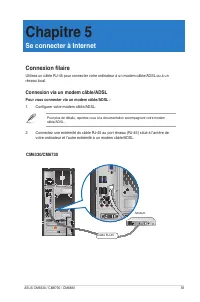
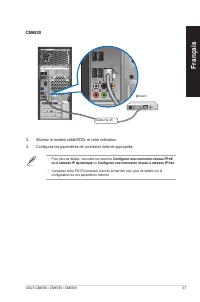
ASUS CM6330 / CM6730 / CM6830 56 DVI HDMI DVI HDMI Modem RJ-45 cable CM6330/CM6730 Chapitre 5 Se connecter à Internet Connexion via un modem câble/ADSL Pour vous connecter via un modem câble/ADSL : 1. Configurer votre modem câble/ADSL. Connexion filaire Utilisez un câble RJ-45 pour connecter votre o...
Page 57 - Allumez le modem câble/ADSL et votre ordinateur.
ASUS CM6330 / CM6730 / CM6830 57 Fr an ça is 3. Allumez le modem câble/ADSL et votre ordinateur. 4. Configurez les paramètres de connexion Internet appropriés. • Pour plus de détails, consultez les sections Configurer une connexion réseau PPoE ou à adresse IP dynamique ou Configurer une connexion ré...
Page 58 - Connexion via un réseau local; Pour vous connecter à un réseau local :; Allumez votre ordinateur.
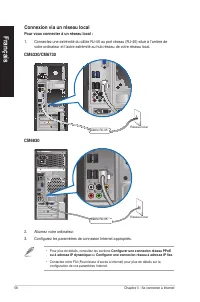
58 Chapitre 5 : Se connecter à Internet Fra nç ais DVI HDMI RJ-45 cable LAN DVI HDMI RJ-45 cable LAN CM6330/CM6730 CM6830 Connexion via un réseau local Pour vous connecter à un réseau local : 1. Connectez une extrémité du câble RJ-45 au port réseau (RJ-45) situé à l’arrière de votre ordinateur et l’...
Page 59 - Configurer une connexion réseau PPoE ou à adresse IP dynamique; Bureau; puis sur; Propriétés
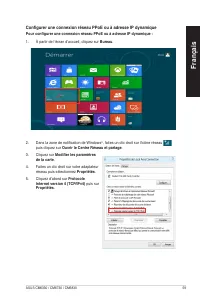
ASUS CM6330 / CM6730 / CM6830 59 Fr an ça is Configurer une connexion réseau PPoE ou à adresse IP dynamique Pour configurer une connexion réseau PPoE ou à adresse IP dynamique : 1. À partir de l’écran d’accueil, cliquez sur Bureau . 2. Dans la zone de notification de Windows ® , faites un clic droit...
Page 60 - Cochez l’option; Sélectionnez; Se connecter à; puis cliquez sur; et partage
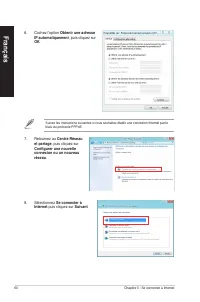
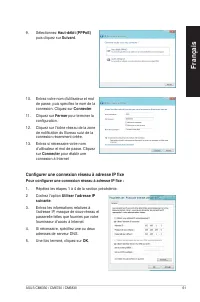
60 Chapitre 5 : Se connecter à Internet Fra nç ais 6. Cochez l’option Obtenir une adresse IP automatiquement , puis cliquez sur OK . Suivez les instructions suivantes si vous souhaitez établir une connexion Internet par le biais du protocole PPPoE. 8. Sélectionnez Se connecter à Internet puis clique...
Page 61 - Suivant; pour terminer la; pour établir une; Pour configurer une connexion réseau à adresse IP fixe :
ASUS CM6330 / CM6730 / CM6830 61 Fr an ça is 9. Sélectionnez Haut-débit (PPPoE) puis cliquez sur Suivant . 10. Entrez votre nom d’utilisateur et mot de passe, puis spécifiez le nom de la connexion. Cliquez sur Connecter . 11. Cliquez sur Fermer pour terminer la configuration. 12. Cliquez sur l’icône...
Page 62 - Connexion sans fil (sur une sélection de modèles)
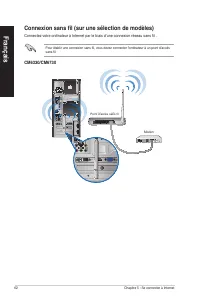
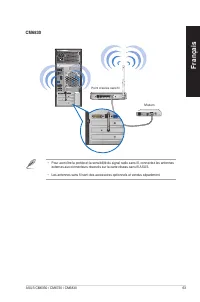
62 Chapitre 5 : Se connecter à Internet Fra nç ais CM6330/CM6730 DVI HDMI Wireless AP Modem DVI HDMI Connexion sans fil (sur une sélection de modèles) Connectez votre ordinateur à Internet par le biais d’une connexion réseau sans fil . Pour établir une connexion sans fil, vous devez connecter l’ordi...
Page 64 - Configurer une connexion réseau sans fil; Pour établir une connexion sans fil Wi-Fi :; Paramètres; et cliquez sur l’icône
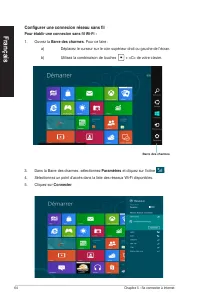
64 Chapitre 5 : Se connecter à Internet Fra nç ais Configurer une connexion réseau sans fil Pour établir une connexion sans fil Wi-Fi : 1. Ouvrez la Barre des charmes . Pour ce faire : a) Déplacez le curseur sur le coin supérieur droit ou gauche de l’écran. b) Utilisez la combinaison de touches + &l...
Page 65 - Chapitre 6; Utiliser les utilitaires; ASUS AI Suite II; Installer AI Suite II; Pour installer AI Suite II :; Utiliser AI Suite II
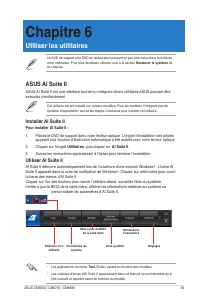
ASUS CM6330 / CM6730 / CM6830 65 Chapitre 6 Utiliser les utilitaires ASUS AI Suite II ASUS AI Suite II est une interface tout-en-un intégrant divers utilitaires ASUS pouvant être exécutés simultanément. Cet utilitaire est pré-installé sur certains modèles. Pour les modèles n’intégrant pas de système...
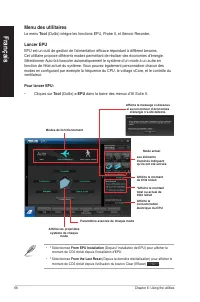
Page 66 - Lancer EPU; dans la barre des menus d’AI Suite II.; Menu des utilitaires; Le menu
66 Chapter 6: Using the utilities Fra nç ais Lancer EPU EPU est un outil de gestion de l’alimentation efficace répondant à différent besoins. Cet utilitaire propose différents modes permettant de réaliser des économies d’énergie. Sélectionner Auto fait basculer automatiquement le système d’un mode à...
Page 67 - Lancer et configurer Probe II; Pour lancer Probe II :; Probe II
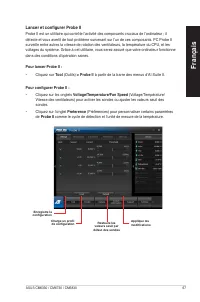
ASUS CM6330 / CM6730 / CM6830 67 Fr an ça is Lancer et configurer Probe II Probe II est un utilitaire qui contrôle l’activité des composants cruciaux de l’ordinateur ; il détecte et vous avertit de tout problème survenant sur l’un de ces composants. PC Probe II surveille entre autres la vitesse de r...
Page 68 - Lancer et configurer Sensor Recorder; Pour lancer Sensor Recorder :
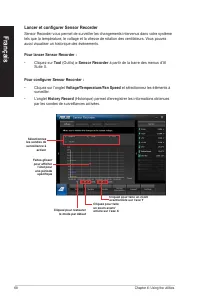
68 Chapter 6: Using the utilities Fra nç ais Lancer et configurer Sensor Recorder Sensor Recorder vous permet de surveiller les changements intervenus dans votre système tels que la température, le voltage et la vitesse de rotation des ventilateurs. Vous pouvez aussi visualiser un historique des évè...
Page 69 - Sensor; Monitor; Le panneau; Monitor; Menu de surveillance; Monitor; Menu de mise à jour du BIOS; Update; ASUS Update
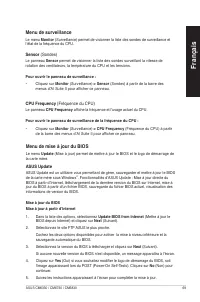
ASUS CM6330 / CM6730 / CM6830 69 Fr an ça is Sensor (Sondes) Le panneau Sensor permet de visionner la liste des sondes surveillant la vitesse de rotation des ventilateurs, la température du CPU et les tensions. Pour ouvrir le panneau de surveillance : • Cliquez sur Monitor (Surveillance) > Sensor...
Page 70 - ASUS MyLogo
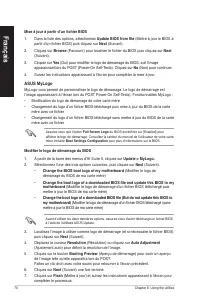
70 Chapter 6: Using the utilities Fra nç ais Mise à jour à partir d’un fichier BIOS 1. Dans la liste des options, sélectionnez Update BIOS from file (Mettre à jour le BIOS à partir d’un fichier BIOS) puis cliquez sur Next (Suivant). 2. Cliquez sur Browse (Parcourir) pour localiser le fichier du BIOS...
Page 71 - Menu des réglages; Settings; Application; Menu d’informations du système; System Information
ASUS CM6330 / CM6730 / CM6830 71 Fr an ça is Menu des réglages Cliquez sur Settings (Paramètres) pour personnaliser les options de la barre des menus. • Application Permet de sélectionner l’application à activer. • Bar (Barre) Permet de modifier les paramètres de la barre. • Skin (Apparence) Permet ...
Page 72 - Configuration des modèles à BIOS UEFI; suivantes pour configurer cette fonctionnalité ; Advanced Mode; sur l’onglet; configuration du BIOS.
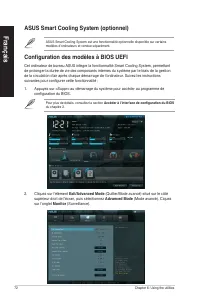
72 Chapter 6: Using the utilities Fra nç ais ASUS Smart Cooling System (optionnel) ASUS Smart Cooling System est une fonctionnalité optionnelle disponible sur certains modèles d’ordinateurs et vendue séparément. Configuration des modèles à BIOS UEFI Cet ordinateur de bureau ASUS intègre la fonctionn...
Page 73 - Clean Level
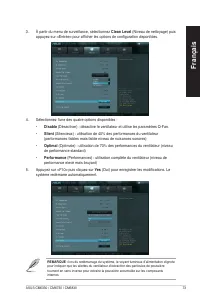
ASUS CM6330 / CM6730 / CM6830 73 Fr an ça is 3. À partir du menu de surveillance, sélectionnez Clean Level (Niveau de nettoyage) puis appuyez sur <Entrée> pour afficher les options de configuration disponibles. REMARQUE : lors du redémarrage du système, le voyant lumineux d’alimentation cligno...
Page 74 - Réinitialiser l’ordinateur; Créer un lecteur de restauration USB; Rechercher et
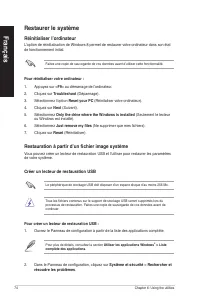
74 Chapter 6: Using the utilities Fra nç ais Restaurer le système Réinitialiser l’ordinateur L’option de réinitialisation de Windows 8 permet de restaurer votre ordinateur dans son état de fonctionnement initial. Faites une copie de sauvegarde de vos données avant d’utiliser cette fonctionnalité. Po...
Page 75 - Create
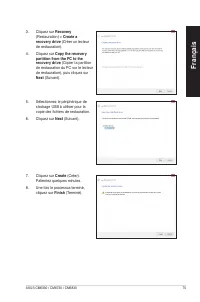
ASUS CM6330 / CM6730 / CM6830 75 Fr an ça is 5. Sélectionnez le périphérique de stockage USB à utiliser pour la copie des fichiers de restauration. 6. Cliquez sur Next (Suivant). 7. Cliquez sur Create (Créer). Patientez quelques minutes. 8. Une fois le processus terminé, cliquez sur Finish (Terminé)...
Page 76 - Tout supprimer et réinstaller Windows
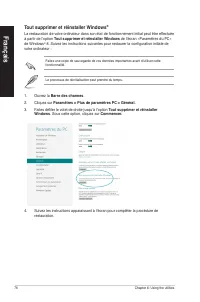
76 Chapter 6: Using the utilities Fra nç ais Tout supprimer et réinstaller Windows ® La restauration de votre ordinateur dans son état de fonctionnement initial peut être effectuée à partir de l’option Tout supprimer et réinstaller Windows de l’écran «Paramètres du PC» de Windows ® 8. Suivez les ins...
Page 77 - Chapitre 7; Dépannage; Mon ordinateur ne s’allume pas et le voyant LED d’alimentation du; Allumer ou éteindre; Mon ordinateur se bloque; Gestionnaire des tâches; Je ne peux pas me connecter à un réseau sans fil via une carte réseau
ASUS CM6330 / CM6730 / CM6830 77 Chapitre 7 Dépannage Dépannage Ce chapitre présente les problèmes éventuels et leurs solutions que vous serez peut être amené à rencontrer lors de l’utilisation de votre ordinateur. ? Mon ordinateur ne s’allume pas et le voyant LED d’alimentation du panneau avant res...
Page 78 - Aucun contenu affiché sur le moniteur.; Connecter plusieurs; Je souhaite restaurer ou annuler les paramètres système de mon
78 Chapter 7: Troubleshooting Fra nç ais ? Aucun contenu affiché sur le moniteur. • Vérifiez que le moniteur est bien allumé. • Assurez-vous que votre moniteur est correctement connecté au port de sortie vidéo de votre ordinateur. • Si votre ordinateur intègre une carte graphique, assurez-vous que v...
Page 79 - L’image sur mon téléviseur HD déborde de l’écran.; Mon système de haut-parleurs n’émet pas de son.
ASUS CM6330 / CM6730 / CM6830 79 Fr an ça is ? L’image sur mon téléviseur HD déborde de l’écran. • Ce problème est causé par les différentes résolutions prises en charge par votre moniteur et votre téléviseur HD. Ajustez le résolution d’écran de sorte à ce que la totalité du contenu s’affiche correc...
Page 80 - Alimentation; allumé; Affichage; après la mise
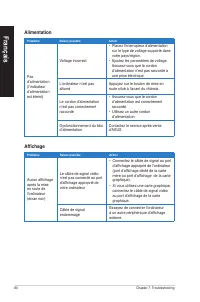
80 Chapter 7: Troubleshooting Fra nç ais Alimentation Problème Raison possible Action Pas d’alimentation (l’indicateur d’alimentation est éteint) Voltage incorrect • Placez l’interrupteur d’alimentation sur le type de voltage supporté dans votre pays/région. • Ajustez les paramètres de voltage. Assu...
Page 81 - Réseau; Audio
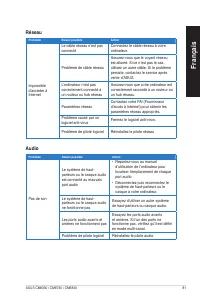
ASUS CM6330 / CM6730 / CM6830 81 Fr an ça is Réseau Problème Raison possible Action Impossible d’accéder à Internet Le câble réseau n’est pas connecté Connectez le câble réseau à votre ordinateur. Problème de câble réseau Assurez-vous que le voyant réseau est allumé. Si ce n’est pas le cas, utilisez...
Page 82 - Système
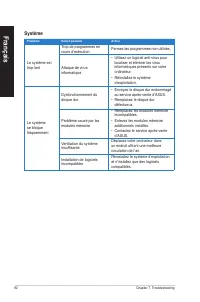
82 Chapter 7: Troubleshooting Fra nç ais Système Problème Raison possible Action Le système est trop lent Trop de programmes en cours d’exécution Fermez les programmes non utilisés. Attaque de virus informatique • Utilisez un logiciel anti-virus pour localiser et éliminer les virus informatiques pré...
Page 83 - Processeur
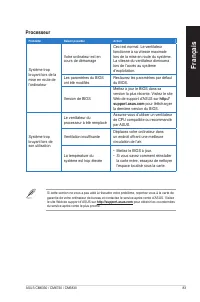
ASUS CM6330 / CM6730 / CM6830 83 Fr an ça is Processeur Problème Raison possible Action Système trop bruyant lors de la mise en route de l’ordinateur Votre ordinateur est en cours de démarrage Ceci est normal. Le ventilateur fonctionne à sa vitesse maximale lors de la mise en route du système. La vi...
Page 84 - Informations de contact ASUS; ASUSTeK COMPUTER INC.; ASUS France SARL; Support technique; Fabricant
Informations de contact ASUS ASUSTeK COMPUTER INC. Adresse 15 Li-Te Road, Peitou, Taipei, Taiwan 11259 Téléphone +886-2-2894-3447 Fax +886-2-2890-7798 E-mail [email protected] Site Web www.asus.com.tw Support technique Téléphone +86-21-38429911 Support en ligne support.asus.com ASUS COMPUTER INTERNA...
 Asus 13VH192C
Notice
Asus 13VH192C
Notice
 Asus A73SD
Manuel d'utilisation
Asus A73SD
Manuel d'utilisation
 Asus A7S
Manuel d'utilisation
Asus A7S
Manuel d'utilisation
 Asus AIR
Manuel d'utilisation
Asus AIR
Manuel d'utilisation
 Asus Application Manual
Manuel d'utilisation
Asus Application Manual
Manuel d'utilisation
 Asus B80A
Manuel d'utilisation
Asus B80A
Manuel d'utilisation
 Asus BM1AD F8621
Manuel d'utilisation
Asus BM1AD F8621
Manuel d'utilisation
 Asus BM1AD-G3220057B
Notice d'Installation
Asus BM1AD-G3220057B
Notice d'Installation
 Asus BM6875 u9271a
Manuel d'utilisation
Asus BM6875 u9271a
Manuel d'utilisation
 Asus Chilly Vent Lux
Manuel d'utilisation
Asus Chilly Vent Lux
Manuel d'utilisation
 Asus CM1745 F7590
Manuel d'utilisation
Asus CM1745 F7590
Manuel d'utilisation
 Asus CrossLink Plus
Manuel d'utilisation
Asus CrossLink Plus
Manuel d'utilisation
 Asus D2X
Manuel d'utilisation
Asus D2X
Manuel d'utilisation
 Asus Eee PC 1101HA
Manuel d'utilisation
Asus Eee PC 1101HA
Manuel d'utilisation
 Asus Eee PC 900/XP
Manuel d'utilisation
Asus Eee PC 900/XP
Manuel d'utilisation
 Asus EN7100
Manuel d'utilisation
Asus EN7100
Manuel d'utilisation
 Asus EN8800 Series
Manuel d'utilisation
Asus EN8800 Series
Manuel d'utilisation
 Asus Express Xonar DX
Manuel d'utilisation
Asus Express Xonar DX
Manuel d'utilisation
 Asus F0618
Manuel d'utilisation
Asus F0618
Manuel d'utilisation
 Asus F3Sv
Manuel d'utilisation
Asus F3Sv
Manuel d'utilisation