Page 2 - Mode d’emploi; Caméra Portable; Modèle N°; until
Mode d’emploi Caméra Portable Modèle N° HX-A1M Veuillez lire attentivement les présentes instructions avant d’utiliser ce produit, et conserver ce manuel pour utilisation ultérieure. SQW0381 until 2015/4/20
Page 3 - Contenu
- 2 - Préparatifs (Important) A propos des performances d’Étanchéité/Anti-poussière et Antichoc de cet appareil ................................................ 3Utilisation sous un climat froid ou à basses températures .................................. 6À lire attentivement...........................
Page 4 - Manipulation de cet appareil
- 3 - Cela ne garantit pas la non-destruction, l’absence de dysfonctionnement, ni une étanchéité à toute épreuve. *1 Cela signifie que cet appareil peut être utilisé sous l'eau pendant une durée et à une pression précises, conformément à la méthode de manipulation établie par Panasonic. *2 “MIL-STD ...
Page 7 - Utilisation sous un climat froid ou à
- 6 - 4 Vérifier l'absence de gouttes d’eau, retirer le cache borne (étanche) et le couvercle en verre, puis essuyer toutes les gouttes d'eau ou le sable encore présent à l'intérieur à l’aide d’un chiffon doux et sec. ≥ Si le cache borne (étanche) ou le couvercle en verre sont retirés sans que l'app...
Page 8 - À lire attentivement; Indemnités concernant les contenus enregistrés
- 7 - ∫ À propos des formats d'enregistrement et de la compatibilité de cet appareil ≥ Cet appareil est une caméra portable pour l'enregistrement des images animées en haute définition au format MP4 (norme de fichier MPEG-4 AVC). ≥ Les images animées au format AVCHD et MPEG2 sont des formats différe...
Page 9 - En ce qui concerne le mode d'emploi
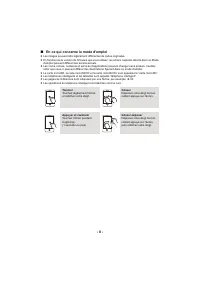
- 8 - ∫ En ce qui concerne le mode d'emploi ≥ Les images peuvent être légèrement différentes de celles originales. ≥ En fonction de la version du firmware que vous utilisez, les écrans capturés décrits dans ce Mode d'emploi peuvent différer des écrans actuels. ≥ Les noms, icônes, contenus et service...
Page 10 - Noms et fonctions des éléments
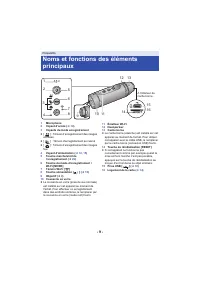
- 9 - 1 Microphone 2 Voyant d’accès ( l 14 ) 3 Voyants du mode enregistrement ≥ [ ] : Témoin d’enregistrement des images animées ≥ [ ] : Témoin d’enregistrement au ralenti ≥ [ ] : Témoin d’enregistrement des images fixe 4 Voyant d'alimentation ( l 12 , 15 ) 5 Touche marche/arrêt de l’enregistrement ...
Page 11 - Chargement de la batterie; Source d’énergie
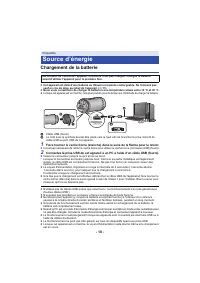
- 10 - Chargement de la batterie ≥ Cet appareil est doté d'une batterie au lithium incorporée rechargeable. Ne l'enlevez pas sauf en cas de mise au rebut de l'appareil. ( l 55 ) ≥ Nous vous conseillons de charger la batterie à une température située entre 10 o C et 30 o C. ≥ Lorsque cet appareil est...
Page 12 - Temps de chargement et autonomie d'enregistrement
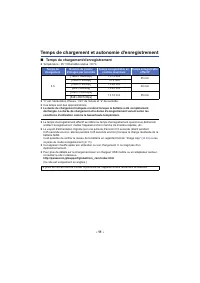
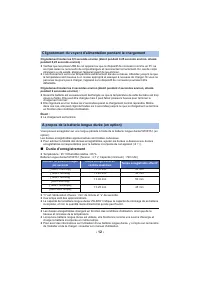
- 11 - Temps de chargement et autonomie d'enregistrement ∫ Temps de chargement/d'enregistrement ≥ Température : 25 o C/Humidité relative : 60 % ≥ “h” est l’abréviation d’heure, “min” de minute et “s” de seconde. ≥ Ces temps sont des approximations. ≥ La durée de chargement indiquée s’entend lorsque ...
Page 14 - Les cartes pouvant être utilisées avec cet appareil; Enregistrement sur une carte
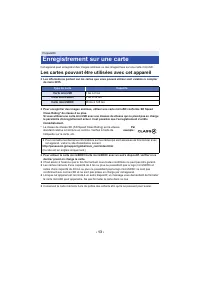
- 13 - Cet appareil peut enregistrer des images animées ou des images fixes sur une carte microSD. Les cartes pouvant être utilisées avec cet appareil ≥ Les informations portant sur les cartes que vous pouvez utiliser sont valables à compter de mars 2015. ≥ Pour enregistrer des images animées, utili...
Page 15 - Insertion/retrait d’une carte microSD; À propos du voyant d'accès
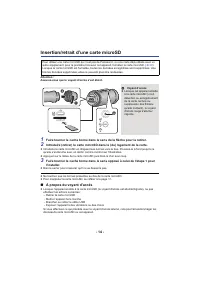
- 14 - Insertion/retrait d’une carte microSD Attention :Assurez-vous que le voyant d’accès s’est éteint. 1 Faire tourner le cache borne dans le sens de la flèche pour le retirer. 2 Introduire (retirer) la carte microSD dans le (du) logement de la carte. ≥ Introduire la carte microSD en dirigeant ses...
Page 16 - À propos de la détection de surchauffe; À propos des indicateurs du niveau de la batterie; Mise en/hors marche de l’appareil; Pour mettre l'appareil hors marche
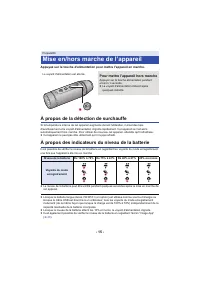
- 15 - Appuyez sur la touche d'alimentation pour mettre l'appareil en marche. À propos de la détection de surchauffe Si la température interne de cet appareil augmente durant l'utilisation, il émet des bips d'avertissement et le voyant d'alimentation clignote rapidement. Cet appareil se met alors au...
Page 18 - Installation de l'application “Image
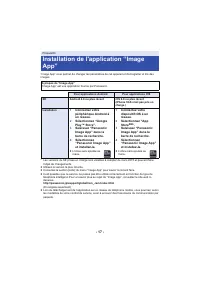
- 17 - “Image App” vous permet de changer les paramètres de cet appareil et d'enregistrer et lire des images. * Les versions du SE prises en charge sont valables à compter de mars 2015 et peuvent faire l'objet de changements. ≥ Utilisez la version la plus récente. ≥ Consultez la section [Aide] du me...
Page 19 - Préparatifs avant la connexion; Pour mettre fin à la connexion Wi-Fi; Connexion à un téléphone intelligent
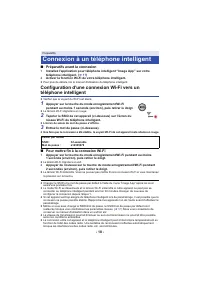
- 18 - ∫ Préparatifs avant la connexion 1 Installez l'application pour téléphone intelligent “Image App” sur votre téléphone intelligent. ( l 17 ) 2 Activer la fonction Wi-Fi de votre téléphone intelligent. ≥ Pour plus de détails, lire le manuel d'utilisation du téléphone intelligent. Configuration ...
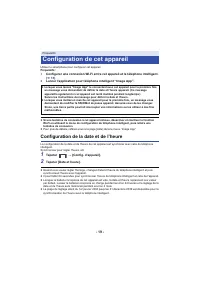
Page 20 - Configuration de la date et de l’heure; Configuration de cet appareil
- 19 - Utiliser le smartphone pour configurer cet appareil. Préparatifs : 1 Configurer une connexion Wi-Fi entre cet appareil et le téléphone intelligent. ( l 18 ) 2 Lancer l'application pour téléphone intelligent “Image App”. ≥ Si une tentative de connexion à cet appareil échoue, désactiver et réac...
Page 21 - Utilisation du Menu configuration
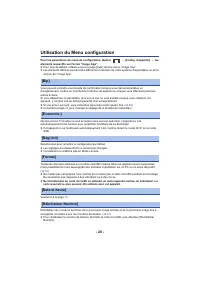
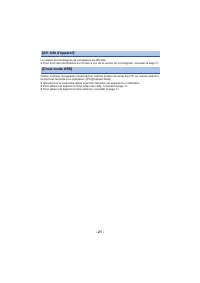
- 20 - Utilisation du Menu configuration Pour les paramètres du menu de configuration, tapoter # [Config. d’appareil] # les éléments respectifs sur l'écran “Image App”. ≥ Pour plus de détails, référez-vous à la page [Aide] dans le menu “Image App”. ≥ Les éléments affichés peuvent être différents en ...
Page 23 - Utilisation d'un support polyvalent; Installation de cet appareil sur un
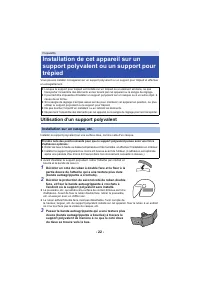
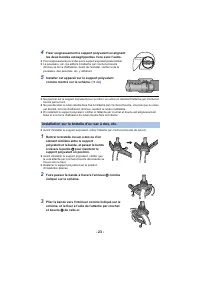
- 22 - Vous pouvez installer cet appareil sur un support polyvalent ou un support pour trépied et effectuer un enregistrement. Utilisation d'un support polyvalent Installer le support polyvalent sur une surface lisse, comme celle d'un casque. ≥ Avant d'installer le support polyvalent, retirer l'atta...
Page 25 - Installation de cet appareil sur le support polyvalent
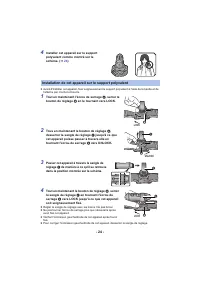
- 24 - 4 Installer cet appareil sur le support polyvalent comme montré sur le schéma. ( l 24 ) ≥ Avant d'installer cet appareil, fixer soigneusement le support polyvalent à l'aide de la bande et de l'attache par crochet et boucle. 1 Tout en maintenant l'écrou de serrage A , serrer le bouton de régla...
Page 26 - Pour retirer cet appareil du support polyvalent
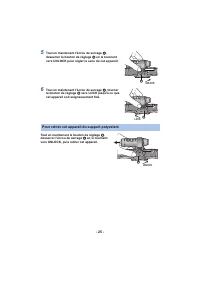
- 25 - 5 Tout en maintenant l'écrou de serrage A , desserrer le bouton de réglage B en le tournant vers UNLOCK pour régler le sens de cet appareil. 6 Tout en maintenant l'écrou de serrage A , tourner le bouton de réglage B vers LOCK jusqu'à ce que cet appareil soit soigneusement fixé. Tout en mainte...
Page 27 - Utilisation du support pour trépied; Installation du support pour trépied sur un trépied, etc.
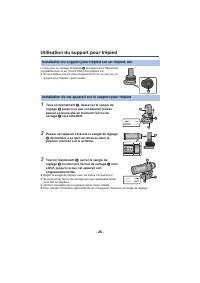
- 26 - Utilisation du support pour trépied Le trou pour le montage du trépied A du support pour trépied est compatible avec la vis (1/4-20 UNC) d'un trépied, etc. ≥ Si vous utilisez une vis d'une longueur de 6 mm ou plus sur un support pour trépied, il peut osciller. 1 Tous en maintenant D , desserr...
Page 28 - Pour retirer cet appareil du support pour trépied
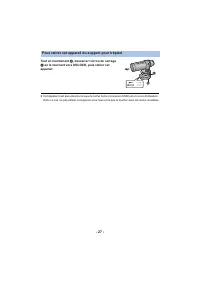
- 27 - Tout en maintenant D , desserrer l'écrou de serrage C en le tournant vers UNLOCK, puis retirer cet appareil. ≥ Cet appareil n'est plus étanche lorsque le cache borne (connexion USB) est en cours d'utilisation. Dans ce cas, ne pas utiliser cet appareil sous l'eau et ne pas le toucher avec les ...
Page 29 - Vérifier avant l'enregistrement; Enregistrement
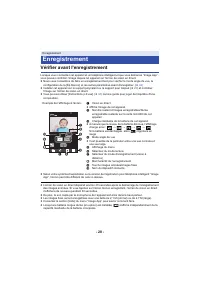
- 28 - Vérifier avant l'enregistrement Lorsque vous connectez cet appareil et un téléphone intelligent et que vous démarrez “Image App”, vous pouvez contrôler l'image depuis cet appareil sur l'écran de vision en direct. ≥ Nous vous conseillons de faire un enregistrement test pour vérifier le mode an...
Page 30 - Enregistrement avec cet appareil
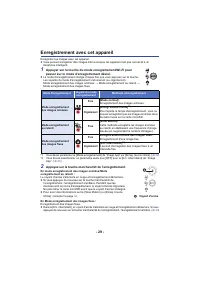
- 29 - Enregistrement avec cet appareil Enregistrer les images avec cet appareil. ≥ Vous pouvez enregistrer des images même lorsque cet appareil n'est pas connecté à un téléphone intelligent. 1 Appuyer sur la touche du mode enregistrement/Wi-Fi pour passer sur le mode d'enregistrement désiré. ≥ Le m...
Page 32 - Enregistrement dans des lieux sombres (Mode nuit); Pour quitter le Mode nuit
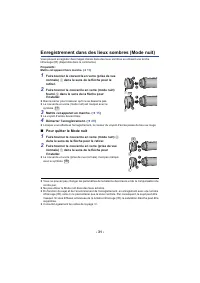
- 31 - Enregistrement dans des lieux sombres (Mode nuit) Vous pouvez enregistrer des images claires dans des lieux sombres en utilisant une torche infrarouge (IR) (disponible dans le commerce). Préparatifs :Mettre cet appareil hors marche. ( l 15 ) 1 Faire tourner le couvercle en verre (prise de vue...
Page 33 - Utilisation du Menu enregistrement
- 32 - Tapoter # [Rég. Enreg.] # les éléments respectifs sur l'écran “Image App”. ≥ Pour plus de détails, référez-vous à la page [Aide] dans le menu “Image App”. ≥ Les éléments affichés peuvent être différents en fonction de votre système d'exploitation ou de la version de “Image App”. Vous pouvez e...
Page 35 - Pour paramétrer manuellement la Balance des blancs
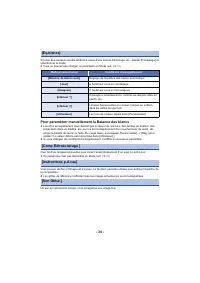
- 34 - Si le ton des couleurs semble artificiel à cause d'une source d'éclairage, etc., tapoter [Préréglage] et sélectionner le mode. ≥ Vous ne pouvez pas changer ce paramètre en Mode nuit. ( l 31 ) Pour paramétrer manuellement la Balance des blancs ≥ Lors d'un enregistrement sous des lampes à vapeu...
Page 36 - Lecture à l'aide d'un téléphone intelligent; Lecture
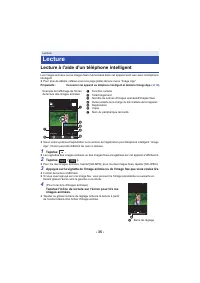
- 35 - Lecture à l'aide d'un téléphone intelligent Les images animées ou les images fixes mémorisées dans cet appareil sont lues avec le téléphone intelligent. ≥ Pour plus de détails, référez-vous à la page [Aide] dans le menu “Image App”. ≥ Selon votre système d'exploitation ou la version de l'appl...
Page 37 - Pour définir une protection; Lecture sur un téléviseur
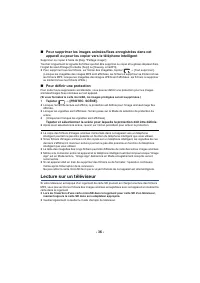
- 36 - ∫ Pour supprimer les images animées/fixes enregistrées dans cet appareil ou pour les copier vers le téléphone intelligent Supprimer ou copier à l'aide de [Rég. "Partage image"].Toucher longuement la vignette du fichier qui doit être supprimé ou copié et la glisser-déposer dans l'ongle...
Page 38 - Fonction Caméra jumelle sans fil
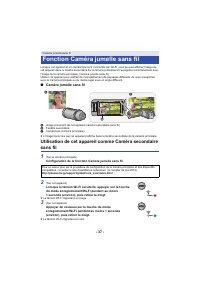
- 37 - Lorsque cet appareil et un caméscope sont connectés par Wi-Fi, vous pouvez afficher l'image de cet appareil dans la fenêtre secondaire de la caméra principale et l'enregistrer simultanément avec l'image de la caméra principale. (caméra jumelle sans fil)Utiliser cet appareil pour profiter de l...
Page 39 - Pour mettre fin à la connexion avec la caméra principale
- 38 - Lors de la toute première connexion à la caméra principale : Le témoin Wi-Fi clignote (vert) rapidement. Une fois la connexion établie, le témoin Wi-Fi vert sera fixe et vous entendrez un avertissement sonore. ≥ Les informations de la caméra principale (SSID, etc.) seront sauvegardées sur cet...
Page 40 - Ce que vous pouvez faire avec un
- 39 - Vous pouvez utiliser les fonctions suivantes en raccordant cet appareil à un ordinateur : ∫ Chargement de la batterie ( l 10 ) Si cet appareil est raccordé à un ordinateur, l'ordinateur démarre le chargement de la batterie. ∫ Fonction de lecteur de carte (stockage de masse) ( l 40 ) Si vous m...
Page 41 - Environnement d'exploitation; Pour l'utiliser avec Windows; Fonction de lecteur de carte (stockage
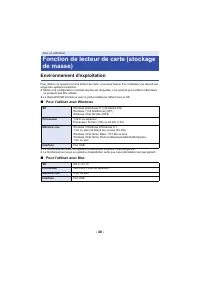
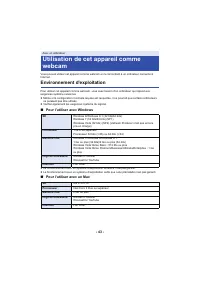
- 40 - Environnement d'exploitation Pour utiliser cet appareil comme lecteur de carte, vous avez besoin d'un ordinateur qui répond aux exigences système suivantes : ≥ Même si la configuration minimale requise est respectée, il se pourrait que certains ordinateurs ne puissent pas être utilisés. ≥ Le ...
Page 42 - Raccordement de cet appareil à un ordinateur; Copie d'images animées/d’images fixes sur PC; Pour débrancher le câble USB en toute sécurité; Utilisation de Windows
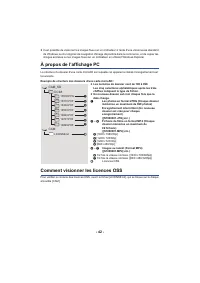
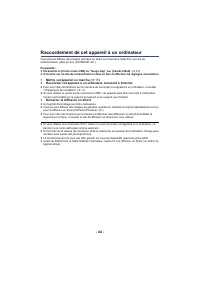
- 41 - Raccordement de cet appareil à un ordinateur Préparatifs :Paramétrer le [Choix mode USB] de “Image App” sur [PC]. ( l 21 ) 1 Mettre cet appareil en marche ( l 15 ) 2 Raccorder cet appareil et un ordinateur. ≥ Pour avoir des informations sur la manière de raccorder cet appareil à un ordinateur...
Page 44 - Utilisation de cet appareil comme
- 43 - Vous pouvez utiliser cet appareil comme webcam en le raccordant à un ordinateur connecté à Internet. Environnement d'exploitation Pour utiliser cet appareil comme webcam, vous avez besoin d'un ordinateur qui répond aux exigences système suivantes. ≥ Même si la configuration minimale requise e...
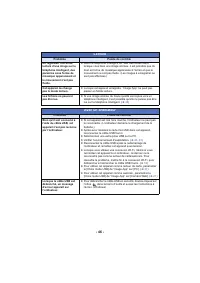
Page 46 - Il ne s’agit pas d’un dysfonctionnement dans les cas suivants; Guide de dépannage; Alimentation
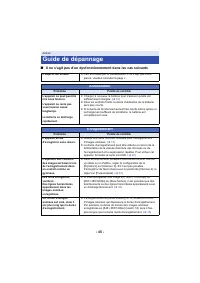
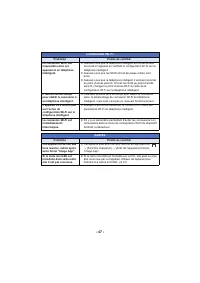
- 45 - ∫ Il ne s’agit pas d’un dysfonctionnement dans les cas suivants Autres Guide de dépannage L’objectif est embué. ≥ Ceci est causé par la condensation. il ne s'agit pas d'une panne. Veuillez consulter la page 4 . Alimentation Problème Points de contrôle L’appareil ne peut pas être mis sous tens...
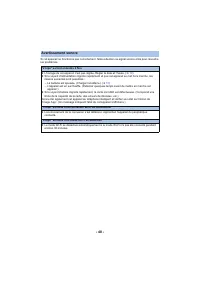
Page 49 - Avertissement sonore
- 48 - Si cet appareil ne fonctionne pas correctement, faites attention au signal sonore émis pour résoudre les problèmes. Avertissement sonore “2 bips” se font entendre 4 fois ≥ L'horloge de cet appareil n'est pas réglée. Régler la date et l'heure. ( l 19 ) ≥ Si le voyant d'alimentation clignote ra...
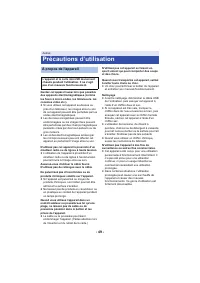
Page 50 - Précautions d’utilisation; À propos de l’appareil
- 49 - Gardez cet appareil aussi loin que possible des appareils électromagnétiques (comme les fours à micro-ondes, les téléviseurs, les consoles vidéo etc.). ≥ Si vous utilisez cet appareil au-dessus ou près d’un téléviseur, les images et/ou le son de cet appareil peuvent être perturbés par les ond...
Page 52 - À propos de la carte microSD
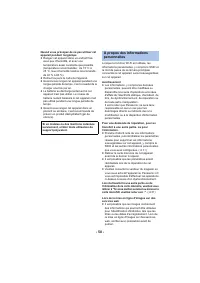
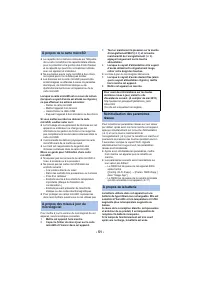
- 51 - ≥ La capacité de la mémoire indiquée sur l'étiquette de la carte microSD est la capacité totale utilisée pour la protection et la gestion des droits d'auteur et la capacité qui peut être normalement utilisée avec cet appareil et ordinateur. ≥ Ne soumettez pas la carte microSD à des chocs, ne ...
Page 53 - enregistrables; Durée enregistrable approximative
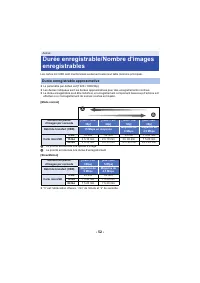
- 52 - Les cartes microSD sont mentionnées seulement selon leur taille mémoire principale. ≥ Le paramètre par défaut est [1920 k 1080/30p]. ≥ Les durées indiquées sont les durées approximatives pour des enregistrements continus. ≥ La durée enregistrable peut être réduite si un enregistrement compren...
Page 54 - Nombre approximatif d’images enregistrables
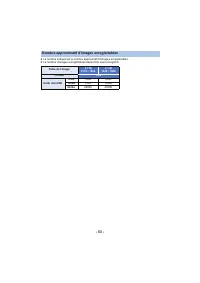
- 53 - ≥ Le nombre indiqué est le nombre approximatif d’images enregistrables. ≥ Le nombre d’images enregistrables dépend du sujet enregistré. Nombre approximatif d’images enregistrables Taille de l’image 2,7 M 2176 k 1224 2,1 M 1920 k 1080 Format 16:9 Carte microSD 4 Go 1800 2500 16 Go 7000 10000 6...
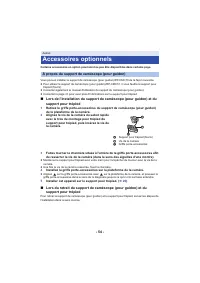
Page 55 - Accessoires optionnels; À propos du support de caméscope (pour guidon)
- 54 - Certains accessoires en option pourraient ne pas être disponibles dans certains pays. Vous pouvez installer le support de caméscope (pour guidon)/RP-CMC10 de la façon suivante. ≥ Pour utiliser le support de caméscope (pour guidon)/RP-CMC10, il vous faudra le support pour trépied (fourni). ≥ C...
Page 56 - Conditions requises pour la mise au
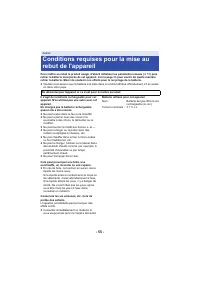
- 55 - Pour mettre au rebut le produit usagé, d'abord initialiser les paramètres réseau ( l 51 ) puis retirer la batterie incorporée de cet appareil. Lire la page 56 pour savoir de quelle manière retirer la batterie. Merci de soutenir nos efforts pour le recyclage de la batterie. ≥ Veuillez vous ass...
Page 57 - Comment enlever la batterie
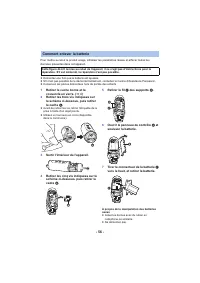
- 56 - Pour mettre au rebut le produit usagé, initialiser les paramètres réseau et effacer toutes les données présentes dans cet appareil. ≥ Démontez une fois que la batterie est épuisée. ≥ S'il n'est pas possible de le démonter facilement, contactez le Centre d'Assistance Panasonic. ≥ Conservez les...
Page 58 - Licences; À propos du droit d'auteur
- 57 - ∫ Il importe de respecter les droits d’auteur L’enregistrement de cassettes ou de disques préenregistrés ou d’autres matériels publiés ou diffusés à des fins autres que votre usage personnel pourraient constituer une infraction aux lois en matière de droits d’auteur. Même à des fins d’usage p...



 Panasonic FV-1115VK3 with FV-VS15VK1
Notice d'Installation
Panasonic FV-1115VK3 with FV-VS15VK1
Notice d'Installation
 Panasonic FV-1115VK3
Notice d'Installation
Panasonic FV-1115VK3
Notice d'Installation
 Panasonic CS-E12SD3UAW / CU-E12SD3UA
Manuel d'utilisation
Panasonic CS-E12SD3UAW / CU-E12SD3UA
Manuel d'utilisation
 Panasonic ES RU1 02
Manuel d'utilisation
Panasonic ES RU1 02
Manuel d'utilisation
 Panasonic S16009WA
Notice
Panasonic S16009WA
Notice
 Panasonic S R28200
Manuel d'utilisation
Panasonic S R28200
Manuel d'utilisation
 Panasonic EYADA
Notice
Panasonic EYADA
Notice
 Panasonic EYFMH
Manuel d'utilisation
Panasonic EYFMH
Manuel d'utilisation
 Panasonic FV 10VEC2R
Notice
Panasonic FV 10VEC2R
Notice
 Panasonic EAH AZ40M2
Manuel d'utilisation
Panasonic EAH AZ40M2
Manuel d'utilisation
 Panasonic 117099
Notice
Panasonic 117099
Notice
 Panasonic 124006
Notice
Panasonic 124006
Notice
 Panasonic ES LS9A K
Manuel d'utilisation
Panasonic ES LS9A K
Manuel d'utilisation
 Panasonic SC C70MK2
Manuel d'utilisation
Panasonic SC C70MK2
Manuel d'utilisation
 Panasonic TX 32LS480E
Manuel d'utilisation
Panasonic TX 32LS480E
Manuel d'utilisation
 Panasonic TX 24LSW484
Manuel d'utilisation
Panasonic TX 24LSW484
Manuel d'utilisation