Page 2 - Pour réinitialiser le Pocket PC
2 • Microsoft, ActiveSync, Outlook, Pocket Outlook, Windows, Windows NT et le logoWindows sont soit des marques déposées soit des marques de fabrique de MicrosoftCorporation, enregistrées aux Etats-Unis et/ou dans d’autres pays. • Pentium est une marque déposée de Intel Corporation. • CompactFlash e...
Page 3 - Précautions concernant la sécurité; Remarque; Marques et symboles
3 Précautions concernant la sécurité Félicitations pour l’achat de ce CASSIOPEIA. Veuillez lire attentivement lesprécautions de sécurité suivantes avant d’essayer d’utiliser cet appareil. Remarque Toute mention du terme “l’appareil” dans les précautions suivantes renvoie auCASSIOPEIA. Marques et sym...
Page 5 - Attention; Evitez les surfaces instables.; Batterie rechargeable
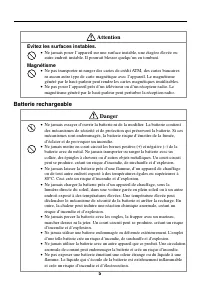
5 Attention Evitez les surfaces instables. • Ne jamais poser l’appareil sur une surface instable, une étagère élevée ouautre endroit instable. Il pourrait blesser quelqu’un en tombant. Magnétisme • Ne pas transporter ni ranger des cartes de crédit ATM, des cartes bancairesni aucun autre type de cart...
Page 6 - Utilisez uniquement la pile spécifiée pour cet appareil.
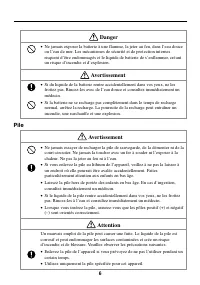
6 Danger • Ne jamais exposer la batterie à une flamme, la jeter au feu, dans l’eau douceou l’eau de mer. Les mécanismes de sécurité et de protection internesrisquent d’être endommagés et le liquide de batterie de s’enflammer, créantun risque d’incendie et d’explosion. Avertissement • Si du liquide d...
Page 9 - Précautions d’emploi
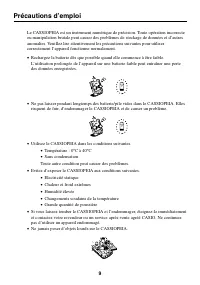
9 Précautions d’emploi Le CASSIOPEIA est un instrument numérique de précision. Toute opération incorrecteou manipulation brutale peut causer des problèmes de stockage de données et d’autresanomalies. Veuillez lire attentivement les précautions suivantes pour utilisercorrectement l’appareil fonctionn...
Page 10 - Ne pas répandre d’eau ni de boissons sur le CASSIOPEIA.; Important
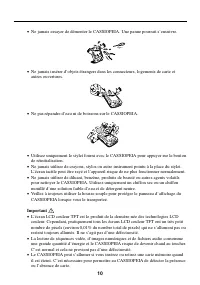
10 • Ne jamais essayer de démonter le CASSIOPEIA. Une panne pourrait s’ensuivre. • Ne jamais insérer d’objets étrangers dans les connecteurs, logements de carte etautres ouvertures. • Ne pas répandre d’eau ni de boissons sur le CASSIOPEIA. • Utilisez uniquement le stylet fourni avec le CASSIOPEIA po...
Page 11 - Table des matières
11 Table des matières Précautions concernant la sécurité ................................................................ 3 Marques et symboles .............................................................................................. 3Précautions concernant la santé ...............................
Page 12 - Termes et symboles utilisés dans ce manuel; Dans ce manuel le terme “l’appareil” renvoie au CASSIOPEIA.; ” indique des informations importantes sur certaines
12 Termes et symboles utilisés dans ce manuel • Dans ce manuel le terme “l’appareil” renvoie au CASSIOPEIA. • Le symbole “ Important ” indique des informations importantes sur certaines procédures qu’il faut exécuter correctement pour éviter tout problèmes. Veuillez lireattentivement ces information...
Page 13 - Informations préliminaires; Configuration initiale; Manuel du matériel
13 Informations préliminaires Configuration initiale • Procédez de la façon décrite dans le Guide de mise en marche rapide pour configurer le CASSIOPEIA immédiatement après l’achat. Où trouver les informations recherchées… Deux manuels sont fournis avec le CASSIOPEIA : Le Manuel du matériel (ce manu...
Page 14 - Fonctionnement; Guide général
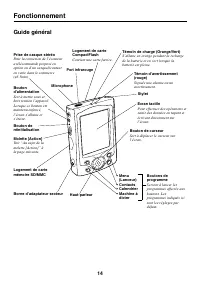
14 Fonctionnement Guide général Témoin de charge (Orange/Vert) S’allume en orange pendant la rechargede la batterie et en vert lorsque labatterie est pleine. Borne d’adaptateur secteur Ecran tactile Pour effectuer des opérations etsaisir des données en tapant etécrivant directement surl’écran. Style...
Page 15 - Au sujet de la molette d’Action
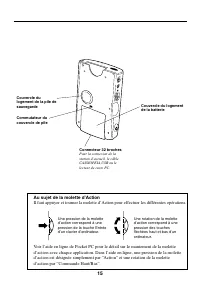
15 Connecteur 32 broches Pour la connexion de lastation d’accueil, le câbleCASSIOPEIA USB ou lelecteur de carte PC Couvercle du logementde la batterie Commutateur ducouvercle de pile Couvercle dulogement de la pile desauvegarde Au sujet de la molette d’Action Il faut appuyer et tourner la molette d’...
Page 16 - Utilisation du stylet; éléments et sélectionner des options.; Veillez à ne pas briser la pointe du stylet.; Recalibrage de l’écran tactile; Settings; ). Suivez ensuite les instructions qui apparaissent à l’écran.
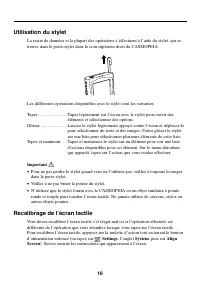
16 Utilisation du stylet La saisie de données et la plupart des opérations s’effectuent à l’aide du stylet, qui setrouve dans le porte-stylet dans le coin supérieur droit du CASSIOPEIA. Les différentes opérations disponibles avec le stylet sont les suivantes. Taper ......................... Tapez lé...
Page 18 - Utilisation de la station d’accueil; Raccordement de la station d’accueil à un ordinateur; ’Aide en ligne de ActiveSync
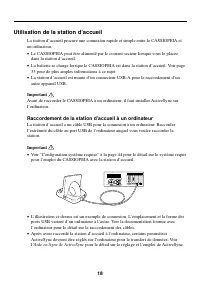
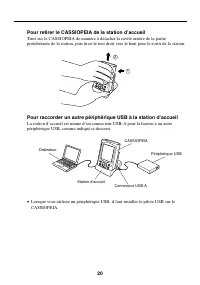
18 Utilisation de la station d’accueil La station d’accueil procure une connexion rapide et simple entre le CASSIOPEIA etun ordinateur. • Le CASSIOPEIA peut être alimenté par le courant secteur lorsque vous le placezdans la station d’accueil. • La batterie se charge lorsque le CASSIOPEIA est dans la...
Page 19 - Pour insérer le CASSIOPEIA dans la station d’accueil; Posez l’appareil de la façon suivante sur la station d’accueil.
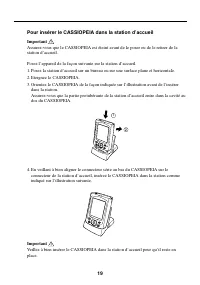
19 Pour insérer le CASSIOPEIA dans la station d’accueil Important Assurez-vous que le CASSIOPEIA est éteint avant de le poser ou de le retirer de lastation d’accueil. Posez l’appareil de la façon suivante sur la station d’accueil. 1. Posez la station d’accueil sur un bureau ou sur une surface plane ...
Page 21 - Utilisation du câble USB du CASSIOPEIA; Aide en ligne de; Pour raccorder un ordinateur par le câble USB du CASSIOPEIA; Branchez le câble USB sur le port USB de votre ordinateur.
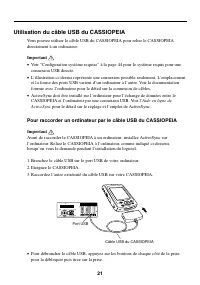
21 Utilisation du câble USB du CASSIOPEIA Vous pouvez utiliser le câble USB du CASSIOPEIA pour relier le CASSIOPEIAdirectement à un ordinateur. Important • Voir “Configuration système requise” à la page 44 pour le système requis pour uneconnexion USB directe. • L’illustration ci-dessus représente un...
Page 22 - Utilisation de l’adaptateur secteur; Connexion directe; Le CASSIOPEIA ne s’allume pas si la batterie est vide.
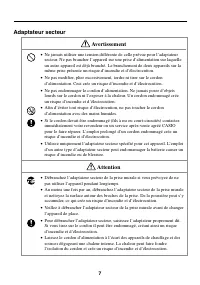
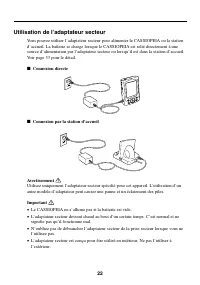
22 Utilisation de l’adaptateur secteur Vous pouvez utiliser l’adaptateur secteur pour alimenter le CASSIOPEIA ou la stationd’accueil. La batterie se charge lorsque le CASSIOPEIA est relié directement à unesource d’alimentation par l’adaptateur secteur ou lorsqu’il est dans la station d’accueil.Voir ...
Page 23 - Communication infrarouge; Guide de; Utilisation d’une carte CompactFlash; Carte de stockage
23 Communication infrarouge Le port infrarouge de cet appareil peut être utilisé pour l’échange de données avec unautre CASSIOPEIA ou avec un appareil muni d’un système de communicationinfrarouge. Souvenez-vous que les deux ports infrarouges doivent être face à face pourque la communication soit pos...
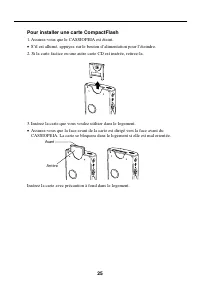
Page 25 - Pour installer une carte CompactFlash; Insérez la carte que vous voulez utiliser dans le logement.
25 Pour installer une carte CompactFlash 1. Assurez-vous que le CASSIOPEIA est éteint. • S’il est allumé, appuyez sur le bouton d’alimentation pour l’éteindre. 2. Si la carte factice ou une autre carte CD est insérée, retirez-la. 3. Insérez la carte que vous voulez utiliser dans le logement. • Assur...
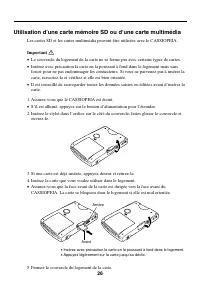
Page 26 - Utilisation d’une carte mémoire SD ou d’une carte multimédia; Insérez la carte que vous voulez utiliser dans le logement.; Fermez le couvercle du logement de la carte.
26 Utilisation d’une carte mémoire SD ou d’une carte multimédia Les cartes SD et les cartes multimédia peuvent être utilisées avec le CASSIOPEIA. Important • Le couvercle du logement de la carte ne se ferme pas avec certains types de cartes. • Insérez avec précaution la carte en la poussant à fond d...
Page 28 - Applications logicielles; CASSIOPEIA Applications CD-ROM
28 Applications logicielles Des applications peuvent être acquises auprès de Microsoft ou d’autres sociétés dans lamesure où elles sont compatibles avec Windows CE. Pour le détail sur les applicationsdisponibles dans le commerce, adressez-vous à votre revendeur local ou visitez le sitede Microsoft à...
Page 29 - Entretien; Batterie et pile
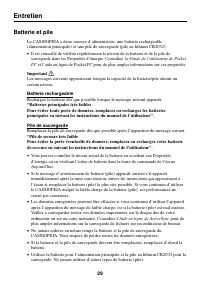
29 Entretien Batterie et pile Le CASSIOPEIA a deux sources d’alimentation: une batterie rechargeable(alimentation principale) et une pile de sauvegarde (pile au lithium CR2032). • Il est conseillé de vérifier régulièrement le niveau de la batterie et de la pile desauvegarde dans les Propriétés d’éne...
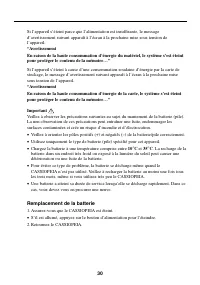
Page 30 - Chargez la batterie à une température comprise entre; Remplacement de la batterie
30 Si l’appareil s’éteint parce que l’alimentation est insuffisante, le messaged’avertissement suivant apparaît à l’écran à la prochaine mise sous tension del’appareil. “Avertissement En raison de la haute consommation d’énergie du matériel, le système s’est éteintpour protéger le contenu de la mémo...
Page 31 - Remplacement de la pile de sauvegarde
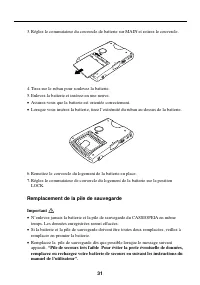
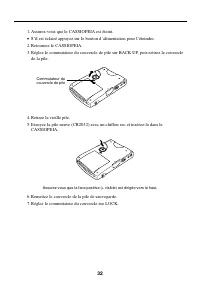
31 3. Réglez le commutateur du couvercle de batterie sur MAIN et retirez le couvercle. 4. Tirez sur le ruban pour soulevez la batterie. 5. Enlevez la batterie et insérez-en une neuve. • Assurez-vous que la batterie est orientée correctement. • Lorsque vous insérez la batterie, tirez l’extrémité du r...
Page 33 - Recharge de la batterie; Installez la batterie dans le CASSIOPEIA.; quatre heures; pour une recharge complète.
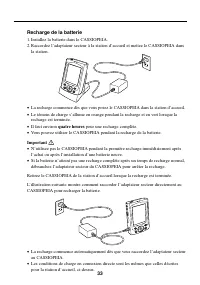
33 Recharge de la batterie 1. Installez la batterie dans le CASSIOPEIA. 2. Raccordez l’adaptateur secteur à la station d’accueil et mettez le CASSIOPEIA dans la station. • La recharge commence dès que vous posez le CASSIOPEIA dans la station d’accueil. • Le témoin de charge s’allume en orange pendan...
Page 34 - Réinitialisation de l’appareil; Pour effectuer une réinitialisation; Ecran de mise en marche
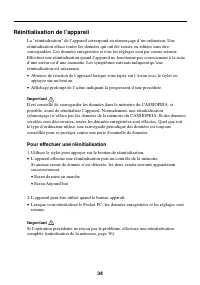
34 Réinitialisation de l’appareil La “réinitialisation” de l’appareil correspond au réamorçage d’un ordinateur. Uneréinitialisation efface toutes les données qui ont été saisies ou éditées sans êtresauvegardées. Les données enregistrées et tous les réglages sont par contre retenus.Effectuez une réin...
Page 35 - Message d’erreur de mémoire; Guide de mise en
35 Message d’erreur de mémoire Si une erreur est détectée au cours du contrôle effectué lors de la réinitialisation, lemessage suivant apparaît à l’écran au lieu de l’écran de mise en marche. “Présence d’un problème dans le contenu de la mémoire. Appuyez sur [Action]pour continuer la réinitialisatio...
Page 36 - Réinitialisation complète (initialisation de la mémoire); “Un problème a été détecté dans le contenu de la; Pour effectuer une réinitialisation complète; Guide de mise en marche rapide
36 Réinitialisation complète (initialisation de la mémoire) La réinitialisation complète (initialisation de la mémoire) supprime toutes les donnéeset rétablit les réglages par défaut de l’appareil.Vous devrez effectuer une réinitialisation complète dans les situations suivantes. • Vous voulez suppri...
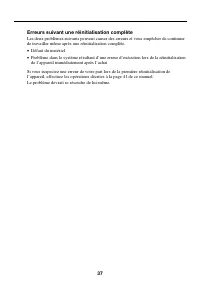
Page 37 - Erreurs suivant une réinitialisation complète; Défaut du matériel
37 Erreurs suivant une réinitialisation complète Les deux problèmes suivants peuvent causer des erreurs et vous empêcher de continuerde travailler même après une réinitialisation complète. • Défaut du matériel • Problème dans le système résultant d’une erreur d’exécution lors de la réinitialisationd...
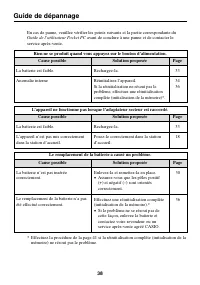
Page 38 - Guide de dépannage; Guide de l’utilisateur Pocket PC
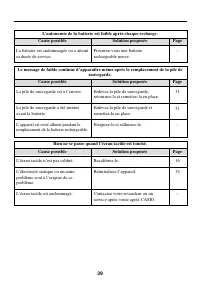
38 Guide de dépannage En cas de panne, veuillez vérifier les points suivants et la partie correspondante du Guide de l’utilisateur Pocket PC avant de conclure à une panne et de contacter le service après-vente. Page 33 3436 Cause possible La batterie est faible. Anomalie interne Solution proposée Re...
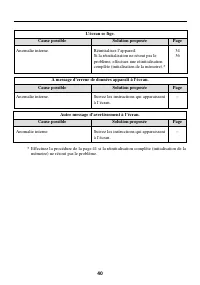
Page 40 - Anomalie interne
40 Page 3436 Cause possible Anomalie interne. Solution proposée Réinitialisez l’appareil.Si la réinitialisation ne résout pas leproblème, effectuez une réinitialisationcomplète (initialisation de la mémoire).* L’écran se fige. Page – Cause possible Anomalie interne. Solution proposée Suivez les inst...
Page 41 - cinq minutes
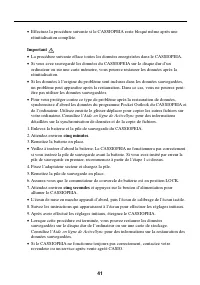
41 • Effectuez la procédure suivante si le CASSIOPEIA reste bloqué même après uneréinitialisation complète. Important • La procédure suivante efface toutes les données enregistrées dans le CASSIOPEIA. • Si vous avez sauvegardé les données du CASSIOPEIA sur le disque dur d’unordinateur ou sur une car...
Page 42 - Annexe; Fonctions des boutons; Appareil éteint; commencement de l’enregistrement; Appareil allumé; calibrage de l’écran tactile
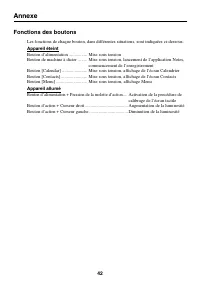
42 Annexe Fonctions des boutons Les fonctions de chaque bouton, dans différentes situations, sont indiquées ci-dessous. Appareil éteint Bouton d’alimentation ................ Mise sous tensionBouton de machine à dicter ........ Mise sous tension, lancement de l’application Notes, commencement de l’e...
Page 43 - Spécifications
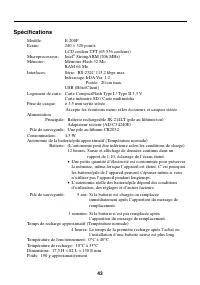
43 Spécifications Modèle: E-200F Ecran: 240 × 320 points LCD couleur TFT (65 536 couleurs) Microprocesseur: Intel ® StrongARM (206 MHz) Mémoire: Mémoire Flash 32 MoRAM 64 Mo Interfaces: Série: RS-232C 115,2 kbps max.Infrarouge: IrDA Ver. 1.2 Portée: 20 cm max. USB (Hôte/Client) Logement de carte: Ca...
Page 44 - Configuration système requise; Configuration requise pour Microsoft
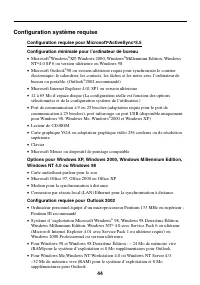
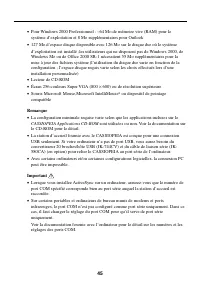
44 Configuration système requise Configuration requise pour Microsoft ® ActiveSync ® 3.5 Configuration minimale pour l’ordinateur de bureau • Microsoft ® Windows ® XP, Windows 2000, Windows ® Millennium Edition, Windows NT ® 4.0 SP 6 ou version ultérieure ou Windows 98 • Microsoft Outlook ® 98 ou ve...
 Casio AD-C59200G-E
Manuel d'utilisation
Casio AD-C59200G-E
Manuel d'utilisation
 Casio CFX-9850GB PLUS Chapitre 12
Manuel d'utilisation
Casio CFX-9850GB PLUS Chapitre 12
Manuel d'utilisation
 Casio EW-F2000V
Manuel d'utilisation
Casio EW-F2000V
Manuel d'utilisation
 Casio FX JUNIOR PLUS
Manuel d'utilisation
Casio FX JUNIOR PLUS
Manuel d'utilisation
 Casio V-R7000
Manuel d'utilisation
Casio V-R7000
Manuel d'utilisation
 Casio VL-80
Manuel d'utilisation
Casio VL-80
Manuel d'utilisation
-Fonctionnement-de-base-User-Manual/webp/1.webp) Casio XJ-M140 (A9****) Fonctionnement de base
Manuel d'utilisation
Casio XJ-M140 (A9****) Fonctionnement de base
Manuel d'utilisation
 Casio 2015
Notice
Casio 2015
Notice