Page 2 - : Non pris en charge
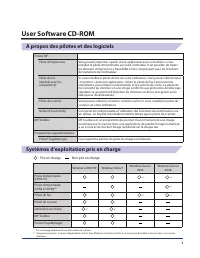
1 User Software CD-ROM A propos des pilotes et des logiciels Pilotes MF Pilote d’imprimante Vous pouvez imprimer à partir d’une application avec la machine si vous installez le pilote d’imprimante sur votre ordinateur. Il est possible de traiter les données d’impression à haut débit en les compressa...
Page 3 - Sélection du pilote à installer; Réglages/Maintenance
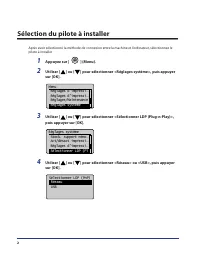
2 Sélection du pilote à installer Après avoir sélectionné la méthode de connexion entre la machine et l’ordinateur, sélectionnez le pilote à installer. 1 Appuyez sur [ ] (Menu) . 2 Utiliser [ ] ou [ ] pour sélectionner <Réglages système>, puis appuyer sur [OK] . Menu Réglages d'impressi ... Ré...
Page 4 - ] pour sélectionner le pilote d’imprimante voulu, puis; UFRII LT; Redémarrez la machine .
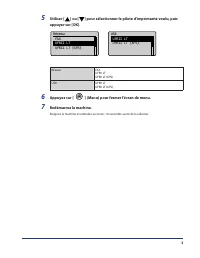
3 5 Utiliser [ ] ou [ ] pour sélectionner le pilote d’imprimante voulu, puis appuyer sur [OK] . Réseau FAX UFRII LT UFRII LT (XPS) USB UFRII LT UFRII LT (XPS) Réseau FAX UFRII LT UFRII LT (XPS) USB UFRII LT UFRII LT (XPS) 6 Appuyez sur [ ] (Menu) pour fermer l’écran de menu . 7 Redémarrez la machine...
Page 5 - Installation du pilote et du logiciel
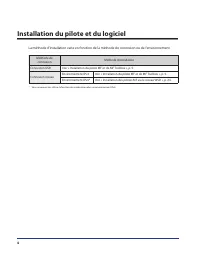
4 Installation du pilote et du logiciel La méthode d’installation varie en fonction de la méthode de connexion ou de l’environnement. Méthode de connexion Méthode d’installation Connexion USB Voir « Installation du pilote MF et de MF Toolbox », p. 5. Connexion réseau Environnement IPv4 Voir « Instal...
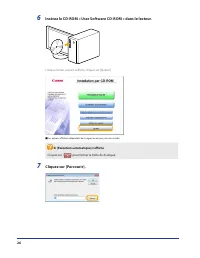
Page 6 - Installation du pilote MF et de MF Toolbox; à l’aide des procédures suivantes.; Insérez le CD-ROM « User Software CD-ROM » dans le lecteur .
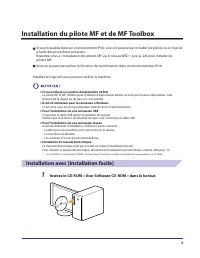
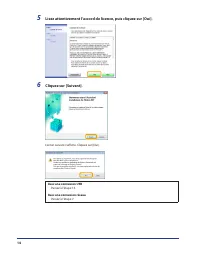
5 Installation du pilote MF et de MF Toolbox Si vous travaillez dans un environnement IPv6, vous ne pouvez pas installer les pilotes ou le logiciel à l’aide des procédures suivantes. Reportez-vous à « Installation des pilotes MF via le réseau WSD » (voir p. 24) pour installer les pilotes MF. Vous ne...
Page 8 - REMARQUE
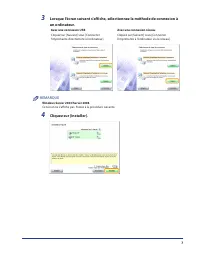
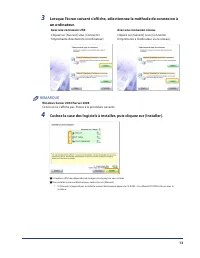
7 3 Lorsque l’écran suivant s’affiche, sélectionnez la méthode de connexion à un ordinateur . Avec une connexion USB Avec une connexion réseau Cliquez sur [Suivant] sous [Connecter l’imprimante directement à l’ordinateur]. Cliquez sur [Suivant] sous [Connecter l’imprimante à l’ordinateur via le rése...
Page 10 - Sélectionnez le périphérique à installer .
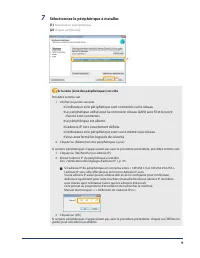
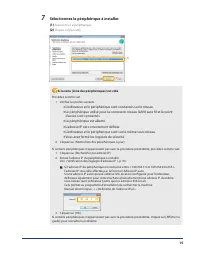
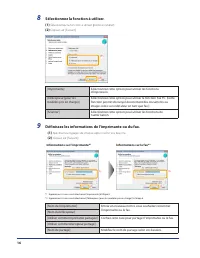
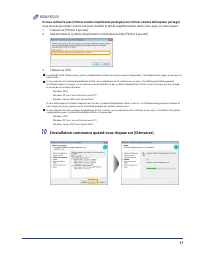
9 7 Sélectionnez le périphérique à installer . (1) Sélectionnez le périphérique. (2) Cliquez sur [Suivant]. (1) (2) Si la zone [Liste des périphériques] est vide Procédez comme suit. 1. Vérifiez les points suivants. • L’ordinateur et le périphérique sont connectés sur le réseau. • Le périphérique ut...
Page 11 - L’installation commence quand vous cliquez sur [Démarrer] .
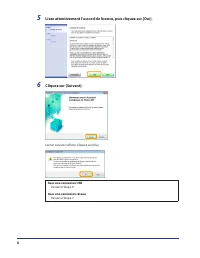
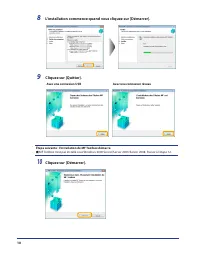
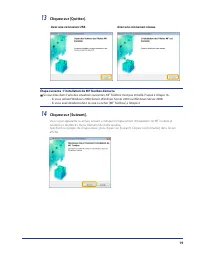
10 8 L’installation commence quand vous cliquez sur [Démarrer] . 9 Cliquez sur [Quitter] . Avec une connexion USB Avec une connexion réseau Étape suivante : l’installation de MF Toolbox démarre . MF Toolbox n’est pas installé sous Windows 2000 Server/Server 2003/Server 2008. Passez à l’étape 12. 10 ...
Page 12 - Redémarrez l’ordinateur .
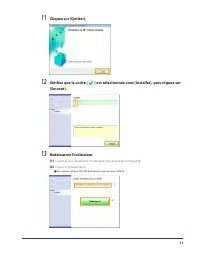
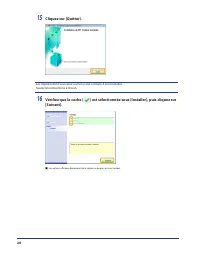
11 11 Cliquez sur [Quitter] . 12 Vérifiez que la coche [ ] est sélectionnée sous [Installer], puis cliquez sur [Suivant] . 13 Redémarrez l’ordinateur . (1) Cochez la case [Redémarrer l’ordinateur maintenant (recommandé)]. (2) Cliquez sur [Redémarrer]. Vous pouvez retirer le CD-ROM du lecteur lorsque...
Page 13 - Installation avec [Installation personnalisée]
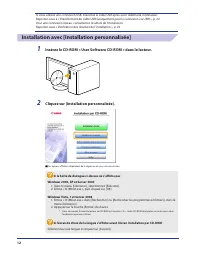
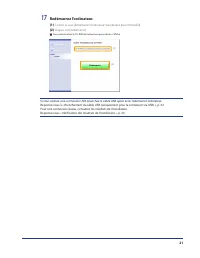
12 Si vous utilisez une connexion USB, branchez le câble USB après avoir redémarré l’ordinateur. Reportez-vous à « Branchement du câble USB (uniquement pour la connexion via USB) », p. 22.Pour une connexion réseau, consultez les résultats de l’installation. Reportez-vous « Vérification des résultats...
Page 19 - Indiquez si vous voulez imprimer une page de test .
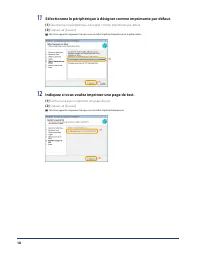
18 11 Sélectionnez le périphérique à désigner comme imprimante par défaut . (1) Sélectionnez le périphérique à désigner comme imprimante par défaut. (2) Cliquez sur [Suivant]. Cet écran apparaît uniquement lorsque vous installez le pilote d’imprimante et le pilote de fax. (1) (2) 12 Indiquez si vous...
Page 23 - Branchement du câble USB (uniquement pour la connexion; Retirez le bouchon (A) placé sur le port USB de la machine .; Branchez le câble USB .
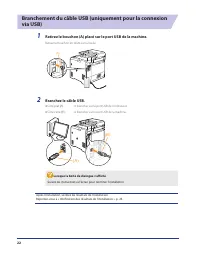
22 Branchement du câble USB (uniquement pour la connexion via USB) 1 Retirez le bouchon (A) placé sur le port USB de la machine . Retirez le bouchon en tirant sur la ficelle. (A) 2 Branchez le câble USB . • Côté plat (A) : A brancher sur le port USB de l’ordinateur. • Côté carré (B) : A brancher sur...
Page 24 - Vérification des résultats de l’installation
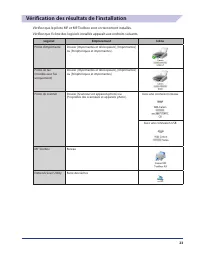
23 Vérification des résultats de l’installation Vérifiez que le pilote MF et MF Toolbox sont correctement installés.Vérifiez que l’icône des logiciels installés apparaît aux endroits suivants. Logiciel Emplacement Icône Pilote d’imprimante Dossier [Imprimantes et télécopieurs], [Imprimantes] ou [Pér...
Page 25 - Installation des pilotes MF via le réseau WSD; Installation des pilotes MF; Affichez le dossier des imprimantes .
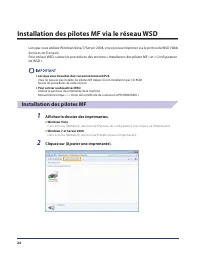
24 Installation des pilotes MF via le réseau WSD Lorsque vous utilisez Windows Vista/7/Server 2008, vous pouvez imprimer via le protocole WSD (Web Services on Devices). Pour utiliser WSD, suivez les procédures des sections « Installation des pilotes MF » et « Configuration de WSD ». IMPORTANT • Lors...
Page 28 - Ouvrez le dossier où se trouve le pilote d’imprimante .
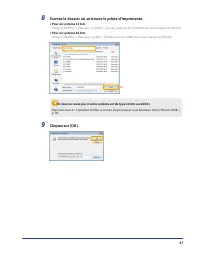
27 8 Ouvrez le dossier où se trouve le pilote d’imprimante . • Pour un système 32 bits Ouvrez [DRIVERS] -> [francais] -> [32bit] -> [win2k_vista] sur le CD-ROM fourni, puis cliquez sur [Ouvrir]. • Pour un système 64 bits Ouvrez [DRIVERS] -> [francais] -> [x64] -> [Driver] sur le CD...
Page 29 - Spécifiez un nom d’imprimante .
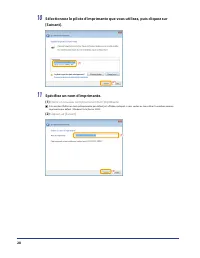
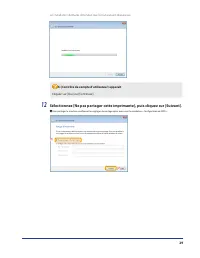
28 10 Sélectionnez le pilote d’imprimante que vous utilisez, puis cliquez sur [Suivant] . (2) (1) 11 Spécifiez un nom d’imprimante . (1) Entrez un nouveau nom pour renommer l’imprimante. Si la mention [Définir en tant qu’imprimante par défaut] est affichée, indiquez si vous voulez ou non utiliser la...
Page 31 - Configuration de WSD
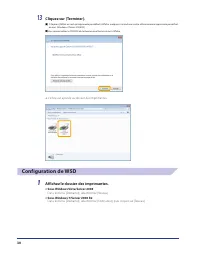
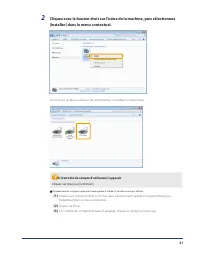
30 13 Cliquez sur [Terminer] . Si l’option [Définir en tant qu’imprimante par défaut] s’affiche, indiquez si la machine va être utilisée comme imprimante par défaut ou non. (Windows 7/Server 2008 R2) Vous pouvez retirer le CD-ROM du lecteur lorsque l’écran suivant s’affiche. → L’icône est ajoutée au...
Page 33 - Utilisation de l’aide en ligne
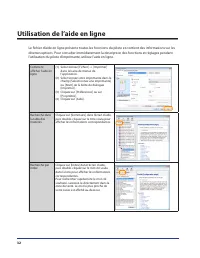
32 Utilisation de l’aide en ligne Le fichier d’aide en ligne présente toutes les fonctions du pilote et contient des informations sur les diverses options. Pour consulter immédiatement la description des fonctions et réglages pendant l’utilisation du pilote d’imprimante, utilisez l’aide en ligne. Co...
Page 34 - Annexe; Vérification des réglages d’adresse IP; Vérification des réglages d’adresse IPv4; Informations réseau
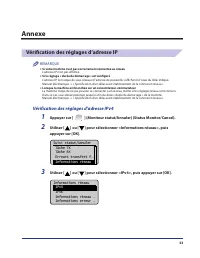
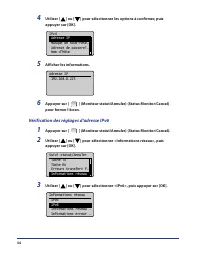
33 Annexe Vérification des réglages d’adresse IP REMARQUE • Si votre machine n’est pas correctement connectée au réseau L’adresse IP n’est pas affichée. • Si le réglage « durée de démarrage » est configuré L’adresse IP, le masque de sous-réseau et l’adresse de passerelle s’affichent à l’issue du dél...
Page 35 - ] pour sélectionner les options à confirmer, puis; Adresse IP; Afficher les informations .; Vérification des réglages d’adresse IPv6
34 4 Utiliser [ ] ou [ ] pour sélectionner les options à confirmer, puis appuyer sur [OK] . IPv4 Adresse IP Masque de sous-rése ... Adresse de passerel ... Nom d'hôte 5 Afficher les informations . Adresse IP 192.168.0.225 6 Appuyer sur [ ] (Moniteur statut/Annuler) (Status Monitor/Cancel) pour ferme...
Page 36 - pour fermer l’écran .
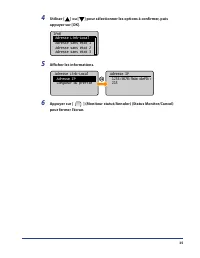
35 4 Utiliser [ ] ou [ ] pour sélectionner les options à confirmer, puis appuyer sur [OK] . IPv6 Adresse Link-Local Adresse sans état 1 Adresse sans état 2 Adresse sans état 3 5 Afficher les informations . Adresse Link-Local Adresse IP Longueur du préfixe Adresse IP 1234:5678:9abc:def0:: 215 6 Appuy...
Page 37 - Comment vérifier la version du processeur sous Windows; Vérifiez la version du processeur .
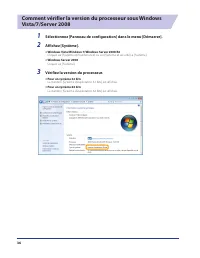
36 Comment vérifier la version du processeur sous Windows Vista/7/Server 2008 1 Sélectionnez [Panneau de configuration] dans le menu [Démarrer] . 2 Affichez [Système] . • Windows Vista/Windows 7/Windows Server 2008 R2 Cliquez sur [Système et maintenance] ou sur [Système et sécurité] → [Système]. • W...
Page 38 - Désinstallation du logiciel; pour désinstaller ces pilotes.; Pour désinstaller le pilote d’imprimante/de fax/de scanner
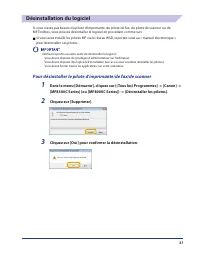
37 Désinstallation du logiciel Si vous n’avez pas besoin du pilote d’imprimante, du pilote de fax, du pilote de scanner ou de MF Toolbox, vous pouvez désinstaller le logiciel en procédant comme suit. Si vous avez installé les pilotes MF via le réseau WSD, reportez-vous au « manuel électronique » pou...
Page 39 - Pour désinstaller MF Toolbox
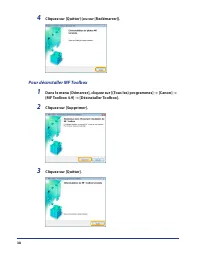
38 4 Cliquez sur [Quitter] (ou sur [Redémarrer]) . Pour désinstaller MF Toolbox 1 Dans le menu [Démarrer], cliquez sur [(Tous les) programmes] -> [Canon] -> [MF Toolbox 4 .9] -> [Désinstaller Toolbox] . 2 Cliquez sur [Supprimer] . 3 Cliquez sur [Quitter] .