Canon i-SENSYS MF8040Cn - Mode d'emploi

Canon i-SENSYS MF8040Cn - Mode d'emploi, à lire gratuitement en ligne au format PDF. Nous espérons que cela vous aidera à résoudre toutes les questions que vous pourriez avoir. Si vous avez encore des questions, contactez-nous via le formulaire de contact.
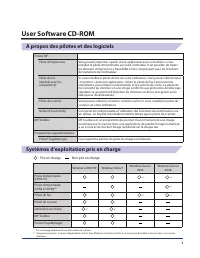
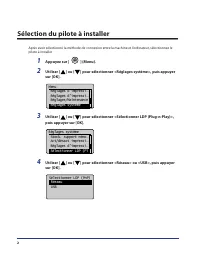
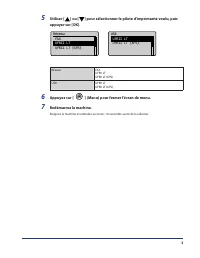
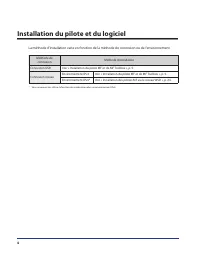
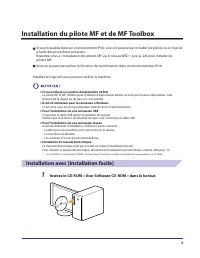

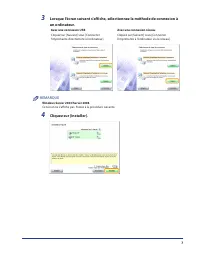
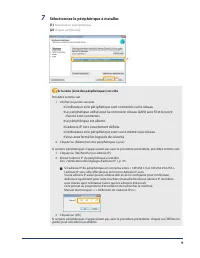
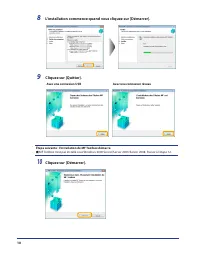
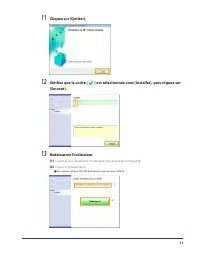
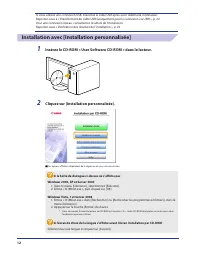
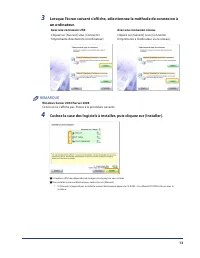
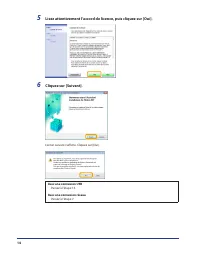
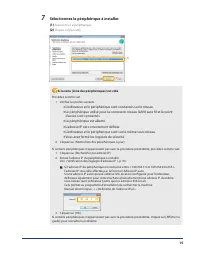
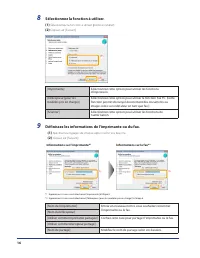
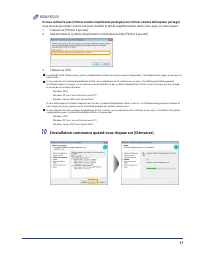
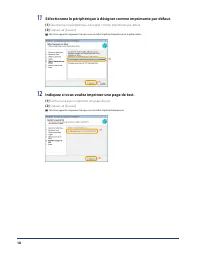
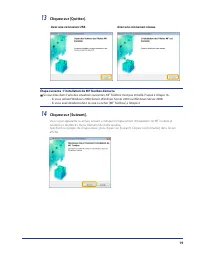
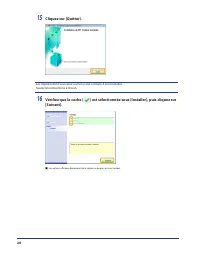
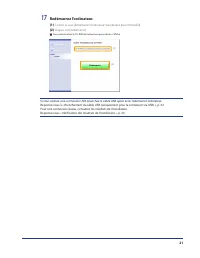
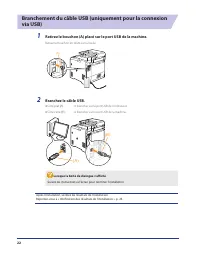
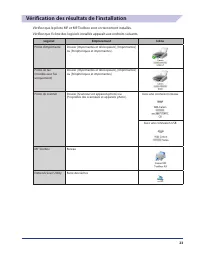
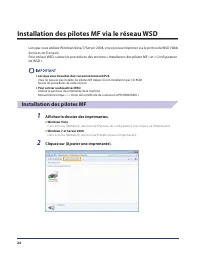
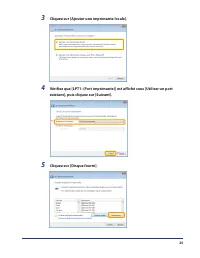
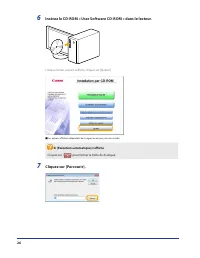
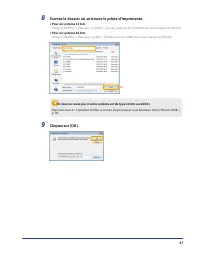
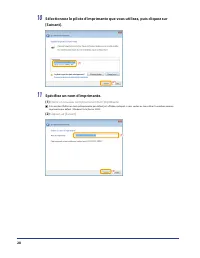
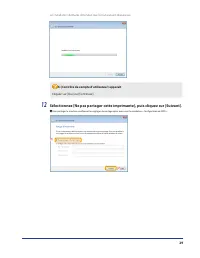
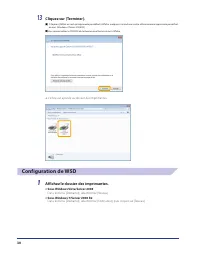
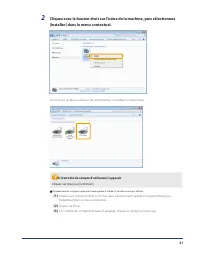
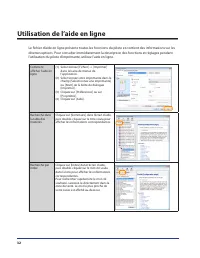
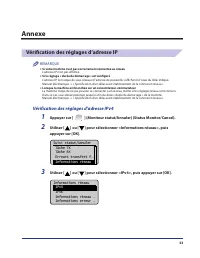
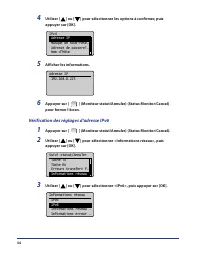
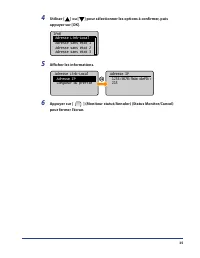
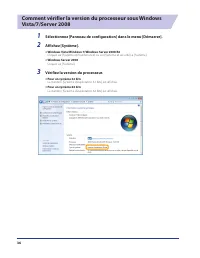
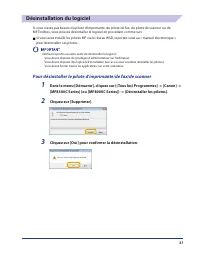
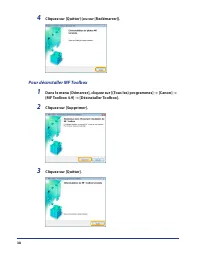
Table des matières:
- Page 2 – : Non pris en charge
- Page 3 – Sélection du pilote à installer; Réglages/Maintenance
- Page 4 – ] pour sélectionner le pilote d’imprimante voulu, puis; UFRII LT; Redémarrez la machine .
- Page 5 – Installation du pilote et du logiciel
- Page 6 – Installation du pilote MF et de MF Toolbox; à l’aide des procédures suivantes.; Insérez le CD-ROM « User Software CD-ROM » dans le lecteur .
- Page 8 – REMARQUE
- Page 10 – Sélectionnez le périphérique à installer .
- Page 11 – L’installation commence quand vous cliquez sur [Démarrer] .
- Page 12 – Redémarrez l’ordinateur .
- Page 13 – Installation avec [Installation personnalisée]
- Page 19 – Indiquez si vous voulez imprimer une page de test .
- Page 23 – Branchement du câble USB (uniquement pour la connexion; Retirez le bouchon (A) placé sur le port USB de la machine .; Branchez le câble USB .
- Page 24 – Vérification des résultats de l’installation
- Page 25 – Installation des pilotes MF via le réseau WSD; Installation des pilotes MF; Affichez le dossier des imprimantes .
- Page 28 – Ouvrez le dossier où se trouve le pilote d’imprimante .
- Page 29 – Spécifiez un nom d’imprimante .
- Page 31 – Configuration de WSD
- Page 33 – Utilisation de l’aide en ligne
- Page 34 – Annexe; Vérification des réglages d’adresse IP; Vérification des réglages d’adresse IPv4; Informations réseau
- Page 35 – ] pour sélectionner les options à confirmer, puis; Adresse IP; Afficher les informations .; Vérification des réglages d’adresse IPv6
- Page 36 – pour fermer l’écran .
- Page 37 – Comment vérifier la version du processeur sous Windows; Vérifiez la version du processeur .
- Page 38 – Désinstallation du logiciel; pour désinstaller ces pilotes.; Pour désinstaller le pilote d’imprimante/de fax/de scanner
- Page 39 – Pour désinstaller MF Toolbox
Français
Guide d’installation des pilotes MF
Les illustrations et captures d’écran utilisées dans ce manuel correspondent au modèle MF8380Cdw,
sauf indication contraire.
Sélection du pilote à installer . . . . . . . . . . . . . . . . . . . . . . . . . . . . . . . . . . . . . . . . . . . . . . . . . . . . . . . . . . . . 2
Installation du pilote et du logiciel . . . . . . . . . . . . . . . . . . . . . . . . . . . . . . . . . . . . . . . . . . . . . . . . . . . . . . . 4
Installation du pilote MF et de MF Toolbox . . . . . . . . . . . . . . . . . . . . . . . . . . . . . . . . . . . . . . . . . . . . . . . . 5
Installation avec [Installation facile] . . . . . . . . . . . . . . . . . . . . . . . . . . . . . . . . . . . . . . . . . . . . . . . . . . . . . . . . . . . . . . . 5
Installation avec [Installation personnalisée] . . . . . . . . . . . . . . . . . . . . . . . . . . . . . . . . . . . . . . . . . . . . . . . . . . . . . 12
Branchement du câble USB (uniquement pour la connexion via USB) . . . . . . . . . . . . . . . . . . . . . . . . . . . . . 22
Vérification des résultats de l’installation . . . . . . . . . . . . . . . . . . . . . . . . . . . . . . . . . . . . . . . . . . . . . . . . . . . . . . . . . 23
Installation des pilotes MF . . . . . . . . . . . . . . . . . . . . . . . . . . . . . . . . . . . . . . . . . . . . . . . . . . . . . . . . . . . . . . . . . . . . . . . 24
Configuration de WSD . . . . . . . . . . . . . . . . . . . . . . . . . . . . . . . . . . . . . . . . . . . . . . . . . . . . . . . . . . . . . . . . . . . . . . . . . . . 30
Utilisation de l’aide en ligne . . . . . . . . . . . . . . . . . . . . . . . . . . . . . . . . . . . . . . . . . . . . . . . . . . . . . . . . . . . . 32
Annexe . . . . . . . . . . . . . . . . . . . . . . . . . . . . . . . . . . . . . . . . . . . . . . . . . . . . . . . . . . . . . . . . . . . . . . . . . . . . . . . . 33
Comment vérifier la version du processeur sous Windows Vista/7/Server 2008 . . . . . . . . . . . . . . . . . . . . 36
Désinstallation du logiciel . . . . . . . . . . . . . . . . . . . . . . . . . . . . . . . . . . . . . . . . . . . . . . . . . . . . . . . . . . . . . . . . . . . . . . . 37
« Chargement du manuel » signifie que vous devez attendre que le fichier soit complètement chargé avant de pouvoir le lire en ligne. Certains manuels sont très volumineux, et le temps de chargement dépend de la vitesse de votre connexion Internet.
Ce manuel vous a-t-il été utile ?
À propos de ce manuel
- Marque
- Canon
- Modèle
- i-SENSYS MF8040Cn
- Type de document
- Mode d'emploi
- Langue(s)
- Français
- Pages
- 39
- Taille du fichier
- 2,1 MB
- Format
Résumé
1 User Software CD-ROM A propos des pilotes et des logiciels Pilotes MF Pilote d’imprimante Vous pouvez imprimer à partir d’une application avec la machine si vous installez le pilote d’imprimante sur votre ordinateur. Il est possible de traiter les données d’impression à haut débit en les compressa...
2 Sélection du pilote à installer Après avoir sélectionné la méthode de connexion entre la machine et l’ordinateur, sélectionnez le pilote à installer. 1 Appuyez sur [ ] (Menu) . 2 Utiliser [ ] ou [ ] pour sélectionner <Réglages système>, puis appuyer sur [OK] . Menu Réglages d'impressi ... Ré...
3 5 Utiliser [ ] ou [ ] pour sélectionner le pilote d’imprimante voulu, puis appuyer sur [OK] . Réseau FAX UFRII LT UFRII LT (XPS) USB UFRII LT UFRII LT (XPS) Réseau FAX UFRII LT UFRII LT (XPS) USB UFRII LT UFRII LT (XPS) 6 Appuyez sur [ ] (Menu) pour fermer l’écran de menu . 7 Redémarrez la machine...
Poser une question
Manuels associés
Plus de modèles autres Canon
 Mode d'emploi Canon i-SENSYS LBP7110Cw
 Mode d'emploi Canon i-SENSYS LBP7680Cx
 Mode d'emploi Canon i-SENSYS LBP7780Cx
 Mode d'emploi Canon i-SENSYS MF3010
 Mode d'emploi Canon i-SENSYS MF4870dn
 Mode d'emploi Canon i-SENSYS MF4890dw
 Mode d'emploi Canon i-SENSYS MF8080Cw
 Mode d'emploi Canon i-SENSYS MF8550Cdn
 Mode d'emploi Canon i-SENSYS MF8580Cdw
 Guide rapide Canon imageCLASS MF212w
 Guide rapide Canon imageCLASS MF216n
 Notice Canon imageCLASS MF624Cw
 Mode d'emploi Canon imageCLASS MF4450
 Mode d'emploi Canon imageCLASS MF6160dw
 Notice d'Installation Canon imageRunner 1133iF
 Mode d'emploi Canon imageRUNNER ADVANCE DX C3935i
 Mode d'emploi Canon imageRUNNER C3326i
 Mode d'emploi Canon IXUS 105
 Mode d'emploi Canon IXUS 180
 Mode d'emploi Canon IXUS 265 HS