Page 2 - INTRODUCTION; Compilation et publication
2 INTRODUCTION Nous vous remercions d’avoir acheté cette imprimante P-touch H500. Votre nouvelle P-touch est un système d’étiquetage facile à utiliser et riche en options, qui fait de la création d’étiquettes professionnelles de haute qualité un jeu d’enfant. Ce manuel comporte différentes consignes...
Page 3 - Table des matières
3 I N T R ODUCT IO N Consignes de sécurité................................................................................................... 4Mesures préventives générales .................................................................................. 11Symboles utilisés dans ce guide ...........
Page 4 - Consignes de sécurité; DANGER
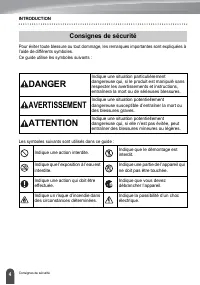
INTRODUCTION 4 Consignes de sécurité Pour éviter toute blessure ou tout dommage, les remarques importantes sont expliquées à l’aide de différents symboles. Ce guide utilise les symboles suivants : Les symboles suivants sont utilisés dans ce guide : Consignes de sécurité DANGER Indique une situation ...
Page 7 - AVERTISSEMENT
7 IN T R ODU C T ION Consignes de sécurité AVERTISSEMENT P-touch Suivez ces directives pour éviter tout incendie, choc électrique, risque de blessure pour vous-même ou les autres et/ou dommage au niveau de la P-touch ou d’autres objets. Ne laissez PAS la P-touch être mouillée et ne l’utilisez PAS ...
Page 8 - Piles alcalines/piles Ni-MH rechargeables; piles ou de la batterie et blessure personnelle.
INTRODUCTION 8 Consignes de sécurité Piles alcalines/piles Ni-MH rechargeables Suivez ces recommandations pour éviter tout dégagement de chaleur, fuite de liquide, rupture des piles ou de la batterie et blessure personnelle. Veillez à ne PAS jeter au feu, chauffer, court-circuiter, recharger ou démo...
Page 9 - Adaptateur secteur (en option avec la H500); ou risque de blessure.
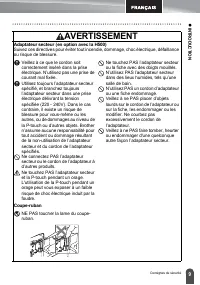
9 IN T R ODU C T ION Consignes de sécurité Adaptateur secteur (en option avec la H500) Suivez ces directives pour éviter tout incendie, dommage, choc électrique, défaillance ou risque de blessure. Veillez à ce que le cordon soit correctement inséré dans la prise électrique. N’utilisez pas une pris...
Page 10 - ATTENTION; Si vous ne comptez pas vous servir de
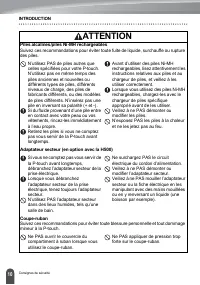
INTRODUCTION 10 Consignes de sécurité ATTENTION Piles alcalines/piles Ni-MH rechargeables Suivez ces recommandations pour éviter toute fuite de liquide, surchauffe ou rupture des piles. N’utilisez PAS de piles autres que celles spécifiées pour votre P-touch. N’utilisez pas en même temps des piles an...
Page 11 - Batterie Li-ion rechargeable; C et un taux d’humidité compris entre 40 % et 60 % sont; Mesures préventives générales
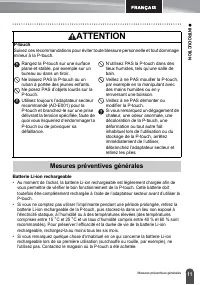
11 IN T R ODU C T ION Mesures préventives générales Batterie Li-ion rechargeable • Au moment de l’achat, la batterie Li-ion rechargeable est légèrement chargée afin de vous permettre de vérifier le bon fonctionnement de la P-touch. Cette batterie doit toutefois être complètement rechargée à l’aide...
Page 12 - l’adaptateur secteur ou une autre partie de la P-touch.
INTRODUCTION 12 Mesures préventives générales P-touch • N’installez PAS la P-touch près d’un appareil provoquant des interférences électromagnétiques. La P-touch peut mal fonctionner si elle est placée près d’un téléviseur, d’une radio, etc. • N’utilisez pas la P-touch d’une autre manière ou dans un...
Page 13 - dans la mémoire sont également effacés.; Symboles utilisés dans ce guide
13 IN T R ODU C T ION Symboles utilisés dans ce guide • Lorsque vous déconnectez l’alimentation électrique pendant plus de deux minutes, le texte et les paramètres de mise en forme sont effacés. Tous les fichiers texte enregistrés dans la mémoire sont également effacés. • Un autocollant de protect...
Page 14 - Créer une étiquette avec la P-touch; PREMIERS PAS; Comment utiliser la P-touch; • Préparez la P-touch; du ruban
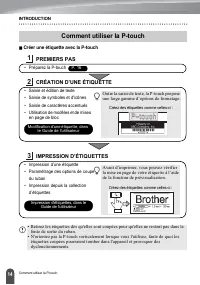
INTRODUCTION 14 Comment utiliser la P-touch Créer une étiquette avec la P-touch PREMIERS PAS CRÉATION D’UNE ÉTIQUETTE IMPRESSION D’ÉTIQUETTES Comment utiliser la P-touch 1 • Préparez la P-touch P. 16 2 Outre la saisie de texte, la P-touch propose une large gamme d’options de formatage. Créez des é...
Page 15 - Créer une étiquette en raccordant votre P-touch à un ordinateur; Impression depuis la collection d’étiquettes; Entrez le texte de l’étiquette à; • Imprimer l’étiquette; fente de sortie du ruban.
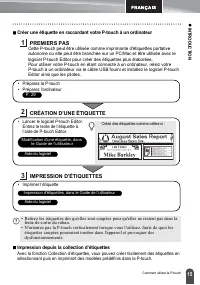
15 IN T R ODU C T ION Comment utiliser la P-touch Créer une étiquette en raccordant votre P-touch à un ordinateur PREMIERS PAS Cette P-touch peut être utilisée comme imprimante d'étiquettes portative autonome ou elle peut être branchée sur un PC/Mac et être utilisée avec le logiciel P-touch Edit...
Page 16 - Déballage de votre P-touch; Câble USB
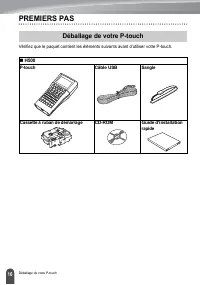
16 Déballage de votre P-touch PREMIERS PAS Vérifiez que le paquet contient les éléments suivants avant d’utiliser votre P-touch. Déballage de votre P-touch H500 P-touch Câble USB Sangle Cassette à ruban de démarrage CD-ROM Guide d'installation rapide
Page 17 - PR; Description générale
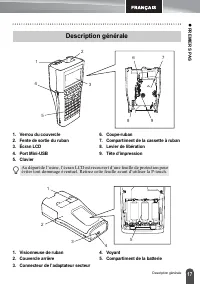
17 PR EMIERS PAS Description générale 1. Verrou du couvercle2. Fente de sortie du ruban3. Écran LCD4. Port Mini-USB5. Clavier 6. Coupe-ruban7. Compartiment de la cassette à ruban8. Levier de libération9. Tête d’impression 1. Visionneuse de ruban2. Couvercle arrière3. Connecteur de l’adaptateur sec...
Page 18 - Écran LCD; Ligne de séparation de blocs; Écran LCD et clavier; Pour modifier, consultez la section
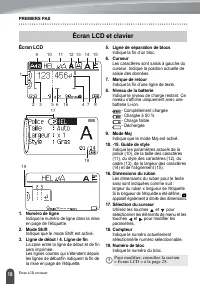
PREMIERS PAS 18 Écran LCD et clavier Écran LCD 1. Numéro de ligne Indique le numéro de ligne dans la mise en page de l’étiquette. 2. Mode Shift Indique que le mode Shift est activé. 3. Ligne de début / 4. Ligne de fin La zone entre la ligne de début et de fin sera imprimée. Les lignes courtes qui s’...
Page 19 - Nom et fonctions des touches; Options d’impression; Pour la France, Belgique
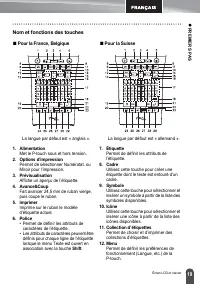
19 PR EMIERS PAS Écran LCD et clavier Nom et fonctions des touches 1. Alimentation Met le P-touch sous et hors tension. 2. Options d’impression Permet de sélectionner Numérotat. ou Miroir pour l’impression. 3. Prévisualisation Affiche un aperçu de l’étiquette. 4. Avance&Coup Fait avancer 24,5 ...
Page 20 - Maj
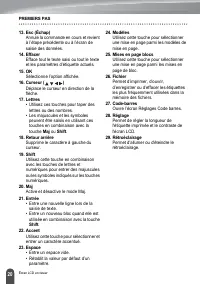
PREMIERS PAS 20 Écran LCD et clavier 13. Esc (Échap) Annule la commande en cours et revient à l’étape précédente ou à l’écran de saisie des données. 14. Effacer Efface tout le texte saisi ou tout le texte et les paramètres d’étiquette actuels. 15. OK Sélectionne l’option affichée. 16. Curseur ( ) Dé...
Page 21 - Piles; Insérez six piles alcalines AA (LR6) neuves ou six; Utilisateurs de piles alcalines; appuyez fermement jusqu’à ce qu’il s’enclenche.; Bloc d’alimentation
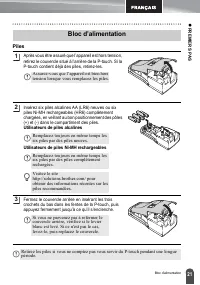
21 PR EMIERS PAS Bloc d’alimentation Piles Après vous être assuré que l’appareil est hors tension, retirez le couvercle situé à l’arrière de la P-touch. Si la P-touch contient déjà des piles, retirez-les. Insérez six piles alcalines AA (LR6) neuves ou six piles Ni-MH rechargeables (HR6) complèteme...
Page 22 - Installation de la batterie Li-ion rechargeable; Insérez la batterie Li-ion rechargeable dans le
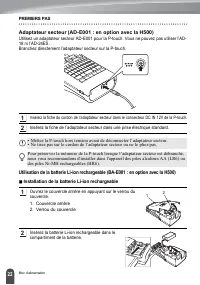
22 Bloc d’alimentation PREMIERS PAS Adaptateur secteur (AD-E001 : en option avec la H500) Utilisez un adaptateur secteur AD-E001 pour la P-touch. Vous ne pouvez pas utiliser l’AD- 18 ni l’AD-24ES. Branchez directement l’adaptateur secteur sur la P-touch. Insérez la fiche du cordon de l’adaptateur se...
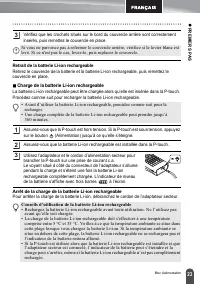
Page 23 - insérés, puis remettez le couvercle en place.; Retrait de la batterie Li-ion rechargeable; Charge de la batterie Li-ion rechargeable; Utilisez l’adaptateur et le cordon d’alimentation secteur pour; Arrêt de la charge de la batterie Li-ion rechargeable; avant qu’elle soit chargée.
23 PR EMIERS PAS Bloc d’alimentation Vérifiez que les crochets situés sur le bord du couvercle arrière sont correctement insérés, puis remettez le couvercle en place. Retrait de la batterie Li-ion rechargeable Retirez le couvercle de la batterie et la batterie Li-ion rechargeable, puis remettez le...
Page 24 - Caractéristiques de la batterie Li-ion rechargeable; optimiser l’utilisation.; Spécifications de la batterie Li-ion rechargeable; • Capacité nominale : 1850 mAh
24 Bloc d’alimentation PREMIERS PAS Caractéristiques de la batterie Li-ion rechargeable Comprendre les propriétés de la batterie Li-ion rechargeable vous permettra d’en optimiser l’utilisation. • Utiliser ou stocker la batterie Li-ion rechargeable dans un environnement exposé à des températures élev...
Page 25 - Vérifiez que l’extrémité du ruban n’est pas pliée et qu’elle; Insertion d’une cassette à ruban
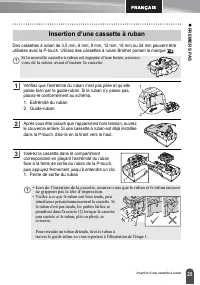
25 PR EMIERS PAS Insertion d’une cassette à ruban Des cassettes à ruban de 3,5 mm, 6 mm, 9 mm, 12 mm, 18 mm ou 24 mm peuvent être utilisées avec la P-touch. Utilisez des cassettes à ruban Brother portant la marque . Vérifiez que l’extrémité du ruban n’est pas pliée et qu’elle passe bien par le gui...
Page 26 - Temps de mise hors tension automatique; Si vous ne parvenez pas à refermer le couvercle arrière,; encreur est déchargé, le ruban peut perdre sa capacité à imprimer.; Ruban fortement adhésif :; Mise sous/hors tension; de la mise sous tension.
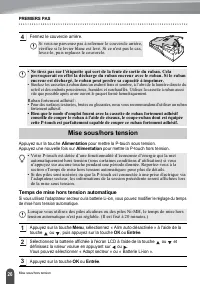
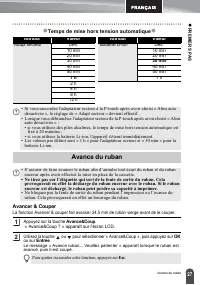
26 Mise sous/hors tension PREMIERS PAS Fermez le couvercle arrière. Appuyez sur la touche Alimentation pour mettre la P-touch sous tension. Appuyez une nouvelle fois sur Alimentation pour mettre la P-touch hors tension. Temps de mise hors tension automatique Si vous utilisez l'adaptateur secteur ou ...
Page 27 - Appuyez sur la touche; OK; ou sur; Entrée; Adapt secteur; Avance du ruban; encreur après avoir effectué la mise en place de la cassette.; ruban. Cela provoquerait en effet un bourrage du ruban.; Esc
27 PR EMIERS PAS Avance du ruban Temps de mise hors tension automatique Avancer & Couper La fonction Avancer & couper fait avancer 24,5 mm de ruban vierge avant de le couper. Appuyez sur la touche Avance&Coup . « Avance&Coup ? » apparaît sur l’écran LCD. Utilisez la touche ou p...
Page 28 - Avancer uniquement; Pour quitter ou annuler cette fonction, appuyez sur; • Appuyez sur la touche; pour revenir à l’étape précédente.; Espace; de l’écran de réglage du contraste, le contraste
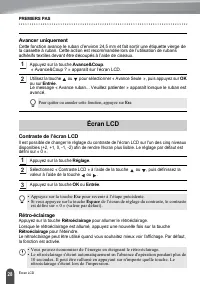
28 Écran LCD PREMIERS PAS Avancer uniquement Cette fonction avance le ruban d’environ 24,5 mm et fait sortir une étiquette vierge de la cassette à ruban. Cette action est recommandée lors de l’utilisation de rubans adhésifs textiles devant être découpés à l’aide de ciseaux. Appuyez sur la touche Ava...
Page 29 - Langue; Définition de la langue et de l’unité; Utilisation des logiciels P-touch
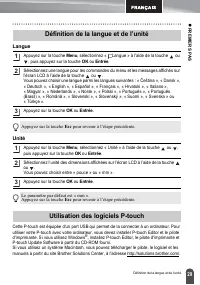
29 PR EMIERS PAS Définition de la langue et de l’unité Langue Appuyez sur la touche Menu , sélectionnez « Langue » à l'aide de la touche ou , puis appuyez sur la touche OK ou Entrée . Sélectionnez une langue pour les commandes du menu et les messages affichés sur l’écran LCD à l’aide de la touche ...
Page 30 - Fonctions
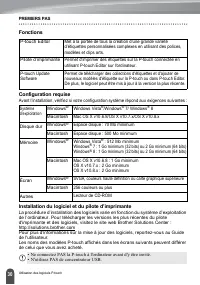
30 Utilisation des logiciels P-touch PREMIERS PAS Fonctions Configuration requise Avant l’installation, vérifiez si votre configuration système répond aux exigences suivantes : Installation du logiciel et du pilote d’imprimante La procédure d’installation des logiciels varie en fonction du système d...
Page 31 - Windows; Installation standard; Affiche ou installe le Guide de l'utilisateur.; Installation personnalisée
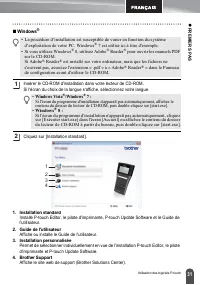
31 PR EMIERS PAS Utilisation des logiciels P-touch Windows ® Insérer le CD-ROM d'installation dans votre lecteur de CD-ROM. Si l'écran du choix de la langue s'affiche, sélectionnez votre langue. Cliquez sur [Installation standard]. 1. Installation standard Installe P-touch Editor, le pilote d'im...
Page 33 - Macintosh; Désinstallation du pilote d’imprimante; Windows Vista; Cliquez sur
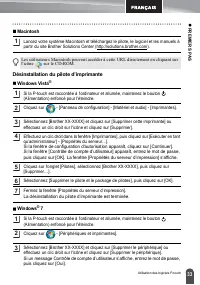
33 PR EMIERS PAS Utilisation des logiciels P-touch Macintosh Lancez votre système Macintosh et téléchargez le pilote, le logiciel et les manuels à partir du site Brother Solutions Center (http://solutions.brother.com). Désinstallation du pilote d’imprimante Windows Vista ® Si la P-touch est ra...
Page 34 - Suivez les instructions sur l’écran.
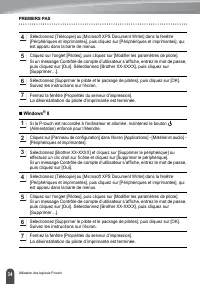
34 Utilisation des logiciels P-touch PREMIERS PAS Sélectionnez [Télécopie] ou [Microsoft XPS Document Writer] dans la fenêtre [Périphériques et imprimantes], puis cliquez sur [Périphériques et imprimantes], qui est apparu dans la barre de menus. Cliquez sur l'onglet [Pilotes], puis cliquez sur [Modi...
Page 35 - Désinstallation des logiciels
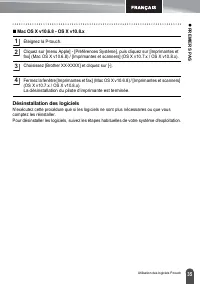
35 PR EMIERS PAS Utilisation des logiciels P-touch Mac OS X v10.6.8 - OS X v10.8.x Éteignez la P-touch. Cliquez sur [menu Apple] - [Préférences Système], puis cliquez sur [Imprimantes et fax] (Mac OS X v10.6.8) / [Imprimantes et scanners] (OS X v10.7.x / OS X v10.8.x). Choisissez [Brother XX-XXX...