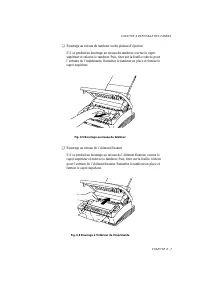
Page 2 - Transport de l’imprimante; Enlevez le tambour.
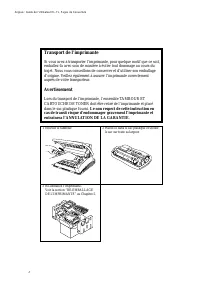
II Anglais : Guide de l’Utilisateur HL-YL, Pages de Couverture Transport de l’imprimante Si vous avez à transporter l’imprimante, pour quelque motif que ce soit,emballez-la avec soin de manière à éviter tout dommage au cours dutrajet. Nous vous conseillons de conserver et d’utiliser son emballaged’o...
Page 4 - Marques; Le logo Brother est une marque déposée de Brother Industries, Ltd.; Avis concernant l’élaboration et la publication du présent guide; ©1997 Brother Industries Ltd.
GUIDE DE L’UTILISATEUR ii Marques Le logo Brother est une marque déposée de Brother Industries, Ltd. Apple, le logo Apple et Macintosh sont des marques déposées aux Etats-Unis ainsi que dans d’autres pays et TrueType est une marque d’AppleComputer, Inc.Epson est une marque déposée et FX-80 et FX-850...
Page 5 - Attention; Nota; Pour utiliser votre imprimante en toute sécurité; Avertissement; Avertissement
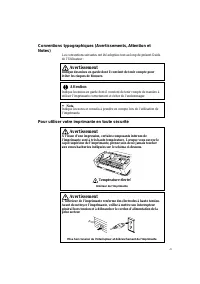
iii Conventions typographiques (Avertissements, Attention etNotes) Les conventions suivantes ont été adoptées tout au long du présent Guidede l’Utilisateur : Avertissement Indique des mises en garde dont il convient de tenir compte pouréviter les risques de blessure. ! Attention Indique les mises en...
Page 6 - TABLE DES MATIERES
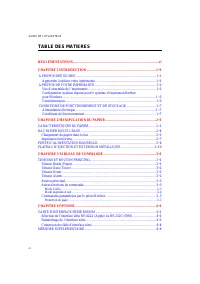
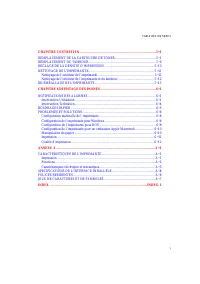
GUIDE DE L’UTILISATEUR iv TABLE DES MATIERES REGLEMENTATIONS................................................................................................. vi CHAPITRE 1 INTRODUCTION .............................................................................. 1 −− 1 A PROPOS DES GUIDES ............
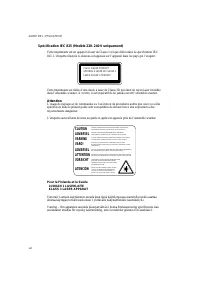
Page 8 - REGLEMENTATIONS; Sécurité laser (modèle 110–120 V uniquement)
GUIDE DE L’UTILISATEUR vi REGLEMENTATIONS Industry Canada Compliance Statement/Déclaration de conformité auxnormes industrielles du Canada (pour le Canada uniquement) This Class B digital apparatus meets all requirements of the Canadian Interference-Causing Equipment Regulations. Cet appareil numéri...
Page 9 - La société Brother International Europe Ltd.,
REGLEMENTATIONS vii Réglementation FDA (Modèle 110-120 V uniquement) L’office du contrôle pharmaceutique et alimentaire (FDA) des Etats-Unis a mis en oeuvre uneréglementation pour les produits laser fabriqués à partir du 2 août 1976. Les produitscommercialisés aux Etats-Unis depuis cette date doiven...
Page 11 - IMPORTANT - Pour votre sécurité; Sectionneur d’alimentation
REGLEMENTATIONS ix IMPORTANT - Pour votre sécurité Afin que la prise mise à la terre fournie avec l’appareil soit utilisée sans risque, celle-ci doitimpérativement être connectée à une prise secteur standard, correctement mise à la terre àl’aide d’un câblage domestique traditionnel. Les rallonges ut...
Page 12 - A PROPOS DES GUIDES; Apprendre à utiliser votre imprimante
CHAPITRE 1 INTRODUCTION CHAPITRE 1 –1 CHAPITRE 1 INTRODUCTION A PROPOS DES GUIDES Apprendre à utiliser votre imprimante Votre imprimante est accompagnée de deux guides. Lisez chacun de cesguides dans l’ordre suivant : 1. Lisez le guide de configuration rapide pour configurer votre imprimante et la c...
Page 13 - A PROPOS DE VOTRE IMPRIMANTE; Vue d’ensemble de l’imprimante
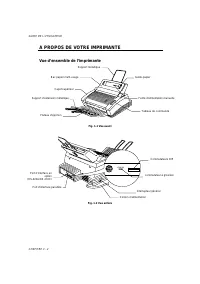
GUIDE DE L’UTILISATEUR CHAPITRE 1 –2 A PROPOS DE VOTRE IMPRIMANTE Vue d’ensemble de l’imprimante Fig. 1-1 Vue avant ON 1 2 3 4 5 6 7 8 Fig. 1-2 Vue arrière Port d’interface en option (RS-422A/RS-232C) Bac papier multi-usage Tableau de commande Plateau d’éjection Support d’extension métallique Suppor...
Page 14 - Interface (ou port d’imprimante) parallèle; Caractéristiques; L’imprimante est dotée des caractéristiques suivantes :
CHAPITRE 1 INTRODUCTION CHAPITRE 1 –3 Configuration système requise pour le système d’impressionBrother pour Windows Vérifiez que vous disposez bien de la configuration ci-après pour pouvoirparamétrer et exploiter l’imprimante avec le système d’impression Brotherpour Windows : • PC IBM ou compatible...
Page 15 - Windows 95 et Windows 3.1 de Microsoft
GUIDE DE L’UTILISATEUR CHAPITRE 1 –4 ❏ Qualité supérieure d’impression et mode d’exploitation convivialsous Windows ® La disquette fournie avec votre imprimante contient un piloted’imprimante dédié et des polices compatibles TrueType™ pour Windows 95 et Windows 3.1 de Microsoft ® . Vous pouvez aisém...
Page 16 - Interface optionnelle Apple Macintosh
CHAPITRE 1 INTRODUCTION CHAPITRE 1 –5 ❏ Contrôle de l’état de l’imprimante avec interface parallèlebidirectionnelleLe pilote d’imprimante est capable de contrôler l’état de votreimprimante par le biais d’une interface de communication parallèlebidirectionnelle. Pour garantir la prise en charge de ce...
Page 18 - CONDITIONS DE FONCTIONNEMENT ET DE; Alimentation électrique; ±10 % de la tension nominale de votre secteur; Conditions de fonctionnement; L’imprimante doit être utilisée dans un local bien aéré.
CHAPITRE 1 INTRODUCTION CHAPITRE 1 –7 CONDITIONS DE FONCTIONNEMENT ET DE STOCKAGE Avant d’utiliser l’imprimante, veuillez prendre note des points suivants. Alimentation électrique N’utilisez votre imprimante que dans la plage de tension spécifiée. Alimentation CA : ±10 % de la tension nominale de vo...
Page 19 - Ne posez pas d’objets sur l’imprimante.
GUIDE DE L’UTILISATEUR CHAPITRE 1 –8 Ne placez pas votre imprimante à proximité de dispositifs qui renfermentou génèrent des champs magnétiques. Ne soumettez pas votre imprimante à des chocs violents ou à des vibrationsimportantes. N’exposez pas votre imprimante à une flamme nue ou à des gaz corrosi...
Page 20 - CARACTERISTIQUES DU PAPIER; Type de papier
CHAPITRE 2 MANIPULATION DU PAPIER CHAPITRE 2 –1 CHAPITRE 2 MANIPULATION DU PAPIER CARACTERISTIQUES DU PAPIER Votre imprimante peut utiliser les variétés de papier qui présentent lescaractéristiques suivantes. Type de papier Taille de papier Feuilles simples A4, Letter, Legal, B5, A5, Executive, form...
Page 21 - Remarques; Evitez d’utiliser du papier pré-imprimé ou très texturé.
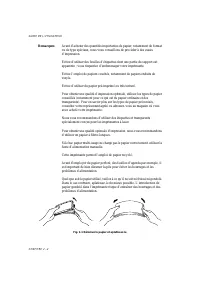
GUIDE DE L’UTILISATEUR CHAPITRE 2 –2 Remarques Avant d’acheter des quantités importantes de papier, notamment de formatou de type spéciaux, nous vous conseillons de procéder à des essaisd’impression. Evitez d’utiliser des feuilles d’étiquettes dont une partie du support estapparente ; vous risquerie...
Page 22 - Zone non imprimable
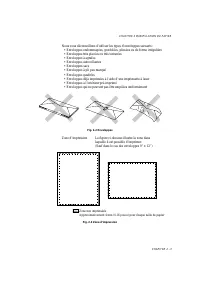
CHAPITRE 2 MANIPULATION DU PAPIER CHAPITRE 2 –3 Nous vous déconseillons d’utiliser les types d’enveloppes suivants : • Enveloppes endommagées, gondolées, plissées ou de forme irrégulière • Enveloppes très glacées ou très texturées • Enveloppes à agrafes • Enveloppes autocollantes • Enveloppes-sacs •...
Page 23 - BAC PAPIER MULTI-USAGE; Vérifiez que vous avez sélectionné les paramètres d’impression; Lancez l’impression du fichier ou du document.
GUIDE DE L’UTILISATEUR CHAPITRE 2 –4 BAC PAPIER MULTI-USAGE L’imprimante est dotée d’un bac papier multi-usage permettant lechargement de papier ordinaire, d’enveloppes, de transparents et de feuillesd’agenda. Pour utiliser le bac papier multi-usage, adoptez la procédure suivante : 1. Vérifiez que v...
Page 24 - Chargement du papier dans le bac; Pour charger le papier dans le bac, adoptez la procédure suivante :; Le bac peut contenir jusqu’à 200 feuilles de papier ordinaire (75 g/m
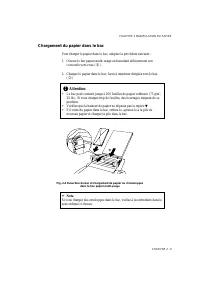
CHAPITRE 2 MANIPULATION DU PAPIER CHAPITRE 2 –5 Chargement du papier dans le bac Pour charger le papier dans le bac, adoptez la procédure suivante : 1. Ouvrez le bac papier multi-usage en basculant délicatement son couvercle vers vous ( ➀ ). 2. Chargez le papier dans le bac, faces à imprimer dirigée...
Page 25 - BOURRAGES PAPIER” au
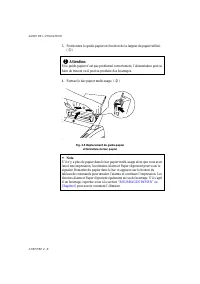
GUIDE DE L’UTILISATEUR CHAPITRE 2 –6 3. Positionnez le guide-papier en fonction de la largeur du papier utilisé. ( ➀ ) ! Attention Si le guide-papier n’est pas positionné correctement, l’alimentation peut sefaire de travers ou il peut se produire des bourrages. 4. Fermez le bac papier multi-usage. (...
Page 26 - Impression recto/verso; L’utilisation de papier très épais ou très fin est à déconseiller.
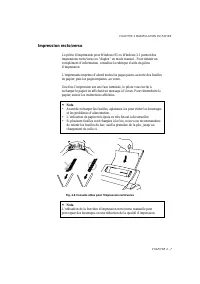
CHAPITRE 2 MANIPULATION DU PAPIER CHAPITRE 2 –7 Impression recto/verso Le pilote d’imprimante pour Windows 95 ou Windows 3.1 permet desimpressions recto/verso ou “duplex” en mode manuel . Pour obtenir uncomplément d’information, consultez la rubrique d’aide du piloted’impression. L’imprimante imprim...
Page 27 - FENTE D’ALIMENTATION MANUELLE
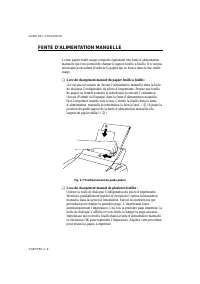
GUIDE DE L’UTILISATEUR CHAPITRE 2 –8 FENTE D’ALIMENTATION MANUELLE Le bac papier multi-usage comporte également une fente d’alimentationmanuelle qui vous permet de charger le papier, feuille à feuille. Il n’est pasnécessaire pour autant d’enlever le papier qui se trouve dans le bac multi-usage. ❏ Lo...
Page 29 - PLATEAU D’EJECTION ET EXTENSION METALLIQUE; Pour ouvrir le plateau d’éjection, adoptez la procédure suivante :
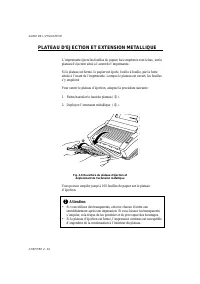
GUIDE DE L’UTILISATEUR CHAPITRE 2 –10 PLATEAU D’EJECTION ET EXTENSION METALLIQUE L’imprimante éjecte les feuilles de papier, face imprimée vers le bas, sur leplateau d’éjection situé à l’avant de l’imprimante. Si le plateau est fermé, le papier est éjecté, feuille à feuille, par la fentesituée à l’a...
Page 30 - TEMOINS ET BOUTON PRINCIPAL; “Interventions Utilisateur” au Chapitre 6
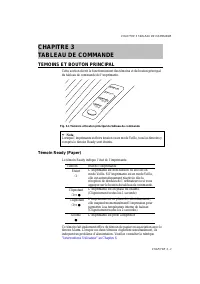
CHAPITRE 3 TABLEAU DE COMMANDE CHAPITRE 3 –1 CHAPITRE 3 TABLEAU DE COMMANDE TEMOINS ET BOUTON PRINCIPAL Cette section décrit le fonctionnement des témoins et du bouton principaldu tableau de commande de l’imprimante. Drum Alarm Ready Paper Data Toner Fig. 3-1 Témoins et bouton principal du tableau d...
Page 31 - “REMPLACEMENT DE LA CARTOUCHE DE TONER” au Chapitre 5; Témoin Drum; “REMPLACEMENT; Témoin Alarm; “NOTIFICATIONS DES ALARMES” au Chapitre 6
GUIDE DE L’UTILISATEUR CHAPITRE 3 –2 Témoin Data (Toner) Le témoin Data indique l’état du processus d’impression. Témoin Etat de l’imprimante Eteint ❍ L’imprimante n’a pas reçu de données àimprimer. Clignotant ❍↔● L’imprimante est en train de recevoir desdonnées ou de traiter des données en mémoire....
Page 32 - Bouton principal; Votre imprimante dispose également des fonctions suivantes :; Mode Veille
CHAPITRE 3 TABLEAU DE COMMANDE CHAPITRE 3 –3 Bouton principal Si vous appuyez sur le bouton principal du tableau de commande au coursd’une impression, l’imprimante interrompt immédiatement l’impression etéjecte la feuille en cours. Il vous est conseillé d’attendre que l’impressiond’une page soit ter...
Page 33 - Mode d’impression test
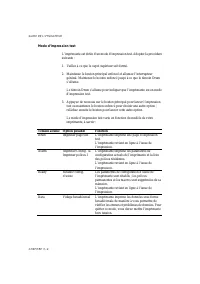
GUIDE DE L’UTILISATEUR CHAPITRE 3 –4 Mode d’impression test L’imprimante est dotée d’un mode d’impression test. Adoptez la procéduresuivante : 1. Veillez à ce que le capot supérieur soit fermé. 2. Maintenez le bouton principal enfoncé et allumez l’interrupteur général. Maintenez le bouton enfoncé ju...
Page 34 - Commandes Paramétrées par le pilote Brother; Protection de page; à partir du pilote d’imprimante fourni pour Windows 95/Windows 3.1
CHAPITRE 3 TABLEAU DE COMMANDE CHAPITRE 3 –5 Commandes Paramétrées par le pilote Brother Protection de page Si une image à imprimer est trop complexe, il se peut que l’imprimanten’imprime qu’une partie de l’image sur la page. Si cela se produit, celasignifie que l’imprimante a perdu certaines donnée...
Page 35 - CARTE D’INTERFACE SERIE RS-100M
CHAPITRE 4 OPTIONS CHAPITRE 4 –1 CHAPITRE 4 OPTIONS CARTE D’INTERFACE SERIE RS-100M Pour pouvoir connecter l’imprimante à un ordinateur tournant sous DOSpar le biais d’une interface série ou encore à un ordinateur AppleMacintosh, vous devez installer la carte d’interface série en option. Unefois cet...
Page 36 - Au besoin, choisissez le type d’interface en procédant comme suit :; Paramétrage de l’interface série
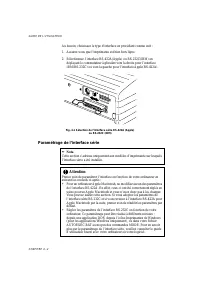
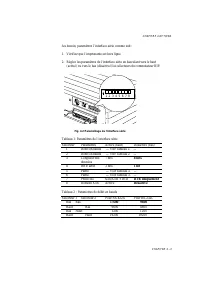
GUIDE DE L’UTILISATEUR CHAPITRE 4 –2 Au besoin, choisissez le type d’interface en procédant comme suit : 1. Assurez-vous que l’imprimante est bien hors ligne. 2. Sélectionnez l’interface RS-422A(Apple) ou RS-232C(IBM) en déplaçant le commutateur à glissière vers la droite pour l’interfaceIBM(RS-232C...
Page 37 - DTR uniquement
CHAPITRE 4 OPTIONS CHAPITRE 4 –3 Au besoin, paramétrez l’interface série comme suit : 1. Vérifiez que l’imprimante est hors ligne. 2. Réglez les paramètres de l’interface série en basculant vers le haut (activé) ou vers le bas (désactivé) les sélecteurs du commutateur DIP. ON 1 2 3 4 5 6 7 8 Fig. 4-...
Page 38 - Sans parité; Connexion du câble d’interface série
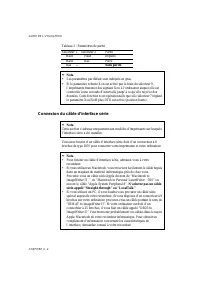
GUIDE DE L’UTILISATEUR CHAPITRE 4 –4 Tableau 3 : Paramètres de parité Sélecteur 1 Sélecteur 2 Parité Haut Haut Impaire Haut Bas Paire Bas — Sans parité ✒ Nota • Les paramètres par défaut sont indiqués en gras. • Si le paramètre robuste Xon est activé par le biais du sélecteur 8,l’imprimante transmet...
Page 39 - Vérifiez que l’interrupteur est bien éteint.; Rallumez l’interrupteur d’alimentation.
CHAPITRE 4 OPTIONS CHAPITRE 4 –5 Vous pouvez connecter simultanément un câble d’interface parallèle et uncâble série. La fonction de commutation automatique d’interface vouspermet de partager l’imprimante entre deux ordinateurs. Pour ce faire,connectez d’abord le câble d’interface parallèle ; puis, ...
Page 40 - Mémoire supplémentaire; Mémoire minimale préconisée (mémoire résidente comprise)
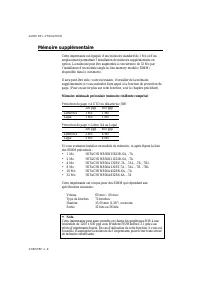
GUIDE DE L’UTILISATEUR CHAPITRE 4 –6 Mémoire supplémentaire Cette imprimante est équipée d’une mémoire standard de 1 Mo et d’unemplacement permettant l’installation de mémoire supplémentaire enoption. La mémoire peut être augmentée à concurrence de 33 Mo parl’installation d’un module single in-line ...
Page 41 - Pour installer le module SIMM, adoptez la procédure suivante :
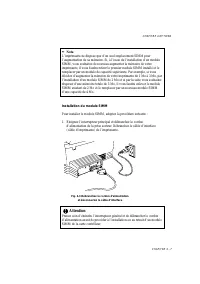
CHAPITRE 4 OPTIONS CHAPITRE 4 –7 ✒ Nota L’imprimante ne dispose que d’un seul emplacement SIMM pourl’augmentation de sa mémoire. Si, à l’issue de l’installation d’un moduleSIMM, vous souhaitez de nouveau augmenter la mémoire de votreimprimante, il vous faudra retirer le premier module SIMM installé ...
Page 42 - poussant jusqu’à ce qu’il s’enclenche en position.
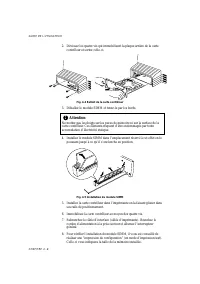
GUIDE DE L’UTILISATEUR CHAPITRE 4 –8 2. Dévissez les quatre vis qui immobilisent la plaque arrière de la carte contrôleur et sortez celle-ci. Fig. 4-4 Retrait de la carte contrôleur 3. Déballez le module SIMM et tenez-le par les bords. ! Attention Ne mettez pas les doigts sur les puces de mémoire ni...
Page 43 - REMPLACEMENT DE LA CARTOUCHE DE TONER; “NETTOYAGE DE
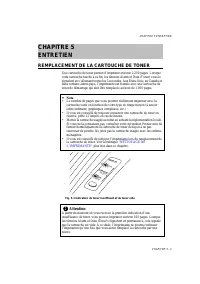
CHAPITRE 5 ENTRETIEN CHAPITRE 5 –1 CHAPITRE 5 ENTRETIEN REMPLACEMENT DE LA CARTOUCHE DE TONER Une cartouche de toner permet d’imprimer environ 2.200 pages. Lorsquecette cartouche touche à sa fin, les témoins Alarm et Data (Toner) vous lesignalent en s’allumant toutes les 5 secondes. Aux Etats-Unis, ...
Page 44 - Maintenez le tambour à l’horizontale à l’issue du retrait de la; Mettez l’imprimante hors tension à l’interrupteur général.
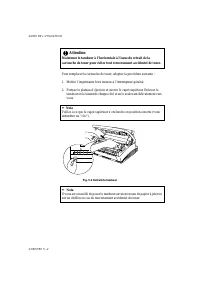
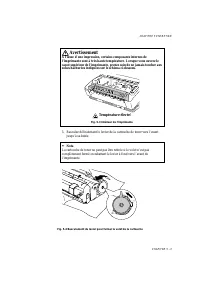
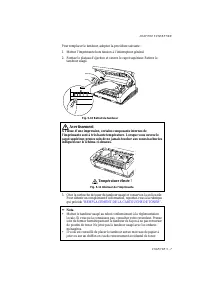
GUIDE DE L’UTILISATEUR CHAPITRE 5 –2 ! Attention Maintenez le tambour à l’horizontale à l’issue du retrait de la cartouche de toner pour éviter tout renversement accidentel de toner. Pour remplacer la cartouche de toner, adoptez la procédure suivante : 1. Mettez l’imprimante hors tension à l’interru...
Page 46 - Sortez délicatement la cartouche usagée du tambour.; six fois puis ôtez la bande de protection.
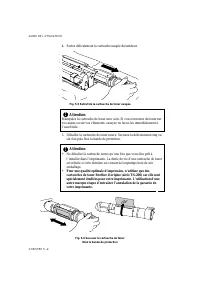
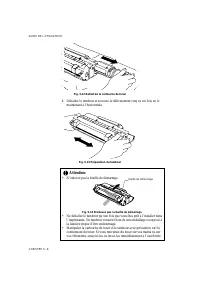
GUIDE DE L’UTILISATEUR CHAPITRE 5 –4 4. Sortez délicatement la cartouche usagée du tambour. Fig. 5-5 Retrait de la cartouche de toner usagée ! Attention Manipulez la cartouche de toner avec soin. Si vous renversez du toner survos mains ou sur vos vêtements, essuyez ou lavez-les immédiatement àl’eau ...
Page 47 - Puis remettez l’imprimante sous tension à l’interrupteur général.
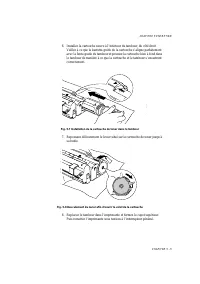
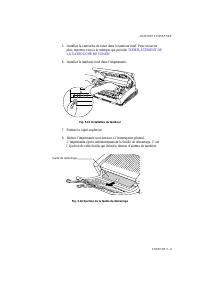
CHAPITRE 5 ENTRETIEN CHAPITRE 5 –5 6. Installez la cartouche neuve à l’intérieur du tambour, du côté droit. Veillez à ce que la barrette-guide de la cartouche s’aligne parfaitementavec la fente-guide du tambour et poussez la cartouche bien à fond dansle tambour de manière à ce que la cartouche et le...
Page 48 - REMPLACEMENT DU TAMBOUR; “NETTOYAGE DE L’IMPRIMANTE”
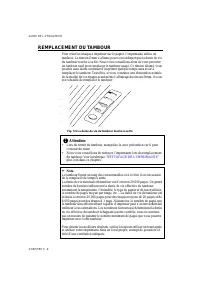
GUIDE DE L’UTILISATEUR CHAPITRE 5 –6 REMPLACEMENT DU TAMBOUR Pour créer les images à imprimer sur le papier, l’imprimante utilise untambour. Le témoin Drum s’allume pour vous indiquer que la durée de viedu tambour touche à sa fin. Nous vous conseillons alors de vous procurerun tambour neuf pour remp...
Page 49 - Pour remplacer le tambour, adoptez la procédure suivante :; “REMPLACEMENT DE LA CARTOUCHE DE TONER”
CHAPITRE 5 ENTRETIEN CHAPITRE 5 –7 Pour remplacer le tambour, adoptez la procédure suivante : 1. Mettez l’imprimante hors tension à l’interrupteur général. 2. Fermez le plateau d’éjection et ouvrez le capot supérieur. Retirez le tambour usagé. Fig. 5-10 Retrait du tambour Avertissement A l’issue d’u...
Page 50 - maintenant à l’horizontale.; N’enlevez pas la feuille de démarrage.
GUIDE DE L’UTILISATEUR CHAPITRE 5 –8 Fig. 5-12 Retrait de la cartouche de toner 4. Déballez le tambour et secouez-le délicatement cinq ou six fois en le maintenant à l’horizontale. Fig. 5-13 Préparation du tambour ! Attention • N’enlevez pas la feuille de démarrage. Fig. 5-14 N’enlevez pas la feuill...
Page 51 - plus, reportez-vous à la rubrique qui précède
CHAPITRE 5 ENTRETIEN CHAPITRE 5 –9 5. Installez la cartouche de toner dans le tambour neuf. Pour en savoir plus, reportez-vous à la rubrique qui précède “REMPLACEMENT DE LA CARTOUCHE DE TONER”. 6. Installez le tambour neuf dans l’imprimante. Fig. 5-15 Installation du tambour 7. Fermez le capot supér...
Page 52 - REGLAGE DE LA DENSITE D’IMPRESSION
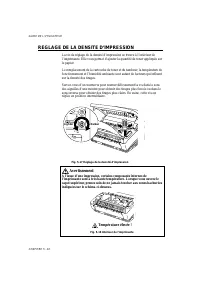
GUIDE DE L’UTILISATEUR CHAPITRE 5 –10 REGLAGE DE LA DENSITE D’IMPRESSION La vis de réglage de la densité d’impression se trouve à l’intérieur del’imprimante. Elle vous permet d’ajuster la quantité de toner appliquée surle papier. Le remplacement de la cartouche de toner et du tambour, la température...
Page 53 - NETTOYAGE DE L’IMPRIMANTE; Nettoyage de l’extérieur de l’imprimante; le cordon d’alimentation.; Servez-vous d’un chiffon humide pour nettoyer l’imprimante.; Avec un chiffon, essuyez les saletés et la poussière déposées sur
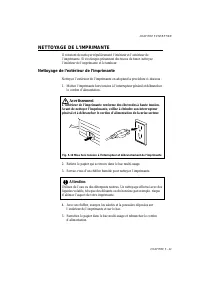
CHAPITRE 5 ENTRETIEN CHAPITRE 5 –11 NETTOYAGE DE L’IMPRIMANTE Il convient de nettoyer régulièrement l’intérieur et l’extérieur del’imprimante. Si vos tirages présentent des traces de toner, nettoyezl’intérieur de l’imprimante et le tambour. Nettoyage de l’extérieur de l’imprimante Nettoyez l’extérie...
Page 54 - Nettoyage de l’intérieur de l’imprimante et du tambour; Ouvrez le capot supérieur de l’imprimante.
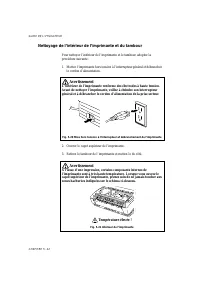
GUIDE DE L’UTILISATEUR CHAPITRE 5 –12 Nettoyage de l’intérieur de l’imprimante et du tambour Pour nettoyer l’intérieur de l’imprimante et le tambour, adoptez laprocédure suivante : 1. Mettez l’imprimante hors tension à l’interrupteur général et débranchez le cordon d’alimentation. Avertissement L’in...
Page 55 - Ne mettez pas les doigts sur la fenêtre du scanner.
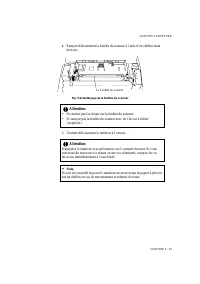
CHAPITRE 5 ENTRETIEN CHAPITRE 5 –13 4. Essuyez délicatement la fenêtre du scanner à l’aide d’un chiffon doux bien sec. Fig. 5-22 Nettoyage de la fenêtre du scanner ! Attention • Ne mettez pas les doigts sur la fenêtre du scanner. • N’essuyez pas la fenêtre du scanner avec de l’alcool à brûler(isopho...
Page 56 - Ramenez la languette à sa position de départ (repère; Installez le tambour dans l’imprimante.
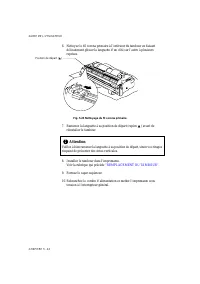
GUIDE DE L’UTILISATEUR CHAPITRE 5 –14 6. Nettoyez le fil corona primaire à l’intérieur du tambour en faisant délicatement glisser la languette d’un côté sur l’autre à plusieursreprises. Fig. 5-23 Nettoyage du fil corona primaire 7. Ramenez la languette à sa position de départ (repère ▲ ) avant de ré...
Page 57 - RE-EMBALLAGE DE L’IMPRIMANTE; l’imprimante de la prise secteur.
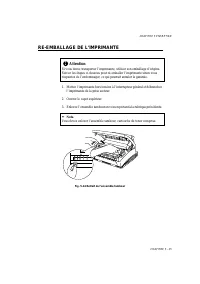
CHAPITRE 5 ENTRETIEN CHAPITRE 5 –15 RE-EMBALLAGE DE L’IMPRIMANTE ! Attention Si vous devez transporter l’imprimante, utilisez son emballage d’origine.Suivez les étapes ci-dessous pour ré-emballer l’imprimante sinon vousrisqueriez de l’endommager, ce qui pourrait annuler la garantie. 1. Mettez l’impr...
Page 58 - carton d’emballage d’origine, protégée par le Styrofoam d’origine.
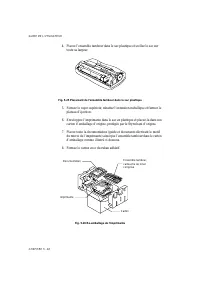
GUIDE DE L’UTILISATEUR CHAPITRE 5 –16 4. Placez l’ensemble tambour dans le sac plastique et scellez le sac sur toute sa largeur. Fig. 5-25 Placement de l’ensemble tambour dans le sac plastique 5. Fermez le capot supérieur, rabattez l’extension métallique et fermez le plateau d’éjection. 6. Enveloppe...
Page 59 - NOTIFICATIONS DES ALARMES; Interventions Utilisateur; Témoin clignotant Erreur Solution; “BOURRAGES PAPIER”
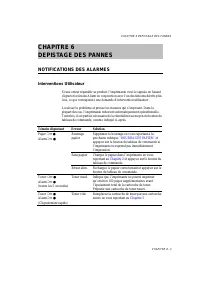
CHAPITRE 6 DEPISTAGE DES PANNES CHAPITRE 6 –1 CHAPITRE 6 DEPISTAGE DES PANNES NOTIFICATIONS DES ALARMES Interventions Utilisateur Si une erreur réparable se produit, l’imprimante vous le signale en faisantclignoter le témoin Alarm en conjonction avec l’un des témoins décrits plusloin, ce qui corresp...
Page 60 - Erreur
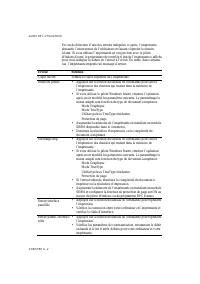
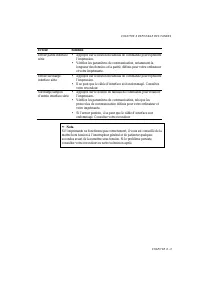
GUIDE DE L’UTILISATEUR CHAPITRE 6 –2 En cas de détection d’une des erreurs indiquées ci-après, l’imprimantedemande l’intervention de l’utilisateur en faisant clignoter le témoinAlarm. Si vous utilisez l’imprimante en conjonction avec le piloteWindows fourni, le programme de contrôle d’état de l’impr...
Page 62 - Interventions Technicien
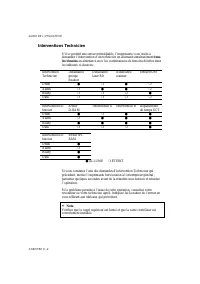
GUIDE DE L’UTILISATEUR CHAPITRE 6 –4 Interventions Technicien S’il se produit une erreur irrémédiable, l’imprimante vous invite àdemander l’intervention d’un technicien en allumant simultanément tousles témoins en alternance avec les combinaisons de témoins décrites dansles tableaux ci-dessous : Int...
Page 63 - BOURRAGES PAPIER
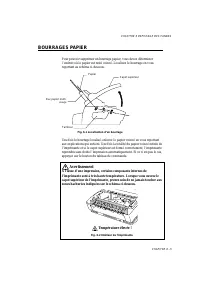
CHAPITRE 6 DEPISTAGE DES PANNES CHAPITRE 6 –5 BOURRAGES PAPIER Pour pouvoir supprimer un bourrage papier, vous devez déterminerl’endroit où le papier est resté coincé. Localisez le bourrage en vousreportant au schéma ci-dessous. Fig. 6-1 Localisation d’un bourrage Une fois le bourrage localisé, enle...
Page 64 - Bourrage au niveau du bac papier multi-usage
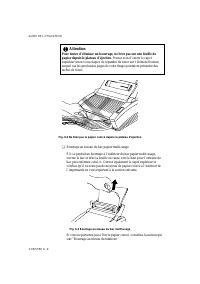
GUIDE DE L’UTILISATEUR CHAPITRE 6 –6 ! Attention Pour tenter d’éliminer un bourrage, ne tirez pas sur une feuille depapier depuis le plateau d’éjection. Prenez soin d’ouvrir le capotsupérieur sinon vous risquez de répandre du toner sur l’élément fixateur,auquel cas les prochaines pages de votre tira...
Page 65 - Bourrage au niveau du tambour ou du plateau d’éjection
CHAPITRE 6 DEPISTAGE DES PANNES CHAPITRE 6 –7 ❏ Bourrage au niveau du tambour ou du plateau d’éjection S’il se produit un bourrage au niveau du tambour, ouvrez le capotsupérieur et enlevez le tambour. Puis, tirez sur la feuille coincée pourl’extraire de l’imprimante. Remettez le tambour en place et ...
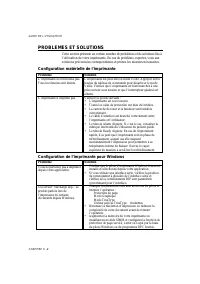
Page 66 - PROBLEMES ET SOLUTIONS; Configuration matérielle de l’imprimante; Configuration de l’imprimante pour Windows; Problème
GUIDE DE L’UTILISATEUR CHAPITRE 6 –8 PROBLEMES ET SOLUTIONS Cette section présente un certain nombre de problèmes et de solutions liés àl’utilisation de votre imprimante. En cas de problème, reportez-vous auxsolutions préconisées correspondantes et prenez les mesures nécessaires. Configuration matér...
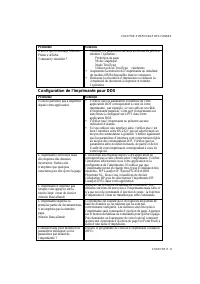
Page 67 - Configuration de l’imprimante pour DOS
CHAPITRE 6 DEPISTAGE DES PANNES CHAPITRE 6 –9 Problème Solution Il arrive que le message MémoirePleine s’affiche.Comment y remédier ? • Modifiez les paramètres suivants au niveau du pilote etretentez l’opération : Protection de page Mode Graphique Mode TrueType Utiliser polices TrueType résident...
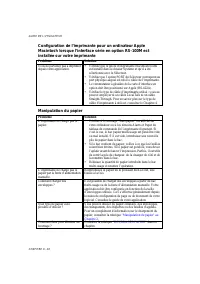
Page 68 - Manipulation du papier; Problème Solution; “Manipulation du papier” au
GUIDE DE L’UTILISATEUR CHAPITRE 6 –10 Configuration de l’imprimante pour un ordinateur AppleMacintosh lorsque l’interface série en option RS-100M estinstallée sur votre imprimante Problème Solution Vous ne parvenez pas à imprimerdepuis votre application. • Vérifiez que le pilote d’imprimante Macinto...
Page 69 - Impression; “CARTE D’INTERFACE SERIE RS100M”
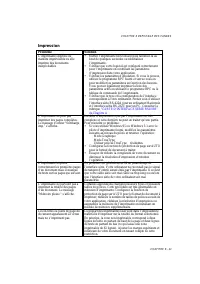
CHAPITRE 6 DEPISTAGE DES PANNES CHAPITRE 6 –11 Impression Problème Solution L’imprimante imprime demanière imprévisible ou elleimprime des documentsinexploitables. • Mettez l’imprimante hors tension puis rallumez-la aubout de quelques secondes ou réinitialisezl’imprimante. • Vérifiez que votre logic...
Page 70 - . N’imprimez jamais sur du
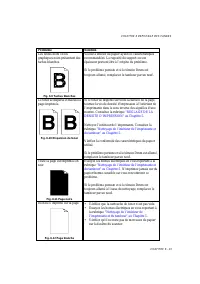
CHAPITRE 6 DEPISTAGE DES PANNES CHAPITRE 6 –13 Problème SolutionLes textes noirs ou lesgraphiques noirs présentent destaches blanches. Fig. 6-9 Taches blanches Veillez à utiliser du papier ayant les caractéristiquesrecommandées. La rugosité du support ou sonépaisseur peuvent être à l’origine du prob...
Page 71 - ANNEXE A; CARACTERISTIQUES DE L’IMPRIMANTE
ANNEXE ANNEXE A –1 ANNEXE A CARACTERISTIQUES DE L’IMPRIMANTE Impression Méthode d’impression Electrophotographie par balayage de rayon laser à semi- conducteurs Laser Longueur d’onde : 780 nmSortie : 5 mW maxi. Résolution 1200 (H) x 600 (V) points/pouce(pour des graphiques DIB sous Windows )600 x 60...
Page 72 - Fonctions
GUIDE DE L’UTILISATEUR ANNEXE A –2 Moyen d’impression Toner en cartouche :Durée de vie : 2.200 pages pour une cartouche de toner neuve1.000 pages pour une cartouche de toner de démarrage(USA, Canada et certains autres pays uniquement) (pour l’impression de papier au format A4 ou Letter moyennantun t...
Page 73 - Caractéristiques électriques et mécaniques
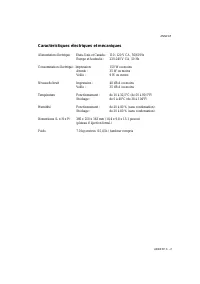
ANNEXE ANNEXE A –3 Caractéristiques électriques et mécaniques Alimentation électrique Etats-Unis et Canada : 110 -120 V CA, 50/60 Hz Europe et Australie : 220-240 V CA, 50 Hz Consommation électrique : Impression: 150 W ou moins Attente : 35 W ou moins Veille : 9 W ou moins Niveau de bruit Impression...
Page 74 - SPECIFICATIONS DE L’INTERFACE PARALLELE
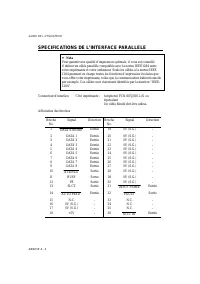
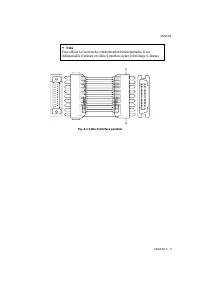
GUIDE DE L’UTILISATEUR ANNEXE A –4 SPECIFICATIONS DE L’INTERFACE PARALLELE ✒ Nota Pour garantir une qualité d’impression optimale, il vous est conseilléd’utiliser un câble parallèle compatible avec la norme IEEE1284 entrevotre imprimante et votre ordinateur. Seuls les câbles à la norme IEEE1284 pren...
Page 76 - POLICES RESIDENTES; Polices Bitmap; Polices compatibles Intellifont; Cleveland Condensed; Polices compatibles TrueType Microsoft Windows 3.1; BR Symbol
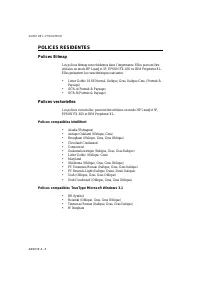
GUIDE DE L’UTILISATEUR ANNEXE A –6 POLICES RESIDENTES Polices Bitmap Les polices bitmap sont résidentes dans l’imprimante. Elles peuvent êtreutilisées en mode HP LaserJet 5P, EPSON FX-850 ou IBM Proprinter XL.Elles présentent les caractéristiques suivantes. • Letter Gothic 16.66 Normal, Italique, Gr...
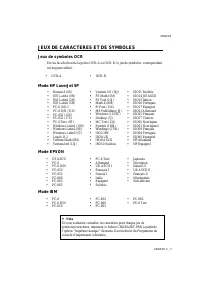
Page 77 - JEUX DE CARACTERES ET DE SYMBOLES; Jeux de symboles OCR
ANNEXE ANNEXE A –7 JEUX DE CARACTERES ET DE SYMBOLES Jeux de symboles OCR En cas de sélection de la police OCR-A ou OCR-B, le jeu de symboles correspondantest toujours utilisé. • OCR-A • OCR-B Mode HP LaserJet 5P • Roman 8 (8U) • ISO Latin1 (0N) • ISO Latin2 (2N) • ISO Latin5 (5N) • PC-8 (10U) • PC-...
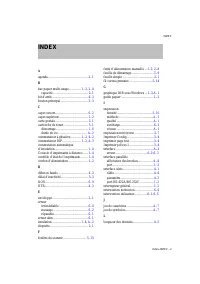
Page 78 - INDEX; erreur
INDEX Index-INDEX –1 INDEX A agenda ............................................... 2–1 B bac papier multi-usage .............. 1–2, 2–4 capacité.......................................... 2–1 bit d’arrêt........................................... 4–3 bouton principal ...................................
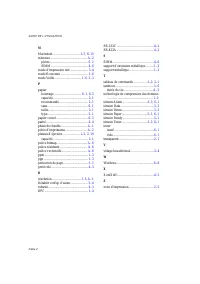
Page 79 - papier
GUIDE DE L’UTILISATEUR Index-2 M Macintosh ................................ 1–5, 6–10 mémoire ........................................... A–2 pleine ............................................. 6–2 SIMM ............................................ 4–6 mode d’impression test ..................... 3–...