Page 2 - Brother se réserve le droit de modifier, sans préavis, les
i CET EQUIPEMENT EST CONÇU POUR FONCTIONNER AVEC UNE LIGNE RTPC ANALOGIQUE A DEUX FILS EQUIPEE DU CONNECTEUR APPROPRIE. INFORMATION D’AGREMENT Brother signale qu'il est possible que ce produit ne fonctionne pas correctement dans un pays autre que celui où il a été acheté, et qu'aucune garantie n'est...
Page 5 - Précautions de sécurité; Utiliser le MFC en toute sécurité; Conservez ces instructions pour référence ultérieure.; AVERTISSEMENT
iv Précautions de sécurité Utiliser le MFC en toute sécurité Conservez ces instructions pour référence ultérieure. AVERTISSEMENT L’appareil renferme des électrodes haute tension. Avant de nettoyer le MFC ou de supprimer tout bourrage de papier, n'oubliez pas de débrancher le cordon d'alimentation de...
Page 7 - Où placer l’appareil; Attention; Evitez de placer votre MFC dans un endroit de passage fréquent.
vi Où placer l’appareil Placez votre MFC sur une surface plane et stable, à l’abri des vibrations et des chocs, un bureau par exemple. Placez le MFC à proximité d’une prise téléphonique et d’une prise d’alimentation standard mise à la terre. Choisissez un endroit où la température se situe entre 10°...
Page 8 - Guide de référence; Transmission automatique
vii Guide de référence Transmission de fax Transmission automatique 1 Si le symbole n'est pas allumé en vert, appuyez sur ( Fax ). 2 Placez le document dans l’ADF face imprimée dessus ou sur la vitre du scanner face imprimée dessous. 3 Composez le numéro de fax en utilisant une monotouche, un numéro...
Page 9 - OU
viii Enregistrement des numéros abrégés 1 Appuyez sur Menu , 2 , 3 , 2 . 2 Saisissez un numéro à trois chiffres pour le numéro abrégé, puis appuyez sur Set . 3 Saisissez un numéro (20 chiffres maxi.), puis appuyez sur Set . 4 Saisissez un nom (jusqu'à 15 charactères ou laissez vide), puis appuyez su...
Page 10 - Table des Matières; Charger du papier ou autre support dans le bac à
ix Table des Matières 1 Introduction .......................................................................... 1-1 Comment utiliser ce guide ................................................ 1-1 Comment trouver un renseignement ...................... 1-1Symboles utilisés dans ce guide .................
Page 12 - Impression en réduction d’un fax entrant
xi Impression en réduction d’un fax entrant (réduction automatique) ......................................... 5-5 Réception en mémoire ............................................... 5-6Impression d’un fax à partir de la mémoire ................ 5-7Réglage de la densité d'impression ...................
Page 13 - Configuration de la transmission par relève avec
xii Vérification de l’état des tâches ................................ 6-12Annulation d’une tâche pendant la numérisation du document .............................................................. 6-12 Annulation d’une tâche programmée ........................ 6-13 Opérations de transmission avancée...
Page 14 - Personnalisation du rapport de vérification de
xiii Programmation d’un numéro de réadressage de fax ... 8-1 Configuration de la mémoire de fax .................................. 8-2Configuration de votre code d’accès à distance ............... 8-3Extraction à distance ........................................................ 8-4 Utilisation de vo...
Page 15 - Utilisation du pilote d’imprimante MFC-8420,
xiv 11 Utilisation de la fonction impression du MFC ................. 11-1 Utilisation du pilote d’imprimante MFC-8420, MFC-8820D de Brother ............................................... 11-1 Comment imprimer votre document ............................... 11-2Impression et télécopie simultanées......
Page 16 - Comment numériser sous Windows
xv Onglet Assistance .............................................. 12-17 Fonctions dans le pilote d'imprimante PS (pour Windows ® )........................................................ 12-18 Pour installer le pilote PS ....................................... 12-18Onglet Ports.......................
Page 18 - Utilisation du SmartUI Control Center sous Windows
xvii Réglages du scanner.............................................. 14-12Traitement de texte................................................. 14-13 Numériser vers Image .................................................. 14-14 Accès à l’écran des configurations de la fonction Numériser vers Image ...
Page 19 - Numérisation vers application graphique
xviii Numérisation vers application graphique (exemple : Microsoft Paint) ........................................ 15-23 Copie ...................................................................... 15-26 Configuration de fax (PC-Fax avec le pilote de fax Brother) .......................................
Page 20 - Utilisation de votre MFC avec un Macintosh
xix Comment envoyer un fichier sous forme de PC-FAX en utilisant le style Simple .................... 17-17 Configuration de la réception PC-FAX (Windows ® 95/98/98SE/Me/2000 Professional et Windows NT ® WS 4.0 uniquement)........................... 17-19 Exécution de la réception PC-FAX ..............
Page 21 - Utilisateurs Windows; Le document est coincé en haut du chargeur
xx Assistance technique.............................................. 18-28 Configuration à distance du MFC (Mac OS X) ............. 18-30 19 Numérisation en réseau .................................................... 19-1 Enregistrement de votre ordinateur et du MFC ........ 19-1 Utilisation de la ...
Page 22 - Le document est coincé à l’intérieur du chargeur
xxi Le document est coincé à l’intérieur du chargeur automatique ADF ............................................. 22-5 Bourrages de papier ................................................ 22-6 Du papier est coincé dans le bac duplex (pour MFC-8820D) ......................................... 22-10 S...
Page 24 - Comment utiliser ce guide; Comment trouver un renseignement; Introduction
INTRODUCTION 1 - 1 1 Comment utiliser ce guide Nous vous remercions d’avoir choisi un centre multifonctions (MFC) Brother. Ce MFC-8420, MFC-8820D est d'un usage simple ; les instructions affichées sur l'écran à cristaux liquides (écran LCD) vous permettront de le programmer. Quelques minutes passées...
Page 25 - Noms et fonction des différents éléments du MFC; Vue de face
1 - 2 INTRODUCTION Noms et fonction des différents éléments du MFC ■ Vue de face N°. Nom Description 1 (MFC-8420) Bac à alimentation manuelle(MFC-8820D) Bac à usages multiples (Bac MP) Chargez le papier ici. 2 Bouton d'ouverture du capot avant Appuyez sur ce bouton pour ouvrir le capot avant. 3 Raba...
Page 26 - Vue arrière
INTRODUCTION 1 - 3 ■ Vue arrière N°. Nom Description 12 Levier de réglage du papier pour impression duplex (MFC-8820D) Utilisez ce levier en fonction du format de votre papier pour impression duplex. 13 Bac duplex (MFC-8820D) Sortez-le pour retirer les bourrages de papier à l’intérieur du MFC. 14 Co...
Page 33 - Indications par voyant du Statut à LED; Le voyant d'indication du; Status; clignote et change de couleur en fonction du statut du MFC.
1 - 10 INTRODUCTION Indications par voyant du Statut à LED Le voyant d'indication du Status à LED (diode électroluminescente) clignote et change de couleur en fonction du statut du MFC. Les indications de LED présentées dans le tableau ci-dessous sont utilisées dans les illustrations figurant dans c...
Page 35 - A propos des télécopieurs; Tonalités de fax et prise de contact; , et ces bips continueront pendant; Si votre MFC est réglé en mode; Fax; , il répondra automatiquement à; Réception; . Pour annuler la réception, appuyez sur
1 - 12 INTRODUCTION A propos des télécopieurs Tonalités de fax et prise de contact Lors de la transmission d’un fax, le MFC émet des tonalités d’appel de fax (tonalités CNG). Il s’agit de bips intermittents doux émis toutes les 4 secondes. Vous les entendrez après avoir composé le numéro et après av...
Page 37 - Branchement du MFC; Branchement d’un téléphone externe; Téléphone
1 - 14 INTRODUCTION Branchement du MFC Branchement d’un téléphone externe Même si votre MFC n'a pas de combiné, vous pouvez brancher un téléphone (ou un répondeur) séparé directement sur votre MFC comme il est illustré sur le diagramme ci-dessous. Quand ce téléphone (ou REP) est utilisé, l'écran LCD...
Page 38 - Séquence
INTRODUCTION 1 - 15 Branchement d’un répondeur externe (REP) Séquence Vous pouvez, si vous le souhaitez, brancher un répondeur. Toutefois, quand un répondeur externe et le MFC partagent la même ligne téléphonique, le répondeur répond à tous les appel et le MFC essaie de “détecter” une tonalité d'app...
Page 39 - Branchements; Enregistrez le message annonce de votre répondeur externe.
1 - 16 INTRODUCTION Branchements 1 Branchez le cordon de la ligne téléphonique de la prise murale à l'arrière du MFC, dans la prise marquée LIGNE. 2 Branchez le cordon de la ligne téléphonique de votre répondeur externe dans la prise appropriée de l'appareil. (Vérifiez que ce cordon est branché sur ...
Page 41 - En cas d'installation du MFC sur un réseau PBX; Manuel; . Tous les appels entrants doivent d'abord être; Services spécifiques sur votre ligne téléphonique
1 - 18 INTRODUCTION Branchements multilignes (PBX) La plupart des bureaux utilisent un central téléphonique. Alors qu'il est souvent relativement simple de brancher le MFC sur un système d'intercommunication ou sur un standard privé (PBX - Private Branch Exchange), nous vous recommandons de contacte...
Page 42 - A propos du papier; Type et format du papier; Papier
PAPIER 2 - 1 2 A propos du papier Type et format du papier Le MFC charge le papier qui se trouve dans le bac à papier, le bac à alimentation manuelle, le bac à usages multiples ou le bac inférieur en option. Papier recommandé ■ Avant d'acheter de grandes quantités de papier, veuillez le tester pour ...
Page 43 - Choisir un papier acceptable; Evitez d'utiliser du papier couché tel du papier couché au vinyle.
2 - 2 PAPIER Attention N'utilisez pas du papier pour imprimantes jet d'encre. Un tel papier risque de créer des bourrages de papier et d'endommager votre MFC. Choisir un papier acceptable Nous vous recommandons de tester le papier (surtout pour les formats et types spéciaux de papier) sur le MFC ava...
Page 44 - Volume de papier dans les bacs à papier
PAPIER 2 - 3 Volume de papier dans les bacs à papier Format du papier Nombre de feuilles Bac à usages multiples (bac MP) (MFC-8820D) Largeur : 69,8 à 220 mm Hauteur : 116 à 406,4 mm 50 feuilles (80 g/m 2 ) Bac à alimentation manuelle (MFC-8420) Largeur : 69,8 à 220 mm Hauteur : 116 à 406,4 mm Une se...
Page 45 - Spécifications du papier pour chaque bac à papier
2 - 4 PAPIER Spécifications du papier pour chaque bac à papier *1 Jusqu'à 3 enveloppes *2 Jusqu'à 10 feuilles Modèle MFC-8420 MFC-8820D Types de papier Bac à usages multiples S/O Papier ordinaire, papier qualité supérieure, papier recyclé, enveloppes* 1 , étiquettes* 2 , et transparents* 2 Bac à ali...
Page 46 - Comment charger du papier; Charger du papier ou autre support dans le bac à papier; Sortez entièrement le bac à papier du MFC.
PAPIER 2 - 5 Comment charger du papier Charger du papier ou autre support dans le bac à papier 1 Sortez entièrement le bac à papier du MFC. 2 Tout en appuyant sur le levier de libération du guide papier, faites glisser les dispositifs de réglage en fonction du format du papier.Vérifiez que les dispo...
Page 49 - Le côté imprimé est dessus.
2 - 8 PAPIER Une fois le papier dans le bac à alimentation manuelle, n'oubliez pas : ■ Le côté imprimé est dessus. ■ Mettez le bord d'entrée (haut de la page) en premier et poussez-le doucement dans le bac. ■ Vérifiez que le papier est droit et dans la bonne position dans le bac à alimentation manue...
Page 52 - Votre MFC est alors prêt à imprimer des pages recto-verso.
PAPIER 2 - 11 Utiliser la fonction Duplex Automatique pour les opérations de fax, copie et impression (pour MFC-8820D) Si vous souhaitez imprimer des deux côtés du papier avec la fonction Duplex pour les opérations de fax, copie ou impression, vous devrez régler le levier de réglage du papier en fon...
Page 53 - Programmation conviviale; Tableau des menus; Programmation à l’écran; Résolution fax; Menu; Fin; Set
3 - 1 PROGRAMMATION À L’ÉCRAN 3 Programmation conviviale Votre MFC est conçu pour sa facilité d’utilisation et comporte la programmation à l’écran LCD grâce aux touches de navigation. La programmation conviviale vous aide à tirer pleinement parti de toutes les fonctionnalités de votre MFC. Comme la ...
Page 54 - Touches de navigation
PROGRAMMATION À L’ÉCRAN 3 - 2 Touches de navigation Vous pouvez accéder au mode menu en appuyant sur Menu . Quand vous accédez au menu, l’écran LCD défile.Appuyez sur 1 pour afficher le menu Param. général.—OU—Appuyez sur 2 pour afficher le menu Fax —OU—Appuyez sur 3 pour afficher le menu Copie —OU—...
Page 55 - Confirme
3 - 3 PROGRAMMATION À L’ÉCRAN (Uniquement si l'option de la carte LAN (NC-9100h) est installée.)—OU—Appuyez sur 0 pour afficher le menu Param. syst. —OU—Vous pouvez parcourir plus rapidement chaque niveau de menu en appuyant sur la flèche de la direction souhaitée : ou . Puis, sélectionnez une optio...
Page 70 - Configuration initiale; Configuration de la date et et de l’heure; Pour commencer
POUR COMMENCER 4 - 1 4 s Configuration initiale Configuration de la date et et de l’heure Votre MFC affiche la date et l’heure, et si vous avez configuré l’identité de l’appareil, il les imprime sur tous les fax que vous envoyez. En cas de coupure de courant, il est possible que vous deviez régler à...
Page 71 - Configuration de l’ID Station
4 - 2 POUR COMMENCER Configuration de l’ID Station Vous pouvez enregistrer votre nom ou le nom de votre compagnie ainsi que le numéro de fax et le numéro de téléphone qui seront imprimés sur toutes les page de fax envoyées. Il est important de taper les numéros de fax et de téléphone dans le format ...
Page 73 - Corrections
4 - 4 POUR COMMENCER Corrections Pour corriger une lettre tapée par erreur, appuyez sur pour déplacer le curseur sous le mauvais caractère. Puis appuyer sur Effacer/Retour . La lettre située au-dessus du curseur est effacée. Retapez le caractère souhaité. Répétition de lettres Si vous devez taper un...
Page 74 - PBX et TRANSFERT; Configuration du PBX
POUR COMMENCER 4 - 5 PBX et TRANSFERT Au départ, l’appareil est réglé pour être branché sur des lignes de RTPC (réseau téléphonique public commuté). Toutefois, de nombreux bureaux utilisent un système téléphonique central ou PBX (autocommutateur privé). Votre télécopieur peut être branché sur la plu...
Page 75 - Configuration générale; Configuration de la Temporrisation de Mode; Off
4 - 6 POUR COMMENCER Configuration générale Configuration de la Temporrisation de Mode Le MFC dispose de trois touches de mode provisoire sur le panneau de commande : Fax, Copie et Scan. Vous pouvez changer le nombre de secondes ou de minutes que le MFC laisse s'écouler après la dernière opération d...
Page 76 - Sélectionner le type de papier
POUR COMMENCER 4 - 7 Sélectionner le type de papier Pour obtenir la meilleure qualité d’impression, réglez le MFC pour le type de papier que vous utilisez. Pour MFC-8420 1 Appuyez sur Menu , 1 , 2 . —OU—Si vous avez le bac à papier en option, appuyez sur Menu , 1 , 2 , 1 pour régler le type de papie...
Page 77 - Configuration du format du papier; Avec le bac à papier en option
4 - 8 POUR COMMENCER Configuration du format du papier Vous pouvez utiliser huit formats différents de papier pour imprimer des copies : A4, letter, legal, executive, A5, A6, B5 et B6 et trois formats de papier pour imprimer des fax : A4, letter et legal. Quand vous changez le format du papier dans ...
Page 78 - Réglage du volume de la sonnerie; Réglage du volume du bip sonore
POUR COMMENCER 4 - 9 Réglage du volume de la sonnerie Vous pouvez régler le volume de la sonnerie lorsque votre MFC est inactif (n'est pas utilisé). Vous pouvez désactiver la sonnerie Off ou sélectionner le niveau du volume de la sonnerie. 1 Appuyez sur Menu , 1 , 4 , 1 . 2 Appuyez sur ou sur pour s...
Page 79 - Réglage du volume du haut-parleur
4 - 10 POUR COMMENCER Réglage du volume du haut-parleur Vous pouvez changer le volume du haut-parleur unidirectionnel du MFC. 1 Appuyez sur Menu , 1 , 4 , 3 . 2 Appuyez sur ou sur pour sélectionner ( Bas , Moyen , Haut ou Off ). Appuyez sur Set . 3 Appuyez sur Arrêt/Sortie . Réglage du changement d’...
Page 80 - Durée de veille; Veille; Eteindre la lampe du scanner; Sécurité
POUR COMMENCER 4 - 11 Durée de veille Sélectionner la durée de veille permet de réduire la consommation d'énergie et ce en éteignant l'unité de fusion à l'intérieur du MFC, lorsque ce dernier est inactif. Vous pouvez choisir la durée d'inactivité (de 00 à 99 minutes) du MFC avant qu'il ne passe en m...
Page 81 - Economie d’énergie
4 - 12 POUR COMMENCER Economie d’énergie Sélectionner le mode Economie d'énergie permet de réduire la consommation d'énergie. La fonction Mode Economie d’énergie étant sur On , quand le MFC est au repos et que la lampe du scanner est éteinte, bascule automatiquement en mode d’économie d’énergie en e...
Page 82 - Régler l'utilisation du bac pour le mode Copie
POUR COMMENCER 4 - 13 Régler l'utilisation du bac pour le mode Copie MFC-8420 Le réglage par défaut Auto permet à * 1 votre MFC de choisir le bac en option 2 s'il n'y a plus de papier dans le bac 1 ou * 2 si le format du document correspond mieux au papier du bac 2. 1 Appuyez sur Menu , 1 , 7 . 2 Ap...
Page 83 - Régler l'utilisation du bac pour le mode Fax; Régler le contraste de l’écran LCD
4 - 14 POUR COMMENCER Régler l'utilisation du bac pour le mode Fax Si votre MFC n'a pas le bac en option 2, vous n'avez pas besoin de ce réglage. Le réglage par défaut Auto permet à votre MFC de choisir le bac en option 2 s'il n'y a plus de papier dans le bac 1 ou si les fax entrants conviennent mie...
Page 84 - Configuration initiale selon votre pays.
POUR COMMENCER 4 - 15 Configuration initiale selon votre pays. Réglage de la numérotation par tonalité ou par impulsions A la livraison, votre appareil est réglé sur le mode de numérotation par tonalité (multifréquences). Si vous avez un service à numérotation par impulsions (cadran), vous devrez ch...
Page 85 - Sélection du mode Réception; vous devez configurer la Longueur de sonnerie; Configuration de la; Le bac MP n'est pas disponible en mode Réception fax.
5 - 1 CONFIGURATION DE LA RÉCEPTION 5 Opérations de base pour la réception de fax Sélection du mode Réception Il existe quatre Modes de Réception sur votre MFC. Vous pouvez sélectionner le mode qui correspond le mieux à vos besoins. * En mode Fax/Tél vous devez configurer la Longueur de sonnerie et ...
Page 86 - Configuration de la longueur de sonnerie
CONFIGURATION DE LA RÉCEPTION 5 - 2 Comment sélectionner ou changer le mode de réception 1 Appuyez sur Menu , 0 , 1 . 2 Appuyez sur ou sur pour sélectionner Fax , Fax/Tél , Tel/Rep.Ext ou Manuel . Appuyez sur Set . 3 Appuyez sur Arrêt/Sortie . Configuration de la longueur de sonnerie La Longueur de ...
Page 88 - Détection de fax; ou
CONFIGURATION DE LA RÉCEPTION 5 - 4 Détection de fax Lorsque vous utilisez cette fonction, inutile d'appuyer sur Marche ou sur le code d'Activation distance 51 quand vous répondez à un appel fax. Sélectionner On permet au MFC de recevoir des appels fax automatiquement, même si vous décrochez le comb...
Page 89 - Supérieur
5 - 5 CONFIGURATION DE LA RÉCEPTION Impression en réduction d’un fax entrant(réduction automatique) Si vous sélectionnez On , le MFC réduit automatiquement un fax entrant de manière à ce qu’il puisse s’imprimer sur une feuille de type lettre, légal ou A4, et ce, quel que soit le format du document. ...
Page 90 - Réception en mémoire; Vérifier papier; Si la fonction Réception en mémoire est activée (ON) ...
CONFIGURATION DE LA RÉCEPTION 5 - 6 Réception en mémoire Dès qu'il n'y a plus de papier dans le bac à papier pendant la réception d'un fax, l'écran affiche Vérifier papier ; veuillez alors rajouter du papier dans le bac à papier. (Voir le Guide d'installation rapide.) Si la fonction Réception en mém...
Page 91 - Impression d’un fax à partir de la mémoire; Réglage de la densité d'impression
5 - 7 CONFIGURATION DE LA RÉCEPTION Impression d’un fax à partir de la mémoire Si la fonction Mémoriser fax est réglée sur ON pour une extraction à distance, vous pouvez tout de même imprimer un fax depuis la mémoire lorsque vous être sur le MFC. (Voir Configuration de la mémoire de fax page 8-2.) 1...
Page 92 - Opérations de réception avancées; Mode FAX/TEL uniquement
CONFIGURATION DE LA RÉCEPTION 5 - 8 Opérations de réception avancées Fonctionnement avec des postes supplémentaires Si vous répondez à un appel de fax sur un poste supplémentaire, ou un téléphone externe branché sur la bonne prise sur l'appareil, vous pouvez faire basculer l’appel sur votre MFC en u...
Page 93 - Utilisation d’un combiné externe sans fil
5 - 9 CONFIGURATION DE LA RÉCEPTION Utilisation d’un combiné externe sans fil Si votre téléphone sans fil est raccordé sur la bonne prise sur le MFC et si généralement vous transportez le combiné sans fil ailleurs, il est plus simple de répondre aux appels pendant la Longueur de sonnerie. Si vous la...
Page 94 - Relève; Standard
CONFIGURATION DE LA RÉCEPTION 5 - 10 Relève La relève consiste à aller chercher des fax sur un autre télécopieur. Vous pouvez utiliser votre appareil pour effectuer une ‘relève’ sur d’autres télécopieurs ou vous pouvez demander à un correspondant de venir faire une relève sur votre appareil. Tous le...
Page 95 - Protégé
5 - 11 CONFIGURATION DE LA RÉCEPTION Configuration pour réception par relève avec code sécurisé Veillez à utiliser le même code sécurisé que votre correspondant. 1 Si le symbole n'est pas allumé en vert, appuyez sur ( Fax ). 2 Appuyez sur Menu , 2 , 1 , 8 . 3 Appuyez sur ou sur pour sélectionner Pro...
Page 96 - Relève séquentielle
CONFIGURATION DE LA RÉCEPTION 5 - 12 Relève séquentielle Le MFC peut demander des documents auprès de plusieurs télécopieurs en une seule opération. Il vous suffit de spécifier plusieurs destinations au cours de l’étape 4.En fin d’opération, un rapport de relève séquentielle s’imprimera. 1 Si le sym...
Page 98 - Comment transmettre un fax; Passer en mode Fax; Avant d'envoyer des fax, vérifiez que la touche; ) et ventilez toujours les pages
CONFIGURATION DE LA TRANSMISSION 6 - 1 6 Comment transmettre un fax Vous pouvez envoyer des fax en utilisant l'ADF (chargeur automtique de document) ou la vitre du scanner. Passer en mode Fax Avant d'envoyer des fax, vérifiez que la touche ( Fax ) est allumée en vert. Sinon, appuyez sur ( Fax ) pour...
Page 99 - Faxer à partir de l'ADF; sur; Composez le numéro de fax.; . Le MFC commence à numériser la
6 - 2 CONFIGURATION DE LA TRANSMISSION Faxer à partir de l'ADF 1 Si le symbole n'est pas allumé en vert, appuyez sur ( Fax ). Déployez l'extension du support de document de l'ADF 2 Dépliez le volet du support de sortie de document de l’ADF. 3 Ventilez les pages et disposez-les de manière décalée for...
Page 100 - Faxer à partir de la vitre du scanner; Si le symbole n'est pas allumé en vert, appuyez sur; Refermez le capot document.; Le MFC commence à numériser la première page.
CONFIGURATION DE LA TRANSMISSION 6 - 3 Faxer à partir de la vitre du scanner Vous pouvez utiliser la vitre du scanner pour faxer des pages d’un livre ou une page à la fois. Les documents peuvent être du format lettre, A4 ou légal (216 mm à 356 mm). Pour annuler, appuyez sur Arrêt/Sortie . 1 Si le sy...
Page 101 - —OU—; Pour envoyer plus d’une page, appuyez sur; Si vous avez besoin d’annuler avant l’envoi du fax, appuyez sur
6 - 4 CONFIGURATION DE LA TRANSMISSION 5 Pour transmettre une seule page, appuyez sur 2 (ou appuyez sur Marche une deuxième fois). Le MFC commence la transmission du document. —OU— Pour envoyer plus d’une page, appuyez sur 1 et passez à l’étape 6. 6 Placez la page suivante sur la vitre du scanner. A...
Page 102 - Transmission manuelle
CONFIGURATION DE LA TRANSMISSION 6 - 5 Faxer des documents de format légal à partir de la vitre du scanner Lorsqu'il s'agit de documents de format légal, réglez le format sur Legal . Sinon, la partie inférieure des fax manquera. 1 Si le symbole n'est pas allumé en vert, appuyez sur ( Fax ). 2 Appuye...
Page 104 - Opérations de transmission de base; Envoyer des fax en utilisant différents réglages
CONFIGURATION DE LA TRANSMISSION 6 - 7 Opérations de transmission de base Envoyer des fax en utilisant différents réglages Lorsque vous transmettez un fax, vous pouvez choisir parmi les combinaisons suivantes de réglage : page de garde, contraste, résolution, mode outre-mer, horloge pour fax différé...
Page 105 - Contraste
6 - 8 CONFIGURATION DE LA TRANSMISSION Contraste Si votre document est très clair ou très foncé, vous pouvez, si vous le souhaitez, régler le contraste. Utilisez Clair pour rendre le fax plus foncé. Utilisez Fonce pour rendre le fax plus clair. 1 Si le symbole n'est pas allumé en vert, appuyez sur (...
Page 106 - Résolution de fax
CONFIGURATION DE LA TRANSMISSION 6 - 9 Résolution de fax Après avoir placé un document dans l’ADF ou sur la vitre du scanner, vous pouvez utiliser la touche Résolution pour changer provisoirement la configuration (pour ce fax uniquement). Si le symbole n'est pas allumé en vert, appuyez sur ( Fax ). ...
Page 107 - Multitâche; Mémoire saturée
6 - 10 CONFIGURATION DE LA TRANSMISSION Multitâche Vous pouvez composer un numéro et commencer à numériser le fax dans la mémoire – même lorsque le MFC reçoit, transmet ou imprime un fax à partir de la mémoire. L'écran affiche le nouveau numéro de tâche. 1 Si le symbole n'est pas allumé en vert, app...
Page 108 - Transmission en temps réel
CONFIGURATION DE LA TRANSMISSION 6 - 11 Transmission en temps réel Quand vous envoyez un fax, le MFC numérise les documents en mémoire avant de les transmettre. Ensuite, dès que la ligne téléphonique est libre, le MFC commence à composer le numéro puis à transmettre. En cas de saturation de la mémoi...
Page 109 - Vérification de l’état des tâches
6 - 12 CONFIGURATION DE LA TRANSMISSION 5 Appuyez sur 1 pour d’autres réglages ; l’écran revient au menu Param. TX. . —OU— Appuyez sur 2 si vous avez terminé la sélection des réglages pour cette page, puis passez à l’étape 6. 6 Composez le numéro de fax. 7 Appuyez sur Marche pour envoyer le fax. Vér...
Page 110 - Annulation d’une tâche programmée
CONFIGURATION DE LA TRANSMISSION 6 - 13 Annulation d’une tâche programmée Vous pouvez annuler un fax qui est enregistré et en attente en mémoire. 1 Appuyez sur Menu , 2 , 6 . Les tâches en attente s’affichent à l’écran. 2 S’il y a deux tâches ou plus en attente, appuyez sur ou sur pour sélectionner ...
Page 111 - Opérations de transmission avancées; Composer la page de garde électronique; nombre de pages reste vide.
6 - 14 CONFIGURATION DE LA TRANSMISSION Opérations de transmission avancées Composer la page de garde électronique La page de garde est créée sur le télécopieur récepteur. Votre page de garde comporte le nom enregistré dans la mémoire des numéros monotouches ou des numéros abrégés. Si le numéro est ...
Page 114 - Utiliser une page de garde imprimée
CONFIGURATION DE LA TRANSMISSION 6 - 17 Utiliser une page de garde imprimée Si vous préférez utiliser une page de garde imprimée sur laquelle vous pourrez écrire manuellement, vous pouvez imprimer un exemplaire de la page et le joindre à votre fax. 1 Si le symbole n'est pas allumé en vert, appuyez s...
Page 117 - Fax transmis en différé
6 - 20 CONFIGURATION DE LA TRANSMISSION Fax transmis en différé Pendant la journée, vous pouvez enregistrer un maximum de 50 fax dans la mémoire pour les transmettre dans les 24 heures qui suivent. Ces fax seront transmis à l’heure de la journée que vous programmez dans l’étape 3. Appuyez sur Set po...
Page 118 - Transmission par lot en différé
CONFIGURATION DE LA TRANSMISSION 6 - 21 Transmission par lot en différé Avant d’envoyer les fax en différé, votre MFC réalisera des économies en triant tous les fax en mémoire par destination et par heure programmée. Tous les fax différés programmés pour être transmis à la même heure à un même numér...
Page 120 - Sécurité mémoire
CONFIGURATION DE LA TRANSMISSION 6 - 23 7 Si vous avez placé le document dans l'ADF, attendez la relève du fax.—OU—Si vous l'avez placé sur la vitre du scanner, allez à l’étape 8. 8 Pour transmettre une seule page, appuyez sur 2 (ou appuyez sur Marche une deuxième fois), attendez la relève du fax. —...
Page 121 - Désactiver la fonction Sécurité mémoire; Erreur
6 - 24 CONFIGURATION DE LA TRANSMISSION Configurer le mot de passe 1 Appuyez sur Menu , 2 , 0 , 1 . 2 Saisissez un nombre à 4 chiffres pour le mot de passe Appuyez sur Set . Si vous saisissez le mot de passe pour la première fois, l'écran affiche Vérif.: . 3 Saisissez le mot de passe une deuxième fo...
Page 122 - Enregistrement des numéros à monotouche; Alt; Appuyez sur; Numéros à numérotation
NUMÉROS À NUMÉROTATION AUTOMATIQUE ET OPTIONS DE NUMÉROTATION 7 - 1 7 Enregistrement des numéros pour faciliter la numérotation Vous pouvez programmer votre MFC pour trois types de numérotation : Numéros monotouches, numéros abrégés et groupes pour la diffusion de fax. Enregistrement des numéros à m...
Page 124 - Enregistrement des numéros abrégés
NUMÉROS À NUMÉROTATION AUTOMATIQUE ET OPTIONS DE NUMÉROTATION 7 - 3 Enregistrement des numéros abrégés Vous pouvez enregistrer des numéros abrégés que vous pouvez composez simplement en appuyant sur quelques touches ( Rechercher/Num.Abrégé , # , le numéro à trois chiffres, et Marche ). Le MFC peut e...
Page 126 - Configuration de groupes de diffusion
NUMÉROS À NUMÉROTATION AUTOMATIQUE ET OPTIONS DE NUMÉROTATION 7 - 5 Configuration de groupes de diffusion Les groupes, qui peuvent être enregistrés sur une monotouche ou dans un emplacement de numéro abrégé, vous permettent d'envoyer le même message fax à plusieurs numéros de fax en appuyant sur une...
Page 128 - Options de numérotation; Rechercher; Numérotation par monotouche
NUMÉROS À NUMÉROTATION AUTOMATIQUE ET OPTIONS DE NUMÉROTATION 7 - 7 Options de numérotation Rechercher Vous pouvez rechercher des noms enregistrés dans la mémoire des numéros monotouches et des numéros abrégés. (Voir Enregistrement des numéros à monotouche page 7-1 Voir Enregistrement des numéros ab...
Page 129 - Numérotation par numéro abrégé; Numérotation manuelle; Non
7 - 8 NUMÉROS À NUMÉROTATION AUTOMATIQUE ET OPTIONS DE NUMÉROTATION Numérotation par numéro abrégé 1 Si le symbole n'est pas allumé en vert, appuyez sur ( Fax ). Placez le document dans l’ADF face imprimée dessus ou sur la vitre du scanner face imprimée dessous. 2 Appuyez sur Rechercher/Num.Abrégé ,...
Page 130 - Codes d’accès et numéros de cartes de crédit; puis tapez
NUMÉROS À NUMÉROTATION AUTOMATIQUE ET OPTIONS DE NUMÉROTATION 7 - 9 Codes d’accès et numéros de cartes de crédit Parfois, vous avez le choix entre plusieurs sociétés de téléphone interurbain pour faire un appel. Les tarifs peuvent varier en fonction de l’heure et de la destination. Pour profiter des...
Page 132 - Réadressage de fax; Programmation d’un numéro de réadressage de fax; Options de fax à distance
OPTIONS DE FAX À DISTANCE 8 - 1 8 Réadressage de fax Programmation d’un numéro de réadressage de fax Quand la fonction Réadressage de fax est réglée sur On , votre MFC enregistre le fax reçu dans la mémoire. Puis il compose le numéro de fax préalablement programmé et retransmet le fax. 1 Appuyez sur...
Page 133 - Configuration de la mémoire de fax
8 - 2 OPTIONS DE FAX À DISTANCE Configuration de la mémoire de fax Si vous réglez Mémoriser fax sur ON, vous pourrez récupérer les fax reçus depuis un autre poste par le biais des fonctions Réadressage de fax, Extraction à distance. L’écran vous signale la présence d’un fax en mémoire. 1 Appuyez sur...
Page 135 - Extraction à distance; Utilisation de votre code d’accès à distance; Le MFC signale la réception de fax :; bip long; et si vous souhaitez utiliser
8 - 4 OPTIONS DE FAX À DISTANCE Extraction à distance Vous pouvez appeler votre MFC à partir de n’importe quel téléphone ou télécopieur à touches, vous pouvez ensuite utiliser le code d’Accès à distance ainsi que les commandes à distance pour récupérer vos fax. N'oubliez pas de découpe la carte d'Ac...
Page 137 - Extraction des fax
8 - 6 OPTIONS DE FAX À DISTANCE Extraction des fax 1 Composez votre numéro de fax. 2 Dès que votre MFC répond à l’appel, tapez immédiatement votre code d’accès à distance (3 chiffres suivis de ). Si vous entendez un bip long, vous avez des messages. 3 Dès que vous entendez deux bips courts, utilisez...
Page 138 - Configuration et activité du MFC; Impression des rapports
IMPRESSION DES RAPPORTS 9 - 1 9 Configuration et activité du MFC Vous devez configurer le Rapport de vérification de transmission et la Périodicité du journal dans le tableau menu. Appuyez sur Menu , 2 , 4 , 1 . —OU— Appuyez sur Menu , 2 , 4 , 2 . Personnalisation du rapport de vérification de trans...
Page 139 - Réglage de la périodicité du journal
9 - 2 IMPRESSION DES RAPPORTS Réglage de la périodicité du journal Vous pouvez régler le MFC pour qu’il imprime un journal selon des intervalles spécifiques (tous les 50 fax, toutes les 6, 12 ou 24 heures, tous les 2 ou 7 jours). Si vous réglez la périodicité sur Off , vous pouvez imprimer le rappor...
Page 140 - Comment imprimer un rapport
IMPRESSION DES RAPPORTS 9 - 3 Impression des rapports Il existe cinq rapports : Comment imprimer un rapport 1 Appuyez sur Menu , 5 . 2 Appuyez sur ou sur pour sélectionner le rapport souhaité. Appuyez sur Set . —OU— Tapez le numéro du rapport que vous souhaitez imprimer. Exemple : appuyez sur 1 pour...
Page 141 - Utiliser la fonction copie du MFC; Passer en mode Copie; Avant de faire des copies, vérifiez que la touche; Comment faire des copies
10 - 1 COMMENT FAIRE DES COPIES 10 Utiliser la fonction copie du MFC Votre MFC peut vous servir de photocopieuse, pour faire jusqu'à 99 copies à la fois. Passer en mode Copie Avant de faire des copies, vérifiez que la touche (Copie) est allumée en vert. Sinon, appuyez sur (Copie) pour passer en mode...
Page 142 - et; Touches de copie provisoire
COMMENT FAIRE DES COPIES 10 - 2 Réglages provisoires de copie Vous pouvez améliorer vos copies en utilisant les Touches de copie provisoire: Agrand./Réduc. , Contraste , Qualité , Selection bac , Tri et N en 1 (pour MFC-8420) ou Duplex/N en 1 (pour MFC-8820D). Ces réglages sont provisoires et le MFC...
Page 143 - Faire une seule copie en utilisant l'ADF; Faire plusieurs copies en utilisant l'ADF
10 - 3 COMMENT FAIRE DES COPIES Faire une seule copie en utilisant l'ADF 1 Appuyez sur (Copie) pour l'allumer en vert. Placez le document dans l’ADF face imprimée dessus. 2 Appuyez sur Marche . Ne tirez pas sur la feuille de papier pendant la photocopie. Faire plusieurs copies en utilisant l'ADF 1 A...
Page 145 - Message Mémoire saturée; pour annuler ou appuyez sur; Si le message; Mémoire Saturée; s’affiche, vous pourrez faire des
10 - 5 COMMENT FAIRE DES COPIES Message Mémoire saturée Si le message Mémoire saturée s'affiche, appuyez sur Arrêt/Sortie pour annuler ou appuyez sur Marche pour copier les pages numérisées. Vous devrez effacer quelques tâches de la mémoire pour pouvoir continuer. Si le message Mémoire Saturée s’aff...
Page 147 - Agrandissement/Réduction; Copie
10 - 7 COMMENT FAIRE DES COPIES Agrandissement/Réduction Vous pouvez sélectionner les facteurs d’agrandissement ou de réduction suivants. Le réglage Auto permet au MFC de calculer le facteur de réduction qui correspond au format de votre papier. Manuel vous permet de saisir un rapport entre 25 et 40...
Page 149 - Trier des copies en utilisant l’ADF
10 - 9 COMMENT FAIRE DES COPIES Qualité (type de document) Vous pouvez sélectionner la qualité en fonction du type de document. Le réglage par défaut est Auto , qui est utilisé pour les documents contenant à la fois du texte et des photos. Texte est utilisé pour des documents ne contenant que du tex...
Page 151 - Sélectionner le bac; Bac MP
10 - 11 COMMENT FAIRE DES COPIES Sélectionner le bac Vous pouvez changer le bac utilisé uniquement pour la copie suivante. 1 Appuyez sur (Copie) pour l'allumer en vert. Placez le document dans l’ADF face imprimée dessus ou sur la vitre du scanner face imprimée dessous. 2 Utilisez le pavé numérique p...
Page 152 - ‘Duplex’ imprime des deux côtés du papier.
COMMENT FAIRE DES COPIES 10 - 12 Duplex/N en 1 ‘Duplex’ imprime des deux côtés du papier. Touche provisoire Niveau 1 Niveau 2 Option document Mise en page obtenue Appuyez sur Duplex/N en 1(MFC-8820D)N en 1(MFC-8420) N en 1 — 2 en 1 (P) 2 en 1 (L) 4 en 1 (P) 4 en 1 (L) Duplex(1 en 1) (MFC-8820D) Form...
Page 153 - Letter
COMMENT FAIRE DES COPIES 10 - 14 Duplex/N en 1 copy Copie N en 1 Vous pouvez économiser du papier en copiant deux ou quatre pages sur une seule page. Vérifiez que le format du papier est réglé sur A4 , Letter ou Legal . 1 Appuyez sur ( Copie ) pour l'allumer en vert. Placez le document dans l’ADF fa...
Page 154 - Poster
10 - 15 COMMENT FAIRE DES COPIES Poster Vous pouvez faire une copie de format poster à partir d’une photo. Vous devez utiliser la vitre du scanner. 1 Placez l'original face en bas sur la vitre du scanner. 2 Appuyez sur Duplex/N en 1 et ou pour sélectionner Poster.Appuyez sur Set. 3 Appuyez sur Démar...
Page 156 - Form P2
10 - 17 COMMENT FAIRE DES COPIES Faire une copie des deux côtés à partir d'un document imprimé des deux côtés(fonction inactive pour les copies multiples) 1 Appuyez sur ( Copie ) pour l'allumer en vert. Placez le document dans l’ADF face imprimée dessus. 2 Appuyez sur Duplex/N en 1 et ou sur pour sé...
Page 158 - Qualité
10 - 19 COMMENT FAIRE DES COPIES Modifier les réglages par défaut de l’option copie Vous pouvez ajuster les réglages de copie qui figurent dans le tableau. Ces réglages restent opérationnels tant qu’ils ne sont pas modifiés. Qualité 1 Appuyez sur Menu , 3 , 1 . 2 Appuyez sur ou sur pour sélectionner...
Page 159 - Impression Windows; compatible pour Microsoft; Support d'émulation imprimante courante; Utilisation de la fonction
UTILISATION DE LA FONCTION IMPRESSION DU MFC 11 - 1 11 Utilisation du pilote d’imprimante MFC-8420, MFC-8820D de Brother Un pilote d’imprimante est un logiciel qui convertit les données du format utilisé par un ordinateur en un format exigé par une imprimante spécifique par le biais d’un langage de ...
Page 160 - Comment imprimer votre document; Sur votre ordinateur, sélectionnez la commande Imprimer.
11 - 2 UTILISATION DE LA FONCTION IMPRESSION DU MFC Comment imprimer votre document Lorsque le MFC reçoit les données envoyées par votre ordinateur, il commence l’opération d’impression en saisissant tout d’abord une feuille dans le bac à papier. Le bac à papier peut alimenter de nombreux types de p...
Page 161 - Impression et télécopie simultanées; Impression des deux côtés (impression Duplex); Lettre; Légal; Ouvrez la boîte de dialogue Propriétés du pilote d'imprimante.
UTILISATION DE LA FONCTION IMPRESSION DU MFC 11 - 3 Impression et télécopie simultanées Votre MFC peut imprimer à partir de votre ordinateur tout en transmettant/recevant un fax et tout en numérisant le document dans l’ordinateur. La transmission de fax ne sera pas interrompue pendant une impression...
Page 162 - Impression Duplex manuelle; vous invite
11 - 4 UTILISATION DE LA FONCTION IMPRESSION DU MFC Impression Duplex manuelle Le MFC imprime tout d'abord toutes les pages paires d'un côté du papier. Puis, le pilote Windows ® vous invite (par le biais d'un message instantané) à réinsérer le papier. Avant d'insérer le papier, redressez bien la pil...
Page 163 - Bac à sortie face imprimée dessous; Type de support: Papier ordinaire; Envoyez les données d'impression dans le MFC.
UTILISATION DE LA FONCTION IMPRESSION DU MFC 11 - 5 Bac à sortie face imprimée dessous Le MFC éjecte le papier, face imprimée dessous dans le bac de sortie à l'avant du MFC. Dépliez le volet de support pour supporter les pages imprimées. Imprimer sur du papier ordinaire Le bac à alimentation manuell...
Page 164 - Ouvrez le bac MP et abaissez-le doucement.
11 - 6 UTILISATION DE LA FONCTION IMPRESSION DU MFC 4 Des deux mains, placez le papier dans le bac à alimentation manuelle jusqu'à ce que le bord avant du papier touche le rouleau d'alimentation du papier et le MFC saisit le papier. 5 Quand la page imprimée sort du MFC, insérez la feuille suivante c...
Page 166 - Imprimer sur du papier plus épais et des cartes; Type de support: Papier épais ou papier plus épais; Ouvrez le bac de sortie arrière.
11 - 8 UTILISATION DE LA FONCTION IMPRESSION DU MFC Imprimer sur du papier plus épais et des cartes Quand le bac de sortie arrière est abaissé, le MFC présente une trajectoire droite pour le papier en provenance du bac à alimentation manuelle ou du bac MP jusqu'à l'arrière du MFC. Utilisez cette mét...
Page 170 - Imprimer sur des enveloppes
11 - 12 UTILISATION DE LA FONCTION IMPRESSION DU MFC Imprimer sur des enveloppes Pour imprimer sur des enveloppes, utilisez le bac à alimentation manuelle ou le bac à usages multiples. 1 Sélectionnez Taille du papier, Type de support, Alimentation, et d'autres réglages dans le pilote d'imprimante. T...
Page 175 - Annulation tâche
UTILISATION DE LA FONCTION IMPRESSION DU MFC 11 - 17 Touches d'opération de l'imprimante Annulation tâche Vous pouvez supprimer les données de la mémoire. Touche Sécurité Les données sécurisées sont protégées par mot de passe. Seules les personnes connaissant le mot de passe pourront imprimer les do...
Page 176 - Effacer; Régler la sélection de l'émulation
11 - 18 UTILISATION DE LA FONCTION IMPRESSION DU MFC 4 Saisissez votre mot de passe en utilisant le panneau de commande. Appuyez sur Set . 5 Appuyez sur ou sur pour sélectionner Impr. . Appuyez sur Set . Le MFC imprime les données. —OU— Si vous souhaitez supprimer les données sécurisées, appuyez sur...
Page 177 - Imprimer la liste des polices de caractère internes; Imprimer la liste de configuration d'impression; Restaurer les réglages par défaut du fabricant
UTILISATION DE LA FONCTION IMPRESSION DU MFC 11 - 19 Imprimer la liste des polices de caractère internes Vous pouvez imprimer une liste des polices de caractères internes (ou résidantes) du MFC pour voir à quoi ressemble telle ou telle police de caractères avant de la sélectionner. 1 Appuyez sur Men...
Page 178 - Réglages du pilote d’imprimante; Type de support; Comment accéder aux réglages du pilote; Réglages du pilote
12 - 1 RÉGLAGES DU PILOTE D’IMPRIMANTE 12 Réglages du pilote d’imprimante Vous pouvez changer les réglages d’imprimante suivants quand vous imprimez à partir de votre ordinateur : ■ Type de support ■ Imp. multi-pages ■ Duplex ■ Filigrane* 1 * 2 ■ Mise à l’échelle* 2 ■ Date & heure d’impression* ...
Page 179 - Fonctions du pilote natif Brother; WIndows; Onglet Elémentaire; Sélectionnez le nombre de Copies et le Type de support.
RÉGLAGES DU PILOTE D’IMPRIMANTE 12 - 2 Fonctions du pilote natif Brother Le pilote d’origine Brother est un pilote d’imprimante mis au point exclusivement par Brother. Ce pilote comprend davantage de fonctions que le pilote d’imprimante universelle Microsoft ® WIndows ® . Onglet Elémentaire 1 Sélect...
Page 180 - Taille du papier; Bordure; Orientation
12 - 3 RÉGLAGES DU PILOTE D’IMPRIMANTE Taille du papier Dans le menu déroulant, sélectionnez la Taille papier que vous utilisez. Imp. multi-pages L’option Multi-pages peut réduire la taille de l'image d’une page pour imprimer plusieurs pages sur une seule feuille de papier ou pour agrandir la taille...
Page 181 - Copies; L'option Copies définit le nombre de copies à imprimer.; Trier
RÉGLAGES DU PILOTE D’IMPRIMANTE 12 - 4 Copies L'option Copies définit le nombre de copies à imprimer. Trier Quand la case de l’option Trier est cochée, une copie complète de votre document sera imprimée puis une autre en fonction du nombre de copies. Si la case de l’option Trier n’est pas cochée, to...
Page 182 - Onglet Avancé; Qualité d’impression; Résolution
12 - 5 RÉGLAGES DU PILOTE D’IMPRIMANTE Onglet Avancé Changez les réglages des différents onglets en sélectionnant l’une des icônes suivantes : 1 Qualité d’impression 2 Duplex 3 Filigrane 4 Paramètres de page 5 Options du périphérique Qualité d’impression Résolution Vous pouvez changer la résolution ...
Page 183 - Mode Economie; Pour Windows; Impression Duplex
RÉGLAGES DU PILOTE D’IMPRIMANTE 12 - 6 Mode Economie Vous pouvez faire des économies d'utilisation en activant le mode Economie de Toner qui réduit la densité de l'impression. Paramètres d’impression Pour Windows ® 95/98/98SE/Me L'option Paramètre d'impression sert à optimiser la qualité de l'impres...
Page 186 - Filigrane; Texte détouré
12 - 9 RÉGLAGES DU PILOTE D’IMPRIMANTE Filigrane Vous pouvez placer un logo ou du texte dans votre document sous forme de filigrane. Vous pouvez sélectionner l’un des filigranes prédéfinis ou vous pouvez utiliser un ficher bitmap ou texte que vous avez créé. Cochez la case Utiliser filigrane, puis s...
Page 187 - Sur toutes les pages; Intitulé; Vous pouvez sélectionner; BROUILLON
RÉGLAGES DU PILOTE D’IMPRIMANTE 12 - 10 Imprimer filigraneLa fonction Imprimer filigrane propose les choix suivants pour l’impression : ■ Sur toutes les pages ■ Sur la première page uniquement ■ A partir de la deuxième page ■ Personnalisé Paramétrage du filigraneVous pouvez changer la taille et la p...
Page 188 - Configuration de la page
12 - 11 RÉGLAGES DU PILOTE D’IMPRIMANTE Configuration de la page Vous pouvez changer la taille d’impression de votre document avec l’option Mise à l’échelle. ■ Cochez la case Désactivé si vous souhaitez imprimer le document tel qu’il apparaît à l'écran. ■ Cochez la case Ajuster à la taille du papier...
Page 189 - Options du périphérique; Impression sécurisée; Envoyer un document sécurisé :
RÉGLAGES DU PILOTE D’IMPRIMANTE 12 - 12 Options du périphérique Vous permet de configurer les fonctions suivantes de l’imprimante : Impression sécurisée Les documents sécurisés sont des documents protégés par mot de passe lorsqu'ils sont envoyés au MFC. Seules les personnes connaissant le mot de pas...
Page 190 - Configuration rapide d’impression; . Cette fonction peut être réglée sur ON ou sur OFF à partir; Administrateur (pour les utilisateurs Windows; Le réglage par défaut du fabricant est OFF.
12 - 13 RÉGLAGES DU PILOTE D’IMPRIMANTE Configuration rapide d’impression La fonction Configuration rapide d’impression vous permet de sélectionner rapidement les réglages de votre pilote. Pour afficher les réglages, il vous suffit de cliquer sur l’icône du plateau des tâches . Cette fonction peut ê...
Page 191 - Date & heure d’impression
RÉGLAGES DU PILOTE D’IMPRIMANTE 12 - 14 Date & heure d’impression Lorsqu’elle est activée, la fonction Date & heure d'impression imprime automatiquement la date et l’heure de l'horloge de votre ordinateur sur votre document. Cliquez sur le bouton Configuration pour changer le format de la Da...
Page 192 - Onglet Accessoires; Paramétrage de l’alimentation
12 - 15 RÉGLAGES DU PILOTE D’IMPRIMANTE Onglet Accessoires L'onglet Accessoires comporte les paramètres qui permettront de configurer le pilote d'imprimante en fonction de la taille du papier chargé dans chacune des sources de papier. Cet onglet permet également d'installer des options supplémentair...
Page 193 - Options disponibles
RÉGLAGES DU PILOTE D’IMPRIMANTE 12 - 16 Options disponibles Afin de pouvoir avoir accès au 2e bac à papier en option, cette option doit être installée dans le pilote. Sélectionnez le numéro du modèle dans la liste des Options disponibles puis cliquez sur Ajouter. Le bac en option figurera alors dans...
Page 194 - Onglet Assistance; Cliquez sur l’onglet Assistance pour afficher l’écran ci-dessous :
12 - 17 RÉGLAGES DU PILOTE D’IMPRIMANTE Onglet Assistance L’onglet Assistance fournit des informations sur la version du pilote d’imprimante et sur ses paramètres. Par ailleurs, il existe des liens vers les sites Web de Brother : Centre de Solutions Brother et Driver Update (mise à jour des pilotes ...
Page 195 - Windows; Pour installer le pilote PS
RÉGLAGES DU PILOTE D’IMPRIMANTE 12 - 18 Fonctions dans le pilote d'imprimante PS (pour Windows ® ) Windows ® 95/98/98SE/Me/2000 Professional/XP et Windows NT ® 4.0 utilisent le pilote BR-Script 3(PostScript ® émulation de 3 langues). Pour installer le pilote PS Si vous avez déjà installé le pilote d...
Page 198 - Onglet Format; Si vous utilisez Windows NT
12 - 21 RÉGLAGES DU PILOTE D’IMPRIMANTE Onglet Format Vous pouvez changer le réglage Disposition en sélectionnant le réglage dans les rubriques suivantes : Orientation, Ordre des pages et Pages par feuille. Livret (Pour MFC-8820D) (Pour Windows ® 2000/XP) Vous pouvez imprimer un livret en sélectionn...
Page 199 - Onglet Papier/Qualité; Si vous utilisez Windows
RÉGLAGES DU PILOTE D’IMPRIMANTE 12 - 22 Onglet Papier/Qualité Sélectionnez l'Alimentation. Si vous utilisez Windows ® 4.0, Windows ® 2000 ou XP, vous pouvez avoir accès à l'onglet Papier/Qualité en cliquant sur Options d'impression... de l'onglet Général sur l'écran Brother BR-Script3 Propriétés.
Page 200 - Options Avancées; Sélectionnez Taille du papier et Nombre de copies.
12 - 23 RÉGLAGES DU PILOTE D’IMPRIMANTE Options Avancées 1 Sélectionnez Taille du papier et Nombre de copies. 2 Réglez les rubriques suivantes : Qualité d’impression, Mise à l’échelle et Police TrueType. 3 Vous pouvez changer ces réglages en sélectionnant le réglage en question dans la liste Fonctio...
Page 201 - Numérisation d’un document; Compatibilité TWAIN; Comment numériser sous; Windows NT; Pour ScanSoft; et TextBridge; PaperPort
COMMENT NUMÉRISER SOUS WINDOWS ® 13 - 1 13 Numérisation d’un document Compatibilité TWAIN Le logiciel Brother MFL-Pro Suite comprend un pilote de scanner compatible TWAIN. Les pilotes compatibles TWAIN répondent au protocole universel standard de communication entre scanners et applications logiciel...
Page 202 - Accès au scanner; Numériser
13 - 2 COMMENT NUMÉRISER SOUS WINDOWS ® Accès au scanner 1 Ouvrez l’application logicielle (ScanSoft ® PaperPort ® ) pour numériser un document. 2 Sélectionnez Numériser dans le menu déroulant Fichier ou sélectionnez le bouton Numériser. La sous-fenêtre Numériser s’affiche dans le panneau gauche. 3 ...
Page 203 - Numérisation d’un document dans le PC; Vous pouvez numériser une page entière; Numérisation d’une page entière; Voir Réglages dans la fenêtre Scanner page 13-6.
COMMENT NUMÉRISER SOUS WINDOWS ® 13 - 3 Numérisation d’un document dans le PC Vous pouvez numériser une page entière — OU — Numériser une partie de la page après avoir effectué une pré-numérisation du document. Numérisation d’une page entière 1 Placez le document dans l’ADF (chargeur automatique de ...
Page 206 - Réglages dans la fenêtre Scanner; Type d’image; Les réglages par défaut sont :
13 - 6 COMMENT NUMÉRISER SOUS WINDOWS ® Réglages dans la fenêtre Scanner Type d’image Sélectionnez le type d’image souhaité entre Photo, Web ou Texte. Les réglages Résolution et Type de numérisation sont modifiés en fonction de chaque paramètre par défaut. Les réglages par défaut sont : Résolution V...
Page 207 - Type de numérisation
COMMENT NUMÉRISER SOUS WINDOWS ® 13 - 7 Type de numérisation Luminosité Ajustez ce réglage (-50 à 50) pour obtenir la meilleure image. La valeur par défaut est 0 ; elle représente un réglage ‘moyen’. Vous pouvez régler ce niveau en faisant glisser la réglette de droite à gauche pour éclaircir ou ass...
Page 208 - Taille document; Réglez la taille du document comme suit :
13 - 8 COMMENT NUMÉRISER SOUS WINDOWS ® Taille document Réglez la taille du document comme suit : ■ Lettre (8 1/2 x 11 pouces) ■ A4 (210 x 297 mm) ■ Légal (8 1/2 x 14 pouces) ■ A5 (148 x 210 mm) ■ B5 (182 x 257 mm) ■ Executive (7 1/4 x 10 1/2 pouce) ■ Carte de visite (90 x 60 mm) ■ Photo 9 x 13 cm ■...
Page 209 - Largeur: largeur de la zone de numérisation
COMMENT NUMÉRISER SOUS WINDOWS ® 13 - 9 Si vous avez sélectionné Format personnalisé pour la taille, la boîte de dialogue Taille document origine s’affiche. Tapez : Nom, Largeur et Hauteur pour le document. Vous pouvez choisir “mm” ou “pouce” pour l'unité de la largeur et de la hauteur. ■ Largeur: l...
Page 210 - Compatibilité WIA
13 - 10 COMMENT NUMÉRISER SOUS WINDOWS ® Numérisation d’un document(Pour Windows ® XP uniquement) Compatibilité WIA Windows ® XP utilise WIA (Windows Image Acquisition – acquisition d’image Windows) Windows ® pour numériser les images à partir du MFC. Vous pouvez numériser des images directement dan...
Page 211 - Numériser un document dans le PC; Numériser un document à l’aide de l’ADF; Sélectionnez la Taille de la page dans la liste déroulante (D).
COMMENT NUMÉRISER SOUS WINDOWS ® 13 - 11 Numériser un document dans le PC Il y a deux façons de numériser une page entière. Vous pouvez utiliser soit l'ADF soit la vitre du scanner à plat. Si vous voulez numériser puis récupérer une portion de la page après la pré-numérisation du document, vous devr...
Page 215 - (ou dans la fenêtre de; Utilitaire Brother Scanner
COMMENT NUMÉRISER SOUS WINDOWS ® 13 - 15 7 Pour commencer la numérisation de votre document, cliquez sur le bouton Numériser dans la boîte de dialogue Numériser.Cette fois-ci, seule la partie sélectionnée du document s’affichera dans la fenêtre PaperPort ® (ou dans la fenêtre de votre application lo...
Page 216 - Scan; Center sous Windows
13 - 16 COMMENT NUMÉRISER SOUS WINDOWS ® Utilisation de la touche Scan (pour les utilisateurs de câble d'interface parallèle ou USB) Vous pouvez utiliser la touche ( Scan ) du panneau de commande pour numériser des documents dans vos applications de traitement de texte, de graphique ou d’e-mail ou d...
Page 217 - Numérisation vers un e-mail; Scan vers image
COMMENT NUMÉRISER SOUS WINDOWS ® 13 - 17 Numérisation vers un e-mail Vous pouvez numériser des documents noir et blanc ou couleur dans votre application e-mail sous forme de fichier joint. Il est possible de changer la configuration de la touche ( Scan ). (Voir Numériser vers e-mail page 14-10 à 14-...
Page 218 - Numérisation vers OCR; Scan vers OCR; Numérisation vers fichier
13 - 18 COMMENT NUMÉRISER SOUS WINDOWS ® Numérisation vers OCR Si votre document est composé de texte, vous pouvez le faire convertir par ScanSoft ® TextBridge ® en un fichier texte modifiable puis l’ouvrir dans votre traitement de texte où il pourra être affiché et modifié. Il est possible de chang...
Page 219 - Utilisation de ScanSoft
COMMENT NUMÉRISER SOUS WINDOWS ® 13 - 19 Utilisation de ScanSoft ® PaperPort ® et TextBridge ® OCR ScanSoft ® PaperPort ® pour Brother est une application de gestion de documents. Vous utiliserez PaperPort ® pour afficher les documents numérisés. PaperPort ® dispose d’un système de classement sophis...
Page 220 - Affichage d’articles
13 - 20 COMMENT NUMÉRISER SOUS WINDOWS ® Affichage d’articles ScanSoft ® PaperPort ® vous offre plusieurs méthodes pour afficher les différents articles :Le Mode Bureauaffiche une vignette (une petite image représentant chaque article sur le bureau ou dans un dossier).Les articles du dossier sélecti...
Page 221 - Organiser vos articles en dossiers; Vous pouvez également vous servir de l’Explorateur Windows; Liens rapides avec d’autres applications
COMMENT NUMÉRISER SOUS WINDOWS ® 13 - 21 Organiser vos articles en dossiers PaperPort ® comporte un système de classement facile à utiliser pour organiser vos différents articles. Le système de classement se compose de dossiers et d’articles que vous pouvez sélectionner pour les afficher sur la vue ...
Page 222 - ScanSoft
13 - 22 COMMENT NUMÉRISER SOUS WINDOWS ® ScanSoft ® TextBridge ® OCR vous permet de convertir un texte image en texte modifiable ScanSoft ® TextBridge ® OCR est installé automatiquement avec PaperPort ® quand vous installez MFL-Pro Suite sur votre ordinateur. ScanSoft ® PaperPort ® peut rapidement c...
Page 223 - Vous pouvez exporter ou enregistrer des articles PaperPort; Exportation d'un fichier image; dialogue Enregistrer ‘XXXXX’ sous s'affiche.
COMMENT NUMÉRISER SOUS WINDOWS ® 13 - 23 Vous pouvez exporter des articles dans d’autres formats Vous pouvez exporter ou enregistrer des articles PaperPort ® dans plusieurs formats de fichier très répandus, comme BMP, JPEG, TIFF, ou auto-visualisables. Par exemple, pour créer un fichier pour un site...
Page 224 - Comment désinstaller PaperPort; SE dans la liste et cliquez sur le bouton; SE dans la liste et cliquez sur le
13 - 24 COMMENT NUMÉRISER SOUS WINDOWS ® Comment désinstaller PaperPort ® et ScanSoft ® TextBridge ® Pour Windows ® 95/98/98SE, et Windows NT ® Workstation 4.0 et Windows ® Me: Sélectionnez Démarrer, Paramètres, Panneau de configuration, Ajout/Suppression de programmes et l'onglet Installation/Désin...
Page 225 - Brother MFL-Pro Control Center; Utilisation du Brother
UTILISATION DU BROTHER CONTROL CENTER 14 - 1 14 Brother MFL-Pro Control Center Brother Control Center est un utilitaire qui s’affiche sur l’écran du PC chaque fois que du papier est placé dans l’ADF du MFC. Grâce à lui et en quelques clics de souris, vous pouvez accéder aux applications de numérisat...
Page 227 - Configuration automatique; Par exemple, vous pouvez changer un bouton de numérisation de
UTILISATION DU BROTHER CONTROL CENTER 14 - 3 Fonctions du Control Center de Brother Configuration automatique Pendant le processus d’installation, le Control Center examine votre système pour déterminer les applications par défaut d’e-mail, de traitement de texte et d’éditeur/afficheur de graphiques...
Page 228 - Opérations par la touche Scan; TextBridge; Fonctions de copie; pour des fonctions de copie évoluées.; standard installé sur votre PC.
14 - 4 UTILISATION DU BROTHER CONTROL CENTER Opérations par la touche Scan Numériser vers fichier—Vous permet de numériser directement dans un fichier sur votre ordinateur. Vous pouvez changer le type de fichier et le répertoire du document numérisé. Numériser vers e-mail—Vous permet de numériser un...
Page 229 - Cliquez sur l'icône Configuration; Paramètres généraux
UTILISATION DU BROTHER CONTROL CENTER 14 - 5 Paramètres du scanner pour les boutons Numérisation, Copie et PC-Fax Quand l’écran instantané s’affiche, vous pouvez accéder à la fenêtre Paramètres du scanner. Cliquez sur l'icône Configuration Control Centre en haut à droite de l'écran Brother Control C...
Page 230 - Configurations du scanner
14 - 6 UTILISATION DU BROTHER CONTROL CENTER Configurations du scanner L’application instantanée (Pop-Up) mémorise huit modes de numérisation différents. Quand vous numérisez un document, vous pouvez choisir le mode de numérisation le mieux adapté parmi les suivants : Documents de baseTexte à reconn...
Page 231 - Si vous souhaitez numériser le document par le biais de la vitre; panneau de commande du MFC.
UTILISATION DU BROTHER CONTROL CENTER 14 - 7 Effectuer une opération à partir de l’écran Control Center Cet écran s'affiche si vous avez cliqué gauche sur un bouton de la fenêtre Control Center sans avoir placé un document dans l'ADF. Placez le document dans l’ADF du MFC puis cliquez sur OK pour ret...
Page 232 - Numérisation pour fichier; Pour enregistrer vos paramètres, cliquez sur OK.; Réglages du scanner
14 - 8 UTILISATION DU BROTHER CONTROL CENTER Numérisation pour fichier Accès à l’écran de configurations de la fonction Numériser vers Fichier 1 Placez le document dans l’ADF face imprimée dessus. L’écran Brother Control Center s’affiche. 2 Cliquez droit sur le bouton Numériser vers fichier puis cli...
Page 233 - Dossier cible; Dossier PaperPort
UTILISATION DU BROTHER CONTROL CENTER 14 - 9 Dossier cible Dossier PaperPort ® —Cochez cette case pour numériser le document dans votre dossier PaperPort ® . Autre dossier—Cochez cette case pour numériser le document sous un autre type de fichier ou pour l’enregistrer dans un autre répertoire/dossie...
Page 234 - Numériser vers e-mail
14 - 10 UTILISATION DU BROTHER CONTROL CENTER Numériser vers e-mail Accès à l’écran des configurations de la fonction Numériser vers e-mail 1 Placez le document dans l’ADF face imprimée dessus. L’écran Brother Control Center s’affiche. 2 Cliquez droit sur l’application e-mail puis cliquez sur Config...
Page 235 - Options Envoyer à; les fichiers image PaperPort
UTILISATION DU BROTHER CONTROL CENTER 14 - 11 Application d’e-mail Application d’e-mail—Dans la liste déroulante, sélectionnez votre application d’e-mail.Paramètres d’e-mail—Cliquez sur le bouton Paramètres d’e-mail pour établir les liens.La fenêtre Options Envoyer à s’affiche : Options Envoyer à Co...
Page 237 - Traitement de texte; SE utilise le même moteur OCR que celui; Sélectionnez votre configuration et cliquez sur OK.
UTILISATION DU BROTHER CONTROL CENTER 14 - 13 Traitement de texte Traitement de texte—dans la liste déroulante, sélectionnez le traitement de texte que vous souhaitez utiliser.Cliquez sur le bouton Paramètres de lien pour afficher l’écran qui permettra d’établir le format de document que vous souhai...
Page 238 - Numériser vers Image
14 - 14 UTILISATION DU BROTHER CONTROL CENTER Numériser vers Image Accès à l’écran des configurations de la fonction Numériser vers Image 1 Placez le document dans l’ADF face imprimée dessus. L’écran Brother Control Center s’affiche. 2 Cliquez droit sur l’application graphique puis cliquez sur Confi...
Page 241 - Copies—Entrez le nombre de copies que vous souhaitez imprimer.; Cliquez sur OK pour enregistrer vos paramètres de Copie.
UTILISATION DU BROTHER CONTROL CENTER 14 - 17 Réglages du scanner Dans la liste déroulante, sélectionnez le mode de numérisation qui correspond au type de fichier : Brouillon ou Haute qualité. Pour changer un paramètre quelconque pour ce mode, cliquez sur Modifier les paramètres. Nombre de copies Co...
Page 242 - Envoi de fax
14 - 18 UTILISATION DU BROTHER CONTROL CENTER Envoi de fax Accès à l'écran de configurations de la fonction Envoi de fax 1 Placez le document dans l’ADF face imprimée dessus. L’écran Brother Control Center s’affiche. 2 Cliquez droit sur Envoi de fax puis cliquez sur Configuration. Cliquez sur le bou...
Page 243 - Résolution fax—Fine (200
UTILISATION DU BROTHER CONTROL CENTER 14 - 19 Réglages de PC-FAX Brother PC-Fax Résolution fax—Fine (200 × 200) 1 Pour changer les options de fax, cliquez sur le bouton Options fax.L’écran Propriétés PC-FAX de Brother s’affiche : Pour Windows ® 95/98/98SE/Me et Windows NT ® WS 4.0 Pour Windows ® 200...
Page 244 - Brother SmartUI Control Center; Utilisation du SmartUI Control
15 - 1 UTILISATION DU SMARTUI CONTROL CENTER SOUS WINDOWS ® 15 s Brother SmartUI Control Center Brother Control Center est un utilitaire qui vous permet d’avoir facilement accès, par l’intermédiaire de quelques clics de souris, aux applications de numérisation les plus fréquemment utilisées. Grâce a...
Page 245 - l’icône de Control Center; tâches et sélectionnez Afficher.
UTILISATION DU SMARTUI CONTROL CENTER SOUS WINDOWS ® 15 - 2 Chargement automatique du Brother Control Center Au départ, le Control Center est configuré pour se charger à chaque lancement de Windows ® . Quand le Control Center est chargé, l’icône de Control Center s’affiche dans la barre des tâches. ...
Page 246 - de votre MFC exemple “Numérisation vers
15 - 3 UTILISATION DU SMARTUI CONTROL CENTER SOUS WINDOWS ® Fonctions du Control Center de Brother Le SmartUI control center vous permet de configurer la touche électronique Scan de votre MFC ; exemple “Numérisation vers fichier”. La fonction “Numérisation vers fichier” vous permet de numériser un d...
Page 248 - ) sur votre MFC. Cliquez sur l’onglet Section matériel
15 - 5 UTILISATION DU SMARTUI CONTROL CENTER SOUS WINDOWS ® Section Matériel : modification de la configuration du bouton de numérisation Quand le SmartUI Control Center est ouvert, vous pouvez avoir accès à la fenêtre Section matériel pour reconfigurer le bouton ( Scan ) sur votre MFC. Cliquez sur ...
Page 250 - par défaut pour que le fichier apparaisse dans
15 - 7 UTILISATION DU SMARTUI CONTROL CENTER SOUS WINDOWS ® Numérisation vers fichier Pour configurer la fonction Numérisation vers fichier, cliquez du bouton gauche sur le bouton Numérisation vers Fichier ; l’écran ci-dessous s’affiche. Sélectionnez le type de fichier de l’image enregistrée dans le...
Page 255 - Section Logiciel
UTILISATION DU SMARTUI CONTROL CENTER SOUS WINDOWS ® 15 - 12 Section Logiciel La section Logiciel contient quatre groupes de boutons de numérisation. Chaque section renferme un nombre de boutons différents programmés pour les applications les plus fréquemment utilisées. La section Numérisation renfe...
Page 256 - pour des opérations de copie
15 - 13 UTILISATION DU SMARTUI CONTROL CENTER SOUS WINDOWS ® Scan *1 Numérisation vers fichier—vous permet de numériser directement dans un fichier sur disque. Vous pouvez changer le type de fichier ainsi que le répertoire de destination. *2 Numérisation vers E-mail (par défaut : Outlook Express) —v...
Page 260 - Numérisation vers e-mail
15 - 17 UTILISATION DU SMARTUI CONTROL CENTER SOUS WINDOWS ® Numérisation vers e-mail L’option Numérisation vers e-mail est configurée automatiquement avec votre application d’e-mail par défaut. Pour changer l’application d’e-mail par défaut ou le type de fichier joint par défaut, cliquez sur le bou...
Page 262 - Pièces jointes; Images PaperPort
15 - 19 UTILISATION DU SMARTUI CONTROL CENTER SOUS WINDOWS ® Pièces jointes Des éléments sont envoyés par e-mail sous forme de fichiers joints en utilisant le type de fichier que vous avez sélectionné. Convertir les pièces jointes au format de fichier spécifié—Cochez cette case si vous souhaitez cha...
Page 264 - OCR qui est intégré dans PaperPort
15 - 21 UTILISATION DU SMARTUI CONTROL CENTER SOUS WINDOWS ® Numérisation vers OCR (programme de traitement de texte) L’option Numérisation vers OCR convertit les données de type image d’une page graphique en texte modifiable par n’importe quel traitement de texte. Vous pouvez changer le traitement ...
Page 265 - OCR—Sélectionnez l’application OCR dans le menu déroulant OCR.
UTILISATION DU SMARTUI CONTROL CENTER SOUS WINDOWS ® 15 - 22 Pour changer les préférences de liens de programmes, cliquez sur le bouton Préférences de liens. Type de fichier—Dans la liste déroulante, sélectionnez le format de fichier que vous souhaitez utiliser pour les documents. OCR—Sélectionnez l...
Page 269 - par défaut. Vous pouvez définir n’importe quelle
UTILISATION DU SMARTUI CONTROL CENTER SOUS WINDOWS ® 15 - 26 Copie Les boutons de copie peuvent être personnalisés pour vous permettre de tirer parti des fonctions intégrées dans les pilotes d’imprimante Brother pour effectuer des fonctions de copie avancées comme l’impression n-en-1. Les boutons Co...
Page 271 - d’envoyer un fax aussi facilement que s’il s’agissait de
UTILISATION DU SMARTUI CONTROL CENTER SOUS WINDOWS ® 15 - 28 Configuration de fax (PC-Fax avec le pilote de fax Brother) Le MFC comprend un pilote PC-Fax qui permet à toute application Windows ® d’envoyer un fax aussi facilement que s’il s’agissait de l’impression d’un document. Le Brother SmartUI c...
Page 272 - Réglages de FAX
15 - 29 UTILISATION DU SMARTUI CONTROL CENTER SOUS WINDOWS ® Réglages de FAX PC-FAX Brother Pour changer les réglages du pilote, cliquez sur le bouton Configuration puis sur le bouton Options.
Page 274 - . Voir le fichier d’aide PaperPort; Sélectionner l’Action de numérisation
15 - 31 UTILISATION DU SMARTUI CONTROL CENTER SOUS WINDOWS ® Personnalisation : Boutons définis par l’utilisateur Il y a trois boutons personnalisés sur le Brother SmartUI Control Center. (REMARQUE : Le nombre de boutons personnalisés varie en fonction du modèle Brother acheté.) Vous pouvez définir ...
Page 276 - par
15 - 33 UTILISATION DU SMARTUI CONTROL CENTER SOUS WINDOWS ® Cliquez sur Préférences de liens pour définir les options Envoyer à. Vous pouvez sélectionner l’application dans le menu déroulant à gauche. Fichier: Sélectionnez le format du fichier dans le menu déroulant Format. Vous pouvez soit envoyer...
Page 279 - Sélectionner les réglages de numérisation.
UTILISATION DU SMARTUI CONTROL CENTER SOUS WINDOWS ® 15 - 36 3. Sélectionner les réglages de numérisation. Vous pouvez sélectionner les réglages de numérisation de chacune des options Type de Numérisation vers les boutons personnalisés. Vous pouvoir choisir entre Mode couleur, Résolution, Taille pap...
Page 280 - Utilisation du programme de
16 - 1 UTILISATION DU PROGRAMME DE CONFIGURATION À DISTANCE DU MFC 16 Programme de configuration à distance du MFC Le programme de configuration à distance du MFC vous permet de configurer votre MFC en tirant parti de la convivialité et de la vitesse de programmation sur votre PC. Dès que vous accéd...
Page 281 - Bouton Appliquer
UTILISATION DU PROGRAMME DE CONFIGURATION À DISTANCE DU MFC 16 - 2 Bouton Appliquer Le bouton Appliquer sert à télécharger les données vers le MFC, mais vous permet de rester dans l’application de configuration à distance pour effectuer des changements supplémentaires. Bouton Imprimer Le bouton Impr...
Page 282 - Transmission par PC-FAX; Utilisation du logiciel; PC-FAX n’est disponible qu’en noir et blanc.
17 - 1 UTILISATION DU LOGICIEL PC-FAX DE BROTHER 17 Transmission par PC-FAX La fonction PC-FAX de Brother vous permet d’utiliser votre ordinateur pour envoyer un fichier. Vous pouvez créer un fichier dans n’importe quelle application sur votre ordinateur, pour ensuite l’envoyer sous forme de PC-FAX....
Page 283 - Configuration des informations de l’utilisateur; Cliquez sur OK pour enregistrer les Informations utilisateur.
UTILISATION DU LOGICIEL PC-FAX DE BROTHER 17 - 2 Configuration des informations de l’utilisateur 1 A partir du menu Démarrer, sélectionnez Tous les programmes, Brother, Brother MFL-Pro Suite, puis sélectionnez Paramétrage PC-FAX. La boîte de dialogue Paramétrage PC-Fax s’affiche : 2 Vous devez saisi...
Page 284 - Configuration pour l'Envoi
17 - 3 UTILISATION DU LOGICIEL PC-FAX DE BROTHER Configuration pour l'Envoi Dans la boîte de dialogue Paramétrage PC-FAX, cliquez sur l’onglet Envoi pour afficher l’écran ci-dessous. L'option Inclure l'en-tête transmet une page supplémentaire avec les données fax ou e-mail qui contiennent des inform...
Page 285 - Accès ligne extérieure
UTILISATION DU LOGICIEL PC-FAX DE BROTHER 17 - 4 Accès ligne extérieure Si vous avez besoin de composer un numéro pour accéder à une ligne extérieure, saisissez-le ici. Ceci est parfois exigé par un système téléphonique PBX local (par exemple, si vous devez composer le 9 pour obtenir une ligne extér...
Page 286 - Interface utilisateur; Dans l’onglet Envoi, sélectionnez Interface utilisateur.; Style Simple
17 - 5 UTILISATION DU LOGICIEL PC-FAX DE BROTHER Interface utilisateur Dans l’onglet Envoi, sélectionnez Interface utilisateur. Vous pouvez choisir entre Style simple ou Style télécopie. Style Simple Style télécopie
Page 287 - Configuration des Numéros Abrégés; Comment effacer le contenu d’un bouton de numéro abrégé :
UTILISATION DU LOGICIEL PC-FAX DE BROTHER 17 - 6 Configuration des Numéros Abrégés Dans la boîte de dialogue Paramétrage PC-FAX, cliquez sur l’onglet Numéro abrégé. (Pour utiliser cette fonction, vous devez sélectionner l’interface d’utilisateur Style télécopie.) Vous pouvez enregistrer un Individu ...
Page 288 - Le carnet d’adresses; La boîte de dialogue Carnet d’adresses Brother s’affiche :
17 - 7 UTILISATION DU LOGICIEL PC-FAX DE BROTHER Le carnet d’adresses A partir du menu Démarrer, sélectionnez Tous les programmes, Brother, Brother MFL-Pro Suite, puis sélectionnez Carnet d'adresses PC-FAX. La boîte de dialogue Carnet d’adresses Brother s’affiche :
Page 289 - Dans la boîte de dialogue Carnet d’adresses, cliquez sur l’icône
UTILISATION DU LOGICIEL PC-FAX DE BROTHER 17 - 8 Comment définir un individu dans le carnet d’adresses Dans la boîte de dialogue Carnet d’Adresses Brother, vous pouvez ajouter, modifier et supprimer des informations enregistrées concernant les individus et les groupes. 1 Dans la boîte de dialogue Ca...
Page 290 - Configuration d’un groupe de diffusion; pour créer un groupe.; Une fois tous les individus ajoutés, cliquez sur OK.
17 - 9 UTILISATION DU LOGICIEL PC-FAX DE BROTHER Configuration d’un groupe de diffusion Si vous envoyez souvent le même PC-FAX à plusieurs correspondants, vous pouvez regrouper ces différents individus dans un Groupe. 1 Dans la boîte de dialogue Carnet d’Adresses Brother, cliquez sur l’icône pour cr...
Page 291 - Comment supprimer un individu ou un groupe; Comment exporter l’intégralité du carnet d’adresses en cours :
UTILISATION DU LOGICIEL PC-FAX DE BROTHER 17 - 10 Comment modifier les informations se rapportant à un individu 1 Sélectionnez l’individu ou le groupe que vous souhaitez modifier. 2 Cliquez sur l’icône Edition . 3 Modifiez les informations se rattachant à l'individu ou au groupe. 4 Cliquez sur OK po...
Page 292 - Cliquez sur OK pour enregistrer les données.
17 - 11 UTILISATION DU LOGICIEL PC-FAX DE BROTHER 3 Si vous exportez dans un fichier ASCII, sélectionnez Caractère de séparation - Tabulation ou Virgule. Ceci permet d’insérer une Tabulation ou une Virgule entre les champs de données. 4 Cliquez sur OK pour enregistrer les données. 5 Tapez le nom du ...
Page 293 - Comment importer dans le carnet d’adresses; Comment importer un fichier texte ASCII :
UTILISATION DU LOGICIEL PC-FAX DE BROTHER 17 - 12 Comment importer dans le carnet d’adresses Vous pouvez importer des fichiers texte ASCII (*.csv) ou des cartes de visite (Vcards - cartes de visite électroniques) dans votre carnet d’adresses. Comment importer un fichier texte ASCII : 1 Dans le carne...
Page 294 - Tapez le nom du fichier puis cliquez sur Ouvrir.
17 - 13 UTILISATION DU LOGICIEL PC-FAX DE BROTHER 5 Tapez le nom du fichier puis cliquez sur Ouvrir. Si vous avez sélectionné un fichier texte dans l'étape 1, le champ Type: sera Fichier texte (*.csv).
Page 295 - Configuration d’une page de garde; Dans la boîte de dialogue PC-FAX cliquez sur
UTILISATION DU LOGICIEL PC-FAX DE BROTHER 17 - 14 Configuration d’une page de garde Dans la boîte de dialogue PC-FAX cliquez sur pour accéder à l’écran de configuration de la page de garde PC-Fax. (Voir Envoyer un fichier sous forme de PC-FAX en utilisant le style Télécopie page 17-16.) La boîte de ...
Page 296 - Sélectionnez le format de page de garde que vous souhaitez.
17 - 15 UTILISATION DU LOGICIEL PC-FAX DE BROTHER Vous pouvez entrer des informations dans chaque case. Vers Depuis Commentaire Tapez le commentaire que vous souhaitez ajouter à la page de garde. Forme de page de garde Sélectionnez le format de page de garde que vous souhaitez. Importer un fichier B...
Page 297 - Dans le menu Fichier, sélectionnez Imprimer.; La boîte de dialogue Envoi fax s’affiche :
UTILISATION DU LOGICIEL PC-FAX DE BROTHER 17 - 16 Envoyer un fichier sous forme de PC-FAX en utilisant le style Télécopie 1 Créez un fichier dans Word, Excel, Paint, Draw ou n’importe quelle autre application présente dans votre ordinateur. 2 Dans le menu Fichier, sélectionnez Imprimer. La boîte de ...
Page 298 - Page de Garde; Bis
17 - 17 UTILISATION DU LOGICIEL PC-FAX DE BROTHER 4 Tapez le numéro de fax en utilisant l’une des méthodes suivantes : ■ Utilisez le pavé numérique pour saisir le numéro. ■ Cliquez sur l’un des 10 boutons Numéro abrégé. ■ Cliquez sur le bouton Carnet d’Adresses, puis sélectionnez un individu ou un g...
Page 300 - Professional et Windows NT; Exécution de la réception PC-FAX; s’affiche sur la barre des; Configuration de votre PC; Cliquez droit sur l’icône PC-FAX
17 - 19 UTILISATION DU LOGICIEL PC-FAX DE BROTHER Configuration de la réception PC-FAX(Windows ® 95/98/98SE/Me/2000 Professional et Windows NT ® WS 4.0 uniquement) Exécution de la réception PC-FAX Dans le menu Démarrer, sélectionnez Programmes, Brother, Brother MFL-Pro Suite puis ‘Réception PC-FAX’....
Page 301 - , cochez la case Ajouter à dossier; Afficher les nouveaux messages PC-FAX; en rouge. L'icône rouge passe au vert quand le fax reçu a été lu.
UTILISATION DU LOGICIEL PC-FAX DE BROTHER 17 - 20 5 Dans Format fichier, sélectionnez .tif ou .max pour le format dans lequel le document reçu sera enregistré. Le réglage par défaut est .tif. 6 Si vous le souhaitez, vous pouvez cocher la case Jouer un fichier son lorsqu’un fax est recu puis, saisiss...
Page 302 - Comment recevoir un fax automatiquement; XP approprié (pilote Windows
17 - 21 UTILISATION DU LOGICIEL PC-FAX DE BROTHER Réception d’un fax dans le PC(Windows ® XP uniquement) Comment recevoir un fax automatiquement Avant de commencer à recevoir des fax, veuillez installer le pilote Windows ® XP approprié (pilote Windows ® XP In-box ou pilote Brother Windows ® XP). Apr...
Page 304 - Entrez les informations de l’émetteur puis cliquez sur Suivant
17 - 23 UTILISATION DU LOGICIEL PC-FAX DE BROTHER 6 Entrez les informations de l’émetteur puis cliquez sur Suivant 7 Sélectionnez Brother MFC-8420 ou MFC-8820D dans la liste déroulante Sélectionnez le périphérique de télécopie. Cochez la case Activer la réception. Indiquez le nombre des sonneries av...
Page 306 - Cliquez sur Terminer.; L’installation PC-FAX est maintenant terminée.
17 - 25 UTILISATION DU LOGICIEL PC-FAX DE BROTHER 10 Indiquez si vous voulez imprimer le fax fax ou le sauvegarder dans un dossier, puis cliquez sur Suivant. 11 Cliquez sur Terminer. L’installation PC-FAX est maintenant terminée. Lorsque l'option Réception PC-FAX est active, vous ne pouvez pas utili...
Page 307 - Comment visualiser les fax reçus; Les fax reçus dans le PC apparaîtront dans la Console de télécopie.
UTILISATION DU LOGICIEL PC-FAX DE BROTHER 17 - 26 Comment visualiser les fax reçus Les fax reçus dans le PC apparaîtront dans la Console de télécopie. Cliquez sur Démarrer, pointez sur Tous les programmes, Accessoires, Communications, Télécopier, puis cliquez sur Console de télécopie pour ouvrir la ...
Page 308 - Configuration de votre Apple; *1 Pour les utilisateurs de Mac OS; Utilisation de votre MFC; Avant de raccorder le MFC sur votre Macintosh
18 - 1 UTILISATION DE VOTRE MFC AVEC UN MACINTOSH ® 18 mo Configuration de votre Apple ® Macintosh ® ■ Certaines descriptions dans ce chapitre se basent sur le modéle MFC-8820D. Ces descriptions sont aussi applicables au modéle MFC-8420. Les fonctions prises en charge par le MFC varient en fonction ...
Page 309 - Macintosh; Comment sélectionner une imprimante :; A partir du logiciel Presto!
UTILISATION DE VOTRE MFC AVEC UN MACINTOSH ® 18 - 2 Utilisation du pilote d’imprimante Brother avec votre Apple ® Macintosh ® (Mac OS ® 8.6-9,2) Comment sélectionner une imprimante : 1 Ouvrez le Sélecteur dans le menu Apple. 2 Cliquez sur l'icône Brother Laser. Sur le côté droit du Sélecteur, clique...
Page 310 - Device Options vous permet de sélectionner Duplex.
18 - 3 UTILISATION DE VOTRE MFC AVEC UN MACINTOSH ® 2 A partir du logiciel Presto! ® PageManager ® par exemple, cliquez sur Fichier et sélectionnez Imprimer. Cliquez sur Imprimer pour lancer l’impression. Si vous souhaitez changer les paramètres Copies, Pages, Résolution, Alimentation et Type de sup...
Page 311 - Sélection des options de configuration de la page
UTILISATION DE VOTRE MFC AVEC UN MACINTOSH ® 18 - 4 Utilisation du pilote d’imprimante Brother avec votre Apple ® Macintosh ® (Mac OS X) Sélection des options de configuration de la page 1 A partir du logiciel Presto! ® PageManager ® par exemple, cliquez sur Fichier et sélectionnez Paramétrage page....
Page 312 - Paramètres spécifiques; Duplex
18 - 5 UTILISATION DE VOTRE MFC AVEC UN MACINTOSH ® Paramètres spécifiques Réglez Type de support, Résolution, et d'autres paramètres. Cliquez sur Copies et pages pour sélectionner les paramètres que vous souhaitez changer. Duplex La fonciton Duplex automatique n'est disponible qu'avec le MFC-8820D.
Page 313 - Paramètres d'impression; Pour utiliser le pilote PS avec un câble USB, réglez; Emulation; ) avant de connecter le câble
UTILISATION DE VOTRE MFC AVEC UN MACINTOSH ® 18 - 6 Paramètres d'impression Utilisation du pilote PS avec votre Apple ® Macintosh ® Pour utiliser le pilote PS sur un réseau, voir le guide de l'utilisateur du NC-9100h réseau sur le CD-ROM. Pour utiliser le pilote PS avec un câble USB, réglez Emulatio...
Page 314 - Pour les utilisateurs de Mac OS 8.6 à 9.2; Pour les utilisateurs de Mac; * Les écrans illustrés proviennent de Mac; Ouvrez l'icône Utilitaire Service d’impression.
18 - 7 UTILISATION DE VOTRE MFC AVEC UN MACINTOSH ® Pour les utilisateurs de Mac OS 8.6 à 9.2 1 Pour les utilisateurs de Mac ® OS 8.6 à 9.04 : Ouvrez le dossier Compléments Apple. Ouvrez le dossier Ressources LaserWriter Apple. Pour les utilisateurs de Mac ® OS 9.1 à 9.2 : Ouvrez le dossier Applicat...
Page 315 - Printer
UTILISATION DE VOTRE MFC AVEC UN MACINTOSH ® 18 - 8 3 Sélectionnez Imprimante (USB), puis cliquez sur OK. 4 Cliquez sur Modifier... dans le fichier PostScript ™ Printer Description (PPD). Sélectionnez Brother MFC-8820D, puis cliquez sur Sélectionner.
Page 317 - Sélectionnez Quitter dans le menu Fichier.
UTILISATION DE VOTRE MFC AVEC UN MACINTOSH ® 18 - 10 7 Saisissez le nom de votre MFC (MFC-8820D), puis cliquez sur Sauvegarder. 8 Sélectionnez Quitter dans le menu Fichier. 9 Cliquez sur l'icône MFC-8820D sur le bureau. 10 Sélectionnez Imprimante par défaut dans le menu Impression.
Page 318 - Pour les utilisateurs de Mac OS X
18 - 11 UTILISATION DE VOTRE MFC AVEC UN MACINTOSH ® Pour les utilisateurs de Mac OS X Installez le pilote PS en suivant les instructions ci-dessous. 1 Sélectionnez Applications dans le menu Aller. 2 Ouvrez le dossier Utilities. Si vous utilisez un câble USB et si votre Macintosh est un “Mac OS X”, ...
Page 321 - Créez un document dans une application Macintosh.
UTILISATION DE VOTRE MFC AVEC UN MACINTOSH ® 18 - 14 Transmission d’un fax à partir de votre application Macintosh ® Pour les utilisateurs de Mac OS 8.6 - 9.2 Vous pouvez envoyer un fax directement d’une application Macintosh ® en suivant la procédure ci-dessous : 1 Créez un document dans une applic...
Page 322 - Cliquez sur Envoi Fax.
18 - 15 UTILISATION DE VOTRE MFC AVEC UN MACINTOSH ® 4 Cliquez sur Envoi Fax. La boîte de dialogue Envoi Fax s’affiche : La boîte de dialogue Envoi Fax contient deux boîtes de liste. La boîte gauche affiche tous les Numéros de Fax enregistrés précédemment et la boîte droite les Numéros de Fax destin...
Page 323 - Sélectionnez Envoi Fax dans le menu déroulant.
UTILISATION DE VOTRE MFC AVEC UN MACINTOSH ® 18 - 16 Pour les utilisateurs de Mac OS X Vous pouvez envoyer un fax directement d’une application Macintosh ® en suivant la procédure ci-dessous : 1 Créez un document dans une application Macintosh. 2 Pour envoyer un fax, cliquez sur Imprimer dans le men...
Page 324 - Sélectionnez Télécopieur dans le menu déroulant Sortie.
18 - 17 UTILISATION DE VOTRE MFC AVEC UN MACINTOSH ® 4 Sélectionnez Télécopieur dans le menu déroulant Sortie. 5 Pour adresser le fax, tapez un numéro de fax dans la boîte Entrer Numéro de Fax, et cliquez sur Imprimer. Si vous souhaitez envoyer un fax à plusieurs numéros, cliquez sur Ajouter après a...
Page 325 - OS X; Cliquez sur le bouton Carnet d’Adresses.
UTILISATION DE VOTRE MFC AVEC UN MACINTOSH ® 18 - 18 Faire glisser une carte vCard de l'application Carnet d'Adresses de Mac ® OS X 1 Cliquez sur le bouton Carnet d’Adresses. 2 Faites glisser une vCard de l'application Carnet d’Adresses de Mac ® OS X vers les Numéros de Fax destinataires. Dès que vo...
Page 328 - Numérisation d’une image dans votre Macintosh
18 - 21 UTILISATION DE VOTRE MFC AVEC UN MACINTOSH ® Numérisation d’une image dans votre Macintosh ® Vous pouvez numériser une page entière—OU— en numériser une partie après prénumérisation du document. Numérisation d’une page entière 1 Placez le document dans l’ADF face imprimée dessus ou sur la vi...
Page 329 - Prénumériser une image; Cliquez sur Prénumériser.; L’image entière sera numérisée dans votre Macintosh; Cliquez sur Démarrer.; Vous pouvez raffiner l’image dans votre logiciel d’édition.
UTILISATION DE VOTRE MFC AVEC UN MACINTOSH ® 18 - 22 Prénumériser une image La pré-numérisation permet de numériser rapidement une image à faible résolution. Une version vignette s’affiche dans la zone Numériser document. Il ne s’agit que d’un aperçu de l’image qui vous donne une idée de sa représen...
Page 330 - image
18 - 23 UTILISATION DE VOTRE MFC AVEC UN MACINTOSH ® Réglages dans la fenêtre Scanner image Résolution Dans le menu instantané Résolution, sélectionnez la résolution de la numérisation. Les résolutions supérieures exigent davantage de mémoire et augmentent le temps de transfert mais permettent d’obt...
Page 332 - Carte de visite 90 x 60 mm; Largeur : Entrez la largeur du format personnalisé.; Format carte de visite
18 - 25 UTILISATION DE VOTRE MFC AVEC UN MACINTOSH ® Zone de numérisation Réglez l'option Taille comme suit : ■ Lettre 8,5 x 11 po ■ A4 210 x 297 mm ■ Légal 8,5 x 14 po ■ A5 148 x 210 mm ■ B5 182 x 257 mm ■ Executive 7,25 x 10,5 po ■ Carte de visite 90 x 60 mm ■ Personnalisé (réglable par l’utilisat...
Page 333 - Ajustement de l’image; Luminosité
UTILISATION DE VOTRE MFC AVEC UN MACINTOSH ® 18 - 26 Ajustement de l’image Luminosité Ajustez la Luminosité pour obtenir la meilleure image. Le pilote de scanner TWAIN de Brother propose 100 niveaux de luminosité (de -50 à 50). La valeur par défaut est 0, ce qui représente une valeur ‘moyenne’. Vous...
Page 334 - Utilisation de Presto!; Points forts
18 - 27 UTILISATION DE VOTRE MFC AVEC UN MACINTOSH ® Utilisation de Presto! ® PageManager ® Presto! ® PageManager ® est un logiciel qui a pour mission de gérer les documents de votre ordinateur. Etant donné sa compatibilité avec la plupart des éditeurs d'image et des traitements de texte, Presto! ® ...
Page 335 - Configuration minimale de l'ordinateur; Configuration recommandée :; Assistance technique
UTILISATION DE VOTRE MFC AVEC UN MACINTOSH ® 18 - 28 Configuration minimale de l'ordinateur ■ Processeur PowerPC ■ Système 8.6, 9X, 10.1, ou version plus récente ■ Lecteur de CD-ROM ■ Disque dur avec au moins 120 MO d'espace disponible Configuration recommandée : ■ Adaptateur vidéo 8 bits couleurs o...
Page 336 - Partenaires en Europe
18 - 29 UTILISATION DE VOTRE MFC AVEC UN MACINTOSH ® [France] [Italie] [Espagne] [Autres pays] Société : Partenaires en Europe Adresse : Unit 14, Distribution Centre, Shannon Ind. Est Shannon, Co. Clare Irlande Téléphone : 0800-917171 E-mail : [email protected] Société : V.I.P Adresse : Bureau non o...
Page 337 - Configuration à distance du MFC (Mac OS X); . Quand vous accédez à cette
UTILISATION DE VOTRE MFC AVEC UN MACINTOSH ® 18 - 30 Configuration à distance du MFC (Mac OS X) L’application de configuration à distance du MFC vous permet de configurer votre MFC grâce à la convivialité et à la vitesse de programmation de votre Macintosh ® . Quand vous accédez à cette application,...
Page 339 - Enregistrement de votre ordinateur et du MFC; Numérisation en réseau
NUMÉRISATION EN RÉSEAU 19 - 1 19 Pour utiliser la fonction Scanner de réseau du MFC, la carte de réseau NC-9100h doit être installée dans le MFC et configurée avec les paramètres TCP/IP et serveur de courrier électronique si vous utilisez l'option Numériser vers e-mail (serveur e-mail). Vous pouvez ...
Page 341 - Spécifier votre MFC par adresse; Saisissez l'adresse IP du MFC dans le champ Adresse IP.; Saisissez le nom de nœud du MFC dans le champ Nom de Nœud.; Cliquez sur Appliquer puis sur OK.
NUMÉRISATION EN RÉSEAU 19 - 3 Spécifier votre MFC par adresse Saisissez l'adresse IP du MFC dans le champ Adresse IP. Cliquez sur Appliquer puis sur OK. Spécifier votre MFC par Nom Saisissez le nom de nœud du MFC dans le champ Nom de Nœud. Cliquez sur Appliquer puis sur OK. Rechercher dans une liste...
Page 343 - Utilisation de la touche Scan; PC
NUMÉRISATION EN RÉSEAU 19 - 5 Utilisation de la touche Scan Numérisation vers e-mail (PC) Lorsque vous sélectionnez l'option Numérisation vers e-mail (PC), votre document sera numérisé et envoyé directivement sur le PC que vous avez précisé dans votre réseau. Le SmartUI de Brother activera l'applica...
Page 345 - ppp; PDF
NUMÉRISATION EN RÉSEAU 19 - 7 6 Appuyez sur ou sur pour sélectionner Couleur 150 ppp , Couleur 300 ppp , Couleur 600 ppp , N&B 200 ppp ou N&B 200×100 ppp . Appuyez sur Set . Si vous sélectionnez N&B 200 ppp ou N&B 200×100 ppp dans l'étape 6, passez à l'étape 8. —OU— Si vous sélection...
Page 346 - Scan to image
19 - 8 NUMÉRISATION EN RÉSEAU Numériser vers Image Lorsque vous sélectionnez l'option Numérisation vers Image, votre document sera numérisé et envoyé directivement sur le PC que vous avez précisé dans votre réseau. Le SmartUI de Brother activera l'application graphique par défaut sur le PC en questi...
Page 347 - Numériser vers OCR; Scan to OCR
NUMÉRISATION EN RÉSEAU 19 - 9 Numériser vers OCR Lorsque vous sélectionnez l'option Numériser vers OCR, votre document sera numérisé et envoyé directivement sur le PC que vous avez précisé dans votre réseau. Le SmartUI de Brother activera ScanSoft ® TextBridge ® et convertira votre document en texte...
Page 348 - Numériser vers Fichier
19 - 10 NUMÉRISATION EN RÉSEAU Numériser vers Fichier Quand vous sélectionnez Numériser vers fichier, vous pouvez numériser un document noir et blanc ou couleur et l'envoyer directement au PC que vous avez précisé sur votre réseau. Le fichier sera enregistré dans le dossier et dans le format que vou...
Page 349 - Activer le logiciel Network PC-FAX; Logiciel Brother Network
LOGICIEL BROTHER NETWORK PC-FAX 20 - 1 20 f Activer le logiciel Network PC-FAX Pour utiliser la fonction Network PC-FAX du MFC, la carte de réseau NC-9100h doit être installée dans le MFC et configurée avec les paramètres TCP/IP et serveur de courrier électronique si vous utilisez l'option Numériser...
Page 350 - Configuration pour l’envoi
20 - 2 LOGICIEL BROTHER NETWORK PC-FAX Configuration pour l’envoi Afin de pouvoir utiliser toutes les fonctions du logiciel Network PC-FAX, nous vous recommandons fortement d'activer l'option Configuration Network PC-FAX dans l'onglet Envoi dans la fenêtre Installation Brother PC-FAX. 1 Pour avoir a...
Page 351 - Options supplémentaires dans le carnet d'adresses
LOGICIEL BROTHER NETWORK PC-FAX 20 - 3 Options supplémentaires dans le carnet d'adresses Lorsque l'option Activer Network PC-FAX est sélectionnée, trois options supplémentaires s'affichent dans la fenêtre des contacts du carnet d'adresses. 1 Dans la boîte de dialogue Carnet d’adresses, cliquez sur l...
Page 352 - Installer le logiciel Network PC-FAX; Pour vérifier, sélectionnez Démarrer, Paramètres et Imprimantes
20 - 4 LOGICIEL BROTHER NETWORK PC-FAX Installer le logiciel Network PC-FAX Insérez le CD-ROM fourni avec votre MFC de Brother ; l'écran du programme d'installation s'ouvre automatiquement. A partir de l'écran du programme d'installation, sélectionnez votre modèle et votre langue (si ces options son...
Page 354 - Utiliser le logiciel Brother Network PC-FAX
20 - 6 LOGICIEL BROTHER NETWORK PC-FAX Utiliser le logiciel Brother Network PC-FAX Le logiciel Brother Network PC-FAX vous permet d'utiliser votre PC un document ou un fichier d'application comme s'il s'agissait d'un fax standard. Vous pouvez créer un fichier dans n’importe quelle application sur vo...
Page 355 - Suivez les étapes du Guide d'installation rapide.
LOGICIEL BROTHER NETWORK PC-FAX 20 - 7 Envoyer un Network PC-FAX à partir de votre application Macintosh ® Vous pouvez envoyer un fax directement à partir de votre application Macintosh ® en suivant les étapes ci-dessous : Pour les utilisateurs de Mac OS 8.6 - 9.2 1 Suivez les étapes du Guide d'inst...
Page 356 - Diode laser; Classe du laser : Classe 3B; Informations importantes; CLASS 1 LASER PRODUCT
21 - 1 INFORMATIONS IMPORTANTES 21 Spécifications IEC 60825 Cet appareil est un produit laser Classe 1 comme il est défini dans les spécifications IEC 60825. L'étiquette illustrée ci-dessous est fixée à l'appareil dans les pays qui l'exigent. Cet appareil est équipé d'une diode laser Classr 3B qui é...
Page 357 - Pour votre sécurité; Connexion LAN; Déclaration de conformité internationale E; Le programme international E
INFORMATIONS IMPORTANTES 21 - 2 Pour votre sécurité Pour garantir une utilisation en toute sécurité, branchez la fiche à deux broches fournie uniquement dans une prise d’alimentation à deux broches standard correctement mise à la terre par l’intermédiaire du circuit électrique domestique. Le fait qu...
Page 358 - Consignes de sécurité importantes; Lisez toutes ces instructions.
21 - 3 INFORMATIONS IMPORTANTES Consignes de sécurité importantes 1 Lisez toutes ces instructions. 2 Conservez-les pour référence ultérieure. 3 Respectez tous les avertissements et instructions figurant sur l’appareil. 4 Mettez hors-tension avant de nettoyer. N’utilisez pas de produits nettoyants li...
Page 359 - Le cordon d’alimentation est abîmé ou effiloché.
INFORMATIONS IMPORTANTES 21 - 4 13 Débranchez l’appareil de la prise murale et confiez la révision à du personnel autorisé dans les cas suivants : ■ Le cordon d’alimentation est abîmé ou effiloché. ■ Du liquide s’est répandu dans l’appareil. ■ L’appareil a été exposé à la pluie ou à de l’eau. ■ Si l...
Page 360 - Marques Commerciales; Le logo Brother est une marque déposée de Brother Industries, Ltd.
21 - 5 INFORMATIONS IMPORTANTES Marques Commerciales Le logo Brother est une marque déposée de Brother Industries, Ltd. Brother est une marque déposée de Brother Industries, Ltd. Multi-Function Link est une marque déposée de Brother International Corporation. © Copyright 2003 Brother Industries, Ltd...
Page 361 - Dépistage des pannes; Messages d’erreur; Dépistage des pannes et; IMPORTANT
DÉPISTAGE DES PANNES ET ENTRETIEN NORMAL 22 - 1 22 Dépistage des pannes Messages d’erreur Comme pour tout appareil sophistiqué de bureautique, des problèmes peuvent survenir. Si c’est le cas, votre MFC identifie le problème et affiche un message d'erreur. La liste ci-dessous explique les messages d’...
Page 365 - Bourrages de documents; Le document est coincé en haut du chargeur automatique ADF; Retirez le document coincé en tirant vers la droite.
DÉPISTAGE DES PANNES ET ENTRETIEN NORMAL 22 - 5 Bourrages de documents En fonction de la position du bourrage du document, suivez la procédure appropriée pour le retirer. Le document est coincé en haut du chargeur automatique ADF 1 Retirez de l’ADF tout papier qui n’est pas coincé. 2 Ouvrez le capot...
Page 366 - Bourrages de papier; Dégagez le papier coincé comme suit.
22 - 6 DÉPISTAGE DES PANNES ET ENTRETIEN NORMAL Bourrages de papier Pour dégager les bourrages de papier, veuillez suivre les instructions figurant dans cette section. AVERTISSEMENT Immédiatement après l'utilisation du MFC, certaines pièces à l'intérieur du MFC sont extrêmement chaudes. Lorsque vous...
Page 370 - Remettez le tambour dans le MFC.
22 - 10 DÉPISTAGE DES PANNES ET ENTRETIEN NORMAL 8 Poussez le levier de verrouillage vers le bas et sortez la cartouche de toner du tambour. Sortez le papier coincé s'il y en a dans la tambour. 9 Remettez le tambour dans le MFC. 10 Insérez le bac à papier dans le MFC. 11 Fermez le capot avant. Du pa...
Page 371 - Remettez le bac duplex et le bac à papier dans le MFC.; Bourrage Duplex; s'affiche si vous retirez
DÉPISTAGE DES PANNES ET ENTRETIEN NORMAL 22 - 11 3 Remettez le bac duplex et le bac à papier dans le MFC. ■ Le message Bourrage Duplex s'affiche si vous retirez une feuille de papier du bac de sortie face imprimée dessous si un seul côté a été imprimé. ■ Si le levier de réglage papier pour impressio...
Page 377 - Améliorer la qualité d’impression.; Cette section donne des informations sur les sujets suivants :
DÉPISTAGE DES PANNES ET ENTRETIEN NORMAL 22 - 17 Améliorer la qualité d’impression. Cette section donne des informations sur les sujets suivants : Exemples d'impression de mauvaise qualité Recommandation Impression à peine visible Vérifiez l'environnement de l'imprimante. Les conditions comem l'humi...
Page 381 - Emballage et transport du MFC; Débranchez le MFC de la prise murale téléphonique.; Verrouiller le verrou du scanner; Ouvrez le capot avant.
DÉPISTAGE DES PANNES ET ENTRETIEN NORMAL 22 - 21 Emballage et transport du MFC Quand vous devez déplacer MFC, utilisez son emballage d'origine. Tout MFC mal emballé risque d’invalider la garantie. 1 Mettez l'interrupteur d'alimentation du MFC sur off. 2 Débranchez le MFC de la prise murale téléphoni...
Page 383 - Fermez le carton avec du ruban adhésif.
DÉPISTAGE DES PANNES ET ENTRETIEN NORMAL 22 - 23 10 Emballez le tambour et la cartouche de toner, le cordon téléphonique, le cordon CA et la documentation dans le carton d'origine comme il est indiqué ci-dessous : 11 Fermez le carton avec du ruban adhésif.
Page 384 - Entretien courant; Nettoyage du scanner
22 - 24 DÉPISTAGE DES PANNES ET ENTRETIEN NORMAL Entretien courant Nettoyage du scanner Mettez l'interrupteur d'alimentation du MFC sur off et soulevez le capot document. Nettoyez la vitre du scanner ainsi que la bande vitrée à l'aide d'un chiffon sec, et le film blanc à l'aide d'un chiffon non pelu...
Page 385 - Nettoyage de l'imprimante; Veillez à ne pas toucher la fenêtre du scanner des doigts.
DÉPISTAGE DES PANNES ET ENTRETIEN NORMAL 22 - 25 Nettoyage de l'imprimante Attention ■ Veillez à ne pas utiliser d'alcool isopropylique pour retirer la saleté du panneau de commande. Cela risque de fissurer le panneau. ■ Veillez à ne pas utiliser d'alcool isopropylique pour nettoyer la fenêtre du sc...
Page 386 - Nettoyage du tambour.; Retournez la languette bleue sur sa position d'origine (; imprimées peuvent présenter des rayures verticales.
22 - 26 DÉPISTAGE DES PANNES ET ENTRETIEN NORMAL 3 Nettoyez doucement la fenêtre du scanner en l'essuyant à l'aide d'un chiffon doux, sec et propre. Veillez à ne pas utiliser d'alcool isopropylique. Nettoyage du tambour. Nous vous recommandons de placer le tambour et la cartouche de toner sur un tis...
Page 387 - Remplacer la cartouche de toner.; . Le MFC est fourni avec; Comment remplacer la cartouche de toner; Toner bas
DÉPISTAGE DES PANNES ET ENTRETIEN NORMAL 22 - 27 Remplacer la cartouche de toner. Le MFC peut imprimer jusqu'à 6 500 pages s'il est équipé d'une cartouche de toner longue durée. Lorsque le niveau de la cartouche de toner baisse, l'écran affiche Toner bas . Le MFC est fourni avec une cartouche de ton...
Page 388 - Ouvrez le capot avant et sortez le tambour.
22 - 28 DÉPISTAGE DES PANNES ET ENTRETIEN NORMAL 1 Ouvrez le capot avant et sortez le tambour. Attention ■ Placez le tambour sur un tissu ou un grand papier jetable pour éviter de renverser et de répandre du toner. ■ Pour éviter d'abîmer le MFC par électricité statique, ne touchez pas les électrodes...
Page 390 - Enlevez le couvercle de protection.
22 - 30 DÉPISTAGE DES PANNES ET ENTRETIEN NORMAL 4 Bercez doucement la cartouche de toner cinq ou six fois pour distribuer le toner de façon homogène à l'intérieur de la cartouche. 5 Enlevez le couvercle de protection. 6 Insérez la nouvelle cartouche de toner dans le tambour jusqu'à ce qu'elle s'enc...
Page 391 - ) avant de réinstaller
DÉPISTAGE DES PANNES ET ENTRETIEN NORMAL 22 - 31 7 Nettoyez le fil éliminateur d'effet de couronne primaire du tambour en faisant coulisser doucement et plusieurs fois la languette bleue de la droite vers la gauche. Retournez la languette bleue sur sa position d'origine ( ▼ ) avant de réinstaller le...
Page 392 - Remplacer le tambour.; Même si l'écran affiche; Fin vie tambour; CHA
22 - 32 DÉPISTAGE DES PANNES ET ENTRETIEN NORMAL Remplacer le tambour. Le MFC utilise un tambour pour créer des images imprimées sur papier. Lorque l'écran affiche Fin vie tambour , cela signifie que le tambour approche la fin de sa durée de vie et qu'il est temps d'en acheter un nouveau. Même si l'...
Page 393 - Suivre les étapes suivantes pour remplacer le tambour :
DÉPISTAGE DES PANNES ET ENTRETIEN NORMAL 22 - 33 Suivre les étapes suivantes pour remplacer le tambour : 1 Appuyez sur le bouton d'ouverture du capot et ouvrez le capot avant. 2 Retirez l'ancien tambour et l'ancienne cartouche de toner. Placez l'ensemble sur un tissu ou un papier jetable pour éviter...
Page 395 - Vérifier la durée de vie du tambour; Compteur de pages; Total
DÉPISTAGE DES PANNES ET ENTRETIEN NORMAL 22 - 35 Vérifier la durée de vie du tambour Vous pouvez voir le pourcentage de durée de vie disponible du tambour. 1 Appuyez sur Menu , 2 , 0 , 2 . 2 L'écran affiche pendant cinq secondes le pourcentage disponible de durée de vie du tambour. Compteur de pages...
Page 396 - Carte mémoire; Accessoires en option; En général, la carte DIMM doit avoir les spécifications suivantes :
23 - 1 ACCESSOIRES EN OPTION 23 Carte mémoire La carte mémoire est installée sur la carte contrôleur principale à l'intérieur du MFC. Le fait d'ajouter la carte mémoire en option accroît la performance des opérations de la photocopieuse et de l'imprimante. Accessoires en option Nom du modèle Mémoire...
Page 397 - Installer la carte mémoire en option
ACCESSOIRES EN OPTION 23 - 2 Installer la carte mémoire en option AVERTISSEMENT ■ NE TOUCHEZ PAS la surface de la carte principale pendant les 15 minutes qui suivent la coupure de l'alimentation. ■ Avant d'installer la carte mémoire en option, vérifiez qu'il n'y a pas de fax en mémoire. 1 Débranchez...
Page 398 - Déballez la carte DIMM et tenez-la par les bords.
23 - 3 ACCESSOIRES EN OPTION 2 Démontez le capot latéral. Desserrez les deux vis puis retirez la plaque de protection métallique. 3 Déballez la carte DIMM et tenez-la par les bords. AVERTISSEMENT L'électricité statique, même en très faible quantité, risque d'abîmer les cartes DIMM. Ne touchez ni les...
Page 399 - Remontez le capot latéral.
ACCESSOIRES EN OPTION 23 - 4 5 Appuyez sur la carte DIMM pour l'insérer dans la fente (appuyez avec fermeté). Vérifiez que les verrous situés de chaque côté de la carte DIMM s'enclenchent. (Pour sortir une carte DIMM, débloquez les verrous.) 6 Remettez la plaque métallique en place et fixez-la à l'a...
Page 401 - Avant de commencer l'installation; Dans la mesure du possible, ne travaillez pas sur une moquette.; Etape 1 : Installation du matériel
ACCESSOIRES EN OPTION 23 - 6 Avant de commencer l'installation Faites très attention lorsque vous manipulez la carte NC-9100h. Elle contient de nombreux composants électroniques fragiles qui risquent de s'abîmer en cas d'électricité statique. Pour éviter ce risque, observez les précautions suivantes...
Page 404 - Vérifier que l'installation du matériel s'est bien déroulée :; LED; LED liaison/vitesse est orange : Ethernet rapide
23 - 9 ACCESSOIRES EN OPTION Etape 2 : Raccorder la NC-9100h à un réseau Ethernet 100BASE-TX ou 10BASE-T à paire torsadée non blindée Pour raccorder la NC-9100h à un réseau 10BASE-T ou 100BASE-TX, vous devez avoir un câble à paire torsadée non blindée. Une extrémité du câble doit être connectée à un...
Page 405 - LED liaison/vitesse est vert : Ethernet 10 BASE T; Appui bref : Impression de la page de configuration du réseau.
ACCESSOIRES EN OPTION 23 - 10 LED liaison/vitesse est vert : Ethernet 10 BASE T Ce voyant LED liaison/vitesse est vert quand le serveur d'impression est connecté à un réseau Ethernet 10 BASE T. LED actif est jaune : Le voyant à LED actif clignote quand le serveur d'impression reçoit ou transmet des ...
Page 406 - Grammage; Papier laser Hammermill 90 g/m
23 - 11 ACCESSOIRES EN OPTION Bac à papier #2 Vous pouvez acheter le bac à papier #2 (LT-5000) pour l'utiliser comme troisième source de papier. Le bac #2 peut contenir jusqu'à 250 feuilles de 80 g/m 2 . Bac à papier #2 Jusqu'à environ 250 feuilles de 80 g/m 2 Grammage 60 à 105 g/m 2 Teneur en eau 4...
Page 407 - Glossaire
GLOSSAIRE G - 1 G Accès à distance Possibilité d'accéder à votre MFC depuis un poste distant à touches. ADF (Chargeur automatique de document) Le document peut être placé dans l'ADF et numérisé automatiquement une page à la fois. Aide Une sortie papier du menu complet que vous pouvez utiliser pour p...
Page 412 - Spécifications
S - 1 SPÉCIFICATIONS S Caractéristiques de l’appareil Le MFC-8420 et le MFC-8820D sont des centres multifonctions 5 en 1 : Imprimante, Photocopieur, Scanner couleur, Télécopieur et Télécopieur PC (par le biais de votre PC). Le MFC-8820D comprend l'impression Duplex. Généralités Spécifications Mémoir...
Page 413 - Support d’impression
SPÉCIFICATIONS S - 2 Support d’impression Copie Généralités (suite) Température Fonctionnement : Stockage : 10 - 32.5 °C 0 - 40 °C Humidité Fonctionnement : Stockage : 20 à 80% (sans condensation) 10 à 90% (sans condensation) Entrée papier Bac à papier ■ Type de papier : Papier ordinaire, papier rec...
Page 415 - Scanner
SPÉCIFICATIONS S - 4 Scanner Couleur/Noir et blanc Couleur/Noir et blanc Compatibilité TWAIN Oui (Windows ® 95/98/98SE/Me/2000 Professional et Windows NT ® Workstation Version 4.0) Mac OS 8.6-9.2/OS X 10.2.1 ou version plus récente Compatibilité WIA Oui (Windows ® XP) Résolution Jusqu’à 9 600 × 9 60...
Page 417 - Configuration de l'ordinateur; Application Software est différent pour Windows
SPÉCIFICATIONS S - 6 Configuration de l'ordinateur Configuration minimale de l’ordinateur Plate-forme et système d’exploitation de l’ordinateur Vitesse minimale du processeur RAM minimum RAM recommandée Espace disponible sur le disque dur Pilote Application Software* 1 Système d’exploitation Windows...
Page 418 - Consommables
S - 7 SPÉCIFICATIONS Consommables Durée de vie de la cartouche de toner TN-7300 : Cartouche de toner standard – Jusqu'à 3 300* pagesTN-7600 : Cartouche de toner longue durée – Jusqu'a 6 500* pages *(sur format lettre ou A4 avec couverture d'impression 5% ) La durée de vie du toner varie en fonction ...
Page 420 - Index
I - 1 INDEX Index A ADF (Chargeur automatique de document) .................... 6-1 AIDE ................................... 3-1Aide .................................... 9-3Annuler fax en mémoire .............. 6-12réadressage de fax .......... 8-5tâches attendant la recomposition de numéro ...........
Page 425 - Carte d’accès pour extraction à distance
CARTE D’ACCÈS POUR EXTRACTION À DISTANCE C - 1 Carte d’accès pour extraction à distance Si vous pensez recevoir des fax alors que vous n’avez pas accès physique à votre MFC, la carte pour accès à distance (voir ci-dessous) vous sera utile pour les procédures d’extraction. Il vous suffit de découper ...


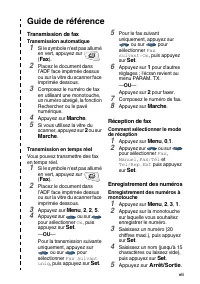
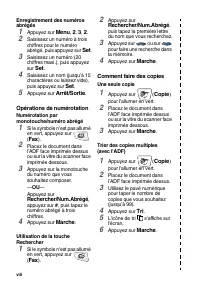





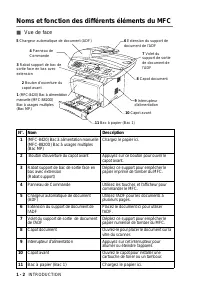
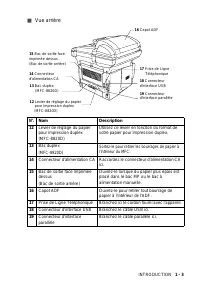

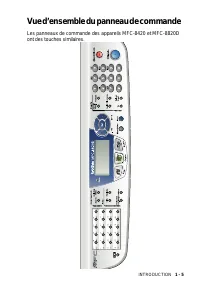


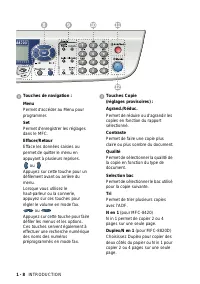
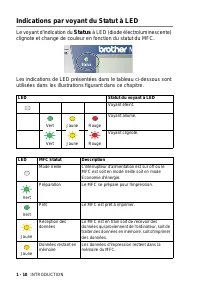
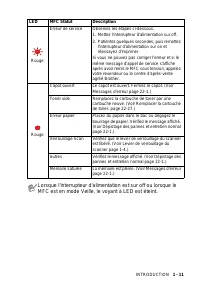
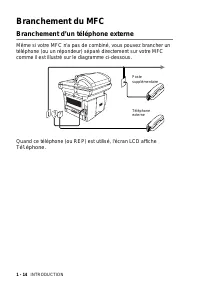
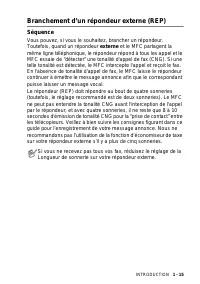
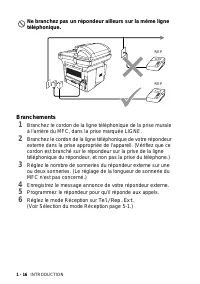



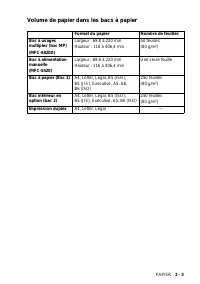
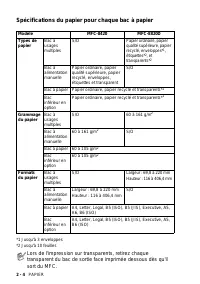
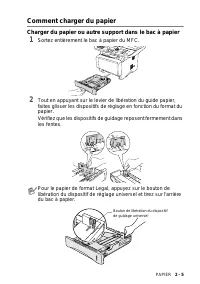
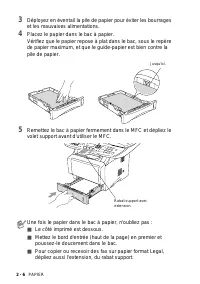
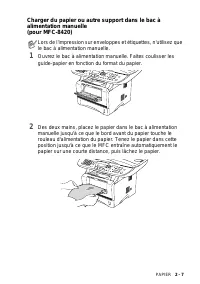
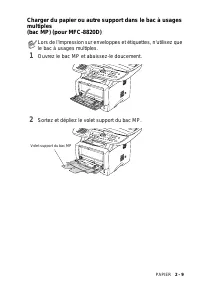

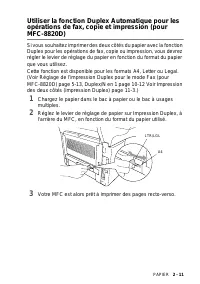
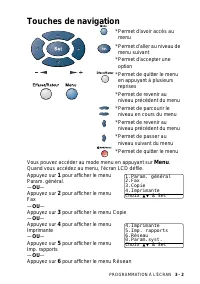
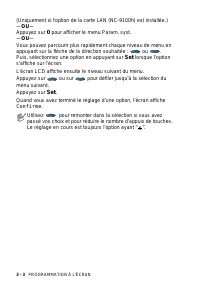
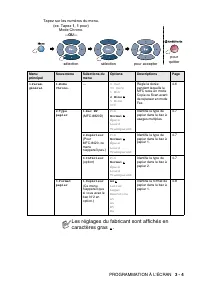
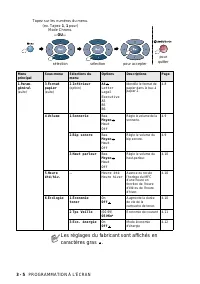
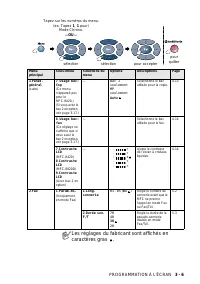
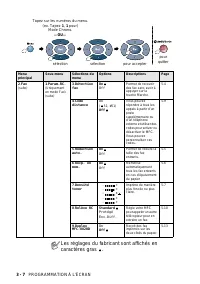
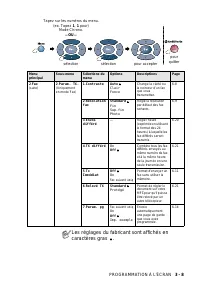
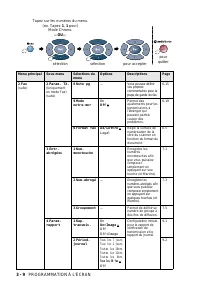
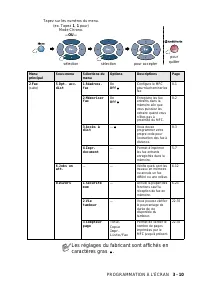
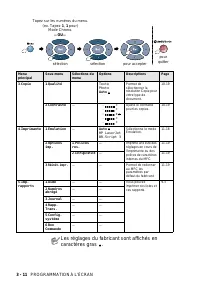
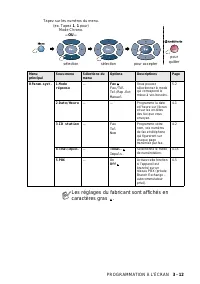
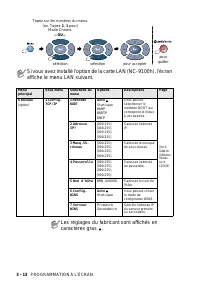
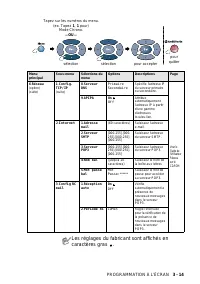
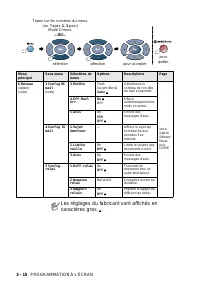
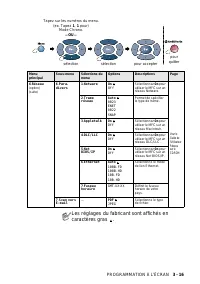
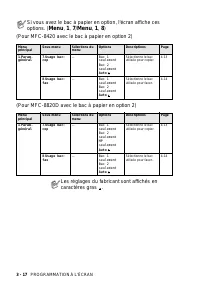
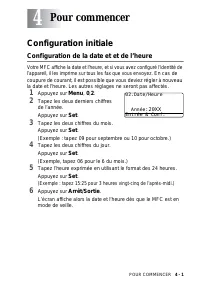
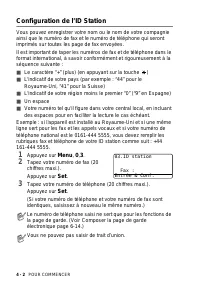
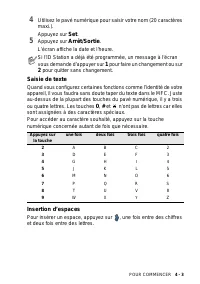
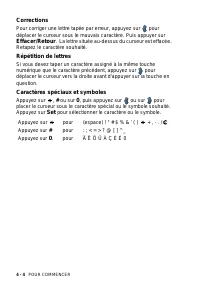
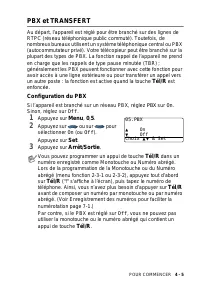
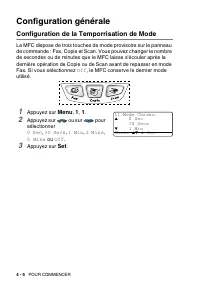
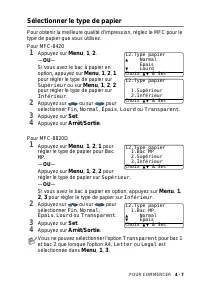
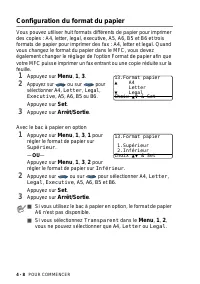
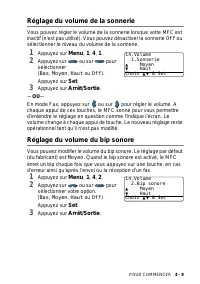
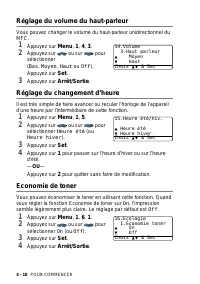
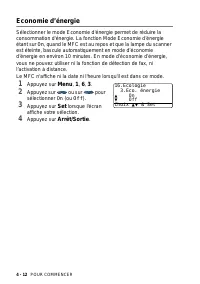
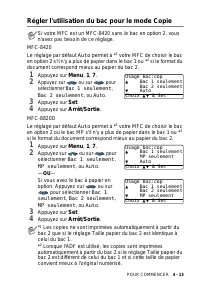
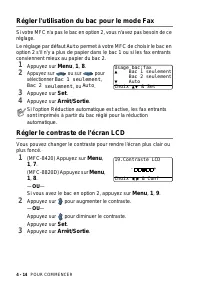
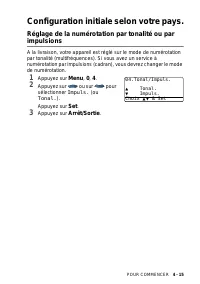
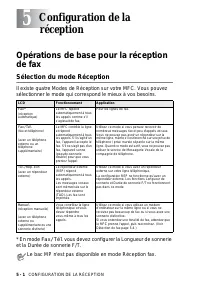
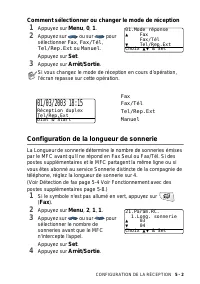
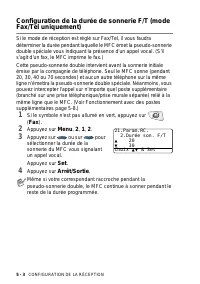
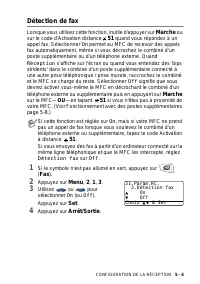
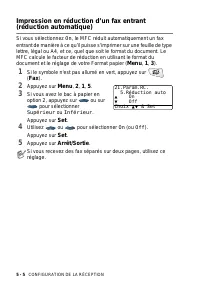
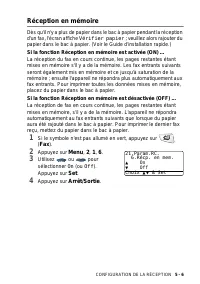
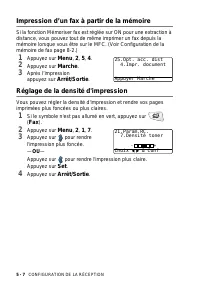
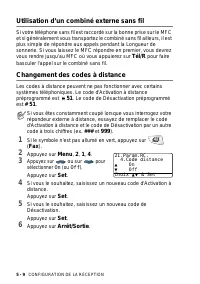
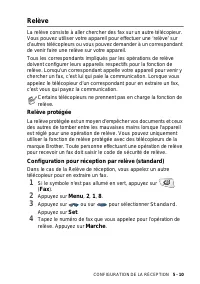
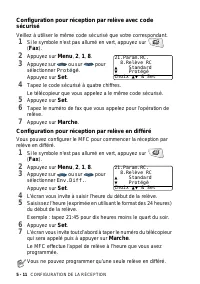
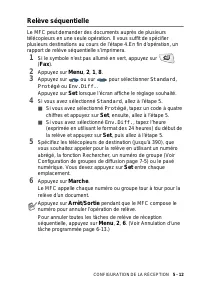
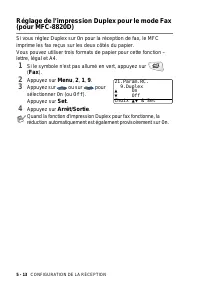
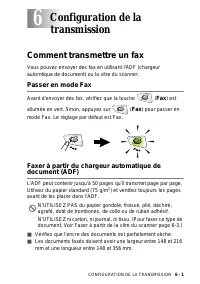
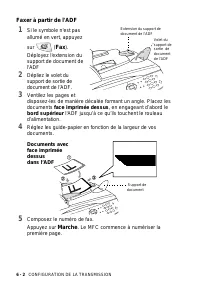
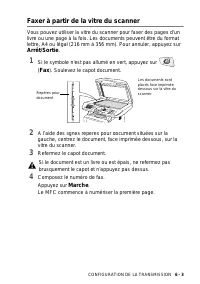
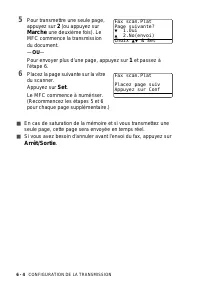
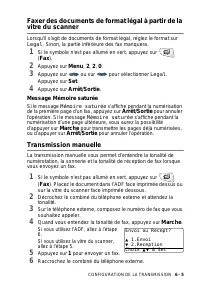
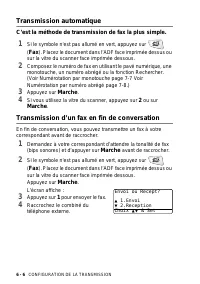
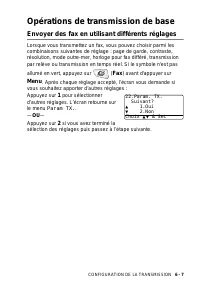
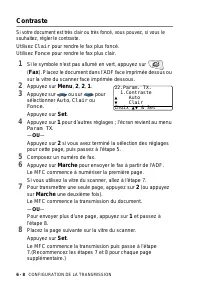
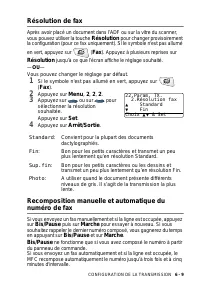
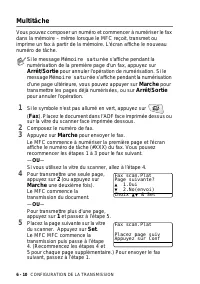
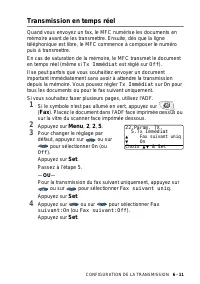
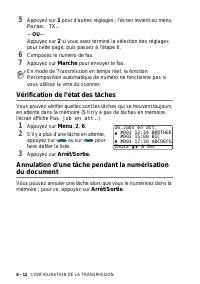
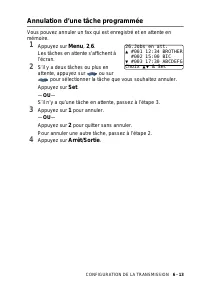
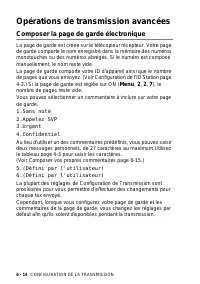
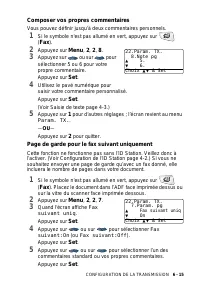
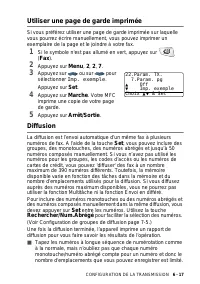

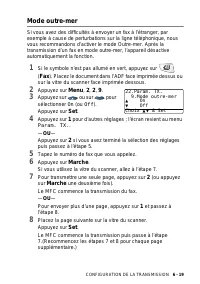
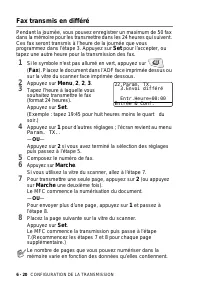
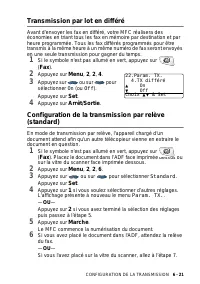
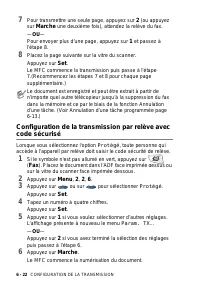


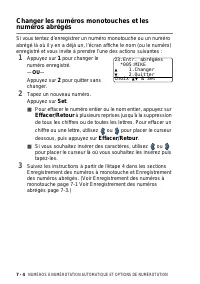
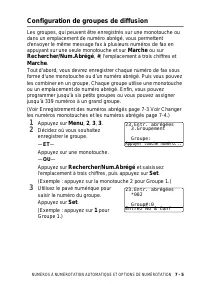

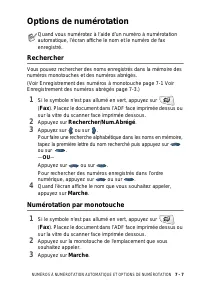

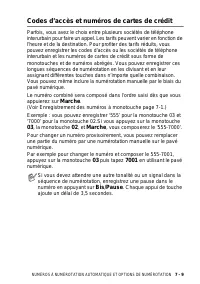
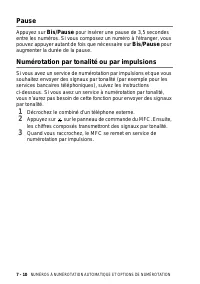
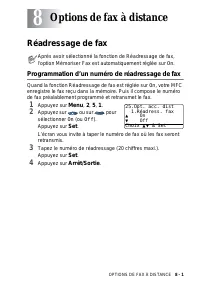


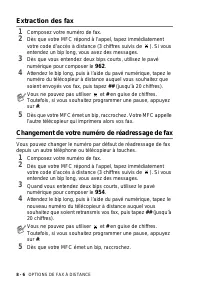
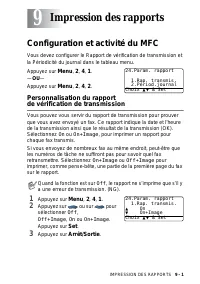

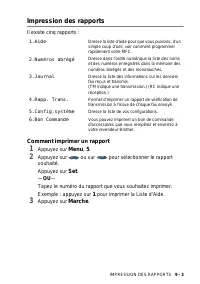
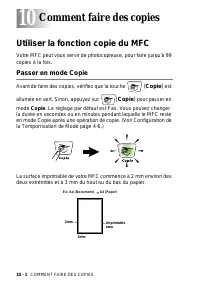

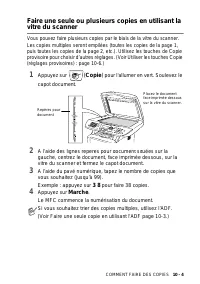
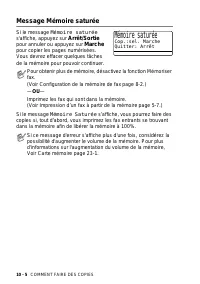
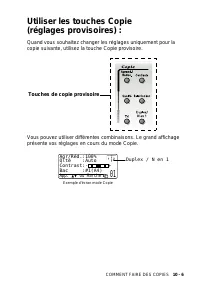
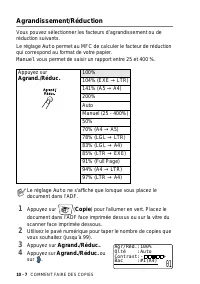

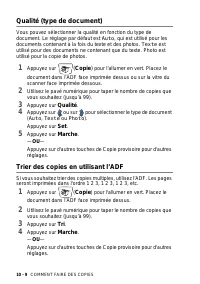
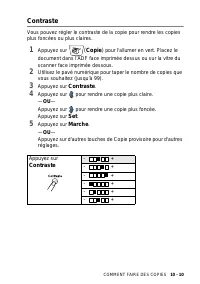
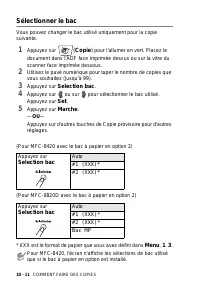
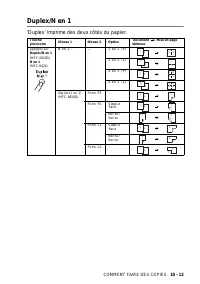
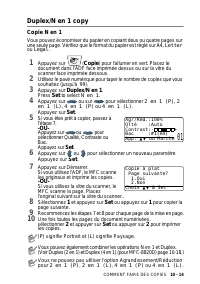
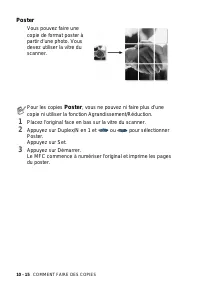
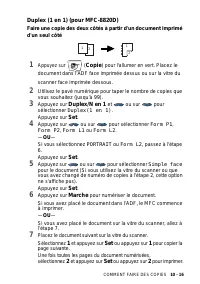
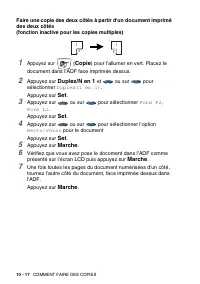
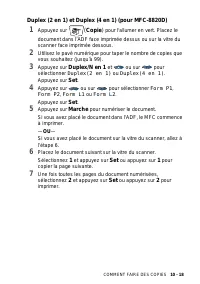
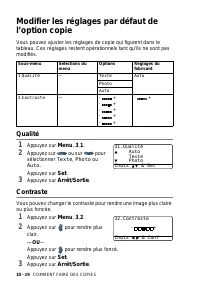
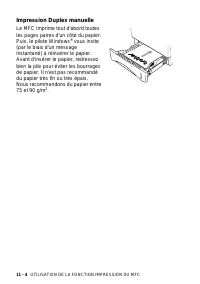
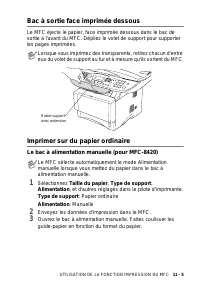

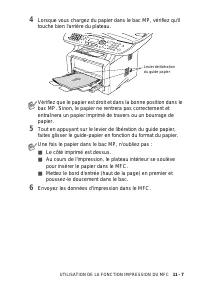
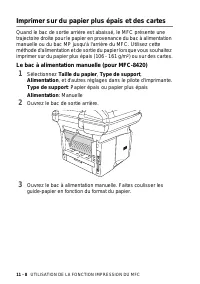

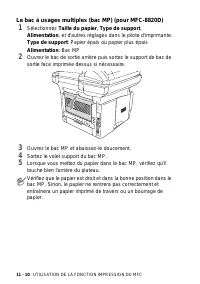
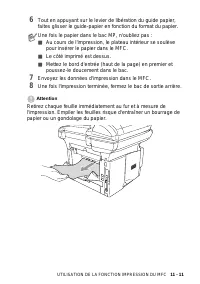

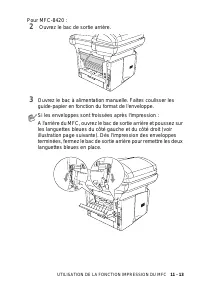
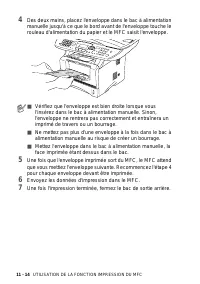
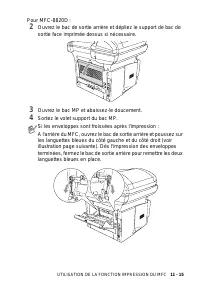
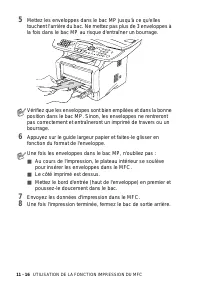
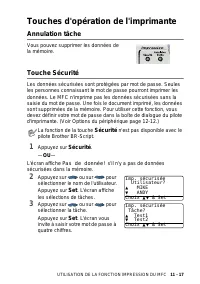
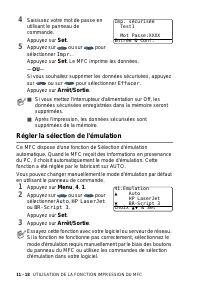
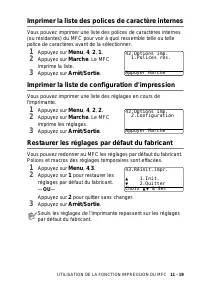
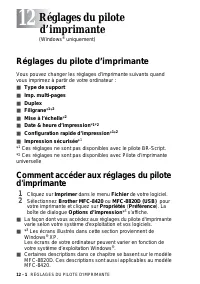
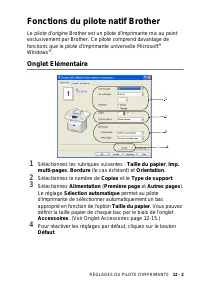
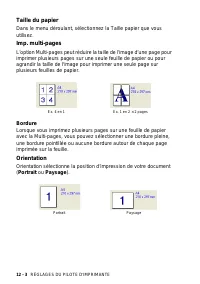
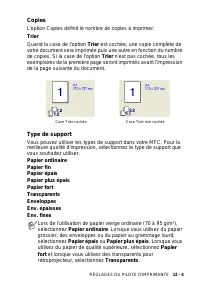
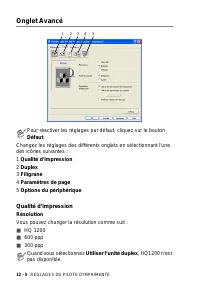
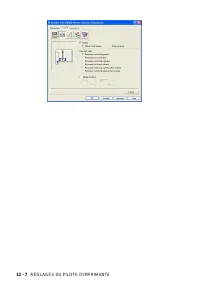
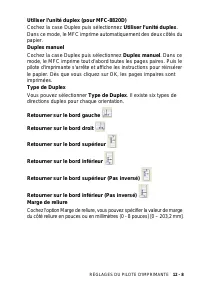

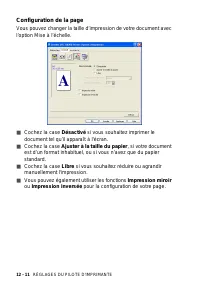
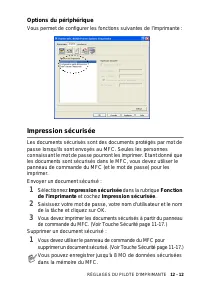
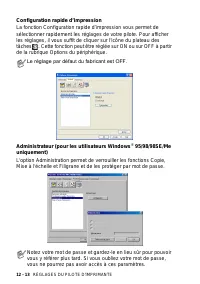
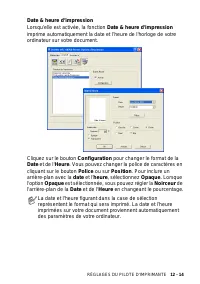

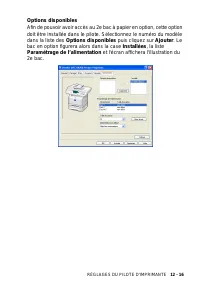


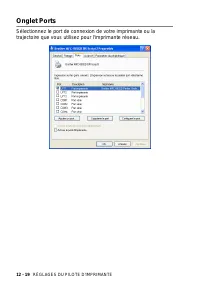
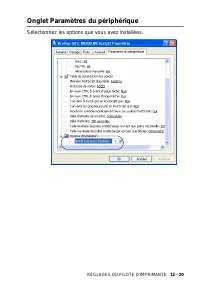
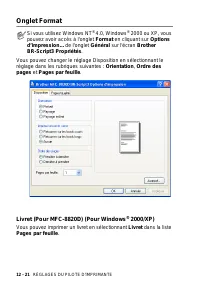
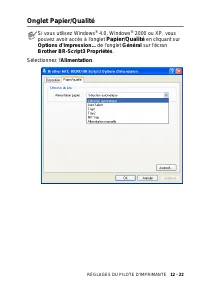
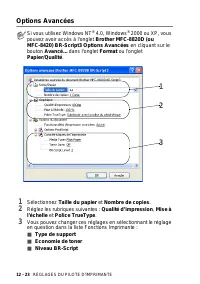
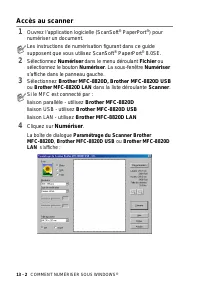
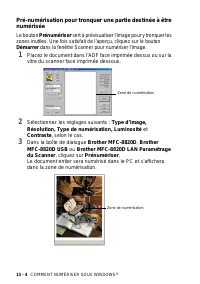
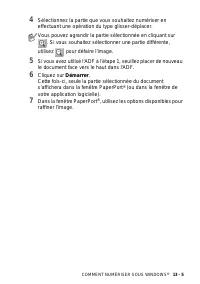

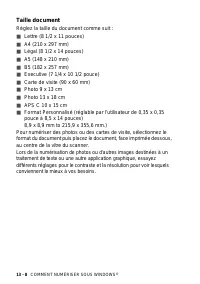
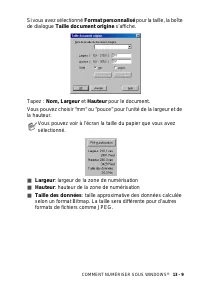
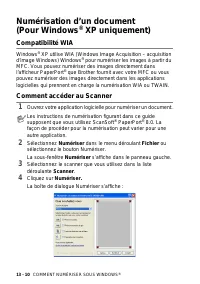
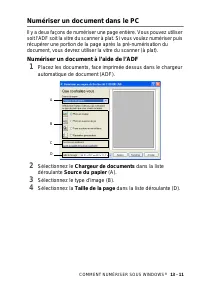
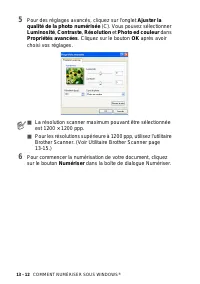
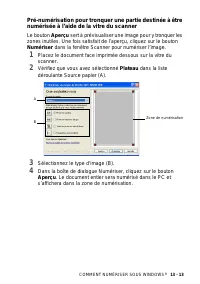
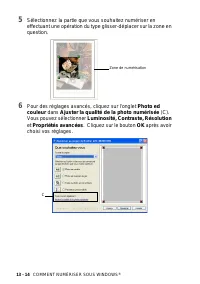

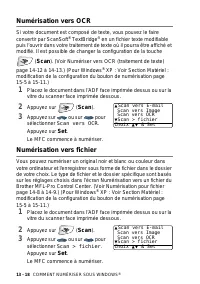
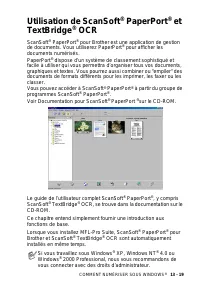

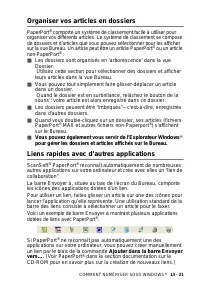

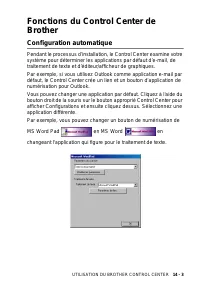

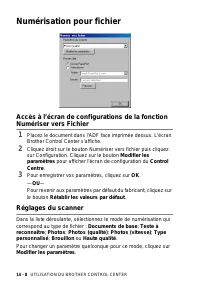

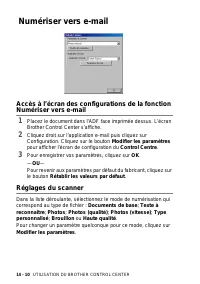
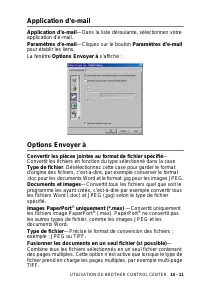
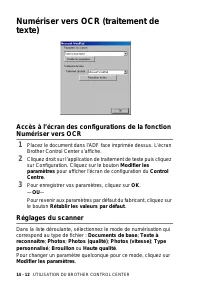
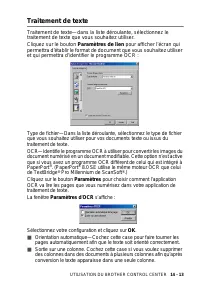
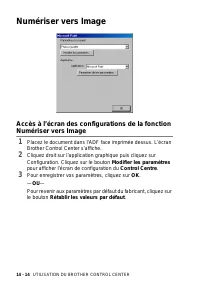

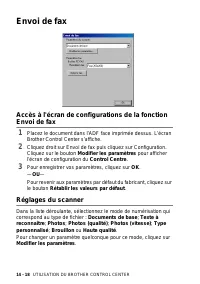
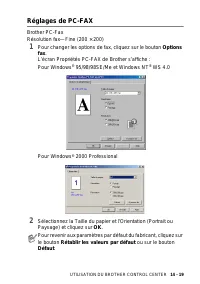
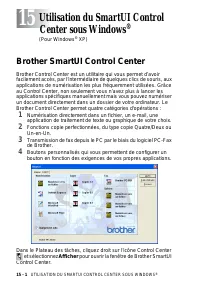
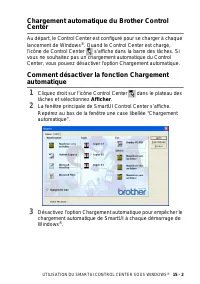
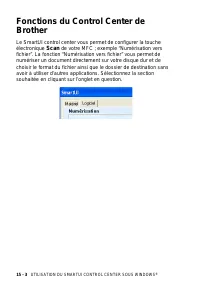
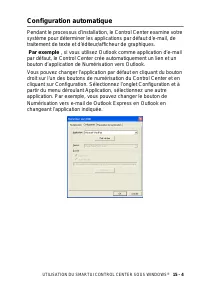
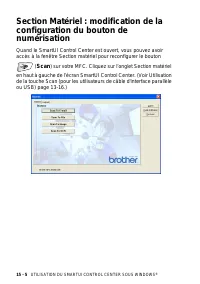
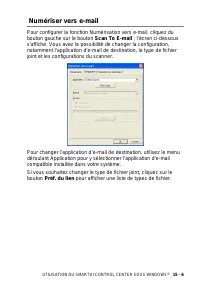
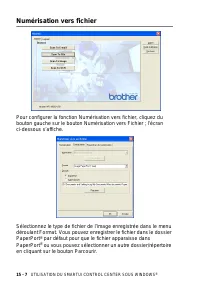
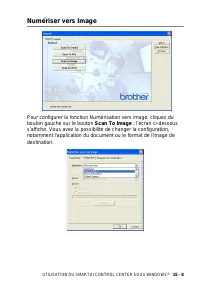
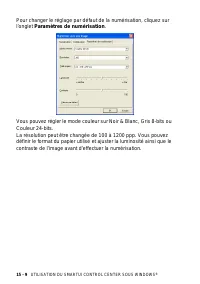

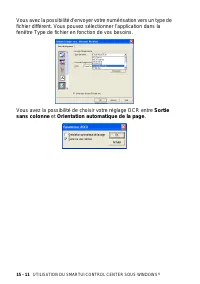
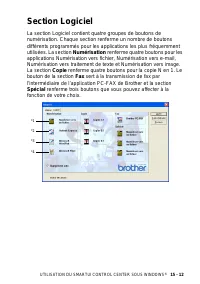
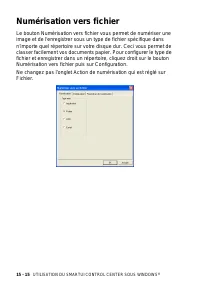
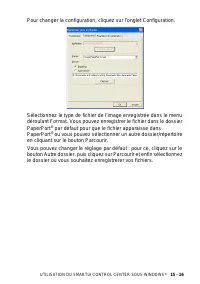

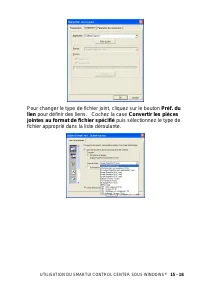
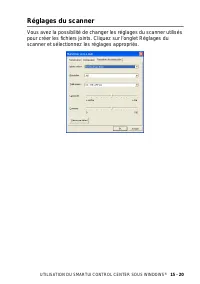
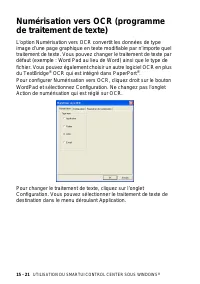
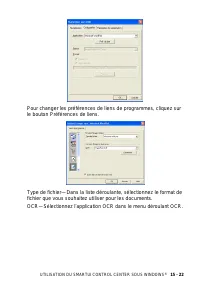
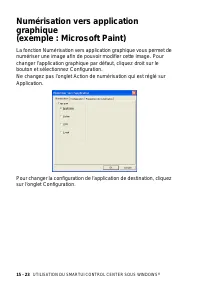
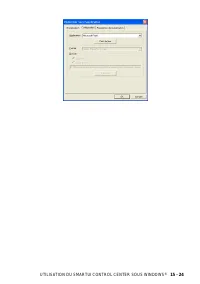
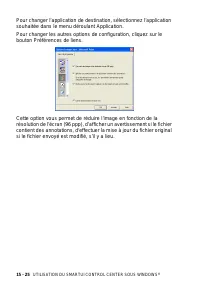

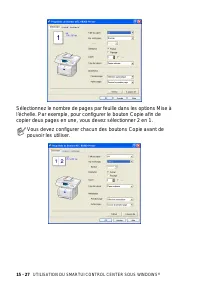

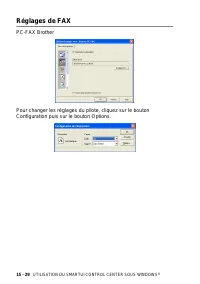
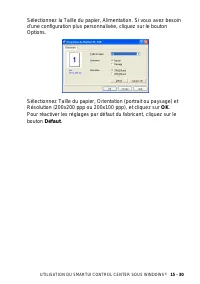

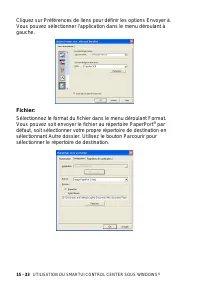
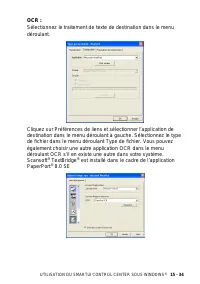

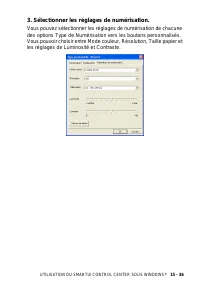

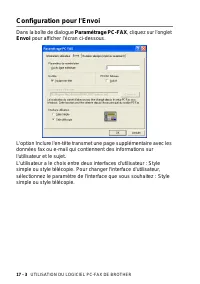
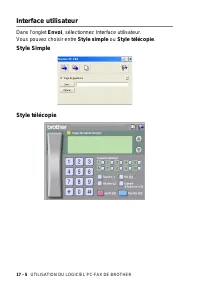
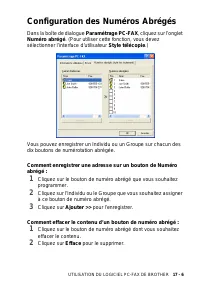

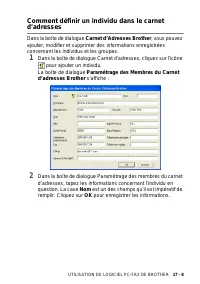
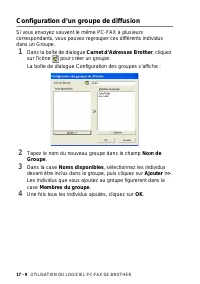
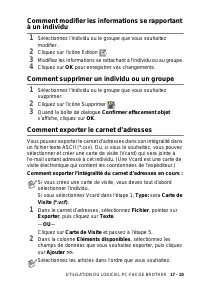
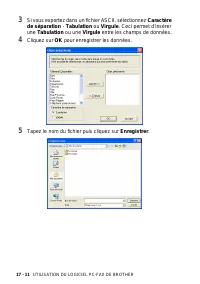
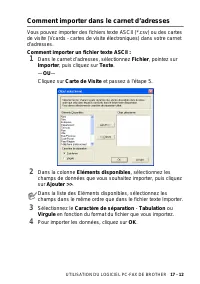
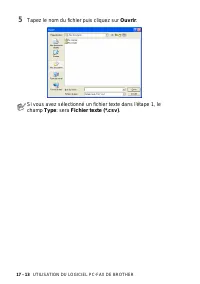
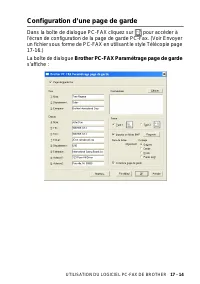
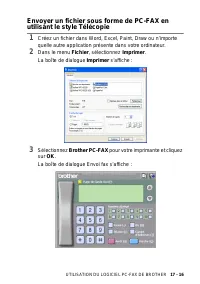
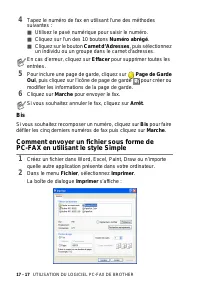
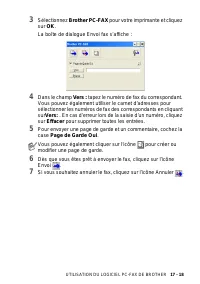

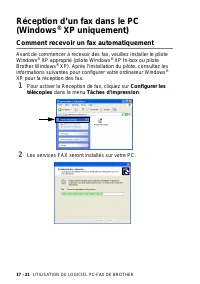
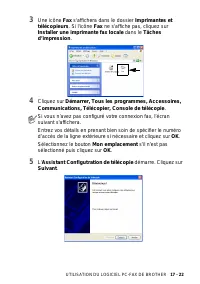
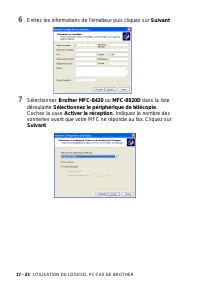
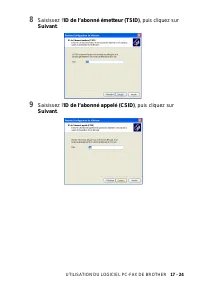
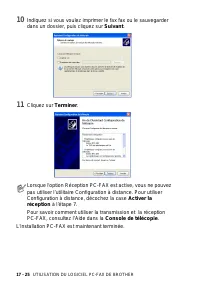
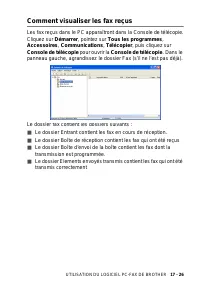
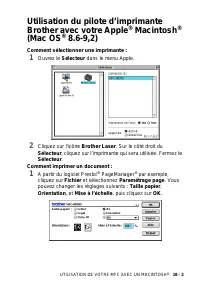
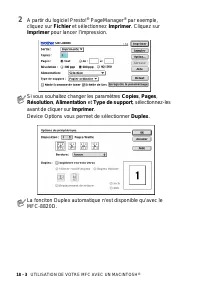

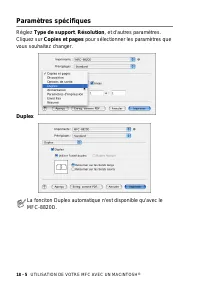
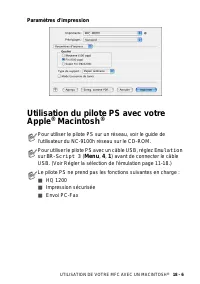
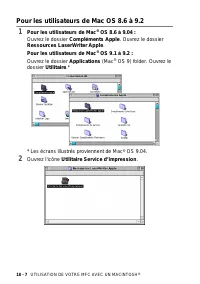
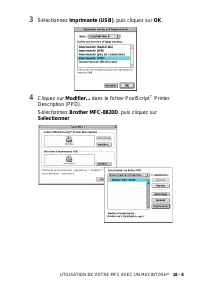
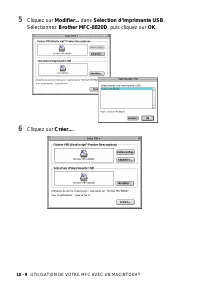
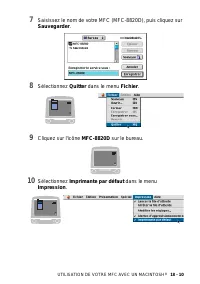
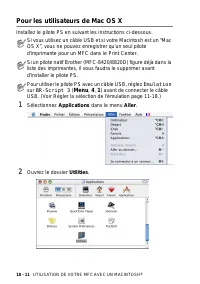
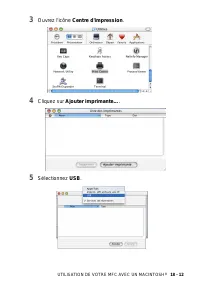
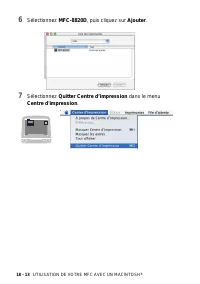
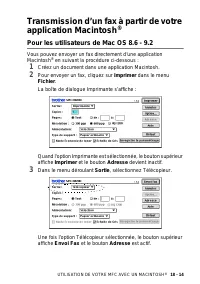
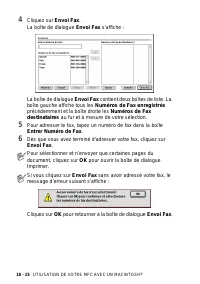
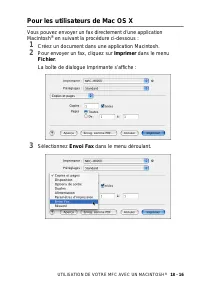
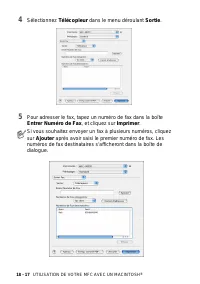
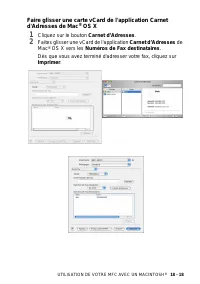
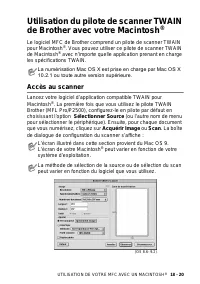

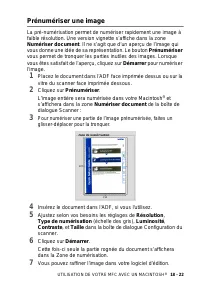
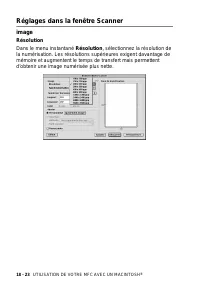
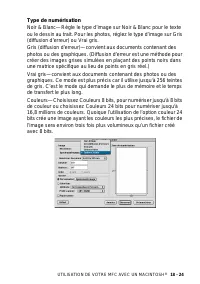
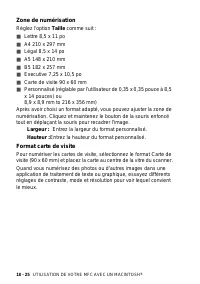

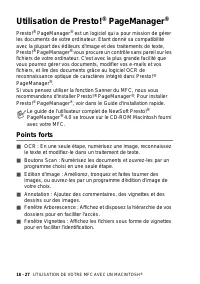
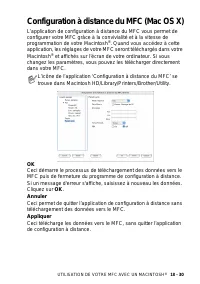

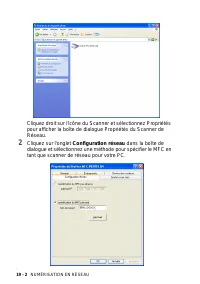
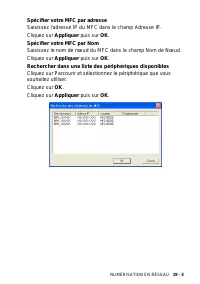
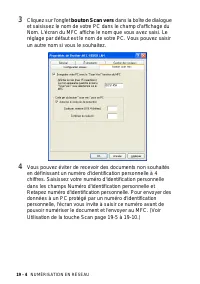
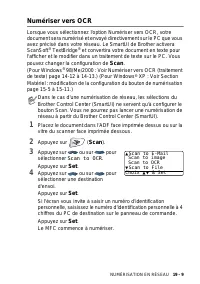
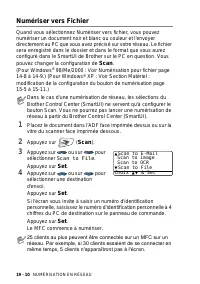
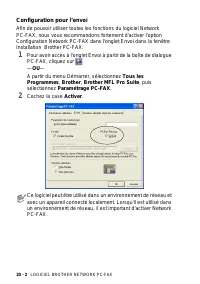


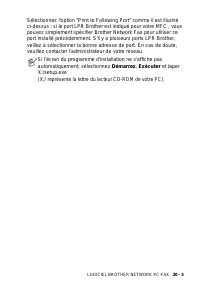
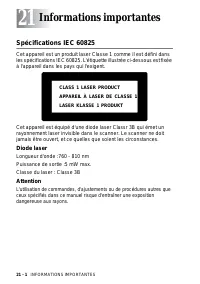

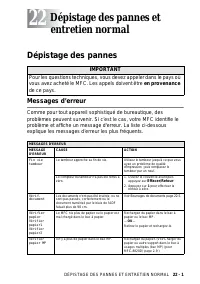
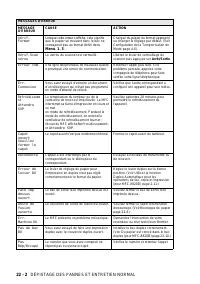

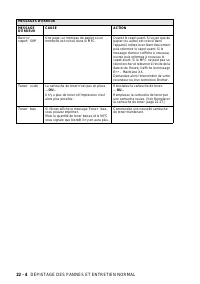
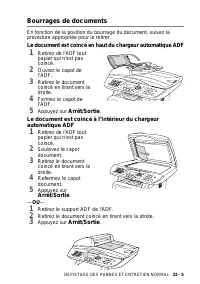
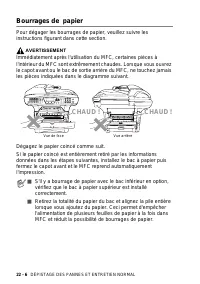

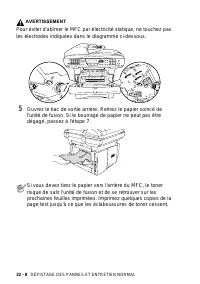
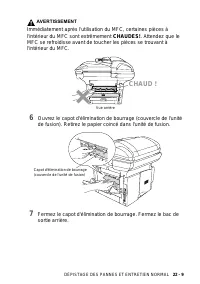
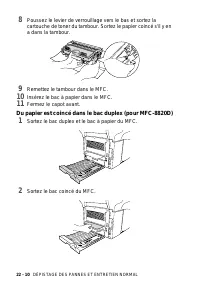
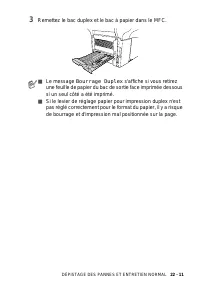
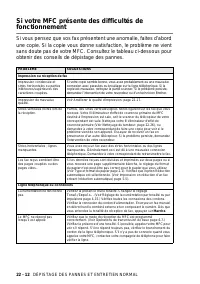
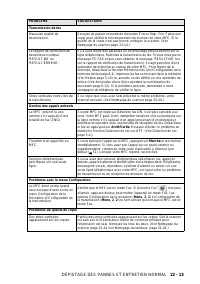
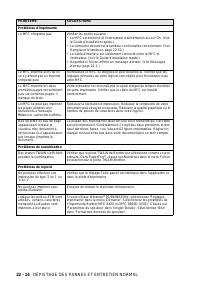
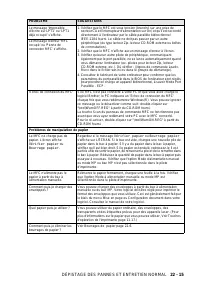
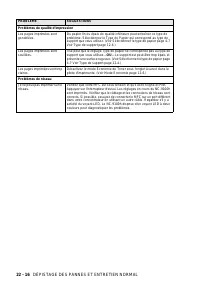
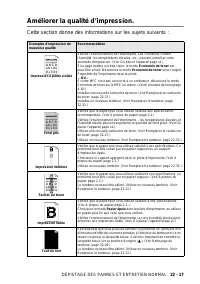
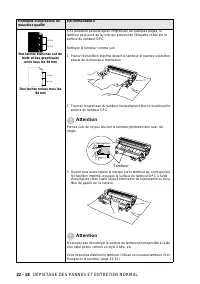
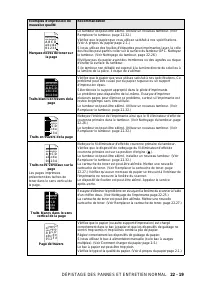

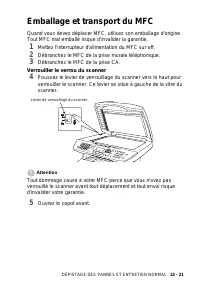
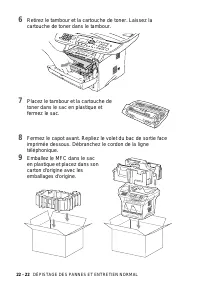

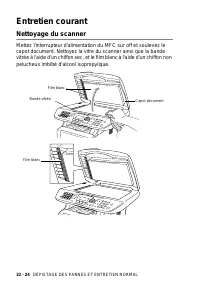
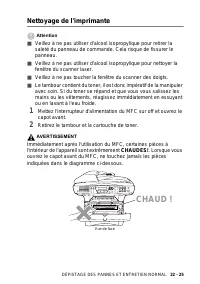
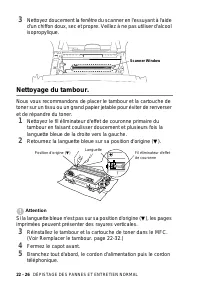

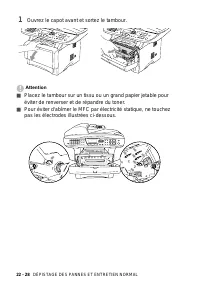
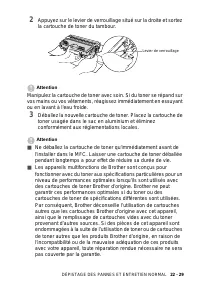
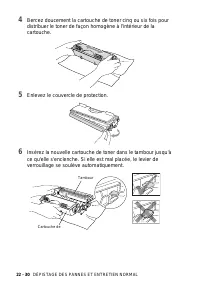
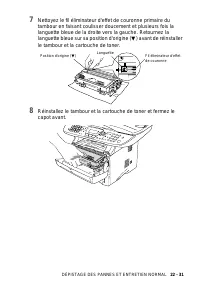
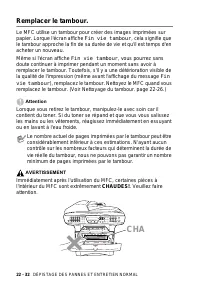
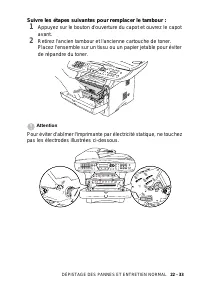
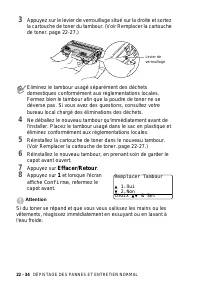
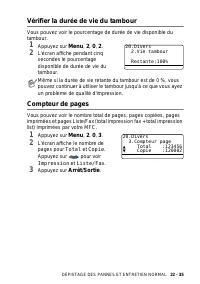
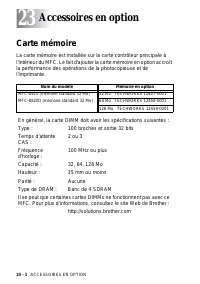
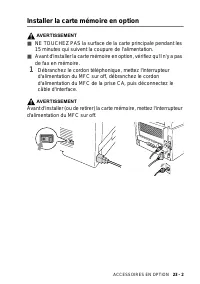


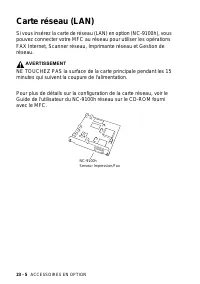

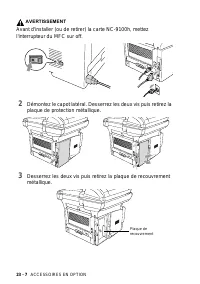
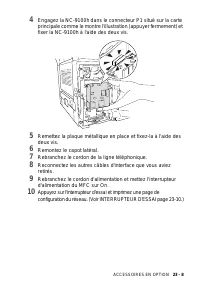
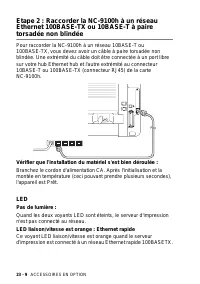
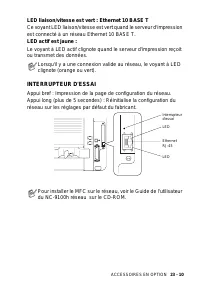
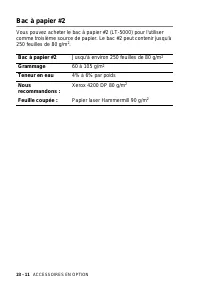

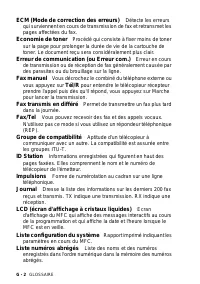
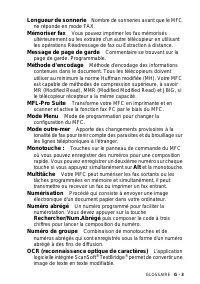
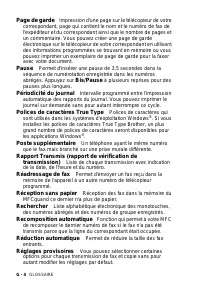

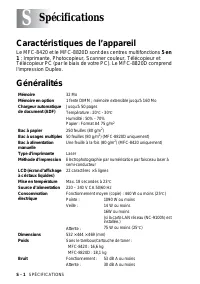
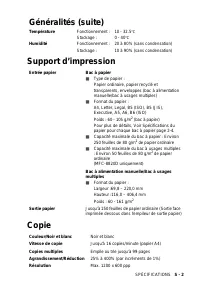

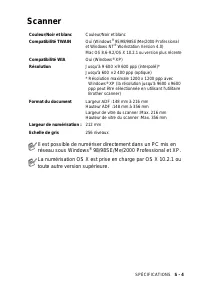
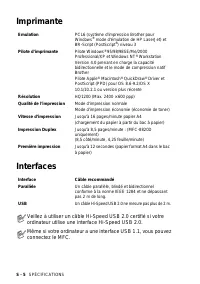
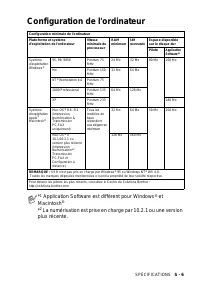
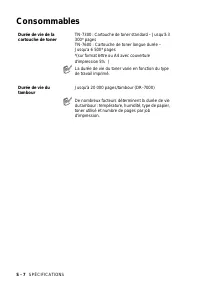
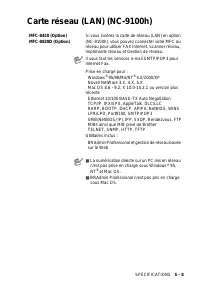
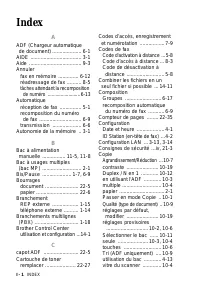


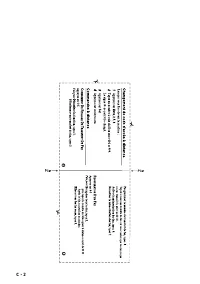
 Brother 750E
Notice
Brother 750E
Notice
 Brother 882-C42
Manuel d'utilisation
Brother 882-C42
Manuel d'utilisation
 Brother 882-W04
Manuel d'utilisation
Brother 882-W04
Manuel d'utilisation
 Brother DCP-167C
Manuel d'utilisation
Brother DCP-167C
Manuel d'utilisation
 Brother DCP-383C
Manuel d'utilisation
Brother DCP-383C
Manuel d'utilisation
 Brother DZ2400
Manuel d'utilisation
Brother DZ2400
Manuel d'utilisation
 Brother EF4-N11
Manuel d'utilisation
Brother EF4-N11
Manuel d'utilisation
 Brother EF4-N21
Manuel d'utilisation
Brother EF4-N21
Manuel d'utilisation
 Brother EF4-B682
Manuel d'utilisation
Brother EF4-B682
Manuel d'utilisation
 Brother FAX-1835C
Manuel d'utilisation
Brother FAX-1835C
Manuel d'utilisation
 Brother FAX-2440C
Manuel d'utilisation
Brother FAX-2440C
Manuel d'utilisation
 Brother FAX-T102
Manuel d'utilisation
Brother FAX-T102
Manuel d'utilisation
 Brother GL-200
Manuel d'utilisation
Brother GL-200
Manuel d'utilisation
 Brother HE-240
Manuel d'utilisation
Brother HE-240
Manuel d'utilisation
 Brother HL-1670N
Manuel d'utilisation
Brother HL-1670N
Manuel d'utilisation
 Brother HL-5240
Manuel d'utilisation
Brother HL-5240
Manuel d'utilisation
 Brother HL-760
Manuel d'utilisation
Brother HL-760
Manuel d'utilisation