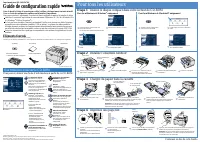
Page 3 - Composants du carton; Comment commencer
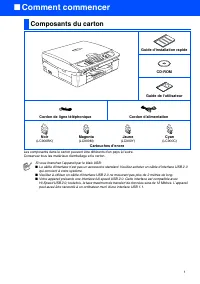
1 Les composants dans le carton peuvent être différents d'un pays à l'autre.Conservez tous les matériaux d'emballage et le carton. Composants du carton Guide d'installation rapide CD-ROM Guide de l'utilisateur Cordon de ligne téléphonique Cordon d'alimentation Noir (LC900BK) Magenta (LC900M) Jaune (...
Page 4 - Panneau de commande
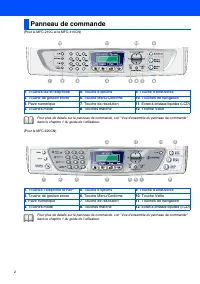
2 (Pour le MFC-210C et le MFC-410CN) (Pour le MFC-620CN) Panneau de commande 1 . Touches fax et téléphone 5 . Touche d’options 9 . Touche d’arrêt/sortie 2 . Touche de gestion encre 6 . Touche Menu/Confirme 10 . Touches de navigation 3 . Pavé numérique 7 . Touche de résolution 11 . Ecran à cristaux l...
Page 5 - Table des matières; Installation de l'appareil; Pour les utilisateurs d’un câble d'interface USB; Saisie de l'adresse IP, du masque de sous-réseau et de la passerelle à; Consommables et Options; Etape 1
3 Table des matières Installation de l'appareil 1. Dépose des protections .................................................................................... 4 2. Chargement du papier ....................................................................................... 4 3. Installation de la lig...
Page 6 - Enlevez la bande de protection.; Dépose des protections
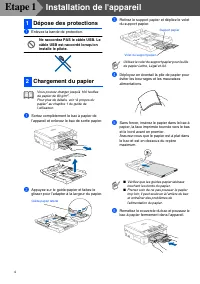
4 Installation de l'appareil 1 Enlevez la bande de protection. Ne raccordez PAS le câble USB. Le câble USB est raccordé lorsqu'on installe le pilote. 1 Sortez complètement le bac à papier de l’appareil et enlevez le bac de sortie papier. 2 Appuyez sur le guide-papier et faites-le glisser pour l'adap...
Page 7 - LINE; et l'autre extrémité à une; Avertissement
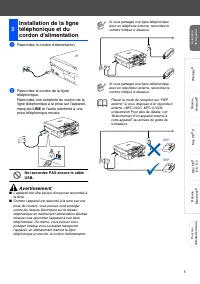
5 In s ta lla tio n de l 'a ppar ei l W indow s ® Ma c OS ® X Ma c O S ® 8 .6 - 9. 2 Ré s e a u W indow s ® Pou r l e s u til is a teur s r é se au R é seau Ma c in to s h ® 1 Raccordez le cordon d'alimentation. 2 Raccordez le cordon de la ligne téléphonique.Raccordez une extrémité du cordon de la l...
Page 8 - Enlevez les protections.; OK
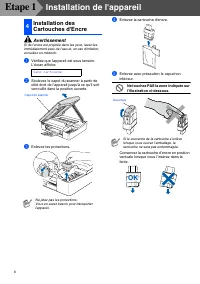
6 Installation de l'appareil Avertissement Si de l'encre est projetée dans les yeux, lavez-les immédiatement avec de l'eau et, en cas d'irritation, consultez un médecin. 1 Vérifiez que l'appareil est sous tension.L’écran affiche: 2 Soulevez le capot du scanner à partir de côté droit de l’appareil ju...
Page 9 - Initialisation
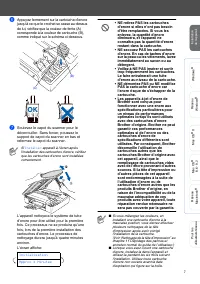
7 In s ta lla tio n de l 'a ppar ei l W indow s ® Ma c OS ® X Ma c O S ® 8 .6 - 9. 2 Ré s e a u W indow s ® Pou r l e s u til is a teur s r é se au R é seau Ma c in to s h ® 6 Appuyez fermement sur la cartouche d’encre jusqu’à ce que le crochet se casse au-dessus de lui, vérifiez que la couleur de f...
Page 10 - Oui; Marche Couleur; Appuyer Marche
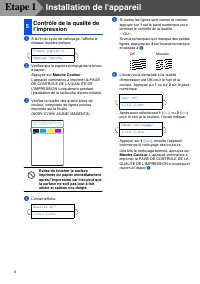
8 Installation de l'appareil 1 A la fin du cycle de nettoyage, l'affiche à cristaux liquides indique: 2 Vérifiez que le papier est chargé dans le bac à papier.Appuyez sur Marche Couleur . L'appareil commence à imprimer la PAGE DE CONTROLE DE LA QUALITE DE L'IMPRESSION (uniquement pendant l'installat...
Page 11 - Réglage de l'ID Station
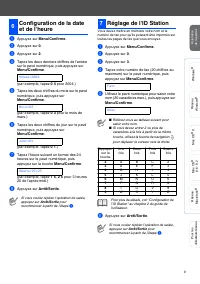
9 In s ta lla tio n de l 'a ppar ei l W indow s ® Ma c OS ® X Ma c O S ® 8 .6 - 9. 2 Ré s e a u W indow s ® Pou r l e s u til is a teur s r é se au R é seau Ma c in to s h ® 1 Appuyez sur Menu/Confirme . 2 Appuyez sur 0 . 3 Appuyez sur 2 . 4 Tapez les deux derniers chiffres de l'année sur le pavé nu...
Page 12 - Fax; Manuel
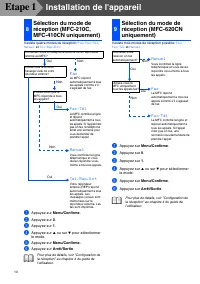
10 Installation de l'appareil Il existe quatre modes de réception: Fax , Fax/Tél , Manuel et Tel/Rep.Ext . 1 Appuyez sur Menu/Confirme . 2 Appuyez sur 0 . 3 Appuyez sur 1 . 4 Appuyez sur ▲ ou sur ▼ pour sélectionner le mode. 5 Appuyez sur Menu/Confirme . 6 Appuyez sur Arrêt/Sortie . Il existe trois ...
Page 13 - Repondeur Actif
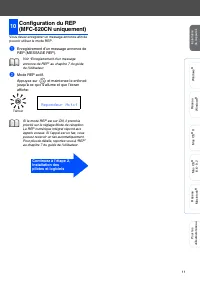
11 In s ta lla tio n de l 'a ppar ei l W indow s ® Ma c OS ® X Ma c O S ® 8 .6 - 9. 2 Ré s e a u W indow s ® Pou r l e s u til is a teur s r é se au R é seau Ma c in to s h ® Vous devez enregistrer un message annonce afin de pouvoir utiliser le mode REP. 1 Enregistrement d’un message annonce de REP ...
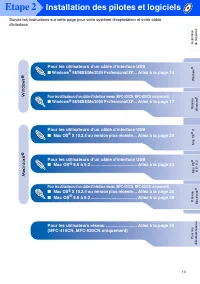
Page 14 - Installation des pilotes et logiciels; Etape 2
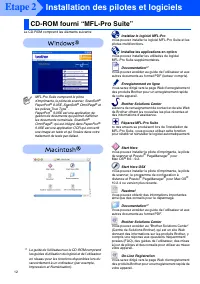
12 Installation des pilotes et logiciels Le CD-ROM comprend les éléments suivants: Installez le logiciel MFL-Pro Vous pouvez installer le logiciel MFL-Pro Suite et les pilotes multifonctions. Installez les applications en option Vous pouvez installer les utilitaires de logiciel MFL-Pro Suite supplém...
Page 16 - Si vous utilisez Windows; à partir de votre ordinateur, il se peut; pour démarrer l'installation de; pour; Installez le logiciel MFL-Pro
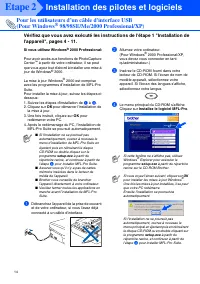
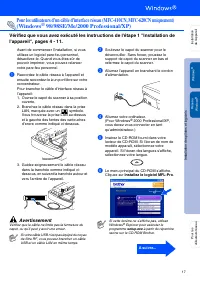
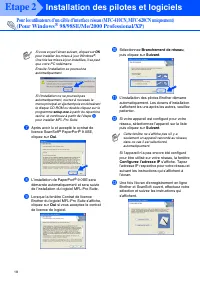
14 Installation des pilotes et logiciels Vérifiez que vous avez exécuté les instructions de l'étape 1 "Installation de l'appareil", pages 4 - 11. Si vous utilisez Windows ® 2000 Professional: Pour avoir accès aux fonctions de PhotoCapture Center ™ à partir de votre ordinateur, il se peut que...
Page 18 - Cliquez sur; Terminer; pour relancer votre
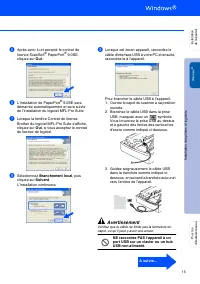
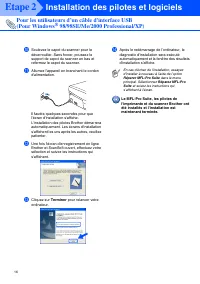
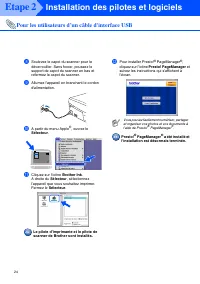
16 Installation des pilotes et logiciels 0 Soulevez le capot du scanner pour le déverrouiller. Sans forcer, poussez le support de capot du scanner en bas et refermez le capot du scanner. A Allumez l'appareil en branchant le cordon d'alimentation. Il faudra quelques secondes pour que l'écran d'instal...
Page 21 - réseau ont été
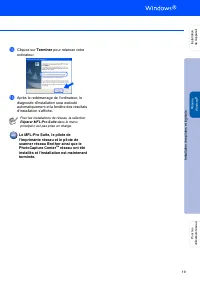
19 D Cliquez sur Terminer pour relancer votre ordinateur. E Après le redémarrage de l’ordinateur, le diagnostic d’installation sera exécuté automatiquement et la fenêtre des résultats d’installation s’affiche. Le MFL-Pro Suite, le pilote de l'imprimante réseau et le pilote de scanner réseau Brother ...
Page 22 - Start Here OSX; Pour Mac OS
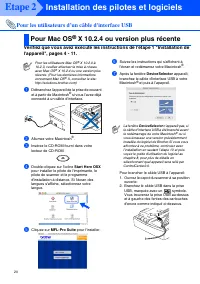
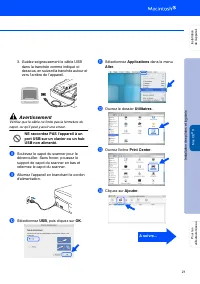
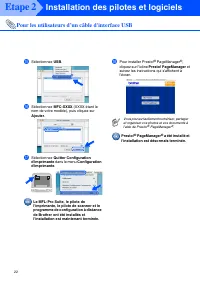
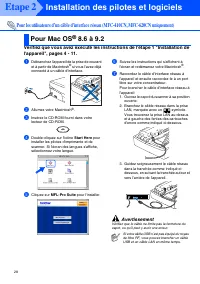
20 Installation des pilotes et logiciels Vérifiez que vous avez exécuté les instructions de l'étape 1 "Installation de l'appareil", pages 4 - 11. 1 Débranchez l'appareil de la prise de courant et à partir de Macintosh ® si vous l'avez déjà connecté à un câble d'interface. 2 Allumez votre Mac...
Page 25 - Start Here
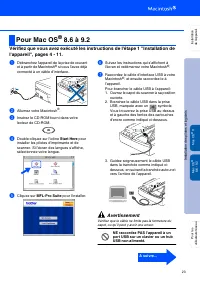
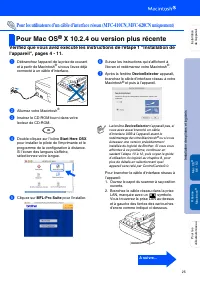
23 Vérifiez que vous avez exécuté les instructions de l'étape 1 "Installation de l'appareil", pages 4 - 11. 1 Débranchez l'appareil de la prise de courant et à partir de Macintosh ® si vous l'avez déjà connecté à un câble d'interface. 2 Allumez votre Macintosh ® . 3 Insérez le CD-ROM fourni ...
Page 31 - Ouvrez le; dans le menu; Apple; puis; Sélecteur
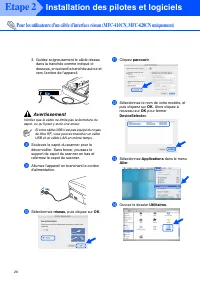
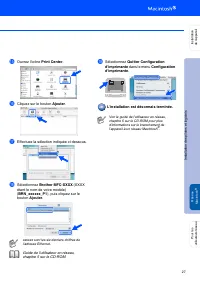
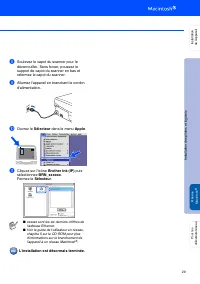
29 8 Soulevez le capot du scanner pour le déverrouiller. Sans forcer, poussez le support de capot du scanner en bas et refermez le capot du scanner. 9 Allumez l'appareil en branchant le cordon d'alimentation. 0 Ouvrez le Sélecteur dans le menu Apple . A Cliquez sur l'icône Brother Ink (IP) puis séle...
Page 32 - Pour les utilisateurs réseau; Appuyez sur; Guide de l'utilisateur en réseau, chapitre Carte
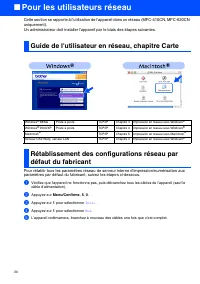
30 ■ Pour les utilisateurs réseau Cette section se rapporte à l’utilisation de l’appareil dans un réseau (MFC-410CN, MFC-620CN uniquement). Un administrateur doit installer l'appareil par le biais des étapes suivantes. Pour rétablir tous les paramètres réseau de serveur interne d’impression/numérisa...
Page 33 - Cliquez sur l’icône; Installez les; sur l’écran de; BRAdmin Professional; et
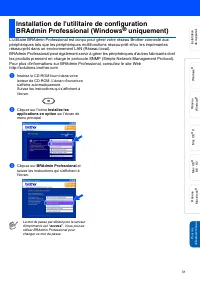
31 L'utilitaire BRAdmin Professional est conçu pour gérer votre réseau Brother connecté aux périphériques tels que les périphériques multifonctions réseau-prêt et/ou les imprimantes réseau-prêt dans un environnement LAN (Réseau local).BRAdmin Professional peut également servir à gérer les périphériq...
Page 34 - Sélectionnez
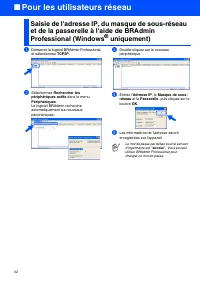
32 ■ Pour les utilisateurs réseau 1 Démarrez le logiciel BRAdmin Professional, et sélectionnez TCP/IP . 2 Sélectionnez Rechercher les périphériques actifs dans le menu Périphériques . Le logiciel BRAdmin recherche automatiquement les nouveaux périphériques. 3 Double-cliquez sur le nouveau périphériq...
Page 35 - Cartouche d’encre; Consommables
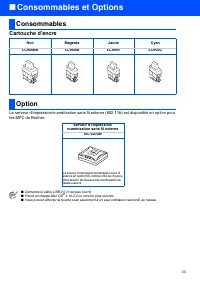
33 Cartouche d’encre Le serveur d’impression/numérisation sans fil externe (802.11b) est disponible en option pour les MFC de Brother. Consommables Noir Magenta Jaune Cyan LC900BK LC900M LC900Y LC900C Option Serveur d’impression/ numérisation sans fil externe NC-2200w Le serveur d’impression/numéris...