Page 2 - ii; Première édition
ii Copyright © 2013 ASUSTeK COMPUTER INC. Tous droits réservés. Aucune partie de cette publication ne peut être reproduite, transmise, transcrite, stockée dans un système d’interrogation ou traduite dans une langue quelconque sous quelque forme et par quelque moyen que ce soit sans l’autorisation éc...
Page 3 - iii; Table des matières; Reconfiguration; Récapitulatif des spécifications
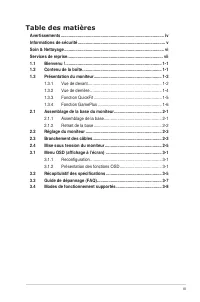
iii Table des matières Avertissements ........................................................................................... ivInformations de sécurité ............................................................................. vSoin & Nettoyage ..............................................
Page 4 - iv; Avertissements; Déclaration de la Commission Fédérale des; pour son efficacité énergétique.; Déclaration de la commission canadienne des
iv Avertissements Déclaration de la Commission Fédérale des Télécommunications (FCC) Cet appareil est conforme à la section 15 du règlement de la FCC. Son fonctionnement est sujet aux deux conditions suivantes: • Cet appareil ne doit pas causer d’interférences nuisibles, et • Cet appareil doit être ...
Page 5 - Informations de sécurité
v Informations de sécurité • Avant d’installer le moniteur, lisez attentivement toute la documentation qui accompagne la boîte. • Pour réduire le risque d’incendie ou de choc électrique, n’exposez jamais le moniteur à la pluie ou à l’humidité. • N’essayez jamais d’ouvrir le boîtier du moniteur. Les ...
Page 7 - vii; Où trouver plus d’informations; Documentation optionnelle; Services de reprise
vii Où trouver plus d’informations Référez-vous aux sources suivantes pour les informations supplémentaires et pour les mises à jour de produit et logiciel. 1. Sites Web d'ASUS Les sites Web internationaux d'ASUS fournissent des informations mises à jour sur les produits matériels et logiciels d'ASU...
Page 8 - Contenu de la boîte; immédiatement votre revendeur.; AVERTISSEMENT
1-1 ASUS Moniteur LCD VX229H, VX229N 1.1 Bienvenu ! Merci d’avoir acheté ce moniteur LCD ASUS ® ! Le dernier moniteur à écran LCD large d’ASUS offre un affichage plus net, plus large et plus lumineux, en plus de toute une gamme de fonctions qui améliorent votre séance de visionnage. Avec ces fonctio...
Page 9 - Présentation du moniteur; Vue de devant
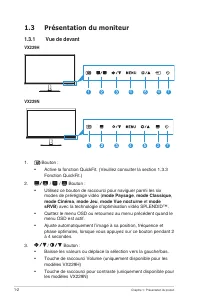
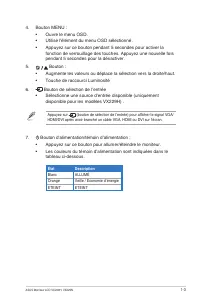
1-2 Chapitre 1 : Présentation du produit 1.3 Présentation du moniteur 1.3.1 Vue de devant VX229H 7 4 6 7 4 2 VX229N 7 4 6 7 4 2 1. Bouton : • Active la fonction QuickFit. (Veuillez consulter la section 1.3.3 Fonction QuickFit.) 2. / / Bouton : • Utilisez ce bouton de raccourci pour naviguer parmi le...
Page 11 - Vue de derrière; Port HDMI
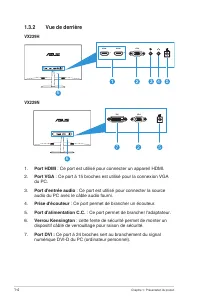
1-4 Chapitre 1 : Présentation du produit 1.3.2 Vue de derrière VX229H VGA HDMI HDMI 2 1 VGA HDMI HDMI 2 1 4 6 VX229N VGA DVI VGA DVI 5 2 7 6 1. Port HDMI : Ce port est utilisé pour connecter un appareil HDMI. 2. Port VGA : Ce port à 15 broches est utilisé pour la connexion VGA du PC. 3. Port d'entré...
Page 12 - Fonction QuickFit; QuickFit propose deux motifs :; : permet aux photographes et aux utilisateurs de
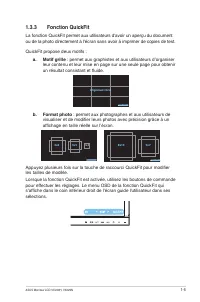
1-5 ASUS Moniteur LCD VX229H, VX229N 1.3.3 Fonction QuickFit La fonction QuickFit permet aux utilisateurs d'avoir un aperçu du document ou de la photo directement à l'écran sans avoir à imprimer de copies de test. QuickFit propose deux motifs : a. Motif grille : permet aux graphistes et aux utilisat...
Page 13 - Fonction GamePlus; Appuyez sur le bouton MENU pour afficher le menu OSD.; Configuration; accéder au sous-menu de la Configuration Système.
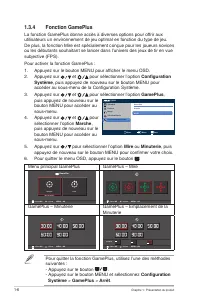
1-6 Chapitre 1 : Présentation du produit 1.3.4 Fonction GamePlus La fonction GamePlus donne accès à diverses options pour offrir aux utilisateurs un environnement de jeu optimal en fonction du type de jeu. De plus, la fonction Mire est spécialement conçue pour les joueurs novices ou les débutants so...
Page 14 - Assemblage de la base du moniteur; Assemblage de la base; facilement serrer les vis à la main.
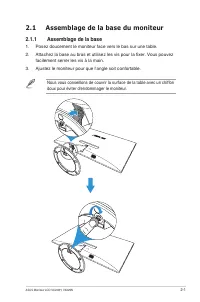
2-1 ASUS Moniteur LCD VX229H, VX229N 2.1 Assemblage de la base du moniteur 2.1.1 Assemblage de la base 1. Posez doucement le moniteur face vers le bas sur une table.2. Attachez la base au bras et utilisez les vis pour la fixer. Vous pouvez facilement serrer les vis à la main. 3. Ajustez le moniteur ...
Page 15 - Retrait de la base; vis fixant la base au socle, avant de retirer la base.
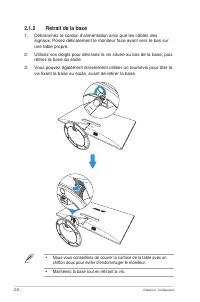
2-2 Chapitre 2 : Configuration 2.1.2 Retrait de la base 1. Débranchez le cordon d’alimentation ainsi que les câbles des signaux. Posez délicatement le moniteur face avant vers le bas sur une table propre. 2. Utilisez vos doigts pour dévissez la vis située au bas de la base, puis retirez la base du s...
Page 16 - Réglage du moniteur; Pour une vision optimale, il est recommandé d'avoir une vision de; Branchement des câbles; Branchez les câbles conformément aux instructions suivantes :; HDMI
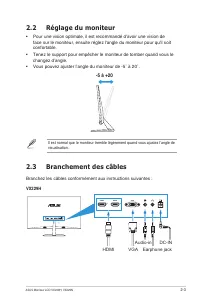
2-3 ASUS Moniteur LCD VX229H, VX229N 2.2 Réglage du moniteur • Pour une vision optimale, il est recommandé d'avoir une vision de face sur le moniteur, ensuite réglez l'angle du moniteur pour qu'il soit confortable. • Tenez le support pour empêcher le moniteur de tomber quand vous le changez d’angle....
Page 17 - Pour brancher le câble VGA, HDMI ou DVI :; fiche sur la prise casque de l’écran.; signal désiré en appuyant sur le bouton de sélection de l'entrée
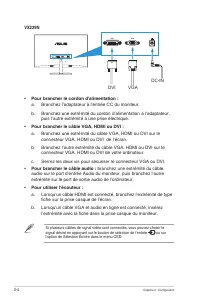
2-4 Chapitre 2 : Configuration VX229N VGA DVI VGA DVI DC-IN VGA DVI • Pour brancher le cordon d'alimentation : a. Branchez l’adaptateur à l’entrée CC du moniteur.b. Branchez une extrémité du cordon d’alimentation à l’adaptateur, puis l’autre extrémité à une prise électrique. • Pour brancher le câble...
Page 18 - Mise sous tension du moniteur; Appuyez sur le bouton d'alimentation
2-5 ASUS Moniteur LCD VX229H, VX229N 2.4 Mise sous tension du moniteur Appuyez sur le bouton d'alimentation . Reportez-vous au paragraphe 1.3.1 Vue avant pour repérer l’emplacement du bouton marche/arrêt. Le témoin d’alimentation s'allume en blanc pour indiquer que le moniteur est allumé.
Page 20 - Vous pouvez modifier la luminosité,
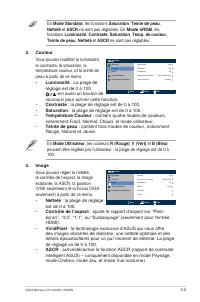
3-2 ASUS Moniteur LCD VX229H, VX229N En Mode Standard , les fonctions Saturation , Teinte de peau , Netteté et ASCR ne sont pas réglables. En Mode sRGB , les fonctions Luminosité , Contraste , Saturation , Temp. de couleur ., Teinte de peau , Netteté et ASCR ne sont pas réglables. 2. Couleur Vous po...
Page 21 - incorrect résulte en des interférences horizontales sur l’écran.; Configuration Système
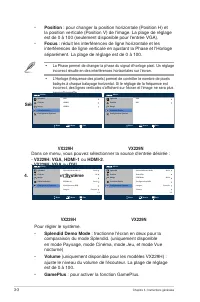
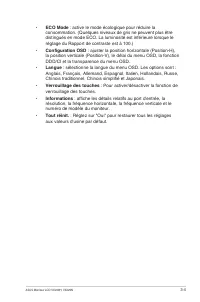
3-3 Chapitre 3 : Instructions générales • Position : pour changer la position horizontale (Position H) et la position verticale (Position V) de l'image. La plage de réglage est de 0 à 100 (seulement disponible pour l'entrée VGA). • Focus : réduit les interférences de ligne horizontale et les interfé...
Page 23 - Récapitulatif des spécifications
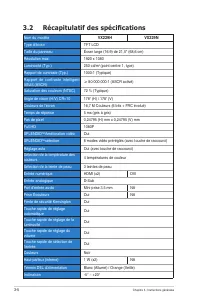
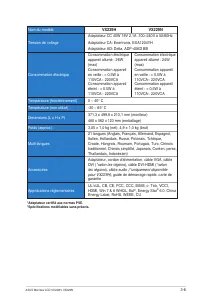
3-5 Chapitre 3 : Instructions générales 3.2 Récapitulatif des spécifications Nom du modèle VX229H VX229N Type d’écran TFT LCD Taille du panneau Écran large (16:9) de 21,5" (68,6 cm) Résolution max. 1920 x 1080 Luminosité (Typ.) 250 cd/m 2 (point centre 1, type) Rapport de contraste (Typ.) 1000:1...
Page 25 - Problème
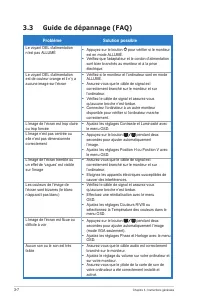
3-7 Chapitre 3 : Instructions générales 3.3 Guide de dépannage (FAQ) Problème Solution possible Le voyant DEL d'alimentation n’est pas ALLUMÉ • Appuyez sur le bouton pour vérifier si le moniteur est en mode ALLUMÉ. • Vérifiez que l’adaptateur et le cordon d’alimentation sont bien branchés au moniteu...
Page 26 - Modes de fonctionnement supportés
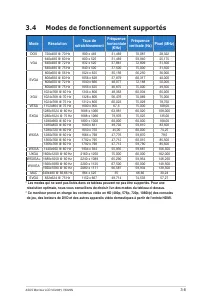
3-8 ASUS Moniteur LCD VX229H, VX229N 3.4 Modes de fonctionnement supportés Mode Résolution Taux de rafraîchissement Fréquence horizontale (KHz) Fréquence verticale (Hz) Pixel (MHz) DOS 720x400 @ 70 Hz 900 x 449 31,469 70,087 28,322 VGA 640x480 @ 60 Hz 800 x 525 31,469 59,940 25,175 640x480 @ 72 Hz 8...