Page 2 - ii; Table des matières; Démontage du bras/de la base
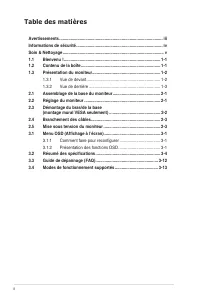
ii Table des matières Avertissements ........................................................................................... iiiInformations de sécurité ............................................................................ ivSoin & Nettoyage ..............................................
Page 3 - iii; Avertissements; Déclaration de la Commission Fédérale des Télécommunications; cet appareil est soumise aux deux conditions suivantes:; Déclaration de la commission canadienne des communications
iii Avertissements Déclaration de la Commission Fédérale des Télécommunications (FCC) Cet appareil est conforme à la partie 15 du règlement de la FCC. L’utilisation de cet appareil est soumise aux deux conditions suivantes: • Cet appareil ne doit pas causer d’interférences nuisibles, et• Cet apparei...
Page 4 - iv; Informations de sécurité; moniteur à la pluie ou à l’humidité.; d'informations sur la mise au rebut des appareils électroniques.
iv Informations de sécurité • Avant d’installer le moniteur, lisez attentivement toute la documentation qui accompagne la boîte. • Pour réduire le risque d’incendie ou de choc électrique, n’exposez jamais le moniteur à la pluie ou à l’humidité. • N’essayez jamais d’ouvrir le boîtier du moniteur. Les...
Page 5 - moniteur en tenant le support ou le cordon d’alimentation.; Les symptômes suivants sont normaux avec le moniteur :; Conventions utilisées dans ce guide
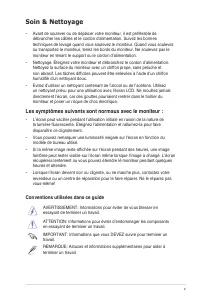
v Soin & Nettoyage • Avant de soulever ou de déplacer votre moniteur, il est préférable de débrancher les câbles et le cordon d'alimentation. Suivez les bonnes techniques de levage quand vous soulevez le moniteur. Quand vous soulevez ou transportez le moniteur, tenez les bords du moniteur. Ne so...
Page 6 - Où trouver plus d’informations; pour les mises à jour de produit et logiciel.; Sites Web de ASUS
vi Où trouver plus d’informations Référez-vous aux sources suivantes pour des informations supplémentaires et pour les mises à jour de produit et logiciel. 1. Sites Web de ASUS Les sites Web internationaux d’ASUS fournissent des informations mises à jour sur les produits matériels et logiciels d'ASU...
Page 7 - Contenu de la boîte; Moniteur LED; immédiatement votre revendeur.
1-1 ASUS VE198/VE208 Série Moniteur LED 1.1 Bienvenu ! Merci d’avoir acheté ce moniteur LED de la ASUS ® ! Le dernier moniteur à écran LED large d’ASUS offre un affichage plus net, plus large et plus lumineux, en plus de toute une gamme de fonctions qui améliorent votre séance de visionnage. Avec ce...
Page 8 - Chapitre 1: Présentation du produit; Présentation du moniteur; Vue de devant
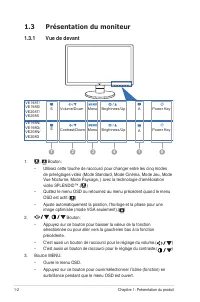
1-2 Chapitre 1: Présentation du produit 1.3 Présentation du moniteur 1.3.1 Vue de devant VE198T/ VE198S/ VE208T/ VE208SVE198N/ VE198D/ VE208N/ VE208D 1 S Volume/Down Menu Brightness/Up A Power Key S Contrast/Down Menu Brightness/Up A Power Key 2 5 4 3 1 1. , Bouton: Utilisez cette touche de raccourc...
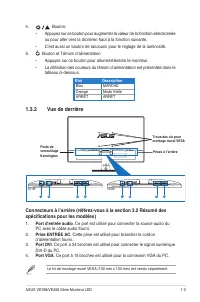
Page 9 - Etat; Bleu; Vue de derrière; Connecteurs à l’arrière (référez-vous à la section 3.2 Résumé des; PC avec le câble audio fourni.; Prise ENTRÉE AC; . Cette prise est utilisé pour brancher le cordon; Port DVI; . Ce port à 15 broches est utilisé pour la connexion VGA du PC.; Le kit de montage mural VESA (100 mm x 100 mm) est vendu séparément.
1-3 ASUS VE198/VE208 Série Moniteur LED 4. Bouton: Appuyez sur ce bouton pour augmenter la valeur de la fonction sélectionnée • ou pour aller vers la droite/en haut à la fonction suivante.C’est aussi un bouton de raccourci pour le réglage de la luminosité. • 5. Bouton et Témoin d’alimentation Appuye...
Page 11 - Assemblage de la base du moniteur; Pour assembler la base du moniteur:; pour éviter d’endommager le moniteur.; Réglage du moniteur; L’angle de réglage recommandé est entre -5 ̊ et 20 ̊.
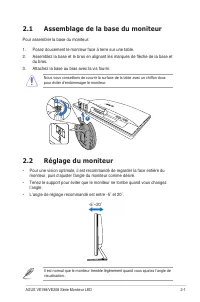
2-1 ASUS VE198/VE208 Série Moniteur LED 2.1 Assemblage de la base du moniteur Pour assembler la base du moniteur: 1. Posez doucement le moniteur face à terre sur une table. 2. Assemblez la base et le bras en alignant les marques de flèche de la base et du bras. 3. Attachez la base au bras avec la vi...
Page 12 - Chapitre 2: Installation; Posez doucement le moniteur face à terre sur une table.
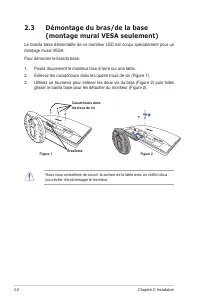
2-2 Chapitre 2: Installation 2.3 Démontage du bras/de la base (montage mural VESA seulement) Le bras/la base démontable de ce moniteur LED est conçu spécialement pour un montage mural VESA. Pour démonter le bras/la base: 1. Posez doucement le moniteur face à terre sur une table. 2. Enlevez les caout...
Page 13 - Branchement des câbles; Pour brancher le câble audio; extrémité sur une prise de courant.; Pour brancher le câble VGA/DVI; utilisant l'élément Sélectionner la source dans le menu OSD.; Mise sous tension du moniteur; que le moniteur est allumé.
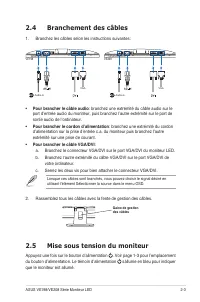
2-3 ASUS VE198/VE208 Série Moniteur LED 2.4 Branchement des câbles 1. Branchez les câbles selon les instructions suivantes: VGA Audio-in VGA Audio-in VE198 VE208 Pour brancher le câble audio • : branchez une extrémité du câble audio sur le port d’entrée audio du moniteur, puis branchez l’autre extré...
Page 15 - Présentation des fonctions OSD; Splendid
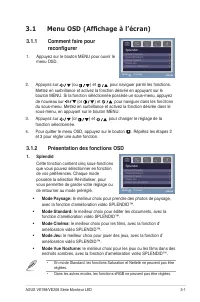
3-1 ASUS VE198/VE208 Série Moniteur LED 3.1 Menu OSD (Affichage à l’écran) 3.1.1 Comment faire pour reconfigurer Appuyez sur le bouton MENU pour ouvrir le 1. menu OSD. Splendid MENU: S: Quitter Mode Paysage Mode Standard Mode Cinéma Mode Jeu Mode Vue Nocturne Appuyez sur 2. (ou ) et pour naviguer pa...
Page 16 - Chapitre 3: Instructions générales; incorrect résulte en des interférences horizontales sur l’écran.; réglées par l’utilisateur la gamme de réglage est de 0 à 100.
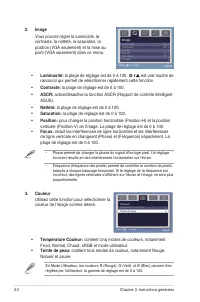
3-2 Chapitre 3: Instructions générales 2. Image Vous pouvez régler la luminosité, le contraste, la netteté, la saturation, la position (VGA seulement) et la mise au point (VGA seulement) dans ce menu. Image Luminosité Contraste ASCR Netteté Saturation Position 90 80 50 90 MENU: S: Quitter Luminosité...
Page 17 - la source d’entrée désirée.; la plage de réglage est de 0 à 100.
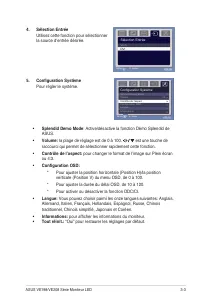
3-3 ASUS VE198/VE208 Série Moniteur LED 4. Sélection Entrée Utilisez cette fonction pour sélectionner la source d’entrée désirée. Sélection Entrée VGA DVI MENU: S: Quitter 5. Configuration Système Pour régler le système. MENU: S: Quitter Configuration Système Splendid Demo Mode Volume Contrôle de l'...
Page 19 - Port d’entrée audio; Oui
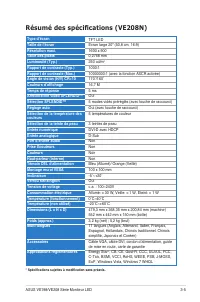
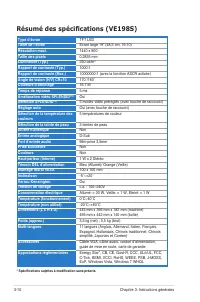
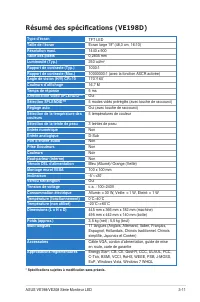
3-5 ASUS VE198/VE208 Série Moniteur LED Résumé des spécifications (VE208N) Type d’écran TFT LED Taille de l’écran Ecran large 20" (50,8 cm, 16:9) Résolution maxi. 1600 x 900 Taille des pixels 0,2768 mm Luminosité (Typ.) 250 cd/m 2 Rapport de contraste (Typ.) 1000:1 Rapport de contraste (Max.) 10...
Page 20 - W x 2 Stéréo
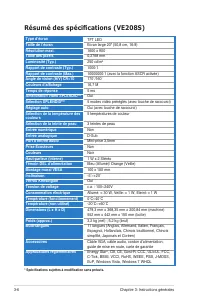
3-6 Chapitre 3: Instructions générales Résumé des spécifications (VE208S) Type d’écran TFT LED Taille de l’écran Ecran large 20" (50,8 cm, 16:9) Résolution maxi. 1600 x 900 Taille des pixels 0,2768 mm Luminosité (Typ.) 250 cd/m 2 Rapport de contraste (Typ.) 1000:1 Rapport de contraste (Max.) 100...
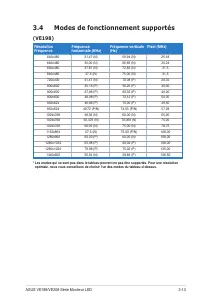
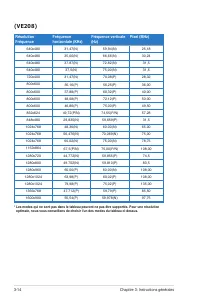
Page 27 - Modes de fonctionnement supportés; Résolution
3-13 ASUS VE198/VE208 Série Moniteur LED 3.4 Modes de fonctionnement supportés (VE198) Résolution Fréquence Fréquence horizontale (KHz) Fréquence verticale (Hz) Pixel (MHz) 640x480 31,47 (N) 59,94 (N) 25,18 640x480 35,00 (N) 66,66 (N) 30,24 640x480 37,87 (N) 72,82 (N) 31,5 640x480 37,5 (N) 75,00 (N)...