Page 2 - Utilisation des outils Bluetooth
peuvent êtres codées afin d'éviter que toute personne tierce puisse intercepter des données sensibles. Voici quelques exemples de périphériques compatibles Bluetooth : z Périphériques d'interface humaine (souris, clavier, etc.) z Ordinateurs (bureau, ordinateur portable, assistant numérique personne...
Page 3 - Systèmes d'exploitation pris en charge
réaliser facilement les opérations suivantes : { Recherche d'un autre périphérique Bluetooth à utiliser { Déterminer comment utiliser cet autre périphérique { Déterminer quels autres périphériques sont autorisés à utiliser cet ordinateur { Attribuer un nom et un type de périphérique que cet ordinate...
Page 4 - Etat des périphériques et des services; Icônes de périphérique
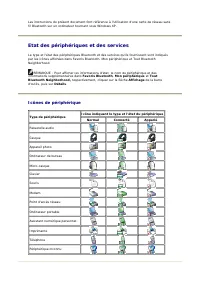
Les instructions du présent document font référence à l'utilisation d'une carte de réseau sans fil Bluetooth sur un ordinateur tournant sous Windows XP. Etat des périphériques et des services Le type et l'état des périphériques Bluetooth et des services qu'ils fournissent sont indiqués par les icône...
Page 5 - Icônes de service; Opérations de base; Terminologie
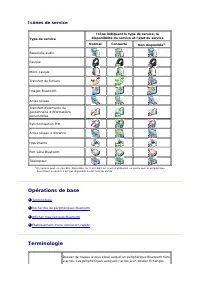
Icônes de service Opérations de base Terminologie Recherche de périphériques Bluetooth Afficher mes services Bluetooth Etablissement d'une connexion rapide Terminologie Type de service Icône indiquant le type de service, la disponibilité du service et l'état du service Normal Connecté Non disponible...
Page 6 - assistant numérique personnel.
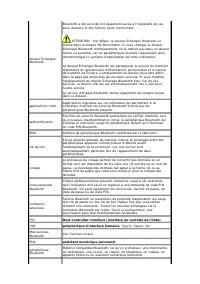
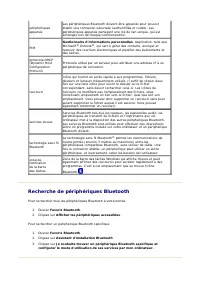
dossier Echanges Bluetooth Bluetooth a été accordé ont également accès à l'intégralité de ses sous-dossiers et des fichiers qu'ils contiennent. ATTENTION : Par défaut, le dossier Echanges Bluetooth se trouve dans le dossier My Documents. Si vous changez le dossier Echanges Bluetooth d'emplacement, n...
Page 7 - Recherche de périphériques Bluetooth
Recherche de périphériques Bluetooth Pour rechercher tous les périphériques Bluetooth à votre portée 1. Ouvrez Favoris Bluetooth. 2. Cliquez sur Afficher les périphériques accessibles. Pour rechercher un périphérique Bluetooth spécifique 1. Ouvrez Favoris Bluetooth. 2. Cliquez sur Assistant d'instal...
Page 8 - Afficher mes services Bluetooth; Cliquez sur Afficher mes services Bluetooth.; Etablissement d'une connexion rapide
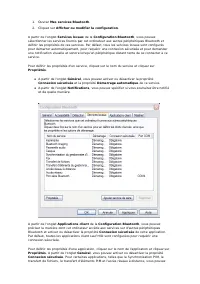
Afficher mes services Bluetooth Les services Bluetooth sont utilisés pour effectuer des interactions entre un programme installé sur votre ordinateur et un périphérique Bluetooth distant. Les services Bluetooth installés sur cet ordinateur apparaissent sous Favoris Bluetooth, Mon périphérique. Voir ...
Page 10 - Ouvrez Favoris Bluetooth à partir de cet ordinateur.
que vous savez où se trouve le bouton Connecter. 2. Ouvrez Favoris Bluetooth à partir de cet ordinateur. 3. Cliquez sur Assistant d'installation Bluetooth. 4. Cliquez sur Je sais quel service utiliser et je souhaite trouver un périphérique Bluetooth qui offre ce service, puis cliquez sur Suivant. 5....
Page 14 - Bluetooth qui offre ce service, puis cliquez sur Suivant.
2. Cliquez sur Afficher les périphériques accessibles. REMARQUE : Il est possible que vous deviez cliquer sur Rechercher les périphériques accessibles une ou plusieurs fois pour découvrir l'ordinateur de destination. 3. Cliquez sur le nom de l'ordinateur de destination, puis sur Détecter les service...
Page 16 - cellulaire Bluetooth
cellulaire Bluetooth Pour utiliser cet ordinateur comme poste téléphonique à haut-parleur pour un téléphone cellulaire Bluetooth 1. Ouvrez Favoris Bluetooth, puis cliquez sur Assistant d'installation Bluetooth. 2. Cliquez sur Je sais quel service utiliser et je souhaite trouver un périphérique Bluet...
Page 17 - Cliquez sur Afficher les périphériques accessibles.; Tout Bluetooth Neighborhood.
2. Dans l'Explorateur Windows, ouvrez le dossier contenant le fichier que vous souhaitez envoyer. 3. Cliquez avec le bouton droit de la souris sur le nom du fichier, sélectionnez Envoyer à, sélectionnez Bluetooth, puis cliquez sur le nom du périphérique Bluetooth de destination. Pour envoyer des dos...
Page 21 - périphérique Bluetooth
périphérique Bluetooth Pour synchroniser la base de données PIM de cet ordinateur avec la base de données PIM d'un autre périphérique Bluetooth 1. Ouvrez Favoris Bluetooth à partir de cet ordinateur. 2. Cliquez sur Assistant d'installation Bluetooth. 3. Cliquez sur Je sais quel service utiliser et j...
Page 24 - Attribution d'un nom et d'un type à cet ordinateur
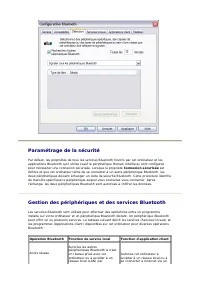
Bluetooth. Spécification de la manière dont la technologie Bluetooth fonctionne sur votre ordinateur Attribution d'un nom et d'un type à cet ordinateur Fournir un accès à d'autres périphériques Bluetooth Détection de périphériques Paramétrage de la sécurité Gestion des périphériques et des services ...
Page 25 - Fournir un accès à d'autres périphériques Bluetooth; Cliquez sur Afficher ou modifier la configuration.
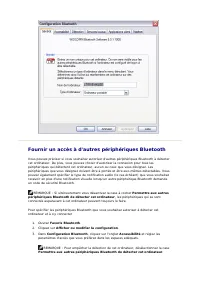
Fournir un accès à d'autres périphériques Bluetooth Vous pouvez préciser si vous souhaitez autoriser d'autres périphériques Bluetooth à détecter cet ordinateur. De plus, vous pouvez choisir d'autoriser la connexion pour tous les périphériques qui détectent cet ordinateur, aucun ou ceux que vous dési...
Page 26 - Détection de périphériques
Détection de périphériques Vous pouvez configurer cet ordinateur pour qu'il recherche automatiquement d'autres périphériques Bluetooth à un intervalle spécifique. De plus, vous pouvez limiter la recherche à des périphériques spécifiques, des classes ou des types spécifiques de périphériques au sein ...
Page 30 - Gestion de radios locales Bluetooth
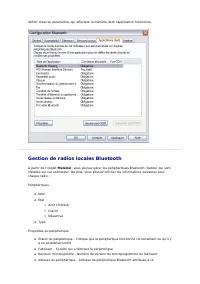
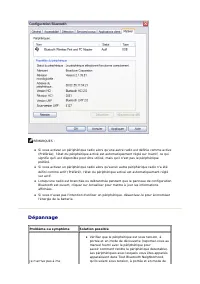
définir d'autres paramètres qui affectent la manière dont l'application fonctionne. Gestion de radios locales Bluetooth A partir de l'onglet Matériel, vous pouvez gérer les périphériques Bluetooth (radios) qui sont installés sur cet ordinateur. De plus, vous pouvez afficher les informations suivante...
Page 32 - Dépannage
REMARQUES : z Si vous activez un périphérique radio alors qu'une autre radio est définie comme active (Préférée), l'état du périphérique activé est automatiquement réglé sur Inactif, ce qui signifie qu'il est disponible pour être utilisé, mais qu'il n'est pas le périphérique préféré. z Si vous activ...