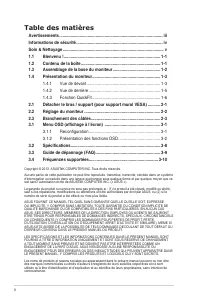
Page 2 - ii; Table des matières; Reconfiguration
ii Copyright © 2012 ASUSTeK COMPUTER INC. Tous droits réservés.Aucune partie de cette publication ne peut être reproduite, transmise, transcrite, stockée dans un système d’interrogation ou traduite dans une langue quelconque sous quelque forme et par quelque moyen que ce soit sans l’autorisation écr...
Page 3 - iii; Avertissements; Déclaration de la Commission Fédérale des; Cet appareil est conforme à la section 15 du règlement de la FCC. Son; Déclaration de la commission canadienne des communications
iii Avertissements Déclaration de la Commission Fédérale des Télécommunications (FCC) Cet appareil est conforme à la section 15 du règlement de la FCC. Son fonctionnement est sujet aux deux conditions suivantes: • Cet appareil ne doit pas causer d’interférences nuisibles, et • Cet appareil doit être...
Page 4 - iv; Informations de sécurité
iv Informations de sécurité • Avant d’installer le moniteur, lisez attentivement toute la documentation qui accompagne la boîte. • Pour réduire le risque d’incendie ou de choc électrique, n’exposez jamais le moniteur à la pluie ou à l’humidité. • N’essayez jamais d’ouvrir le boîtier du moniteur. Les...
Page 6 - Où trouver plus d’informations; et pour les mises à jour de produit et logiciel.; Sites Web de ASUS; vous à; Documentation en option; peut avoir été ajoutée par votre revendeur. Ces documents ne font
vi Où trouver plus d’informations Référez-vous aux sources suivantes pour les informations supplémentaires et pour les mises à jour de produit et logiciel. 1. Sites Web de ASUS Les sites Web internationaux d’ASUS fournissent des informations mises à jour sur les produits matériels et logiciels d’ASU...
Page 7 - Moniteur LCD Série PB278Q d'ASUS; Merci d'avoir acheté un moniteur LCD d'ASUS; Contenu de la boîte; Moniteur LCD; immédiatement votre revendeur.
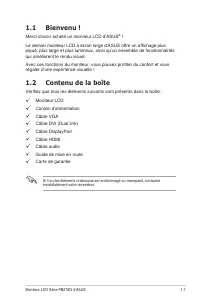
1-1 Moniteur LCD Série PB278Q d'ASUS 1.1 Bienvenu ! Merci d'avoir acheté un moniteur LCD d'ASUS ® ! Le dernier moniteur LCD à écran large d'ASUS offre un affichage plus piqué, plus large et plus lumineux, ainsi qu'un ensemble de fonctionnalités qui améliorent le rendu visuel. Avec ces fonctions du m...
Page 8 - Chapitre 1 : Présentation du produit; Assemblage de la base du moniteur; Pour assembler la base du moniteur:; Placez l’écran à plat sur une serviette sur la table assemblez la
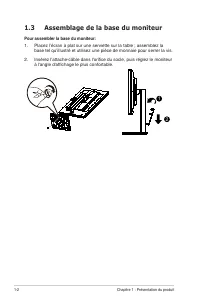
1-2 Chapitre 1 : Présentation du produit 1.3 Assemblage de la base du moniteur Pour assembler la base du moniteur: 1. Placez l’écran à plat sur une serviette sur la table ; assemblez la base tel qu’illustré et utilisez une pièce de monnaie pour serrer la vis. 2. Insérez l'attache-câble dans l'orific...
Page 9 - Présentation du moniteur; Vue de devant; Bouton d’alimentation / voyant d’alimentation :; État; bleu; Bouton de sélection de l’entrée :
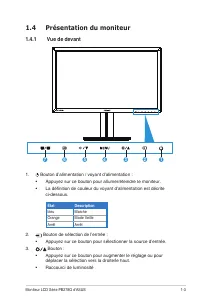
1-3 Moniteur LCD Série PB278Q d'ASUS 1.4 Présentation du moniteur 1.4.1 Vue de devant 7 6 5 4 3 2 1 1. Bouton d’alimentation / voyant d’alimentation : • Appuyez sur ce bouton pour allumer/éteindre le moniteur. • La définition de couleur du voyant d’alimentation est décrite ci-dessous. État Descripti...
Page 10 - Appuyez sur ce bouton pour augmenter le réglage ou pour
1-4 Chapitre 1 : Présentation du produit 4. Bouton MENU :• Appuyez sur ce bouton pour ouvrir le menu OSD ou pour utiliser l’élément du menu OSD sélectionné. • Appuyez sur ce bouton pour quitter le menu OSD de raccourci. 5. Bouton : • Appuyez sur ce bouton pour augmenter le réglage ou pour déplacer l...
Page 11 - Vue de derrière; Connecteurs à l’arrière; Fente de verrou Kensington.; Bien que votre PB278Q prenne en charge les résolutions WQHD
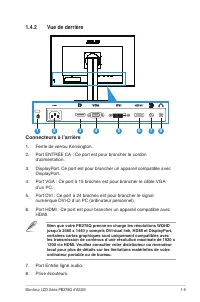
1-5 Moniteur LCD Série PB278Q d'ASUS 1.4.2 Vue de derrière 4 2 5 6 8 1 7 3 Connecteurs à l’arrière 1. Fente de verrou Kensington. 2. Port ENTRÉE CA : Ce port est pour brancher le cordon d'alimentation. 3. DisplayPort. Ce port est pour brancher un appareil compatible avec DisplayPort. 4. Port VGA : C...
Page 12 - Fonction QuickFit; Formes en grille
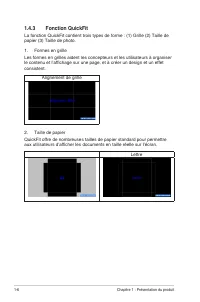
1-6 Chapitre 1 : Présentation du produit 1.4.3 Fonction QuickFit La fonction QuickFit contient trois types de forme : (1) Grille (2) Taille de papier (3) Taille de photo. 1. Formes en grille Les formes en grilles aident les concepteurs et les utilisateurs à organiser le contenu et l’affichage sur un...
Page 13 - Taille de photo
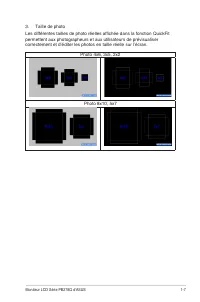
1-7 Moniteur LCD Série PB278Q d'ASUS 3. Taille de photo Les différentes tailles de photo réelles affichée dans la fonction QuickFit permettent aux photographeurs et aux utilisateurs de prévisualiser correctement et d’éditer les photos en taille réelle sur l’écran. Photo 4x6, 3x5, 2x2 Photo 8x10, 5x7
Page 14 - Le bras démontable de ce moniteur est conçu spécialement pour un; pour éviter d’endommager le moniteur.; Figure 1; • Le kit de montage mural VESA (100 mm x 100 mm) est acheté
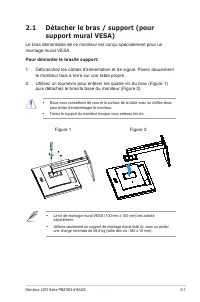
2-1 Moniteur LCD Série PB278Q d'ASUS 2.1 Détacher le bras / support (pour support mural VESA) Le bras démontable de ce moniteur est conçu spécialement pour un montage mural VESA. Pour démonter le bras/le support: 1. Débranchez les câbles d'alimentation et de signal. Posez doucement le moniteur face ...
Page 15 - Chapitre 2 : Configuration; Réglage du moniteur; Tourner le moniteur
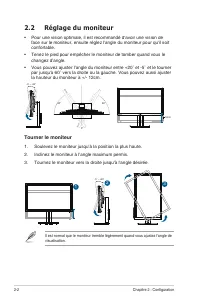
2-2 Chapitre 2 : Configuration 2.2 Réglage du moniteur • Pour une vision optimale, il est recommandé d'avoir une vision de face sur le moniteur, ensuite réglez l'angle du moniteur pour qu'il soit confortable. • Tenez le pied pour empêcher le moniteur de tomber quand vous le changez d’angle. • Vous p...
Page 16 - Branchement des câbles; • Pour brancher le cordon d’alimentation; extrémité sur une prise de courant.; • Pour brancher le câble audio; extrémité du câble audio sur le port audio de votre ordinateur.; • Pour utiliser des écouteurs; utilisant l'élément Sélectionner la source dans le menu OSD.
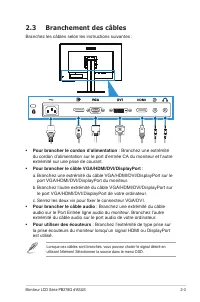
2-3 Moniteur LCD Série PB278Q d'ASUS 2.3 Branchement des câbles Branchez les câbles selon les instructions suivantes : • Pour brancher le cordon d’alimentation : Branchez une extrémité du cordon d’alimentation sur le port d’entrée CA du moniteur et l’autre extrémité sur une prise de courant. • Pour ...
Page 17 - et
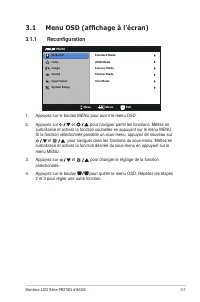
3-1 Moniteur LCD Série PB278Q d'ASUS 3.1 Menu OSD (affichage à l’écran) 3.1.1 Reconfiguration PB278 Splendid Color Image Sound Input Select Move Menu Exit System Setup Scenery Mode Standard Mode Theater Mode sRGB Mode User Mode 1. Appuyez sur le bouton MENU pour ouvrir le menu OSD.2. Appuyez sur et ...
Page 18 - Présentation des fonctions OSD; Mode Standard; avec la fonction d’amélioration vidéo SPLENDIDTM.; Mode sRGB; Xg; sRGB; Mode Paysage; d’amélioration vidéo SPLENDIDTM.
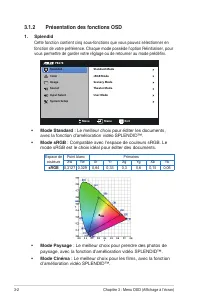
3-2 Chapitre 3 : Menu OSD (Affichage à l’écran) 3.1.2 Présentation des fonctions OSD 1. Splendid Cette fonction contient cinq sous-fonctions que vous pouvez sélectionner en fonction de votre préférence. Chaque mode possède l’option Réinitialiser, pour vous permettre de garder votre réglage ou de ret...
Page 19 - Mode utilisateur; : D’autres éléments peuvent être ajustés dans le
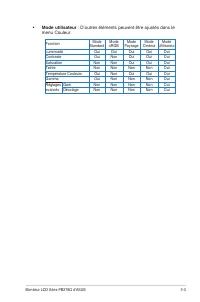
3-3 Moniteur LCD Série PB278Q d'ASUS • Mode utilisateur : D’autres éléments peuvent être ajustés dans le menu Couleur. Fonction Mode Standard Mode sRGB Mode Paysage Mode Cinéma Mode Utilisateur Luminosité Oui Oui Oui Oui Oui Contraste Oui Non Oui Oui Oui Saturation Non Non Oui Oui Oui Teinte Non Non...
Page 20 - est aussi; L’outil DDC/CI installé sur votre PC affichera “; Utilisateur 1; ” au lieu de la
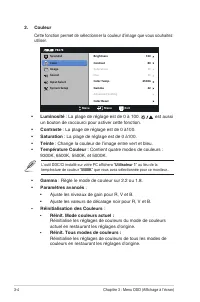
3-4 Chapitre 3 : Menu OSD (Affichage à l’écran) 2. Couleur Cette fonction permet de sélectionner la couleur d’image que vous souhaitez utiliser. PB278 Splendid Color Image Sound Input Select Move Menu Exit System Setup Brightness Contrast Saturation Color Temp. 100 80 6500k Gamma Color Reset 50 50 2...
Page 21 - Augmente le temps de réponse avec la technologie; incorrect résulte en des interférences horizontales sur l’écran.
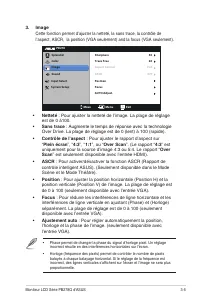
3-5 Moniteur LCD Série PB278Q d'ASUS 3. Image Cette fonction permet d’ajuster la netteté, la sans trace, la contrôle de l’aspect, ASCR, la position (VGA seulement) and la focus (VGA seulement). PB278 Splendid Color Image Sound Input Select Move Menu Exit System Setup Focus Sharpness Trace Free Aspec...
Page 22 - Pour ajuster les paramètres de son en fonction de vos préférences.; règle la source audio sur “Line In” (entrée ligne) ou
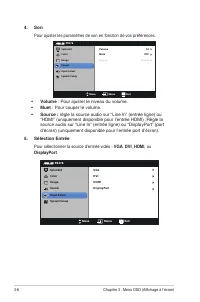
3-6 Chapitre 3 : Menu OSD (Affichage à l’écran) 4. Son Pour ajuster les paramètres de son en fonction de vos préférences. PB278 Splendid Color Image Sound Input Select Move Menu Exit System Setup Volume Mute Source 50 OFF Line In • Volume : Pour ajuster le niveau du volume. • Muet : Pour couper le v...
Page 23 - Pour ajuster la configuration du système.; : Pour diviser l’écran en deux pour la
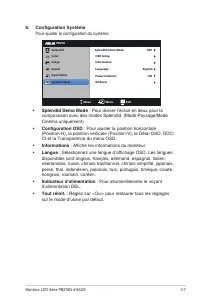
3-7 Moniteur LCD Série PB278Q d'ASUS 6. Configuration Système Pour ajuster la configuration du système. PB278 Splendid Color Image Sound Input Select Move Menu Exit System Setup Information All Reset Splendid Demo Mode OFF English ON Language Power Indicator OSD Setup • Splendid Demo Mode : Pour div...
Page 24 - Modèle; Entrée Port d'affichage
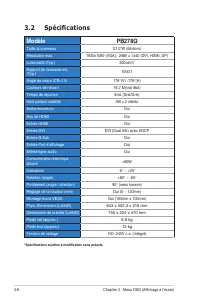
3-8 Chapitre 3 : Menu OSD (Affichage à l’écran) 3.2 Spécifications Modèle PB278Q Taille du panneau 27,0”W (68,6cm) Résolution max. 1920x1080 (VGA); 2560 x 1440 (DVI, HDMI, DP) Luminosité (Typ.) 300cd/m 2 Rapport de contraste intr. (Typ.) 1000:1 Angle de vision (CR=10) 178°(V) ;178°(H) Couleurs de l'...
Page 26 - Fréquences supportées; Timings de soutien PC
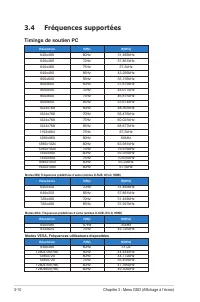
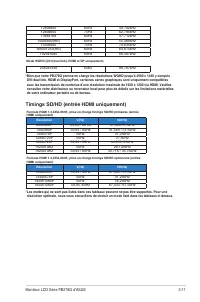
3-10 Chapitre 3 : Menu OSD (Affichage à l’écran) 3.4 Fréquences supportées Timings de soutien PC Résolution V(Hz) H(KHz) 640x480 60Hz 31,469kHz 640x480 72Hz 37,861kHz 640x480 75Hz 37,5kHz 640x480 85Hz 43,269kHz 800x600 56Hz 35,156kHz 800x600 60Hz 37,879kHz 800x600 72Hz 48,077kHz 800x600 75Hz 46,875k...