Page 2 - Informations sur les droits d’auteur; Copyright © 2012 ASUSTeK COMPUTER INC. Tous droits réservés.
2 Informations sur les droits d’auteur Aucune partie du présent manuel, y compris les produits et logiciels qui y sont décrits, ne peut être reproduite, transmise, transcrite, stockée dans un système de base de données, ni traduite dans aucune langue, sous une quelconque forme et par tout moyen, hor...
Page 3 - Visitez notre site Web multilingue sur
3 Clause de responsabilité limitée Des dommages peuvent survenir suite à un défaut sur une pièce fabriquée par ASUS ou un tiers. Vous avez le droit à des dommages et intérêts auprès d’ASUS. Dans un tel cas, indépendamment de la base sur laquelle vous avez droit de revendiquer les dommages et intérêt...
Page 4 - Table des matières; Préambule à la mise à niveau vers Windows
4 Table des matières À propos de ce guide ........................................................................................ 5 Icônes ............................................................................................................... 5Messages .........................................
Page 5 - À propos de ce guide; Icônes; Gras; Italique
5 À propos de ce guide Ce guide offre une vue d’ensemble du système d’exploitation Windows® 8 ainsi qu’une introduction aux applications exclusives d’ASUS accompagnant votre ordinateur portable.Tout au long de votre lecture de ce guide vous trouverez un certain nombre d’icônes, de messages ou de typ...
Page 6 - Préambule à la mise à niveau vers; Pour faciliter la transition de votre ordinateur vers le système; GHz ou plus
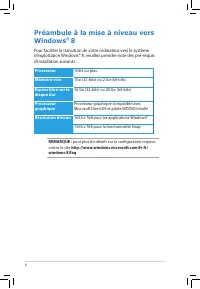
6 REMARQUE : pour plus de détails sur la configuration requise, visitez le site http://www.windows.microsoft.com/fr-fr/ windows-8/faq Préambule à la mise à niveau vers Windows ® 8 Pour faciliter la transition de votre ordinateur vers le système d’exploitation Windows® 8, veuillez prendre note des pr...
Page 7 - Une fois la procédure d’installation terminée, Windows® 8 vous; Utiliser votre
7 Utiliser Windows ® 8 pour la première fois Une fois la procédure d’installation terminée, Windows® 8 vous invite à passer par quelques étapes de configuration consistant à personnaliser les paramètres de votre compte et définir les préférences utilisateur de votre ordinateur portable. Le processus...
Page 8 - Démarrer Windows; les étapes 2 à 4 s’appliquent également lorsque
8 Démarrer Windows ® 8 Référez-vous aux instructions suivantes pour ouvrir une session Windows® 8 lorsque l’ordinateur est éteint, en veille ou en veille prolongée. 1. Appuyez sur le bouton de mise en route de votre ordinateur portable. 2. L'écran de verrouillage de Windows® 8 apparaît au démarrage ...
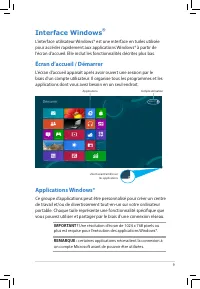
Page 9 - Applications Windows®; de travail et/ou de divertissement tout-en-un sur votre ordinateur; Une résolution d’écran de 1024 x 768 pixels ou; Interface Windows; pour accéder rapidement aux applications Windows® à partir de; Écran d’accueil / Démarrer; L'écran d'accueil apparaît après avoir ouvert une session par le
9 Applications Windows® Ce groupe d’applications peut être personnalisé pour créer un centre de travail et/ou de divertissement tout-en-un sur votre ordinateur portable. Chaque tuile représente une fonctionnalité spécifique que vous pouvez utiliser et partager par le biais d’une connexion réseau. IM...
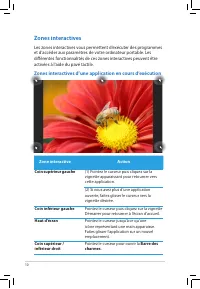
Page 10 - Zones interactives; et d’accéder aux paramètres de votre ordinateur portable. Les; Zones interactives d’une application en cours d’exécution; Zone interactive
10 Zones interactives Les zones interactives vous permettent d’exécuter des programmes et d’accéder aux paramètres de votre ordinateur portable. Les différentes fonctionnalités de ces zones interactives peuvent être activées à l’aide du pavé tactile. Zones interactives d’une application en cours d’e...
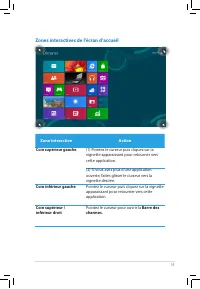
Page 11 - Zones interactives de l’écran d’accueil
11 Zone interactive Action Coin supérieur gauche (1) Pointez le curseur puis cliquez sur la vignette apparaissant pour retourner vers cette application. (2) Si vous avez plus d’une application ouverte, faites glisser le curseur vers la vignette désirée. Coin inférieur gauche Pointez le curseur puis ...
Page 12 - Utiliser les applications Windows; Fermer une application; tab; Personnaliser les application de l’écran d’accueil
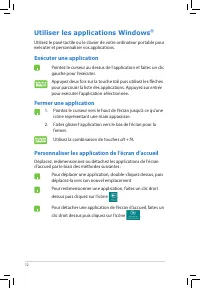
12 Utiliser les applications Windows ® Utilisez le pavé tactile ou le clavier de votre ordinateur portable pour exécuter et personnaliser vos applications. 1. Pointez le curseur vers le haut de l’écran jusqu’à ce qu’une icône représentant une main apparaisse. 2. Faites glisser l’application vers le ...
Page 13 - Liste complète des applications; Toutes les applications; Accéder à l’écran complet des applications
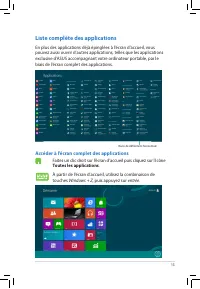
13 Liste complète des applications En plus des applications déjà épinglées à l’écran d’accueil, vous pouvez aussi ouvrir d’autres applications, telles que les applications exclusive d’ASUS accompagnant votre ordinateur portable, par le biais de l’écran complet des applications. Faites un clic droit ...
Page 14 - Ajouter une application à l’écran d’accueil; Positionnez le curseur au dessus de l’application à ajouter
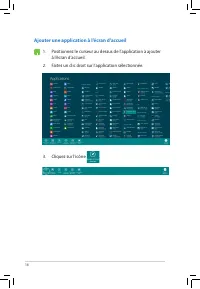
14 Ajouter une application à l’écran d’accueil 1. Positionnez le curseur au dessus de l’application à ajouter à l’écran d’accueil. 2. Faites un clic droit sur l’application sélectionnée. 3. Cliquez sur l’icône .
Page 15 - à partir du côté droit de l’écran. Elle dispose de divers outils; Afficher la Barre des charmes; la barre des charmes est composée d’un ensemble; la Barre des charmes de votre ordinateur portable.; Utilisez la combinaison de touches
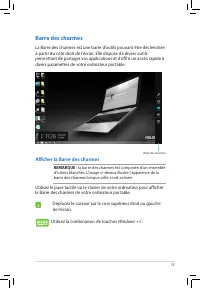
15 Barre des charmes La Barre des charmes est une barre d’outils pouvant être déclenchée à partir du côté droit de l’écran. Elle dispose de divers outils permettant de partager vos applications et d’offrir un accès rapide à divers paramètres de votre ordinateur portable. Afficher la Barre des charme...
Page 16 - Aperçu de la Barre des charmes; Rechercher
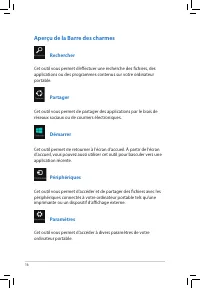
16 Aperçu de la Barre des charmes Rechercher Cet outil vous permet d’effectuer une recherche des fichiers, des applications ou des programmes contenus sur votre ordinateur portable. Partager Cet outil vous permet de partager des applications par le biais de réseaux sociaux ou de courriers électroniq...
Page 17 - Fonctionnalité Snap; pixels est requise pour utiliser la fonctionnalité Snap.; Activer la fonctionnalité Snap
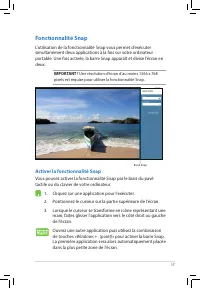
17 Fonctionnalité Snap L’utilisation de la fonctionnalité Snap vous permet d’exécuter simultanément deux applications à la fois sur votre ordinateur portable. Une fois activée, la barre Snap apparaît et divise l’écran en deux. IMPORTANT ! Une résolution d’écran d’au moins 1366 x 768 pixels est requi...
Page 18 - Le; doit être désactivé pour pouvoir; Désactiver le mode Avion; si le; mode Avion; Activer la connexion Wi-Fi
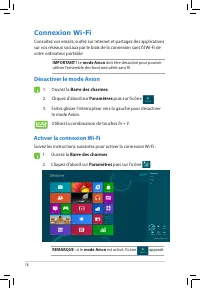
18 Connexion Wi-Fi Consultez vos emails, surfez sur Internet et partagez des applications sur vos réseaux sociaux par le biais de la connexion sans fil Wi-Fi de votre ordinateur portable. IMPORTANT ! Le mode Avion doit être désactivé pour pouvoir utiliser l’ensemble des fonctionnalités sans fil. Dés...
Page 19 - Le point d’accès sélectionné est activé. Cliquez sur; Connecter; pour tenter d’établir une connexion au réseau; il se peut qu’il vous soit demandé d’entrer une clé; Sélectionnez un point d’accès dans la liste des réseaux
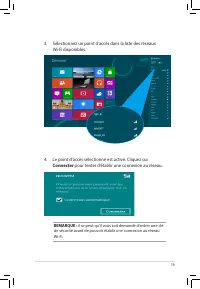
19 4. Le point d’accès sélectionné est activé. Cliquez sur Connecter pour tenter d’établir une connexion au réseau . REMARQUE : il se peut qu’il vous soit demandé d’entrer une clé de sécurité avant de pouvoir établir une connexion au réseau Wi-Fi. 3. Sélectionnez un point d’accès dans la liste des r...
Page 20 - Touches de fonction; portable servent à déclencher des commandes ou ouvrir certaines; Veille
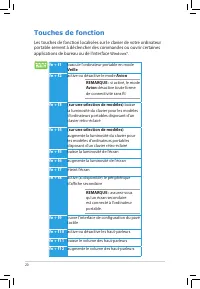
20 Touches de fonction Les touches de fonction localisées sur le clavier de votre ordinateur portable servent à déclencher des commandes ou ouvrir certaines applications de bureau ou de l’interface Windows® . fn + f1 bascule l'ordinateur portable en mode Veille fn + f2 active ou désactive le mode Av...
Page 21 - Votre ordinateur portable possède également un ensemble de; Vous ne pouvez utiliser les touches spéciales; d’espace; pour plus de détails)
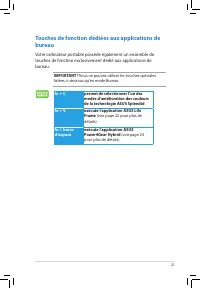
21 Touches de fonction dédiées aux applications de bureau Votre ordinateur portable possède également un ensemble de touches de fonction exclusivement dédié aux applications de bureau. IMPORTANT ! Vous ne pouvez utiliser les touches spéciales listées ci-dessous qu’en mode Bureau. fn + C permet de sé...
Page 22 - Life Frame; des vidéos ou des fichiers audio, utilisez votre webcam comme; certains modèles d’ordinateurs portables; Exécuter Life Frame; Applications ASUS
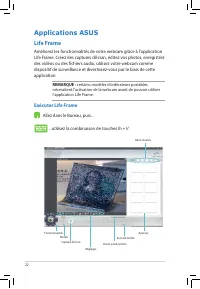
22 Life Frame Améliorez les fonctionnalités de votre webcam grâce à l’application Life Frame. Créez des captures d’écran, éditez vos photos, enregistrez des vidéos ou des fichiers audio, utilisez votre webcam comme dispositif de surveillance et divertissez-vous par le biais de cette application. REM...
Page 23 - Fonctionnalités Life Frame; Appareil photo; Utilisez cette fonctionnalité pour prendre des photos avec la; Caméra; Cette fonctionnalité utilise la webcam comme dispositif de; Enregistreur vocal; Cette fonctionnalité vous permet d’utiliser la webcam pour
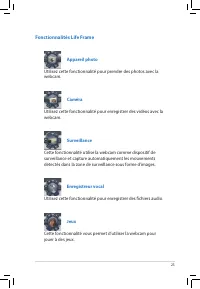
23 Fonctionnalités Life Frame Appareil photo Utilisez cette fonctionnalité pour prendre des photos avec la webcam. Caméra Utilisez cette fonctionnalité pour enregistrer des vidéos avec la webcam. Surveillance Cette fonctionnalité utilise la webcam comme dispositif de surveillance et capture automati...
Page 24 - Power4Gear Hybrid; Optimisez les performances de votre ordinateur portable par le; le débranchement de l’adaptateur secteur de; Exécuter Power4Gear Hybrid
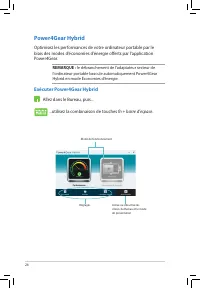
24 Power4Gear Hybrid Optimisez les performances de votre ordinateur portable par le biais des modes d’économies d’énergie offerts par l’application Power4Gear. REMARQUE : le débranchement de l’adaptateur secteur de l’ordinateur portable bascule automatiquement Power4Gear Hybrid en mode Économies d’é...
Page 25 - Mode «Performances»; Performances; Mode «Économies d’énergie»; Économies d’énergie
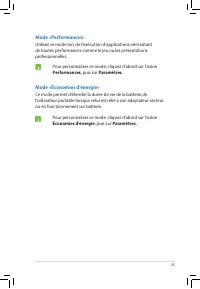
25 Mode «Performances» Utilisez ce mode lors de l’exécution d’applications nécessitant de hautes performances comme le jeu ou les présentations professionnelles. Pour personnaliser ce mode, cliquez d’abord sur l’icône Performances , puis sur Paramètres. Mode «Économies d’énergie» Ce mode permet d’ét...
Page 26 - Paramètres d’USB Charger+; Activer USB Charger+ en fonctionnement
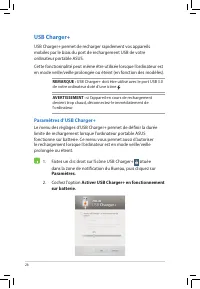
26 USB Charger+ USB Charger+ permet de recharger rapidement vos appareils mobiles par le biais du port de rechargement USB de votre ordinateur portable ASUS.Cette fonctionnalité peut même être utilisée lorsque l’ordinateur est en mode veille/veille prolongée ou éteint (en fonction des modèles). REMA...
Page 27 - sur certains modèles d’ordinateurs portables
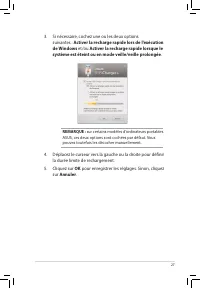
27 3. Si nécessaire, cochez une ou les deux options suivantes : Activer la recharge rapide lors de l’exécution de Windows et/ou Activer la recharge rapide lorsque le système est éteint ou en mode veille/veille prolongée . 4. Déplacez le curseur vers la gauche ou la droite pour définir la durée limit...
Page 28 - Instant On; la technologie de veille profonde S3 permet de
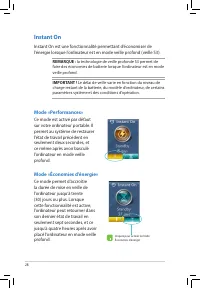
28 Instant On Instant On est une fonctionnalité permettant d’économiser de l’énergie lorsque l’ordinateur est en mode veille profond (veille S3). REMARQUE : la technologie de veille profonde S3 permet de faire des économies de batterie lorsque l’ordinateur est en mode veille profond. IMPORTANT ! Le ...
Page 29 - Faites une copie de sauvegarde de vos données
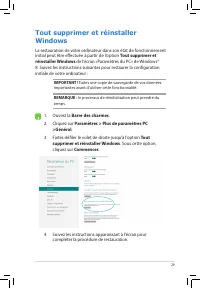
29 Tout supprimer et réinstaller Windows La restauration de votre ordinateur dans son état de fonctionnement initial peut être effectuée à partir de l’option Tout supprimer et réinstaller Windows de l’écran «Paramètres du PC» de Windows® 8. Suivez les instructions suivantes pour restaurer la configu...
Page 30 - Éteindre votre ordinateur
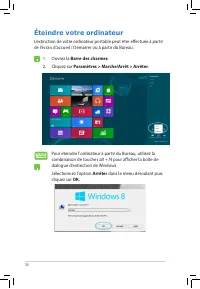
30 Éteindre votre ordinateur L’extinction de votre ordinateur portable peut être effectuée à partir de l’écran d’accueil / Démarrer ou à partir du Bureau. 1. Ouvrez la Barre des charmes . 2. Cliquez sur Paramètres > Marche/Arrêt > Arrêter. Pour éteindre l'ordinateur à partir du Bureau, utilise...