Honeywell RTH9585WF1004/W - Notice
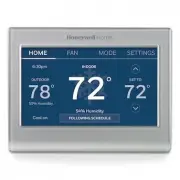
Thermostat Honeywell RTH9585WF1004/W - Notice, à lire gratuitement en ligne au format PDF. Nous espérons que cela vous aidera à résoudre toutes les questions que vous pourriez avoir. Si vous avez encore des questions, contactez-nous via le formulaire de contact.


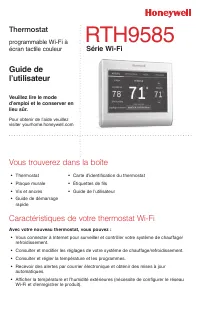
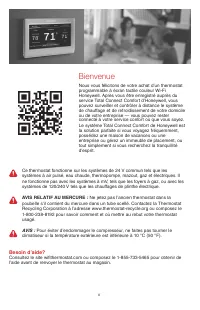
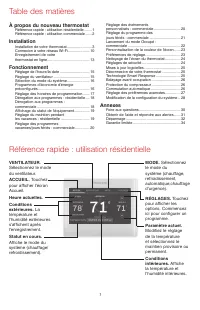
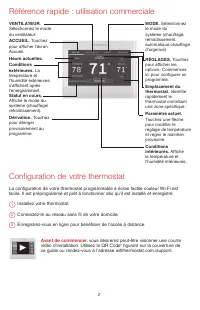
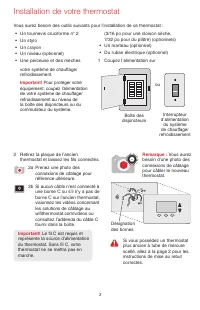
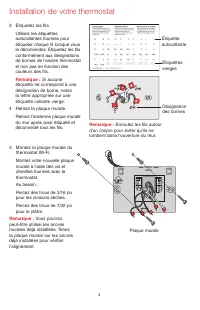
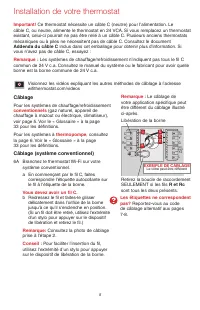
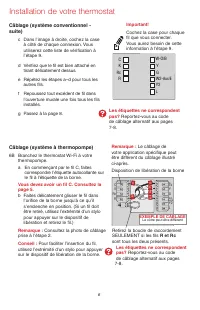
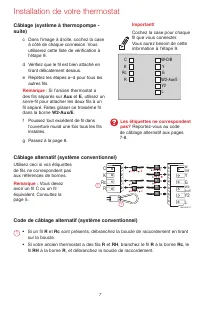
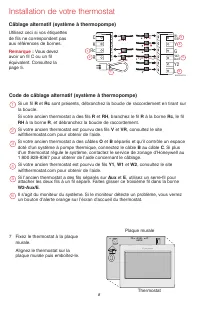
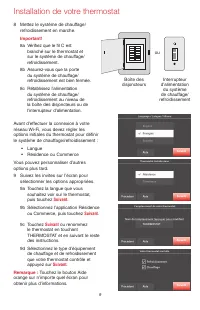
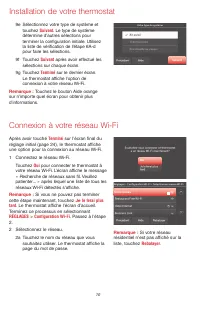
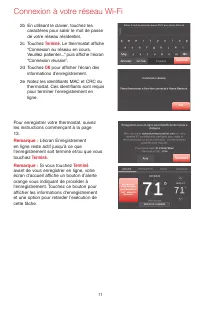
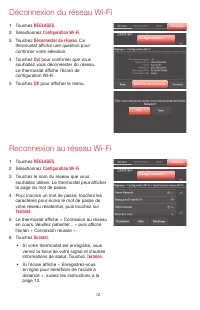
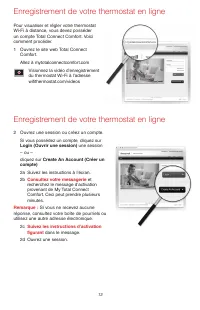
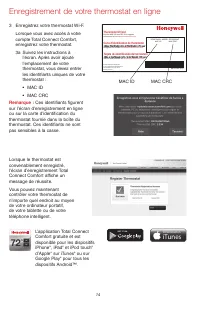
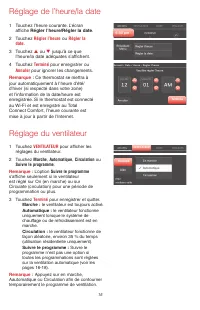
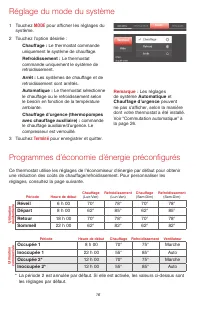
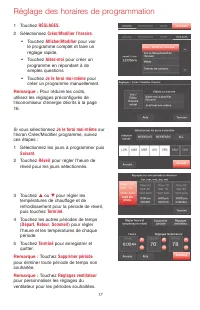
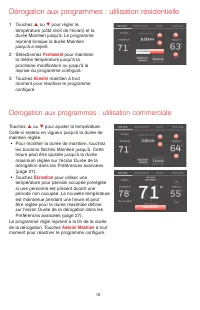
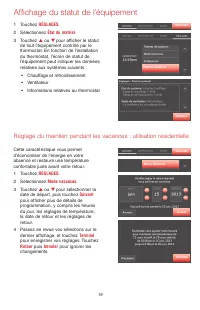
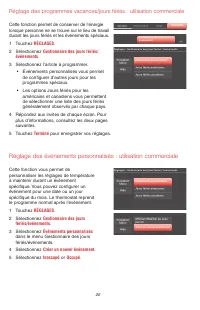
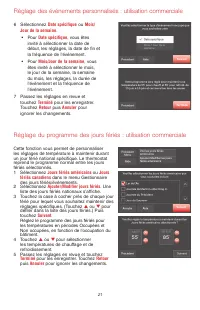
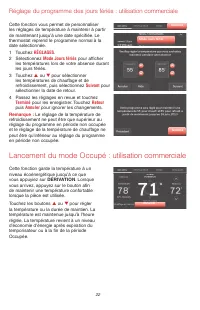
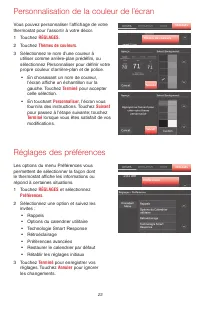
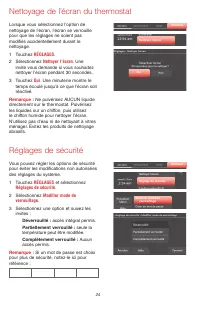
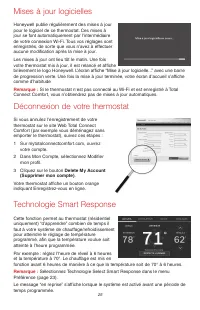
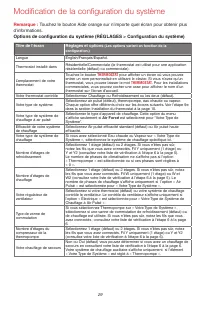
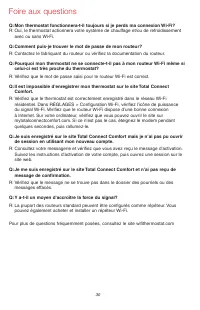
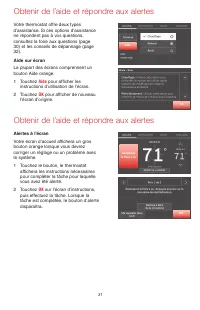
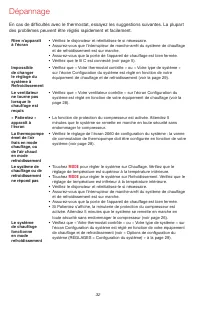

Table des matières:
- Page 1 – Touch the orange Help button on any screen for more information.
- Page 3 – Thermostat; Guide de; Vous trouverez dans la boîte; rapide; Caractéristiques de votre thermostat Wi-Fi; Avec votre nouveau thermostat, vous pouvez :
- Page 4 – Bienvenue; AVIS RELATIF AU MERCURE :
- Page 5 – Référence rapide : utilisation résidentielle; À propos du nouveau thermostat; Table des matières
- Page 6 – Emplacement du
- Page 7 – Installation de votre thermostat
- Page 9 – Addenda du câble C; Câblage; conventionnels
- Page 10 – Vous devez avoir un fil C. Consultez la; R et Rc
- Page 11 – Remarque; Câblage alternatif (système conventionnel)
- Page 12 – Code de câblage alternatif (système à thermopompe); Câblage alternatif (système à thermopompe)
- Page 13 – Suivant
- Page 14 – Connexion à votre réseau Wi-Fi; Je
- Page 15 – L’écran Enregistrement; Terminé; Si vous touchez; Terminé
- Page 16 – Reconnexion au réseau Wi-Fi; Déconnexion du réseau Wi-Fi
- Page 17 – Ouvrez une session ou créez un compte.
- Page 18 – Enregistrement de votre thermostat en ligne
- Page 19 – Réglage de l’heure/la date; Régler l’heure/Régler la date; Réglage du ventilateur
- Page 20 – Programmes d’économie d’énergie préconfigurés; Réglage du mode du système
- Page 21 – Réglage des horaires de programmation
- Page 22 – Dérogation aux programmes : utilisation résidentielle; Dérogation aux programmes : utilisation commerciale; Dérivation
- Page 23 – Affichage du statut de l’équipement
- Page 24 – Réglage des événements personnalisés : utilisation commerciale
- Page 25 – Réglage du programme des jours fériés : utilisation commerciale
- Page 26 – Lancement du mode Occupé : utilisation commerciale
- Page 27 – Personnalisation de la couleur de l’écran; Réglages des préférences
- Page 28 – Nettoyage de l’écran du thermostat; Réglages de sécurité; Partiellement verrouillé :; Complètement verrouillé :
- Page 29 – Dans Mon Compte, sélectionnez Modifier; Technologie Smart Response; Sélectionnez Technologie Select Smart Response dans le menu
- Page 30 – Automatique; Sélectionnez; Commutation automatique; sur
- Page 31 – Réglage des préférences avancées
- Page 32 – Modification de la configuration du système
- Page 34 – Foire aux questions; Q Comment puis-je trouver le mot de passe de mon routeur?; pouvez également acheter et installer un répéteur Wi-Fi.
- Page 35 – Aide sur écran; Obtenir de l’aide et répondre aux alertes; Alertes à l’écran
- Page 36 – Dépannage
- Page 37 – Glossaire; Informations réglementaires
- Page 38 – Garantie limitée d’un an
29
69-2715EF—07
Changing system setup
System Setup Options (SETTINGS > System Setup)
Screen Title
Settings and Options (Options vary depending on setup.)
Language
English/Français/Español.
Thermostat installed
in
Home/Business (Thermostat is used in a residential (default) or
commercial setting).
Your thermostat
location
Touch
THERMOSTAT
button to display a screen where you can enter a
custom name using a keypad. If you have only one thermostat, you can
leave the name as
THERMOSTAT
. For business installations you can check
a box to display the thermostat name on the home screen.
Your thermostat
controls
Select Heating or Cooling or both (default).
Your system type
Select Forced Air (default), Heat Pump, or Hot Water or Steam. Each option
offers different choices on the following screens. See Step 9e under Installing
your Thermostat on page 10.
Your forced air
heating system type
Select type of furnace. This menu option only appears if
Forced Air
is
selected for “Your System Type”.
Efficiency of your
heating system
Select Standard Efficiency Forced Air (default) or High Efficiency Forced
Air.
Your heating system
type
If you selected Hot Water or Steam on “Your system type,” select the
specific heating system here.
Number of cooling
stages
Select 1 Stage (default) or 2 Stages. If you are unsure, note which wires
you have connected: ‘Y’ wire only (1 stage) or ‘Y’ and ‘Y2’(refer to your
check list in Step 6 on page 5.) Number of cool stages does not
appear if “Heat Pump” is selected or cool stages is set to “0”.
Number of heating
stages
Select 1 Stage (default) or 2 Stages. If you are unsure, note which wires
you have connected: ‘W’ wire only (1 stage) or ‘W’ and ‘W2’ (refer to your
check list in Step 6 on page 5.)
Number of heat stages only appears if
“Forced Air” is selected for “Your System Type”.
Your fan control
Select whether your thermostat (default) or heating system controls the fan.
Your fan control only appears if “Electric” is selected for “Your Forced Air
Heating System Type”.
Type of changeover
valve
If you selected Heat Pump on “Your system type,“ select whether it uses a
cooling changeover valve (default) or heating changeover valve. f you are
unsure, note which wires you have connected: refer to your check list in
Step 6 on page 6.
Number of heat
pump compressor
stages
Select 1 Stage (default) or 2 Stages. If you are unsure, note which wires
you have connected: ‘Y’ wire only (1 stage) or ‘Y’ and ‘Y2’(refer to your
check list in Step 6 on page 6.).
Your backup heat
No or Yes (default) you can determine whether you have backup heat by
refering to your check list in Step 6 on page 6. Your backup heat only
appears if “Your System Type” is set to Heat Pump.
Note:
Touch the orange Help button on any screen for more information.
« Chargement du manuel » signifie que vous devez attendre que le fichier soit complètement chargé avant de pouvoir le lire en ligne. Certains manuels sont très volumineux, et le temps de chargement dépend de la vitesse de votre connexion Internet.
Ce manuel vous a-t-il été utile ?
À propos de ce manuel
- Marque
- Honeywell
- Modèle
- RTH9585WF1004/W
- Type de document
- Notice
- Catégorie
- Thermostat
- Langue(s)
- Anglais, Français
- Pages
- 40
- Taille du fichier
- 10,2 MB
- Format
Résumé
29 69-2715EF—07 Changing system setup System Setup Options (SETTINGS > System Setup) Screen Title Settings and Options (Options vary depending on setup.) Language English/Français/Español. Thermostat installed in Home/Business (Thermostat is used in a residential (default) or commercial setting)....
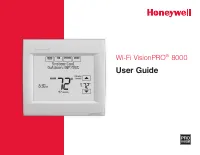
RTH9585 Série Wi-Fi Thermostat programmable Wi-Fi à écran tactile couleur Guide de l’utilisateur Veuillez lire le mode d’emploi et le conserver en lieu sûr. Pour obtenir de l’aide veuillez visiter yourhome.honeywell.com Vous trouverez dans la boîte • Thermostat• Plaque murale• Vis et ancres• Guide d...
69-2715EF—07 ii Bienvenue Nous vous félicitons de votre achat d’un thermostat programmable à écran tactile couleur Wi-Fi Honeywell. Après vous être enregistré auprès du service Total Connect Comfort d’Honeywell, vous pouvez surveiller et contrôler à distance le système de chauffage et de refroidisse...
Poser une question
Manuels associés
Plus de modèles thermostats Honeywell
 Mode d'emploi Honeywell CT31A
 Notice Honeywell CT31A1003/E1
 Mode d'emploi Honeywell CT33A
 Mode d'emploi Honeywell CT50K1002
 Mode d'emploi Honeywell CT50K1028
 Mode d'emploi Honeywell CT53K
 Notice Honeywell CT87K
 Mode d'emploi Honeywell CT87K1004/E1
 Notice Honeywell CT87N
 Mode d'emploi Honeywell CT410B
 Mode d'emploi Honeywell RTH2410B
 Mode d'emploi Honeywell RTH2510B
 Mode d'emploi Honeywell RTH4110U2000-2PK/E
 Mode d'emploi Honeywell RTH5160
 Mode d'emploi Honeywell RTH6360
 Mode d'emploi Honeywell RTH6360D1002
 Notice Honeywell RTH6580WF
 Mode d'emploi Honeywell RTH7560E
 Notice Honeywell TH8321WF1001
