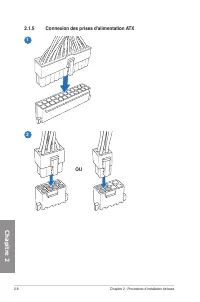
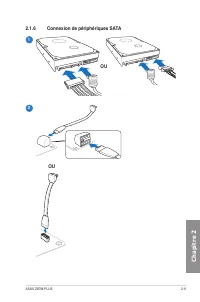
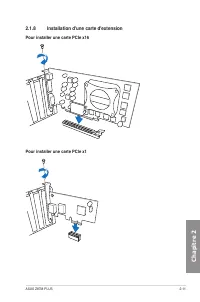
Page 2 - ii; Copyright © 2013 ASUSTeK COMPUTER INC. Tous droits réservés.; Offer to Provide Source Code of Certain Software
ii F7920Première édition Avril 2013 Copyright © 2013 ASUSTeK COMPUTER INC. Tous droits réservés. Aucun extrait de ce manuel, incluant les produits et logiciels qui y sont décrits, ne peut être reproduit, transmis, transcrit, stocké dans un système de restitution, ou traduit dans quelque langue que c...
Page 3 - iii; Table des matières; Résumé des spécifications de la Z87M-PLUS; Introduction au produit; Vue d’ensemble de la carte mère; Procédures d’installation de base; Connecteurs arrières et audio de la carte mère
iii Table des matières Informations relatives à la sécurité ........................................................... viÀ propos de ce manuel ............................................................................. vii Résumé des spécifications de la Z87M-PLUS ...................................
Page 4 - iv; Le BIOS; Présentation du BIOS; System Agent Configuration (Agent de configuration système); Menu Monitor; ASUS EZ Flash 2 Utility; Mettre à jour le BIOS
iv Table des matières Chapitre 3 : Le BIOS 3.1 Présentation du BIOS .................................................................. 3-1 3.2 Programme de configuration du BIOS ....................................... 3-2 3.2.1 EZ Mode ...................................................................
Page 5 - Logiciels; Installer un système d’exploitation; Confi; Configuration de volumes RAID; Utilitaire Intel; Appendice
v Table des matières Chapitre 4 : Logiciels 4.1 Installer un système d’exploitation ............................................ 4-1 4.2 Informations sur le DVD de support ........................................... 4-1 4.2.1 Lancer le DVD de support ............................................... 4...
Page 6 - Informations relatives à la sécurité; Sécurité électrique; fournisseur électrique local.; Sécurité en opération; lire tous les manuels livrés dans la boîte.
vi Informations relatives à la sécurité Sécurité électrique • Pour éviter tout risque de choc électrique, débranchez le câble d’alimentation de la prise de courant avant de toucher au système. • Lors de l’ajout ou du retrait de composants, vérifiez que les câbles d’alimentation sont débranchés avant...
Page 7 - vii; Où trouver plus d’informations ?; produits ASUS et sur les logiciels afférents.; À propos de ce manuel; configurer la carte mère.; Organisation du manuel; Ce manuel contient les parties suivantes :; connecteurs, boutons et interrupteurs de la carte mère.; : Procédures d’installation de base; lors de l’installation de composants système.; : Configurations RAID
vii Où trouver plus d’informations ? Reportez-vous aux sources suivantes pour plus d’informations sur nos produits. 1. Site web ASUS Le site web d’ASUS contient des informations complètes et à jour sur les produits ASUS et sur les logiciels afférents. 2. Documentation optionnelle Le contenu livré av...
Page 8 - viii; Typographie; Texte en gras; Indique un menu ou un élément à sélectionner.; Conventions utilisées dans ce guide; DANGER/AVERTISSEMENT
viii Typographie Texte en gras Indique un menu ou un élément à sélectionner. Italique Met l’accent sur une phrase ou un mot. <touche> Une touche entourée par les symboles < et > inférieurs indique une touche à presser Exemple: <Entrée> signifie que vous devez presser la touche Entr...
Page 9 - ix; Processeur; Jeu de puces
ix Résumé des spécifications de la Z87M-PLUS (continue à la page suivante) Processeur Interface de connexion LGA1150 pour processeurs Intel ® Core™ i7 / Core™ i5 / Core™ i3 / Pentium ® / Celeron ® de 4ème génération Compatible avec les processeurs de 22nm Compatible avec la technologie Intel ® Turbo...
Page 10 - Stockage; Audio
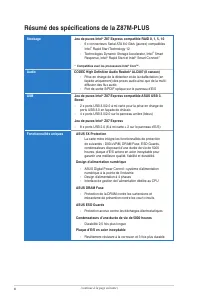
x Stockage Jeu de puces Intel ® Z87 Express compatible RAID 0, 1, 5, 10 - 6 x connecteurs Serial ATA 6.0 Gb/s (jaunes) compatibles Intel ® Rapid Start Technology 12 - Technologies Dynamic Storage Accelerator, Intel ® Smart Response, Intel ® Rapid Start et Intel ® Smart Connect* * Compatibles avec le...
Page 11 - xi; Fonctionnalités uniques; Solutions thermiques silencieuses :; ASUS EZ DIY
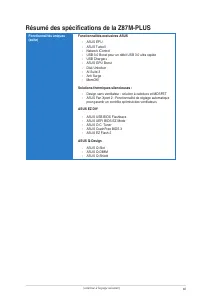
xi Résumé des spécifications de la Z87M-PLUS Fonctionnalités uniques (suite) Fonctionnalités exclusives ASUS - ASUS EPU - ASUS TurboV - Network iControl - USB 3.0 Boost pour un débit USB 3.0 ultra rapide - USB Charger+ - ASUS GPU Boost - Disk Unlocker - AI Suite 3 - Anti Surge - MemOK! Solutions the...
Page 12 - xii; Fonctions d’overclocking
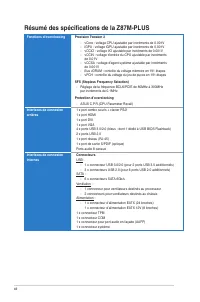
xii Fonctions d’overclocking Precision Tweaker 2 - vCore : voltage CPU ajustable par incréments de 0.001V - iGPU : voltage iGPU ajustable par incréments de 0.001V - vCCIO : voltage I/O ajustable par incréments de 0.001V - vCCIN : voltage d’entrée du CPU ajustable par incréments de 0.01V - vCCSA : vo...
Page 13 - xiii; Interfaces de connexion; Divers; Gérabilité réseau
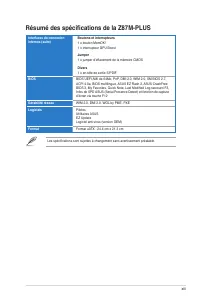
xiii Interfaces de connexion internes (suite) Boutons et interrupteurs 1 x bouton MemOK! 1 x interrupteur GPU Boost Jumper 1 x jumper d’effacement de la mémoire CMOS Divers 1 x en-tête de sortie S/PDIF BIOS BIOS UEFI AMI de 64Mo, PnP, DMI 2.0, WfM 2.0, SM BIOS 2.7, ACPI 4.0a, BIOS multilingue, ASUS ...
Page 14 - xiv; Contenu de la boîte; User Manual; arte mère
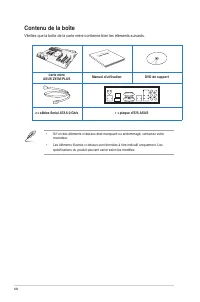
xiv Contenu de la boîte Vérifiez que la boîte de la carte mère contienne bien les éléments suivants. • Si l’un des éléments ci-dessus était manquant ou end ommagé, contactez votre revendeur. • Les éléments illustrés ci-dessus sont données à titre indicatif uniquement. Les spécifications du produit p...
Page 15 - xv; Outils et composants additionnels pour monter un; sachet de vis
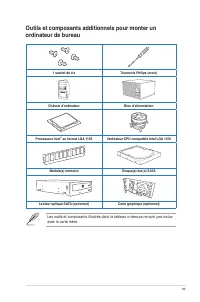
xv Outils et composants additionnels pour monter un ordinateur de bureau 1 sachet de vis Tournevis Philips (croix) Châssis d’ordinateur Bloc d’alimentation Processeur Intel ® au format LGA 1150 Ventilateur CPU compatible Intel LGA 1150 Module(s) mémoire Disque(s) dur(s) SATA Lecteur optique SATA (op...
Page 17 - Fonctions spéciales; Points forts du produit; Compatible avec les processeurs de quatrième génération Intel; L’Intel
ASUS Z87M-PLUS 1-1 1.1 Fonctions spéciales 1.1.1 Points forts du produit Compatible avec les processeurs de quatrième génération Intel ® Core™ i7 / Core™ i5 / Core™ i3 / Pentium ® / Celeron ® au format LGA1150 Cette carte mère est compatible avec les derniers processeurs Intel ® Core™ i7 / i5 / i3 /...
Page 18 - Chapit; La technologie Intel; Smart; Technologie Intel; jour et d’assurer un meilleur confort d’utilisation.; X Protection; X PROTECTION; Contrôle précis et stabilité durable de l’alimentation; grâce à un système de distribution constant et cohérent.; ASUS DRAM Fuse; système et optimiser la durée de vie des composants.
1-2 Chapitre 1 : Introduction au produit Chapit re 1 Technologie Intel ® Smart Response* La technologie Intel ® Smart Response, faisant partie intégrante de la politique de protection de l’environnement d’ASUS, permet de réduire les temps de chargement et la consommation électrique de par la diminut...
Page 19 - ASUS ESD Guards; Protection contre les décharges électrostatiques; Condensateurs d’une durée de vie de 5000 heures; Durabilité 2,5 fois plus longue; Plaque d’E/S en acier inoxydable; Revêtement résistant à la corrosion et 3 fois plus durables; Fonctionnalités exclusives; GPU Boost; stables du système quel que soit vos besoins.; Network iControl
ASUS Z87M-PLUS 1-3 Chapit re 1 ASUS ESD Guards Protection contre les décharges électrostatiques Les décharges électrostatiques peuvent survenir de manière inopinée et les dommages causés sont souvent sous-estimés. ASUS ESD Guards est conçu autour d’un design de circuit de protection actif garantissa...
Page 20 - AI Suite 3; de permuter d’un utilitaire à l’autre.; EPU; les dommages causés par les coupures de courant.; Solutions thermiques silencieuses; Conception sans ventilateur - Solution à dissipateur; et visuellement attrayante !; ASUS Fan Xpert 2; spécifications et de la position de chaque ventilateur.; disponibilité de deux modes d’utilisation
1-4 Chapitre 1 : Introduction au produit Chapit re 1 AI Suite 3 Grâce à son interface d’utilisation conviviale, ASUS AI Suite 3 regroupe toutes les fonctionnalités exclusives d’ASUS en un seull logiciel. Cette interface vous permet de superviser un overclocking, de gérer le système d’alimentation, l...
Page 21 - Fonction de prise de notes dans le BIOS.; USB BIOS Flashback; Autres caractéristiques spéciales; Interface HDMI
ASUS Z87M-PLUS 1-5 Chapit re 1 Le BIOS UEFI ASUS intègre les nouvelles fonctionnalités suivantes rapide : • Possibilité d’ajouter les éléments de configuration les plus fréquemment utilisés à une liste de favoris. • Fonction de prise de notes dans le BIOS. • Journal des modifications du BIOS. • Touc...
Page 22 - Avant de commencer
1-6 Chapitre 1 : Introduction au produit Chapit re 1 1.2 Vue d’ensemble de la carte mère 1.2.1 Avant de commencer Suivez les précautions ci-dessous avant d’installer la carte mère ou d’en modifier les paramètres. • Débranchez le câble d’alimentation de la prise murale avant de toucher les composants...
Page 23 - Diagramme
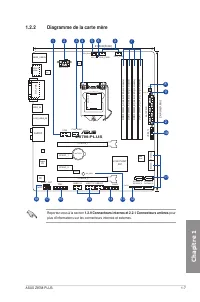
ASUS Z87M-PLUS 1-7 Chapit re 1 1.2.2 Diagramme de la carte mère Reportez-vous à la section 1.2.9 Connecteurs internes et 2.2.1 Connecteurs arrières pour plus d’informations sur les connecteurs internes et externes. Z87M-PLUS PCIEX16_1 PCIEX16_2 PCIEX1_1 PCIEX1_2 ASM1442 USB1314 USB1112 USB910 AAFP E...
Page 24 - Contenu du diagramme; Page; Connecteurs d’alimentation
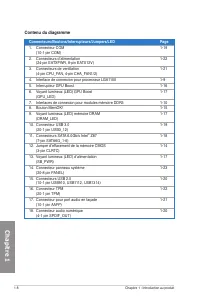
1-8 Chapitre 1 : Introduction au produit Chapit re 1 Contenu du diagramme Connecteurs/Boutons/Interrupteurs/Jumpers/LED Page 1. Connecteur COM (10-1 pin COM) 1-19 2. Connecteurs d’alimentation (24-pin EATXPWR, 8-pin EATX12V) 1-22 3. Connecteurs de ventilation (4-pin CPU_FAN, 4-pin CHA_FAN1/2) 1-21 4...
Page 25 - La carte mère est livrée avec une interface de connexion LGA1150; Interface de connexion LGA1150 de la Z87M-PLUS
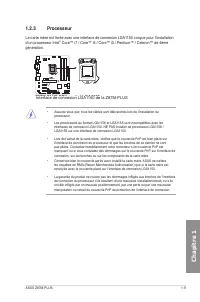
ASUS Z87M-PLUS 1-9 Chapit re 1 1.2.3 Processeur La carte mère est livrée avec une interface de connexion LGA1150 conçue pour l’installation d’un processeur Intel ® Core™ i7 / Core™ i5 / Core™ i3 / Pentium™ / Celeron™ de 4ème génération. • Assurez-vous que tous les câbles sont débranchés lors de l’in...
Page 26 - Mémoire système; Configurations mémoire recommandées; Interfaces de connexion pour modules mémoire
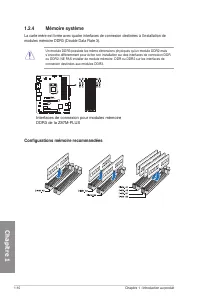
1-10 Chapitre 1 : Introduction au produit Chapit re 1 1.2.4 Mémoire système La carte mère est livrée avec quatre interfaces de connexion destinées à l’installation de modules mémoire DDR3 (Double Data Rate 3). Un module DDR3 possède les même dimensions physiques qu’un module DDR2 mais s’encoche diff...
Page 27 - Configurations mémoire; Go et 8 Go sur les interfaces de connexion DDR3.
ASUS Z87M-PLUS 1-11 Chapit re 1 Configurations mémoire Vous pouvez installer des modules mémoire DDR3 non taponnés et non ECC de 1 Go, 2 Go, 4 Go et 8 Go sur les interfaces de connexion DDR3. • Vous pouvez installer des modules mémoire de tailles variables dans le canal A et B. Le système se charger...
Page 28 - Slots d’extension; Slot Description
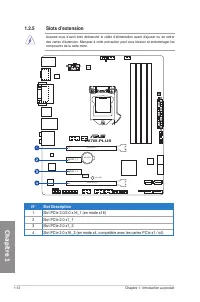
1-12 Chapitre 1 : Introduction au produit Chapit re 1 1.2.5 Slots d’extension Assurez-vous d’avoir bien débranché le câble d’alimentation avant d’ajouter ou de retirer des cartes d’extension. Manquer à cette précaution peut vous blesser et endommager les composants de la carte mère. Z87M-PLUS PCIEX1...
Page 29 - Configuration; Mode de fonctionnement PCI Express 3.0; x 16 (recommandé pour une seule carte VGA); Assignation des IRQ pour cette carte mère
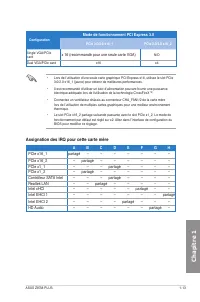
ASUS Z87M-PLUS 1-13 Chapit re 1 • Lors de l’utilisation d’une seule carte graphique PCI Express x16, utilisez le slot PCIe 3.0/2.0 x16_1 (jaune) pour obtenir de meilleures performances. • Il est recommandé d’utiliser un bloc d’alimentation pouvant fournir une puissance électrique adéquate lors de l’...
Page 30 - Bouton d’effacement de la mémoire CMOS de la Z87M-PLUS; Jumper; incluant les paramètres système tels que les mots de passe.; Pour effacer la mémoire RTC :; Maintenez enfoncée la touche; Suppr; du clavier lors du démarrage et entrez dans; Z87M-PLUS Clear RTC RAM
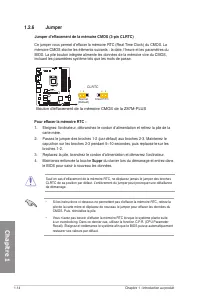
1-14 Chapitre 1 : Introduction au produit Chapit re 1 Bouton d’effacement de la mémoire CMOS de la Z87M-PLUS 1.2.6 Jumper Jumper d’effacement de la mémoire CMOS (3-pin CLRTC) Ce jumper vous permet d’effacer la mémoire RTC (Real Time Clock) du CMOS. La mémoire CMOS stocke les éléments suivants : la d...
Page 31 - Boutons et interrupteurs embarqués; assurer un bon démarrage du système.; continue
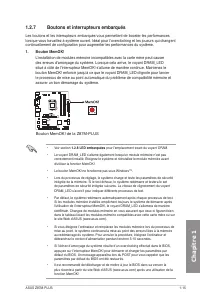
ASUS Z87M-PLUS 1-15 Chapit re 1 1.2.7 Boutons et interrupteurs embarqués Les boutons et les interrupteurs embarqués vous permettent de booster les performances lorsque vous travaillez à système ouvert. Idéal pour l’overclocking et les joueurs qui changent continuellement de configuration pour augmen...
Page 32 - Interrupteur GPU Boost; et d’obtenir des fréquences rapides et stables.; GPU Boost and CPU; Z87M-PLUS GPU Boost switch
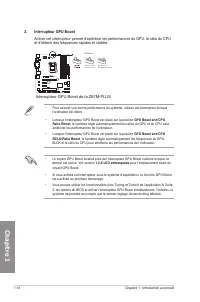
1-16 Chapitre 1 : Introduction au produit Chapit re 1 2. Interrupteur GPU Boost Activer cet interrupteur permet d'optimiser les performances du GPU, le ratio du CPU et d’obtenir des fréquences rapides et stables. • Le voyant GPU Boost localisé près de l’interrupteur GPU Boost s’allume lorsque ce der...
Page 33 - LED embarquées; Voyant lumineux d’alimentation; Voyant d’alimentation de la Z87M-PLUS; Voyant lumineux DRAM; Voyant DRAM de la Z87M-PLUS; Voyant lumineux; Ce voyant s'allume lorsque l'interrupteur GPU Boost est activé.; Z87M-PLUS Onboard LED; Z87M-PLUS GPU Boost LED
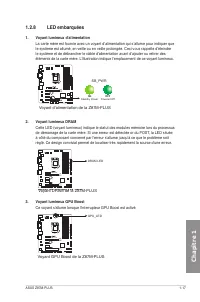
ASUS Z87M-PLUS 1-17 Chapit re 1 1.2.8 LED embarquées 1. Voyant lumineux d’alimentation La carte mère est fournie avec un voyant d’alimentation qui s’allume pour indiquer que le système est allumé, en veille ou en veille prolongée. Ceci vous rappelle d’éteindre le système et de débrancher le câble d’...
Page 34 - Connecteurs internes; SATA Mode; Configurations RAID; Manual
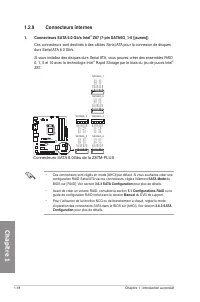
1-18 Chapitre 1 : Introduction au produit Chapit re 1 1.2.9 Connecteurs internes 1. Connecteurs SATA 6.0 Gb/s Intel ® Z87 ( 7-pin SATA6G_1-6 [jaunes]) Ces connecteurs sont destinés à des câbles Serial ATA pour la connexion de disques durs Serial ATA 6.0 Gb/s.Si vous installez des disques durs Serial...
Page 35 - Connecteur; utiliser ce connecteur pour brancher un périphérique USB 3.0.; Connecteur COM; Connecteur pour port COM de la Z87M-PLUS
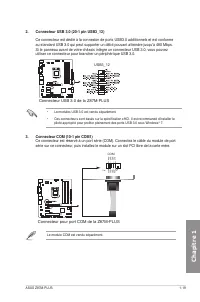
ASUS Z87M-PLUS 1-19 Chapit re 1 2. Connecteur USB 3.0 (20-1 pin USB3_12) Ce connecteur est dédié à la connexion de ports USB3.0 additionnels et est conforme au standard USB 3.0 qui peut supporter un débit pouvant atteindre jusqu’à 480 Mbps. Si le panneau avant de votre châssis intègre un connecteur ...
Page 36 - Connecteur audio numérique de la Z87M-PLUS; Z87M-PLUS Digital audio connector
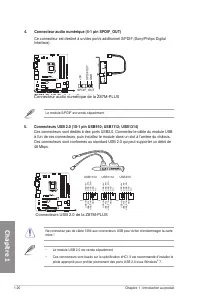
1-20 Chapitre 1 : Introduction au produit Chapit re 1 4. Connecteur audio numérique (4-1 pin SPDIF_OUT) Ce connecteur est destiné à un/des port/s additionnel S/PDIF (Sony/Philips Digital Interface). Le module S/PDIF est vendu séparément. Connecteur audio numérique de la Z87M-PLUS Z87M-PLUS Z87M-PLUS...
Page 37 - Connecteurs de ventilation; Z87M-PLUS Fan connectors; HD Audio; Front Panel Type; Front Panel Typ; Connecteur audio pour panneau avant de la Z87M-PLUS; Z87M-PLUS Front panel audio connector
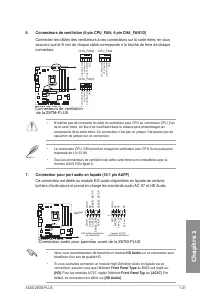
ASUS Z87M-PLUS 1-21 Chapit re 1 6. Connecteurs de ventilation (4-pin CPU_FAN; 4-pin CHA_FAN1/2) Connectez les câbles des ventilateurs à ces connecteurs sur la carte mère, en vous assurant que le fil noir de chaque câble corresponde à la broche de terre de chaque connecteur. Connecteurs de ventilatio...
Page 38 - TPM Connector; TPM; Connecteurs d’alimentation de la Z87M-PLUS; Z87M-PLUS ATX power connectors; identités numériques et garantir l’intégrité de la plate-forme.
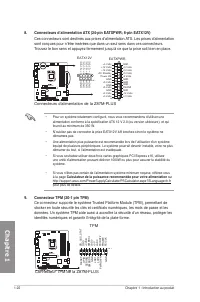
1-22 Chapitre 1 : Introduction au produit Chapit re 1 Z87M-PLUS Z87M-PLUS TPM Connector PIN 1 TPM SB_SUS_STAT GND +3VSB SMBSCL LAD0 +3V LAD3 PCIRST# FRAME PCICLK RESET GPIO SERIRQ SMBSDA GND LAD1 LAD2 PWROWN GND • Pour un système totalement configuré, nous vous recommandons d’utiliser une alimentati...
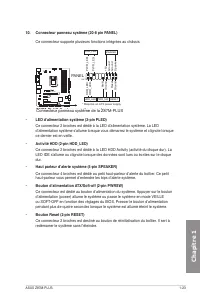
Page 39 - ce dernier est en veille.; Z87M-PLUS System panel connector
ASUS Z87M-PLUS 1-23 Chapit re 1 • LED d’alimentation système (2-pin PLED) Ce connecteur 2 broches est dédié à la LED d’alimentation système. La LED d’alimentation système s’allume lorsque vous démarrez le système et clignote lorsque ce dernier est en veille. • Activité HDD (2-pin HDD_LED) Ce connect...
Page 41 - Monter votre ordinateur; Installation de la carte mère; châssis d’ordinateur.; Procédures
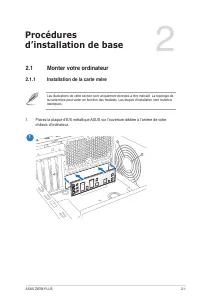
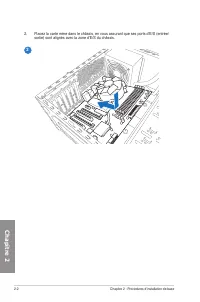
ASUS Z87M-PLUS 2-1 2.1 Monter votre ordinateur 2.1.1 Installation de la carte mère 2 Les illustrations de cette section sont uniquement données à titre indicatif. La topologie de la carte mère peut varier en fonction des modèles. Les étapes d'installation sont toutefois identiques. 1 1. Placez la pl...
Page 43 - page) pour sécuriser la carte mère au châssis d’ordinateur.
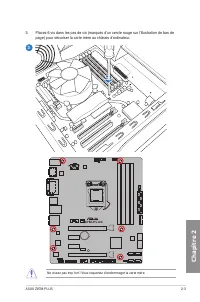
ASUS Z87M-PLUS 2-3 Chapit re 2 Ne vissez pas trop fort ! Vous risqueriez d’endommager la carte mère. 3. Placez 6 vis dans les pas de vis (marqués d’un cercle rouge sur l’illustration de bas de page) pour sécuriser la carte mère au châssis d’ordinateur. 3 Z87M-PLUS
Page 44 - Installation d'un processeur
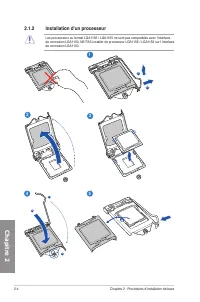
2-4 Chapitre 2 : Procédures d’installation de base Chapit re 2 2.1.2 Installation d'un processeur Les processeurs au format LGA1156 / LGA1155 ne sont pas compatibles avec l’interface de connexion LGA1150. NE PAS installer de processeur LGA1156 / LGA1155 sur l’interface de connexion LGA1150. 1 A B 2 ...
Page 45 - Installation du ventilateur/dissipateur de processeur; Pour installer le ventilateur/dissipateur de processeur
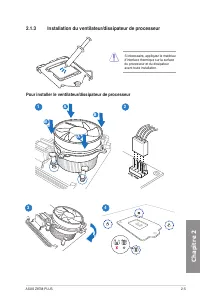
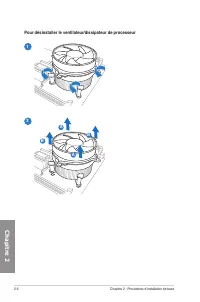
ASUS Z87M-PLUS 2-5 Chapit re 2 2.1.3 Installation du ventilateur/dissipateur de processeur Si nécessaire, appliquez le matériau d’interface thermique sur la surface du processeur et du dissipateur avant toute installation. Pour installer le ventilateur/dissipateur de processeur 2 B B A A 1 3 4
Page 50 - Pour installer le conneteur système; LED
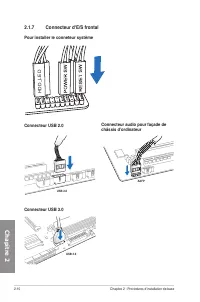
2-10 Chapitre 2 : Procédures d’installation de base Chapit re 2 2.1.7 Connecteur d'E/S frontal Pour installer le conneteur système Connecteur USB 2.0 Connecteur audio pour façade de châssis d’ordinateur USB 2.0 AAFP USB 3.0 Connecteur USB 3.0 HDD_ LED
Page 52 - Connecteurs arrières; Port HDMI
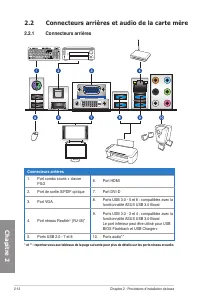
2-12 Chapitre 2 : Procédures d’installation de base Chapit re 2 2.2.1 Connecteurs arrières * et **: reportez-vous aux tableaux de la page suivante pour plus de détails sur les ports réseau et audio. 2.2 Connecteurs arrières et audio de la carte mère Connecteurs arrières 1. Port combo souris + clavie...
Page 53 - Port réseau; LED Vitesse; Vert; * Indicateurs LED des ports réseau; canaux
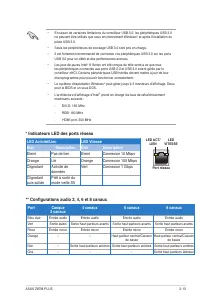
ASUS Z87M-PLUS 2-13 Port réseau LED Activité/Lien LED Vitesse État Description État Description Eteint Pas de lien Eteint Connexion 10 Mbps Orange Lié Orange Connexion 100 Mbps Clignotant Activité de données Vert Connexion 1 Gbps Clignotant puis solide Prêt à sortir du mode veille S5 * Indicateurs L...
Page 54 - manipulation ne soit requise.; Pour utiliser USB BIOS Flashback :; Décompressez le fichier et renommez la fichier BIOS; port USB; situé sur le panneau d’E/S de la carte mère.; Port USB BIOS Flashback; Mettre à jour le BIOS
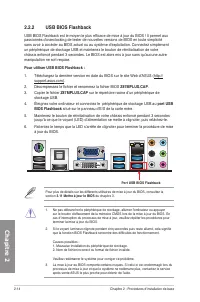
2-14 Chapitre 2 : Procédures d’installation de base Chapit re 2 2.2.2 USB BIOS Flashback USB BIOS Flashback est le moyen le plus efficace de mise à jour du BIOS ! Il permet aux passionnés d'overclocking de tester de nouvelles versions de BIOS en toute simplicité sans avoir à accéder au BIOS actuel o...
Page 55 - Connexions audio; Connecteurs audio
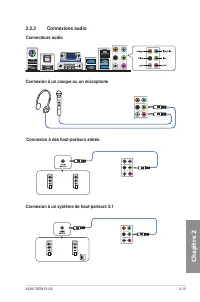
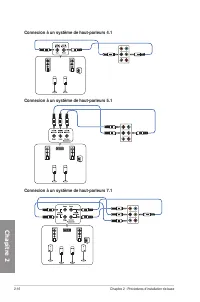
ASUS Z87M-PLUS 2-15 Chapit re 2 2.2.3 Connexions audio Connecteurs audio Connexion à un casque ou un microphone Connexion à des haut-parleurs stéréo Connexion à un système de haut-parleurs 2.1
Page 56 - Connexion à un système de haut-parleurs 5.1
2-16 Chapitre 2 : Procédures d’installation de base Chapit re 2 Connexion à un système de haut-parleurs 5.1 Connexion à un système de haut-parleurs 7.1 Connexion à un système de haut-parleurs 4.1
Page 57 - Bip BIOS; Éteindre l’ordinateur
ASUS Z87M-PLUS 2-17 Chapit re 2 2.3 Démarrer pour la première fois 1. Après avoir effectué tous les branchements, refermez le châssis d’ordinateur. 2. Assurez-vous que tous les interrupteurs sont éteints. 3. Connectez le câble d’alimentation au connecteur d’alimentation à l’arrière du châssis 4. Con...
Page 58 - des utilisations pour assurer des performances optimales.; Il est recommandé de ne pas; sauf dans les cas suivants :; Il est fortement recommandé de ne modifier les paramètres du BIOS
ASUS Z87M-PLUS 3-1 Le BIOS (Basic Input and Output System) stocke divers paramètres matériels du système tels que la configuration des périphériques de stockage, les paramètres d’overclocking, les paramètres de gestion de l’alimentation et la configuration des périphériques de démarrage nécessaires ...
Page 59 - Accéder au BIOS au démarrage du système; OU; Load Optimized Settings; Exit; EZ; et; Advanced Mode
3-2 Chapitre 3 : Le BIOS Chapit re 3 3.2 Programme de configuration du BIOS Utilisez le programme de configuration du BIOS pour mettre à jour ou modifier les options de configuration du BIOS. Accéder au BIOS au démarrage du système Pour accéder au BIOS au démarrage du système : • Appuyez sur <Sup...
Page 60 - EZ Mode; est le premier à apparaître lors de l’accès au BIOS. L’interface; EZ Mode; périphériques. Pour accéder à l’interface; ou appuyez sur la touche F7 de votre clavier.
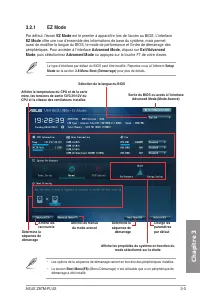
ASUS Z87M-PLUS 3-3 Chapit re 3 3.2.1 EZ Mode Par défaut, l’écran EZ Mode est le premier à apparaître lors de l’accès au BIOS. L’interface EZ Mode offre une vue d’ensemble des informations de base du système, mais permet aussi de modifier la langue du BIOS, le mode de performance et l’ordre de démarr...
Page 61 - L’interface; (Mode avancé) offre des options avancées pour les; . Consultez les sections; Barre des menus; Ai Tweaker
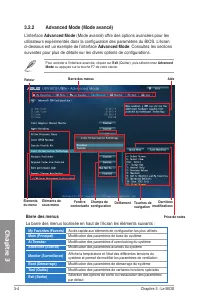
3-4 Chapitre 3 : Le BIOS Chapit re 3 3.2.2 Advanced Mode (Mode avancé) L’interface Advanced Mode (Mode avancé) offre des options avancées pour les utilisateurs expérimentés dans la configuration des paramètres du BIOS. L’écran ci-dessous est un exemple de l’interface Advanced Mode . Consultez les se...
Page 62 - Éléments de menu; spécifiques à ce menu. Par exemple, sélectionner; Main; affiche les éléments du; Touches de navigation; Utilisez-les pour naviguer dans le BIOS.; Aide générale; l’enregistrer sur un périphérique de stockage amovible.
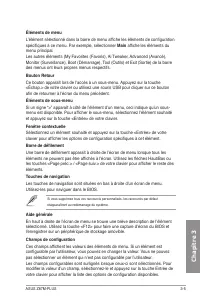
ASUS Z87M-PLUS 3-5 Chapit re 3 Éléments de menu L’élément sélectionné dans la barre de menu affiche les éléments de configuration spécifiques à ce menu. Par exemple, sélectionner Main affiche les éléments du menu principal. Les autres éléments (My Favorites (Favoris), Ai Tweaker, Advanced (Avancé), ...
Page 63 - Bouton de prise de notes; Ce bouton vous permet de prendre des notes dans le BIOS.; Dernières modifications; modifier vos éléments de configuration de BIOS favoris.; Ajouter des éléments à la liste des favoris; ajouter l’élément à la page des favoris.
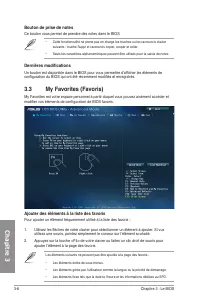
3-6 Chapitre 3 : Le BIOS Chapit re 3 Bouton de prise de notes Ce bouton vous permet de prendre des notes dans le BIOS. • Cette fonctionnalité ne prend pas en charge les touches ou les raccourcis clavier suivants : touche Suppr et raccourcis copier, couper et coller. • Seuls les caractères alphanumér...
Page 64 - L’écran du menu; apparaît lors de l’utilisation de l’interface; la date, l’heure, la langue et les paramètres de sécurité du système.; Administrator; Not Installed; Installed
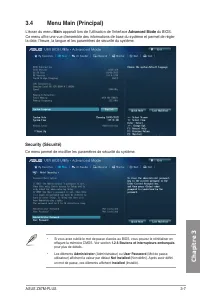
ASUS Z87M-PLUS 3-7 Chapit re 3 3.4 Menu Main (Principal) L’écran du menu Main apparaît lors de l’utilisation de l’interface Advanced Mode du BIOS. Ce menu offre une vue d’ensemble des informations de base du système et permet de régler la date, l’heure, la langue et les paramètres de sécurité du sys...
Page 65 - Administrator Password (Mot de passe administrateur); (Mot de passe utilisateur) apparaissant en
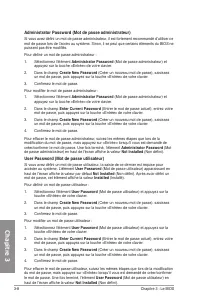
3-8 Chapitre 3 : Le BIOS Chapit re 3 Administrator Password (Mot de passe administrateur) Si vous avez défini un mot de passe administrateur, il est fortement recommandé d’utiliser ce mot de passe lors de l’accès au système. Sinon, il se peut que certains éléments du BIOS ne puissent pas être modifi...
Page 66 - Le menu; permet de configurer les éléments liés à l’overclocking.; Faites défiler la page pour afficher plus d’éléments.
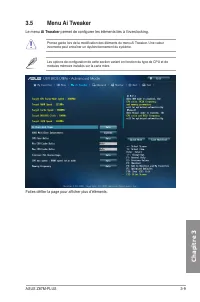
ASUS Z87M-PLUS 3-9 Chapit re 3 3.5 Menu Ai Tweaker Le menu Ai Tweaker permet de configurer les éléments liés à l’overclocking. Prenez garde lors de la modification des éléments du menu Ai Tweaker. Une valeur incorrecte peut entraîner un dysfonctionnement du système. Les options de configuration de c...
Page 67 - Charge les paramètres d’overclocking optimum pour le système.; Performances maximum lors d’un surfréquençage manuel ou; Ai Overclocking Tuner; ermet d’ajuster la fréquence; Ai Overclocking Tuner
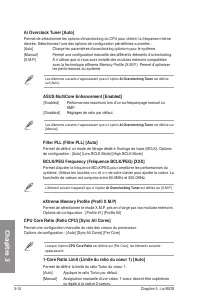
3-10 Chapitre 3 : Le BIOS Chapit re 3 Ai Overclock Tuner [Auto] Permet de sélectionner les options d’overclocking du CPU pour obtenir la fréquence interne désirée. Sélectionnez l’une des options de configuration pré-définies suivantes : [Auto] Charge les paramètres d’overclocking optimum pour le sys...
Page 68 - CPU bus speed : DRAM speed ratio mode; gamme de valeurs varie en fonction du processeur installé.
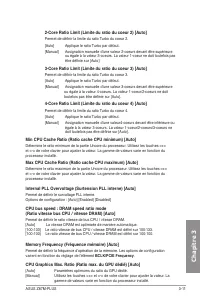
ASUS Z87M-PLUS 3-11 Chapit re 3 2-Core Ratio Limit (Limite du ratio du coeur 2) [Auto] Permet de définir la limite du ratio Turbo du coeur 2. [Auto] Applique le ratio Turbo par défaut.[Manual] Assignation manuelle d’une valeur 2-coeurs devant être supérieure ou égale à la valeur 3-coeurs. La valeur ...
Page 69 - DRAM Timing Control (Contrôle du minutage mémoire); Primary Timings
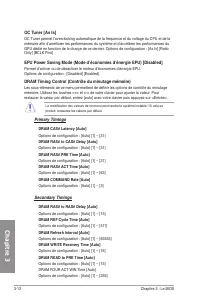
3-12 Chapitre 3 : Le BIOS Chapit re 3 OC Tuner [As Is] OC Tuner permet l’overclocking automatique de la fréquence et du voltage du CPU et de la mémoire afin d’améliorer les performances du système et d’accélérer les performances du GPU dédié en fonction de la charge de ce dernier. Options de configu...
Page 70 - CPU Fixed Frequency; CPU Voltage; Extreme; CPU Power Phase Control
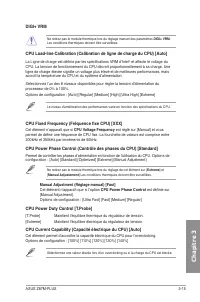
ASUS Z87M-PLUS 3-15 Chapit re 3 DIGI+ VRM Ne retirez pas le module thermique lors du réglage manuel des paramètres DIGI+ VRM . Les conditions thermiques doivent être surveillées. CPU Load-line Calibration (Calibration de ligne de charge du CPU) [Auto] La Ligne de charge est définie par les spécifica...
Page 71 - CPU Power Management (Gestion d’alimentation du CPU); et la fréquence noyau du CPU pouvant aider à réduire la; Enhanced Intel SpeedStep Technology; Turbo Mode; Short Duration Package Power Limit [Auto]; CPU Internal Power Switching Frequency; Frequency Tuning Offset; apparaît, pour vous permettre de régler un pourcentage compris
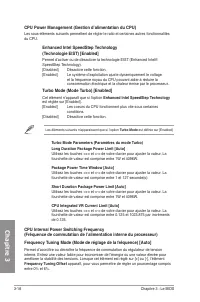
3-16 Chapitre 3 : Le BIOS Chapit re 3 CPU Power Management (Gestion d’alimentation du CPU) Les sous-éléments suivants permettent de régler le ratio et certaines autres fonctionnalités du CPU. Enhanced Intel SpeedStep Technology (Technologie EIST) [Enabled] Permet d’activer ou de désactiver la techno...
Page 72 - CPU Internal Power Fault Control; désactiver cet élément lors d’un overclocking.; CPU Internal Power Configuration; fonctionne constamment à plein régime.
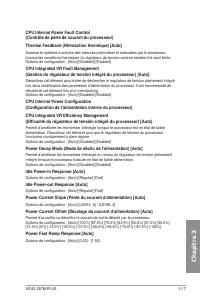
ASUS Z87M-PLUS 3-17 Chapit re 3 CPU Internal Power Fault Control (Contrôle de perte de courant du processeur) Thermal Feedback (Rétroaction thermique) [Auto] Autorise le système à prendre des mesures préventives et exécutées par le processeur lorsque les conditions thermiques du régulateur de tensio...
Page 73 - CPU Internal Power Saving Control; Power Saving Level 2 Threshold; par incréments de 1Amp.; Power Saving Level 3 Threshold; par incréments de 1Amp.; CPU Core Voltage; Adaptive Mode; CPU Core Voltage Override; CPU Core Voltage; Décalage de la tension par valeur positive.
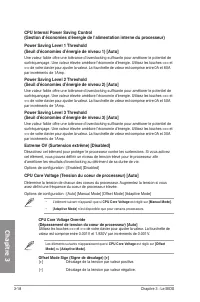
3-18 Chapitre 3 : Le BIOS Chapit re 3 CPU Internal Power Saving Control (Gestion d’économies d’énergie de l’alimentation interne du processeur) Power Saving Level 1 Threshold (Seuil d’économies d’énergie de niveau 1) [Auto] Une valeur faible offre une tolérance d’overclocking suffisante pour amélior...
Page 74 - CPU Cache Voltage Override; CPU Cache Voltage; CPU Cache Voltage Offset; CPU Cache Voltage
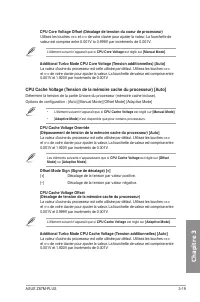
ASUS Z87M-PLUS 3-19 Chapit re 3 CPU Core Voltage Offset (Décalage de tension du coeur de processeur) Utilisez les touches <+> et <-> de votre clavier pour ajuster la valeur. La fourchette de valeur est comprise entre 0.001V to 0.999V par incréments de 0.001V. L’élément suivant n’apparaît...
Page 75 - CPU Graphics Voltage Override; CPU Graphics Voltage; CPU Graphics Voltage Offset (Décalage de la tension de l’iGPU); CPU Graphics Voltage; CPU System Agent Voltage Offset Mode Sign; CPU System Agent Voltage Offset; CPU Analog I/O Voltage Offset Mode Sign
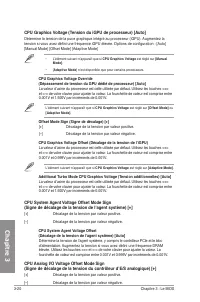
3-20 Chapitre 3 : Le BIOS Chapit re 3 CPU Graphics Voltage (Tension du iGPU de processeur) [Auto] Détermine la tension de la puce graphique intégré au processeur (iGPU). Augmentez la tension si vous avez défini une fréquence iGPU élevée. Options de configuration : [Auto] [Manual Mode] [Offset Mode] ...
Page 76 - CPU Analog I/O Voltage Offset; CPU Digital I/O Voltage Offset Mode Sign; CPU Digital I/O Voltage Offset; Lors d’un overclocking, réglez cet élément sur; SVID Support; valeur. La fourchette de valeur est comprise entre 1.185V
ASUS Z87M-PLUS 3-21 Chapit re 3 CPU Analog I/O Voltage Offset (Décalage de la tension du contrôleur d’E/S analogique) [Auto] Détermine la tension de la partie analogique du contrôleur d’E/S du processeur. La valeur d’usine du processeur est celle utilisée par défaut. Augmentez la tension si vous ave...
Page 77 - Détermine la tension Core; les performances d’overclocking de la DRAM.
3-22 Chapitre 3 : Le BIOS Chapit re 3 PCH VLX Voltage (Tension VLX PCH) [Auto] Détermine la tension I/O du hub PCH (Platform Controller Hub). Utilisez les touches <+> et <-> de votre clavier pour ajuster la valeur. La fourchette de valeur est comprise entre 1.185V et 2.135V par incrément...
Page 78 - Advanced
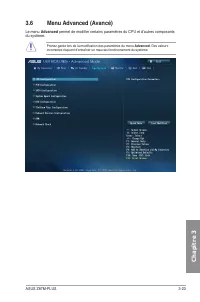
ASUS Z87M-PLUS 3-23 Chapit re 3 Prenez garde lors de la modification des paramètres du menu Advanced . Des valeurs incorrectes risquent d’entraîner un mauvais fonctionnement du système. 3.6 Menu Advanced (Avancé) Le menu Advanced permet de modifier certains paramètres du CPU et d’autres composants d...
Page 79 - All
3-24 Chapitre 3 : Le BIOS Chapit re 3 3.6.1 CPU Configuration (Configuration du CPU) Les éléments de ce menu affichent les informations CPU auto-détectées par le BIOS. Les éléments apparaissant sur cet écran peuvent varier selon le type de CPU installé. Intel Adaptive Thermal Monitor (Surveillance t...
Page 80 - Désactive cette option.; Hardware Prefetcher; Dynamic Storage Accelerator; CPU Power Management Configuration; sous certaines conditions.; CPU C States
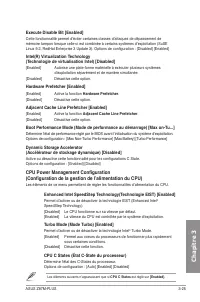
ASUS Z87M-PLUS 3-25 Chapit re 3 Execute Disable Bit [Enabled] Cette fonctionnalité permet d’éviter certaines classes d’attaques de dépassement de mémoire tampon lorsque celle-ci est combinée à certains systèmes d’exploitation (SuSE Linux 9.2, RedHat Enterprise 3 Update 3). Options de configuration :...
Page 81 - Détermine la latence de l’état C6.; PCI Express Configuration (Configuration PCI Express); Permet de configurer certains paramètres des slots PCI Express.
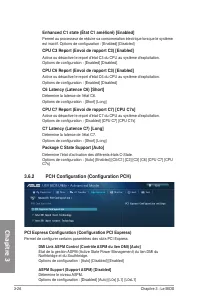
3-26 Chapitre 3 : Le BIOS Chapit re 3 Enhanced C1 state (État C1 amélioré) [Enabled] Permet au processeur de réduire sa consommation électrique lorsque le système est inactif. Options de configuration : [Enabled] [Disabled] CPU C3 Report (Envoi de rapport C3) [Enabled] Active ou désactive le report ...
Page 82 - Détermine la vitesse des slots PCI Express.; Enabled; Cette option permet la prise de la technologie Intel; Détermine l’état de la prise en charge de disques hybrides.
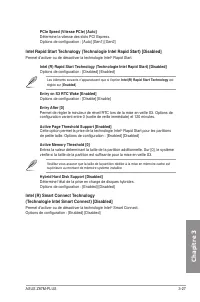
ASUS Z87M-PLUS 3-27 Chapit re 3 PCIe Speed (Vitesse PCIe) [Auto] Détermine la vitesse des slots PCI Express. Options de configuration : [Auto] [Gen1] [Gen2] Intel Rapid Start Technology (Technologie Intel Rapid Start) [Disabled] Permet d’activer ou de désactiver la technologie Intel ® Rapid Start. I...
Page 83 - IDE Legacy / Native Mode Selection; SATA Mode Selection
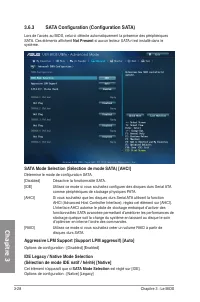
3-28 Chapitre 3 : Le BIOS Chapit re 3 SATA Mode Selection (Sélection de mode SATA) [AHCI] Détermine le mode de configuration SATA.[Disabled] Désactive la fonctionnalité SATA. [IDE] Utilisez ce mode si vous souhaitez configurer des disques durs Serial ATA comme périphériques de stockage physiques PAT...
Page 84 - Cet élément n’apparaît que si l’option; Active ou désactive les dispositifs audio SA du processeur.
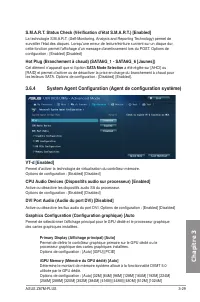
ASUS Z87M-PLUS 3-29 Chapit re 3 S.M.A.R.T. Status Check (Vérification d’état S.M.A.R.T.) [Enabled] La technologie S.M.A.R.T. (Self-Monitoring, Analysis and Reporting Technology) permet de surveiller l’état des disques. Lorsqu’une erreur de lecture/écriture survient sur un disque dur, cette fonction ...
Page 85 - mémoire système allouée au GPU dédié est fixée sur 64 Mo.; NB PCIe Configuration (Configuration PCIe du NorthBridge); Northbridge et du Southbridge.; Memory Configuration (Configuration de la mémoire); Permet de remapper la mémoire excédante (supérieure à 4 Go).
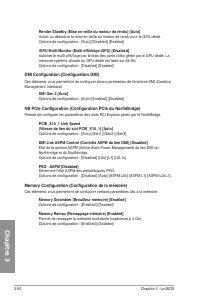
3-30 Chapitre 3 : Le BIOS Chapit re 3 Render Standby (Mise en veille du moteur de rendu) [Auto] Active ou désactive la mise en veille du moteur de rendu pour le GPU dédié. Options de configuration : [Auto] [Disabled] [Enabled] iGPU Multi-Monitor (Multi-affichage iGPU) [Disabled] Autorise le multi-af...
Page 86 - USB Devices; USB Single Port Control (Gestion individuelle des ports USB)
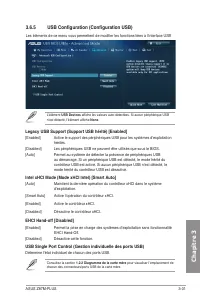
ASUS Z87M-PLUS 3-31 Chapit re 3 3.6.5 USB Configuration (Configuration USB) Les éléments de ce menu vous permettent de modifier les fonctions liées à l’interface USB L’élément USB Devices affiche les valeurs auto-détectées. Si aucun périphérique USB n’est détecté, l’élément affiche None . Legacy USB...
Page 87 - effectuer les opérations ASPM sous le système d’exploitation.; PCI Express Native Power Management; Le système d’exploitation gère la prise en charge ASPM.
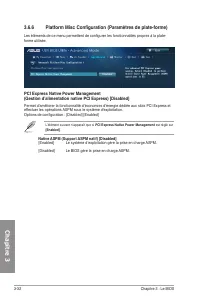
3-32 Chapitre 3 : Le BIOS Chapit re 3 3.6.6 Platform Misc Configuration (Paramètres de plate-forme) Les éléments de ce menu permettent de configurer les fonctionnalités propres à la plate- forme utilisée. PCI Express Native Power Management (Gestion d’alimentation native PCI Express) [Disabled] Perm...
Page 88 - Onboard Devices Configuration; HD Audio Controller
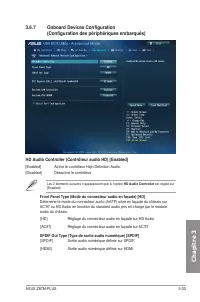
ASUS Z87M-PLUS 3-33 Chapit re 3 3.6.7 Onboard Devices Configuration (Configuration des périphériques embarqués) HD Audio Controller (Contrôleur audio HD) [Enabled] [Enabled] Active le contrôleur High Definition Audio. [Disabled] Désactive le contrôleur. Les 2 éléments suivants n’apparaissent que si ...
Page 89 - PCI Express x16_2 Slot Bandwidth; Désactive ce contrôleur.; Intel LAN Controller; Serial Port Configuration (Configuration du port série)
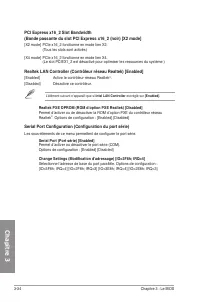
3-34 Chapitre 3 : Le BIOS Chapit re 3 PCI Express x16_2 Slot Bandwidth (Bande passante du slot PCI Express x16_2 (noir) [X2 mode] [X2 mode ] PCIe x16_2 fonctionne en mode lien X2. (Tous les slots sont activés) [X4 mode ] PCIe x16_2 fonctionne en mode lien X4. (Le slot PCIEX1_2 est désactivé pour opt...
Page 90 - perte de courant alternatif.; options
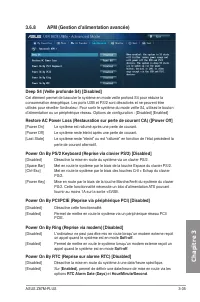
ASUS Z87M-PLUS 3-35 Chapit re 3 Deep S4 (Veille profonde S4) [Disabled] Cet élément permet de basculer le système en mode veille profond S4 pour réduire la consommation énergétique. Les ports USB et PS/2 sont désactivés et ne peuvent être utilisés pour réveiller l’ordinateur. Pour sortir le système ...
Page 91 - Permet d’activer ou de désactiver la pile réseau du BIOS UEFI.; Network Stack
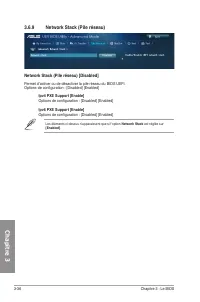
3-36 Chapitre 3 : Le BIOS Chapit re 3 3.6.9 Network Stack (Pile réseau) Network Stack (Pile réseau) [Disabled] Permet d’activer ou de désactiver la pile réseau du BIOS UEFI. Options de configuration : [ Disabled ] [Enabled] Ipv4 PXE Support [Enable] Options de configuration : [ Disabled ] [Enabled] ...
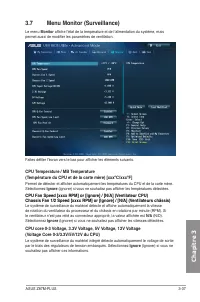
Page 92 - Monitor; CPU Temperature / MB Temperature; Ignore
ASUS Z87M-PLUS 3-37 Chapit re 3 3.7 Menu Monitor (Surveillance) Le menu Monitor affiche l’état de la température et de l’alimentation du système, mais permet aussi de modifier les paramètres de ventilation. Faites défiler l’écran vers le bas pour afficher les éléments suivants. CPU Temperature / MB ...
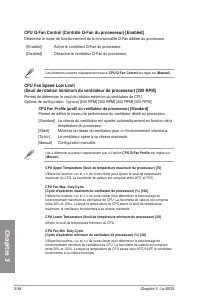
Page 93 - Active le contrôleur Q-Fan du processeur.; CPU Fan Speed Low Limit; température du processeur.; CPU Fan Min. Duty Cycle
3-38 Chapitre 3 : Le BIOS Chapit re 3 CPU Q-Fan Control (Contrôle Q-Fan du processeur) [Enabled] Détermine le mode de fonctionnement de la fonctionnalité Q-Fan dédiée au processeur. [Enabled] Active le contrôleur Q-Fan du processeur. [Disabled] Désactive le contrôleur Q-Fan du processeur. Les élémen...
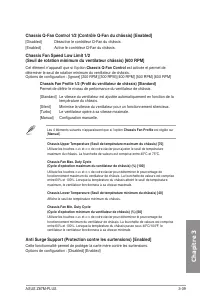
Page 94 - Désactive le contrôleur Q-Fan du châssis.; Chassis; Chassis Q-Fan Control; est activée et permet de; Chassis Fan Profile; Chassis Fan Min. Duty Cycle; Anti Surge Support
ASUS Z87M-PLUS 3-39 Chapit re 3 Chassis Q-Fan Control 1/2 (Contrôle Q-Fan du châssis) [Enabled] [Disabled] Désactive le contrôleur Q-Fan du châssis. [Enabled] Active le contrôleur Q-Fan du châssis. Chassis Fan Speed Low Limit 1/2 (Seuil de rotation minimum du ventilateur châssis) [600 RPM] Cet éléme...
Page 95 - Boot; Fast Boot; connectés à un clavier et/ou une souris seront détectés.
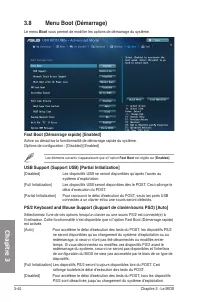
3-40 Chapitre 3 : Le BIOS Chapit re 3 3.8 Menu Boot (Démarrage) Le menu Boot vous permet de modifier les options de démarrage du système. Fast Boot (Démarrage rapide) [Enabled] Active ou désactive la fonctionnalité de démarrage rapide du système. Options de configuration : [Disabled] [Enabled] Les é...
Page 96 - Next boot after AC Power Loss; aisément au BIOS; Boot Logo Display
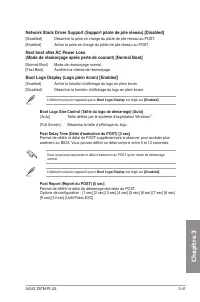
ASUS Z87M-PLUS 3-41 Chapit re 3 Network Stack Driver Support (Support pilote de pile réseau) [Disabled] [Disabled] Désactive la prise en charge du pilote de pile réseau au POST. [Enabled] Active la prise en charge du pilote de pile réseau au POST. Next boot after AC Power Loss (Mode de réamorçage ap...
Page 97 - soit pressée lors de la détection; Launch CSM; Boot Device Control [UEFI and Legacy OpROM]
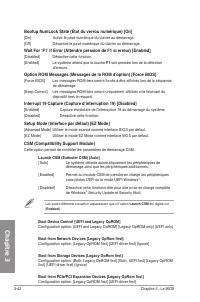
3-42 Chapitre 3 : Le BIOS Chapit re 3 Bootup NumLock State (État du verrou numérique) [On] [On] Active le pavé numérique du clavier au démarrage. [Off] Désactive le pavé numérique du clavier au démarrage. Wait For ‘F1’ If Error (Attendre pression de F1 si erreur) [Enabled] [Disabled] Désactive cette...
Page 98 - Install Default Secure Boot keys
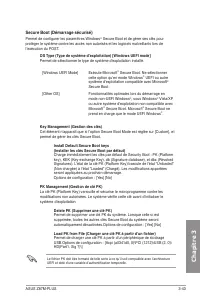
ASUS Z87M-PLUS 3-43 Chapit re 3 Secure Boot (Démarrage sécurisé) Permet de configurer les paramètres Windows ® Secure Boot et de gérer ses clés pour protéger le système contre les accès non autorisés et les logiciels malveillants lors de l’exécution du POST. OS Type (Type de système d’exploitation) ...
Page 99 - Permet de charger une clé PK à partir d’un périphérique de stockage; pouvant être chargés à partir d’un ordinateur.
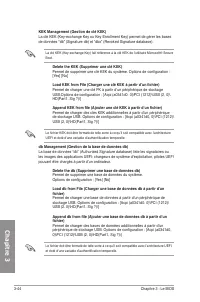
3-44 Chapitre 3 : Le BIOS Chapit re 3 KEK Management (Gestion de clé KEK) La clé KEK (Key-exchange Key ou Key Enrollment Key) permet de gérer les bases de données “db” (Signature db) et “dbx” (Revoked Signature database). La clé KEK (Key-exchange Key) fait référence à la clé KEK de l’utilitaire Micr...
Page 100 - Permet de supprimer une base de données du système.; Boot Option Priorities (Priorités de démarrage); périphériques installés dans le système.; Boot Override (Substitution de démarrage)
ASUS Z87M-PLUS 3-45 Chapit re 3 dbx Management (Gestion de base de données dbx) La base de données “dbx” (Revoked Signature database) liste les images non autorisées des éléments de la base de données n’étant plus admissibles et à ne pas charger. Delete the dbx (Supprimer une base de données dbx) Pe...
Page 101 - Tools; vous permet de configurer les options de fonctions spéciales.; message de confirmation apparaît. Sélectionnez; Setup Profile Status; Label; Permet de définir le label d’un profil de configuration.; Yes
3-46 Chapitre 3 : Le BIOS Chapit re 3 3.9 Menu Tools (Outils) Le menu Tools vous permet de configurer les options de fonctions spéciales. 3.9.1 ASUS EZ Flash 2 Utility Permet d’activer la fonction ASUS EZ Flash 2. Lorsque vous appuyez sur <Entrée>, un message de confirmation apparaît. Sélectio...
Page 102 - puis sélectionnez; ASUS DRAM SPD Information (Informations de SPD)
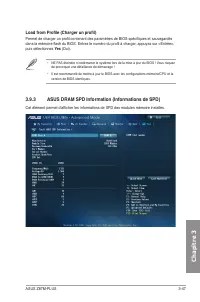
ASUS Z87M-PLUS 3-47 Chapit re 3 • NE PAS éteindre ni redémarrer le système lors de la mise à jour du BIOS ! Vous risquez de provoquer une défaillance de démarrage ! • Il est recommandé de mettre à jour le BIOS avec les configurations mémoire/CPU et la version de BIOS identiques. Load from Profile (C...
Page 103 - à partir de ce menu.; Save Changes & Reset (Enregistrer les modifications et redémarrer); (Oui) pour quitter sans enregistrer les; ASUS EZ Mode
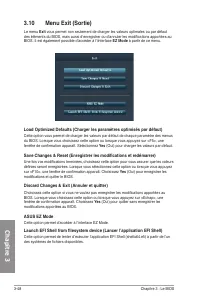
3-48 Chapitre 3 : Le BIOS Chapit re 3 3.10 Menu Exit (Sortie) Le menu Exit vous permet non seulement de charger les valeurs optimales ou par défaut des éléments du BIOS, mais aussi d’enregistrer ou d’annuler les modifications apportées au BIOS. Il est également possible d’accéder à l’iinterface EZ M...
Page 104 - NE; répond plus ou est corrompu.; EZ Update
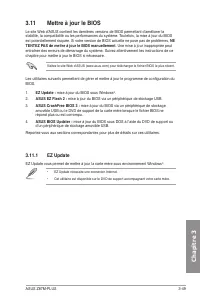
ASUS Z87M-PLUS 3-49 Chapit re 3 3.11 Mettre à jour le BIOS Le site Web d’ASUS contient les dernières versions de BIOS permettant d’améliorer la stabilité, la compatibilité ou les performances du système. Toutefois, la mise à jour du BIOS est potentiellement risquée. Si votre version de BIOS actuelle...
Page 105 - Utilitaire ASUS EZ Flash 2; Pour mettre à jour le BIOS avec EZ Flash 2 :
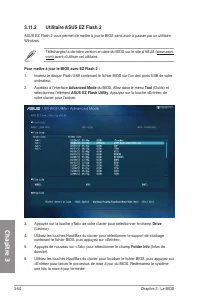
3-50 Chapitre 3 : Le BIOS Chapit re 3 3.11.2 Utilitaire ASUS EZ Flash 2 ASUS EZ Flash 2 vous permet de mettre à jour le BIOS sans avoir à passer par un utilitaire Windows. Téléchargez la dernière version en date du BIOS sur le site d’ASUS (www.asus. com) avant d’utiliser cet utilitaire. Pour mettre ...
Page 106 - Utilitaire ASUS CrashFree BIOS 3; ASUS CrashFree BIOS 3; Restaurer le BIOS; Pour restaurer le BIOS :; amovible sur l’un des ports USB de votre ordinateur.; Load Optimized
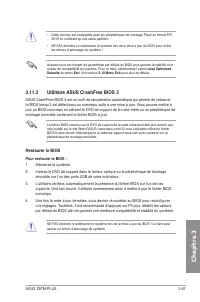
ASUS Z87M-PLUS 3-51 Chapit re 3 3.11.3 Utilitaire ASUS CrashFree BIOS 3 ASUS CrashFree BIOS 3 est un outil de récupération automatique qui permet de restaurer le BIOS lorsqu’il est défectueux ou corrompu suite à une mise à jour. Vous pouvez mettre à jour un BIOS corrompu en utilisant le DVD de suppo...
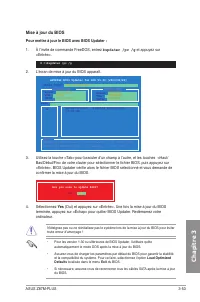
Page 107 - Démarrer le système en mode DOS; Utilitaire ASUS BIOS Updater; aussi de faire une copie de sauvegarde fichier BIOS actuel.; Avant de mettre à jour le BIOS; format FAT32/16 et disposant d’une seule partition.; Lorsque le menu; Make Disk; en pressant sur le chiffre lui étant attribué sur votre
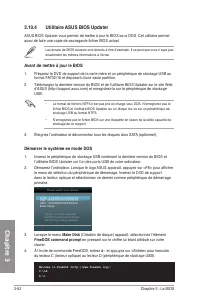
3-52 Chapitre 3 : Le BIOS Chapit re 3 Démarrer le système en mode DOS 1. Insérez le périphérique de stockage USB contenant la dernière version du BIOS et l’utilitaire BIOS Updater sur l’un des ports USB de votre ordinateur. 2. Démarrez l’ordinateur. Lorsque le logo ASUS apparaît, appuyez sur <F8&...
Page 108 - Sélectionnez; Mise à jour du BIOS; Pour mettre à jour le BIOS avec BIOS Updater :; À l’invite de commande FreeDOS, entrez
ASUS Z87M-PLUS 3-53 Chapit re 3 4. Sélectionnez Yes (Oui) et appuyez sur <Entrée>. Une fois la mise à jour du BIOS terminée, appuyez sur <Échap> pour quitter BIOS Updater. Redémarrez votre ordinateur. N’éteignez pas ou ne réinitialisez pas le système lors de la mise à jour du BIOS pour é...
Page 109 - Lancer le DVD de support; l’exécution automatique est activée sur votre ordinateur.; Exécution automatique
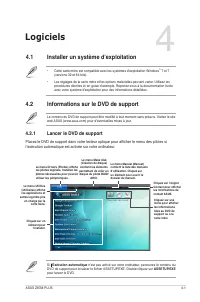
ASUS Z87M-PLUS 4-1 4.1 Installer un système d’exploitation 4.2 Informations sur le DVD de support 4.2.1 Lancer le DVD de support Placez le DVD de support dans votre lecteur optique pour afficher le menu des pilotes si l’exécution automatique est activée sur votre ordinateur. • Cette carte mère est c...
Page 110 - Obtenir les manuels des logiciels; Utilities; ASUS Motherboard; des logiciels pour carte mère
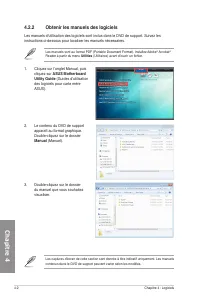
4-2 Chapitre 4 : Logiciels Chapit re 4 4.2.2 Obtenir les manuels des logiciels Les manuels d’utilisation des logiciels sont inclus dans le DVD de support. Suivez les instructions ci-dessous pour localiser les manuels nécessaires. Les manuels sont au format PDF (Portable Document Format). Installez A...
Page 111 - Readme; Installer AI Suite 3; Pour installer AI Suite 3 sur votre ordinateur :; apparaît si la; Utilitaires; Utiliser AI Suite 3
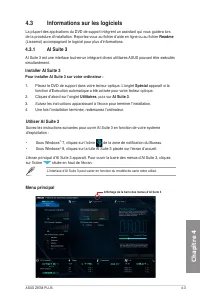
ASUS Z87M-PLUS 4-3 Chapit re 4 4.3 Informations sur les logiciels La plupart des applications du DVD de support intègrent un assistant qui vous guidera lors de la procédure d’installation. Reportez-vous au fichier d’aide en ligne ou au fichier Readme (Lisezmoi) accompagnant le logiciel pour plus d’i...
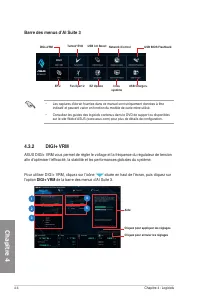
Page 112 - Barre des menus d’AI Suite 3; Pour utiliser DIGI+ VRM, cliquez sur l’icône
4-4 Chapitre 4 : Logiciels Chapit re 4 Barre des menus d’AI Suite 3 • Les captures d’écran fournies dans ce manuel sont uniquement données à titre indicatif et peuvent varier en fonction du modèle de carte mère utilisé. • Consultez les guides des logiciels contenus dans le DVD de support ou disponib...
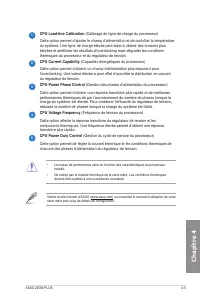
Page 113 - CPU Load-line Calibration; (Calibrage de ligne de charge du processeur); CPU Current Capability; du régulateur de tension.; (Gestion des phases d’alimentation du processeur); CPU Voltage Frequency; transitoire plus rapide.; CPU Power Duty Control; (Gestion du cycle de service du processeur)
ASUS Z87M-PLUS 4-5 Chapit re 4 1 CPU Load-line Calibration (Calibrage de ligne de charge du processeur) Cette option permet d’ajuster le champ d’alimentation et de contrôler la température du système. Une ligne de charge élevée peut aider à obtenir des tensions plus élevées et améliorer les résultat...
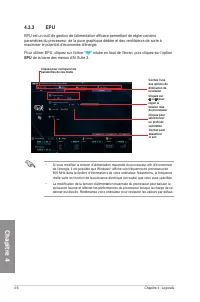
Page 114 - située en haut de l’écran, puis cliquez sur l’option; de la barre des menus d’AI Suite 3.
4-6 Chapitre 4 : Logiciels Chapit re 4 4.3.3 EPU EPU est un outil de gestion de l’alimentation efficace permettant de régler certains paramètres du processeur, de la puce graphique dédiée et des ventilateurs de sorte à maximiser le potentiel d’économies d’énergie.Pour utiliser EPU, cliquez sur l’icô...
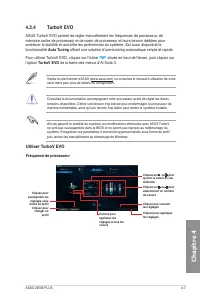
Page 115 - fonctionnalité; Auto Tuning; Pour utiliser TurboV EVO, cliquez sur l’icône; Utiliser TurboV EVO; Fréquence de processeur
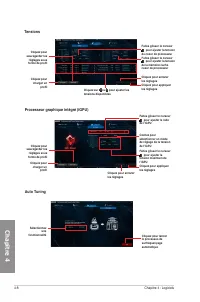
ASUS Z87M-PLUS 4-7 Chapit re 4 4.3.4 TurboV EVO ASUS TurboV EVO permet de régler manuellement les fréquences de processeur, de mémoire cache de processeur et de coeur de processeur et leurs tension dédiées pour améliorer la stabilité et accroître les performnces du système. Est aussi disponible la f...
Page 116 - Tensions
4-8 Chapitre 4 : Logiciels Chapit re 4 Tensions Faites glisser le curseur pour ajuster la tension du coeur de processeur Faites glisser le curseur pour ajuster la tension de la mémoire cache coeur de processeur Cliquez pour annuler les réglagesCliquez pour appliquer les réglages Cliquez pour charger...
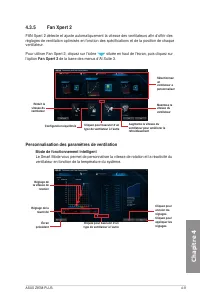
Page 117 - Pour utiliser Fan Xpert 2, cliquez sur l’icône; Fan Xpert 2; Personnalisation des paramètres de ventilation; Mode de fonctionnement intelligent; ventilateur en fonction de la température du système.
ASUS Z87M-PLUS 4-9 Chapit re 4 4.3.5 Fan Xpert 2 FAN Xpert 2 détecte et ajuste automatiquement la vitesse des ventilateurs afin d’offrir des réglages de ventilation optimisés en fonction des spécifications et de la position de chaque ventilateur. Pour utiliser Fan Xpert 2, cliquez sur l’icône située...
Page 118 - Mode RPM; température du processeur est inférieure à 75
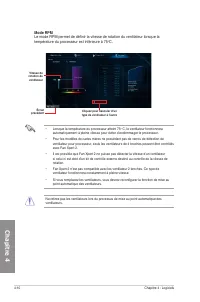
4-10 Chapitre 4 : Logiciels Chapit re 4 Mode RPM Le mode RPM permet de définir la vitesse de rotation du ventilateur lorsque la température du processeur est inférieure à 75 o C. Vitesse de rotation du ventilateur Cliquez pour basculer d’un type de ventilateur à l’autre Écran précédent • Lorsque la ...
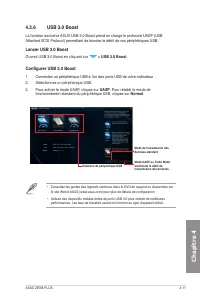
Page 119 - Ouvrez; Configurer USB 3.0 Boost; Sélectionnez un périphérique USB.; UASP; . Pour rétablir le mode de
ASUS Z87M-PLUS 4-11 Chapit re 4 4.3.6 USB 3.0 Boost La fonction exclusive ASUS USB 3.0 Boost prend en charge le protocole UASP (USB Attached SCSI Protocol) permettant de booster le débit de vos périphériques USB. Lancer USB 3.0 Boost Ouvrez USB 3.0 Boost en cliquant sur > USB 3.0 Boost . Configur...
Page 120 - Écran EZ Start; Ouvrez Network iControl, en; Écran EZ Profile
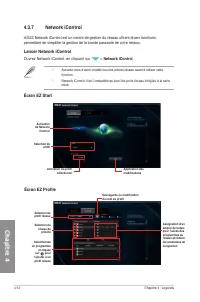
4-12 Chapitre 4 : Logiciels Chapit re 4 4.3.7 Network iControl • Assurez-vous d’avoir installé tous les pilotes réseau avant d’utiliser cette fonction. • Network iControl n’est compatible qu’avec les ports réseau intégrés à la carte mère. Écran EZ Start ASUS Network iControl est un centre de gestion...
Page 121 - Assistant USB BIOS Flashback; Planifier le téléchargement d’une nouvelle version du BIOS; Check for New BIOS Update
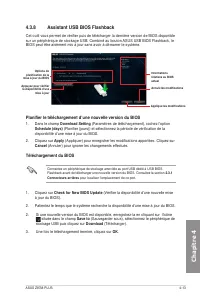
ASUS Z87M-PLUS 4-13 Chapit re 4 4.3.8 Assistant USB BIOS Flashback Cet outil vous permet de vérifier puis de télécharger la dernière version de BIOS disponible sur un périphérique de stockage USB. Combiné au bouton ASUS USB BIOS Flashback, le BIOS peut être aisément mis à jour sans avoir à démarrer ...
Page 122 - BIOS en toute simplicité.; Lancer EZ Update; Ouvrez EZ Update en
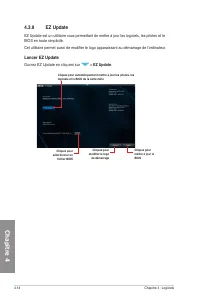
4-14 Chapitre 4 : Logiciels Chapit re 4 4.3.9 EZ Update EZ Update est un utilitaire vous permettant de mettre à jour les logiciels, les pilotes et le BIOS en toute simplicité. Cet utilitaire permet aussi de modifier le logo apparaissant au démarrage de l’ordinateur. Lancer EZ Update Ouvrez EZ Update...
Page 123 - Ouvrez USB Charger+ en
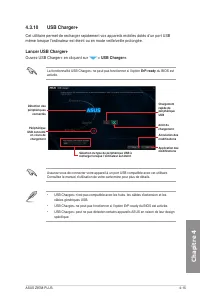
ASUS Z87M-PLUS 4-15 Chapit re 4 4.3.10 USB Charger+ Cet utilitaire permet de recharger rapidement vos appareils mobiles dotés d’un port USB même lorsque l’ordinateur est éteint ou en mode veille/veille prolongée. Lancer USB Charger+ Ouvrez USB Charger+ en cliquant sur > USB Charger+ . Assurez-vou...
Page 124 - Informations système; Ouvrir le menu d’informations du système; System Information; Informations sur la carte mère; MB; Informations sur le processeur; CPU
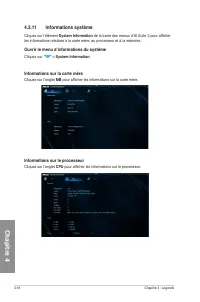
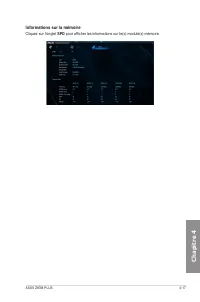
4-16 Chapitre 4 : Logiciels Chapit re 4 4.3.11 Informations système Cliquez sur l’élément System Information de la barre des menus d’AI Suite 3 pour afficher les informations relatives à la carte mère, au processeur et à la mémoire. Ouvrir le menu d’informations du système Cliquez sur > System In...
Page 126 - Configurations audio; Le CODEC audio Realtek; Gestionnaire Audio HD Realtek; Gestionnaire Audio HD
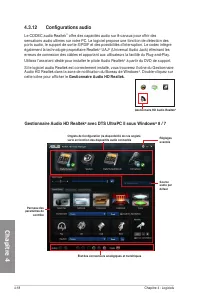
4-18 Chapitre 4 : Logiciels Chapit re 4 4.3.12 Configurations audio Le CODEC audio Realtek ® offre des capacités audio sur 8-canaux pour offrir des sensations audio ultimes sur votre PC. Le logiciel propose une fonction de détection des ports audio, le support de sortie S/PDIF et des possibilités d’...
Page 127 - Cette carte mère prend en charge la solution RAID suivante :; Créer un disque du; Définitions RAID; RAID 0; fait une copie à l’identique des données d’un disque vers un; Configurations RAID
ASUS Z87M-PLUS 5-1 5 5.1 Configuration de volumes RAID Cette carte mère prend en charge la solution RAID suivante : • Intel ® Rapid Storage Technology : RAID 0, RAID 1, RAID 10 et RAID 5. Si vous souhaitez installer un système d’exploitation sur un disque dur faisant parti d’un volume RAID, vous dev...
Page 128 - Chapitre 5 : Configurations RAID; Définir l’élément RAID dans le BIOS; Dans le menu; Réglez l’élément; Enregistrez vos modifications puis quittez le BIOS.; Installer des disques durs Serial ATA (SATA); Connectez les câbles de signal SATA.
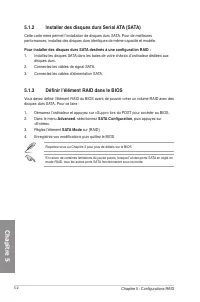
5-2 Chapitre 5 : Configurations RAID Chapit re 5 5.1.3 Définir l’élément RAID dans le BIOS Vous devez définir l’élément RAID du BIOS avant de pouvoir créer un volume RAID avec des disques durs SATA. Pour ce faire : 1. Démarrez l’ordinateur et appuyez sur <Suppr> lors du POST pour accéder au BI...
Page 129 - Pour accéder à l’utilitaire; Allumez l’ordinateur.
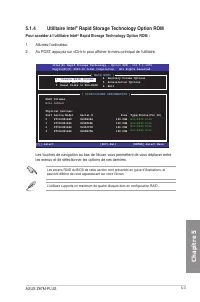
ASUS Z87M-PLUS 5-3 Chapit re 5 5.1.4 Utilitaire Intel ® Rapid Storage Technology Option ROM Pour accéder à l’utilitaire Intel ® Rapid Storage Technology Option ROM : 1. Allumez l’ordinateur. 2. Au POST, appuyez sur <Ctrl+I> pour afficher le menu principal de l’utilitaire. Les touches de naviga...
Page 130 - Créer un volume RAID; Pour créer un volume RAID :
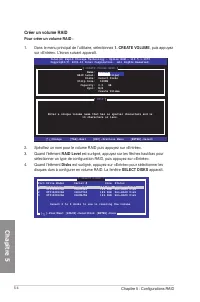
5-4 Chapitre 5 : Configurations RAID Chapit re 5 Créer un volume RAID Pour créer un volume RAID : 1. Dans le menu principal de l’utilitaire, sélectionnez 1. CREATE VOLUME , puis appuyez sur <Entrée>. L’écran suivant apparaît. 2. Spécifiez un nom pour le volume RAID puis appuyez sur <Entrée&...
Page 131 - Quand l’élément; Capacity; est surligné, saisissez la taille désirée du volume RAID,; est surligné. Le message; CREATE VOLUME
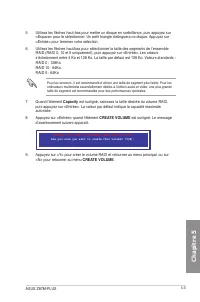
ASUS Z87M-PLUS 5-5 Chapit re 5 5. Utilisez les flèches haut-bas pour mettre un disque en surbrillance, puis appuyez sur <Espace> pour le sélectionner. Un petit triangle distinguera ce disque. Appuyez sur <Entrée> pour terminer votre sélection. 6. Utilisez les flèches haut/bas pour sélect...
Page 132 - Supprimer un volume RAID; Pour supprimer un volume RAID :; Delete RAID Volume; Quitter l’utilitaire; Pour quitter l’utilitaire :; À partir du menu principal de l’utilitaire, sélectionnez; DELETE VOLUME
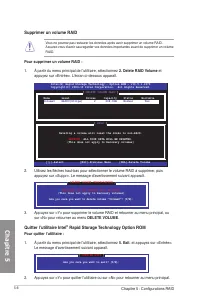
5-6 Chapitre 5 : Configurations RAID Chapit re 5 Supprimer un volume RAID Vous ne pourrez pas restaurer les données après avoir supprimer un volume RAID. Assurez-vous d’avoir sauvegarder vos données importantes avant de supprimer un volume RAID. Pour supprimer un volume RAID : 1. À partir du menu pr...
Page 133 - Utiliser un lecteur de disquettes USB; Créer un disque du pilote RAID sans accéder à l’OS; Créer un disque du pilote RAID sous Windows; Pour créer une disquette du pilote RAID sous Windows; pour
ASUS Z87M-PLUS 5-7 Chapit re 5 5.2 Créer un disque du pilote RAID Une disquette contenant le pilote RAID est nécessaire lors de l’installation de Windows ® sur un disque dur qui appartient à un volume RAID. • Cette carte mère n’intégrant pas de connecteur pour lecteur de disquettes , utilisez un lec...
Page 134 - Installer le pilote RAID lors de l’installation de Windows; Pour installer le pilote RAID sous Windows
5-8 Chapitre 5 : Configurations RAID Chapit re 5 5.2.3 Installer le pilote RAID lors de l’installation de Windows ® Pour installer le pilote RAID sous Windows ® 7 (ou version ultérieure) : 1. Lors de l’installation du système d’exploitation, cliquez sur L oad Driver (Charger le pilote) pour sélectio...
Page 135 - Déclaration de conformité d’Industrie Canada; matériel brouilleur du Canada.; Notices; Rapport de la Commission Fédérale des Communications; pouvant causer des résultats indésirables.
ASUS Z87M-PLUS A-1 Ap pendice Déclaration de conformité d’Industrie Canada Cet appareil numérique de la Classe B est conforme à la norme NMB-003 du Canada. Cet appareil numérique de la Classe B respecte toutes les exigences du Règlement sur le matériel brouilleur du Canada. Cet appareil est conforme...
Page 136 - Avertissement de l’organisme KC (Corée du Sud); htm; Services de reprise et de recyclage d’ASUS; NE PAS mettre
A-2 Appendice Appendice Conformité aux directives de l’organisme VCCI (Japon)Déclaration de classe B VCCI Avertissement de l’organisme KC (Corée du Sud) Rapport du Département Canadien des Communications Cet appareil numérique ne dépasse pas les limites de classe B en terme d'émissions de nuisances ...
Page 137 - Conformité aux directives de la Communauté européenne; utilisation normale.; Conformité aux directives de la FCC du module sans fil Bluetooth; avec d’autres antennes ou émetteurs.; Déclaration de l’organisme KC (Corée du Sud) relative aux
ASUS Z87M-PLUS A-3 Ap pendice Notices relatives aux équipements à radiofréquences Conformité aux directives de la Communauté européenne Cet équipement est conforme à la Recommandation du Conseil 1999/519/EC, du 12 juillet 1999 relative à la limitation de l’exposition du public aux champs électromagn...