Page 3 - Configuration du matériel; Utiliser Windows; Table des matières
Manuel électronique pour ordinateur portable 3 À propos de ce manuel ............................................................................................6 Messages ........................................................................................................................... 7Icô...
Page 4 - Interface Windows; Applications ASU
4 Manuel électronique pour ordinateur portable Interface Windows ® ...................................................................................................42 Écran d’accueil ................................................................................................................. 4...
Page 5 - Appendice
Manuel électronique pour ordinateur portable 5 Appendice Informations sur le lecteur de DVD-ROM (sur une sélection de modèles) 89Information sur le lecteur de Blu-ray (sur une sélection de modèles)......... 91Conformité du modem interne ..................................................................
Page 6 - À propos de ce manuel; Chapitre 1 : Configuration du matériel
6 Manuel électronique pour ordinateur portable À propos de ce manuel Ce manuel offre une vue d’ensemble des caractéristiques logicielles et matérielles de votre ordinateur portable, et est constitué des chapitres suivants : Chapitre 1 : Configuration du matériel Ce chapitre détaille les composants m...
Page 7 - Messages; les messages sont présentés de la manière qui suit :; Icônes; Gras; = fait référence à un menu ou un élément devant être
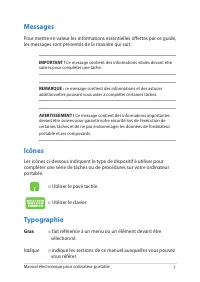
Manuel électronique pour ordinateur portable 7 Messages Pour mettre en valeur les informations essentielles offertes par ce guide, les messages sont présentés de la manière qui suit : IMPORTANT ! Ce message contient des informations vitales devant être suivies pour compléter une tâche. REMARQUE : ce...
Page 8 - Précautions relatives à la sécurité; Utiliser votre ordinateur portable
8 Manuel électronique pour ordinateur portable Précautions relatives à la sécurité Utiliser votre ordinateur portable Cet ordinateur portable doit être utilisé dans un environnement dont la température ambiante est comprise entre 5°C (41°F) et 35°C (95°F). Référez-vous à l’étiquette localisée sous l...
Page 10 - Mise au rebut
10 Manuel électronique pour ordinateur portable Mise au rebut NE PAS mettre ce produit au rebut avec les déchets municipaux. Ce produit a été conçu pour permettre une réutilisation et un recyclage appropriés des pièces. Le symbole représentant une benne à roues barrée indique que le produit (équipem...
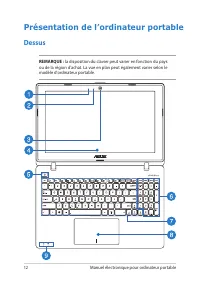
Page 12 - Présentation de l’ordinateur portable; Dessus
12 Manuel électronique pour ordinateur portable Présentation de l’ordinateur portable Dessus REMARQUE : la disposition du clavier peut varier en fonction du pays ou de la région d'achat. La vue en plan peut également varier selon le modèle d'ordinateur portable.
Page 13 - Microphone
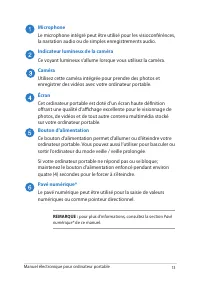
Manuel électronique pour ordinateur portable 13 Microphone Le microphone intégré peut être utilisé pour les visioconférénces, la narration audio ou de simples enregistrements audio. Indicateur lumineux de la caméra Ce voyant lumineux s’allume lorsque vous utilisez la caméra. Caméra Utilisez cette ca...
Page 14 - Clavier; Pavé tactile; Indicateurs d’état
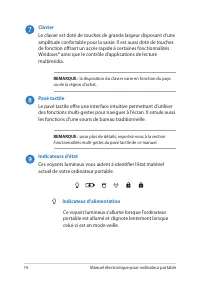
14 Manuel électronique pour ordinateur portable Clavier Le clavier est doté de touches de grande largeur disposant d’une amplitude confortable pour la saisie. Il est aussi doté de touches de fonction offrant un accès rapide à certaines fonctionnalités Windows® ainsi que le contrôle d’applications de...
Page 15 - Couleur
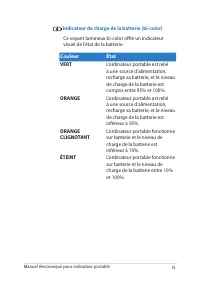
Manuel électronique pour ordinateur portable 15 Indicateur de charge de la batterie (bi-color) Ce voyant lumineux bi-color offre un indicateur visuel de l’état de la batterie : Couleur État VERT L’ordinateur portable est relié à une source d’alimentation, recharge sa batterie, et le niveau de charge...
Page 16 - Indicateur d’activité du disque dur; * uniquement disponible sur une sélection de modèles
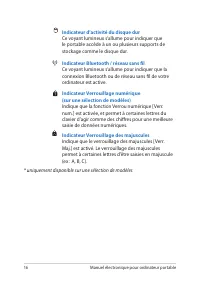
16 Manuel électronique pour ordinateur portable Indicateur d’activité du disque dur Ce voyant lumineux s’allume pour indiquer que le portable accède à un ou plusieurs supports de stockage comme le disque dur. Indicateur Bluetooth / réseau sans fil Ce voyant lumineux s’allume pour indiquer que la con...
Page 17 - Dessous; Fentes d’aération; Les fentes d’aération permettent à l’air frais de refroidir
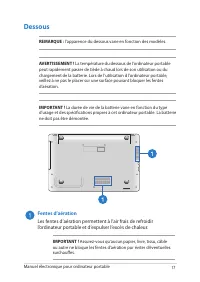
Manuel électronique pour ordinateur portable 17 Dessous REMARQUE : l’apparence du dessous varie en fonction des modèles. AVERTISSEMENT ! La température du dessous de l’ordinateur portable peut rapidement passer de tiède à chaud lors de son utilisation ou du chargement de la batterie. Lors de l’utili...
Page 18 - Côté droit; Lecteur optique; Fente de sécurité Kensington®
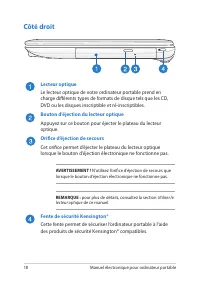
18 Manuel électronique pour ordinateur portable Côté droit Lecteur optique Le lecteur optique de votre ordinateur portable prend en charge différents types de formats de disque tels que les CD, DVD ou les disques inscriptible et ré-inscriptibles. Bouton d’éjection du lecteur optique Appuyez sur ce b...
Page 19 - Côté gauche
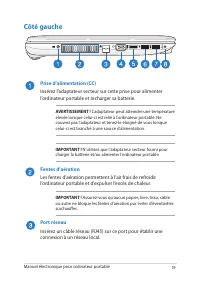
Manuel électronique pour ordinateur portable 19 Côté gauche Prise d’alimentation (CC) Insérez l’adaptateur secteur sur cette prise pour alimenter l’ordinateur portable et recharger sa batterie. AVERTISSEMENT ! L’adaptateur peut atteindre une température élevée lorsque celui-ci est relié à l’ordinate...
Page 20 - Port VGA
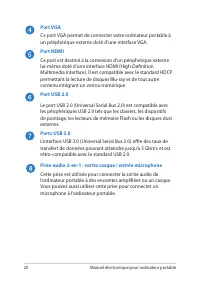
20 Manuel électronique pour ordinateur portable Port VGA Ce port VGA permet de connecter votre ordinateur portable à un périphérique externe doté d’une interface VGA. Port HDMI Ce port est destiné à la connexion d’un périphérique externe lui-même doté d’une interface HDMI (High-Definition Multimedia...
Page 21 - Face avant; Ces voyants lumineux vous aident à identifier l’état matériel; Lecteur de cartes mémoire; Le lecteur de cartes mémoire intégré à l’ordinateur portable
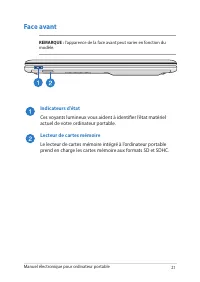
Manuel électronique pour ordinateur portable 21 Face avant REMARQUE : l'apparence de la face avant peut varier en fonction du modèle. Indicateurs d’état Ces voyants lumineux vous aident à identifier l’état matériel actuel de votre ordinateur portable. Lecteur de cartes mémoire Le lecteur de cartes m...
Page 23 - Mise en route; Chargez la batterie de l’ordinateur portable.; Reliez l’autre extrémité de l’adaptateur secteur à la prise; heures; avant de l’utiliser
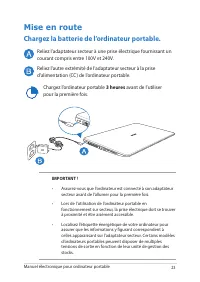
Manuel électronique pour ordinateur portable 23 Mise en route Chargez la batterie de l’ordinateur portable. Reliez l’adaptateur secteur à une prise électrique fournissant un courant compris entre 100V et 240V. Reliez l’autre extrémité de l’adaptateur secteur à la prise d’alimentation (CC) de l’ordin...
Page 26 - Déplacer le pointeur; Vous pouvez appuyer n’importe où sur le pavé tactile pour activer; Fonctionnalités multi-gestes du; et d’accéder aux paramètres de votre ordinateur. Les différentes; Glissement horizontal
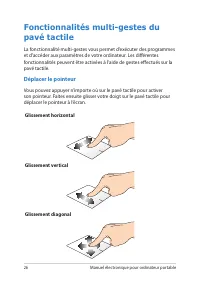
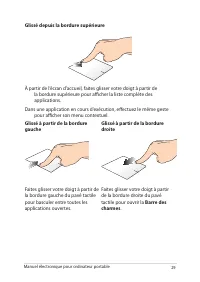
26 Manuel électronique pour ordinateur portable Déplacer le pointeur Vous pouvez appuyer n’importe où sur le pavé tactile pour activer son pointeur. Faites ensuite glisser votre doigt sur le pavé tactile pour déplacer le pointeur à l’écran. Fonctionnalités multi-gestes du pavé tactile La fonctionnal...
Page 27 - Fonctionnalités gestuelles à un doigt; Sur l’écran d’accueil, appuyez pour ouvrir une application.
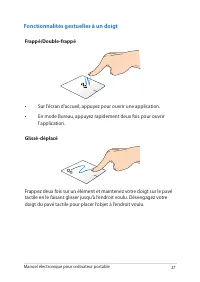
Manuel électronique pour ordinateur portable 27 Fonctionnalités gestuelles à un doigt Frappé/Double-frappé • Sur l’écran d’accueil, appuyez pour ouvrir une application. • En mode Bureau, appuyez rapidement deux fois pour ouvrir l’application. Glissé-déplacé Frappez deux fois sur un élément et mainte...
Page 28 - Clic gauche; Sur l’écran d’accueil, cliquez
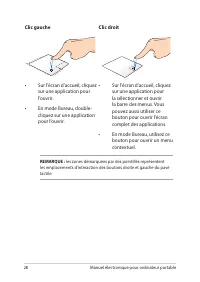
28 Manuel électronique pour ordinateur portable Clic gauche Clic droit • Sur l’écran d’accueil, cliquez sur une application pour l’ouvrir. • En mode Bureau, double- cliquez sur une application pour l’ouvrir. • Sur l’écran d’accueil, cliquez sur une application pour la sélectionner et ouvrir la barre...
Page 30 - Fonctionnalités gestuelles à deux doigts; Frappé
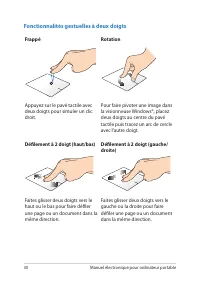
30 Manuel électronique pour ordinateur portable Fonctionnalités gestuelles à deux doigts Frappé Rotation Appuyez sur le pavé tactile avec deux doigts pour simuler un clic droit. Pour faire pivoter une image dans la visionneuse Windows®, placez deux doigts au centre du pavé tactile puis tracez un arc...
Page 31 - Zoom arrière
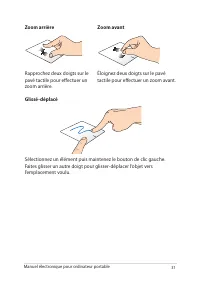
Manuel électronique pour ordinateur portable 31 Zoom arrière Zoom avant Rapprochez deux doigts sur le pavé tactile pour effectuer un zoom arrière. Éloignez deux doigts sur le pavé tactile pour effectuer un zoom avant. Glissé-déplacé Sélectionnez un élément puis maintenez le bouton de clic gauche. Fa...
Page 32 - Fonctionnalités gestuelles à trois doigts; Glissé vers le haut; Faites glisser trois doigts sur le
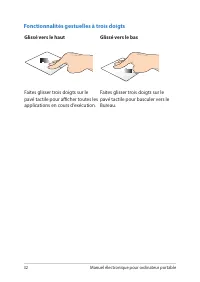
32 Manuel électronique pour ordinateur portable Fonctionnalités gestuelles à trois doigts Glissé vers le haut Glissé vers le bas Faites glisser trois doigts sur le pavé tactile pour afficher toutes les applications en cours d’exécution. Faites glisser trois doigts sur le pavé tactile pour basculer v...
Page 33 - Utiliser le clavier; Touches de fonction
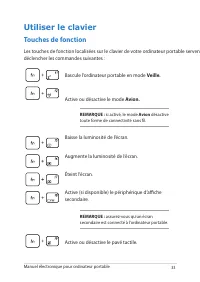
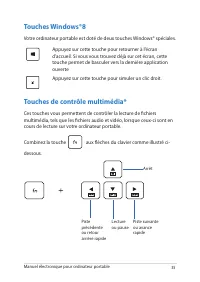
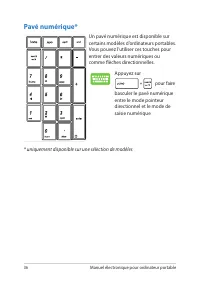
Manuel électronique pour ordinateur portable 33 Utiliser le clavier Touches de fonction Les touches de fonction localisées sur le clavier de votre ordinateur portable servent à déclencher les commandes suivantes : Bascule l’ordinateur portable en mode Veille. Active ou désactive le mode Avion. REMAR...
Page 34 - Touches de fonction dédiées aux applications ASUS; fonction spécialement dédiées aux applications ASUS.
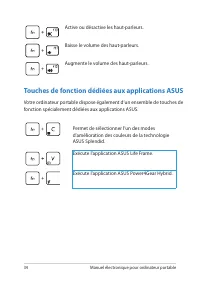
34 Manuel électronique pour ordinateur portable Touches de fonction dédiées aux applications ASUS Votre ordinateur portable dispose également d’un ensemble de touches de fonction spécialement dédiées aux applications ASUS. Permet de sélectionner l’un des modes d’amélioration des couleurs de la techn...
Page 37 - Insérer un disque optique; Utiliser le lecteur optique
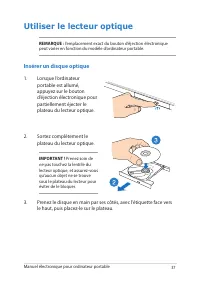
Manuel électronique pour ordinateur portable 37 Insérer un disque optique 1. Lorsque l’ordinateur portable est allumé, appuyez sur le bouton d’éjection électronique pour partiellement éjecter le plateau du lecteur optique. 2. Sortez complètement le plateau du lecteur optique. IMPORTANT ! Prenez soin...
Page 38 - Orifice d’éjection de secours
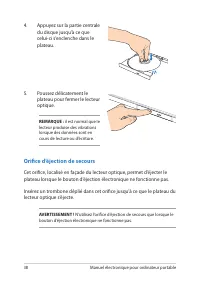
38 Manuel électronique pour ordinateur portable 5. Poussez délicatement le plateau pour fermer le lecteur optique. REMARQUE : il est normal que le lecteur produise des vibrations lorsque des données sont en cours de lecture ou d’écriture. Orifice d’éjection de secours Cet orifice, localisé en façade...
Page 41 - Écran de verrouillage de Windows; J’accepte les termes du contrat de licence; Sécuriser votre ordinateur
Manuel électronique pour ordinateur portable 41 Écran de verrouillage de Windows ® 8 Utiliser Windows ® 8 pour la première fois Lors du premier démarrage de votre ordinateur, une série d’écrans apparaît pour vous guider dans les différentes étapes de configuration des paramètres de base du système d...
Page 42 - accéder rapidement aux applications Windows® à partir de l’écran; Écran d’accueil; dont vous avez besoin en un seul endroit.; Applications Windows®; pour un accès rapide et intuitif.
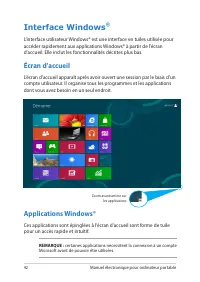
42 Manuel électronique pour ordinateur portable Interface Windows ® L’interface utilisateur Windows® est une interface en tuiles utilisée pour accéder rapidement aux applications Windows® à partir de l’écran d’accueil. Elle inclut les fonctionnalités décrites plus bas. Écran d’accueil L’écran d’accu...
Page 43 - Zones interactives; Zones interactives d’une application en cours d’exécution
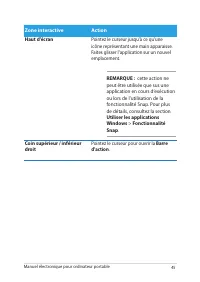
Manuel électronique pour ordinateur portable 43 Zones interactives Les zones interactives vous permettent d’exécuter des programmes et d’accéder aux paramètres de votre ordinateur portable. Les différentes fonctionnalités de ces zones interactives peuvent être activées à l’aide de votre souris. Zone...
Page 44 - Zone interactive
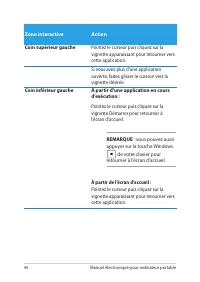
44 Manuel électronique pour ordinateur portable Zone interactive Action Coin supérieur gauche Pointez le curseur puis cliquez sur la vignette apparaissant pour retourner vers cette application.Si vous avez plus d’une application ouverte, faites glisser le curseur vers la vignette désirée. Coin infér...
Page 46 - Utiliser les applications Windows; Ouvrir une application; Redimensionner une application; Personnaliser les application de l’écran d’accueil
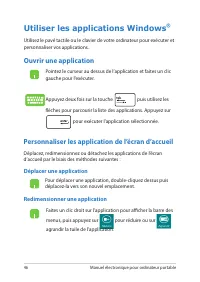
46 Manuel électronique pour ordinateur portable Utiliser les applications Windows ® Utilisez le pavé tactile ou le clavier de votre ordinateur pour exécuter et personnaliser vos applications. Ouvrir une application Pointez le curseur au dessus de l’application et faites un clic gauche pour l’exécute...
Page 47 - Détacher une application
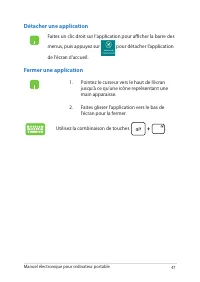
Manuel électronique pour ordinateur portable 47 1. Pointez le curseur vers le haut de l’écran jusqu’à ce qu’une icône représentant une main apparaisse. 2. Faites glisser l’application vers le bas de l’écran pour la fermer. Utilisez la combinaison de touches . Faites un clic droit sur l’application p...
Page 48 - Liste complète des applications; Accéder à l’écran complet des applications; Toutes les applications
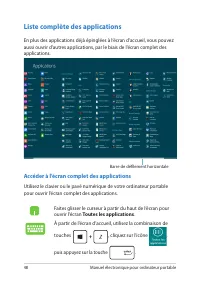
48 Manuel électronique pour ordinateur portable Liste complète des applications En plus des applications déjà épinglées à l’écran d’accueil, vous pouvez aussi ouvrir d’autres applications, par le biais de l’écran complet des applications. Accéder à l’écran complet des applications Utilisez le clavie...
Page 49 - Ajouter une application à l’écran d’accueil
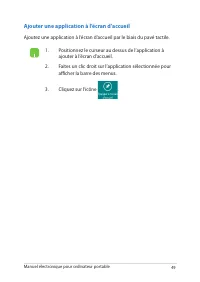
Manuel électronique pour ordinateur portable 49 Faites glisser le curseur à partir du haut de l’écran pour ouvrir l’écran Toutes les applications . À partir de l’écran d’accueil, utilisez la combinaison de touches , cliquez sur l’icône , puis appuyez sur la touche . Ajouter une application à l’écran...
Page 50 - de votre ordinateur portable.; Afficher la Barre d’action; Barre d’action de votre ordinateur portable.
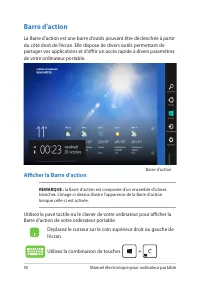
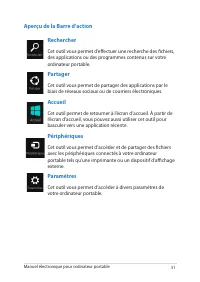
50 Manuel électronique pour ordinateur portable Barre d’action La Barre d’action est une barre d’outils pouvant être déclenchée à partir du côté droit de l’écran. Elle dispose de divers outils permettant de partager vos applications et d’offrir un accès rapide à divers paramètres de votre ordinateur...
Page 52 - Fonctionnalité Snap; L’utilisation de la fonctionnalité Snap vous permet d’exécuter
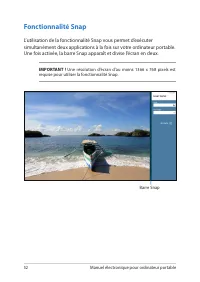
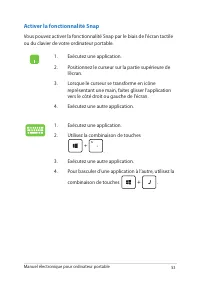
52 Manuel électronique pour ordinateur portable Fonctionnalité Snap L’utilisation de la fonctionnalité Snap vous permet d’exécuter simultanément deux applications à la fois sur votre ordinateur portable. Une fois activée, la barre Snap apparaît et divise l’écran en deux. IMPORTANT ! Une résolution d...
Page 53 - Activer la fonctionnalité Snap
Manuel électronique pour ordinateur portable 53 1. Exécutez une application. 2. Utilisez la combinaison de touches . 3. Exécutez une autre application. 4. Pour basculer d’une application à l’autre, utilisez la combinaison de touches . Activer la fonctionnalité Snap Vous pouvez activer la fonctionnal...
Page 54 - Raccourcis clavier
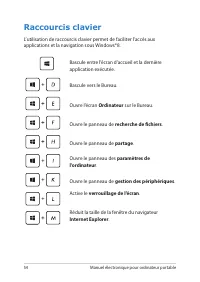
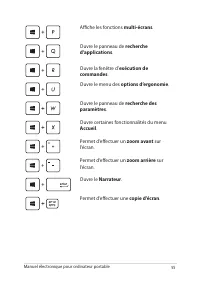
54 Manuel électronique pour ordinateur portable Raccourcis clavier L’utilisation de raccourcis clavier permet de faciliter l’accès aux applications et la navigation sous Windows®8. \ Bascule entre l’écran d’accueil et la dernière application exécutée. Bascule vers le Bureau. Ouvre l’écran Ordinateur...
Page 56 - Connexion sans fil; Activer la connexion Wi-Fi
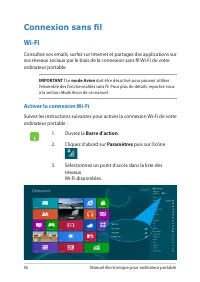
56 Manuel électronique pour ordinateur portable Connexion sans fil Wi-Fi Consultez vos emails, surfez sur Internet et partagez des applications sur vos réseaux sociaux par le biais de la connexion sans fil Wi-Fi de votre ordinateur portable. IMPORTANT ! Le mode Avion doit être désactivé pour pouvoir...
Page 57 - Cliquez sur; Connecter; pour tenter d’établir une connexion au; Choisissez d’activer ou non le partage sans fil entre votre
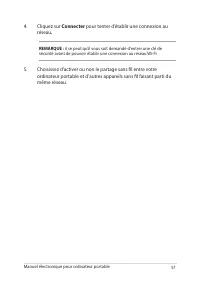
Manuel électronique pour ordinateur portable 57 4. Cliquez sur Connecter pour tenter d’établir une connexion au réseau . REMARQUE : il se peut qu’il vous soit demandé d’entrer une clé de sécurité avant de pouvoir établir une connexion au réseau Wi-Fi. 5. Choisissez d’activer ou non le partage sans f...
Page 58 - Bluetooth; Jumeler l’ordinateur portable avec un appareil Bluetooth
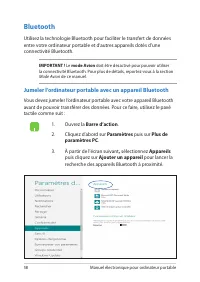
58 Manuel électronique pour ordinateur portable Bluetooth Utilisez la technologie Bluetooth pour faciliter le transfert de données entre votre ordinateur portable et d’autres appareils dotés d’une connectivité Bluetooth. IMPORTANT ! Le mode Avion doit être désactivé pour pouvoir utiliser la connecti...
Page 59 - Sélectionnez un appareil de la liste. Comparez le code; Oui; pour jumeler les deux appareils.
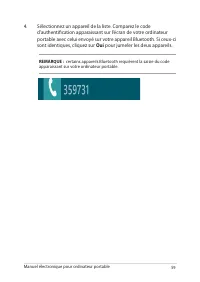
Manuel électronique pour ordinateur portable 59 4. Sélectionnez un appareil de la liste. Comparez le code d’authentification apparaissant sur l’écran de votre ordinateur portable avec celui envoyé sur votre appareil Bluetooth. Si ceux-ci sont identiques, cliquez sur Oui pour jumeler les deux apparei...
Page 60 - Désactiver le mode Avion; Mode Avion; Activer le mode Avion
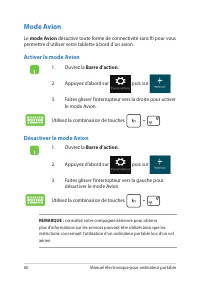
60 Manuel électronique pour ordinateur portable Désactiver le mode Avion 1. Ouvrez la Barre d’action . 2. Appuyez d’abord sur puis sur . 3. Faites glisser l’interrupteur vers la gauche pour désactiver le mode Avion. Utilisez la combinaison de touches . 1. Ouvrez la Barre d’action . 2. Appuyez d’abor...
Page 61 - Connexion filaire; Bureau; Configurer une connexion réseau PPoE ou à
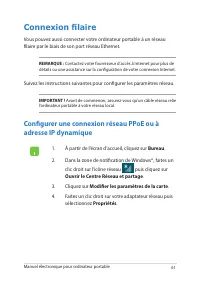
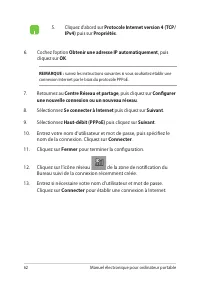
Manuel électronique pour ordinateur portable 61 Connexion filaire Vous pouvez aussi connecter votre ordinateur portable à un réseau filaire par le biais de son port réseau Ethernet. REMARQUE : Contactez votre fournisseur d’accès à Internet pour plus de détails ou une assistance sur la configuration ...
Page 63 - Configurer une connexion réseau à adresse IP fixe; Utiliser l’adresse IP suivante
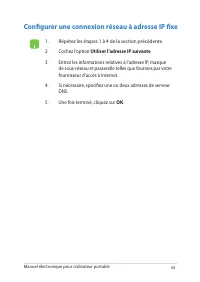
Manuel électronique pour ordinateur portable 63 Configurer une connexion réseau à adresse IP fixe 1. Répétez les étapes 1 à 4 de la section précédente. 2 Cochez l’option Utiliser l’adresse IP suivante . 3. Entrez les informations relatives à l’adresse IP, masque de sous-réseau et passerelle telles q...
Page 64 - Éteindre l’ordinateur portable; Basculer l’ordinateur portable en mode veille; Vous pouvez aussi arrêter l’ordinateur portable; Arrêter
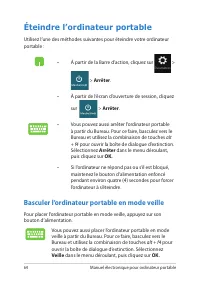
64 Manuel électronique pour ordinateur portable Éteindre l’ordinateur portable Utilisez l’une des méthodes suivantes pour éteindre votre ordinateur portable : Basculer l’ordinateur portable en mode veille Pour placer l’ordinateur portable en mode veille, appuyez sur son bouton d’alimentation. • À pa...
Page 67 - LifeFrame; Ouvrir LifeFrame; Utilisez la combinaison de touches
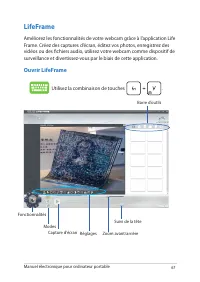
Manuel électronique pour ordinateur portable 67 LifeFrame Améliorez les fonctionnalités de votre webcam grâce à l’application Life Frame. Créez des captures d’écran, éditez vos photos, enregistrez des vidéos ou des fichiers audio, utilisez votre webcam comme dispositif de surveillance et divertissez...
Page 68 - Appareil photo; Fonctionnalités LifeFrame
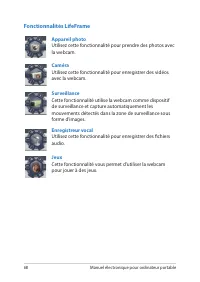
68 Manuel électronique pour ordinateur portable Appareil photo Utilisez cette fonctionnalité pour prendre des photos avec la webcam. Caméra Utilisez cette fonctionnalité pour enregistrer des vidéos avec la webcam. Surveillance Cette fonctionnalité utilise la webcam comme dispositif de surveillance e...
Page 69 - Power4Gear Hybrid; Ouvrir Power4Gear Hybrid
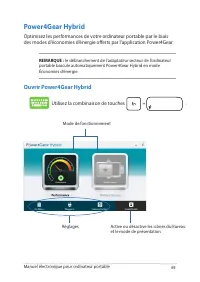
Manuel électronique pour ordinateur portable 69 Power4Gear Hybrid Optimisez les performances de votre ordinateur portable par le biais des modes d’économies d’énergie offerts par l’application Power4Gear. REMARQUE : le débranchement de l’adaptateur secteur de l’ordinateur portable bascule automatiqu...
Page 70 - Mode «Économies d’énergie»; portable lorsque celui est relié à son adaptateur secteur ou en; Mode «Performances»
70 Manuel électronique pour ordinateur portable Mode «Économies d’énergie» Ce mode permet d’étendre la durée de vie de la batterie de l’ordinateur portable lorsque celui est relié à son adaptateur secteur ou en fonctionnement sur batterie. Mode «Performances» Utilisez ce mode lors de l’exécution d’a...
Page 71 - Instant On
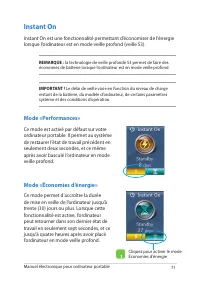
Manuel électronique pour ordinateur portable 71 Instant On Instant On est une fonctionnalité permettant d’économiser de l’énergie lorsque l’ordinateur est en mode veille profond (veille S3). REMARQUE : la technologie de veille profonde S3 permet de faire des économies de batterie lorsque l’ordinateu...
Page 73 - Dépannage et accès BIOS lors de l’exécution du; Un message d’erreur apparaît au démarrage du système et; Accès rapide au BIOS; Le BIOS
Manuel électronique pour ordinateur portable 73 Le POST (Power-on Self-test) Le POST (Power-on Self-test) est une série de tests de diagnostic exécutés à chaque démarrage de l’ordinateur. Le logiciel contrôlant le POST est un composant intégral de l’architecture de l’ordinateur. Dépannage et accès B...
Page 74 - Paramètre du BIOS; À partir du menu; Boot
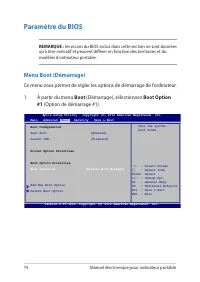
74 Manuel électronique pour ordinateur portable Paramètre du BIOS REMARQUE : les écrans du BIOS inclus dans cette section ne sont données qu'à titre indicatif et peuvent différer en fonction des territoires et du modèles d'ordinateur portable. Menu Boot (Démarrage) Ce menu vous permet de régler les ...
Page 75 - Appuyez sur la touche
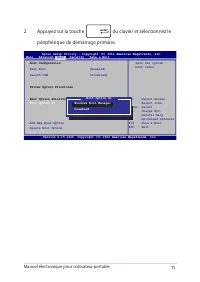
Manuel électronique pour ordinateur portable 75 2. Appuyez sur la touche du clavier et sélectionnez le périphérique de démarrage primaire. →← : Select Screen ↑↓ : Select Item Enter: Select +/— : Change Opt. F1 : General Help F9 : Optimized Defaults F10 : Save & Exit ESC : Exit Sets the system bo...
Page 76 - Sécurité; Cette page permet de définir les mots de passe administrateur et
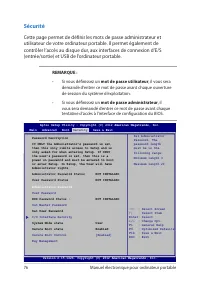
76 Manuel électronique pour ordinateur portable Sécurité Cette page permet de définir les mots de passe administrateur et utilisateur de votre ordinateur portable. Il permet également de contrôler l’accès au disque dur, aux interfaces de connexion d’E/S (entrée/sortie) et USB de l’ordinateur portabl...
Page 78 - Security
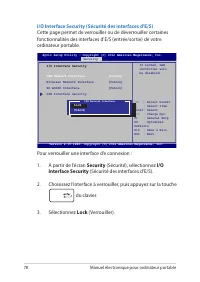
78 Manuel électronique pour ordinateur portable I/O Interface Security (Sécurité des interfaces d’E/S) Cette page permet de verrouiller ou de déverrouiller certaines fonctionnalités des interfaces d’E/S (entrée/sortie) de votre ordinateur portable. Pour verrouiller une interface d’e connexion : 1. À...
Page 79 - USB Interface Security (Sécurité de l‘interface USB)
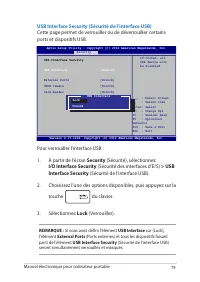
Manuel électronique pour ordinateur portable 79 USB Interface Security (Sécurité de l‘interface USB) Cette page permet de verrouiller ou de déverrouiller certains ports et dispositifs USB. Pour verrouiller l’interface USB : 1. À partir de l’écran Security (Sécurité), sélectionnez I/O Interface Secur...
Page 80 - Set Master Password
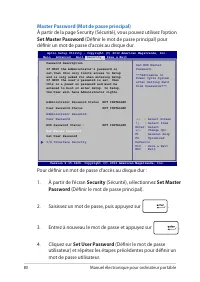
80 Manuel électronique pour ordinateur portable Master Password (Mot de passe principal) À partir de la page Security (Sécurité), vous pouvez utilisez l’option Set Master Password (Définir le mot de passe principal) pour définir un mot de passe d’accès au disque dur. Pour définir un mot de passe d’a...
Page 81 - de l’option; Save Changes and Exit; (Enregistrer les modifications et
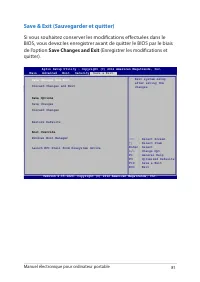
Manuel électronique pour ordinateur portable 81 Save & Exit (Sauvegarder et quitter) Si vous souhaitez conserver les modifications effectuées dans le BIOS, vous devez les enregistrer avant de quitter le BIOS par le biais de l’option Save Changes and Exit (Enregistrer les modifications et quitter...
Page 82 - Pour mettre à jour le BIOS :; Advanced
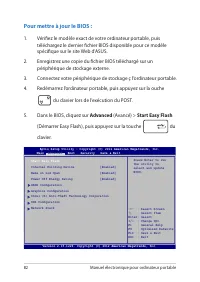
82 Manuel électronique pour ordinateur portable Pour mettre à jour le BIOS : 1. Vérifiez le modèle exact de votre ordinateur portable, puis téléchargez le dernier fichier BIOS disponible pour ce modèle spécifique sur le site Web d’ASUS. 2. Enregistrez une copie du fichier BIOS téléchargé sur un péri...
Page 83 - de stockage, puis appuyez sur la touche; Exit; pour restaurer les paramètres par défaut du BIOS.
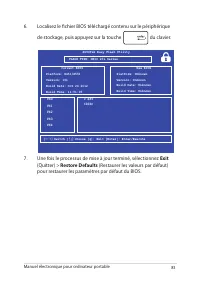
Manuel électronique pour ordinateur portable 83 Aptio Setup Utility - Copyright (C) 2011 American Megatrends, Inc. 6. Localisez le fichier BIOS téléchargé contenu sur le périphérique de stockage, puis appuyez sur la touche du clavier. 7. Une fois le processus de mise à jour terminé, sélectionnez Exi...
Page 84 - Dépannage; Refresh your PC; Actualiser votre PC
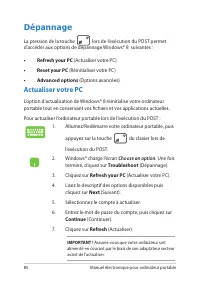
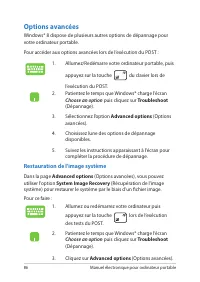
84 Manuel électronique pour ordinateur portable Dépannage La pression de la touche lors de l’exécution du POST permet d’accéder aux options de dépannage Windows® 8 suivantes : • Refresh your PC (Actualiser votre PC) • Reset your PC (Réinitialiser votre PC) • Advanced options (Options avancées) 1. Al...
Page 85 - Réinitialiser votre PC; Choose an option
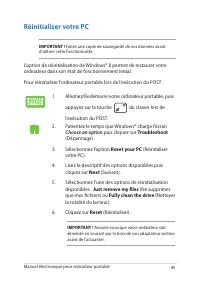
Manuel électronique pour ordinateur portable 85 1. Allumez/Redémarre votre ordinateur portable, puis appuyez sur la touche du clavier lors de l’exécution du POST. 2. Windows® charge l’écran Choose an option. Une fois terminé, cliquez sur Troubleshoot (Dépannage). 3. Cliquez sur Refresh your PC (Actu...
Page 86 - Restauration de l’image système; Options avancées
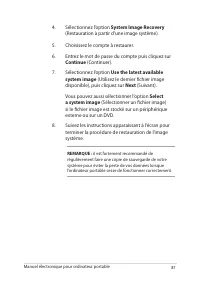
86 Manuel électronique pour ordinateur portable Restauration de l’image système Dans la page Advanced options (Options avancées), vous pouvez utiliser l’option System Image Recovery (Récupération de l’image système) pour restaurer le système par le biais d’un fichier image. Pour ce faire : 1. Allume...
Page 89 - Informations sur le lecteur de DVD-ROM (sur une; Information sur le zonage
Manuel électronique pour ordinateur portable 89 Informations sur le lecteur de DVD-ROM (sur une sélection de modèles) Les lecteurs de DVD-ROM permettent de lire et de créer vos CD/DVD. Pour visionner des films DVD, vous devez faire l’achat d’un logiciel de lecture dédié à la lecture de ce type de di...
Page 90 - Définition des zones; Zélande, Iles du Pacifique, Amérique du Sud
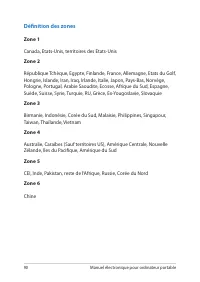
90 Manuel électronique pour ordinateur portable Définition des zones Zone 1 Canada, Etats-Unis, territoires des Etats-Unis Zone 2 République Tchèque, Egypte, Finlande, France, Allemagne, Etats du Golf, Hongrie, Islande, Iran, Iraq, Irlande, Italie, Japon, Pays-Bas, Norvège, Pologne, Portugal, Arabie...
Page 91 - Les lecteurs de BD-ROM permettent de visionner des vidéos en haute; Région A; Pays du centre et du sud de l'Asie, Europe de l'est ainsi que leurs; Information sur le lecteur de Blu-ray (sur une
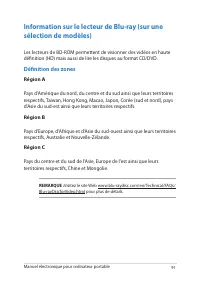
Manuel électronique pour ordinateur portable 91 Les lecteurs de BD-ROM permettent de visionner des vidéos en haute définition (HD) mais aussi de lire les disques au format CD/DVD. Définition des zones Région A Pays d'Amérique du nord, du centre et du sud ainsi que leurs territoires respectifs, Taiwa...
Page 92 - Conformité du modem interne
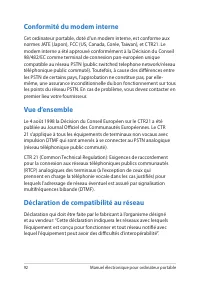
92 Manuel électronique pour ordinateur portable Conformité du modem interne Cet ordinateur portable, doté d’un modem interne, est conforme aux normes JATE (Japon), FCC (US, Canada, Corée, Taiwan), et CTR21. Le modem interne a été approuvé conformément à la Décision du Conseil 98/482/EC comme termina...
Page 93 - Déclaration de compatibilité au réseau
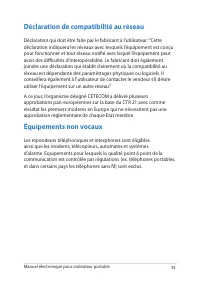
Manuel électronique pour ordinateur portable 93 Déclaration de compatibilité au réseau Déclaration qui doit être faite par le fabricant à l’utilisateur: “Cette déclaration indiquera les réseaux avec lesquels l’équipement est conçu pour fonctionner et tout réseau notifié avec lequel l’équipement peut...
Page 94 - Ce tableau indique les pays où s’applique le standard CTR21.; Pays
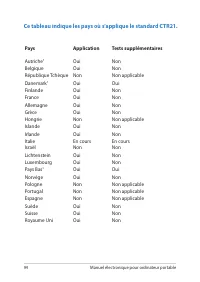
94 Manuel électronique pour ordinateur portable Ce tableau indique les pays où s’applique le standard CTR21. Pays Application Tests supplémentaires Autriche 1 Oui Non Belgique Oui Non République Tchèque Non Non applicable Danemark 1 Oui Oui Finlande Oui Non France Oui Non Allemagne Oui Non Grèce Oui...
Page 95 - Ces informations ont été reprises du CETECOM et sont données sans
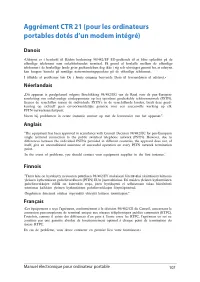
Manuel électronique pour ordinateur portable 95 Ces informations ont été reprises du CETECOM et sont données sans engagement. Pour la mise à jour de ce tableau, vous pouvez consulter http://www.cetecom.de/technologies/ctr_21.html 1 Les exigences nationales ne s’appliquent que si l’équipement peut ut...
Page 96 - Rapport de la Commission Fédérale des; Ce dispositif ne peut causer d’interférence nuisible.
96 Manuel électronique pour ordinateur portable Rapport de la Commission Fédérale des Communications (FCC) Ce dispositif est conforme à l’alinéa 15 des règles établies par la FCC. L’opération est sujette aux deux conditions suivantes : • Ce dispositif ne peut causer d’interférence nuisible. • Ce dis...
Page 97 - Consulter le revendeur ou un technicien spécialisé radio/TV pour
Manuel électronique pour ordinateur portable 97 • Consulter le revendeur ou un technicien spécialisé radio/TV pour obtenir de l’aide. AVERTISSEMENT ! L’utilisation d’un cordon électrique de type blindé est requise afin de respecter les limites d’émission de la FCC et pour éviter les interférences av...
Page 98 - Déclaration d’alerte FCC sur l’exposition aux; spécifiques pour satisfaire la conformité aux expositions RF.; Déclaration de conformité; Exigences essentielles selon l’[Article 3]
98 Manuel électronique pour ordinateur portable Déclaration d’alerte FCC sur l’exposition aux ondes radio AVERTISSEMENT ! Tout changement ou modification non expressément approuvé par le responsable de la conformité peut annuler le droit de l’utilisateur à faire fonctionner cet appareil. ““Le fabric...
Page 99 - Marque CE; Marque CE pour les appareils sans module réseau sans fil/; Déclaration d’Industrie Canada relative à; Cet appareil ne peut pas causer d’interférence, et
Manuel électronique pour ordinateur portable 99 Marque CE Marque CE pour les appareils sans module réseau sans fil/ Bluetooth La version commerciale de cet appareil est conforme aux directives 2004/108/CE sur la “Compatibilité électromagnétique” et 2006/95/EC sur les “Faibles tensions”. Marque CE po...
Page 100 - Canaux d’opération sans fil régionaux; Japon; Plages de fréquences sans fil restreintes en; Certaines zones en France possèdent une plage de fréquences; des propriétés publiques n’est pas permise.
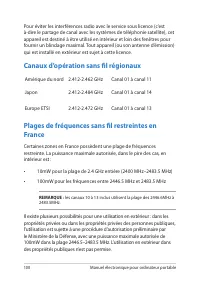
100 Manuel électronique pour ordinateur portable Canaux d’opération sans fil régionaux Amérique du nord 2.412-2.462 GHz Canal 01 à canal 11 Japon 2.412-2.484 GHz Canal 01 à canal 14 Europe ETSI 2.412-2.472 GHz Canal 01 à canal 13 Plages de fréquences sans fil restreintes en France Certaines zones en...
Page 101 - La puissance maximale autorisée en intérieur est de 100mW
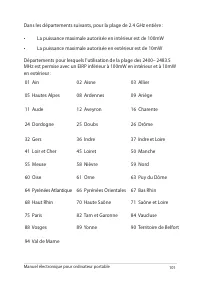
Manuel électronique pour ordinateur portable 101 01 Ain 02 Aisne 03 Allier 05 Hautes Alpes 08 Ardennes 09 Ariège 11 Aude 12 Aveyron 16 Charente 24 Dordogne 25 Doubs 26 Drôme 32 Gers 36 Indre 37 Indre et Loire 41 Loir et Cher 45 Loiret 50 Manche 55 Meuse 58 Nièvre 59 Nord 60 Oise 61 Orne 63 Puy du Dô...
Page 102 - Ces exigences peuvent évoluer au fil du temps. Ainsi, vous pourrez
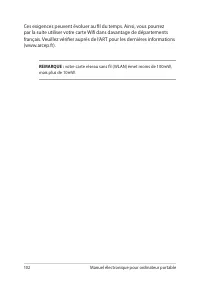
102 Manuel électronique pour ordinateur portable Ces exigences peuvent évoluer au fil du temps. Ainsi, vous pourrez par la suite utiliser votre carte Wifi dans davantage de départements français. Veuillez vérifier auprès de l’ART pour les dernières informations (www.arcep.fr). REMARQUE : votre carte...
Page 103 - Avertissements de sécurité UL; N’utilisez pas l’ordinateur à proximité d’une source d’eau, par
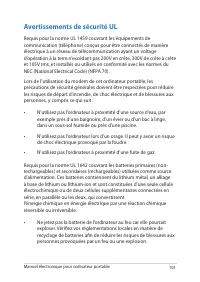
Manuel électronique pour ordinateur portable 103 Avertissements de sécurité UL Requis pour la norme UL 1459 couvrant les équipements de communication (téléphone) conçus pour être connectés de manière électrique à un réseau de télécommunication ayant un voltage d’opération à la terre n’excédant pas 2...
Page 104 - Exigence de sécurité électrique; N’utilisez pas d’adaptateurs électriques ni de piles provenant
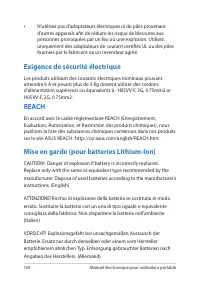
104 Manuel électronique pour ordinateur portable Mise en garde (pour batteries Lithium-Ion) CAUTION! Danger of explosion if battery is incorrectly replaced. Replace only with the same or equivalent type recommended by the manufacturer. Dispose of used batteries according to the manufacturer’s instru...
Page 105 - ВНИМАНИЕ! При замене аккумулятора на аккумулятор иного
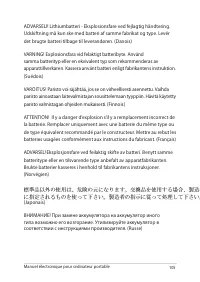
Manuel électronique pour ordinateur portable 105 ADVARSELI! Lithiumbatteri - Eksplosionsfare ved fejlagtig håndtering. Udskiftning må kun ske med batteri af samme fabrikat og type. Levér det brugte batteri tilbage til leverandøren. (Danois) VARNING! Explosionsfara vid felaktigt batteribyte. Använd s...
Page 106 - Informations de sécurité relatives aux lecteurs de; Étiquette d’avertissement concernant le dépannage; Note relative aux produits de Macrovision; Ce produit comprend une technologie de protection de copyright; Avertissement de sécurité relatif au laser
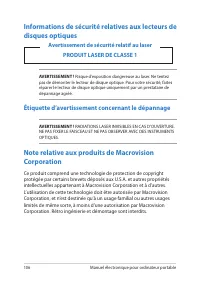
106 Manuel électronique pour ordinateur portable Informations de sécurité relatives aux lecteurs de disques optiques AVERTISSEMENT ! Risque d’exposition dangereuse au laser. Ne tentez pas de démonter le lecteur de disque optique. Pour votre sécurité, faites réparer le lecteur de disque optique uniqu...
Page 109 - Produit conforme à la norme ENERGY STAR
Manuel électronique pour ordinateur portable 109 Grec Italien Portugais Suédois Espagnol Produit conforme à la norme ENERGY STAR ENERGY STAR est un programme conjoint entre l’Agence pour la protection de l’environnement (EPA) et le département de l’Énergie (DOE) des États-Unis permettant de faire de...
Page 110 - Label écologique de l’Union Européenne
110 Manuel électronique pour ordinateur portable Label écologique de l’Union Européenne Ce portable a reçu le label Flower de l’Union Européenne couvrant les critères suivants :1. Consommation d’énergie diminuée en opération et en veille. 2. Utilisation limitée de métaux lourds toxiques. 3. Utilisat...
Page 111 - Bruit et prévention de perte auditive; EU REACH SVHC; Services de reprise et de recyclage
Manuel électronique pour ordinateur portable 111 Bruit et prévention de perte auditive Déclaration de conformité aux normes environnementales internationales ASUS développe une conception écologique pour tous ses produits et s’assure que des standards élevés en terme de protection de l’environnement...








 Mode d'emploi Asus VN247HA
 Mode d'emploi Asus VN289Q
 Mode d'emploi Asus vw192
 Mode d'emploi Asus VW202S
 Mode d'emploi Asus VW228
 Mode d'emploi Asus X55VD
 Mode d'emploi Asus Xonar D2/PM
 Mode d'emploi Asus Xonar DGX
 Mode d'emploi Asus XONAR ESSENCE ST
 Mode d'emploi Asus XONAR PHOEBUS
 Mode d'emploi Asus Xtion PRO
 Mode d'emploi Asus A7S
 Mode d'emploi Asus A55BM-A
 Mode d'emploi Asus A55M-E
 Notice Asus AC66
 Mode d'emploi Asus AIR
 Mode d'emploi Asus AT4NM10-I
 Mode d'emploi Asus BT1AD
 Mode d'emploi Asus D2X
 Mode d'emploi Asus Eee PC 1101HA