Asus VN289Q - Mode d'emploi
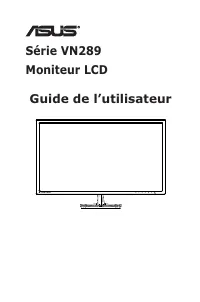
Asus VN289Q - Mode d'emploi, à lire gratuitement en ligne au format PDF. Nous espérons que cela vous aidera à résoudre toutes les questions que vous pourriez avoir. Si vous avez encore des questions, contactez-nous via le formulaire de contact.
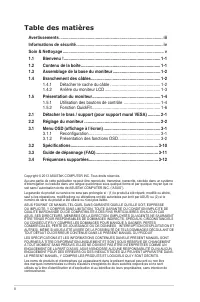
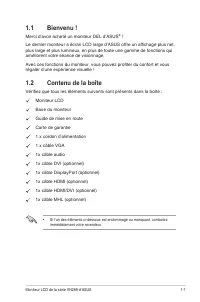
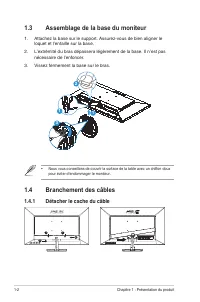
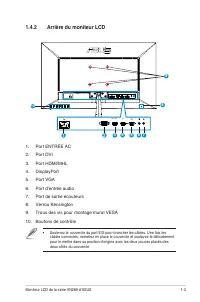
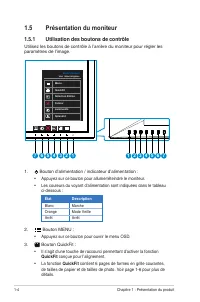
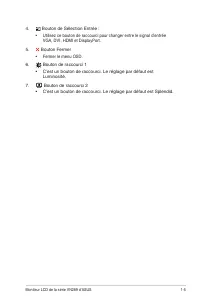
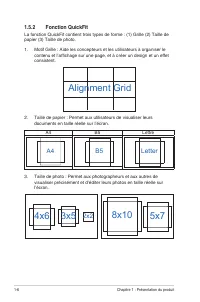
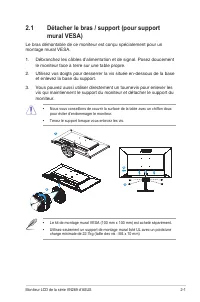
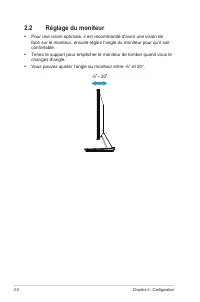
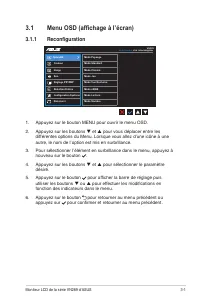
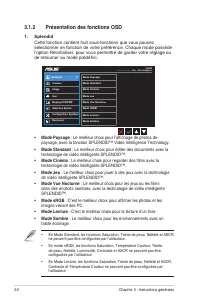
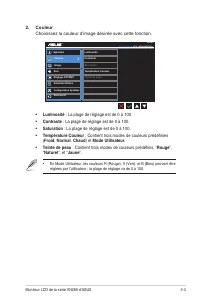
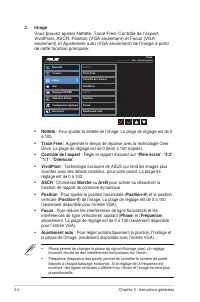
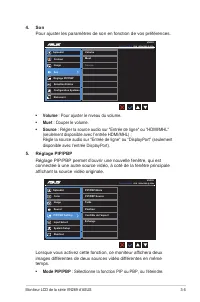
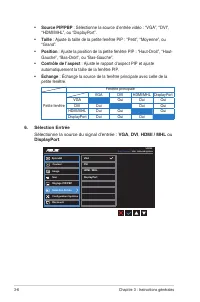
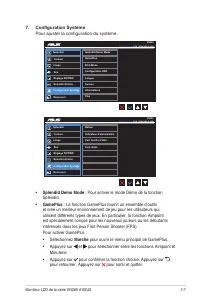
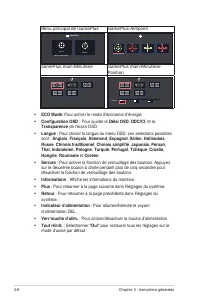
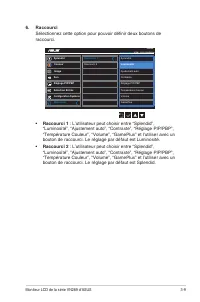
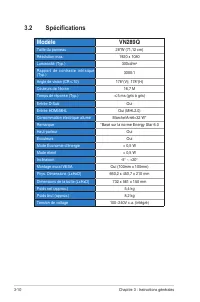
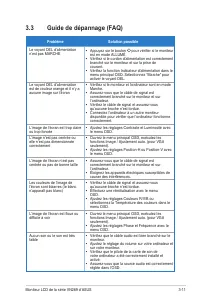
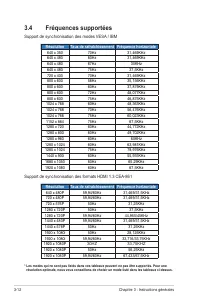
Table des matières:
- Page 2 – ii; Table des matières; Reconfiguration
- Page 3 – iii; Avertissements; Déclaration de la Commission Fédérale des
- Page 4 – iv; Informations de sécurité
- Page 6 – Où trouver plus d’informations; Référez-vous aux sources suivantes pour les informations; Sites Web de ASUS; vous à; Documentation en option; peut avoir été ajoutée par votre revendeur. Ces documents ne font
- Page 7 – Moniteur LCD de la série VN289 d’ASUS; Contenu de la boîte; Base du moniteur; immédiatement votre revendeur.
- Page 8 – Chapitre 1 : Présentation du produit; Assemblage de la base du moniteur; Attachez la base sur le support. Assurez-vous de bien aligner le; pour éviter d’endommager le moniteur.; Branchement des câbles; Détacher le cache du câble
- Page 9 – Arrière du moniteur LCD; Port ENTRÉE AC; deux côtés du couvercle.
- Page 10 – Présentation du moniteur; Utilisation des boutons de contrôle; paramètres de l’image.; Bouton d’alimentation / indicateur d’alimentation :; État; Blanc; Appuyez sur ce bouton pour ouvrir le menu OSD.; conçue pour l’alignement.; QuickFit; contient 6 pages de formes en grille courantes,
- Page 11 – Bouton de Sélection Entrée :
- Page 12 – Fonction QuickFit; contenu et l’affichage sur une page, et à créer un design et un effet; Alignment Grid; Taille de papier : Permet aux utilisateurs de visualiser leurs; Letter; Taille de photo : Permet aux photographeurs et aux autres de
- Page 13 – Détacher le bras / support (pour support; Le bras démontable de ce moniteur est conçu spécialement pour un
- Page 14 – Chapitre 2 : Configuration; Réglage du moniteur; Pour une vision optimale, il est recommandé d’avoir une vision de
- Page 15 – Appuyez sur le bouton MENU pour ouvrir le menu OSD.
- Page 16 – Chapitre 3 : Instructions générales; Présentation des fonctions OSD; ne peuvent pas être configurées par l’utilisateur.
- Page 17 – Choisissez la couleur d’image désirée avec cette fonction.; : Contient trois modes de couleurs prédéfinies; réglées par l’utilisateur la plage de réglage va de 0 à 100.
- Page 18 – de cette fonction principale.; ou; incorrect résulte en des interférences horizontales sur l’écran.
- Page 19 – Pour ajuster les paramètres de son en fonction de vos préférences.; • Volume; Réglage PIP/PBP permet d’ouvrir une nouvelle fenêtre, qui est; Lorsque vous activez cette fonction, ce moniteur affichera deux
- Page 20 – VGA; Sélectionne la source du signal d’entrée :
- Page 21 – Configuration Système; Pour ajuster la configuration du système.; • Splendid Demo Mode
- Page 22 – et
- Page 23 – Sélectionnez cette option pour pouvoir définir deux boutons de; • Raccourci 1; • Raccourci 2; : L’utilisateur peut choisir entre “Splendid”,
- Page 24 – Modèle; Taille du panneau
- Page 26 – Fréquences supportées; Support de synchronisation des modes VESA / IBM; Support de synchronisation des formats HDMI 1.3 CEA-861; Résolution
Série VN289
Moniteur LCD
Guide de l’utilisateur
« Chargement du manuel » signifie que vous devez attendre que le fichier soit complètement chargé avant de pouvoir le lire en ligne. Certains manuels sont très volumineux, et le temps de chargement dépend de la vitesse de votre connexion Internet.
Ce manuel vous a-t-il été utile ?
À propos de ce manuel
- Marque
- Asus
- Modèle
- VN289Q
- Type de document
- Mode d'emploi
- Langue(s)
- Français
- Pages
- 26
- Taille du fichier
- 2,4 MB
- Format
Résumé
ii Copyright © 2013 ASUSTeK COMPUTER INC. Tous droits réservés.Aucune partie de cette publication ne peut être reproduite, transmise, transcrite, stockée dans un système d’interrogation ou traduite dans une langue quelconque sous quelque forme et par quelque moyen que ce soit sans l’autorisation écr...
iii Avertissements Déclaration de la Commission Fédérale des Télécommunications (FCC) Cet appareil est conforme à la section 15 du règlement de la FCC. L’utilisation est permise sujette aux deux conditions suivantes : • Cet appareil ne doit pas causer d’interférences nuisibles, et • Cet appareil doi...
iv Informations de sécurité • Avant d’installer le moniteur, lisez attentivement toute la documentation qui accompagne la boîte. • Pour réduire le risque d’incendie ou de choc électrique, n’exposez jamais le moniteur à la pluie ou à l’humidité. • N’essayez jamais d’ouvrir le boîtier du moniteur. Les...
Poser une question
Manuels associés
Plus de modèles autres Asus
 Notice Asus UX300
 Notice Asus Vento 7700
 Mode d'emploi Asus VG27AH
 Mode d'emploi Asus VH198
 Mode d'emploi Asus VH238H
 Mode d'emploi Asus VN247HA
 Mode d'emploi Asus vw192
 Mode d'emploi Asus VW202S
 Mode d'emploi Asus VW228
 Mode d'emploi Asus X55VD
 Mode d'emploi Asus X551CA
 Mode d'emploi Asus Xonar D2/PM
 Mode d'emploi Asus Xonar DGX
 Mode d'emploi Asus XONAR ESSENCE ST
 Mode d'emploi Asus XONAR PHOEBUS
 Mode d'emploi Asus Xtion PRO
 Mode d'emploi Asus A7S
 Mode d'emploi Asus A55BM-A
 Mode d'emploi Asus A55M-E
 Notice Asus AC66