Page 2 - Table des matières; Chapitre 1 : Présentation du PC portable
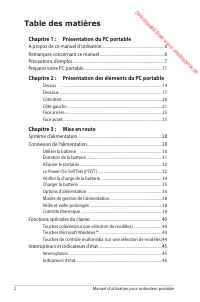
2 Manuel d’utilisation pour ordinateur portable Table des matières Chapitre 1 : Présentation du PC portable A propos de ce manuel d'utilisation............................................................ 6Remarques concernant ce manuel .............................................................. 6...
Page 3 - Chapitre 4 : Utiliser le PC portable
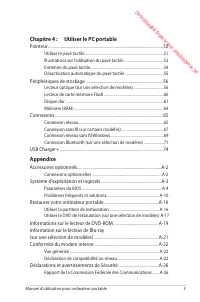
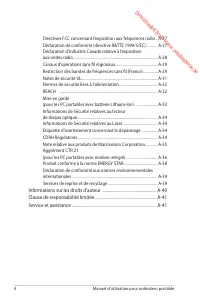
Manuel d’utilisation pour ordinateur portable 3 Chapitre 4 : Utiliser le PC portable Pointeur ............................................................................................................... 50 Utiliser le pavé tactile .....................................................................
Page 6 - A propos de ce manuel d'utilisation; Présentation du PC portable; Remarques concernant ce manuel; ALERTE ! Informations importantes devant être respectées pour
6 Manuel d’utilisation pour ordinateur portable A propos de ce manuel d'utilisation Vous lisez le manuel d'utilisation de votre PC portable. Celui-ci fournit des informations sur la façon d'utiliser le PC portable. Les principales parties de ce manuel d'utilisation sont les suivantes : 1. Présentati...
Page 7 - Précautions d’emploi
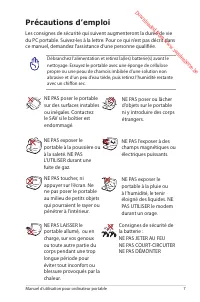
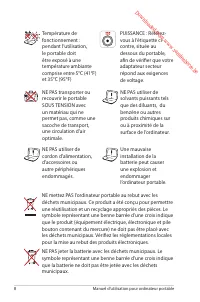
Manuel d’utilisation pour ordinateur portable 7 Précautions d’emploi Les consignes de sécurité qui suivent augmenteront la durée de vie du PC portable. Suivez-les à la lettre. Pour ce qui n’est pas décrit dans ce manuel, demandez l’assistance d’une personne qualifiée. Consignes de sécurité de la bat...
Page 9 - d'éviter d'endommager les connecteurs. La tête du disque dur
Manuel d’utilisation pour ordinateur portable 9 Précautions de transportPour préparer votre ordinateur portable au transport, vous devez l'éteindre et débrancher tous les périphériques externes afin d'éviter d'endommager les connecteurs. La tête du disque dur se rétracte lorsque l'alimentation est é...
Page 10 - Précautions durant le transport aérien
10 Manuel d’utilisation pour ordinateur portable Précautions durant le transport aérien Contactez votre compagnie aérienne si vous voulez utiliser l’ordinateur portable à bord d'un avion. La plupart des compagnies aériennes émettent des restrictions concernant l'utilisation d'appareils électroniques...
Page 11 - Préparer votre PC portable; Installer la batterie
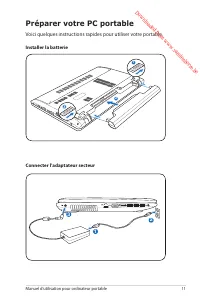
Manuel d’utilisation pour ordinateur portable 11 Préparer votre PC portable Voici quelques instructions rapides pour utiliser votre portable. Installer la batterie Connecter l’adaptateur secteur 1 2 3 110V-220V 3 2 1 2 1 3 Downloaded from www.vandenborre.be
Page 12 - Ouvrir l’écran; Appuyez sur le bouton de mise en route localisé sous le
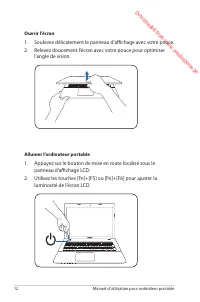
12 Manuel d’utilisation pour ordinateur portable Ouvrir l’écran 1. Soulevez délicatement le panneau d’affichage avec votre pouce.2. Relevez doucement l’écran avec votre pouce pour optimiser l’angle de vision. Allumer l’ordinateur portable 1. Appuyez sur le bouton de mise en route localisé sous le pa...
Page 16 - Pavé tactile et ses boutons; Le pavé tactile et ses boutons constituent un système de
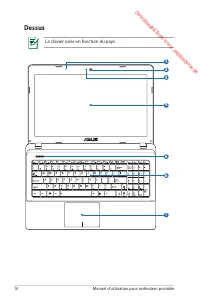
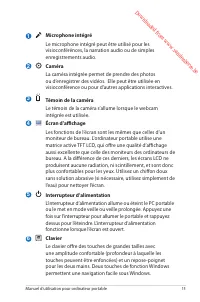
16 Manuel d’utilisation pour ordinateur portable Pavé tactile et ses boutons Le pavé tactile et ses boutons constituent un système de pointage qui offre les mêmes fonctions qu’une souris. Une fonction de défilement contrôlée par logiciel est disponible après l’installation de l’utilitaire du pavé ta...
Page 17 - Dessous; SUR VOS GENOUX OU UNE AUTRE PARTIE DU CORPS AFIN
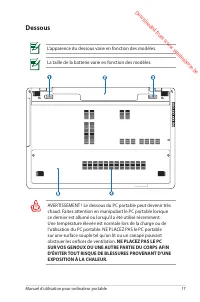
Manuel d’utilisation pour ordinateur portable 17 Dessous L’apparence du dessous varie en fonction des modèles. La taille de la batterie varie en fonction des modèles. AVERTISSEMENT ! Le dessous du PC portable peut devenir très chaud. Faites attention en manipulant le PC portable lorsque ce dernier e...
Page 18 - Verrou batterie à ressort
18 Manuel d’utilisation pour ordinateur portable Verrou batterie à ressort Le verrou batterie à ressort est utilisé pour sécuriser la batterie. Quand cette dernière est insérée, le verrou se bloque automatiquement. Pour retirer la batterie, le verrou doit être amené sur la position déverrouillée. Ba...
Page 19 - Compartiment pour disque dur
Manuel d’utilisation pour ordinateur portable 19 Compartiment pour disque dur Le disque dur est fixé dans un compartiment sécurisé. Adressez- vous au service après-vente ou à un revendeur certifié pour les mises à jours matérielles Seuls les centres de dépannage ou les revendeurs agréés peuvent effe...
Page 20 - Côté droit; Lecteur optique
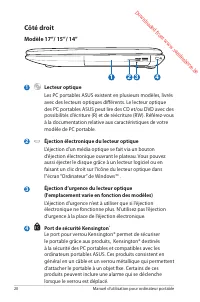
20 Manuel d’utilisation pour ordinateur portable Côté droit Modèle 17”/ 15”/ 14” 1 4 2 3 Lecteur optique Les PC portables ASUS existent en plusieurs modèles, livrés avec des lecteurs optiques différents. Le lecteur optique des PC portables ASUS peut lire des CD et/ou DVD avec des possibilités d’écri...
Page 21 - Côté gauche; L’adaptateur secteur fourni convertit le courant alternatif
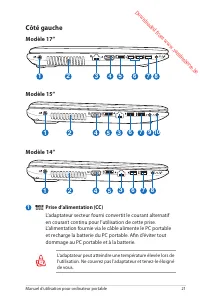
Manuel d’utilisation pour ordinateur portable 21 Côté gauche Modèle 17” Modèle 15” Modèle 14” 3 5 6 2 4 1 8 7 5 4 6 2 3 1 8 7 Prise d’alimentation (CC) L’adaptateur secteur fourni convertit le courant alternatif en courant continu pour l’utilisation de cette prise. L’alimentation fournie via le câbl...
Page 22 - Port réseau; Port HDMI
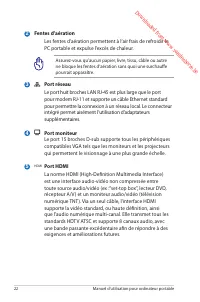
22 Manuel d’utilisation pour ordinateur portable 2 Fentes d’aération Les fentes d’aération permettent à l’air frais de refroidir le PC portable et expulse l’excès de chaleur. Assurez-vous qu’aucun papier, livre, tissu, câble ou autre ne bloque les fentes d’aération sans quoi une surchauffe pourrait ...
Page 23 - / Port combo sortie casque / entrée microphone
6 Port USB 2.0 Le port USB (Universal Serial Bus) supporte de nombreux périphériques USB 2.0 et USB 1.1, tels que les claviers, pointeurs, caméras vidéo, modems, disques durs, imprimantes, moniteurs ou scanners, qui sont connectés en série, et ce jusqu’à 480Mbits/sec (USB2.0) et 12Mbits/sec (USB1.1)...
Page 25 - Face arrière; Batterie; Face avant; Fente pour carte mémoire flash
Face arrière Batterie La batterie se charge automatiquement une fois reliée à une source d’alimentation électrique et alimente le portable quand il n’est pas connecté à une source de courant électrique. Ceci permet l’utilisation du portable lors de déplacements temporaires. La durée d’utilisation de...
Page 28 - Système d’alimentation; Connexion de l’alimentation; le courant alternatif d’une prise de courant en un courant continu
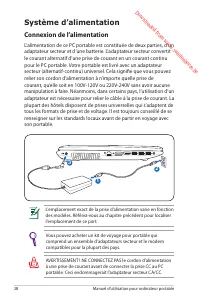
28 Manuel d’utilisation pour ordinateur portable Système d’alimentation Connexion de l’alimentation L’alimentation de ce PC portable est constituée de deux parties, d’un adaptateur secteur et d’une batterie. L’adaptateur secteur convertit le courant alternatif d’une prise de courant en un courant co...
Page 30 - Pour installer la batterie :; Installer et retirer la batterie
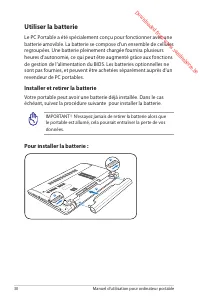
30 Manuel d’utilisation pour ordinateur portable IMPORTANT ! N’essayez jamais de retirer la batterie alors que le portable est allumé, cela pourrait entraîner la perte de vos données. Pour installer la batterie : Utiliser la batterie Le PC Portable a été spécialement conçu pour fonctionner avec une ...
Page 31 - Pour retirer la batterie :; Entretien de la batterie
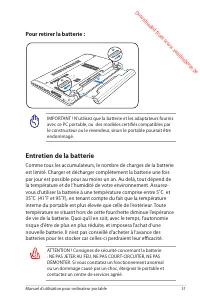
Manuel d’utilisation pour ordinateur portable 31 IMPORTANT ! N’utilisez que la batterie et les adaptateurs fournis avec ce PC portable, ou des modèles certifiés compatibles par le constructeur ou le revendeur, sinon le portable pourrait être endommagé. Pour retirer la batterie : ATTENTION ! Consigne...
Page 32 - Allumer le portable
32 Manuel d’utilisation pour ordinateur portable IMPORTANT ! Pour protéger votre disque dur, attendez toujours 5 secondes au minimum après l’extinction du portable avant de le redémarrer. NE PAS transporter ou recouvrir le portable SOUS TENSION avec un matériau qui ne permet pas, comme une sacoche d...
Page 33 - Vérifier maintenant > Démarrer. Vous pouvez aussi cocher l’option
Manuel d’utilisation pour ordinateur portable 33 IMPORTANT ! Si des alertes continuent à être envoyées par les utilitaires de diagnostic durant l’initialisation, vous devez contacter le SAV. Continuer à utiliser le portable dans ces conditions peut causer une perte de vos données. Technologie S.M.A....
Page 34 - Vérifier la charge de la batterie
34 Manuel d’utilisation pour ordinateur portable Vous serez averti lorsque la charge de la batterie devient faible. Si vous ignorez ces avertissements, le PC portable entrera en veille prolongée. (Fonctionnement par défaut de Windows STR) Les captures d’écran ci-contre ne sont que des exemples, et p...
Page 35 - Charger la batterie; La batterie commence à se charger dès que le portable est connecté
Manuel d’utilisation pour ordinateur portable 35 ATTENTION ! Ne pas laisser la batterie déchargée. La batterie se déchargera après un certain laps de temps. Si la batterie n’est pas utilisée, il est toutefois recommandé de la recharger une fois tous les trois mois, sinon elle risquerait de ne plus s...
Page 36 - Options d’alimentation; Redémarrer
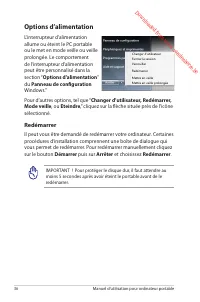
36 Manuel d’utilisation pour ordinateur portable IMPORTANT ! Pour protéger le disque dur, il faut attendre au moins 5 secondes après avoir éteint le portable avant de le redémarrer. Options d’alimentation L’interrupteur d’alimentation allume ou éteint le PC portable ou le met en mode veille ou veill...
Page 37 - Extinction d’urgence
Manuel d’utilisation pour ordinateur portable 37 Extinction d’urgence Au cas où votre système d’exploitation n’arriverait pas à s’éteindre ou à redémarrer correctement, il existe deux autres méthodes pour éteindre votre portable :• Appuyez sur le bouton d’ali- mentation pendant plus de 4 secondes. I...
Page 38 - Veille et veille prolongée; Options d’alimentation. Dans; Modes de gestion de l’alimentation; “Veille” est identique au mode
38 Manuel d’utilisation pour ordinateur portable Veille et veille prolongée Vous pouvez accéder aux paramètres de gestion de l’alimentation de Windows via Panneau de configuration > Options d’alimentation. Dans Paramètres système. Vous pouvez configurer le système de sorte qu’il entre en “Veille/...
Page 39 - Contrôle thermique; “Veille prolongée” est identique au mode Suspend-to-Disk
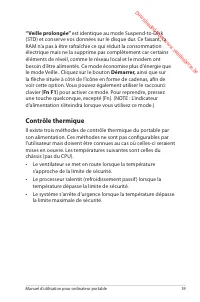
Manuel d’utilisation pour ordinateur portable 39 Contrôle thermique Il existe trois méthodes de contrôle thermique du portable par son alimentation. Ces méthodes ne sont pas configurables par l’utilisateur mais doivent être connues au cas où celles-ci seraient mises en oeuvre. Les températures suiva...
Page 40 - 5536 couleurs dans les paramètres d’affichage; Fonctions spéciales du clavier; Touches colorées
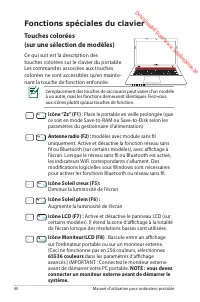
40 Manuel d’utilisation pour ordinateur portable L’emplacement des touches de raccourcis peut varier d’un modèle à un autre, mais les fonctions demeurent identiques. Fiez-vous aux icônes plutôt qu’aux touches de fonction. Icône “Zz” (F1) : Place le portable en veille prolongée (que ce soit en mode S...
Page 41 - Ceci permet de basculer entre différents modes; une sélection de modèles)
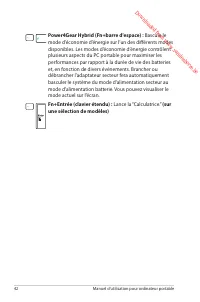
Manuel d’utilisation pour ordinateur portable 41 Pavé tactile barré (F9) : Appuyez sur ce bouton pour VERROUILLER (désactiver) et DEVERROUILLER (activer) votre pavé tactile lors de l’utilisation d’une souris externe. Verrouiller le pavé tactile vous empêchera de déplacer accidentellement le curseur,...
Page 43 - Touches Microsoft WindowsTM
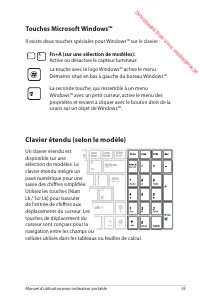
Manuel d’utilisation pour ordinateur portable 43 Fn+A (sur une sélection de modèles): Active ou désactive le capteur lumineuxLa touche avec le logo Windows™ active le menu Démarrer situé en bas à gauche du bureau Windows™. La seconde touche, qui ressemble à un menu Windows™ avec un petit curseur, ac...
Page 44 - Touches de contrôle multimédia; Quand la lecture est arrêtée, reprend la lecture; Arrêt CD; Durant la lecture : Renvoie à la piste précédente ou au
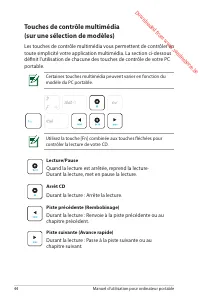
44 Manuel d’utilisation pour ordinateur portable Touches de contrôle multimédia (sur une sélection de modèles) Les touches de contrôle multimédia vous permettent de contrôler en toute simplicité votre application multimédia. La section ci-dessous définit l’utilisation de chacune des touches de contr...
Page 45 - Interrupteurs et Indicateurs d’état; Interrupteurs; Interrupteur d’alimentation; L’interrupteur d’alimentation allume ou éteint le PC portable ou
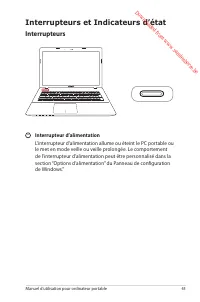
Manuel d’utilisation pour ordinateur portable 45 Interrupteurs et Indicateurs d’état Interrupteurs Interrupteur d’alimentation L’interrupteur d’alimentation allume ou éteint le PC portable ou le met en mode veille ou veille prolongée. Le comportement de l’interrupteur d’alimentation peut être person...
Page 46 - Indicateurs d’état; Le voyant vert indique que le portable est allumé, il clignote
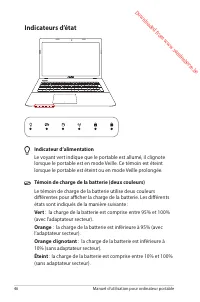
46 Manuel d’utilisation pour ordinateur portable Indicateurs d’état Indicateur d’alimentation Le voyant vert indique que le portable est allumé, il clignote lorsque le portable est en mode Veille. Ce témoin est éteint lorsque le portable est éteint ou en mode Veille prolongée. Témoin de charge de la...
Page 47 - Indicateur d’activité du disque dur
Manuel d’utilisation pour ordinateur portable 47 Indicateur d’activité du disque dur Indique que le portable accède à une ou plusieurs unités de stockage comme le disque dur. La lumière clignote proportionnellement au temps d’accès. Indicateur Bluetooth / Réseau sans fil S’applique aux modèles possé...
Page 50 - Pointeur; mobile de ce fait, les pannes mécaniques sont exclues. Un pilote est
50 Manuel d’utilisation pour ordinateur portable IMPORTANT ! N’utilisez aucun objet à la place de votre doigt pour faire fonctionner le pavé tactile, vous pourriez endommager la surface du pavé tactile. Pointeur Le pavé tactile est sensible à la pression et ne contient aucune pièce mobile ; de ce fa...
Page 51 - Utiliser le pavé tactile; Déplacer le pointeur
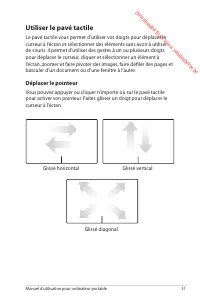
Manuel d’utilisation pour ordinateur portable 51 Utiliser le pavé tactile Le pavé tactile vous permet d’utiliser vos doigts pour déplacer le curseur à l’écran et sélectionner des éléments sans avoir à utiliser de souris. il permet d’utiliser des gestes à un ou plusieurs doigts pour déplacer le curse...
Page 52 - Illustrations sur l’utilisation du pavé tactile; Frappé - Touchez légèrement le pavé tactile avec le bout de votre
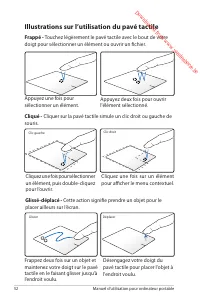
52 Manuel d’utilisation pour ordinateur portable Appuyez une fois pour sélectionner un élément. Appuyez deux fois pour ouvrir l'élément sélectionné. Illustrations sur l’utilisation du pavé tactile Frappé - Touchez légèrement le pavé tactile avec le bout de votre doigt pour sélectionner un élément ou...
Page 53 - Rotation - La rotation d'images vers la droite ou la gauche est
Manuel d’utilisation pour ordinateur portable 53 Rotation - La rotation d'images vers la droite ou la gauche est effectuée vie un pincement des doigts. Placez deux doigts au centre du pavé tactile puis tracez un arc de cercle avec l'autre doigt pour faire pivoter une photo ou un document. Défilement...
Page 54 - Changement de page à trois doigts - Faites glisser trois doigts de; Entretien du pavé tactile
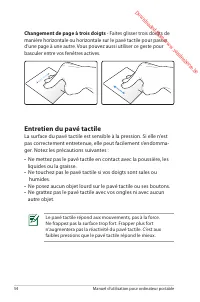
54 Manuel d’utilisation pour ordinateur portable Changement de page à trois doigts - Faites glisser trois doigts de manière horizontale ou horizontale sur le pavé tactile pour passer d’une page à une autre. Vous pouvez aussi utiliser ce geste pour basculer entre vos fenêtres actives. Le pavé tactile...
Page 55 - Désactivation automatique du pavé tactile; Windows peut désactiver automatiquement le pavé tactile du; Sélectionnez cette option sous Windows, dans Panneau de; périphérique de pointage externe est connecté).; Cliquez sur Appliquer ou sur OK pour enregistrer les; modifications et quitter.
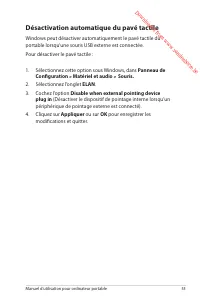
Manuel d’utilisation pour ordinateur portable 55 Désactivation automatique du pavé tactile Windows peut désactiver automatiquement le pavé tactile du portable lorsqu’une souris USB externe est connectée.Pour désactiver le pavé tactile : 1. Sélectionnez cette option sous Windows, dans Panneau de Conf...
Page 56 - Périphériques de stockage; Lecteur optique (sur une sélection de modèles); Insérer un disque optique
56 Manuel d’utilisation pour ordinateur portable Périphériques de stockage Les périphériques de stockage permettent au portable de lire et d’écrire des documents, des images ou d’autres fichiers sur différents supports de stockage. Lecteur optique (sur une sélection de modèles) Insérer un disque opt...
Page 57 - disque lorsqu’il est correctement installé.
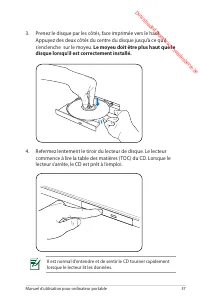
Manuel d’utilisation pour ordinateur portable 57 3. Prenez le disque par les côtés, face imprimée vers le haut. Appuyez des deux côtés du centre du disque jusqu’à ce qu’il s’enclenche sur le moyeu. Le moyeu doit être plus haut que le disque lorsqu’il est correctement installé. 4. Refermez lentement ...
Page 58 - Ejection d’urgence; L’éjection d’urgence est située dans une ouverture sur le lecteur; Retirer un disque optique; haut jusqu’à ce qu’il se désolidarise du lecteur.
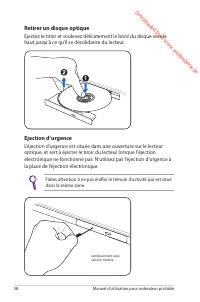
58 Manuel d’utilisation pour ordinateur portable Ejection d’urgence L’éjection d’urgence est située dans une ouverture sur le lecteur optique, et sert à éjecter le tiroir du lecteur lorsque l’éjection électronique ne fonctionne pas. N’utilisez pas l’éjection d’urgence à la place de l’éjection électr...
Page 59 - Ecouter un CD audio; Utiliser le lecteur optique
Manuel d’utilisation pour ordinateur portable 59 Il devrait y avoir une lettre pour le lecteur CD, qu’un disque soit inséré ou non dans le lecteur. Après avoir inséré correctement le CD, vous pourrez accéder aux données de la même manière qu’avec les disques durs ; mis à part le fait que rien ne peu...
Page 60 - Lecteur de carte mémoire Flash
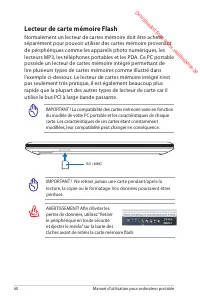
60 Manuel d’utilisation pour ordinateur portable AVERTISSEMENT! Afin d’éviter les pertes de données, utilisez “Retirer le périphérique en toute sécurité et éjecter le média” sur la barre des tâches avant de retirer la carte mémoire flash. IMPORTANT ! Ne retirez jamais une carte pendant/après la lect...
Page 61 - Disque dur
Manuel d’utilisation pour ordinateur portable 61 Disque dur Les disques durs possèdent des capacités supérieures et fonctionnent à des vitesses plus grandes que les lecteurs de disquette et de CD-ROM. Le portable est livré avec un disque dur amovible. Les disques durs actuels supportent la technolog...
Page 64 - Installer un module mémoire Retirer un module mémoire
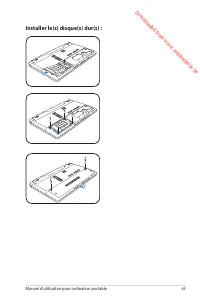
64 Manuel d’utilisation pour ordinateur portable Mémoire (RAM) L’ajout de mémoire supplémentaire permet d’accroître les performances des applications en réduisant le temps d’accès au disque. Achetez des modules mémoire uniquement auprès d’un revendeur agréé pour assurer une fiabilité et une compatib...
Page 65 - Connexions; Connexion réseau
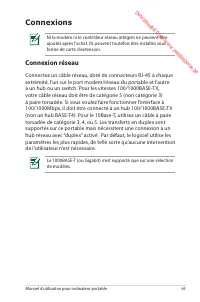
Manuel d’utilisation pour ordinateur portable 65 Ni le modem ni le contrôleur réseau intégrés ne peuvent être ajoutés après l’achat. Ils peuvent toutefois être installés sous forme de carte d’extension. Connexions Connexion réseau Connectez un câble réseau, doté de connecteurs RJ-45 à chaque extrémi...
Page 66 - Câble à paires torsadées
66 Manuel d’utilisation pour ordinateur portable Hub ou Switch réseau Câble à paires torsadées Le câble qui sert à relier une carte Ethernet à un hôte (en général hub ou switch) est appelé TPE (paires torsadées pour Ethernet). Les connecteurs en bout de câble s’appellent RJ-45, et ne sont pas compat...
Page 67 - Connexion sans fil (sur certains modèles)
Manuel d’utilisation pour ordinateur portable 67 Connexion sans fil (sur certains modèles) L’option sans fil intégrée (en option) utilise un adaptateur Ethernet sans fil compact et facile d’utilisation. Intégrant le standard IEEE 802. Le module sans fil intégré offre un débit de transmission de donn...
Page 68 - Mode Infrastructure
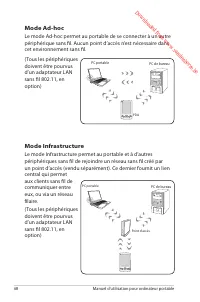
68 Manuel d’utilisation pour ordinateur portable Mode Ad-hoc Le mode Ad-hoc permet au portable de se connecter à un autre périphérique sans fil. Aucun point d’accès n’est nécessaire dans cet environnement sans fil. (Tous les périphériques doivent être pourvus d’un adaptateur LAN sans fil 802.11, en ...
Page 69 - Connexion réseau sans fil Windows; Se connecter à un réseau; cliquez sur l'icône située
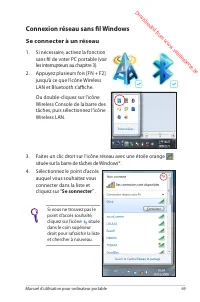
Manuel d’utilisation pour ordinateur portable 69 Connexion réseau sans fil Windows Se connecter à un réseau 1. Si nécessaire, activez la fonction sans fil de voter PC portable (voir les interrupteurs au chapitre 3). 2. Appuyez plusieurs fois [FN + F2] jusqu’à ce que l’icône Wireless LAN et Bluetooth...
Page 70 - dans
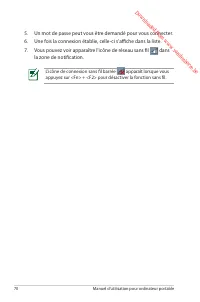
70 Manuel d’utilisation pour ordinateur portable 5. Un mot de passe peut vous être demandé pour vous connecter.6. Une fois la connexion établie, celle-ci s'affiche dans la liste.7. Vous pouvez voir apparaître l'icône de réseau sans fil dans la zone de notification. L'icône de connexion sans fil barr...
Page 71 - Connexion Bluetooth (sur une sélection de modèles); Téléphones portables Bluetooth; Activer et lancer Bluetooth Utility (Utilitaire Bluetooth)
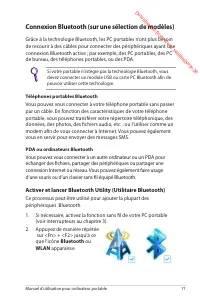
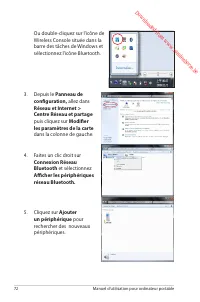
Manuel d’utilisation pour ordinateur portable 71 Connexion Bluetooth (sur une sélection de modèles) Grâce à la technologie Bluetooth, les PC portables n’ont plus besoin de recourir à des câbles pour connecter des périphériques ayant une connexion Bluetooth active ; par exemple, des PC portables, des...
Page 73 - Fermer pour terminer la
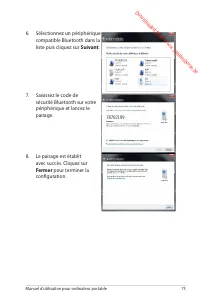
Manuel d’utilisation pour ordinateur portable 73 6. Sélectionnez un périphérique compatible Bluetooth dans la liste puis cliquez sur Suivant. 7. Saisissez le code de sécurité Bluetooth sur votre périphérique et lancez le pairage. 8. Le pairage est établit avec succès. Cliquez sur Fermer pour termine...
Page 74 - Avec adaptateur; function in battery mode (Activer
74 Manuel d’utilisation pour ordinateur portable USB Charger+ USB Charger+ permet de recharger les appareils USB compatibles avec la norme BC 1.1 (Battery Charging v1.1) que l’ordinateur soit allumé ou éteint. Vous pouvez déterminer le seuil d’arrêt de charge de la batterie en fonction de vos besoin...
Page 76 - Accessoires optionnels; Retirer le périphériques en toute sécurité de la barre des; Connexions optionnelles
A-2 Manuel d’utilisation pour ordinateur portable Accessoires optionnels Ces éléments sont optionnels et destinés à compléter votre portable. Hub USB (Optionnel) Connecter un hub USB (optionnel) permet d’augmenter le nombre de ports USB et de connecter ou déconnecter rapidement de nombreux périphéri...
Page 77 - Système d’exploitation et logiciels; Support Logiciel
Manuel d’utilisation pour ordinateur portable A-3 Système d’exploitation et logiciels Ce PC portable peut offrir (en fonction du territoire) le choix d’un système d’exploitation pré-installé tel que Microsoft Windows XP. Les choix et les langues dépendent du territoire. Le niveau de support matériel...
Page 79 - Security Setting (Paramètres de sécurité); Password (Définir le mot de passe Administrateur ou User
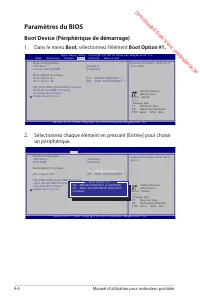
Manuel d’utilisation pour ordinateur portable A-5 Security Setting (Paramètres de sécurité) Pour configurer le mot de passe :1. Dans le menu Security, sélectionnez Setup Administrator Password (Définir le mot de passe Administrateur ou User Password (Mot de passe utilisateur). 2. Tapez un mot de pas...
Page 81 - USB Interface Security (Sécurité de l‘interface USB); Les options de configuration de l'élément USB Interface
Manuel d’utilisation pour ordinateur portable A-7 USB Interface Security (Sécurité de l‘interface USB) Pour verrouiller l'interface USB :1. Dans l'écran Security (Sécurité), sélectionnez I/O Interface Security (Sécurité de l'interface d'E/S) > USB Interface Security (Sécurité de l'interface USB)....
Page 82 - HDD Password (Mot de passe d’accès au disque dur); Resaisissez le mot de passe et appuyez de nouveau sur la; Cliquez sur Set User Password (Définir le mot de passe; utilisateur) et répétez les étapes précédentes pour définir un
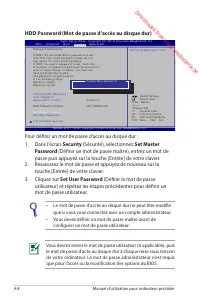
A-8 Manuel d’utilisation pour ordinateur portable HDD Password (Mot de passe d’accès au disque dur) Pour définir un mot de passe d'accès au disque dur :1. Dans l'écran Security (Sécurité), sélectionnez Set Master Password (Définir un mot de passe maître), entrez un mot de passe puis appuyez sur la t...
Page 83 - Save Changes (Enregistrer les modifications); Si vous souhaitez garder les paramètres de votre configuration,; sélectionnez Restore Defaults. Vous devez ensuite enregistrer; cette modification avant de quitter le BIOS.
Manuel d’utilisation pour ordinateur portable A-9 Save Changes (Enregistrer les modifications) Si vous souhaitez garder les paramètres de votre configuration, vous devez les enregistrer avant de quitter le BIOS. Si vous souhaitez restaurer les paramètres par défaut, sélectionnez Restore Defaults. Vo...
Page 84 - Problèmes fréquents et solutions; Problème matériel - Lecteur optique; Problème matériel - Clavier / Touche de raccourci
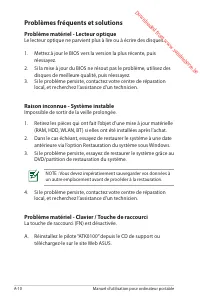
A-10 Manuel d’utilisation pour ordinateur portable Problèmes fréquents et solutions Problème matériel - Lecteur optique Le lecteur optique ne parvient plus à lire ou à écrire des disques. 1. Mettez à jour le BIOS vers la version la plus récente, puis réessayez. 2. Si la mise à jour du BIOS ne résout...
Page 85 - Problème matériel - Caméra intégrée
Manuel d’utilisation pour ordinateur portable A-11 Problème matériel - Caméra intégrée La caméra intégrée ne fonctionne pas correctement. 1. Vérifiez dans le “Gestionnaire de périphériques” s’il n’y a aucun problème. 2. Réinstallez le pilote de la caméra pour résoudre ce problème. 3. Si le problème ...
Page 86 - Problème matériel - Carte réseau sans fil; périphériques. Dans la liste “Network Adapter”, vous pouvez; Problème mécanique - Ventilateur / Problème thermique
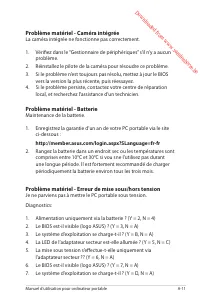
A-12 Manuel d’utilisation pour ordinateur portable Symptômes & Solutions : A. Le problème peut être localisé au niveau de la carte mère, du disque dur, ou du PC portable ; faîtes appel à votre centre d’intervention local pour obtenir une assistance. B. Pour les problèmes causés par votre système...
Page 87 - Problème logiciel - Logiciels fournis par ASUS
Manuel d’utilisation pour ordinateur portable A-13 AVERTISSEMENT : Ne vous connectez pas à Internet avant d’avoir installé un utilitaire anti-virus et un pare-feu afin de protéger le système des virus. Problème logiciel - Logiciels fournis par ASUS Lors de la mise sous tension du PC portable, un mes...
Page 88 - Si le problème n’est toujours pas résolu, procédez à une; Si le problème persiste, contactez votre centre de réparation
A-14 Manuel d’utilisation pour ordinateur portable 5. Si le problème n’est toujours pas résolu, procédez à une restauration du système pour une réinstallation complète de ce dernier. IMPORTANT : Vous devez impérativement sauvegarder vos données à un autre emplacement avant de procéder à la restaurat...
Page 89 - Problème logiciel - BIOS
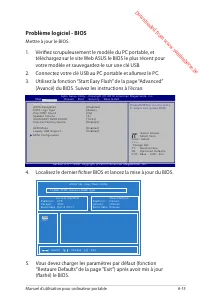
Manuel d’utilisation pour ordinateur portable A-15 Problème logiciel - BIOS Mettre à jour le BIOS. 1. Vérifiez scrupuleusement le modèle du PC portable, et téléchargez sur le site Web ASUS le BIOS le plus récent pour votre modèle et sauvegardez-le sur une clé USB. 2. Connectez votre clé USB au PC po...
Page 90 - Restaurer votre ordinateur portable; Utiliser la partition de restauration; PST de Outlook) vers un périphérique de stockage USB ou un lecteur; À propos de la partition de restauration; Utiliser la partition de restauration :; Cette option supprimera uniquement la première partition,
A-16 Manuel d’utilisation pour ordinateur portable Restaurer votre ordinateur portable Utiliser la partition de restauration La partition de restauration permet de restaurer les logiciels de votre PC portable à leur état de fonctionnement initiale. Avant d’utiliser la partition de restauration, copi...
Page 91 - Recover Windows to entire HD.; Utiliser le DVD de restauration; Créer un DVD de restauration :
Manuel d’utilisation pour ordinateur portable A-17 Recover Windows to entire HD. Cette option supprimera toutes les partitions de votre disque dur, et créera une nouvelle partition système (lecteur “C”).Recover Windows to entire HD with 2 partition. Cette option supprimera toutes les partitions de v...
Page 92 - Utiliser le DVD de restauration :; Insérez le DVD de Restauration dans le lecteur optique. Le PC
A-18 Manuel d’utilisation pour ordinateur portable Utiliser le DVD de restauration : 1. Insérez le DVD de Restauration dans le lecteur optique. Le PC portable doit être SOUS TENSION. 2. Redémarrez le PC portable, et pressez <Echap> au démarrage, puis sélectionnez le lecteur optique (apparaît n...
Page 93 - Informations sur le lecteur; Information sur le zonage
Manuel d’utilisation pour ordinateur portable A-19 Informations sur le lecteur de DVD-ROM Le portable est livré avec lecteur de DVD-ROM ou lecteur de CD- ROM. Pour visionner des films DVD, vous devez installer le logiciel de décompression MPEG2 et le logiciel de lecture DVD présent sur le CD des pil...
Page 94 - Définition des zones; Chine
A-20 Manuel d’utilisation pour ordinateur portable Définition des zones Zone 1 Canada, Etats-Unis, territoires des Etats-UnisZone 2 République Tchèque, Egypte, Finlande, France, Allemagne, Etats du Golf, Hongrie, Islande, Iran, Iraq, Irlande, Italie, Japon, Pays-Bas, Norvège, Pologne, Portugal, Arab...
Page 95 - Information sur le lecteur de Blu-ray; territoires respectifs, Chine et Mongolie.
Manuel d’utilisation pour ordinateur portable A-21 Information sur le lecteur de Blu-ray (sur une sélection de modèles) Définition des zones Région APays d'Amérique du nord, du centre et du sud ainsi que leurs territoires respectifs, Taiwan, Hong Kong, Macao, Japon, Corée (sud et nord), pays d'Asie ...
Page 96 - Conformité du modem interne; Vue générale
A-22 Manuel d’utilisation pour ordinateur portable Conformité du modem interne Le PC portable avec modem interne est conforme aux normes JATE (Japon), FCC (US, Canada, Corée, Taiwan), et CTR21. Le modem interne a été approuvé conformément à la Décision du Conseil 98/482/EC comme terminal de connexio...
Page 97 - Déclaration de compatibilité au réseau
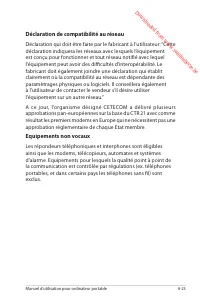
Manuel d’utilisation pour ordinateur portable A-23 Déclaration de compatibilité au réseau Déclaration qui doit être faite par le fabricant à l’utilisateur: “Cette déclaration indiquera les réseaux avec lesquels l’équipement est conçu pour fonctionner et tout réseau notifié avec lequel l’équipement p...
Page 98 - Ce tableau indique les pays où s’applique le standard; Pays
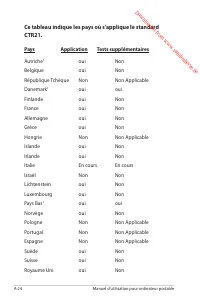
A-24 Manuel d’utilisation pour ordinateur portable Ce tableau indique les pays où s’applique le standard CTR21. Pays Application Tests supplémentaires Autriche 1 oui Non Belgique oui Non République Tchèque Non Non Applicable Danemark 1 oui oui Finlande oui Non France oui Non Allemagne oui Non Grèce ...
Page 99 - Ces informations ont été reprises du CETECOM et sont données
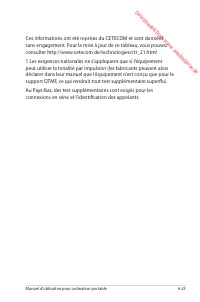
Manuel d’utilisation pour ordinateur portable A-25 Ces informations ont été reprises du CETECOM et sont données sans engagement. Pour la mise à jour de ce tableau, vous pouvez consulter http://www.cetecom.de/technologies/ctr_21.html1 Les exigences nationales ne s’appliquent que si l’équipement peut ...
Page 100 - Déclarations et avertissements de; Rapport de la Commission Fédérale des Communications
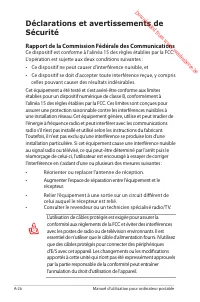
A-26 Manuel d’utilisation pour ordinateur portable Déclarations et avertissements de Sécurité Rapport de la Commission Fédérale des Communications Ce dispositif est conforme à l’alinéa 15 des règles établies par la FCC. L'opération est sujette aux deux conditions suivantes :• Ce dispositif ne peut c...
Page 101 - Directives FCC concernant l’exposition aux
Manuel d’utilisation pour ordinateur portable A-27 (Réimprimé à partir du Code des Régulations Fédérales #47, section 15.193, 1993. Washington DC: Office of the Federal Register, National Archives and Records Administration, U.S. Government Printing Office.) Directives FCC concernant l’exposition au...
Page 102 - Label CE; Label CE pour les appareils sans fonction réseau sans fil /; Déclaration d’Industrie Canada relative à
A-28 Manuel d’utilisation pour ordinateur portable Label CE Label CE pour les appareils sans fonction réseau sans fil / Bluetooth intégrée Cet appareil est conforme aux directives 2004/108/EC sur la “Compatibilité électromagnétique” et 2006/95/EC sur les “Faibles tensions”. Label CE pour les apparei...
Page 103 - Canaux d’opérations sans fil régionaux
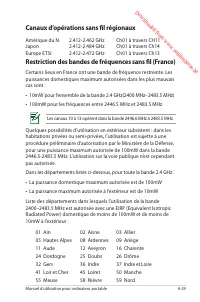
Manuel d’utilisation pour ordinateur portable A-29 Canaux d’opérations sans fil régionaux Amérique du N. 2.412-2.462 GHz Ch01 à travers CH11 Japon 2.412-2.484 GHz Ch01 à travers Ch14 Europe ETSI 2.412-2.472 GHz Ch01 à travers Ch13 Restriction des bandes de fréquences sans fil (France) Certains lieux...
Page 105 - Notes de sécurité UL
Manuel d’utilisation pour ordinateur portable A-31 Notes de sécurité UL Requis pour la norme UL 1459 couvrant les équipements de communication (téléphone) prévus pour être connectés de manière électrique à un réseau de télécommunication ayant un voltage d’opération à la terre n’excédant pas 200V, 30...
Page 106 - Normes de sécurité liées à l’alimentation; Les produits utilisant plus de 6 A et pesant plus de 3 Kg doivent; REACH; En accord avec le cadre réglementaire REACH (Enregistrement,
A-32 Manuel d’utilisation pour ordinateur portable Normes de sécurité liées à l’alimentation Les produits utilisant plus de 6 A et pesant plus de 3 Kg doivent utiliser des cordons d’alimentation supérieurs ou égaux à: H05VV-F, 3G, 0.75 mm2 ou H05VV-F, 2G, 0.75 mm2. REACH En accord avec le cadre régl...
Page 107 - Mise en garde
Manuel d’utilisation pour ordinateur portable A-33 Mise en garde (pour les PC portables avec batterie Lithium-Ion) CAUTION! Danger of explosion if battery is incorrectly replaced. Replace only with the same or equivalent type recommended by the manufacturer. Dispose of used batteries according to th...
Page 108 - Informations de Sécurité relatives au lecteur de
A-34 Manuel d’utilisation pour ordinateur portable Informations de Sécurité relatives au lecteur de disque optique Informations de Sécurité relatives au Laser Les lecteurs de disque optique internes ou externes vendus avec ce PC portable contiennent un PRODUIT LASER DE CLASSE 1. Les classifications ...
Page 109 - Note relative aux produits de Macrovision; Ce produit comprend une technologie de protection de copyright
Manuel d’utilisation pour ordinateur portable A-35 Note relative aux produits de Macrovision Corporation Ce produit comprend une technologie de protection de copyright protégée par certains brevets déposés aux U.S.A. et autres propriétés intellectuelles appartenant à Macrovision Corporation et à d’a...
Page 110 - Aggrément CTR 21
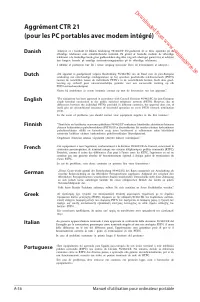
A-36 Manuel d’utilisation pour ordinateur portable Aggrément CTR 21 (pour les PC portables avec modem intégré) Danish Dutch English Finnish French German Greek Italian Portuguese Downloaded from www.vandenborre.be
Page 112 - Label écologique de l’Union Européenne
A-38 Manuel d’utilisation pour ordinateur portable Label écologique de l’Union Européenne Ce portable a reçu le label Flower de l’Union Européenne couvrant les critères suivants :1. Consommation d’énergie diminuée en opération et en veille.2. Utilisation limitée de métaux lourds toxiques.3. Utilisat...
Page 113 - Déclaration de conformité aux normes
Manuel d’utilisation pour ordinateur portable A-39 Déclaration de conformité aux normes environnementales internationales ASUS développe une conception écologique pour tous ses produits et s’assure que des standards élevés en terme de protection de l’environnement sont respectés tout au long du proc...
Page 114 - Informations sur les droits d’auteur
A-40 Manuel d’utilisation pour ordinateur portable Informations sur les droits d’auteur Aucune partie du présent manuel, y compris les produits et logiciels qui y sont décrits, ne peut être reproduite, transmise, transcrite, stockée dans un système de base de données, ni traduite dans aucune langue,...
Page 115 - Clause de responsabilité limitée
Manuel d’utilisation pour ordinateur portable A-41 Clause de responsabilité limitée Des dommages peuvent survenir suite à un défaut sur une pièce fabriquée par ASUS ou un tiers. Vous avez le droit à des dommages et intérêts auprès d’ASUS. Dans un tel cas, indépendamment de la base sur laquelle vous ...