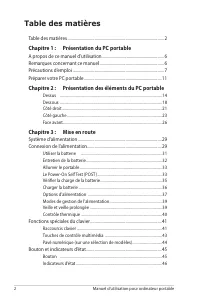
Page 2 - Table des matières; Chapitre 1 : Présentation du PC portable
2 Manuel d’utilisation pour ordinateur portable Table des matières Table des matières ............................................................................................. 2 Chapitre 1 : Présentation du PC portable A propos de ce manuel d'utilisation.............................................
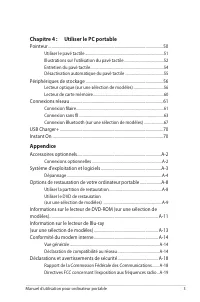
Page 3 - Chapitre 4 : Utiliser le PC portable; Informations sur le lecteur de DVD-ROM (sur une sélection de
Manuel d’utilisation pour ordinateur portable 3 Chapitre 4 : Utiliser le PC portable Pointeur ............................................................................................................... 50 Utiliser le pavé tactile .....................................................................
Page 6 - A propos de ce manuel d'utilisation; Présentation du PC portable; Remarques concernant ce manuel; ALERTE ! Informations importantes devant être respectées pour
6 Manuel d’utilisation pour ordinateur portable A propos de ce manuel d'utilisation Vous lisez le manuel d'utilisation de votre PC portable. Celui-ci fournit des informations sur la façon d'utiliser le PC portable. Les principales parties de ce manuel d'utilisation sont les suivantes : 1. Présentati...
Page 7 - Précautions d’emploi
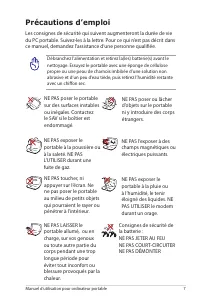
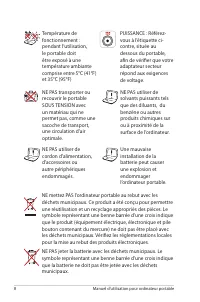
Manuel d’utilisation pour ordinateur portable 7 Précautions d’emploi Les consignes de sécurité qui suivent augmenteront la durée de vie du PC portable. Suivez-les à la lettre. Pour ce qui n’est pas décrit dans ce manuel, demandez l’assistance d’une personne qualifiée. Consignes de sécurité de la bat...
Page 9 - d'éviter d'endommager les connecteurs. La tête du disque dur
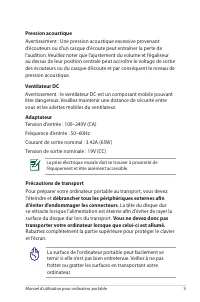
Manuel d’utilisation pour ordinateur portable 9 Précautions de transportPour préparer votre ordinateur portable au transport, vous devez l'éteindre et débrancher tous les périphériques externes afin d'éviter d'endommager les connecteurs. La tête du disque dur se rétracte lorsque l'alimentation est é...
Page 10 - Précautions durant le transport aérien
10 Manuel d’utilisation pour ordinateur portable Précautions durant le transport aérien Contactez votre compagnie aérienne si vous voulez utiliser l’ordinateur portable à bord d'un avion. La plupart des compagnies aériennes émettent des restrictions concernant l'utilisation d'appareils électroniques...
Page 11 - Préparer votre PC portable; Installer la batterie; A. Déplacez le verrou manuel dans sa position “déverrouillée” pour
Manuel d’utilisation pour ordinateur portable 11 Préparer votre PC portable Voici quelques instructions rapides pour utiliser votre portable. Installer la batterie A. Déplacez le verrou manuel dans sa position “déverrouillée” pour insérer la batterie. B. Insérez la batterie en suivant l’angle illust...
Page 12 - Allumer l’ordinateur portable; Appuyez sur le bouton de mise en route.; Ouvrir l’écran; A. Maintenez la base de l’ordinateur portable d’une main, puis
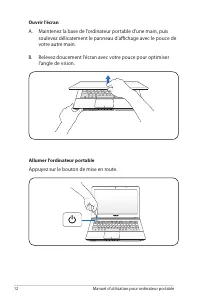
12 Manuel d’utilisation pour ordinateur portable Allumer l’ordinateur portable Appuyez sur le bouton de mise en route. Ouvrir l’écran A. Maintenez la base de l’ordinateur portable d’une main, puis soulevez délicatement le panneau d’affichage avec le pouce de votre autre main. B. Relevez doucement l’...
Page 14 - Dessus
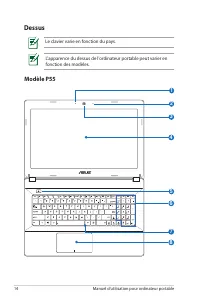
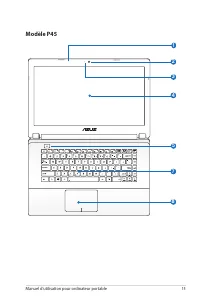
14 Manuel d’utilisation pour ordinateur portable Dessus Le clavier varie en fonction du pays. L'apparence du dessus de l'ordinateur portable peut varier en fonction des modèles. Modèle P55 1 3 2 4 5 6 7 8
Page 16 - Pour plus de détails, consultez la section Pavé numérique
16 Manuel d’utilisation pour ordinateur portable Microphone intégré Le microphone intégré peut être utilisé pour les visioconférénces, la narration audio ou de simples enregistrements audio. Caméra La caméra intégrée permet de prendre des photos ou d’enregistrer des vidéos. Elle peut être utilisée e...
Page 17 - Clavier
Manuel d’utilisation pour ordinateur portable 17 Clavier Le clavier offre des touches de grandes tailles avec une amplitude confortable (profondeur à laquelle les touches peuvent être enfoncées) et un repose-poignet pour les deux mains. Deux touches de fonction Windows permettent une navigation faci...
Page 18 - Dessous; AUTRE PARTIE DU CORPS AFIN D'ÉVITER TOUT RISQUE DE
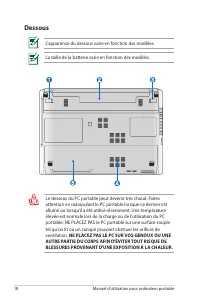
18 Manuel d’utilisation pour ordinateur portable Dessous L’apparence du dessous varie en fonction des modèles. La taille de la batterie varie en fonction des modèles. Le dessous du PC portable peut devenir très chaud. Faites attention en manipulant le PC portable lorsque ce dernier est allumé ou lor...
Page 19 - Verrou batterie à ressort
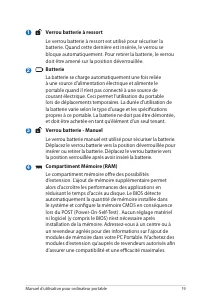
Manuel d’utilisation pour ordinateur portable 19 Verrou batterie à ressort Le verrou batterie à ressort est utilisé pour sécuriser la batterie. Quand cette dernière est insérée, le verrou se bloque automatiquement. Pour retirer la batterie, le verrou doit être amené sur la position déverrouillée. Ba...
Page 20 - Compartiment pour disque dur
20 Manuel d’utilisation pour ordinateur portable Compartiment pour disque dur Le disque dur est fixé dans un compartiment sécurisé. Adressez- vous au service après-vente ou à un revendeur certifié pour les mises à jours matérielles Seuls les centres de dépannage ou les revendeurs agréés peuvent effe...
Page 21 - Côté droit; Sortie pour casque audio
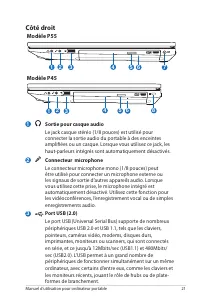
Manuel d’utilisation pour ordinateur portable 21 Côté droit 1 2 Sortie pour casque audio Le jack casque stéréo (1/8 pouces) est utilisé pour connecter la sortie audio du portable à des enceintes amplifiées ou un casque. Lorsque vous utilisez ce jack, les haut-parleurs intégrés sont automatiquement d...
Page 22 - Lecteur optique (sur une sélection de modèles); Port de sécurité Kensington
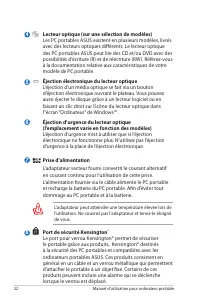
22 Manuel d’utilisation pour ordinateur portable 5 6 4 7 Lecteur optique (sur une sélection de modèles) Les PC portables ASUS existent en plusieurs modèles, livrés avec des lecteurs optiques différents. Le lecteur optique des PC portables ASUS peut lire des CD et/ou DVD avec des possibilités d’écrit...
Page 23 - Côté gauche
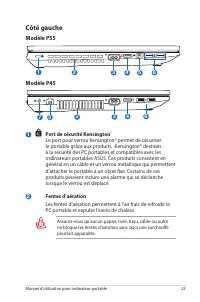
Manuel d’utilisation pour ordinateur portable 23 Côté gauche 1 Port de sécurité Kensington ® Le port pour verrou Kensington® permet de sécuriser le portable grâce aux produits, Kensington® destinés à la sécurité des PC portables et compatibles avec les ordinateurs portables ASUS. Ces produits consis...
Page 24 - Port moniteur; Port HDMI
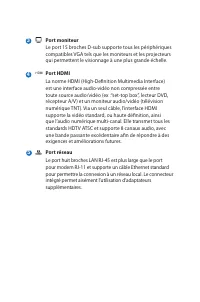
Port moniteur Le port 15 broches D-sub supporte tous les périphériques compatibles VGA tels que les moniteurs et les projecteurs qui permettent le visionnage à une plus grande échelle. 3 4 HDMI Port HDMI La norme HDMI (High-Definition Multimedia Interface) est une interface audio-vidéo non compressé...
Page 25 - Prise d’alimentation
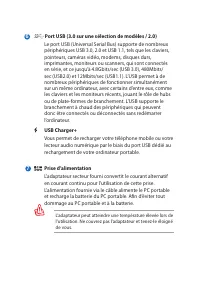
Port USB (3.0 sur une sélection de modèles / 2.0) Le port USB (Universal Serial Bus) supporte de nombreux périphériques USB 3.0, 2.0 et USB 1.1, tels que les claviers, pointeurs, caméras vidéo, modems, disques durs, imprimantes, moniteurs ou scanners, qui sont connectés en série, et ce jusqu’à 4.8Gb...
Page 26 - Face avant; Indicateurs d’état
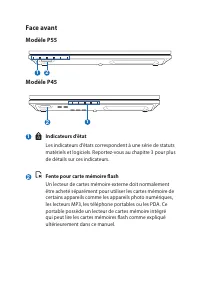
Face avant Indicateurs d’état Les indicateurs d’états correspondent à une série de statuts matériels et logiciels. Reportez-vous au chapitre 3 pour plus de détails sur ces indicateurs. Fente pour carte mémoire flash Un lecteur de cartes mémoire externe doit normalement être acheté séparément pour ut...
Page 29 - Système d’alimentation; Connexion de l’alimentation; le courant alternatif d’une prise de courant en un courant continu
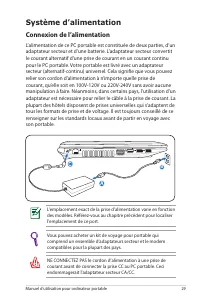
Manuel d’utilisation pour ordinateur portable 29 Système d’alimentation Connexion de l’alimentation L’alimentation de ce PC portable est constituée de deux parties, d’un adaptateur secteur et d’une batterie. L’adaptateur secteur convertit le courant alternatif d’une prise de courant en un courant co...
Page 31 - Pour installer la batterie :; Installer et retirer la batterie
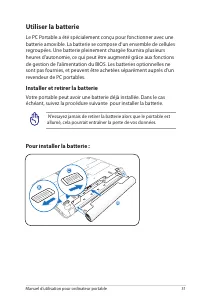
Manuel d’utilisation pour ordinateur portable 31 N’essayez jamais de retirer la batterie alors que le portable est allumé, cela pourrait entraîner la perte de vos données. Pour installer la batterie : Utiliser la batterie Le PC Portable a été spécialement conçu pour fonctionner avec une batterie amo...
Page 32 - Pour retirer la batterie :; Entretien de la batterie
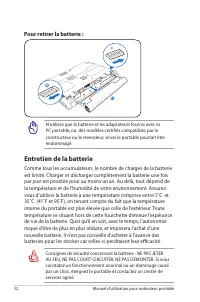
32 Manuel d’utilisation pour ordinateur portable N’utilisez que la batterie et les adaptateurs fournis avec ce PC portable, ou des modèles certifiés compatibles par le constructeur ou le revendeur, sinon le portable pourrait être endommagé. Pour retirer la batterie : Consignes de sécurité concernant...
Page 33 - Allumer le portable
Manuel d’utilisation pour ordinateur portable 33 Pour protéger votre disque dur, attendez toujours 5 secondes au minimum après l’extinction du portable avant de le redémarrer. NE PAS transporter ou recouvrir le portable SOUS TENSION avec un matériau qui ne permet pas, comme une sacoche de transport,...
Page 34 - Vérifier maintenant > Démarrer. Vous pouvez aussi cocher l’option
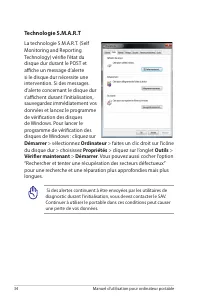
34 Manuel d’utilisation pour ordinateur portable Si des alertes continuent à être envoyées par les utilitaires de diagnostic durant l’initialisation, vous devez contacter le SAV. Continuer à utiliser le portable dans ces conditions peut causer une perte de vos données. Technologie S.M.A.R.T La techn...
Page 35 - Vérifier la charge de la batterie
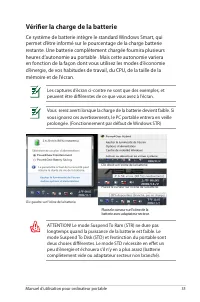
Manuel d’utilisation pour ordinateur portable 35 Vous serez averti lorsque la charge de la batterie devient faible. Si vous ignorez ces avertissements, le PC portable entrera en veille prolongée. (Fonctionnement par défaut de Windows STR) Les captures d’écran ci-contre ne sont que des exemples, et p...
Page 36 - Charger la batterie; La batterie commence à se charger dès que le portable est connecté
36 Manuel d’utilisation pour ordinateur portable Ne pas laisser la batterie déchargée. La batterie se déchargera après un certain laps de temps. Si la batterie n’est pas utilisée, il est toutefois recommandé de la recharger une fois tous les trois mois, sinon elle risquerait de ne plus se charger à ...
Page 37 - Options d’alimentation; Redémarrer
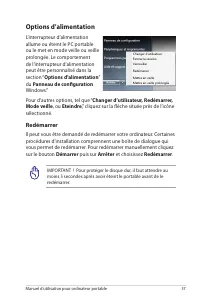
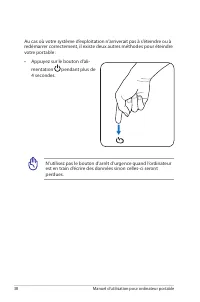
Manuel d’utilisation pour ordinateur portable 37 IMPORTANT ! Pour protéger le disque dur, il faut attendre au moins 5 secondes après avoir éteint le portable avant de le redémarrer. Options d’alimentation L’interrupteur d’alimentation allume ou éteint le PC portable ou le met en mode veille ou veill...
Page 39 - Veille et veille prolongée; Options d’alimentation. Dans; Modes de gestion de l’alimentation; “Veille” est identique au mode
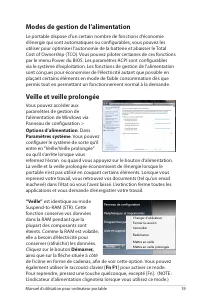
Manuel d’utilisation pour ordinateur portable 39 Veille et veille prolongée Vous pouvez accéder aux paramètres de gestion de l’alimentation de Windows via Panneau de configuration > Options d’alimentation. Dans Paramètres système. Vous pouvez configurer le système de sorte qu’il entre en “Veille/...
Page 40 - Contrôle thermique; • Le ventilateur se met en route lorsque la température; “Veille prolongée” est identique au mode Suspend-to-Disk
40 Manuel d’utilisation pour ordinateur portable Contrôle thermique Il existe trois méthodes de contrôle thermique du portable par son alimentation. Ces méthodes ne sont pas configurables par l’utilisateur mais doivent être connues au cas où celles-ci seraient mises en oeuvre. Les températures suiva...
Page 41 - couleurs dans les paramètres d’affichage avancés.); Fonctions spéciales du clavier; Raccourcis clavier
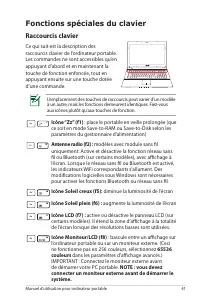
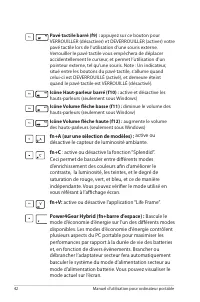
Manuel d’utilisation pour ordinateur portable 41 L’emplacement des touches de raccourcis peut varier d’un modèle à un autre, mais les fonctions demeurent identiques. Fiez-vous aux icônes plutôt qu’aux touches de fonction. Icône “Zz” (f1) : place le portable en veille prolongée (que ce soit en mode S...
Page 43 - Touches de contrôle multimédia; Quand la lecture est arrêtée, reprend la lecture; Arrêt CD; Durant la lecture : Renvoie à la piste précédente ou au
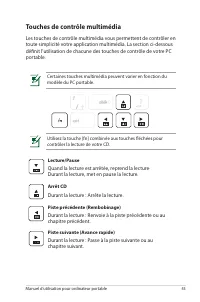
Manuel d’utilisation pour ordinateur portable 43 Touches de contrôle multimédia Les touches de contrôle multimédia vous permettent de contrôler en toute simplicité votre application multimédia. La section ci-dessous définit l’utilisation de chacune des touches de contrôle de votre PC portable. Utili...
Page 44 - Pavé numérique (sur une sélection de modèles); Utilisez la combinaison de touches
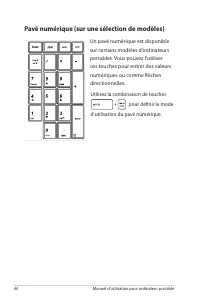
44 Manuel d’utilisation pour ordinateur portable Pavé numérique (sur une sélection de modèles) Un pavé numérique est disponible sur certains modèles d’ordinateurs portables. Vous pouvez l’utiliser ces touches pour entrer des valeurs numériques ou comme flèches directionnelles. Utilisez la combinaiso...
Page 45 - Bouton et indicateurs d’état; Bouton; Bouton d’alimentation; Le bouton d’alimentation allume ou éteint le PC portable ou
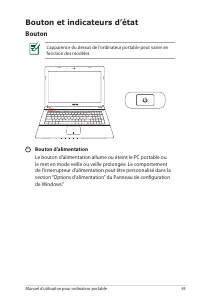
Manuel d’utilisation pour ordinateur portable 45 Bouton et indicateurs d’état Bouton Bouton d’alimentation Le bouton d’alimentation allume ou éteint le PC portable ou le met en mode veille ou veille prolongée. Le comportement de l’interrupteur d’alimentation peut être personnalisé dans la section “O...
Page 46 - Le voyant vert indique que le portable est allumé, il clignote
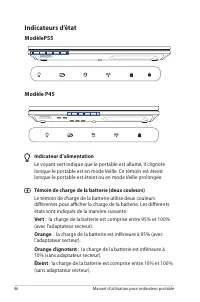
46 Manuel d’utilisation pour ordinateur portable Indicateurs d’état Indicateur d’alimentation Le voyant vert indique que le portable est allumé, il clignote lorsque le portable est en mode Veille. Ce témoin est éteint lorsque le portable est éteint ou en mode Veille prolongée. Témoin de charge de la...
Page 47 - Indicateur d’activité du disque dur
Manuel d’utilisation pour ordinateur portable 47 Indicateur d’activité du disque dur Indique que le portable accède à une ou plusieurs unités de stockage comme le disque dur. La lumière clignote proportionnellement au temps d’accès. Indicateur Bluetooth / Réseau sans fil S’applique aux modèles possé...
Page 50 - Pointeur; mobile de ce fait, les pannes mécaniques sont exclues. Un pilote est
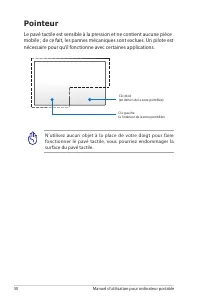
50 Manuel d’utilisation pour ordinateur portable N’utilisez aucun objet à la place de votre doigt pour faire fonctionner le pavé tactile, vous pourriez endommager la surface du pavé tactile. Pointeur Le pavé tactile est sensible à la pression et ne contient aucune pièce mobile ; de ce fait, les pann...
Page 51 - Utiliser le pavé tactile; Déplacer le pointeur
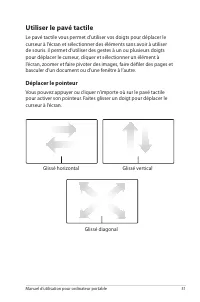
Manuel d’utilisation pour ordinateur portable 51 Utiliser le pavé tactile Le pavé tactile vous permet d’utiliser vos doigts pour déplacer le curseur à l’écran et sélectionner des éléments sans avoir à utiliser de souris. il permet d’utiliser des gestes à un ou plusieurs doigts pour déplacer le curse...
Page 52 - Illustrations sur l’utilisation du pavé tactile; Frappé - Touchez légèrement le pavé tactile avec le bout de votre
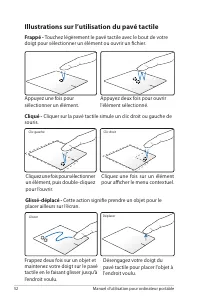
52 Manuel d’utilisation pour ordinateur portable Appuyez une fois pour sélectionner un élément. Appuyez deux fois pour ouvrir l'élément sélectionné. Illustrations sur l’utilisation du pavé tactile Frappé - Touchez légèrement le pavé tactile avec le bout de votre doigt pour sélectionner un élément ou...
Page 53 - Rotation - La rotation d'images vers la droite ou la gauche est
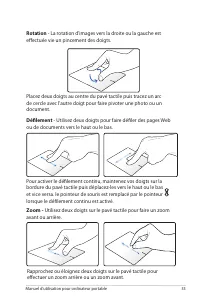
Manuel d’utilisation pour ordinateur portable 53 Rotation - La rotation d'images vers la droite ou la gauche est effectuée vie un pincement des doigts. Placez deux doigts au centre du pavé tactile puis tracez un arc de cercle avec l'autre doigt pour faire pivoter une photo ou un document. Défilement...
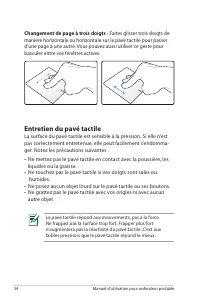
Page 54 - Changement de page à trois doigts - Faites glisser trois doigts de; d’une page à une autre. Vous pouvez aussi utiliser ce geste pour; Entretien du pavé tactile; La surface du pavé tactile est sensible à la pression. Si elle n’est
54 Manuel d’utilisation pour ordinateur portable Changement de page à trois doigts - Faites glisser trois doigts de manière horizontale ou horizontale sur le pavé tactile pour passer d’une page à une autre. Vous pouvez aussi utiliser ce geste pour basculer entre vos fenêtres actives. Le pavé tactile...
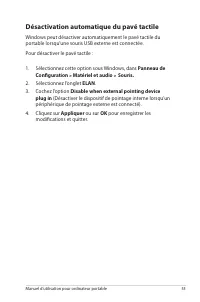
Page 55 - Désactivation automatique du pavé tactile; Windows peut désactiver automatiquement le pavé tactile du; Sélectionnez cette option sous Windows, dans Panneau de; périphérique de pointage externe est connecté).; Cliquez sur Appliquer ou sur OK pour enregistrer les; modifications et quitter.
Manuel d’utilisation pour ordinateur portable 55 Désactivation automatique du pavé tactile Windows peut désactiver automatiquement le pavé tactile du portable lorsqu’une souris USB externe est connectée.Pour désactiver le pavé tactile : 1. Sélectionnez cette option sous Windows, dans Panneau de Conf...
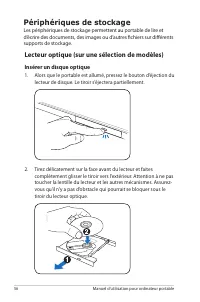
Page 56 - Périphériques de stockage; Insérer un disque optique
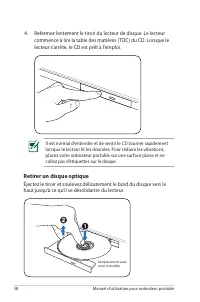
56 Manuel d’utilisation pour ordinateur portable Périphériques de stockage Les périphériques de stockage permettent au portable de lire et d’écrire des documents, des images ou d’autres fichiers sur différents supports de stockage. Lecteur optique (sur une sélection de modèles) Insérer un disque opt...
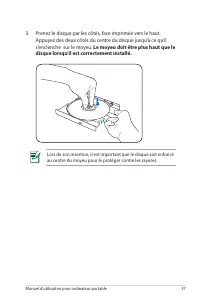
Page 57 - Prenez le disque par les côtés, face imprimée vers le haut.; s’enclenche sur le moyeu. Le moyeu doit être plus haut que le
Manuel d’utilisation pour ordinateur portable 57 3. Prenez le disque par les côtés, face imprimée vers le haut. Appuyez des deux côtés du centre du disque jusqu’à ce qu’il s’enclenche sur le moyeu. Le moyeu doit être plus haut que le disque lorsqu’il est correctement installé. Lors de son insertion,...
Page 58 - Refermez lentement le tiroir du lecteur de disque. Le lecteur; Retirer un disque optique; haut jusqu’à ce qu’il se désolidarise du lecteur.
58 Manuel d’utilisation pour ordinateur portable 4. Refermez lentement le tiroir du lecteur de disque. Le lecteur commence à lire la table des matières (TOC) du CD. Lorsque le lecteur s’arrête, le CD est prêt à l’emploi. Il est normal d’entendre et de sentir le CD tourner rapidement lorsque le lecte...
Page 59 - Ejection d’urgence; Lecture de fichiers audio/vidéo avec le lecteur optique
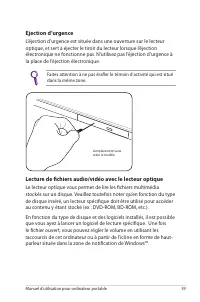
Manuel d’utilisation pour ordinateur portable 59 Ejection d’urgence L’éjection d’urgence est située dans une ouverture sur le lecteur optique, et sert à éjecter le tiroir du lecteur lorsque l’éjection électronique ne fonctionne pas. N’utilisez pas l’éjection d’urgence à la place de l’éjection électr...
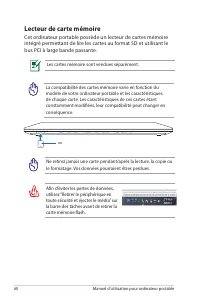
Page 60 - Lecteur de carte mémoire; Cet ordinateur portable possède un lecteur de cartes mémoire
60 Manuel d’utilisation pour ordinateur portable Afin d’éviter les pertes de données, utilisez “Retirer le périphérique en toute sécurité et éjecter le média” sur la barre des tâches avant de retirer la carte mémoire flash. Ne retirez jamais une carte pendant/après la lecture, la copie ou le formata...
Page 61 - Connexions réseau; Connexion filaire
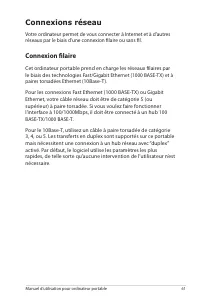
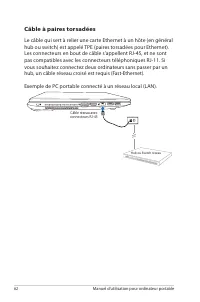
Manuel d’utilisation pour ordinateur portable 61 Connexions réseau Connexion filaire Cet ordinateur portable prend en charge les réseaux filaires par le biais des technologies Fast/Gigabit Ethernet (1000 BASE-TX) et à paires torsadées Ethernet (10Base-T). Pour les connexions Fast Ethernet (1000 BASE...
Page 62 - Câble à paires torsadées; Le câble qui sert à relier une carte Ethernet à un hôte (en général
62 Manuel d’utilisation pour ordinateur portable Hub ou Switch réseau Câble à paires torsadées Le câble qui sert à relier une carte Ethernet à un hôte (en général hub ou switch) est appelé TPE (paires torsadées pour Ethernet). Les connecteurs en bout de câble s’appellent RJ-45, et ne sont pas compat...
Page 63 - Connexion sans fil; Utiliser la connexion sans fil locale
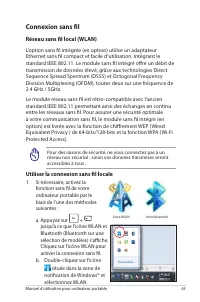
Manuel d’utilisation pour ordinateur portable 63 Connexion sans fil Réseau sans fil local (WLAN) L’option sans fil intégrée (en option) utilise un adaptateur Ethernet sans fil compact et facile d’utilisation. Intégrant le standard IEEE 802.11. Le module sans fil intégré offre un débit de transmissio...
Page 64 - cliquez sur l'icône située
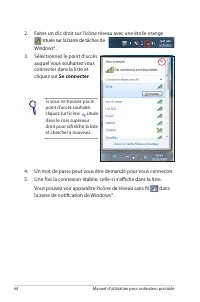
64 Manuel d’utilisation pour ordinateur portable 2. Faites un clic droit sur l'icône réseau avec une étoile orange située sur la barre de tâches de Windows®. 3. Sélectionnez le point d’accès auquel vous souhaitez vous connecter dans la liste et cliquez sur Se connecter. Si vous ne trouvez pas le poi...
Page 65 - Utiliser les modes Ad-hoc et Infrastructure; Infrastructure lors de la connexion à un réseau.
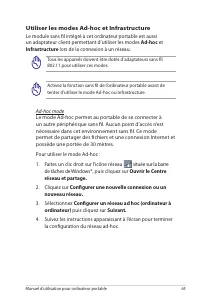
Manuel d’utilisation pour ordinateur portable 65 Utiliser les modes Ad-hoc et Infrastructure Le module sans fil intégré à cet ordinateur portable est aussi un adaptateur client permettant d’utiliser les modes Ad-hoc et Infrastructure lors de la connexion à un réseau. Tous les appareils doivent être ...
Page 66 - Infrastructure mode
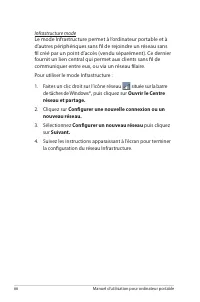
66 Manuel d’utilisation pour ordinateur portable Infrastructure mode Le mode Infrastructure permet à l’ordinateur portable et à d’autres périphériques sans fil de rejoindre un réseau sans fil créé par un point d’accès (vendu séparément). Ce dernier fournit un lien central qui permet aux clients sans...
Page 67 - Connexion Bluetooth (sur une sélection de modèles); Utiliser la connexion Bluetooth
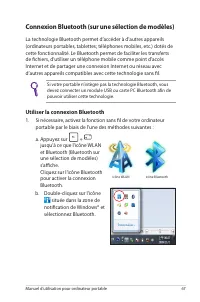
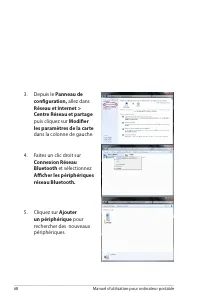
Manuel d’utilisation pour ordinateur portable 67 Connexion Bluetooth (sur une sélection de modèles) La technologie Bluetooth permet d’accéder à d’autres appareils (ordinateurs portables, tablettes; téléphones mobiles, etc.) dotés de cette fonctionnalité. Le Bluetooth permet de faciliter les transfer...
Page 69 - Ajouter un périphérique.
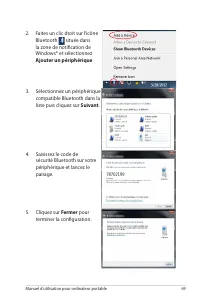
Manuel d’utilisation pour ordinateur portable 69 3. Sélectionnez un périphérique compatible Bluetooth dans la liste puis cliquez sur Suivant. 4. Saisissez le code de sécurité Bluetooth sur votre périphérique et lancez le pairage. 5. Cliquez sur Fermer pour terminer la configuration. 2. Faites un cli...
Page 70 - Instant On; Mode Performances
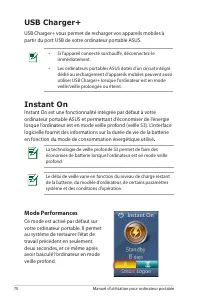
70 Manuel d’utilisation pour ordinateur portable USB Charger+ USB Charger+ vous permet de recharger vos appareils mobiles à partir du port USB de votre ordinateur portable ASUS. • Si l'appareil connecté surchauffe, déconnectez-le immédiatement. • Les ordinateurs portables ASUS dotés d'un circuit int...
Page 71 - Mode Économies d’énergie
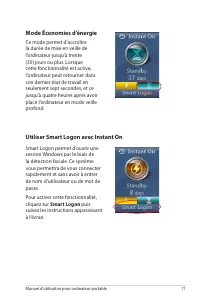
Manuel d’utilisation pour ordinateur portable 71 Mode Économies d’énergie Ce mode permet d’accroître la durée de mise en veille de l’ordinateur jusqu’à trente (30) jours ou plus. Lorsque cette fonctionnalité est active, l’ordinateur peut retourner dans son dernier état de travail en seulement sept s...
Page 73 - Accessoires optionnels; Retirer le périphériques en toute sécurité de la barre des; Connexions optionnelles
A-2 Manuel d’utilisation pour ordinateur portable Accessoires optionnels Ces éléments sont optionnels et destinés à compléter votre portable. Hub USB (Optionnel) Connecter un hub USB (optionnel) permet d’augmenter le nombre de ports USB et de connecter ou déconnecter rapidement de nombreux périphéri...
Page 74 - Système d’exploitation et logiciels; Support Logiciel
Manuel d’utilisation pour ordinateur portable A-3 Système d’exploitation et logiciels Ce PC portable peut offrir (en fonction du territoire) le choix d’un système d’exploitation pré-installé tel que Microsoft Windows XP. Les choix et les langues dépendent du territoire. Le niveau de support matériel...
Page 75 - Dépannage; Impossible de sortir de la veille prolongée.; Les touches de raccourci ne fonctionnent pas.
A-4 Manuel d’utilisation pour ordinateur portable Dépannage Cette section présente certains problèmes pouvant survenir lors de l’utilisation de votre ordinateur portable, ainsi que leur(s) suggestions(s) de dépannage.Le lecteur optique ne parvient plus à lire ou à écrire des disques. • Mettez à jour...
Page 76 - Maintenance de la batterie.; Vérifiez le branchement du cordon d’alimentation.; continuellement, et que la température est élevée ?
Manuel d’utilisation pour ordinateur portable A-5 • Si le problème n’est toujours pas résolu, mettez à jour le BIOS vers la version la plus récente, puis réessayez. • Si le problème persiste, contactez votre centre de réparation local, et recherchez l’assistance d’un technicien. Maintenance de la ba...
Page 77 - Lors de la mise sous tension du PC portable, un message; Retirez les modules mémoire additionnels. Si de la mémoire
A-6 Manuel d’utilisation pour ordinateur portable • Si aucune des informations ci-dessus n’a résolu le problème, essayez de restaurer le système via le DVD/partition de restauration. Vous devez impérativement sauvegarder vos données à un autre emplacement avant de procéder à la restauration. Install...
Page 78 - Si le problème persiste, contactez votre centre de réparation
Manuel d’utilisation pour ordinateur portable A-7 Installez un logiciel anti-virus pour protéger le système contre les virus informatiques. Installez les pilotes “Intel INF Update” et “ATKACPI” afin que les périphériques puissent être reconnus par le système. • Si le problème persiste, contactez vot...
Page 79 - Options de restauration de votre; Utiliser la partition de restauration
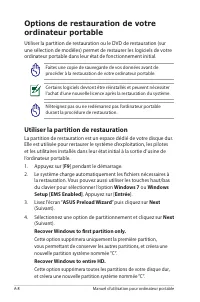
A-8 Manuel d’utilisation pour ordinateur portable Options de restauration de votre ordinateur portable Utiliser la partition de restauration ou le DVD de restauration (sur une sélection de modèles) permet de restaurer les logiciels de votre ordinateur portable dans leur état de fonctionnement initia...
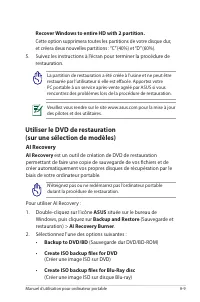
Page 80 - Recover Windows to entire HD with 2 partition.; Suivez les instructions à l’écran pour terminer la procédure de; Utiliser le DVD de restauration; AI Recovery; AI Recovery est un outil de création de DVD de restauration; permettant de faire une copie de sauvegarde de vos fichiers et de; Windows, puis cliquez sur Backup and Restore (Sauvegarde et; Sélectionnez l’une des options suivantes :; Create ISO backup files for DVD
Manuel d’utilisation pour ordinateur portable A-9 Recover Windows to entire HD with 2 partition. Cette option supprimera toutes les partitions de votre disque dur, et créera deux nouvelles partitions : “C” (40%) et “D” (60%). 5. Suivez les instructions à l’écran pour terminer la procédure de restaur...
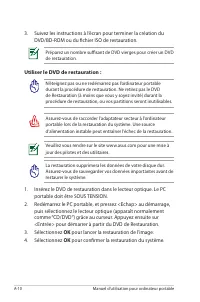
Page 81 - Suivez les instructions à l’écran pour terminer la création du; Utiliser le DVD de restauration :; Insérez le DVD de restauration dans le lecteur optique. Le PC
A-10 Manuel d’utilisation pour ordinateur portable 3. Suivez les instructions à l’écran pour terminer la création du DVD/BD-ROM ou du fichier ISO de restauration. Préparez un nombre suffisant de DVD vierges pour créer un DVD de restauration. Utiliser le DVD de restauration : N’éteignez pas ou ne red...
Page 82 - Informations sur le lecteur de DVD-; Information sur le zonage
Manuel d’utilisation pour ordinateur portable A-11 Informations sur le lecteur de DVD- ROM (sur une sélection de modèles) Les lecteurs de DVD-ROM permettent de lire et de créer vos CD/DVD. Pour visionner des films DVD, vous devez faire l’achat d’un logiciel de lecture dédié à la lecture de ce type d...
Page 83 - Définition des zones; Chine
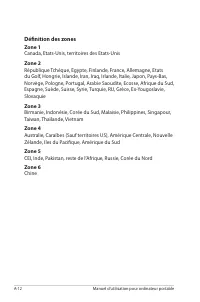
A-12 Manuel d’utilisation pour ordinateur portable Définition des zones Zone 1 Canada, Etats-Unis, territoires des Etats-UnisZone 2 République Tchèque, Egypte, Finlande, France, Allemagne, Etats du Golf, Hongrie, Islande, Iran, Iraq, Irlande, Italie, Japon, Pays-Bas, Norvège, Pologne, Portugal, Arab...
Page 84 - Information sur le lecteur de Blu-ray; Les lecteurs de BD-ROM permettent de visionner des vidéos en; territoires respectifs, Chine et Mongolie.
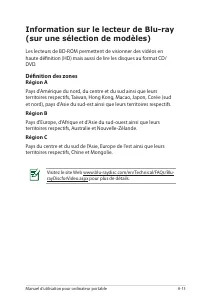
Manuel d’utilisation pour ordinateur portable A-13 Information sur le lecteur de Blu-ray (sur une sélection de modèles) Les lecteurs de BD-ROM permettent de visionner des vidéos en haute définition (HD) mais aussi de lire les disques au format CD/ DVD. Définition des zones Région APays d'Amérique du...
Page 85 - Conformité du modem interne; Vue générale
A-14 Manuel d’utilisation pour ordinateur portable Conformité du modem interne Le PC portable avec modem interne est conforme aux normes JATE (Japon), FCC (US, Canada, Corée, Taiwan), et CTR21. Le modem interne a été approuvé conformément à la Décision du Conseil 98/482/EC comme terminal de connexio...
Page 86 - Déclaration de compatibilité au réseau
Manuel d’utilisation pour ordinateur portable A-15 Déclaration de compatibilité au réseau Déclaration qui doit être faite par le fabricant à l’utilisateur: “Cette déclaration indiquera les réseaux avec lesquels l’équipement est conçu pour fonctionner et tout réseau notifié avec lequel l’équipement p...
Page 87 - Ce tableau indique les pays où s’applique le standard; Pays
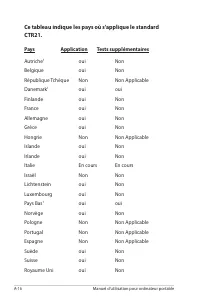
A-16 Manuel d’utilisation pour ordinateur portable Ce tableau indique les pays où s’applique le standard CTR21. Pays Application Tests supplémentaires Autriche 1 oui Non Belgique oui Non République Tchèque Non Non Applicable Danemark 1 oui oui Finlande oui Non France oui Non Allemagne oui Non Grèce ...
Page 88 - Ces informations ont été reprises du CETECOM et sont données
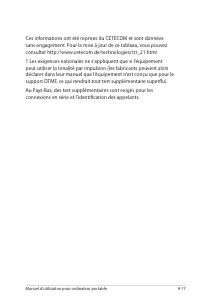
Manuel d’utilisation pour ordinateur portable A-17 Ces informations ont été reprises du CETECOM et sont données sans engagement. Pour la mise à jour de ce tableau, vous pouvez consulter http://www.cetecom.de/technologies/ctr_21.html1 Les exigences nationales ne s’appliquent que si l’équipement peut ...
Page 89 - Déclarations et avertissements de; Rapport de la Commission Fédérale des Communications; Réorienter ou replacer l'antenne de réception.
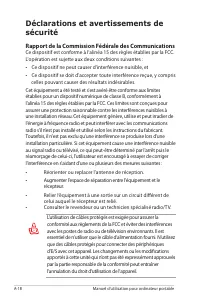
A-18 Manuel d’utilisation pour ordinateur portable Déclarations et avertissements de sécurité Rapport de la Commission Fédérale des Communications Ce dispositif est conforme à l’alinéa 15 des règles établies par la FCC. L'opération est sujette aux deux conditions suivantes : • Ce dispositif ne peut ...
Page 90 - Directives FCC concernant l’exposition aux
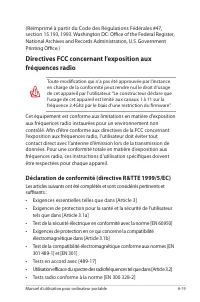
Manuel d’utilisation pour ordinateur portable A-19 (Réimprimé à partir du Code des Régulations Fédérales #47, section 15.193, 1993. Washington DC: Office of the Federal Register, National Archives and Records Administration, U.S. Government Printing Office.) Directives FCC concernant l’exposition au...
Page 91 - Label CE; Label CE pour les appareils sans fonction réseau sans fil /; Déclaration d’Industrie Canada relative à
A-20 Manuel d’utilisation pour ordinateur portable Label CE Label CE pour les appareils sans fonction réseau sans fil / Bluetooth intégrée Cet appareil est conforme aux directives 2004/108/EC sur la “Compatibilité électromagnétique” et 2006/95/EC sur les “Faibles tensions”. Label CE pour les apparei...
Page 92 - Canaux d’opérations sans fil régionaux
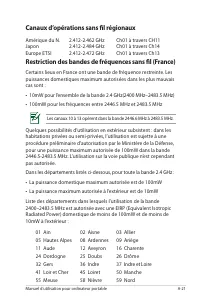
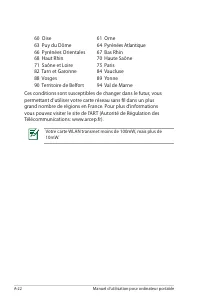
Manuel d’utilisation pour ordinateur portable A-21 Canaux d’opérations sans fil régionaux Amérique du N. 2.412-2.462 GHz Ch01 à travers CH11 Japon 2.412-2.484 GHz Ch01 à travers Ch14 Europe ETSI 2.412-2.472 GHz Ch01 à travers Ch13 Restriction des bandes de fréquences sans fil (France) Certains lieux...
Page 94 - Notes de sécurité UL; • N’utilisez pas l’appareil à proximité d’un point d’eau comme
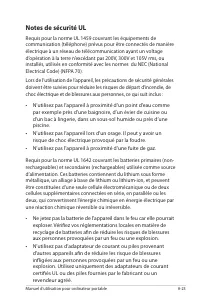
Manuel d’utilisation pour ordinateur portable A-23 Notes de sécurité UL Requis pour la norme UL 1459 couvrant les équipements de communication (téléphone) prévus pour être connectés de manière électrique à un réseau de télécommunication ayant un voltage d’opération à la terre n’excédant pas 200V, 30...
Page 95 - Normes de sécurité liées à l’alimentation; Les produits utilisant plus de 6 A et pesant plus de 3 Kg doivent; REACH; En accord avec le cadre réglementaire REACH (Enregistrement,
A-24 Manuel d’utilisation pour ordinateur portable Normes de sécurité liées à l’alimentation Les produits utilisant plus de 6 A et pesant plus de 3 Kg doivent utiliser des cordons d’alimentation supérieurs ou égaux à: H05VV-F, 3G, 0.75 mm2 ou H05VV-F, 2G, 0.75 mm2. REACH En accord avec le cadre régl...
Page 96 - Mise en garde
Manuel d’utilisation pour ordinateur portable A-25 Mise en garde (pour les PC portables avec batterie Lithium-Ion) CAUTION! Danger of explosion if battery is incorrectly replaced. Replace only with the same or equivalent type recommended by the manufacturer. Dispose of used batteries according to th...
Page 97 - Informations de Sécurité relatives au lecteur de; Avertissement de sécurité relatif au laser; AVERTISSEMENT ! Risque d’exposition dangereuse au laser. Ne; Etiquette d’avertissement concernant le dépannage; The Center for Devices and Radiological Health (CDRH) of the
A-26 Manuel d’utilisation pour ordinateur portable Informations de Sécurité relatives au lecteur de disque optique Avertissement de sécurité relatif au laser PRODUIT LASER DE CLASSE 1 AVERTISSEMENT ! Risque d’exposition dangereuse au laser. Ne tentez pas de démonter le lecteur de disque optique. Pou...
Page 98 - Note relative aux produits de Macrovision; Ce produit comprend une technologie de protection de copyright
Manuel d’utilisation pour ordinateur portable A-27 Note relative aux produits de Macrovision Corporation Ce produit comprend une technologie de protection de copyright protégée par certains brevets déposés aux U.S.A. et autres propriétés intellectuelles appartenant à Macrovision Corporation et à d’a...
Page 101 - Label écologique de l’Union Européenne
A-30 Manuel d’utilisation pour ordinateur portable Label écologique de l’Union Européenne Ce portable a reçu le label Flower de l’Union Européenne couvrant les critères suivants :1. Consommation d’énergie diminuée en opération et en veille.2. Utilisation limitée de métaux lourds toxiques.3. Utilisat...
Page 103 - Informations sur les droits d’auteur
A-32 Manuel d’utilisation pour ordinateur portable Informations sur les droits d’auteur Aucune partie du présent manuel, y compris les produits et logiciels qui y sont décrits, ne peut être reproduite, transmise, transcrite, stockée dans un système de base de données, ni traduite dans aucune langue,...
Page 104 - Clause de responsabilité limitée
Manuel d’utilisation pour ordinateur portable A-33 Clause de responsabilité limitée Des dommages peuvent survenir suite à un défaut sur une pièce fabriquée par ASUS ou un tiers. Vous avez le droit à des dommages et intérêts auprès d’ASUS. Dans un tel cas, indépendamment de la base sur laquelle vous ...