Page 2 - ii; Copyright © 2011 ASUSTeK COMPUTER INC. Tous droits réservés.
ii F6752Seconde édition V2 Juillet 2011 Copyright © 2011 ASUSTeK COMPUTER INC. Tous droits réservés. Aucun extrait de ce manuel, incluant les produits et logiciels qui y sont décrits, ne peut être reproduit, transmis, transcrit, stocké dans un système de restitution, ou traduit dans quelque langue q...
Page 3 - iii; Table des matières; Résumé des spécifications de la P8Z68-V; Introduction au produit; Vue générale de la carte mère; Outils et composants additionnels pour monter
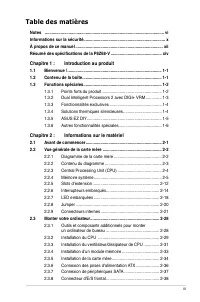
iii Table des matières Notes ......................................................................................................... viInformations sur la sécurité ........................................................................ xÀ propos de ce manuel .........................................
Page 4 - iv; Démarrer pour la première fois; Le BIOS; Programme de configuration du BIOS; System Agent Configuration
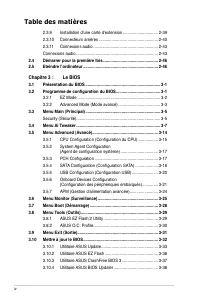
iv Table des matières 2.3.9 Installation d'une carte d'extension ............................... 2-39 2.3.10 Connecteurs arrières .................................................... 2-402.3.11 Connexions audio ......................................................... 2-43Connexions audio .............
Page 5 - Support logiciel; Installer un système d’exploitation; Configurations audio; Configurations RAID; Définitions RAID; Support des technologies multi-GP; Technologie ATI; Configuration du logiciel
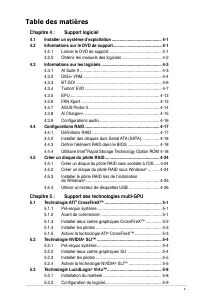
v Table des matières Chapitre 4 : Support logiciel 4.1 Installer un système d’exploitation ............................................ 4- 1 4.2 Informations sur le DVD de support ........................................... 4- 1 4.2.1 Lancer le DVD de support ...........................................
Page 6 - Notes; Rapport de la Commission Fédérale des Communications; interférence pouvant causer des résultats indésirables.; annuler l’autorité de l’utilisateur à manipuler cet équipement.; Directives FCC concernant l’exposition aux fréquences radio; sur la fréquence 2.4Ghz par le biais d’une restriction du firmware”.; pour chaque appareil.
vi Notes Rapport de la Commission Fédérale des Communications Ce dispositif est conforme à l’alinéa 15 des règles établies par la FCC. L'opération est sujette aux 2 conditions suivantes:• Ce dispositif ne peut causer d'interférence nuisible, et • Ce dispositif se doit d'accepter toute interférence r...
Page 7 - vii; Avertissement sur l’exposition aux ondes radio; Conditions essentielles telles que dans [Article 3]; Label CE; Marque CE pour les appareils sans module sans fil/Bluetooth
vii Avertissement sur l’exposition aux ondes radio Cet équipement doit être installé et opéré en accord avec les instructions fournies. La distance entre le(s) antenne(s) et l’utilisateur ne doit pas être inférieure à [20cm]. Cet appareil ne doit pas être colocalisé ou opéré conjointement avec d’aut...
Page 8 - viii; Canaux d’opération sans fil régionaux; Votre carte WLAN émet moins de 100mW, mais plus de 10mW.
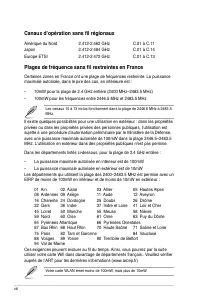
viii Canaux d’opération sans fil régionaux Amérique du Nord 2.412-2.462 GHz C.01 à C.11 Japon 2.412-2.484 GHz C.01 à C.14 Europe ETSI 2.412-2.472 GHz C.01 à C.13 Plages de fréquence sans fil restreintes en France Certaines zones en France ont une plage de fréquences restreinte. La puissance maximale...
Page 9 - ix; Rapport du Département Canadien des Communications; Cet appareil ne doit pas créer d’interférences, ET; manuel peut entraîner une exposition excessive aux radiations .
ix Rapport du Département Canadien des Communications Cet appareil numérique ne dépasse pas les limites de classe B en terme d'émissions de nuisances sonore, par radio, par des appareils numériques, et ce conformément aux régulations d’interférence par radio établies par le département canadien des ...
Page 10 - Informations sur la sécurité; Sécurité électrique
x Informations sur la sécurité Sécurité électrique • Pour éviter tout risque de choc électrique, débranchez le câble d’alimentation de la prise de courant avant de toucher au système. • Lorsque vous ajoutez ou enlevez des composants, vérifiez que les câbles d’alimentation sont débranchés avant de re...
Page 11 - Sécurité en opération; qualifié ou appelez votre revendeur.; NE PAS mettre
xi Sécurité en opération • Avant d’installer la carte mère et d’y ajouter des périphériques, prenez le temps de bien lire tous les manuels livrés dans la boîte. • Avant d’utiliser le produit, vérifiez que tous les câbles sont bien branchés et que les câbles d’alimentation ne sont pas endommagés. Si ...
Page 12 - xii; Où trouver plus d’informations ?; Documentation optionnelle; À propos de ce manuel; configurer la carte mère.; Comment ce manuel est organisé; Ce manuel contient les parties suivantes :; Chapitre 1 : Introduction au produit; jumpers et connecteurs de la carte mère.; Chapitre 4 : Support logiciel; graphiques ATI
xii Où trouver plus d’informations ? Reportez-vous aux sources suivantes pour plus d’informations sur les produits. 1. Site web ASUS Le site web ASUS offre des informations à jour sur le matériel ASUS et sur les logiciels afférents. Reportez-vous aux informations de contact ASUS. 2. Documentation op...
Page 13 - Typographie; Texte en gras; Conventions utilisées dans ce guide; DANGER/AVERTISSEMENT
xiii Typographie Texte en gras Indique un menu ou un élément à sélectionner. Italique Met l’accent sur une phrase ou un mot. <touche> Une touche entourée par les symboles < et > inférieurs indique une touche à presser Exemple: <Entrée> signifie que vous devez presser la touche Entr...
Page 14 - xiv; Graphiques; Contrôleur JMicron
xiv Résumé des spécifications de la P8Z68-V (continue à la page suivante) CPU Socket LGA1155 pour processeurs Intel ® Core™ i7 / Core™ i5 / Core™ i3 de Seconde Génération Compatible avec les processeurs de 32nm Supporte la technologie Intel ® Turbo Boost 2.0 * La prise en charge de la technologie In...
Page 15 - xv; Audio; Fonctions d’overclocking
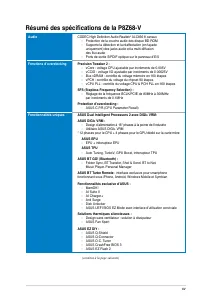
xv Audio CODEC High Definition Audio Realtek ® ALC892 8 canaux - Protection de la couche audio des disque BD-ROM - Supporte la détection et la réaffectation (en façade uniquement) des jacks audio et la multi-diffusion des flux audio - Ports de sortie S/PDIF optique sur le panneau d’E/S Fonctions d’o...
Page 16 - xvi; USB; BIOS
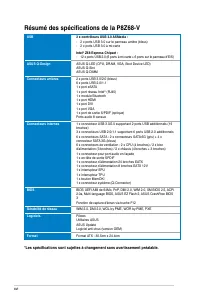
xvi USB 2 x contrôleurs USB 3.0 ASMedia : - 2 x ports USB 3.0 sur le panneau arrière (bleus) - 2 x ports USB 3.0 à mi-carte Intel ® Z68 Express Chipset : - 12 x ports USB 2.0 (6 ports à mi-carte + 6 ports sur le panneau d’E/S) ASUS Q-Design ASUS Q-LED (CPU, DRAM, VGA, Boot Device LED) ASUS Q-Slot AS...
Page 18 - Bienvenue; Merci d’avoir acheté une carte mère ASUS; Contenu de la boîte; Chapitre 1; x carte mère ASUS P8Z68-V; User Manual; x kit ASUS Q-Connector
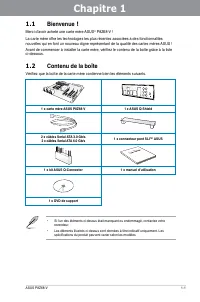
ASUS P8Z68-V 1-1 1.1 Bienvenue ! Merci d’avoir acheté une carte mère ASUS ® P8Z68-V ! La carte mère offre les technologies les plus récentes associées à des fonctionnalités nouvelles qui en font un nouveau digne représentant de la qualité des cartes mères ASUS ! Avant de commencer à installer la car...
Page 19 - Points forts du produit; Compatible avec les processeurs de seconde génération Intel; Smart Response supporte Windows® 7 / Vista.; Technologies Quad-GPU SLITM et Quad-GPU CrossFireXTM
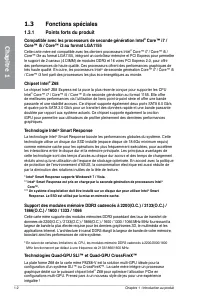
1-2 Chapitre 1 : Introduction au produit Chapitre 1 1.3 Fonctions spéciales 1.3.1 Points forts du produit Compatible avec les processeurs de seconde génération Intel ® Core™ i7 / Core™ i5 / Core™ i3 au format LGA1155 Cette carte mère est compatible avec les derniers processeurs Intel ® Core™ i7 / Co...
Page 20 - Solution de connectivité USB 3.0 complète; Dual Intelligent Processors 2 avec DIGI+ VRM; stabilité extrême et une efficacité électrique à toute épreuve.; Contrôle de l’alimentation 2X plus précis; conditions d’utilisation.; EPU
ASUS P8Z68-V 1-3 Chapitre 1 Solution de connectivité USB 3.0 complète ASUS facilite l’accès USB 3.0 sur le panneau avant et arrière avec un total de 4 ports USB 3.0. Profitez de taux de transferts allant jusqu’à 4.8 Gb/s avec l’USB 3.0, le dernier standard de connectivité. La P8Z68-V est la solution...
Page 21 - Fonctionnalités exclusives; GPU Boost; une mise à niveau rapide et stable.; AI Suite II; Solutions thermiques silencieuses; Conception sans ventilateur - Solution à dissipateur; visuellement attrayante !; ASUS Fan Xpert
1-4 Chapitre 1 : Introduction au produit Chapitre 1 1.3.3 Fonctionnalités exclusives GPU Boost GPU Boost permet de d’overclocker le GPU dédié en temps réel pour obtenir de meilleures performances graphiques. Son interface conviviale facilite le réglage du voltage et de la fréquence du GPU. Cet utili...
Page 22 - ASUS EZ DIY; pouvez maintenant naviguer dans le BIOS UEFI; Prise en charge des disques durs supérieurs à 2.2To; accélèrent et simplifient le processus
ASUS P8Z68-V 1-5 Chapitre 1 1.3.5 ASUS EZ DIY ASUS UEFI BIOS (EZ Mode) Le tout nouveau BIOS UEFI (Extensible Firmware Interface) d’ASUS est conforme à l’architecture UEFI et offre une interface conviviale allant au-delà de la simple saisie traditionnelle au clavier grâce à la possibilité de configur...
Page 23 - Autres fonctionnalités spéciales; LucidLogix; Virtu supporte Windows® 7; ErP Ready
1-6 Chapitre 1 : Introduction au produit Chapitre 1 1.3.6 Autres fonctionnalités spéciales LucidLogix ® Virtu* LucidLogix ® Virtu est conçu pour les puces graphiques de la plate-forme Intel ® Sandy Bridge. Cette technologie de virtualisation de GPU assigne dynamiquement les tâches aux ressources gra...
Page 24 - Avant de commencer; Chapitre 2
ASUS P8Z68-V 2-1 2.1 Avant de commencer Suivez les précautions ci-dessous avant d’installer la carte mère ou d’en modifier les paramètres. • Débranchez le câble d’alimentation de la prise murale avant de toucher les composants. • Utilisez un bracelet antistatique ou touchez un objet métallique relié...
Page 25 - Diagramme
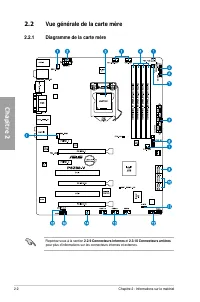
2-2 Chapitre 2 : Informations sur le matériel Chapitre 2 2.2.1 Diagramme de la carte mère Reportez-vous à la section 2.2.9 Connecteurs internes et 2.3.10 Connecteurs arrières pour plus d’informations sur les connecteurs internes et externes. 2.2 Vue générale de la carte mère
Page 26 - Contenu du diagramme; Page; Slots pour modules mémoire DDR3
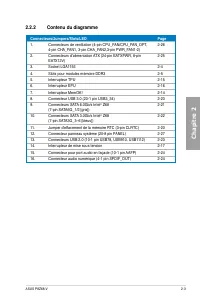
ASUS P8Z68-V 2-3 Chapitre 2 2.2.2 Contenu du diagramme Connecteurs/Jumpers/Slots/LED Page 1. Connecteurs de ventilation (4-pin CPU_FAN/CPU_FAN_OPT, 4-pin CHA_FAN1, 3-pin CHA_FAN2,3-pin PWR_FAN1-2) 2-26 2. Connecteurs d’alimentation ATX (24-pin EATXPWR, 8-pin EATX12V) 2-25 3. Socket LGA1155 2-4 4. Sl...
Page 27 - seconde génération Intel
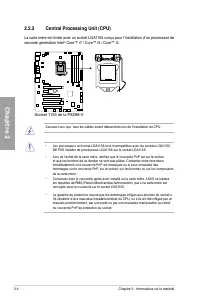
2-4 Chapitre 2 : Informations sur le matériel Chapitre 2 2.2.3 Central Processing Unit (CPU) La carte mère est livrée avec un socket LGA1155 conçu pour l’installation d’un processeur de seconde génération Intel ® Core™ i7 / Core™ i5 / Core™ i3. • Les processeurs au format LGA1156 sont incompatibles ...
Page 28 - Mémoire système; Configurations mémoire recommandées
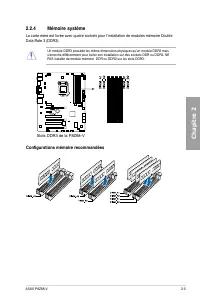
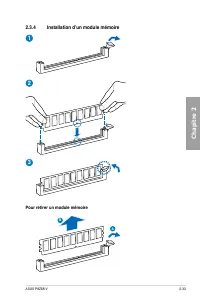
ASUS P8Z68-V 2-5 Chapitre 2 2.2.4 Mémoire système La carte mère est livrée avec quatre sockets pour l’installation de modules mémoire Double Data Rate 3 (DDR3). Un module DDR3 possède les même dimensions physiques qu’un module DDR2 mais s’encoche différemment pour éviter son installation sur des soc...
Page 29 - Configurations mémoire
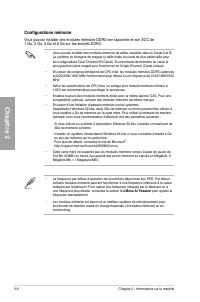
2-6 Chapitre 2 : Informations sur le matériel Chapitre 2 Configurations mémoire Vous pouvez installer des modules mémoire DDR3 non taponnée et non ECC de 1 Go, 2 Go, 4 Go et 8 Go sur les sockets DDR3. • Vous pouvez installer des modules mémoire de tailles variables dans le Canal A et B. Le système s...
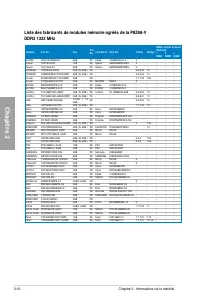
Page 30 - par défaut à une fréquence de 2133 MHz.; Liste des fabricants de modules mémoire agréés de la P8Z68-V; défaut à une fréquence de 2133 MHz.
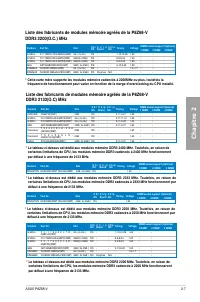
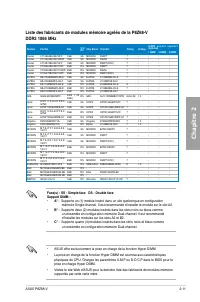
ASUS P8Z68-V 2-7 Chapitre 2 Liste des fabricants de modules mémoire agréés de la P8Z68-V DDR3 2133(O.C) MHz * Le tableau ci-dessus est dédié aux modules mémoire DDR3 2400 MHz. Toutefois, en raison de certaines limitations de CPU, les modules mémoire DDR3 cadencés à 2400 MHz fonctionneront par défaut...
Page 31 - par défaut à une fréquence de 1866 MHz.
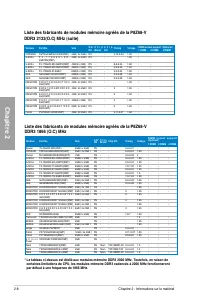
2-8 Chapitre 2 : Informations sur le matériel Chapitre 2 Liste des fabricants de modules mémoire agréés de la P8Z68-V DDR3 2133(O.C) MHz (suite) Vendors Part No. Size S S / DS C h i p Brand C h i p NO. Timing Voltage DIMM socket support (Optional) 1 DIMM 2 DIMM 4 DIMM CORSAIR CMT4GX3M2A2133C9(XMP) 4...
Page 34 - Slots d’extension; Configuration VGA
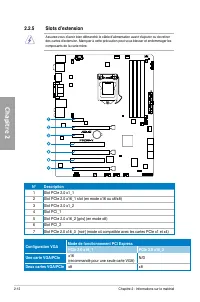
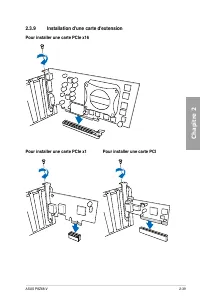
2-12 Chapitre 2 : Informations sur le matériel Chapitre 2 2.2.5 Slots d’extension Assurez-vous d’avoir bien débranché le câble d’alimentation avant d’ajouter ou de retirer des cartes d’extension. Manquer à cette précaution peut vous blesser et endommager les composants de la carte mère. Configuratio...
Page 35 - Configuration; Assignation des IRQ pour cette carte mère
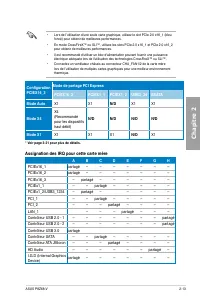
ASUS P8Z68-V 2-13 Chapitre 2 • Lors de l’utilisation d’une seule carte graphique, utilisez le slot PCIe 2.0 x16_1 (bleu foncé) pour obtenir de meilleures performances. • En mode CrossFireX™ ou SLI™, utilisez les slots PCIe 2.0 x16_1 et PCIe 2.0 x16_2 pour obtenir de meilleures performances. • Il est...
Page 36 - assurer un démarrage réussi.; Interrupteurs embarqués
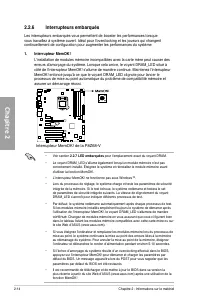
2-14 Chapitre 2 : Informations sur le matériel Chapitre 2 1. Interrupteur MemOK! L'installation de modules mémoire incompatibles avec la carte mère peut causer des erreurs d'amorçage du système. Lorsque cela arrive, le voyant DRAM_LED situé à côté de l'interrupteur MemOK! s'allume de manière continu...
Page 37 - Interrupteur TPU; Placez cet intterupteur sur; permet d'optimiser le système et obtenir des; Enable; Interrupteur TPU de la P8Z68-V
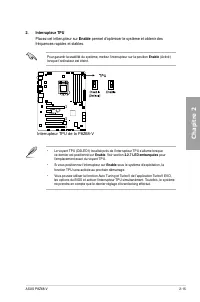
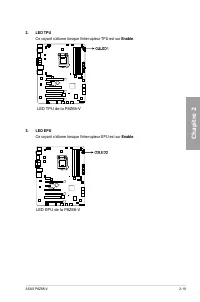
ASUS P8Z68-V 2-15 Chapitre 2 2. Interrupteur TPU Placez cet intterupteur sur Enable permet d'optimiser le système et obtenir des fréquences rapides et stables. • Le voyant TPU (O2LED1) localisé près de l’interrupteur TPU s’allume lorsque ce dernier est positionné sur Enable . Voir section 2.2.7 LED ...
Page 38 - Interrupteur EPU; permet une détection automatique de la charge; Interrupteur EPU de la P8Z68-V
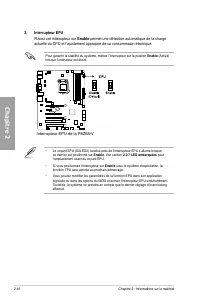
2-16 Chapitre 2 : Informations sur le matériel Chapitre 2 3. Interrupteur EPU Placez cet intterupteur sur Enable permet une détection automatique de la charge actuelle du CPU et l’ajustement approprié de sa consommaion électrique. • Le voyant EPU (O2LED2) localisé près de l’interrupteur EPU s’allume...
Page 39 - Interrupteur de mise sous tension; l’emplacement de cet interrupteur sur la carte mère.
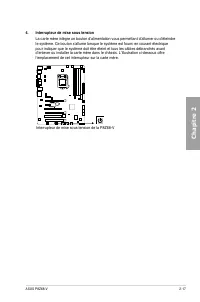
ASUS P8Z68-V 2-17 Chapitre 2 4. Interrupteur de mise sous tension La carte mère intègre un bouton d’alimentation vous permettant d’allumer ou d’éteindre le système. Ce bouton s’allume lorsque le système est fourni en courant électrique pour indiquer que le système doit être éteint et tous les câbles...
Page 40 - LED embarquées; LED du POST; LED du POST de la P8Z68-V
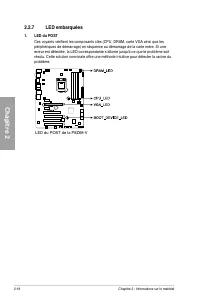
2-18 Chapitre 2 : Informations sur le matériel Chapitre 2 2.2.7 LED embarquées 1. LED du POST Ces voyants vérifient les composants clés (CPU, DRAM, carte VGA ainsi que les périphériques de démarrage) en séquence au démarrage de la carte mère. Si une erreur est détectée, la LED correspondante s’allum...
Page 41 - LED TPU; Ce voyant s'allume lorsque l'interrupteur TPU est sur; Ce voyant s'allume lorsque l'interrupteur EPU est sur; LED TPU de la P8Z68-V
ASUS P8Z68-V 2-19 Chapitre 2 2. LED TPU Ce voyant s'allume lorsque l'interrupteur TPU est sur Enable . 3. LED EPU Ce voyant s'allume lorsque l'interrupteur EPU est sur Enable . LED TPU de la P8Z68-V LED EPU de la P8Z68-V
Page 42 - Jumper; Jumper d’effacement de la mémoire RTC de la P8Z68-V; Pour effacer la mémoire RTC :; Replacez la pile, branchez le cordon d’alimentation et démarrez
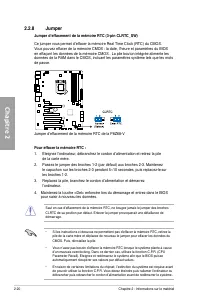
2-20 Chapitre 2 : Informations sur le matériel Chapitre 2 2.2.8 Jumper Jumper d’effacement de la mémoire RTC (3-pin CLRTC_SW) Ce jumper vous permet d’effacer la mémoire Real Time Clock (RTC) du CMOS. Vous pouvez effacer de la mémoire CMOS : la date, l’heure et paramètres du BIOS en effaçant les donn...
Page 43 - Connecteurs internes; Rapid Storage via le contrôleur RAID Intel; SATA; Manual
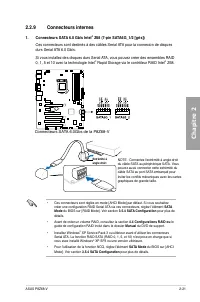
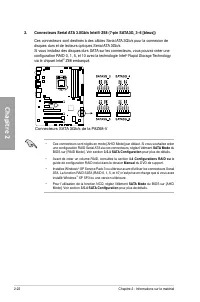
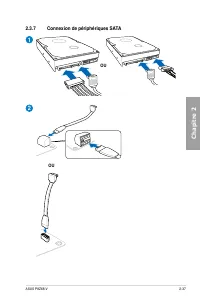
ASUS P8Z68-V 2-21 Chapitre 2 2.2.9 Connecteurs internes 1. Connecteurs SATA 6.0 Gb/s Intel ® Z68 ( 7-pin SATA6G_1/2 [gris]) Ces connecteurs sont destinés à des câbles Serial ATA pour la connexion de disques durs Serial ATA 6.0 Gb/s.Si vous installez des disques durs Serial ATA, vous pouvez créer des...
Page 44 - disques durs et de lecteurs optiques Serial ATA 3Gb/s.; SATA Mode
2-22 Chapitre 2 : Informations sur le matériel Chapitre 2 2. Connecteurs Serial ATA 3.0Gb/s Intel® Z68 (7-pin SATA3G_3–6 [bleus]) Ces connecteurs sont destinés à des câbles Serial ATA 3Gb/s pour la connexion de disques durs et de lecteurs optiques Serial ATA 3Gb/s. Si vous installez des disques durs...
Page 45 - Connecteur; utiliser ce connecteur pour brancher un périphérique USB 3.0.
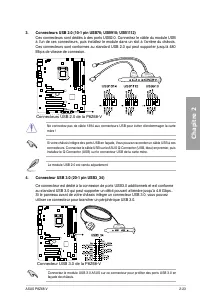
ASUS P8Z68-V 2-23 Chapitre 2 4. Connecteur USB 3.0 (20-1 pin USB3_34) Ce connecteur est dédié à la connexion de ports USB3.0 additionnels et est conforme au standard USB 3.0 qui peut supporter un débit pouvant atteindre jusqu’à 4.8 Gbps.. Si le panneau avant de votre châssis intègre un connecteur US...
Page 46 - AC ‘97 audio et HD Audio.; Front Panel Type; Front Panel Typ; Connecteur audio pour panneau avant de la P8Z68-V
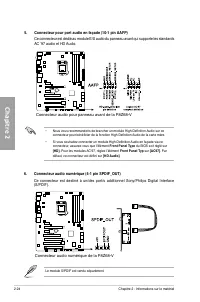
2-24 Chapitre 2 : Informations sur le matériel Chapitre 2 5. Connecteur pour port audio en façade (10-1 pin AAFP) Ce connecteur est dédié au module E/S audio du panneau avant qui supporte les standards AC ‘97 audio et HD Audio. • Nous vous recommandons de brancher un module High-Definition Audio sur...
Page 47 - Connecteurs d’alimentation; Connecteurs d’alimentation de la P8Z68-V
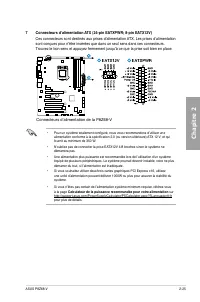
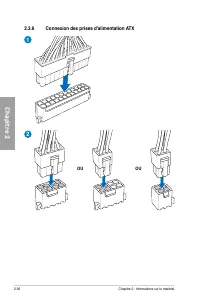
ASUS P8Z68-V 2-25 Chapitre 2 7 Connecteurs d’alimentation ATX (24-pin EATXPWR; 8-pin EATX12V) Ces connecteurs sont destinés aux prises d’alimentation ATX. Les prises d’alimentation sont conçues pour n’être insérées que dans un seul sens dans ces connecteurs. Trouvez le bon sens et appuyez fermement ...
Page 48 - Connecteurs de ventilation
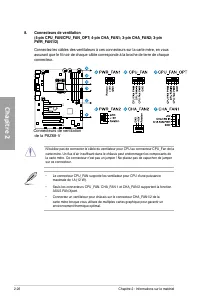
2-26 Chapitre 2 : Informations sur le matériel Chapitre 2 8. Connecteurs de ventilation (4-pin CPU_FAN/CPU_FAN_OPT; 4-pin CHA_FAN1; 3-pin CHA_FAN2; 3-pin PWR_FAN1/2) Connectez les câbles des ventilateurs à ces connecteurs sur la carte mère, en vous assurant que le fil noir de chaque câble correspond...
Page 49 - ce dernier est en veille.
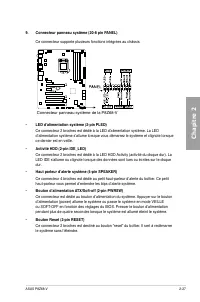
ASUS P8Z68-V 2-27 Chapitre 2 • LED d’alimentation système (2-pin PLED) Ce connecteur 2 broches est dédié à la LED d’alimentation système. La LED d’alimentation système s’allume lorsque vous démarrez le système et clignote lorsque ce dernier est en veille. • Activité HDD (2-pin IDE_LED) Ce connecteur...
Page 50 - Outils et composants additionnels pour monter un; set de vis
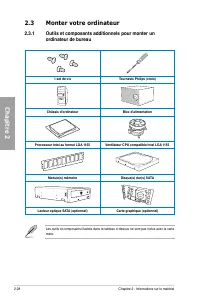
2-28 Chapitre 2 : Informations sur le matériel Chapitre 2 2.3 Monter votre ordinateur 2.3.1 Outils et composants additionnels pour monter un ordinateur de bureau 1 set de vis Tournevis Philips (croix) Châssis d’ordinateur Bloc d’alimentation Processeur Intel au format LGA 1155 Ventilateur CPU compat...
Page 51 - Installation du CPU
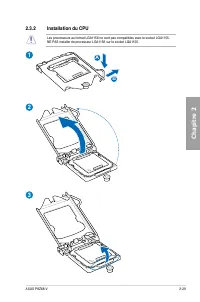
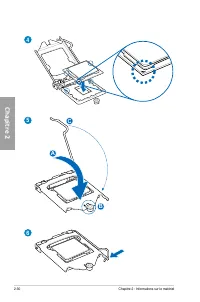
ASUS P8Z68-V 2-29 Chapitre 2 A B 1 2 3 2.3.2 Installation du CPU Les processeurs au format LGA1156 ne sont pas compatibles avec le socket LGA1155. NE PAS installer de processeur LGA1156 sur le socket LGA1155.
Page 53 - Installation du ventilateur/dissipateur de CPU; Pour installer le ventilateur/dissipateur de CPU
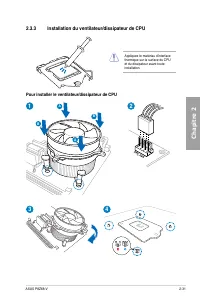
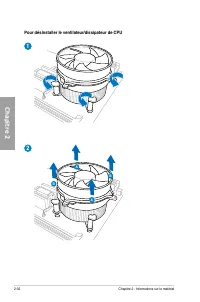
ASUS P8Z68-V 2-31 Chapitre 2 2.3.3 Installation du ventilateur/dissipateur de CPU Appliquez le matériau d’interface thermique sur la surface du CPU et du dissipateur avant toute installation. 2 B B A A 1 Pour installer le ventilateur/dissipateur de CPU 3 4
Page 56 - Installation de la carte mère
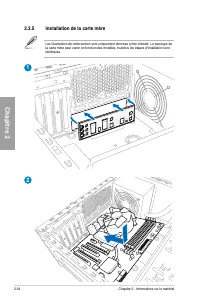
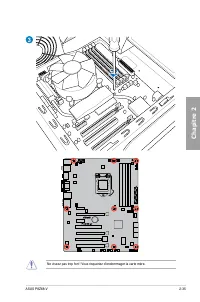
2-34 Chapitre 2 : Informations sur le matériel Chapitre 2 2.3.5 Installation de la carte mère 2 1 Les illustrations de cette section sont uniquement données à titre indicatif. La topologie de la carte mère peut varier en fonction des modèles, toutefois les étapes d'installation sont identiques.
Page 60 - POWER SW; Pour installer ASUS Q-Connector
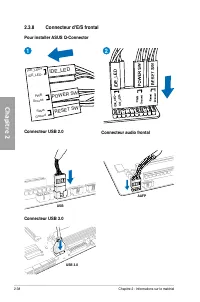
2-38 Chapitre 2 : Informations sur le matériel Chapitre 2 2.3.8 Connecteur d'E/S frontal IDE_LED POWER SW RESET SW IDE_LED- IDE_LED+ PWR Reset Ground Ground 1 2 USB AAFP Pour installer ASUS Q-Connector Connecteur USB 2.0 Connecteur audio frontal USB 3.0 Connecteur USB 3.0
Page 62 - JMB; Connecteurs arrières
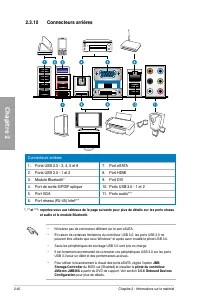
2-40 Chapitre 2 : Informations sur le matériel Chapitre 2 2.3.10 Connecteurs arrières • N’insérez pas de connecteur différent sur le port eSATA. • En raison de certaines limitations du contrôleur USB 3.0, les ports USB 3.0 ne peuvent être utilisés que sous Windows ® et après avoir installé le pilote...
Page 63 - Port réseau; LED Vitesse; LED; * Indicateurs LED du module Bluetooth; Statut; Initiate Graphic Adapter; Lecture de disques Blu-Ray
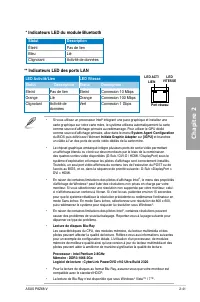
ASUS P8Z68-V 2-41 Chapitre 2 Port réseau LED Activité/Lien LED Vitesse Statut Description Statut Description Eteint Pas de lien Eteint Connexion 10 Mbps Orange Lié Orange Connexion 100 Mbps Clignotant Activité de données Vert Connexion 1 Gbps ** Indicateurs LED des ports LAN LED VITESSE LED ACT/ LIE...
Page 64 - Intel Graphics Accelerator; Dans la zone de notification de Windows; Graphics
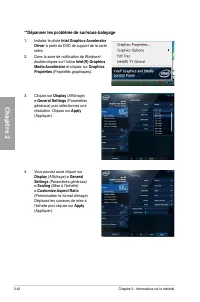
2-42 Chapitre 2 : Informations sur le matériel Chapitre 2 **Dépanner les problème de sur/sous-balayage 1. Instalez le pilote Intel Graphics Accelerator Driver à partir du DVD de support de la carte mère. 2. Dans la zone de notification de Windows ® , double-cliquez sur l’icône Intel(R) Graphics Medi...
Page 65 - Connexions audio; Connexion à un casque ou un microphone; Port
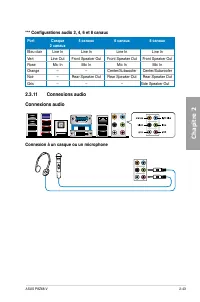
ASUS P8Z68-V 2-43 Chapitre 2 2.3.11 Connexions audio Connexions audio Connexion à un casque ou un microphone *** Configurations audio 2, 4, 6 et 8 canaux Port Casque 2 canaux 4 canaux 6 canaux 8 canaux Bleu clair Line In Line In Line In Line In Vert Line Out Front Speaker Out Front Speaker Out Front...
Page 66 - Connexion à des haut-parleurs stéréo
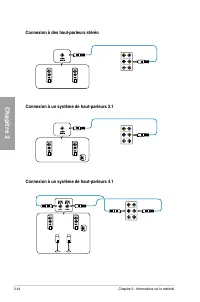
2-44 Chapitre 2 : Informations sur le matériel Chapitre 2 Connexion à des haut-parleurs stéréo Connexion à un système de haut-parleurs 2.1 Connexion à un système de haut-parleurs 4.1
Page 68 - configuration du BIOS. Suivez les instructions du chapitre 3.; Bip BIOS; Eteindre l’ordinateur
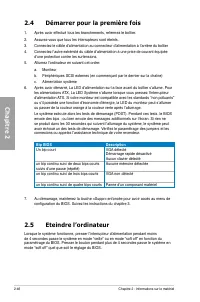
2-46 Chapitre 2 : Informations sur le matériel Chapitre 2 2.4 Démarrer pour la première fois 1. Après avoir effectué tous les branchements, refermez le boîtier. 2. Assurez-vous que tous les interrupteurs sont éteints. 3. Connectez le câble d’alimentation au connecteur d’alimentation à l’arrière du b...
Page 70 - Chapitre 3; Présentation du BIOS; Il est recommandé de ne pas; Il est fortement recommandé de ne modifier les paramètres du BIOS; accéder au programme de configuration du BIOS.; Load Optimized Settings; EZ; Le tout nouveau BIOS
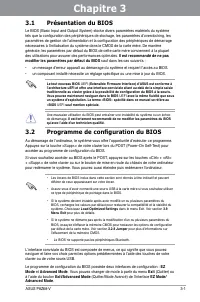
ASUS P8Z68-V 3-1 Chapitre 3 : Le BIOS Chapitre 3 3.1 Présentation du BIOS Le BIOS (Basic Input and Output System) stocke divers paramètres matériels du système tels que la configuration des périphériques de stockage, les paramètres d’overclocking, les paramètres de gestion de l’alimentation et la co...
Page 71 - EZ Mode; est le premier à apparaître lors de l’accès au BIOS. L’interface; EZ Mode; périphériques. Pour accéder à l’interface; Advanced Mode; Charge les paramètres par; Affiche les propriétés du système
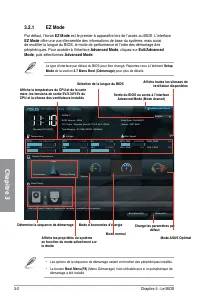
3-2 Chapitre 3 : Le BIOS Chapitre 3 3.2.1 EZ Mode Par défaut, l’écran EZ Mode est le premier à apparaître lors de l’accès au BIOS. L’interface EZ Mode offre une vue d’ensemble des informations de base du système, mais aussi de modifier la langue du BIOS, le mode de performance et l’odre des démarrag...
Page 72 - L’interface; (Mode avancé) offre des options avancées pour les; . Consultez les sections; ASUS EZ; Barre des menus; Ai Tweaker; défaut; Champs de configuration
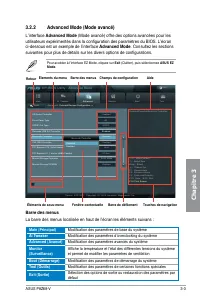
ASUS P8Z68-V 3-3 Chapitre 3 3.2.2 Advanced Mode (Mode avancé) L’interface Advanced Mode (Mode avancé) offre des options avancées pour les utilisateurs expérimentés dans la configuration des paramètres du BIOS. L’écran ci-dessous est un exemple de l’interface Advanced Mode . Consultez les sections su...
Page 73 - Élements de menu; spécifiques à ce menu. Par exemple, sélectionner; Main; affiche les éléments du; Bouton Retour; de retourner à l’écran du menu précédent.; Élements de sous-menu; les pour naviguer dans le BIOS.; Aide générale
3-4 Chapitre 3 : Le BIOS Chapitre 3 Élements de menu L’élément sélectionné dans la barre de menu affiche les éléments de configuration spécifiques à ce menu. Par exemple, sélectionner Main affiche les éléments du menu principal. Les autres éléments (Ai Tweaker, Advanced (Avancé), Monitor (Surveillan...
Page 74 - L’écran du menu; apparaît lors de l’utilisation de l’interface; la date, l’heure, la langue et les paramètres de sécurité du système.; Administrator; Not Installed; Installed
ASUS P8Z68-V 3-5 Chapitre 3 3.3 Menu Main (Principal) L’écran du menu Main apparaît lors de l’utilisation de l’interface Advanced Mode du BIOS. Ce menu offre une vue d’ensemble des informations de base du système et permet de régler la date, l’heure, la langue et les paramètres de sécurité du systèm...
Page 75 - Administrator Password (Mot de passe administrateur)
3-6 Chapitre 3 : Le BIOS Chapitre 3 Administrator Password (Mot de passe administrateur) Si vous avez défini un mot de passe administrateur, il est fortement recommandé d’utiliser ce mot de passe lors de l’accès au système. Sinon, il se peut que certains éléments du BIOS ne puissent pas être modifié...
Page 76 - Le menu; permet de configurer les éléments liés à l’overclocking.; de modules mémoire installés sur la carte mère.; Faites défiler la page pour afficher les éléments-ci-dessous.
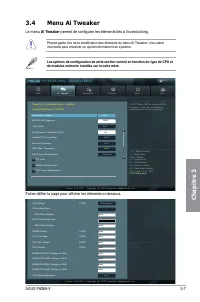
ASUS P8Z68-V 3-7 Chapitre 3 3.4 Menu Ai Tweaker Le menu Ai Tweaker permet de configurer les éléments liés à l’overclocking. Prenez garde lors de la modification des éléments du menu Ai Tweaker. Une valeur incorrecte peut entraîner un dysfonctionnement du système. Les options de configuration de cett...
Page 77 - eXtreme Memory Profile [High Performance]; AI Overclock Tuner; Permet une configuration manuelle du ratio Turbo du CPU.; Turbo Ratio; Permet de définir le survoltage PLL interne.
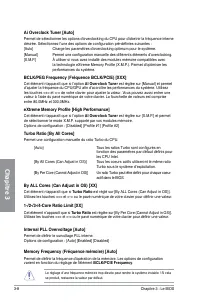
3-8 Chapitre 3 : Le BIOS Chapitre 3 Ai Overclock Tuner [Auto] Permet de sélectionner les options d’overclocking du CPU pour d’obetnir la fréquence interne désirée. Sélectionnez l’une des options de configuration pré-définies suivantes : [Auto] Charge les paramètres d’overclocking optimum pour le sys...
Page 78 - CPU Power Management (Gestion d’alimentation du CPU); SpeedStep; Enhanced Intel SpeedStep Technology; est; Enhanced Intel SpeedStep; Turbo Mode; Cet élément n’apparaît que si l’option; EPU Power Saving MODE; OC Tuner
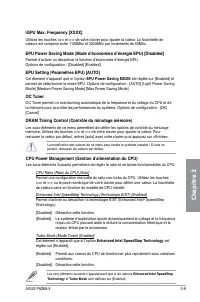
ASUS P8Z68-V 3-9 Chapitre 3 La modification des valeurs de ce menu peut rendre le système instable ! Si cela se produit, restaurez les valeurs par défaut. CPU Power Management (Gestion d’alimentation du CPU) Les sous-éléments Suivants permettent de régler le ratio et certaines fonctionnalités du CPU...
Page 79 - Configuration automatique.; est réglé sur [Auto] et vous permet d’activer; VRM; est réglé sur [Manual] et permet de définir
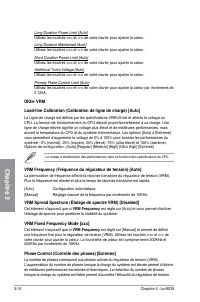
3-10 Chapitre 3 : Le BIOS Chapitre 3 Long Duration Power Limit [Auto] Utilisez les touches <+> et <-> de votre clavier pour ajuster la valeur.Long Duration Maintained [Auto] Utilisez les touches <+> et <-> de votre clavier pour ajuster la valeur.Short Duration Power Limit [Au...
Page 80 - Charge le profil d’optimisation des phases d’ASUS.; Phase Control; Permet de définir la ligne de charge du GPU dédié de la carte mère.; CPU Voltage
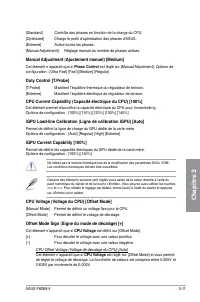
ASUS P8Z68-V 3-11 Chapitre 3 [Standard] Contrôle des phases en fonction de la charge du CPU. [Optimized] Charge le profil d’optimisation des phases d’ASUS. [Extreme] Active toutes les phases. [Manual Adjustment] Réglage manuel du nombre de phases actives. Manual Adjustment (Ajustement manuel) [Mediu...
Page 81 - Cet élément n’apparaît que si; Pour décaler le voltage avec une valeur positive.
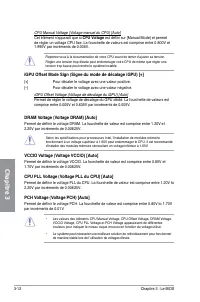
3-12 Chapitre 3 : Le BIOS Chapitre 3 DRAM Voltage (Voltage DRAM) [Auto] Permet de définir le voltage DRAM. La fourchette de valeur est comprise entre 1.20V et 2.20V par incréments de 0.00625V. Selon les spécifications pour processeurs Intel, l’installation de modules mémoire fonctionnant à un voltag...
Page 82 - performances d’overclocking de la DRAM.
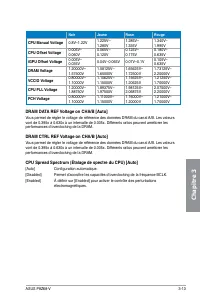
ASUS P8Z68-V 3-13 Chapitre 3 DRAM DATA REF Voltage on CHA/B [Auto] Vous permet de régler le voltage de référence des données DRAM du canal A/B. Les valeurs vont de 0.395x à 0.630x à un intervalle de 0.005x. Différents ratios peuvent améliorer les performances d’overclocking de la DRAM. DRAM CTRL REF...
Page 83 - Advanced; permet de modifier les paramètres du CPU et d’autres composants du
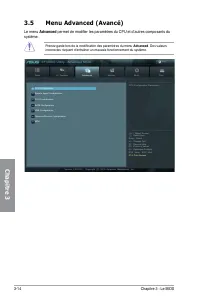
3-14 Chapitre 3 : Le BIOS Chapitre 3 Prenez garde lors de la modification des paramètres du menu Advanced . Des valeurs incorrectes risquent d’entraîner un mauvais fonctionnement du système. 3.5 Menu Advanced (Avancé) Le menu Advanced permet de modifier les paramètres du CPU et d’autres composants d...
Page 84 - Faites défiler la page pour afficher les éléments ci-dessous.
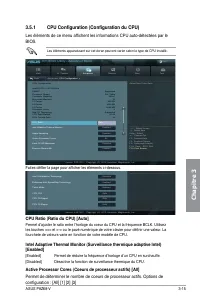
ASUS P8Z68-V 3-15 Chapitre 3 3.5.1 CPU Configuration (Configuration du CPU) Les éléments de ce menu affichent les informations CPU auto-détectées par le BIOS. Les éléments apparaissant sur cet écran peuvent varier selon le type de CPU installé. Faites défiler la page pour afficher les éléments ci-de...
Page 85 - dernier à exécuter deux threads simultanément.; NX Bit; Le CPU fonctionne sur sa vitesse par défaut.
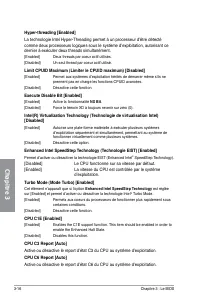
3-16 Chapitre 3 : Le BIOS Chapitre 3 Hyper-threading [Enabled] La technologie Intel Hyper-Threading permet à un processeur d’être détecté comme deux processeurs logiques sous le système d’exploitation, autorisant ce dernier à exécuter deux threads simultanément. [Enabled] Deux threads par coeur acti...
Page 86 - System Agent Configuration (Agent de configuration système)
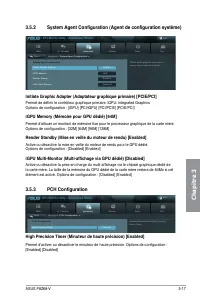
ASUS P8Z68-V 3-17 Chapitre 3 3.5.2 System Agent Configuration (Agent de configuration système) 3.5.3 PCH Configuration Initiate Graphic Adapter (Adaptateur graphique primaire) [PCIE/PCI] Permet de définir le contrôleur graphique primaire. iGPU: integrated Graphics Options de configuration : [iGPU] [...
Page 87 - Détermine le mode de configuration SATA.; Not Present; si aucun lecteur SATA n’est installé dans le
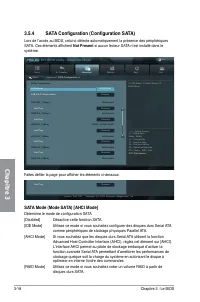
3-18 Chapitre 3 : Le BIOS Chapitre 3 SATA Mode (Mode SATA) [AHCI Mode] Détermine le mode de configuration SATA. [Disabled] Désactive cette fonction SATA. [IDE Mode] Utilisez ce mode si vous souhaitez configurer des disques durs Serial ATA comme périphériques de stockage physiques Parallel ATA. [AHCI...
Page 89 - USB Devices; None
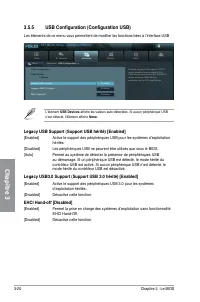
3-20 Chapitre 3 : Le BIOS Chapitre 3 3.5.5 USB Configuration (Configuration USB) Les éléments de ce menu vous permettent de modifier les fonctions liées à l’interface USB L’élément USB Devices affiche les valeurs auto-détectées. Si aucun périphérique USB n’est détecté, l’élément affiche None . Legac...
Page 90 - Onboard Devices Configuration; HD Audio Controller; Réglage du connecteur audio en façade sur HD Audio.
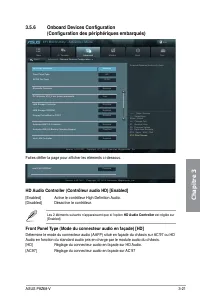
ASUS P8Z68-V 3-21 Chapitre 3 3.5.6 Onboard Devices Configuration (Configuration des périphériques embarqués) Faites défiler la page pour afficher les éléments ci-dessous. HD Audio Controller (Contrôleur audio HD) [Enabled] [Enabled] Active le contrôleur High Definition Audio. [Disabled] Désactive le...
Page 91 - Sortie audio numérique définie sur SPDIF.; JMicron JMB36X Controller Driver; JMB Storage OPROM
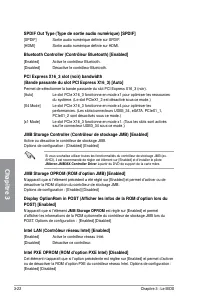
3-22 Chapitre 3 : Le BIOS Chapitre 3 SPDIF Out Type (Type de sortie audio numérique) [SPDIF] [SPDIF] Sortie audio numérique définie sur SPDIF. [HDMI] Sortie audio numérique définie sur HDMI. Bluetooth Controller (Contrôleur Bluetooth) [Enabled] [Enabled] Active le contrôleur Bluetooth. [Disabled] Dé...
Page 92 - Désactive le contrôleur.; Asmedia USB 3.0 Battery Charging Support; Désactive cette fonction.
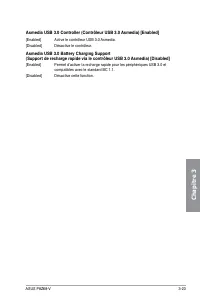
ASUS P8Z68-V 3-23 Chapitre 3 Asmedia USB 3.0 Controller (Contrôleur USB 3.0 Asmedia) [Enabled] [Enabled] Active le contrôleur USB 3.0 Asmedia. [Disabled] Désactive le contrôleur. Asmedia USB 3.0 Battery Charging Support (Support de recharge rapide via le contrôleur USB 3.0 Asmedia) [Disabled] [Enabl...
Page 93 - Enabled; ], permet de définir une date/heure de mise en route via les
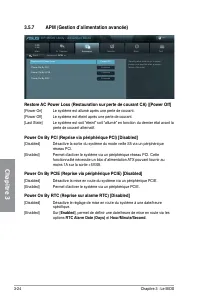
3-24 Chapitre 3 : Le BIOS Chapitre 3 Restore AC Power Loss (Restauration sur perte de courant CA) ([Power Off] [Power On] Le système est allumé après une perte de courant. [Power Off] Le système est éteint après une perte de courant. [Last State] Le système est soit “éteint” soit “allumé” en fonctio...
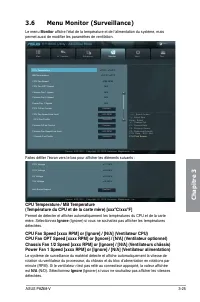
Page 94 - Monitor; permet aussi de modifier les paramètres de ventilation.; CPU Temperature / MB Temperature; (Ignorer) si vous ne souhaitez pas afficher les températures; Ignore; (Ignorer) si vous ne souhaitez pas afficher les vitesses
ASUS P8Z68-V 3-25 Chapitre 3 3.6 Menu Monitor (Surveillance) Le menu Monitor affiche l’état de la température et de l’alimentation du système, mais permet aussi de modifier les paramètres de ventilation. CPU Temperature / MB Temperature (Température du CPU et de la carte mère) [xxxºC/xxxºF] Permet d...
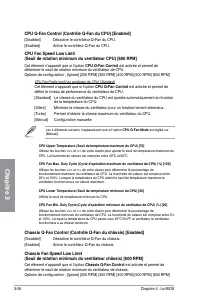
Page 95 - CPU Fan Speed Low Limit; définir le niveau de performance du ventilateur de CPU.; Chassis Fan Speed Low Limit; Chassis Q-Fan Control
3-26 Chapitre 3 : Le BIOS Chapitre 3 CPU Q-Fan Control (Contrôle Q-Fan du CPU) [Enabled] [Disabled] Désactive le contrôleur Q-Fan du CPU. [Enabled] Active le contrôleur Q-Fan du CPU. CPU Fan Speed Low Limit (Seuil de rotation minimum du ventilateur CPU) [600 RPM] Cet élément n’apparaît que si l’opti...
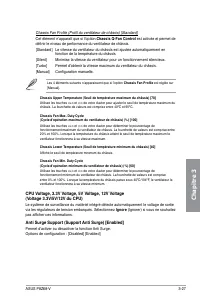
Page 96 - est activée et permet de; Chassis Fan Profile; Chassis Fan Max. Duty Cycle; Chassis Fan Min. Duty Cycle; via les régulateurs de tension embarqués. Sélectionnez; pas afficher ces informations.
ASUS P8Z68-V 3-27 Chapitre 3 Chassis Fan Profile (Profil du ventilateur de châssis) [Standard]Cet élément n’apparaît que si l’option Chassis Q-Fan Control est activée et permet de définir le niveau de performance du ventilateur de châssis. [Standard] Le vitesse du ventilateur du châssis est ajustée ...
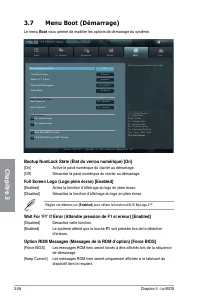
Page 97 - Boot; vous permet de modifier les options de démarrage du système.
3-28 Chapitre 3 : Le BIOS Chapitre 3 3.7 Menu Boot (Démarrage) Le menu Boot vous permet de modifier les options de démarrage du système. Bootup NumLock State (État du verrou numérique) [On] [On] Active le pavé numérique du clavier au démarrage. [Off] Désactive le pavé numérique du clavier au démarra...
Page 98 - Tools; vous permet de configurer les options de fonctions spéciales.; ASUS EZ Flash 2 Utility; message de confirmation apparaît. Sélectionnez; Yes; Définir EZ Mode comme interface par défaut lors de l’accès au BIOS.; Boot Option Priorities (Priorités de démarrage); périphériques installés dans le système.; Boot Override (Substitution de démarrage)
ASUS P8Z68-V 3-29 Chapitre 3 3.8 Menu Tools (Outils) Le menu Tools vous permet de configurer les options de fonctions spéciales. 3.8.1 ASUS EZ Flash 2 Utility Permet d’activer la fonction ASUS EZ Flash 2. Lorsque vous appuyez sur <Entrée>, un message de confirmation apparaît. Sélectionnez Yes ...
Page 99 - Setup Profile Status; sélectionnez; puis sélectionnez
3-30 Chapitre 3 : Le BIOS Chapitre 3 3.8.2 ASUS O.C. Profile Cet élément vous permet de sauvegarder ou de charger les paramètres du BIOS. L’élément Setup Profile Status affiche Not Installed (Non défini) si aucun profil n’a été créé. • NE PAS éteindre ni redémarrer le système lors de la mise à jour ...
Page 100 - également accéder à l’iinterface; à partir de ce menu.; Save Changes & Reset (Enregistrer les modifications et redémarrer); modifications et quitter le BIOS.; Discard Changes & Exit; fenêtre de confirmation apparaît. Choisissez; (Oui) pour quitter sans enregistrer les; ASUS EZ Mode; Cette option permet d’accéder à l’interface EZ Mode.
ASUS P8Z68-V 3-31 Chapitre 3 3.9 Menu Exit (Sortie) Le menu Exit vous permet de charger les valeurs optimales ou par défaut des éléments du BIOS, ainsi que d’enregistrer ou d’annuler les modifications apportées au BIOS. Vous pouvez également accéder à l’iinterface EZ Mode à partir de ce menu. Load O...
Page 101 - NE; ASUS Update; ASUS BIOS Updater
3-32 Chapitre 3 : Le BIOS Chapitre 3 3.10 Mettre à jour le BIOS Le site Web d’ASUS contient les dernières versions de BIOS pour accroître la stabilité, la compatibilité ou les performances du système. Toutefois, la mise à jour du BIOS est potentiellement risquée. Si votre version de BIOS actuelle ne...
Page 102 - Utilitaire ASUS Update; Mettre à jour le BIOS depuis un fichier BIOS à jour; Lancer ASUS Update; Update; Mise à jour à partir d’Internet; Update BIOS
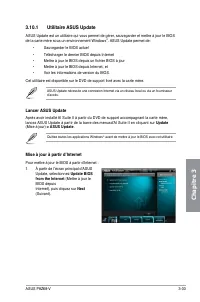
ASUS P8Z68-V 3-33 Chapitre 3 3.10.1 Utilitaire ASUS Update ASUS Update est un utilitaire qui vous permet de gérer, sauvegarder et mettre à jour le BIOS de la carte mère sous un environnement Windows ® . ASUS Update permet de: • Sauvegarder le BIOS actuel • Télécharger le dernier BIOS depuis Internet...
Page 103 - modifier le logo de démarrage du BIOS,; Next
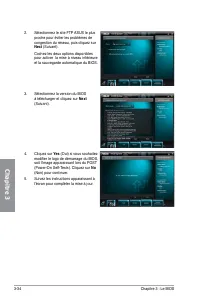
3-34 Chapitre 3 : Le BIOS Chapitre 3 2. Sélectionnez le site FTP ASUS le plus proche pour éviter les problèmes de congestion du réseau, puis cliquez sur Next (Suivant). Cochez les deux options disponibles pour activer la mise à niveau inférieure et la sauvegarde automatique du BIOS. 4. Cliquez sur Y...
Page 104 - Mise à jour à partir d’un fichier BIOS; Pour mettre à jour le BIOS à partir d’un fichier BIOS :; d’un fichier BIOS) puis cliquez sur; localiser le fichier du BIOS puis cliquez; souhaitez modifier le logo de
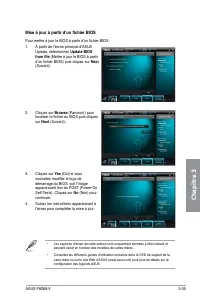
ASUS P8Z68-V 3-35 Chapitre 3 • Les captures d’écran de cette section sont uniquement données à titre indicatif et peuvent varier en fonction des modèles de cartes mères. • Consultez les différents guides d’utilisation contenus dans le DVD de support de la carte mère ou sur le site Web d’ASUS (www.as...
Page 105 - Utilitaire ASUS EZ Flash; contenant le fichier BIOS sur l’un des ports USB de votre
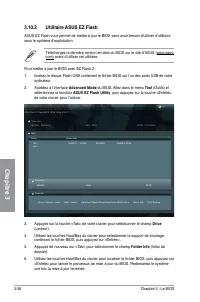
3-36 Chapitre 3 : Le BIOS Chapitre 3 3.10.2 Utilitaire ASUS EZ Flash ASUS EZ Flash vous permet de mettre à jour le BIOS sans avoir besoin d’utiliser d’utilitaire sous le système d’exploitation. Téléchargez la dernière version en date du BIOS sur le site d’ASUS (www.asus. com) avant d’utiliser cet ut...
Page 106 - Utilitaire ASUS CrashFree BIOS 3; stockage amovible contenant le fichier BIOS à jour.; Restaurer le BIOS; amovible sur l’un des ports USB de votre ordinateur.; 2/16 et n’utilisant qu’une seule partition.; Load Optimized
ASUS P8Z68-V 3-37 Chapitre 3 3.10.3 Utilitaire ASUS CrashFree BIOS 3 ASUS CrashFree BIOS 3 est un outil de récupération automatique qui permet de restaurer le BIOS lorsqu’il est défectueux ou corrompu suite à une mise à jour. Vous pouvez mettre à jour un BIOS corrompu en utilisant le DVD de support ...
Page 107 - Démarrer le système en mode DOS; Utilitaire ASUS BIOS Updater; corrompu lors d’une mise à jour.; Avant de mettre à jour le BIOS; format FAT32/16 et à une seule partition.; Lorsque le menu; Make Disk; en pressant sur le chiffre lui étant attribué sur votre
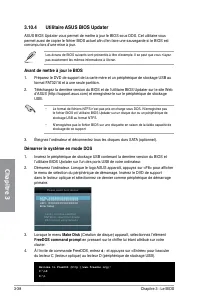
3-38 Chapitre 3 : Le BIOS Chapitre 3 Démarrer le système en mode DOS 1. Insérez le périphérique de stockage USB contenant la dernière version du BIOS et l’utilitaire BIOS Updater sur l’un des ports USB de votre ordinateur. 2. Démarrez l’ordinateur. Lorsque le logo ASUS apparaît, appuyez sur <F8&g...
Page 108 - votre clavier pour retourner à l’invite de commande DOS.; Nom du fichier; Faire une copie du BIOS actuel; Pour faire une copie du fichier BIOS actuel avec BIOS Updater :; À l’invite de commande FreeDOS, entrez
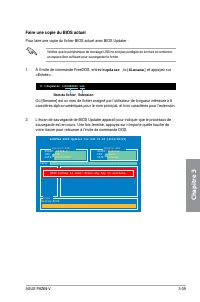
ASUS P8Z68-V 3-39 Chapitre 3 2. L’écran de sauvegarde de BIOS Updater apparaît pour indiquer que le processus de sauvegarde est en cours. Une fois terminé, appuyez sur n’importe quelle touche de votre clavier pour retourner à l’invite de commande DOS. D:\>bupdater /oOLDBIOS1.rom Nom du fichier Ex...
Page 109 - Sélectionnez; Mise à jour du BIOS; Pour mettre à jour le BIOS avec BIOS Updater :
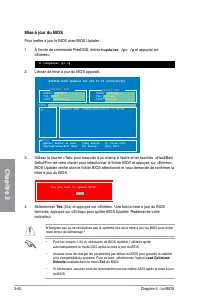
3-40 Chapitre 3 : Le BIOS Chapitre 3 4. Sélectionnez Yes (Oui) et appuyez sur <Entrée>. Une fois la mise à jour du BIOS terminée, appuyez sur <Echap> pour quitter BIOS Updater. Redémarrez votre ordinateur. N’éteignez pas ou ne réinitialisez pas le système lors de la mise à jour du BIOS p...
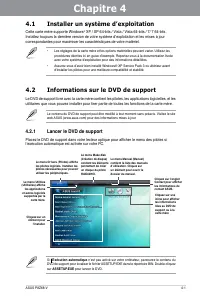
Page 110 - Chapitre 4; Cette carte mère supporte Windows; Informations sur le DVD de support; Lancer le DVD de support; l’exécution automatique est activée sur votre PC.; Exécution automatique
ASUS P8Z68-V 4-1 Chapitre 4 : Support logiciel Chapitre 4 4.1 Installer un système d’exploitation Cette carte mère supporte Windows ® XP / XP 64-bits / Vista / Vista 64-bits / 7/ 7 64-bits. Installez toujours la dernière version de votre système d’exploitation et les mises à jour correspondantes pou...
Page 111 - Obtenir les manuels des logiciels
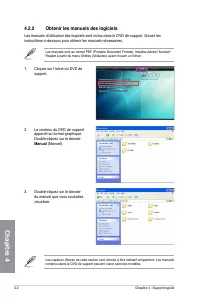
4-2 Chapitre 4 : Support logiciel Chapitre 4 4.2.2 Obtenir les manuels des logiciels Les manuels d’utilisation des logiciels sont inclus dans le DVD de support. Suivez les instructions ci-dessous pour obtenir les manuels nécessaires. Les manuels sont au format PDF (Portable Document Format). Install...
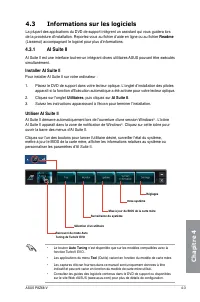
Page 112 - Readme; (Lisezmoi) accompagnant le logiciel pour plus d’informations.; Installer AI Suite II; Pour installer AI Suite II sur votre ordinateur :; Utilitaires; Utiliser AI Suite II; AI Suite II apparaît dans la zone de notification de Windows; Auto Tuning
ASUS P8Z68-V 4-3 Chapitre 4 4.3 Informations sur les logiciels La plupart des applications du DVD de support intègrent un assistant qui vous guidera lors de la procédure d’installation. Reportez-vous au fichier d’aide en ligne ou au fichier Readme (Lisezmoi) accompagnant le logiciel pour plus d’info...
Page 113 - VRM en cliquant sur
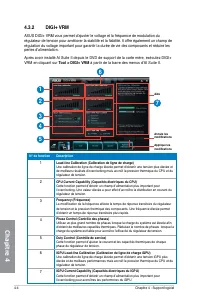
4-4 Chapitre 4 : Support logiciel Chapitre 4 4.3.2 DIGI+ VRM ASUS DIGI+ VRM vous permet d’ajuster le voltage et la fréquence de modulation du régulateur de tension pour améliorer la stabilité et la fiabilité. Il offre également un champ de régulation du voltage important pour garantir la durée de vi...
Page 115 - pour faire défiler la liste des périphériques.; Introduction aux fonctions
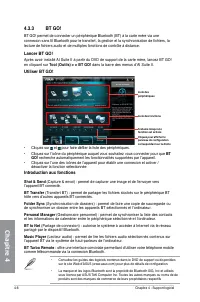
4-6 Chapitre 4 : Support logiciel Chapitre 4 4.3.3 BT GO! BT GO! permet de connecter un périphérique Bluetooth (BT) à la carte mère via une connexion sans fil Bluetooth pour le transfert, la gestion et la synchronisation de fichiers, la lecture de fichiers audio et de multiples fonctions de contrôle...
Page 116 - TurboV EVO; TurboV; TurboV; Save Profile
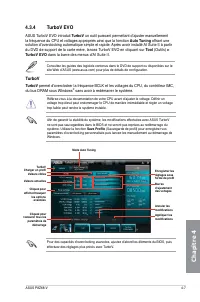
ASUS P8Z68-V 4-7 Chapitre 4 4.3.4 TurboV EVO ASUS TurboV EVO introduit TurboV un outil puissant permettant d’ajuster manuellement la fréquence du CPU et voltages appropriés ainsi que la fonction Auto Tuning offrant une solution d’overclocking automatique simple et rapide. Après avoir installé AI Sui...
Page 118 - Permet d’ajuster manuellement le ratio du processeur.; CPU Ratio; Cliquez d’abord sur; More Settings; Cliquez sur le bouton ON (Activer) pour activer cette fonction.; modifications et redémarrer le système.; CPU Ratio
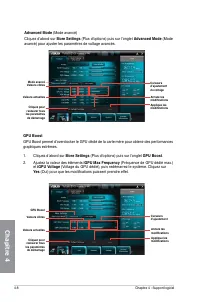
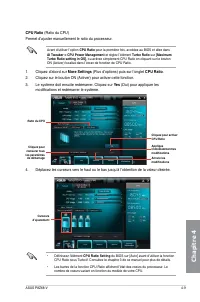
ASUS P8Z68-V 4-9 Chapitre 4 CPU Ratio (Ratio du CPU) Permet d’ajuster manuellement le ratio du processeur. Avant d’utiliser l’option CPU Ratio pour la première fois, accédez au BIOS et allez dans AI Tweaker > CPU Power Management et réglez l’élément Turbo Ratio sur [Maximum Turbo Ratio setting in...
Page 119 - Utiliser Fast Tuning
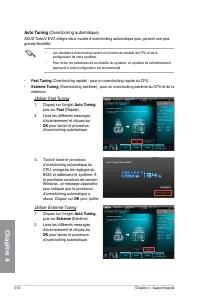
4-10 Chapitre 4 : Support logiciel Chapitre 4 Auto Tuning (Overclocking automatique) ASUS TurboV EVO intègre deux modes d’overclocking automatique pour garantir une plus grande flexibilité. • Les résultats d’overclocking varient en fonction du modèle de CPU et de la configuration de votre système. •...
Page 120 - Stop
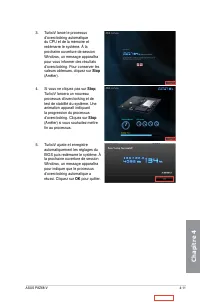
ASUS P8Z68-V 4-11 Chapitre 4 3. TurboV lance le processus d’overclocking automatique du CPU et de la mémoire et redémarre le système. À la prochaine ouverture de session Windows, un message apparaîtra pour vous informer des résultats d’overclocking. Pour conserver les valeurs obtenues, cliquez sur S...
Page 121 - et le contrôle du ventilateur.; Démarrer EPU; cliquant sur; dans la barre des menus d’AI Suite II.; From EPU Installation; From the Last Reset
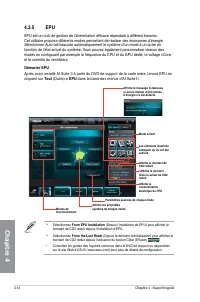
4-12 Chapitre 4 : Support logiciel Chapitre 4 4.3.5 EPU EPU est un outil de gestion de l’alimentation efficace répondant à différent besoins. Cet utilitaire propose différents modes permettant de réaliser des économies d’énergie. Sélectionner Auto fait basculer automatiquement le système d’un mode à...
Page 122 - FAN Xpert; Profils de ventilation; Utiliser FAN Xpert
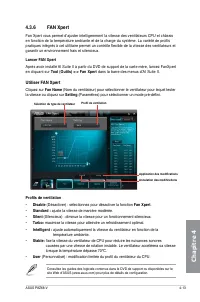
ASUS P8Z68-V 4-13 Chapitre 4 Consultez les guides des logiciels contenus dans le DVD de support ou disponibles sur le site Web d’ASUS (www.asus.com) pour plus de détails de configuration. 4.3.6 FAN Xpert Fan Xpert vous permet d’ajuster intelligemment la vitesse des ventilateurs CPU et châssis en fon...
Page 123 - ASUS Probe II; Lancer Probe II; Configurer Probe II
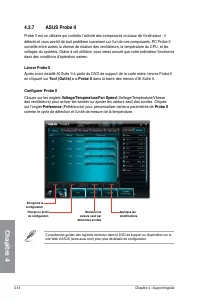
4-14 Chapitre 4 : Support logiciel Chapitre 4 4.3.7 ASUS Probe II Probe II est un utilitaire qui contrôle l’activité des composants cruciaux de l’ordinateur ; il détecte et vous avertit de tout problème survenant sur l’un de ces composants. PC Probe II surveille entre autres la vitesse de rotation d...
Page 125 - l’icône pour afficher le; Gestionnaire Audio HD Realtek; Gestionnaire Audio HD Realtek pour Windows Vista
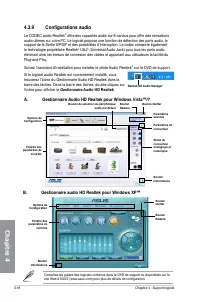
4-16 Chapitre 4 : Support logiciel Chapitre 4 4.3.9 Configurations audio Le CODEC audio Realtek ® offre des capacités audio sur 8-canaux pour offrir des sensations audio ultimes sur votre PC. Le logiciel propose une fonction de détection des ports audio, le support de la Sortie S/PDIF et des possibi...
Page 126 - Intel; disque du pilote RAID; RAID 0; fait une copie à l’identique des données d’un disque vers un
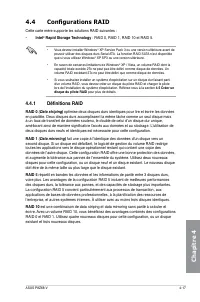
ASUS P8Z68-V 4-17 Chapitre 4 4.4 Configurations RAID Cette carte mère supporte les solutions RAID suivantes :• Intel ® Rapid Storage Technology : RAID 0, RAID 1, RAID 10 et RAID 5. • Vous devrez installer Windows ® XP Service Pack 3 ou une version ultérieure avant de pouvoir utiliser des disques dur...
Page 127 - Utilitaire; Enregistrez vos modifications et quittez le BIOS.; Installer des disques durs Serial ATA (SATA); Pour installer des disques durs SATA pour une configuration RAID :
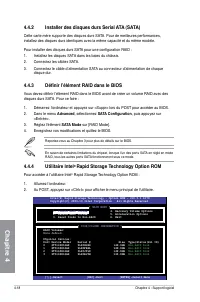
4-18 Chapitre 4 : Support logiciel Chapitre 4 4.4.4 Utilitaire Intel ® Rapid Storage Technology Option ROM Pour accéder à l’utilitaire Intel ® Rapid Storage Technology Option ROM : 1. Allumez l’ordinateur. 2. Au POST, appuyez sur <Ctrl+I> pour afficher le menu principal de l’utilitaire. 4.4.3 ...
Page 128 - Créer un volume RAID; CREATE VOLUME; est surligné, appuyez sur les flèches haut/bas pour; Disks; disques durs à configurer en volume RAID. La fenêtre; SELECT DISKS
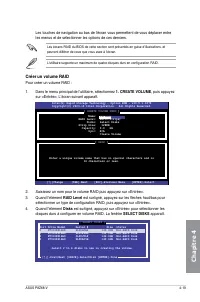
ASUS P8Z68-V 4-19 Chapitre 4 Les touches de navigation au bas de l’écran vous permettent de vous déplacer entre les menus et de sélectionner les options de ces derniers. Les écrans RAID du BIOS de cette section sont présentés en guise d’illustrations, et peuvent différer de ceux que vous avez à l’éc...
Page 129 - Quand l’élément; Capacity; est surligné, saisissez la taille désirée du volume RAID,; est surligné. Le message
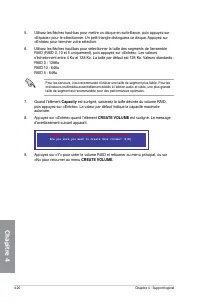
4-20 Chapitre 4 : Support logiciel Chapitre 4 5. Utilisez les flèches haut-bas pour mettre un disque en surbrillance, puis appuyez sur <Espace> pour le sélectionner. Un petit triangle distinguera ce disque. Appuyez sur <Entrée> pour terminer votre sélection. 6. Utilisez les flèches haut/...
Page 130 - Supprimer un volume RAID; Delete RAID Volume; Quitter l’utilitaire Intel; DELETE VOLUME
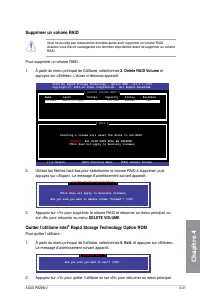
ASUS P8Z68-V 4-21 Chapitre 4 Supprimer un volume RAID Vous ne pourrez pas restaurer les données après avoir supprimer un volume RAID. Assurez-vous d’avoir sauvegarder vos données importantes avant de supprimer un volume RAID. Pour supprimer un volume RAID : 1. À partir du menu principal de l’utilita...
Page 131 - Technologie Intel; Accelerate; ouvrir le menu de configuration de la; Enhanced mode
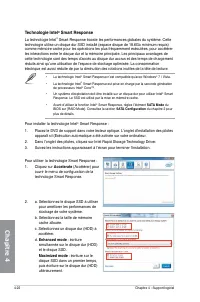
4-22 Chapitre 4 : Support logiciel Chapitre 4 Technologie Intel ® Smart Response La technologie Intel ® Smart Response booste les performances globales du système. Cette technologie utilise un disque dur SSD installé (espace disque de 18.6Go minimum requis) comme mémoire cache pour les opérations le...
Page 132 - Disable Acceleration; désactiver cette fonction, ou; Change; pour permuter; Disable
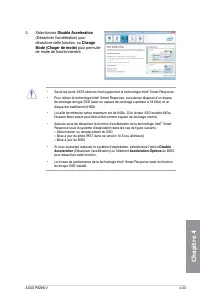
ASUS P8Z68-V 4-23 Chapitre 4 3. Sélectionnez Disable Acceleration (Désactiver l’accélération) pour désactiver cette fonction, ou Change Mode (Chager de mode) pour permuter de mode de fonctionnement. • Seuls les ports SATA internes Intel supportent la technologie lntel ® Smart Response. • Pour utilis...
Page 133 - Utiliser un lecteur de disquettes USB; Créer un disque du pilote RAID sans accéder à l’OS; Créer un disque du pilote RAID sous Windows
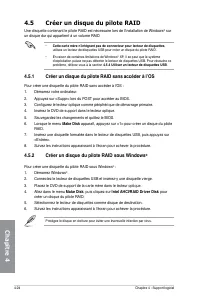
4-24 Chapitre 4 : Support logiciel Chapitre 4 4.5 Créer un disque du pilote RAID Une disquette contenant le pilote RAID est nécessaire lors de l’installation de Windows ® sur un disque dur qui appartient à un volume RAID. • Cette carte mère n’intégrant pas de connecteur pour lecteur de disquettes , ...
Page 134 - Installer le pilote RAID lors de l’installation de Windows; oad Driver
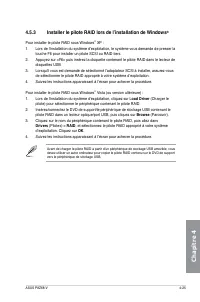
ASUS P8Z68-V 4-25 Chapitre 4 4.5.3 Installer le pilote RAID lors de l’installation de Windows ® Pour installer le pilote RAID sous Windows ® XP : 1. Lors de l’installation du système d’exploitation, le système vous demande de presser la touche F6 pour installer un pilote SCSI ou RAID tiers. 2. Appuy...
Page 135 - Utiliser un lecteur de disquettes USB; Gérer; numéros d’identifications du fabricant
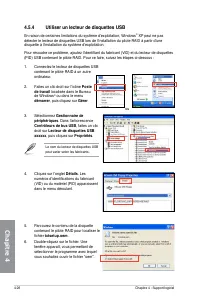
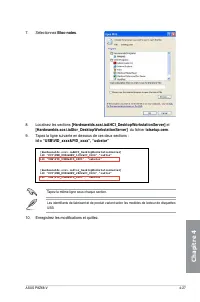
4-26 Chapitre 4 : Support logiciel Chapitre 4 4.5.4 Utiliser un lecteur de disquettes USB En raison de certaines limitations du système d’exploitation, Windows ® XP peut ne pas détecter le lecteur de disquettes USB lors de l’installation du pilote RAID à partir d’une disquette à l’installation du sy...
Page 137 - Chapitre 5; Pour désinstaller les pilotes d’affichage actuels :; Panneau de configuration > Ajout/Suppression de
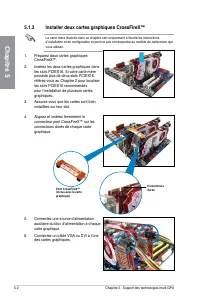
ASUS P8Z68-V 5-1 Chapitre 5 Chapitre 5 : Support des technologies multi-GPU 5.1 Technologie ATI ® CrossFireX™ La carte mère supporte la technologie ATI ® CrossFireX™ qui vous permet d’installer des cartes graphiques multi-GPU (Graphics Processing Unit). Veuillez suivre les procédures d’installation ...
Page 138 - Installer deux cartes graphiques CrossFireXTM
5-2 Chapitre 5 : Support des technologies multi-GPU Chapitre 5 4. Alignez et insérez fermement le connecteur pont CrossFireX™ sur les connecteurs dorés de chaque carte graphique. 5.1.3 Installer deux cartes graphiques CrossFireX™ La carte mère illustrée dans ce chapitre sert uniquement à illustré le...
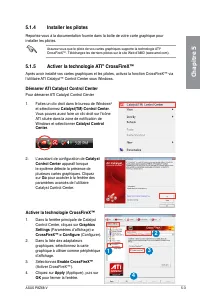
Page 139 - Installer les pilotes; Démarrer ATI Catalyst Control Center; ATI située dans la zone de notification de; Go; Activer la technologie CrossFireXTM
ASUS P8Z68-V 5-3 Chapitre 5 5.1.4 Installer les pilotes Reportez-vous à la documentation fournie dans la boîte de votre carte graphique pour installer les pilotes. Assurez-vous que le pilote de vos cartes graphiques supporte la technologie ATI ® CrossFireX™. Téléchargez les derniers pilotes sur le s...
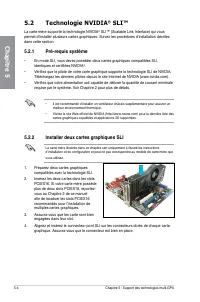
Page 140 - identiques et certifiées NVIDIA; Installer deux cartes graphiques SLI; afin de localiser les slots PCIEX16
5-4 Chapitre 5 : Support des technologies multi-GPU Chapitre 5 5.2 Technologie NVIDIA ® SLI™ La carte mère supporte la technologie NVIDIA ® SLI™ (Scalable Link Interface) qui vous permet d’installer plusieurs cartes graphiques. Suivez les procédures d’installation décrites dans cette section. 5.2.1 ...
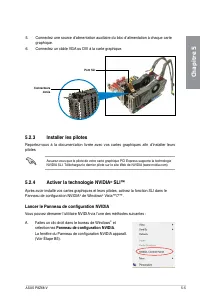
Page 141 - Connectez un câble VGA ou DVI à la carte graphique.; Lancer le Panneau de configuration NVIDIA; A. Faites un clic droit dans le bureau de Windows; Panneau de configuration NVIDIA; La fenêtre du Panneau de configuration NVIDIA apparaît.
ASUS P8Z68-V 5-5 Chapitre 5 5. Connectez une source d’alimentation auxiliaire du bloc d’alimentation à chaque carte graphique. 6. Connectez un câble VGA ou DVI à la carte graphique. Connecteurs dorés Pont SLI 5.2.3 Installer les pilotes Reportez-vous à la documentation livrée avec vos cartes graphiq...
Page 142 - Personnalise; B2. Dans la fenêtre; Personnalisation; Paramètres d’affichage; B3. Dans la boîte de dialogue Paramètres; Paramètres
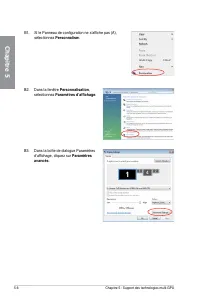
5-6 Chapitre 5 : Support des technologies multi-GPU Chapitre 5 B1. Si le Panneau de configuration ne s’affiche pas (A), sélectionnez Personnalise r. B2. Dans la fenêtre Personnalisation , sélectionnez Paramètres d’affichage . B3. Dans la boîte de dialogue Paramètres d’affichage, cliquez sur Paramètr...
Page 143 - B4. Sélectionnez l’onglet NVIDIA GeForce,; Ouvrir le panneau de; B5. La fenêtre du Panneau de configuration; Activer la configuration SLI; Dans la fenêtre du Panneau de configuration; Régler la configuration; Appliquer
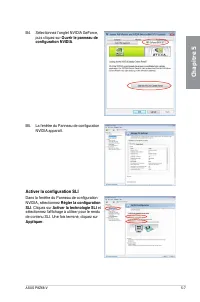
ASUS P8Z68-V 5-7 Chapitre 5 B4. Sélectionnez l’onglet NVIDIA GeForce, puis cliquez sur Ouvrir le panneau de configuration NVIDIA . B5. La fenêtre du Panneau de configuration NVIDIA apparaît. Activer la configuration SLI Dans la fenêtre du Panneau de configuration NVIDIA, sélectionnez Régler la confi...
Page 144 - Virtu offre une plus grande flexibilité et efficacité.; Installation du matériel; votre périphérique d’affichage externe doit être; Initial Graphic Adaptor; périphérique d’affichage doit être connecté à l’une; Initial
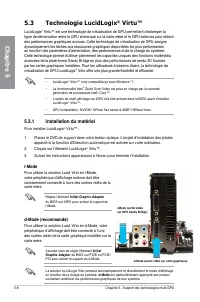
5-8 Chapitre 5 : Support des technologies multi-GPU Chapitre 5 5.3 Technologie LucidLogix ® Virtu™ LucidLogix ® Virtu™ est une technologie de virtualisation de GPU permettant d’estomper la ligne de démarcation entre le GPU embarqué sur la carte mère et le GPU externes pour obtenir des performances g...
Page 145 - mère, une icône Lucid Virtu apparaît dans la zone de notification.; Enable Virtu; Remove from system tray
ASUS P8Z68-V 5-9 Chapitre 5 d-Mode (sortie vidéo sur carte graphique) 5.3.2 Configuration du logiciel Après avoir installé LucidLogix ® Virtu™ à partir de DVD de support accompagnant votre carte mère, une icône Lucid Virtu apparaît dans la zone de notification. Pour activer la fonction LucidLogix ® ...
Page 146 - Pour ouvrir le panneau de contrôle :; Open control panel; VirtuTM et personnaliser certains paramètres.
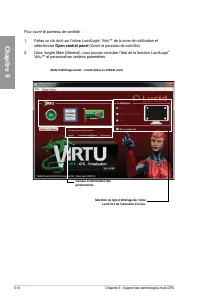
5-10 Chapitre 5 : Support des technologies multi-GPU Chapitre 5 Pour ouvrir le panneau de contrôle : 1. Faites un clic droit sur l’icône LucidLogix ® Virtu™ de la zone de notification et sélectionnez Open control panel (Ouvrir le panneau de contrôle). 2. Dans l’onglet Main (Général), vous pouvez con...







 Mode d'emploi Asus P5QL SE
 Mode d'emploi Asus P5Q TURBO
 Mode d'emploi Asus P7H55-M/BR
 Mode d'emploi Asus P8H61 R2.0
 Mode d'emploi Asus P8H61-M LX3 PLUS
 Mode d'emploi Asus P8H61-M LX PLUS
 Mode d'emploi Asus P8Z77-I
 Mode d'emploi Asus P8Z77-V
 Mode d'emploi Asus P8Z77-V LE PLUS
 Mode d'emploi Asus P505
 Notice Asus PCE-AC56
 Mode d'emploi Asus PCE-N53
 Notice Asus ROG Sica
 Mode d'emploi Asus RP-N14
 Mode d'emploi Asus RT-N12LX
 Mode d'emploi Asus RT-N14UHP
 Mode d'emploi Asus RT-N53
 Notice d'Installation Asus SILENT KNIGHT
 Mode d'emploi Asus Triton 78
 Mode d'emploi Asus U5