Page 2 - ii; troisième édition
ii Copyright © 2008 ASUSTeK COMPUTER INC. Tous droits réservés. Aucun extrait de ce manuel, incluant les produits et logiciels qui y sont décrits, ne peut être reproduit, transmis, transcrit, stocké dans un système de restitution, ou traduit dans quelque langue que ce soit sous quelque forme ou quel...
Page 3 - iii; Table des matières; Introduction au produit; Layout de la carte mère; Slots d’extension
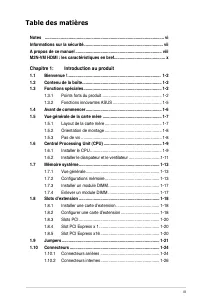
iii Table des matières Notes ......................................................................................................... viInformations sur la sécurité ...................................................................... viiA propos de ce manuel .........................................
Page 4 - iv; Le BIOS; Configuration du BIOS; Aide générale
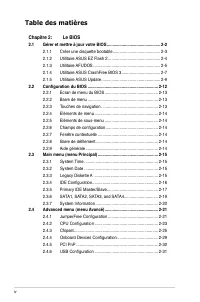
iv Table des matières Chapitre 2: Le BIOS 2.1 Gérer et mettre à jour votre BIOS ............................................... 2-2 2.1.1 Créer une disquette bootable .......................................... 2-3 2.1.2 Utilitaire ASUS EZ Flash 2 .............................................. 2-4 2....
Page 5 - ACPI; Support logiciel; Installer un système d’exploitation; Autres informations
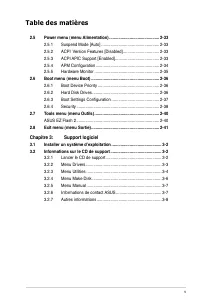
v Table des matières 2.5 Power menu (menu Alimentation) ............................................ 2-33 2.5.1 Suspend Mode [Auto] ................................................... 2-33 2.5.2 ACPI Version Features [Disabled] ................................ 2-33 2.5.3 ACPI APIC Support [Enabled] ...
Page 6 - Notes; Rapport de la Commission Fédérale des Communications; interférence pouvant causer des résultats indesirés.; Rapport du Département Canadien des communications; annuler l’autorité de l’utilisateur à manipuler cet équipement.
vi Notes Rapport de la Commission Fédérale des Communications Ce dispositif est conforme à l’alinéa 15 des règles établies par la FCC. L'opération est sujette aux 2 conditions suivantes:• Ce dispositif ne peut causer d'interférence nuisible, et• Ce dispositif se doit d'accepter toute interférence re...
Page 7 - vii; Informations sur la sécurité; Sécurité électrique
vii Informations sur la sécurité Sécurité électrique • Pour éviter tout risque de choc électrique, débranchez le câble d’alimentation de la prise de courant avant de toucher au système. • Lorsque vous ajoutez ou enlevez des composants, vérifiez que les câbles d’alimentation sont débranchés avant de ...
Page 8 - viii; A propos de ce manuel; configuration de la carte mère.; Comment ce guide est organisé; Ce manuel contient les parties suivantes:; Chapitre 1: Introduction au produit; description des jumpers et connecteurs de la carte mère.; Chapitre 3: Support logiciel; Où trouver plus d’informations; Documentation optionnelle
viii A propos de ce manuel Ce manuel contient toutes les informations nécessaires à l’installation et à la configuration de la carte mère. Comment ce guide est organisé Ce manuel contient les parties suivantes: • Chapitre 1: Introduction au produit Ce chapitre décrit les fonctions de la carte mère e...
Page 9 - ix; Typographie; Texte en gras; Conventions utilisées dans ce guide; ATTENTION
ix Typographie Texte en gras Indique un menu ou un élément à sélectionner. Italique Met l’accent sur une phrase ou un mot. <touche> Une touche entourée par les symboles < et > inférieurs indique une touche à presser Exemple: <Entrée> signifie que vous devez presser la touche Entrée...
Page 10 - M2N-VM HDMI : les caractéristiques en bref; intégrée; audio et le multistreaming; d’overclocking ASUS
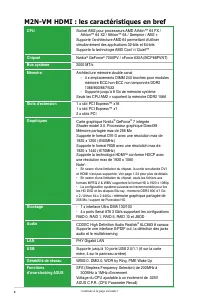
x M2N-VM HDMI : les caractéristiques en bref (continue à la page suivante) CPU Socket AM2 pour processeurs AMD Athlon™ 64 FX / Athlon™ 64 X2 / Athlon™ 64 / Sempron / AM2 + Supporte l’architecture AMD 64 permettant d’utiliser simultanément des applications 32-bits et 64-bits Supporte la technologie A...
Page 11 - xi; *Les spécifications peuvent changer sans avertissement.
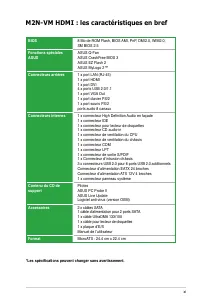
xi M2N-VM HDMI : les caractéristiques en bref BIOS 8 Mo de ROM Flash, BIOS AMI, PnP, DMI2.0, WfM2.0, SM BIOS 2.5 Fonctions spéciales ASUS ASUS Q-Fan ASUS CrashFree BIOS 3 ASUS EZ Flash 2 ASUS MyLogo 2™ Connecteurs arrières 1 x port LAN (RJ-45) 1 x port HDMI 1 x port DVI 4 x ports USB 2.0/1.1 1 x por...
Page 14 - Chapitre 1: introduction au produit; Merci pour votre achat d’une carte mère; Contenu de la boîte; Points forts du produit; Dernière technologie de processeur
1-2 Chapitre 1: introduction au produit 1.1 Bienvenue ! Merci pour votre achat d’une carte mère ASUS ® M2N-VM HDMI ! La carte mère offre les technologies les plus récentes associées à des fonctionnalités nouvelles qui en font un nouveau digne représentant de la qualité des cartes mères ASUS !Avant d...
Page 15 - et la; Interface HDMI
ASUS M2N-VM HDMI 1-3 CPU double-coeur Profitez de la puissance extraordinaire des derniers CPU double-coeur. Cette technologie de traitement avancée se compose de deux coeurs CPU physiques, intégrant chacun de la mémoire cache de niveau 2 pour satisfaire aux demandes croissantes en matière de puissa...
Page 16 - Interface PCI ExpressTM; pour plus de détails.
1-4 Chapitre 1: introduction au produit Interface PCI Express™ La carte mère supporte complètement la technologie PCI Express, la dernière technologie d’E/S qui accroît la vitesse du bus PCI. Le PCI Express affiche une interconnexion série point-à-point entre les périphériques et permet des fréquenc...
Page 17 - ASUS CrashFree BIOS 3; USB contenant le fichier BIOS. Voir page 2-7 pour plus de détails.; ASUS EZ Flash 2; minimisant l’impact sur l’environnement.; Fonctions innovantes ASUS; Technologie ASUS Q-Fan
ASUS M2N-VM HDMI 1-5 ASUS CrashFree BIOS 3 Cette fonction vous permet de restaurer le BIOS original depuis un disque flash USB contenant le fichier BIOS. Voir page 2-7 pour plus de détails. ASUS EZ Flash 2 EZ Flash 2 est un utilitaire de mise à jour du BIOS convivial. Pressez simplement les raccourc...
Page 18 - LED embarquée; mère. L’illustration ci-dessous indique l’emplacement de cette LED.; Avant de commencer; modifier les paramètres.; avant de toucher aux composants.
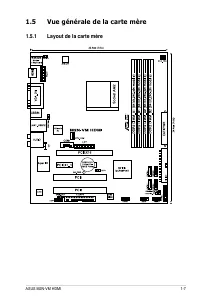
1-6 Chapitre 1: Introduction au produit M2N-VM HDMI R SB_PWR ON Standby Power OFF Powered Off LED embarquée La carte mère est livrée avec une LED qui s’allume lorsque le système est sous tension, en veille ou en mode “soft-off”. Elle doit vous servir à vous rappeler de bien éteindre le système et de...
Page 20 - Orientation de montage
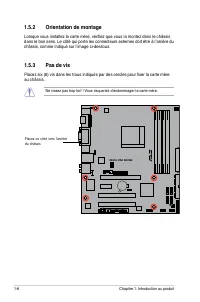
1-8 Chapitre 1: Introduction au produit M2N-VM HDMI R Ne vissez pas trop fort ! Vous risqueriez d’endommager la carte mère. 1.5.2 Orientation de montage Lorsque vous installez la carte mère, vérifiez que vous la montez dans le châssis dans le bon sens. Le côté qui porte les connecteurs externes doit...
Page 21 - Installer le CPU; Déverrouillez le socket en soulevant; CPU ne pourra être correctement inséré.; Socket AM2 du CPU
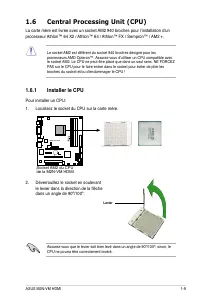
ASUS M2N-VM HDMI 1-9 1.6 Central Processing Unit (CPU) La carte mère est livrée avec un socket AM2 940 broches pour l’installation d’un processeur Athlon™ 64 X2 / Athlon™ 64 / Athlon™ FX / Sempron™ / AM2 +. Le socket AM2 est différent du socket 940 broches désigné pour les processeurs AMD Opteron™. ...
Page 22 - forme de triangle doré est placée en; Le CPU ne peut être placé que dans un seul sens. NE FORCEZ PAS sur le
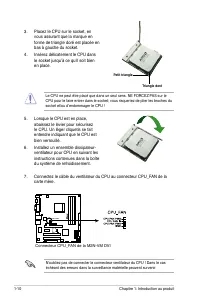
1-10 Chapitre 1: Introduction au produit M2N-VM HDMI R 3. Placez le CPU sur le socket, en vous assurant que la marque en forme de triangle doré est placée en bas à gauche du socket. 4. Insérez délicatement le CPU dans le socket jusqu’à ce qu’il soit bien en place. Le CPU ne peut être placé que dans ...
Page 23 - Installer le dissipateur et le ventilateur du CPU; Les processeurs AMD AthlonTM 64 X2 / AthlonTM FX / AthlonTM 64 / SempronTM; La base du module de rétention est pré installée sur la carte mère.
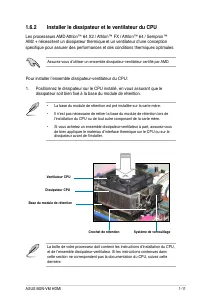
ASUS M2N-VM HDMI 1-11 1.6.2 Installer le dissipateur et le ventilateur du CPU Les processeurs AMD Athlon™ 64 X2 / Athlon™ FX / Athlon™ 64 / Sempron™ AM2 + nécessitent un dissipateur thermique et un ventilateur d’une conception spécifique pour assurer des performances et des conditions thermiques opt...
Page 24 - parfaitement à la base du module
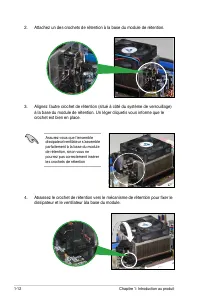
1-12 Chapitre 1: Introduction au produit 2. Attachez un des crochets de rétention à la base du module de rétention. 3. Alignez l’autre crochet de rétention (situé à côté du système de verrouillage) à la base du module de rétention. Un léger cliquetis vous informe que le crochet est bien en place. 4....
Page 25 - Configurations mémoire; Mémoire système; Vue générale; Configurations mémoire recommandées; Canal
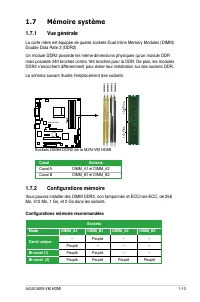
ASUS M2N-VM HDMI 1-13 1.7.2 Configurations mémoire Vous pouvez installer des DIMM DDR2, non tamponnés et ECC/non-ECC, de 256 Mo, 512 Mo, 1 Go, et 2 Go dans les sockets. 1.7 Mémoire système 1.7.1 Vue générale La carte mère est équipée de quatre sockets Dual Inline Memory Modules (DIMM) Double Data Ra...
Page 26 - mémoire de même marque
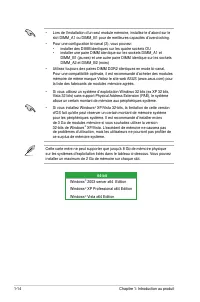
1-14 Chapitre 1: Introduction au produit • Lors de l’installation d’un seul module mémoire, installez-le d’abord sur le slot DIMM_A1 ou DIMM_B1 pour de meilleures capacités d’overclocking. • Pour une configuration bi-canal (2), vous pouvez: • installer des DIMM identiques sur les quatre sockets OU •...
Page 29 - Installer un module DIMM; mêmes et que le module soit bien; mère et les composants.; Enlever un module DIMM; • Un DIMM DDR2 est doté d’une encoche, ce qui lui permet de ne pouvoir
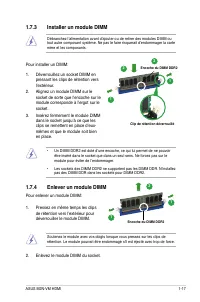
ASUS M2N-VM HDMI 1-17 1.7.3 Installer un module DIMM Pour installer un DIMM: 1. Déverrouillez un socket DIMM en pressant les clips de rétention vers l’extérieur. 2. Alignez un module DIMM sur le socket de sorte que l’encoche sur le module corresponde à l’ergot sur le socket. 3. Insérez fermement le ...
Page 30 - suivante décrit les slots et les cartes d’extension supportées.; Installer une carte d’extension; Pour installer une carte d’extension:; Configurer une carte d’extension; besoin. Voir chapitre 2 pour plus de détails concernant le BIOS.; d’endommager les composants de la carte mère.
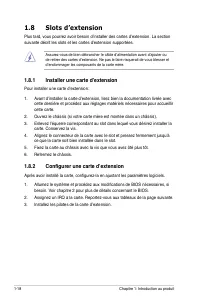
1-18 Chapitre 1: Introduction au produit 1.8 Slots d’extension Plus tard, vous pourrez avoir besoin d’installer des cartes d’extension. La section suivante décrit les slots et les cartes d’extension supportées. 1.8.1 Installer une carte d’extension Pour installer une carte d’extension: 1. Avant d’in...
Page 31 - Assignation des IRQ; IRQ; Assignation des IRQ pour cette carte mère; partagé
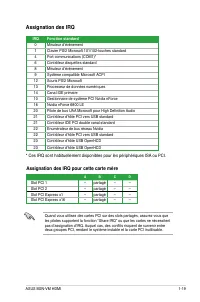
ASUS M2N-VM HDMI 1-19 * Ces IRQ sont habituellement disponibles pour les périphériques ISA ou PCI. Quand vous utilisez des cartes PCI sur des slots partagés, assurez-vous que les pilotes supportent la fonction “Share IRQ” ou que les cartes ne nécessitent pas d’assignation d’IRQ. Auquel cas, des conf...
Page 32 - Slots PCI; toute autre carte conforme au standard; Slot PCI Express x1; montre une carte réseau installée sur un; Slot PCI Express x16
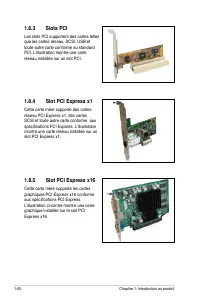
1-20 Chapitre 1: Introduction au produit 1.8.3 Slots PCI Les slots PCI supportent des cartes telles que les cartes réseau, SCSI, USB et toute autre carte conforme au standard PCI. L’illustration montre une carte réseau installée sur un slot PCI. 1.8.4 Slot PCI Express x1 Cette carte mère supporte de...
Page 33 - Jumper; Sauf en cas d’effacement de la RTC RAM, ne bougez jamais le jumper des
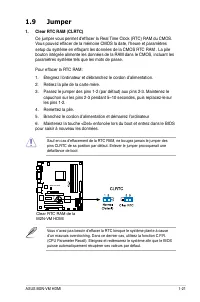
ASUS M2N-VM HDMI 1-21 1.9 Jumper 1. Clear RTC RAM (CLRTC) Ce jumper vous permet d’effacer la Real Time Clock (RTC) RAM du CMOS. Vous pouvez effacer de la mémoire CMOS la date, l’heure et paramètres setup du système en effaçant les données de la CMOS RTC RAM . La pile bouton intégrée alimente les don...
Page 34 - moins 1A sur le +5VSB, ainsi qu’une configuration spéciale du BIOS.; M2N-VM HDMI USB Device Wake Up; Paramètres de réveil via clavier
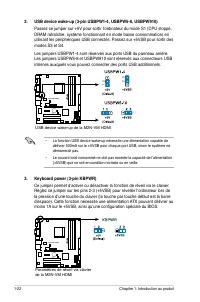
1-22 Chapitre 1: Introduction au produit 2. USB device wake-up (3-pin USBPW1-4, USBPW5-8, USBPW910) Passez ce jumper sur +5V pour sortir l’ordinateur du mode S1 (CPU stoppé, DRAM rafraîchie, système fonctionnant en mode basse consommation) en utilisant les périphériques USB connectés. Passez sur +5V...
Page 35 - Placez ce jumper sur les broches 2-3 pour activer la fonction DVI.; HDJ1 Setting de la
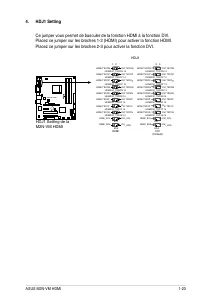
ASUS M2N-VM HDMI 1-23 4. HDJ1 Setting Ce jumper vous permet de basculer de la fonction HDMI à la fonction DVI. Placez ce jumper sur les broches 1-2 (HDMI) pour activer la fonction HDMI. Placez ce jumper sur les broches 2-3 pour activer la fonction DVI. M2N-VM HDMI R M2N-VM HDMI HDJ1 Setting HDJ1 HDM...
Page 36 - Statut; Lié; Indicateurs LED du port LAN
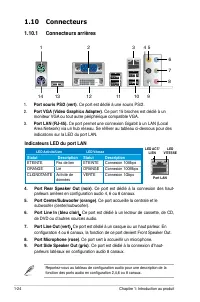
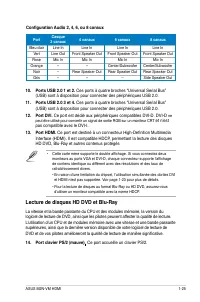
1-24 Chapitre 1: Introduction au produit 1.10 Connecteurs 1.10.1 Connecteurs arrières 1 3 2 4 6 5 7 8 9 10 11 12 13 14 Reportez-vous au tableau de configuration audio pour une description de la fonction des ports audio en configuration 2,4,6 ou 8 canaux. 1. Port souris PS/2 (vert) . Ce port est dédi...
Page 37 - Lecture de disques HD DVD et Blu-Ray; Port; ne
ASUS M2N-VM HDMI 1-25 • Cette carte mère supporte le double affichage. Si vous connectez deux moniteurs au ports VGA et DVI-D, chaque connecteur supporte l’affichage de contenu identique ou différent avec des résolutions et des taux de rafraîchissement divers. • En raison d’une limitation du chipset...
Page 38 - l’arrière du lecteur de disquette.; FLOPPY; Connecteur d’intrusion châssis de la M2N-VM HDMI
1-26 Chapitre 1: Introduction au produit 1.10.2 Connecteurs internes 1. Connecteur pour lecteur de disquettes (34-1 pin FLOPPY) Ce connecteur accueille le câble pour lecteur de disquette (FDD). Insérez un bout du câble dans le connecteur sur la carte mère, puis l’autre extrémité à l’arrière du lecte...
Page 39 - IDE Connector
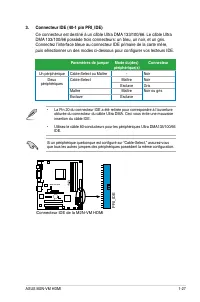
ASUS M2N-VM HDMI 1-27 3. Connecteur IDE (40-1 pin PRI_IDE) Ce connecteur est destiné à un câble Ultra DMA 133/100/66. Le câble Ultra DMA 133/100/66 possède trois connecteurs: un bleu, un noir, et un gris. Connectez l’interface bleue au connecteur IDE primaire de la carte mère, puis sélectionner un d...
Page 40 - Connecteurs SATA; configuration RAID 0, RAID 1, RAID 5, RAID 10 et JBOD via le contrôleur; SATA Mode select; Connexion des disques Serial ATA; données
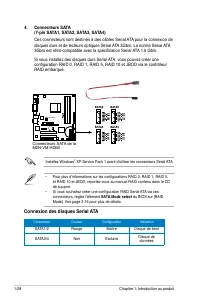
1-28 Chapitre 1: Introduction au produit 4. Connecteurs SATA (7-pin SATA1, SATA2, SATA3, SATA4) Ces connecteurs sont destinés à des câbles Serial ATA pour la connexion de disques durs et de lecteurs optiques Serial ATA 3Gb/s. La norme Serial ATA 3Gb/s est rétro-compatible avec la spécification Seria...
Page 41 - ce connecteur puis l’autre extrémité au module S/PDIF.; Seul le ventilateur du CPU supporte la fonction Q-Fan.; M2N-VM HDMI FAN Connectors; sont pas des jumpers ! N’Y PLACEZ PAS de capuchons de jumpers !
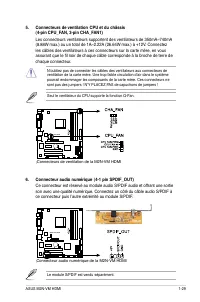
ASUS M2N-VM HDMI 1-29 5. Connecteurs de ventilation CPU et du châssis (4-pin CPU_FAN, 3-pin CHA_FAN1) Les connecteurs ventilateurs supportent des ventilateurs de 350mA~740mA (8.88W max.) ou un total de 1A~2.22A (26.64W max.) à +12V. Connectez les câbles des ventilateurs à ces connecteurs sur la cart...
Page 42 - qui peut supporter jusqu’à 480 Mbps de vitesse de connexion.; Ne connectez jamais un câble 1394 aux connecteurs USB. Vous
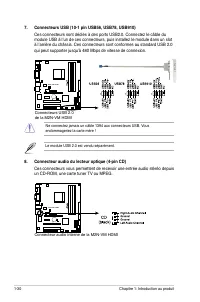
1-30 Chapitre 1: Introduction au produit 7. Connecteurs USB (10-1 pin USB56, USB78, USB910) Ces connecteurs sont dédiés à des ports USB2.0. Connectez le câble du module USB à l’un de ces connecteurs, puis installez le module dans un slot à l’arrière du châssis. Ces connecteurs sont conformes au stan...
Page 43 - HD Audio; AC`97 sur ce connecteur, réglez cet élément sur
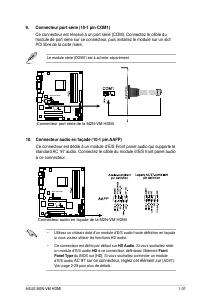
ASUS M2N-VM HDMI 1-31 9. Connecteur port série (10-1 pin COM1) Ce connecteur est réservé à un port série (COM). Connectez le câble du module de port série sur ce connecteur, puis installez le module sur un slot PCI libre de la carte mère. 10. Connecteur audio en façade (10-1 pin AAFP) Ce connecteur ...
Page 44 - la prise soit bien en place.; dotée de prises 24 broches et 4 broches.
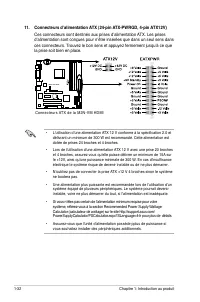
1-32 Chapitre 1: Introduction au produit 11. Connecteurs d’alimentation ATX (24-pin ATX-PWRGD, 4-pin ATX12V) Ces connecteurs sont destinés aux prises d’alimentation ATX. Les prises d’alimentation sont conçues pour n’être insérées que dans un seul sens dans ces connecteurs. Trouvez le bon sens et app...
Page 45 - Connecteurs LPTde la M2N-VM HDMI
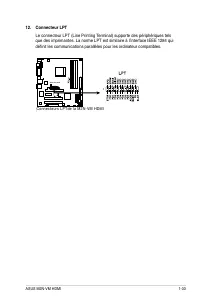
ASUS M2N-VM HDMI 1-33 12. Connecteur LPT Le connecteur LPT (Line Printing Terminal) supporte des périphériques tels que des imprimantes. La norme LPT est similaire à l’interface IEEE 1284 qui définit les communications parallèles pour les ordinateur compatibles. M2N-VM HDMI R 1 Connecteurs LPTde la ...
Page 46 - lorsque ce dernier est en veille.; Connecteur système de la M2N-VM HDMI
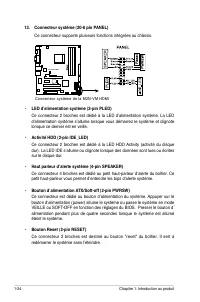
1-34 Chapitre 1: Introduction au produit 13. Connecteur système (20-8 pin PANEL) Ce connecteur supporte plusieurs fonctions intégrées au châssis. • LED d’alimentation système (2-pin PLED) Ce connecteur 2 broches est dédié à la LED d’alimentation système. La LED d’alimentation système s’allume lorsqu...
Page 48 - Gérer et mettre à jour votre BIOS; le BIOS original en utilisant ASUS Update ou Award BIOS Flash.; Créer une disquette de boot; Sous DOS; format; Sous Windows; puis
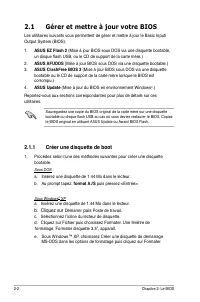
2-2 Chapitre 2: Le BIOS 2.1 Gérer et mettre à jour votre BIOS Les utilitaires suivants vous permettent de gérer et mettre à jour le Basic Input/ Output System (BIOS). 1. ASUS EZ Flash 2 (Mise à jour BIOS sous DOS via une disquette bootable, un disque flash USB, ou le CD de support de la carte mère.)...
Page 49 - b. Cliquez sur l’icône; Ordinateur; pour afficher la boîte de dialogue; Formater Lecteur de disquettes
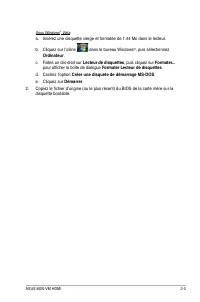
ASUS M2N-VM HDMI 2-3 Sous Windows ® Vista a. Insérez une disquette vierge et formatée de 1.44 Mo dans le lecteur. b. Cliquez sur l’icône dans le bureau Windows ® , puis sélectionnez Ordinateur . c. Faites un clic-droit sur Lecteur de disquettes , puis cliquez sur Formater... pour afficher la boîte d...
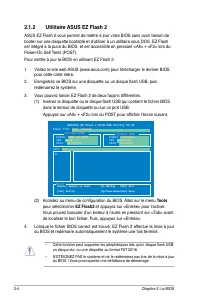
Page 50 - Utilitaire ASUS EZ Flash 2; Tools; pour sélectionner; EZ Flash2; dans le lecteur de disquette; du BIOS ! Vous provoqueriez une défaillance de démarrage.
2-4 Chapitre 2: Le BIOS ASUSTek EZ Flash 2 BIOS ROM Utility V3.06 Current ROM Update ROM A: Note [Enter] Select or Load [B] Backup [ESC] Exit [Tab] Switch [Up/Down/Home/End] Move FLASH TYPE: MXIC 25L8005 PATH: A:\ BOARD: M2N-VM HDMI VER: 0106 DATE: 09/19/07 BOARD: Unknown VER: Unknown DATE: Unknown ...
Page 51 - Utilitaire AFUDOS; Copier le BIOS actuel; Pour copier le BIOS actuel en utilisant AFUDOS:; moins 1024 Ko d’espace libre pour sauvegarder le fichier.
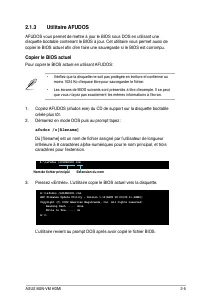
ASUS M2N-VM HDMI 2-5 A:\>afudos /oOLDBIOS1.rom A:\>afudos /oOLDBIOS1.romAMI Firmware Update Utility - Version 1.19(ASUS V2.29(03.11.24BB))Copyright (C) 2002 American Megatrends, Inc. All rights reserved. Reading flash ..... done Write to file...... ok A:\> 2.1.3 Utilitaire AFUDOS AFUDOS vou...
Page 52 - Mise à jour du BIOS; Pour mettre à jour le BIOS avec AFUDOS:; exact du BIOS au prompt DOS.; L’utilitaire lit le fichier et commence à mettre le BIOS à jour.; BIOS pour éviter toute erreur de boot !
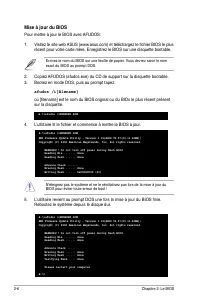
2-6 Chapitre 2: Le BIOS A:\>afudos /iM2NHDMI.ROM AMI Firmware Update Utility - Version 1.19(ASUS V2.07(03.11.24BB))Copyright (C) 2002 American Megatrends, Inc. All rights reserved. WARNING!! Do not turn off power during flash BIOS Reading file ....... done Reading flash ...... done Advance Check ...
Page 53 - Utilitaire ASUS CrashFree BIOS 3; USB contenant le BIOS mis à jour avant d’utiliser cet utilitaire.; Récupérer le BIOS depuis une disquette; Pour récupérer le BIOS depuis une disquette:; BIOS ! Vous provoqueriez une défaillance de démarrage.; Redémarrez le système une fois la mise à jour terminée.
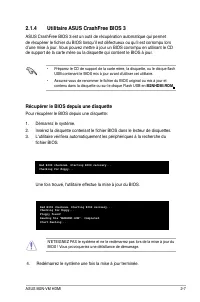
ASUS M2N-VM HDMI 2-7 2.1.4 Utilitaire ASUS CrashFree BIOS 3 ASUS CrashFree BIOS 3 est un outil de récupération automatique qui permet de récupérer le fichier du BIOS lorsqu’il est défectueux ou qu’il est corrompu lors d’une mise à jour. Vous pouvez mettre à jour un BIOS corrompu en utilisant le CD d...
Page 54 - Récupérer le BIOS depuis le CD de support; Pour récupérer le BIOS depuis le CD de support:; récent pour votre carte mère.; Récupérer le BIOS depuis un disque flash USB; la mise à jour du fichier BIOS corrompu.
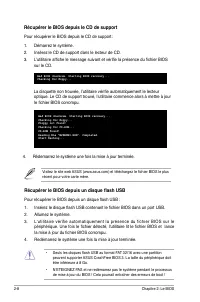
2-8 Chapitre 2: Le BIOS Bad BIOS checksum. Starting BIOS recovery...Checking for floppy...Floppy not found!Checking for CD-ROM... CD-ROM found! Reading file “M2NHDMI.ROM”. Completed.Start flashing... Bad BIOS checksum. Starting BIOS recovery...Checking for floppy... Récupérer le BIOS depuis le CD de...
Page 55 - Installer ASUS Update; Drivers; Utilitaire ASUS Update; fournisseur d’accès.
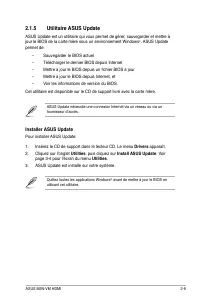
ASUS M2N-VM HDMI 2-9 Installer ASUS Update Pour installer ASUS Update: 1. Insérez le CD de support dans le lecteur CD. Le menu Drivers apparaît. 2. Cliquez sur l’onglet Utilities , puis cliquez sur Install ASUS Update . Voir page 3-4 pour l’écran du menu Utilities . 3. ASUS Update est installé sur v...
Page 56 - Mise à jour du BIOS depuis Internet; en cliquant sur
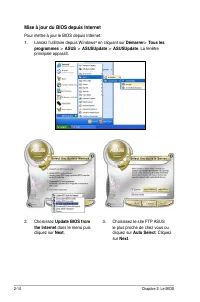
2-10 Chapitre 2: Le BIOS 3. Choisissez le site FTP ASUS le plus proche de chez vous ou cliquez sur Auto Select . Cliquez sur Next . Mise à jour du BIOS depuis Internet Pour mettre à jour le BIOS depuis Internet:1. Lancez l’utilitaire depuis Windows ® en cliquant sur Démarrer > Tous les programmes...
Page 57 - Mise à jour du BIOS grâce à un fichier BIOS; Update BIOS from a file; sur; ASUS Update est capable de
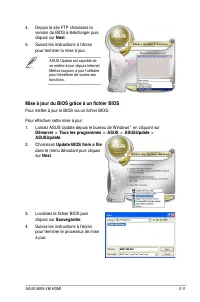
ASUS M2N-VM HDMI 2-11 Mise à jour du BIOS grâce à un fichier BIOS Pour mettre à jour le BIOS via un fichier BIOS: Pour effectuer cette mise à jour:1. Lancez ASUS Update depuis le bureau de Windows ® en cliquant sur Démarrer > Tous les programmes > ASUS > ASUSUpdate > ASUSUpdate . 2. Choi...
Page 58 - stabilité. Choisissez; Load Default Settings; dans le menu Exit. Voir section
2-12 Chapitre 2: Le BIOS 2.2 Configuration du BIOS Cette carte mère dispose d’une puce Low-Pin Count (LPC) programmable que vous pouvez mettre à jour en utilisant l’utilitaire fourni décrit au chapitre “ 2.1 Gérer et mettre à jour votre BIOS.”Utilisez le Setup du BIOS lorsque vous installez la carte...
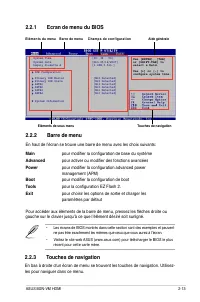
Page 59 - Ecran de menu du BIOS; ne pas être exactement les mêmes que ceux que vous aurez à l’écran.; Barre de menu; paramètres par défaut; Touches de navigation
ASUS M2N-VM HDMI 2-13 Use [ENTER], [TAB] or [SHIFT-TAB] to select a field. Use [+] or [-] to configure system time. System Time [00: 38 : 56] System Date [Mon 05/14/2007] Legacy Diskette A [1.44M,3.5in.] IDE Configuration Primary IDE Master : [Not Detected] Primary IDE Slave : [Not Detected] SATA1 :...
Page 60 - Eléments de menu; Main; Eléments de sous-menu; Ces touches peuvent varier d’un menu à l’autre.
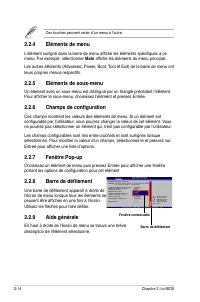
2-14 Chapitre 2: Le BIOS 2.2.4 Eléments de menu L’élément surligné dans la barre de menu affiche les éléments spécifiques à ce menu. Par exemple, sélectionner Main affiche les éléments du menu principal. Les autres éléments (Advanced, Power, Boot, Tool et Exit) de la barre de menu ont leurs propres ...
Page 61 - donnant une vue d’ensemble sur les informations de base du système.; Référez-vous à la section “2.2.1 “Ecran de menu du BIOS” pour plus
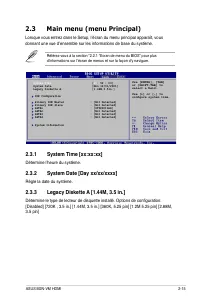
ASUS M2N-VM HDMI 2-15 2.3.1 System Time [xx:xx:xx] Détermine l’heure du système. 2.3.2 System Date [Day xx/xx/xxxx] Règle la date du système. 2.3.3 Legacy Diskette A [1.44M, 3.5 in.] Détermine le type de lecteur de disquette installé. Options de configuration: [Disabled] [720K , 3.5 in.] [1.44M, 3.5...
Page 62 - Active ou désactive le contrôleur IDE embarqué.; Les éléments suivants n’apparaissent que si l’option; SATA Mod; e est réglée sur
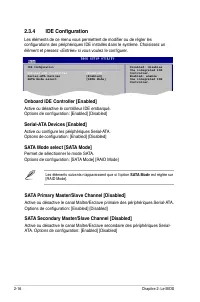
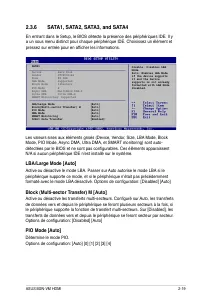
2-16 Chapitre 2: Le BIOS 2.3.4 IDE Configuration Les éléments de ce menu vous permettent de modifier ou de régler les configurations des périphériques IDE installés dans le système. Choisissez un élément et pressez <Entrée> si vous voulez le configurer. IDE Configuration Onboard IDE Controller...
Page 63 - Primary IDE Master/Slave; pressez sur entrée pour en afficher les informations.; N/A si aucun périphérique IDE n’est installé sur le système.
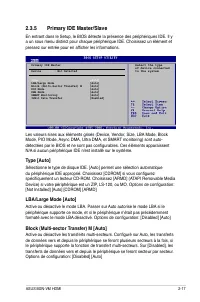
ASUS M2N-VM HDMI 2-17 2.3.5 Primary IDE Master/Slave En entrant dans le Setup, le BIOS détecte la présence des périphériques IDE. Il y a un sous menu distinct pour chaque périphérique IDE. Choisissez un élément et pressez sur entrée pour en afficher les informations. Primary IDE Master Device : Not ...
Page 65 - System Information; AMI BIOS
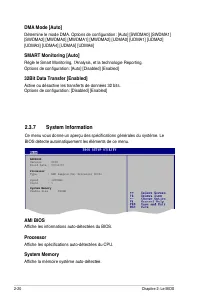
2-20 Chapitre 2: Le BIOS DMA Mode [Auto] Détermine le mode DMA. Options de configuration: [Auto] [SWDMA0] [SWDMA1] [SWDMA2] [MWDMA0] [MWDMA1] [MWDMA2] [UDMA0] [UDMA1] [UDMA2] [UDMA3] [UDMA4] [UDMA5] [UDMA6] SMART Monitoring [Auto] Règle le Smart Monitoring, l’Analysis, et la technologie Reporting. O...
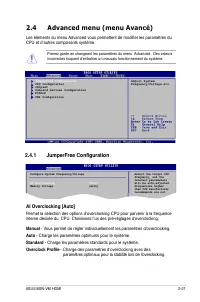
Page 66 - CPU et d’autres composants système.; JumperFree Configuration; Manual; - Charge les paramètres optimums pour le système.; Standard; - Charge les paramètres standards pour le système.; Overclock Profile; - Charge des paramètres d’overclocking avec des
ASUS M2N-VM HDMI 2-21 2.4 Advanced menu (menu Avancé) Les éléments du menu Advanced vous permettent de modifier les paramètres du CPU et d’autres composants système. Prenez garde en changeant les paramètres du menu Advanced . Des valeurs incorrectes risquent d’entraîner un mauvais fonctionnement du ...
Page 67 - Permet de sélectionner la fréquence PCI Express.; Les deux éléments suivants n’apparaissent que si l’option; est; Permet de sélectionner les options d’overclocking.; L’élément suivant n’apparaît que si l’option; AI overclocking; est réglée sur
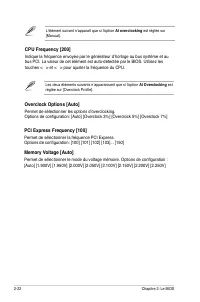
2-22 Chapitre 2: Le BIOS CPU Frequency [200] Indique la fréquence envoyée par le générateur d’horloge au bus système et au bus PCI. La valeur de cet élément est auto-détectée par le BIOS. Utilisez les touches < > et < > pour ajuster la fréquence du CPU. PCI Express Frequency [100] Permet...
Page 68 - NorthBridge Configuration; Memory Configuration; Active ou désactive l’entrelacement des canaux de mémoire.
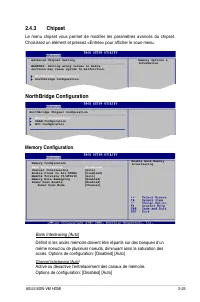
ASUS M2N-VM HDMI 2-25 NorthBridge Chipset Configuration Memory Configuration DRAM Configuration ECC Configuration NorthBridge Configuration 2.4.3 Chipset Le menu chipset vous permet de modifier les paramètres avancés du chipset. Choisissez un élément et pressez <Entrée> pour afficher le sous-m...
Page 69 - élément; ECC Configuration
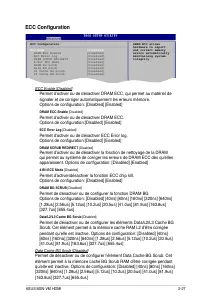
ASUS M2N-VM HDMI 2-27 ECC Enable [Disabled] Permet d’activer ou de désactiver DRAM ECC, qui permet au matériel de signaler et de corriger automatiquement les erreurs mémoire. Options de configuration: [Disabled] [Enabled] DRAM ECC Enable [Disabled] Permet d’activer ou de désactiver DRAM ECC. Options...
Page 70 - PCI PnP; mémoire pour les périphériques ISA legacy.; valeurs risquent d’entraîner des dysfonctionnements systèmes.
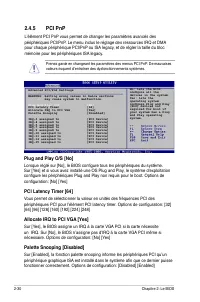
2-30 Chapitre 2: Le BIOS 2.4.5 PCI PnP L’élément PCI PnP vous permet de changer les paramètres avancés des périphériques PCI/PnP. Le menu inclus le réglage des ressources IRQ et DMA pour chaque périphérique PCI/PnP ou ISA legacy, et de régler la taille du bloc mémoire pour les périphériques ISA lega...
Page 71 - Les éléments; Module Version; et; USB Devices Enabled; affichent les valeurs; None; USB Configuration
ASUS M2N-VM HDMI 2-31 IRQ-xx assigned to [PCI Device] Réglé sur [PCI Device], l’IRQ spécifié est libre pour l’usage de périphériques PCI/ PnP. Une fois sur [Reserved], l’IRQ est réservé pour les périphériques ISA legacy. Options de configuration: [PCI Device] [Reserved] USB 1.1 Controller [Enabled] ...
Page 73 - APM Configuration; alimentation ATX qui peut fournir au minimum 1A on the +5VSB.
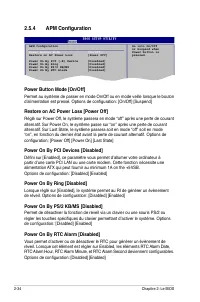
2-34 Chapitre 2: Le BIOS 2.5.4 APM Configuration APM Configuration Power Button Mode [On/Off] Restore on AC Power Loss [Power Off] Power On By PCI (-E) Device [Disabled] Power On By Ring [Disabled] Power On By PS/2 KB/MS [Disabled] Power On By RTC Alarm [Disabled] Power Button Mode [On/Off] Permet a...
Page 74 - Hardware Monitor; souhaitez pas afficher les températures détectées.
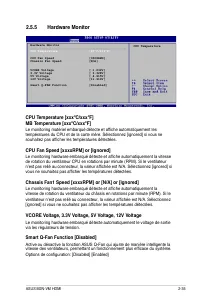
ASUS M2N-VM HDMI 2-35 2.5.5 Hardware Monitor Hardware Monitor CPU Temperature [45ºC/113ºF] CPU Fan Speed [3308RPM] Chassis Fan Speed [N/A] VCORE Voltage [ 1.232V] 3.3V Voltage [ 3.328V] 5V Voltage [ 4.915V] 12V Voltage [11.916V] Smart Q-FAN Function [Disabled] CPU Temperature [xxxºC/xxxºF] MB Temper...
Page 75 - Boot Device Priority; du nombre de périphériques installés dans le système.; du nombre de périphériques installés dans le système.
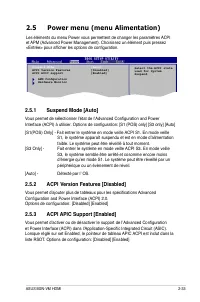
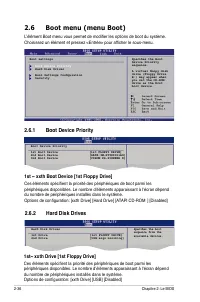
2-36 Chapitre 2: Le BIOS 2.6 Boot menu (menu Boot) L’élément Boot menu vous permet de modifier les options de boot du système. Choisissez un élément et pressez <Entrée> pour afficher le sous-menu. Specifies the Boot Device Priority sequence. A virtual floopy disk drive (Floppy Drive B:) may ap...
Page 76 - Boot Settings Configuration; tous les tests du POST.
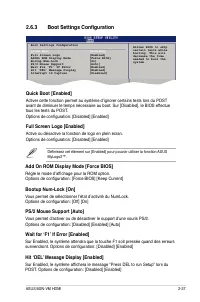
ASUS M2N-VM HDMI 2-37 2.6.3 Boot Settings Configuration Select Screen Select Item +- Change Option F1 General Help F10 Save and Exit ESC Exit Boot Settings Configuration Quick Boot [Enabled] Full Screen Logo [Enabled] AddOn ROM Display Mode [Force BIOS] Bootup Num-Lock [On] PS/2 Mouse Support [Auto]...
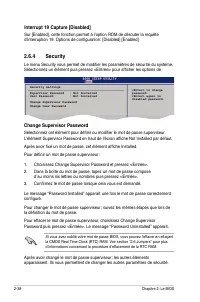
Page 77 - d’informations concernant la procédure d’effacement de la RTC RAM.; Security; Change Supervisor Password; Confirmez le mot de passe lorsque cela vous est demandé.
2-38 Chapitre 2: Le BIOS Interrupt 19 Capture [Disabled] Sur [Enabled], cette fonction permet à l’option ROM de dérouter la requête d’interruption 19. Options de configuration: [Disabled] [Enabled] Si vous avez oublié votre mot de passe BIOS, vous pouvez l’effacer en effaçant la CMOS Real Time Clock...
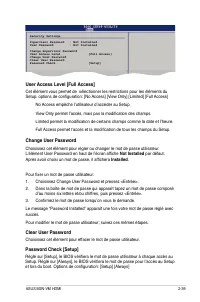
Page 78 - Change User Password; L’élément User Password en haut de l’écran affiche; Not Installed; Après avoir choisi un mot de passe, il affichera; Installed; Clear User Password; Choisissez cet élément pour effacer le mot de passe utilisateur.
ASUS M2N-VM HDMI 2-39 User Access Level [Full Access] Cet élément vous permet de sélectionner les restrictions pour les éléments du Setup. options de configuration: [No Access] [View Only] [Limited] [Full Access] No Access empêche l’utilisateur d’accéder au Setup. View Only permet l’accès, mais pas ...
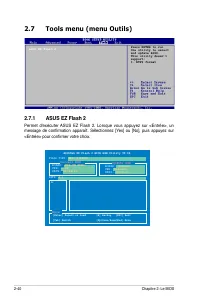
Page 80 - Load Setup Defaults; Yes
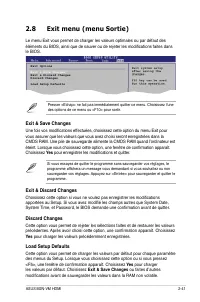
ASUS M2N-VM HDMI 2-41 Exit & Discard Changes Choisissez cette option si vous ne voulez pas enregistrer les modifications apportées au Setup. Si vous avez modifié les champs autres que System Date, System Time, et Password, le BIOS demande une confirmation avant de quitter. Discard Changes Cette ...
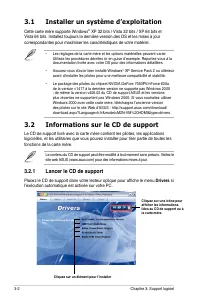
Page 83 - Cette carte mère supporte Windows; Informations sur le CD de support; fonctions de la carte mère.; Lancer le CD de support; si; • Assurez-vous d’avoir bien installé Windows
3-2 Chapitre 3: Support logiciel Cliquez sur un élément pour l’installer 3.1 Installer un système d’exploitation Cette carte mère supporte Windows ® XP 32 bits / Vista 32 bits / XP 64 bits et Vista 64 bits. Installez toujours la dernière version des OS et les mises à jour correspondantes pour maximi...
Page 84 - Menu Drivers; Le menu; ASUS InstAll - Drivers Installation Wizard; Installe le pilote du programme Nvidia HDMI.; ’Exécution automatique; n’est pas activé sur votre ordinateur, parcourez
3-3 ASUS M2N-VM HDMI 3.2.2 Menu Drivers Le menu Drivers affiche les pilotes de périphériques disponibles si le système détecte des périphériques installés. Installez les pilotes nécessaires pour activer les périphériques et composants. ASUS InstAll - Drivers Installation Wizard Lance l’assistant d’i...
Page 85 - Menu Utilities; Utilities; ASUS InstAll - Installation Wizard for Utilities; Lance l’assistant d’installation des utilitaires ASUS InstAll.; ASUS PC Probe II; sous Windows; ASUS Cool ‘n’ Quiet Utility; Installe le logiciel AMD Cool ‘n’ QuietTM.
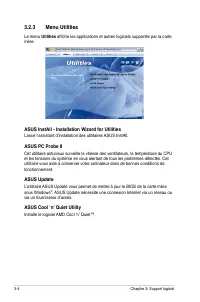
3-4 Chapitre 3: Support logiciel 3.2.3 Menu Utilities Le menu Utilities affiche les applications et autres logiciels supportés par la carte mère. ASUS InstAll - Installation Wizard for Utilities Lance l’assistant d’installation des utilitaires ASUS InstAll. ASUS PC Probe II Cet utilitaire astucieux ...
Page 86 - ADOBE Acrobat Reader V7.0; Acrobat; Microsoft DirectX 9.0c; améliore les fonctions multimédia; Symantec Norton Internet Security
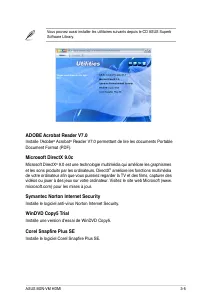
3-5 ASUS M2N-VM HDMI Vous pouvez aussi installer les utilitaires suivants depuis le CD ASUS Superb Software Library. ADOBE Acrobat Reader V7.0 Installe l’Adobe ® Acrobat ® Reader V7.0 permettant de lire les documents Portable Document Format (PDF). Microsoft DirectX 9.0c Microsoft DirectX ® 9.0 est ...
Page 87 - Menu Make Disk; Le Menu; Make Disk; vous permet de créer une disquette du pilotes RAID.; NVIDIA RAID WindowsXP 32 bit Driver
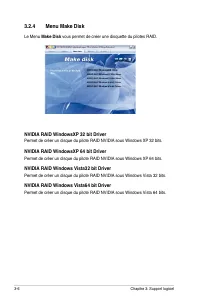
3-6 Chapitre 3: Support logiciel 3.2.4 Menu Make Disk Le Menu Make Disk vous permet de créer une disquette du pilotes RAID. NVIDIA RAID WindowsXP 32 bit Driver Permet de créer un disque du pilote RAID NVIDIA sous Windows XP 32 bits. NVIDIA RAID WindowsXP 64 bit Driver Permet de créer un disque du pi...
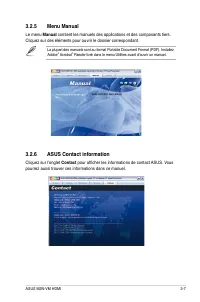
Page 88 - Menu Manual; contient les manuels des applications et des composants tiers.; Adobe; ASUS Contact information; Cliquez sur l’onglet; Contact; pour afficher les informations de contact ASUS. Vous
3-7 ASUS M2N-VM HDMI 3.2.5 Menu Manual Le menu Manual contient les manuels des applications et des composants tiers. Cliquez sur des éléments pour ouvrir le dossier correspondant. La plupart des manuels sont au format Portable Document Format (PDF). Installez Adobe ® Acrobat ® Reader livré dans le m...
Page 89 - Browse this CD; Affiche le contenu du CD de support en format graphique.; afficher les informations spécifiques.; Motherboard Info; Affiche les informations spécifiques à la carte mère.
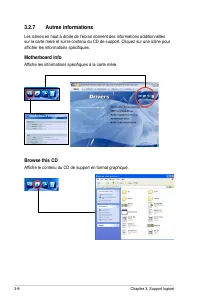
3-8 Chapitre 3: Support logiciel Browse this CD Affiche le contenu du CD de support en format graphique. 3.2.7 Autres informations Les icônes en haut à droite de l’écran donnent des informations additionnelles sur la carte mère et sur le contenu du CD de support. Cliquez sur une icône pour afficher ...
Page 90 - Technical support Form; pour toute demande de support technique.; Filelist; contenus au format texte.
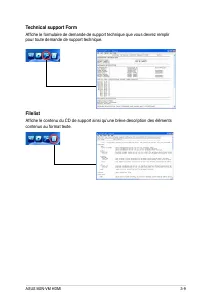
3-9 ASUS M2N-VM HDMI Technical support Form Affiche le formulaire de demande de support technique que vous devrez remplir pour toute demande de support technique. Filelist Affiche le contenu du CD de support ainsi qu’une brève description des éléments contenus au format texte.