Page 2 - Seconde édition / Janvier 2015
INFORMATIONS SUR LES DROITS D’AUTEUR Aucune partie du présent manuel, y compris les produits et logiciels qui y sont décrits, ne peut être reproduite, transmise, transcrite, stockée dans un système de base de données, ni traduite dans aucune langue, sous une quelconque forme et par tout moyen, hormi...
Page 3 - Table des matières; Faire connaissance avec votre Chromebox for meetings; Configurer votre Chromebox for meetings
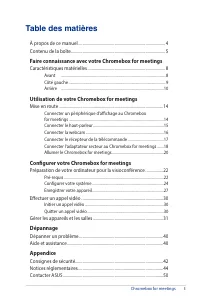
Chromebox for meetings 3 Table des matières À propos de ce manuel .................................................................................... 4Contenu de la boîte ........................................................................................... 5 Faire connaissance avec votre Chro...
Page 4 - À propos de ce manuel; Messages
4 Chromebox for meetings À propos de ce manuel Ce manuel offre une vue d’ensemble des caractéristiques logicielles et matérielles de votre ordinateur, et est constitué des chapitres suivants : Chapitre 1 : Faire connaissance avec votre Chromebox for meetings Ce chapitre détaille les composants matér...
Page 5 - Contenu de la boîte; La boîte de votre Chromebox for meetings contient les éléments
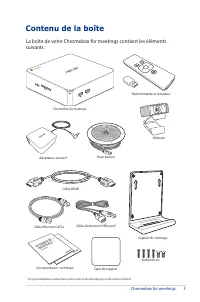
Chromebox for meetings 5 Contenu de la boîte La boîte de votre Chromebox for meetings contient les éléments suivants : Chromebox for meetings Adaptateur secteur* Webcam Haut-parleur Câble d’extension USB passif Câble HDMI Câble Ethernet CAT5e Sachet de vis Support de montage Télécommande et récepteu...
Page 8 - Caractéristiques matérielles; Avant; Bouton d’alimentation
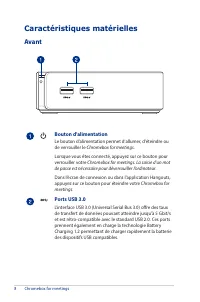
8 Chromebox for meetings Caractéristiques matérielles Avant Bouton d’alimentation Le bouton d’alimentation permet d’allumer, d’éteindre ou de verrouiller le Chromebox for meetings . Lorsque vous êtes connecté, appuyez sur ce bouton pour verrouiller votre Chromebox for meetings. La saisie d’un mot de...
Page 9 - Côté gauche; Fente de sécurité Kensington; Fente pour carte mémoire
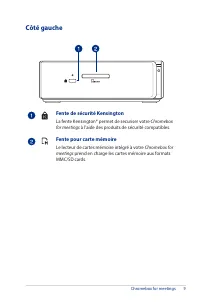
Chromebox for meetings 9 Côté gauche Fente de sécurité Kensington La fente Kensington® permet de sécuriser votre Chromebox for meetings à l’aide des produits de sécurité compatibles. Fente pour carte mémoire Le lecteur de cartes mémoire intégré à votre Chromebox for meetings prend en charge les cart...
Page 10 - Arrière; Orifices de ventilation; IMPORTANT ! Assurez-vous qu’aucun objet ne; Prise d’alimentation; AVERTISSEMENT ! L’adaptateur peut atteindre
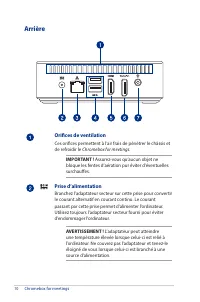
10 Chromebox for meetings Arrière Orifices de ventilation Ces orifices permettent à l’air frais de pénétrer le châssis et de refroidir le Chromebox for meetings . IMPORTANT ! Assurez-vous qu’aucun objet ne bloque les fentes d’aération pur éviter d’éventuelles surchauffes. Prise d’alimentation Branch...
Page 11 - Port réseau
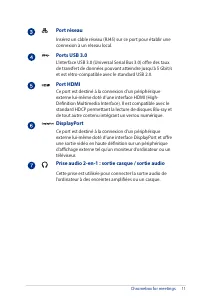
Chromebox for meetings 11 Port réseau Insérez un câble réseau (RJ45) sur ce port pour établir une connexion à un réseau local. Ports USB 3.0 L’interface USB 3.0 (Universal Serial Bus 3.0) offre des taux de transfert de données pouvant atteindre jusqu’à 5 Gbit/s et est rétro-compatible avec le standa...
Page 14 - Mise en route; Connecter un périphérique d’affichage au; Vous pouvez connecter le; Pour connecter un dispositif d’affichage externe à votre
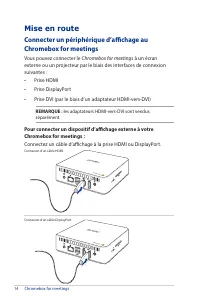
14 Chromebox for meetings Mise en route Connecter un périphérique d’affichage au Chromebox for meetings Vous pouvez connecter le Chromebox for meetings à un écran externe ou un projecteur par le biais des interfaces de connexion suivantes :• Prise HDMI • Prise DisplayPort • Prise DVI (par le biais d...
Page 15 - Connecter le haut-parleur; Vous pouvez connecter le haut-parleur par le biais de l’un des ports; REMARQUE : consultez le lien suivant pour plus de détails sur le
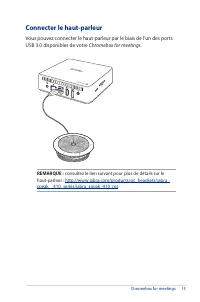
Chromebox for meetings 15 Connecter le haut-parleur Vous pouvez connecter le haut-parleur par le biais de l’un des ports USB 3.0 disponibles de votre Chromebox for meetings . REMARQUE : consultez le lien suivant pour plus de détails sur le haut-parleur : http://www.jabra.com/products/pc_headsets/jab...
Page 16 - Connecter la webcam; Vous pouvez connecter la webcam par le biais de l’un des ports USB; REMARQUE : consultez le lien suivant pour plus de détails sur la
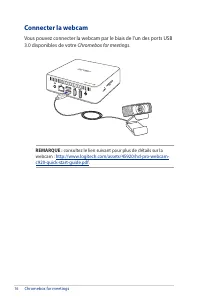
16 Chromebox for meetings Connecter la webcam Vous pouvez connecter la webcam par le biais de l’un des ports USB 3.0 disponibles de votre Chromebox for meetings . REMARQUE : consultez le lien suivant pour plus de détails sur la webcam : http://www.logitech.com/assets/45920/hd-pro-webcam- c920-quick-...
Page 17 - Connecter le récepteur de la télécommande; Insérez le dongle dans l’un des ports USB 3.0 situés en façade de; Retirer le film de protection de la télécommande; REMARQIUE : le récepteur et la télécommande ont été jumelés
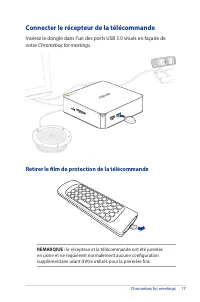
Chromebox for meetings 17 Connecter le récepteur de la télécommande Insérez le dongle dans l’un des ports USB 3.0 situés en façade de votre Chromebox for meetings . Retirer le film de protection de la télécommande REMARQIUE : le récepteur et la télécommande ont été jumelés en usine et ne requièrent ...
Page 18 - Connecter l’adaptateur secteur au Chromebox for; Pour connecter l’adaptateur secteur à votre Chromebox for; fournissant un courant compris entre 100V et 240V.; REMARQUE : l’apparence de l’adaptateur secteur peut en varier en
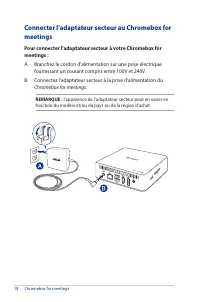
18 Chromebox for meetings Connecter l’adaptateur secteur au Chromebox for meetings Pour connecter l’adaptateur secteur à votre Chromebox for meetings :A. Branchez le cordon d'alimentation sur une prise électrique fournissant un courant compris entre 100V et 240V. B. Connectez l'adaptateur secteur à ...
Page 20 - Allumer le Chromebox for meetings; Appuyez sur le bouton d’alimentation pour allumer votre; IMPORTANT : vérifiez que tous les périphériques connectés (haut-
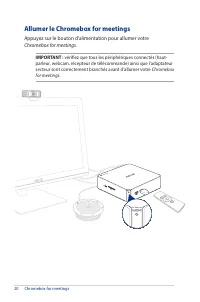
20 Chromebox for meetings Allumer le Chromebox for meetings Appuyez sur le bouton d’alimentation pour allumer votre Chromebox for meetings. IMPORTANT : vérifiez que tous les périphériques connectés (haut- parleur, webcam, récepteur de télécommande) ainsi que l’adaptateur secteur sont correctement br...
Page 22 - Préparation de votre ordinateur pour; Taille et agencement de la pièce; Réseau; Espace
22 Chromebox for meetings Préparation de votre ordinateur pour la visioconférence Pré-requis Taille et agencement de la pièce Votre ordinateur Chromebox for meetings a été conçu pour une salle de conférence de 3 à 6 personnes, toutefois celui-ci fonctionne correctement dans les salles de 2 à 10 pers...
Page 23 - Périphérique d’affichage; Placement du haut-parleur; Interfaces de connexion et accessoires
Chromebox for meetings 23 Périphérique d’affichage Votre Chromebox for meetings fonctionne avec les moniteurs, téléviseurs et projecteurs LCD, LED et plasma. Le périphérique d’affichage doit être doté d’une prise d’entrée HDMI ou DisplayPort. La résolution d’écran doit être d’au moins 1280 x 720 pix...
Page 24 - REMARQUE : les couvre-câbles destinés à la fixation murale ne sont; Configurer votre système; Monter votre Chromebox for meetings; Placer la webcam; ASTUCE : veillez à placer la webcam à la hauteur des yeux.
24 Chromebox for meetings • Câble d’extension USB dédié au haut-parleur et pour les distances supérieures à 90 cm (un câble inclus) ASTUCE : si un câble d’extension est à la fois requis pour le haut-parleur et la webcam, vous pouvez faire l’achat d’un câble supplémentaire. • Couvre-câbles, si nécess...
Page 25 - Connecter les câbles; Chromebox for
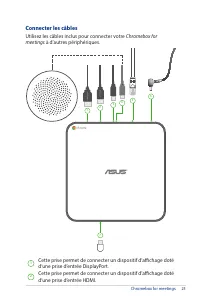
Chromebox for meetings 25 Connecter les câbles Utilisez les câbles inclus pour connecter votre Chromebox for meetings à d’autres périphériques. 1 6 5 3 2 7 4 Cette prise permet de connecter un dispositif d’affichage doté d‘une prise d’entrée DisplayPort. 1 6 5 3 2 7 4 Cette prise permet de connecter...
Page 26 - modèle sur le site dédié au boîtier Chromebox :; Utilisez ce port USB 3.0 pour connecter le récepteur dédié à la
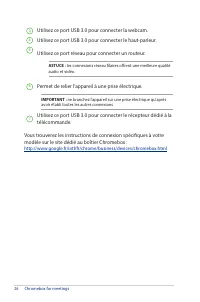
26 Chromebox for meetings Vous trouverez les instructions de connexion spécifiques à votre modèle sur le site dédié au boîtier Chromebox : http://www.google.fr/intl/fr/chrome/business/devices/chromebox.html 1 6 5 3 2 7 4 Utilisez ce port USB 3.0 pour connecter la webcam. 1 6 5 3 2 7 4 Utilisez ce po...
Page 27 - Enregistrer votre appareil; Processus d’enregistrement de base; Cette section explique les différentes étapes d’enregistrement; options d’enregistrement.; ASTUCE : il est recommandé de connecter un clavier USB pour; ASTUCE : si votre réseau n’apparaît pas dans la liste, sélectionnez
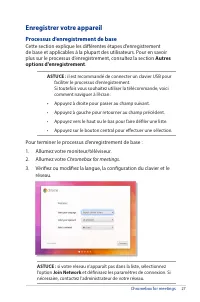
Chromebox for meetings 27 Enregistrer votre appareil Processus d’enregistrement de base Cette section explique les différentes étapes d’enregistrement de base et applicables à la plupart des utilisateurs. Pour en savoir plus sur le processus d’enregistrement, consultez la section Autres options d’en...
Page 28 - ASTUCE : si vous utilisez la télécommande pour entrer le mot de; Le reste du processus d’enregistrement s’exécute
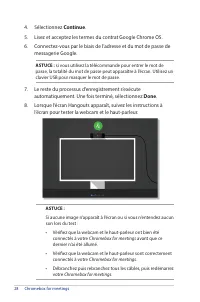
28 Chromebox for meetings 4. Sélectionnez Continue. 5. Lisez et acceptez les termes du contrat Google Chrome OS.6. Connectez-vous par le biais de l’adresse et du mot de passe de messagerie Google. ASTUCE : si vous utilisez la télécommande pour entrer le mot de passe, la totalité du mot de passe peut...
Page 29 - Autres options d’enregistrement; Continue ou Accept and continue, puis appuyez sur le bouton
Chromebox for meetings 29 9. Cliquez sur les différents écrans pour en savoir davantage sur l’utilisation de Chromebox for meetings . Une fois terminé, l’écran affiche une adresse Internet dédiée à la page de l’appareil dans la console administrateur du boîtier Chromebox for meetings . L’administrat...
Page 30 - Effectuer un appel vidéo; Initier un appel vidéo; Chromebox; Quitter un appel vidéo
30 Chromebox for meetings Effectuer un appel vidéo Initier un appel vidéo Planifier une réunion incluant un appel vidéo n’a jamais été aussi simple. Une invitation Google Agenda inclue toutes les informations nécessaires aux participants pour leur permettre de joindre la réunion à partir d’une salle...
Page 31 - Gérer les appareils et les salles; Paramètres de console administrateur pour; Settings située sur la droite de l’écran Hangouts device; Associer un appareil de visioconférence Google au; ASTUCE : il n’est pas nécessaire d’associer un boîtier
Chromebox for meetings 31 Gérer les appareils et les salles Paramètres de console administrateur pour appareils de visioconférence Google Pour gérer les boîtiers Chromebox for meetings à partir de la console administrateur, vous devez d’abord vous assurer que le bon fuseau horaire a été défini. Vous...
Page 32 - calendar and room resource.; Resource. Spécifiez le nom de la salle et, si nécessaire, le
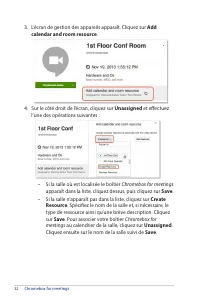
32 Chromebox for meetings 3. L’écran de gestion des appareils apparaît. Cliquez sur Add calendar and room resource. 4. Sur le côté droit de l’écran, cliquez sur Unassigned et effectuez l’une des opérations suivantes : • Si la salle où est localisée le boîtier Chromebox for meetings apparaît dans la ...
Page 33 - Éditer le nom de l’appareil; administrateur Google.; Cliquez d’abord sur Device management, puis sur l’option; Un écran affichant la liste des boîtiers; ASTUCE : faire correspondre le nom de l’appareil avec celui du
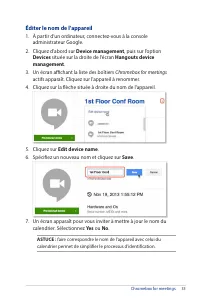
Chromebox for meetings 33 Éditer le nom de l’appareil 1. À partir d’un ordinateur, connectez-vous à la console administrateur Google. 2. Cliquez d’abord sur Device management, puis sur l’option Devices située sur la droite de l’écran Hangouts device management. 3. Un écran affichant la liste des boî...
Page 34 - Afficher les informations d’un l’appareil; Cliquez sur Hardware and Os. Le côté droit de l’écran affiche; les informations de base de l’appareil telles que le modèle, le
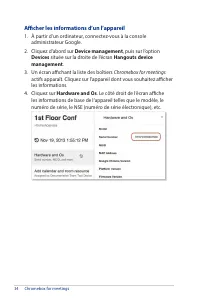
34 Chromebox for meetings Afficher les informations d’un l’appareil 1. À partir d’un ordinateur, connectez-vous à la console administrateur Google. 2. Cliquez d’abord sur Device management, puis sur l’option Devices située sur la droite de l’écran Hangouts device management. 3. Un écran affichant la...
Page 35 - Ajouter des informations d’identification à un appareil
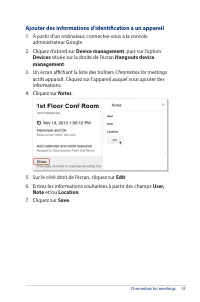
Chromebox for meetings 35 Ajouter des informations d’identification à un appareil 1. À partir d’un ordinateur, connectez-vous à la console administrateur Google. 2. Cliquez d’abord sur Device management, puis sur l’option Devices située sur la droite de l’écran Hangouts device management. 3. Un écra...
Page 36 - Réassigner ou désassocier un appareil; Devices située sur la droite de l’écran Hangouts device
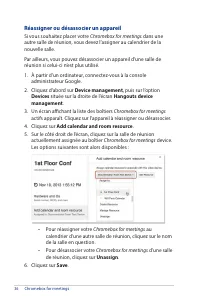
36 Chromebox for meetings Réassigner ou désassocier un appareil Si vous souhaitez placer votre Chromebox for meetings dans une autre salle de réunion, vous devez l’assigner au calendrier de la nouvelle salle.Par ailleurs, vous pouvez désassocier un appareil d’une salle de réunion si celui-ci n’est p...
Page 37 - Éditer le nom, le type ou la description d’une salle de; Manage Resource. Ceci vous redirigera vers la page de
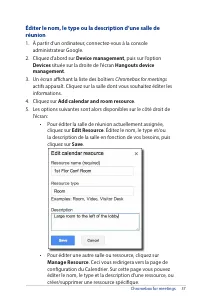
Chromebox for meetings 37 Éditer le nom, le type ou la description d’une salle de réunion 1. À partir d’un ordinateur, connectez-vous à la console administrateur Google. 2. Cliquez d’abord sur Device management, puis sur l’option Devices située sur la droite de l’écran Hangouts device management. 3....
Page 40 - Dépanner un problème; Gérer les salles et les appareils; Comment identifier un boîtier Chromebox for meetings dans la; liste des appareils disponibles ?; Vous pouvez identifier un appareil spécifique par le biais de son; Aide et assistance; Rendez-vous sur le site
40 Chromebox for meetings Dépanner un problème Gérer les salles et les appareils Comment identifier un boîtier Chromebox for meetings dans la liste des appareils disponibles ? Vous pouvez identifier un appareil spécifique par le biais de son numéro de série. Vous trouverez cet identifiant dans la ca...
Page 42 - Consignes de sécurité
42 Chromebox for meetings Consignes de sécurité Votre Chromebox for meetings a été conçu et testé pour satisfaire aux standards de sécurité les plus récents en matière d’équipements informatiques. Toutefois, afin de garantir une utilisation sans risque de ce produit, il est important que vous respec...
Page 43 - NE PAS jeter dans une benne à ordures municipale. Ce produit a été; PAS DE DÉMONTAGE; Avertissement sur les batteries au lithium; MISE EN GARDE : Danger d’explosion si la batterie n’est pas; Ne pas ingérer la pile !
Chromebox for meetings 43 • Du liquide a été renversé sur le système. • Le système ne fonctionne pas correctement alors que les consignes ont été respectées. • Le système est tombé ou le boîtier est endommagé. • Les performances système s’altèrent. NE PAS jeter dans une benne à ordures municipale. C...
Page 44 - Notices réglementaires; REACH; IMPORTANT ! Pour maintenir le niveau de sécurité électrique et; Rapport de la Commission Fédérale des
44 Chromebox for meetings Notices réglementaires REACH Conforme avec les réglementations REACH (Enregistrement, Évaluation, Autorisation et Restriction des produits chimiques), nous avons publié la liste des substances chimiques utilisées dans nos produits sur le site Web ASUS REACH à l’adresse http...
Page 45 - Note sur l’exposition aux ondes radio
Chromebox for meetings 45 Il peut causer une interférence nuisible aux communications radio s’il n’est pas installé et utilisé selon les instructions du fabricant. Cependant, il n’est pas exclu qu’une interférence se produise lors d’une installation particulière. Si cet équipement cause une interfér...
Page 46 - • Conditions de protection pour la compatibilité
46 Chromebox for meetings • Conditions de protection pour la compatibilité électromagnétique dans [Article 3.1b] • Test de la compatibilité électromagnétique dans [EN 301 489- 1] & [EN 301 489-17] • Utilisation efficace du spectre des radiofréquences selon l’[Article 3.2] • Tests radio en accord...
Page 47 - Plages de fréquences sans fil restreintes en France; REMARQUE : les canaux 10 à 13 inclus fonctionnent dans la plage de; préliminaire par le Ministère de la Défense, avec une puissance
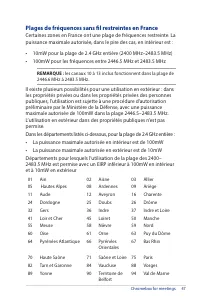
Chromebox for meetings 47 Plages de fréquences sans fil restreintes en France Certaines zones en France ont une plage de fréquences restreinte. La puissance maximale autorisée, dans le pire des cas, en intérieur est : • 10mW pour la plage de 2.4 GHz entière (2400 MHz–2483.5 MHz) • 100mW pour les fré...
Page 48 - Rapport du Département Canadien des Communications
48 Chromebox for meetings Ces exigences peuvent évoluer au fil du temps. Ainsi, vous pourrez par la suite utiliser votre carte Wifi dans davantage de départements français. Veuillez vérifier auprès de l’ART pour les dernières informations (www.arcep.fr) REMARQUE : votre carte réseau sans fil (WLAN) ...
Page 49 - Avertissement concernant la marque CE; Marque CE pour les appareils sans module réseau sans fil/; Canaux d’opération sans fil régionaux
Chromebox for meetings 49 Avertissement concernant la marque CE Marque CE pour les appareils sans module réseau sans fil/ BluetoothLa version commerciale de cet appareil est conforme aux directives 2004/108/CE sur la “Compatibilité électromagnétique” et 2006/95/EC sur les “Faibles tensions”. Marque ...
Page 50 - Produit conforme à la norme ENERGY STAR; REMARQUE : la norme Energy Star n’est PAS prise en charge sous
50 Chromebox for meetings Produit conforme à la norme ENERGY STAR ENERGY STAR est un programme conjoint entre l’Agence pour la protection de l’environnement (EPA) et le département de l’Énergie (DOE) des États-Unis permettant de faire des économies d’argent tout en protégeant l’environnement par le ...
Page 51 - Contacter ASUS; ASUSTeK COMPUTER INC.; ASUS France SARL; Fabricant
Chromebox for meetings 51 Contacter ASUS ASUSTeK COMPUTER INC. Adresse 15 Li-Te Road, Peitou, Taipei, Taiwan 11259 Téléphone +886-2-2894-3447 Fax +886-2-2890-7798 E-mail [email protected] Site Web http://www.asus.com/tw Support technique Téléphone +86-21-38429911 Support en ligne http://www.asus.com...