Page 2 - Table des matières; Démarrage
2 Table des matières Démarrage 5 À propos de la Galaxy Fit3 6 Présentation de l’appareil et de ses fonctions 6 Fit9 Câble de chargement 10 Batterie 10 Charger la batterie 10 Conseils et précautions pour le chargement de la batterie 12 Mettre la Fit en place 12 Attacher et retirer le bracelet 14 Mett...
Page 3 - Application Galaxy Wearable
Table des matières 3 57 Envoyer un message SOS 57 Introduction57 Prédéfinir des messages SOS 58 Envoyer un message SOS 59 Envoyer un message SOS en cas de chute 59 Ne plus partager les informations de localisation 59 Calculatrice60 Télécommande de l’appareil photo61 Paramètres 61 Introduction61 Mode...
Page 4 - Consignes d’utilisation
Table des matières 4 68 Paramètres du bracelet 68 Introduction68 Compte Samsung 68 Modes68 Notifications69 Vibreur69 Écran69 Samsung Health 69 Sécurité et urgence 70 Comptes et sauvegarde 71 Fonctions avancées 71 Météo72 Général72 Mise à jour logicielle bracelet 72 À propos du bracelet 72 Recherche ...
Page 5 - À propos de la Galaxy Fit3
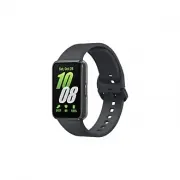
5 Démarrage À propos de la Galaxy Fit3 La Galaxy Fit3 (ci-après, Fit) est une montre-bracelet intelligente capable d’analyser vos habitudes d’exercices physiques, de gérer votre santé et de vous fournir toute une série d’applications pratiques. Vous pouvez naviguer entre les différentes fonctions et...
Page 6 - Présentation de l’appareil et de ses fonctions; Fit
Démarrage 6 Présentation de l’appareil et de ses fonctions Fit Touche Accueil (Touche Marche) Écran tactile Touche Accueil (Touche Marche) Écran tactile Capteur de luminosité Capteur de pression atmosphérique
Page 9 - Câble de chargement
Démarrage 9 Touche Touche Fonction Touche Accueil • Si la Fit est éteinte, appuyer sur cette touche pour l’allumer. • Si la Fit est allumée, maintenir cette touche enfoncée pendant plus de 8 secondes pour l’éteindre. • Si l’écran est éteint, appuyer sur cette touche pour l’allumer. • Appuyer deux fo...
Page 10 - Batterie; Charger la batterie; Vérifier le statut du chargement de la batterie; Conseils et précautions pour le chargement de la batterie
Démarrage 10 Batterie Chargez la batterie avant d’utiliser votre Fit pour la première fois ou lorsque vous ne l’avez pas utilisée depuis un certain temps. Charger la batterie 1 Connectez le câble de chargement à l’adaptateur de charge U SB. 2 Connectez la Fit au câble de chargement. Câble de chargem...
Page 12 - Mettre la Fit en place; Attacher et retirer le bracelet
Démarrage 12 Mettre la Fit en place Attacher et retirer le bracelet Attachez le bracelet avant d’utiliser votre Fit. Vous pouvez détacher le bracelet de la Fit pour le remplacer par un autre. Veillez à ne pas vous blesser lorsque vous attachez ou enlevez les bracelets. Le bracelet fourni dépend de v...
Page 14 - Mettre la Fit au poignet; Conseils et précautions à propos du bracelet
Démarrage 14 Mettre la Fit au poignet Ouvrez la boucle et mettez la Fit autour du poignet. Ajustez le bracelet à votre poignet, introduisez l’ergot dans le trou de réglage et refermez la boucle. Si le bracelet est trop serré, utilisez le trou suivant. Ne pliez pas le bracelet de manière excessive. V...
Page 15 - Comment porter la Fit pour obtenir des mesures précises
Démarrage 15 Comment porter la Fit pour obtenir des mesures précises Pour obtenir des mesures précises, portez la Fit correctement ajustée, juste au-dessus du poignet, en ménageant un espace suffisant pour glisser un doigt en dessous, comme illustré ci-après. <Arrière> Capteur de fréquence car...
Page 17 - Allumer et éteindre la Fit; Allumer la Fit; Éteindre la Fit; Forcer le redémarrage
Démarrage 17 Allumer et éteindre la Fit Respectez toutes les consignes de sécurité et directives formulées par le personnel compétent dans les lieux où l’utilisation d’appareils mobiles est interdite, comme par exemple dans les avions et les hôpitaux. Touche Accueil Allumer la Fit Appuyez sur la tou...
Page 18 - Installer l’application Galaxy Wearable
Démarrage 18 Connecter la Fit à un téléphone Installer l’application Galaxy Wearable Pour connecter votre Fit à un téléphone, installez l’application Galaxy Wearable sur le téléphone.Selon votre téléphone, vous pouvez télécharger l’application Galaxy Wearable sur les sites suivants : • Téléphones ...
Page 19 - Connecter la Fit à un nouveau téléphone; Enregistrer un compte Samsung sur votre Fit
Démarrage 19 • L’écran de paramétrage initial peut être différent selon votre zone géographique. • Les méthodes de connexion peuvent varier selon la région, le modèle, le téléphone et la version logicielle. • Lorsque vous connectez votre Fit à un téléphone pour la première fois ou après l’avoir réin...
Page 20 - Commander l’écran; Écran tactile
Démarrage 20 Commander l’écran Écran tactile Appuyer Appuyez sur l’écran. Appuyer de manière prolongée Appuyez sur l’écran pendant environ 2 second es. Balayer Balayez l’écran vers le haut, le bas, la gauche ou la droite. • Évitez tout contact de l’écran tactile avec d’autres équipements électriques...
Page 21 - Disposer les éléments à l’écran; Utiliser les cartes
Démarrage 21 Disposer les éléments à l’écran L’écran de la montre est le point de départ de l’écran d’accueil qui comporte plusieurs pages.Vous pouvez consulter les cartes ou ouvrir le volet des raccourcis en balayant l’écran vers la gauche ou la droite. Volet des raccourcis Cartes Ajouter des carte...
Page 22 - Allumer et éteindre l’écran; Allumer l’écran; Éteindre l’écran; Passer d’un écran à l’autre; Passer de l’écran de la Fit à la liste des applications
Démarrage 22 Allumer et éteindre l’écran Allumer l’écran Pour allumer l’écran, utilisez l’une des méthodes suivantes : • Allumer l’écran avec la touche : appuyez sur la touche Accueil. • Allumer l’écran en soulevant le poignet : soulevez le poignet sur lequel vous portez la Fit. Si l’écran ne s’...
Page 23 - Revenir à l’écran précédent; Liste des applications; Paramétrer un verrouillage de l’écran
Démarrage 23 Revenir à l’écran précédent Pour revenir à l’écran précédent, balayez l’écran vers la droite. Liste des applications La liste des applications affiche les icônes de toutes les applications installées sur la Fit.Depuis la liste des applications, sélectionnez l’application à ouvrir. Les a...
Page 24 - Montre; Activer la fonction Always On Display
Démarrage 24 Montre Écran de la montre Vous pouvez vérifier l’heure actuelle ou consulter d’autres informations. Lorsque vous vous trouvez sur un écran autre que l’écran de la montre, appuyez sur la touche Accueil pour revenir à l’écran de la montre. Modifier l’écran de la montre 1 Ouvrez l’applicat...
Page 25 - Notifications; Volet des raccourcis
Démarrage 25 Notifications Volet des raccourcis Vérifiez les notifications, comme les nouveaux messages, les événements ou les appels manqués, dans le volet des raccourcis. Balayez l’écran de la montre vers la droite pour ouvrir le volet des raccourcis.En cas de nouvelles notifications, un indicateu...
Page 26 - Consulter les notifications entrantes
Démarrage 26 Consulter les notifications entrantes Lorsque vous recevez une notification, les informations la concernant, comme son type ou l’heure à laquelle vous l’avez reçue, s’affichent à l’écran. Si vous avez reçu plus de deux notifications, balayez l’écran vers le haut ou le bas pour consulter...
Page 27 - Vérifier les icônes d’information
Démarrage 27 Volet des raccourcis Vérifiez l’état actuel de la Fit et configurez les paramètres depuis le volet des raccourcis.Pour ouvrir le volet des raccourcis, faites glisser l’écran de haut en bas. Pour fermer le volet des raccourcis, balayez l’écran vers le haut.Balayez l’écran vers la gauche ...
Page 28 - Vérifier les icônes de paramétrage rapide
Démarrage 28 Vérifier les icônes de paramétrage rapide Des icônes de paramétrage rapide sont affichées dans le volet des raccourcis. Appuyez sur l’icône pour modifier les paramètres de base ou démarrer la fonction. Pour vérifier le détail des paramètres, maintenez le doigt enfoncé sur l’icône de par...
Page 29 - Applications et fonctions; Consulter et répondre aux messages; Rejeter un appel
29 Applications et fonctions Consulter et répondre aux messages 1 Ouvrez le volet des raccourcis. 2 Appuyez sur une notification de nouveau message. Pour vérifier un message sur votre téléphone, appuyez sur Aff. sur tél. Pour répondre à un message sur votre Fit, appuyez sur Répondre et sélectionnez ...
Page 30 - Health; Introduction
Applications et fonctions 30 Health Introduction L’application Health enregistre et gère vos activités et votre rythme de sommeil sur 24 heures et vous encourage à adopter un mode de vie sain. Vous pouvez sauvegarder et gérer les données relatives à votre santé sur l’application Samsung Health du té...
Page 31 - Activité quotidienne; Vérifier votre activité quotidienne; Définir un objectif d’activité quotidienne
Applications et fonctions 31 Activité quotidienne Vérifiez votre statut quotidien actuel, comme le nombre de pas parcourus, les durées d’activité, les calories brûlées, les objectifs et toute information pertinente. Vérifier votre activité quotidienne Depuis la liste des applications, appuyez sur He...
Page 32 - Pas; Mesurer le nombre de pas
Applications et fonctions 32 Pas La Fit compte le nombre de pas que vous avez parcourus. Mesurer le nombre de pas Depuis la liste des applications, appuyez sur Health , puis sur Pas . Objectif Graphique d’atteinte de l’objectif Total actuel de pas Pour vérifier des informations supplémentaires liées...
Page 33 - Paramétrer l’objectif de pas; Exercice
Applications et fonctions 33 Paramétrer l’objectif de pas 1 Appuyez sur Health depuis la liste des applications. 2 Appuyez sur Pas , puis sur Définir objectifs . 3 Balayez l’écran vers le haut ou le bas pour définir l’objectif. 4 Appuyez sur . Exercice Enregistrez les informations à propos de votre ...
Page 34 - Commencer des exercices
Applications et fonctions 34 Commencer des exercices 1 Appuyez sur Health depuis la liste des applications. 2 Appuyez sur Exercice . Vous pouvez commencer une activité physique directement à partir de la carte Multi-entraîn. après y avoir ajouté vos entraînements. 3 Balayez l’écran vers le haut ou l...
Page 37 - Paramétrer l’exercice
Applications et fonctions 37 Effectuer plusieurs exercices Vous pouvez vous connecter à différents exercices et effectuer directement une routine complète en démarrant un autre exercice juste après avoir fini l’exercice en cours.En cours d’entraînement, balayez l’écran vers la droite, appuyez sur No...
Page 38 - Fonction de détection automatique des exercices; Durée d\’entraînement cette semaine
Applications et fonctions 38 Fonction de détection automatique des exercices Si vous êtes engagé dans une activité pendant une certaine période de temps avec la Fit au poignet, elle détecte automatiquement que vous vous entraînez et enregistre les données de l’activité physique, telles que le type d...
Page 40 - Mesurer votre sommeil
Applications et fonctions 40 Sommeil Analysez votre sommeil et enregistrez-le en mesurant votre fréquence cardiaque et vos mouvements pendant votre sommeil. Cette fonction est uniquement conçue à des fins de bien-être général et de remise en forme. Par conséquent, ne l’utilisez pas à des fins médica...
Page 42 - Utiliser la fonction de détection de ronflements
Applications et fonctions 42 Utiliser la fonction de détection de ronflements 1 Appuyez sur Health depuis la liste des applications. 2 Appuyez sur Paramètres . 3 Appuyez sur Sommeil → Détection des ronflements . L’application Samsung Health s’ouvre sur votre téléphone. 4 Appuyez sur le curseur pour ...
Page 43 - Nourriture; Enregistrer les calories
Applications et fonctions 43 Nourriture Enregistrez les calories que vous ingérez quotidiennement et comparez-les à votre objectif de calories pour vous aider à gérer votre poids. Enregistrer les calories 1 Appuyez sur Health depuis la liste des applications. 2 Appuyez sur Nourriture . 3 Appuyez sur...
Page 44 - Définir votre objectif d’apport calorique; Cardio
Applications et fonctions 44 Définir votre objectif d’apport calorique 1 Appuyez sur Health depuis la liste des applications. 2 Appuyez sur Nourriture , puis sur Définir object. 3 Balayez l’écran vers le haut ou le bas pour définir l’objectif. 4 Appuyez sur Terminé . Cardio Mesurez et enregistrez vo...
Page 45 - Mesurer manuellement votre fréquence cardiaque
Applications et fonctions 45 Mesurer manuellement votre fréquence cardiaque 1 Appuyez sur Health depuis la liste des applications. 2 Appuyez sur Cardio . 3 Appuyez sur Mesurer pour commencer à mesurer la fréquence cardiaque. Vérifiez la fréquence cardiaque mesurée sur l’écran. Pour vérifier des info...
Page 46 - Définir l’alerte de fréquence cardiaque; Stress; Mesurer manuellement votre niveau de stress
Applications et fonctions 46 Définir l’alerte de fréquence cardiaque Vous pouvez recevoir une alerte lorsque votre fréquence cardiaque est supérieure ou inférieure à la valeur de fréquence cardiaque au repos que vous avez définie et que cela dure plus de 10 minut es. 1 Appuyez sur Health depuis la l...
Page 47 - Atténuer le stress grâce à l’exercice de respiration
Applications et fonctions 47 3 Appuyez sur Mesurer pour commencer à mesurer votre niveau de stress. Vérifiez la mesure de votre niveau de stress à l’écran. Atténuer le stress grâce à l’exercice de respiration 1 Appuyez sur Health depuis la liste des applications. 2 Appuyez sur Stress . 3 Appuyez sur...
Page 48 - Suivi du cycle
Applications et fonctions 48 Suivi du cycle Saisissez les données de votre cycle menstruel pour pouvoir effectuer son suivi. Si vous gérez et suivez votre cycle menstruel, vous pouvez prédire la date de vos prochaines règles. • Cette fonction est uniquement destinée à la gestion et au suivi de votre...
Page 49 - Eau; Enregistrer votre consommation d’eau
Applications et fonctions 49 Eau Enregistrez et suivez le nombre de verres d’eau que vous buvez. Enregistrer votre consommation d’eau 1 Appuyez sur Health depuis la liste des applications. 2 Appuyez sur Eau . 3 Appuyez sur +250 ml lorsque vous buvez un verre d’eau. Si vous souhaitez modifier la tail...
Page 50 - Mesurer manuellement votre taux d’oxygène dans le sang
Applications et fonctions 50 Oxygène dans le sang Mesurez le taux d’oxygène dans le sang pour vérifier si votre sang fournit correctement de l’oxygène aux différentes parties de votre corps. Cette fonction est uniquement conçue à des fins de bien-être général et de remise en forme. Par conséquent, n...
Page 52 - Mesurer votre taux d’oxygène dans le sang alors que vous dormez; Partage
Applications et fonctions 52 Mesurer votre taux d’oxygène dans le sang alors que vous dormez Paramétrez l’appareil pour mesurer votre taux d’oxygène dans le sang en continu pendant votre sommeil. 1 Appuyez sur Health depuis la liste des applications. 2 Appuyez sur Paramètres . 3 Appuyez sur Sommeil ...
Page 53 - Contrôleur média
Applications et fonctions 53 Paramètres Configurez les différents paramètres relatifs aux exercices physiques et à la remise en forme.Depuis la liste des applications, appuyez sur Health , puis sur Paramètres . • Mesure : réglez la façon de mesurer votre fréquence cardiaque et votre stress, et act...
Page 54 - Calendrier; Météo; Créer une alarme
Applications et fonctions 54 Calendrier Vous pouvez consulter sur votre Fit les programmes des événements sur 7 jours que vous avez enregistrés sur votre téléphone.Depuis la liste des applications, appuyez sur Calendrier pour vérifier les programmes des événements que vous avez enregistrés sur votre...
Page 55 - Désactiver les alarmes; Supprimer une alarme; Minuteur; Désactiver un minuteur
Applications et fonctions 55 Désactiver les alarmes Pour désactiver une alarme, faites glisser votre doigt sur l’icône . Si vous souhaitez utiliser la fonction de répétition d’alar me, faites glisser l’icône à l’extérieur du cercle. Supprimer une alarme Dans la liste des alarmes, maintenez le doigt ...
Page 56 - Chronomètre
Applications et fonctions 56 Chronomètre 1 Depuis la liste des applications, appuyez sur Chronomètre . 2 Sélectionnez le type de chronomètre en balayant l’écran vers la gauche ou la droite.Pour modifier le style de chronomètre, maintenez le doigt enfoncé sur l’écran. 3 Appuyez sur Démarrer pour comm...
Page 57 - Envoyer un message SOS; Saisir des données médicales
Applications et fonctions 57 Envoyer un message SOS Introduction En cas d’urgence, notamment lorsque vous êtes blessé à la suite d’une chute, passez un appel d’urgence et envoyez un message SOS contenant vos données de localisation à des contacts préalablement enregistrés. Vous pouvez également conf...
Page 58 - Paramétrer des messages SOS
Applications et fonctions 58 Envoyer un message SOS Paramétrer des messages SOS 1 Ouvrez l’application Galaxy Wearable sur votre téléphone et appuyez sur Paramètres du bracelet → Sécurité et urgence . 2 Appuyez sur SOS d’urgence → paramètres du SOS d’urgence sur votre téléphone et configurez les par...
Page 59 - Paramétrer un message SOS en cas de chute; Envoyer un message SOS en cas de chute; Ne plus partager les informations de localisation; Calculatrice
Applications et fonctions 59 Envoyer un message SOS en cas de chute Paramétrer un message SOS en cas de chute 1 Ouvrez l’application Galaxy Wearable sur votre téléphone et appuyez sur Paramètres du bracelet → Sécurité et urgence . 2 Appuyez sur Détection des chutes brutales , puis sur le curseur pou...
Page 62 - Vibreur
Applications et fonctions 62 Vibreur Modifiez les paramètres de vibration.Depuis l’écran Paramètres, appuyez sur Vibreur . • Vibreur / Muet : paramétrez l’utilisation du mode Vibreur ou le mode Muet sur la Fit. • Vibreur : paramétrez la durée et l’intensité de vibration. • Vibration si appel ...
Page 63 - Sécurité et urgence
Applications et fonctions 63 Health Configurez les différents paramètres relatifs aux exercices physiques et à la remise en forme.Depuis l’écran Paramètres, appuyez sur Health . • Mesure : réglez la façon de mesurer votre fréquence cardiaque et votre stress, et activez ou désactivez les fonctions ...
Page 66 - Cadrans
Application Galaxy Wearable 66 Appuyez sur pour utiliser les options complémentaires suivantes : • : configurez les paramètres de l’application Galaxy Wearable. • Connecter nouvel appareil : connectez un appareil supplémentaire. Suivez les instructions qui s’affichent à l’écran pour établir la ...
Page 67 - Écran Applis; Ajouter ou supprimer des cartes
Application Galaxy Wearable 67 Écran Applis Réorganiser des applications depuis la liste des applications.Sur l’écran Galaxy Wearable du téléphone, appuyez sur Écran Applis . Pour réorganiser des applications, maintenez le doigt appuyé sur à côté de l’application à déplacer, faites-la glisser jusqu’...
Page 68 - Modes
Application Galaxy Wearable 68 Paramètres du bracelet Introduction Vérifiez le statut de votre Fit et configurez ses paramètres.Sur l’écran Galaxy Wearable du téléphone, appuyez sur Paramètres du bracelet . Compte Samsung Enregistrez le compte Samsung sur votre téléphone connecté ou vérifiez le comp...
Page 69 - Samsung Health
Application Galaxy Wearable 69 Vibreur Modifiez les paramètres de vibration.Sur l’écran Galaxy Wearable du téléphone, appuyez sur Paramètres du bracelet → Vibreur . Pour en savoir plus, reportez-vous à la section Vibreur du chapitre Applications et fonctions. Écran Modifiez les paramètres d’affichag...
Page 70 - Comptes et sauvegarde; Samsung Cloud
Application Galaxy Wearable 70 Comptes et sauvegarde Vous pouvez utiliser diverses fonctions de la Fit après avoir enregistré votre compte Samsung sur le téléphone connecté. Vous pouvez également sauvegarder régulièrement les données de votre Fit, automatiquement ou manuellement, et enregistrer la s...
Page 72 - Mise à jour logicielle bracelet; Recherche de mon bracelet
Application Galaxy Wearable 72 Général Personnalisez les paramètres généraux de votre Fit. Vous pouvez également réinitialiser la Fit.Sur l’écran Galaxy Wearable du téléphone, appuyez sur Paramètres du bracelet → Général . Pour en savoir plus sur les autres fonctions que celles énumérées, reportez-v...
Page 73 - Précautions à prendre pour utiliser l’appareil
73 Consignes d’utilisation Précautions à prendre pour utiliser l’appareil Veuillez lire attentivement ce mode d’emploi pour utiliser votre appareil correctement et en toute sécurité. • Les descriptions sont basées sur les paramètres par défaut de votre appareil. • En fonction de votre zone géographi...
Page 75 - Icônes d’instruction; Remarques sur le contenu du coffret et les
Consignes d’utilisation 75 Icônes d’instruction Avertissement : situations susceptibles de vous blesser ou de blesser autrui Attention : situations susceptibles d’endommager votre appareil ou d’autres équipements Information : remarques, conseils d’utilisation ou informations complémentaires R...
Page 76 - Préserver la résistance de l’appareil à l’eau et à la
Consignes d’utilisation 76 Préserver la résistance de l’appareil à l’eau et à la poussière • Cet appareil est résistant à l’eau et à la poussière, et est conforme aux normes internationales suivantes. – Certification de la classification de résistance à l’eau 5ATM : l’appareil a été testé en l’imme...
Page 78 - Précautions en cas de surchauffe; Nettoyer et entretenir la Fit
Consignes d’utilisation 78 Précautions en cas de surchauffe Si vous éprouvez un inconfort en raison d’une surchauffe lors de l’utilisation de l’appareil, cessez de l’utiliser immédiatement et retirez-le de votre poignet. • Pour éviter tout problème comme un dysfonctionnement de l’appareil, une sensa...
Page 79 - Prenez toutes les précautions qui s’imposent si vous
Consignes d’utilisation 79 • Pour enlever les traces de crème solaire, de lotion ou d’huile, utilisez un détergent sans savon, puis rincez et séchez soigneusement la Fit. • Nettoyez votre poignet et le bracelet après tout entraînement afin d’ôter les traces de transpiration. Nettoyez le bracelet ave...
Page 80 - Annexe; Dépannage; La Fit ne s’allume pas
80 Annexe Dépannage Avant de contacter un centre de service après-vente Samsung ou un centre agréé, essayez de mettre en œuvre les solutions suivantes. Il est possible que certaines situations ne s’appliquent pas à votre Fit.Vous pouvez également utiliser Samsung Members pour résoudre les problèmes ...
Page 81 - Votre Fit se bloque ou un problème survient; Redémarrer la Fit; Un autre appareil Bluetooth ne parvient pas à localiser la Fit
Annexe 81 Votre Fit se bloque ou un problème survient Essayez les solutions suivantes. Si le problème persiste, contactez un centre de service après-vente Samsung ou un centre agréé. Redémarrer la Fit Si la Fit ne répond plus ou se bloque, vous devrez éventuellement fermer les applications, ou étein...
Page 82 - déconnectés; La Fit ne surveille pas votre fréquence cardiaque; Impossible de passer des appels
Annexe 82 Aucune connexion Bluetooth n’est établie ou la Fit et le téléphone sont déconnectés • Vérifiez que la fonction Bluetooth est activée sur votre téléphone. • Vérifiez l’absence d’obstacle entre les deux appareils, tels que des murs ou des équipements électriques. • Vérifiez que le téléphone ...
Page 83 - La batterie se décharge de plus en plus rapidement
Annexe 83 La batterie ne se charge pas correctement (pour les chargeurs homologués Samsung) • Assurez-vous que la Fit est correctement connectée au câble de chargement. • Contactez un centre de service après-vente Samsung ou un centre agréé, et faites remplacer la batterie. La batterie se décharge d...
Page 84 - Un petit espace est apparu sur le bord externe du boîtier de la Fit; Retirer la batterie
Annexe 84 Un petit espace est apparu sur le bord externe du boîtier de la Fit • Cet espace est une caractéristique de fabrication, et il est possible d’observer un jeu ou une vibration des pièces. • Au fil du temps, la friction entre les pièces peut entraîner l’élargissement de cet espace. L’espace ...


 Mode d'emploi Samsung SM-L305F
 Mode d'emploi Samsung SM-L315F
 Mode d'emploi Samsung SM-L705F
 Mode d'emploi Samsung SM-M236B/DS
 Mode d'emploi Samsung SM-P580
 Mode d'emploi Samsung SM-P620
 Mode d'emploi Samsung SM-R530
 Mode d'emploi Samsung SM-R630
 Mode d'emploi Samsung SM-S931B/DS
 Mode d'emploi Samsung SM-S936B/DS
 Mode d'emploi Samsung SM-S938B/DS
 Mode d'emploi Samsung SM-T220