Page 2 - Table des matières; Fonctions de base; Applications et fonctions
2 Table des matières Fonctions de base 4 À lire avant utilisation 6 Situations de surchauffe de l’appareil et solutions 9 Présentation de l’appareil et de ses fonctions 15 Batterie17 Carte SIM ou USIM (carte nano-SIM)21 Carte mémoire (carte micro-SD)24 Allumer et éteindre l’appareil26 Configuration ...
Page 3 - Annexe
Table des matières 3 161 Confidentialité161 Position162 Comptes et sauvegarde 162 Samsung Cloud 164 Google164 Fonctions avancées 166 Mouvements et gestes167 Messagerie double 168 Bien-être numérique et contrôles parentaux168 Bien-être numérique 170 Maintenance de l'appareil 170 Optimiser votre appar...
Page 5 - Icônes
Fonctions de base 5 • Selon votre zone géographique ou votre opérateur, une protection d’écran est ajoutée pour protéger l’écran pendant la production et la distribution. Tout dégât occasionné à la protection d’écran n’est pas couvert par la garantie. • L’écran tactile est parfaitement visible, même...
Page 6 - Situations de surchauffe de l’appareil et solutions; En cas de surchauffe de l’appareil en cours de chargement; Procédez comme suit en cas de surchauffe de l’appareil :; En cas de surchauffe de l’appareil en cours d’utilisation
Fonctions de base 6 Situations de surchauffe de l’appareil et solutions En cas de surchauffe de l’appareil en cours de chargement Il est possible que l’appareil et le chargeur deviennent chauds en cours de chargement. Lorsque vous utilisez la fonction de chargement sans fil ou rapide, l’appareil peu...
Page 8 - Précautions concernant la surchauffe de l’appareil
Fonctions de base 8 Précautions concernant la surchauffe de l’appareil Si la surchauffe de l’appareil vous gêne, arrêtez de l’utiliser.Lorsque l’appareil chauffe, les fonctions et les performances risquent d’être limitées ou l’appareil risque de s’éteindre pour refroidir. La fonction est disponible ...
Page 9 - Présentation de l’appareil et de ses fonctions; Contenu du coffret
Fonctions de base 9 Présentation de l’appareil et de ses fonctions Contenu du coffret Reportez-vous au guide de prise en main rapide pour connaître le contenu du coffret. • Les éléments fournis avec l’appareil et les accessoires disponibles peuvent varier en fonction de votre zone géographique ou de...
Page 10 - Présentation de l’appareil
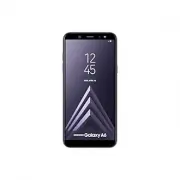
Fonctions de base 10 Présentation de l’appareil ► Galaxy A6 : Touche Marche/Arrêt Écran tactile Connecteur à fonctions multiples Touche de volume Compartiment pour carte SIM ► Modèles à carte SIM unique: compartiment pour carte mémoire ► Modèles à double carte SIM : compartiment pour carte SIM / ca...
Page 14 - Touches physiques; Touches virtuelles
Fonctions de base 14 Touches physiques ► Galaxy A6, A6+ : Touche de volume Touche Marche/Arrêt ► Galaxy A7 : Touche de volume Touche Marche/Arrêt Touche Fonction Touche Marche/Arrêt • Maintenir cette touche enfoncée pour allumer ou éteindre l’appareil. • Appuyer sur cette touche pour activer ou ve...
Page 15 - Batterie; Charger la batterie
Fonctions de base 15 Batterie Charger la batterie Chargez la batterie avant d’utiliser l’appareil pour la première fois ou lorsque vous ne l’avez pas utilisé depuis un certain temps. Utilisez exclusivement une batterie, un chargeur et un câble homologués par Samsung et spécialement conçus pour votre...
Page 16 - Réduire la consommation d’énergie de la batterie; Conseils et précautions pour le chargement de la batterie
Fonctions de base 16 Réduire la consommation d’énergie de la batterie Votre appareil est doté de diverses options destinées à préserver l’autonomie de votre batterie. • Optimisez l’autonomie de votre appareil à l’aide de la fonction de maintenance de l’appareil. • Lorsque vous n’utilisez pas l’appar...
Page 17 - Installer la carte SIM ou USIM
Fonctions de base 17 Carte SIM ou USIM (carte nano-SIM) Installer la carte SIM ou USIM Insérez la carte SIM ou USIM fournie par votre opérateur.Pour les modèles à double carte SIM, vous pouvez insérer deux cartes SIM ou USIM, afin de pouvoir attribuer deux numéros de téléphone ou deux opérateurs au ...
Page 20 - Utiliser deux cartes SIM ou USIM (modèles à deux cartes SIM); Activer des cartes SIM ou USIM
Fonctions de base 20 1 ► Galaxy A6, A6+ : insérez l’outil de retrait à l’endroit prévu à cet effet sur le compartiment pour le déverrouiller. ► Galaxy A7 : insérez l’outil de retrait à l’endroit prévu à cet effet à côté du compartiment pour le déverrouiller. Assurez-vous que l’outil de retrait est p...
Page 21 - Personnaliser des cartes SIM ou USIM; Installer une carte mémoire
Fonctions de base 21 Personnaliser des cartes SIM ou USIM Démarrez l’application Paramètres , appuyez sur Connexions → Gestionnaire de carte SIM , puis sélectionnez une carte SIM ou USIM pour accéder aux options suivantes : • Icône : modifiez l’icône de la carte SIM ou USIM. • Nom : modifiez le no...
Page 23 - Retirer une carte mémoire
Fonctions de base 23 1 ► Galaxy A6, A6+ : insérez l’outil de retrait à l’endroit prévu à cet effet sur le compartiment pour le déverrouiller. ► Galaxy A7 : insérez l’outil de retrait à l’endroit prévu à cet effet à côté du compartiment pour le déverrouiller. Assurez-vous que l’outil de retrait est p...
Page 24 - Formater une carte mémoire; Allumer et éteindre l’appareil; Allumer l’appareil
Fonctions de base 24 Formater une carte mémoire Une carte mémoire ayant été formatée sur un ordinateur peut ne pas être compatible avec l’appareil. Formatez la carte mémoire dans l’appareil.Démarrez l’application Paramètres , puis appuyez sur Maintenance de l'appareil → Stockage → Avancé → Carte SD ...
Page 25 - Forcer le redémarrage
Fonctions de base 25 Forcer le redémarrage Si votre appareil se bloque et ne répond plus, maintenez simultanément la touche Marche/Arrêt et la touche de volume Bas enfoncées pendant plus de 7 secondes afin de le redémarrer. ► Galaxy A6, A6+ : Touche Marche/Arrêt Touche de volume Bas ► Galaxy A7 : To...
Page 26 - Configuration initiale
Fonctions de base 26 Configuration initiale Lorsque vous allumez l’appareil pour la première fois ou après l’avoir réinitialisé, suivez les instructions affichées à l’écran pour procéder à sa configuration. 1 Allumez l’appareil. 2 Sélectionnez la langue de l’appareil, puis appuyez sur . Sélectionner...
Page 27 - Compte Samsung; Créer un compte Samsung
Fonctions de base 27 Compte Samsung Votre compte Samsung est un service de compte intégré qui vous permet d’utiliser différents services Samsung proposés par les appareils mobiles, les téléviseurs et le site Web Samsung.Pour consulter la liste des services que vous pouvez utiliser avec votre compte ...
Page 28 - Trouver son identifiant et réinitialiser son mot de passe; Transférer des données depuis votre ancien; Transférer des données sans fil
Fonctions de base 28 Trouver son identifiant et réinitialiser son mot de passe Si vous avez oublié l’identifiant ou le mot de passe de votre compte Samsung, appuyez sur Chercher l'ID ou sur Réinitialiser le mot de passe depuis l’écran de connexion au compte Samsung. Vous pouvez trouver votre identif...
Page 29 - Sauvegarder et restaurer des données grâce à un stockage externe
Fonctions de base 29 3 Rapprochez les appareils. 4 Sur votre ancien appareil, appuyez sur Envoyer les données → Sans fil . 5 Sur votre nouvel appareil, sélectionnez un élément à importer, puis appuyez sur Transférer . 6 Suivez les instructions à l’écran pour transférer les données depuis votre ancie...
Page 30 - Description de l’écran; Utiliser l’écran tactile
Fonctions de base 30 3 Connectez votre ancien appareil à l’ordinateur à l’aide du câble USB de l’appareil. 4 Sur l’ordinateur, suivez les instructions à l’écran pour sauvegarder les données de l’ancien appareil. Déconnectez ensuite votre ancien appareil de l’ordinateur. 5 Connectez votre nouvel appa...
Page 31 - Appuyer
Fonctions de base 31 Appuyer Appuyez sur l’écran. Maintenir appuyé Maintenez le doigt appuyé sur l’écran pendant environ 2 secondes. Faire glisser Maintenez le doigt appuyé sur l’élément à déplacer, puis faites-le glisser jusqu’à l’emplacement souhaité. Appuyer deux fois Appuyez deux fois sur l’écra...
Page 32 - Balayer
Fonctions de base 32 Balayer Balayez l’écran vers le haut, le bas, la gauche ou la droite. Écarter et rapprocher les doigts Posez deux doigts sur l’écran, et écartez-les ou rapprochez-les.
Page 33 - Masquer la barre de navigation
Fonctions de base 33 Barre de navigation (touches virtuelles) Lorsque vous allumez l’écran, les touches virtuelles apparaissent sur la barre de navigation, au bas de l’écran. Par défaut, les touches Applications récentes, Accueil et Retour sont définies comme des touches virtuelles. La fonction des ...
Page 34 - Écran d’accueil et liste des applications
Fonctions de base 34 Écran d’accueil et liste des applications L’écran d’accueil est le point de départ pour accéder à toutes les fonctions de l’appareil. Il affiche des widgets, des raccourcis vers les applications, etc.La liste des applications affiche les icônes de toutes vos applications, y comp...
Page 35 - Passer de l’écran d’accueil à la liste des applications
Fonctions de base 35 Passer de l’écran d’accueil à la liste des applications Depuis l’écran d’accueil, balayez l’écran vers le haut ou le bas pour ouvrir la liste des applications.Pour revenir à l’écran d’accueil, balayez l’écran vers le haut ou le bas depuis la liste des applications. Une autre sol...
Page 36 - Afficher l’écran en mode Paysage; Déplacer des éléments
Fonctions de base 36 Afficher l’écran en mode Paysage Maintenez votre doigt appuyé sur une zone vide de l’écran d’accueil, appuyez sur Paramètres écran acc. , puis appuyez sur le curseur Rotation en mode Paysage . Faites pivoter l’appareil à l’horizontale pour afficher l’écran en mode Paysage. Dépla...
Page 37 - Créer des dossiers
Fonctions de base 37 Créer des dossiers Créez des dossiers et regroupez des applications similaires pour y accéder rapidement.Depuis l’écran d’accueil ou la liste des applications, maintenez le doigt appuyé sur une application, puis faites-la glisser vers une autre application.Un nouveau dossier con...
Page 38 - Modifier l’écran d’accueil
Fonctions de base 38 Modifier l’écran d’accueil Maintenez votre doigt appuyé sur une zone vide de l’écran d’accueil ou rapprochez-y les doigts pour accéder aux options disponibles. Vous pouvez définir un fond d’écran, ajouter des widgets, et bien plus encore. Vous pouvez également ajouter, supprimer...
Page 39 - Afficher toutes les applications sur l’écran d’accueil; Icônes d’informations
Fonctions de base 39 Afficher toutes les applications sur l’écran d’accueil Pour éviter d’avoir une liste des applications séparée, vous pouvez paramétrer l’appareil pour qu’il affiche toutes les applications sur l’écran d’accueil. Maintenez votre doigt appuyé sur une zone vide de l’écran d’accueil,...
Page 41 - Changer la méthode de déverrouillage de l’écran
Fonctions de base 41 Changer la méthode de déverrouillage de l’écran Pour changer la méthode de déverrouillage de l’écran, démarrez l’application Paramètres , appuyez sur Écran de verrouillage → Mode de déverrouillage , puis sélectionnez une méthode. Lorsque vous définissez un modèle, un code PIN, u...
Page 42 - Volet des raccourcis
Fonctions de base 42 Volet des raccourcis Lorsque vous recevez de nouvelles notifications, comme des messages ou des appels manqués, des icônes d’information apparaissent en haut de votre écran. Pour en savoir plus sur les icônes, ouvrez le volet des raccourcis et consultez les détails.Pour ouvrir l...
Page 43 - Utiliser les touches de paramétrage rapide; Contrôler la lecture de contenus multimédia (Galaxy A7)
Fonctions de base 43 Utiliser les touches de paramétrage rapide Appuyez sur les touches de paramétrage rapide pour activer certaines fonctions. Balayez le volet des raccourcis vers le bas pour afficher davantage de touches. Pour modifier les paramètres, appuyez sur le texte sous chacune des touches....
Page 44 - Capture et enregistrement d’écran; Capture d’écran
Fonctions de base 44 Capture et enregistrement d’écran Capture d’écran Réalisez une capture d’écran en cours d’utilisation de l’appareil, puis écrivez ou dessinez dessus, ou encore recadrez-la ou partagez-la. Vous pouvez capturer l’écran affiché et la zone de défilement.Pour réaliser une capture d’é...
Page 45 - Enregistreur d’écran; Saisir du texte; Présentation du clavier
Fonctions de base 45 Enregistreur d’écran Enregistrez l’écran alors que vous utilisez l’appareil.Ouvrez le volet des raccourcis, balayez l’écran vers le bas, puis appuyez sur ( Enreg. d'écran ) pour activer la fonction. Après un décompte, l’enregistrement commence. • Pour écrire ou dessiner sur l’éc...
Page 46 - Modifier la langue de saisie
Fonctions de base 46 Modifier la langue de saisie Appuyez sur → Langues et types → Gérer les langues de saisie , puis sélectionnez les langues à utiliser. Si vous sélectionnez au moins deux langues, vous pouvez passer de l’une à l’autre en balayant la barre d’espace vers la gauche ou la droite. Modi...
Page 47 - Copier et coller du texte
Fonctions de base 47 Copier et coller du texte 1 Maintenez le doigt appuyé sur le texte. 2 Faites glisser l’icône ou pour sélectionner le texte voulu, ou appuyez sur Sélect. tout pour sélectionner l’intégralité du texte. 3 Appuyez sur Copier ou sur Couper . Le texte sélectionné est copié dans le pre...
Page 48 - Installer ou désinstaller des applications; Installer des applications
48 Applications et fonctions Installer ou désinstaller des applications Galaxy Store Achetez et téléchargez des applications. Vous pouvez télécharger des applications spécialement conçues pour les appareils Samsung Galaxy.Démarrez l’application Galaxy Store . La disponibilité de cette application dé...
Page 49 - Play Store; Gérer les applications; Désinstaller ou désactiver des applications; Activer de nouveau les applications désactivées
Applications et fonctions 49 Play Store Achetez et téléchargez des applications.Démarrez l’application Play Store . Installer des applications Parcourez les applications par catégorie ou recherchez les applications à l’aide d’un mot-clé.Sélectionnez une application pour en afficher les informations....
Page 50 - Paramétrer des autorisations pour les applications; Finder
Applications et fonctions 50 Paramétrer des autorisations pour les applications Pour que certaines applications fonctionnent correctement, elles doivent être autorisées à accéder ou à utiliser des informations de votre appareil.Pour afficher vos paramètres d’autorisation pour les applications, démar...
Page 51 - Téléphone; Introduction
Applications et fonctions 51 Téléphone Introduction Passez des appels vocaux et visio et répondez aux appels que vous recevez. Passer des appels 1 Démarrez l’application Téléphone , puis appuyez sur Clavier . 2 Saisissez un numéro de téléphone. 3 Appuyez sur pour passer un appel vocal ou sur pour pa...
Page 52 - Composer rapidement un numéro
Applications et fonctions 52 Composer rapidement un numéro Définissez des numéros abrégés pour passer rapidement des appels.Pour définir un numéro abrégé, démarrez l’application Téléphone , appuyez sur Clavier ou Contacts → → Numéros abrégés , sélectionnez un chiffre, puis ajoutez un numéro de télép...
Page 53 - Recevoir des appels; Répondre à un appel; Bloquer des numéros de téléphone
Applications et fonctions 53 Recevoir des appels Répondre à un appel Lorsque vous recevez un appel, faites glisser votre doigt sur l’icône . Rejeter un appel Lorsque vous recevez un appel, faites glisser votre doigt sur l’icône . Pour envoyer un message lorsque vous rejetez un appel entrant, faites ...
Page 54 - Options en cours d’appel; Options au cours d’un appel vocal
Applications et fonctions 54 Options en cours d’appel Options au cours d’un appel vocal Les options suivantes sont disponibles : • : accéder à des options supplémentaires • Ajouter un appel : composer un second appel. Le premier appel est mis en attente. Lorsque vous mettez fin au second appel, le...
Page 55 - Ajouter un numéro de téléphone aux Contacts; Ajouter un numéro de téléphone aux Contacts à partir du clavier; Ajouter un tag à un numéro de téléphone
Applications et fonctions 55 Ajouter un numéro de téléphone aux Contacts Ajouter un numéro de téléphone aux Contacts à partir du clavier 1 Démarrez l’application Téléphone , puis appuyez sur Clavier . 2 Composez le numéro. 3 Appuyez sur Ajouter aux contacts . 4 Appuyez sur Créer un contact pour crée...
Page 56 - Ajouter des contacts; Créer un nouveau contact
Applications et fonctions 56 Contacts Introduction Créez de nouveaux contacts et gérez-les sur l’appareil. Ajouter des contacts Créer un nouveau contact 1 Démarrez l’application Contacts , puis appuyez sur . 2 Sélectionnez un emplacement de stockage. 3 Saisissez les coordonnées du contact. Sélection...
Page 57 - Importer des contacts; Rechercher des contacts
Applications et fonctions 57 Importer des contacts Ajoutez des contacts en les important depuis d’autres emplacements de stockage vers votre appareil. 1 Démarrez l’application Contacts , puis appuyez sur → Gestion des contacts → Importation/ exportation contacts → Importer . 2 Sélectionnez un emplac...
Page 58 - Partager des contacts
Applications et fonctions 58 Appuyez sur le contact. Effectuez ensuite l’une des opérations suivantes : • : ajouter le contact aux favoris. • / : passer un appel vocal ou visio. • : rédiger un message. • : rédiger un e-mail. Partager des contacts Vous pouvez partager des contacts avec d’autres p...
Page 59 - Créer des groupes; Envoyer un message groupé; Fusionner les contacts en double
Applications et fonctions 59 Créer des groupes Vous pouvez ajouter des groupes, pour votre famille ou vos amis, et gérer les contacts par groupe. 1 Démarrez l’application Contacts , puis appuyez sur → Groupes → Créer un groupe . 2 Saisissez un nom de groupe.Pour définir la sonnerie d’un groupe, appu...
Page 60 - Envoyer des messages
Applications et fonctions 60 Messages Introduction Envoyez et affichez vos messages sous forme de conversation. Envoyer des messages L’envoi de messages en dehors de la zone couverte par votre opérateur peut occasionner des frais supplémentaires. 1 Démarrez l’application Messages , puis appuyez sur ...
Page 61 - Lire les messages
Applications et fonctions 61 Lire les messages Les messages sont regroupés sous forme de fils de discussion par contact. La réception de messages en dehors de la zone couverte par votre opérateur peut occasionner des frais supplémentaires. 1 Démarrez l’application Messages , puis appuyez sur Discuss...
Page 62 - Paramétrer les notifications de message; Paramétrer un rappel de message; Supprimer des messages
Applications et fonctions 62 Paramétrer les notifications de message Vous pouvez modifier le son de notification, les options d’affichage, etc. 1 Démarrez l’application Messages , appuyez sur → Paramètres → Notifications , puis appuyez sur le curseur pour activer la fonction. 2 Modifiez les paramètr...
Page 64 - Utiliser le mode Secret; Activer le mode Secret; Modifier les paramètres de sécurité; Désactiver le mode Secret
Applications et fonctions 64 Utiliser le mode Secret En mode Secret, vous pouvez gérer séparément les onglets ouverts, vos favoris et les pages enregistrées. Vous pouvez verrouiller le mode Secret à l’aide d’un mot de passe et de vos données biométriques. Activer le mode Secret Dans la barre d’outil...
Page 65 - Démarrer l’appareil photo
Applications et fonctions 65 Appareil photo Introduction Prenez des photos et enregistrez des vidéos à l’aide des divers modes et paramètres offerts. Bon usage de l’appareil photo • Ne prenez pas de photos et n’enregistrez pas de vidéos de personnes sans leur consentement. • Ne prenez pas de photos ...
Page 66 - Prendre des photos
Applications et fonctions 66 Prendre des photos 1 Appuyez sur l’écran d’aperçu à l’endroit où l’appareil photo doit faire la mise au point. • Pour effectuer un zoom avant, écartez deux doigts l’un de l’autre sur l’écran ; pour effectuer un zoom arrière, rapprochez-les. Les fonctions de zoom sont dis...
Page 67 - Sélectionner un objectif pour la prise de vue (Galaxy A7)
Applications et fonctions 67 Sélectionner un objectif pour la prise de vue (Galaxy A7) Sur l’écran d’aperçu, sélectionnez l’objectif de votre choix, et prenez une photo ou enregistrez une vidéo. Cette fonction est disponible uniquement dans certains modes de prise de vue. • : l’objectif ultra grand...
Page 68 - Utiliser les modes de prise de vue; Optimiseur de scène
Applications et fonctions 68 Utiliser les modes de prise de vue Pour changer de mode de prise de vue, faites glisser la liste des modes de prises de vue vers la gauche ou la droite, ou balayez l’écran d’aperçu vers la gauche ou la droite.Sélectionnez le mode de prise de vue de votre choix. Liste des...
Page 69 - Réaliser des selfies
Applications et fonctions 69 • Si cette fonction n’est pas activée, appuyez sur sur l’écran d’aperçu, puis appuyez sur le curseur Optimiseur de scène pour activer la fonction. • Pour utiliser des fonctions complémentaires, appuyez sur sur l’écran d’aperçu, puis sur Optimiseur de scène , puis appuyez...
Page 70 - Appliquer des filtres et des effets d’embellissement; Mode Vidéo
Applications et fonctions 70 Appliquer des filtres et des effets d’embellissement Avant de prendre une photo, vous pouvez sélectionner un effet de filtre et modifier certaines caractéristiques de votre visage, comme la couleur de votre teint ou la forme de votre visage. 1 Depuis l’écran d’aperçu, ap...
Page 71 - Mode portrait
Applications et fonctions 71 Mode portrait L’appareil photo vous permet de prendre des photos avec un effet de flou en arrière-plan qui fait ressortir le sujet photographié. • Utilisez cette fonction à un endroit suffisamment éclairé. • Le flou en arrière-plan peut ne pas être correctement appliqué ...
Page 72 - Modifier l’arrière-plan des photos prises avec le Mode portrait
Applications et fonctions 72 Modifier l’arrière-plan des photos prises avec le Mode portrait Vous pouvez également modifier le niveau de flou de l’arrière-plan d’une photo prise avec la fonction Mode portrait. 1 Sélectionnez une photo prise avec la fonction Mode portrait, puis appuyez sur Modifier e...
Page 73 - Enregistrer des vidéos en mode Super ralenti; Lire des vidéos enregistrées en Super ralenti
Applications et fonctions 73 Enregistrer des vidéos en mode Super ralenti Enregistrez une vidéo en saisissant l’instant où le sujet bouge. 1 Dans la liste des modes de prise de vue, appuyez sur PLUS → SUPER RALENTI . Démarrer l’enregistrement d’une vidéo Paramètres de l’appareil photo Super ralenti ...
Page 74 - Modifier des vidéos enregistré en Super ralenti
Applications et fonctions 74 Modifier des vidéos enregistré en Super ralenti Depuis l’écran d’aperçu du Super ralenti, vous pouvez modifier la vidéo et l’enregistrer comme un fichier différent ou le partager.Pour extraire une portion de vidéo, faites glisser le crochet de début et le crochet de fin ...
Page 75 - Mode Panorama
Applications et fonctions 75 Mode Nuit (Galaxy A6+) Ce mode permet de prendre des photos en conditions de faible éclairage, sans utiliser le flash.Dans la liste des modes de prise de vue, appuyez sur PLUS → NUIT . Mode Panorama Ce mode permet de prendre une série de photos, puis de les assembler pou...
Page 76 - Options disponibles; Séparer la zone de mise au point de la zone d’exposition
Applications et fonctions 76 Options disponibles • : sélectionner une valeur ISO. Ce paramètre permet de contrôler la sensibilité lumineuse de l’appareil photo. Les valeurs faibles sont destinées aux objets immobiles ou vivement éclairés. Les valeurs élevées correspondent quant à elles aux sujets e...
Page 78 - Mode Selfie panoramique
Applications et fonctions 78 3 Appuyez sur et faites glisser la barre de réglage pour ajuster la couleur. 4 Pour prendre une photo, appuyez sur . Mode Rafale (Galaxy A6+) Ce mode permet de prendre une série de photos de sujets en mouvement.Dans la liste des modes de prise de vue, appuyez sur PLUS → ...
Page 79 - Personnaliser les paramètres de l’appareil photo; Options de prise de vue actuelles
Applications et fonctions 79 4 Pour réaliser un autoportrait panoramique, déplacez lentement l’appareil de gauche à droite ou inversement.L’appareil prend des photos supplémentaires dès que le cadre blanc rejoint chacune des extrémités du viseur. • Assurez-vous de positionner le cadre blanc à l’inté...
Page 80 - Paramètres de l’appareil photo
Applications et fonctions 80 • : sélectionner une méthode de mesure. Ce paramètre détermine la manière dont les valeurs lumineuses sont calculées. La méthode Mesure pondérée centrale permet de calculer l’exposition grâce à la quantité de lumière au centre de la prise de vue. La méthode Spot se base...
Page 83 - Rechercher des photos; Afficher les vidéos
Applications et fonctions 83 Rechercher des photos Démarrez l’application Galerie , puis appuyez sur pour afficher les images triées par catégories telles que les types ou les lieux.Pour rechercher des photos en saisissant des mots clés, appuyez sur le champ de recherche. Afficher les vidéos 1 Démar...
Page 84 - Afficher des albums; Masquer les albums; Afficher des histoires; Créer des histoires
Applications et fonctions 84 Afficher des albums Vous pouvez afficher vos images et vidéos triées par dossier ou album.Démarrez l’application Galerie , appuyez sur Albums et sélectionnez un album. Masquer les albums Vous pouvez masquer les albums. Vous ne pouvez pas masquer des albums créés par défa...
Page 85 - Supprimer des histoires; Synchroniser des photos et des vidéos; Utiliser la corbeille de recyclage
Applications et fonctions 85 Pour ajouter des images ou des vidéos à une histoire, sélectionnez une histoire et appuyez sur → Ajouter . Pour supprimer des images ou des vidéos d’une histoire, sélectionnez une histoire, appuyez sur → Modifier , cochez les images ou les vidéos à supprimer, puis appuye...
Page 86 - AR EMOJI
Applications et fonctions 86 AR EMOJI Introduction Créez un avatar Mon Emoji qui vous ressemble et prenez des photos ou enregistrez des vidéos en utilisant des autocollants. Créer Mon AR Emoji Créez un AR Emoji qui vous ressemble. Les autocollants AR Emoji avec différentes expressions seront générés...
Page 87 - Supprimer un AR Emoji; Autocollants animés
Applications et fonctions 87 Vous pouvez utiliser la fonction AR EMOJI avec les objectifs avant et arrière. Si vous utilisez l’objectif arrière, il basculera automatiquement sur l’objectif avant. Pour basculer d’un objectif à l’autre, balayez l’écran d’aperçu vers le haut ou le bas. Supprimer un AR ...
Page 88 - Appliquer des autocollants de manière aléatoire; Supprimer les autocollants AR Emoji
Applications et fonctions 88 Appliquer des autocollants de manière aléatoire Vous pouvez appliquer des autocollants au hasard, au lieu d’en sélectionner un à partir de la liste des autocollants.Appuyez sur Aléat. à plusieurs reprises, jusqu’à ce que l’autocollant souhaité s’affiche. Utiliser les aut...
Page 89 - Always On Display; Paramétrer le mode Always On Display; Ouvrir des notifications en mode Always On Display
Applications et fonctions 89 Always On Display Paramétrez l’appareil pour que les éléments de type horloge, calendrier ou lecteur de musique restent affichés à l’écran quand il est éteint.Il est également possible de consulter les notifications des nouveaux messages ou appels manqués. • La luminosit...
Page 90 - Commander la lecture de musique en mode Always On Display
Applications et fonctions 90 Commander la lecture de musique en mode Always On Display 1 Démarrez l’application Paramètres , appuyez sur Écran de verrouillage → FaceWidgets , puis appuyez sur le curseur Musique pour activer la fonction. 2 Pour commander la lecture de musique en mode Always On Displa...
Page 92 - Ajuster la taille des fenêtres
Applications et fonctions 92 Affichage fractionné 1 Appuyez sur la touche Applications récentes pour ouvrir la liste des applications récemment utilisées. 2 Balayez l’écran vers la gauche ou la droite, appuyez sur l’icône d’une application, puis appuyez sur Ouvrir en affichage fractionné . L’applica...
Page 93 - Affichage contextuel; Déplacer des fenêtres contextuelles
Applications et fonctions 93 Affichage contextuel 1 Appuyez sur la touche Applications récentes pour ouvrir la liste des applications récemment utilisées. 2 Balayez l’écran vers la gauche ou la droite, appuyez sur l’icône d’une application, puis appuyez sur Ouvrir dans l'affichage contextuel . L’écr...
Page 94 - Samsung Pay
Applications et fonctions 94 Samsung Pay Introduction Enregistrez les cartes fréquemment utilisées sur le service de paiement mobile Samsung Pay pour effectuer des paiements rapidement et en toute sécurité. Samsung Pay prend en charge la transmission magnétique sécurisée (MST) ainsi que la technolog...
Page 95 - Configurer Samsung Pay; Enregistrer des cartes
Applications et fonctions 95 Configurer Samsung Pay Lorsque vous lancez cette application pour la première fois ou après la réinitialisation de vos données, suivez les instructions à l’écran pour procéder à la configuration initiale. 1 Démarrez l’application Samsung Pay . 2 Connectez-vous à votre Sa...
Page 96 - Effectuer un paiement; Annuler un paiement
Applications et fonctions 96 Effectuer un paiement 1 Maintenez votre doigt appuyé sur l’image de la carte en bas de l’écran et faites-la glisser vers le haut. Vous pouvez également démarrer l’application Samsung Pay . Ensuite, dans la liste des cartes, balayez l’écran vers la gauche ou la droite et ...
Page 98 - Partage
Applications et fonctions 98 Partage Cette fonction vous permet de définir des objectifs en nombres de pas et de vous mesurer à vos amis. Vous pouvez inviter des amis à se joindre à votre marche, définir un nombre de pas à atteindre, relever des défis et afficher vos résultats dans le classement.Dep...
Page 99 - Informations complémentaires
Applications et fonctions 99 Informations complémentaires • Les fonctions Samsung Health sont destinées uniquement à améliorer la condition physique et le bien-être général, mais ne sauraient être utilisées pour diagnostiquer une maladie ou une pathologie, ou pour guérir, soulager, traiter ou préven...
Page 100 - Samsung Members; Samsung Notes; Lancer S Note; Supprimer des notes
Applications et fonctions 100 Samsung Members Samsung Members offre des services d’assistance clientèle, tels que le diagnostic des dysfonctionnements des appareils, et permet aux utilisateurs de poser des questions et d’envoyer des rapports d’erreur. Vous pouvez également partager des informations ...
Page 101 - Créer des événements
Applications et fonctions 101 Calendrier Gérez votre programmation en y entrant des événements à venir ou des rappels. Créer des événements 1 Démarrez l’application Calendrier , et appuyez sur ou appuyez deux fois sur une date. Si la date comporte déjà des événements ou tâches, appuyez sur la date, ...
Page 102 - Créer des rappels; Synchroniser les événements avec vos comptes; Reminder; Démarrer l’application Reminder
Applications et fonctions 102 Créer des rappels Vous pouvez créer des tâches sous forme de rappels et recevoir des notifications à l’heure ou au lieu prédéfini pour chaque rappel. Lancez l’application Calendrier et appuyez sur → Reminder . Reportez-vous à la section Reminder pour plus d’informations...
Page 103 - Restaurer des rappels; Supprimer des rappels
Applications et fonctions 103 Créer des rappels Vous pouvez créer des rappels de différentes manières. L’application Reminder vous prévient si vous créez un rappel avec un horaire ou une adresse spécifique. Vous pouvez également enregistrer divers contenus, comme un mémo et une adresse de page Web, ...
Page 105 - Modifier le mode d’enregistrement (Galaxy A7); Horloge
Applications et fonctions 105 Modifier le mode d’enregistrement (Galaxy A7) Démarrez l’application Enregistreur vocal . Sélectionnez un mode d’enregistrement en haut de l’écran. • Standard : mode d’enregistrement normal. • Synthèse texte : l’appareil enregistre votre voix et la convertit simultané...
Page 106 - Alarme; Créer une alarme; Supprimer une alarme; Horloge mondiale; Créer une horloge
Applications et fonctions 106 Alarme Démarrez l’application Horloge , puis appuyez sur Alarme . Créer une alarme Appuyez sur , réglez l’heure de l’alarme, sélectionnez les jours de répétition, paramétrez diverses autres options si besoin, puis appuyez sur Enregistrer . Pour ouvrir le clavier et indi...
Page 107 - Chronomètre; Calculatrice
Applications et fonctions 107 Chronomètre 1 Démarrez l’application Horloge , puis appuyez sur Chronomètre . 2 Appuyez sur Démarrer pour commencer à chronométrer. Pour enregistrer des temps intermédiaires, appuyez sur Tour . 3 Appuyez sur Arrêter pour arrêter le chronométrage. • Pour redémarrer le ch...
Page 108 - Game Launcher; Utiliser Game Launcher
Applications et fonctions 108 Game Launcher Introduction Game Launcher rassemble en un emplacement facile d’accès les jeux que vous avez téléchargés depuis Play Store et Galaxy Store . Vous pouvez paramétrer l’appareil en mode Jeu pour pouvoir jouer plus facilement. Ouvrir les jeux avec ou sans son....
Page 109 - Supprimer un jeu de Game Launcher; Changer de mode de performance; Game Booster
Applications et fonctions 109 2 Faites glisser le volet Bibliothèque vers le haut et appuyez sur un jeu. Les jeux téléchargés depuis Play Store et Galaxy Store sont automatiquement affichés sur l’écran Game Launcher. Si vous ne pouvez pas voir vos jeux, faites glisser le volet Bibliothèque vers le h...
Page 110 - Utiliser Game Booster
Applications et fonctions 110 Utiliser Game Booster Pour ouvrir le volet Game Booster tout en jouant, appuyez sur dans la barre de navigation. Si la barre de navigation est masquée, faites glisser l’écran de bas en haut afin de l’afficher. Si vous avez paramétré la barre de navigation pour utiliser ...
Page 111 - Bixby Vision
Applications et fonctions 111 Bixby Vision Introduction Bixby Vision est un service qui vous offre de nombreuses fonctions basées sur la reconnaissance d’images. Vous pouvez utiliser Bixby Vision pour rapidement rechercher des informations grâce à la reconnaissance d’objets. Utilisez les différentes...
Page 112 - Démarrer Bixby Vision
Applications et fonctions 112 Démarrer Bixby Vision Démarrez Bixby Vision à l’aide de l’une des méthodes suivantes : • Dans l'application Appareil photo , appuyez sur PLUS dans la liste des modes de prise de vue et appuyez sur BIXBY VISION . • Depuis l’application Galerie , sélectionnez une image et...
Page 113 - Rechercher des informations d’achat
Applications et fonctions 113 2 Sélectionnez et positionnez l'aliment à l’intérieur de l’écran pour procéder à la réconnaissance. 3 Sélectionnez un résultat de recherche.Les images similaires et les informations pertinentes apparaissent. Rechercher des informations d’achat Utilisez la reconnaissance...
Page 114 - Samsung Daily
Applications et fonctions 114 Samsung Daily Consultez les dernières actualités et divers contenus, comme des vidéos ou jeux. • Pour utiliser Samsung Daily, votre appareil doit être connecté à un réseau Wi-Fi ou mobile. • Pour utiliser pleinement cette fonction, vous devez vous connecter à votre comp...
Page 116 - Utiliser les fonctions de contrôle parental; SmartThings
Applications et fonctions 116 Votre méthode de déverrouillage d’écran prédéfinie et votre code PIN serviront lors de l’activation de la fonction Contrôle parental ou de la fermeture de l’application Espace enfants. Utiliser les fonctions de contrôle parental Vous pouvez configurer les paramètres de ...
Page 117 - Établir une connexion avec des appareils à proximité
Applications et fonctions 117 • Enregistrer et contrôler des équipements domestiques, téléviseurs et produits de type Internet des objets : enregistrez des réfrigérateurs, lave-linge, lave-vaisselle, climatiseurs, purificateurs d’air, téléviseurs intelligents et autres produits connectés sur votre ...
Page 118 - Utiliser des équipements domestiques, des téléviseurs et autres; Connecter des appareils; Afficher et commander les appareils connectés
Applications et fonctions 118 Utiliser des équipements domestiques, des téléviseurs et autres produits connectés Affichez l’état de vos équipements domestiques, téléviseurs et autres produits connectés depuis l’écran de votre smartphone. Vous pouvez regrouper les appareils en fonction de leur emplac...
Page 119 - Ajouter des appareils et des scènes en fonction de l’emplacement; Ajouter des emplacements
Applications et fonctions 119 Ajouter des appareils et des scènes en fonction de l’emplacement Ajoutez des appareils en fonction de l’emplacement, affichez la liste des appareils regroupés au même emplacement et commandez-les. Vous pouvez également ajouter une scène à un emplacement afin de commande...
Page 120 - Ajouter des exécutions automatiques
Applications et fonctions 120 Ajouter des exécutions automatiques Vous pouvez également définir une automatisation afin d’exécuter automatiquement des tâches à une heure prédéfinie, en fonction de l’état des appareils, etc.Par exemple, ajoutez une automatisation pour activer automatiquement la musiq...
Page 121 - Partager du contenu
Applications et fonctions 121 Partager du contenu Partagez du contenu en utilisant diverses options de partage. Voici un exemple de la procédure à suivre pour partager des images. Il se peut que des frais supplémentaires vous soient facturés lors du partage de fichiers via le réseau mobile. 1 Lancez...
Page 122 - Utiliser les fonctions complémentaires; Applications Google; Chrome; Gmail; Maps
Applications et fonctions 122 Utiliser les fonctions complémentaires • Envoyer à un appareil : partagez du contenu avec des appareils à proximité via la fonction réseau Wi-Fi Direct ou Bluetooth, ou des appareils prenant en charge l’application SmartThings. • Smart View : visionnez le contenu affi...
Page 124 - Options
124 Paramètres Introduction Personnalisez les paramètres de l’appareil. Vous pouvez personnaliser votre appareil en configurant divers paramètres.Démarrez l’application Paramètres . Pour rechercher des paramètres en saisissant des mots clés, appuyez sur . Connexions Options Modifiez les paramètres d...
Page 125 - Établir une connexion à un réseau Wi-Fi
Paramètres 125 • Mode Hors ligne : paramétrez l’appareil pour qu’il désactive toutes les fonctions sans fil. Vous pouvez uniquement utiliser les services hors-réseau. Respectez les réglementations des compagnies aériennes et les instructions du personnel de bord. Dans les cas où l’utilisation d’app...
Page 126 - Envoyer et recevoir des données
Paramètres 126 • Une fois l’appareil connecté à un réseau Wi-Fi, il se reconnecte à ce réseau chaque fois que ce dernier est disponible sans demander de mot de passe. Pour empêcher l'appareil de se connecter automatiquement au réseau, appuyez sur à côté du réseau, puis appuyez sur Reconnexion automa...
Page 127 - Déconnecter les appareils; Établir une connexion avec d’autres appareils Bluetooth
Paramètres 127 Déconnecter les appareils 1 Depuis l’écran Paramètres, appuyez sur Connexions → Wi-Fi . 2 Appuyez sur Wi-Fi Direct . L’appareil affiche la liste des appareils connectés. 3 Appuyez sur le nom de l’appareil pour déconnecter les appareils. Bluetooth Utilisez la fonction Bluetooth pour éc...
Page 128 - Dissocier des appareils Bluetooth
Paramètres 128 3 Pour confirmer, acceptez la demande de connexion Bluetooth sur votre appareil.Les appareils seront connectés lorsque l’autre appareil accepte la demande de connexion Bluetooth. Envoyer et recevoir des données De nombreuses applications prennent en charge le transfert de données via ...
Page 129 - Lire les informations d’un tag NFC
Paramètres 129 NFC et paiement Votre appareil est équipé d’une fonction qui permet de lire les tags NFC (Near Field Communication) contenant des informations relatives aux produits. Grâce à cette fonction, vous pouvez également effectuer des paiements et acheter des tickets de transport ou des bille...
Page 130 - Effectuer des paiements à l’aide de la fonction NFC
Paramètres 130 Effectuer des paiements à l’aide de la fonction NFC Pour pouvoir effectuer des paiements à l’aide de la fonction NFC, vous devez d’abord vous inscrire à un service de paiement mobile. Pour vous inscrire ou obtenir plus d’informations sur ce service, contactez votre opérateur. 1 Depuis...
Page 131 - Applis avec données mobiles
Paramètres 131 Économie des données Réduisez votre consommation de données en empêchant les applications qui envoient et reçoivent des données de fonctionner en arrière-plan.Depuis l’écran Paramètres, appuyez sur Connexions → Utilisation des données → Économie des données , puis appuyez sur le curse...
Page 132 - Gestionnaire de carte SIM (modèles à deux cartes SIM); Point d'accès mobile et modem
Paramètres 132 Gestionnaire de carte SIM (modèles à deux cartes SIM) Activez vos cartes SIM et USIM et personnalisez vos paramètres de carte SIM. Reportez-vous à la section Utiliser deux cartes SIM ou USIM (modèles à deux cartes SIM) pour plus d’informations. Depuis l’écran Paramètres, appuyez sur C...
Page 133 - Utiliser le point d’accès mobile; Plus de paramètres de connexion
Paramètres 133 Utiliser le point d’accès mobile Utilisez votre appareil comme point d’accès mobile pour partager sa connexion de données avec d’autres appareils. 1 Depuis l’écran Paramètres, appuyez sur Connexions → Point d'accès mobile et modem → Point d'accès mobile . 2 Appuyez sur le curseur pour...
Page 134 - Impression; Ajouter des modules d’extension d’imprimante
Paramètres 134 • MirrorLink : utilisez cette fonction pour contrôler l’application MirrorLink de votre appareil depuis l’écran du tableau de bord d’un véhicule. Pour plus d'informations, reportez-vous à la section MirrorLink (Galaxy A7) . (Galaxy A7) • Download Booster : paramétrez l’appareil pour...
Page 135 - Imprimer du contenu
Paramètres 135 4 Sélectionnez le module d’extension de l’imprimante installée.L’appareil recherche automatiquement les imprimantes connectées au même réseau Wi-Fi que lui. 5 Sélectionnez une imprimante à ajouter. Pour ajouter des imprimantes manuellement, appuyez sur → Ajouter une imprimante . Impri...
Page 136 - Interrompre la connexion MirrorLink; Sons et vibrations
Paramètres 136 Interrompre la connexion MirrorLink Débranchez le câble USB entre votre appareil et le véhicule. Download Booster (Galaxy A7) Paramétrez l’appareil pour pouvoir télécharger simultanément et plus rapidement des fichiers faisant plus de 30 Mo via le réseau Wi-Fi et les réseaux mobiles. ...
Page 137 - Son d'application séparé
Paramètres 137 • Sonnerie : modifiez la sonnerie d’appel. • Son de notification : modifiez le son de notification. • Volume : réglez le niveau de volume de l'appareil. • Modèle de vibration : sélectionnez un type de vibreur. • Son système : paramétrez l'appareil pour qu'il émette un son lors d'...
Page 138 - Notifications
Paramètres 138 Notifications Modifier les paramètres de notification.Depuis l’écran Paramètres, appuyez sur Notifications . • Suggestion actions et réponses : paramétrez l'appareil pour qu'il suggère des actions et des réponses pour les notifications. • Affichage option de répétition : configurez ...
Page 140 - Mode Sombre; Modifier le mode d’affichage de l’écran
Paramètres 140 Mode Sombre Réduisez la fatigue oculaire en appliquant le thème pour la pénombre si vous utilisez l’appareil de nuit ou dans un endroit sombre. • Le thème pour la pénombre peut ne pas être appliqué sur certaines applications. • Vous pouvez activer ou désactiver rapidement le mode Somb...
Page 141 - Optimiser la balance des couleurs du plein écran
Paramètres 141 Optimiser la balance des couleurs du plein écran Optimisez la couleur de l’écran en réglant les tons des couleurs selon vos préférences.Depuis l’écran Paramètres, appuyez sur Affichage → Mode d'écran → Affichage adaptatif , puis ajustez la barre de réglage des couleurs sous l’option B...
Page 142 - Fond d’écran
Paramètres 142 3 Appuyez sur pour sélectionner les albums dans lesquels puiser les images. 4 Lorsque vous avez terminé, appuyez sur la touche Retour.Pour prévisualiser l’option sélectionnée, appuyez sur Aperçu . Si vous appuyez sur l’écran alors que l’économiseur est actif, l’écran s’éteint. Fond d’...
Page 144 - Données biométriques et sécurité
Paramètres 144 Smart Lock Vous pouvez paramétrer l’appareil pour qu’il se déverrouille automatiquement et reste déverrouillé si des appareils ou des lieux de confiance sont détectés.Par exemple, si vous avez défini votre domicile comme lieu de confiance, dès que vous arrivez chez vous, votre apparei...
Page 146 - Conseils pour une meilleure reconnaissance faciale
Paramètres 146 Précautions concernant l’utilisation de la reconnaissance faciale Avant d’utiliser la reconnaissance faciale pour déverrouiller votre appareil, retenez les précautions suivantes : • Votre appareil peut être déverrouillé par quelqu’un qui vous ressemble. • La reconnaissance faciale est...
Page 147 - Supprimer les données de visage enregistrées
Paramètres 147 6 Positionnez votre visage à l’intérieur du cadre sur l’écran.L’appareil photo scanne votre visage. • Si le déverrouillage d’écran à l’aide de votre visage ne fonctionne pas correctement, appuyez sur Supprimer les données du visage pour supprimer le visage enregistré et recommencer l’...
Page 148 - Reconnaissance d’empreintes
Paramètres 148 4 Mettez-vous face à l’écran verrouillé.Dès que votre visage est reconnu, vous pouvez déverrouiller l’écran sans utiliser une autre méthode. Si votre visage n’est pas reconnu, utilisez la méthode de déverrouillage de remplacement. Reconnaissance d’empreintes Pour permettre la reconnai...
Page 149 - Conseils pour une meilleure reconnaissance des empreintes; Enregistrer des empreintes
Paramètres 149 Conseils pour une meilleure reconnaissance des empreintes Lorsque vous scannez vos empreintes sur l’appareil, sachez que les conditions suivantes risquent d’affecter les performances de cette fonction : • L’appareil peut ne pas reconnaître les empreintes digitales présentant des ridul...
Page 151 - Vérifier les empreintes enregistrées
Paramètres 151 Vérifier les empreintes enregistrées Vous pouvez vérifier si votre empreinte est enregistrée en posant votre doigt sur le lecteur d’empreintes. 1 Depuis l’écran Paramètres, appuyez sur Données biométriques et sécurité → Empreintes . 2 Déverrouillez l’écran à l’aide de la méthode de dé...
Page 152 - Enregistrer Samsung Pass
Paramètres 152 Samsung Pass Enregistrez vos données biométriques sur Samsung Pass et vérifiez facilement votre identité lors de l’utilisation de services qui nécessitent l’utilisation de vos identifiants ou de vos informations personnelles. • Pour utiliser cette fonction, l’appareil doit être connec...
Page 153 - Utiliser Samsung Pass pour se connecter à des applications
Paramètres 153 Utiliser Samsung Pass pour se connecter à des applications Vous pouvez utiliser Samsung Pass pour vous connecter facilement à des applications prenant en charge la saisie automatique de l’identifiant et du mot de passe. 1 Ouvrez une application à laquelle vous souhaitez vous connecter...
Page 154 - Saisir automatiquement vos données personnelles
Paramètres 154 Saisir automatiquement vos données personnelles Vous pouvez utiliser Samsung Pass pour facilement saisir votre adresse ou les données de votre carte de paiement sur des applications prenant en charge la saisie automatique des informations personnelles. 1 Depuis l’écran principal Samsu...
Page 155 - Dossier sécurisé
Paramètres 155 Dossier sécurisé Le dossier sécurisé empêche l’accès par d’autres personnes à vos contenus confidentiels et vos applications personnelles, comme les photos et les contacts. Vous pouvez protéger vos contenus confidentiels et vos applications personnelles même si l’appareil est déverrou...
Page 156 - Paramétrer le Dossier sécurisé
Paramètres 156 Paramétrer le Dossier sécurisé 1 Démarrez l’application Paramètres , puis appuyez sur Données biométriques et sécurité → Dossier sécurisé . 2 Acceptez les conditions générales de Secure Folder. 3 Saisissez l’identifiant et le mot de passe de votre compte Samsung, et appuyez sur Connex...
Page 157 - Déplacer du contenu vers le Dossier sécurisé
Paramètres 157 Déplacer du contenu vers le Dossier sécurisé Déplacez du contenu, tels que des photos et des vidéos, vers le Dossier sécurisé. Voici un exemple de la procédure à suivre pour déplacer une image de l’espace de stockage par défaut vers l’application Dossier sécurisé. 1 Lancez l’applicati...
Page 158 - Ajouter des applications; Supprimer des applications du Dossier sécurisé; Ajouter des comptes
Paramètres 158 Ajouter des applications Ajoutez une application à utiliser dans le Dossier sécurisé. 1 Démarrez l’application Dossier sécurisé , puis appuyez sur Ajouter applications . 2 Cochez une ou plusieurs des applications installées sur l’appareil et appuyez sur Ajouter . Pour installer des ap...
Page 159 - Sauvegarder et restaurer le Dossier sécurisé; Sauvegarder des données; Désinstaller l’application Dossier sécurisé
Paramètres 159 Sauvegarder et restaurer le Dossier sécurisé Sauvegardez les contenus et les applications du Dossier sécurisé sur Samsung Cloud à l’aide de votre compte Samsung et restaurez-les ultérieurement. Sauvegarder des données 1 Lancez l’application Dossier sécurisé , appuyez sur → Paramètres ...
Page 160 - Achat d'un plan de protection
Paramètres 160 Wi-Fi sécurisé Le Wi-Fi sécurisé est un service qui permet de sécuriser votre connexion au réseau Wi-Fi. Il crypte les données en utilisant les réseaux Wi-Fi et désactive le suivi des applications et des sites Web afin que vous puissiez utiliser les réseaux Wi-Fi en toute sécurité. Pa...
Page 161 - Confidentialité; Position
Paramètres 161 Confidentialité Modifiez les paramètres de confidentialité.Depuis l’écran Paramètres, appuyez sur Confidentialité . • Gestionnaire d'autorisations : affichez la liste des fonctions et les applications autorisées à les utiliser. Vous pouvez également modifier les paramètres d’autorisa...
Page 162 - Samsung Cloud
Paramètres 162 Comptes et sauvegarde Options Synchronisez, sauvegardez ou restaurez les données de votre appareil avec Samsung Cloud. Vous pouvez également vous connecter à des comptes, tels que votre compte Samsung ou votre compte Google, ou transférer des données vers ou depuis d’autres appareils ...
Page 163 - Synchroniser les données
Paramètres 163 Synchroniser les données Vous pouvez synchroniser les données enregistrées dans votre appareil, telles que des images, des vidéos et des événements, avec Samsung Cloud et y accéder depuis d’autres appareils. 1 Depuis l’écran Paramètres, appuyez sur Comptes et sauvegarde → Samsung Clou...
Page 164 - Restaurer des données; Google
Paramètres 164 Restaurer des données Vous pouvez restaurer vos données sauvegardées depuis Samsung Cloud vers votre appareil. 1 Depuis l’écran Paramètres, appuyez sur Comptes et sauvegarde → Samsung Cloud . 2 Appuyez sur Restaurer les données → et sélectionnez l’appareil souhaité. 3 Cochez les éléme...
Page 167 - Messagerie double; Désinstaller une seconde application
Paramètres 167 Messagerie double Installez une seconde messagerie et utilisez deux comptes dans la même application Messenger. 1 Depuis l’écran Paramètres, appuyez sur Fonctions avancées → Messagerie double . Les applications prises en charge s’affichent. 2 Appuyez sur le curseur d’une application p...
Page 169 - Régler le minutage des applications
Paramètres 169 Régler le minutage des applications Vous pouvez limiter la durée d’utilisation quotidienne de chaque application en définissant un minutage. Dès que cette limite est atteinte, l’application est désactivée et vous ne pouvez plus l’utiliser. 1 Depuis l’écran Paramètres, appuyez sur Bien...
Page 170 - Maintenance de l'appareil; Utiliser la fonction d’optimisation automatique
Paramètres 170 Maintenance de l'appareil Introduction La fonction Maintenance de l’appareil fournit un aperçu de l’état de la batterie de votre appareil, de son stockage, de sa mémoire et de son système de sécurité. Vous pouvez également automatiquement optimiser l’appareil d’une simple pression du ...
Page 171 - Mode de consommation d'énergie; Économie d’énergie adaptative; Gérer la consommation de la batterie pour chaque application
Paramètres 171 Mode de consommation d'énergie Sélectionnez un mode d’énergie qui correspond à la manière dont vous utilisez l’appareil.Appuyez sur Mode de consommation d'énergie , puis sélectionnez une option. • Optimisé : obtenez un équilibre entre les performances de l’appareil et la consommation...
Page 172 - Stockage; Gérer la mémoire; Mémoire; Sécurité; Applications
Paramètres 172 Stockage Vérifiez le statut de la mémoire utilisée et disponible.Depuis l’écran Paramètres, appuyez sur Maintenance de l'appareil → Stockage . • La mémoire interne de votre appareil a une capacité réelle disponible inférieure à la capacité indiquée, car elle est en partie occupée par ...
Page 173 - Gestion globale; Ajouter des langues à l’appareil
Paramètres 173 Gestion globale Personnalisez les paramètres système de votre appareil ou réinitialisez l’appareil.Depuis l’écran Paramètres, appuyez sur Gestion globale . • Langue et saisie : sélectionnez les langues de l’appareil et modifiez les paramètres, tels que le type de clavier et de saisie...
Page 174 - Accessibilité
Paramètres 174 Accessibilité Configurez divers paramètres pour améliorer l’accessibilité de l’appareil.Depuis l’écran Paramètres, appuyez sur Accessibilité . • Lecteur d'écran : activez le service Voice Assistant qui propose des commentaires parlés. Pour afficher les informations d'aide expliquant ...
Page 175 - Informations sur les mises à jour de sécurité; À propos du téléphone
Paramètres 175 Informations sur les mises à jour de sécurité Les mises à jour de sécurité sont fournies pour renforcer la sécurité de votre appareil et protéger vos données personnelles. Pour obtenir des mises à jour de sécurité pour votre modèle, visitez le site security.samsungmobile.com . Le site...
Page 176 - Dépannage; effectuer l’une des manipulations suivantes :
176 Annexe Dépannage Avant de contacter un centre de service après-vente Samsung, veuillez essayer de mettre en œuvre les solutions suivantes. Il est possible que certaines situations ne s’appliquent pas à votre appareil. Lorsque vous allumez ou utilisez votre appareil, un message vous invite à effe...
Page 177 - Mauvaise réaction ou lenteur de l’écran tactile; Redémarrer l’appareil; Impossible de passer des appels
Annexe 177 Mauvaise réaction ou lenteur de l’écran tactile • Les fonctions tactiles de cet écran risquent de ne pas fonctionner correctement si vous y ajoutez une protection d’écran ou tout autre accessoire en option. • Si vous portez des gants, si vos mains ne sont pas parfaitement propres, ou si v...
Page 178 - Vos interlocuteurs ne vous entendent pas; Vous percevez un écho lors des appels; La batterie ne se charge pas correctement (pour les chargeurs; La batterie se décharge de plus en plus rapidement
Annexe 178 Vos interlocuteurs ne vous entendent pas • Vérifiez que le microphone intégré n’est pas recouvert. • Vérifiez que le microphone est placé suffisamment près de votre bouche. • Si vous utilisez des écouteurs, vérifiez qu’ils sont correctement branchés. Vous percevez un écho lors des appels ...
Page 179 - Messages d’erreur à l’ouverture de l’appareil photo
Annexe 179 Messages d’erreur à l’ouverture de l’appareil photo Pour utiliser l’appareil photo, votre appareil doit disposer de suffisamment de mémoire et sa batterie être suffisamment chargée. Si vous obtenez des messages d’erreur lors de l’ouverture de l’appareil photo, tentez les manipulations sui...
Page 180 - Bluetooth ne fonctionne pas bien
Annexe 180 Bluetooth ne fonctionne pas bien Si un autre appareil Bluetooth n’est pas localisé ou si surviennent des problèmes de connexion ou des dysfonctionnements, essayez les solutions suivantes : • Assurez-vous que l’appareil auquel vous souhaitez vous connecter est prêt à être détecté ou connec...
Page 181 - Il n’y pas assez d’espace dans la mémoire de l’appareil; Retirer la batterie
Annexe 181 Un petit espace est apparu sur le bord externe du boîtier de l’appareil • Cet espace est une caractéristique de fabrication, et il est possible d’observer un jeu ou une vibration des pièces. • Au fil du temps, la friction entre les pièces peut entraîner l’élargissement de cet espace. Il n...


 Mode d'emploi Samsung SM-A315G/DS
 Mode d'emploi Samsung SM-A325F/DS
 Mode d'emploi Samsung SM-A356B/DS
 Mode d'emploi Samsung SM-A525F/DS
 Mode d'emploi Samsung SM-A530F/DS
 Mode d'emploi Samsung SM-A556B/DS
 Mode d'emploi Samsung SM-A605FN/DS
 Mode d'emploi Samsung SM-B550H
 Mode d'emploi Samsung SM-F741B
 Mode d'emploi Samsung SM-F900F
 Mode d'emploi Samsung SM-F956B/DS