Samsung S24D332H - Mode d'emploi
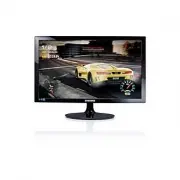
Moniteur Samsung S24D332H - Mode d'emploi, à lire gratuitement en ligne au format PDF. Nous espérons que cela vous aidera à résoudre toutes les questions que vous pourriez avoir. Si vous avez encore des questions, contactez-nous via le formulaire de contact.


Table des matières:
- Page 2 – Table des matières; Avant utilisation du produit
- Page 4 – Précautions de stockage; Consignes de sécurité; Avertissement
- Page 5 – Nettoyage; Électricité et sécurité
- Page 6 – Installation
- Page 7 – Fonctionnement
- Page 8 – Attention
- Page 9 – Préparatifs; Pièces; Boutons frontaux
- Page 10 – Face arrière
- Page 11 – Modification des paramètres Luminosité et Contraste; Réglage de l'inclinaison du produit; Luminosité
- Page 12 – Verrou antivol; Pour verrouiller un dispositif antivol :
- Page 13 – Fixation du socle
- Page 14 – Démontage du pied
- Page 15 – Connexion et utilisation d'un périphérique source; Points à vérifier avant la connexion
- Page 16 – Branchement par câble HDMI; HDMI IN; Branchement de l'alimentation
- Page 17 – Installation de pilote
- Page 18 – Configuration d'écran; Netteté
- Page 19 – SAMSUNG MAGIC Bright; En mode; En mode
- Page 20 – SAMSUNG MAGIC Angle; SAMSUNG MAGIC Upscale
- Page 22 – Configuration de la teinte; Rouge; Vert; Bleu
- Page 23 – Gamma
- Page 24 – Redimensionnement ou déplacement de l'écran; Langue; Menu Position H & Menu Position V; Transparence
- Page 25 – Configuration et réinitialisation; Réinitialiser tout
- Page 26 – Détection source
- Page 27 – Installation du logiciel; Restrictions et problèmes relatifs à l'installation; Caractéristiques du système
- Page 28 – Guide de dépannage; Conditions requises avant de contacter le; Vérification de la résolution et de la fréquence; Vérifiez les éléments suivants :
- Page 29 – Problème de périphérique source
- Page 31 – Caractéristiques techniques; Général
- Page 32 – Tableau des modes de signal standard
- Page 37 – Annexe; Prise en charge des frais de service; Produit non défectueux; Autres cas
Manuel de l'utilisateur
La couleur et l'aspect du produit peuvent varier en fonction du modèle, et ses spécifications peuvent être modifiées sans
préavis pour des raisons d'amélioration des performances.
Le contenu du présent guide est sujet à modification sans préavis à des fins d'amélioration de la qualité.
© Samsung Electronics
Samsung Electronics détient les droits d'auteur du présent guide.
Toute utilisation ou reproduction du présent guide, en partie ou intégralement, est interdite sans l'autorisation de Samsung
Electronics.
Les marques de fabrique autres que celles de Samsung Electronics sont la propriété de leurs détenteurs respectifs.
S24D330H S24D332H
Des frais d'administration peuvent vous être facturés dans les situations suivantes :
(a) Un technicien intervient à votre demande alors que le produit ne présente aucun défaut (c.-à-d. vous n'avez pas lu le
manuel d'utilisation).
(b) Vous amenez le produit dans un centre de réparation alors que le produit ne présente aucun défaut (c.-à-d. vous
n'avez pas lu le manuel d'utilisation).
Le montant des frais d'administration vous sera communiqué avant la visite du technicien.
« Chargement du manuel » signifie que vous devez attendre que le fichier soit complètement chargé avant de pouvoir le lire en ligne. Certains manuels sont très volumineux, et le temps de chargement dépend de la vitesse de votre connexion Internet.
Ce manuel vous a-t-il été utile ?
À propos de ce manuel
- Marque
- Samsung
- Modèle
- S24D332H
- Type de document
- Mode d'emploi
- Catégorie
- Moniteur
- Langue(s)
- Français
- Pages
- 37
- Taille du fichier
- 640,6 KB
- Format
Résumé
2 Table des matières Avant utilisation du produit Sécurisation de l'espace d'installation 4 Précautions de stockage 4 Consignes de sécurité 4 Nettoyage 5Électricité et sécurité 5 Installation 6Fonctionnement 7 Préparatifs Pièces 9 Boutons frontaux 9 Face arrière 10 Modification des paramètres Lumino...
4 Sécurisation de l'espace d'installation Veillez à conserver de l'espace autour du produit pour garantir une bonne ventilation. Une augmentation de la température interne peut provoquer un incendie et endommager le produit. Lors de l'installation du produit, veillez à conserver un espace équivalent...
5 Nettoyage ― Procédez avec soin lors du nettoyage, car il est facile de rayer l'écran et l'extérieur des LCD perfectionnés. ― Respectez la procédure suivante lors du nettoyage. 1 Mettez hors tension le produit et l'ordinateur. 2 Débranchez le câble d'alimentation du produit. ― Tenez le câble d'alim...
Poser une question
Manuels associés
Plus de modèles moniteurs Samsung
 Mode d'emploi Samsung S24C650BW
- Mode d'emploi Samsung S24C650DW
- Mode d'emploi Samsung S24C650PL
 Mode d'emploi Samsung S24D300H
 Mode d'emploi Samsung S24D300HL
 Mode d'emploi Samsung S24D330H
 Mode d'emploi Samsung S24D340H
 Mode d'emploi Samsung S24D390HL
 Mode d'emploi Samsung S24D391HL
 Mode d'emploi Samsung S24D590PL
 Mode d'emploi Samsung S24E200BL
 Mode d'emploi Samsung S24E370DL
 Mode d'emploi Samsung S24E390HL
- Mode d'emploi Samsung S24E391HL
 Mode d'emploi Samsung S24E450B
 Mode d'emploi Samsung S24E450BL
 Mode d'emploi Samsung S24E450D
 Mode d'emploi Samsung S24E450DL
 Mode d'emploi Samsung S24E450F
 Mode d'emploi Samsung S24E450M