Page 2 - Comment lire ce manuel; , consultez le rekordbox Operating Instructions.
2 Fr Comment lire ce manuel Merci d’avoir acheté ce produit Pioneer DJ.Assurez-vous de lire ce manuel, le « Guide de démarrage rapide » et les « Précautions à l’utilisation » également fournis avec ce produit. Ces documents comprennent des informations importantes que vous devez connaître avant d’ut...
Page 3 - Table des matières
3 Fr Table des matières Comment lire ce manuel ............................................................... 2 Avant de commencer ................................................................ 4 Contenu du carton d’emballage .................................................... 4 WeDJ for iPhone....
Page 4 - Avant de commencer; Contenu du carton d’emballage; Câble USB
4 Fr Avant de commencer Contenu du carton d’emballage • Câble USB • Câble divisé • Garantie (pour certaines régions) 1 • Guide de démarrage rapide (WeDJ/rekordbox) • Guide de démarrage rapide (djay) • Guide de démarrage rapide (edjing Mix) • Précautions à l’utilisation 1 Produits destinés à l’Europe...
Page 5 - WeDJ for iPhone; Exigences systéme; à la section
5 Fr WeDJ for iPhone WeDJ for iPhone est une application de performances DJ que vous pouvez télécharger sur l’App Store. Lorsque vous utilisez l’application avec l’appareil, vous n’avez pas besoin de faire des achats intégrés à l’application. • Si vous avez déjà installé WeDJ for iPhone, mettez-le à...
Page 6 - Section Deck; Molette jog
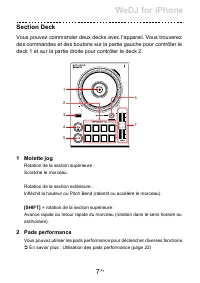
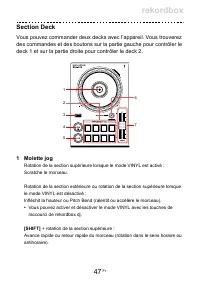
WeDJ for iPhone 7 Fr Section Deck Vous pouvez commander deux decks avec l’appareil. Vous trouverez des commandes et des boutons sur la partie gauche pour contrôler le deck 1 et sur la partie droite pour contrôler le deck 2. 1 Molette jog Rotation de la section supérieure :Scratche le morceau. Rotati...
Page 7 - Bouton SHIFT; TEMPO
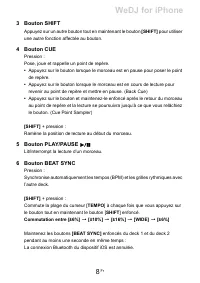
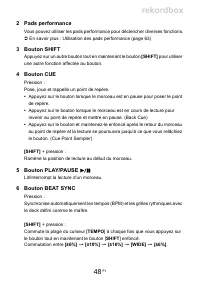
WeDJ for iPhone 8 Fr 3 Bouton SHIFT Appuyez sur un autre bouton tout en maintenant le bouton [SHIFT] pour utiliser une autre fonction affectée au bouton. 4 Bouton CUE Pression :Pose, joue et rappelle un point de repère. • Appuyez sur le bouton lorsque le morceau est en pause pour poser le point de r...
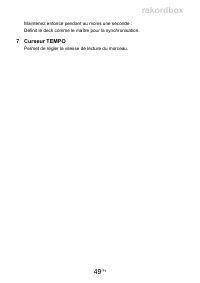
Page 8 - Curseur TEMPO; Section Mixer; Bouton MASTER CUE; Bouton CFX
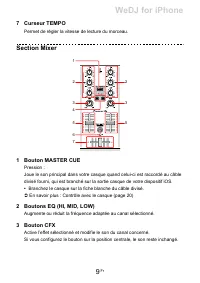
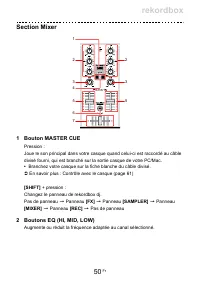
WeDJ for iPhone 9 Fr 7 Curseur TEMPO Permet de régler la vitesse de lecture du morceau. Section Mixer 1 Bouton MASTER CUE Pression :Joue le son principal dans votre casque quand celui-ci est raccordé au câble divisé fourni, qui est branché sur la sortie casque de votre dispositif iOS. • Branchez le ...
Page 9 - Bouton CUE du casque; Fader de canal; Bouton TRANSITION FX; Crossfader; Indicateur Bluetooth MIDI
WeDJ for iPhone 10 Fr 4 Bouton CUE du casque Pression :Joue le son principal du canal concerné (1 ou 2) dans votre casque quand celui-ci est raccordé au câble divisé fourni, qui est branché sur la sortie casque de votre dispositif iOS. • Branchez le casque sur la fiche blanche du câble divisé. En ...
Page 10 - Panneau arrière; Port USB
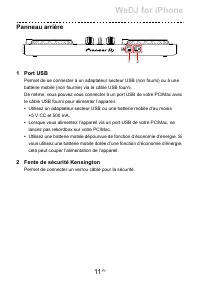
WeDJ for iPhone 11 Fr Panneau arrière 1 Port USB Permet de se connecter à un adaptateur secteur USB (non fourni) ou à une batterie mobile (non fournie) via le câble USB fourni.De même, vous pouvez vous connecter à un port USB de votre PC/Mac avec le câble USB fourni pour alimenter l’appareil. • Util...
Page 11 - – Votre PC/Mac est raccordé à d’autres dispositifs USB.
WeDJ for iPhone 12 Fr Raccordements (pour les dispositifs iOS) L’alimentation provient du port USB. Vous pouvez vous connecter au port USB de votre PC/Mac ou raccorder un adaptateur secteur USB ou une batterie mobile pour alimenter l’appareil.Utilisez un adaptateur secteur USB ou une batterie mobile...
Page 12 - Raccordement au port USB; Pour maintenir les performances, utilisez le câble USB fourni.
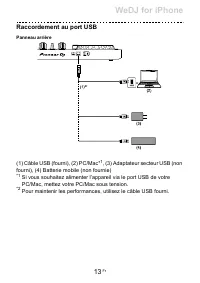
WeDJ for iPhone 13 Fr Raccordement au port USB Panneau arrière (1) Câble USB (fourni), (2) PC/Mac* 1 , (3) Adaptateur secteur USB (non fourni), (4) Batterie mobile (non fournie) *1 Si vous souhaitez alimenter l’appareil via le port USB de votre PC/Mac, mettez votre PC/Mac sous tension. *2 Pour maint...
Page 13 - prise casque de votre dispositif iOS; Vérification de la configuration audio (page 18)
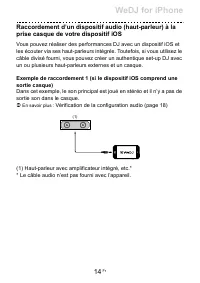
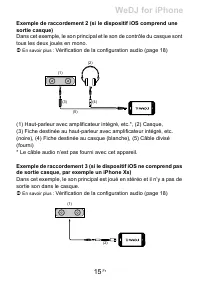
WeDJ for iPhone 14 Fr Raccordement d’un dispositif audio (haut-parleur) à la prise casque de votre dispositif iOS Vous pouvez réaliser des performances DJ avec un dispositif iOS et les écouter via ses haut-parleurs intégrés. Toutefois, si vous utilisez le câble divisé fourni, vous pouvez créer un au...
Page 15 - Mise sous tension du dispositif iOS, etc.; Mettez sous tension le dispositif iOS.
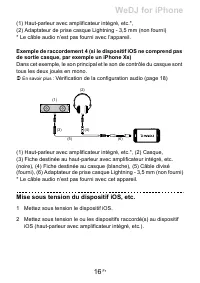
WeDJ for iPhone 16 Fr (1) Haut-parleur avec amplificateur intégré, etc.*, (2) Adaptateur de prise casque Lightning - 3,5 mm (non fourni)* Le câble audio n’est pas fourni avec l’appareil. Exemple de raccordement 4 (si le dispositif iOS ne comprend pas de sortie casque, par exemple un iPhone Xs) Dans ...
Page 16 - Démarrage et connexion de WeDJ for iPhone à l’appareil
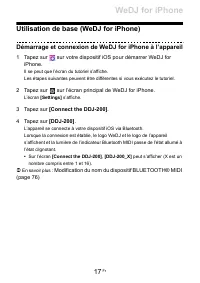
WeDJ for iPhone 17 Fr Utilisation de base (WeDJ for iPhone) Démarrage et connexion de WeDJ for iPhone à l’appareil 1 Tapez sur sur votre dispositif iOS pour démarrer WeDJ for iPhone. Il se peut que l’écran du tutoriel s’affiche.Les étapes suivantes peuvent être différentes si vous exécutez le tutori...
Page 17 - Vérification de la configuration audio; Chargement d’un morceau ou d’une piste audio sur un
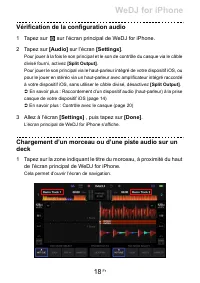
WeDJ for iPhone 18 Fr Vérification de la configuration audio 1 Tapez sur sur l’écran principal de WeDJ for iPhone. 2 Tapez sur [Audio] sur l’écran [Settings] . Pour jouer à la fois le son principal et le son de contrôle du casque via le câble divisé fourni, activez [Split Output] . Pour jouer le son...
Page 18 - Écoute d’un morceau
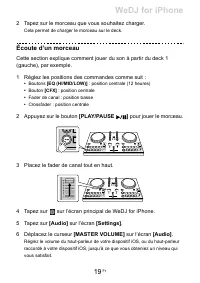
WeDJ for iPhone 19 Fr 2 Tapez sur le morceau que vous souhaitez charger. Cela permet de charger le morceau sur le deck. Écoute d’un morceau Cette section explique comment jouer du son à partir du deck 1 (gauche), par exemple. 1 Réglez les positions des commandes comme suit : • Boutons [EQ (HI/MID/LO...
Page 19 - Contrôle avec le casque; Contrôle du son d’un canal avec le casque
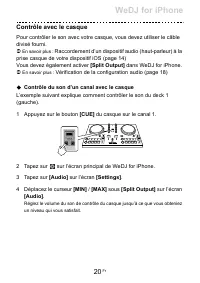
WeDJ for iPhone 20 Fr Contrôle avec le casque Pour contrôler le son avec votre casque, vous devez utiliser le câble divisé fourni. En savoir plus : Raccordement d’un dispositif audio (haut-parleur) à la prise casque de votre dispositif iOS (page 14)Vous devez également activer [Split Output] dans ...
Page 20 - Contrôle du son principal par un casque; Fermeture du système
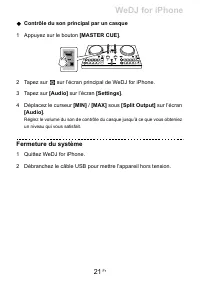
WeDJ for iPhone 21 Fr Contrôle du son principal par un casque 1 Appuyez sur le bouton [MASTER CUE] . 2 Tapez sur sur l’écran principal de WeDJ for iPhone. 3 Tapez sur [Audio] sur l’écran [Settings] . 4 Déplacez le curseur [MIN] / [MAX] sous [Split Output] sur l’écran [Audio] . Réglez le volume du ...
Page 21 - Utilisation des pads performance; Définition et rappel d’un Hot Cue; Tapez sur
WeDJ for iPhone 22 Fr Utilisation avancée (WeDJ for iPhone) Utilisation des pads performance Utilisation de repères (hot cues) Vous pouvez démarrer la lecture instantanément à partir de la position où un Hot Cue est défini. Des boucles peuvent également être définies et rappelées instantanément. •...
Page 22 - Définition et rappel d’un Beat Loop
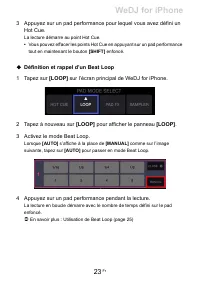
WeDJ for iPhone 23 Fr 3 Appuyez sur un pad performance pour lequel vous avez défini un Hot Cue. La lecture démarre au point Hot Cue. • Vous pouvez effacer les points Hot Cue en appuyant sur un pad performance tout en maintenant le bouton [SHIFT] enfoncé. Définition et rappel d’un Beat Loop 1 Tapez...
Page 23 - Définition et rappel d’un Manual Loop
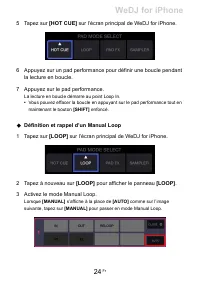
WeDJ for iPhone 24 Fr 5 Tapez sur [HOT CUE] sur l’écran principal de WeDJ for iPhone. 6 Appuyez sur un pad performance pour définir une boucle pendant la lecture en boucle. 7 Appuyez sur le pad performance. La lecture en boucle démarre au point Loop In. • Vous pouvez effacer la boucle en appuyant su...
Page 24 - Utilisation de Beat Loop
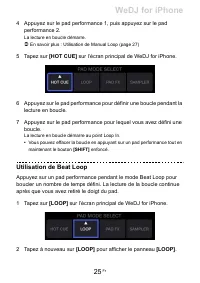
WeDJ for iPhone 25 Fr 4 Appuyez sur le pad performance 1, puis appuyez sur le pad performance 2. La lecture en boucle démarre. En savoir plus : Utilisation de Manual Loop (page 27) 5 Tapez sur [HOT CUE] sur l’écran principal de WeDJ for iPhone. 6 Appuyez sur le pad performance pour définir une bou...
Page 25 - Activez le mode Beat Loop.
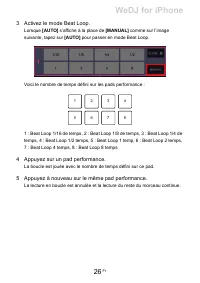
WeDJ for iPhone 26 Fr 3 Activez le mode Beat Loop. Lorsque [AUTO] s’affiche à la place de [MANUAL] comme sur l’image suivante, tapez sur [AUTO] pour passer en mode Beat Loop. Voici le nombre de temps défini sur les pads performance : 1 : Beat Loop 1/16 de temps, 2 : Beat Loop 1/8 de temps, 3 : Beat ...
Page 26 - Utilisation de Manual Loop
WeDJ for iPhone 27 Fr Utilisation de Manual Loop Vous pouvez choisir la section que vous souhaitez boucler. • Lorsque la fonction Quantification est activée, il se peut que vous remarquiez un léger retard à mesure que la boucle se synchronise au temps. 1 Tapez sur [LOOP] sur l’écran principal de WeD...
Page 27 - Appuyez sur le pad performance 1 au point sur lequel vous; Division de la boucle
WeDJ for iPhone 28 Fr 4 Appuyez sur le pad performance 1 au point sur lequel vous souhaitez démarrer la boucle (le point Loop In). 5 Appuyez sur le pad performance 2 au point sur lequel vous souhaitez terminer la boucle (le point Loop Out). Division de la boucle Appuyez sur le pad performance 5 pe...
Page 28 - Utilisation de Pad FX; Appuyez de manière prolongée sur un pad performance.
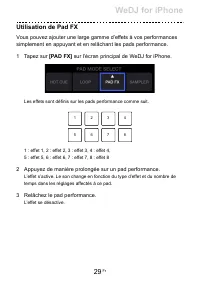
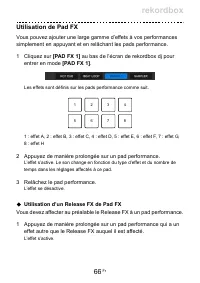
WeDJ for iPhone 29 Fr Utilisation de Pad FX Vous pouvez ajouter une large gamme d’effets à vos performances simplement en appuyant et en relâchant les pads performance. 1 Tapez sur [PAD FX] sur l’écran principal de WeDJ for iPhone. Les effets sont définis sur les pads performance comme suit. 1 : eff...
Page 29 - Utilisation d’un Release FX de Pad FX; Appuyez de manière prolongée sur un pad performance qui a un
WeDJ for iPhone 30 Fr Utilisation d’un Release FX de Pad FX Vous devez affecter au préalable l’un des Release FX à un pad performance. 1 Appuyez de manière prolongée sur un pad performance qui a un effet autre que le Release FX auquel il est affecté. L’effet s’active. 2 Appuyez sur le pad performa...
Page 30 - Utilisation du Sampler
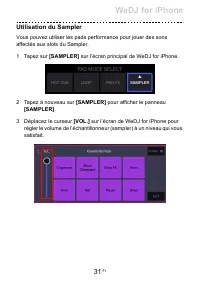
WeDJ for iPhone 31 Fr Utilisation du Sampler Vous pouvez utiliser les pads performance pour jouer des sons affectés aux slots du Sampler. 1 Tapez sur [SAMPLER] sur l’écran principal de WeDJ for iPhone. 2 Tapez à nouveau sur [SAMPLER] pour afficher le panneau [SAMPLER] . 3 Déplacez le curseur [VOL.] ...
Page 31 - Appuyez sur un pad performance.; Pendant que le Sampler lit un son, appuyez à nouveau sur le pad
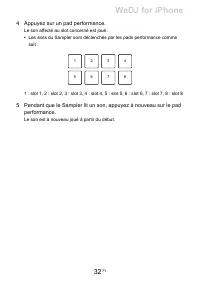
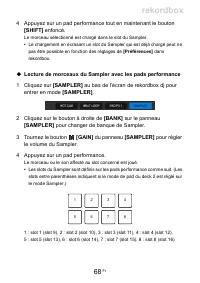
WeDJ for iPhone 32 Fr 4 Appuyez sur un pad performance. Le son affecté au slot concerné est joué. • Les slots du Sampler sont déclenchés par les pads performance comme suit : 1 : slot 1, 2 : slot 2, 3 : slot 3, 4 : slot 4, 5 : slot 5, 6 : slot 6, 7 : slot 7, 8 : slot 8 5 Pendant que le Sampler lit u...
Page 32 - Utilisation de Transition FX
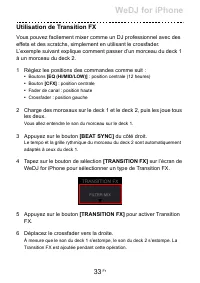
WeDJ for iPhone 33 Fr Utilisation de Transition FX Vous pouvez facilement mixer comme un DJ professionnel avec des effets et des scratchs, simplement en utilisant le crossfader.L’exemple suivant explique comment passer d’un morceau du deck 1 à un morceau du deck 2. 1 Réglez les positions des command...
Page 33 - Utilisation de Phrase Sync
WeDJ for iPhone 34 Fr Utilisation de Phrase Sync En faisant correspondre les points de début de phrase des morceaux du deck 1 et du deck 2, vous pouvez effectuer un mix harmonieux.Maintenez le bouton [SHIFT] enfoncé et appuyez sur le bouton [TRANSITION FX] pour vous adapter aux points de début de ph...
Page 34 - Enregistrement; en haut de l’écran
WeDJ for iPhone 35 Fr Enregistrement WeDJ for iPhone possède une fonction d’enregistrement qui permet d’enregistrer le son mixé.Pour démarrer l’enregistrement, tapez sur en haut de l’écran principal de WeDJ for iPhone. • Tapez à nouveau sur pour arrêter l’enregistrement. • Lorsque l’enregistrement e...
Page 35 - Utilisation de services de streaming; Beatport; Tapez en bas à gauche de l’écran de navigation.
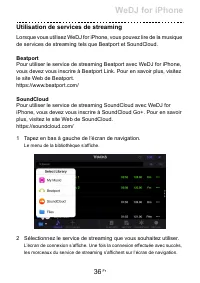
WeDJ for iPhone 36 Fr Utilisation de services de streaming Lorsque vous utilisez WeDJ for iPhone, vous pouvez lire de la musique de services de streaming tels que Beatport et SoundCloud. Beatport Pour utiliser le service de streaming Beatport avec WeDJ for iPhone, vous devez vous inscrire à Beatport...
Page 37 - Modification des réglages de WeDJ for iPhone; Modification du réglage du mode Demo
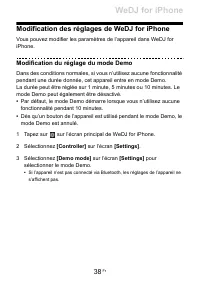
WeDJ for iPhone 38 Fr Modification des réglages de WeDJ for iPhone Vous pouvez modifier les paramètres de l’appareil dans WeDJ for iPhone. Modification du réglage du mode Demo Dans des conditions normales, si vous n’utilisez aucune fonctionnalité pendant une durée donnée, cet appareil entre en mode ...
Page 38 - Modification du réglage de Back Spin Length
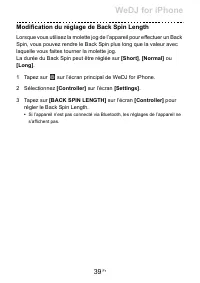
WeDJ for iPhone 39 Fr Modification du réglage de Back Spin Length Lorsque vous utilisez la molette jog de l’appareil pour effectuer un Back Spin, vous pouvez rendre le Back Spin plus long que la valeur avec laquelle vous faites tourner la molette jog.La durée du Back Spin peut être réglée sur [Short...
Page 39 - rekordbox
40 Fr rekordbox • rekordboxrekordbox est un logiciel complet de gestion de musique conçu pour les DJ. • rekordbox djrekordbox dj est l’application de performances professionnelles destinée à rekordbox.Vous pouvez utiliser rekordbox dj en raccordant l’appareil à votre PC/Mac à l’aide du câble USB fou...
Page 40 - Configuration minimale du système informatique; Processeur et mémoire requis
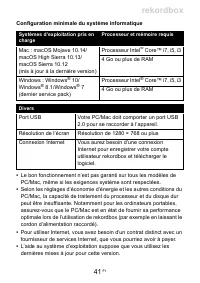
rekordbox 41 Fr Configuration minimale du système informatique • Le bon fonctionnement n’est pas garanti sur tous les modèles de PC/Mac, même si les exigences système sont respectées. • Selon les réglages d’économie d’énergie et les autres conditions du PC/Mac, la capacité de traitement du processeu...
Page 42 - Installation de rekordbox; Premiers pas avec rekordbox; Fermez tous les programmes sur votre Mac.
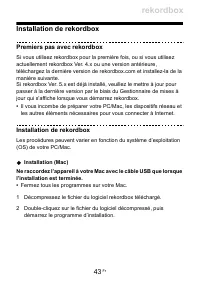
rekordbox 43 Fr Installation de rekordbox Premiers pas avec rekordbox Si vous utilisez rekordbox pour la première fois, ou si vous utilisez actuellement rekordbox Ver. 4.x ou une version antérieure, téléchargez la dernière version de rekordbox.com et installez-la de la manière suivante.Si rekordbox ...
Page 43 - puis cliquez sur; Lorsque la page permettant de terminer l’installation s’affiche,
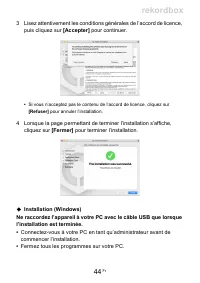
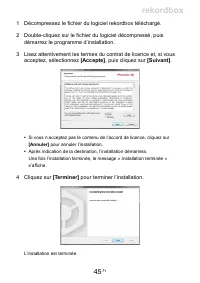
rekordbox 44 Fr 3 Lisez attentivement les conditions générales de l’accord de licence, puis cliquez sur [Accepter] pour continuer. • Si vous n’acceptez pas le contenu de l’accord de licence, cliquez sur [Refuser] pour annuler l’installation. 4 Lorsque la page permettant de terminer l’installation s’...
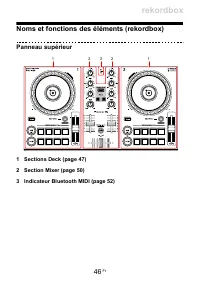
Page 47 - Pads performance
rekordbox 48 Fr 2 Pads performance Vous pouvez utiliser les pads performance pour déclencher diverses fonctions. En savoir plus : Utilisation des pads performance (page 63) 3 Bouton SHIFT Appuyez sur un autre bouton tout en maintenant le bouton [SHIFT] pour utiliser une autre fonction affectée au ...
Page 52 - Fente de sécurité Kensington
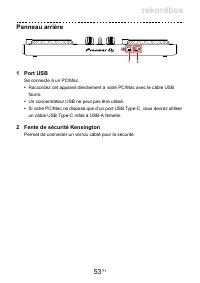
rekordbox 53 Fr Panneau arrière 1 Port USB Se connecte à un PC/Mac. • Raccordez cet appareil directement à votre PC/Mac avec le câble USB fourni. • Un concentrateur USB ne peut pas être utilisé. • Si votre PC/Mac ne dispose que d’un port USB Type-C, vous devrez utiliser un câble USB Type-C mâle à US...
Page 54 - prise casque de votre PC/Mac; Exemple de raccordement 1; Vérification de la configuration audio (page 59)
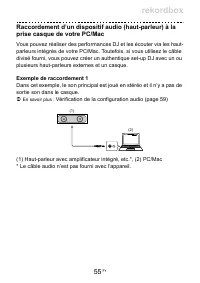
rekordbox 55 Fr Raccordement d’un dispositif audio (haut-parleur) à la prise casque de votre PC/Mac Vous pouvez réaliser des performances DJ et les écouter via les haut-parleurs intégrés de votre PC/Mac. Toutefois, si vous utilisez le câble divisé fourni, vous pouvez créer un authentique set-up DJ a...
Page 55 - Exemple de raccordement 2
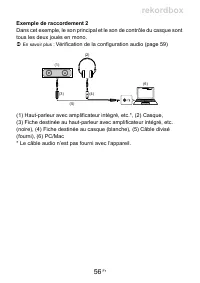
rekordbox 56 Fr Exemple de raccordement 2 Dans cet exemple, le son principal et le son de contrôle du casque sont tous les deux joués en mono. En savoir plus : Vérification de la configuration audio (page 59) (1) Haut-parleur avec amplificateur intégré, etc.*, (2) Casque, (3) Fiche destinée au hau...
Page 56 - Raccordement de votre PC/Mac à l’appareil; Raccordez votre PC/Mac à l’appareil avec le câble USB.
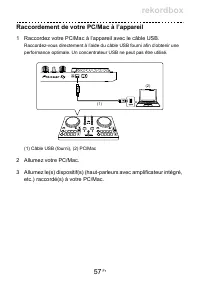
rekordbox 57 Fr Raccordement de votre PC/Mac à l’appareil 1 Raccordez votre PC/Mac à l’appareil avec le câble USB. Raccordez-vous directement à l’aide du câble USB fourni afin d’obtenir une performance optimale. Un concentrateur USB ne peut pas être utilisé. (1) Câble USB (fourni), (2) PC/Mac 2 Allu...
Page 57 - Démarrage de rekordbox; Pour Mac
rekordbox 58 Fr Utilisation de base (rekordbox dj) Démarrage de rekordbox Vous devez créer un compte pour pouvoir utiliser rekordbox.Pour en savoir plus sur la création du compte, cliquez sur [Guide] sous [Aide] sur le site Web de rekordbox, puis lisez : Introduction à rekordbox.rekordbox.com Pour M...
Page 58 - en haut à droite de l’écran de rekordbox dj.; Ajout de fichiers de musique à votre Collection
rekordbox 59 Fr Vérification de la configuration audio • Pour reproduire le son principal et le son de contrôle du casque à l’aide du câble divisé fourni, activez le bouton [MONO SPLIT ON/OFF] en haut à droite de l’écran de rekordbox dj. En savoir plus : Raccordement d’un dispositif audio (haut-pa...
Page 59 - Chargement d’un morceau de musique sur un deck
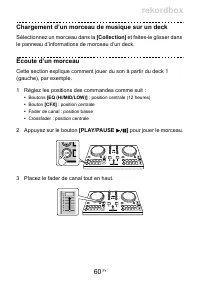
rekordbox 60 Fr Chargement d’un morceau de musique sur un deck Sélectionnez un morceau dans la [Collection] et faites-le glisser dans le panneau d’informations de morceau d’un deck. Écoute d’un morceau Cette section explique comment jouer du son à partir du deck 1 (gauche), par exemple. 1 Réglez les...
Page 60 - Cochez la case; Appuyez sur le bouton
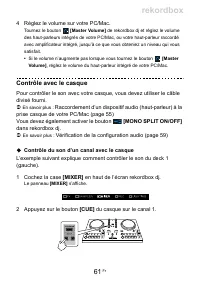
rekordbox 61 Fr 4 Réglez le volume sur votre PC/Mac. Tournez le bouton [Master Volume] de rekordbox dj et réglez le volume des haut-parleurs intégrés de votre PC/Mac, ou votre haut-parleur raccordé avec amplificateur intégré, jusqu’à ce que vous obteniez un niveau qui vous satisfait. • Si le volume ...
Page 61 - Contrôle du son principal avec le casque
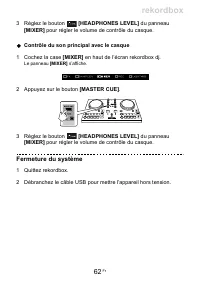
rekordbox 62 Fr 3 Réglez le bouton [HEADPHONES LEVEL] du panneau [MIXER] pour régler le volume de contrôle du casque. Contrôle du son principal avec le casque 1 Cochez la case [MIXER] en haut de l’écran rekordbox dj. Le panneau [MIXER] s’affiche. 2 Appuyez sur le bouton [MASTER CUE] . 3 Réglez le ...
Page 62 - Cliquez sur
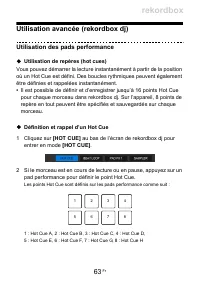
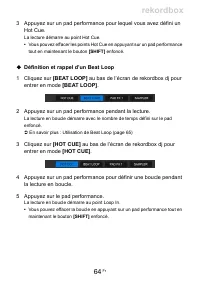
rekordbox 63 Fr Utilisation avancée (rekordbox dj) Utilisation des pads performance Utilisation de repères (hot cues) Vous pouvez démarrer la lecture instantanément à partir de la position où un Hot Cue est défini. Des boucles rythmiques peuvent également être définies et rappelées instantanément....
Page 64 - Appuyez sur un pad performance.; Appuyez à nouveau sur le même pad performance.
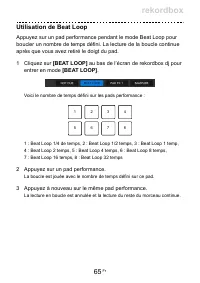
rekordbox 65 Fr Utilisation de Beat Loop Appuyez sur un pad performance pendant le mode Beat Loop pour boucler un nombre de temps défini. La lecture de la boucle continue après que vous avez retiré le doigt du pad. 1 Cliquez sur [BEAT LOOP] au bas de l’écran de rekordbox dj pour entrer en mode [BEAT...
Page 66 - Préparation de l’utilisation du Sampler
rekordbox 67 Fr 2 Appuyez sur le pad performance auquel un Release FX est affecté. L’effet se désactive et le Release FX est ajouté. Utilisation du Sampler Vous pouvez utiliser les pads performance pour jouer des morceaux ou des sons affectés aux slots du Sampler. Préparation de l’utilisation du S...
Page 67 - Lecture de morceaux du Sampler avec les pads performance
rekordbox 68 Fr 4 Appuyez sur un pad performance tout en maintenant le bouton [SHIFT] enfoncé. Le morceau sélectionné est chargé dans le slot du Sampler. • Le chargement en écrasant un slot du Sampler qui est déjà chargé peut ne pas être possible en fonction des réglages de [Préférences] dans rekord...
Page 68 - Utilisation de Fader Start; Utilisation de Channel Fader Start; Utilisation de Crossfader Start
rekordbox 69 Fr 5 Pendant la lecture du Sampler, appuyez à nouveau sur le pad performance. Le son est à nouveau joué à partir du début. 6 Appuyez sur un pad performance tout en maintenant le bouton [SHIFT] enfoncé pendant la lecture du Sampler. Le son du slot en cours de lecture s’arrête. Utilisatio...
Page 69 - Maintenez le bouton; Analyse des morceaux
rekordbox 70 Fr 3 Maintenez le bouton [SHIFT] enfoncé et déplacez le crossfader vers le bord opposé de l’endroit où il est placé. La lecture du morceau commence au point de repère. • Si vous maintenez le bouton [SHIFT] enfoncé pendant la lecture et replacez le crossfader sur le bord où vous avez dém...
Page 70 - Cliquez sur
rekordbox 71 Fr 2 Cliquez sur sur le panneau [REC] de rekordbox dj pour lancer l’enregistrement. • Si vous cliquez à nouveau sur , l’enregistrement s’arrête. • Lorsque l’enregistrement est terminé, le fichier est automatiquement enregistré. • Vous pouvez modifier la destination d’enregistrement du f...
Page 71 - Modification des réglages de rekordbox dj
rekordbox 72 Fr Modification des réglages de rekordbox dj Vous pouvez modifier les réglages de l’appareil dans rekordbox dj. Modification du réglage du mode Demo Dans des conditions normales, si vous n’utilisez aucune fonctionnalité pendant une durée donnée, l’appareil entre en mode Demo.La durée pe...
Page 72 - [Activez fader start lors du déplacement d’un
rekordbox 73 Fr Modification du réglage de Back Spin Length Lorsque vous utilisez la molette jog de l’appareil pour effectuer un Back Spin, vous pouvez rendre le Back Spin plus long que la valeur avec laquelle vous faites tourner la molette jog.La durée du Back Spin peut être réglée sur [courte] , [...
Page 73 - Réglages sur l’appareil
74 Fr Réglages sur l’appareil Modification du réglage du mode Demo en mode Utilitaires Vous pouvez modifier le réglage du mode Demo dans le mode Utilitaires de l’appareil. • Le réglage Demo est uniquement disponible sur WeDJ et rekordbox dj. En savoir plus : Modification des réglages de WeDJ for i...
Page 74 - Débranchez le câble USB du dispositif qui alimente cet appareil.
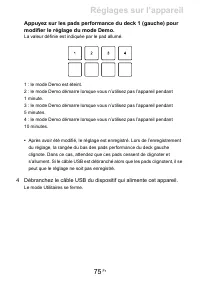
Réglages sur l’appareil 75 Fr Appuyez sur les pads performance du deck 1 (gauche) pour modifier le réglage du mode Demo. La valeur définie est indiquée par le pad allumé. 1 : le mode Demo est éteint.2 : le mode Demo démarre lorsque vous n’utilisez pas l’appareil pendant 1 minute.3 : le mode Demo dém...
Page 75 - Modification du nom du dispositif BLUETOOTH; Débranchez le câble USB du dispositif qui alimente l’appareil
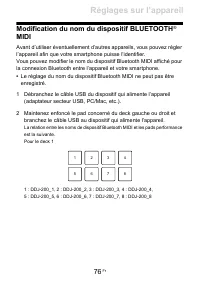
Réglages sur l’appareil 76 Fr Modification du nom du dispositif BLUETOOTH ® MIDI Avant d’utiliser éventuellement d’autres appareils, vous pouvez régler l’appareil afin que votre smartphone puisse l’identifier.Vous pouvez modifier le nom du dispositif Bluetooth MIDI affiché pour la connexion Bluetoot...
Page 76 - Connectez WeDJ for iPhone à l’appareil.
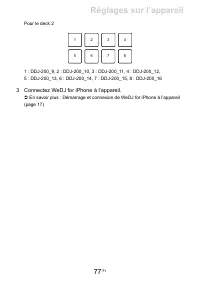
Réglages sur l’appareil 77 Fr Pour le deck 2 1 : DDJ-200_9, 2 : DDJ-200_10, 3 : DDJ-200_11, 4 : DDJ-200_12, 5 : DDJ-200_13, 6 : DDJ-200_14, 7 : DDJ-200_15, 8 : DDJ-200_16 3 Connectez WeDJ for iPhone à l’appareil. En savoir plus : Démarrage et connexion de WeDJ for iPhone à l’appareil (page 17) 1 2...
Page 77 - Informations complémentaires; En cas de panne; du
78 Fr Informations complémentaires En cas de panne Si vous pensez que quelque chose est anormal avec cet appareil, vérifiez les informations ci-dessous et reportez-vous à la [FAQ] du DDJ-200 sur le site Web Pioneer DJ.pioneerdj.com/support/Consultez également la section [Aide] > [FAQ] sur rekordb...
Page 78 - Alimentation; L’appareil ne se met pas sous tension.
Informations complémentaires 79 Fr Alimentation L’appareil ne se met pas sous tension. • Si vous utilisez WeDJ for iPhone, reportez-vous à la section Raccordements (pour les dispositifs iOS) (page 12). • Si vous utilisez rekordbox sur un PC/Mac, reportez-vous à la section Raccordements (pour PC/Ma...
Page 79 - Connexion; L’appareil n’est pas reconnu par un smartphone.; Réglez le volume sur votre smartphone.
Informations complémentaires 80 Fr Connexion L’appareil n’est pas reconnu par un smartphone. • Si vous utilisez un dispositif iOS, reportez-vous à la section Démarrage et connexion de WeDJ for iPhone à l’appareil (page 17). • Si cet appareil est connecté à votre PC/Mac à l’aide du câble USB et rek...
Page 81 - rekordbox dj; rekordbox dj devient instable.
Informations complémentaires 82 Fr rekordbox dj rekordbox dj devient instable. • Procédez à la mise à jour de rekordbox en installant la version la plus récente. Voir : Installation de rekordbox (page 43). • Fermez toutes les autres applications ouvertes sur votre PC/Mac. Si le fonctionnement rest...
Page 82 - Divers; La molette jog n’est pas réactive au toucher.
Informations complémentaires 83 Fr Divers La molette jog n’est pas réactive au toucher. • Un système électrostatique est utilisé pour la détection tactile des molettes jog de l’appareil. Si la molette jog est sale ou si vous avez de la crème sur les mains, la détection tactile de la molette jog pe...
Page 83 - À propos des messages MIDI
Informations complémentaires 84 Fr Utilisation de l’appareil comme contrôleur pour d’autres applications DJ L’appareil fournit aussi les données de fonctionnement des boutons au format MIDI. Si vous raccordez un PC/Mac contenant une application DJ compatible MIDI avec un câble USB, vous pouvez comma...
Page 84 - Bluetooth
Informations complémentaires 85 Fr À propos des marques commerciales et des marques déposées • Pioneer DJ est une marque commerciale de PIONEER CORPORATION qui est utilisée sous licence. • rekordbox TM et WeDJ sont des marques commerciales ou des marques déposées de Pioneer DJ Corporation. • iPhone,...
Page 86 - Précautions concernant les droits d’auteur
Informations complémentaires 87 Fr Précautions concernant les droits d’auteur rekordbox et WeDJ limitent la lecture et la reproduction de fichiers musicaux protégés par des droits d’auteur. • Lorsque vous encodez des données, etc., pour protéger les droits d’auteur dans les fichiers musicaux, il se ...





 Notice Pioneer CDX-FM1287
 Notice Pioneer CDX-P680
 Notice Pioneer CDX-P686
 Notice Pioneer CMX-3000
 Notice Pioneer CMX-5000
 Notice Pioneer DDJ-WEGO2
 Mode d'emploi Pioneer DDJ FLX6 GT
 Notice Pioneer DEH-12
 Notice Pioneer DEH-1300MP
 Notice Pioneer DEH-1400
 Notice Pioneer DEH-1400R
 Notice Pioneer DEH-1500
 Notice Pioneer DEH-1900MP
 Notice Pioneer DEH-2000MP
 Notice Pioneer DEH-2020MP
 Notice Pioneer DEH-P47DH
 Notice Pioneer DEH-P77DH
 Notice Pioneer DEH-P490IB
 Notice Pioneer DEH-P710BT