Page 2 - Table des matières; Installation du QY Data Filer; • Enregistrement des données de morceau du QY70; Commande du QY
Table des matières Installation du QY Data Filer ............................................................. 1 • Pour les utilisateurs de Windows .......................................... 1• Pour les utilisateurs de Macintosh ......................................... 2 Qu’est-ce que le QY Data Fi...
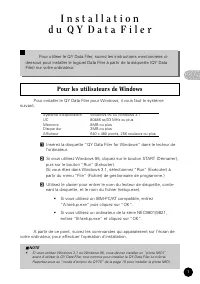
Page 3 - Pour les utilisateurs de Windows; Insérez la disquette “QY Data Filer for Windows” dans le lecteur de
;; ;; 1 I n s t a l l a t i o n d u Q Y D a t a F i l e r Pour utiliser le QY Data Filer, suivez les instructions mentionnées ci- dessous pour installer le logiciel Data Filer à partir de la disquette (QY DataFiler) sur votre ordinateur. Pour les utilisateurs de Windows Pour installer le QY Data Fil...
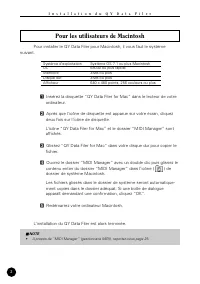
Page 4 - Pour les utilisateurs de Macintosh
2 Z Insérez la disquette “QY Data Filer for Mac” dans le lecteur de votre ordinateur. X Après que l’icône de disquette est apparue sur votre écran, cliquez deux fois sur l’icône de disquette. L’icône “QY Data Filer for Mac” et le dossier “MIDI Manager” sontaffichés. C Glissez “QY Data Filer for Mac”...
Page 5 - Le QY Data Filer est un gestionnaire de fichiers qui vous permet de
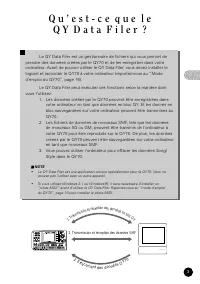
;; ;; 3 Q u ’ e s t - c e q u e l e Q Y D a t a F i l e r ? Le QY Data Filer est un gestionnaire de fichiers qui vous permet de prendre des données créées par le QY70 et de les enregistrer dans votreordinateur. Avant de pouvoir utiliser le QY Data Filer, vous devez installer lelogiciel et raccorder ...
Page 6 - Transmission et réception des données en bloc QY; Effacement des données QY70; Ordinateur
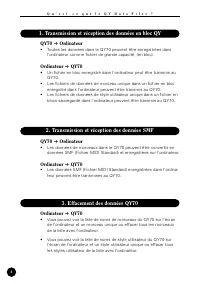
4 QY70 ➔ Ordinateur • Toutes les données dans le QY70 peuvent être enregistrées dansl’ordinateur comme fichier de grande capacité, (en bloc). Ordinateur ➔ QY70 • Un fichier en bloc enregistré dans l’ordinateur peut être transmis auQY70. • Les fichiers de données de morceau unique dans un fichier en ...
Page 7 - Démarrer le QY Data Filer.; C o m m e n t d é m a r r e r l e; • Si vous utilisez Windows 95; Cliquez deux fois sur l’icône “QY Data Filer for Mac”.
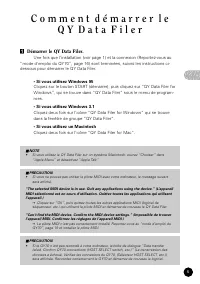
;; ;; 5 Z Démarrer le QY Data Filer. Une fois que l’installation (voir page 1) et la connexion (Reportez-vous au “mode d’emploi du QY70”, page 16) sont terminées, suivez les instructions ci-dessous pour démarrer le QY Data Filer. C o m m e n t d é m a r r e r l e Q Y D a t a F i l e r ■ NOTE • Si vo...
Page 8 - L’afficheur de début.; l’appellerons le “premier afficheur”.
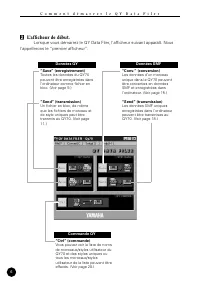
6 X L’afficheur de début. Lorsque vous démarrez le QY Data Filer, l’afficheur suivant apparaît. Nous l’appellerons le “premier afficheur”. C o m m e n t d é m a r r e r l e Q Y D a t a F i l e r “Save” (enregistrement) Toutes les données du QY70peuvent être enregistrées dansl’ordinateur comme fichie...
Page 9 - L’afficheur de menu Data Filer
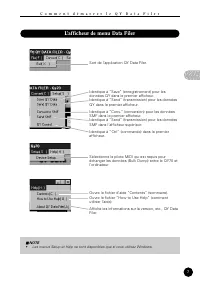
;; ;; 7 L’afficheur de menu Data Filer ■ NOTE • Les menus Setup et Help ne sont disponibles que si vous utilisez Windows. C o m m e n t d é m a r r e r l e Q Y D a t a F i l e r Sort de l’application QY Data Filer. Identique à “Save” (enregistrement) pour lesdonnées QY dans le premier afficheur.Iden...
Page 10 - Sélectionnez “Device Setup” dans le menu “Setup”.; A propos de l’installation de l’appareil (pour Windows seulement); Sélectionnez le pilote MIDI.
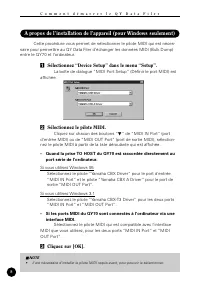
8 Z Sélectionnez “Device Setup” dans le menu “Setup”. La boîte de dialogue “MIDI Port Setup” (Définir le port MIDI) est affichée. A propos de l’installation de l’appareil (pour Windows seulement) Cette procédure vous permet de sélectionner le pilote MIDI qui est néces- saire pour permettre au QY Dat...
Page 11 - Cliquez sur l’icône de données QY “Save” dans le premier; D o n n é e s Q Y; Enregistrement des données QY sur l’ordinateur; La boîte de dialogue “Save As” (enregistrer sous) est affichée.
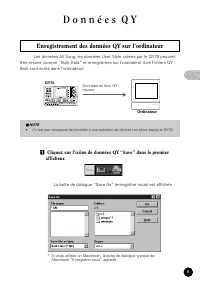
;; ;; 9 Z Cliquez sur l’icône de données QY “Save” dans le premier afficheur. D o n n é e s Q Y Enregistrement des données QY sur l’ordinateur Les données All Song, les données User Style créées par le QY70 peuvent être reçues comme “Bulk Data” et enregistrées sur l’ordinateur (Les fichiers QYBulk s...
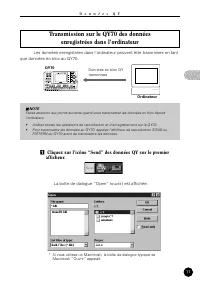
Page 13 - Transmission sur le QY70 des données; que données en bloc au QY70.; Cliquez sur l’icône “Send” des données QY sur le premier
;; ;; 11 ■ NOTE Faites attention aux points suivants quand vous transmettez les données en bloc depuisl’ordinateur. • Arrêtez toutes les opérations de reproduction et d’enregistrement sur le QY70. • Pour transmettre les données au QY70, appelez l’afficheur de reproduction SONG ouPATTERN du QY70 avan...
Page 14 - La boîte de dialogue suivante est affichée pour sélectionner le; -1 Si vous sélectionnez “All” à l’étape; Si vous sélectionnez “All” à l’étape; Sélectionnez le type de transmission et cliquez sur “OK”.
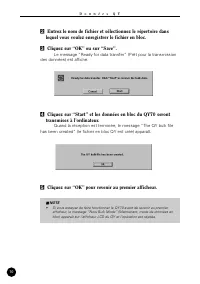
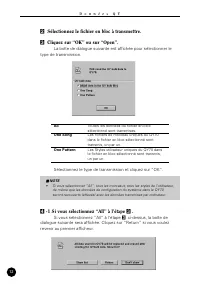
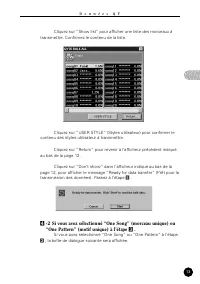
12 X Sélectionnez le fichier en bloc à transmettre. C Cliquez sur “OK” ou sur “Open”. La boîte de dialogue suivante est affichée pour sélectionner le type de transmission. V -1 Si vous sélectionnez “All” à l’étape C . Si vous sélectionnez “All” à l’étape C ci-dessus, la boîte de dialogue suivante se...
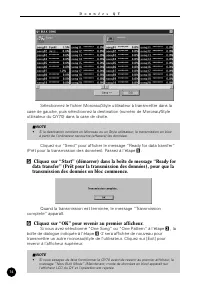
Page 16 - Cliquez sur “Send” pour afficher le message “Ready for data transfer”; Cliquez sur “OK” pour revenir au premier afficheur.; Si vous avez sélectionné “One Song” ou “One Pattern” à l’étape; Cliquez sur “Start” (démarrer) dans la boîte de message “Ready for
14 Sélectionnez le fichier Morceau/Style utilisateur à transmettre dans la case de gauche, puis sélectionnez la destination (numéro de Morceau/Styleutilisateur du QY70) dans la case de droite. ■ NOTE • Si la destination contient un Morceau ou un Style utilisateur, la transmission en blocà partir de ...
Page 17 - D o n n é e s S M F; Enregistrement des données de morceau du QY70; L’ordinateur reçoit les données de morceaux créées par le QY70, les; Cliquez sur l’icône “Conv.” de données SMF dans le premier; La boîte de dialogue “Select Song” est affichée.; Cliquez sur le morceau que vous voulez convertir en données
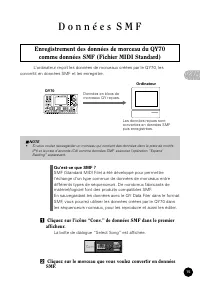
;; ;; 15 D o n n é e s S M F Enregistrement des données de morceau du QY70 comme données SMF (Fichier MIDI Standard) L’ordinateur reçoit les données de morceaux créées par le QY70, les convertit en données SMF et les enregistre. Z Cliquez sur l’icône “Conv.” de données SMF dans le premier afficheur....
Page 18 - Cliquez sur “Convert”.; La boîte de dialogue suivante apparaît et vous demande si vous; Sélectionnez si l’en-tête doit être joint ou non aux données SMF
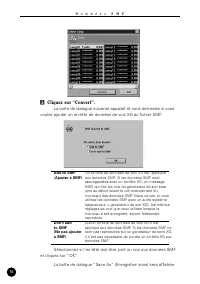
16 C Cliquez sur “Convert”. La boîte de dialogue suivante apparaît et vous demande si vous voulez ajouter un en-tête de données de voix XG au fichier SMF. Add to SMF Un en-tête de données de voix XG est appliqué ( Ajouter à SMF) aux données SMF. Si les données SMF sontsauvegardées avec un en-tête XG...
Page 19 - Le message “Ready for data transfer” sera affiché.; Cliquez sur “Start”; Les données de morceau sont reçues. Quand la réception est; Cliquez sur “OK” et revenez dans le premier afficheur.
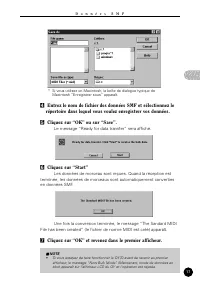
;; ;; 17 V Entrez le nom de fichier des données SMF et sélectionnez le répertoire dans lequel vous voulez enregistrer vos données. B Cliquez sur “OK” ou sur “Save”. Le message “Ready for data transfer” sera affiché. N Cliquez sur “Start” Les données de morceau sont reçues. Quand la réception est ter...
Page 20 - Transmission des données SMF au QY70; du QY70 et transmises alors au QY70.; Cliquez sur l’icône “Send” des données SMF sur le premier
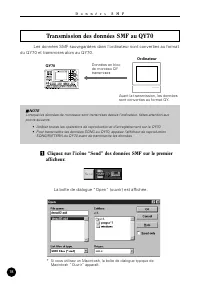
18 Transmission des données SMF au QY70 Les données SMF sauvegardées dans l’ordinateur sont converties au format du QY70 et transmises alors au QY70. ■ NOTE Lorsque les données de morceaux sont transmises depuis l’ordinateur, faites attention auxpoints suivants. • Arrêtez toutes les opérations de re...
Page 21 - Cliquez sur “OK” et vous reviendrez à la boîte de dialogue “Select; Cliquez sur la destination du; Les données SMF sont
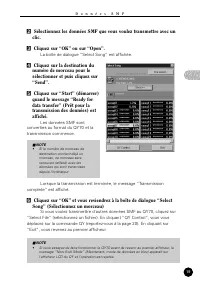
;; ;; 19 X Sélectionnez les données SMF que vous voulez transmettre avec un clic. C Cliquez sur “OK” ou sur “Open”. La boîte de dialogue “Select Song” est affichée. Lorsque la transmission est terminée, le message “Transmission complete” est affiché. N Cliquez sur “OK” et vous reviendrez à la boîte ...
Page 22 - C o m m a n d e Q Y; Vous pouvez voir la liste de noms de morceaux/styles du QY70 sur; Cliquez sur l’icône “Ctrl” de commande QY sur le premier; La boîte de dialogue “QY Control” s’ouvre et la liste de morceaux
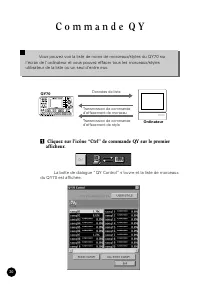
20 C o m m a n d e Q Y Vous pouvez voir la liste de noms de morceaux/styles du QY70 sur l’écran de l’ordinateur et vous pouvez effacer tous les morceaux/stylesutilisateur de la liste ou un seul d’entre eux. Z Cliquez sur l’icône “Ctrl” de commande QY sur le premier afficheur. La boîte de dialogue “Q...
Page 23 - Effacez un morceau ou un style.; • Pour effacer un morceau; Cliquez pour sélectionner un style, cliquez sur “CLEAR USER; Cliquez sur “Exit” et vous reviendrez au premier afficheur.
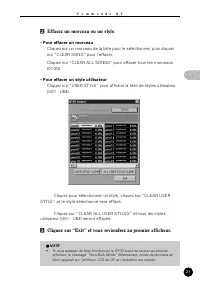
;; ;; 21 X Effacez un morceau ou un style. • Pour effacer un morceau Cliquez sur un morceau de la liste pour le sélectionner, puis cliquezsur “CLEAR SONG” pour l’effacer. Cliquez sur “CLEAR ALL SONGS” pour effacer tous les morceaux(01-20). • Pour effacer un style utilisateur Cliquez sur “USER STYLE”...
Page 24 - • Le QY70 est-il correctement raccordé à l’ordinateur ?; M e s s a g e s d’ e r r e u r
22 ■ “The selected MIDI device is in use. Quit any applications using the device.”(L’appareil MIDI sélectionné est en cours d’utilisation. Sortezdes applications utilisant le pilote de l’appareil). Ce message est affiché quand le QY Data Filer est lancé et que lepilote MIDI est actuellement utilisé ...
Page 26 - Appuyez sur la touche [; “An error has caused the QY Data Filer to terminate. Restart
24 • Le QY70 est-il actuellement au milieu d’un enregistrement, d’une reproduction ou encore en attente d’enregistrement ? Appuyez sur la touche [ A ] du QY70 pour arrêter les opérations d’enregistrement ou de reproduction. ■ “An error has caused the QY Data Filer to terminate. Restart your computer...
Page 27 - Réglage du port série; dées en relation avec le gestionnaire MIDI.
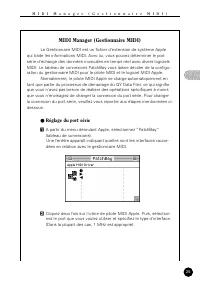
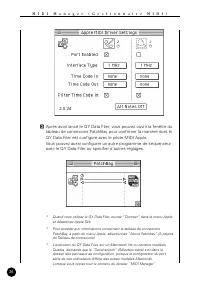
;; ;; 25 ● Réglage du port série Z A partir du menu déroulant Apple, sélectionnez “PatchBay”(tableau de connexions). Une fenêtre apparaît indiquant quelles sont les interfaces raccor- dées en relation avec le gestionnaire MIDI. MIDI Manager (Gestionnaire MIDI) Le Gestionnaire MIDI est un fichier d’e...