Page 2 - Table des matières
2 Table des matières Avant utilisation du produit Copyright 5 Sécurisation de l'espace d'installation 6 Précautions de stockage 6 Consignes de sécurité 6 Symboles 6Nettoyage 7Électricité et sécurité 7 Installation 8Fonctionnement 10 Position correcte lors de l'utilisation du produit 12 Préparatifs V...
Page 3 - Coordination des menus à l'écran
3 Table des matières Contraste 44 Configuration de la fonction Contraste 44 Netteté 45 Configuration de la fonction Netteté 45 Couleur 46 Configuration de la fonction Couleur 46 Mode Bicolore 47 Configuration de la fonction Mode Bicolore 47 Temps de réponse 48 Configuration du Temps de réponse 48 Af...
Page 4 - Installation du logiciel; Guide de dépannage; Caractéristiques techniques; Annexe
4 Installation du logiciel Easy Setting Box 81 Installation du logiciel 81 Désinstallation du logiciel 81 Guide de dépannage Conditions requises avant de contacter le Centre de service clientèle Samsung 82 Test du produit 82 Vérification de la résolution et de la fréquence 82Vérifiez les éléments su...
Page 5 - Copyright; Avant utilisation du produit
5 Copyright Le contenu du présent guide est sujet à modification sans préavis à des fins d'amélioration de la qualité. ⓒ 2014 Samsung Electronics Samsung Electronics détient les droits d'auteur du présent guide. Toute utilisation ou reproduction du présent guide, en partie ou intégralement, est inte...
Page 6 - Précautions de stockage; Consignes de sécurité; Attention; RISQUE DE CHOC ÉLECTRIQUE - NE PAS OUVRIR; Symboles; Avertissement
6 Sécurisation de l'espace d'installation Veillez à conserver de l'espace autour du produit pour garantir une bonne ventilation. Une augmentation de la température interne peut provoquer un incendie et endommager le produit. Lors de l'installation du produit, veillez à conserver un espace équivalent...
Page 7 - Nettoyage; Électricité et sécurité
7 Nettoyage ― Procédez avec soin lors du nettoyage, car il est facile de rayer l'écran et l'extérieur des LCD perfectionnés. ― Respectez la procédure suivante lors du nettoyage. ― Les images suivantes servent uniquement de référence. Les situations réelles peuvent différer de celles illustrées ci-de...
Page 8 - Installation
8 Ne pliez ni ne tirez le câble d'alimentation trop fortement. Prenez soin de ne pas laisser le câble d'alimentation sous un objet lourd. • Tout dommage au câble peut entraîner un incendie ou un choc électrique. Ne placez pas le câble d'alimentation ou le produit à proximité de sources de chaleur. •...
Page 10 - Fonctionnement
10 Fonctionnement Avertissement Une tension élevée est présente dans le produit. N'essayez jamais de démonter, réparer ou modifier le produit par vous-même. • Un choc électrique ou un incendie pourrait survenir. • Contactez le Centre de service clientèle Samsung pour toute réparation. ! Avant de dép...
Page 13 - Préparatifs; Vérification des composants; Composants
13 Préparatifs Chapitre 02 Vérification des composants - S'il manque le moindre composant, contactez le revendeur auprès duquel vous avez acheté le produit. - L'aspect des composants et éléments vendus séparément peut être différent de l'illustration. - Il est conseillé d'utiliser le câble HDMI et l...
Page 14 - Pièces; Boutons frontaux; Icônes
14 Pièces Boutons frontaux ― La couleur et la forme des pièces peuvent différer de ce qui est illustré. Les spécifications sont communiquées sous réserve de modifications sans préavis dans le but d'améliorer la qualité. Guide des touches de fonction Icônes Description Ouvrez ou fermez le menu d'affi...
Page 16 - Face arrière; Port
16 Face arrière ― La couleur et la forme des pièces peuvent différer de ce qui est illustré. Les spécifications sont communiquées sous réserve de modifications sans préavis dans le but d'améliorer la qualité. ― Pour optimiser la qualité d'image, il est conseillé d'utiliser une carte graphique prenan...
Page 18 - Installation d'un support mural ou de bureau; Avant de commencer l'installation
18 Installation d'un support mural ou de bureau ― La couleur et la forme des pièces peuvent différer de ce qui est illustré. Les spécifications sont communiquées sous réserve de modifications sans préavis dans le but d'améliorer la qualité. Avant de commencer l'installation ― Eteignez le produit et ...
Page 20 - Ajustement de l'inclinaison et de la hauteur du produit; Rotation de l'écran du moniteur
20 Ajustement de l'inclinaison et de la hauteur du produit ― La couleur et la forme des pièces peuvent différer de ce qui est illustré. Les spécifications sont communiquées sous réserve de modifications sans préavis dans le but d'améliorer la qualité. -30˚(+0,-2˚) ~ 30˚(+2˚,0) -1.5˚(-1.5˚,+1.5˚) ~ 9...
Page 21 - Verrou antivol; Pour verrouiller un dispositif antivol :
21 Verrou antivol ― Un verrou antivol vous permet d'utiliser le produit en toute sécurité, même dans les lieux publics. ― La forme du dispositif de verrouillage et la méthode utilisée dépendent du fabricant. Pour plus d'informations, reportez-vous au guide de l'utilisateur fourni avec votre disposit...
Page 24 - Utilisation de NCE (Natural Color Expert); En quoi consiste l'étalonnage du moniteur ?; Calibrateurs pris en charge; i1Display Pro
24 Utilisation de NCE (Natural Color Expert) Chapitre 03 En quoi consiste l'étalonnage du moniteur ? La plupart des images numériques sont gérées à l'écran, ce qui justifie l'importance du moniteur pour les photographes et les concepteurs.Le processus consistant à régler l'affichage des couleurs sur...
Page 25 - Installation/Désinstallation du programme NCE; Désinstallation
25 Qu'est-ce que le programme NCE (Natural Color Expert) ? Développé par Samsung Electronics, le programme Natural Color Expert (ci-après dénommé « NCE ») fournit un affichage de qualité optimale des couleurs personnalisé par les utilisateurs. ― Ce produit prend en charge la fonction d'étalonnage du...
Page 26 - Branchement du calibrateur
26 Démarrage de NCE (Natural Color Expert) Branchement du calibrateur 1 Raccordez le port PC IN du produit à un port USB de l'ordinateur via le câble USB. 2 Branchez le calibrateur à un port USB du produit. ― Installez le pilote (fourni généralement avec un programme d'étalonnage) disponible avec le...
Page 27 - Fonctions du programme NCE; Disposition et éléments de menu de l'écran d'accueil
27 Fonctions du programme NCE Disposition et éléments de menu de l'écran d'accueil de NCE Sélectionnez Liste des profils pour afficher les informations sur chaque profil. Sélectionnez le bouton Démarrer pour appliquer l'étalonnage. 1 2 3 4 5 1 Sélectionnez un onglet pour exécuter les fonctions souha...
Page 29 - Démarrage du processus d'étalonnage; Mode basique
29 Démarrage du processus d'étalonnage Si Liste des profils ne contient aucun profil, sélectionnez Default , puis démarrez l'étalonnage. Si Liste des profils contient des profils, sélectionnez-en un à modifier ou auquel appliquer l'étalonnage. Accédez à « Écran d'accueil – Paramètres système – Mode ...
Page 32 - Avancé
32 Avancé 1 Vous pouvez configurer les paramètres requis pour l'étalonnage à partir d'une page unique. 2 Démarrez l'étalonnage. • Sélectionnez le calibrateur connecté, puis cliquez sur Suivant . • Fixez le calibrateur à l'endroit indiqué à l'écran, puis cliquez sur Suivant . ― Réglez l'économiseur d...
Page 34 - Connexion et utilisation d'un périphérique source; Avant d'effectuer la connexion; Points à vérifier avant la connexion; Branchement et utilisation d'un PC
34 Connexion et utilisation d'un périphérique source Chapitre 04 Avant d'effectuer la connexion Contrôlez les points suivants avant de connecter ce produit à d'autres périphériques. Points à vérifier avant la connexion ― Avant de connecter un périphérique source, lisez le mode d'emploi qui l'accompa...
Page 35 - Branchement par câble HDMI
35 Branchement par câble HDMI ― Ne branchez le câble d'alimentation qu'après avoir branché tous les autres câbles. Veillez à brancher un périphérique source avant de brancher le câble d'alimentation. HDMI IN 1 Connectez le câble HDMI au port HDMI IN à l'arrière du produit et au port HDMI de l'ordina...
Page 36 - Connexion à un casque ou à des enceintes; Branchement de l'alimentation
36 Connexion à un casque ou à des enceintes ― Ne branchez le câble d'alimentation qu'après avoir branché tous les autres câbles. Veillez à brancher un périphérique source avant de brancher le câble d'alimentation. AUDIO OUT 1 Branchez un périphérique de sortie audio (comme un casque ou des écouteurs...
Page 37 - Regroupement des câbles connectés
37 Regroupement des câbles connectés 1 Retirez le COUVERCLE DE CÂBLE en le faisant glisser vers le bas à l'aide des deux mains, dans le sens indiqué par la flèche. 2 Insérez et fixez les câbles dans l’emplacement. 3 Tenez le COUVERCLE DE CÂBLE et fixez les câbles dans les logements à l'ARRIÈRE DU SO...
Page 38 - Connexion de l'appareil à un ordinateur en tant que HUB USB
38 Connexion de l'appareil à un ordinateur en tant que HUB USB Connexion d'un ordinateur à l'appareil ― L'appareil peut être utilisé en tant que HUB s'il est connecté à l'ordinateur à l'aide d'un câble USB. Vous pouvez connecter un périphérique source directement à l'appareil afin de le contrôler de...
Page 39 - Utilisation de l'appareil en tant que HUB USB
39 Utilisation de l'appareil en tant que HUB USB Lorsque vous utilisez le produit en tant que HUB, différents périphériques source sont connectés et utilisés avec le produit simultanément.Un PC ne peut pas être connecté simultanément à plusieurs périphériques source et présente un nombre limité de p...
Page 41 - Configuration d'écran; Mode Couleur; Configuration de la fonction Mode Couleur (avec un PC connecté)
41 Configuration d'écran Configurez les paramètres d'écran (tels que la luminosité).Une description de chaque fonction est fournie. Reportez-vous aux informations relatives à votre appareil pour obtenir plus de détails. Chapitre 05 Mode Couleur Sélectionnez un mode de couleurs ( Mode Couleur ) adapt...
Page 42 - Configuration de la fonction Mode Couleur (avec câble AV
42 Configuration de la fonction Mode Couleur (avec câble AV connecté) ― Lorsque l'entrée externe est connectée via la prise DVI/HDMI/DP et que Mode PC/AV est réglé sur AV , la fonction Mode Couleur dispose de quatre paramètres automatiques d'image ( Dynamique , Standard , Cinéma , Personnalisé ) pré...
Page 43 - Luminosité; Configuration de la fonction Luminosité
43 Luminosité Permet de régler la luminosité globale de l'image. (Plage : 0~100)Plus la valeur est élevée, plus l'image est lumineuse. ― Ce menu n'est pas disponible si l'option Econ. énergie est activée. ▶ ▶ Image Mode CouleurLuminositéContrasteNettetéCouleurMode BicoloreTemps de réponse Réglez le ...
Page 44 - Contraste; Configuration de la fonction Contraste
44 Contraste Permet de régler le contraste entre les objets et l'arrière-plan. (Plage : 0~100)Une valeur plus élevée augmente le contraste ; l'objet apparaît alors plus clair. ― Ce menu est indisponible quand Mode PIP/PBP a la valeur Mar. et Taille la valeur / (mode PBP). ▶ ▶ Image Mode CouleurLumin...
Page 45 - Netteté; Configuration de la fonction Netteté
45 Netteté Rend le contour des objets plus net ou plus flou. (Plage : 0~100)Une valeur élevée accentue la netteté du contour des objets. ― Non disponible lorsque le mode Mode PIP/PBP est défini sur Mar. . ▶ ▶ Image Mode CouleurLuminositéContrasteNettetéCouleurMode BicoloreTemps de réponse Réglez la ...
Page 46 - Couleur; Configuration de la fonction Couleur
46 Couleur Une description de chaque fonction est fournie. Reportez-vous aux informations relatives à votre appareil pour obtenir plus de détails. ― Non disponible lorsque le mode Mode PIP/PBP est défini sur Mar. . ― Lorsque la fonction Mode Couleur est réglée sur High-brightness , il n’est pas poss...
Page 47 - Mode Bicolore; Configuration de la fonction Mode Bicolore
47 Mode Bicolore Cette option permet de diviser l’écran en deux pour attribuer des paramètres différents à chacun des écrans. ▶ ▶ Image Mode CouleurLuminositéContrasteNettetéCouleurMode BicoloreTemps de réponse Séparez l'écran en deux et appliquez paramètres de couleur différents dans chaque partie....
Page 48 - Temps de réponse; Configuration du Temps de réponse
48 Temps de réponse Accélérez la vitesse de réponse de l'écran pour que la vidéo semble plus vivante et naturelle. ― Il est conseillé de définir un Temps de réponse Standard ou Rapide quand vous ne regardez pas un film. Image Mode CouleurLuminositéContrasteNettetéCouleurMode BicoloreTemps de réponse...
Page 49 - Afficher les valeurs d'étalonnage; Affichage des paramètres de calibrage
49 Afficher les valeurs d'étalonnage Cette fonction permet d’afficher les paramètres de calibrage configurés à l’aide du programme Natural Color Expert . ▶ ▶ ▶ ▶ Image NettetéCouleurMode BicoloreTemps de réponseAfficher les valeurs d'étalonnageNiveau noir HDMIRéinitialiser le mode Couleur Affichez l...
Page 50 - Niveau noir HDMI; Configuration des paramètres Niveau noir HDMI
50 Niveau noir HDMI Si un lecteur DVD ou un décodeur est connecté au produit via HDMI, la qualité de l'image (contraste/couleur, niveau de noir, etc.) peut se dégrader en fonction du périphérique source connecté. Dans ce cas, il est possible d'utiliser Niveau noir HDMI pour régler la qualité de l'im...
Page 51 - Réinitialiser le mode Couleur; Configuration de la fonction Réinitialiser le mode Couleur
51 Réinitialiser le mode Couleur Permet de rétablir les paramètres par défaut du mode de couleurs actuel. ▶ ▶ ▶ ▶ Image NettetéCouleurMode BicoloreTemps de réponseAfficher les valeurs d'étalonnageNiveau noir HDMIRéinitialiser le mode Couleur Réinitialisez les paramètres par défaut du mode couleur ac...
Page 52 - En mode
52 Réglage de l'écran Chapitre 06 Taille d'image Permet de modifier la taille de l'image. ― Ce menu est indisponible quand Mode PIP/PBP a la valeur Mar. et Taille la valeur , (mode PBP). En mode PC 와이드 3 ▶ Ecran Taille d'imagePosition HPosition VPIP/PBP Réglez le format et la taille de l'image affic...
Page 54 - Position H & Position V; Configuration des fonctions Position H et Position V
54 Position H & Position V Position H : Déplacez l'écran vers la gauche ou la droite. Position V : Déplacez l'écran vers le haut ou le bas. ― Ce menu est disponible uniquement lorsque l'option Taille d'image est définie sur Adapter à l'écran en mode AV . Lorsqu'un signal de 480P, 576P, 720P ou 1...
Page 56 - Configuration de la fonction Mode PIP/PBP
56 Configuration de la fonction Mode PIP/PBP 스크린 화면 크기 수평 위치 수직 위치 동시 화면 모드 와이드 3 3 ▶ PIP/PBP Mode PIP/PBPTaillePositionSource du sonSourceTaille d'imageContraste et couleur Activez ou désactivez le mode PIP/PBP. Arr. Mar. PortAffichage1/PortAffichage2/HDMI/DVI Large/Large/Large/Large - L'image affi...
Page 57 - Configuration de la fonction Taille
57 Configuration de la fonction Taille 스크린 화면 크기 수평 위치 수직 위치 동시 화면 모드 와이드 3 3 ▶ PIP/PBP Mode PIP/PBPTaillePositionSource du sonSourceTaille d'imageContraste et couleur Sélectionnez la taille et le format de l'écran secondaire. Mar. - L'image affichée peut varier en fonction du modèle. Sélectionnez l...
Page 58 - Configuration de la fonction Position
58 Configuration de la fonction Position ― Pas disponible si la fonction Taille est réglée sur ou (mode PBP). 스크린 화면 크기 수평 위치 수직 위치 동시 화면 모드 와이드 3 3 ▶ PIP/PBP Mode PIP/PBPTaillePositionSource du sonSourceTaille d'imageContraste et couleur Sélectionnez l'emplacement de l'écran secondaire parmi les op...
Page 59 - Configuration de la fonction Source du son
59 Configuration de la fonction Source du son 스크린 화면 크기 수평 위치 수직 위치 동시 화면 모드 와이드 3 3 ▶ PIP/PBP Mode PIP/PBPTaillePositionSource du sonSourceTaille d'imageContraste et couleur Définissez l'écran à partir duquel vous souhaitez entendre le son. Mar. PortAffichage1/PortAffichage2/HDMI/DVI Large/Large/La...
Page 61 - Configuration de la fonction Source; Mode PIP
61 Configuration de la fonction Source Mode PIP (disponible en mode PIP( Taille / / )) 스크린 화면 크기 수평 위치 수직 위치 동시 화면 모드 와이드 3 3 ▶ PIP/PBP Mode PIP/PBPTaillePositionSource du sonSourceTaille d'imageContraste et couleur Sélectionnez la source de chaque écran. Mar. PortAffichage1 PortAffichage2HDMIDVI - ...
Page 62 - Mode PBP
62 Sélectionnez une source d'entrée pour chaque périphérique affiché sur chacun des écrans. 1 Appuyez sur n'importe quel bouton à l'avant du produit pour afficher le guide des touches de fonction. Ensuite, appuyez sur pour afficher l'écran de menu correspondant. 2 Appuyez sur pour passer à la Ecran ...
Page 64 - Configuration de la fonction Taille d'image
64 Configuration de la fonction Taille d'image Mode PIP En mode PC 스크린 화면 크기 수평 위치 수직 위치 동시 화면 모드 와이드 3 3 ▶ PIP/PBP Mode PIP/PBPTaillePositionSource du sonSourceTaille d'imageContraste et couleur Mar. HDMI Auto Large Sélectionnez la taille d'image de chaque écran. En mode AV 스크린 화면 크기 수평 위치 수직 위치 동시...
Page 68 - Langue; Configuration de la fonction Langue
68 Coordination des menus à l'écran Une description de chaque fonction est fournie. Reportez-vous aux informations relatives à votre appareil pour obtenir plus de détails. Chapitre 07 Langue Vous pouvez définir la langue des menus. ― Une modification du paramètre linguistique est appliquée uniquemen...
Page 69 - Configuration de la fonction Aff. heure
69 Aff. heure Définissez la disparition automatique du menu d'affichage à l'écran (OSD) s'il n'est pas utilisé pendant une durée donnée.La fonction Aff. heure peut être utilisée pour indiquer le délai au terme duquel vous voulez que le menu OSD disparaisse. Options LangueAff. heure Définissez la dur...
Page 70 - Configuration et réinitialisation; Configuration de la fonction Econ. énergie
70 Configuration et réinitialisation Une description de chaque fonction est fournie. Reportez-vous aux informations relatives à votre appareil pour obtenir plus de détails. Chapitre 08 Econ. énergie La fonction Econ. énergie permet de réduire la consommation d'électricité en contrôlant le courant él...
Page 71 - Configuration de la fonction Chargement USB
71 Chargement USB Rechargez rapidement la batterie d'un appareil source connecté via le port USB 3.0 situé sur le produit. ▶ ▶ ▶ ▶ Econ. énergieChargement USBMode PC/AVVersion DisplayPortDétection sourceTch Nombre répét.Minuterie OFF Paramètres Définir le mode de chargement Super USB. Arr. Auto Accé...
Page 72 - Configuration de la fonction Mode PC/AV
72 Mode PC/AV Définissez l'option Mode PC/AV sur AV . L'image affichée est plus grande. Cette option est utile notamment lorsque vous regardez un film. ▶ ▶ ▶ ▶ Econ. énergieChargement USBMode PC/AVVersion DisplayPortDétection sourceTch Nombre répét.Minuterie OFF Paramètres Sélectionnez AV pour agran...
Page 73 - Configuration de la fonction Version DisplayPort
73 Version DisplayPort Sélectionnez votre DisplayPort. Displayport 1.1 prend en charge le débit binaire élevé 1, alors que la version 1.2 prend en charge le débit binaire élevé 2. ▶ ▶ ▶ ▶ Econ. énergieChargement USBMode PC/AVVersion DisplayPortDétection sourceTch Nombre répét.Minuterie OFF Paramètre...
Page 74 - Configuration de la fonction Détection source
74 Détection source Activez la Détection source . ― Non disponible lorsque le mode Mode PIP/PBP est défini sur Mar. . ▶ ▶ ▶ 가속반복 ▶ Chargement USBMode PC/AVVersion DisplayPortDétection sourceTch Nombre répét.Minuterie OFFRéinitialiser tout Paramètres Définissez le mode de détection des sources d'entr...
Page 75 - Configuration de la fonction Tch Nombre répét.
75 Tch Nombre répét. Contrôlez la vitesse de réponse d'un bouton quand on appuie dessus. ▶ ▶ 자동 가속반복 ▶ Chargement USBMode PC/AVVersion DisplayPortDétection sourceTch Nombre répét.Minuterie OFFRéinitialiser tout Paramètres Configurez le temps de réponse d'un bouton lorsque vous appuyez dessus. Accélé...
Page 76 - Configuration de la fonction Minuterie OFF
76 Minuterie OFF Vous pouvez configurer l'appareil pour qu'il se mette automatiquement hors tension. ▶ ▶ ▶ ▶ Chargement USBMode PC/AVVersion DisplayPortDétection sourceTch Nombre répét.Minuterie OFFRéinitialiser tout Paramètres Activez ou désactivez le programme de désactivation. Auto Accélération 설...
Page 77 - Configuration de la fonction Désactiver dans
77 설정 에코 세이빙 PC/AV 모드 입력 인식 키반복 시간설정 꺼짐 예약 모두 초기화 해제 ▶ 자동 가속반복 ▶ Minuterie OFFDésactiver dans Minuterie OFF Définissez la désactivation automatique de l'écran après un certain temps. Arr. 4h - L'image affichée peut varier en fonction du modèle. Configuration de la fonction Désactiver dans ― Cette op...
Page 78 - Réinitialiser tout; Initialisation des paramètres (Réinitialiser tout)
78 Réinitialiser tout Restaurez tous les paramètres d'usine par défaut du produit. ▶ ▶ ▶ ▶ Chargement USBMode PC/AVVersion DisplayPortDétection sourceTch Nombre répét.Minuterie OFFRéinitialiser tout Paramètres Réinitialisez les paramètres par défaut du produit. Auto Accélération ▶ ▶ ▶ Chargement USB...
Page 79 - Menu informations et autres; Affichage des Information
79 Menu informations et autres Une description de chaque fonction est fournie. Reportez-vous aux informations relatives à votre appareil pour obtenir plus de détails. Chapitre 09 Information Affichez la source d'entrée, la fréquence et la résolution actuelles. Affichage des Information 1 Appuyez sur...
Page 80 - Configuration de la Volume sur
80 Réglage des paramètres Luminosité et Contraste dans l'écran initial Réglez la Luminosité , Contraste à l'aide du bouton sur l'écran de démarrage où aucun menu d'affichage à l'écran n'est disponible. Luminosité Contraste 100 - L'image affichée peut varier en fonction du modèle. Luminosité ― Ce men...
Page 81 - Caractéristiques du système; Système d'exploitation; Désinstallation du logiciel
81 Installation du logiciel Chapitre 10 Easy Setting Box Easy Setting Box Easy Setting Box permet à l’utilisateur de partager le moniteur en plusieurs sections. Installation du logiciel 1 Insérez le CD d'installation dans le lecteur de CD-ROM. 2 Choisissez le programme d'installation de Easy Setting...
Page 82 - Samsung; Test du produit; Vérification de la résolution et de la fréquence
82 Guide de dépannage Chapitre 11 Conditions requises avant de contacter le Centre de service clientèle Samsung Avant de contacter le service clientèle de Samsung, nous vous invitons à tester votre produit en suivant la procédure décrite ci-après. Si le problème persiste, contactez le service client...
Page 83 - Vérifiez les éléments suivants :; Problèmes
83 Vérifiez les éléments suivants : Problème d'installation (mode PC) Problèmes Solutions L'écran s'allume et s'éteint continuellement. Vérifiez que le câble est correctement branché entre le produit et le PC et que les connecteurs sont bien verrouillés. Des espaces vides apparaissent sur les quatre...
Page 85 - Problème de son; Problème de périphérique source
85 Problème de son Problèmes Solutions Il n'y a pas de son. Vérifiez le branchement du câble audio ou réglez le volume. Vérifiez le volume. Le volume est trop faible. Permet de régler le volume. Si le problème subsiste après avoir réglé le volume sur le niveau maximum, réglez le volume de la carte s...
Page 87 - Général; Nom du modèle
87 Caractéristiques techniques Chapitre 12 - Taille - Surface d'affichage H V - Dimensions (L x H x P) L P H Général Nom du modèle U32D970 Panneau Taille Classe 32 (31,5 pouces / 80 cm) Surface d'affichage 697,92 mm (H) x 392,58 mm ( V )27,5 pouces (H) x 15,5 pouces ( V ) Pas des pixels 0,18175 mm (...
Page 93 - Comment contacter Samsung dans le monde; NORTH AMERICA
93 Annexe Chapitre 13 Comment contacter Samsung dans le monde ― Si vous avez des suggestions ou des questions concernant les produits Samsung, veuillez contacter le Service Consommateurs Samsung. NORTH AMERICA U.S.A 1-800-SAMSUNG (726-7864) http://www.samsung.com/us/support CANADA 1-800-SAMSUNG (726...
Page 102 - Prise en charge des frais de service; Produit non défectueux; Autres cas
102 Prise en charge des frais de service (imputables aux clients) ― Même si une demande d'intervention est effectuée pendant la période de garantie, la visite d'un technicien peut vous être facturée dans les cas suivants : Produit non défectueux La demande porte sur le nettoyage du produit, un régla...
Page 104 - Terminologie
104 Terminologie OSD (Affichage à l'écran) ____ L'affichage à l'écran (OSD) vous permet de configurer des paramètres à l'écran pour optimiser la qualité d'image selon vos besoins. Vous pouvez modifier la luminosité, la teinte, la taille et bien d'autres paramètres de l'écran grâce aux menus qui s'af...


 Samsung C24F390FHR
Manuel d'utilisation
Samsung C24F390FHR
Manuel d'utilisation
 Samsung C24F390FHU
Manuel d'utilisation
Samsung C24F390FHU
Manuel d'utilisation
 Samsung C24F396FHR
Manuel d'utilisation
Samsung C24F396FHR
Manuel d'utilisation
 Samsung C24F396FHU
Manuel d'utilisation
Samsung C24F396FHU
Manuel d'utilisation
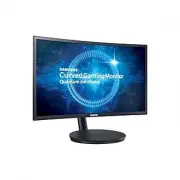 Samsung C24FG70FQU
Manuel d'utilisation
Samsung C24FG70FQU
Manuel d'utilisation
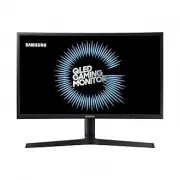 Samsung C24FG73FQU
Manuel d'utilisation
Samsung C24FG73FQU
Manuel d'utilisation
 Samsung C24RG50FQR
Manuel d'utilisation
Samsung C24RG50FQR
Manuel d'utilisation
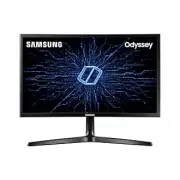 Samsung C24RG50FQU
Manuel d'utilisation
Samsung C24RG50FQU
Manuel d'utilisation
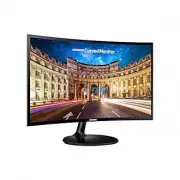 Samsung C27F390FHU
Manuel d'utilisation
Samsung C27F390FHU
Manuel d'utilisation
 Samsung C27F398FWU
Manuel d'utilisation
Samsung C27F398FWU
Manuel d'utilisation
 Samsung C27F581FDU
Manuel d'utilisation
Samsung C27F581FDU
Manuel d'utilisation
 Samsung C27F591FDU
Manuel d'utilisation
Samsung C27F591FDU
Manuel d'utilisation
 Samsung C27FG70FQU
Manuel d'utilisation
Samsung C27FG70FQU
Manuel d'utilisation
 Samsung C27FG73FQU
Manuel d'utilisation
Samsung C27FG73FQU
Manuel d'utilisation
 Samsung C27H580FDU
Manuel d'utilisation
Samsung C27H580FDU
Manuel d'utilisation