Page 2 - Table des matières
2 Table des matières Avant utilisation du produit Copyright 5 Sécurisation de l'espace d'installation 6 Précautions de stockage 6 Consignes de sécurité 6 Symboles 6Nettoyage 7Électricité et sécurité 7 Installation 8Fonctionnement 10 Position correcte lors de l'utilisation du produit 13 Préparatifs V...
Page 4 - Annexe
4 Table des matières Annexe Prise en charge des frais de service (imputables aux clients) 76 Produit non défectueux 76 Dommage provoqué par le client 76 Autres cas 76 Comment éliminer ce produit 77 Les bons gestes de mise au rebut de ce produit (Déchets d’équipements électriques et électroniques) 77...
Page 5 - Copyright; Avant utilisation du produit
5 Copyright Le contenu du présent guide est sujet à modification sans préavis à des fins d'amélioration de la qualité. ⓒ 2015 Samsung Electronics Samsung Electronics détient les droits d'auteur du présent guide. Toute utilisation ou reproduction du présent guide, en partie ou intégralement, est inte...
Page 6 - Précautions de stockage; Consignes de sécurité; Attention; RISQUE DE CHOC ÉLECTRIQUE - NE PAS OUVRIR; Symboles; Avertissement
6 Sécurisation de l'espace d'installation Veillez à conserver de l'espace autour du produit pour garantir une bonne ventilation. Une augmentation de la température interne peut provoquer un incendie et endommager le produit. Lors de l'installation du produit, veillez à conserver un espace équivalent...
Page 7 - Nettoyage; Électricité et sécurité
7 Nettoyage ― Procédez avec soin lors du nettoyage, car il est facile de rayer l'écran et l'extérieur des LCD perfectionnés. ― Respectez la procédure suivante lors du nettoyage. ― Les images suivantes servent uniquement de référence. Les situations réelles peuvent différer de celles illustrées ci-de...
Page 8 - Installation
8 Ne pliez ni ne tirez le câble d'alimentation trop fortement. Prenez soin de ne pas laisser le câble d'alimentation sous un objet lourd. • Tout dommage au câble peut entraîner un incendie ou un choc électrique. Ne placez pas le câble d'alimentation ou le produit à proximité de sources de chaleur. •...
Page 10 - Fonctionnement
10 Fonctionnement Avertissement Une tension élevée est présente dans le produit. N'essayez jamais de démonter, réparer ou modifier le produit par vous-même. • Un choc électrique ou un incendie pourrait survenir. • Contactez le Centre de service clientèle Samsung pour toute réparation. ! Pour déplace...
Page 14 - Préparatifs; Vérification des composants; Composants
14 Préparatifs Chapitre 02 Vérification des composants - En cas d'élément manquant, contactez le vendeur auprès duquel vous avez acheté le produit. - Les représentations peuvent ne pas correspondre aux composants. Composants ― Les composants peuvent être différents suivant la région. Guide de config...
Page 15 - Pièces; Panneau de configuration; Retour; Icônes
15 Pièces Panneau de configuration ― La couleur et la forme des pièces peuvent différer de ce qui est illustré. Les spécifications sont communiquées sous réserve de modifications sans préavis dans le but d'améliorer la qualité. GAUCHE Retour Bouton JOG Guide des touches de fonction DROITE BAS APPUYE...
Page 16 - Guide des touches directes
16 Guide des touches directes Mode Analogique Luminosité Réglage Automatique Volume Fonctions Wireless Charging Arr. Mode HDMI , DisplayPort Luminosité Volume Fonctions ― L'écran des boutons de raccourci (menu OSD) montré ci-dessous s'affiche uniquement lorsque l'écran du moniteur est allumé, ou en ...
Page 17 - Guide des touches de fonction
17 Guide des touches de fonction ― Appuyez sur le bouton JOG pour afficher le Guide des touches de fonction afin d'entrer dans le menu principal ou d'utiliser d'autres éléments. Vous pouvez quitter en appuyant à nouveau sur le bouton JOG. Retour HAUT/BAS/GAUCHE/DROITE : Naviguez vers l'élément de vo...
Page 19 - Face arrière; Port
19 Face arrière ― La couleur et la forme des pièces peuvent différer de ce qui est illustré. Les spécifications sont communiquées sous réserve de modifications sans préavis dans le but d'améliorer la qualité. Port Description Permet de se connecter à un ordinateur via un câble DP. Connexion à un pér...
Page 20 - Réglage de l'inclinaison du produit
20 Réglage de l'inclinaison du produit ― La couleur et la forme des pièces peuvent différer de ce qui est illustré. Les spécifications sont communiquées sous réserve de modifications sans préavis dans le but d'améliorer la qualité. -1° (±2°) - 20° (±2°) • Vous pouvez régler l'inclinaison du produit....
Page 21 - Verrou antivol; Pour verrouiller un dispositif antivol :
21 Verrou antivol ― Un verrou antivol vous permet d'utiliser le produit en toute sécurité, même dans les lieux publics. ― La forme du dispositif de verrouillage et la méthode utilisée dépendent du fabricant. Pour plus d'informations, reportez-vous au guide de l'utilisateur fourni avec votre disposit...
Page 22 - Connexion et utilisation d'un périphérique source; Avant d'effectuer la connexion; Points à vérifier avant la connexion; Branchement et utilisation d'un PC
22 Connexion et utilisation d'un périphérique source Chapitre 03 Avant d'effectuer la connexion Contrôlez les points suivants avant de connecter ce produit à d'autres périphériques. Points à vérifier avant la connexion ― Avant de connecter un périphérique source, lisez le mode d'emploi qui l'accompa...
Page 23 - Branchement par câble HDMI
23 Branchement par câble HDMI ― Ne branchez le câble d'alimentation qu'après avoir branché tous les autres câbles. Veillez à brancher un périphérique source avant de brancher le câble d'alimentation. HDMI IN 1 Connectez le câble HDMI au port HDMI IN à l'arrière du produit et au port HDMI de l'ordina...
Page 24 - Branchement au casque
24 Connexion à l'aide d'un câble DP ― Ne branchez le câble d'alimentation qu'après avoir branché tous les autres câbles. Veillez à brancher un périphérique source avant de brancher le câble d'alimentation. DP IN 1 Connectez le câble DP au port DP IN à l'arrière du produit et au port DP de l'ordinate...
Page 25 - Branchement de l'alimentation; amovible
25 Branchement de l'alimentation Branchement de l'alimentation à l'aide de l'adaptateur CC amovible 1 2 3 1 1 Connectez le câble d'alimentation à l'adaptateur secteur. Puis, connectez l'adaptateur d'alimentation CC au port DC14V à l'arrière du produit. 2 Puis, connectez le câble d'alimentation à la ...
Page 26 - Installation de pilote; Définition de la résolution optimale
26 Installation de pilote ― Vous pouvez définir la résolution et la fréquence optimales pour ce produit en installant les pilotes correspondants. ― Pour installer la dernière version du pilote de l’appareil, téléchargez-la à partir du site Web de Samsung Electronics, à l’adresse http://www.samsung.c...
Page 27 - Utilisation de la fonction de charge sans fil; Wireless Charging; État
27 Utilisation de la fonction de charge sans fil Chapitre 04 Wireless Charging ― Vous devez acheter séparément le couvercle de charge sans fil et l'appareil mobile. ― Si la charge sans fil ne fonctionne pas, vérifiez en premier lieu votre appareil mobile. Vérifiez que l'appareil prend en charge la c...
Page 29 - Hors tension
29 ― Ne placez pas un objet métallique, tel qu'une pièce de monnaie sous l'appareil mobile dans la zone de charge sans fil. Un accessoire externe en métal peut interférer avec la progression de la charge. ― Ne placez pas un objet autre que votre appareil mobile dans la zone de charge sans fil. Ne pl...
Page 30 - Configuration d'écran; SAMSUNG MAGIC Bright; En mode; Configuration de SAMSUNG MAGIC Bright
30 Configuration d'écran Configurez les paramètres d'écran (tels que la luminosité).Une description de chaque fonction est fournie. Reportez-vous aux informations relatives à votre appareil pour obtenir plus de détails. Chapitre 05 SAMSUNG MAGIC Bright Ce menu permet d'obtenir une qualité d'image op...
Page 32 - Luminosité; Configuration de la fonction Luminosité
32 Luminosité Permet de régler la luminosité globale de l'image. (Plage : 0~100)Plus la valeur est élevée, plus l'image est lumineuse. ― Ce menu n'est pas disponible si S A M S U N G M A G I C Bright est défini sur le mode Contraste Dynam. . ― Ce menu n'est pas disponible quand Econ. énergie Plus es...
Page 33 - Contraste; Configuration de la fonction Contraste
33 Contraste Permet de régler le contraste entre les objets et l'arrière-plan. (Plage : 0~100)Une valeur plus élevée augmente le contraste ; l'objet apparaît alors plus clair. ― Cette option n'est pas disponible quand S A M S U N G M A G I C Bright est en mode Cinéma ou Contraste Dynam. . ― Ce menu ...
Page 34 - Netteté; Configuration de la fonction Netteté
34 Netteté Rend le contour des objets plus net ou plus flou. (Plage : 0~100)Une valeur élevée accentue la netteté du contour des objets. ― Cette option n'est pas disponible quand S A M S U N G M A G I C Bright est en mode Cinéma ou Contraste Dynam. . ― Ce menu n'est pas disponible si S A M S U N G M...
Page 35 - Configuration de la fonction Couleur
35 Couleur Une description de chaque fonction est fournie. Reportez-vous aux informations relatives à votre appareil pour obtenir plus de détails. ― Réglez la teinte de l'écran. Ce menu n'est pas disponible si S A M S U N G M A G I C Bright est défini sur le mode Cinéma ou Contraste Dynam. . ― Ce me...
Page 36 - SAMSUNG MAGIC Upscale; Configuration de SAMSUNG MAGIC Upscale
36 SAMSUNG MAGIC Upscale La fonction S A M S U N G M A G I C Upscale permet d'améliorer la précision et la netteté de l'image. ― Réglez la teinte de l'écran. Ce menu n'est pas disponible si S A M S U N G M A G I C Bright est défini sur le mode Cinéma ou Contraste Dynam. . ― Ce menu n'est pas disponi...
Page 37 - Niveau noir HDMI; Configuration des paramètres Niveau noir HDMI
37 Niveau noir HDMI Si un lecteur DVD ou un décodeur est connecté au produit via HDMI, la qualité de l'image (contraste/couleur, niveau de noir, etc.) peut se dégrader en fonction du périphérique source connecté. Dans ce cas, il est possible d'utiliser Niveau noir HDMI pour régler la qualité de l'im...
Page 38 - Configuration de la fonction Mode Protection
38 Mode Protection Permet de définir une qualité d’image optimale pour la relaxation des yeux.La certification Low Blue Light Content de l’organisme TÜV Rheinland est remise aux produits qui répondent aux exigences en matière de faibles niveaux de lumière bleue. Lorsque l’option Mode Protection est ...
Page 39 - Mode Jeu; Configuration de la fonction Mode Jeu
39 Mode Jeu Configurez les paramètres d'écran du produit pour le mode jeu.Utilisez cette fonction lorsque vous jouez sur un ordinateur ou lorsqu'une console de jeu telle que PlayStation™ ou Xbox™ est connectée. ― Ce menu n'est pas disponible quand Mode Protection est activé. 와이드 Image Mode Protectio...
Page 40 - Temps de réponse; Configuration du Temps de réponse
40 Temps de réponse Accélérez la vitesse de réponse de l'écran pour que la vidéo semble plus vivante et naturelle. ― Il est conseillé de définir un Temps de réponse Standard ou Rapide quand vous ne regardez pas un film. Image Accélérez le temps de réponse de l'écran pour rendre les vidéos plus nette...
Page 41 - Changement de Format de l'image
41 Format de l'image Permet de modifier la taille de l'image. En mode PC Image Mode ProtectionMode Protection Mode Jeu Temps de réponse Format de l'image Réglage de l'écran Réglez le format et la taille de l'image affichée à l'écran. Auto Large Arr. Arr. Retour - L'image affichée peut varier en fonc...
Page 43 - Configuration des fonctions Position H et Position V
43 Réglage de l'écran ― Uniquement disponible en mode Analogique . ― Ce menu est disponible uniquement lorsque l'option Format de l'image est définie sur Adapter à l'écran en mode AV . Lorsqu'un signal de 480P, 576P, 720P ou 1080P est en entrée en mode AV , sélectionnez Adapter à l'écran pour ajuste...
Page 44 - Configuration de la fonction Régl. de base
44 Réglez la fréquence de l'écran. ― Uniquement disponible en mode Analogique . Réglage de l'écran Position H Position V Régl. de base Régl. précis Réglez la fréquence de l'écran. 50 50 2200 0 Retour - L'image affichée peut varier en fonction du modèle. Configuration de la fonction Régl. de base 1 L...
Page 45 - Configuration de la fonction Régl. précis
45 Réglez précisément l'écran pour obtenir une image expressive. ― Uniquement disponible en mode Analogique . Réglage de l'écran Position H Position V Régl. de base Régl. précis Retour Réglez l'écran pour obtenir une image nette. 50 50 2200 0 - L'image affichée peut varier en fonction du modèle. Con...
Page 46 - Coordination des menus à l'écran; Modification de la Transparence
46 Coordination des menus à l'écran Une description de chaque fonction est fournie. Reportez-vous aux informations relatives à votre appareil pour obtenir plus de détails. Chapitre 06 Transparence Vous pouvez définir la transparence des fenêtres de menus. 한국어 Affichage à l'écran Transparence Positio...
Page 47 - Configuration de la fonction Position
47 Position Position Position HPosition V 100 0 Déplacez le menu à gauche ou à droite. Retour Position Position HPosition V 100 0 Déplacez le menu en haut ou en bas. Retour - L'image affichée peut varier en fonction du modèle. Configuration de la fonction Position Position H : Déplacez le menu vers ...
Page 48 - Configuration de la fonction Langue
48 Langue Vous pouvez définir la langue des menus. ― Une modification du paramètre linguistique est appliquée uniquement au menu à l'écran. ― Elle ne concerne pas les autres fonctions de votre ordinateur. DeutschEnglishEspañolFrançaisItaliano Affichage à l'écran Transparence Position Langue Aff. heu...
Page 49 - Configuration de la fonction Aff. heure
49 Aff. heure Définissez la disparition automatique du menu d'affichage à l'écran (OSD) s'il n'est pas utilisé pendant une durée donnée.La fonction Aff. heure peut être utilisée pour indiquer le délai au terme duquel vous voulez que le menu OSD disparaisse. Affichage à l'écran Transparence Position ...
Page 50 - Configuration et réinitialisation; Configuration de la fonction Wireless Charging
50 Configuration et réinitialisation Une description de chaque fonction est fournie. Reportez-vous aux informations relatives à votre appareil pour obtenir plus de détails. Chapitre 07 Wireless Charging Wireless Charging FreeSync Econ. énergie Plus Minuterie OFF Mode PC/AV Détection source Tch Nombr...
Page 51 - Configuration de la fonction FreeSync
51 FreeSync La qualité audio du moniteur peut décliner lorsque FreeSync est activé. Veillez à utiliser un câble Samsung DP. Les câbles DP non fournis par Samsung peuvent ne pas être compatibles avec le produit. Wireless Charging FreeSync Econ. énergie Plus Minuterie OFF Mode PC/AV Détection source T...
Page 53 - Configuration de la fonction Econ. énergie Plus
53 Econ. énergie Plus La fonction Econ. énergie Plus permet de réduire la consommation d'électricité en contrôlant le courant électrique utilisé par la façade du moniteur. ― Cette option n'est pas disponible quand SAMSUNG M A G I C Bright est en mode Contraste Dynam. . ― Ce menu n'est pas disponible...
Page 54 - Configuration de la fonction Minuterie OFF
54 Minuterie OFF Vous pouvez configurer l'appareil pour qu'il se mette automatiquement hors tension. Wireless Charging FreeSync Econ. énergie Plus Minuterie OFF Mode PC/AV Détection source Tch Nombre répét. Système Activez ou désactivez le programme de désactivation. Arr. Arr. Arr. Auto Accélération...
Page 55 - Configuration de la fonction Désactiver dans
55 Minuterie OFFDésactiver dans Minuterie OFF Définissez la désactivation automatique de l'écran après un certain temps. Mar. 4h Retour - L'image affichée peut varier en fonction du modèle. Configuration de la fonction Désactiver dans ― Cette option est uniquement disponible lorsque la fonction Minu...
Page 56 - Configuration de la fonction Mode PC/AV
56 Mode PC/AV Réglez l’option Mode PC/AV sur AV . L'image affichée est plus grande. Cette option est utile notamment lorsque vous regardez un film. Wireless Charging FreeSync Econ. énergie Plus Minuterie OFF Mode PC/AV Détection source Tch Nombre répét. Système Sélectionnez AV pour agrandir l'image....
Page 57 - Configuration de la fonction Détection source
57 Détection source Activez la Détection source . Wireless Charging FreeSync Econ. énergie Plus Minuterie OFF Mode PC/AV Détection source Tch Nombre répét. Système Définissez le mode de détection des sources d'entrée. AutoManuel Arr. Arr. Arr. Retour - L'image affichée peut varier en fonction du mod...
Page 58 - Configuration de la fonction Tch Nombre répét.
58 Tch Nombre répét. Contrôlez la vitesse de réponse d'un bouton quand on appuie dessus. 자동 수동 Wireless Charging FreeSync Econ. énergie Plus Minuterie OFF Mode PC/AV Détection source Tch Nombre répét. Système Retour Configurez le temps de réponse d'un bouton lorsque vous appuyez dessus. Accélération...
Page 59 - Activer LED; Configuration de la fonction Activer LED
59 Activer LED Configurez les paramètres pour activer ou désactiver le voyant d'alimentation situé dans la partie basse du produit. Activer LEDRéinitialiser tout Système Retour Définissez l'état du voyant d'alimentation. MarcheVeille - L'image affichée peut varier en fonction du modèle. Configuratio...
Page 60 - Initialisation des paramètres (Réinitialiser tout)
60 Réinitialiser tout Restaurez tous les paramètres d'usine par défaut du produit. Activer LEDRéinitialiser tout Retour Système Veille Réinitialisez les paramètres par défaut du produit. Toutes les valeurs par défaut des paramètres du menu seront réinitialisées. Voulez-vous vraiment réinitialiser ? ...
Page 61 - Menu informations et autres; Affichage des Information
61 Menu informations et autres Une description de chaque fonction est fournie. Reportez-vous aux informations relatives à votre appareil pour obtenir plus de détails. Chapitre 08 Information Image Affichage à l'écran Système Information Information Quitter ********* **kHz **Hz PP ****x**** Mode opti...
Page 63 - Configuration de la Volume sur; Volume
63 Configuration de la Volume sur l'écran initial Vous pouvez ajuster Volume en déplaçant le bouton JOG vers la gauche ou vers la droite, si aucun menu OSD ne s'affiche. Mute Volume 50 Muet - L'image affichée peut varier en fonction du modèle. Volume 1 Réglez le paramètre Volume à l'aide du bouton G...
Page 64 - Installation du logiciel; Caractéristiques du système; Système d'exploitation; Désinstallation du logiciel
64 Installation du logiciel Chapitre 09 Easy Setting Box Easy Setting Box Easy Setting Box permet à l’utilisateur de partager le moniteur en plusieurs sections. Installation du logiciel 1 Pour installer la dernière version de l’application Easy Setting Box , téléchargez-la à partir du site Web de Sa...
Page 65 - Guide de dépannage; Samsung; Test du produit; Vérification de la résolution et de la fréquence
65 Guide de dépannage Chapitre 10 Conditions requises avant de contacter le Centre de service clientèle Samsung Avant de contacter le service clientèle de Samsung, nous vous invitons à tester votre produit en suivant la procédure décrite ci-après. Si le problème persiste, contactez le service client...
Page 66 - Vérifiez les éléments suivants :; Problèmes
66 Vérifiez les éléments suivants : Problème d'installation (mode PC) Problèmes Solutions L'écran s'allume et s'éteint continuellement. Vérifiez que le câble est correctement branché entre le produit et le PC et que les connecteurs sont bien verrouillés. Des espaces vides apparaissent sur les quatre...
Page 68 - Problème de son; Problème de périphérique source
68 Problème de son Problèmes Solutions Il n'y a pas de son. Vérifiez le branchement du câble audio ou réglez le volume. Vérifiez le volume. Le volume est trop faible. Permet de régler le volume. Si le problème subsiste après avoir réglé le volume sur le niveau maximum, réglez le volume de la carte s...
Page 71 - Caractéristiques techniques; Général; Nom du modèle
71 Caractéristiques techniques Chapitre 11 - Taille - Surface d'affichage H V - Dimensions (L x H x P) L P H Général Nom du modèle S24E370 S27E370 Panneau Taille Classe 24 (23,6 pouces / 59,8 cm) Classe 27 (27 pouces / 68,5 cm) Surface d'affichage 521,28 mm (H) x 293,22 mm ( V )20,5 pouces (H) x 11,...
Page 73 - Économiseur d'énergie
73 Économiseur d'énergie La fonction d'économie d'énergie de ce produit réduit la consommation énergétique en éteignant l'écran et en modifiant la couleur du voyant d'alimentation si le produit n'est pas utilisé pendant une période définie. Lorsque l'appareil passe en mode d'économie d'énergie, il n...
Page 76 - Prise en charge des frais de service; Autres cas
76 Annexe Chapitre 12 Prise en charge des frais de service (imputables aux clients) ― Même si une demande d'intervention est effectuée pendant la période de garantie, la visite d'un technicien peut vous être facturée dans les cas suivants : Produit non défectueux La demande porte sur le nettoyage du...
Page 78 - Terminologie
78 Terminologie OSD (Affichage à l'écran) ____ L'affichage à l'écran (OSD) vous permet de configurer des paramètres à l'écran pour optimiser la qualité d'image selon vos besoins. Vous pouvez modifier la luminosité, la teinte, la taille et bien d'autres paramètres de l'écran grâce aux menus qui s'aff...


 Samsung C24F390FHR
Manuel d'utilisation
Samsung C24F390FHR
Manuel d'utilisation
 Samsung C24F390FHU
Manuel d'utilisation
Samsung C24F390FHU
Manuel d'utilisation
 Samsung C24F396FHR
Manuel d'utilisation
Samsung C24F396FHR
Manuel d'utilisation
 Samsung C24F396FHU
Manuel d'utilisation
Samsung C24F396FHU
Manuel d'utilisation
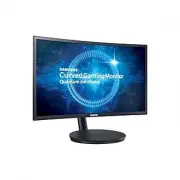 Samsung C24FG70FQU
Manuel d'utilisation
Samsung C24FG70FQU
Manuel d'utilisation
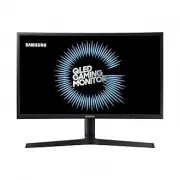 Samsung C24FG73FQU
Manuel d'utilisation
Samsung C24FG73FQU
Manuel d'utilisation
 Samsung C24RG50FQR
Manuel d'utilisation
Samsung C24RG50FQR
Manuel d'utilisation
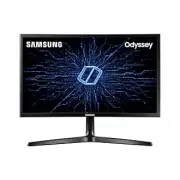 Samsung C24RG50FQU
Manuel d'utilisation
Samsung C24RG50FQU
Manuel d'utilisation
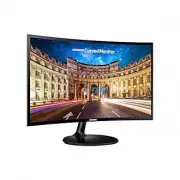 Samsung C27F390FHU
Manuel d'utilisation
Samsung C27F390FHU
Manuel d'utilisation
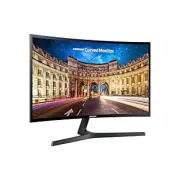 Samsung C27F398FWU
Manuel d'utilisation
Samsung C27F398FWU
Manuel d'utilisation
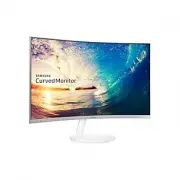 Samsung C27F581FDU
Manuel d'utilisation
Samsung C27F581FDU
Manuel d'utilisation
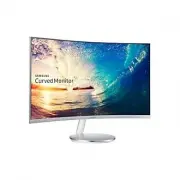 Samsung C27F591FDU
Manuel d'utilisation
Samsung C27F591FDU
Manuel d'utilisation
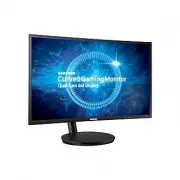 Samsung C27FG70FQU
Manuel d'utilisation
Samsung C27FG70FQU
Manuel d'utilisation
 Samsung C27FG73FQU
Manuel d'utilisation
Samsung C27FG73FQU
Manuel d'utilisation
 Samsung C27H580FDU
Manuel d'utilisation
Samsung C27H580FDU
Manuel d'utilisation