Page 2 - Numéros de produit
Numéros de produit LI2 23swA65A -HB1 2 6 Première édition (Décembre 2013) © Copyright Lenovo 2013.Les produits , les données , les logiciels d'ordinateur et les services LENOVO ont été développés exclusivement à frais privés et sont vendus à des entités gouvernementales en tant que logiciels commerc...
Page 3 - Table des matières
Table des matières ii Table des matières Informations de sécurité . . . . . . . . . . . . . . . . . . . . . . . . . . . . . . . . . . . . . . . . . . . . . . . . . . . . . . . . . iii Instructions générales de sécurité . . . . . . . . . . . . . . . . . . . . . . . . . . . . . . . . . . . . . . . . ....
Page 4 - iii; DANGER; Pour réduire le risque d’électrocution :; N’utilisez pas cet appareil si le support n'est pas fixé.
iii Moniteur à écran plat large - Guide de l’utilisateur Informations de sécuritéInstructions générales de sécurité Pour des conseils pour comment utiliser votre ordinateur en sécurité, visitez :http://www.lenovo.com/safety Lisez attentivement la section Informations de sécurité avant d’installer ce...
Page 5 - Chapitre 1. Prise en main; Contenu de la boîte; La boîte du produit devrait contenir les éléments suivants :; Remarque
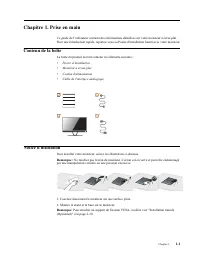
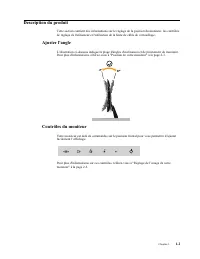
Chapitre 1. 1-1 Chapitre 1. Prise en main Ce guide de l’utilisateur contient des informations détaillées sur votre moniteur à écran plat. Pour une introduction rapide, reportez-vous au Poster d'installation fourni avec votre moniteur. Contenu de la boîte La boîte du produit devrait contenir les élém...
Page 8 - d’alimentation de l’ordinateur.
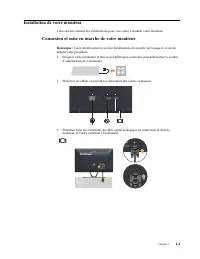
Chapitre 1. 1-4 Installation de votre moniteur Cette section contient des informations pour vous aider à installer votre moniteur. Connexion et mise en marche de votre moniteur Remarque : Lisez attentivement la section Informations de sécurité sur la page iii avant de débuter cette procédure.1. Etei...
Page 9 - Mettez le moniteur et l’ordinateur sous tension.
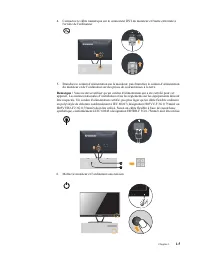
Chapitre 1. 1-5 4. Connectez le câble numérique sur le connecteur DVI du moniteur et l'autre extrémité à l'arrière de l'ordinateur. 5. 6. Branchez le cordon d’alimentation sur le moniteur, puis branchez le cordon d’alimentation du moniteur et de l’ordinateur sur des prises de courant mises à la terr...
Page 11 - Chapitre 2. Réglage et utilisation de votre moniteur; Confort et accessibilité; Distance de l’écran; : La distance optimale recommandée pour les moniteurs est située; Hauteur du moniteur; : Positionnez le moniteur pour que votre tête et votre cou soient; Angle; l’écran et pour accommoder votre posture et angle préféré.; Emplacement général; : Positionnez votre moniteur de façon à réduire les reflets ou les
Chapitre 2. 2-1 Chapitre 2. Réglage et utilisation de votre moniteur Cette section contient des informations sur le réglage et l’utilisation de votre moniteur. Confort et accessibilité Une bonne ergonomie d’utilisation est importante pour améliorer l’utilisation de votre ordinateur et réduire le ris...
Page 12 - Quelques conseils pour une bonne éthique de travail; Une bonne posture débute avec l’installation de l’équipement; : La disposition de votre; Des pauses courtes; : L’informatique est
Chapitre 2. 2-2 • Utilisez un éclairage approprié pour le type de travail en question. • Utilisez les contrôles de la luminosité et du contraste pour optimiser l’image sur votre écran en fonction de vos préférences visuelles. • Gardez l’écran du moniteur propre pour que vous puissiez faire le point ...
Page 13 - Contrôles d’accès direct
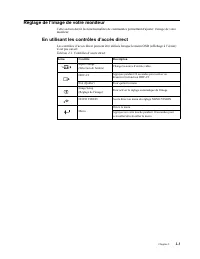
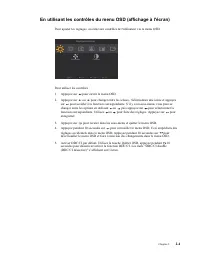
Chapitre 2. 2-3 Réglage de l’image de votre moniteur Cette section décrit les fonctionnalités de commandes permettant d'ajuster l'image de votre moniteur. En utilisant les contrôles d’accès direct Les contrôles d’accès direct peuvent être utilisés lorsque le menu OSD (affichage à l’écran) n’est pas ...
Page 15 - Fonctions du menu OSD
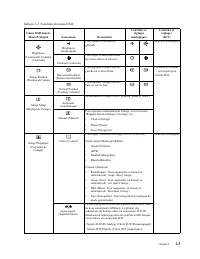
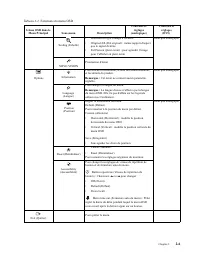
Chapitre 2. 2-5 Tableau 2-2. Fonctions du menu OSD Icônes OSD dans le Menu Principal Sous-menu Description Contrôles et réglages (analogique) Contrôles et réglages (DVI ) Brightness (Luminosité) /Contrast (Contraste) Brightness (Luminosité) Pour ajuster la luminosité générale Idem que analogique Con...
Page 17 - Sélection d’un mode d’affichage supporté
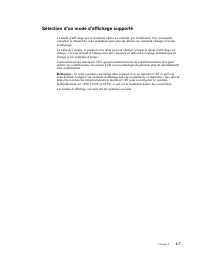
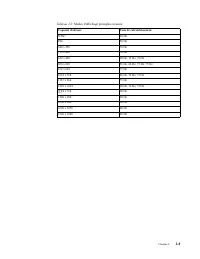
Chapitre 2. 2-7 Sélection d’un mode d’affichage supporté Le mode d’affichage que le moniteur utilise est contrôlé par l'ordinateur. Par conséquent, consultez le manuel de votre ordinateur pour plus de détails sur comment changer le mode d’affichage. La taille de l’image, la position et la taille peu...
Page 19 - Comprendre la fonction d'économie d'énergie; Voyant d'alimentation
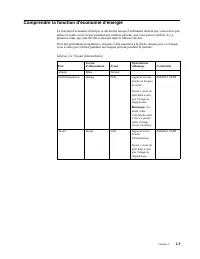
Chapitre 2. 2-9 Comprendre la fonction d'économie d'énergie La fonction d'économie d'énergie se déclenche lorsque l'ordinateur détecte que vous n'avez pas utilisé la souris ou le clavier pendant une certaine période, que vous pouvez définir. Il y a plusieurs états, qui sont décrits ci-dessous dans l...
Page 20 - Entretien de votre moniteur; Utiliser de l’eau ou des liquides directement sur le moniteur.; Démonter la base et le stand du moniteur
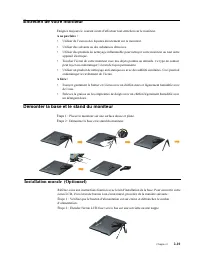
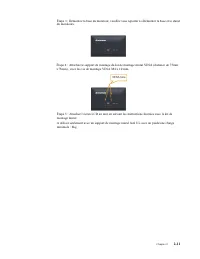
Chapitre 2. 2-10 Entretien de votre moniteur Eteignez toujours le courant avant d’effectuer tout entretien sur le moniteur. A ne pas faire : • Utiliser de l’eau ou des liquides directement sur le moniteur. • Utiliser des solvants ou des substances abrasives. • Utiliser des produits de nettoyage infl...
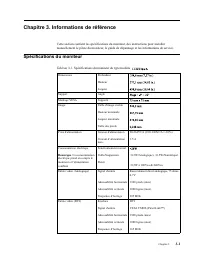
Page 22 - Chapitre 3. Informations de référence; Spécifications du moniteur; Spécifications du moniteur du type/modèle
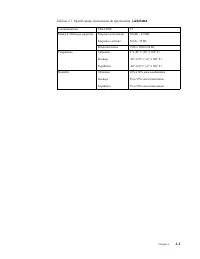
Chapitre 3. 3-1 Chapitre 3. Informations de référence Cette section contient les spécifications du moniteur, des instructions pour installer manuellement le pilote du moniteur, le guide de dépannage et les informations de service. Spécifications du moniteur Tableau 3-1. Spécifications du moniteur du...
Page 24 - Guide de dépannage
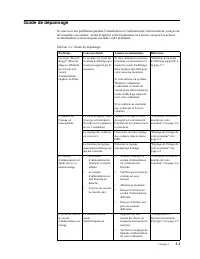
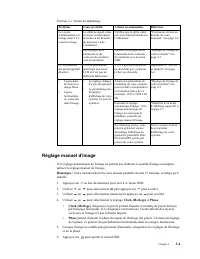
Chapitre 3. 3-3 Guide de dépannage Si vous avez des problèmes pendant l’installation ou l’utilisation de votre moniteur, essayez de les résoudre vous-même. Avant d’appeler votre fournisseur ou Lenovo, essayez les actions recommandées ci-dessous pour résoudre votre problème. Tableau 3-2. Guide de dép...
Page 25 - Réglage manuel d'image; Clock; Problème
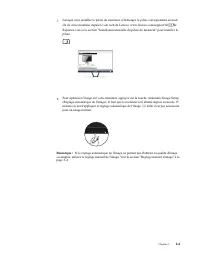
Chapitre 3. 3-4 Réglage manuel d'image Si le réglage automatique de l'image ne permet pas d'obtenir la qualité d'image escomptée, utilisez le réglage manuel de l'image. Remarque : Votre moniteur doit être sous tension pendant environ 15 minutes, le temps qu'il chauffe. 1. Appuyez sur au bas du monit...
Page 26 - Installation du pilote du moniteur sous Windows 7; Sur les moniteurs LCD, contrairement aux moniteurs CRT, un taux de; Installation manuelle du pilote du moniteur; Microsoft Windows; rd
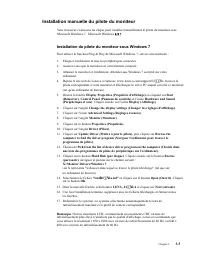
Chapitre 3. 3-5 Installation du pilote du moniteur sous Windows 7 Remarque : Sur les moniteurs LCD, contrairement aux moniteurs CRT, un taux de rafraîchissement plus élevé n’améliore pas la qualité d’affichage. Lenovo recommande que vous utilisez la résolution 1920 x 1080 avec un taux de rafraîchiss...
Page 27 - Pour utiliser la fonction Plug & Play de Microsoft Windows 8; Control Panel (Panneau de
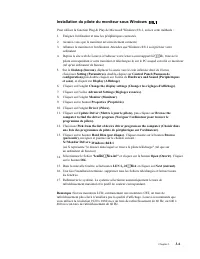
Chapitre 3. Installation du pilote du moniteur sous Windows 3-6 Remarque : Sur les moniteurs LCD, contrairement aux moniteurs CRT, un taux de rafraîchissement plus élevé n’améliore pas la qualité d’affichage. Lenovo recommande que vous utilisez la résolution 1920 x 1080 avec un taux de rafraîchissem...
Page 28 - Appendice A. Service et support; Enregistrement de votre option
Appendice A. A-1 Appendice A. Service et support Les informations suivantes décrivent le support technique qui est disponible pour votre produit, pendant la période de garantie ou la durée de vie du produit. Reportez-vous à la Déclaration de garantie limitée de Lenovo pour plus de détails sur les te...
Page 30 - Appendice B. Avertissements; de tout autre produit, programme ou service.
Appendice B. B-1 Appendice B. Avertissements Lenovo peut ne pas offrir des produits, des services ou des fonctionnalités décrites dans ce manuel, dans tous les pays. Consultez votre représentatif de Lenovo pour plus d’informations sur les produits et les services actuellement disponibles dans votre ...