Page 2 - Références; Août
Première édition ( 2013) © Copyright Lenovo 2013. Les produits, les données, les logiciels d'ordinateur et les services LENOVO ont été développés exclusivement à frais privés et sont vendus à des entités gouvernementales en tant que logiciels commerciaux comme défini par 48 C.F.R. 2.101 avec droits ...
Page 3 - ii; Contents; Annexe A. Maintenance et assistance
ii Contents Consignes de sécurité . . . . . . . . . . . . . . . . . . . . . . . . . . . . . . . . . . . . . . . . . . . . . . . . . . . . . . . . iii Chapitre1. Initiation . . . . . . . . . . . . . . . . . . . . . . . . . . . . . . . . . . . . . . . . . . . . . . . . . . . . . . . . . . . 1-1 Conten...
Page 4 - iii; Consignes de sécurité; Pour éviter tout risque de choc électrique:
iii Consignes de sécurité Avant d’installer ce produit, lisez les consignes de sécurité. DANGER Pour éviter tout risque de choc électrique: • Ne retirez pas les carters. • N’utilisez pas ce produit si le socle n’est pas connecté. • N’effectuez aucun branchement de ce produit au cours d’un orage. • L...
Page 5 - Chapitre1. Initiation; Contenu de l’emballage; Connexion de la base et manipulation du moniteur; Remarque
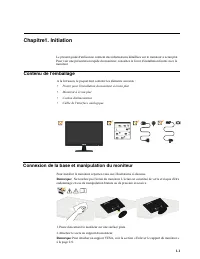
1-1 Chapitre1. Initiation Le présent guide d'utilisation contient des informations détaillées sur le moniteur à écran plat Pour voir une présentation rapide du moniteur, consultez le livret d'installation fourni avec le moniteur. Contenu de l’emballage A la livraison, le paquet doit contenir les élé...
Page 6 - Commandes du moniteur
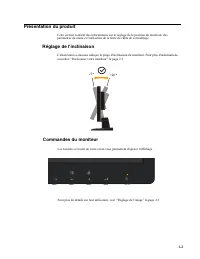
1-2 Présentation du produit Cette section contient des informations sur le réglage de la position du moniteur, des paramètres du menu et l'utilisation de la fente de câble de verrouillage. Réglage de l'inclinaison L'illustration ci-dessous indique la plage d'inclinaison du moniteur. Pour plus d'info...
Page 7 - Connexion et mise sous tension du moniteur
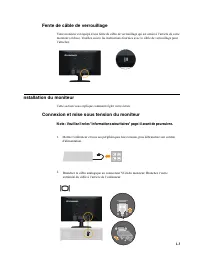
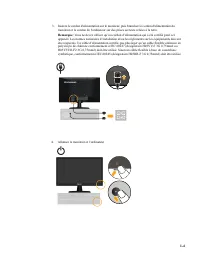
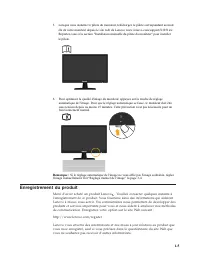
1-3 Fente de câble de verrouillage Votre moniteur est équipé d’une fente de câble de verrouillage qui est située à l’arrière de votre moniteur (en bas). Veuillez suivre les instructions fournies avec le câble de verrouillage pour l’attacher. nstallation du moniteur Cette section vous explique commen...
Page 10 - Chapitre 2. Réglage et utilisation du moniteur; Confort et accessibilité; Hauteur du moniteur:; Emplacement général:
2-1 Chapitre 2. Réglage et utilisation du moniteur Cette section contient des informations relatives au réglage et à l'utilisation du moniteur. Confort et accessibilité De bonnes pratiques ergonomiques sont importantes pour tirer le meilleur parti de votre ordinateur personnel et éviter toute sensat...
Page 11 - Petits conseils pour améliorer votre confort de travail; Pauses brèves mais régulières pour un travail plus sain:
2-2 • Utilisez les boutons de réglage de la luminosité, du contraste et de l'image de votre moniteur, le cas échéant, pour optimiser l'affichage de votre écran et l'adapter à vos besoins visuels. • Maintenez l'écran du moniteur propre afin de voir facilement les données affichées. Toute activité con...
Page 12 - Utilisation des boutons d'accès direct
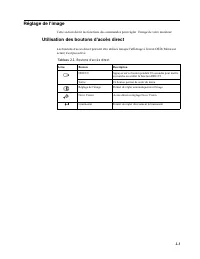
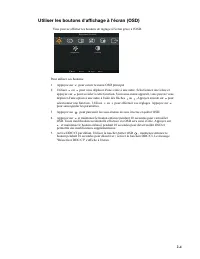
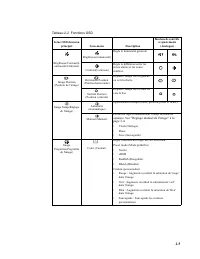
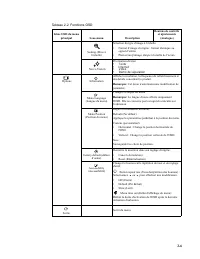
2-3 Réglage de l'image Cette section décrit les fonctions des commandes pour régler l'image de votre moniteur. Utilisation des boutons d'accès direct Les boutons d'accès direct peuvent être utilisés lorsque l'affichage à l'écran OSD (Menu sur écran) n'est pas activé. Icône Bouton Description DDC/CI ...
Page 17 - Gestion de l'alimentation
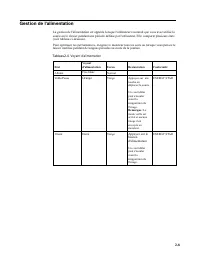
2-8 Gestion de l'alimentation La gestion de l'alimentation est appelée lorsque l'ordinateur reconnaît que vous avez utilisé la souris ou le clavier pendant une période définie par l'utilisateur. Elle comporte plusieurs états (voir tableau ci-dessous). Pour optimiser les performances, éteignez le mon...
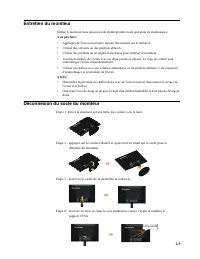
Page 18 - Entretien du moniteur; Déconnexion du socle du moniteur; Etape 1: placez le moniteur sur une table, face arrière vers le haut.; détacher du moniteur.
2-9 Entretien du moniteur Mettez le moniteur hors tension avant d'entreprendre toute opération de maintenance. A ne pas faire: • Appliquer de l'eau ou tout autre liquide directement sur le moniteur. • Utiliser des solvants ou des produits abrasifs. • Utiliser des produits ou un appareil électrique p...
Page 19 - Chapitre 3. Informations de référence; Spécifications concernant le moniteur
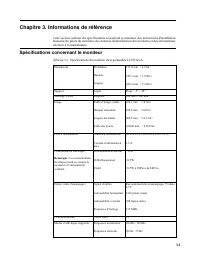
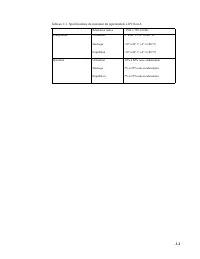
3-1 Chapitre 3. Informations de référence Cette section contient des spécifications concernant le moniteur, des instructions d'installation manuelle du pilote du moniteur, des données d'identification des incidents et des informations relatives à la maintenance. Spécifications concernant le moniteur...
Page 21 - Identification et résolution des incidents
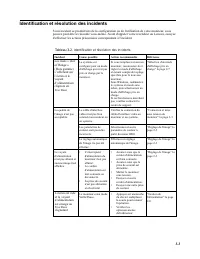
3-3 Identification et résolution des incidents Si un incident se produit lors de la configuration ou de l'utilisation de votre moniteur, vous pouvez peut-être le résoudre vous-même. Avant d'appeler votre revendeur ou Lenovo, essayez d'effectuer les actions préconisées correspondant à l'incident. Inc...
Page 22 - Réglage manuel de l'image; Phase
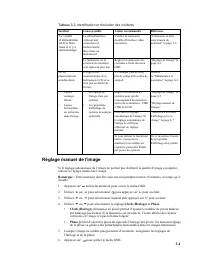
3-4 Réglage manuel de l'image Le câbled'interface vidéoest mal connectéou il estdéconnecté dusystème ou dumoniteur. Vérifiez la connexion ducâble d'interface vidéo ausystème. “Connexion et mise sous tension du moniteur” la page 1-3 La luminosité ou le contraste du moniteur sont réglés au plus bas. R...
Page 23 - Installation manuelle du pilote de moniteur; Installation du pilote du moniteur sous Windows 7
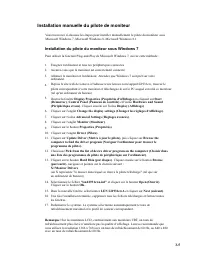
3-5 Installation manuelle du pilote de moniteur Vous trouverez ci-dessous les étapes pour installer manuellement le pilote du moniteur sous Microsoft Windows 7, Microsoft Windows 8, Microsoft Windows 8.1. Installation du pilote du moniteur sous Windows 7 Pour utiliser la fonction Plug-and-Play de Mi...
Page 24 - Sur le; Control Panel (Panneau de
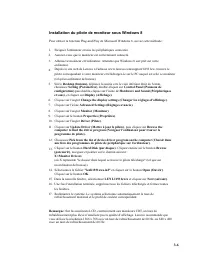
3-6 Installation du pilote d e moniteur sous Windows 8 Pour utiliser la fonction Plug-and-Play de Microsoft Windows 8, suivez cette méthode : Remarque : Sur les moniteurs LCD, contrairement aux moniteurs CRT, un taux de rafraîchissement plus élevé n’améliore pas la qualité d’affichage. Lenovo recomm...
Page 25 - Installation du pilote du moniteur sous Windows 8.1; Change the display settings (Changer les réglages d'affichage); Ha
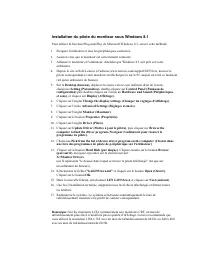
Remarque : Sur les moniteurs LCD, contrairement aux moniteurs CRT, un taux de rafraîchissement plus élevé n’améliore pas la qualité d’affichage. Lenovo recommande que vous utilisez la résolution 1366 x 768 avec un taux de rafraîchissement de 60 Hz, ou 640 x 480 avec un taux de rafraîchissement de 60...
Page 26 - Enregistrement de votre option; Lenovo peut vous aider à déterminer la meilleure solution.; Assistance technique par téléphone; Pays ou région
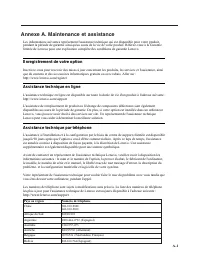
A-1 Annexe A. Maintenance et assistance Les informations suivantes représentent l'assistance technique qui est disponible pour votre produit, pendant la période de garantie ainsi qu'au cours de la vie de votre produit. Référez-vous à la Garantie limitée de Lenovo pour une explication complète des co...
Page 28 - Le logo Lenovo; Informations concernant le recyclage
B-2 Marques Les termes qui suivent sont des marques de Lenovo aux Etats-Unis et/ou dans certains autres pays : D'autres sociétés sont propriétaires des autres marques, noms de produits ou logos qui pourraient apparaître dans ce document. Microsoft, Windows et Windows NT sont des marques déposées du ...