Page 2 - Consignes de sécurité; Consignes de sécurité et déclaration de garantie
Consignes de sécurité Avant d’utiliser ce manuel, il est important de lire toutes les instructions de sécurité du produit. Pour obtenir les toutes dernières informations de sécurité, reportez-vous au manuel Consignes de sécurité et déclaration de garantie fourni avec ce produit. Ces informations de ...
Page 4 - Table des matières
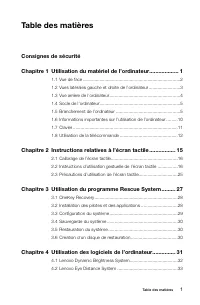
1 Table des matières Table des matières Consignes de sécurité Chapitre 1 Utilisation du matériel de l’ordinateur ................... 1 1.1 Vue de face .............................................................................2 1.2 Vues latérales gauche et droite de l’ordinateur .....................
Page 5 - Résolution des problèmes de lecteurs optiques et de
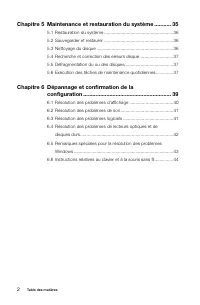
2 Table des matières Chapitre 5 Maintenance et restauration du système ........... 35 5.1 Restauration du système .......................................................36 5.2 Sauvegarder et restaurer .......................................................36 5.3 Nettoyage du disque ....................
Page 6 - Chapitre; Ce chapitre porte sur :; Présentation du matériel de l’ordinateur
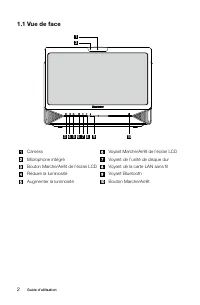
1 2 3 4 5 6 Chapitre Ce chapitre porte sur : Ø Présentation du matériel de l’ordinateur Ø Informations sur les connexions de l’ordinateur Remarque : les descriptions de ce chapitre peuvent varier d’un ordinateur à l’autre en fonction du modèle et de la configuration. Guide d’utilisation 1 Utilisatio...
Page 8 - Vues latérales gauche et droite de l’ordinateur; veillez à ne pas obstruer les orifices d’aération de l’ordinateur.
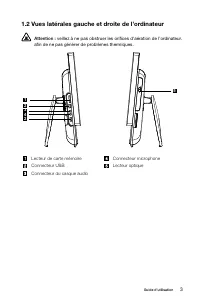
3 Guide d’utilisation 1.2 Vues latérales gauche et droite de l’ordinateur Attention : veillez à ne pas obstruer les orifices d’aération de l’ordinateur. afin de ne pas générer de problèmes thermiques. 2 3 4 1 2 5 Lecteur de carte mémoire Connecteur microphone Connecteur USB Lecteur optique Connecteu...
Page 9 - Vue arrière de l’ordinateur; Connecteur d’alimentation
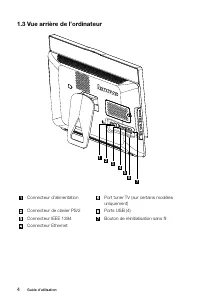
4 Guide d’utilisation 1.3 Vue arrière de l’ordinateur 2 1 3 4 6 5 7 Connecteur d’alimentation Port tuner TV (sur certains modèles uniquement) Connecteur de clavier PS/2 Ports USB (4) Connecteur IEEE 1394 Bouton de réinitialisation sans fil Connecteur Ethernet
Page 10 - Socle de l’ordinateur; Le socle de l’ordinateur doit toujours rester en place pour que le; Branchement de l’ordinateur; correspondre les connecteurs aux icônes.; Vérifiez la tension nominale avant de raccorder l’appareil
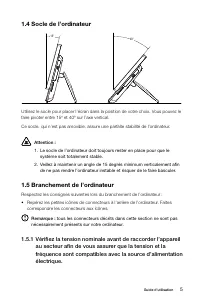
5 Guide d’utilisation 1.4 Socle de l’ordinateur 15° 40° Utilisez le socle pour placer l’écran dans la position de votre choix. Vous pouvez le faire pivoter entre 15º et 40º sur l’axe vertical. Ce socle, qui n’est pas amovible, assure une parfaite stabilité de l’ordinateur. Attention : 1. Le socle de...
Page 11 - Reliez le câble du clavier au connecteur approprié; Microphone
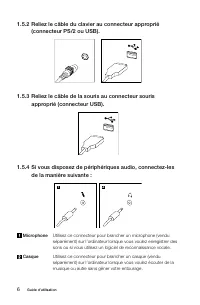
6 Guide d’utilisation 1.5.2 Reliez le câble du clavier au connecteur approprié (connecteur PS/2 ou USB). 1.5.3 Reliez le câble de la souris au connecteur souris approprié (connecteur USB). 1.5.4 Si vous disposez de périphériques audio, connectez-les de la manière suivante : 1 2 Microphone Utilisez c...
Page 12 - ce cordon est connecté en permanence.
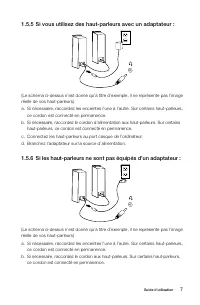
7 Guide d’utilisation 1.5.5 Si vous utilisez des haut-parleurs avec un adaptateur : (Le schéma ci-dessus n’est donné qu’à titre d’exemple, il ne représente pas l’image réelle de vos haut-parleurs)a. Si nécessaire, raccordez les enceintes l’une à l’autre. Sur certains haut-parleurs, ce cordon est con...
Page 13 - certains modèles ne sont pas équipés de haut-parleurs externes.; Branchez tous les autres périphériques dont vous; Connecteur USB
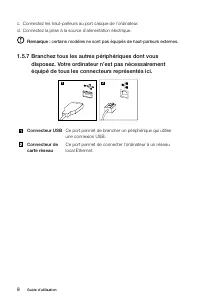
8 Guide d’utilisation c. Connectez les haut-parleurs au port casque de l’ordinateur.d. Connectez la prise à la source d’alimentation électrique. Remarque : certains modèles ne sont pas équipés de haut-parleurs externes. 1.5.7 Branchez tous les autres périphériques dont vous disposez. Votre ordinateu...
Page 14 - Branchez les cordons d’alimentation électrique à une
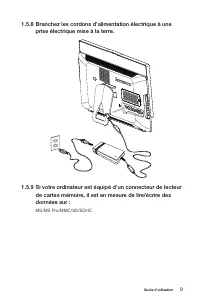
9 Guide d’utilisation 1.5.8 Branchez les cordons d’alimentation électrique à une prise électrique mise à la terre. 1.5.9 Si votre ordinateur est équipé d’un connecteur de lecteur de cartes mémoire, il est en mesure de lire/écrire des données sur : MS/MS Pro/MMC/SD/SDHC
Page 15 - Informations importantes sur l’utilisation de; Tenez fermement l’ordinateur lorsque vous le portez.
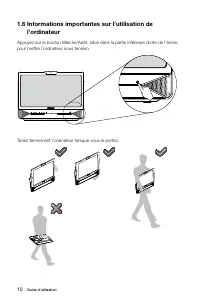
10 Guide d’utilisation 1.6 Informations importantes sur l’utilisation de l’ordinateur Appuyez sur le bouton Marche/Arrêt, situé dans la partie inférieure droite de l’écran, pour mettre l’ordinateur sous tension. Tenez fermement l’ordinateur lorsque vous le portez.
Page 16 - LVT
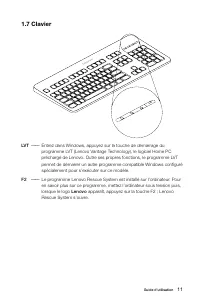
11 Guide d’utilisation 1.7 Clavier LV T LV T LVT —— Entrez dans Windows, appuyez sur la touche de démarrage du programme LVT (Lenovo Vantage Technology), le logiciel Home PC préchargé de Lenovo. Outre ses propres fonctions, le programme LVT permet de démarrer un autre programme compatible Windows co...
Page 17 - Utilisation de la télécommande
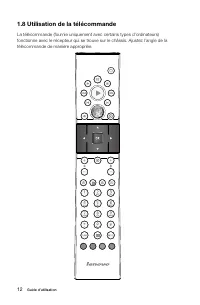
12 Guide d’utilisation 1.8 Utilisation de la télécommande La télécommande (fournie uniquement avec certains types d’ordinateurs) fonctionne avec le récepteur qui se trouve sur le châssis. Ajustez l’angle de la télécommande de manière appropriée.
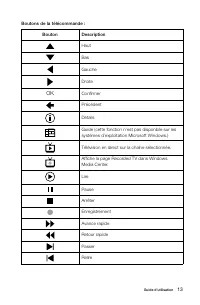
Page 18 - Boutons de la télécommande :; OK
13 Guide d’utilisation Boutons de la télécommande : Bouton Description Haut Bas Gauche Droite OK Confirmer Précédent Détails Guide (cette fonction n’est pas disponible sur les systèmes d’exploitation Microsoft Windows.) Télévision en direct sur la chaîne sélectionnée. Affiche la page Recorded TV dan...
Page 19 - CLEAR
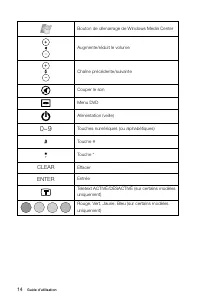
14 Guide d’utilisation Bouton de démarrage de Windows Media Center Augmente/réduit le volume Chaîne précédente/suivante Couper le son Menu DVD Alimentation (veille) 0~9 Touches numériques (ou alphabétiques) Touche # Touche * CLEAR Effacer ENTER Entrée Teletext ACTIVÉ/DÉSACTIVÉ (sur certains modèles ...
Page 20 - Etalonnage de l’écran tactile
1 2 3 4 5 6 Chapitre Instructions relatives à l’écran tactile Guide d’utilisation 15 Ce chapitre porte sur : Ø Etalonnage de l’écran tactile Ø Instructions d’utilisation gestuelle de l’écran tactile Ø Précautions d’utilisation de l’écran tactile Attention : seuls certains modèles sont équipés d’un é...
Page 21 - Calibrage de l’écran tactile; d’étalonnage séquentiellement pour terminer l’étalonnage.; Instructions d’utilisation gestuelle de l’écran tactile
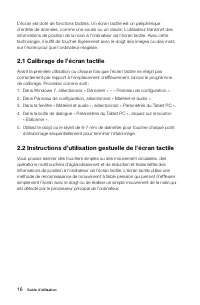
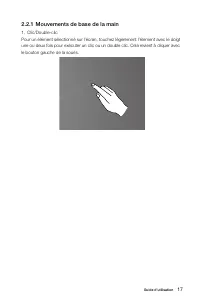
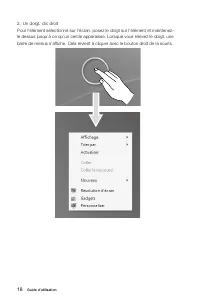
16 Guide d’utilisation L’écran est doté de fonctions tactiles. Un écran tactile est un périphérique d’entrée de données, comme une souris ou un clavier. L’utilisateur transmet des informations de position de la main à l’ordinateur via l’écran tactile. Avec cette technologie, il suffit de toucher lég...
Page 24 - Suivant
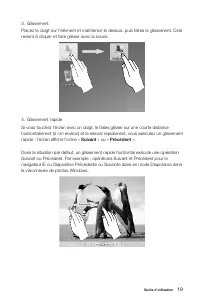
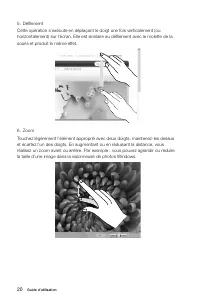
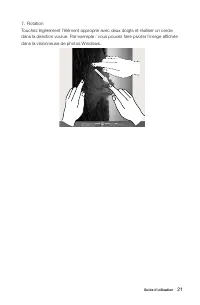
19 Guide d’utilisation 3. GlissementPlacez le doigt sur l’élément et maintenez-le dessus, puis faites le glissement. Cela revient à cliquer et faire glisser avec la souris. 4. Glissement rapideSi vous touchez l’écran avec un doigt, le faites glisser sur une courte distance horizontalement (5 cm envi...
Page 27 - Personnaliser les paramètres de raccourcis
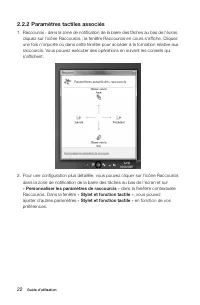
22 Guide d’utilisation 2.2.2 Paramètres tactiles associés 1. Raccourcis : dans la zone de notification de la barre des tâches au bas de l’écran, cliquez sur l’icône Raccourcis ; la fenêtre Raccourcis en cours s’affiche. Cliquez une fois n’importe où dans cette fenêtre pour accéder à la formation rel...
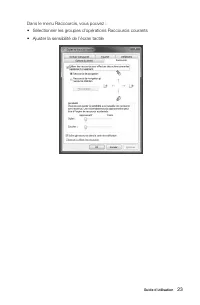
Page 29 - vous pouvez accéder à des informations d’aide supplémentaires
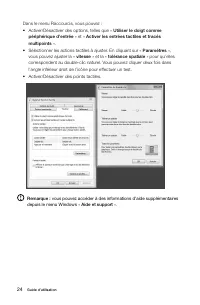
24 Guide d’utilisation Dans le menu Raccourcis, vous pouvez :• Activer/Désactiver des options, telles que « Utiliser le doigt comme périphérique d’entrée » et « Activer les entrées tactiles et tracés multipoints ». • Sélectionner les actions tactiles à ajuster. En cliquant sur « Paramètres », vous p...
Page 30 - Précautions d’utilisation de l’écran tactile; dans des conditions d’utilisation normales, les opérations
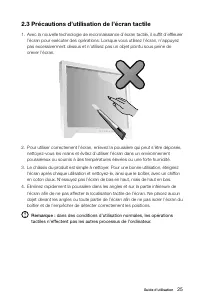
25 Guide d’utilisation 2.3 Précautions d’utilisation de l’écran tactile 1. Avec la nouvelle technologie de reconnaissance d’écran tactile, il suffit d’effleurer l’écran pour exécuter des opérations. Lorsque vous utilisez l’écran, n’appuyez pas excessiverment dessus et n’utilisez pas un objet pointu ...
Page 31 - pour apprendre à exécuter des mouvements précis, consultez
26 Guide d’utilisation 5. Les facteurs suivants peuvent affecter la reconnaissance des mouvements tactiles : • Effleurement de la zone correcte de l’écran• Vitesse de mouvement• Délai après le dernier effleurement de l’écran Remarque : pour apprendre à exécuter des mouvements précis, consultez ce ma...
Page 33 - Remarque relative à la partition de maintenance :; Procédure détaillée; Lenovo; Installation des pilotes et des applications
28 Guide d’utilisation Remarque relative à la partition de maintenance : Les fichiers et les données appropriées utilisés par Rescue System sont enregistrés dans la partition de maintenance. La suppression de cette partition rend Rescue System inutilisable. Pour plus de détails, procédez comme suit ...
Page 34 - Méthode 1 : installation automatique; Configuration du système
29 Guide d’utilisation Méthode 1 : installation automatique Mettez l’ordinateur sous tension. Lorsque le logo Lenovo apparaît, appuyez sur la touche F2 du clavier pour démarrer Rescue System , puis sélectionnez Drivers and Application Installation (Installation des pilotes et des applications). Suiv...
Page 35 - Sauvegarde du système
30 Guide d’utilisation 1. Si vous sélectionnez « ADSL », saisissez le nom d’utilisateur et le mot de passe de la connexion ADSL. 2. Si vous sélectionnez « LAN connection » (Connexion LAN), définissez l’adresse IP et le serveur proxy du réseau local. 3.3.3 Gestion des mots de passe La gestion des mot...
Page 36 - Instructions relatives aux logiciels de l’ordinateur
1 2 3 4 5 6 Chapitre Utilisation des logiciels de l’ordinateur Ce chapitre porte sur : Ø Instructions relatives aux logiciels de l’ordinateur Remarque : l’interface et la fonction de chacune de ces fonctionnalités correspondent au logiciel fourni avec le modèle d’ordinateur que vous avez acheté. Gui...
Page 37 - Lenovo Dynamic Brightness System; l’interrupteur automatique ne peut pas être utilisé lorsque; Pour utiliser le logiciel, procédez comme suit :; (Prévisualiser) dans la fenêtre contextuelle
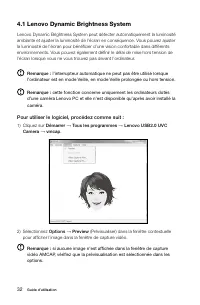
32 Guide d’utilisation 4.1 Lenovo Dynamic Brightness System Lenovo Dynamic Brightness System peut détecter automatiquement la luminosité ambiante et ajuster la luminosité de l’écran en conséquence. Vous pouvez ajuster la luminosité de l’écran pour bénéficier d’une vision confortable dans différents ...
Page 38 - Cliquez sur; Lenovo Eye Distance System; cette fonction concerne uniquement les ordinateurs dotés
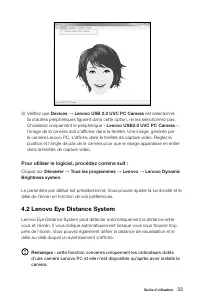
33 Guide d’utilisation 3) Vérifiez que Devices → Lenovo USB 2.0 UVC PC Camera est sélectionné. Si d’autres périphériques figurent dans cette option, ne les sélectionnez pas. Choisissez uniquement le périphérique « Lenovo USB2.0 UVC PC Camera » ; l’image de la caméra doit s’afficher dans la fenêtre. ...
Page 41 - Restauration du système; les paramètres existants du système seront remplacés à; Sauvegarder et restaurer; Sélectionnez l’emplacement de la sauvegarde. Cliquez sur; Nettoyage du disque; pour démarrer le nettoyage.
36 Guide d’utilisation 5.1 Restauration du système Des problèmes peuvent survenir suite à une mauvaise manipulation ou à l’installation d’un logiciel. Si le problème concerne un logiciel préinstallé, vous pouvez restaurer le système à l’aide des fonctions de sauvegarde et de restauration système. Re...
Page 42 - Recherche et correction des erreurs disque; puis sélectionnez Propriétés dans le menu contextuel.; Défragmentation du ou des disques; puis sélectionnez; Exécution des tâches de maintenance quotidiennes
37 Guide d’utilisation 5.4 Recherche et correction des erreurs disque Pour garantir un fonctionnement optimal de votre système, il convient de vérifier régulièrement l’état du disque dur et de corriger les erreurs de disque dur en procédant comme suit :1. Cliquez avec le bouton droit de la souris su...
Page 43 - ne vaporisez pas la solution de nettoyage directement sur
38 Guide d’utilisation Attention : avant de nettoyer l’ordinateur, débranchez-le. Nettoyez l’ordinateur à l’aide d’un chiffon doux humide. N’utilisez pas de nettoyants liquides ou en aérosol qui peuvent contenir des substances inflammables. Remarque : ne vaporisez pas la solution de nettoyage direct...
Page 44 - Résolution des incidents
1 2 3 4 5 6 Chapitre Dépannage et confirmation de la configuration Ce chapitre porte sur : Ø Résolution des incidents Remarque : la description de la carte tuner TV s’applique aux ordinateurs disposant de cette carte. Elle ne s’applique donc pas aux ordinateurs qui n’en disposent pas. Guide d’utilis...
Page 45 - Résolution des problèmes; les procédures décrites dans ce manuel concernent le mode; Résolution des problèmes d’affichage; l’écran est vide ou aucune image ne s’affiche.
40 Guide d’utilisation Résolution des problèmes Suivez les conseils ci-dessous pour identifier et résoudre les problèmes liés à votre ordinateur :• Si vous avez ajouté ou supprimé un composant juste avant l’occurrence du problème, vérifiez les procédures d’installation du composant pour vous assurer...
Page 46 - ondulations sur l’écran; Résolution des problèmes de son; les haut-parleurs intégrés n’émettent aucun son.; Résolution des problèmes logiciels; vous ne pouvez pas quitter un logiciel normalement.
41 Guide d’utilisation Problème : ondulations sur l’écran Dépannage et résolution du problème : 1. Déterminez si des appareils (réfrigérateur, ventilateur, séchoir, onduleur, régulateur, lampe fluorescente) pouvant générer des interférences se trouvent à moins d’un mètre de l’ordinateur. 2. Éloignez...
Page 47 - N’interrompez pas la procédure d’installation; Résolution des problèmes de lecteurs optiques et
42 Guide d’utilisation Problème : vous voulez installer ou désinstaller un programme. Solution : N’interrompez pas la procédure d’installation en mettant le système hors tension ou en utilisant d’autres procédures aussi radicales afin de ne pas provoquer des dysfonctionnements logiciels dans le syst...
Page 48 - à sa capacité nominale.; Remarques spéciales pour la résolution des
43 Guide d’utilisation 4. Si le CD/DVD est illisible, remplacez-le par un CD/DVD en bon état (par exemple, un CD/DVD fourni avec l’ordinateur). 5. Si le problème persiste, vérifiez que la face de lecture du CD/DVD ne présente pas de défauts. Problème : la capacité du disque dur, telle que l’indique ...
Page 49 - a. Lorsque vous passez du mode TV numérique au mode TV analogique, la; Instructions relatives au clavier et à la souris sans fil; si le voyant de connexion sans fil s’arrête de clignoter, appuyez
44 Guide d’utilisation 3. Si vous utilisez Windows Media Center pour regarder la télévision, prenez particulièrement en compte des points suivants :• Dans les deux cas suivants, vous devez réenregistrer la liste de chaînes : a. Lorsque vous passez du mode TV numérique au mode TV analogique, la liste...
Page 50 - • Avant de suivre la méthode ci-dessous, entrez dans le système et
45 Guide d’utilisation 5. Lorsque le clavier sans fil est détecté, entrez le code PIN et appuyez sur la touche Entrée pour terminer le couplage. 6. Une fois la connexion sans fil établie, le clacier et la souris sans fil fonctionnent correctement. Méthode 2 : Remarques : • Avant de suivre la méthode...


 Lenovo 3000 C SERIES 41W7910
Manuel d'utilisation
Lenovo 3000 C SERIES 41W7910
Manuel d'utilisation
 Lenovo 3000 N200 Notebook
Manuel d'utilisation
Lenovo 3000 N200 Notebook
Manuel d'utilisation
 Lenovo 3000 V100
Manuel d'utilisation
Lenovo 3000 V100
Manuel d'utilisation
 Lenovo 3000 V200 Notebook
Manuel d'utilisation
Lenovo 3000 V200 Notebook
Manuel d'utilisation
 Lenovo A328 Smartphone
Manuel d'utilisation
Lenovo A328 Smartphone
Manuel d'utilisation
 Lenovo A526 Smartphone
Manuel d'utilisation
Lenovo A526 Smartphone
Manuel d'utilisation
 Lenovo A540 All In One
Manuel d'utilisation
Lenovo A540 All In One
Manuel d'utilisation
 Lenovo A606 Smartphone
Manuel d'utilisation
Lenovo A606 Smartphone
Manuel d'utilisation
 Lenovo B430 Notebook
Manuel d'utilisation
Lenovo B430 Notebook
Manuel d'utilisation
 Lenovo B475e Notebook
Manuel d'utilisation
Lenovo B475e Notebook
Manuel d'utilisation
 Lenovo B480 Notebook
Manuel d'utilisation
Lenovo B480 Notebook
Manuel d'utilisation
 Lenovo B50-30 Touch All-in-One
Manuel d'utilisation
Lenovo B50-30 Touch All-in-One
Manuel d'utilisation
 Lenovo B50-70 Notebook
Manuel d'utilisation
Lenovo B50-70 Notebook
Manuel d'utilisation
 Lenovo B5400 Notebook
Manuel d'utilisation
Lenovo B5400 Notebook
Manuel d'utilisation
 Lenovo B575e Notebook
Manuel d'utilisation
Lenovo B575e Notebook
Manuel d'utilisation
 Lenovo B580 Notebook
Manuel d'utilisation
Lenovo B580 Notebook
Manuel d'utilisation
 Lenovo Beacon
Manuel d'utilisation
Lenovo Beacon
Manuel d'utilisation
 Lenovo C260 All-in-One
Manuel d'utilisation
Lenovo C260 All-in-One
Manuel d'utilisation