Page 2 - Consignes de sécurité; Consignes de sécurité et déclaration de garantie
Consignes de sécurité Avant d’utiliser ce manuel, il est important de lire toutes les instructions de sécurité du produit. Pour obtenir les toutes dernières informations de sécurité, reportez-vous au manuel Consignes de sécurité et déclaration de garantie fourni avec ce produit. Ces informations de ...
Page 4 - Table des matières
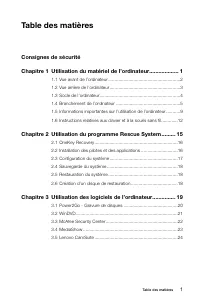
1 Table des matières Table des matières Consignes de sécurité Chapitre 1 Utilisation du matériel de l’ordinateur ................... 1 1.1 Vue avant de l’ordinateur .........................................................2 1.2 Vue arrière de l’ordinateur ...............................................
Page 5 - Chapitre 5 Résolution des incidents et vérification de; Résolution des problèmes des unités optiques et
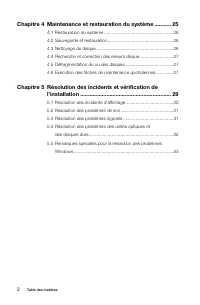
2 Table des matières Chapitre 4 Maintenance et restauration du système ........... 25 4.1 Restauration du système .......................................................26 4.2 Sauvegarde et restauration ....................................................26 4.3 Nettoyage du disque .....................
Page 6 - Chapitre; Ce chapitre porte sur :; Présentation du matériel de l’ordinateur
1 2 3 4 5 Chapitre Ce chapitre porte sur : Présentation du matériel de l’ordinateur Informations sur le branchement de l’ordinateur Remarque : les descriptions de ce chapitre peuvent varier d’un ordinateur à l’autre en fonction du modèle et de la configuration. Guide d’utilisation 1 Utilisation ...
Page 7 - Vue avant de l’ordinateur; veillez à ne pas obstruer les orifices d’aération de l’ordinateur.
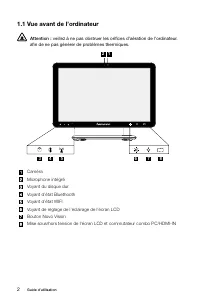
2 Guide d’utilisation 1.1 Vue avant de l’ordinateur Attention : veillez à ne pas obstruer les orifices d’aération de l’ordinateur. afin de ne pas générer de problèmes thermiques. TV 1 2 7 4 6 3 5 8 CaméraMicrophone intégréVoyant du disque durVoyant d’état BluethoothVoyant d’état WIFIVoyant de réglag...
Page 8 - Vue arrière de l’ordinateur
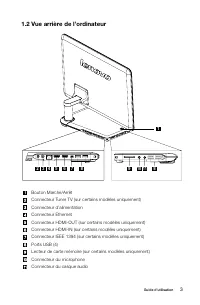
3 Guide d’utilisation 1.2 Vue arrière de l’ordinateur 2 3 4 5 6 8 8 9 10 11 7 1 Bouton Marche/ArrêtConnecteur Tuner TV (sur certains modèles uniquement)Connecteur d’alimentationConnecteur EthernetConnecteur HDMI-OUT (sur certains modèles uniquement)Connecteur HDMI-IN (sur certains modèles uniquement...
Page 9 - Socle de l’ordinateur; d’assurer une stabilité maximale au système.
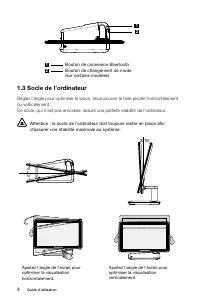
4 Guide d’utilisation 12 1 2 Bouton de connexion BluetoothBouton de changement de mode (sur certains modèles) 1.3 Socle de l’ordinateur Réglez l’angle pour optimiser la vision. Vous pouvez le faire pivoter horizontalement ou verticalement.Ce socle, qui n’est pas amovible, assure une parfaite stabili...
Page 10 - Branchement de l’ordinateur; correspondre les connecteurs aux icônes.; Vérifiez la tension nominale avant de raccorder l’appareil
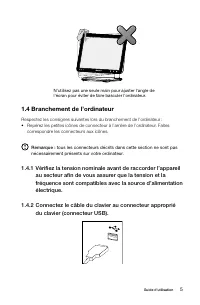
5 Guide d’utilisation 10 10 TV 3 18 Ajustez l'angle de l'écran pour optimiser la visualisation verticalement. N'utilisez pas une seule main pour ajuster l'angle de l'écran pour éviter de faire basculer l'ordinateur. Ajustez l'angle de l'écran pour optimiser la visualisation horizontalement. 1.4 Bran...
Page 11 - Reliez le câble de la souris au connecteur souris approprié; Microphone
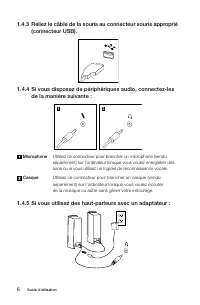
6 Guide d’utilisation 1.4.3 Reliez le câble de la souris au connecteur souris approprié (connecteur USB). 1.4.4 Si vous disposez de périphériques audio, connectez-les de la manière suivante : 1 2 Microphone Utilisez ce connecteur pour brancher un microphone (vendu séparément) sur l’ordinateur lorsqu...
Page 12 - ce cordon est connecté en permanence.
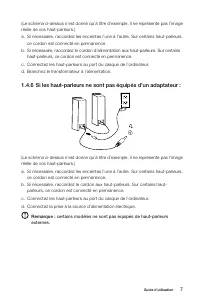
7 Guide d’utilisation (Le schéma ci-dessus n’est donné qu’à titre d’exemple, il ne représente pas l’image réelle de vos haut-parleurs.)a. Si nécessaire, raccordez les enceintes l’une à l’autre. Sur certains haut-parleurs, ce cordon est connecté en permanence. b. Si nécessaire, raccordez le cordon d’...
Page 13 - Branchez tous les autres périphériques dont vous; Connecteur USB; Branchez les cordons d’alimentation électrique à une
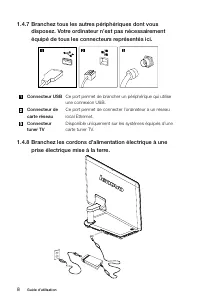
8 Guide d’utilisation 1.4.7 Branchez tous les autres périphériques dont vous disposez. Votre ordinateur n’est pas nécessairement équipé de tous les connecteurs représentés ici. 1 2 3 Connecteur USB Ce port permet de brancher un périphérique qui utilise une connexion USB. Connecteur de carte réseau C...
Page 14 - Si votre ordinateur est équipé d’un connecteur de lecteur; Informations importantes sur l’utilisation de l’ordinateur
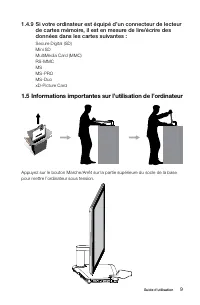
9 Guide d’utilisation 1.4.9 Si votre ordinateur est équipé d’un connecteur de lecteur de cartes mémoire, il est en mesure de lire/écrire des données dans les cartes suivantes : Secure Digital (SD)Mini SDMultiMedia Card (MMC)RS-MMCMSMS-PROMS-DuoxD-Picture Card 1.5 Informations importantes sur l’utili...
Page 15 - ne placez aucun récipient de liquide sur le socle de la base.
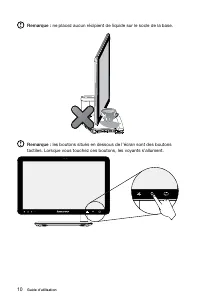
10 Guide d’utilisation Remarque : ne placez aucun récipient de liquide sur le socle de la base. Remarque : les boutons situés en dessous de l’écran sont des boutons tactiles. Lorsque vous touchez ces boutons, les voyants s’allument. TV
Page 17 - Instructions relatives aux clavier et à la souris sans fil; LVT
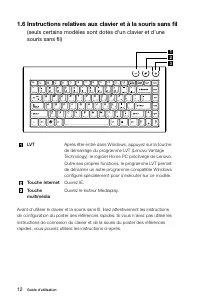
12 Guide d’utilisation 1.6 Instructions relatives aux clavier et à la souris sans fil (seuls certains modèles sont dotés d’un clavier et d’une souris sans fil) 1 2 3 LVT Après être entré dans Windows, appuyez sur la touche de démarrage du programme LVT (Lenovo Vantage Technology), le logiciel Home P...
Page 18 - Si les voyants de connexion sans fil s’arrêtent de clignoter,
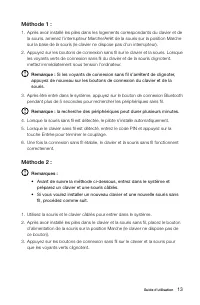
13 Guide d’utilisation Méthode 1 : 1. Après avoir installé les piles dans les logements correspondants du clavier et de la souris, amenez l’interrupteur Marche/Arrêt de la souris sur la position Marche sur la base de la souris (le clavier ne dispose pas d’un interrupteur). 2. Appuyez sur les boutons...
Page 19 - si le voyant de connexion sans fil s’arrête de clignoter, appuyez
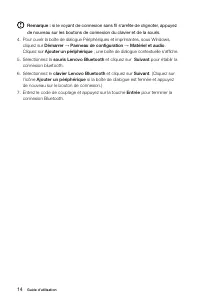
14 Guide d’utilisation Remarque : si le voyant de connexion sans fil s’arrête de clignoter, appuyez de nouveau sur les boutons de connexion du clavier et de la souris. 4. Pour ouvrir la boîte de dialogue Périphériques et imprimantes, sous Windows, cliquez sur Démarrer → Panneau de configuration → Ma...
Page 21 - Remarque relative à la partition de maintenance :; Procédure détaillée; Lenovo; Installation des pilotes et des applications
16 Guide d’utilisation Remarque relative à la partition de maintenance : Les fichiers et les données appropriées utilisés par Rescue System sont enregistrés dans la partition de maintenance. La suppression de cette partition rend Rescue System inutilisable. Pour plus de détails, procédez comme suit ...
Page 22 - Méthode 1 : installation automatique; Configuration du système
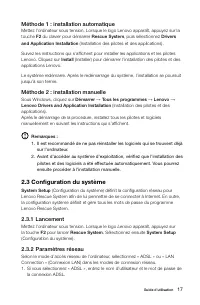
17 Guide d’utilisation Méthode 1 : installation automatique Mettez l’ordinateur sous tension. Lorsque le logo Lenovo apparaît, appuyez sur la touche F2 du clavier pour démarrer Rescue System , puis sélectionnez Drivers and Application Installation (Installation des pilotes et des applications). Suiv...
Page 23 - Sauvegarde du système
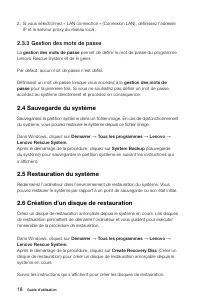
18 Guide d’utilisation 2. Si vous sélectionnez « LAN connection » (Connexion LAN), définissez l’adresse IP et le serveur proxy du réseau local. 2.3.3 Gestion des mots de passe La gestion des mots de passe permet de définir le mot de passe du programme Lenovo Rescue System et de le gérer. Par défaut,...
Page 24 - Instructions relatives aux logiciels de l’ordinateur
1 2 3 4 5 Chapitre Utilisation des logiciels de l’ordinateur Ce chapitre porte sur : Instructions relatives aux logiciels de l’ordinateur Remarque : l’interface et la fonction de chacune de ces fonctionnalitéss correspondent au logiciel fourni avec le modèle d’ordinateur que vous avez acheté. Guid...
Page 25 - ce logiciel ne permet pas de graver des disques VCD audio.
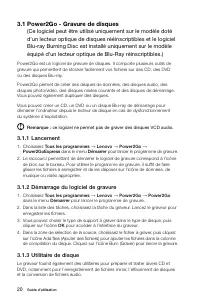
20 Guide d’utilisation 3.1 Power2Go - Gravure de disques (Ce logiciel peut être utilisé uniquement sur le modèle doté d’un lecteur optique de disques rééinscriptibles et le logiciel Blu-ray Burning Disc est installé uniquement sur le modèle équipé d’un lecteur optique de Blu-Ray réinscriptibles.) Po...
Page 26 - Avec WinDVD, vous pouvez lire des DVD et des VCD.
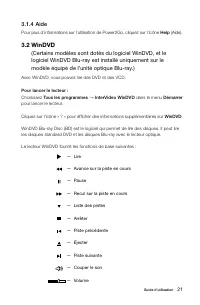
21 Guide d’utilisation 3.1.4 Aide Pour plus d’informations sur l’utilisation de Power2Go, cliquez sur l’icône Help (Aide). 3.2 WinDVD (Certains modèles sont dotés du logiciel WinDVD, et le logiciel WinDVD Blu-ray est installé uniquement sur le modèle équipé de l’unité optique Blu-ray.) Avec WinDVD, ...
Page 27 - McAfee Security Center; connectez-vous à Internet avant de procéder à l’activation.; Utilisation de McAfee Security Center; connectez-vous à Internet avant de procéder à la mise à niveau.
22 Guide d’utilisation 3.3 McAfee Security Center McAfee VirusScan Center offre une sécurité PC proactive contre les attaques malveillantes. Il fournit également une protection contre les attaques multifacettes en combinant des technologies antivirus, contre les programmes espions et de pare-feu. Re...
Page 28 - depuis MediaShow
23 Guide d’utilisation 3.4 MediaShow MediaShow offre une nouvelle approche innovante et créative pour visualiser et créer vos supports. MediaShow vous permet d’être aussi imaginatif que vous le souhaitez en offrant les fonctions suivantes : • Visualisation de vos photos et vidéos • Modification de v...
Page 29 - si vous disposez d’une application de messagerie instantanée,
24 Guide d’utilisation 3.5 Lenovo CamSuite CamSuite est un outil de messagerie animé, doté d’une fonction personnalisable d’animation d’expressions du visage, beaucoup plus attrayante que les fonctions de conversation vidéo traditionnelles des applications de messagerie instantanée. Remarque : si vo...
Page 31 - Restauration du système; les paramètres existants du système seront remplacés à; Sauvegarde et restauration; Sélectionnez l’emplacement de la sauvegarde. Cliquez sur; Nettoyage du disque; pour démarrer le nettoyage.
26 Guide d’utilisation 4.1 Restauration du système Des incidents peuvent se produire suite à une mauvaise manipulation ou à l’installation d’un logiciel. Si l’incident concerne un logiciel préinstallé, vous pouvez restaurer le système à l’aide des fonctions de sauvegarde et de restauration de systèm...
Page 32 - Recherche et correction des erreurs disque; puis sélectionnez Propriétés dans le menu contextuel.; Défragmentation du ou des disques; puis sélectionnez; Exécution des tâches de maintenance quotidiennes
27 Guide d’utilisation 4.4 Recherche et correction des erreurs disque Pour garantir un fonctionnement optimal de votre système, il convient de vérifier régulièrement l’état du disque et de corriger les erreurs en procédant comme suit :1. Cliquez avec le bouton droit de la souris sur l’icône du disqu...
Page 33 - ne vaporisez pas la solution de nettoyage directement sur
28 Guide d’utilisation Remarque : ne vaporisez pas la solution de nettoyage directement sur l’écran afin de ne pas endommager l’ordinateur et l’écran. Nettoyez l’écran uniquement avec des produits adaptés et consultez les informations fournies avec le produit. Pour nettoyer les composants informatiq...
Page 34 - Solution
1 2 3 4 5 Chapitre Résolution des incidents et vérification de l’installation Ce chapitre porte sur : Solution Remarque : la description de la carte tuner TV s’applique aux ordinateurs disposant de cette carte. Elle ne s’applique pas aux ordinateurs qui n’en disposent pas. Guide d’utilisation 29
Page 35 - Résolution des incidents; les procédures décrites dans ce manuel concernnent; Résolution des incidents d’affichage; l’écran est noir ou aucune image ne s’affiche.
30 Guide d’utilisation Résolution des incidents Suivez les conseils ci-dessous pour identifier et résoudre les incidents liés à votre ordinateur :• Si vous avez ajouté ou supprimé un composant juste avant l’occurrence du problème, vérifiez les procédures d’installation du composant pour vous assurer...
Page 36 - ondulations sur l’écran; Résolution des problèmes de son; les haut-parleurs intégrés n’émettent aucun son; Résolution des problèmes logiciels; vous ne pouvez pas quitter un logiciel normalement.
31 Guide d’utilisation Problème : ondulations sur l’écran Solution : 1. Déterminez si des appareils (réfrigérateur, ventilateur, séchoir, onduleur, régulateur, lampe fluorescente) pouvant générer des interférences se trouvent à moins d’un mètre de l’ordinateur. 2. Éloignez les appareils susceptibles...
Page 37 - procédure d’installation; Résolution des problèmes des unités optiques et
32 Guide d’utilisation Problème : vous voulez installer ou désinstaller un programme. Solution : N’interrompez pas la procédure d’installation en mettant le système hors tension ou en utilisant d’autres procédure aussi radicales, car vous risquez de provoquer des dysfonctionnements logiciels dans le...
Page 38 - à sa capacité nominale.; Remarques spéciales pour la résolution des; particulièrement compte des points suivants :
33 Guide d’utilisation 4. Si le CD/DVD est illisible, remplacez-le par un CD/DVD en bon état (par exemple, un CD/DVD fourni avec l’ordinateur). 5. Si l’incident persiste, vérifiez que la face de lecture du CD/DVD ne présente pas de défauts. Problème : la capacité du disque dur, telle que l’indique l...
Page 39 - a. Lorsque vous passez du mode TV numérique au mode TV analogique, la
34 Guide d’utilisation • Dans les deux cas suivants, vous devez réenregistrer la liste de chaînes : a. Lorsque vous passez du mode TV numérique au mode TV analogique, la liste de chaînes enregistrées pour le mode numérique est effacée. Si vous voulez de nouveau regarder la télévision en mode numériq...