Page 2 - Consignes de sécurité
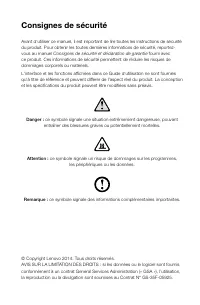
Consignes de sécurité Avant d'utiliser ce manuel, il est important de lire toutes les instructions de sécurité du produit. Pour obtenir les toutes dernières informations de sécurité, reportez-vous au manuel Consignes de sécurité et déclaration de garantie fourni avec ce produit. Ces informations de ...
Page 4 - Table des matières
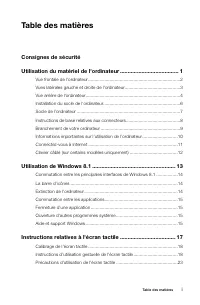
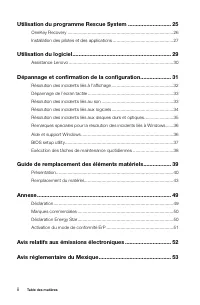
i Table des matières Table des matières Consignes de sécurité Utilisation du matériel de l'ordinateur ...................................... 1 Vue frontale de l'ordinateur .........................................................................2 Vues latérales gauche et droite de l'ordinateur ........
Page 6 - Ce chapitre porte sur :; Utilisation du matériel de
Ce chapitre porte sur : Présentation du matériel de l'ordinateur Informations sur le branchement de l'ordinateur Remarque : les descriptions de ce chapitre peuvent être différentes de ce que vous voyez à l'écran, en fonction du modèle et de la configuration. Guide d'utilisation 1 Utilisation du ...
Page 7 - Vue frontale de l'ordinateur; ou
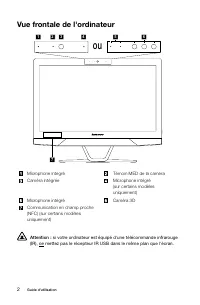
2 Guide d'utilisation Vue frontale de l'ordinateur 1 2 3 4 5 6 7 Microphone intégré Témoin MED de la caméra Caméra intégrée Microphone intégré (sur certains modèles uniquement) Microphone intégré Caméra 3D Communication en champ proche (NFC) (sur certains modèles uniquement) Attention : si votre ord...
Page 9 - Vue arrière de l'ordinateur
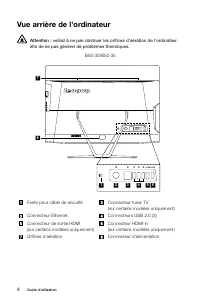
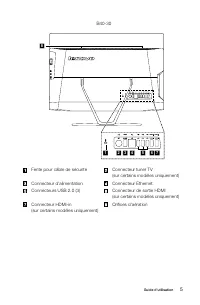
4 Guide d'utilisation Vue arrière de l'ordinateur Attention : veillez à ne pas obstruer les orifices d'aération de l'ordinateur. afin de ne pas générer de problèmes thermiques. 2 3 4 5 6 8 7 1 B50-30/B50-35 Fente pour câble de sécurité Connecteur tuner TV (sur certains modèles uniquement) Connecteur...
Page 11 - Installation du socle de l'ordinateur
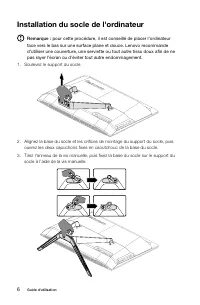
6 Guide d'utilisation Installation du socle de l'ordinateur Remarque : pour cette procédure, il est conseillé de placer l’ordinateur face vers le bas sur une surface plane et douce. Lenovo recommande d’utiliser une couverture, une serviette ou tout autre tissu doux afin de ne pas rayer l’écran ou d'...
Page 12 - Socle de l’ordinateur
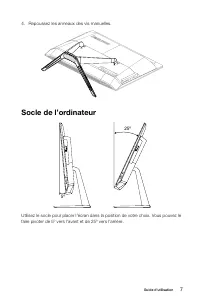
7 Guide d'utilisation 4. Repoussez les anneaux des vis manuelles. Socle de l’ordinateur 5º 25º Utilisez le socle pour placer l'écran dans la position de votre choix. Vous pouvez le faire pivoter de 5 o vers l'avant et de 25 o vers l'arrière.
Page 14 - Branchement de votre ordinateur; Branchement du cordon d'alimentation
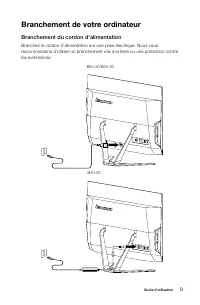
9 Guide d'utilisation Branchement de votre ordinateur Branchement du cordon d'alimentation Branchez le cordon d'alimentation sur une prise électrique. Nous vous recommandons d'utiliser un branchement mis à la terre ou une protection contre les surtensions. B50-30/B50-35 B40-30
Page 16 - Connectez-vous à Internet
11 Guide d'utilisation Connectez-vous à Internet Pour vous connecter à Internet, vous devez établir un contrat avec un fournisseur d'accès à Internet (FAI) et vous avez besoin de matériel.Les FAI et leurs offres varient en fonction des pays. Contactez votre FAI pour les offres disponibles dans votre...
Page 18 - Utilisation de Windows 8.1
Utilisation de Windows 8.1 Ce chapitre porte sur : Commutation entre les principales interfaces de Windows 8.1 La barre d’icônes Extinction de l'ordinateur Commutation entre les applications Fermeture d'une application Ouverture d'autres programmes système Aide et support Windows Atten...
Page 19 - La barre d’icônes
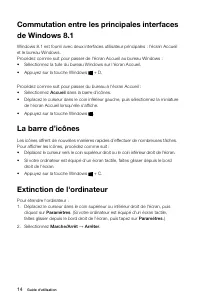
14 Guide d'utilisation Commutation entre les principales interfaces de Windows 8.1 Windows 8.1 est fourni avec deux interfaces utilisateur principales : l'écran Accueil et le bureau Windows.Procédez comme suit pour passer de l'écran Accueil au bureau Windows :• Sélectionnez la tuile du bureau Window...
Page 22 - Instructions relatives
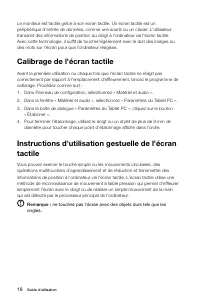
Instructions relatives à l'écran tactile Guide d'utilisation 17 Ce chapitre porte sur : Calibrage de l'écran tactile Instructions d'utilisation gestuelle de l'écran tactile Précautions d'utilisation de l'écran tactile Attention : seuls certains modèles sont équipés d'un écran tactile.
Page 24 - Gestes de base de la main
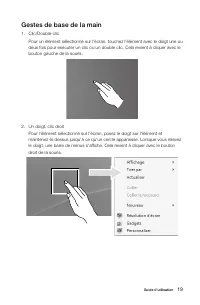
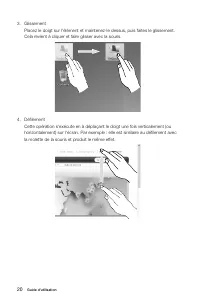
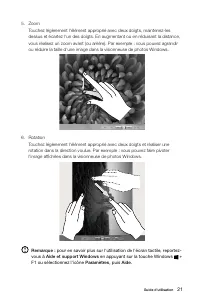
19 Guide d'utilisation Gestes de base de la main 1. Clic/Double-clic Pour un élément sélectionné sur l'écran, touchez l'élément avec le doigt une ou deux fois pour exécuter un clic ou un double clic. Cela revient à cliquer avec le bouton gauche de la souris. 2. Un doigt, clic droit Pour l'élément sé...
Page 27 - Paramètres tactiles associés
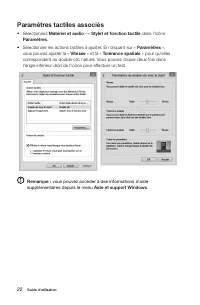
22 Guide d'utilisation Paramètres tactiles associés • Sélectionnez Matériel et audio → Stylet et fonction tactile dans l'icône Paramètres . • Sélectionner les actions tactiles à ajuster. En cliquant sur « Paramètres », vous pouvez ajuster la « Vitesse » et la « Tolérance spatiale » pour qu'elles cor...
Page 28 - Précautions d'utilisation de l'écran tactile
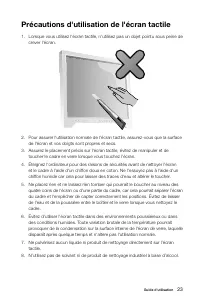
23 Guide d'utilisation Précautions d'utilisation de l'écran tactile 1. Lorsque vous utilisez l'écran tactile, n'utilisez pas un objet pointu sous peine de crever l'écran. 2. Pour assurer l'utilisation normale de l'écran tactile, assurez-vous que la surface de l'écran et vos doigts sont propres et se...
Page 32 - Installation des pilotes et des applications; Méthode 1 : installation automatique
27 Guide d'utilisation Installation des pilotes et des applications La fonction d'installation des pilotes et des applications de Rescue System permet à l'utilisateur de réinstaller aisément toutes les applications et tous les pilotes Lenovo fournis avec le matériel Lenovo. Méthode 1 : installation ...
Page 34 - Utilisation du logiciel
Utilisation du logiciel Ce chapitre porte sur : Instructions du logiciel Remarque : L'interface et les fonctionnalités dépendent du logiciel fourni avec le modèle d'ordinateur que vous avez acheté. Guide d'utilisation 29
Page 35 - Assistance Lenovo; Enregistrement
30 Guide d'utilisation Assistance Lenovo Le programme d'assistance Lenovo vous permet d'enregistrer votre ordinateur auprès de Lenovo, de télécharger et de consulter des modes d'emploi, d'obtenir les informations de garantie de votre ordinateur et d'explorer les informations relatives à l'aide et à ...
Page 38 - Dépannage de l’écran tactile; Résolution des incidents liés au son
33 Guide d'utilisation Problème : ondulations sur l'écran. Dépannage et résolution du problème : 1. Vérifiez si l'un des périphériques suivants est situé à moins d'un mètre de l'ordinateur : réfrigérateurs, ventilateurs électriques, sèche-linges électriques, onduleurs, régulateurs, lampes fluorescen...
Page 39 - Résolution des incidents liés aux logiciels
34 Guide d'utilisation Problème : le casque audio n'émet aucun son Dépannage et résolution du problème : • Vérifiez le cordon du casque : assurez-vous que le cordon est correctement enfoncé dans le connecteur. • Réglez la commande de volume de Windows — sélectionnez l’icône du haut- parleur dans l’i...
Page 41 - Aide et support Windows
36 Guide d'utilisation La capacité du disque dur affichée sous Windows peut être calculée comme suit : La capacité nominale du disque dur est de 40 Go et sa capacité réelle doit être : 40 x 1000 x 1000 x 1000/(1024 x 1024 x 1024) = 37 Go. Si la partition de maintenance de 3 Go - 3 x 1000 x 1000 x 10...
Page 42 - BIOS setup utility
37 Guide d'utilisation BIOS setup utility Qu'est-ce que le BIOS setup utility ? Le BIOS setup utility est un logiciel basé sur la ROM. Il communique les informations de base de l'ordinateur et offre des options de configuration des périphériques d'amorçage, de sécurité, de mode matériel et d'autres ...
Page 45 - Présentation
40 Guide d'utilisation Présentation Ce guide s'adresse aux clients qui remplacent les Customer Replaceable Units (Unités remplaçables par le client) et aux techniciens de maintenance qualifiés chargés de remplacer les Field Replaceable Units (Unités remplaçables sur site). Dans ce guide, ces unités ...
Page 48 - Remplacement du matériel; Informations générales; Instructions à suivre avant le démontage
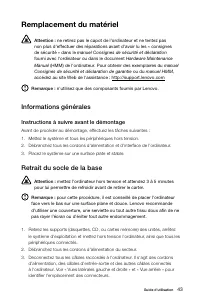
43 Guide d'utilisation Remplacement du matériel Attention : ne retirez pas le capot de l'ordinateur et ne tentez pas non plus d'effectuer des réparations avant d'avoir lu les « consignes de sécurité » dans le manuel Consignes de sécurité et déclaration fourni avec l'ordinateur ou dans le document Ha...
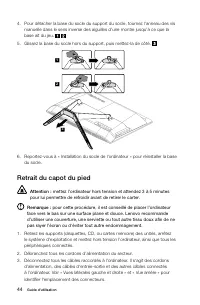
Page 49 - Retrait du capot du pied
44 Guide d'utilisation 4. Pour détacher la base du socle du support du socle, tournez l'anneau des vis manuelle dans le sens inverse des aiguilles d'une montre jusqu'à ce que la base ait du jeu. 5. Glissez la base du socle hors du support, puis mettez-la de côté. 1 2 3 6. Reportez-vous à « Installat...
Page 50 - Remplacement d'un module de mémoire
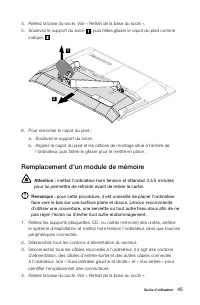
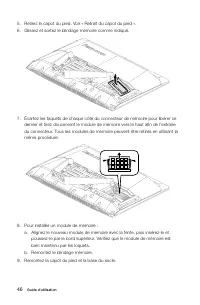
45 Guide d'utilisation 4. Retirez la base du socle. Voir « Retrait de la base du socle ».5. Soulevez le support du socle , puis faites glisser le capot du pied comme indiqué. 1 2 6. Pour remonter le capot du pied : a. Soulevez le support du socle.b. Alignez le capot du pied et les orifices de montag...
Page 52 - Remplacement du disque dur
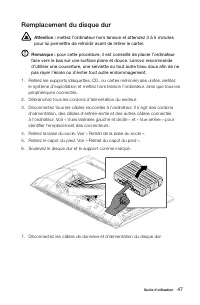
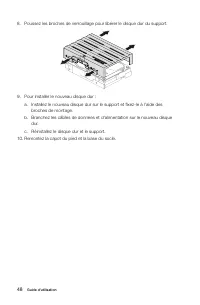
47 Guide d'utilisation Remplacement du disque dur Attention : mettez l’ordinateur hors tension et attendez 3 à 5 minutes pour lui permettre de refroidir avant de retirer le carter. Remarque : pour cette procédure, il est conseillé de placer l’ordinateur face vers le bas sur une surface plane et douc...
Page 54 - Annexe; Déclaration
49 Guide d'utilisation Annexe Déclaration Nous vous remercions d'utiliser les produits Lenovo.Lisez attentivement tous les documents fournis avec l'ordinateur avant d'installer ou d'utiliser le produit pour la première fois. Lenovo n’est pas responsable des pertes, sauf celles provoquées par une ins...
Page 56 - Activation du mode de conformité ErP
51 Guide d'utilisation • F0AV• F0AWEn utilisant des produits conformes au programme ENERGY STAR et en utilisant les fonctionnalités de gestion d'énergie de votre ordinateur, vous réduisez la consommation d'électricité. La réduction de la consommation d'énergie contribue à réaliser des économies fina...
Page 58 - Avis réglementaire du Mexique
53 Guide d'utilisation peut émettre de l'énergie de radiofréquence et, s'il n'est pas installé et utilisé conformément aux instructions, peut provoquer des interférences nuisibles aux communications radio. Toutefois, il n'est pas garanti que des interférences ne se produiront pas dans une installati...