Page 2 - Vérification du contenu du coffret; Utilisation des manuels; Guide d’utilisation de l’appareil photo (ce guide); Lisez-le avant d’utiliser les logiciels inclus.
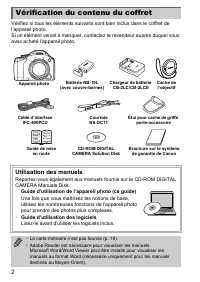
2 Vérifiez si tous les éléments suivants sont bien inclus dans le coffret de l’appareil photo.Si un élément venait à manquer, contactez le revendeur auprès duquel vous avez acheté l’appareil photo. Vérification du contenu du coffret Utilisation des manuels Reportez-vous également aux manuels fournis...
Page 3 - À lire en priorité
3 • Prenez quelques photos en guise de test et visualisez-les pour vous assurer que les images ont été correctement enregistrées. Veuillez noter que Canon Inc., ses filiales et ses revendeurs ne peuvent être tenus responsables de dommages consécutifs au dysfonctionnement d’un appareil photo ou d’un ...
Page 4 - Prendre une photo; Réussir des portraits
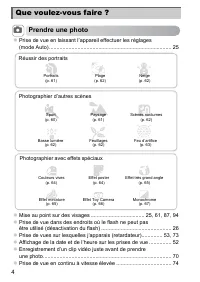
4 4 Prendre une photo Prise de vue en laissant l’appareil effectuer les réglages (mode Auto) .................................................................................. 25 Mise au point sur des visages .................................... 25, 61, 87, 94 Prise de vue dans des endroits où...
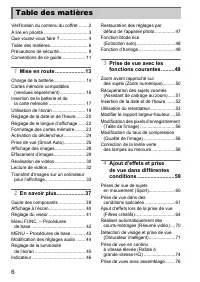
Page 6 - Table des matières
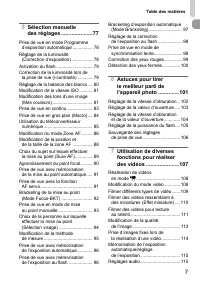
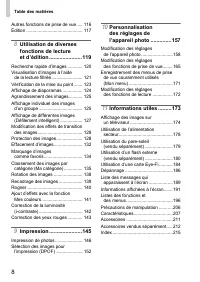
6 Vérification du contenu du coffret ....... 2À lire en priorité ................................... 3Que voulez-vous faire ? ...................... 4Table des matières.............................. 6Précautions de sécurité....................... 9Conventions de ce guide................... 11 1 Mise...
Page 9 - Précautions de sécurité; Avertissement
9 • Avant d’utiliser le produit, veuillez lire attentivement les précautions de sécurité exposées ci-après. Veillez à toujours utiliser le produit de manière appropriée. • Les précautions de sécurité reprises aux pages suivantes ont pour but d’éviter tout risque de dommages corporels et matériels. •...
Page 10 - Attention
Précautions de sécurité 10 • Éteignez l’appareil photo dans les lieux où l’utilisation d’un appareil photo est interdite. Les ondes électromagnétiques émises par l’appareil photo peuvent perturber le fonctionnement des instruments électroniques ou d’autres dispositifs. Soyez vigilant lorsque vous ut...
Page 11 - Conventions de ce guide
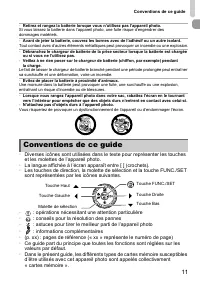
Conventions de ce guide 11 • Diverses icônes sont utilisées dans le texte pour représenter les touches et les molettes de l’appareil photo. • La langue affichée à l’écran apparaît entre [ ] (crochets). • Les touches de direction, la molette de sélection et la touche FUNC./SET sont représentées par l...
Page 13 - Mise en route; et comment visualiser et; Fixation des éléments inclus/prise en main de l’appareil photo; de laisser tomber l’appareil photo lors de son utilisation.
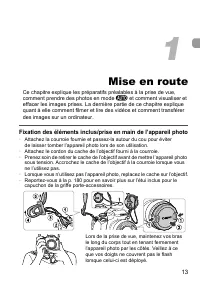
13 Mise en route Ce chapitre explique les préparatifs préalables à la prise de vue, comment prendre des photos en mode A et comment visualiser et effacer les images prises. La dernière partie de ce chapitre explique quant à elle comment filmer et lire des vidéos et comment transférer des images sur ...
Page 14 - Charge de la batterie
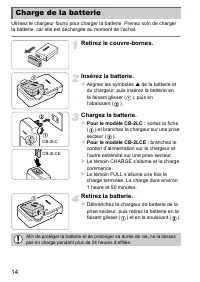
14 Utilisez le chargeur fourni pour charger la batterie. Prenez soin de charger la batterie, car elle est déchargée au moment de l’achat. Retirez le couvre-bornes. Insérez la batterie. Alignez les symboles de la batterie et du chargeur, puis insérez la batterie en la faisant glisser ( ), puis en...
Page 15 - Indicateur de charge; Scénarios divers
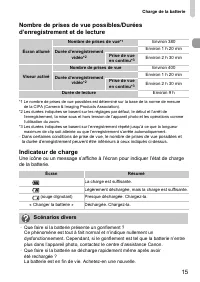
Charge de la batterie 15 Nombre de prises de vue possibles/Durées d’enregistrement et de lecture *1 Le nombre de prises de vue possibles est déterminé sur la base de la norme de mesure de la CIPA (Camera & Imaging Products Association). *2 Les durées indiquées se basent sur les réglages par défa...
Page 16 - Conseils d’utilisation de la batterie et du chargeur; Cartes mémoire compatibles; À propos des cartes Eye-Fi
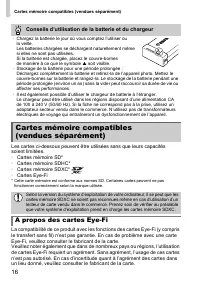
Cartes mémoire compatibles (vendues séparément) 16 Les cartes ci-dessous peuvent être utilisées sans que leurs capacités soient limitées. • Cartes mémoire SD* • Cartes mémoire SDHC* • Cartes mémoire SDXC* • Cartes Eye-Fi * Cette carte mémoire est conforme aux normes SD. Certaines cartes peuvent ne p...
Page 17 - Insertion de la batterie et de la carte mémoire
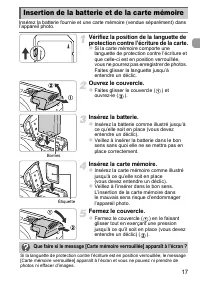
17 Insérez la batterie fournie et une carte mémoire (vendue séparément) dans l’appareil photo. Vérifiez la position de la languette de protection contre l’écriture de la carte. Si la carte mémoire comporte une languette de protection contre l’écriture et que celle-ci est en position verrouillée, v...
Page 18 - La batterie sort de son logement.; Retirez la carte mémoire.; La carte mémoire sort de son logement.; Nombre de prises de vue par carte mémoire; Retrait de la batterie et de la carte mémoire
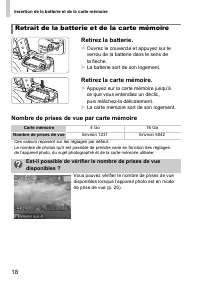
Insertion de la batterie et de la carte mémoire 18 Retirez la batterie. Ouvrez le couvercle et appuyez sur le verrou de la batterie dans le sens de la flèche. La batterie sort de son logement. Retirez la carte mémoire. Appuyez sur la carte mémoire jusqu’à ce que vous entendiez un déclic, puis ...
Page 19 - Utilisation de l’écran; Réglage de la position de l’écran
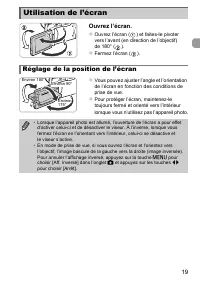
19 Ouvrez l’écran. Ouvrez l’écran ( ) et faites-le pivoter vers l’avant (en direction de l’objectif) de 180° ( ). Fermez l’écran ( ). Vous pouvez ajuster l’angle et l’orientation de l’écran en fonction des conditions de prise de vue. Pour protéger l’écran, maintenez-le toujours fermé et orie...
Page 20 - Réglez la date et l’heure.; Réglez le fuseau horaire du pays.; qr; Réglage de la date et de l’heure; Réaffichage de l’écran Date/Heure
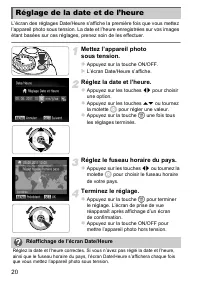
20 L’écran des réglages Date/Heure s’affiche la première fois que vous mettez l’appareil photo sous tension. La date et l’heure enregistrées sur vos images étant basées sur ces réglages, prenez soin de les effectuer. Mettez l’appareil photo sous tension. Appuyez sur la touche ON/OFF. L’écran Dat...
Page 21 - Modifiez la date et l’heure.; Réglage de l’heure d’été; Modification de la date et de l’heure
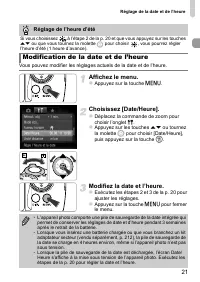
Réglage de la date et de l’heure 21 Vous pouvez modifier les réglages actuels de la date et de l’heure. Affichez le menu. Appuyez sur la touche n . Choisissez [Date/Heure]. Déplacez la commande de zoom pour choisir l’onglet 3 . Appuyez sur les touches op ou tournez la molette 5 pour choisir [D...
Page 22 - opqr; Réglage de la langue d’affichage
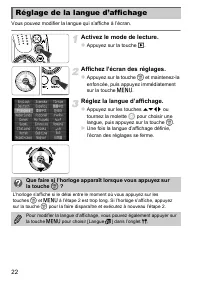
22 Vous pouvez modifier la langue qui s’affiche à l’écran. Activez le mode de lecture. Appuyez sur la touche 1 . Affichez l’écran des réglages. Appuyez sur la touche m et maintenez-la enfoncée, puis appuyez immédiatement sur la touche n . Réglez la langue d’affichage. Appuyez sur les touches o...
Page 23 - Formatez la carte mémoire.; Formatage des cartes mémoire
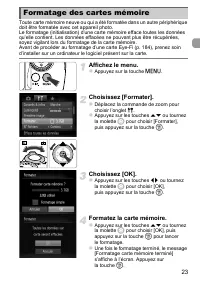
23 Toute carte mémoire neuve ou qui a été formatée dans un autre périphérique doit être formatée avec cet appareil photo. Le formatage (initialisation) d’une carte mémoire efface toutes les données qu’elle contient. Les données effacées ne pouvant plus être récupérées, soyez vigilant lors du formata...
Page 24 - Appuyez jusqu’à mi-course; Activation du déclencheur; La durée du son du déclencheur peut-elle changer ?
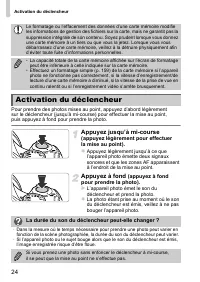
Activation du déclencheur 24 Pour prendre des photos mises au point, appuyez d’abord légèrement sur le déclencheur (jusqu’à mi-course) pour effectuer la mise au point, puis appuyez à fond pour prendre la photo. Appuyez jusqu’à mi-course (appuyez légèrement pour effectuer la mise au point). Appuyez...
Page 25 - L’écran d’accueil s’affiche.; Activez le mode; Positionnez la molette modes sur
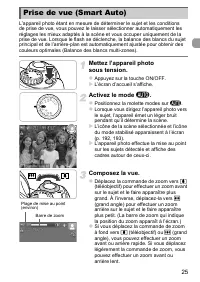
25 L’appareil photo étant en mesure de déterminer le sujet et les conditions de prise de vue, vous pouvez le laisser sélectionner automatiquement les réglages les mieux adaptés à la scène et vous occuper uniquement de la prise de vue. Lorsque le flash se déclenche, la balance des blancs du sujet pri...
Page 26 - Effectuez la mise au point.
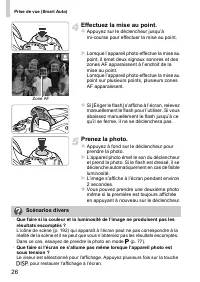
Prise de vue (Smart Auto) 26 Effectuez la mise au point. Appuyez sur le déclencheur jusqu’à mi-course pour effectuer la mise au point. Lorsque l’appareil photo effectue la mise au point, il émet deux signaux sonores et des zones AF apparaissent à l’endroit de la mise au point. Lorsque l’appareil...
Page 27 - Que faire si une icône s’affiche à l’écran ?
Prise de vue (Smart Auto) 27 • Que faire si des cadres blancs et gris apparaissent lorsque vous dirigez l’appareil photo vers un sujet ? Un cadre blanc apparaît autour du visage ou du sujet que l’appareil photo a détecté comme étant le sujet principal et des cadres gris autour des autres visages dét...
Page 28 - Activez le mode de lecture.; Choix du sujet sur lequel effectuer la mise au point (Suivi AF); Affichage des images; Activation du mode de prise de vue
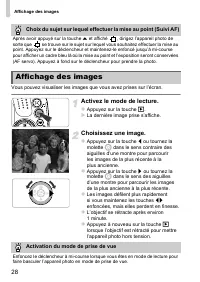
Affichage des images 28 Vous pouvez visualiser les images que vous avez prises sur l’écran. Activez le mode de lecture. Appuyez sur la touche 1 . La dernière image prise s’affiche. Choisissez une image. Appuyez sur la touche q ou tournez la molette 5 dans le sens contraire des aiguilles d’une ...
Page 29 - Effacement d’images
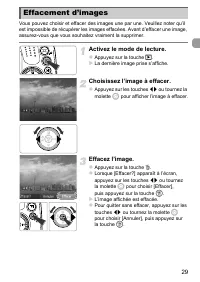
29 Vous pouvez choisir et effacer des images une par une. Veuillez noter qu’il est impossible de récupérer les images effacées. Avant d’effacer une image, assurez-vous que vous souhaitez vraiment la supprimer. Activez le mode de lecture. Appuyez sur la touche 1 . La dernière image prise s’affich...
Page 30 - Réglez l’appareil photo sur le mode; Appuyez sur la touche vidéo.; Réalisation de vidéos
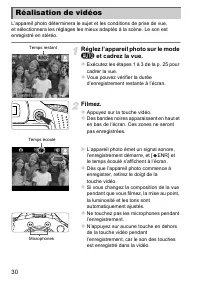
30 L’appareil photo déterminera le sujet et les conditions de prise de vue, et sélectionnera les réglages les mieux adaptés à la scène. Le son est enregistré en stéréo. Réglez l’appareil photo sur le mode A et cadrez la vue. Exécutez les étapes 1 à 3 de la p. 25 pour cadrer la vue. Vous pouvez v...
Page 31 - Arrêtez l’enregistrement.; Appuyez à nouveau sur la touche vidéo.; Durée d’enregistrement; Que faire si des cadres blancs et gris apparaissent pendant
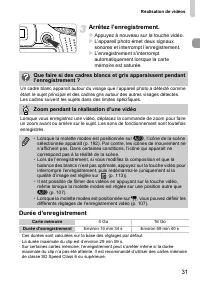
Réalisation de vidéos 31 Arrêtez l’enregistrement. Appuyez à nouveau sur la touche vidéo. L’appareil photo émet deux signaux sonores et interrompt l’enregistrement. L’enregistrement s’interrompt automatiquement lorsque la carte mémoire est saturée. Durée d’enregistrement • Ces durées sont calc...
Page 32 - Lecture de vidéos
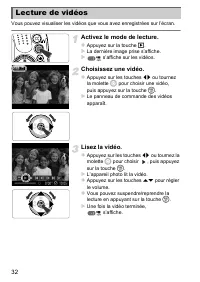
32 Vous pouvez visualiser les vidéos que vous avez enregistrées sur l’écran. Activez le mode de lecture. Appuyez sur la touche 1 . La dernière image prise s’affiche. s’affiche sur les vidéos. Choisissez une vidéo. Appuyez sur les touches qr ou tournez la molette 5 pour choisir une vidéo, pui...
Page 33 - Windows; Comment faire pour lire des vidéos sur un ordinateur ?; Transfert d’images sur un ordinateur; Configuration système requise
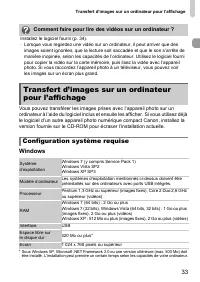
Transfert d’images sur un ordinateur pour l’affichage 33 Vous pouvez transférer les images prises avec l’appareil photo sur un ordinateur à l’aide du logiciel inclus et ensuite les afficher. Si vous utilisez déjà le logiciel d’un autre appareil photo numérique compact Canon, installez la version fou...
Page 34 - Macintosh; Installation des logiciels
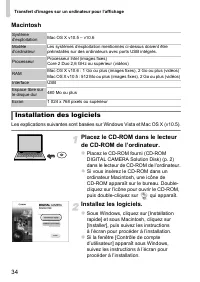
Transfert d’images sur un ordinateur pour l’affichage 34 Macintosh Les explications suivantes sont basées sur Windows Vista et Mac OS X (v10.5). Placez le CD-ROM dans le lecteur de CD-ROM de l’ordinateur. Placez le CD-ROM fourni (CD-ROM DIGITAL CAMERA Solution Disk) (p. 2) dans le lecteur de CD-RO...
Page 35 - Terminez l’installation.; Mettez l’appareil photo hors tension.; Transfert et affichage d’images
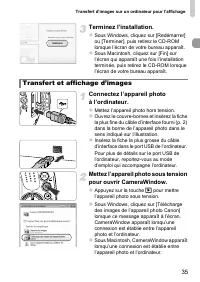
Transfert d’images sur un ordinateur pour l’affichage 35 Terminez l’installation. Sous Windows, cliquez sur [Redémarrer] ou [Terminer], puis retirez le CD-ROM lorsque l’écran de votre bureau apparaît. Sous Macintosh, cliquez sur [Fin] sur l’écran qui apparaît une fois l’installation terminée, pu...
Page 36 - Transférez les images.; pour éteindre l’appareil photo,
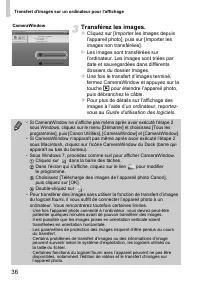
Transfert d’images sur un ordinateur pour l’affichage 36 Transférez les images. Cliquez sur [Importer les images depuis l’appareil photo], puis sur [Importer les images non transférées]. Les images sont transférées sur l’ordinateur. Les images sont triées par date et sauvegardées dans différents...
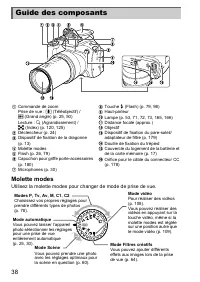
Page 38 - Molette modes; Utilisez la molette modes pour changer de mode de prise de vue.; Guide des composants
38 Molette modes Utilisez la molette modes pour changer de mode de prise de vue. Guide des composants Commande de zoomPrise de vue : i (Téléobjectif) / j (Grand angle) (p. 25, 50) Lecture : k (Agrandissement) / g (Index) (p. 120, 125) Déclencheur (p. 24)Dispositif de fixation de la dragonne (p. 13)M...
Page 39 - Molette de sélection
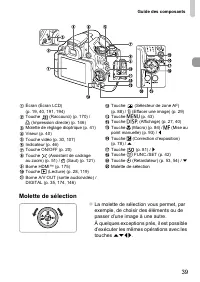
Guide des composants 39 Molette de sélection La molette de sélection vous permet, par exemple, de choisir des éléments ou de passer d’une image à une autre. À quelques exceptions près, il est possible d’exécuter les mêmes opérations avec les touches opqr . Écran (Écran LCD) (p. 19, 40, 191, 194) T...
Page 40 - Vous pouvez modifier l’affichage à l’écran à l’aide de la touche; Prise de vue; Affichage à l’écran; Changement de l’affichage
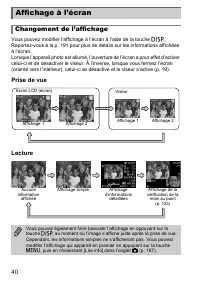
40 Vous pouvez modifier l’affichage à l’écran à l’aide de la touche l . Reportez-vous à la p. 191 pour plus de détails sur les informations affichées à l’écran.Lorsque l’appareil photo est allumé, l’ouverture de l’écran a pour effet d’activer celui-ci et de désactiver le viseur. À l’inverse, lorsque...
Page 41 - Affichage à l’écran dans de faibles conditions d’éclairage; Appuyez plusieurs fois sur la touche; Réglage du viseur
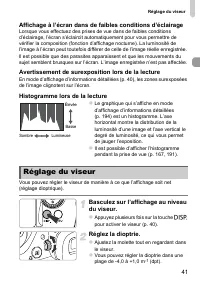
Réglage du viseur 41 Affichage à l’écran dans de faibles conditions d’éclairage Lorsque vous effectuez des prises de vue dans de faibles conditions d’éclairage, l’écran s’éclaircit automatiquement pour vous permettre de vérifier la composition (fonction d’affichage nocturne). La luminosité de l’imag...
Page 42 - Choisissez une option.; Menu FUNC. – Procédures de base
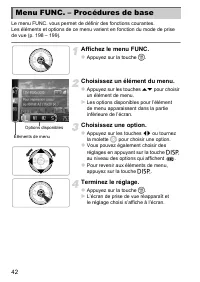
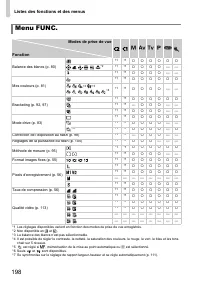
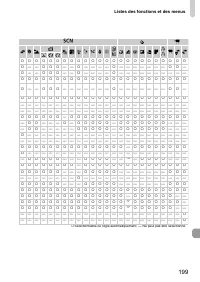
42 Le menu FUNC. vous permet de définir des fonctions courantes.Les éléments et options de ce menu varient en fonction du mode de prise de vue (p. 198 – 199). Affichez le menu FUNC. Appuyez sur la touche m . Choisissez un élément du menu. Appuyez sur les touches op pour choisir un élément de men...
Page 43 - Choisissez un onglet.; Choisissez un élément.; MENU – Procédures de base
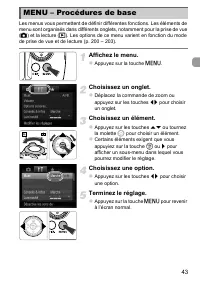
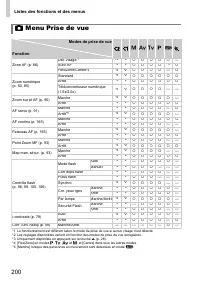
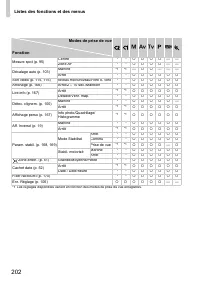
43 Les menus vous permettent de définir différentes fonctions. Les éléments de menu sont organisés dans différents onglets, notamment pour la prise de vue ( 4 ) et la lecture ( 1 ). Les options de ce menu varient en fonction du mode de prise de vue et de lecture (p. 200 – 203). Affichez le menu. A...
Page 44 - Modification des réglages audio; Désactivation des sons; Réglage du volume
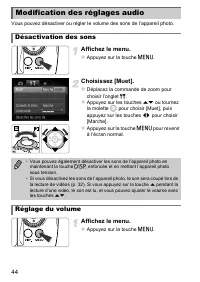
44 Vous pouvez désactiver ou régler le volume des sons de l’appareil photo. Affichez le menu. Appuyez sur la touche n . Choisissez [Muet]. Déplacez la commande de zoom pour choisir l’onglet 3 . Appuyez sur les touches op ou tournez la molette 5 pour choisir [Muet], puis appuyez sur les touches...
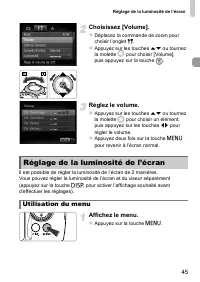
Page 45 - Réglage de la luminosité de l’écran; Utilisation du menu
Réglage de la luminosité de l’écran 45 Choisissez [Volume]. Déplacez la commande de zoom pour choisir l’onglet 3 . Appuyez sur les touches op ou tournez la molette 5 pour choisir [Volume], puis appuyez sur la touche m . Réglez le volume. Appuyez sur les touches op ou tournez la molette 5 pour ...
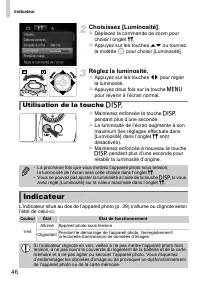
Page 46 - Réglez la luminosité.; Utilisation de la touche; Indicateur
Indicateur 46 Choisissez [Luminosité]. Déplacez la commande de zoom pour choisir l’onglet 3 . Appuyez sur les touches op ou tournez la molette 5 pour choisir [Luminosité]. Réglez la luminosité. Appuyez sur les touches qr pour régler la luminosité. Appuyez deux fois sur la touche n pour reven...
Page 47 - Réinitialisez les réglages.; Restauration des réglages par défaut; Y a-t-il des fonctions qu’il est impossible de réinitialiser ?
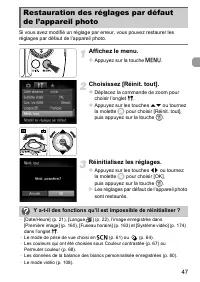
47 Si vous avez modifié un réglage par erreur, vous pouvez restaurer les réglages par défaut de l’appareil photo. Affichez le menu. Appuyez sur la touche n . Choisissez [Réinit. tout]. Déplacez la commande de zoom pour choisir l’onglet 3 . Appuyez sur les touches op ou tournez la molette 5 pou...
Page 48 - Fonction d’horloge
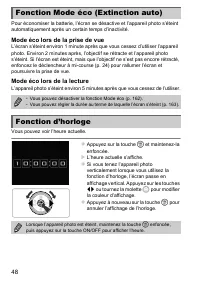
48 Pour économiser la batterie, l’écran se désactive et l’appareil photo s’éteint automatiquement après un certain temps d’inactivité. Mode éco lors de la prise de vue L’écran s’éteint environ 1 minute après que vous cessez d’utiliser l’appareil photo. Environ 2 minutes après, l’objectif se rétracte...
Page 50 - Zoom avant rapproché sur des sujets; Désactivation du zoom numérique
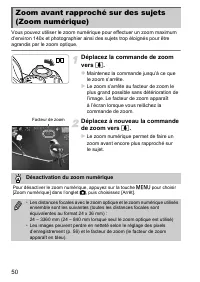
50 Vous pouvez utiliser le zoom numérique pour effectuer un zoom maximum d’environ 140x et photographier ainsi des sujets trop éloignés pour être agrandis par le zoom optique. Déplacez la commande de zoom vers i . Maintenez la commande jusqu’à ce que le zoom s’arrête. Le zoom s’arrête au facteur...
Page 51 - Appuyez sur la touche; Récupération des sujets zoomés; Modification de la zone affichée en appuyant sur la touche
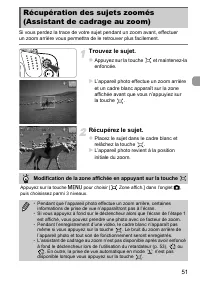
51 Si vous perdez la trace de votre sujet pendant un zoom avant, effectuer un zoom arrière vous permettra de le retrouver plus facilement. Trouvez le sujet. Appuyez sur la touche et maintenez-la enfoncée. L’appareil photo effectue un zoom arrière et un cadre blanc apparaît sur la zone affichée a...
Page 52 - Choisissez le réglage.; Insertion de la date et de l’heure
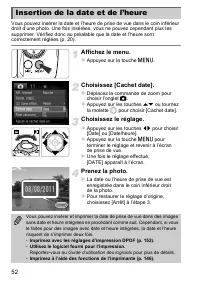
52 Vous pouvez insérer la date et l’heure de prise de vue dans le coin inférieur droit d’une photo. Une fois insérées, vous ne pouvez cependant plus les supprimer. Vérifiez donc au préalable que la date et l’heure sont correctement réglées (p. 20). Affichez le menu. Appuyez sur la touche n . Chois...
Page 53 - Choisissez; Utilisation du retardateur
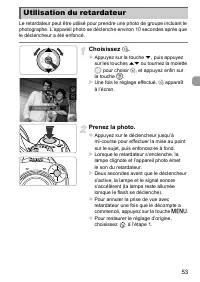
53 Le retardateur peut être utilisé pour prendre une photo de groupe incluant le photographe. L’appareil photo se déclenche environ 10 secondes après que le déclencheur a été enfoncé. Choisissez ] . Appuyez sur la touche p , puis appuyez sur les touches op ou tournez la molette 5 pour choisir ] , ...
Page 54 - Utilisation du retardateur pour éviter l’effet
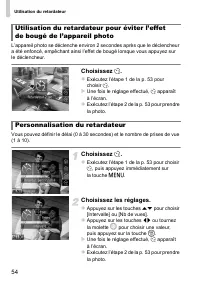
Utilisation du retardateur 54 L’appareil photo se déclenche environ 2 secondes après que le déclencheur a été enfoncé, empêchant ainsi l’effet de bougé lorsque vous appuyez sur le déclencheur. Choisissez [ . Exécutez l’étape 1 de la p. 53 pour choisir [ . Une fois le réglage effectué, [ apparaît...
Page 55 - Modifier le rapport largeur-hauteur
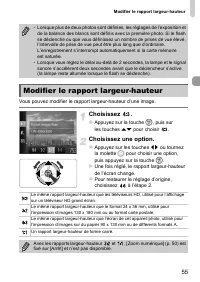
Modifier le rapport largeur-hauteur 55 Vous pouvez modifier le rapport largeur-hauteur d’une image. Choisissez . Appuyez sur la touche m , puis sur les touches op pour choisir . Choisissez une option. Appuyez sur les touches qr ou tournez la molette 5 pour choisir une option, puis appuyez sur la...
Page 56 - Choisissez un réglage de pixels; Choisissez le réglage du taux; Modification des pixels d’enregistrement; Modification du taux de compression
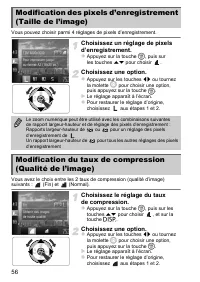
56 Vous pouvez choisir parmi 4 réglages de pixels d’enregistrement. Choisissez un réglage de pixels d’enregistrement. Appuyez sur la touche m , puis sur les touches op pour choisir . Choisissez une option. Appuyez sur les touches qr ou tournez la molette 5 pour choisir une option, puis appuyez s...
Page 57 - Pour envoyer des images sous la
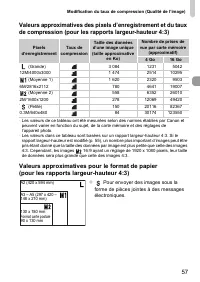
Modification du taux de compression (Qualité de l’image) 57 Valeurs approximatives des pixels d’enregistrement et du taux de compression (pour les rapports largeur-hauteur 4:3) • Les valeurs de ce tableau ont été mesurées selon des normes établies par Canon et peuvent varier en fonction du sujet, de...
Page 58 - Choisissez un réglage.; Correction de la teinte verte des lampes
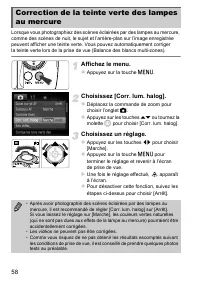
58 Lorsque vous photographiez des scènes éclairées par des lampes au mercure, comme des scènes de nuit, le sujet et l’arrière-plan sur l’image enregistrée peuvent afficher une teinte verte. Vous pouvez automatiquement corriger la teinte verte lors de la prise de vue (Balance des blancs multi-zones)....
Page 60 - Prises de vue de sujets en mouvement
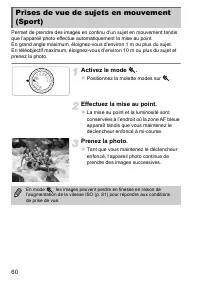
60 Permet de prendre des images en continu d’un sujet en mouvement tandis que l’appareil photo effectue automatiquement la mise au point.En grand angle maximum, éloignez-vous d’environ 1 m ou plus du sujet. En téléobjectif maximum, éloignez-vous d’environ 10 m ou plus du sujet et prenez la photo. Ac...
Page 61 - Prises de vue de paysages; Prise de vue dans des conditions
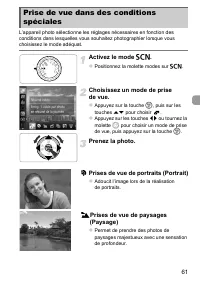
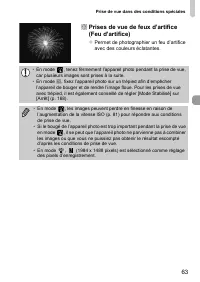
61 L’appareil photo sélectionne les réglages nécessaires en fonction des conditions dans lesquelles vous souhaitez photographier lorsque vous choisissez le mode adéquat. Activez le mode K . Positionnez la molette modes sur K . Choisissez un mode de prise de vue. Appuyez sur la touche m , puis su...
Page 64 - Ajout d’effets lors de la prise de vue
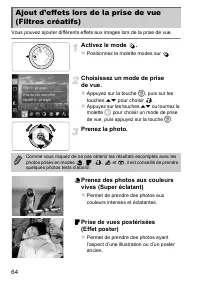
64 Vous pouvez ajouter différents effets aux images lors de la prise de vue. Activez le mode . Positionnez la molette modes sur . Choisissez un mode de prise de vue. Appuyez sur la touche m , puis sur les touches op pour choisir . Appuyez sur les touches op ou tournez la molette 5 pour choisir...
Page 65 - Choisissez un niveau d’effet.; Choisissez la zone sur laquelle; Prise de vue avec un effet de très grand angle
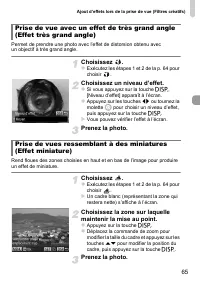
Ajout d’effets lors de la prise de vue (Filtres créatifs) 65 Permet de prendre une photo avec l’effet de distorsion obtenu avec un objectif à très grand angle. Choisissez . Exécutez les étapes 1 et 2 de la p. 64 pour choisir . Choisissez un niveau d’effet. Si vous appuyez sur la touche l , [Nive...
Page 66 - Choisissez une teinte de couleur.; Prise de vue avec les effets d’un appareil
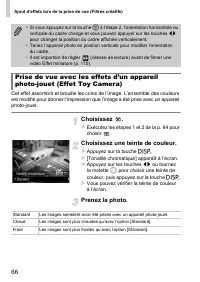
Ajout d’effets lors de la prise de vue (Filtres créatifs) 66 Cet effet assombrit et brouille les coins de l’image. L’ensemble des couleurs est modifié pour donner l’impression que l’image a été prise avec un appareil photo-jouet. Choisissez . Exécutez les étapes 1 et 2 de la p. 64 pour choisir . C...
Page 67 - Prise de vue avec Couleur contrastée
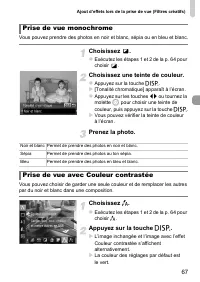
Ajout d’effets lors de la prise de vue (Filtres créatifs) 67 Vous pouvez prendre des photos en noir et blanc, sépia ou en bleu et blanc. Choisissez . Exécutez les étapes 1 et 2 de la p. 64 pour choisir . Choisissez une teinte de couleur. Appuyez sur la touche l . [Tonalité chromatique] apparaî...
Page 68 - Spécifiez la couleur.; Prise de vue avec Permuter couleur
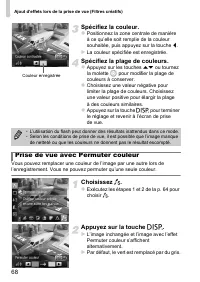
Ajout d’effets lors de la prise de vue (Filtres créatifs) 68 Spécifiez la couleur. Positionnez la zone centrale de manière à ce qu’elle soit remplie de la couleur souhaitée, puis appuyez sur la touche q . La couleur spécifiée est enregistrée. Spécifiez la plage de couleurs. Appuyez sur les tou...
Page 69 - Spécifiez la couleur à permuter.
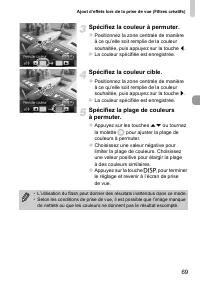
Ajout d’effets lors de la prise de vue (Filtres créatifs) 69 Spécifiez la couleur à permuter. Positionnez la zone centrale de manière à ce qu’elle soit remplie de la couleur souhaitée, puis appuyez sur la touche q . La couleur spécifiée est enregistrée. Spécifiez la couleur cible. Positionnez ...
Page 70 - jour-là sont sauvegardées dans un même fichier.; Réaliser automatiquement des; Que faire si la vidéo n’est pas enregistrée ?
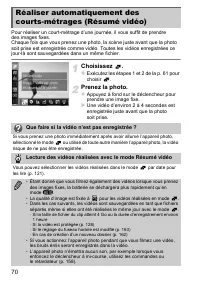
70 Pour réaliser un court-métrage d’une journée, il vous suffit de prendre des images fixes. Chaque fois que vous prenez une photo, la scène juste avant que la photo soit prise est enregistrée comme vidéo. Toutes les vidéos enregistrées ce jour-là sont sauvegardées dans un même fichier. Choisissez ....
Page 71 - Détection de visage et prise de vue; Détection des sourires lors de la prise de vue; Que faire si l’appareil photo ne détecte aucun sourire ?
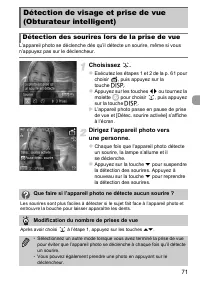
71 L’appareil photo se déclenche dès qu’il détecte un sourire, même si vous n’appuyez pas sur le déclencheur. Choisissez . Exécutez les étapes 1 et 2 de la p. 61 pour choisir , puis appuyez sur la touche l . Appuyez sur les touches qr ou tournez la molette 5 pour choisir , puis appuyez sur la to...
Page 72 - Composez la scène et enfoncez; Que faire si l’appareil photo ne détecte aucun clignement ?
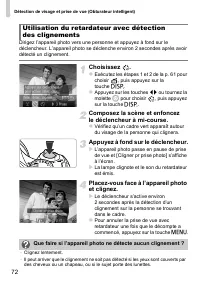
Détection de visage et prise de vue (Obturateur intelligent) 72 Dirigez l’appareil photo vers une personne et appuyez à fond sur le déclencheur. L’appareil photo se déclenche environ 2 secondes après avoir détecté un clignement. Choisissez . Exécutez les étapes 1 et 2 de la p. 61 pour choisir , pu...
Page 73 - Appuyez à fond sur le déclencheur.; Modification du nombre de prises de vue; Utilisation du retardateur avec détection
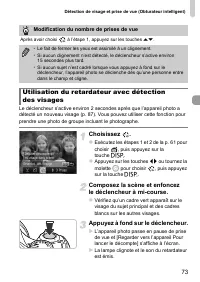
Détection de visage et prise de vue (Obturateur intelligent) 73 Le déclencheur s’active environ 2 secondes après que l’appareil photo a détecté un nouveau visage (p. 87). Vous pouvez utiliser cette fonction pour prendre une photo de groupe incluant le photographe. Choisissez . Exécutez les étapes ...
Page 74 - HQ est l’acronyme anglais de « High Quality ».; Prise de vue en continu à vitesse élevée
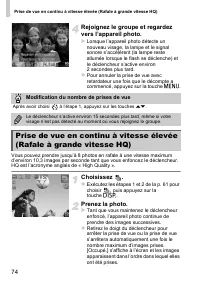
Prise de vue en continu à vitesse élevée (Rafale à grande vitesse HQ) 74 Rejoignez le groupe et regardez vers l’appareil photo. Lorsque l’appareil photo détecte un nouveau visage, la lampe et le signal sonore s’accélèrent (la lampe reste allumée lorsque le flash se déclenche) et le déclencheur s’a...
Page 75 - apparaît; Images affichées pendant la lecture
Prise de vue en continu à vitesse élevée (Rafale à grande vitesse HQ) 75 Étant donné que chaque ensemble d’images prises en continu devient un seul et même groupe, seule la première image capturée dans ce groupe est affichée. Pour indiquer que l’image fait partie d’un groupe, apparaît dans le coin s...
Page 76 - Prenez la première photo.; Prise de vues avec assemblage
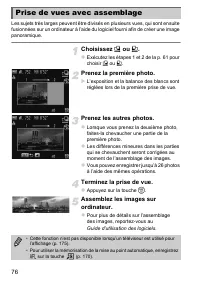
76 Les sujets très larges peuvent être divisés en plusieurs vues, qui sont ensuite fusionnées sur un ordinateur à l’aide du logiciel fourni afin de créer une image panoramique. Choisissez x ou v . Exécutez les étapes 1 et 2 de la p. 61 pour choisir x ou v . Prenez la première photo. L’exposition...
Page 77 - qui vous permettront d’améliorer progressivement vos prises
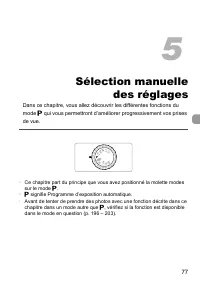
77 Sélection manuelle des réglages Dans ce chapitre, vous allez découvrir les différentes fonctions du mode G qui vous permettront d’améliorer progressivement vos prises de vue. • Ce chapitre part du principe que vous avez positionné la molette modes sur le mode G . • G signifie Programme d’expositi...
Page 78 - Ajustez les réglages en fonction; incréments de 1/3 de valeur dans une plage comprise entre –2 et +2.; Activez le mode de correction; pour régler la luminosité,; Prise de vue en mode Programme; Réglage de la luminosité
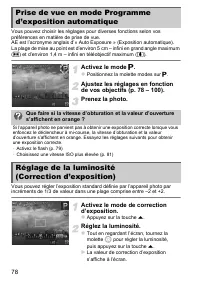
78 Vous pouvez choisir les réglages pour diverses fonctions selon vos préférences en matière de prise de vue.AE est l’acronyme anglais d’« Auto Exposure » (Exposition automatique).La plage de mise au point est d’environ 5 cm – infini en grand angle maximum ( j ) et d’environ 1,4 m – infini en téléob...
Page 79 - Activation du flash
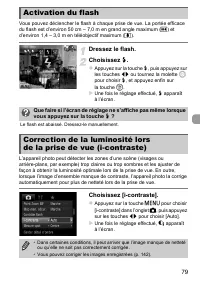
79 Vous pouvez déclencher le flash à chaque prise de vue. La portée efficace du flash est d’environ 50 cm – 7,0 m en grand angle maximum ( j ) et d’environ 1,4 – 3,0 m en téléobjectif maximum ( i ). Dressez le flash. Choisissez h . Appuyez sur la touche h , puis appuyez sur les touches qr ou tourn...
Page 80 - Choisissez la fonction de balance; Réglage de la balance des blancs; Balance des blancs personnalisée
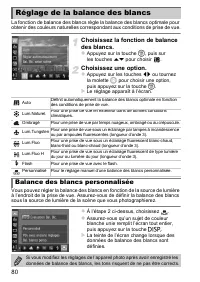
80 La fonction de balance des blancs règle la balance des blancs optimale pour obtenir des couleurs naturelles correspondant aux conditions de prise de vue. Choisissez la fonction de balance des blancs. Appuyez sur la touche m , puis sur les touches op pour choisir . Choisissez une option. Appuy...
Page 81 - Choisissez la vitesse ISO.; Choisissez Mes couleurs.; Modification de la vitesse ISO; Modification des tons d’une image
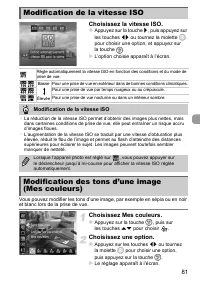
81 Choisissez la vitesse ISO. Appuyez sur la touche r , puis appuyez sur les touches qr ou tournez la molette 5 pour choisir une option, et appuyez sur la touche m . L’option choisie apparaît à l’écran. Vous pouvez modifier les tons d’une image, par exemple en sépia ou en noir et blanc lors de l...
Page 82 - Couleur personnalisée
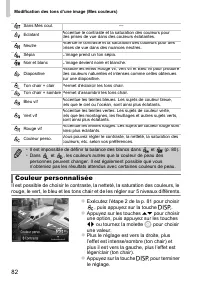
Modification des tons d’une image (Mes couleurs) 82 Il est possible de choisir le contraste, la netteté, la saturation des couleurs, le rouge, le vert, le bleu et les tons chair et de les régler sur 5 niveaux différents. Exécutez l’étape 2 de la p. 81 pour choisir , puis appuyez sur la touche l . ...
Page 83 - Choisissez un mode drive.; Prise de vue en continu
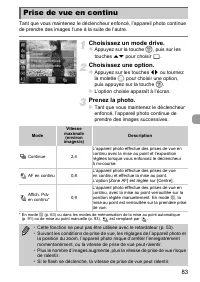
83 Tant que vous maintenez le déclencheur enfoncé, l’appareil photo continue de prendre des images l’une à la suite de l’autre. Choisissez un mode drive. Appuyez sur la touche m , puis sur les touches op pour choisir . Choisissez une option. Appuyez sur les touches qr ou tournez la molette 5 pou...
Page 85 - Utilisation du téléconvertisseur
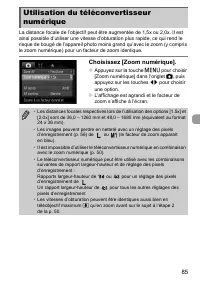
85 La distance focale de l’objectif peut être augmentée de 1,5x ou 2,0x. Il est ainsi possible d’utiliser une vitesse d’obturation plus rapide, ce qui rend le risque de bougé de l’appareil photo moins grand qu’avec le zoom (y compris le zoom numérique) pour un facteur de zoom identique. Choisissez [...
Page 86 - Modification du mode Zone AF
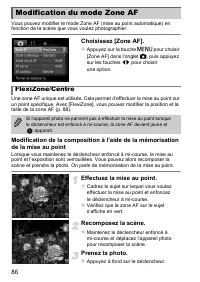
86 Vous pouvez modifier le mode Zone AF (mise au point automatique) en fonction de la scène que vous voulez photographier. Choisissez [Zone AF]. Appuyez sur la touche n pour choisir [Zone AF] dans l’onglet 4 , puis appuyez sur les touches qr pour choisir une option. Une zone AF unique est utilisée...
Page 87 - Détection de visage; Suivi AF
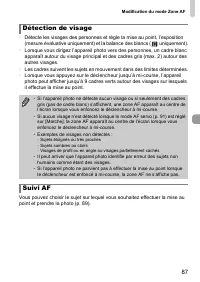
Modification du mode Zone AF 87 • Détecte les visages des personnes et règle la mise au point, l’exposition (mesure évaluative uniquement) et la balance des blancs ( uniquement). • Lorsque vous dirigez l’appareil photo vers des personnes, un cadre blanc apparaît autour du visage principal et des cad...
Page 88 - Modifiez la taille de la zone AF.; Modification de la position et de la taille
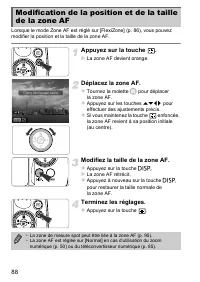
88 Lorsque le mode Zone AF est réglé sur [FlexiZone] (p. 86), vous pouvez modifier la position et la taille de la zone AF. Appuyez sur la touche . La zone AF devient orange. Déplacez la zone AF. Tournez la molette 5 pour déplacer la zone AF. Appuyez sur les touches opqr pour effectuer des ajus...
Page 89 - Choix du sujet sur lequel effectuer
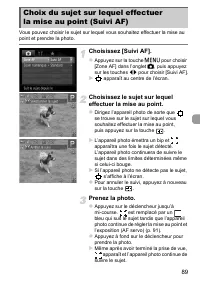
89 Vous pouvez choisir le sujet sur lequel vous souhaitez effectuer la mise au point et prendre la photo. Choisissez [Suivi AF]. Appuyez sur la touche n pour choisir [Zone AF] dans l’onglet 4 , puis appuyez sur les touches qr pour choisir [Suivi AF]. apparaît au centre de l’écran. Choisissez le ...
Page 90 - Vérifiez la mise au point.; Agrandissement du point focal; Que faire si l’affichage ne s’agrandit pas ?
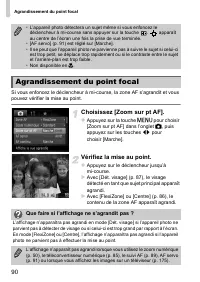
Agrandissement du point focal 90 Si vous enfoncez le déclencheur à mi-course, la zone AF s’agrandit et vous pouvez vérifier la mise au point. Choisissez [Zoom sur pt AF]. Appuyez sur la touche n pour choisir [Zoom sur pt AF] dans l’onglet 4 , puis appuyez sur les touches qr pour choisir [Marche]. ...
Page 91 - Mémorisez la mise au point.; Cadrez et prenez la photo.; Prise de vue avec mémorisation de
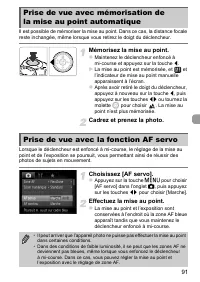
91 Il est possible de mémoriser la mise au point. Dans ce cas, la distance focale reste inchangée, même lorsque vous retirez le doigt du déclencheur. Mémorisez la mise au point. Maintenez le déclencheur enfoncé à mi-course et appuyez sur la touche q . La mise au point est mémorisée, et et l’indi...
Page 92 - Réglez la mise au point.; Bracketing de la mise au point
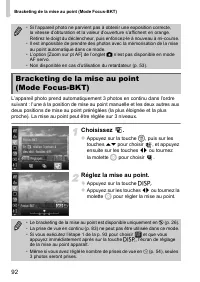
Bracketing de la mise au point (Mode Focus-BKT) 92 L’appareil photo prend automatiquement 3 photos en continu dans l’ordre suivant : l’une à la position de mise au point manuelle et les deux autres aux deux positions de mise au point préréglées (la plus éloignée et la plus proche). La mise au point ...
Page 93 - Effectuez une mise au point; Prise de vue en mode de mise au point
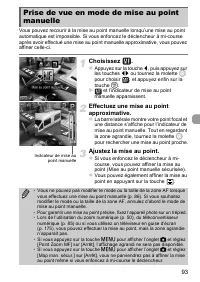
93 Vous pouvez recourir à la mise au point manuelle lorsqu’une mise au point automatique est impossible. Si vous enfoncez le déclencheur à mi-course après avoir effectué une mise au point manuelle approximative, vous pouvez affiner celle-ci. Choisissez . Appuyez sur la touche q , puis appuyez sur ...
Page 94 - Activez le mode Sélection visage.; Choix de la personne sur laquelle effectuer
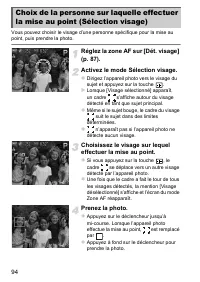
94 Vous pouvez choisir le visage d’une personne spécifique pour la mise au point, puis prendre la photo. Réglez la zone AF sur [Dét. visage] (p. 87). Activez le mode Sélection visage. Dirigez l’appareil photo vers le visage du sujet et appuyez sur la touche . Lorsque [Visage sélectionné] apparaî...
Page 95 - Choisissez la méthode de mesure.; Modification de la méthode de mesure; Liaison de la zone de mesure spot à la zone AF
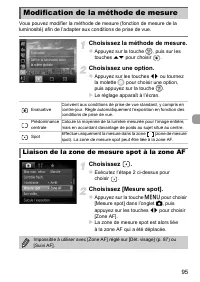
95 Vous pouvez modifier la méthode de mesure (fonction de mesure de la luminosité) afin de l’adapter aux conditions de prise de vue. Choisissez la méthode de mesure. Appuyez sur la touche m , puis sur les touches op pour choisir . Choisissez une option. Appuyez sur les touches qr ou tournez la m...
Page 96 - Décalage du programme
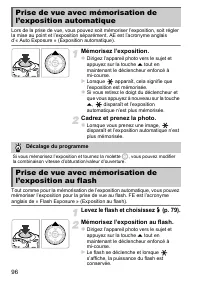
96 Lors de la prise de vue, vous pouvez soit mémoriser l’exposition, soit régler la mise au point et l’exposition séparément. AE est l’acronyme anglais d’« Auto Exposure » (Exposition automatique). Mémorisez l’exposition. Dirigez l’appareil photo vers le sujet et appuyez sur la touche o tout en ma...
Page 97 - Réglez la correction d’exposition.; Bracketing d’exposition automatique
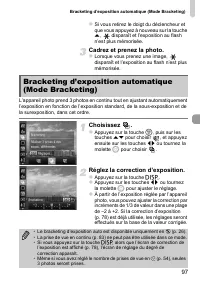
Bracketing d’exposition automatique (Mode Bracketing) 97 Si vous retirez le doigt du déclencheur et que vous appuyez à nouveau sur la touche o , disparaît et l’exposition au flash n’est plus mémorisée. Cadrez et prenez la photo. Lorsque vous prenez une image, disparaît et l’exposition au flash n...
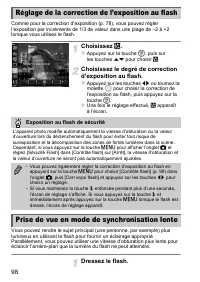
Page 98 - Réglage de la correction de l’exposition au flash; Exposition au flash de sécurité; Prise de vue en mode de synchronisation lente
98 Comme pour la correction d’exposition (p. 78), vous pouvez régler l’exposition par incréments de 1/3 de valeur dans une plage de –2 à +2 lorsque vous utilisez le flash. Choisissez X . Appuyez sur la touche m , puis sur les touches op pour choisir X . Choisissez le degré de correction d’expositi...
Page 99 - Correction des yeux rouges
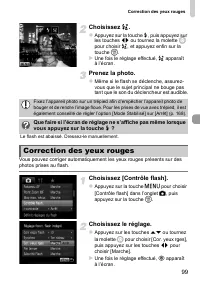
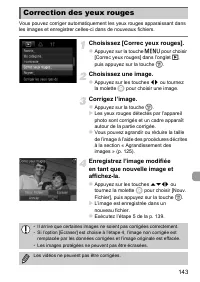
Correction des yeux rouges 99 Choisissez Z . Appuyez sur la touche h , puis appuyez sur les touches qr ou tournez la molette 5 pour choisir Z , et appuyez enfin sur la touche m . Une fois le réglage effectué, Z apparaît à l’écran. Prenez la photo. Même si le flash se déclenche, assurez-vous qu...
Page 100 - Détection des yeux fermés
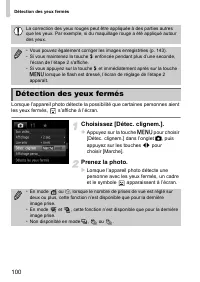
Détection des yeux fermés 100 Lorsque l’appareil photo détecte la possibilité que certaines personnes aient les yeux fermés, s’affiche à l’écran. Choisissez [Détec. clignem.]. Appuyez sur la touche n pour choisir [Détec. clignem.] dans l’onglet 4 , puis appuyez sur les touches qr pour choisir [Mar...
Page 101 - Ce chapitre explique comment photographier dans les modes
101 Astuces pour tirer le meilleur parti de l’appareil photo Ce chapitre explique comment photographier dans les modes M , B et D . Il explique également comment utiliser les modes et . • Ce chapitre part du principe que le mode correspondant a été sélectionné sur l’appareil photo. 6
Page 102 - Effectuez le réglage.; Tournez la molette; Vitesses d’obturation disponibles; Réglage de la vitesse d’obturation; Que faire si la valeur d’ouverture apparaît en orange ?
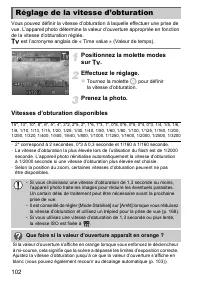
102 Vous pouvez définir la vitesse d’obturation à laquelle effectuer une prise de vue. L’appareil photo détermine la valeur d’ouverture appropriée en fonction de la vitesse d’obturation réglée. M est l’acronyme anglais de « Time value » (Valeur de temps). Positionnez la molette modes sur M . Effectu...
Page 103 - Valeurs d’ouverture disponibles; Réglage de la valeur d’ouverture; Que faire si la vitesse d’obturation apparaît en orange ?
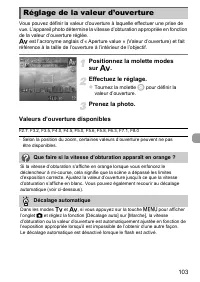
103 Vous pouvez définir la valeur d’ouverture à laquelle effectuer une prise de vue. L’appareil photo détermine la vitesse d’obturation appropriée en fonction de la valeur d’ouverture réglée. B est l’acronyme anglais d’« Aperture value » (Valeur d’ouverture) et fait référence à la taille de l’ouvert...
Page 104 - signifie « Manuel ».; Réglage de la vitesse d’obturation et
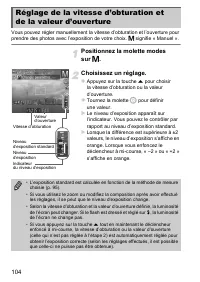
104 Vous pouvez régler manuellement la vitesse d’obturation et l’ouverture pour prendre des photos avec l’exposition de votre choix. D signifie « Manuel ». Positionnez la molette modes sur D . Choisissez un réglage. Appuyez sur la touche o pour choisir la vitesse d’obturation ou la valeur d’ouvert...
Page 105 - Réglage de la puissance du flash
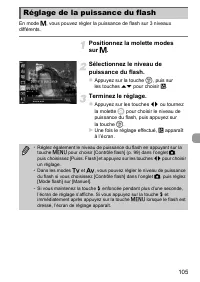
105 En mode D , vous pouvez régler la puissance de flash sur 3 niveaux différents. Positionnez la molette modes sur D . Sélectionnez le niveau de puissance du flash. Appuyez sur la touche m , puis sur les touches op pour choisir X . Terminez le réglage. Appuyez sur les touches qr ou tournez la m...
Page 106 - Sauvegarde des réglages de prise de vue
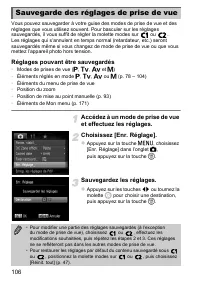
106 Vous pouvez sauvegarder à votre guise des modes de prise de vue et des réglages que vous utilisez souvent. Pour basculer sur les réglages sauvegardés, il vous suffit de régler la molette modes sur ou . Les réglages qui s’annulent en temps normal (retardateur, etc.) seront sauvegardés même si vou...
Page 107 - . Vous pouvez toutefois réaliser des vidéos en appuyant sur la
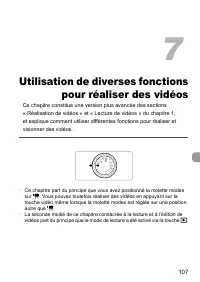
107 Utilisation de diverses fonctions pour réaliser des vidéos Ce chapitre constitue une version plus avancée des sections « Réalisation de vidéos » et « Lecture de vidéos » du chapitre 1, et explique comment utiliser différentes fonctions pour réaliser et visionner des vidéos. • Ce chapitre part du...
Page 108 - Réalisation de vidéos en mode
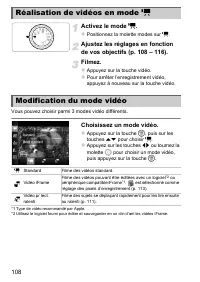
108 Activez le mode E . Positionnez la molette modes sur E . Ajustez les réglages en fonction de vos objectifs (p. 108 – 116). Filmez. Appuyez sur la touche vidéo. Pour arrêter l’enregistrement vidéo, appuyez à nouveau sur la touche vidéo. Vous pouvez choisir parmi 3 modes vidéo différents. Ch...
Page 109 - Filmer différents types de vidéo
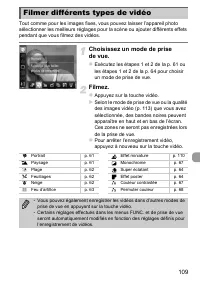
109 Tout comme pour les images fixes, vous pouvez laisser l’appareil photo sélectionner les meilleurs réglages pour la scène ou ajouter différents effets pendant que vous filmez des vidéos. Choisissez un mode de prise de vue. Exécutez les étapes 1 et 2 de la p. 61 ou les étapes 1 et 2 de la p. 64 ...
Page 110 - Choisissez une vitesse de lecture.; Vitesses de lecture et durées de lecture estimées; Filmer des vidéos ressemblant à des
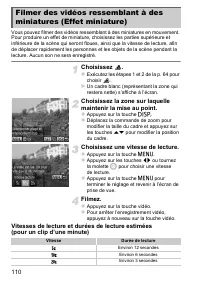
110 Vous pouvez filmer des vidéos ressemblant à des miniatures en mouvement. Pour produire un effet de miniature, choisissez les parties supérieure et inférieure de la scène qui seront floues, ainsi que la vitesse de lecture, afin de déplacer rapidement les personnes et les objets de la scène pendan...
Page 111 - Filmer des vidéos pour lecture au ralenti
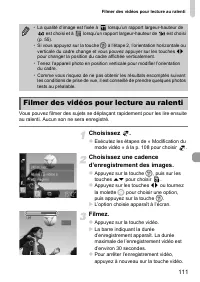
Filmer des vidéos pour lecture au ralenti 111 Vous pouvez filmer des sujets se déplaçant rapidement pour les lire ensuite au ralenti. Aucun son ne sera enregistré. Choisissez . Exécutez les étapes de « Modification du mode vidéo » à la p. 108 pour choisir . Choisissez une cadence d’enregistrement ...
Page 112 - Voir des vidéos pour lecture au ralenti
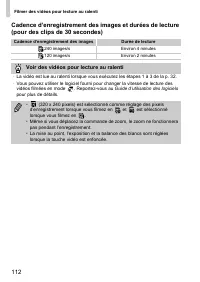
Filmer des vidéos pour lecture au ralenti 112 Cadence d’enregistrement des images et durées de lecture (pour des clips de 30 secondes) Cadence d’enregistrement des images Durée de lecture 240 images/s Environ 4 minutes 120 images/s Environ 2 minutes Voir des vidéos pour lecture au ralenti • La vidéo...
Page 113 - Qualité d’image et durée de prise de vue par carte mémoire; Modification de la qualité de l’image
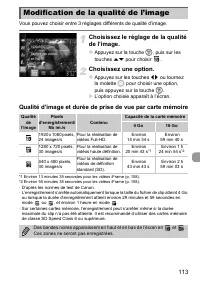
113 Vous pouvez choisir entre 3 réglages différents de qualité d’image. Choisissez le réglage de la qualité de l’image. Appuyez sur la touche m , puis sur les touches op pour choisir . Choisissez une option. Appuyez sur les touches qr ou tournez la molette 5 pour choisir une option, puis appuyez...
Page 114 - s’affiche à l’écran,; Prise d’images fixes lors de la réalisation; Que faire si vous ne parvenez pas à prendre une image fixe ?
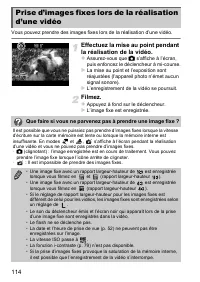
114 Vous pouvez prendre des images fixes lors de la réalisation d’une vidéo. Effectuez la mise au point pendant la réalisation de la vidéo. Assurez-vous que 4 s’affiche à l’écran, puis enfoncez le déclencheur à mi-course. La mise au point et l’exposition sont réajustées (l’appareil photo n’émet ...
Page 115 - Mémorisation de l’exposition; Réglage du volume d’enregistrement
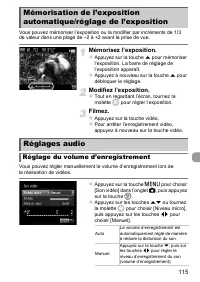
115 Vous pouvez mémoriser l’exposition ou la modifier par incréments de 1/3 de valeur dans une plage de –2 à +2 avant la prise de vue. Mémorisez l’exposition. Appuyez sur la touche o pour mémoriser l’exposition. La barre de réglage de l’exposition apparaît. Appuyez à nouveau sur la touche o pour...
Page 116 - Utilisation du filtre anti-vent; Autres fonctions de prise de vue
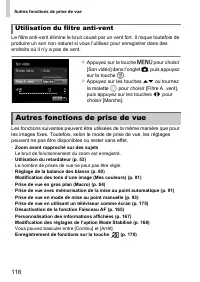
Autres fonctions de prise de vue 116 Le filtre anti-vent élimine le bruit causé par un vent fort. Il risque toutefois de produire un son non naturel si vous l’utilisez pour enregistrer dans des endroits où il n’y a pas de vent. Appuyez sur la touche n pour choisir [Son vidéo] dans l’onglet 4 , pui...
Page 117 - Vérifiez la vidéo éditée.; Édition
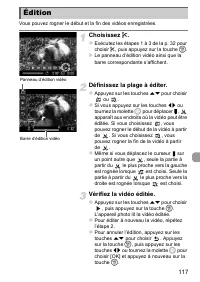
117 Vous pouvez rogner le début et la fin des vidéos enregistrées. Choisissez * . Exécutez les étapes 1 à 3 de la p. 32 pour choisir * , puis appuyez sur la touche m . Le panneau d’édition vidéo ainsi que la barre correspondante s’affichent. Définissez la plage à éditer. Appuyez sur les touche...
Page 118 - Enregistrez la vidéo éditée.
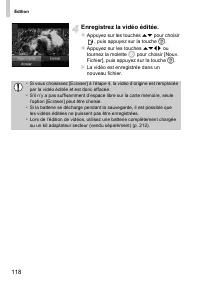
Édition 118 Enregistrez la vidéo éditée. Appuyez sur les touches op pour choisir , puis appuyez sur la touche m . Appuyez sur les touches opqr ou tournez la molette 5 pour choisir [Nouv. Fichier], puis appuyez sur la touche m . La vidéo est enregistrée dans un nouveau fichier. • Si vous choisi...
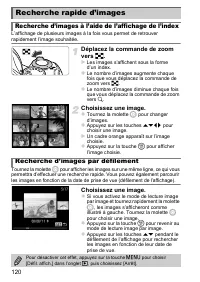
Page 120 - Choisissez une image.; Recherche rapide d’images; Recherche d’images à l’aide de l’affichage de l’index
120 L’affichage de plusieurs images à la fois vous permet de retrouver rapidement l’image souhaitée. Déplacez la commande de zoom vers g . Les images s’affichent sous la forme d’un index. Le nombre d’images augmente chaque fois que vous déplacez la commande de zoom vers g . Le nombre d’images ...
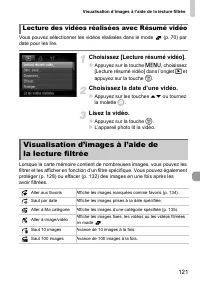
Page 121 - Choisissez la date d’une vidéo.; Lecture des vidéos réalisées avec Résumé vidéo; Visualisation d’images à l’aide de
Visualisation d’images à l’aide de la lecture filtrée 121 Vous pouvez sélectionner les vidéos réalisées dans le mode (p. 70) par date pour les lire. Choisissez [Lecture résumé vidéo]. Appuyez sur la touche n , choisissez [Lecture résumé vidéo] dans l’onglet 1 et appuyez sur la touche m . Choisisse...
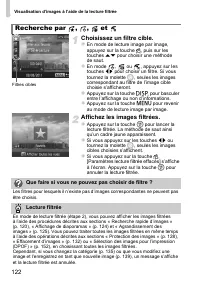
Page 122 - Choisissez un filtre cible.; Affichez les images filtrées.; Recherche; Que faire si vous ne pouvez pas choisir de filtre ?
Visualisation d’images à l’aide de la lecture filtrée 122 Choisissez un filtre cible. En mode de lecture image par image, appuyez sur la touche d , puis sur les touches op pour choisir une méthode de saut. En mode , ou , appuyez sur les touches qr pour choisir un filtre. Si vous tournez la molet...
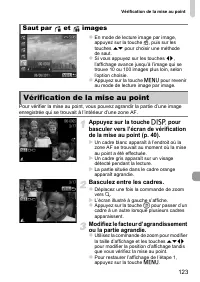
Page 123 - enregistrée qui se trouvait à l’intérieur d’une zone AF.; Saut par et images; Vérification de la mise au point
Vérification de la mise au point 123 En mode de lecture image par image, appuyez sur la touche d , puis sur les touches op pour choisir une méthode de saut. Si vous appuyez sur les touches qr , l’affichage avance jusqu’à l’image qui se trouve 10 ou 100 images plus loin, selon l’option choisie. ...
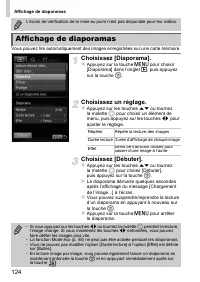
Page 124 - Affichage de diaporamas
Affichage de diaporamas 124 Vous pouvez lire automatiquement des images enregistrées sur une carte mémoire. Choisissez [Diaporama]. Appuyez sur la touche n pour choisir [Diaporama] dans l’onglet 1 , puis appuyez sur la touche m . Choisissez un réglage. Appuyez sur les touches op ou tournez la mo...
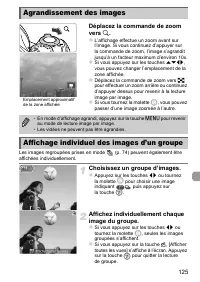
Page 125 - Choisissez un groupe d’images.; Affichez individuellement chaque; Agrandissement des images; Affichage individuel des images d’un groupe
125 Déplacez la commande de zoom vers k . L’affichage effectue un zoom avant sur l’image. Si vous continuez d’appuyer sur la commande de zoom, l’image s’agrandit jusqu’à un facteur maximum d’environ 10x. Si vous appuyez sur les touches opqr , vous pouvez changer l’emplacement de la zone affichée...
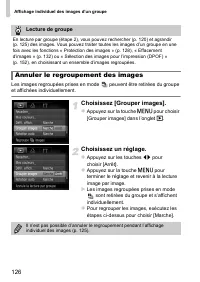
Page 126 - Lecture de groupe; Annuler le regroupement des images
Affichage individuel des images d’un groupe 126 Les images regroupées prises en mode peuvent être retirées du groupe et affichées individuellement. Choisissez [Grouper images]. Appuyez sur la touche n pour choisir [Grouper images] dans l’onglet 1 . Choisissez un réglage. Appuyez sur les touches ...
Page 127 - Affichage de différentes images
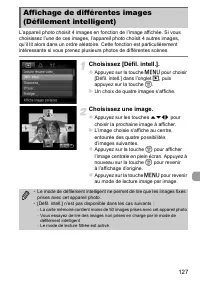
127 L’appareil photo choisit 4 images en fonction de l’image affichée. Si vous choisissez l’une de ces images, l’appareil photo choisit 4 autres images, qu’il lit alors dans un ordre aléatoire. Cette fonction est particulièrement intéressante si vous prenez plusieurs photos de différentes scènes. Ch...
Page 128 - Modification des effets de transition; Choix d’une méthode de sélection
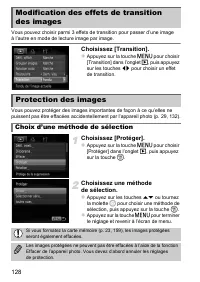
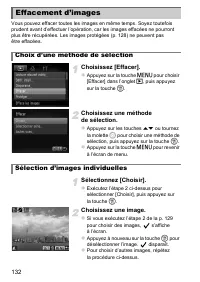
128 Vous pouvez choisir parmi 3 effets de transition pour passer d’une image à l’autre en mode de lecture image par image. Choisissez [Transition]. Appuyez sur la touche n pour choisir [Transition] dans l’onglet 1 , puis appuyez sur les touches qr pour choisir un effet de transition. Vous pouvez p...
Page 129 - Choisissez des images.; Sélection d’images individuelles
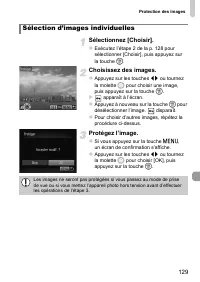
Protection des images 129 Sélectionnez [Choisir]. Exécutez l’étape 2 de la p. 128 pour sélectionner [Choisir], puis appuyez sur la touche m . Choisissez des images. Appuyez sur les touches qr ou tournez la molette 5 pour choisir une image, puis appuyez sur la touche m . apparaît à l’écran. A...
Page 130 - Choisissez une première image.; Choisissez une dernière image.; Sélection d’une plage
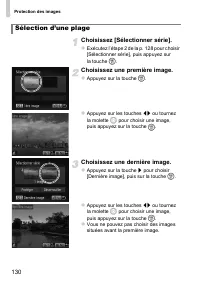
Protection des images 130 Choisissez [Sélectionner série]. Exécutez l’étape 2 de la p. 128 pour choisir [Sélectionner série], puis appuyez sur la touche m . Choisissez une première image. Appuyez sur la touche m . Appuyez sur les touches qr ou tournez la molette 5 pour choisir une image, puis ...
Page 131 - Sélection d’images à l’aide de la molette; Sélection de toutes les images
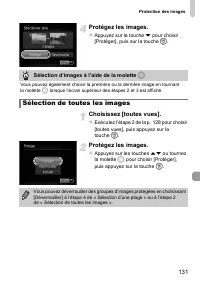
Protection des images 131 Protégez les images. Appuyez sur la touche p pour choisir [Protéger], puis sur la touche m . Choisissez [toutes vues]. Exécutez l’étape 2 de la p. 128 pour choisir [toutes vues], puis appuyez sur la touche m . Protégez les images. Appuyez sur les touches op ou tournez...
Page 133 - Procédez à l’effacement.
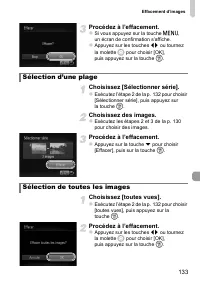
Effacement d’images 133 Procédez à l’effacement. Si vous appuyez sur la touche n , un écran de confirmation s’affiche. Appuyez sur les touches qr ou tournez la molette 5 pour choisir [OK], puis appuyez sur la touche m . Choisissez [Sélectionner série]. Exécutez l’étape 2 de la p. 132 pour choi...
Page 134 - Marquage d’images comme favoris
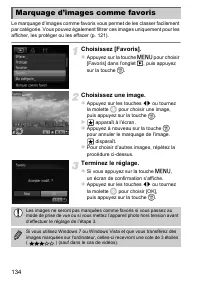
134 Le marquage d’images comme favoris vous permet de les classer facilement par catégorie. Vous pouvez également filtrer ces images uniquement pour les afficher, les protéger ou les effacer (p. 121). Choisissez [Favoris]. Appuyez sur la touche n pour choisir [Favoris] dans l’onglet 1 , puis appuy...
Page 135 - Classement des images par catégorie
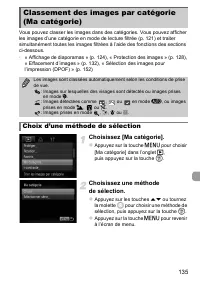
135 Vous pouvez classer les images dans des catégories. Vous pouvez afficher les images d’une catégorie en mode de lecture filtrée (p. 121) et traiter simultanément toutes les images filtrées à l’aide des fonctions des sections ci-dessous. • « Affichage de diaporamas » (p. 124), « Protection des ima...
Page 136 - Choisissez une catégorie.
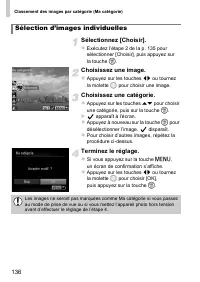
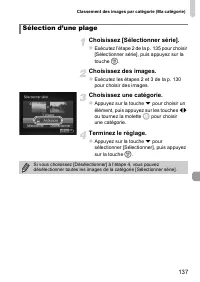
Classement des images par catégorie (Ma catégorie) 136 Sélectionnez [Choisir]. Exécutez l’étape 2 de la p. 135 pour sélectionner [Choisir], puis appuyez sur la touche m . Choisissez une image. Appuyez sur les touches qr ou tournez la molette 5 pour choisir une image. Choisissez une catégorie. ...
Page 138 - Faites pivoter l’image.; Rotation des images
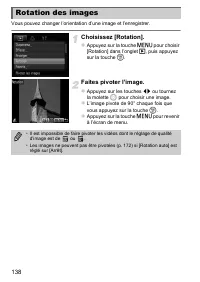
138 Vous pouvez changer l’orientation d’une image et l’enregistrer. Choisissez [Rotation]. Appuyez sur la touche n pour choisir [Rotation] dans l’onglet 1 , puis appuyez sur la touche m . Faites pivoter l’image. Appuyez sur les touches qr ou tournez la molette 5 pour choisir une image. L’image...
Page 139 - Choisissez une taille d’image.; Enregistrez la nouvelle image.; Affichez la nouvelle image.; Recadrage des images
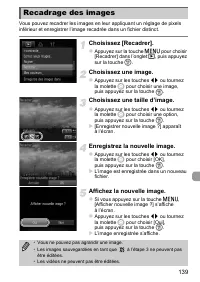
139 Vous pouvez recadrer les images en leur appliquant un réglage de pixels inférieur et enregistrer l’image recadrée dans un fichier distinct. Choisissez [Recadrer]. Appuyez sur la touche n pour choisir [Recadrer] dans l’onglet 1 , puis appuyez sur la touche m . Choisissez une image. Appuyez su...
Page 140 - Ajustez le cadre de rognage.; Enregistrez l’image modifiée en tant; Rogner
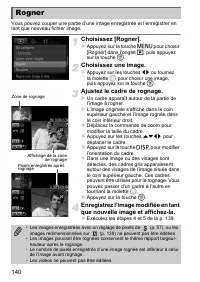
140 Vous pouvez couper une partie d’une image enregistrée et l’enregistrer en tant que nouveau fichier image. Choisissez [Rogner]. Appuyez sur la touche n pour choisir [Rogner] dans l’onglet 1 , puis appuyez sur la touche m . Choisissez une image. Appuyez sur les touches qr ou tournez la molette...
Page 141 - Ajout d’effets avec la fonction
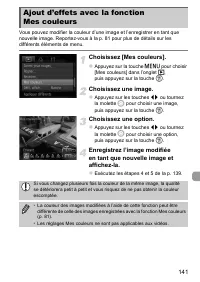
141 Vous pouvez modifier la couleur d’une image et l’enregistrer en tant que nouvelle image. Reportez-vous à la p. 81 pour plus de détails sur les différents éléments de menu. Choisissez [Mes couleurs]. Appuyez sur la touche n pour choisir [Mes couleurs] dans l’onglet 1 , puis appuyez sur la touch...
Page 145 - Impression; Imprimantes Canon compatibles PictBridge
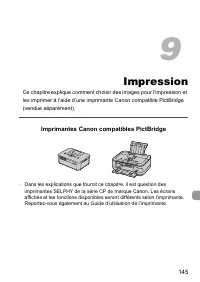
145 Impression Ce chapitre explique comment choisir des images pour l’impression et les imprimer à l’aide d’une imprimante Canon compatible PictBridge (vendue séparément). Imprimantes Canon compatibles PictBridge • Dans les explications que fournit ce chapitre, il est question des imprimantes SELPHY...
Page 146 - Mettez l’imprimante sous tension.; Impression de photos; Impression facile
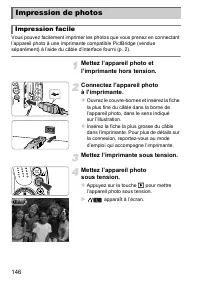
146 Vous pouvez facilement imprimer les photos que vous prenez en connectant l’appareil photo à une imprimante compatible PictBridge (vendue séparément) à l’aide du câble d’interface fourni (p. 2). Mettez l’appareil photo et l’imprimante hors tension. Connectez l’appareil photo à l’imprimante. Ouv...
Page 147 - Choisissez une option de menu.; Définir les réglages d’impression
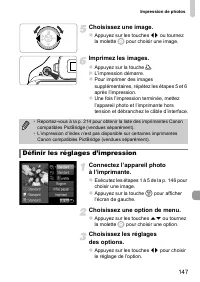
Impression de photos 147 Choisissez une image. Appuyez sur les touches qr ou tournez la molette 5 pour choisir une image. Imprimez les images. Appuyez sur la touche c . L’impression démarre. Pour imprimer des images supplémentaires, répétez les étapes 5 et 6 après l’impression. Une fois l’...
Page 148 - Choisissez la zone de rognage.
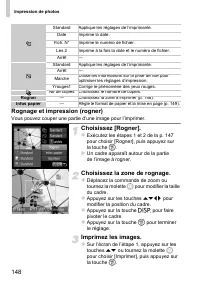
Impression de photos 148 Rognage et impression (rogner) Vous pouvez couper une partie d’une image pour l’imprimer. Choisissez [Rogner]. Exécutez les étapes 1 et 2 de la p. 147 pour choisir [Rogner], puis appuyez sur la touche m . Un cadre apparaît autour de la partie de l’image à rogner. Choisis...
Page 149 - Choix du format de papier et de la mise en page; Choisissez le type de papier.; Choisissez la mise en page.
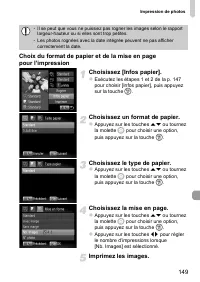
Impression de photos 149 Choix du format de papier et de la mise en page pour l’impression Choisissez [Infos papier]. Exécutez les étapes 1 et 2 de la p. 147 pour choisir [Infos papier], puis appuyez sur la touche m . Choisissez un format de papier. Appuyez sur les touches op ou tournez la molet...
Page 150 - Options de mise en page disponibles; Choisissez la zone à imprimer.
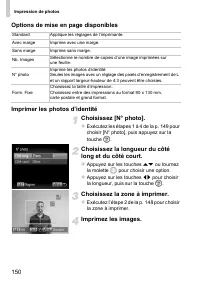
Impression de photos 150 Options de mise en page disponibles Imprimer les photos d’identité Choisissez [N° photo]. Exécutez les étapes 1 à 4 de la p. 149 pour choisir [N° photo], puis appuyez sur la touche m . Choisissez la longueur du côté long et du côté court. Appuyez sur les touches op ou to...
Page 151 - Options d’impression pour les vidéos
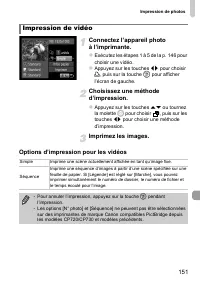
Impression de photos 151 Connectez l’appareil photo à l’imprimante. Exécutez les étapes 1 à 5 de la p. 146 pour choisir une vidéo. Appuyez sur les touches qr pour choisir c , puis sur la touche m pour afficher l’écran de gauche. Choisissez une méthode d’impression. Appuyez sur les touches op o...
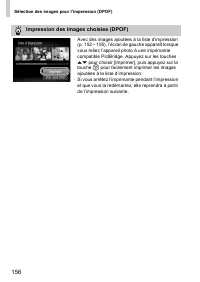
Page 152 - Sélection des images pour l’impression; Sélection d’images pour impression avec
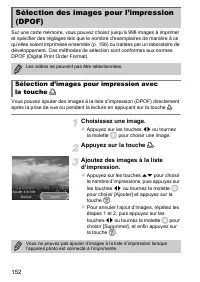
152 Sur une carte mémoire, vous pouvez choisir jusqu’à 998 images à imprimer et spécifier des réglages tels que le nombre d’exemplaires de manière à ce qu’elles soient imprimées ensemble (p. 156) ou traitées par un laboratoire de développement. Ces méthodes de sélection sont conformes aux normes DPO...
Page 153 - Réglages impression
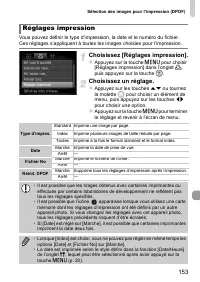
Sélection des images pour l’impression (DPOF) 153 Vous pouvez définir le type d’impression, la date et le numéro du fichier. Ces réglages s’appliquent à toutes les images choisies pour l’impression. Choisissez [Réglages impression]. Appuyez sur la touche n pour choisir [Réglages impression] dans l...
Page 154 - Définissez le nombre de copies.; Choix du nombre de copies
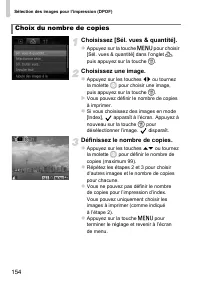
Sélection des images pour l’impression (DPOF) 154 Choisissez [Sél. vues & quantité]. Appuyez sur la touche n pour choisir [Sél. vues & quantité] dans l’onglet 2 , puis appuyez sur la touche m . Choisissez une image. Appuyez sur les touches qr ou tournez la molette 5 pour choisir une imag...
Page 155 - Annulez toutes les sélections.
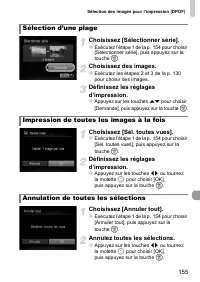
Sélection des images pour l’impression (DPOF) 155 Choisissez [Sélectionner série]. Exécutez l’étape 1 de la p. 154 pour choisir [Sélectionner série], puis appuyez sur la touche m . Choisissez des images. Exécutez les étapes 2 et 3 de la p. 130 pour choisir des images. Définissez les réglages d’i...
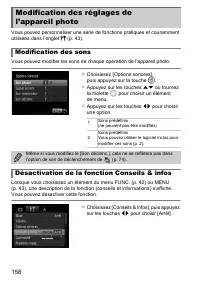
Page 158 - Modification des réglages de; Modification des sons
158 Vous pouvez personnaliser une série de fonctions pratiques et couramment utilisées dans l’onglet 3 (p. 43). Vous pouvez modifier les sons de chaque opération de l’appareil photo. Choisissez [Options sonores], puis appuyez sur la touche m . Appuyez sur les touches op ou tournez la molette 5 p...
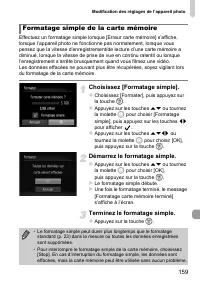
Page 159 - Démarrez le formatage simple.; Terminez le formatage simple.
Modification des réglages de l’appareil photo 159 Effectuez un formatage simple lorsque [Erreur carte mémoire] s’affiche, lorsque l’appareil photo ne fonctionne pas normalement, lorsque vous pensez que la vitesse d’enregistrement/de lecture d’une carte mémoire a diminué, lorsque la vitesse de prise ...
Page 160 - Modification de l’écran de démarrage
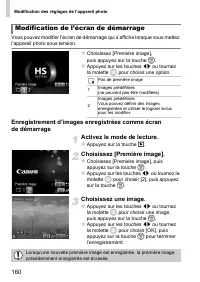
Modification des réglages de l’appareil photo 160 Vous pouvez modifier l’écran de démarrage qui s’affiche lorsque vous mettez l’appareil photo sous tension. Choisissez [Première image], puis appuyez sur la touche m . Appuyez sur les touches qr ou tournez la molette 5 pour choisir une option. Enr...
Page 161 - Modification de la numérotation des fichiers
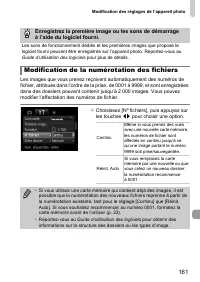
Modification des réglages de l’appareil photo 161 Les images que vous prenez reçoivent automatiquement des numéros de fichier, attribués dans l’ordre de la prise, de 0001 à 9999, et sont enregistrées dans des dossiers pouvant contenir jusqu’à 2 000 images. Vous pouvez modifier l’affectation des numé...
Page 162 - Création de dossiers par date de prise de vue
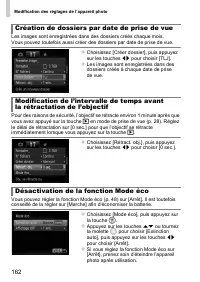
Modification des réglages de l’appareil photo 162 Les images sont enregistrées dans des dossiers créés chaque mois. Vous pouvez toutefois aussi créer des dossiers par date de prise de vue. Choisissez [Créer dossier], puis appuyez sur les touches qr pour choisir [TLJ]. Les images sont enregistrée...
Page 163 - Définissez le fuseau horaire mondial.; Réglage de la durée au terme de laquelle
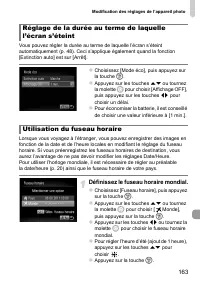
Modification des réglages de l’appareil photo 163 Vous pouvez régler la durée au terme de laquelle l’écran s’éteint automatiquement (p. 48). Ceci s’applique également quand la fonction [Extinction auto] est sur [Arrêt]. Choisissez [Mode éco], puis appuyez sur la touche m . Appuyez sur les touche...
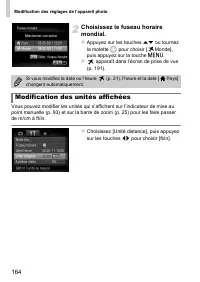
Page 164 - Appuyez sur les touches; Modification des unités affichées
Modification des réglages de l’appareil photo 164 Choisissez le fuseau horaire mondial. Appuyez sur les touches op ou tournez la molette 5 pour choisir [ Monde], puis appuyez sur la touche n . apparaît dans l’écran de prise de vue (p. 191). Vous pouvez modifier les unités qui s’affichent sur l’i...
Page 165 - Modification des réglages des fonctions; Modification du réglage de mise au point; Désactivation de la fonction Faisceau AF
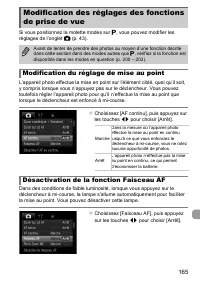
165 Si vous positionnez la molette modes sur G , vous pouvez modifier les réglages de l’onglet 4 (p. 43). L’appareil photo effectue la mise en point sur l’élément ciblé, quel qu’il soit, y compris lorsque vous n’appuyez pas sur le déclencheur. Vous pouvez toutefois régler l’appareil photo pour qu’il...
Page 166 - Modification de la synchronisation du flash
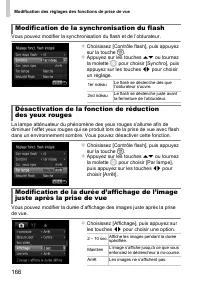
Modification des réglages des fonctions de prise de vue 166 Vous pouvez modifier la synchronisation du flash et de l’obturateur. Choisissez [Contrôle flash], puis appuyez sur la touche m . Appuyez sur les touches op ou tournez la molette 5 pour choisir [Synchro], puis appuyez sur les touches qr ...
Page 167 - Modification de l’affichage de l’image juste
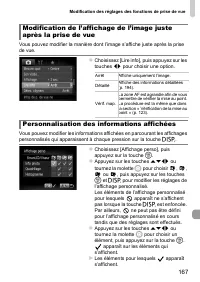
Modification des réglages des fonctions de prise de vue 167 Vous pouvez modifier la manière dont l’image s’affiche juste après la prise de vue. Choisissez [Lire info], puis appuyez sur les touches qr pour choisir une option. Vous pouvez modifier les informations affichées en parcourant les afficha...
Page 168 - Modification des réglages de l’option
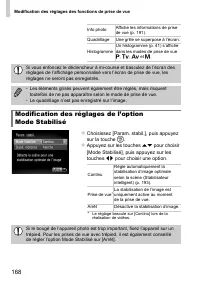
Modification des réglages des fonctions de prise de vue 168 Choisissez [Param. stabil.], puis appuyez sur la touche m . Appuyez sur les touches op pour choisir [Mode Stabilisé], puis appuyez sur les touches qr pour choisir une option. Info photo Affiche les informations de prise de vue (p. 191)....
Page 169 - Désactivation de la fonction Stabilisation motorisée
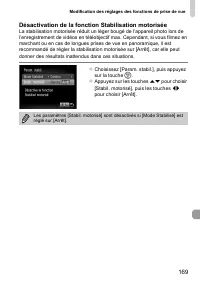
Modification des réglages des fonctions de prise de vue 169 Désactivation de la fonction Stabilisation motorisée La stabilisation motorisée réduit un léger bougé de l’appareil photo lors de l’enregistrement de vidéos en téléobjectif max. Cependant, si vous filmez en marchant ou en cas de longues pri...
Page 170 - Enregistrement de fonctions sur la touche
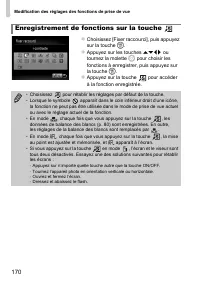
Modification des réglages des fonctions de prise de vue 170 Choisissez [Fixer raccourci], puis appuyez sur la touche m . Appuyez sur les touches opqr ou tournez la molette 5 pour choisir les fonctions à enregistrer, puis appuyez sur la touche m . Appuyez sur la touche pour accéder à la fonctio...
Page 171 - Enregistrement des menus de prise de
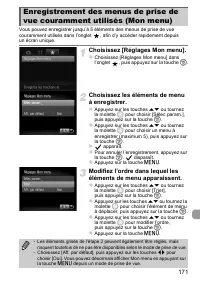
171 Vous pouvez enregistrer jusqu’à 5 éléments des menus de prise de vue couramment utilisés dans l’onglet , afin d’y accéder rapidement depuis un écran unique. Choisissez [Réglages Mon menu]. Choisissez [Réglages Mon menu] dans l’onglet , puis appuyez sur la touche m . Choisissez les éléments de ...
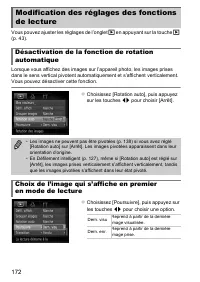
Page 172 - Désactivation de la fonction de rotation
172 Vous pouvez ajuster les réglages de l’onglet 1 en appuyant sur la touche 1 (p. 43). Lorsque vous affichez des images sur l’appareil photo, les images prises dans le sens vertical pivotent automatiquement et s’affichent verticalement. Vous pouvez désactiver cette fonction. Choisissez [Rotation ...
Page 173 - Informations utiles
173 Informations utiles Ce chapitre explique comment utiliser les accessoires et les cartes Eye-Fi (vendus séparément) (p. 212). Il propose également des conseils de dépannage et répertorie l’ensemble des fonctions et éléments qui apparaissent à l’écran. 11
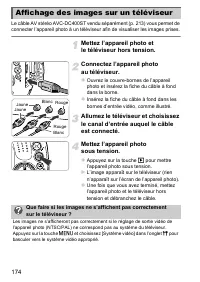
Page 174 - Affichage des images sur un téléviseur
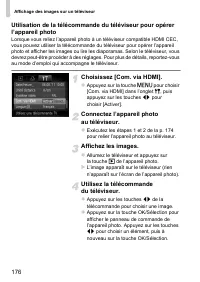
174 Le câble AV stéréo AVC-DC400ST vendu séparément (p. 213) vous permet de connecter l’appareil photo à un téléviseur afin de visualiser les images prises. Mettez l’appareil photo et le téléviseur hors tension. Connectez l’appareil photo au téléviseur. Ouvrez le couvre-bornes de l’appareil photo ...
Page 175 - Mettez l’appareil photo et le
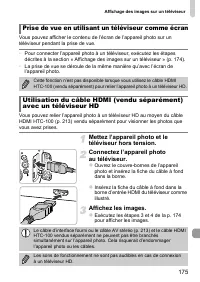
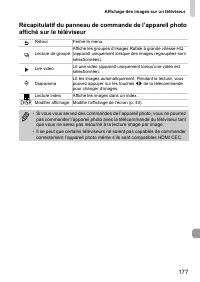
Affichage des images sur un téléviseur 175 Vous pouvez afficher le contenu de l’écran de l’appareil photo sur un téléviseur pendant la prise de vue. • Pour connecter l’appareil photo à un téléviseur, exécutez les étapes décrites à la section « Affichage des images sur un téléviseur » (p. 174). • La ...
Page 178 - de charge de la batterie.; Insérez à fond la fiche dans le connecteur.; Insérez le connecteur.; Refermez le couvercle (; Connectez le cordon d’alimentation.; Utilisation de l’alimentation secteur
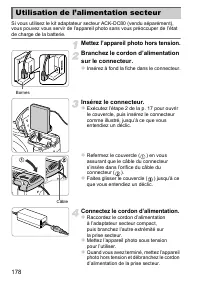
178 Si vous utilisez le kit adaptateur secteur ACK-DC80 (vendu séparément), vous pouvez vous servir de l’appareil photo sans vous préoccuper de l’état de charge de la batterie. Mettez l’appareil photo hors tension. Branchez le cordon d’alimentation sur le connecteur. Insérez à fond la fiche dans l...
Page 179 - Utilisation du pare-soleil
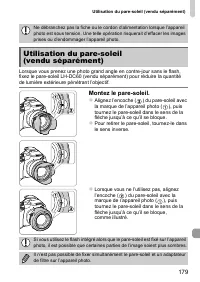
Utilisation du pare-soleil (vendu séparément) 179 Lorsque vous prenez une photo grand angle en contre-jour sans le flash, fixez le pare-soleil LH-DC60 (vendu séparément) pour réduire la quantité de lumière extérieure pénétrant l’objectif. Montez le pare-soleil. Alignez l’encoche ( ) du pare-soleil...
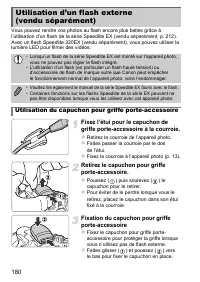
Page 180 - Fixation du capuchon pour griffe; le bas pour fixer le capuchon en place.; Utilisation d’un flash externe; Utilisation du capuchon pour griffe porte-accessoire
180 Vous pouvez rendre vos photos au flash encore plus belles grâce à l’utilisation d’un flash de la série Speedlite EX (vendu séparément, p. 212). Avec un flash Speedlite 320EX (vendu séparément), vous pouvez utiliser la lumière LED pour filmer des vidéos. Fixez l’étui pour le capuchon de griffe po...
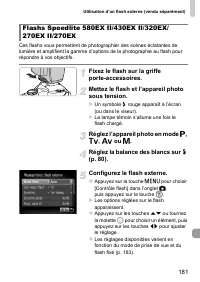
Page 181 - Réglez l’appareil photo en mode
Utilisation d’un flash externe (vendu séparément) 181 Ces flashs vous permettent de photographier des scènes éclatantes de lumière et amplifient la gamme d’options de la photographie au flash pour répondre à vos objectifs. Fixez le flash sur la griffe porte-accessoires. Mettez le flash et l’appareil...
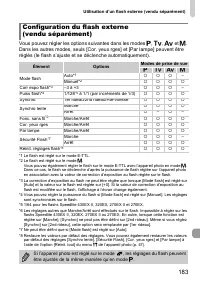
Page 183 - Vous pouvez régler les options suivantes dans les modes; Configuration du flash externe
Utilisation d’un flash externe (vendu séparément) 183 Vous pouvez régler les options suivantes dans les modes G , M , B et D . Dans les autres modes, seuls [Cor. yeux rges] et [Par lampe] peuvent être réglés (le flash s’ajuste et se déclenche automatiquement). *1 Le flash est réglé sur le mode E-TTL...
Page 184 - Utilisation d’une carte Eye-Fi
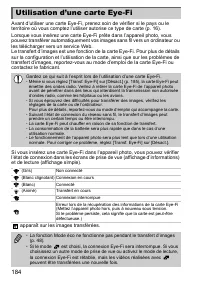
184 Avant d’utiliser une carte Eye-Fi, prenez soin de vérifier si le pays ou le territoire où vous comptez l’utiliser autorise ce type de carte (p. 16).Lorsque vous insérez une carte Eye-Fi prête dans l’appareil photo, vous pouvez transférer automatiquement vos images sans fil vers un ordinateur ou ...
Page 185 - Vérification des informations de connexion
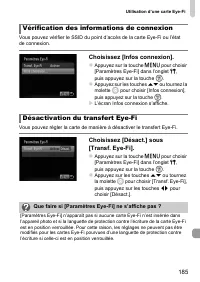
Utilisation d’une carte Eye-Fi 185 Vous pouvez vérifier le SSID du point d’accès de la carte Eye-Fi ou l’état de connexion. Choisissez [Infos connexion]. Appuyez sur la touche n pour choisir [Paramètres Eye-Fi] dans l’onglet 3 , puis appuyez sur la touche m . Appuyez sur les touches op ou tourne...
Page 186 - Dépannage
186 Si vous pensez que l’appareil photo a un problème, commencez par vérifier les points suivants. Si les indications ci-dessous ne résolvent pas le problème, contactez un centre d’assistance Canon. Alimentation Rien ne se passe lorsque vous appuyez sur la touche ON/OFF. • Assurez-vous que la batter...
Page 188 - Ordinateur
Dépannage 188 L’enregistrement d’images sur la carte mémoire prend du temps ou la prise de vue en continu ralentit. • Effectuez un formatage simple de la carte mémoire dans l’appareil photo (p. 159). Vous ne parvenez pas à régler les paramètres des fonctions de prise de vue ou du menu FUNC. • Les él...
Page 189 - Liste des messages qui apparaissent
189 Si des messages d’erreur apparaissent à l’écran, essayez l’une des solutions suivantes. Carte mémoire absente • La carte mémoire n’est pas installée dans le bon sens. Installez-la correctement (p. 17). Carte mémoire verrouillée • La languette de protection contre l’écriture de la carte mémoire S...
Page 191 - Le viseur affiche les mêmes informations.; Informations affichées à l’écran
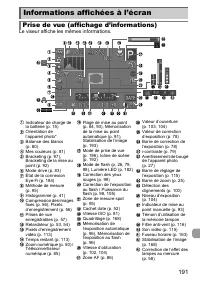
191 Le viseur affiche les mêmes informations. Informations affichées à l’écran Prise de vue (affichage d’informations) Indicateur de charge de la batterie (p. 15)Orientation de l’appareil photo*Balance des blancs (p. 80)Mes couleurs (p. 81)Bracketing (p. 97), Bracketing de la mise au point (p. 92)Mo...
Page 192 - Icônes de scène
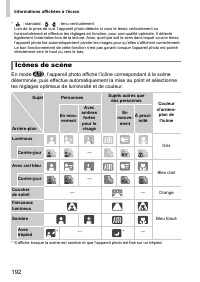
Informations affichées à l’écran 192 * : standard, : tenu verticalement Lors de la prise de vue, l’appareil photo détecte si vous le tenez verticalement ou horizontalement et effectue les réglages en fonction, pour une qualité optimale. Il détecte également l’orientation lors de la lecture. Ainsi, q...
Page 193 - Icônes du mode stabilisé
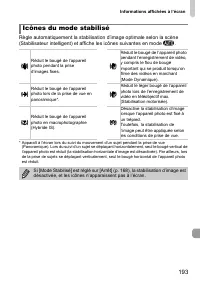
Informations affichées à l’écran 193 Règle automatiquement la stabilisation d’image optimale selon la scène (Stabilisateur intelligent) et affiche les icônes suivantes en mode A . * Apparaît à l’écran lors du suivi du mouvement d’un sujet pendant la prise de vue (Panoramique). Lors du suivi d’un suj...
Page 194 - Lecture (affichage d’informations détaillées)
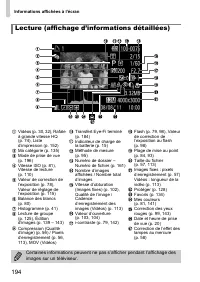
Informations affichées à l’écran 194 Lecture (affichage d’informations détaillées) Vidéos (p. 30, 32), Rafale à grande vitesse HQ (p. 74), Liste d’impression (p. 152)Ma catégorie (p. 135)Mode de prise de vue (p. 196)Vitesse ISO (p. 81), Vitesse de lecture (p. 110)Valeur de correction de l’exposition...
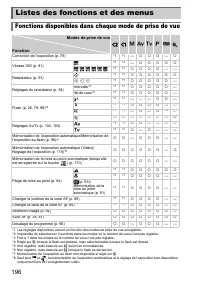
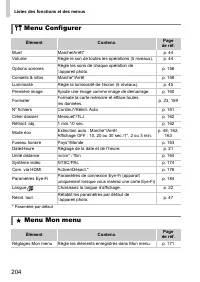
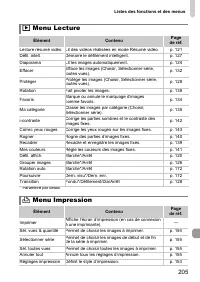
Page 196 - Listes des fonctions et des menus; Fonctions disponibles dans chaque mode de prise de vue
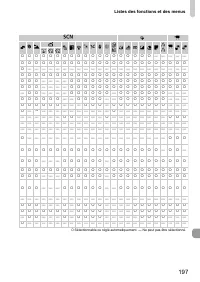
196 Listes des fonctions et des menus Fonctions disponibles dans chaque mode de prise de vue Modes de prise de vue D B M G A Fonction Correction de l’exposition (p. 78) * 1 * 1 — — Vitesse ISO (p. 81) * 1 * 1 — * 1 * 1 — — Retardateur (p. 53) * 1 * 1 * 1 * 1 ...
Page 200 - Menu Prise de vue
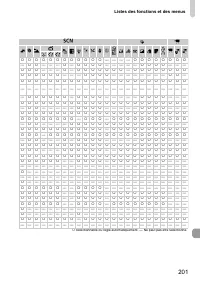
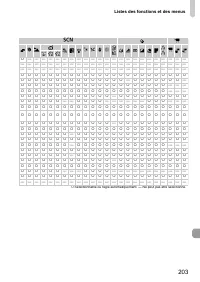
Listes des fonctions et des menus 200 4 Menu Prise de vue Modes de prise de vue D B M G A Fonction Zone AF (p. 86) Dét. visage *1 * 2 *2 — Suivi AF *2 *2 *3 FlexiZone/Centre *4 *2 *2 — Zoom numérique (p. 50, 85) Standard *2 *2 Arrêt *2 *2 Télécon...
Page 206 - Précautions de manipulation
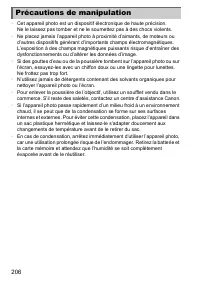
206 • Cet appareil photo est un dispositif électronique de haute précision. Ne le laissez pas tomber et ne le soumettez pas à des chocs violents. • Ne placez jamais l’appareil photo à proximité d’aimants, de moteurs ou d’autres dispositifs générant d’importants champs électromagnétiques. L’expositio...
Page 207 - Caractéristiques
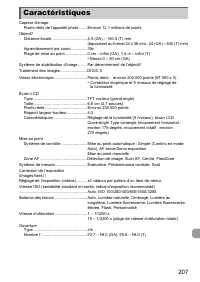
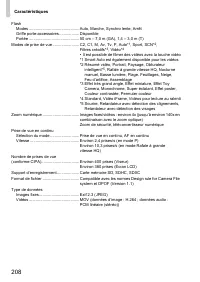
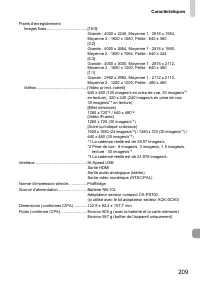
207 Capteur d’image Pixels réels de l’appareil photo ....... Environ 12,1 millions de pixels Objectif Distance focale................................ 4.3 (GA) – 150.5 (T) mm (équivalent au format 24 x 36 mm : 24 (GA) – 840 (T) mm) Agrandissement par zoom .............. 35xPlage de mise au point........
Page 210 - Toutes les données sont basées sur des tests réalisés par Canon.
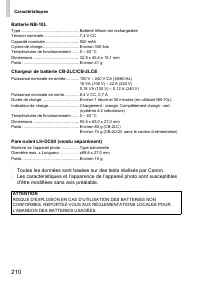
Caractéristiques 210 Batterie NB-10L Type .................................................... Batterie lithium-ion rechargeableTension nominale ................................ 7,4 V CCCapacité nominale............................... 920 mAhCycles de charge................................. Environ ...
Page 211 - Accessoires
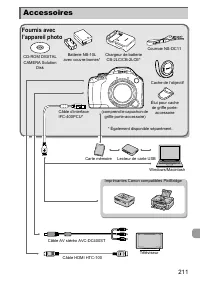
211 Accessoires Courroie NS-DC11 Câble d’interface IFC-400PCU* CD-ROM DIGITAL CAMERA Solution Disk Câble AV stéréo AVC-DC400ST Fournis avec l’appareil photo Batterie NB-10L avec couvre-bornes* Chargeur de batterie CB-2LC/CB-2LCE* Lecteur de carte USB Windows/Macintosh Carte mémoire Imprimantes Canon...
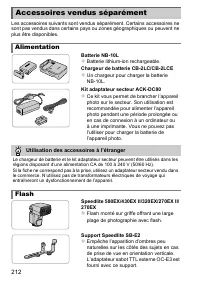
Page 212 - plus être disponibles.; Kit adaptateur secteur ACK-DC80; Accessoires vendus séparément; Alimentation; Utilisation des accessoires à l’étranger
212 Les accessoires suivants sont vendus séparément. Certains accessoires ne sont pas vendus dans certains pays ou zones géographiques ou peuvent ne plus être disponibles. Batterie NB-10L Batterie lithium-ion rechargeable. Chargeur de batterie CB-2LC/CB-2LCE Un chargeur pour charger la batterie ...
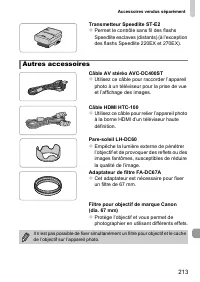
Page 213 - Transmetteur Speedlite ST-E2; Autres accessoires
Accessoires vendus séparément 213 Transmetteur Speedlite ST-E2 Permet le contrôle sans fil des flashs Speedlite esclaves (distants) (à l’exception des flashs Speedlite 220EX et 270EX). Câble AV stéréo AVC-DC400ST Utilisez ce câble pour raccorder l’appareil photo à un téléviseur pour la prise de ...
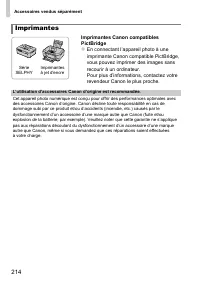
Page 214 - Imprimantes
Accessoires vendus séparément 214 Imprimantes Canon compatibles PictBridge En connectant l’appareil photo à une imprimante Canon compatible PictBridge, vous pouvez imprimer des images sans recourir à un ordinateur.Pour plus d’informations, contactez votre revendeur Canon le plus proche. Imprimante...
Page 215 - Index
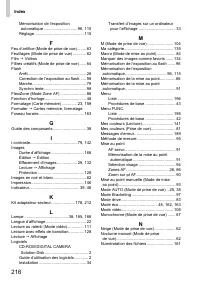
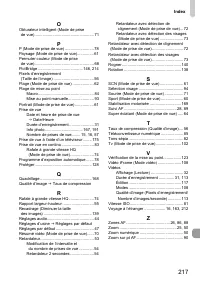
215 A Accessoires ......................................... 2, 212Affichage Affichage agrandi.............................. 125Affichage de l’index........................... 120Défilement de l’affichage .................. 120Défilement intelligent ........................ 127Diaporama ................
Page 219 - Limitation de la responsabilité; • La réimpression, la transmission ou le stockage dans un système de
Limitation de la responsabilité • La réimpression, la transmission ou le stockage dans un système de stockage d’une partie quelconque de ce guide sans l’autorisation de Canon est strictement interdit. • Canon se réserve le droit de modifier à tout moment le contenu de ce guide, sans avis préalable. ...




 Canon 250
Manuel d'utilisation
Canon 250
Manuel d'utilisation
 Canon imageRUNNER ADVANCE DX C3935i
Manuel d'utilisation
Canon imageRUNNER ADVANCE DX C3935i
Manuel d'utilisation
 Canon MF269DW VP
Manuel d'utilisation
Canon MF269DW VP
Manuel d'utilisation
 Canon D1620
Manuel d'utilisation
Canon D1620
Manuel d'utilisation
 Canon 525
Manuel d'utilisation
Canon 525
Manuel d'utilisation
 Canon D570
Manuel d'utilisation
Canon D570
Manuel d'utilisation
 Canon 215
Manuel d'utilisation
Canon 215
Manuel d'utilisation
 Canon 238
Manuel d'utilisation
Canon 238
Manuel d'utilisation
 Canon 236
Manuel d'utilisation
Canon 236
Manuel d'utilisation
 Canon 226
Notice
Canon 226
Notice
 Canon FM1M944
Notice
Canon FM1M944
Notice
 Canon 228
Notice
Canon 228
Notice
 Canon CU 90
Manuel d'utilisation
Canon CU 90
Manuel d'utilisation
 Canon TR
Manuel d'utilisation
Canon TR
Manuel d'utilisation
 Canon 260Z
Manuel d'utilisation
Canon 260Z
Manuel d'utilisation
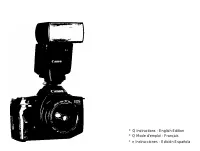 Canon 430 EZ
Manuel d'utilisation
Canon 430 EZ
Manuel d'utilisation
 Canon 4374B001
Manuel d'utilisation
Canon 4374B001
Manuel d'utilisation
 Canon 7876A003 - CanoScan LiDE 50 Color Scanner
Manuel d'utilisation
Canon 7876A003 - CanoScan LiDE 50 Color Scanner
Manuel d'utilisation
 Canon 80 Tele
Manuel d'utilisation
Canon 80 Tele
Manuel d'utilisation