Page 2 - Contenu; Présentation de la machine; mémoire; Envoi de fax; utiles; Solution Menu et My Printer; Chargement du papier / des originaux; des images; MX860 series Guide d'utilisation de base
Utilisation de ce manuelImpression du manuel MP-2952-V1.10 Guide d'utilisation avancée Contenu Précautions de sécurité Présentation de la machine Principaux composants Comment parcourir les menus de l'écran LCD? Configuration de la machine Vérification de la connexion à la lignetéléphonique Spécific...
Page 3 - Avertissement; emplacement; Ne placez pas d’; Lorsque; la machine; Précautions de sécurité
Guide d'utilisation avancée Dépannage Contenu > Précautions de sécurité Précautions de sécurité Les avertissements et les précautions de ce manuel ont pour but de vous aider à utiliser la machine entoute sécurité. Ne tentez pas de l'utiliser d'une manière autre que celle décrite dans ce guide. Si...
Page 4 - Entretien de la; Attention
jamais de solvants inflammablestels que de l'alcool, du benzène oudes diluants. Des solvants inflammables entrant en contact avec les composants électriques à l'intérieur de la machine peuvent provoquer un incendie ou une électrocution. Débranchez toujours la machine de la prise de courant avantde l...
Page 5 - Ne placez jamais vos mains ou vos doigts dans la; machine lorsqu'une impression est en cours.; Déplacez la machine en la portant par les deux; Ne la tenez pas par le panneau de contrôle.; Ne placez aucun objet sur la machine.; vitre d'exposition pourrait se briser et entraîner des; Têtes; En cas de contact avec les yeux, rincez immédiatement; En cas de contact avec la peau, lavez immédiatement avec; Ne jetez pas les réservoirs d'encre au feu.
Travail autour dela machine Ne placez jamais vos mains ou vos doigts dans la machine lorsqu'une impression est en cours. Déplacez la machine en la portant par les deux extrémités. Ne la tenez pas par le panneau de contrôle. Ne placez aucun objet sur la machine. Ne placez jamais d'objets métalliques ...
Page 6 - fluorescentes; Lorsque vous débranchez le cordon d'alimentation; Marche; et; vérifiez que les voyants des boutons de mode (par exemple
Une fois la tête d'impression et les réservoirs d'encreinstallés, retirez-les uniquement en cas de nécessité. Lorsque la machine est placée à proximité d'autres appareils électriques tels que des lampes fluorescentes Placez la machine à au moins 5,91 pouces / 15 cm de tout autre appareil électrique ...
Page 7 - Principaux composants; Face avant; Face arrière; Comment parcourir les menus de l'écran LCD ?
Guide d'utilisation avancée Dépannage Contenu > Présentation de la machine Présentation de la machine Cette section présente les composants de la machine ainsi que les opérations de base à connaîtreavant toute utilisation. Principaux composants Face avant Face arrière Vue de l’intérieurPanneau de...
Page 8 - Capot de documents
Guide d'utilisation avancée Dépannage Contenu > Présentation de la machine > Principaux composants Principaux composants Face avant Face arrièreVue de l'intérieurPanneau de contrôle Face avant (1) CAD (chargeur automatique de documents) Permet de charger des documents afin de les copier, de le...
Page 10 - Important; Important
Face arrière (18) Connecteur de réseau câblé Permet de brancher le câble réseau pour connecter la machine à un réseau local. Important Ne touchez pas le boîtier métallique. (19) Port USB Permet de brancher le câble USB pour connecter la machine à un ordinateur. Important Ne touchez pas le boîtier mé...
Page 11 - Levier de verrouillage de tête d'impression; Support de tête d'impression; Support de l'unité de numérisation; Emplacement de carte; Voyant Accès; Remarque; Bouton Marche
(24) Voyant d'encre S'allume ou clignote en rouge pour indiquer l'état du réservoir d'encre. Reportez-vous à la section Vérification du niveau d'encre . (25) Levier de verrouillage de tête d'impression Verrouille la tête d'impression. Important Ne tirez pas sur ce levier une fois la tête d'impressio...
Page 12 - Débranchement de la prise secteur; Bouton FAX; Bouton Qualité FAX; Bouton Composition codée
Permet d’activer ou de désactiver l’alimentation de la machine. Avant d’activer l'alimentation, assurez-vous que le capot de documents est fermé. Important Débranchement de la prise secteur Lorsque vous débranchez la prise secteur après avoir coupé l'alimentation, vérifiez que tous les voyants du pa...
Page 13 - Bouton Arrêt; Voyant En service/mémoire
(13) Bouton Noir Permet de lancer l'impression, la copie, la numérisation ou la télécopie en noir et blanc. (14) Bouton Arrêt Permet d'annuler une tâche d'impression, de transmission ou de numérisation en cours. (15) Bouton Couleur Permet de lancer l'impression, la copie, la numérisation ou la téléc...
Page 14 - Opérations de base de chaque mode; Paramètres; Précédent; Écrans de menus; Mode copie; Écran Menu Copie
Guide d'utilisation avancée Dépannage Contenu > Présentation de la machine > Comment parcourir les menus de l'écran LCD ? Comment parcourir les menus de l'écran LCD ? Vous pouvez utiliser la machine pour imprimer des photos enregistrées sur une carte mémoire,effectuer des copies, envoyer ou re...
Page 15 - Modification des paramètres; Mode fax; Écran Menu FAX; Ce paramètre n'est pas disponible dans tous les pays.; fax
Copie spéciale : reportez-vous à la section Utilisation de diverses fonctions de copie . Copie recto versoCopie 2-sur-1Copie 4-sur-1Copie sans bordure Image répétéeCopie assemblée Copie avec rectif. vieill.Effacement du cadre Copie autocollantCopie marge de reliure Copie suppr. perforation Paramètre...
Page 16 - Mode numérisation; Écran Traitement données num.; Mode carte mémoire; Écran Menu carte; Écran Config. carte mémoire
Mode numérisation Écran Traitement données num. PC : reportez-vous à la section Utilisation de diverses fonctions de numérisation . Clé USB flash : reportez-vous au manuel en ligne : Guide d'utilisation avancée . Carte mémoire : Reportez-vous au manuel en ligne : Guide d'utilisation avancée . Paramè...
Page 17 - Écran Entretien (reportez-vous à la section; Écran Param. périphérique
Paramètres Écran Entretien (reportez-vous à la section Procédures d'entretien ). Vérification des buses Nettoyage Nettoyage en profondeur Alignement manuel têtes Impr. d'alignement de tête Nettoyage des rouleaux Nettoyage platine inf. : reportez-vous au manuel en ligne : Guide d'utilisation avancée ...
Page 18 - millimétré; Opérations de base dans les écrans de paramètres; Impression depuis votre ordinateur; pour basculer en mode carte; Appuyez sur le bouton
Refus d'accèsSécurité Clé d'identification Param. PictBridge : reportez-vous à la section Param. PictBridge . Sélection de langue : reportez-vous à la section Sélection de langue . Réinitialiser paramètre : reportez-vous à la section Réinitialiser paramètre . N° tél. uniquementParam. uniquement Réin...
Page 19 - Sélectionnez un paramètre.; Modifiez le paramètre.; Pour en savoir plus sur les paramètres; Qualité FAX
3. Sélectionnez un paramètre. (1) Utilisez le bouton (Haut) ou (Bas) pour sélectionner un paramètre. Exemple : le format A4 est sélectionné ici. 4. Modifiez le paramètre. (1) Utilisez le bouton (Gauche) ou (Droite) pour modifier le paramètre. Exemple : le format est désormais 10x15cm(4"x6")....
Page 20 - Vérification de la connexion à la ligne téléphonique; Autres paramètres de base; Définition du mode de réception; Sélection d'un mode de réception; Configuration de la machine
Guide d'utilisation avancée Dépannage Contenu > Configuration de la machine Configuration de la machine Cette section contient des exemples classiques d'opérations de connexion et de configuration àeffectuer sur la machine avant d'utiliser les fonctions d'envoi de fax. Vérification de la connexio...
Page 21 - En cas de coupure de courant; Connexion de différentes lignes; Connexion d'un téléphone ou d'un répondeur via un ordinateur; externe, puis connectez l'adaptateur à la prise; Connexion à un modem xDSL
Guide d'utilisation avancée Dépannage Contenu > Configuration de la machine > Vérification de la connexion à la ligne téléphonique Vérification de la connexion à la ligne téléphonique Pour obtenir des informations de base sur la connexion de la machine, reportez-vous au manuelimprimé : Démarra...
Page 22 - Connexion à une ligne ISDN; Définition du type de ligne téléphonique; FAX
(A) Téléphone ou répondeur Remarque Avant de connecter un téléphone ou un répondeur, retirez la protection du connecteur téléphonique. (B) Diviseur(C) Ligne DSL (Digital Subscriber Line)(D) Ordinateur(E) Modem xDSL (certains modems disposent d'un diviseur intégré) Important Ne branchez pas la ligne ...
Page 24 - Spécification des paramètres de base de la machine
Guide d'utilisation avancée Dépannage Contenu > Configuration de la machine > Spécification des paramètres de base de la machine Spécification des paramètres de base de la machine Cette section décrit les paramètres de base de la machine : l'enregistrement des informations surl'expéditeur, la ...
Page 25 - Informations sur l'expéditeur; Enregistrement des informations sur l'expéditeur
Guide d'utilisation avancée Dépannage Contenu > Configuration de la machine > Spécification des paramètres de base de la machine > Enregistrement des informations sur l'expéditeur Enregistrement des informations sur l'expéditeur Lorsque vous recevez un fax, des informations sont parfois imp...
Page 26 - Les caractères suivants sont affectés aux touches numériques.; wxyzý; Modifiez le mode de saisie.; Tonalité
Guide d'utilisation avancée Dépannage Contenu > Configuration de la machine > Spécification des paramètres de base de la machine > Instructions pour saisir des chiffres, des lettres et des symboles Instructions pour saisir des chiffres, des lettres et des symboles Les caractères suivants so...
Page 27 - Saisissez un caractère à l'aide des touches numériques.; Appuyez trois fois sur la touche; Pour saisir un espace :; Appuyez deux fois sur le bouton; Pour supprimer un caractère :; Pour supprimer toute une saisie :
l'écran Enregistr. TEL/nom unité, reportez-vous à la section Enregistrement de votre nom et de votre numéro de fax/téléphone . 2. Saisissez un caractère à l'aide des touches numériques. Appuyez plusieurs fois sur une touche jusqu'à ce que le caractère souhaité apparaisse. Pour saisir un caractère af...
Page 28 - Saisie de la date et de l'heure
Guide d'utilisation avancée Dépannage Contenu > Configuration de la machine > Spécification des paramètres de base de la machine > Saisie de la date et de l'heure Saisie de la date et de l'heure Remarque Trois formats de date sont disponibles : AAAA/MM/JJ, MM/JJ/AAAA et JJ/MM/AAAA. Pour plu...
Page 30 - Mise à jour automatique de l'heure d'été
Guide d'utilisation avancée Dépannage Contenu > Configuration de la machine > Spécification des paramètres de base de la machine > Mise à jour automatique de l'heure d'été Mise à jour automatique de l'heure d'été Certains pays ont adopté le système de passage à l'heure d'été et avancent l'h...
Page 31 - (Bas) pour sélectionner la semaine à laquelle; appuyez sur; (Bas) pour sélectionner le mois auquel se
(2) Utilisez le bouton (Haut) ou (Bas) pour sélectionner le mois auquel commence l'heure d'été, puis appuyez sur OK . (3) Utilisez le bouton (Haut) ou (Bas) pour sélectionner la semaine à laquelle commence l'heure d'été, puis appuyez sur OK . (4) Utilisez le bouton (Haut) ou (Bas) pour sélectionner ...
Page 32 - (Bas) pour sélectionner le jour auquel se
termine l'heure d'été, puis appuyez sur OK . (3) Utilisez le bouton (Haut) ou (Bas) pour sélectionner la semaine à laquelle se termine l'heure d'été, puis appuyez sur OK . (4) Utilisez le bouton (Haut) ou (Bas) pour sélectionner le jour auquel se termine l'heure d'été, puis appuyez sur OK . (5) Util...
Page 33 - Enregistrement de votre nom et de votre numéro de fax/
Guide d'utilisation avancée Dépannage Contenu > Configuration de la machine > Spécification des paramètres de base de la machine > Enregistrement de votre nom et de votre numéro de fax/téléphone Enregistrement de votre nom et de votre numéro de fax/ téléphone Important Avant d'envoyer un fa...
Page 34 - Enregistrement de votre nom et de votre numéro de fax/téléphone
Remarque Pour plus d'informations sur la saisie ou la suppression de numéros, reportez-vous à la section Instructions pour saisir des chiffres, des lettres et des symboles . (2) Appuyez sur le bouton OK . 4. Revenez dans l'écran d'attente de fax. (1) Appuyez sur le bouton FAX . Haut de la page Page ...
Page 35 - Impression auto; Niveau sonnerie REC.
Guide d'utilisation avancée Dépannage Contenu > Configuration de la machine > Spécification des paramètres de base de la machine > Autres paramètres de base Autres paramètres de base Vous pouvez sélectionner les paramètres suivants sous Paramètres utilisateur, dans Paramètres fax.Pour plus ...
Page 36 - ou Network switch
Guide d'utilisation avancée Dépannage Contenu > Configuration de la machine > Définition du mode de réception Définition du mode de réception Sélection d'un mode de réception Il existe quatre modes de réception différents, présentés ci-après. Sélectionnez celui qui répond lemieux à vos besoins...
Page 37 - Vous recevez en majorité des fax et peu d'appels vocaux :; La machine reçoit les fax automatiquement.; Vous disposez d'une ligne téléphonique dédiée aux fax :
Le mode de réception sélectionné s'affiche sur l'écran LCD. Vous recevez en majorité des fax et peu d'appels vocaux : Vous souhaitez recevoir les fax automatiquement (Mode priorité fax). (A) Appel entrant(B) Appel vocal : La machine sonne. Décrochez le combiné téléphonique pour prendre l'appel. (C) ...
Page 38 - Couleur; Noir; Si vous êtes abonné à un service de sonnerie distinctive; fonction du type de sonnerie, sélectionnez Network switch.
(A) Appel entrant(B) Appel vocal : Le téléphone sonne. Décrochez le combiné téléphonique pour prendre l'appel. (C) Fax : Le téléphone sonne. Si vous décrochez le combiné et entendez la tonalité du fax, la machinepasse automatiquement en mode fax et reçoit le fax. Remarque Si la machine ne passe pas ...
Page 39 - Définition du type de sonnerie DRPD (États-Unis et Canada
(A) Appel entrant : La machine détermine si l'appel est un appel vocal ou un fax en fonction du type de sonnerieémise. Pendant ce temps, le téléphone continue de sonner. (B) Appel vocal : Le téléphone continue de sonner. Décrochez le combiné téléphonique pour prendre l'appel. (C) Fax : La machine re...
Page 41 - Impression de photos enregistrées sur la carte mémoire; Utilisation de différentes fonctions; Impression à partir d'une carte mémoire
Guide d'utilisation avancée Dépannage Contenu > Impression à partir d’une carte mémoire Impression à partir d'une carte mémoire Vous pouvez afficher un aperçu de chaque photo prise avec votre appareil photo numérique, sur l'écranLCD de la machine et imprimer les photos.Vous pouvez également impri...
Page 42 - Vous devez préparer :; la carte mémoire; Assurez-vous que la machine est sous tension.
Guide d'utilisation avancée Dépannage Contenu > Impression à partir d’une carte mémoire > Impression de photos enregistrées sur la carte mémoire Impression de photos enregistrées sur la carte mémoire Affichez un aperçu de chaque photo enregistrée sur la carte mémoire, sur l'écran LCD de la mac...
Page 44 - Autres options; Arrêt
(Gauche) ou (Droite) pour afficher la photo alors que s'affiche sur l'écran LCD, il est possible que la photo souhaitée ne soit pas sélectionnée. (2) Utilisez le bouton (Haut) ou (Bas), ou les touches numériques pour indiquer le nombre de copies. (3) Répétez les procédures (1) et (2) pour spécifier ...
Page 45 - Vous pouvez utiliser le bouton; pour modifier les paramètres d'impression tels que la taille; Onglet 1 de Paramètres; Taille de page; Qualité d'impression; Alimentation papier
Modification des paramètres Vous pouvez utiliser le bouton Paramètres pour modifier les paramètres d'impression tels que la taille de page, le type de support ou la qualité d'impression.Pour plus d'informations, reportez-vous à la section Opérations de base dans les écrans de paramètres . Onglet 1 d...
Page 46 - Sélectionnez Index Photo; sur l'écran Menu carte, puis Impression index photo
ou Letter : il s’agit de l’index photo. Cet index vous permet de sélectionner les photos, le nombre decopies, le format de page, etc. , puis de les imprimer. Sélectionnez Index Photo sur l'écran Menu carte, puis Impression index photo . Pour plus d'informations, reportez-vous au manuel en ligne : Gu...
Page 47 - Impression de photos dans divers formats; Impression index photo; Changement de l'affichage; Affichage quatre images; Découpage d'une partie de photo
Guide d'utilisation avancée Dépannage Contenu > Impression à partir d'une carte mémoire > Utilisation de différentes fonctions Utilisation de différentes fonctions Vous pouvez imprimer des photos enregistrées sur une carte mémoire de diverses façons lorsque vous sélectionnez Impr. photo spécia...
Page 48 - Rognage; Correction des images
Rognage Correction des images Dans l'onglet 2 de Paramètres de l'écran Config. carte mémoire accessible en appuyant sur lebouton Paramètres , vous pouvez corriger des photos automatiquement. Vous pouvez également les corriger manuellement, en ajustant la luminosité, les contrastes, les nuances de co...
Page 49 - Avant d'insérer la carte mémoire; Cartes mémoire ne nécessitant pas d'adaptateur de carte; Cartes mémoire nécessitant un adaptateur de carte
Guide d'utilisation avancée Dépannage Contenu > Impression à partir d'une carte mémoire > Insertion de la carte mémoire Insertion de la carte mémoire Avant d'insérer la carte mémoire Les types de carte mémoire et de données d'image suivants sont compatibles avec cette machine. Important Si vou...
Page 50 - Utilisez le « SD Card Adapter » spécial.; Données d'image imprimables; Accès; Préparez votre carte mémoire.; Insérez une seule carte mémoire dans l'emplacement de carte.
Memory Stick Micro *4 *1 Utilisez le « SD Card Adapter » spécial. *2 Nécessite l'achat d'un adaptateur de carte mémoire Compact Flash pour cartes xD-Picture Card. *3 Utilisez l'adaptateur de carte spécial. *4 Utilisez l'adaptateur spécial Duo size ou l'adaptateur complet. Données d'image imprimables...
Page 51 - miniSDHC; Fermez le couvercle de l'emplacement de carte.
Lorsque la carte mémoire est insérée correctement, le voyant Accès (A) s'allume. Veillez à fixer l'adaptateur de carte à la carte mémoire ci-dessous, marquée d'un astérisque ( ), et insérez-la dans l'emplacement de carte. Pour Memory Stick Duo, Memory Stick PRO Duo ou Memory Stick Micro (avec l'adap...
Page 52 - est allumé et retirez la carte mémoire.
1. Ouvrez le couvercle de l'emplacement de carte. 2. Assurez-vous que le voyant Accès est allumé et retirez la carte mémoire. Tenez la carte mémoire par la partie qui dépasse et retirez-la directement de la machine. Important Ne retirez pas la carte mémoire si le voyant Accès clignote. Le voyant Acc...
Page 53 - Copie de documents
Guide d'utilisation avancée Dépannage Contenu > Copie Copie Vous pouvez copier en utilisant différentes méthodes, comme par exemple l'agrandissement ou laréduction ou la copie de deux pages d'un original sur une seule feuille de papier. Copie de documents Modification des paramètres Utilisation d...
Page 54 - Les originaux à copier. Reportez-vous à la section; Préparez l’opération de copie.; afin de sélectionner le mode de copie, si un autre
Guide d'utilisation avancée Dépannage Contenu > Copie > Copie de documents Copie de documents Cette section décrit les opérations de base avec, à titre d'exemple, les paramètres de copie d'un originalA4 sur du papier ordinaire.Reportez-vous aux notes et à la procédure décrite à la page de réfé...
Page 58 - dans
Guide d'utilisation avancée Dépannage Contenu > Copie > Utilisation de diverses fonctions de copie Utilisation de diverses fonctions de copie Vous pouvez faire une copie de plusieurs manières lorsque vous sélectionnez Copie spéciale dans l'écran Menu Copie.Pour plus d'informations, reportez-vo...
Page 59 - Effacement du cadre; Copie autocollant; Copie marge de reliure; Impression de la date et du numéro de page :
Effacement du cadre Copie autocollant Copie marge de reliure Copie suppr. perforation Remarque Impression de la date et du numéro de page : Dans l'onglet 2 de Paramètres de l'écran Config. de la copie, qui s'affiche lorsque vous appuyez sur le bouton Paramètres , vous pouvez spécifier l'impression d...
Page 60 - Enregistrement de données numérisées; Numérisation
Guide d'utilisation avancée Dépannage Contenu > Numérisation Numérisation Vous pouvez envoyer des données numérisées à votre ordinateur, les modifier ou les traiter dansl'application fournie, puis les enregistrer. Vous pouvez également enregistrer les données numériséessur une clé USB Flash insér...
Page 61 - Préparation de la numérisation avec le panneau de contrôle; Avant de numériser des images, vérifiez les points suivants :; Les logiciels nécessaires (MP Drivers et MP Navigator EX) sont-ils; Le document à numériser répond-il aux exigences requises pour la; Originaux pouvant être chargés; Si la machine est raccordée via un câble USB ou un câble; réseau; Si la machine est raccordée via un câble réseau; Le logiciel Canon IJ Network Scan Utility est-il installé ?; La machine a-t-elle été sélectionnée dans l'écran des paramètres de; Canon IJ Network Scan Utility ?
Guide d'utilisation avancée Dépannage Contenu > Numérisation > Enregistrement de données numérisées Enregistrement de données numérisées Cette section décrit la procédure permettant de détecter automatiquement le type d'original placé sur lavitre d'exposition ou dans le CAD à l'aide de la fonc...
Page 62 - Applications pour Mac OS X.; Enregistrement de données numérisées sur l'ordinateur
Si vous utilisez Mac OS X v.10.3.9 Vous devez définir MP Navigator EX comme application de démarrage dans Image Capture sous Applications pour Mac OS X. (1) Sélectionnez Applications dans le menu Aller, puis double-cliquez sur l'icône Transfert d'images. (2) Cliquez sur Options dans la partie inféri...
Page 63 - Démarrez la numérisation.; Lorsque vous utilisez Windows Vista :; Lorsque vous utilisez Windows XP :
fichier PDF, les joindre à un courrier électronique et les ouvrir dans une application. Reportez-vous au manuel en ligne : Guide d'utilisation avancée . Si vous sélectionnez Détection auto pour numériser un original, il est numérisé en fonction des paramètres de MP Navigator EX. Pour plus d'informat...
Page 64 - Sélection d'un emplacement pour enregistrer les données; Clé USB flash; Carte mémoire; Sélection de différents traitements de données; Joindre à courrier; Ouvrir avec
Guide d'utilisation avancée Dépannage Contenu > Numérisation > Utilisation de diverses fonctions de numérisation Utilisation de diverses fonctions de numérisation Dans le menu de numérisation, vous pouvez enregistrer des données numérisées sur une clé USBflash, une carte mémoire ou un ordinate...
Page 65 - Utilisation des différentes fonctions d'Easy-PhotoPrint EX
Guide d'utilisation avancée Dépannage Contenu > Impression depuis votre ordinateur Impression depuis votre ordinateur Cette section explique comment imprimer des documents ou des photos à l'aide d'un ordinateur.Avec le logiciel Easy-PhotoPrint EX fourni avec votre machine, vous pouvez facilement ...
Page 66 - Démarrez Easy-PhotoPrint EX et sélectionnez Impression photo.
Guide d'utilisation avancée Dépannage Contenu > Impression depuis votre ordinateur > Impression de photos (Easy-PhotoPrint EX) Impression de photos (Easy-PhotoPrint EX) Imprimez des données d'image enregistrées sur votre ordinateur à l'aide du logiciel Easy-PhotoPrint EXfourni avec votre machi...
Page 67 - Cliquez sur Impression photo.; Sélectionnez une photo à imprimer.; Cliquez sur Sélection du papier.
Pour démarrer Easy-PhotoPrint EX depuis Solution Menu, double-cliquez sur (Solution Menu) sur le bureau et cliquez sur (Imprimer les photos ou albums, etc.). Reportez-vous à la section Pour démarrer Solution Menu . Pour démarrer Easy-PhotoPrint EX à partir du menu Démarrer, sélectionnez Tous les pro...
Page 68 - Sélectionnez le papier chargé.; Sélectionnez une présentation et démarrez l'impression.; Cliquez sur Imprimer.
4. Sélectionnez le papier chargé. (1) Assurez-vous que le nom de votre machine est sélectionné dans Imprimante. (2) Assurez-vous que l'option Sélection automatique est sélectionnée dans Alimentation papier. Remarque Pour plus d'informations sur les autres types d'alimentation papier, reportez-vous a...
Page 70 - Création de vos propres impressions; Album; Autocollants; Luminosité
Guide d'utilisation avancée Dépannage Contenu > Impression depuis votre ordinateur > Impression de photos (Easy-PhotoPrint EX) > Utilisation des différentes fonctions d'Easy-PhotoPrint EX Utilisation des différentes fonctions d'Easy-PhotoPrint EX Cette section décrit quelques fonctions util...
Page 71 - Ouvrez la fenêtre de configuration du pilote d'imprimante.
Guide d'utilisation avancée Dépannage Contenu > Impression depuis votre ordinateur > Impression de documents (Windows) Impression de documents (Windows) Cette section décrit la procédure à suivre pour imprimer un document au format A4 sur du papierordinaire.Pour plus d'informations, reportez-v...
Page 72 - Spécifiez les paramètres d'impression requis.; Sélectionnez Document commercial dans Paramètres courants.; Vérifiez les paramètres affichés.
6. Spécifiez les paramètres d'impression requis. (1) Sélectionnez Document commercial dans Paramètres courants. Remarque Lorsque l'objet à imprimer, par exemple Document commercial ou Impression de photos, est sélectionné dans Paramètres courants, les éléments contenus dans Fonctionnalités supplémen...
Page 73 - Stop
d'informations, reportez-vous au manuel en ligne Guide d'utilisation avancée . Pour afficher les paramètres actuels à la prochaine ouverture de la fenêtre de configuration du pilote d'imprimante, cochez la case Toujours imprimer avec les paramètres actuels. Certaines applications n'offrent pas cette...
Page 74 - Ouvrez la boîte de dialogue Imprimer.
Guide d'utilisation avancée Dépannage Contenu > Impression depuis votre ordinateur > Impression de documents (Macintosh) Impression de documents (Macintosh) Cette section décrit la procédure à suivre pour imprimer un document au format A4 sur du papierordinaire.Pour plus d'informations, report...
Page 75 - Sélectionnez Qualité et support dans le menu déroulant.; Sélectionnez la qualité d'impression dans Qualité d'impression.
Ici nous sélectionnons A4. (3) Sélectionnez Qualité et support dans le menu déroulant. (4) Sélectionnez le type du papier chargé dans Type de support. Ici nous sélectionnons Papier ordinaire. Remarque Si vous choisissez un papier ordinaire de format A4 ou Lettre lorsque l'option Sélection automatiqu...
Page 76 - Sélectionnez le format de page.
7. Lancez l'impression. Cliquez sur Imprimer pour lancer l'impression. Remarque Cliquez sur l'icône de l'imprimante dans le Dock pour afficher la liste des tâches d'impression en cours. Pour annuler un travail d'impression en cours, sélectionnez le travail concerné dans la liste Nom et cliquez sur S...
Page 79 - Paramètres d'envoi de fax; Paramètres de réception de fax; Utilisation des fonctions de télécopie les plus utiles
Guide d'utilisation avancée Dépannage Contenu > Envoi de fax Envoi de fax Cette section explique sommairement comment envoyer et recevoir des fax à l'aide des fonctions detélécopie de la machine. Envoi de fax Envoi d'un fax à l'aide des touches numériquesRecomposition du numéro composé à l'aide d...
Page 80 - Envoi d'un fax à l'aide des touches numériques; Envoi du fax; Si le document a été chargé sur la vitre d'exposition :
Guide d'utilisation avancée Dépannage Contenu > Envoi de fax > Envoi de fax Envoi de fax Cette section décrit la procédure d'envoi de fax à l'aide des touches numériques ainsi que la procédured'enregistrement de numéros de destinataires à l'aide de la numérotation rapide 1 touche puis d'envoid...
Page 81 - Si vous envoyez plusieurs pages d'un document :; Si le document a été chargé dans le CAD :; Recomposition automatique; Recomposition du numéro composé à l'aide des touches
(2) Appuyez sur le bouton Couleur pour l'envoi d'un fax en couleur ou sur le bouton Noir pour l'envoi d'un fax en noir et blanc. Important Pour pouvoir envoyer un fax en couleur, le télécopieur du destinataire doit prendre en charge l'envoi de fax en couleur. (3) Appuyez sur OK . La machine commence...
Page 82 - souhaitez recomposer.; Envoi d'un fax à l'aide de la numérotation rapide 1 touche; Numérotation rapide 1 touche
automatique de documents). Voir Chargement des originaux . (3) Appuyez sur le bouton FAX . L'écran d'attente de fax s'affiche. (4) Réglez la densité (Contraste scan) ou la qualité de l'image (Résolution FAX) selon les besoins. Voir Réglage de la qualité d'envoi . 2. Sélectionnez le numéro de fax dan...
Page 83 - Enregistrement de numéros de destinataires dans la; numérotation rapide 1 touche
2. Envoyez le fax. (1) Appuyez sur le bouton Numérotation rapide 1 touche . Appuyez sur le bouton Numérotation rapide 1 touche (01 à 05) affecté au numéro que vous voulez composer. (2) Appuyez sur le bouton Couleur pour l'envoi d'un fax en couleur ou sur le bouton Noir pour l'envoi d'un fax en noir ...
Page 84 - , puis sur le bouton; paramètre Résolution FAX.; paramètre Contraste scan.
Remarque Appuyez sur le bouton FAX pour valider les informations enregistrées et revenir à l'écran d'attente de fax. Réglage de la qualité d'envoi Vous pouvez régler la densité (Contraste scan) ou la qualité de l'image (Résolution FAX) du documentque vous envoyez. Le contraste se définit par le degr...
Page 86 - Envoi d'un fax après un appel téléphonique; Envoi rapide d'un fax après enregistrement de numéros de fax; Composition codée; Envoi des mêmes documents à plusieurs destinataires; Utilisation des différentes fonctions d'envoi
Guide d'utilisation avancée Dépannage Contenu > Envoi de fax > Utilisation des différentes fonctions d'envoi Utilisation des différentes fonctions d'envoi Pour envoyer un fax, la machine offre différentes options, lesquelles sont présentées ci-après.Pour plus d'informations, reportez-vous au m...
Page 87 - Confirmation du numéro de fax (pour éviter de composer le; Envoi depuis votre ordinateur (Windows uniquement); Recherche composition
Confirmation du numéro de fax (pour éviter de composer le mauvais numéro) Pour vous éviter de composer le mauvais numéro, la machine vous permet d'entrer le numéro dudestinataire à l'aide des touches numériques, d'appuyer sur le bouton Couleur ou Noir ou encore le bouton OK , puis d'entrer de nouvea...
Page 88 - Param durée de pause; lors de; Vitesse début émiss.; Permet de sélectionner la vitesse d'envoi du fax.; Emission couleur; La machine envoie le fax après avoir validé la tonalité.; Vérifier info récept. fax
Em. MCE Permet d'envoyer des fax en mode de correction d'erreur (MCE). Si le télécopieur du destinataire estcompatible avec le MCE, la machine renvoie le fax après avoir automatiquement corrigé les erreurs. Param durée de pause Définissez la durée de pause à chaque fois que vous appuyez sur le bouto...
Page 89 - Opérations préalables à la réception d'un fax; Réception d'un fax dans un mode de réception spécifique
Guide d'utilisation avancée Dépannage Contenu > Envoi de fax > Réception de fax Réception de fax Cette section explique comment recevoir un fax avec la machine, en fonction du mode de réceptiondonné. Elle décrit également la procédure d'impression de documents que la machine stocke enmémoire, ...
Page 90 - Si l'option Mode priorité fax est sélectionnée :; Un fax ou un appel vocal entre.; Procédure relative au Mode priorité fax; Si l'option Mode Fax seulement est sélectionnée :
Si vous souhaitez utiliser une seule ligne téléphonique pour des fax ou des appels vocaux, branchez un téléphone ou un répondeur téléphonique à la prise d'appareil externe de la machine. La procédure de réception d'un fax dépend du mode de réception choisi. Pour en définir un, reportez-vous à la sec...
Page 93 - Si l'option Network switch est sélectionnée; Réception d'un fax dans la mémoire de la machine (réception en
Si l'option Network switch est sélectionnée Lorsque le mode de réception est défini sur Network switch, la réception d'un appel se fait commesuit. 1. Un fax ou un appel vocal entre. La machine détermine si l'appel est un appel vocal ou un fax par le type de sonnerie émise. Pendant ce temps, le télép...
Page 94 - Du papier au format autre qu'A4, Lettre ou Legal est chargé.; Vous avez appuyé sur le bouton
De plus, lorsque l'encre est épuisée, il est conseillé de sélectionner l'option Désactivé pour Impression auto dans les Paramètres utilisateur afin d'enregistrer en mémoire le fax reçu et del'imprimer manuellement dès que le réservoir d'encre est remplacé.Pour plus d'informations, reportez-vous au m...
Page 95 - Réception du fax refusée; MCE REC; Utilisation des différentes fonctions de réception
Guide d'utilisation avancée Dépannage Contenu > Envoi de fax > Utilisation des différentes fonctions de réception Utilisation des différentes fonctions de réception La machine offre différentes fonctions de réception, lesquelles sont présentées ci-après.Pour plus d'informations, reportez-vous ...
Page 96 - Mode priorité fax; Sonnerie entrante; Vitesse début RECEPTION; Permet de sélectionner la vitesse de réception du fax.; Rapport RECEPTION
Mode priorité fax Permet de sélectionner des paramètres détaillés lorsque le mode de réception est défini sur Mode priorité fax. Sonnerie entrante La sonnerie de l'appareil externe est celle d'un appel entrant lorsque le mode de réception estdéfini sur Mode Fax seulement ou Mode priorité fax. Commut...
Page 97 - Référence mémoire; Liste de n° de téléphone; Inscription n° TEL; Conditions de réception en mémoire
Guide d'utilisation avancée Dépannage Contenu > Envoi de fax > Utilisation des fonctions de télécopie les plus utiles Utilisation des fonctions de télécopie les plus utiles La machine offre différentes fonctions de télécopie, qui sont présentées ci-après.Pour plus d'informations, reportez-vous...
Page 98 - est sélectionnée pour
Si la machine reçoit un fax dans l'une des circonstances décrites ci-après, elle ne peut pasl'imprimer, mais le stocke automatiquement en mémoire. Le niveau d'encre est devenu insuffisant pendant la réception d'un fax. La quantité de papier est devenue insuffisante pendant la réception d'un fax. Du ...
Page 100 - Impression sur du papier bloc-notes ou millimétré; Impression de différents modèles; Paramètres de la machine; Autres utilisations
Guide d'utilisation avancée Dépannage Contenu > Autres utilisations Autres utilisations Cette section présente la procédure permettant d'imprimer sur du papier bloc-notes ou millimétré, lesparamètres de configuration de la machine et la fonction permettant d'imprimer des photos directementà parti...
Page 101 - Types de support pouvant être; utilisés
Guide d'utilisation avancée Dépannage Contenu > Autres utilisations > Impression sur du papier bloc-notes ou millimétré Impression sur du papier bloc-notes ou millimétré Cette section décrit la procédure de sélection et d'impression d'un modèle. Vous devez préparer : du papier ordinaire au for...
Page 102 - utilisez le bouton; Espacement de 8 mm
Remarque Pour plus d'informations sur les modèles disponibles, reportez-vous à la section Impression de différents modèles . 3. Lancez l'impression. (1) Utilisez le bouton (Haut) ou (Bas) pour sélectionner Nombre copies, et utilisez le bouton (Gauche) ou (Droite) pour indiquer le nombre de copies. (...
Page 103 - Papier à musique avec 10; Papier à musique avec 12; portées
Papier millimétré 1 Graphique 5 mm Papier millimétré 2 Graphique 3 mm Liste de contrôle Liste avec cases à cocher Papier à musique 1 Papier à musique avec 10 portées Papier à musique 2 Papier à musique avec 12 portées Haut de la page Page 103 sur 1033 pages Impression sur du papier bloc-notes ou mil...
Page 104 - Impression de photos depuis un périphérique compatible; Périphériques pouvant être connectés :; Impression de photos à partir d'un périphérique de
Guide d'utilisation avancée Dépannage Contenu > Autres utilisations > Impression de photos directement à partir d'un appareil photo numérique ou d'un téléphone portable Impression de photos directement à partir d'un appareilphoto numérique ou d'un téléphone portable Impression de photos depuis...
Page 106 - Paramètres utilisateur; Paramètres transmission; Paramètres réception; Ce paramètre n'est utilisé que si la surface imprimée est tachée.; Niveau d'extension copie; Changer sans fil/câblé; Permet de passer d'un réseau filaire à un réseau sans fil.; Param. réseau sans fil; Liste param. réseau ss fil
Guide d'utilisation avancée Dépannage Contenu > Autres utilisation > Paramètres de la machine Paramètres de la machine Cette section décrit les éléments que vous pouvez définir ou modifier sous Param. périphérique dans lemenu Paramètres. Pour plus d'informations sur la définition ou la modific...
Page 107 - Paramètre WSD; Réinitialise les valeurs par défaut des configurations réseau.; Paramètres avancés; Sélectionne le pays où vous utilisez la machine.
Paramètre IPv4/IPv6 Permet de configurer la version IP (IPv4 ou IPv6). Dans des conditions d'utilisation normales, nousrecommandons l'utilisation de la version IPv4. Paramètre WSD Permet d'activer ou de désactiver la configuration WSD (protocole réseau pris en charge parWindows Vista) (choisissez Ac...
Page 109 - Pour démarrer Solution Menu; Solution Menu; Pour démarrer My Printer
Guide d'utilisation avancée Dépannage Contenu > Autres utilisations > Solution Menu et My Printer Solution Menu et My Printer À l'aide de Solution Menu ou de My Printer, vous pouvez facilement obtenir des informations sur lamachine ou modifier ses paramètres en cliquant sur les boutons à l'écr...
Page 112 - Types de support pouvant être utilisés; Chargement du papier ordinaire dans la cassette; Chargement du papier photo dans le réceptacle arrière
Guide d'utilisation avancée Dépannage Contenu > Chargement du papier / originaux > Chargement du papier Chargement du papier Alimentation papier - Chargement du papierChargement du papier dans la cassetteChargement du papier dans le réceptacle arrièreTypes de support pouvant être utilisésTypes...
Page 114 - Préparez le papier en vue de son impression.; Retirez la cassette de la machine.; Chargement du papier dans la cassette
Guide d'utilisation avancée Dépannage Contenu > Chargement du papier / des originaux > Chargement du papier > Chargement du papier dans la cassette Chargement du papier dans la cassette Important Si vous coupez du papier ordinaire au format plus petit 4"x 6" / 10 x 15 cm, 4" x 8...
Page 115 - Insérez la cassette dans la machine.; Après le chargement du papier
BAS et LE PREMIER BORD ALIGNÉ AVEC LE CÔTÉ LE PLUS ÉLOIGNÉ.Alignez la pile avec le côté droit de la cassette. (3) Faites glisser le guide papier (A) de façon à l'aligner avec le repère correspondant au format de papier. Le guide papier (A) s'arrête lorsqu'il est aligné avec le repère correspondant a...
Page 117 - du réceptacle arrière AVEC LA FACE À IMPRIMER VERS VOUS.; Chargement du papier dans le réceptacle arrière
Guide d'utilisation avancée Dépannage Contenu > Chargement du papier / des originaux > Chargement du papier > Chargement du papier dans le réceptacle arrière Chargement du papier dans le réceptacle arrière Chargement du papier photo 1. Préparez le papier en vue de son impression. Alignez le...
Page 118 - Chargement des enveloppes
Ne faites pas glisser les guides papier avec trop de force. Cela pourrait provoquer des problèmes d'alimentation du papier. Remarque Vérifiez que la pile de papier chargée ne dépasse pas le repère de limite de chargement (D). Après le chargement du papier Lorsque vous imprimez ou copiez sans passer ...
Page 119 - Chargez les enveloppes.
1. Préparez les enveloppes. Appuyez sur les quatre coins et sur les bords des enveloppes pour les aplanir. Si les enveloppes sont gondolées, prenez-les par les coins opposés et recourbez-les doucement dans le sens opposé. Si le rabat de l'enveloppe est gondolé, aplanissez-le. Utilisez un stylo pour ...
Page 120 - Sélectionnez Paysage sous Orientation.
(B) Dos (C) Côté adresse 3. Spécifiez les réglages dans le pilote d'imprimante. (1) Sélectionnez Enveloppe dans Paramètres courants (ou Type de support). (2) Sélectionnez le format des enveloppes. Sélectionnez DL Env. ou Env. comm. n° 10 dans la fenêtre Paramètre de taille d'enveloppe. Sélectionnez ...
Page 121 - Papiers disponibles à la vente; Papier Canon
Guide d'utilisation avancée Dépannage Contenu > Chargement du papier / des originaux > Chargement du papier > Types de support pouvant être utilisés Types de support pouvant être utilisés Sélectionnez du papier compatible avec l'impression, pour obtenir les meilleurs résultats. Canon vouspr...
Page 122 - le réceptacle arrière.; Formats; Vous pouvez utiliser les formats suivants.
Pour l'impression de documents commerciaux : Papier HauteRésolution<HR- 101N> *3 80 feuilles Non chargeable *4 50 feuilles - Papier HauteRésolution Pour la création de vos propres impressions : Transferts Tee- shirt<TR-301> *3 1 feuille Non chargeable *4 *5 - Transferts T- Shirt Autocoll...
Page 123 - Formats non standard :; Grammage du papier
Remarque Avec Macintosh, Choukei 3 et Choukei 4 ne sont pas disponibles. Formats standard : Lettre (8,5 x 11 pouces / 215,9 x 279,4 mm) Légal (8,5 x 14 pouces / 215,9 x 355,6 mm) A5 (5,83 x 8,27 pouces / 148 x 210 mm) A4 (8,27 x 11,69 pouces / 210 x 297 mm) B5 (7,17 x 10,12 pouces / 182 x 257 mm) 4&...
Page 124 - vous imprimez sur du format A5 ou plus petit); Types de support ne pouvant être utilisés
Guide d'utilisation avancée Dépannage Contenu > Chargement du papier / des originaux > Chargement du papier > Types de support ne pouvant être utilisés Types de support ne pouvant être utilisés N'utilisez pas les types de papier suivants. Si vous les utilisez, vous n'obtiendrez pas de résul...
Page 125 - Position de chargement d'un original; Chargement de documents, de photos et de livres sur la vitre
Guide d'utilisation avancée Dépannage Contenu > Chargement du papier / originaux > Chargement des originaux Chargement des originaux Cette section explique comment placer des documents originaux sur la vitre d'exposition ou dans le CAD. Position de chargement d'un originalChargement d'un origi...
Page 127 - Placez un original sur la vitre d'exposition.; Chargement d'un original sur la vitre d'exposition
Guide d'utilisation avancée Dépannage Contenu > Chargement du papier / des originaux > Chargement des originaux > Chargement d'un original sur la vitre d'exposition Chargement d'un original sur la vitre d'exposition Chargez les originaux à copier, à télécopier ou à numériser sur la vitre d'...
Page 128 - Fermez délicatement le capot de documents.
Lorsque vous appuyez sur le bouton NUMÉRISER , sélectionnez Clé USB flash ou Carte mémoire, puis spécifiez une valeur pour Format num., Format num. correspond à la taille mesurée à partir du repère d'alignement . 2. Fermez délicatement le capot de documents. Ne tenez pas la machine par l'écran LCD o...
Page 129 - Placez le document à copier, à faxer ou à numériser dans le CAD.; Placez un document dans le CAD.; Ajustez les guides document selon la largeur du document chargé.
Guide d'utilisation avancée Dépannage Contenu > Chargement du papier / des originaux > Chargement des originaux > Chargement d'un document dans le CAD Chargement d'un document dans le CAD Placez le document à copier, à faxer ou à numériser dans le CAD. Remarque Pour numériser un document av...
Page 131 - CAD; Types; Quantité; Épaisseur
Guide d'utilisation avancée Dépannage Contenu > Chargement du papier / des originaux > Chargement des originaux > Originaux pouvant être chargés Originaux pouvant être chargés Les originaux que vous pouvez placer sur la vitre d'exposition ou dans le CAD pour la copie, lanumérisation ou la t...
Page 132 - Procédure de remplacement; Vérification du niveau d'encre; Nettoyage du rouleau d'entraînement du papier
Guide d'utilisation avancée Dépannage Contenu > Procédures d'entretien Procédures d'entretien Cette section explique la procédure à suivre pour remplacer les réservoirs d'encre vides, nettoyer lamachine lorsque l'impression est pâle ou effectuer les actions requises lorsque l'alimentation du papi...
Page 134 - Retirez le réservoir d'encre dont le voyant clignote rapidement.
Attention Ne tenez pas le support de tête d'impression pour l'arrêter ou forcer son déplacement. Ne touchez pas le support de tête d'impression jusqu'à son arrêt total. Important Ne touchez pas les parties métalliques ou autres à l'intérieur de la machine. Ne placez pas d'objets sur le panneau du do...
Page 135 - ) dans le sens de la flèche pour le retirer, puis enlevez le film (
4. Préparez le réservoir d'encre neuf. (1) Sortez le nouveau réservoir d’encre de son emballage, tirez sur le ruban orange ( ) dans le sens de la flèche pour le retirer, puis enlevez le film ( ). Important Veillez à retirer complètement le film au niveau du trou d'arrivée d'air (D). Si le trou d'arr...
Page 138 - Sur l'écran LCD de la machine; Numériser; Le symbole; Clignotement lent (environ toutes les trois secondes)
Guide d'utilisation avancée Dépannage Contenu > Procédures d'entretien > Remplacement d'un réservoir d'encre > Vérification de niveau d'encre Vérification du niveau d'encre Vous pouvez contrôler le niveau d'encre sur l'écran LCD ou à l'aide des voyants. Sur l'écran LCD de la machine Assurez...
Page 140 - L'impression devient pâle ou les couleurs ne s'impriment; plus correctement; Avant de procéder à l'entretien; Lorsque les résultats d'impression sont flous ou inégaux :; Etape 2; Etape 3; Lorsque les résultats d'impression sont inégaux, comme un
Guide d'utilisation avancée Dépannage Contenu > Procédures d'entretien > L'impression devient pâle ou les couleurs ne s'impriment plus correctement L'impression devient pâle ou les couleurs ne s'impriment plus correctement Si les impressions sont floues ou que les couleurs ne s'impriment pas c...
Page 142 - Impression du motif de vérification des buses
Guide d'utilisation avancée Dépannage Contenu > Procédures d'entretien > L'impression devient pâle ou les couleurs ne s'impriment plus correctement > Impression du motif de vérification des buses Impression du motif de vérification des buses Imprimez le motif de vérification des buses afin ...
Page 143 - Examinez le motif de vérification des buses.
5. Examinez le motif de vérification des buses. Reportez-vous à la section Examen du motif de vérification des buses . Haut de la page Page 143 sur 1033 pages Impression du motif de vérification des buses
Page 144 - sur le bouton; appuyez sur le bouton; Examen du motif de vérification des buses
Guide d'utilisation avancée Dépannage Contenu > Procédures d'entretien > L'impression devient pâle ou les couleurs ne s'impriment plus correctement > Examen du motif de vérification des buses Examen du motif de vérification des buses Examinez le motif de vérification des buses et nettoyez l...
Page 147 - Vérifiez le motif de vérification des buses.
5. Vérifiez le motif de vérification des buses. Reportez-vous à la section Examen du motif de vérification des buses . Remarque Si le problème persiste après deux nettoyages de la tête d'impression, effectuez un nettoyage en profondeur de la tête d'impression.Reportez-vous à la section Nettoyage en ...
Page 151 - puis appuyez sur le bouton; Vérifiez les motifs imprimés et utilisez le bouton
5. Ajustez la position de la tête d'impression. (1) Vérifiez les motifs imprimés et utilisez le bouton (Gauche) ou (Droite) pour sélectionner le numéro du motif qui présente les traînées les moins visiblesdans la colonne A. Remarque Reportez-vous aux exemples ci-dessous pour sélectionner le motif qu...
Page 155 - Si le problème persiste, contactez le centre de service.
Si le problème persiste après le nettoyage du rouleau d'entraînement du papier (A) dans le réceptaclearrière, mettez la machine hors tension, débranchez le cordon d'alimentation, puis nettoyez le rouleausitué au centre du réceptacle arrière à l'aide d'un coton-tige humide ou d'un objet similaire. Fa...
Page 156 - Retirez la cassette de la machine et retirez le papier.; Nettoyage de la zone de contact de la cassette
Guide d'utilisation avancée Dépannage Contenu > Procédures d'entretien > Nettoyage de la zone de contact de la cassette Nettoyage de la zone de contact de la cassette Si la zone de contact de la cassette est encrassée, plusieurs feuilles de papier peuvent être éjectées.Procédez comme suit pour...
Page 157 - Conditions légales d'utilisation de ce produit et des images; Annexe
Guide d'utilisation avancée Dépannage Contenu > Annexe Annexe Conditions légales d'utilisation de ce produit et des images Conseils d'utilisation de votre machine Haut de la page Page 157 sur 1033 pages Annexe
Page 159 - L'encre est utilisée à différentes fins.; L'impression devient pâle ou les couleurs ne s'impriment plus; Conseils d'utilisation de votre machine
Guide d'utilisation avancée Dépannage Contenu > Annexe > Conseils d'utilisation de votre machine Conseils d'utilisation de votre machine Cette section donne des conseils d'utilisation de votre machine pour obtenir une qualité d’impressionoptimale. L'encre est utilisée à différentes fins. Dans ...
Page 160 - Conseil : vérifiez le chargement du papier.; Le papier est-il chargé dans le bon sens ?; Conseil : une fois le papier chargé, veillez à spécifier les; Utilisez le bouton Arrêt pour annuler l'impression.; Conseil : n'appuyez jamais sur le bouton de mise sous tension !; Si vous appuyez sur le bouton; alors que l'impression est en cours, les données d'impression; Comment maintenir une qualité d'impression optimale ?
papier peuvent s'encrasser d'encre. Nettoyez l'intérieur de la machine en procédant aunettoyage de la platine inférieure.Reportez-vous au manuel en ligne Guide d'utilisation avancée . Conseil : vérifiez le chargement du papier. Le papier est-il chargé dans le bon sens ? Lorsque vous chargez le papie...
Page 161 - Suivez la procédure ci-dessous pour débrancher le cordon; Appuyez sur le bouton; de la machine pour la mettre hors tension.; pour mettre la machine hors tension, celle-ci protège; Imprimez régulièrement.; La machine doit-elle être manipulée avec précaution lors de; Conseil : ne transportez pas et n'utilisez pas l'imprimante sur un
Suivez la procédure ci-dessous pour débrancher le cordon d'alimentation. 1 Appuyez sur le bouton Marche de la machine pour la mettre hors tension. 2 Assurez-vous que tous les voyants du panneau de contrôle sont éteints.3 Débranchez le cordon d'alimentation de la prise secteur ou désactivez le connec...
Page 162 - Dans ce cas; Imprimez le motif de vérification des buses
Conseil : imprimez le motif de vérification des buses pour voir si elles sont obstruées. Si les buses de la tête d'impression sont obstruées, les couleurs risquent de devenir irrégulières ou lesimpressions risquent d'être floues. Dans ce cas Imprimez le motif de vérification des buses Sur le motif d...
Page 163 - Impression depuis un ordinateur; Impression; MX860 series Guide d'utilisation avancée
MC-3497-V1.00 Guide d'utilisation de base Impression Numérisation Copie Télécopie Dépannage Utilisation de ce manuel Impression du manuel Entretien À propos des communicationsBluetooth Modification des paramètres de lamachine Annexe À propos des communicationsréseau Lorsque vous affichez ce manuel e...
Page 164 - Ajout de texte aux photos; simplifiée
Utilisation de la fonction Suppresseur de défaut Ajustement des images Fenêtre Corriger/Améliorer les images Questions et réponses Comment puis-je déplacer (ou copier) le fichierenregistré ? Quel côté de l'image affichée est imprimé en premier? Comment puis-je imprimer avec des marges égales? Quelle...
Page 165 - Aperçu Canon IJ; Impression à partir du panneau de contrôle de la machine
Impression d'affiche Impression de brochure Impression recto/verso Impression de cachet/arrière-plan Enregistrement des réglages d'un cachet Enregistrement des données d'image à utilisercomme arrière-plan Impression d'une enveloppe Commutation de l'alimentation papier en fonction del'utilité Afficha...
Page 167 - de passe; Écrans de MP Navigator EX
Paramètres de numérisation réseau Sélection d'une réponse aux commandes à partir dupanneau de contrôle à l'aide de MP Navigator EX Numérisation avec les logiciels d'application fournis Qu'est-ce que MP Navigator EX (logiciel du scannerfourni) ? Comment numériser Démarrage de MP Navigator EX Numérisa...
Page 168 - Fenêtre Afficher et util.; numérisées
Écran Carte mémoire (Fenêtre Num./Importer ) Fenêtre Afficher et util. Fenêtre Créer/modifier un fichier PDF Boîte de dialogue Imprimer le document Boîte de dialogue Imprimer la photo Boîte de dialogue Envoyer par e-mail Fenêtre Corriger/Améliorer les images Écran du mode Un clic Boîte de dialogue E...
Page 169 - Résolution; Scan Utility
Ajustement de l'histogramme Ajustement de la courbe de tonalité Paramétrage du seuil Écrans de ScanGear (pilote du scanner) Onglet Mode de base Onglet Mode avancé Paramètres d'entrée Paramètres de sortie Paramètres d'image Boutons de réglage des couleurs Onglet Mode de numérisation automatique Boîte...
Page 170 - Télécopie; appels
(Effacement du cadre) Copie sur des autocollants (Copie autocollant) Copie avec marge de reliure (Copie marge dereliure) Suppression des marques de perforation (Copiesuppr. perforation) Télécopie Télécopie Envoi/Réception de télécopies à partir du panneau decontrôle de la machine Envoi de fax Envoi ...
Page 172 - la numérisation
Retrait d'un document coincé à l'intérieur du capot dedocuments : Retrait d'un document coincé dans l'emplacement desortie papier : Un message s'affiche sur l'écran de l'ordinateur Le message "Une erreur s'est produite au niveau del'imprimante B200. Débranchez l'imprimante du secteur et contacte...
Page 174 - Utilisation de ce manuel
Guide d'utilisation avancée > Utilisation de ce manuel Utilisation de ce manuel Utilisation du volet Contenu Utilisation de la fenêtre contenant les explications Impression du manuel Utilisation de mots clés pour rechercher une rubrique Enregistrement des rubriques dans le dossier Mon manuel Symb...
Page 175 - Lorsque vous cliquez sur le situé à gauche de; Cliquez sur; Utilisation du volet Contenu
Guide d'utilisation avancée > Utilisation de ce manuel > Utilisation du volet Contenu Utilisation du volet Contenu Lorsque vous cliquez sur un titre affiché dans le volet Contenu situé à gauche du manuel en ligne, lespages relatives à ce titre s'affichent dans la fenêtre Description, à droite....
Page 176 - Utilisation de la fenêtre contenant les explications
Guide d'utilisation avancée > Utilisation de ce manuel > Utilisation de la fenêtre contenant les explications Utilisation de la fenêtre contenant les explications (1) Cliquez sur les caractères verts pour accéder à la page correspondante. (2) Le curseur s'affiche en haut de la page. Haut de la...
Page 177 - Document actuel; Impression du manuel
Guide d'utilisation avancée > Utilisation de ce manuel > Impression du manuel Impression du manuel Cliquez sur pour afficher le volet Imprimer à gauche du manuel en ligne. Remarque Cliquez sur pour fermer ou afficher le volet Imprimer. Cliquez sur , puis sur Paramètres d'option pour afficher l...
Page 178 - Confirmez le nombre de pages à imprimer, puis cliquez sur Oui.; Sélectionnez les rubriques à imprimer; Cliquez sur Lancer l'impression; Mon manuel; Pour plus de détails sur Mon manuel, consultez la rubrique; Sélectionnez les rubriques à imprimer
Le titre de la rubrique actuellement affichée apparaît dans la liste Documents à imprimer. Remarque Si vous sélectionnez Imprimer les documents liés, vous pouvez également imprimer lesdocuments liés au document actuel. Les documents liés sont ajoutés à la liste Documents àimprimer.Cliquez sur Aperçu...
Page 179 - Tous les documents; Vous pouvez imprimer toutes les rubriques du manuel en ligne.
Cliquez sur Effacer tout pour décocher les cases correspondant à tous les titres.Cliquez sur Aperçu avant impression pour afficher les résultats d'impression et obtenir unaperçu du document avant impression. 3. Cliquez sur Lancer l'impression La boîte de dialogue Confirmation nombre de pages à impri...
Page 180 - Entrez un mot clé; Cliquez sur Lancer la recherche; [Documents contenant une correspondance parfaite]; Utilisation de mots clés pour rechercher une rubrique
Guide d'utilisation avancée > Utilisation de ce manuel > Utilisation de mots clés pour rechercher une rubrique Utilisation de mots clés pour rechercher une rubrique Vous pouvez rechercher une page cible en entrant un mot clé. Cette procédure effectue une recherche sur tous les manuels en ligne...
Page 181 - Affichez la rubrique que vous souhaitez consulter
4. Affichez la rubrique que vous souhaitez consulter Dans la liste des résultats de la recherche, double-cliquez sur (ou sélectionnez et appuyez surEntrée) le titre de la rubrique que vous souhaitez consulter. Les mots clés figurant sur les pages qui s'affichent alors sont surlignés. Haut de la page...
Page 182 - Affichez la rubrique; Affichez la rubrique à ajouter au dossier Mon Manuel.; Le volet Mon manuel s'affiche à gauche du manuel en ligne.; Enregistrez la rubrique dans le dossier Mon manuel; Affichez le dossier Mon manuel; Enregistrement des rubriques dans le dossier Mon manuel
Guide d'utilisation avancée > Utilisation de ce manuel > Enregistrement des rubriques dans le dossier Mon manuel Enregistrement des rubriques dans le dossier Mon manuel Enregistrez les pages fréquemment lues sous forme de rubriques dans le dossier Mon manuel afin deles consulter à n'importe qu...
Page 183 - Ce symbole signale des opérations à effectuer sous Windows.; Symboles utilisés dans ce document
Guide d'utilisation avancée > Utilisation de ce manuel > Symboles utilisés dans ce document Symboles utilisés dans ce document Avertissement Instructions dont le non-respect peut entraîner la mort ou des blessures graves provoquées par unfonctionnement incorrect du matériel. Ces instructions d...
Page 184 - Microsoft est une marque déposée de Microsoft Corporation.; Exif Print; Marques
Guide d'utilisation avancée > Utilisation de ce manuel > Marques Marques Microsoft est une marque déposée de Microsoft Corporation. Windows est une marque ou une marque déposée de Microsoft Corporation aux États-Unis et/oudans d'autres pays. Windows Vista est une marque ou une marque déposée d...
Page 185 - Impression avec les logiciels d’application fournis; Impression à partir d'un ordinateur
Guide d’utilisation avancée > Impression à partir d'un ordinateur Impression à partir d'un ordinateur Impression avec les logiciels d’application fournis Impression avec d’autres logiciels d’application Haut de la page Page 185 sur 1033 pages Impression à partir d'un ordinateur
Page 186 - Impression avec les logiciels d'application fournis
Guide d'utilisation avancée > Impression depuis un ordinateur > Impression avec les logiciels d'application fournis Impression avec les logiciels d'application fournis Qu'est-ce qu'Easy-PhotoPrint EX ? Impression de photos Création d'un album Impression de calendriers Impression d'autocollants...
Page 187 - Vous pouvez aussi imprimer facilement des photos sans bordure.; A propos d'Exif Print
Guide d'utilisation avancée > Impression depuis un ordinateur > Impression avec les logiciels d'application fournis > Qu'est-ce qu'Easy-PhotoPrint EX ? Qu'est-ce qu'Easy-PhotoPrint EX ? Easy-PhotoPrint EX permet de créer en toute simplicité des albums, des calendriers et des autocollantsave...
Page 188 - Easy-PhotoPrint EX peut être lancé à partir d'autres applications.; ZoomBrowser EX Version 6.0 ou ultérieure; MP Navigator EX Version 1.00 ou ultérieure; ZoomBrowser EX Version 5.8 ou ultérieure; Formats de fichiers image pris en charge (extensions)
Easy-PhotoPrint EX peut être lancé à partir d'autres applications. Pour plus d'informations sur la procédure de démarrage, consultez le manuel du programmed'application. La fonction Impression photo est disponible avec les applications suivantes : MP Navigator EX Version 1.00 ou ultérieure ZoomBrows...
Page 189 - Impression de photos; De plus, vous pouvez facilement créer des photos sans bordures.; Étapes à suivre; Sélection d'une photo; Essayez ceci; Impression de photos
Guide d'utilisation avancée > Impression depuis un ordinateur > Impression avec les logiciels d'application fournis > Impression de photos Impression de photos Easy-PhotoPrint EX offre un choix de présentations pour l'impression de vos photos préférées. De plus, vous pouvez facilement créer...
Page 191 - Cliquez sur Impression photo dans le Menu.; supprimer et cliquez sur le bouton
Guide d'utilisation avancée > Impression depuis un ordinateur > Impression avec les logiciels d'application fournis > Impression de photos > Sélection d'une photo Sélection d'une photo 1. Cliquez sur Impression photo dans le Menu. L'écran Sélection des images s'affiche. Important Les vig...
Page 192 - Pour imprimer plusieurs exemplaires d'une image, cliquez sur; Correction et amélioration de photos
(Supprimer toutes les images importées). Pour imprimer plusieurs exemplaires d'une image, cliquez sur (Flèche vers le haut) jusqu'à obtenir le nombre souhaité. Pour réduire le nombre d'exemplaires affiché, cliquez sur (Flèche vers le bas). Vous avez la possibilité de modifier l'ordre des photos en u...
Page 193 - Imprimante; Sélection du papier
Guide d'utilisation avancée > Impression depuis un ordinateur > Impression avec les logiciels d'application fournis > Impression de photos > Sélection du papier Sélection du papier 1. Cliquez sur Sélection du papier. L'écran Sélection du papier s'affiche. 2. Définissez les éléments suiva...
Page 194 - Sélectionnez la présentation à utiliser.
Guide d'utilisation avancée > Impression depuis un ordinateur > Impression avec les logiciels d'application fournis > Impression de photos > Impression Impression 1. Cliquez sur Présentation/Impression. L'écran Présentation/Impression s'affiche. Important Les vignettes (images de taille ...
Page 196 - Sélection du papier et de la présentation; Questions et réponses
Guide d'utilisation avancée > Impression depuis un ordinateur > Impression avec les logiciels d'application fournis > Création d'un album Création d'un album Easy-PhotoPrint EX permet de créer votre propre album photo personnalisé. Étapes à suivre 1. Démarrage d'Easy-PhotoPrint EX 2. Sélect...
Page 199 - Cliquez sur Album dans le Menu.
Guide d'utilisation avancée > Impression depuis un ordinateur > Impression avec les logiciels d'application fournis > Création d'un album > Sélection du papier et de la présentation Sélection du papier et de la présentation 1. Cliquez sur Album dans le Menu. L'écran Configuration de la p...
Page 200 - La boîte de dialogue Modifier la présentation apparaît.
4. Si vous souhaitez modifier la présentation, cliquez sur Présentation.... La boîte de dialogue Modifier la présentation apparaît. La boîte de dialogue Modifier la présentation permet de modifier la présentation et d'imprimer ounon sur la photo la date (à laquelle elle a été prise). Remarque Les pr...
Page 201 - Cliquez sur Sélection des images.; Pour imprimer la couverture avant, cliquez sur le bouton
Guide d'utilisation avancée > Impression depuis un ordinateur > Impression avec les logiciels d'application fournis > Création d'un album > Sélection d'une photo Sélection d'une photo 1. Cliquez sur Sélection des images. L'écran Sélection des images s'affiche. 2. Dans l'arborescence des ...
Page 203 - Modifiez votre album si nécessaire.; C1 : Couverture avant; C3 : Intérieur de la couverture arrière; Edition
Guide d'utilisation avancée > Impression depuis un ordinateur > Impression avec les logiciels d'application fournis > Création d'un album > Edition Edition 1. Cliquez sur Edition. L'écran Edition apparaît. 2. Modifiez votre album si nécessaire. Modification de la présentation Modificatio...
Page 205 - Copies; Source papier
Guide d'utilisation avancée > Impression depuis un ordinateur > Impression avec les logiciels d'application fournis > Création d'un album > Impression Impression 1. Cliquez sur Paramètres d'impression. L'écran Paramètres d'impression apparaît. 2. Définissez les éléments suivants selon l'...
Page 207 - Impression de calendriers
Guide d'utilisation avancée > Impression depuis un ordinateur > Impression avec les logiciels d'application fournis > Impression de calendriers Impression de calendriers Easy-PhotoPrint EX permet de créer votre propre calendrier avec vos photos préférées. Étapes à suivre 1. Démarrage d'Easy...
Page 210 - Cliquez sur Calendrier sous Menu.; L'écran Configuration de la page apparaît.; Définition des jours fériés; Sélectionnez une présentation dans Présentation.; Définition de l'affichage du calendrier
Guide d'utilisation avancée > Impression depuis un ordinateur > Impression avec les logiciels d'application fournis > Impression de calendriers > Sélection du papier et de la présentation Sélection du papier et de la présentation 1. Cliquez sur Calendrier sous Menu. L'écran Configuration...
Page 213 - Modifiez le calendrier si nécessaire.
Guide d'utilisation avancée > Impression depuis un ordinateur > Impression avec les logiciels d'application fournis > Impression de calendriers > Edition Edition 1. Cliquez sur Edition. L'écran Edition apparaît. 2. Modifiez le calendrier si nécessaire. Modification de la présentation Mod...
Page 217 - Impression d'autocollants; Impression d'autocollants
Guide d'utilisation avancée > Impression depuis un ordinateur > Impression avec les logiciels d'application fournis > Impression d'autocollants Impression d'autocollants Vous pouvez imprimer vos photos préférées sur des feuilles autocollantes compatibles avecl'imprimante. Étapes à suivre 1....
Page 219 - Cliquez sur Autocollants sous Menu.
Guide d'utilisation avancée > Impression depuis un ordinateur > Impression avec les logiciels d'application fournis > Impression d'autocollants > Sélection du papier et de la présentation Sélection du papier et de la présentation 1. Cliquez sur Autocollants sous Menu. L'écran Configurati...
Page 221 - Modifiez les autocollants si nécessaire.
Guide d'utilisation avancée > Impression depuis un ordinateur > Impression avec les logiciels d'application fournis > Impression d'autocollants > Edition Edition 1. Cliquez sur Edition. L'écran Edition apparaît. 2. Modifiez les autocollants si nécessaire. Ajout de photos Permutation des ...
Page 224 - Impression de présentation; Impression de présentation
Guide d'utilisation avancée > Impression depuis un ordinateur > Impression avec les logiciels d'application fournis > Impression de présentation Impression de présentation Vous pouvez ajouter du texte à vos photos préférées et les imprimer selon différentes présentations. Étapes à suivre 1....
Page 226 - Sélectionnez une présentation sous Présentations.; Les présentations varient en fonction de l'option Orientation.
Guide d'utilisation avancée > Impression depuis un ordinateur > Impression avec les logiciels d'application fournis > Impression de présentation > Sélection du papier et de la présentation Sélection du papier et de la présentation 1. Cliquez sur Imp. présentation sous Menu. L'écran Confi...
Page 228 - Modifiez la présentation si nécessaire.
Guide d'utilisation avancée > Impression depuis un ordinateur > Impression avec les logiciels d'application fournis > Impression de présentation > Edition Edition 1. Cliquez sur Edition. L'écran Edition apparaît. 2. Modifiez la présentation si nécessaire. Modification de la présentation ...
Page 231 - Vous pouvez corriger ou améliorer des images.; Vous pouvez affiner les visages flous sur une photo.
Guide d'utilisation avancée > Impression depuis un ordinateur > Impression avec les logiciels d'application fournis > Correction et amélioration de photos Correction et amélioration de photos Vous pouvez corriger ou améliorer des images. Cliquez sur le bouton (Corriger/Améliorer les images)...
Page 232 - Utilisation de la fonction Correction automatique des photos
Guide d'utilisation avancée > Impression depuis un ordinateur > Impression avec les logiciels d'application fournis > Correction et amélioration de photos > Utilisation de la fonction Correction automatique des photos Utilisation de la fonction Correction automatique des photos Appliquez...
Page 233 - L'ensemble de la photo est corrigé automatiquement et le symbole; Cliquez sur le bouton; les images corrigées.
Si vous n'avez sélectionné qu'une seule image, sa vignette ne s'affiche pas dans l'aperçu. 3. Vérifiez que l'onglet Auto est sélectionné. 4. Cliquez sur Correction automatique des photos, puis sur OK. L'ensemble de la photo est corrigé automatiquement et le symbole (Correction/Amélioration) apparaît...
Page 234 - Correction automatique; Utilisation de la fonction Correction yeux rouges
Guide d'utilisation avancée > Impression depuis un ordinateur > Impression avec les logiciels d'application fournis > Correction et amélioration de photos > Utilisation de la fonction Correction yeux rouges Utilisation de la fonction Correction yeux rouges Vous pouvez corriger les yeux r...
Page 235 - Correction manuelle; Les yeux rouges sont corrigés et le symbole
3. Vérifiez que l'onglet Auto est sélectionné. 4. Cliquez sur Correction yeux rouges. 5. Cliquez sur OK. Les yeux rouges sont corrigés et le symbole (Correction/Amélioration) apparaît en haut et à gauche de l'image. Important Les zones autres que celle des yeux peuvent être corrigées, selon l'image....
Page 237 - Cliquez sur Éclaircisseur de visage.; Utilisation de la fonction Éclaircisseur de visage
Guide d'utilisation avancée > Impression depuis un ordinateur > Impression avec les logiciels d'application fournis > Correction et amélioration de photos > Utilisation de la fonction Éclaircisseur de visage Utilisation de la fonction Éclaircisseur de visage Vous pouvez éclaircir un visa...
Page 238 - le symbole
5. Faites glisser le curseur pour sélectionner la zone que vous souhaitez corriger etcliquez sur le bouton OK qui apparaît sur l'image. L'image entière est corrigée de sorte que la zone sélectionnée contenant le visage soit éclaircie et le symbole (Correction/Amélioration) apparaît en haut et à gauc...
Page 239 - Vérifiez que l'onglet Auto est sélectionné.; Utilisation de la fonction Affineur de visage
Guide d'utilisation avancée > Impression depuis un ordinateur > Impression avec les logiciels d'application fournis > Correction et amélioration de photos > Utilisation de la fonction Affineur de visage Utilisation de la fonction Affineur de visage Vous pouvez affiner les visages flous s...
Page 240 - Le visage est affiné et le symbole
Le visage est affiné et le symbole (Correction/Amélioration) apparaît en haut et à gauche de l'image. Remarque Vous pouvez modifier le niveau de l'effet à l'aide du curseur situé sous l'option Affineur devisage. Cliquez sur le bouton (Comparer) pour afficher côte à côte les images avant et après la ...
Page 242 - Amélioration automatique; Utilisation de la fonction Lissage numérique visage
Guide d'utilisation avancée > Impression depuis un ordinateur > Impression avec les logiciels d'application fournis > Correction et amélioration de photos > Utilisation de la fonction Lissage numérique visage Utilisation de la fonction Lissage numérique visage Vous pouvez améliorer l'asp...
Page 243 - Amélioration manuelle
L'aspect de la peau dans et autour de la zone sélectionnée est embelli et le symbole (Correction/Amélioration) apparaît en haut et à gauche de l'image. Remarque Vous pouvez modifier le niveau de l'effet à l'aide du curseur situé sous l'option Lissagenumérique visage. Cliquez sur le bouton (Comparer)...
Page 244 - les images améliorées.
Vous pouvez enregistrer les images améliorées comme nouveaux fichiers. Remarque Pour enregistrer uniquement l'image de votre choix, cliquez sur Enregistrer l'imagesélectionnée. Pour enregistrer toutes les images, cliquez sur Enreg. toutes les imagescorrigées.JPEG/Exif est le seul format de fichier d...
Page 245 - Vous pouvez supprimer les grains de beauté.; Cliquez sur Suppresseur de défaut.; Utilisation de la fonction Suppresseur de défaut
Guide d'utilisation avancée > Impression depuis un ordinateur > Impression avec les logiciels d'application fournis > Correction et amélioration de photos > Utilisation de la fonction Suppresseur de défaut Utilisation de la fonction Suppresseur de défaut Vous pouvez supprimer les grains ...
Page 247 - Vous pouvez procéder aux ajustements suivants :; Contraste; Ajustement des images
Guide d'utilisation avancée > Impression depuis un ordinateur > Impression avec les logiciels d'application fournis > Correction et amélioration de photos > Ajustement des images Ajustement des images Vous pouvez apporter des ajustements précis à l'ensemble de la luminosité, du contraste...
Page 248 - Suppression de la transparence; Cliquez sur Défaut pour réinitialiser tous les réglages.
Suppression de la transparence Remarque Cliquez sur Défaut pour réinitialiser tous les réglages. 5. Cliquez sur Enregistrer l'image sélectionnée ou Enreg. toutes les images corrigées. Vous pouvez enregistrer les images ajustées comme nouveaux fichiers. Remarque Pour enregistrer uniquement l'image de...
Page 249 - Cette fenêtre permet de corriger et d'améliorer les images.; Fenêtre Corriger/Améliorer les images
Guide d'utilisation avancée > Impression depuis un ordinateur > Impression avec les logiciels d'application fournis > Correction et amélioration de photos > Fenêtre Corriger/Améliorer les images Fenêtre Corriger/Améliorer les images Cette fenêtre permet de corriger et d'améliorer les ima...
Page 250 - Cliquez sur Auto ou Manuel pour afficher l'onglet correspondant.; Onglet Auto; Correction automatique des photos; boîte de dialogue Préférences, cliquez sur le bouton
(2) Zone de tâches Les tâches et paramètres disponibles peuvent varier entre les onglets Auto et Manuel. Cliquez sur Auto ou Manuel pour afficher l'onglet correspondant. Onglet Auto Sélectionnez cet onglet pour effectuer la correction automatiquement. Correction automatique des photos Applique autom...
Page 251 - Affine les visages flous.; Améliore l'aspect de la peau en supprimant les défauts et les rides.; Vous pouvez ajuster le niveau d'effet avec le curseur.; Cliquez pour fermer la fenêtre Corriger/Améliorer les images.; Onglet Manuel; Ajuster
Activer la correction automatique des photos dans Correction des couleurs pour l'impressionsous l'onglet Avancé de la boîte de dialogue Préférences, puis en cochant la case Activer lacorrection des yeux rouges. Affineur de visage Affine les visages flous. Vous pouvez ajuster le niveau d'effet avec l...
Page 252 - Netteté; Déplacez le curseur vers la droite pour affiner l'image.; Flou; Annule tous les ajustements appliqués à l'image sélectionnée.
Règle le contraste de l'image. Ajustez le contraste si l'image est terne par manque de contraste.Déplacez le curseur vers la gauche pour réduire le contraste de l'image et vers la droite pourl'augmenter. Netteté Fait ressortir le contour des sujets afin d'affiner l'image. Ajustez la netteté si la ph...
Page 253 - Applique l'effet sélectionné à la zone spécifiée.
Éclaircisseur de visage Corrige l'ensemble de l'image de manière à éclaircir la zone du visage sélectionnée. Vous pouvez ajuster le niveau d'effet avec le curseur. Affineur de visage Affine les visages flous.Vous pouvez définir la zone dans laquelle l'effet doit être appliqué. Vous pouvez ajuster le...
Page 254 - Quel côté de l'image affichée est imprimé en premier ?
Guide d'utilisation avancée > Impression depuis un ordinateur > Impression avec les logiciels d'application fournis > Questions et réponses Questions et réponses Comment puis-je déplacer (ou copier) le fichier enregistré ? Quel côté de l'image affichée est imprimé en premier ? Comment puis-...
Page 255 - Les icônes peuvent varier en fonction des éléments.
Guide d'utilisation avancée > Impression depuis un ordinateur > Impression avec les logiciels d'application fournis > Questions et réponses > Comment puis-je déplacer (ou copier) le fichier enregistré ? Comment puis-je déplacer (ou copier) le fichier enregistré ? Si vous souhaitez déplac...
Page 256 - Imprime le papier dans le sens indiqué par la flèche.
Guide d'utilisation avancée > Impression depuis un ordinateur > Impression avec les logiciels d'application fournis > Questions et réponses > Quel côté de l'image affichée est imprimé en premier ? Quel côté de l'image affichée est imprimé en premier ? Comme indiqué ci-dessous, l'impressi...
Page 257 - Ce paramètre est disponible uniquement pour l'impression photo.; Comment puis-je imprimer avec des marges égales ?
Guide d'utilisation avancée > Impression depuis un ordinateur > Impression avec les logiciels d'application fournis > Questions et réponses > Comment puis-je imprimer avec des marges égales ? Comment puis-je imprimer avec des marges égales ? Lorsque vous imprimez sur une présentation ave...
Page 258 - Quelle est la signification de « C1 » et de « C4 » ?
Guide d'utilisation avancée > Impression depuis un ordinateur > Impression avec les logiciels d'application fournis > Questions et réponses > Quelle est la signification de « C1 » et de « C4 » ? Quelle est la signification de « C1 » et de « C4 » ? Lorsqu'un album est imprimé, des étiquet...
Page 259 - Paramètres d'impression photo; Paramètres d'impression photo
Guide d'utilisation avancée > Impression depuis un ordinateur > Impression avec les logiciels d'application fournis > Paramètres d'impression photo Paramètres d'impression photo Impression Vivid Photo (couleurs vives) Réduction du bruit dans l'image Découpage des photos (Impression photo) I...
Page 261 - Réduction du bruit dans l'image
Guide d'utilisation avancée > Impression depuis un ordinateur > Impression avec les logiciels d'application fournis > Paramètres d'impression photo > Réduction du bruit dans l'image Réduction du bruit dans l'image Lorsqu'une photo est prise avec un appareil photo numérique dans des condi...
Page 264 - Impression des dates sur les photos (Impression photo)
Guide d'utilisation avancée > Impression depuis un ordinateur > Impression avec les logiciels d'application fournis > Paramètres d'impression photo > Impression des dates sur les photos (Impression photo) Impression des dates sur les photos (Impression photo) Pour imprimer sur la photo l...
Page 265 - Impression de plusieurs photos sur une seule page
Guide d'utilisation avancée > Impression depuis un ordinateur > Impression avec les logiciels d'application fournis > Paramètres d'impression photo > Impression de plusieurs photos sur une seule page Impression de plusieurs photos sur une seule page Vous pouvez imprimer plusieurs photos ...
Page 266 - Impression d'un index
Guide d'utilisation avancée > Impression depuis un ordinateur > Impression avec les logiciels d'application fournis > Paramètres d'impression photo > Impression d'un index Impression d'un index Vous pouvez un index des photos sélectionnées. Une impression d'index affiche les vignettes de...
Page 268 - Vous pouvez imprimer différentes photos d'identité.
Guide d'utilisation avancée > Impression depuis un ordinateur > Impression avec les logiciels d'application fournis > Paramètres d'impression photo > Impression de photos d'identité (ID Photo Print) Impression de photos d'identité (ID Photo Print) Vous pouvez imprimer différentes photos ...
Page 269 - Impression des informations sur les photos
Guide d'utilisation avancée > Impression depuis un ordinateur > Impression avec les logiciels d'application fournis > Paramètres d'impression photo > Impression des informations sur les photos Impression des informations sur les photos Sélectionnez Infos d'image dans les présentations de...
Page 270 - Enregistrement des photos
Guide d'utilisation avancée > Impression depuis un ordinateur > Impression avec les logiciels d'application fournis > Paramètres d'impression photo > Enregistrement des photos Enregistrement des photos Vous pouvez enregistrer les photos modifiées. Les informations relatives au découpage ...
Page 271 - Vous pouvez ouvrir les fichiers créés avec Easy-PhotoPrint EX.; Cliquez sur Bibliothèque sous Menu.; Sélectionnez le fichier à ouvrir et cliquez sur Ouvrir.; Modifiez le fichier si nécessaire.; Ouverture des fichiers enregistrés
Guide d'utilisation avancée > Impression depuis un ordinateur > Impression avec les logiciels d'application fournis > Paramètres d'impression photo > Ouverture des fichiers enregistrés Ouverture des fichiers enregistrés Vous pouvez ouvrir les fichiers créés avec Easy-PhotoPrint EX. 1. Cl...
Page 272 - Autres paramètres
Guide d'utilisation avancée > Impression depuis un ordinateur > Impression avec les logiciels d'application fournis > Autres paramètres Autres paramètres Modification de la présentation Modification de l'arrière-plan Ajout de photos Permutation des photos Remplacement des photos Modificatio...
Page 273 - Calendrier; Modification de la présentation
Guide d'utilisation avancée > Impression depuis un ordinateur > Impression avec les logiciels d'application fournis > Autres paramètres > Modification de la présentation Modification de la présentation Vous pouvez changer la présentation de chaque page indépendamment les unes des autres....
Page 275 - Si l'option Sélectionner dans les exemples est sélectionnée; Sélectionnez l'image à utiliser dans Exemples et cliquez sur OK.; Si l'option Couleur unique est sélectionnée
Guide d'utilisation avancée > Impression depuis un ordinateur > Impression avec les logiciels d'application fournis > Autres paramètres > Modification de l'arrière-plan Modification de l'arrière-plan Vous pouvez modifier l'arrière-plan de chacune des pages. Important Vous ne pouvez pas m...
Page 276 - Si l'option Fichier image est sélectionnée
puis cliquez sur OK. Si l'option Fichier image est sélectionnée Définissez Chemin du fichier image et Agencement de l'image, puis cliquez sur OK. Page 276 sur 1033 pages Modification de l'arrière-plan
Page 278 - Vous pouvez ajouter des images sur des pages.; Sélectionnez une option pour Ajouter à et cliquez sur OK.; Ajout de photos
Guide d'utilisation avancée > Impression depuis un ordinateur > Impression avec les logiciels d'application fournis > Autres paramètres > Ajout de photos Ajout de photos Vous pouvez ajouter des images sur des pages. Sélectionnez la page à laquelle ajouter des photos dans l'écran Edition,...
Page 279 - Vous pouvez permuter des images.; Permutation des photos
Guide d'utilisation avancée > Impression depuis un ordinateur > Impression avec les logiciels d'application fournis > Autres paramètres > Permutation des photos Permutation des photos Vous pouvez permuter des images. Cliquez sur le bouton (Permuter la position des images) dans l'écran Ed...
Page 280 - Vous pouvez remplacer une image par une autre.; Remplacement des photos
Guide d'utilisation avancée > Impression depuis un ordinateur > Impression avec les logiciels d'application fournis > Autres paramètres > Remplacement des photos Remplacement des photos Vous pouvez remplacer une image par une autre. Sélectionnez l'image à remplacer dans l'écran Edition, ...
Page 281 - Vous pouvez ajuster la position, l'angle et la taille des images.; Sélectionnez une image dans l'écran Edition, puis cliquez sur; Modification de la position, de l'angle et de la taille des photos
Guide d'utilisation avancée > Impression depuis un ordinateur > Impression avec les logiciels d'application fournis > Autres paramètres > Modification de la position, de l'angle et de la taille des photos Modification de la position, de l'angle et de la taille des photos Vous pouvez ajus...
Page 282 - Consultez l'Aide pour en savoir plus sur le découpage.; Découpage des photos
Guide d'utilisation avancée > Impression depuis un ordinateur > Impression avec les logiciels d'application fournis > Autres paramètres > Découpage des photos Découpage des photos Le découpage d'une image consiste à supprimer les parties inutiles de cette image en sélectionnantles partie...
Page 283 - Vous pouvez ajouter des cadres aux images.; Sélectionnez le cadre à utiliser dans Cadres et cliquez sur OK.; Vous ne pouvez pas imprimer les dates sur des photos encadrées.; Encadrement des photos
Guide d'utilisation avancée > Impression depuis un ordinateur > Impression avec les logiciels d'application fournis > Autres paramètres > Encadrement des photos Encadrement des photos Vous pouvez ajouter des cadres aux images. Important Vous ne pouvez pas ajouter de cadres aux images d'u...
Page 284 - Vous pouvez imprimer les dates sur vos images.; Cochez la case Afficher la date.; Vous ne pouvez pas imprimer les dates sur des images encadrées.; Impression de dates sur les photos
Guide d'utilisation avancée > Impression depuis un ordinateur > Impression avec les logiciels d'application fournis > Autres paramètres > Impression de dates sur les photos Impression de dates sur les photos Vous pouvez imprimer les dates sur vos images. Sélectionnez l'image sur laquelle...
Page 285 - Ajout de commentaires aux photos
Guide d'utilisation avancée > Impression depuis un ordinateur > Impression avec les logiciels d'application fournis > Autres paramètres > Ajout de commentaires aux photos Ajout de commentaires aux photos Vous pouvez ajouter des commentaires à vos images et les afficher dans l'album. Le n...
Page 286 - Consultez l'Aide pour en savoir plus sur les commentaires.
Définissez la taille et la couleur de la police, ainsi que la position des commentaires, etc., puis cliquezsur OK. Remarque Consultez l'Aide pour en savoir plus sur les commentaires. Haut de la page Page 286 sur 1033 pages Ajout de commentaires aux photos
Page 287 - Vous pouvez ajouter du texte à des photos.; Pour modifier le texte entré, sélectionnez-le et cliquez sur
Guide d'utilisation avancée > Impression depuis un ordinateur > Impression avec les logiciels d'application fournis > Autres paramètres > Ajout de texte aux photos Ajout de texte aux photos Vous pouvez ajouter du texte à des photos. Cliquez sur le bouton (Ajouter du texte) dans l'écran E...
Page 288 - Vous pouvez enregistrer les éléments modifiés.
Guide d'utilisation avancée > Impression depuis un ordinateur > Impression avec les logiciels d'application fournis > Autres paramètres > Enregistrement Enregistrement Vous pouvez enregistrer les éléments modifiés. Cliquez sur Enregistrer sur l'écran Edition ou Paramètres d'impression. R...
Page 289 - Vous pouvez ajouter des jours fériés à votre calendrier.
Guide d'utilisation avancée > Impression depuis un ordinateur > Impression avec les logiciels d'application fournis > Autres paramètres > Définition des jours fériés Définition des jours fériés Vous pouvez ajouter des jours fériés à votre calendrier. Cliquez sur Définir jours fériés... d...
Page 290 - Saisissez le nom dans Nom du jour férié et indiquez la date.
Saisissez le nom dans Nom du jour férié et indiquez la date. Cochez la case Définir comme jour férié pour afficher ce jour comme férié dans votre calendrier. Remarque Consultez l'Aide pour en savoir plus sur les différentes boîtes de dialogue. Haut de la page Page 290 sur 1033 pages Définition des j...
Page 291 - calendrier dans l'écran Edition et cliquez sur le bouton
Guide d'utilisation avancée > Impression depuis un ordinateur > Impression avec les logiciels d'application fournis > Autres paramètres > Définition de l'affichage du calendrier Définition de l'affichage du calendrier Vous pouvez personnaliser l'affichage du calendrier (polices, lignes, ...
Page 294 - Les diverses méthodes d'impression; Impression avec d'autres logiciels d'application
Guide d'utilisation avancée > Impression à partir d'un ordinateur > Impression avec d'autres logiciels d'application Impression avec d'autres logiciels d'application Les diverses méthodes d'impression Modification de la qualité d'impression et des données d'image Présentation du pilote d'impri...
Page 296 - Ouvrez la; format et du type de papier.; Terminez la configuration; Enregistrement d'un profil; Impression avec les instructions d'installation simplifiée
Guide d'utilisation avancée > Impression depuis un ordinateur > Impression avec d'autres logiciels d'application > Les diverses méthodes d'impression > Impression avec les instructions d'installation simplifiée Impression avec les instructions d'installation simplifiée Pour imprimer corr...
Page 298 - Définition du format et de l'orientation de la page
Guide d'utilisation avancée > Impression depuis un ordinateur > Impression avec d'autres logiciels d'application > Les diverses méthodes d'impression > Définition du format et de l'orientation de la page Définition du format et de l'orientation de la page Le format et l'orientation de la...
Page 299 - Paramètre par défaut; Définition du nombre de copies et de l'ordre d'impression
Guide d'utilisation avancée > Impression depuis un ordinateur > Impression avec d'autres logiciels d'application > Les diverses méthodes d'impression > Définition du nombre de copies et de l'ordre d'impression Définition du nombre de copies et de l'ordre d'impression Paramètre par défaut...
Page 301 - Définition de la marge d'agrafage
Guide d'utilisation avancée > Impression depuis un ordinateur > Impression avec d'autres logiciels d'application > Les diverses méthodes d'impression > Définition de la marge d'agrafage Définition de la marge d'agrafage Pour définir la direction d'agrafage et la largeur de la marge d'agr...
Page 303 - Pour effectuer une impression sans bordure, procédez comme suit :; Définition d'une impression sans bordure; Impression sans bordure
Guide d'utilisation avancée > Impression depuis un ordinateur > Impression avec d'autres logiciels d'application > Les diverses méthodes d'impression > Impression sans bordure Impression sans bordure La fonction d'impression sans bordure permet d'imprimer des données sans aucune marge en...
Page 305 - Impression à l'échelle du papier
Guide d'utilisation avancée > Impression depuis un ordinateur > Impression avec d'autres logiciels d'application > Les diverses méthodes d'impression > Impression à l'échelle du papier Impression à l'échelle du papier Pour imprimer un document avec des pages agrandies ou réduites pour co...
Page 307 - Sélectionnez un Format papier imprimante; Impression proportionnée
Guide d'utilisation avancée > Impression depuis un ordinateur > Impression avec d'autres logiciels d'application > Les diverses méthodes d'impression > Impression proportionnée Impression proportionnée Pour imprimer un document avec des pages agrandies ou réduites pour correspondre à l'é...
Page 309 - Pour effectuer une impression mise en page, procédez comme suit :; Impression mise en page
Guide d'utilisation avancée > Impression depuis un ordinateur > Impression avec d'autres logiciels d'application > Les diverses méthodes d'impression > Impression mise en page Impression mise en page La fonction d'impression mise en page permet d'imprimer plus d'une image de page sur une...
Page 310 - Bordures de page
Pages Pour augmenter le nombre de pages à inclure sur une seule feuille de papier, sélectionnez lenombre de pages souhaité dans la liste. Ordre des pages Pour modifier l'ordre des pages, sélectionnez une icône dans la liste. Bordures de page Pour imprimer une bordure autour de chaque page de documen...
Page 311 - Impression d'affiche
Guide d'utilisation avancée > Impression depuis un ordinateur > Impression avec d'autres logiciels d'application > Les diverses méthodes d'impression > Impression d'affiche Impression d'affiche La fonction d'impression d'affiche permet d'agrandir les données d'image, de les répartir sur ...
Page 312 - Pages; Imprimer certaines pages seulement; Définissez la plage d'impression
Divisions d'image Dans la liste Divisions d'image sélectionnez le nombre de divisions (vertical x horizontal). Plus lenombre de divisions augmente, plus le nombre de feuilles utilisées pour l'impression augmente,vous permettant de créer une affiche plus grande. Imprimer "Couper/Coller" dans ...
Page 314 - Impression de brochure
Guide d'utilisation avancée > Impression depuis un ordinateur > Impression avec d'autres logiciels d'application > Les diverses méthodes d'impression > Impression de brochure Impression de brochure La fonction d'impression de brochure permet d'imprimer des données sous la forme d'une bro...
Page 315 - Insérez une page blanche; Marge; Cliquez sur OK dans l'onglet Configuration de la page.
Marge d'agrafage Sélectionnez le côté de la marge d'agrafage une fois la brochure assemblée. Insérez une page blanche Pour laisser une face de la feuille blanche, cochez la case Insérer page blanche et sélectionnez lapage à laisser blanche. Marge Saisissez la largeur de la marge. La largeur spécifié...
Page 316 - Impression recto/verso automatique; Impression recto/verso
Guide d'utilisation avancée > Impression depuis un ordinateur > Impression avec d'autres logiciels d'application > Les diverses méthodes d'impression > Impression recto/verso Impression recto/verso Pour imprimer des données sur les deux faces d'une feuille de papier, procédez comme suit ...
Page 317 - Indiquez le côté à agrafer; Impression recto/verso manuelle
Utiliser l'impression normale Imprimer sans réduire la page. Utiliser l'impression réduite Réduire légèrement la page pendant l'impression. 5. Indiquez le côté à agrafer L'imprimante analyse les paramètres Orientation et Mise en page, puis sélectionneautomatiquement le meilleur côté d'agrafage. Si v...
Page 319 - Impression d'un cachet
Guide d'utilisation avancée > Impression depuis un ordinateur > Impression avec d'autres logiciels d'application > Les diverses méthodes d'impression > Impression de cachet/arrière-plan Impression de cachet/arrière-plan Cette fonction n'est pas disponible lorsque le pilote d'imprimante 6...
Page 320 - Définissez les détails du cachet; Placez un cachet au-dessus du texte; Deux fichiers bitmap prédéfinis sont fournis à titre d'exemple.; Définissez les détails de l'arrière-plan; Arrière-plan sur 1e page seulement; Rubriques connexes
4. Définissez les détails du cachet Si nécessaire, effectuez les réglages suivants, puis cliquez sur OK. Placez un cachet au-dessus du texte Cochez cette case pour imprimer le cachet au dessus du texte du document. Remarque La priorité est accordée au cachet car, lorsque celui-ci et les données du d...
Page 322 - Pour enregistrer un nouveau cachet, procédez comme suit :; Enregistrement d'un nouveau cachet; La boîte de dialogue Paramètres cachet apparaît.; Enregistrement des réglages d'un cachet
Guide d'utilisation avancée > Impression depuis un ordinateur > Impression avec d'autres logiciels d'application > Les diverses méthodes d'impression > Impression de cachet/arrière-plan > Enregistrement des réglages d'un cachet Enregistrement des réglages d'un cachet Cette fonction n'...
Page 323 - Configurez le cachet en consultant la fenêtre d'aperçu; Onglet Cachet; Onglet Emplacement; Enregistrez le cachet
4. Configurez le cachet en consultant la fenêtre d'aperçu Onglet Cachet Sélectionnez Texte, Bitmap ou Date/Heure/Nom d'utilisateur dans Type de cachet. Lors de l'enregistrement d'un Texte, vous devez entrer les caractères dans Texte du cachet. Sinécessaire, changez les réglages de Police TrueType, S...
Page 324 - Suppression d'un cachet inutile; Sélectionnez le cachet à supprimer
cachet à modifier dans la liste Cachet. 2. Cliquez sur Définir le cachet... La boîte de dialogue Paramètres cachet apparaît. 3. Configurez le cachet en consultant la fenêtre d'aperçu 4. Enregistrez le cachet Cliquez sur Enregistrer en écrasant sous l'onglet Enregistrer les paramètres.Pour enregistre...
Page 325 - Enregistrement des données d'image à utiliser comme arrière-plan
Guide d'utilisation avancée > Impression depuis un ordinateur > Impression avec d'autres logiciels d'application > Les diverses méthodes d'impression > Impression de cachet/arrière-plan > Enregistrement des données d'image à utiliser comme arrière-plan Enregistrement des données d'ima...
Page 328 - fenêtre de configuration du pilote d'imprimante; Impression d'une enveloppe
Guide d'utilisation avancée > Impression d'un ordinateur > Impression avec d'autres logiciels d'application > Les diverses méthodes d'impression > Impression d'une enveloppe Impression d'une enveloppe Pour obtenir des instructions détaillées sur le chargement d'une enveloppe dans l'appar...
Page 330 - Commutation de l'alimentation papier pour répondre à vos; besoins; Pour configurer l'alimentation papier, procédez comme suit :; Sélection automatique; Réceptacle arrière; Le papier est toujours fourni par le réceptacle arrière.; Cassette; Le papier est toujours fourni par la cassette.; Alimentation en continu; Commutation de l'alimentation papier pour répondre à vos besoins
Guide d'utilisation avancée > Impression depuis un ordinateur > Impression avec d'autres logiciels d'application > Les diverses méthodes d'impression > Commutation de l'alimentation papier pour répondre à vos besoins Commutation de l'alimentation papier pour répondre à vos besoins Cette ...
Page 331 - Allocation de papier
Important L'alimentation en continu n'est pas disponible lorsqu'un type de papier différent de Papierordinaire est sélectionné pour le Type de support. Dans la mesure où l'imprimante alimente le papier depuis la source utilisée la dernière foisque l'alimentation en continu a été sélectionnée et que ...
Page 332 - Vous pouvez afficher un aperçu avant impression et le vérifier.; Cochez la case Aperçu avant impression dans l'onglet Principal.; Rubrique connexe; Affichage d'un aperçu avant impression
Guide d'utilisation avancée > Impression depuis un ordinateur > Impression avec d'autres logiciels d'application > Les diverses méthodes d'impression > Affichage d'un aperçu avant impression Affichage d'un aperçu avant impression Vous pouvez afficher un aperçu avant impression et le véri...
Page 333 - Pour définir un format personnalisé, procédez comme suit :; La boîte de dialogue Taille personnalisée s'affiche.; Définition du format de papier (format personnalisé)
Guide d'utilisation avancée > Impression depuis un ordinateur > Impression avec d'autres logiciels d'application > Les diverses méthodes d'impression > Définition du format de papier (format personnalisé) Définition du format de papier (format personnalisé) Vous pouvez définir la largeur...
Page 335 - Modification de la qualité d'impression et des données d'image
Guide d'utilisation avancée > Impression depuis un ordinateur > Impression avec d'autres logiciels d'application > Modification de la qualité d'impression et des données d'image Modification de la qualité d'impression et des données d'image Sélection d'une combinaison de qualité d'impressio...
Page 336 - La boîte de dialogue Personnalisée apparaît.
Guide d'utilisation avancée > Impression depuis un ordinateur > Impression avec d'autres logiciels d'application > Modification de la qualité d'impression et des données d'image > Sélection d'une combinaison de qualité d'impression/ procédé en demi-teintes Sélection d'une combinaison de ...
Page 337 - Définition de la correction des couleurs
3. Définition du niveau de qualité d'impression et du procédé en demi-teintes Déplacez le curseur Qualité pour sélectionner le niveau de qualité.Sélectionnez Demi-teintes et cliquez sur OK. Remarque Les demi-teintes correspondent à des nuances de couleur entre le plus foncé et le plus clair.L'imprim...
Page 338 - Cochez la case Impression niveau de gris dans l'onglet Principal.; Impression d'un document couleur en monochrome
Guide d'utilisation avancée > Impression depuis un ordinateur > Impression avec d'autres logiciels d'application > Modification de la qualité d'impression et des données d'image > impression d'un document couleur en monochrome Impression d'un document couleur en monochrome Pour imprimer ...
Page 340 - La boîte de dialogue Réglage des couleurs manuel apparaît.; Sélectionnez la correction des couleurs
Guide d'utilisation avancée > Impression depuis un ordinateur > Impression avec d'autres logiciels d'application > Modification de la qualité d'impression et des données d'image > Définition de la correction des couleurs Définition de la correction des couleurs Vous pouvez indiquer la mé...
Page 341 - Impression photo optimale des données d'image
Correspondance pilote La photo couleur numérique Canon vous permet d'imprimer les données sRGB avec les teintesque la plupart des gens préfèrent.L'option Correspondance pilote est le paramètre par défaut pour Correction des couleurs. ICM Vous pouvez imprimer à l'aide de l'espace chromatique des donn...
Page 342 - Gestion des couleurs; Sélection d'une méthode d'impression adaptée aux données d'image; Pour imprimer à l'aide de la Photo couleur numérique Canon
Guide d'utilisation avancée > Impression depuis un ordinateur > Impression avec d'autres logiciels d'application > Modification de la qualité d'impression et des données d'image > Définition de la correction des couleurs > Impression photo optimale des données d'image Impression photo...
Page 343 - Réglage des couleurs avec le pilote d'imprimante
Guide d'utilisation avancée > Impression depuis un ordinateur > Impression avec d'autres logiciels d'application > Modification de la qualité d'impression et des données d'image > Définition de la correction des couleurs > Réglage des couleurs avec le pilote d'imprimante Réglage des c...
Page 345 - Impression avec les profils ICC
Guide d'utilisation avancée > Impression depuis un ordinateur > Impression avec d'autres logiciels d'application > Modification de la qualité d'impression et des données d'image > Définition de la correction des couleurs > Impression avec les profils ICC Impression avec les profils IC...
Page 347 - Pour les données sRGB ou les données sans profil ICC :
3. Sélectionnez la qualité d'impression Sélectionnez Haute, Standard ou Rapide dans le champ Qualité d'impression. 4. Sélectionnez le réglage des couleurs manuel Sélectionnez Manuel pour Couleur/Intensité, puis cliquez sur Définir....La boîte de dialogue Réglage des couleurs manuel s'ouvre. 5. Sélec...
Page 349 - Sans réglage; Réglez l'équilibre des couleurs; Réglage de l'équilibre des couleurs
Guide d'utilisation avancée > Impression depuis un ordinateur > Impression avec d'autres logiciels d'application > Modification de la qualité d'impression et des données d'image > Réglage de l'équilibre des couleurs Réglage de l'équilibre des couleurs Vous pouvez ajuster les nuances de c...
Page 350 - Après avoir ajusté chaque couleur, cliquez sur OK.; Réglez le curseur progressivement.
Vous pouvez également entrer directement une valeur dans la zone associée au curseur. Entrezune valeur comprise entre -50 et 50. Après avoir ajusté chaque couleur, cliquez sur OK. Important Réglez le curseur progressivement. 4. Terminez la configuration Cliquez sur OK dans l'onglet Principal.Lorsque...
Page 351 - La procédure de réglage de la luminosité est décrite ci-dessous :; Spécifiez la luminosité; Réglage de la luminosité
Guide d'utilisation avancée > Impression depuis un ordinateur > Impression avec d'autres logiciels d'application > Modification de la qualité d'impression et des données d'image > Réglage de la luminosité Réglage de la luminosité Vous pouvez ajuster la luminosité des données d'image glob...
Page 353 - Réglage de l'intensité
Guide d'utilisation avancée > Impression depuis un ordinateur > Impression avec d'autres logiciels d'application > Modification de la qualité d'impression et des données d'image > Réglage de l'intensité Réglage de l'intensité Vous pouvez alléger (éclaircir) ou intensifier (obscurcir) les...
Page 355 - Réglez le contraste; Réglage du contraste
Guide d'utilisation avancée > Impression depuis un ordinateur > Impression avec d'autres logiciels d'application > Modification de la qualité d'impression et des données d'image > Réglage du contraste Réglage du contraste Vous pouvez ajuster le contraste de l'image pendant l'impression.P...
Page 357 - Simulation d'une illustration
Guide d'utilisation avancée > Impression depuis un ordinateur > Impression avec d'autres logiciels d'application > Modification de la qualité d'impression et des données d'image > Simulation d'une illustration Simulation d'une illustration Avec la fonction Simuler illustration, vous pouv...
Page 358 - Définissez les Effets monochromes; couleur de votre choix.; Représentation des données d'image avec une seule couleur
Guide d'utilisation avancée > Impression depuis un ordinateur > Impression avec d'autres logiciels d'application > Modification de la qualité d'impression et des données d'image > Représentation des données d'image avec une seule couleur Représentation des données d'image avec une seule ...
Page 360 - Pour utiliser la fonction Vivid Photo, procédez comme suit :; Cochez la case à cocher Vivid Photo dans l'onglet Effets.; Présentation des données d'image avec Vivid Colors
Guide d'utilisation avancée > Impression depuis un ordinateur > Impression avec d'autres logiciels d'application > Modification de la qualité d'impression et des données d'image > Présentation des données d'image avec Vivid Colors Présentation des données d'image avec Vivid Colors La fon...
Page 361 - Pour utiliser la fonction Image Optimizer, procédez comme suit :; Cochez la case Image Optimizer de l'onglet Effets.; Lissage des contours irréguliers
Guide d'utilisation avancée > Impression depuis un ordinateur > Impression avec d'autres logiciels d'application > Modification de la qualité d'impression et des données d'image > Lissage des contours irréguliers Lissage des contours irréguliers La fonction Image Optimizer permet de liss...
Page 362 - Changement de propriétés de couleur pour améliorer la; coloration; Cochez la case Photo Optimizer PRO dans l'onglet Effets.
Guide d'utilisation avancée > Impression depuis un ordinateur > Impression avec d'autres logiciels d'application > Modification de la qualité d'impression et des données d'image > Changement de propriétés de couleur pour améliorer la coloration Changement de propriétés de couleur pour am...
Page 366 - Pilote d'imprimante Canon IJ; Présentation du pilote d'imprimante
Guide d'utilisation avancée > Impression depuis un ordinateur > Impression avec d'autres logiciels d'application > Présentation du pilote d'imprimante > Présentation du pilote d'imprimante Présentation du pilote d'imprimante Pilote d'imprimante Canon IJ Ouverture de la fenêtre de configu...
Page 367 - Opérations du pilote d'imprimante
MA-5017-V1.00 | Instructions d'utilisation (pilote d'imprimante) | Utilisation de ce manuel | Impression du manuel | Les diverses méthodes d'impression Impression avec les instructions d'installation simplifiée Définition du format et de l'orientation de la page Définition du nombre de copies et de ...
Page 368 - Utilisation de l'aide; Vous pouvez également cliquer sur le bouton; Ouverture de la fenêtre de configuration du pilote d'imprimante
Guide d'utilisation avancée > Impression depuis un ordinateur > Impression avec d'autres logiciels d'application > Présentation du pilote d'imprimante > Pilote d'imprimante Canon IJ Pilote d'imprimante Canon IJ Le pilote d'imprimante Canon IJ est un logiciel installé sur votre ordinateur...
Page 369 - La fenêtre de configuration du pilote d'imprimante s'affiche.
Guide d'utilisation avancée > Impression depuis un ordinateur > Impression avec d'autres logiciels d'application > Présentation du pilote d'imprimante > Pilote d'imprimante Canon IJ > Ouverture de la fenêtre de configuration du pilote d'imprimante Ouverture de la fenêtre de configurat...
Page 371 - Fonctions; Onglet Entretien
Guide d'utilisation avancée > Impression depuis un ordinateur > Impression avec d'autres logiciels d'application > Présentation du pilote d'imprimante > Pilote d'imprimante Canon IJ > Onglet Entretien Onglet Entretien L'onglet Entretien permet d'effectuer un entretien de l'imprimante ...
Page 372 - fenêtre; Lorsque des erreurs se produisent; Dans ce cas, adoptez les mesures appropriées spécifiées.
Guide d'utilisation avancée > Impression depuis un ordinateur > Impression avec d'autres logiciels d'application > Présentation du pilote d'imprimante > Écran d'état d'imprimante Canon IJ Écran d'état d'imprimante Canon IJ L'écran d'état d'imprimante Canon IJ est une application affichan...
Page 373 - Si vous souhaitez afficher l'aperçu avant impression, ouvrez la
Guide d'utilisation avancée > Impression depuis un ordinateur > Impression avec d'autres logiciels d'application > Présentation du pilote d'imprimante > Aperçu Canon IJ Aperçu Canon IJ L'aperçu Canon IJ est une application qui permet d'obtenir un aperçu du document avant impression. L'ap...
Page 374 - Impression sur du papier réglé ou millimétré
Guide d'utilisation avancée > Impression à partir du panneau de contrôle de la machine Impression à partir du panneau de contrôle de la machine Impression sur du papier réglé ou millimétré Copie Impression à partir d'une carte mémoire Haut de la page Page 374 sur 1033 pages Impression à partir du...
Page 375 - Impression de modèles de type papier réglé ou millimétré
Guide d'utilisation avancée > Impression à partir du panneau de contrôle de la machine > Impression sur du papier réglé ou millimétré Impression sur du papier réglé ou millimétré Impression de modèles de type papier réglé ou millimétré Haut de la page Page 375 sur 1033 pages Impression sur du ...
Page 376 - Vous pouvez choisir l'un des modèles suivants :; Papier millimétré; Vous pouvez sélectionner deux tailles de quadrillage.; Liste de contrôle; Vous pouvez imprimer un bloc-notes contenant des cases à cocher.; Papier à musique
Guide d'utilisation avancée > Impression à partir du panneau de contrôle de la machine > Impression sur du papier réglé ou millimétré > Impression de modèles de type papier réglé ou millimétré Impression de modèles de type papier réglé ou millimétré Vous pouvez imprimer des modèles de type ...
Page 377 - La machine commence à imprimer les modèles.
Papier à musique 1 : papier à musique 10 portéesPapier à musique 2 : papier à musique 12 portées 7. Utilisez le bouton pour préciser le format du papier et le nombre de copies. Remarque Vous pouvez également vous servir des touches numériques pour spécifier le nombre decopies.Pour imprimer des deux ...
Page 379 - Paramètres de configuration; Onglet 1; Format de page; Agrandissement; Onglet 2; Paramètres de configuration
Guide d'utilisation avancée > Impression à partir du panneau de contrôle de la machine > Copie > Copie de documents > Paramètres de configuration Paramètres de configuration En mode Copie, appuyez sur le bouton Paramètres pour modifier les paramètres de copie tels que le format de la pag...
Page 380 - Intensité auto; Vous pouvez modifier l'intensité en appuyant sur le bouton; Impr. date et n° page
1. Intensité auto Indiquez si l'intensité doit être réglée automatiquement lors de la copie d'originaux placés surla vitre d'exposition.Si l'option Intensité auto activée est sélectionnée, Auto s'affiche dans le curseur de réglagede l'intensité dans l'écran Copie. Important Vous pouvez modifier l'in...
Page 381 - COPIE; Échelle papier; Répétition touche; Réduction ou agrandissement d'une copie
Guide d'utilisation avancée > Impression à partir du panneau de contrôle de la machine > Copie > Copie de documents > Réduction ou agrandissement d'une copie Réduction ou agrandissement d'une copie 1. Assurez-vous que la machine est sous tension. 2. Appuyez sur le bouton COPIE . 3. Charg...
Page 383 - Copie spéciale; Sélectionnez la méthode de copie en fonction de votre objectif.; Paramètres de copie spéciale; Copie recto verso; Copie sur les deux côtés de la feuille (Copie recto verso); Copie sans bordure; Répétition image; Copie assemblée; Copie d'originaux épais tels que des livres (Effacement du cadre); Utilisation de fonctions de copie utiles
Guide d'utilisation avancée > Impression à partir du panneau de contrôle de la machine > Copie > Utilisation de fonctions de copie utiles Utilisation de fonctions de copie utiles Copie spéciale Sélectionnez la méthode de copie en fonction de votre objectif. Remarque Pour savoir comment séle...
Page 384 - Copie sur des autocollants; Copie avec marge de reliure; Copie suppr. perforation; Suppression des marques de perforation (Copie suppr. perforation)
Copie sur des autocollants Copie marge de reliure Vous avez la possibilité de copier le document avec une marge pour les perforations ou lareliure. Copie avec marge de reliure Copie suppr. perforation Si vous copiez des documents comportant des perforations, vous pouvez obtenir des copiessans marque...
Page 385 - Pour revenir à l'écran de copie standard, appuyez sur le bouton
Guide d'utilisation avancée > Impression à partir du panneau de contrôle de la machine > Copie > Utilisation de fonctions de copie utiles > Paramètres de copie spéciale Paramètres de copie spéciale 1. Assurez-vous que la machine est sous tension. 2. Appuyez sur le bouton COPIE . 3. Charg...
Page 386 - Recto verso
Guide d'utilisation avancée > Impression à partir du panneau de contrôle de la machine > Copie > Utilisation de fonctions de copie utiles > Copie sur les deux côtés de la feuille (Copie recto verso) Copie sur les deux côtés de la feuille (Copie recto verso) Vous pouvez copier deux pages ...
Page 387 - Modification des paramètres de la machine à partir
Suivez les instructions à l'écran. Remarque Vous pouvez également obtenir une copie recto verso en sélectionnant Copie recto versodans l'écran Copie spéciale. Paramètres de copie spéciale 6. Appuyez sur le bouton [Color] (Couleur) pour effectuer une copie couleur ou sur le bouton [Black] (Noir) pour...
Page 388 - Sélectionnez l'option
Guide d'utilisation avancée > Impression à partir du panneau de contrôle de la machine > Copie > Utilisation de fonctions de copie utiles > Copie sans bordure Copie sans bordure Vous pouvez effectuer des copies d'images de façon à ce qu'elles occupent la totalité de la page, sansmarge. P...
Page 389 - après la numérisation
Guide d'utilisation avancée > Impression à partir du panneau de contrôle de la machine > Copie > Utilisation de fonctions de copie utiles > Copie de deux pages sur une seule feuille (Copie 2-sur-1) Copie de deux pages sur une seule feuille (Copie 2-sur-1) Vous pouvez copier deux pages (A...
Page 390 - après la
Guide d'utilisation avancée > Impression à partir du panneau de contrôle de la machine > Copie > Utilisation de fonctions de copie utiles > Copie de quatre pages sur une seule feuille (Copie 4-sur-1) Copie de quatre pages sur une seule feuille (Copie 4-sur-1) Vous pouvez copier quatre pa...
Page 392 - L'option Copie assemblée est sélectionnée.
Guide d'utilisation avancée > Impression à partir du panneau de contrôle de la machine > Copie > Utilisation de fonctions de copie utiles > Copies multiples d'un document entier (Copie assemblée) Copies multiples d'un document entier (Copie assemblée) Lorsque vous réalisez plusieurs copi...
Page 393 - Copie avec rectification de vieillissement (Copie avec rectif.
Guide d'utilisation avancée > Impression à partir du panneau de contrôle de la machine > Copie > Utilisation de fonctions de copie utiles > Copie avec rectification de vieillissement (Copie avec rectif. vieill.) Copie avec rectification de vieillissement (Copie avec rectif. vieill.) Lors...
Page 394 - Copie d'originaux épais tels que des livres (Effacement du
Guide d'utilisation avancée > Impression à partir du panneau de contrôle de la machine > Copie > Utilisation de fonctions de copie utiles > Copie d'originaux épais tels que des livres (Effacement du cadre) Copie d'originaux épais tels que des livres (Effacement du cadre) En cas de copie ...
Page 395 - du bouton; Copie sur des autocollants (Copie autocollant)
Guide d'utilisation avancée > Impression à partir du panneau de contrôle de la machine > Copie > Utilisation de fonctions de copie utiles > Copie sur des autocollants (Copie autocollant) Copie sur des autocollants (Copie autocollant) Vous pouvez réaliser facilement 16 autocollants à part...
Page 396 - pour sélectionner Même agrandissement.; Copie avec marge de reliure (Copie marge de reliure)
Guide d'utilisation avancée > Impression à partir du panneau de contrôle de la machine > Copie > Utilisation de fonctions de copie utiles > Copie avec marge de reliure (Copie marge de reliure) Copie avec marge de reliure (Copie marge de reliure) Vous avez la possibilité de copier le docu...
Page 397 - Suppression des marques de perforation (Copie suppr.
Guide d'utilisation avancée > Impression à partir du panneau de contrôle de la machine > Copie > Utilisation de fonctions de copie utiles > Suppression des marques de perforation (Copie suppr. perforation) Suppression des marques de perforation (Copie suppr. perforation) Si vous copiez d...
Page 398 - Impression de photographies sauvegardées sur une carte mémoire
Guide d'utilisation avancée > Impression à partir du panneau de contrôle de la machine > Impression à partir d'une carte mémoire Impression à partir d'une carte mémoire Impression de photographies sauvegardées sur une carte mémoire Utilisation de fonctions d'impression utiles Utilisation de fo...
Page 399 - Impression de photographies sauvegardées sur une carte
Guide d'utilisation avancée > Impression à partir du panneau de contrôle de la machine > Impression à partir d'une carte mémoire > Impression de photographies enregistrées sur une carte mémoire Impression de photographies sauvegardées sur une carte mémoire Pour plus d'informations sur la pr...
Page 401 - Correction automatique de photos; Correction yeux rouges; Vivid Photo
1. Correction automatique de photos Lorsque Correc. auto photos act. est sélectionné, la scène ou le visage figurant sur la photoest repéré et la correction la mieux adaptée à chaque photo est appliquée automatiquement.Cette fonction permet d'éclaircir l'impression des visages assombris par un contr...
Page 403 - Insérez une carte mémoire dans le logement pour carte.
Guide d'utilisation avancée > Impression à partir du panneau de contrôle de la machine > Impression à partir d'une carte mémoire > Impression de photographies sauvegardées sur une carte mémoire > Impression à l'aide de l'index photo Impression à l'aide de l'index photo L'index photo est ...
Page 404 - Spécifiez nombre copies:; Incorrect
Ne retirez pas la carte mémoire tant que l'impression de(s) index photo n'est pas terminée. Remarque Pour plus d'informations sur la procédure à suivre pour insérer une carte mémoire, reportez-vous à la section Impression à partir d'une carte mémoire . 5. Utilisez le bouton pour sélectionner l'optio...
Page 405 - Chargez du papier pour l'impression des photos.; Vérifiez que l'option
A. Sélectionnez le format de page et d'autres formats d'impression. B. Sélectionnez Date print/Auto image fix si nécessaire. C. Noircissez ce cercle pour imprimer une copie de toutes les photographies. * Si vous noircissez ce cercle, tous les autres cercles que vous avez noircis concernant lenombre ...
Page 406 - et vérifiez les points suivants :
partie supérieure gauche avec le repère, comme illustré dans la figure ci-dessous. L'index photo est numérisé et les photos spécifiées sont imprimées.Une fois l'impression terminée, retirez l'index photo de la vitre. Important Vous ne pouvez pas utiliser le CAD pour numériser l'index photo.Si le mes...
Page 407 - Impression de photos dans divers formats depuis la carte mémoire; Paramètres pour l'impression d'une photo sur une carte mémoire; Utilisation de fonctions d'impression utiles
Guide d'utilisation avancée > Impression à partir du panneau de contrôle de la machine > Impression à partir d'une carte mémoire > Utilisation de fonctions d'impression utiles Utilisation de fonctions d'impression utiles Impression de photos dans divers formats depuis la carte mémoire Sélec...
Page 408 - Paramètres pour l'impression d'une photo sur une carte
Guide d'utilisation avancée > Impression à partir du panneau de contrôle de la machine > Impression à partir d'une carte mémoire > Utilisation de fonctions d'impression utiles > Paramètres pour l'impression d'une photo sur une carte mémoire Paramètres pour l'impression d'une photo sur un...
Page 409 - Impression de plusieurs photos sur une seule feuille (Impr. m.; Vous pouvez coller les photos de votre choix au format spécifié.; Si Coller une par une est sélectionné, utilisez le bouton
Guide d'utilisation avancée > Impression à partir du panneau de contrôle de la machine > Impression à partir d'une carte mémoire > Utilisation de fonctions d'impression utiles > Impression de plusieurs photos sur une seule feuille (Impr. m. en page) Impression de plusieurs photos sur une...
Page 410 - Sélectionnez le cadre à imprimer en utilisant le bouton
Guide d'utilisation avancée > Impression à partir du panneau de contrôle de la machine > Impression à partir d'une carte mémoire > Utilisation de fonctions d'impression utiles > Impression sur des autocollants (Impr. autocollant) Impression sur des autocollants (Impr. autocollant) Vous p...
Page 411 - La machine prend en charge les fonctions DPOF suivantes :; Impression DPOF
Guide d'utilisation avancée > Impression à partir du panneau de contrôle de la machine > Impression à partir d'une carte mémoire > Utilisation de fonctions d'impression utiles > Impression DPOF Impression DPOF Paramètres pour l'impression d'une photo sur une carte mémoire 1. Sélectionnez...
Page 412 - Les méthodes d'impression suivantes sont disponibles :; Infos capturées
Guide d'utilisation avancée > Impression à partir du panneau de contrôle de la machine > Impression à partir d'une carte mémoire > Utilisation de fonctions d'impression utiles > Infos capturées Infos capturées Vous pouvez imprimer des informations sur la prise de vue (infos Exif) dans la...
Page 414 - Impression de toutes les images
Guide d'utilisation avancée > Impression à partir du panneau de contrôle de la machine > Impression à partir d'une carte mémoire > Utilisation de fonctions d'impression utiles > Impression de toutes les images Impression de toutes les images Vous pouvez imprimer toutes les photos enregis...
Page 415 - Modifier affichage; Affichage plein écran :; Affiche une photo en plein écran.; Affichage de miniatures :; Affiche quatre photos à la fois. Utilisez le bouton; Utilisation de fonctions d'affichage utiles
Guide d'utilisation avancée > Impression à partir du panneau de contrôle de la machine > Impression à partir d'une carte mémoire > Utilisation de fonctions d'affichage utiles Utilisation de fonctions d'affichage utiles Changement de l'affichage Si l'option Impr. multiphoto est sélectionnée,...
Page 416 - Sélectionnez la photo à découper.
Guide d'utilisation avancée > Impression à partir du panneau de contrôle de la machine > Impression à partir d'une carte mémoire > Utilisation de fonctions d'affichage utiles > Impression d'une zone spécifiée (Rognage) Impression d'une zone spécifiée (Rognage) Vous pouvez modifier les im...
Page 417 - pour faire pivoter le cadre de découpage.; pour finaliser la sélection de la zone de découpe.
Appuyez sur le bouton (0) pour faire pivoter le cadre de découpage. 4. Appuyez sur le bouton OK pour finaliser la sélection de la zone de découpe. La zone à découper est sélectionnée et la photo originale s'affiche. Remarque L'image découpée ne peut pas être enregistrée sur la carte mémoire.La zone ...
Page 418 - Configuration du logement pour carte en tant que lecteur de; carte mémoire de l'ordinateur; Utilisation de l'emplacement de carte sur un réseau; à partir d'une carte mémoire; Mode Lecture seule
Guide d'utilisation avancée > Impression à partir du panneau de contrôle de la machine > Impression à partir d'une carte mémoire > Configuration du logement pour carte en tant que lecteur de carte mémoire de l'ordinateur Configuration du logement pour carte en tant que lecteur de carte mémo...
Page 419 - Sous Windows, cliquez avec le bouton droit sur l'icône du; accès; ne
Important Si vous utilisez le logement pour carte en tant que lecteur de la carte mémoire de l'ordinateur, vousdevez effectuer une opération de retrait sécurisé sur votre ordinateur avant de retirer physiquementla carte de la machine. Sous Windows, cliquez avec le bouton droit sur l'icône du disque ...
Page 421 - Numérisation d'images; Numérisation d'images
Guide d'utilisation avancée > Numérisation > Numérisation d'images Numérisation d'images Numérisation d'images Avant de numériser Mise en place des documents Haut de la page Page 422 sur 1033 pages Numérisation d'images
Page 422 - panneau de contrôle de la machine
Guide d'utilisation avancée > Numérisation > Numérisation d'images > Numérisation d'images Numérisation d'images Vous pouvez numériser des images de la machine vers un ordinateur sans les imprimer, puis lesenregistrer dans un format de fichier courant tel que JPEG, TIFF, bitmap ou PDF. Vous...
Page 423 - Placement des documents; Avant de numériser
Guide d'utilisation avancée > Numérisation > Numérisation d'images > Avant de numériser Avant de numériser Avant de numériser des images, vérifiez les points suivants : Le document à numériser répond-il aux exigences requises pour la mise en place d'un original sur la vitre d'exposition ou ...
Page 424 - Pour la numérisation de magazines, journaux ou; documents texte; Mise en place d'un document unique; Mise en place des documents
Guide d'utilisation avancée > Numérisation > Numérisation d'images > Mise en place des documents Mise en place des documents Apprenez à placer les documents sur la vitre de la machine ou dans le CAD (chargeur automatique dedocuments). Placez correctement les documents en fonction du type de...
Page 425 - Ouvrez le réceptacle de documents.
réfléchissantes risque d'être incorrecte. Mise en place de plusieurs documents Prévoyez un espace d'au moins 1 cm entre lesbords de la vitre et le document, ainsi qu'entre lesdocuments. Remarque Vous pouvez positionner jusqu'à 10documents.Vous pouvez placer jusqu'à 4 documentslorsque la case à coche...
Page 427 - machine
Guide d'utilisation avancée > Numérisation > Enregistrement de données numérisées sur la clé USB flash/carte mémoire à partir du panneau de contrôle de la machine > Enregistrement de données numérisées sur la clé USB flash/carte mémoire à partir du panneau de contrôle de la machine Enregist...
Page 429 - Insertion de la clé USB flash; Insérez la clé USB flash dans le port d'impression directe.; Retrait de la clé USB flash
Il est possible d'enregistrer jusqu'à 2 000 fichiers de données numérisées au format JPEG etau format PDF.Le nom du dossier et fichier contenant les données numérisées enregistrées sur la clé USBflash ou la carte mémoire se présente comme suit : Nom du dossier : (extension de fichier : PDF) : CANON_...
Page 430 - Retirez la clé USB flash.
1. Vérifiez que la machine n'est pas en train d'écrire des données sur la clé USB flash. Vérifiez sur l'écran LCD que l'opération d'écriture est terminée. Important Ne retirez pas la clé USB flash et ne coupez pas l'alimentation lorsque la machine esten cours d'utilisation. Remarque Si vous utilisez...
Page 431 - Format de données
Guide d'utilisation avancée > Numérisation > Enregistrement des données numérisées sur la clé USB flash ou sur la carte mémoire à l'aide du panneau de contrôle de la machine > Enregistrement des données numérisées sur la clé USB flash ou sur la carte mémoire à l'aide du panneau de contrôle ...
Page 432 - Vous pouvez modifier les paramètres de numérisation.
Onglet 2 Vous pouvez modifier les paramètres de numérisation. 1. Accentuation de la netteté Il est possible d'accentuer le contour des petits caractères ou des objets fins. SélectionnezAccent. netteté act. si vous souhaitez accentuer le contour des données numérisées. 2. Elimination moiré* Une impre...
Page 433 - Enregistrement des données numérisées à l'aide du panneau; de contrôle de la machine; Annexe : Différentes configurations de numérisation
Guide d'utilisation avancée > Numérisation > Enregistrement des données numérisées à l'aide du panneau de contrôle de la machine Enregistrement des données numérisées à l'aide du panneau de contrôle de la machine Enregistrement des données numérisées à l'aide du panneau de contrôle de la machi...
Page 434 - Les logiciels nécessaires (MP Drivers et MP Navigator EX) sont; Paramètres de numérisation; dans MP Navigator EX.; contrôle dans MP Navigator EX; Définissez l'application de démarrage
Guide d'utilisation avancée > Numérisation > Enregistrement des données numérisées à l'aide du panneau de contrôle de la machine > Enregistrement des données numérisées à l'aide du panneau de contrôle de la machine Enregistrement des données numérisées à l'aide du panneau de contrôle de la ...
Page 435 - Détection auto
5. Utilisez le bouton pour sélectionner PC, puis appuyez sur le bouton OK . 6. Utilisez le bouton pour sélectionner la méthode de numérisation, puis appuyez sur le bouton OK . Sélectionnez Local (USB) pour un ordinateur connecté à l'aide d'un câble USB, ou sélectionnez lePC sur lequel enregistrer le...
Page 436 - logiciel de messagerie.; Sélection d'une réponse à; pour effectuer une numérisation couleur ou sur le; pour une numérisation en noir et blanc.; pour une numérisation en couleur,; Pour spécifier MP Navigator EX 2.1; Numérisation de photos et de documents; Sélection d'une réponse à des commandes à partir
L'original est numérisé et enregistré sous la forme d'un fichier PDF. Cette option peut êtresélectionnée uniquement si Document (vitre), Document (CAD recto) ou Doc. (CAD recto-verso) aété sélectionné dans l'écran Type de document. Joindre à courrier électr. Le document original est numérisé et l'im...
Page 437 - Si vous souhaitez modifier ou imprimer les images numérisées; Essayons de numériser; Si vous souhaitez numériser des originaux avec des paramètres; avancés; Autres méthodes de numérisation
Si vous souhaitez modifier ou imprimer les images numérisées MP Navigator EX vous permet d'éditer les images numérisées, en les optimisant ou en les rognant,par exemple. Vous pouvez également lancer un logiciel à partir de MP Navigator EX pour modifier ou imprimer les images numérisées. Essayons de ...
Page 438 - Activation des paramètres réseau
Guide d'utilisation avancée > Numérisation > Enregistrement des données numérisées à l'aide du panneau de contrôle de la machine > Annexe : Différentes configurations de numérisation Annexe : Différentes configurations de numérisation Activation des paramètres réseau Paramètres de numérisat...
Page 439 - Paramétrage de la numérisation avec MP Navigator EX; Démarrage de MP Navigator EX; Cliquez sur Préférences.; Paramètres de numérisation réseau
Guide d'utilisation avancée > Numérisation > Enregistrement des données numérisées à l'aide du panneau de contrôle de la machine > Annexe : Divers paramètres de numérisation > Paramètres de numérisation réseau Paramètres de numérisation réseau Vous pouvez connecter la machine à un réseau...
Page 440 - Paramétrage de la numérisation avec le panneau de contrôle; Scan Utility > Canon IJ Network Scan Utility.; La boîte de dialogue Canon IJ Network Scan Utility s'ouvre.
4. Cliquez sur OK. La boîte de dialogue Préférences se ferme. Vous pouvez maintenant numériser un document via laconnexion réseau. Accédez au menu principal pour vérifier si la numérisation réseau est activée. Paramétrage de la numérisation avec le panneau de contrôle 1. Vérifiez que le logiciel Can...
Page 441 - Sélection d'une réponse aux commandes à partir du panneau; de contrôle à l'aide de MP Navigator EX; Démarrez MP Navigator EX.; La boîte de dialogue Préférences s'ouvre.
Guide d'utilisation avancée > Numérisation > Enregistrement des données numérisées à l'aide du panneau de contrôle de la machine > Annexe : Différentes configurations de numérisation > Sélection d'une réponse aux commandes à partir du panneau de contrôle à l'aide de MP Navigator EX Sélec...
Page 443 - Comment numériser; Fonctions utiles de MP Navigator EX; Utilisation d'images dans MP Navigator EX; Annexe : Ouverture de fichiers autres que des images numérisées; Numérisation avec les logiciels d'application fournis
Guide d'utilisation avancée > Numérisation > Numérisation avec les logiciels d'application fournis Numérisation avec les logiciels d'application fournis Qu'est-ce que MP Navigator EX (logiciel du scanner fourni) ? Comment numériser Fonctions utiles de MP Navigator EX Utilisation d'images dans ...
Page 444 - Capacités du logiciel; Écrans; Menus principaux
Guide d'utilisation avancée > Numérisation > Numérisation avec l'application logicielle fournie > Qu'est-ce que MP Navigator EX (logiciel du scanner fourni) ? Qu'est-ce que MP Navigator EX (logiciel du scanner fourni) ? MP Navigator EX est une application qui permet de numériser facilement ...
Page 446 - Faites un essai de numérisation avec MP Navigator EX.
Guide d'utilisation avancée > Numérisation > Numérisation avec l'application logicielle fournie > Comment numériser Comment numériser Faites un essai de numérisation avec MP Navigator EX. Démarrage de MP Navigator EX Démarrage de MP Navigator EX Numérisation de documents, de photos, de maga...
Page 447 - MP Navigator EX démarre.; Démarrage du mode Un clic
Guide d'utilisation avancée > Numérisation > Numérisation avec l'application logicielle fournie > Comment numériser > Démarrage de MP Navigator EX Démarrage de MP Navigator EX Remarque Pour numériser via une connexion réseau, démarrez MP Navigator EX et configurez l'environnementréseau a...
Page 449 - Numérisez les photos et documents placés sur la vitre.; Démarrez MP Navigator EX et ouvrez l'écran du mode Navigation.; Placez le document sur la vitre et sélectionnez Type de document.
Guide d'utilisation avancée > Numérisation > Numérisation avec l'application logicielle fournie > Comment numériser > Numérisation de photos et de documents Numérisation de photos et de documents Numérisez les photos et documents placés sur la vitre. 1. Démarrez MP Navigator EX et ouvrez...
Page 450 - Cliquez sur Numériser.; La numérisation commence.; Modifiez les images numérisées comme requis.; Consultez la section Outils d'édition dans «
4. Cliquez sur Spécifier... et indiquez le format de document et la résolution. Une fois les paramètres définis, cliquez sur OK. Boîte de dialogue Paramètres de numérisation (Photos/Documents) Important Lorsque vous numérisez un document volumineux (tel qu'une photo A4), alignez-en l'angle surcelui ...
Page 451 - Enregistrez les images numérisées.
en orange.) Faites glisser la souris ou utilisez les touches Maj + flèche pour sélectionner plusieurs images. 7. Enregistrez les images numérisées. Enregistrement Enregistrement sous forme de fichiers PDF Haut de la page Page 452 sur 1033 pages Numérisation de photos et de documents
Page 452 - Numérisation en Mode avancé; Placez le document sur la vitre.; Sélectionnez Type de document selon le document à numériser.; Numérisation de plusieurs documents simultanément
Guide d'utilisation avancée > Numérisation > Numérisation avec l'application logicielle fournie > Comment numériser > Numérisation de plusieurs documents simultanément Numérisation de plusieurs documents simultanément Vous pouvez numériser plusieurs photos (petits documents) simultanémen...
Page 455 - Numérisation des deux côtés des documents simultanément; Mise en place de documents (CAD, chargeur automatique de documents)
Guide d'utilisation avancée > Numérisation > Numérisation avec l'application logicielle fournie > Comment numériser > Numérisation de plusieurs documents simultanément à partir du CAD (chargeur automatique de documents) Numérisation de plusieurs documents simultanément à partirdu CAD (ch...
Page 456 - Une fois les paramètres définis, cliquez sur OK.
4. Cliquez sur Spécifier... et indiquez le format de document et la résolution. Cliquez sur Orientation... pour définir l'orientation des documents à numériser. Dans la boîte dedialogue qui s'affiche, vous pouvez spécifier l'Orientation de l'original et l'Emplacement de la reliure.Le positionnement ...
Page 457 - Suivez les instructions à l'écran pour positionner les documents.
La numérisation commence. Lorsque vous sélectionnez un type recto verso dans Type de document, la boîte de dialogueNumérisation recto verso manuelle s'affiche après la numérisation. Poursuivez avec lanumérisation du verso des documents. Lorsque vous sélectionnez un type recto dans Type de document, ...
Page 464 - La moitié droite du document est numérisée.
6. Placez la moitié gauche du document face vers le bas sur la vitre. 7. Cliquez sur Numériser. La moitié gauche du document est numérisée et s'affiche dans la fenêtre Aide à l'assemblage. 8. Placez la moitié droite du document face vers le bas sur la vitre. 9. Cliquez sur Numériser. La moitié droit...
Page 465 - Permute les moitiés gauche et droite.; Rotation de 180 degrés
(Permutation gauche/droite) Permute les moitiés gauche et droite. Important Cette fonction n'est pas disponible lorsque l'image est agrandie/réduite. Rotation de 180 degrés Fait pivoter la moitié droite de l'image de 180 degrés. Important Cette fonction n'est pas disponible lorsque l'image est agran...
Page 466 - L'image combinée apparaît dans la fenêtre des miniatures.
L'image combinée apparaît dans la fenêtre des miniatures. Une fois la numérisation terminée, la boîte de dialogue Numérisation terminée s'ouvre.Sélectionnez Numériser ou Quitter. Pour numériser le document suivant, sélectionnez Numériser.Sinon, sélectionnez Quitter. 13. Enregistrez les images numéri...
Page 467 - Écran du mode Navigation; Numérisation facile en un clic
Guide d'utilisation avancée > Numérisation > Numérisation avec l'application logicielle fournie > Comment numériser > Numérisation facile en un clic Numérisation facile en un clic Vous pouvez réaliser plusieurs opérations, telles que l'enregistrement, etc., en une seule fois encliquant s...
Page 469 - Correction/amélioration automatique des images
Guide d'utilisation avancée > Numérisation > Numérisation avec l'application logicielle fournie > Fonctions pratiques de MP Navigator EX Fonctions utiles de MP Navigator EX Grâce à MP Navigator EX, vous pouvez corriger/améliorer les images numérisées et rechercherrapidement des images enreg...
Page 470 - Consultez la section «; L'image sélectionnée apparaît dans Aperçu.
Guide d'utilisation avancée > Numérisation > Numérisation avec l'application logicielle fournie > Fonctions pratiques de MP Navigator EX > Correction/amélioration automatique des images Correction/amélioration automatique des images MP Navigator EX analyse et corrige/améliore les images ...
Page 471 - Vérifiez que l'option Auto est sélectionnée.
Remarque Si vous n'avez sélectionné qu'une seule image dans la fenêtre Afficher et util., la liste desminiatures n'apparaît pas et l'aperçu de l'image choisie s'affiche. 4. Vérifiez que l'option Auto est sélectionnée. 5. Cliquez sur Correction automatique des photos, Affineur de visage ou Lissagenum...
Page 473 - Correction/amélioration manuelle des images
Guide d'utilisation avancée > Numérisation > Numérisation avec l'application logicielle fournie > Fonctions pratiques de MP Navigator EX > Correction/amélioration manuelle des images Correction/amélioration manuelle des images Vous pouvez corriger/améliorer les images numérisées manuelle...
Page 474 - Éclaircisseur de visage; Déplacez le curseur sur l'image. Le curseur prend la forme suivante :
Remarque Si vous n'avez sélectionné qu'une seule image dans la fenêtre Afficher et util., la liste desminiatures n'apparaît pas et l'aperçu de l'image choisie s'affiche. 4. Cliquez sur Manuel, puis sur Corriger/Améliorer. 5. Cliquez sur Éclaircisseur de visage, Affineur de visage, Lissage numérique ...
Page 476 - Dans la liste des miniatures, sélectionnez l'image à ajuster.
Guide d'utilisation avancée > Numérisation > Numérisation avec l'application logicielle fournie > Fonctions pratiques de MP Navigator EX > Ajustement des images Ajustement des images Vous pouvez effectuer des réglages fins de la luminosité, du contraste, etc. des images. 1. Numérisez des...
Page 479 - Voir «; Recherche rapide; Dans; Recherche avancée
Guide d'utilisation avancée > Numérisation > Numérisation avec l'application logicielle fournie > Fonctions pratiques de MP Navigator EX > Recherche d'images Recherche d'images Dans la fenêtre Afficher et util. de l'écran du mode Navigation, vous pouvez rechercher des imagesenregistrées ...
Page 480 - Boîte de dialogue Paramètres PDF
Rechercher dans Si vous savez à quel emplacement effectuer la recherche, choisissez le lecteur, le dossier ou leréseau approprié dans Spécifier un dossier. Nom du fichier Si vous connaissez le nom du fichier, saisissez-le. Mot ou phrase du fichier Entrez un mot ou une expression contenu dans les élé...
Page 481 - Recherche dans les sous-dossiers; Démarrer la recherche; Ce bouton permet de démarrer la recherche.
Dans Mot ou phrase du fichier, sélectionnez les éléments à rechercher.Si vous cochez la caseInformations Exif, le texte recherché est celui qui se trouve dans les zones Maker, Modèle,Description et Commentaire de l'utilisateur. Si vous activez la case à cocher Texte PDF, le texterecherché est celui ...
Page 482 - Les images sont triées selon les catégories suivantes.; Classement des images en catégories
Guide d'utilisation avancée > Numérisation > Numérisation avec l'application logicielle fournie > Fonctions pratiques de MP Navigator EX > Classement des images en catégories Classement des images en catégories Vous pouvez afficher par catégorie des images numérisées dans MP Navigator EX...
Page 483 - personnalisées; Non classées : affiche les images qui n'ont pas encore été classées.; Création de catégories personnalisées; Cliquez sur Ajouter à la liste.; La boîte de dialogue Ajouter la catégorie s'ouvre.; Saisissez le Nom de la catégorie et cliquez sur OK.
Photos : Portrait, Autres Documents : Carte de visite, Hagaki, Format standard, Fichier PDF, Autres Catégories personnalisées : affiche vos catégories personnalisées. Pour créer des catégories personnalisées, consultez la section « Création de catégories personnalisées . » Non classées : affiche les...
Page 485 - Enregistrement des images numérisées sur un ordinateur
Guide d'utilisation avancée > Numérisation > Numérisation avec l'application logicielle fournie > Utilisation d'images dans MP Navigator EX Utilisation d'images dans MP Navigator EX Vous pouvez numériser les images à l'aide de MP Navigator EX puis modifier ou imprimer les imagesenregistrées...
Page 486 - Boîte de dialogue Enregistrer; Cliquez sur Enregistrer.
Guide d'utilisation avancée > Numérisation > Numérisation avec l'application logicielle fournie > Utilisation d'images dans MP Navigator EX > Enregistrement Enregistrement Enregistrez des images numérisées avec MP Navigator EX sur un ordinateur. 1. Cochez les cases correspondant aux imag...
Page 488 - Boîte de dialogue Enregistrer en fichier PDF; PDF; Enregistrement sous forme de fichiers PDF
Guide d'utilisation avancée > Numérisation > Numérisation avec l'application logicielle fournie > Utilisation d'images dans MP Navigator EX > Enregistrement sous forme de fichiers PDF Enregistrement sous forme de fichiers PDF Enregistrez des images numérisées avec MP Navigator EX sous fo...
Page 489 - Enregistrez plusieurs images dans un seul fichier PDF.
PDF (Pages multiples) Enregistrez plusieurs images dans un seul fichier PDF. Remarque PDF (Pages multiples) apparaît si plusieurs images sont sélectionnées. PDF (Ajouter des pages) Ajoutez les images numérisées à un fichier PDF. Les images sont ajoutées à la fin du fichierPDF. Vous ne pouvez pas réo...
Page 490 - Création/modification de fichiers PDF à l'aide de MP Navigator EX; Sélectionnez les images et cliquez sur PDF.; Vous pouvez sélectionner des fichiers PDF, JPEG, TIFF et BMP.; Cliquez sur Créer/modifier un fichier PDF dans la liste.; Ouverture/modification de fichiers PDF protégés par mot de passe; Création/modification de fichiers PDF
Guide d'utilisation avancée > Numérisation > Numérisation avec l'application logicielle fournie > Utilisation d'images dans MP Navigator EX > Création/modification de fichiers PDF Création/modification de fichiers PDF Créez/modifiez les fichiers PDF à l'aide de MP Navigator EX. Après num...
Page 491 - Ajoutez/supprimez des pages selon vos besoins.; Modifiez l'ordre des pages selon vos besoins.; Configuration de mots de passe pour les fichiers PDF; Ouverture de fichiers PDF dans une application; Sélectionnez les fichiers PDF et cliquez sur PDF.
3. Ajoutez/supprimez des pages selon vos besoins. Pour ajouter un fichier existant, cliquez sur Ajouter une page et sélectionnez le fichier. Poursupprimer une page, sélectionnez-la et cliquez sur Supprimer les pages sélectionnées. Remarque Vous pouvez ajouter des fichiers PDF, JPEG, TIFF et BMP. Si ...
Page 492 - Cliquez sur Ouvrir un fichier PDF dans la liste.
2. Cliquez sur Ouvrir un fichier PDF dans la liste. L'application que le système d'exploitation associe à l'extension de fichier .pdf démarre. Important Les fichiers PDF protégés par mot de passe ne peuvent pas être ouverts dans lesapplications qui ne prennent pas en charge la sécurité PDF. 3. Dans ...
Page 493 - Cliquez sur Imprimer, puis sur Imprimer le document dans la liste.; Spécifiez les paramètres d'impression souhaités.; Boîte de dialogue Imprimer le document; Impression de documents
Guide d'utilisation avancée > Numérisation > Numérisation avec l'application logicielle fournie > Utilisation d'images dans MP Navigator EX > Impression de documents Impression de documents Vous pouvez imprimer simultanément plusieurs images numérisées, choisir une qualité d'impression s...
Page 495 - Easy-PhotoPrint EX démarre. Consultez la section «; Lors d'une impression de photos à l'aide de MP Navigator EX; Sélectionnez les images et cliquez sur Imprimer.
Guide d'utilisation avancée > Numérisation > Numérisation avec l'application logicielle fournie > Utilisation d'images dans MP Navigator EX > Impression de photos Impression de photos Vous pouvez imprimer des photos en utilisant MP Navigator EX ou une application fournie avec lamachine. ...
Page 496 - Boîte de dialogue Imprimer la photo
3. Spécifiez les paramètres d'impression souhaités. Dans la boîte de dialogue affichée, indiquez le format papier, le nombre d'impressions, etc. Boîte de dialogue Imprimer la photo 4. Cliquez sur Imprimer. L'impression commence. Remarque Pour annuler l'impression pendant la mise en file d'attente, c...
Page 497 - Envoyez des images numérisées par courrier électronique.; Paramétrez les options d'enregistrement voulues.; Spécifiez le dossier de destination et le nom de fichier.; Envoi par courrier électronique
Guide d'utilisation avancée > Numérisation > Numérisation à l'aide d'une application logicielle > Utilisation d'images dans MP Navigator EX > Envoi par courrier électronique Envoi par courrier électronique Envoyez des images numérisées par courrier électronique. Important MP Navigator EX...
Page 499 - Correction des images photo; Sélectionnez les images et cliquez sur Modifier/Convertir.; Conversion de documents en fichiers texte; Modification de fichiers
Guide d'utilisation avancée > Numérisation > Numérisation avec l'application logicielle fournie > Utilisation d'images dans MP Navigator EX > Modification de fichiers Modification de fichiers Vous pouvez modifier des images ou les convertir en texte à l'aide de MP Navigator EX ou d'uneap...
Page 500 - Vous ne pouvez pas convertir les fichiers PDF en fichiers texte.; Onglet Général
Numérisez le texte d'un magazine ou d'un journal numérisé, puis affichez-le dans le Bloc-notes (inclusavec Windows). Important Vous ne pouvez pas convertir les fichiers PDF en fichiers texte. 1. Sélectionnez les images et cliquez sur Modifier/Convertir. 2. Cliquez sur Convertir en fichier texte dans...
Page 501 - fenêtre Afficher et util.; Enregistrer toutes les pages.; Cochez la case Paramètres de sécurité par mot de passe.
Guide d'utilisation avancée > Numérisation > Numérisation avec l'application logicielle fournie > Utilisation d'images dans MP Navigator EX > Configuration de mots de passe pour les fichiers PDF Configuration de mots de passe pour les fichiers PDF Configurez des mots de passe pour l'ouve...
Page 502 - La boîte de dialogue Sécurité par mot de passe - paramètres s'ouvre.; de sécurité, puis saisissez un mot de passe.; Mot de passe d'ouverture de document
La boîte de dialogue Sécurité par mot de passe - paramètres s'ouvre. Remarque Vous pouvez également ouvrir la boîte de dialogue Sécurité par mot de passe - paramètres encliquant sur Définir..., puis sélectionnez Sécurité par mot de passe pour Sécurité dans la boîtede dialogue Paramètres PDF. 3. Coch...
Page 503 - Mot de passe autorisations; Saisissez à nouveau le mot de passe et cliquez sur OK.; Les fichiers sont enregistrés selon les paramètres définis.; Ouverture/édition de fichiers PDF protégés par mot de passe
Mot de passe autorisations 5. Saisissez à nouveau le mot de passe et cliquez sur OK. La boîte de dialogue Enregistrer en fichier PDF s'affiche à nouveau. Important Si vous fermez la boîte de dialogue Enregistrer en fichier PDF sans cliquer sur Enregistrer, lesparamètres de la boîte de dialogue Sécur...
Page 504 - Saisie d'un mot de passe pour ouvrir un fichier; Vous pouvez également cliquer deux fois sur le fichier PDF.
Guide d'utilisation avancée > Numérisation > Numérisation avec l'application logicielle fournie > Utilisation d'images dans MP Navigator EX > Ouverture/édition de fichiers PDF protégés par mot de passe Ouverture/édition de fichiers PDF protégés par mot de passe Saisissez un mot de passe ...
Page 505 - Le fichier PDF s'ouvre dans la boîte de dialogue Zoom avant.
2. La boîte de dialogue Mot de passe s'ouvre. Saisissez le mot de passe et cliquez sur OK. Le fichier PDF s'ouvre dans la boîte de dialogue Zoom avant. Remarque Pour ouvrir à nouveau le fichier après la fermeture de la boîte de dialogue Zoom avant,saisissez à nouveau le mot de passe. Saisie d'un mot...
Page 506 - Saisissez le mot de passe et cliquez sur OK.; La boîte de dialogue correspondante s'ouvre.
2. Pour créer ou modifier un fichier PDF, sélectionnez Créer/modifier un fichier PDFdans la liste. Pour imprimer le fichier, cliquez sur Imprimer le document. Dans la boîte de dialogue Mot de passe, vous êtes invité à saisir un mot de passe. Remarque Si le paramètre Mot de passe d'ouverture de docum...
Page 507 - Découvrez les écrans et les fonctions de MP Navigator EX.; Onglet Numériser/Importer documents ou images; Onglet Numérisation personnalisée en un clic; Boîte de dialogue Préférences
Guide d'utilisation avancée > Numérisation > Numérisation avec l'application logicielle fournie > Écrans de MP Navigator EX Écrans de MP Navigator EX Découvrez les écrans et les fonctions de MP Navigator EX. Onglet Numériser/Importer documents ou images Écran Photos/Documents (Vitre) (fenêt...
Page 508 - Cet écran est l'un des écrans de démarrage de MP Navigator EX.; Afficher cette fenêtre au démarrage
Guide d'utilisation avancée > Numérisation > Numérisation avec l'application logicielle fournie > Écrans de MP Navigator EX > Écran du mode Navigation Écran du mode Navigation Cet écran est l'un des écrans de démarrage de MP Navigator EX. Pointez vers l'icône située en haut de l'écran po...
Page 509 - Écran du mode Un clic
Guide d'utilisation avancée > Numérisation > Numérisation avec l'application logicielle fournie > Écrans de MP Navigator EX > Onglet Numériser/Importer documents ou images Onglet Numériser/Importer documents ou images Pointez sur Num./Importer dans l'écran du mode Navigation pour affiche...
Page 510 - Spécifier un dossier; Images récemment enreg.; Écran du mode à un clic; Onglet Afficher et utiliser des images sur votre ordinateur
Guide d'utilisation avancée > Numérisation > Numérisation avec l'application logicielle fournie > Écrans de MP Navigator EX > Onglet Afficher et utiliser des images sur votre ordinateur Onglet Afficher et utiliser des images sur votre ordinateur Pointez vers Afficher et util. dans l'écra...
Page 511 - Ouverture d'images enregistrées sur un ordinateur
La boîte de dialogue Préférences s'ouvre. Dans la boîte de dialogue Préférences, vous pouvez définirles paramètres avancés des fonctions de MP Navigator EX. Boîte de dialogue Préférences (Guide) Permet d'ouvrir ce guide. Rubrique connexe Ouverture d'images enregistrées sur un ordinateur Haut de la p...
Page 512 - Enregistrer sur PC; OCR; Boîte de dialogue OCR; Personnalisée
Guide d'utilisation avancée > Numérisation > Numérisation avec l'application logicielle fournie > Écrans de MP Navigator EX > Onglet Numérisation personnalisée en un clic Onglet Numérisation personnalisée en un clic Pointez vers Un clic dans l'écran du mode Navigation pour afficher l'ong...
Page 513 - Boîte de dialogue Perso.; Démarrer la numérisation en cliquant sur le bouton
Boîte de dialogue Perso. Remarque Pour d'autres procédures, reportez-vous au manuel de l'application. Démarrer la numérisation en cliquant sur le bouton Cochez cette case et cliquez sur l'icône permettant de démarrer immédiatement la numérisation. (Changement de mode) Permet de passer au mode Un cli...
Page 514 - Boutons et paramètres; Type de document
Guide d'utilisation avancée > Numérisation > Numérisation avec l'application logicielle fournie > Écrans de MP Navigator EX > Écran Photos/Documents (Vitre) (fenêtre Num./Importer) Écran Photos/Documents (Vitre) (fenêtre Num./Importer) Pointez vers Num./Importer dans l'écran du mode Navi...
Page 515 - Boîte de dialogue Paramètres de numérisation (Photos/Documents); Utiliser le pilote du scanner; Ouvrir le pilote du scanner; Effacer; Supprime toutes les images dans la fenêtre des miniatures.; Enregistrer; Préférences
Important Vous ne pouvez pas sélectionner Type de document si la case Utiliser le pilote du scanner estcochée. Spécifier... Spécifiez le format de document, la résolution et autres paramètres de navigation avancés. Boîte de dialogue Paramètres de numérisation (Photos/Documents) Important L'option Sp...
Page 516 - Fenêtre des miniatures; Lorsque les images sont triées par Catégories; Ouvrir tout; Zone des images sélectionnées
(Sélectionner tout) Sélectionne toutes les images dans la fenêtre des miniatures. (Annuler tout) Annule toutes les sélections d'image dans la fenêtre des miniatures. (Pivoter à gauche) Fait pivoter l'image cible (encadrée en orange) à 90 degrés dans le sens contraire des aiguillesd'une montre. (Pivo...
Page 518 - Format de document; Résolution de la numérisation
Guide d'utilisation avancée > Numérisation > Numérisation avec l'application logicielle fournie > Écrans de MP Navigator EX > Boîte de dialogue Paramètres de numérisation (Photos/Documents) Boîte de dialogue Paramètres de numérisation (Photos/Documents) La boîte de dialogue Paramètres de...
Page 519 - Elimination moiré; Accentuation de la netteté; Réduire la transparence; Supprimer l'ombre de gouttière; Corriger l'inclinaison des documents texte
Les résolutions de numérisation suivantes peuvent être spécifiées lorsque Type de document est Texte (OCR). 300 ppp / 400 ppp Elimination moiré Cochez cette case pour réduire le moiré.Les images et les photographies imprimées sont affichées sous la forme d'un ensemble de petitspoints. Le « moiré » e...
Page 520 - Langue du document; Défaut
varie d'une ligne à l'autre- Documents contenant à la fois du texte orienté verticalement et du texte orienté horizontalement- Documents dont la taille de police est très petite ou très grande- Documents comportant peu de texte- Documents comportant des figures, des images ou du texte manuscrit- Doc...
Page 528 - Enregistrer dans; Utilisation du logement pour carte sur un réseau; Lorsque Type du fichier est sur JPEG/Exif
Guide d'utilisation avancée > Numérisation > Numérisation avec l'application logicielle fournie > Écrans de MP Navigator EX > Boîte de dialogue Enregistrer Boîte de dialogue Enregistrer La boîte de dialogue Enregistrer s'ouvre lorsque vous cliquez sur Enregistrer dans la fenêtre Num./Imp...
Page 529 - Créer un dossier pour la date du jour
Créer un dossier pour la date du jour Cochez cette case pour créer un sous-dossier dans le dossier spécifié sous Enregistrer dans avec ladate actuelle ; vous pouvez ensuite enregistrer les fichiers numérisés dans ce sous-dossier. Un sous-dossier qui porte un nom au format « 2009_01_01 » (année_mois_...
Page 530 - Enregistrer sous le type
Guide d'utilisation avancée > Numérisation > Numérisation avec l'application logicielle fournie > Écrans de MP Navigator EX > Boîte de dialogue Enregistrer en fichier PDF Boîte de dialogue Enregistrer en fichier PDF La boîte de dialogue Enregistrer en fichier PDF vous permet de spécifier...
Page 531 - Boîte de; dialogue Paramètres PDF; Paramètres de sécurité par mot de passe; Nom du fichier
PDF (Pages multiples) Enregistrez plusieurs images dans un seul fichier PDF. Remarque PDF (Pages multiples) apparaît si plusieurs images sont sélectionnées. PDF (Ajouter des pages) Ajoutez les images numérisées à un fichier PDF. Les images sont ajoutées à la fin du fichierPDF. Vous ne pouvez pas réo...
Page 532 - Activer la recherche par mot-clé; Compression PDF
Guide d'utilisation avancée > Numérisation > Numérisation avec l'application logicielle fournie > Écrans de MP Navigator EX > Boîte de dialogue Paramètres PDF Boîte de dialogue Paramètres PDF Dans la boîte de dialogue Paramètres PDF, vous pouvez spécifier le type de compression des fichi...
Page 533 - Sécurité
Il est généralement recommandé de sélectionner ce paramètre. Elevée Compresse le format du fichier lors de sa sauvegarde, ce qui vous permet de réduire la chargesur votre réseau/serveur. Important Les images PDF hautement compressées peuvent se dégrader si vous les enregistrez àplusieurs reprises av...
Page 535 - Passer au menu principal; Importation d'images enregistrées sur une carte mémoire
Permet d'importer les images sélectionnées et de les ouvrir dans la fenêtre Afficher et util.. Fenêtre Afficher et util. Passer au menu principal Permet de passer au menu principal. Barre d'outils Préférences La boîte de dialogue Préférences s'ouvre. Dans la boîte de dialogue Préférences, vous pouve...
Page 538 - Les options de recherche avancées s'ouvrent.
catégorie) dans Ma boîte aux lettres sous forme d'arborescence. Sélectionnez un dossier pourafficher son contenu dans la liste des miniatures à droite.La date de l'image est la date de numérisation, de capture ou de mise à jour. Spécifier un dossier Affiche tous les disques durs et les dossiers dans...
Page 539 - Actualise le contenu de la fenêtre des miniatures.
Zoom avant Agrandit l'image cible (encadrée·en orange). Vous pouvez également agrandir l'image encliquant deux fois dessus. Vous pouvez vérifier toutes les pages lorsque vous sélectionnez un fichier PDF. Vous pouvez également vérifier les informations du fichier telles que le nom, la date, la taille...
Page 540 - Les catégories suivantes sont fournies.; Affiche toutes les images.
Nom de la catégorie Les catégories suivantes sont fournies. Photos : Portrait, Autres Documents : Carte de visite, Hagaki, Format standard, Fichier PDF, AutresCatégories personnalisées : affiche vos catégories personnalisées.Non classées : affiche les images qui n'ont pas encore été classées. Images...
Page 541 - Réorganiser les pages; Supprimer les pages sélectionnées; Fenêtre Créer/modifier un fichier PDF
Guide d'utilisation avancée > Numérisation > Numérisation avec l'application logicielle fournie > Écrans de MP Navigator EX > Fenêtre Créer/modifier un fichier PDF Fenêtre Créer/modifier un fichier PDF Cliquez sur PDF dans l'écran Afficher et util., puis sur Créer/modifier un fichier PDF...
Page 542 - Terminer; Active le mode Aperçu.
Un mot de passe est requis pour ajouter un fichier PDF protégé par mot de passe. Annuler Annule la dernière modification appliquée. Réinitialiser Annule toutes les modifications appliquées. Enregistrer les pages sélectionnées La boîte de dialogue Enregistrer en fichier PDF s'ouvre. Spécifiez les par...
Page 544 - Sélectionnez la source d'alimentation en papier.
Guide d'utilisation avancée > Numérisation > Numérisation avec l'application logicielle fournie > Écrans de MP Navigator EX > Boîte de dialogue Imprimer le document Boîte de dialogue Imprimer le document Cliquez sur Imprimer dans la fenêtre Afficher et util., puis sur Imprimer le documen...
Page 546 - Permet de restaurer les paramètres par défaut.; Imprimer; Permet de démarrer l'impression avec les paramètres définis.
Permet de restaurer les paramètres par défaut. Imprimer Permet de démarrer l'impression avec les paramètres définis. Remarque Pour annuler l'impression pendant la mise en file d'attente, cliquez sur Annuler. Pour annulerpendant l'impression, sélectionnez l'icône de l'imprimante dans la barre des tâc...
Page 547 - Imprimez une image par feuille.
Guide d'utilisation avancée > Numérisation > Numérisation avec l'application logicielle fournie > Écrans de MP Navigator EX > Boîte de dialogue Imprimer la photo Boîte de dialogue Imprimer la photo Cliquez sur Imprimer dans la fenêtre Afficher et util., puis sur Imprimer la photo dans la...
Page 548 - Orientation; Fermer; Ferme la boîte de dialogue sans imprimer la photo.
Important Le paramètre Mise en page est désactivé si vous sélectionnez Impression sans bordure.Ce paramètre n'est disponible qu'avec les imprimantes prenant en charge l'impression sansbordure. Orientation Spécifiez l'orientation. Important Ce paramètre n'est disponible que si l'option Mise en page e...
Page 549 - Programme de messagerie; Ajuster la taille des fichiers joints; Boîte de dialogue Envoyer par e-mail
Guide d'utilisation avancée > Numérisation > Numérisation avec l'application logicielle fournie > Écrans de MP Navigator EX > Boîte de dialogue Envoyer par e-mail Boîte de dialogue Envoyer par e-mail Cliquez sur Envoyer dans la fenêtre Afficher et util., puis cliquez sur Joindre à un cou...
Page 550 - Zone de tâches; Cliquez sur Auto ou Manuel pour ouvrir l'onglet correspondant.
Guide d'utilisation avancée > Numérisation > Numérisation avec l'application logicielle fournie > Écrans de MP Navigator EX > Fenêtre Corriger/Améliorer les images Fenêtre Corriger/Améliorer les images Cliquez sur le bouton (Corriger/Améliorer les images) dans l'écran Afficher et util. o...
Page 551 - Applique les corrections à toutes les images.; Permet de fermer la fenêtre Corriger/Améliorer les images.; Ajustement
Correction automatique des photos Applique les corrections automatiques recommandées pour les photographies. Affineur de visage Améliore la netteté des visages flous. Utilisez le curseur pour régler le niveau d'effet. Lissage numérique visage Améliore l'aspect de la peau en supprimant les défauts et...
Page 555 - Message; Personnalisé
Guide d'utilisation avancée > Numérisation > Numérisation avec l'application logicielle fournie > Écrans de MP Navigator EX > Écran du mode Un clic Écran du mode Un clic Cliquez sur (changement de mode) en bas à gauche de l'écran du mode Navigation pour afficher l'écran du mode Un clic. ...
Page 557 - Boîte de dialogue Enregistrer (écran du mode Un clic)
Guide d'utilisation avancée > Numérisation > Numérisation avec l'application logicielle fournie > Écrans de MP Navigator EX > Boîte de dialogue Enregistrer (écran du mode Un clic) Boîte de dialogue Enregistrer (écran du mode Un clic) Cliquez sur Enregistrer sur PC dans l'onglet Numérisat...
Page 558 - simultanément, même si Mode Auto est défini.; Sélectionnez le mode de numérisation du document.; la vitre au niveau de la flèche.; Enregistrer les paramètres
simultanément, même si Mode Auto est défini. Remarque Pour réduire le moiré, définissez le paramètre Type de document sur Magazine. Mode couleur Sélectionnez le mode de numérisation du document. Format de document Sélectionnez le format du document à numériser.Si vous souhaitez numériser les deux cô...
Page 559 - Lorsque Type du fichier est sur Auto
PDF (Pages multiples) ou PDF (Ajouter des pages). Important Lorsque Type de document est défini sur Mode Auto et que Type du fichier est défini sur Auto,le type de fichier peut être différent en fonction du placement du document.Consultez la section « Mise en place des documents » pour plus d'inform...
Page 560 - Paramètres de l'application; Rétablit tous les paramètres par défaut de l'écran.
Enregistrer le fichier JPEG/Exif en AdobeRGB Cochez cette case pour enregistrer les images avec des couleurs correspondant à AdobeRGB. Important Cette fonction est disponible uniquement si Type du fichier est JPEG/Exif.Cette fonction n'est pas disponible si le profil AdobeRGB n'est pas installé. Rem...
Page 561 - Boîte de dialogue Paramètres de numérisation
Guide d'utilisation avancée > Numérisation > Numérisation avec l'application logicielle fournie > Écrans de MP Navigator EX > Boîte de dialogue Paramètres de numérisation Boîte de dialogue Paramètres de numérisation Définissez des paramètres avancés de numérisation en un clic ou de numér...
Page 565 - Type du fichier
Guide d'utilisation avancée > Numérisation > Numérisation avec l'application logicielle fournie > Écrans de MP Navigator EX > Boîte de dialogue Enregistrer Boîte de dialogue Enregistrer La boîte de dialogue Enregistrer vous permet de spécifier le nom de fichier et le dossier de destinati...
Page 566 - Boîte de dialogue Paramètres Exif; Pivoter à gauche de 90°/Pivoter à droite de 90°
Les options PDF, PDF (Pages multiples) et PDF (Ajouter des pages) ne peuvent pas êtresélectionnées pour les images numérisées à l'aide du panneau de contrôle de la machine. Définir... Lorsque Type du fichier est sur JPEG/Exif Vous pouvez définir un type de compression pour les fichiers JPEG. Sélecti...
Page 568 - Informations de base; Annuler
Guide d'utilisation avancée > Numérisation > Numérisation avec l'application logicielle fournie > Écrans de MP Navigator EX > Boîte de dialogue Paramètres Exif Boîte de dialogue Paramètres Exif Vous pouvez saisir des informations Exif dans le fichier à enregistrer. Le format Exif est un ...
Page 569 - Boîte de dialogue PDF
Guide d'utilisation avancée > Numérisation > Numérisation avec l'application logicielle fournie > Écrans de MP Navigator EX > Boîte de dialogue PDF Boîte de dialogue PDF Cliquez sur Enreg. en PDF dans l'onglet Numérisation personnalisée en un clic ou sur PDF dans l'écrandu mode Un clic p...
Page 571 - Permet de sélectionner une application à démarrer.
Sélectionnez cette option pour ouvrir la boîte de dialogue Enregistrer en fichier PDF après avoirnumérisé l'image et spécifiez les paramètres d'enregistrement tels que le dossier de destination etle nom du fichier. Boîte de dialogue Enregistrer en fichier PDF Remarque Pour définir des mots de passe ...
Page 573 - Vous pouvez définir des mots de passe pour les fichiers PDF.
numérisées à l'aide du panneau de contrôle de la machine.Si un fichier PDF protégé par mot de passe est modifié, le mot de passe est supprimé.Réinitialisez les mots de passe. Remarque Vous pouvez définir des mots de passe pour les fichiers PDF. Configuration de mots de passe pour les fichiers PDF Dé...
Page 574 - Boîte de dialogue Message
Guide d'utilisation avancée > Numérisation > Numérisation avec l'application logicielle fournie > Écrans de MP Navigator EX > Boîte de dialogue Message Boîte de dialogue Message Cliquez sur Joindre à un courrier électronique dans l'onglet Numérisation personnalisée en un clic ousur Messa...
Page 575 - Vous ne pouvez pas définir de mots de passe pour les fichiers PDF.; Paramètres des pièces jointes; Spécifiez un programme de messagerie électronique.
Résolution Utiliser le pilote du scanner Cochez cette case pour afficher l'écran de ScanGear (pilote du scanner) et définir les paramètresavancés de numérisation. Spécifier... Cliquez pour ouvrir la boîte de dialogue Paramètres de numérisation dans laquelle vous pouvezrégler des paramètres de numéri...
Page 578 - OCR avec
Spécifier... Cliquez pour ouvrir la boîte de dialogue Paramètres de numérisation dans laquelle vous pouvezrégler des paramètres de numérisation avancés. Vous pouvez également spécifier les paramètrespour numériser les deux côtés des documents en une fois depuis le CAD (chargeur automatiquede documen...
Page 579 - Démarrer la numérisation d'un simple clic sur le bouton; Numérise les documents avec les paramètres spécifiés.
- Documents contenant du texte avec une taille de police inférieure à 8 points ou supérieure à40 points (avec une résolution de 300 ppp)- Documents inclinés- Documents placés à l'envers ou documents dont le texte est mal orienté (caractères inclinés)- Documents qui comportent des polices spéciales, ...
Page 581 - Type de document est définie sur Mode Auto.
simultanément, même si Mode Auto est défini. Remarque Pour réduire le moiré, définissez le paramètre Type de document sur Magazine. Mode couleur Sélectionnez le mode de numérisation du document. Format de document Sélectionnez le format du document à numériser.Si vous souhaitez numériser les deux cô...
Page 585 - Nom du produit; Pour paramétrer un environnement réseau, consultez «
Guide d'utilisation avancée > Numérisation > Numérisation avec l'application qui accompagne le produit > Écrans de MP Navigator EX > Onglet Général Onglet Général Dans l'onglet Général, spécifiez les paramètres généraux de MP Navigator EX. Nom du produit Affiche le nom de la machine que ...
Page 586 - Emplacement des fichiers temporaires; Application à exécuter
mode Un clic. - Supprimer l'ombre de gouttière n'est pas disponible- Enregistrer le fichier JPEG/Exif en AdobeRGB pour le mode Un clic n'est pas disponible- Résolutions disponibles : 75 ppp / 150 ppp / 300 ppp / 600 ppp- Nombre maximum de documents qui peuvent être numérisés en une seule fois : 4Les...
Page 588 - Evénement; Sélectionner un événement; Onglet Paramètres de boutons de scanner (Enregistrer)
Guide d'utilisation avancée > Numérisation > Numérisation avec l'application logicielle fournie > Écrans de MP Navigator EX > Onglet Paramètres de boutons de scanner (Enregistrer) Onglet Paramètres de boutons de scanner (Enregistrer) Dans l'onglet Paramètres de boutons de scanner, vous p...
Page 589 - Actions
pour Sélectionner un événement. Lorsque Mode Auto est sélectionné, le type de document estdétecté automatiquement. Dans ce cas, Format de document et Résolution sont égalementdéfinis automatiquement.Lorsque l'option Document (CAD recto verso) est sélectionnée, les deux côtés des documentssont toujou...
Page 590 - Enregistrer automatiquement l'image numérisée sur l'ordinateur
Spécifier... Cliquez pour ouvrir la boîte de dialogue Paramètres de numérisation où vous pouvez choisir desparamètres de numérisation avancés. Boîte de dialogue Paramètres de numérisation Enregistrer les paramètres Enregistrer automatiquement l'image numérisée sur l'ordinateur Sélectionnez cette opt...
Page 591 - Lorsque Type du fichier est défini sur PDF (Pages multiples); Voir la section «
Lorsque Type du fichier est défini sur PDF (Pages multiples) Configurez les paramètres avancés de création de fichiers PDF. Consultez la section « Boîte de dialogue Paramètres PDF » pour plus d'informations. Enregistrer dans Affiche le dossier dans lequel vous souhaitez enregistrer les images numéri...
Page 595 - Onglet Paramètres de boutons de scanner (Ouvrir avec une
Guide d'utilisation avancée > Numérisation > Numérisation avec l'application qui accompagne le produit > Écrans de MP Navigator EX > Onglet Paramètres de boutons de scanner (Ouvrir avec une application) Onglet Paramètres de boutons de scanner (Ouvrir avec une application) Dans l'onglet P...
Page 598 - Annexe : Ouverture de fichiers autres que des images; Utilisation d'images enregistrées sur une carte mémoire
Guide d'utilisation avancée > Numérisation > Numérisation avec l'application logicielle fournie > Annexe : Ouverture de fichiers autres que des images numérisées Annexe : Ouverture de fichiers autres que des images numérisées Vous pouvez enregistrer ou imprimer des données autres que des im...
Page 599 - Démarrez MP Navigator EX de la façon suivante.; Windows Vista/Windows XP
Guide d'utilisation avancée > Numérisation > Numérisation avec l'application logicielle fournie > Annexe : Ouverture de fichiers autres que des images numérisées > Importation d'images enregistrées sur une carte mémoire Importation d'images enregistrées sur une carte mémoire Vous pouvez ...
Page 600 - sélectionnée et cliquez sur OK.
Windows Vista :Cochez la case Toujours effectuer cette action pour les images, puis cliquez sur MP Navigator EX Ver2.1.Windows XP :Sélectionnez MP Navigator EX Ver2.1, puis cochez la case Toujours effectuer l'action sélectionnée et cliquez sur OK. L'écran Carte mémoire de la fenêtre Num./Importer s'...
Page 603 - Cliquez sur le dossier contenant les images à ouvrir.
Guide d'utilisation avancée > Numérisation > Numérisation avec l'application logicielle fournie > Annexe : Ouverture de fichiers autres que des images numérisées > Ouverture d'images enregistrées sur un ordinateur Ouverture d'images enregistrées sur un ordinateur Vous pouvez ouvrir des i...
Page 605 - Annexe : Informations utiles sur la numérisation; Numérisation avec d'autres logiciels d'application
Guide d'utilisation avancée > Numérisation > Numérisation avec d'autres logiciels d'application Numérisation avec d'autres logiciels d'application Qu'est-ce que ScanGear (pilote du scanner) ? Numérisation à l'aide des paramètres avancés de ScanGear (pilote du scanner) Correction d'images et ré...
Page 606 - Mode de base; Mode avancé
Guide d'utilisation avancée > Numérisation > Numérisation avec d'autres applications logicielles > Qu'est-ce que ScanGear (pilote du scanner) ? Qu'est-ce que ScanGear (pilote du scanner) ? ScanGear (pilote du scanner) est un logiciel requis pour la numérisation de documents.Il permet despéc...
Page 607 - Mode de numérisation automatique
Mode de numérisation automatique Utilisez le Mode de numérisation automatique pour numériser facilement en plaçant simplement lesdocuments sur la vitre ou dans le CAD (chargeur automatique de documents) et en cliquant surNumériser. Haut de la page Page 608 sur 1033 pages Qu'est-ce que ScanGear (pilo...
Page 608 - Numérisation à l'aide des paramètres avancés de ScanGear; Démarrage de ScanGear (pilote du scanner); couleurs
Guide d'utilisation avancée > Numérisation > Numérisation avec d'autres applications logicielles > Numérisation à l'aide des paramètres avancés de ScanGear (pilote du scanner) Numérisation à l'aide des paramètres avancés de ScanGear (pilote du scanner) Démarrage de ScanGear (pilote du scann...
Page 609 - Démarrage à partir de MP Navigator EX
Guide d'utilisation avancée > Numérisation > Numérisation avec d'autres applications logicielles > Numérisation à l'aide des paramètres avancés de ScanGear (pilote du scanner) > Démarrage de ScanGear (pilote du scanner) Démarrage de ScanGear (pilote du scanner) Utilisez ScanGear (pilote ...
Page 610 - Démarrez MP Navigator EX et ouvrez l'écran du mode Un clic.; Démarrage depuis une application
1. Démarrez MP Navigator EX et ouvrez l'écran du mode Un clic. Démarrage de MP Navigator EX 2. Cliquez sur l'icône correspondante. La boîte de dialogue correspondante s'ouvre. 3. Cochez la case Utiliser le pilote du scanner dans Paramètres de numérisation, puiscliquez sur Numériser. L'écran ScanGear...
Page 611 - Mise en place de documents (CAD, chargeur automatique de; Numérisation en Mode de base
Guide d'utilisation avancée > Numérisation > Numérisation avec d'autres applications logicielles > Numérisation à l'aide des paramètres avancés de ScanGear (pilote du scanner) > Numérisation en Mode de base Numérisation en Mode de base Le Mode de base permet d'effectuer des numérisations...
Page 612 - Sélectionnez la Destination.; Ajustement des cadres de découpe; Paramétrez Corrections d'image comme requis.; Onglet Mode de base
Remarque Si vous numérisez les documents sans afficher l'aperçu, les couleurs sont réglées selon letype de document choisi dans Sélectionner source. 4. Sélectionnez la Destination. 5. Sélectionnez le Format sortie. Les options de format de sortie varient selon les éléments sélectionnés dans Sélectio...
Page 613 - documents) en Mode avancé; Cliquez sur Mode avancé.; Paramétrez le Format de papier et le Mode Couleur.
Guide d'utilisation avancée > Numérisation > Numérisation avec d'autres applications logicielles > Numérisation à l'aide des paramètres avancés de ScanGear (pilote du scanner) > Numérisation en Mode avancé Numérisation en Mode avancé En Mode avancé, vous pouvez spécifier le mode couleur,...
Page 614 - Sélectionnez les Paramètres de sortie.; Paramètres de sortie; Onglet Numériser; Onglet Mode avancé
Remarque Si vous numérisez sans aperçu, la fonction de réduction de la transparence est activée. Elleest particulièrement utile pour la numérisation de magazines.Cependant, lors de lanumérisation de photos, la tonalité des couleurs de l'image numérisée peut différer de cellede la source à cause de c...
Page 615 - Cliquez sur Mode de numérisation automatique.; Numérisation en Mode de numérisation automatique
Guide d'utilisation avancée > Numérisation > Numérisation avec d'autres applications logicielles > Numérisation à l'aide des paramètres avancés de ScanGear (pilote du scanner) > Numérisation en Mode de numérisation automatique Numérisation en Mode de numérisation automatique Vous pouvez ...
Page 617 - Numérisation de plusieurs documents à partir du CAD; (chargeur automatique de documents) en Mode avancé
Guide d'utilisation avancée > Numérisation > Numérisation avec d'autres applications logicielles > Numérisation à l'aide des paramètres avancés de ScanGear (pilote du scanner) > Numérisation de plusieurs documents à partir du CAD (chargeur automatique de documents) en Mode avancé Numéris...
Page 619 - Numérisation de plusieurs documents simultanément en Mode; avancé
Guide d'utilisation avancée > Numérisation > Numérisation avec d'autres applications logicielles > Numérisation à l'aide des paramètres avancés de ScanGear (pilote du scanner) > Numérisation de plusieurs documents simultanément en Mode avancé Numérisation de plusieurs documents simultané...
Page 620 - Cliquez sur Découpage multiple au-dessus de la zone d'aperçu.
4. Cliquez sur Découpage multiple au-dessus de la zone d'aperçu. Chaque image est automatiquement découpée (la zone de numérisation est spécifiée)conformément au format du document. Si vous ne souhaitez pas numériser une image, sélectionnez-la et appuyez sur la touche Suppr. Vous pouvez également sé...
Page 621 - Effectuez les corrections d'image comme requis.; Les paramètres sont appliqués à tous les cadres de découpe.
Paramètres de sortie Remarque Les paramètres sont appliqués à tous les cadres de découpe. 6. Effectuez les corrections d'image comme requis. Paramètres d'image Remarque Les paramètres sont appliqués à tous les cadres de découpe. 7. Cliquez sur Numériser. Chaque cadre de découpe est numérisé comme un...
Page 622 - Correction d'images et réglage des couleurs à l'aide de; contraste
Guide d'utilisation avancée > Numérisation > Numérisation avec d'autres applications > Correction d'images et réglage des couleurs à l'aide de ScanGear (pilote du scanner) Correction d'images et réglage des couleurs à l'aide de ScanGear (pilote du scanner) Les sections suivantes vous fourni...
Page 623 - Éléments de paramètre; Cliquez sur le bouton de sélection; Réglage de la tonalité et de la luminosité de l'image; Réglez Tonalité automatique sur Activé.
Guide d'utilisation avancée > Numérisation > Numérisation avec d'autres applications > Correction d'images et réglage des couleurs à l'aide de ScanGear (pilote du scanner) > Correction des images (Accentuation de la netteté, Réduction des imperfections, Correction du ternissement, etc.) ...
Page 624 - Activé; Accentuation de la netteté des images légèrement floues; Réglez Accentuation de la netteté sur Activé.; Désactivé; Activé; Réduction des dégradés et des motifs rayés; Réglez Elimination moiré sur Activé.; Activé; Réduction de la poussière et des imperfections
Désactivé Activé Réduction de la transparence dans les documents texte ou éclaircissement de la couleurde base sur le papier recyclé, les journaux, etc., lors de la numérisation à partir du CAD(chargeur automatique de documents) Réglez Réduire la transparence sur Faible ou Elevée selon le degré de t...
Page 625 - Réduction de l'aspect granuleux; Aucun; Correction des images en contre-jour; Aucun
Réglez Réduction des imperfections sur Faible, Moyenne ou Elevée selon le degré d'imperfections. Aucun Moyenne Correction des photos qui ont été ternies par le temps ou à dominante de couleur Réglez Correction du ternissement sur Faible, Moyenne ou Élevée selon le degré de ternissement ou dedominanc...
Page 627 - Réglage des couleurs; Ajustement des couleurs à l'aide d'un motif de couleur
Guide d'utilisation avancée > Numérisation > Numérisation avec d'autres applications > Correction d'images et réglage des couleurs à l'aide de ScanGear (pilote du scanner) > Ajustement des couleurs à l'aide d'un motif de couleur Ajustement des couleurs à l'aide d'un motif de couleur Vous...
Page 628 - Après
de manière à ce qu'elle devienne blanche. L'aperçu de l'image apparaît au centre. Les couleurs de l'image changent à mesure que vous les réglez. Voici un exemple de correction d'une image bleuâtre. Le Bleu et le Vert étant trop présents, cliquez sur les flèches correspondant au Jaune et au Magentapo...
Page 629 - Dans l'onglet Mode avancé de ScanGear, cliquez sur; Saturation; Déplacez le curseur; Équilibre des couleurs; Ajustement de la saturation et de l'équilibre des couleurs
Guide d'utilisation avancée > Numérisation > Numérisation avec d'autres applications > Correction d'images et réglage des couleurs à l'aide de ScanGear (pilote du scanner) > Ajustement de la saturation et de l'équilibre des couleurs Ajustement de la saturation et de l'équilibre des coule...
Page 631 - Canal; Principal; Vert; Ajustez le canal vert.; Bleu; Ajustement de la luminosité et du contraste
Guide d'utilisation avancée > Numérisation > Numérisation avec d'autres applications > Correction d'images et réglage des couleurs à l'aide de ScanGear (pilote du scanner) > Ajustement de la luminosité et du contraste Ajustement de la luminosité et du contraste Dans l'onglet Mode avancé ...
Page 633 - Utilisation des histogrammes; Ajustement de l'histogramme
Guide d'utilisation avancée > Numérisation > Numérisation avec d'autres applications > Correction d'images et réglage des couleurs à l'aide de ScanGear (pilote du scanner) > Ajustement de l'histogramme Ajustement de l'histogramme Dans l'onglet Mode avancé de ScanGear, cliquez sur (Histog...
Page 634 - Déplacement des curseurs Point noir et Point blanc; Images contenant davantage de données dans la zone de lumière; Déplacement du curseur Point intermédiaire
(1) Zone claire (2) Zone sombre (3) Image entière Les données distribuées sontplus nombreuses dans la zonede lumière. Les données distribuées sontplus nombreuses dans la zoned'ombre. La distribution des données estrépartie entre les zones delumière et d'ombre. Ajustement des histogrammes (à l'aide d...
Page 636 - Utilisation des courbes de tonalité; Ajustement de la courbe de tonalité
Guide d'utilisation avancée > Numérisation > Numérisation avec d'autres applications > Correction d'images et réglage des couleurs à l'aide de ScanGear (pilote du scanner) > Ajustement de la courbe de tonalité Ajustement de la courbe de tonalité Dans l'onglet Mode avancé de ScanGear, cli...
Page 638 - Modifier courbe personnalisée
Modifier courbe personnalisée Vous pouvez faire glisser des points spécifiques sur la Courbe de tonalité afin de régler la luminositédes zones correspondantes. Haut de la page Page 639 sur 1033 pages Ajustement de la courbe de tonalité
Page 639 - Ajustement du seuil; Paramétrage du seuil
Guide d'utilisation avancée > Numérisation > Numérisation avec d'autres applications > Correction d'images et réglage des couleurs à l'aide de ScanGear (pilote du scanner) > Paramétrage du seuil Paramétrage du seuil La luminosité des images en couleur et en niveaux de gris est exprimée p...
Page 640 - Onglet Aperçu
Guide d'utilisation avancée > Numérisation > Numérisation avec d'autres applications logicielles > Écrans de ScanGear (pilote du scanner) Écrans de ScanGear (pilote du scanner) Les sections suivantes décrivent les écrans et fonctions de ScanGear (pilote du scanner) et expliquentl'utilisatio...
Page 641 - Sélectionner source
Guide d'utilisation avancée > Numérisation > Numérisation avec d'autres applications logicielles > Écrans de ScanGear (pilote du scanner) > Onglet Mode de base Onglet Mode de base Ce mode vous permet de numériser facilement vos documents en suivant les étapes à l'écran. Dans cette sectio...
Page 642 - Document (Niveaux de gris) CAD recto verso; de la netteté est active.; Destination; Sélectionnez cette option pour imprimer l'image numérisée.; Format sortie
Numérisez les deux côtés des documents à partir du CAD (chargeur automatique dedocuments) en couleur. Document (Niveaux de gris) CAD recto verso Numérisez les deux côtés des documents à partir du CAD (chargeur automatique dedocuments) en noir et blanc. Important Certaines applications ne prennent pa...
Page 646 - Paramètres favoris
Guide d'utilisation avancée > Numérisation > Numérisation avec d'autres applications logicielles > Écrans de ScanGear (pilote du scanner) > Onglet Mode avancé Onglet Mode avancé Ce mode vous permet de définir des paramètres avancés, tels que le mode couleur, la résolution, laluminosité d...
Page 647 - Le bouton; Aperçu
Saisissez le Nom du paramètre, puis cliquez sur Ajouter.Le nom s'affiche dans la Liste desparamètres favoris.Lorsque vous cliquez sur Enregistrer, l'élément apparaît dans la liste Paramètres favoris avec lesautres paramètres prédéfinis. Remarque Vous pouvez définir Ajouter/Supprimer... dans Paramètr...
Page 648 - Permet de démarrer la numérisation.
Numériser Permet de démarrer la numérisation. Remarque Une fois la numérisation lancée, la barre de progression apparaît. Cliquez sur Annuler pourannuler la numérisation.Une fois la numérisation terminée, une boîte de dialogue vous invitant à choisir l'actionsuivante peut s'afficher. Suivez les inst...
Page 650 - Paramètres d'entrée permet de définir les éléments suivants :; Format papier
Guide d'utilisation avancée > Numérisation > Numérisation avec d'autres applications logicielles > Écrans de ScanGear (pilote du scanner) > Paramètres d'entrée Paramètres d'entrée Paramètres d'entrée permet de définir les éléments suivants : Sélectionner source Le type du document à numé...
Page 651 - Mode couleur
Spécifiez l'orientation des documents à numériser depuis le CAD (chargeur automatique dedocuments).Cliquez sur Paramètres... pour ouvrir la boîte de dialogue Orientation. Important La boîte de dialogue Orientation ne peut être ouverte que lorsque Sélectionner source est définisur Document (CAD recto...
Page 652 - Paramètres de sortie permet de définir les éléments suivants :; Si Sélectionner source est défini sur Vitre; Vous pouvez entrer une valeur comprise entre 25 et 19 200 ppp.
Guide d'utilisation avancée > Numérisation > Numérisation avec d'autres applications logicielles > Écrans de ScanGear (pilote du scanner) > Paramètres de sortie Paramètres de sortie Paramètres de sortie permet de définir les éléments suivants : Résolution Sélectionnez la résolution de la...
Page 654 - Taille des données
Faites pivoter le cadre de découpe de 90 degrés. Cliquez à nouveau pour lui rendre son orientationd'origine. Taille des données Un fichier d'image est créé lorsque l'écran d'aperçu est numérisé. Sa taille s'affiche lorsqu'il estenregistré au format BMP. Remarque Si la taille du fichier est de 100 Mo...
Page 655 - Paramètres d'image permet de définir les éléments suivants :
Guide d'utilisation avancée > Numérisation > Numérisation avec d'autres applications logicielles > Écrans de ScanGear (pilote du scanner) > Paramètres d'image Paramètres d'image Important N'appliquez pas ces fonctions aux images sans moiré, imperfections ou couleurs ternies. Le tonde cou...
Page 656 - La transparence ne sera pas réduite.; La poussière et les rayures ne seront pas réduites.; La correction du ternissement ne sera pas appliquée.
Utilisez cette fonction pour réduire la transparence des documents imprimés en recto verso ou pouréclaircir la couleur de base sur le papier recyclé et sur d'autres papiers en couleur, lors de lanumérisation à partir du CAD (chargeur automatique de documents). Par défaut, ce paramètre estdéfini sur ...
Page 657 - Il est généralement recommandé de sélectionner ce paramètre.; La correction du rétroéclairage ne sera pas appliquée.
Faible Sélectionnez cette option pour corriger un ternissement et une dominante de couleur faibles. Moyenne Il est généralement recommandé de sélectionner ce paramètre. Elevée Sélectionnez cette option pour corriger un ternissement et une dominante de couleur importants.La tonalité de l'image peut ê...
Page 660 - Boutons de réglage des couleurs
Guide d'utilisation avancée > Numérisation > Numérisation avec d'autres applications logicielles > Écrans de ScanGear (pilote du scanner) > Boutons de réglage des couleurs Boutons de réglage des couleurs Les boutons de réglage des couleurs vous permettent de procéder à des corrections pr...
Page 663 - Documents pris en charge; Numérisez à partir de; pour réduire le moiré.
Guide d'utilisation avancée > Numérisation > Numérisation avec d'autres applications logicielles > Écrans de ScanGear (pilote du scanner) > Onglet Mode de numérisation automatique Onglet Mode de numérisation automatique Ce mode permet de numériser facilement en plaçant simplement les doc...
Page 665 - Onglet Scanner
Guide d'utilisation avancée > Numérisation > Numérisation avec d'autres applications logicielles > Écrans de ScanGear (pilote du scanner) > Boîte de dialogue Préférences Boîte de dialogue Préférences Cliquez sur Préférences... dans l'écran ScanGear (pilote du scanner) pour ouvrir la boît...
Page 666 - Mode silencieux; Réglages audio; Paramètres d'étalonnage
Guide d'utilisation avancée > Numérisation > Numérisation avec d'autres applications logicielles > Écrans de ScanGear (pilote du scanner) > Onglet Scanner Onglet Scanner Dans l'onglet Scanner, vous pouvez spécifier les paramètres suivants. Mode silencieux Cochez cette case pour réduire l...
Page 669 - État de la boîte de dialogue ScanGear après numérisation; Paramètres de sortie papier recto-verso du CAD
Guide d'utilisation avancée > Numérisation > Numérisation avec d'autres applications logicielles > Écrans de ScanGear (pilote du scanner) > Onglet Numériser Onglet Numériser Dans l'onglet Numériser, vous pouvez spécifier les paramètres suivants. État de la boîte de dialogue ScanGear aprè...
Page 670 - Sortie par page
(rapide) est sélectionnée par défaut.L'option Sortie par recto/verso (rapide) est sélectionnée lorsque vous numérisez à partir d'uneapplication, telle qu'un logiciel d'OCR, qui n'affiche pas l'écran ScanGear (pilote du scanner). Sortie par recto/verso (rapide) Sélectionnez cette option si vous souha...
Page 671 - Recommandés; Correspondance des couleurs; Toujours exécuter la tonalité automatique; Onglet Paramètres de couleur
Guide d'utilisation avancée > Numérisation > Numérisation avec d'autres applications logicielles > Écrans de ScanGear (pilote du scanner) > Onglet Paramètres de couleur Onglet Paramètres de couleur Dans l'onglet Paramètres de couleur, vous pouvez spécifier les paramètres suivants. Réglag...
Page 672 - Gamma moniteur
Cette case est sélectionnée par défaut.Cette fonction est disponible lorsque Mode Couleur est défini sur Couleur ou Niveaux de gris. Remarque Vous ne pouvez pas sélectionner ce paramètre si Aucun(e) ou Correspondance des couleurs estsélectionné dans l'onglet Paramètres de couleur.La tonalité des cou...
Page 673 - Ajustement du cadre de découpe (zone de numérisation)
Guide d'utilisation avancée > Numérisation > Numérisation avec d'autres applications logicielles > Annexe : Informations utiles sur la numérisation Annexe : Informations utiles sur la numérisation Ajustement du cadre de découpe (zone de numérisation) Ajustement des cadres de découpe Choix d...
Page 674 - Types de cadres de découpe; Cadre de découpe d'origine; Ajustement d'un cadre de découpe
Guide d'utilisation avancée > Numérisation > Numérisation avec d'autres applications logicielles > Annexe : Informations utiles sur la numérisation > Ajustement des cadres de découpe Ajustement des cadres de découpe Vous pouvez spécifier la zone de numérisation en créant un cadre de déco...
Page 675 - sélectionnez Flexible dans Format sortie.; Création de plusieurs cadres de découpe; Suppression des cadres de découpe
proportions).Cependant, le bouton (Commuter les proportions) n'est pas disponible si vous sélectionnez Flexible dans Format sortie. En Mode avancé, vous pouvez spécifier la taille du cadre de découpe en précisant des valeurs pour (Largeur) et (Hauteur) dans les Paramètres d'entrée. Remarque Les cadr...
Page 676 - Configuration de la résolution dans MP Navigator EX; Images à imprimer; Exemple de résolution adaptée à l'impression proportionnée; Impression de photos couleur à un format deux fois plus grand; Configuration de la résolution dans ScanGear (pilote du scanner)
Guide d'utilisation avancée > Numérisation > Numérisation avec d'autres applications logicielles > Annexe : Informations utiles sur la numérisation > Résolution Résolution Qu'est-ce que la résolution ? Les données de l'image numérisée constituent un ensemble de points qui véhiculent des ...
Page 677 - Utilisation; texte
Dans ScanGear (pilote du scanner), vous pouvez spécifier la résolution avec l'option Résolution dansParamètres de sortie dans l'onglet Mode avancé. Exemple de résolution adaptée à l'impression proportionnée La résolution de numérisation est automatiquement définie de manière à ce que la valeur indiq...
Page 679 - Format de fichier standard pour Windows.; Formats de fichier
Guide d'utilisation avancée > Numérisation > Numérisation avec d'autres applications logicielles > Annexe : Informations utiles sur la numérisation > Formats de fichier Formats de fichier Vous pouvez sélectionner un format de fichier pour l'enregistrement des images numérisées.Choisissez...
Page 680 - Scanner; sRGB; Application du
Guide d'utilisation avancée > Numérisation > Numérisation avec d'autres applications logicielles > Annexe : Informations utiles sur la numérisation > Correspondance des couleurs Correspondance des couleurs La correspondance des couleurs permet de régler les périphériques, tel qu'illustré...
Page 681 - Écran des paramètres et Menu de Canon IJ Network Scan Utility; Écrans Canon IJ Network Scan Utility
Guide d'utilisation avancée > Numérisation > Écrans Canon IJ Network Scan Utility Écrans Canon IJ Network Scan Utility Écran des paramètres et Menu de Canon IJ Network Scan Utility Haut de la page Page 682 sur 1033 pages Écrans Canon IJ Network Scan Utility
Page 682 - Écran des paramètres et Menu de Canon IJ Network Scan; Utility; Si; À propos de; Boîte de dialogue Canon IJ Network Scan Utility
Guide d'utilisation avancée > Numérisation > Écrans Canon IJ Network Scan Utility > Écran des paramètres et Menu de Canon IJ Network Scan Utility Écran des paramètres et Menu de Canon IJ Network Scan Utility Configurez Canon IJ Network Scan Utility pour numériser, via le réseau, des images ...
Page 684 - Numérisation à l'aide du pilote WIA
Guide d'utilisation avancée > Numérisation > Autres méthodes de numérisation Autres méthodes de numérisation Numérisation à l'aide du pilote WIA Numérisation avec le panneau de configuration (Windows XP seulement) Haut de la page Page 685 sur 1033 pages Autres méthodes de numérisation
Page 685 - Paramètres de; Définissez les paramètres.
Guide d'utilisation avancée > Numérisation > Autres méthodes de numérisation > Numérisation à l'aide du pilote WIA Numérisation à l'aide du pilote WIA Vous pouvez numériser une image à partir d'une application compatible WIA et l'utiliser dans cetteapplication. La procédure varie en fonctio...
Page 686 - Source; Cliquez sur ce lien pour ouvrir l'Aide et le support de Windows.; Cliquez sur Aperçu pour afficher un aperçu de l'image.
Profil Sélectionnez Photo (Par défaut) ou Documents en fonction du document à numériser. Pourenregistrer un nouveau Profil, choisissez Ajouter un profil.... Vous pouvez spécifier les détailsdans la boîte de dialogue Ajouter un nouveau profil. Source Sélectionnez un type de scanner. Pour effectuer un...
Page 687 - Sélectionnez un type de document selon le document à numériser.
Important Pour paramétrer un environnement réseau, consultez « À propos des communications réseau ». 4. Sélectionnez un type de document selon le document à numériser. Pour effectuer une numérisation à partir de la vitre, sélectionnez À plat dans Alimentation papier.Pour effectuer une numérisation à...
Page 689 - Dans le menu Démarrer, sélectionnez Panneau de configuration.; La boîte de dialogue Assist. Scanneur - appareil photo apparaît.; Sélectionnez Type de photo selon le document à numériser.
Guide d'utilisation avancée > Numérisation > Autres méthodes de numérisation > Numérisation avec le panneau de configuration (Windows XP seulement) Numérisation avec le panneau de configuration (Windows XPseulement) Vous pouvez numériser des images à l'aide du panneau de configuration de Wi...
Page 690 - pour définir la zone de numérisation.; Cliquez sur Suivant et suivez les instructions.
Luminosité Utilisez le curseur pour régler la luminosité. Déplacez le curseur vers la gauche pour assombrirl'image et vers la droite pour l'éclaircir. Vous pouvez également saisir une valeur (-127 à 127). Contraste Utilisez le curseur pour régler le contraste. Déplacez le curseur vers la gauche pour...
Page 691 - Envoi de télécopies depuis un ordinateur
Guide d'utilisation avancée > Télécopie Télécopie Envoi/Réception de télécopies à partir du panneau de contrôle de la machine Envoi de télécopies depuis un ordinateur Haut de la page Page 692 sur 1033 pages Télécopie
Page 694 - Numérotation à l'aide du téléphone connecté à la machine; Envoi d'un fax à l'aide de la fonction de numérotation rapide; Raccrochez le combiné.; Pour annuler une émission de fax, appuyez sur le bouton; émission de fax en cours, appuyez sur le bouton; , puis suivez les instructions de; alors que la numérisation est en cours, le message, Document dans le
Guide d'utilisation avancée > Envoi de fax > Envoi/Réception de fax à partir du panneau de contrôle de la machine > Envoi d'un fax après un appel téléphonique Envoi d'un fax après un appel téléphonique Envoyez un fax manuellement après avoir parlé au téléphone avec le destinataire avant de ...
Page 695 - Décrochez le combiné du téléphone connecté à la machine.
Numérotation à l'aide du téléphone connecté à la machine 1. Décrochez le combiné du téléphone connecté à la machine. 2. Utilisez le téléphone pour composer le numéro de fax/téléphone du destinataire. 3. Parlez avec le destinataire. Si vous entendez un signal aigu à la place de la voix du destinatair...
Page 696 - Enregistrement de destinataires pour la numérotation rapide; Les méthodes de numérotation rapide suivantes sont disponibles :; Numérotation rapide 1 touche (MX860 series); Numérotation groupée; Enregistrement de destinataires pour la numérotation rapide
Guide d'utilisation avancée > Envoi de fax > Envoi/Réception de fax à partir du panneau de contrôle de la machine > Enregistrement de destinataires pour la numérotation rapide Enregistrement de destinataires pour la numérotation rapide La numérotation rapide vous permet de composer des numé...
Page 697 - L'écran LCD peut varier en fonction de la machine utilisée.; Enregistrement de codes de numérotation rapide
Guide d'utilisation avancée > Envoi de fax > Envoi/Réception de fax à partir du panneau de contrôle de la machine > Enregistrement de destinataires pour la numérotation rapide > Enregistrement de codes de numérotation rapide Enregistrement de codes de numérotation rapide Pour pouvoir uti...
Page 698 - ou le bouton; pour entrer une pause.; Impression d'une liste de
6. Utilisez les touches numériques pour entrer un nom pour le code de compositioncodée (maximum 16 caractères, espaces compris), puis appuyez sur le bouton OK ou le bouton . Remarque Pour plus d'informations sur la saisie ou la suppression de caractères ou de numéros,reportez-vous à la section Spéci...
Page 699 - Enregistrement de numéros pour la numérotation groupée
Guide d'utilisation avancée > Envoi de fax > Envoi/Réception de fax à partir du panneau de contrôle de la machine > Enregistrement de destinataires pour la numérotation rapide > Enregistrement de numéros pour la numérotation groupée Enregistrement de numéros pour la numérotation groupée ...
Page 700 - Pour enregistrer un groupe sous un code de numérotation rapide 1; Pour enregistrer un groupe sous un code de composition codée :; que vous avez entrés à cette étape.; Pour entrer un code de numérotation rapide 1 touche (MX860; Impression d'une liste
Pour enregistrer un groupe sous un code de numérotation rapide 1 touche (MX860 series) : Utilisez les boutons pour sélectionner un code libre de numérotation rapide 1 touche (01 à 05), puis appuyez sur le bouton OK . Pour enregistrer un groupe sous un code de composition codée : Utilisez les touches...
Page 701 - Modification des informations enregistrées
Guide d'utilisation avancée > Envoi de fax > Envoi/Réception de fax à partir du panneau de contrôle de la machine > Enregistrement de destinataires pour la numérotation rapide > Modification des informations enregistrées Modification des informations enregistrées Pour modifier des inform...
Page 702 - Pour ajouter un membre, appuyez plusieurs fois sur le bouton
procédure ci-dessous. 1. Modifiez le nom à l'aide des touches numériques, puis appuyez sur le bouton OK . 2. Pour ajouter un membre, appuyez plusieurs fois sur le bouton jusqu'à ce qu'un code libre de numérotation rapide 1 touche (MX860 series) (01 to 05) ou de composition codée s'affiche,puis sélec...
Page 703 - Suppression des informations enregistrées
Guide d'utilisation avancée > Envoi de fax > Envoi/Réception de fax à partir du panneau de contrôle de la machine > Enregistrement de destinataires pour la numérotation rapide > Suppression des informations enregistrées Suppression des informations enregistrées Pour supprimer des informa...
Page 704 - Utilisez les boutons; Si vous avez sélectionné Composit. groupe :; pour imprimer la liste.; Impression d'une liste de destinations enregistrées
Guide d'utilisation avancée > Envoi de fax > Envoi/Réception de fax à partir du panneau de contrôle de la machine > Enregistrement de destinataires pour la numérotation rapide > Impression d'une liste de destinations enregistrées Impression d'une liste de destinations enregistrées Vous p...
Page 705 - Composez le numéro du destinataire.; Pour envoyer un fax à l'aide de la numérotation rapide 1 touche; Pour envoyer un fax en utilisant la numérotation groupée :; Composition; codée; Recherche d'un code de
Guide d'utilisation avancée > Envoi de fax > Envoi/Réception de fax à partir du panneau de contrôle de la machine > Envoi d'un fax à l'aide de la fonction de numérotation rapide Envoi d'un fax à l'aide de la fonction de numérotation rapide L'enregistrement de numéros de téléphone ou de fax ...
Page 707 - Recherche d'un code de numérotation enregistré par nom; La liste des codes de composition codée s'affiche.
Guide d'utilisation avancée > Envoi de fax > Envoi/Réception de fax à partir du panneau de contrôle de la machine > Recherche d'un code de numérotation enregistré par nom (Numérotation sur répertoire) Recherche d'un code de numérotation enregistré par nom (Numérotation sur répertoire) Vous ...
Page 709 - Enregistrement de numéros pour la; Entrez un par un les numéros des destinataires.; Si vous utilisez la numérotation rapide 1 touche (MX860 series) :; Recherche; Si vous utilisez la numérotation classique :; Envoi de fax après une; Si vous utilisez la recomposition :
Guide d'utilisation avancée > Envoi de fax > Envoi/Réception de fax à partir du panneau de contrôle de la machine > Envoi d'un document à plusieurs destinataires (Diffusion séquentielle) Envoi d'un document à plusieurs destinataires (Diffusionséquentielle) Cette machine vous permet d'envoye...
Page 711 - document en mémoire; Recomposition manuelle; Suivez la procédure ci-dessous pour la recomposition manuelle.; Nouvel envoi de fax (Recomposer un numéro occupé)
Guide d'utilisation avancée > Envoi de fax > Envoi/Réception de fax à partir du panneau de contrôle de la machine > Nouvel envoi de fax (Recomposer un numéro occupé) Nouvel envoi de fax (Recomposer un numéro occupé) Il existe deux méthodes de recomposition : la recomposition automatique et ...
Page 712 - Utilisation de fonctions d'émission utiles; Utilisation des services d'informations; Utilisation de fonctions d'émission utiles
Guide d'utilisation avancée > Envoi de fax > Envoi/Réception de fax à partir du panneau de contrôle de la machine > Utilisation de fonctions d'émission utiles Utilisation de fonctions d'émission utiles Utilisation des services d'informations Émission/Réception de fax à l'aide du MCE Prévent...
Page 713 - Utilisation de la ligne de numérotation par tonalités; Ligne; Paramétrage touche Ligne
Guide d'utilisation avancée > Envoi de fax > Envoi/Réception de fax à partir du panneau de contrôle de la machine > Utilisation des services d'informations Utilisation des services d'informations Vous pouvez utiliser différents services d'informations, tels que des services fournis par des ...
Page 715 - Émission/Réception de fax à l'aide du MCE; MCE EMISSION; Émission/Réception de fax à l'aide du MCE
Guide d'utilisation avancée > Envoi de fax > Envoi/Réception de fax à partir du panneau de contrôle de la machine > Émission/Réception de fax à l'aide du MCE Émission/Réception de fax à l'aide du MCE Cette machine est configurée pour envoyer/recevoir des fax en mode de correction d'erreur (...
Page 716 - télécopieur du destinataire; Prévention des échecs d'émission de fax
Guide d'utilisation avancée > Envoi de fax > Envoi/Réception de fax à partir du panneau de contrôle de la machine > Prévention des échecs d'émission de fax Prévention des échecs d'émission de fax Cette machine est dotée de deux fonctions permettant d'éviter les échecs d'émission de fax. Env...
Page 718 - Envoi d'un fax après un appel
6. Utilisez les boutons pour sélectionner l'option Vérifier info récept. fax, puis appuyez sur le bouton OK . 7. Utilisez les boutons pour sélectionner ACTIF, puis appuyez sur le bouton OK. Important L'émission peut prendre plus de temps lorsque cette fonction est activée.L'émission sera annulée si ...
Page 720 - Modification des paramètres d'impression; Impression d'un document en mémoire; Définition de paramètres; Modification des paramètres d'impression
Guide d'utilisation avancée > Envoi de fax > Envoi/Réception de fax à partir du panneau de contrôle de la machine > Modification des paramètres d'impression Modification des paramètres d'impression Cette machine imprime des fax sur le papier chargé auparavant dans la machine. Vous pouvez ut...
Page 721 - Paramètre
Lorsque Legal(8,5"x14") est sélectionné comme taille de page, vous ne pouvez paschoisir une alimentation papier autre que Réceptacle arrière.MX860 seriesLorsque Chang. auto actif est sélectionné, le papier est fourni par l'alimentationspécifiée par Param alim papier ordinr. S'il n'y a pas de...
Page 722 - ACTIF pour Sonnerie entrante.; Modification du nombre de sonneries pour les appels fax
Guide d'utilisation avancée > Envoi de fax > Envoi/Réception de fax à partir du panneau de contrôle de la machine > Modification du nombre de sonneries pour les appels fax Modification du nombre de sonneries pour les appels fax Lorsque Mode priorité fax ou Mode Fax seulement est sélectionné...
Page 723 - Utilisation de fonctions de réception utiles; Réception sur mémoire; Utilisation de fonctions de réception utiles
Guide d'utilisation avancée > Envoi de fax > Envoi/Réception de fax à partir du panneau de contrôle de la machine > Utilisation de fonctions de réception utiles Utilisation de fonctions de réception utiles Réception sur mémoire Réception à distance Refus de la réception de fax Utilisation d...
Page 724 - est allumé et Reçu en mémoire; Document stocké en mémoire; Type support a une valeur autre que Papier ordinaire (MX330 series) :; Définissez Type support sur Papier ordinaire.; Vous avez appuyé sur le bouton Arrêt pour annuler l'impression d'un
Guide d'utilisation avancée > Envoi de fax > Envoi/Réception de fax à partir du panneau de contrôle de la machine > Réception sur mémoire Réception sur mémoire Si la machine reçoit un fax dans les situations suivantes, elle ne sera pas en mesure d'imprimer le faxreçu et elle le stockera en ...
Page 726 - Réception à distance; le passage à la numérotation par tonalité, reportez-vous au manuel; La réception à distance peut être désactivée.; Réception à distance
Guide d'utilisation avancée > Envoi de fax > Envoi/Réception de fax à partir du panneau de contrôle de la machine > Réception à distance Réception à distance Si le téléphone connecté à la machine ne se trouve pas à proximité de cette dernière, décrochez lecombiné et composez le 25 (ID de ré...
Page 727 - Fax provenant d'expéditeurs non enregistrés dans les codes de; Refus de la réception de fax
Guide d'utilisation avancée > Envoi de fax > Envoi/Réception de fax à partir du panneau de contrôle de la machine > Refus de la réception de fax Refus de la réception de fax Vous pouvez configurer la machine pour qu'elle refuse les fax sans informations sur l'expéditeur ouprovenant de certa...
Page 728 - Vous pouvez sélectionner l'une des trois conditions ci-dessous.; Numéros refusés; Vous pouvez enregistrer jusqu'à 10 numéros refusés.; Récapitulatif des rapports et listes
7. Utilisez les boutons pour sélectionner ACTIF, puis appuyez sur le bouton OK . 8. Utilisez les boutons pour sélectionner la condition de refus de fax, puis appuyez sur le bouton OK . Vous pouvez sélectionner l'une des trois conditions ci-dessous. Aucune info expédit.* Refuse les fax sans identific...
Page 729 - du numéro de téléphone; Pour enregistrer le numéro :; Pour modifier le numéro :; Maintenez le bouton; Pour supprimer le numéro :
Enregistrement/Modification/Suppression du numéro refusé sur l'écran d'enregistrement du numéro de téléphone Vous pouvez enregistrer, modifier ou supprimer un numéro refusé sur l'écran Inscription n° TEL. 1. Appuyez sur le bouton FAX , puis sur le bouton Menu . L'écran Menu FAX s'affiche. 2. Utilise...
Page 730 - Vous pouvez définir des paramètres pour Refus des appelants.; Utilisation du service d'ID d'appelant pour refuser des appels
Guide d'utilisation avancée > Envoi de fax > Envoi/Réception de fax à partir du panneau de contrôle de la machine > Utilisation du service d'ID d'appelant pour refuser des appels Utilisation du service d'ID d'appelant pour refuser des appels Si vous vous abonnez au service d'identification ...
Page 732 - Type support a une valeur autre que Papier ordinaire (MX330 series).; Pour imprimer un document en mémoire :
Guide d'utilisation avancée > Envoi de fax > Envoi/Réception de fax à partir du panneau de contrôle de la machine > Document stocké en mémoire Document stocké en mémoire Dans les cas suivants, la machine ne peut pas imprimer le fax reçu et le stocke automatiquement danssa mémoire. L'encre e...
Page 733 - Impression d'une liste mémoire ou du document spécifié en mémoire; Référence mémoire, puis; Pour imprimer une liste mémoire :; Pour imprimer un document spécifié :
Guide d'utilisation avancée > Envoi de fax > Envoi/Réception de fax à partir du panneau de contrôle de la machine > Document stocké en mémoire > Impression d'un document en mémoire Impression d'un document en mémoire Si la machine ne parvient pas à envoyer un fax ou à imprimer un fax reç...
Page 734 - Impression de tous les documents en mémoire
A. Date et heure de transaction et numéro de fax/téléphone B. Numéro de transaction (EM/REC n°) Un numéro de transaction compris entre 0001 et 4999 indique un documenten cours d'envoi.Un numéro de transaction compris entre 5001 et 9999 indique un documenten cours de réception. 3. Utilisez les bouton...
Page 735 - Suppression d'un document spécifié en mémoire; Suppression de tous les documents en mémoire; Suppression d'un document en mémoire
Guide d'utilisation avancée > Envoi de fax > Envoi/Réception de fax à partir du panneau de contrôle de la machine > Document stocké en mémoire > Suppression d'un document en mémoire Suppression d'un document en mémoire Suppression d'un document spécifié en mémoire Suppression de tous les...
Page 737 - Liste données; Impression manuelle du rapport d'activité; , puis sur le bouton Menu
Guide d'utilisation avancée > Fax > Envoi/Réception de fax à partir du panneau de contrôle de la machine > Récapitulatif des rapports et listes Récapitulatif des rapports et listes Le tableau ci-dessous affiche les rapports et les listes pouvant être imprimés à partir de la machine.Reportez...
Page 738 - Liste données utilisateur; Impression de la liste des données utilisateur
L'écran Menu FAX s'affiche. 3. Utilisez les boutons pour sélectionner l'option Imprimer rapports/listes, puis appuyez sur le bouton OK. 4. Utilisez les boutons pour sélectionner Rapport d'activité, puis appuyez sur le bouton OK. 5. Utilisez les boutons pour sélectionner Oui, puis appuyez sur le bout...
Page 739 - La liste des données utilisateur est imprimée.; Liste de numéros refusés; La liste de numéros refusés est imprimée.; Historique des appelants
4. Utilisez le bouton pour sélectionner Liste données utilisateur, puis appuyez sur le bouton OK . 5. Utilisez les boutons pour sélectionner Oui, puis appuyez sur le bouton OK . La liste des données utilisateur est imprimée. Liste de numéros refusés Impression de la liste de numéros refusés 1. Charg...
Page 740 - Cette fonction n'est pas disponible dans tous les pays.; Impression de l'historique des appelants; Rapport émission
Cette fonction n'est pas disponible dans tous les pays. Impression de l'historique des appelants 1. Chargez le papier. Reportez-vous à la section Chargement du papier / des originaux . 2. Appuyez sur le bouton FAX , puis sur le bouton Menu . L'écran Menu FAX s'affiche. 3. Utilisez les boutons pour s...
Page 741 - cette option sur Désactivé, puis envoyez le fax.; Suppression d'un document en; récept. fax est défini sur ACTIF. Pour plus; a été
#001 Le document est coincédans le CAD. Le document est coincé dans le CAD.Enlevez la page de document coincée dans leCAD. Une fois l'erreur éliminée, recommencezl'opération. Reportez-vous à la section Bourrages papier dans le CAD (chargeurautomatique de documents) . #003 Le document est trop long. ...
Page 742 - Rapport réception; Demandez à l'expéditeur de renvoyer le fax, ou; STOP; Rapport de multi-transmission
Rapport réception Cette machine peut imprimer un rapport réception après la réception d'un document, confirmantsi la réception a abouti. À l'origine, la machine est configurée pour que les rapports réception nesoient pas du tout imprimés. Vous pouvez configurer la machine pour qu'elle imprime un rap...
Page 743 - Émission d'une télécopie
Guide d'utilisation avancée > Télécopie > Envoi de télécopies depuis un ordinateur Envoi de télécopies depuis un ordinateur Émission d'une télécopie Création d'un carnet d'adresses Haut de la page Page 744 sur 1033 pages Envoi de télécopies depuis un ordinateur
Page 744 - Cliquez sur Imprimer ou sur OK.; * Boîte de dialogue Imprimer du Bloc-notes
Guide d'utilisation avancée > Télécopie > Envoi de télécopies depuis un ordinateur > Émission d'une télécopie Émission d'une télécopie Vous pouvez envoyer des télécopies à l'aide du pilote de télécopie depuis des applications prenant encharge l'impression de documents. Remarque Vous ne pouv...
Page 745 - Un message de confirmation s'affiche à la fin de la transmission.; Problèmes d'envoi de télécopies; Annulation de la transmission
Remarque Vous pouvez également enregistrer un destinataire dans la liste des destinataires enappliquant les instructions suivantes :1. Cliquez sur Afficher carnet adresses..., puis sélectionnez un destinataire dans la liste.2. Cliquez sur Ajouter à la liste des destinataires. 3. Cliquez sur OK. Pour...
Page 746 - télécopie; Utilisation d'un carnet d'adresses Windows existant
Guide d'utilisation avancée > Télécopie > Envoi de télécopies depuis un ordinateur > Création d'un carnet d'adresses Création d'un carnet d'adresses Le carnet d'adresses vous permet d'envoyer une télécopie en spécifiant simplement son destinataire.Vous pouvez enregistrer le nom du destinata...
Page 747 - Dans la boîte de dialogue Carnet d'adresses, cliquez sur Nouveau.
Sélectionnez cette option si vous ne créez pas de fichier de carnet d'adresses exclusivement pour latélécopie. Cliquez sur Sélectionner un fichier de carnet d'adresses Windows existant. pour sélectionner unfichier de carnet d'adresses dans la liste, puis cliquez sur OK. L'utilisation d'un carnet d'a...
Page 749 - Modifier ou supprimer un destinataire d'un carnet d'adresses
Rubrique connexe Modifier ou supprimer un destinataire d'un carnet d'adresses Rechercher un destinataire dans un carnet d'adresses Haut de la page Page 750 sur 1033 pages Création d'un carnet d'adresses
Page 750 - Modification de destinataires dans un carnet d'adresses
Guide d'utilisation avancée > Télécopie > Envoi de télécopies depuis un ordinateur > Modifier ou supprimer un destinataire d'un carnet d'adresses Modifier ou supprimer un destinataire d'un carnet d'adresses Vous pouvez changer les noms, les numéros de télécopie ou d'autres informations rela...
Page 751 - Suppression de destinataires d'un carnet d'adresses
puis cliquez sur OK. Suppression de destinataires d'un carnet d'adresses Vous pouvez supprimer les contacts enregistrés dans le carnet d'adresses. 1. Dans la barre des tâches Windows, cliquez sur le bouton Démarrer, puis cliquezsur Panneau de configuration > Matériel et audio > Imprimantes. (D...
Page 753 - Rechercher un destinataire dans un carnet d'adresses
Guide d'utilisation avancée > Télécopie > Envoi de télécopies depuis un ordinateur > Rechercher un destinataire dans un carnet d'adresses Rechercher un destinataire dans un carnet d'adresses Vous pouvez rechercher des destinataires enregistrés dans le carnet d'adresses à partir de leur nom....
Page 755 - Impression de photos directement à partir d'un périphérique; compatible ou d'un périphérique de communication sans fil
Guide d'utilisation avancée > Impression de photos directement à partir d'un périphérique compatible ou d'un périphérique de communication sans fil Impression de photos directement à partir d'un périphérique compatible ou d'un périphérique de communication sans fil Impression de photos directemen...
Page 756 - compatible; À propos des paramètres PictBridge
Guide d'utilisation avancée > Impression de photos directement à partir d'un périphérique compatible ou d'un périphérique de communication sans fil > Impression de photos directement à partir d'un périphérique compatible Impression de photos directement à partir d'un périphérique compatible Im...
Page 759 - Paramètres sur un périphérique compatible PictBridge
Guide d'utilisation avancée > Impression de photos directement à partir d'un périphérique compatible ou d'un périphérique de communication sans fil > Impression de photos directement à partir d'un périphérique compatible > À propos des paramètres PictBridge À propos des paramètres PictBridg...
Page 760 - Optimisation; Paramètres PictBridge
Optimisation des images Par défaut*1, Activé (Exif Print), Désactivé, NR (Réduction du bruit)*2, VIVID*2, Visage*2, Yeux rouges*2*1 Les photos sont optimisées pour l'impression à l'aide de la fonction Photooptimizer PRO.*2 Ne peut être sélectionné que sur certains périphériques compatiblesPictBridge...
Page 761 - communication sans fil; partir d'un téléphone portable
Guide d'utilisation avancée > Impression de photos directement à partir d'un périphérique compatible ou d'un périphérique de communication sans fil > Impression de photos directement à partir d'un périphérique de communication sans fil Impression de photos à partir d'un périphérique de communi...
Page 762 - Configuration du format de la page, du type de support et de la; À propos des communications Bluetooth
Guide d'utilisation avancée > Impression de photos directement à partir d'un périphérique compatible ou d'un périphérique de communication sans fil > Impression de photos à partir d'un périphérique de communication sans fil > Configuration du format de la page, du type de support et de la p...
Page 763 - À propos des communications; Impression via une communication Bluetooth; Impression via une communication Bluetooth
Guide d'utilisation avancée > Impression de photos directement à partir d'un périphérique compatible ou d'un périphérique de communication sans fil > Impression de photos à partir d'un périphérique de communication sans fil > Impression via une communication Bluetooth Impression via une com...
Page 764 - Modification des paramètres Bluetooth; À propos des données transmissibles
Le nom de périphérique de la machine, sa clé d'identification, etc., peuvent êtremodifiés à partir de l'écran Paramètres Bluetooth. Modification des paramètres Bluetooth Remarque La communication est possible dans une portée d'environ 10 m / 33 pieds, dansles conditions mentionnées ci-dessous. La vi...
Page 765 - Paramètres Bluetooth
Guide d'utilisation avancée > Impression de photos directement à partir d'un périphérique compatible ou d'un périphérique de communication sans fil > Impression de photos à partir d'un périphérique de communication sans fil > Impression via une communication Bluetooth > Modification des ...
Page 767 - Nettoyage; Nettoyage de l'extérieur de la machine
Guide d'utilisation avancée > Entretien > Nettoyage de la machine Nettoyage de la machine Nettoyage Nettoyage de l'extérieur de la machine Nettoyage de la vitre d'exposition et du capot Nettoyage du CAD (chargeur automatique de documents) Nettoyage de l'intérieur de la machine (nettoyage de la...
Page 770 - Nettoyage de la vitre d'exposition et du capot
Guide d'utilisation avancée > Entretien > Nettoyage de la machine > Nettoyage de la vitre d'exposition et du capot Nettoyage de la vitre d'exposition et du capot Important Veillez à mettre la machine hors tension et à débrancher le cordon d'alimentation avant deprocéder au nettoyage.Vous ne...
Page 771 - Ouvrir le bac papier.; Nettoyage du CAD (chargeur automatique de documents)
Guide d'utilisation avancée > Entretien > Nettoyage de la machine > Nettoyage du CAD (chargeur automatique de documents) Nettoyage du CAD (chargeur automatique de documents) Important Veillez à mettre la machine hors tension et à débrancher le cordon d'alimentation avant deprocéder au netto...
Page 772 - Fermez le bac papier.
4. Cela fait, refermez ce panneau en le poussant jusqu'à ce qu'il s'enclenche. 5. Fermez le bac papier. Haut de la page Page 773 sur 1033 pages Nettoyage du CAD (chargeur automatique de documents)
Page 774 - Nettoyage des parties saillantes à l'intérieur de la machine
platine inférieure.Si le problème persiste après un second nettoyage de la platine inférieure, il se peut que lesparties saillantes à l'intérieur de la machine soient encrassées. Dans ce cas, nettoyez-lesconformément aux instructions. Nettoyage des parties saillantes à l'intérieur de la machine Rema...
Page 776 - Nettoyage des têtes d'impression; Entretien à partir de votre ordinateur
Guide d'utilisation avancée > Entretien > Entretien à partir de votre ordinateur Entretien à partir de votre ordinateur Nettoyage des têtes d'impression Nettoyage des rouleaux d'entraînement du papier Alignement des têtes d'impression Vérification des buses des têtes d'impression Nettoyage de ...
Page 777 - Vérifiez que l'appareil est sous tension et cliquez sur Exécuter.; Nettoyage en profondeur; Le nettoyage en profondeur des têtes d'impression commence.
Guide d'utilisation avancée > Entretien > Entretien à partir de votre ordinateur > Nettoyage des têtes d'impression Nettoyage des têtes d'impression La fonction de nettoyage des têtes d'impression permet d'éliminer les obstructions éventuelles desbuses des têtes d'impression. Procédez à un ...
Page 778 - « La; Vérification des buses des têtes d'impression
4. Terminez le nettoyage en profondeur Le message de confirmation apparaît et la boîte de dialogue Vérification des buses s'ouvre. 5. Vérifiez les résultats Pour vérifier si la qualité d'impression s'est améliorée, cliquez sur le bouton Imprimer le motif devérification. Pour annuler la procédure de ...
Page 779 - Nettoyage des cylindres; La boîte de dialogue Nettoyage des cylindres apparaît.; Nettoyage des rouleaux d'entraînement du papier
Guide d'utilisation avancée > Entretien > Entretien à partir de votre ordinateur > Nettoyage des rouleaux d'entraînement du papier Nettoyage des rouleaux d'entraînement du papier Cette fonction permet de nettoyer les rouleaux d'entraînement du papier. Effectuez cette opérationlorsque des pa...
Page 780 - Alignement tête d'impression; Lorsque toutes les valeurs requises sont saisies, cliquez sur OK.; Suivez les instructions du message.; Alignement des têtes d'impression
Guide d'utilisation avancée > Entretien > Entretien à partir de votre ordinateur > Alignement des têtes d'impression Alignement des têtes d'impression L'alignement des têtes d'impression corrige la position de montage de chacune des têtes d'impressionen réduisant les déviations de couleurs ...
Page 781 - Vérification des buses
Guide d'utilisation avancée > Entretien > Entretien à partir de votre ordinateur > Vérification des buses des têtes d'impression Vérification des buses des têtes d'impression La fonction de vérification des buses permet de savoir si les têtes d'impression fonctionnentcorrectement en imprima...
Page 782 - Nettoyage de la platine inférieure; La boîte de dialogue Nettoyage de la platine inférieure s'ouvre.; Chargez le papier dans l'imprimante; Nettoyage de l'intérieur de la machine
Guide d'utilisation avancée > Entretien > Entretien à partir de votre ordinateur > Nettoyage de l'intérieur de la machine Nettoyage de l'intérieur de la machine La fonction de nettoyage de la platine inférieure évite les salissures au verso des feuilles. Effectuez lenettoyage de la platine ...
Page 784 - Transport du produit; Précautions de manipulation
Guide d'utilisation avancée > À propos des communications Bluetooth > Précautions de manipulation Précautions de manipulation Transport du produit Haut de la page Page 785 sur 1033 pages Précautions de manipulation
Page 786 - Adaptateur Bluetooth; Préparation à l'utilisation de l'adaptateur Bluetooth
Guide d'utilisation avancée > À propos des communications Bluetooth > Préparation à l'utilisation de l'adaptateur Bluetooth Préparation à l'utilisation de l'adaptateur Bluetooth Adaptateur Bluetooth Connexion et retrait de l'imprimante Haut de la page Page 787 sur 1033 pages Préparation à l'ut...
Page 788 - Connexion de l'adaptateur Bluetooth à l'imprimante; Assurez-vous que l'un des voyants du panneau de contrôle est allumé.; Connexion et retrait de l'imprimante
Guide d'utilisation avancée > À propos des communications Bluetooth > Préparation à l'utilisation de l'adaptateur Bluetooth > Connexion et retrait de l'imprimante Connexion et retrait de l'imprimante Connexion de l'adaptateur Bluetooth à l'imprimante Retrait de l'adaptateur Bluetooth de l'i...
Page 789 - Retrait de l'adaptateur Bluetooth de l'imprimante
d' alimentation , le voyant d' alimentation de l'imprimante clignote deux fois. Lorsque l'adaptateur Bluetooth est correctement connecté à l'imprimante sans le voyant d' alimentation , le bouton COPIE de l'imprimante clignote deux fois. Retrait de l'adaptateur Bluetooth de l'imprimante Retirez l'ada...
Page 790 - Préparation; Impression de données via une communication Bluetooth
Guide d'utilisation avancée > À propos des communications Bluetooth > Impression de données via une communication Bluetooth Impression de données via une communication Bluetooth Préparation Installation des MP Drivers Configuration de l'imprimante Enregistrement de l'imprimante Suppression de ...
Page 791 - Ordinateur; et audio; Installez MP Drivers.; Vérifiez le nom de périphérique de l'imprimante sur l'écran LCD.; Ordinateur Toshiba Windows XP ou Windows Vista
Guide d'utilisation avancée > À propos des communications Bluetooth > Impression de données via une communication Bluetooth > Préparation Préparation Pour imprimer via une communication Bluetooth sous Windows, la configuration système suivante estrequise. Ordinateur Un ordinateur sur lequel...
Page 793 - Configuration de l'imprimante; Installation des MP Drivers
Guide d'utilisation avancée > À propos des communications Bluetooth > Impression de données via une communication Bluetooth > Installation des MP Drivers Installation des MP Drivers Remarque Si vous utilisez une imprimante connectée à un ordinateur, MP Drivers a déjà été installé. Dans ceca...
Page 794 - Configuration de; Sélectionnez Nom du périphérique.; Écran LCD graphique
Guide d'utilisation avancée > À propos des communications Bluetooth > Impression de données via une communication Bluetooth > Configuration de l'imprimante Configuration de l'imprimante Cette section décrit les procédures à suivre pour vérifier les paramètres de l'adaptateur Bluetooth surl'...
Page 795 - Écran LCD texte; Vérifiez le nom du périphérique.; Écran Paramètres Bluetooth; Enregistrement de l'imprimante
Écran LCD texte 4. Vérifiez le nom du périphérique. Le nom du périphérique est nécessaire pour enregistrer l'imprimante en tant que périphériqueBluetooth. N'oubliez pas de noter le nom du périphérique. Remarque Si plusieurs imprimantes portant le même nom de modèle sont connectées au système, il est...
Page 796 - activez la fonction Bluetooth de votre ordinateur.; Suppression de l'imprimante; Cliquez sur Ajouter dans l'onglet Périphériques.; L'Assistant Ajout de périphérique Bluetooth démarre.
Guide d'utilisation avancée > À propos des communications Bluetooth > Impression de données via une communication Bluetooth > Enregistrement de l'imprimante Enregistrement de l'imprimante Enregistrez l'imprimante en tant que périphérique Bluetooth à l'aide de l'option Périphériques Bluetoot...
Page 797 - Si le nom du périphérique ne s'affiche pas, voir
5. Sélectionnez le nom de périphérique de l'imprimante et cliquez sur Suivant. Sélectionnez le même nom de périphérique que celui vérifié sous Configuration de l'imprimante . Remarque Si le nom du périphérique ne s'affiche pas, voir Contrôle 3 : le nom de l'imprimante à enregistrer apparaît-il dans ...
Page 798 - Écran; Cliquez sur le bouton Terminer.
Remarque Si vous configurez une clé d'identification sur l'imprimante, sélectionnez Utiliser la clé desécurité se trouvant dans la documentation, entrez la clé de sécurité, puis cliquez sur Suivant.Pour plus d'informations sur une clé d'identification, reportez-vous à la section Écran Paramètres Blu...
Page 799 - Sélectionnez Supprimer dans le menu Organiser.
Guide d'utilisation avancée > À propos des communications Bluetooth > Impression de données via une communication Bluetooth > Suppression de l'imprimante Suppression de l'imprimante Cette section décrit la procédure à suivre pour supprimer l'imprimante enregistrée. Si vous souhaitez réenreg...
Page 800 - Procédure de base pour l'impression via une communication
Guide d'utilisation avancée > À propos des communications Bluetooth > Procédure de base pour l'impression via une communication Bluetooth Procédure de base pour l'impression via une communication Bluetooth Impression depuis un ordinateur Impression avec des périphériques compatibles Bluetooth ...
Page 801 - Mettez l'imprimante sous tension et chargez le papier.; Spécifiez les paramètres requis.
Guide d'utilisation avancée > À propos des communications Bluetooth > Procédure de base pour l'impression de données via une communication Bluetooth > Impression à partir d'un ordinateur Impression à partir d'un ordinateur Si vous utilisez une communication Bluetooth, consultez également le...
Page 804 - Impression avec des périphériques compatibles Bluetooth; autres qu'un ordinateur; Pour l'impression depuis un ordinateur, reportez-vous à la section; Modification des paramètres de la machine sur l'écran LCD
Guide d'utilisation avancée > À propos des communications Bluetooth > Procédure de base pour l'impression de données via une communication Bluetooth > Impression avec des périphériques compatibles Bluetooth autres qu'un ordinateur Impression avec des périphériques compatibles Bluetooth autr...
Page 805 - Configuration de l'impression Bluetooth
Guide d'utilisation avancée > À propos des communications Bluetooth > Paramètres Bluetooth Paramètres Bluetooth Configuration de l'impression Bluetooth Écran Paramètres Bluetooth Haut de la page Page 806 sur 1033 pages Paramètres Bluetooth
Page 806 - alimentation; Sélectionnez le contenu à configurer sur l'écran LCD.; Modification des paramètres de la machine à partir de l'écran LCD
Guide d'utilisation avancée > À propos des communications Bluetooth > Paramètres Bluetooth > Configuration de l'impression Bluetooth Configuration de l'impression Bluetooth 1. Assurez-vous que l'imprimante est sous tension et connectez l'adaptateurBluetooth. Remarque Lorsque l'adaptateur Bl...
Page 807 - Nom du périphérique; Écran Nom du périphérique; Sécurité/Paramètres de sécurité; Écran Sécurité/Paramètres de sécurité
Guide d'utilisation avancée > À propos des communications Bluetooth > Paramètres Bluetooth > Écran Paramètres Bluetooth Écran Paramètres Bluetooth Il existe deux types d'imprimantes Canon IJ dotées de l'interface Bluetooth : l'un est équipé d'un écranLCD graphique et l'autre d'un écran LCD ...
Page 808 - La valeur initiale est réglée sur MX860 series-1.; Désactive la recherche à partir d'un périphérique Bluetooth.
Écran Nom du périphérique Permet de définir le nom de périphérique de l'imprimante sur un périphérique Bluetooth. Exemple :Si vous sélectionnez MX860 series-2, le nom de l'imprimante affiché sur le périphérique Bluetoothest Canon MX860 series-2. La valeur initiale est réglée sur MX860 series-1. Écra...
Page 812 - Contrôle 2 : un pilote Bluetooth non pris en charge est-il utilisé ?; Périphériques Bluetooth apparaît dans la boîte de dialogue.; Sélectionnez Désactivé, puis appuyez sur le bouton
Guide d'utilisation avancée > À propos des communications Bluetooth > Dépannage > Impossible d'enregistrer l'imprimante Impossible d'enregistrer l'imprimante Contrôle 1 : les pilotes MP Drivers ont-ils été installés ? Installez les pilotes MP Drivers en suivant le guide d'installation. Cont...
Page 813 - icône de l'imprimante à utiliser pour imprimer via une; L'impression ne démarre pas
Guide d'utilisation avancée > À propos des communications Bluetooth > Dépannage > L'impression ne démarre pas L'impression ne démarre pas Contrôle 1 : l'adaptateur Bluetooth est-il prêt pour l'utilisation ? Assurez-vous que l'écran Paramètres Bluetooth s'affiche sur l'écran LCD de l'imprima...
Page 814 - Contrôle 4 : le message « Ce document n'a pas pu être imprimé »; LCD; Contrôle 5 : les pilotes MP Drivers ont-ils été installés après; Pour plus d'informations sur la procédure, consultez
Enregistrez l'imprimante en tant que périphérique Bluetooth à l'aide de l'option Périphériques Bluetooth » dans « Préparation ». 6. Cliquez sur OK. Contrôle 4 : le message « Ce document n'a pas pu être imprimé » s'affiche-t-il ? N'essayez pas de relancer l'impression. Vérifiez le message qui apparaî...
Page 815 - Mode de; installé; Profondeur x; Spécifications
Guide d'utilisation avancée > À propos des communications Bluetooth > Spécifications Spécifications Mode de communication Bluetooth v2.0 Vitesse maximale 1,44 Mbit/s Sortie Bluetooth puissance de catégorie 2 Distance decommunication Distance de visibilité directe : environ 10 m/33 pieds ** Cet...
Page 816 - Modification des paramètres de la machine
Guide d'utilisation avancée > Modification des paramètres de la machine Modification des paramètres de la machine Modification des paramètres de la machine à partir de l'écran LCD Modification des paramètres de la machine depuis votre ordinateur Haut de la page Page 817 sur 1033 pages Modificatio...
Page 818 - Modification des paramètres de la machine à partir de l'écran
Guide d'utilisation avancée > Modification des paramètres de la machine > Modification des paramètres de la machine à partir de l'écran LCD > Modification des paramètres de la machine à partir de l'écran LCD Modification des paramètres de la machine à partir de l'écran LCD Cette section pré...
Page 819 - Paramètres d'impression
Paramètres d'alimentation du papier ordinaire Paramètres fax Paramètres d'impression Paramètres réseau Paramètres avancés Paramètres d'impression de téléphone portable Paramètres Bluetooth Paramètres PictBridge Sélection de langue Réinitialiser paramètre Haut de la page Page 820 sur 1033 pages Modif...
Page 820 - Indique la source du papier ordinaire de format A4, Lettre, A5 et B5.; Paramètres d'alimentation du papier ordinaire
Guide d'utilisation avancée > Modification des paramètres de la machine > Modification des paramètres de la machine à partir de l'écran LCD > Param alim papier ordinr Paramètres d'alimentation du papier ordinaire Indique la source du papier ordinaire de format A4, Lettre, A5 et B5. Remarque...
Page 821 - Affichage de la date
Guide d'utilisation avancée > Modification des paramètres de la machine > Modification des paramètres de la machine à partir de l'écran LCD > Paramètres fax Paramètres fax Cette section décrit les options des paramètres Paramètres utilisateur, Paramètres transmission etParamètres réception ...
Page 822 - Contrôle du volume; Volume moniteur ligne: Sélectionne le volume du moniteur de ligne.; Niveau sonnerie REC; Type ligne téléphonique
-paramètres supplémentaires. Ce paramètre n'est pas disponible dans tous les pays. Date/heure de débutDéfinit le jour et l'heure auxquels commence l'heure d'été.Définir le mois : Spécifiez le mois.Définir la semaine : Spécifiez la semaine.Définir le jour : Spécifiez le jour de la semaine.Définir l'h...
Page 824 - La réception MCE peut être désactivée.; Action par défaut; RECEPTION à distance
MCE REC. Cette machine est configurée pour recevoir des fax en mode de correction d'erreur (MCE) pardéfaut. Émission/Réception de fax à l'aide du MCE Si le télécopieur du destinataire est compatible avec le MCE, elle renvoie le fax après avoirautomatiquement corrigé les erreurs. Sinon, le fax est en...
Page 825 - Permet de sélectionner la vitesse de réception d'un fax.; Refus des appelants; provenant de cet expéditeur.; Refus de
Active/désactive la réception à distance. Réception à distance Si vous sélectionnez ACTIF, vous pouvez spécifier l'ID de réception à distance. Réduction d'image REC. Active/désactive la réduction automatique des fax entrants pour qu'ils tiennent sur le papiersélectionné. Si vous sélectionnez ACTIF, ...
Page 826 - Empêcher l'abrasion du papier
Guide d'utilisation avancée > Modification des paramètres de la machine > Modification des paramètres de la machine à partir de l'écran LCD > Param. impression Param. impression Empêcher l'abrasion du papier Ce paramètre n'est utilisé que si la surface imprimée est tachée. Important Pensez ...
Page 827 - Paramètres réseau ss fil; Paramètres réseau
Guide d'utilisation avancée > Modification des paramètres de la machine > Modification des paramètres de la machine à partir de l'écran LCD > Param. réseau Paramètres réseau Changer ss fil/câblé Active le réseau filaire ou sans fil. Remarque Lorsque vous modifiez la méthode de connexion (fi...
Page 828 - Impression des informations de configuration réseau; Initialisation des paramètres réseau de la machine
Les paramètres suivants sont affichés : Eléments Paramètre(IPv4) Paramètre (IPv6) Connexion Actif/Inactif Actif/Inactif Adresse IP XXX. XXX. XXX. XXX XXX. XXX. XXX. XXX. XXX. XXX. XXX. XXX Masque de sous-réseau XXX. XXX. XXX. XXX - Long. préf. sous-réseau - XXX Passerelle par défaut XXX. XXX. XXX. X...
Page 829 - Attribut lecture/écriture; mémoire de l'ordinateur; Sélectionne le volume.
Guide d'utilisation avancée > Modification des paramètres de la machine > Modification des paramètres de la machine à partir de l'écran LCD > Paramètres avancés Paramètres avancés Attribut lecture/écriture Détermine s'il est possible d'enregistrer des données sur les cartes mémoire à partir...
Page 830 - et en le; Param sortie Recto-verso
Permet d'activer/désactiver la saisie continue en appuyant sur le bouton , , ou et en le maintenant enfoncé lors de la définition du nombre de copies, du coefficient de zoom, etc. Param sortie Recto-verso Sélectionne le paramètre de sortie papier pour les documents recto verso. Sortie par pageLes do...
Page 831 - Impression sur autocollants :; Autocollants x 16; Impression sur papier autre que des autocollants :; Paramètres d'impression de téléphone portable
Guide d'utilisation avancée > Modification des paramètres de la machine > Modification des paramètres de la machine à partir de l'écran LCD > Param. impr. tél portable Paramètres d'impression de téléphone portable Lorsque vous effectuez une impression à partir d'un téléphone portable via un...
Page 832 - Impression de photos à partir d'un périphérique de communication; sans fil; La valeur initiale de cette clé est « 0000 ».
Guide d'utilisation avancée > Modification des paramètres de la machine > Modification des paramètres de la machine à partir de l'écran LCD > Param. Bluetooth Paramètres Bluetooth Vous pouvez modifier le nom de périphérique de la machine, sa clé d'identification, etc., à l'aide desparamètre...
Page 833 - Paramètres d'un périphérique compatible PictBridge; Sélectionnez l'impression avec ou sans bordure.
Guide d'utilisation avancée > Modification des paramètres de la machine > Modification des paramètres de la machine à partir de l'écran LCD > Param. PictBridge Paramètres PictBridge Permet de modifier les paramètres d'impression lorsque vous effectuez des impressions à partir d'unpériphériq...
Page 837 - Restaure les paramètres par défaut de numéro de téléphone.; Réinitialiser les deux
Guide d'utilisation avancée > Modification des paramètres de la machine > Modification des paramètres de la machine à partir de l'écran LCD > Réinitialiser paramètre Réinitialiser paramètre Rétablit la valeur par défaut pour tous les paramètres de la machine. Toutefois, il est possible quec...
Page 838 - Modification des paramètres de la machine depuis votre; Changement des options d'impression
Guide d'utilisation avancée > Modification des paramètres de la machine > Modification des paramètres de la machine depuis votre ordinateur Modification des paramètres de la machine depuis votre ordinateur Changement des options d'impression Enregistrement d'un profil d'impression fréquemment ...
Page 839 - Pour modifier les options d'impression, procédez comme suit :; La boîte de dialogue Options d'impression apparaît.; Modifiez les paramètres individuels; L'onglet Configuration de la page réapparaît.
Guide d'utilisation avancée > Modification des paramètres de la machine > Modification des paramètres de la machine depuis votre ordinateur > Changement des options d'impression Changement des options d'impression Vous modifiez les paramètres détaillés du pilote pour les données d'impressio...
Page 840 - Pour enregistrer un profil d'impression, procédez comme suit :; Définissez les éléments nécessaires; La boîte de dialogue Enregistrer les paramètres courants s'ouvre.; Enregistrez les paramètres; Enregistrement d'un profil d'impression fréquemment utilisé
Guide d'utilisation avancée > Modification des paramètres de la machine > Modification des paramètres de la machine depuis votre ordinateur > Enregistrement d'un profil d'impression fréquemment utilisé Enregistrement d'un profil d'impression fréquemment utilisé Vous pouvez enregistrer le pr...
Page 841 - Suppression des profils d'impression inutiles; Sélectionnez le profil d'impression à supprimer
Si vous réinstallez le pilote d'imprimante ou si vous procédez à sa mise à niveau, les paramètresd'impression enregistrés sont supprimés des Paramètres courants.Les paramètres d'impression enregistrés ne peuvent pas être enregistrés et conservés. Dans cecas, vous devez enregistrer de nouveau les par...
Page 842 - Définition de la source en papier ordinaire; Les paramètres sélectionnés sont désormais activés.; Définition de la source en papier ordinaire
Guide d'utilisation avancée > Modification des paramètres de la machine > Modification des paramètres de la machine depuis votre ordinateur > Définition de la source en papier ordinaire Définition de la source en papier ordinaire Lorsque vous sélectionnez Sélection automatique pour Alimenta...
Page 844 - La boîte de dialogue Mode silencieux apparaît.; Configurez le mode silencieux; Désactiver le mode silencieux; Appliquez les paramètres; Réduction du bruit de la machine
Guide d'utilisation avancée > Modification des paramètres de la machine > Modification des paramètres de la machine depuis votre ordinateur > Réduction du bruit de la machine Réduction du bruit de la machine Cette fonction permet de réduire le bruit de fonctionnement de la machine. Sélectio...
Page 845 - Paramètres personnalisés; La boîte de dialogue Paramètres personnalisés apparaît.; Si nécessaire, effectuez les réglages suivants :; La machine fonctionne alors avec les nouveaux paramètres.; Modification du mode de fonctionnement de la machine
Guide d'utilisation avancée > Modification des paramètres de la machine > Modification des paramètres de la machine depuis votre ordinateur > Modification du mode de fonctionnement de la machine Modification du mode de fonctionnement de la machine Cette fonction permet de modifier les param...
Page 847 - Guide de dépannage réseau
Guide d'utilisation avancée > Dépannage > Dépannage Dépannage Cette section propose des conseils de dépannage concernant des problèmes que vous pouvezrencontrer lors de l'utilisation de la machine. Pour des conseils de dépannage relatifs à la configuration, reportez-vous au Guide de dépannage ...
Page 849 - branché au connecteur du cordon d'alimentation de la machine, puis; Impossible de mettre la machine sous tension
Guide d'utilisation avancée > Dépannage > Impossible de mettre la machine sous tension Impossible de mettre la machine sous tension Contrôle 1 : appuyez sur le bouton [ON] (MARCHE). Contrôle 2 : assurez-vous que le câble d'alimentation est correctement branché au connecteur du cordon d'aliment...
Page 850 - avec le réservoir; et vérifiez le niveau de chaque; niveau restant d'encre. Appuyez sur le bouton
Guide d'utilisation avancée > Dépannage > Un message d'erreur s'affiche sur l'écran LCD Un message d'erreur s'affiche sur l'écran LCD Si un message d'erreur s'affiche sur l'écran LCD, prenez les mesures décrites ci-dessous. Message Action L'encre est peut-être épuisée.Il est conseillé de rempl...
Page 851 - problème dû à des réservoirs d'encre rechargés.
problème dû à des réservoirs d'encre rechargés. Procédures d'entretien Remarque Si la fonction de détection du niveau d'encre restant estdésactivée, le réservoir d'encre s'affiche en gris surl'écran LCD lors de la vérification du niveau d'encre. Procédures d'entretien Comme le contenu du fax risque ...
Page 852 - de la machine pour poursuivre
chemin d'accès contient certains caractères, parexemple), la machine ne reconnaît pas le fichier. Utilisezuniquement des caractères alphanumériques.Les données des photos modifiées ou traitées sur unordinateur doivent être imprimées à partir de l'ordinateur. L'absorbeur d'encre est presque plein. Ap...
Page 853 - Bourrages papier dans le CAD (chargeur automatique de
Dans les autres situations :Mettez la machine hors tension et débranchez le cordond'alimentation de la prise.Rebranchez la machine, puis remettez-la sous tension.Si le problème persiste, contactez le centre de service. Document dans CAD.Recommencez l'opération après avoirvérifié le document dans le ...
Page 854 - Un message relatif au télécopieur s'affiche sur l'écran LCD
Guide d'utilisation avancée > Dépannage > Un message relatif au télécopieur s'affiche sur l'écran LCD Un message relatif au télécopieur s'affiche sur l'écran LCD Message Action Recompos. automatique La machine attend pour recomposer le numéro dudestinataire parce que la ligne était occupée ou ...
Page 855 - pour annuler; Le numéro de fax composé est incorrect.; Vérifiez le numéro de fax et réessayez.; La mémoire est saturée.
De plus, si l'encre est épuisée, nous vousconseillons de sélectionner l'option Désactivé pourImpression auto dans les Paramètres utilisateurafin de stocker en mémoire le fax reçu. Lorsquevous imprimez manuellement le fax stocké enmémoire, vérifiez le niveau d'encre et prenez lesmesures appropriées. ...
Page 856 - document trop détaillé.; demandez à l'expéditeur de renvoyer le fax.; paramètre Vérifier info récept. fax est défini sur ACTIF. Pour
document trop détaillé. Si vous envoyez un fax, divisez-le en plusieurs fax etrenvoyez-le. Si vous recevez un fax, imprimez ou supprimez desdocuments de la mémoire de la machine, puis demandez à l'expéditeur de renvoyer le fax. Document stocké en mémoire Vérifiez la taille de page et appuyez surOK. ...
Page 857 - Si tous les voyants du panneau de contrôle sont éteints
Guide d'utilisation avancée > Dépannage > L'écran LCD n'est pas du tout visible L'écran LCD n'est pas du tout visible Si tous les voyants du panneau de contrôle sont éteints La machine n'est pas sous tension. Branchez le cordon d'alimentation et appuyez sur le bouton [ON] (MARCHE). Si l'un des...
Page 858 - Sélectionnez la langue souhaitée en procédant comme suit.; à huit reprises, puis; appuyez sur le bouton OK.; Une langue inattendue est affichée sur l'écran LCD
Guide d'utilisation avancée > Dépannage > Une langue inattendue est affichée sur l'écran LCD Une langue inattendue est affichée sur l'écran LCD Sélectionnez la langue souhaitée en procédant comme suit. 1. Appuyez sur le bouton COPIE , patientez pendant environ 5 secondes, puis appuyez sur le b...
Page 859 - Impossible d'installer les pilotes MP Drivers; est inséré dans le lecteur de votre ordinateur :; Lancez l'installation en procédant comme suit.; Cliquez sur Démarrer, puis sur Ordinateur.; Sous Windows XP, cliquez sur Démarrer, puis sur Poste de travail.; Si vous ne pouvez pas aller au-delà de l'écran Connexion de
Guide d'utilisation avancée > Dépannage > Impossible d'installer les pilotes MP Drivers Impossible d'installer les pilotes MP Drivers Important Si vous ne parvenez pas à installer les MP Drivers lorsque vous utilisez la machine sur le réseau,reportez-vous au guide d'installation. Si l'installa...
Page 860 - Cliquez sur Recommencer dans l'écran Echec de l'installation.; Dans les autres situations :; Désinstallation des MP Drivers
Si vous ne parvenez pas à aller au-delà de l'écran Connexion de l'imprimante, vérifiez que le câbleUSB est bien connecté au port USB de la machine et à l'ordinateur, puis procédez comme suit pourréinstaller les pilotes MP Drivers. Remarque Sous Windows Vista, le message, L'imprimante n'est pas détec...
Page 862 - Impossible de se connecter correctement à l'ordinateur avec; un câble USB
Guide d'utilisation avancée > Dépannage > Impossible de se connecter correctement à l'ordinateur avec un câble USB Impossible de se connecter correctement à l'ordinateur avec un câble USB Vitesse d'impression ou de numérisation lente/La connexion USB Hi-Speed ne fonctionne pas/ Le message « Ce...
Page 863 - support correspondent-ils au format et au type du papier chargé ?; Copie à l'aide de la machine; Contrôle 2 : assurez-vous que la qualité d'impression choisie est; Résultats de l'impression insatisfaisants
Guide d'utilisation avancée > Dépannage > Résultats de l'impression insatisfaisants Résultats de l'impression insatisfaisants Si les résultats de l'impression ne sont pas satisfaisants (traces blanches, lignes mal alignées,couleurs inégales, etc.), commencez par vérifier les paramètres de qual...
Page 864 - Consultez également les rubriques suivantes :; Les lignes ne sont pas alignées
Consultez également les rubriques suivantes : Impossible de terminer l'impression d'un travail La page ne s'imprime pas dans sa totalité Aucun résultat d'impression/L'impression est floue/Les couleurs ne sont pas fidèles/Traces blanches Les lignes ne sont pas alignées Le papier est gondolé ou présen...
Page 865 - Contrôle 1 : les données d'impression sont-elles particulièrement; Supprimez des fichiers inutiles afin de libérer de l'espace.; Impossible de terminer l'impression d'un travail
Guide d'utilisation avancée > Dépannage > Résultats de l'impression insatisfaisants > Impossible de terminer l'impression d'un travail Impossible de terminer l'impression d'un travail Contrôle 1 : les données d'impression sont-elles particulièrement volumineuses ? Cliquez sur Options d'impr...
Page 866 - Ouvrez la boîte de dialogue des propriétés de l'imprimante.; La page ne s'imprime pas dans sa totalité
Guide d'utilisation avancée > Dépannage > Résultats de l'impression insatisfaisants > La page ne s'imprime pas dans sa totalité La page ne s'imprime pas dans sa totalité Contrôle : avec l'impression recto/verso automatique, la raison possible est la suivante. En impression recto verso autom...
Page 867 - couleurs ne sont pas fidèles/Traces blanches
Guide d'utilisation avancée > Dépannage > Résultats de l'impression insatisfaisants > Aucun résultat d'impression/ L'impression est floue/Les couleurs ne sont pas fidèles/Traces blanches Aucun résultat d'impression/L'impression est floue/Les couleurs ne sont pas fidèles/Traces blanches Cont...
Page 868 - Contrôle 2 : vérifiez le niveau des réservoirs d'encre. Remplacez le; Contrôle 5 : lorsque vous utilisez du papier dont une seule face est; Pour la copie, consultez également les rubriques suivantes :
Contrôle 2 : vérifiez le niveau des réservoirs d'encre. Remplacez le réservoir d'encre s'il est vide. Procédures d'entretien Contrôle 3 : le ruban orange ou le film protecteur est-il toujours en place ? Vérifiez que tous les films protecteurs sont retirés et que le trou d'arrivée d'air n'est pas obs...
Page 869 - Contrôle 9 : copiez-vous une impression réalisée sur cette machine ?
Chargement du papier / des originaux Contrôle 8 : le document original est-il chargé avec la face qui convient vers le haut ? Lors du chargement d'un original sur la vitre d'exposition, la face à copier doit être placée vers lebas. Lors du chargement d'un original dans le CAD (chargeur automatique d...
Page 870 - Contrôle 2 : effectuez un alignement de la tête d'impression.; particulièrement volumineuses ?
Guide d'utilisation avancée > Dépannage > Résultats de l'impression insatisfaisants > Les lignes ne sont pas alignées Les lignes ne sont pas alignées Contrôle 1 : avez-vous configuré les paramètres de qualité d'impression et de papier ? Résultats de l'impression insatisfaisants Contrôle 2 :...
Page 871 - Contrôle 2 : si l'intensité définie est élevée, réduisez la valeur du; Impression depuis l'ordinateur; Contrôle 3 : utilisez-vous du papier photo pour l'impression de; Le papier est gondolé ou présente des taches d'encre
Guide d'utilisation avancée > Dépannage > Résultats de l'impression insatisfaisants > Le papier est gondolé ou présente des taches d'encre Le papier est gondolé ou présente des taches d'encre Contrôle 1 : avez-vous configuré les paramètres de qualité d'impression et de papier ? Résultats de...
Page 872 - Papier ordinaire; Autre papier; Le papier est taché/La surface imprimée est rayée
Guide d'utilisation avancée > Dépannage > Résultats de l'impression insatisfaisants > Le papier est taché/La surface imprimée est rayée Le papier est taché/La surface imprimée est rayée Contrôle 1 : avez-vous configuré les paramètres de qualité d'impression et de papier ? Résultats de l'imp...
Page 873 - Roulez le papier comme indiqué ci-dessous.; Contrôle 4 : si vous imprimez sur du papier épais, sélectionnez le; Pour paramétrer à l'aide du panneau de contrôle; Pour paramétrer à l'aide du pilote d'imprimante; Pour ouvrir Canon IJ Printer Utility, reportez-vous à la section; Ouverture de l'utilitaire Canon IJ
3. Assurez-vous que le gondolage a une hauteur approximative de 0,08 à 0,2 pouce / 2 à 5mm (B). Lorsque le papier est gondolé, il est conseillé d'imprimer une seule feuille à la fois. Remarque Pour le papier présentant un gondolage vers l'intérieur lorsqu'il est imprimé Selon le type de support, il ...
Page 874 - puis cliquez sur Définir.; Lors de la copie
Printer Utility (Macintosh) . Contrôle 5 : si l'intensité définie est élevée, réduisez la valeur du paramètre Intensité dans le pilote d'imprimante, puis relancez l'impression. Si vous utilisez du papier ordinaire pour imprimer des images avec une intensité élevée, le papierpeut absorber une trop gr...
Page 875 - Contrôle 10 : réglez le paramètre Temps d'attente pour le séchage; Ouverture de l'utilitaire Canon IJ Printer Utility (Macintosh); Contrôle 11 : le papier est-il rayé par un autre papier chargé ?
Contrôle 9 : l'intérieur de la machine est-il sale ? L'impression recto verso peut laisser de l'encre à l'intérieur de la machine, ce qui risque de tacherle papier. Procédez au nettoyage de la platine inférieure pour nettoyer l'intérieur de la machine. Nettoyage de l'intérieur de la machine (nettoya...
Page 876 - Le recto du papier est taché
Guide d'utilisation avancée > Dépannage > Résultats de l'impression insatisfaisants > Le recto du papier est taché Le recto du papier est taché Contrôle 1 : avez-vous configuré les paramètres de qualité d'impression et de papier ? Résultats de l'impression insatisfaisants Contrôle 2 : procé...
Page 877 - et de type de papier ?
Guide d'utilisation avancée > Dépannage > Résultats de l'impression insatisfaisants > Des lignes verticales sont imprimées sur les côtés du document imprimé Des lignes verticales sont imprimées sur les côtés dudocument imprimé Contrôle 1 : avez-vous configuré les paramètres de qualité d'imp...
Page 878 - Les couleurs sont inégales ou striées
Guide d'utilisation avancée > Dépannage > Résultats de l'impression insatisfaisants > Les couleurs sont inégales ou striées Les couleurs sont inégales ou striées Contrôle 1 : avez-vous configuré les paramètres de qualité d'impression et de papier ? Résultats de l'impression insatisfaisants ...
Page 880 - branché, puis mettez la machine sous tension.; Si le voyant; cesse de clignoter et reste allumé en vert.; clignote vert, cela signifie; le voyant correspondant aux réservoirs d'encre sont rouges.; Si le voyant est éteint, appuyez sur le symbole; dans la boîte de dialogue Imprimer.
Guide d'utilisation avancée > Dépannage > L'impression ne démarre pas L'impression ne démarre pas Contrôle 1 : assurez-vous que le câble d'alimentation est correctement branché, puis mettez la machine sous tension. Si le voyant COPIE clignote vert, cela signifie que la machine est en cours d'i...
Page 881 - Contrôle 8 : configurez correctement le port de l'imprimante.; Cliquez sur l'onglet Ports afin de vérifier les paramètres du port.
dialogue Imprimer. Sur un Macintosh, assurez-vous que le nom de votre machine est sélectionné dans la zoneImprimante de la boîte de dialogue Imprimer. Remarque Pour que votre machine soit sélectionnée par défaut, sélectionnez Définir comme imprimantepar défaut (Windows), Imprimante par défaut ou Déf...
Page 882 - Vérifiez la source du papier, puis rechargez le papier.; photos ou illustrations ?
Guide d'utilisation avancée > Dépannage > La copie/l'impression s'interrompt avant la fin La copie/l'impression s'interrompt avant la fin Contrôle 1 : la machine a-t-elle imprimé en continu pendant une période prolongée ? En cas d'impression en continu pendant une période prolongée, la tête d'...
Page 884 - Réduction du bruit de l'appareil; L'impression n'est pas aussi rapide que prévu
Guide d'utilisation avancée > Dépannage > L'impression n'est pas aussi rapide que prévu L'impression n'est pas aussi rapide que prévu Contrôle 1 : utilisez-vous l'impression en Mode silencieux ? L'activation du paramètre Mode silencieux à partir du pilote de l'imprimante ou du panneau decontrô...
Page 885 - correct pour le remplacement; Contrôle 1 : le voyant du panneau de contrôle est-il éteint ?; Vérifiez si le voyant du panneau de contrôle est allumé.; que le bouton; Contrôle 3 : le capot de l'unité de numérisation est-il resté ouvert
Guide d'utilisation avancée > Dépannage > Le support de la tête d'impression n'est pas à l'emplacement correct pour le remplacement Le support de la tête d'impression n'est pas à l'emplacement correct pour le remplacement Contrôle 1 : le voyant du panneau de contrôle est-il éteint ? Vérifiez s...
Page 886 - Pour l'impression sur des enveloppes, reportez-vous à la section; L'alimentation du papier ne se fait pas normalement
Guide d'utilisation avancée > Dépannage > L'alimentation du papier ne se fait pas normalement L'alimentation du papier ne se fait pas normalement Contrôle 1 : procédez comme suit lorsque vous chargez du papier. Lorsque vous placez deux feuilles ou plus, alignez les bords des feuilles avant de ...
Page 887 - temps depuis la cassette, nettoyez l'intérieur de cette dernière.
Si le papier se déchire dans le réceptacle arrière, reportez-vous à la section Bourrages papier pour savoir comment le retirer. Si un corps étranger se trouve dans le réceptacle arrière, mettez la machine hors tension,débranchez-la de la prise murale, puis retirez cet objet. Contrôle 7 : nettoyez le...
Page 888 - Contrôle: le réglage de la source de papier diffère-t-il dans le
Guide d'utilisation avancée > Dépannage > Le papier n'est pas alimenté par la source indiquée dans le pilote de l'imprimante Le papier n'est pas alimenté par la source indiquée dans lepilote de l'imprimante. Contrôle: le réglage de la source de papier diffère-t-il dans le programme d'applicati...
Page 889 - (Arrêt) pour annuler les travaux en cours d'impression avant de; Bourrages papier
Guide d'utilisation avancée > Dépannage > Bourrages papier Bourrages papier Important Pendant la réception d'un fax (en mémoire), vous ne pouvez pas mettre la machine hors tension.Attendez pour ce faire que la réception soit terminée. Ne débranchez pas le cordon d'alimentationlorsque la machin...
Page 890 - Pour extraire le papier, procédez comme suit.; Retirez le capot arrière.; Replacez le capot arrière.
Bourrage papier à l'intérieur de la machine au niveau de l'unité d'entraînement : Pour extraire le papier, procédez comme suit. 1. Retirez le capot arrière. 2. Retirez doucement le papier. Remarque Veillez à ne pas toucher les composants à l'intérieur de la machine.Si vous ne parvenez pas à extraire...
Page 891 - Placez la machine côté gauche vers le bas.; Retirez doucement le papier coincé pour éviter de le déchirer.; Alignez le papier, puis chargez-le de nouveau dans la cassette.; Replacez du papier dans le réceptacle arrière si nécessaire.
Si vous n'êtes pas parvenu à retirer le papier aux étapes 1 à 5 lors de l'impression resto/verso automatique, vérifiez la section d'entraînement recto/verso. Le papier coincé n'est pas retiré lors de l'impression recto verso automatique : Remarque Lors du rechargement du papier dans la machine, véri...
Page 892 - Insérez à nouveau la cassette dans la machine.; Procédez comme suit :
6. Insérez à nouveau la cassette dans la machine. 7. Rebranchez la machine, puis remettez-la sous tension. Toutes les tâches d'impression présentes dans la file d'attente sont annulées. Relancezl'impression si nécessaire. Si vous ne parvenez pas à enlever le papier, si le papier se déchire à l'intér...
Page 893 - Si le bouton; durant la numérisation, le message Document dans CAD.; Retrait d'un document coincé dans le bac papier :; Pour extraire le document, procédez comme suit.; Mettez la machine hors tension.; Bourrages papier dans le CAD (chargeur automatique de documents)
Guide d'utilisation avancée > Dépannage > Bourrages papier dans le CAD (chargeur automatique de documents) Bourrages papier dans le CAD (chargeur automatique dedocuments) Important Lorsque vous mettez la machine hors tension pour retirer le document coincé, vérifiez les pointssuivants.Pendant ...
Page 894 - Retrait d'un document coincé à l'intérieur du capot de documents :
5. Retirez le document coincé dans le CAD. Si le document est difficile à retirer, suivez la procédure décrite dans la section Retrait d'un document coincé à l'intérieur du capot de documents . 6. Replacez le levier de libération du papier (A), refermez le panneau du chargeur dedocument, puis mettez...
Page 895 - Ouvrez le capot de documents.
5. Ouvrez le capot de documents. 6. Glissez votre main dans l'emplacement de sortie papier, puis tout en poussantmanuellement vers le haut les rouleaux d'entraînement du papier à l'intérieur del'emplacement de sortie papier, retirez le document depuis l'intérieur du capot dedocuments. Page 896 sur 1...
Page 896 - Retrait d'un document coincé dans l'emplacement de sortie papier :
7. Fermez le capot. 8. Fermez l'emplacement de sortie papier, puis mettez la machine sous tension. Si vous renumérisez le document après avoir corrigé l'erreur, relancez la numérisation àpartir de la première page. Si vous ne parvenez pas à enlever le document, si le document se déchire à l'intérieu...
Page 898 - Erreur au niveau de l'impression recto verso automatique; Contactez le centre de service.; Vérifiez que le support de la tête d'impression n'est pas bloqué.; Remettez la machine sous tension.
Guide d'utilisation avancée > Dépannage > Un message s'affiche sur l'écran de l'ordinateur Un message s'affiche sur l'écran de l'ordinateur Erreur numéro : B200 Erreur de l'imprimante. Mettez l'imprimante hors tension et débranchez le cordon d'alimentation de la prise de courant. Contactez ens...
Page 899 - et prenez la mesure appropriée.
Erreur au niveau de l'impression recto verso automatique Contrôle : Reportez-vous à la section Impression recto verso automatique impossible et prenez la mesure appropriée. Erreur d'écriture/Erreur de sortie/Erreur de communication Contrôle 1 : si tous les voyants du panneau de contrôle sont éteints...
Page 900 - Procédez comme suit pour vérifier l'état du périphérique.; boîte de dialogue Imprimer.; pour identifier l'origine de; l'erreur et prendre les mesures appropriées.
vérifiez l'état du périphérique sur l'ordinateur. Procédez comme suit pour vérifier l'état du périphérique. 1. Cliquez sur Panneau de configuration, Matériel et audio, puis Gestionnaire depériphériques. Si l'écran Contrôle de compte d'utilisateur s'affiche, suivez les instructions à l'écran.Sous Win...
Page 901 - de la section; Un; pour identifier l'origine de l'erreur et; Un concentrateur USB non pris en charge est; de la section; Autres messages d'erreur
et prendre les mesures appropriées. Numéro d'information sur l'encre : 1683 Contrôle : reportez-vous à la partie Le niveau d'encre restant ne peut pas être correctement détecté. de la section Un message d'erreur s'affiche sur l'écran LCD pour identifier l'origine de l'erreur et prendre les mesures a...
Page 902 - Si vous acceptez de participer au programme d'enquête :; Modification du paramètre de l'écran de; Si vous ne voulez pas participer au programme d'enquête :
Si vous acceptez de participer au programme d'enquête : Cliquez sur Agree, puis suivez les instructions affichées à l'écran. Les informations relatives àl'utilisation de l'imprimante seront envoyées à Canon via Internet. Si vous avez suivi lesinstructions affichées à l'écran, les informations seront...
Page 903 - Sélectionnez Modifier.
2. Sélectionnez Canon Inkjet Printer/Scanner/Fax Extended Survey Program. 3. Sélectionnez Modifier. Si vous sélectionnez Yes après avoir suivi les instructions affichées à l'écran, l'écran deconfirmation s'affiche au moment de la prochaine enquête.Si vous sélectionnez No, les informations sont envoy...
Page 904 - moment de la prochaine enquête.; Modification du paramètre; Modification du paramètre :; Fax Extended Survey Program.
moment de la prochaine enquête. Si vous ne voulez pas participer au programme d'enquête : Cliquez sur Do not agree. L'écran de confirmation se ferme et le programme d'enquête estignoré. L'écran de confirmation s'affichera à nouveau dans trois mois. Pour arrêter d'envoyer des informations : Cliquez s...
Page 905 - Impression recto verso automatique impossible
Guide d'utilisation avancée > Dépannage > Impression recto verso automatique impossible Impression recto verso automatique impossible Contrôle : le format ou type de support est-il adapté ? Assurez-vous que le format du papier est adapté à l'impression recto verso automatique.Les supports comp...
Page 906 - Utilisateurs Windows
Guide d'utilisation avancée > Dépannage > Utilisateurs Windows Utilisateurs Windows L'écran d'état de l'imprimante ne s'affiche pas Contrôle: l'écran d'état de l'imprimante est-il activé ? Assurez-vous que l'option Démarrer écran d'état est sélectionnée dans le menu Option del'écran d'état de ...
Page 907 - Un message d'erreur s'affiche sur un périphérique compatible; PictBridge; pas installée
Guide d'utilisation avancée > Dépannage > Un message d'erreur s'affiche sur un périphérique compatible PictBridge Un message d'erreur s'affiche sur un périphérique compatible PictBridge Voici la liste des erreurs pouvant se produire lorsque vous imprimez directement à partir d'unpériphérique c...
Page 908 - clignote vert et le voyant; alarme
«Hardware Error/Erreur matériel» Des erreurs sont survenues au niveau du réservoir d'encre.Remplacez le réservoir. Procédures d'entretien «Printer error/Erreur imprimante» Une erreur qui nécessite une réparation s'est peut-être produite. (Le voyant d' alimentation clignote vert et le voyant d' alarm...
Page 909 - Impossible d'imprimer correctement à partir d'un périphérique; de communication sans fil; Contrôle : est-il possible d'effectuer une impression via une
Guide d'utilisation avancée > Dépannage > Impossible d'imprimer correctement à partir d'un périphérique de communication sans fil Impossible d'imprimer correctement à partir d'un périphérique de communication sans fil Contrôle : est-il possible d'effectuer une impression via une communication ...
Page 910 - , puis sélectionnez à nouveau le; Impossible d'imprimer correctement un index photo
Guide d'utilisation avancée > Dépannage > Impossible d'imprimer correctement un index photo Impossible d'imprimer correctement un index photo Vérifiez que la condition ci-dessous est respectée lorsque le message d'erreur Échec numérisation index photo. s'affiche sur l'écran LCD.Appuyez ensuite...
Page 911 - Impossible de retirer une carte mémoire
Guide d'utilisation avancée > Dépannage > Impossible de retirer une carte mémoire Impossible de retirer une carte mémoire Contactez le centre de service. Important N'essayez jamais de retirer une carte mémoire à l'aide d'une tige fine ou d'une pince. Vousrisqueriez d'endommager la machine. Rem...
Page 912 - Le scanner ne fonctionne pas; Problèmes liés à la numérisation
Guide d'utilisation avancée > Dépannage > Problèmes liés à la numérisation Problèmes liés à la numérisation Le scanner ne fonctionne pas ScanGear (pilote du scanner) ne démarre pas Un message d'erreur s'affiche et l'écran ScanGear (pilote du scanner) n'apparaît pas La qualité de la numérisatio...
Page 914 - re vérification : vérifiez que les MP Drivers sont installés.; dans le lecteur de CD de l'ordinateur, puis; Ne sélectionnez pas le nom de modèle dans lequel figure WIA.; e vérification : démarrez une application compatible TWAIN.; ScanGear (pilote du scanner) ne démarre pas
Guide d'utilisation avancée > Dépannage > Problèmes liés à la numérisation > ScanGear (pilote du scanner) ne démarre pas ScanGear (pilote du scanner) ne démarre pas 1re vérification : vérifiez que les MP Drivers sont installés. S'il n'est pas installé, insérez le CD-ROM d'installation dans ...
Page 915 - re vérification : vérifiez que la machine est sous tension.
Guide d'utilisation avancée > Dépannage > Problèmes liés à la numérisation > Un message d'erreur s'affiche et l'écran ScanGear (pilote du scanner) n'apparaît pas Un message d'erreur s'affiche et l'écran ScanGear (pilote du scanner) n'apparaît pas 1re vérification : vérifiez que la machine e...
Page 916 - La qualité de la numérisation (image affichée sur le moniteur); est médiocre; re vérification : augmentez la résolution de la numérisation.; e vérification : vérifiez le nombre de couleurs du moniteur.
Guide d'utilisation avancée > Dépannage > Problèmes liés à la numérisation > La qualité de la numérisation (image affichée sur le moniteur) est médiocre La qualité de la numérisation (image affichée sur le moniteur) est médiocre 1re vérification : augmentez la résolution de la numérisation....
Page 918 - Vérification : spécifiez la zone de numérisation.; Des zones blanches entourent l'image numérisée
Guide d'utilisation avancée > Dépannage > Problèmes liés à la numérisation > Des zones blanches entourent l'image numérisée Des zones blanches entourent l'image numérisée Vérification : spécifiez la zone de numérisation. Cliquez sur (Ajustement automatique) dans ScanGear (pilote du scanner)...
Page 919 - Impossible de numériser correctement avec le découpage; multiple
Guide d'utilisation avancée > Dépannage > Problèmes liés à la numérisation > Impossible de numériser correctement avec le découpage multiple Impossible de numériser correctement avec le découpage multiple 1re vérification : assurez-vous que les documents sont placéscorrectement. Mise en pla...
Page 920 - Impossible de numériser correctement en Mode de; numérisation automatique
Guide d'utilisation avancée > Dépannage > Problèmes liés à la numérisation > Impossible de numériser correctement en Mode de numérisation automatique Impossible de numériser correctement en Mode de numérisation automatique 1re vérification : assurez-vous que les documents sont placéscorrect...
Page 921 - La vitesse de numérisation est lente
Guide d'utilisation avancée > Dépannage > Problèmes liés à la numérisation > La vitesse de numérisation est lente La vitesse de numérisation est lente 1re vérification : pour afficher l'image à l'écran, réglez la résolution sur 150ppp. Pour imprimer, configurez la résolution sur 300 ppp. Ré...
Page 922 - re vérification : quittez les autres applications et réessayez.
Guide d'utilisation avancée > Dépannage > Problèmes liés à la numérisation > Le message « Mémoire insuffisante. » s'affiche. Le message « Mémoire insuffisante. » s'affiche. 1re vérification : quittez les autres applications et réessayez. 2e vérification : réduisez la résolution ou le format...
Page 924 - Le scanner ne fonctionne pas après une mise à niveau; Windows; Le scanner ne fonctionne pas après une mise à niveau Windows
Guide d'utilisation avancée > Dépannage > Problèmes liés à la numérisation > Le scanner ne fonctionne pas après une mise à niveau Windows Le scanner ne fonctionne pas après une mise à niveau Windows Vérification : déconnectez la machine de l'ordinateur, puis désinstallez etréinstallez les M...
Page 925 - sélection du programme de messagerie; Problèmes logiciels
Guide d'utilisation avancée > Dépannage > Problèmes logiciels Problèmes logiciels Le programme de messagerie électronique que vous souhaitez utiliser n'apparaît pas dans l'écran de sélection du programme de messagerie L'image numérisée est agrandie/réduite à l'impression L'image numérisée est ...
Page 930 - Numérisation impossible au format approprié; Problèmes liés à MP Navigator EX
Guide d'utilisation avancée > Dépannage > Problèmes liés à MP Navigator EX Problèmes liés à MP Navigator EX Numérisation impossible au format approprié Impossible de détecter correctement la position ou le format de l'image lors de la numérisation avec le panneau de contrôle Le document est pl...
Page 935 - Problèmes de réception de fax; Problèmes liés aux fax
Guide d'utilisation avancée > Dépannage > Problèmes liés aux fax Problèmes liés aux fax Cette section décrit principalement les problèmes que vous pouvez rencontrer lorsque vous utilisez untélécopieur. Problèmes de réception de fax Problèmes d'envoi de fax Problèmes de téléphone Remarque Pour ...
Page 936 - Réception de fax impossible, impression de fax impossible; MARCHE; MARCHE; pour mettre la; Contrôle 3 : une erreur se produit-elle lors de la réception ?
Guide d'utilisation avancée > Dépannage > Problèmes de réception de fax Problèmes de réception de fax Réception de fax impossible, impression de fax impossible L'imprimante ne passe pas automatiquement des appels vocaux aux appels fax La qualité des fax reçus est médiocre Des erreurs se produi...
Page 937 - Définissez Réception du fax refusée sur Désactivé.; Contrôle : le mode de réception est défini sur Mode priorité fax ?; automatiquement corrigé les erreurs.
Contrôle 8 : l'encre est-elle épuisée ? Si l'encre est épuisée, les fax reçus seront stockés en mémoire sans être imprimés. Vérifiezle niveau d'encre et prenez les mesures appropriées, puis imprimez les fax en mémoire. Document stocké en mémoire Remarque Si la machine recevait des fax en mode fax, l...
Page 938 - Réduisez la vitesse de début de réception.; Des erreurs se produisent souvent lors de la réception d'un fax
Sur votre machine, sélectionnez ACTIF pour MCE REC. dans Paramètres réception. MCE REC Demandez à l'expéditeur de vérifier si son télécopieur est configuré pour permettrel'émission MCE.Si le télécopieur de l'expéditeur ou du destinataire n'est pas compatible avec la fonction MCE, le fax est envoyé/r...
Page 939 - Impossible d'envoyer un fax; Contrôle 2 : le document est-il envoyé à partir de la mémoire ?; Lorsque le voyant; Problèmes d'envoi de fax
Guide d'utilisation avancée > Dépannage > Problèmes d'envoi de fax Problèmes d'envoi de fax Impossible d'envoyer un fax Impossible de procéder à une diffusion séquentielle par recomposition, ou impossible de numéroter à l'aide des touches numériques Impossible d'envoyer un fax clairement Des e...
Page 940 - pour effacer le message, puis envoyez le; Impossible d'envoyer un fax clairement; haut ou vers le bas ?
Impression manuelle du rapport d'activité Contrôle 9 : la ligne téléphonique est-elle connectée correctement ? Vérifiez que la ligne téléphonique est connectée correctement à la prise appropriée. Si c'est lecas, il y a un problème avec la ligne téléphonique. Contactez votre opérateur téléphonique. C...
Page 941 - Contrôle : vérifiez l'état de la ligne téléphonique ou la connexion.; Vitesse début ÉMISSION
Contrôle : vérifiez l'état de la ligne téléphonique ou la connexion. Si la ligne téléphonique ou la connexion est de mauvaise qualité, vous pouvez remédier àcette erreur en diminuant la vitesse de début d'émission.Réduisez la vitesse de début d'émission. Vitesse début ÉMISSION Haut de la page Page 9...
Page 942 - Numérotation impossible; Le téléphone se déconnecte au cours d'un appel; Problèmes de téléphone
Guide d'utilisation avancée > Dépannage > Problèmes de téléphone Problèmes de téléphone Numérotation impossible Le téléphone se déconnecte au cours d'un appel Numérotation impossible Contrôle 1 : la ligne téléphonique est-elle connectée correctement ? Vérifiez que la ligne téléphonique est con...
Page 943 - Forum aux questions
Guide d'utilisation avancée > Dépannage > Forum aux questions Forum aux questions Aucun résultat d'impression/L'impression est floue/Les couleurs ne sont pas fidèles/Traces blanches La machine réagit, mais l'encre ne s'écoule pas Impossible d'installer les pilotes MP Drivers L'impression ne dé...
Page 944 - Si vous ne pouvez pas résoudre le problème
Guide d'utilisation avancée > Dépannage > Si vous ne pouvez pas résoudre le problème Si vous ne pouvez pas résoudre le problème Contactez le revendeur de votre machine ou le centre de service si vous n'arrivez pas à résoudre leproblème à l'aide des explications de ce chapitre. L'équipe du serv...
Page 945 - Instructions d’utilisation (pilote d’imprimante); Restrictions relatives au pilote d'imprimante; Aperçu avant impression de l’onglet Principal; impression; Si vous mettez l'imprimante hors tension.
Guide d’utilisation avancée > Dépannage > Instructions d’utilisation (pilote d’imprimante) Instructions d’utilisation (pilote d’imprimante) Ce pilote d'imprimante est sujet aux restrictions suivantes. Gardez les points suivants à l'esprit lorsquevous utilisez le pilote d'imprimante. Restrictio...
Page 946 - Points à noter concernant les applications
1. Sélectionnez Panneau de configuration dans le menu Démarrer. 2. Sélectionnez Apparence et personnalisation -> Personnalisation -> Thème. La boîte de dialogue Paramètres du thème apparaît. 3. Dans cette boîte de dialogue, cliquez sur l’onglet Thèmes et sélectionnez Windows Classique dans la ...
Page 947 - Limitations du pilote du scanner; Le bureau affiche alors le thème Windows Classique.; Applications avec des restrictions d'utilisation
Guide d'utilisation avancée > Dépannage > Remarques générales (pilote du scanner) Remarques générales (pilote du scanner) ScanGear (pilote du scanner) est soumis aux limitations suivantes. N'oubliez pas ces informations lorsde son utilisation. Limitations du pilote du scanner Si vous utilisez ...
Page 949 - Remarques générales (pilote de télécopie)
Guide d'utilisation avancée > Dépannage > Remarques générales (pilote de télécopie) Remarques générales (pilote de télécopie) Ce pilote de télécopie est sujet aux restrictions suivantes. Gardez les points suivants à l'esprit lorsquevous utilisez le pilote de télécopie. Il se peut que Microsoft...
Page 950 - Mise à jour des MP Drivers
Guide d'utilisation avancée > Annexe Annexe Zone d'impression Suppression d'une tâche d'impression Mise à jour des MP Drivers Désinstallation des manuels en ligne Transport de la machine Ouverture de la boîte de dialogue des propriétés de l'imprimante (Windows) Ouverture des boîtes de dialogue Co...
Page 951 - Zone d'impression recommandée
Guide d'utilisation avancée > Annexe > Zone d'impression Zone d'impression Pour offrir la meilleure qualité d'impression possible, la machine laisse une marge le long des bords dusupport. La zone d'impression effective est donc la zone située à l'intérieur de ces marges. Zone d'impression reco...
Page 952 - Taille; Formats autres que Lettre, Légal ou Enveloppes
Guide d'utilisation avancée > Annexe > Zone d'impression > Formats autres que Lettre, Légal ou Enveloppes Formats autres que Lettre, Légal ou Enveloppes Taille Zone d'impression (largeur x hauteur) A5 5,56 x 7,95 pouces / 141,2 x 202,0 mm A4 8,00 x 11,38 pouces / 203,2 x 289,0 mm B5 6,90 x ...
Page 954 - Enveloppes
Guide d'utilisation avancée > Annexe > Zone d'impression > Enveloppes Enveloppes Taille Zone d'impression recommandée (largeur x longueur) DL format européen* 4,06 x 7,50 pouces / 103,2 x 190,5 mm Env. comm. n°10* 3,86 x 8,34 pouces / 98,0 x 211,8 mm * Ce format de page ne peut être utilisé...
Page 955 - Affichez les tâches d'impression; Supprimez les tâches d'impression
Guide d'utilisation avancée > Annexe > Suppression d'une tâche d'impression Suppression d'une tâche d'impression Si l'impression ne démarre pas, il se peut que des données d'une tâche d'impression ayant été annuléeou ayant échoué subsistent.Supprimez dans ce cas la tâche d'impression à l'aide ...
Page 956 - Obtention des derniers MP Drivers
Guide d'utilisation avancée > Annexe > Mise à jour des MP Drivers Mise à jour des MP Drivers Obtention des derniers MP Drivers Désinstallation des MP Drivers Avant l'installation des MP Drivers Installation des MP Drivers Haut de la page Page 957 sur 1033 pages Mise à jour des MP Drivers
Page 957 - Avant l'installation des MP Drivers
Guide d'utilisation avancée > Annexe > Mise à jour des MP Drivers > Obtention des derniers MP Drivers Obtention des derniers MP Drivers Les MP Drivers comprennent un pilote d'imprimante, ScanGear (pilote du scanner) et un pilote detélécopie. La mise à jour des MP Drivers vers la version la ...
Page 958 - Si vous disposez d'un programme de désinstallation; Lancez le programme de désinstallation; Exécutez le programme de désinstallation; La suppression de MP Drivers est terminée.; Si vous ne disposez pas d'un programme de désinstallation; Sélectionnez l'imprimante à supprimer
Guide d'utilisation avancée > Annexe > Mise à jour des MP Drivers > Désinstallation des MP Drivers Désinstallation des MP Drivers Vous pouvez supprimer les MP drivers que vous n'utilisez plus.Avant de supprimer les MP drivers, quittez tous les programmes en cours d'exécution. La procédure d...
Page 959 - Supprimez le pilote d'imprimante; La suppression du pilote d'imprimante est terminée.
Cliquez sur l'onglet Pilotes. Dans la liste Pilotes d'imprimante installés, cliquez sur l'imprimante àsupprimer. 4. Supprimez le pilote d'imprimante Lorsque vous cliquez sur Supprimer..., la boîte de dialogue Supprimer le pilote et le packageapparaît.Sélectionnez Supprimer le pilote et le package, p...
Page 960 - Vérification des paramètres de l'ordinateur; Fermez toutes les applications en cours.; Désinstallation des MP
Guide d'utilisation avancée > Annexe > Mise à jour des MP Drivers > Avant l'installation des MP Drivers Avant l'installation des MP Drivers Cette section détaille les éléments que vous devez vérifier avant d'installer les MP Drivers. Reportez-vous également à cette section en cas d'échec de...
Page 961 - Mettez l'appareil hors tension; Lancez le programme d'installation; Installez le pilote
Guide d'utilisation avancée > Annexe > Mise à jour des MP Drivers > Installation des MP Drivers Installation des MP Drivers Accédez à notre site Web via Internet et téléchargez les MP Drivers les plus récents correspondant àvotre modèle. La procédure d'installation des MP Drivers téléchargé...
Page 963 - XXX; Désinstallation des manuels en ligne
Guide d'utilisation avancée > Annexe > Désinstallation des manuels en ligne Désinstallation des manuels en ligne Suivez la procédure décrite ci-dessous pour désinstaller les manuels en ligne précédemment installéssur votre ordinateur. Avant de procéder à la désinstallation des manuels en ligne...
Page 964 - Fixez le matériel de protection à la machine lors de l'emballage.; Transport de la machine
Guide d'utilisation avancée > Annexe > Transport de la machine Transport de la machine Si vous devez déplacer la machine, utilisez le matériel d'emballage d'origine. Si vous n'avez plus ce matériel, emballez soigneusement la machine avec du matériel de protection etplacez-la dans un carton sol...
Page 966 - Ouverture de la boîte de dialogue Configuration de la page; La boîte de dialogue Configuration de la page s'ouvre.; Ouverture de la boîte de dialogue Imprimer
Guide d'utilisation avancée > Annexe > Ouverture des boîtes de dialogue Configuration de la page et Imprimer (Macintosh) Ouverture des boîtes de dialogue Configuration de la page etImprimer (Macintosh) Les boîtes de dialogue Configuration de la page et Imprimer sont accessibles à partir de vot...
Page 967 - Sélectionnez Préférences système dans le menu Pomme.
Guide d'utilisation avancée > Annexe > Ouverture de l'utilitaire Canon IJ Printer Utility (Macintosh) Ouverture de l'utilitaire Canon IJ Printer Utility (Macintosh) Pour ouvrir l'utilitaire Canon IJ Printer Utility, procédez comme suit. Sous Mac OS X v.10.5.x 1. Sélectionnez Préférences systèm...
Page 969 - Création d'un album photo personnalisé
Guide d'utilisation avancée > Utilisation d'Easy-PhotoPrint EX Utilisation d'Easy-PhotoPrint EX --- Transformation de vos photos en œuvres d'art créatives --- Easy-PhotoPrint EX permet de créer en toute simplicité des albums, des calendriers et des autocollantsavec des photos prises à l'aide d'un...
Page 970 - Création d'un calendrier avec vos photos préférées; Vous pouvez utiliser n'importe quel type de; Création d'autocollants; Créez des autocollants facilement avec Easy-PhotoPrint EX !
CONTROLE ! Sélectionnez Album pour ajouter du texte et des cadres. Vous ne pouvez pas décorer les photos avecl'impression photo. Création d'un calendrier avec vos photos préférées Créez des calendriers facilement avec Easy-PhotoPrint EX. Créez un calendrier avec vos photospréférées ! Ce sera palpita...
Page 971 - Démarrer MP Navigator EX; MP Navigator EX; Numériser des photos et des documents; Utilisation de MP Navigator EX
Guide d'utilisation avancée > Utilisation de MP Navigator EX Utilisation de MP Navigator EX MP Navigator EX est une application qui permet de numériser facilement des photos et des documents.Elle est très facile à utiliser même pour les utilisateurs peu expérimentés. Démarrer MP Navigator EX Cliq...
Page 972 - Numérisation avec
Numériser en un clic En mode Un clic, il vous suffit de cliquer sur une icône pour que MP Navigator EX effectue toutes lesopérations, de la numérisation à l'enregistrement.Le mode Un clic permet également de numériser etd'enregistrer des images sous forme de fichiers PDF ou de les joindre automatiqu...
Page 973 - Raccourci ! Solution Menu; Démarrage de Solution Menu; Modification de la taille de la fenêtre; À propos de Solution Menu
Guide d'utilisation avancée > À propos de Solution Menu À propos de Solution Menu Raccourci ! Solution Menu Solution Menu est une fenêtre de menu donnant accès, à partir du bureau, aux applications, manuels etinformations en ligne sur les produits Canon. Important Le nombre et le type de boutons ...
Page 974 - Démarrage d'une application; Fermeture de Solution Menu; Restriction à l'utilisation de Solution Menu
Démarrage d'une application 1. Pointez sur un bouton de la fenêtre pour afficher la description de chaqueapplication. 2. Le fait de cliquer sur un bouton permet de démarrer l'application correspondante. Suivez les mêmes étapes pour consulter les manuels ou les informations en ligne sur le produit. I...
Page 975 - Modification et confirmation des paramètres réseau; Glossaire; À propos des communications réseau
Guide d'utilisation avancée > À propos des communications réseau À propos des communications réseau Modification et confirmation des paramètres réseau Dépannage Annexe Glossaire Haut de la page Page 976 sur 1033 pages À propos des communications réseau
Page 977 - Démarrage de Canon IJ Network Tool; Canon IJ Network Tool sur le bureau.; Canon IJ Network Tool
Guide d'utilisation avancée > A propos des communications réseau > Modification et confirmation des paramètres réseau > Canon IJ Network Tool Canon IJ Network Tool Canon IJ Network Tool est un utilitaire qui vous permet d'afficher et de modifier les paramètres réseaude la machine. Il est in...
Page 978 - Imprimantes; Configuration; Boîte de dialogue Canon IJ Network Tool
Guide d'utilisation avancée > A propos des communications réseau > Modification et confirmation des paramètres réseau > Boîte de dialogue Canon IJ Network Tool Boîte de dialogue Canon IJ Network Tool Cette section décrit les éléments affichés dans la boîte de dialogue Canon IJ Network Tool....
Page 979 - Menu Fichier; Quitter; Menu Affichage; État; Informations réseau; Afficher l'avertissement automatiquement; Menu Paramètres; Menus Canon IJ Network Tool
Guide d'utilisation avancée > A propos des communications réseau > Modification et confirmation des paramètres réseau > Menus Canon IJ Network Tool Menus Canon IJ Network Tool Cette section décrit les menus de la boîte de dialogue Canon IJ Network Tool. 1. Menu Fichier Quitter Permet de fer...
Page 980 - Associer un port; Menu Aide; Affiche la version de Canon IJ Network Tool.
Configuration Affiche la boîte de dialogue Configuration pour configurer les paramètres de l'imprimantesélectionnée. Remarque Cet élément a la même fonction que l'option Configuration de la boîte de dialogue Canon IJNetwork Tool. Associer un port Permet d'afficher la boîte de dialogue Associer un po...
Page 981 - Démarrez Canon IJ Network Tool.; Sélectionnez l'imprimante dans Imprimantes.; Sélectionnez Configuration dans le menu Paramètres.; Infrastructure; Connecte l'imprimante au réseau sans fil avec un point d'accès.; SSID; Boîte de dialogue Rechercher; Modification des paramètres de la feuille Réseau sans fil
Guide d'utilisation avancée > A propos des communications réseau > Modification et confirmation des paramètres réseau > Modification des paramètres de la feuille Réseau sans fil Modification des paramètres de la feuille Réseau sans fil Pour modifier les paramètres réseau sans fil de l'impri...
Page 982 - Méthode de cryptage; Sélectionnez cette option pour désactiver le chiffrement.
Remarque Si Canon IJ Network Tool est exécuté sur un réseau, le bouton est grisé et ne peut pasêtre sélectionné. Pour modifier les paramètres, connectez temporairement l'imprimante àl'ordinateur à l'aide d'un câble USB. 4. Méthode de cryptage Sélectionnez la méthode de cryptage utilisée sur le résea...
Page 983 - La puissance du signal s'affiche comme suit.; Mettre à jour; Définir; Boîte de dialogue Détails WEP
1. Points d’accès détectés La puissance du signal en provenance du point d'accès, le type de cryptage, le nom du pointd'accès et le canal radio peuvent être confirmés. Important Si vous vous connectez à un réseau non protégé par des mesures de sécurité, desdonnées risquent d'être divulguées, telles ...
Page 984 - Clé WEP; ASCII; caractères; Longueur de clé; Sélectionnez ASCII ou Hex.; ID de clé
Spécifiez les paramètres WEP de l'imprimante. En cas de modification de mot de passe (clé WEP),la même modification doit être effectuée au mot de passe (clé WEP) du point d'accès. 1. Clé WEP Entrez la même clé que celle définie pour le point d'accès.Le nombre et le type de caractères qui peuvent êtr...
Page 985 - Type de cryptage dynamique; Modification des paramètres détaillés WPA ou WPA2
Guide d'utilisation avancée > A propos des communications réseau > Modification et confirmation des paramètres réseau > Modification des paramètres détaillés WPA ou WPA2 Modification des paramètres détaillés WPA ou WPA2 Pour modifier les paramètres réseau sans fil de l'imprimante, connectez...
Page 988 - Obtenir l'adresse IP automatiquement; Modification des paramètres de la feuille Réseau filaire
Guide d'utilisation avancée > A propos des communications réseau > Modification et confirmation des paramètres réseau > Modification des paramètres de la feuille Réseau filaire Modification des paramètres de la feuille Réseau filaire Remarque Sélectionnez Réseau câblé actif dans Changer ss ...
Page 989 - Modification des paramètres de la feuille Mot de passe; Utiliser le mot de passe d’administrateur; Entrez le mot de passe à définir.
Guide d'utilisation avancée > A propos des communications réseau > Modification et confirmation des paramètres réseau > Modification des paramètres de la feuille Mot de passe d'administrateur Modification des paramètres de la feuille Mot de passe d'administrateur 1. Démarrez Canon IJ Networ...
Page 990 - Sélectionnez État dans le menu Affichage.; Puissance du signal; Qualité de la liaison; Surveillance de l'état du réseau sans fil
Guide d'utilisation avancée > A propos des communications réseau > Modification et confirmation des paramètres réseau > Surveillance de l'état du réseau sans fil Surveillance de l'état du réseau sans fil Remarque Lors de l'utilisation de l'imprimante sur le réseau filaire, la Puissance du s...
Page 991 - Sélectionnez Entretien dans le menu Paramètres.; Initialisation des paramètres; Configuration réseau de l'emplacement de carte
Guide d'utilisation avancée > A propos des communications réseau > Modification et confirmation des paramètres réseau > Initialisation des paramètres réseau de la machine Initialisation des paramètres réseau de la machine 1. Démarrez Canon IJ Network Tool. Démarrage de Canon IJ Network Tool...
Page 992 - Affichage des paramètres modifiés
Guide d'utilisation avancée > A propos des communications réseau > Modification et confirmation des paramètres réseau > Affichage des paramètres modifiés Affichage des paramètres modifiés La boîte de dialogue Confirmation s'affiche lorsque vous avez modifié les paramètres de l'imprimantedan...
Page 995 - Navigator EX
Guide d'utilisation avancée > À propos des communications réseau > Dépannage Dépannage Dépannage Comment définir une clé réseau/un mot de passe réseau Impossible de communiquer avec la machine/Impossible d'imprimer depuis la machine L'écran suivant s'affiche pendant la configuration L'écran d'...
Page 997 - Lors de l'utilisation de WEP; Lors de l'utilisation de WPA ou WPA2; Modification des paramètres détaillés; WPA ou WPA2; Comment définir une clé réseau/un mot de passe réseau
Guide d'utilisation avancée > A propos des communications réseau > Dépannage > Comment définir une clé réseau/un mot de passe réseau Comment définir une clé réseau/un mot de passe réseau Connexion impossible avec un point d'accès sur lequel une clé WEP/WPA/WPA2 est définie (vous avez oublié...
Page 999 - Connexion impossible au point d'accès cible
Guide d'utilisation avancée > A propos des communications réseau > Dépannage > Impossible de communiquer avec la machine/Impossible d'imprimer depuis la machine Impossible de communiquer avec la machine/Impossibled'imprimer depuis la machine Impossible de communiquer avec la machine après l...
Page 1000 - même clé pour la machine.; Contrôle 4 : assurez-vous que le canal sans fil valide est utilisé.; Sélectionnez Démarrer et Connecter.; Impossible de communiquer avec la machine via une connexion USB
Contrôle 3 : si une clé réseau est définie pour le point d’accès, définissez la même clé pour la machine. Comment définir une clé WEP/WPA/WPA2 Contrôle 4 : assurez-vous que le canal sans fil valide est utilisé. Le canal sans fil à utiliser peut être limité selon les périphériques réseau sans fil ins...
Page 1001 - Contrôle 9 : assurez-vous que le canal sans fil valide est utilisé.
Impossible de communiquer avec la machine sur le réseau Contrôle 1 : assurez-vous que la machine est sous tension. Contrôle 2 : lors de l'utilisation d'un réseau filaire, vérifiez que le câble réseau est correctement raccordé. Contrôle 3 : lorsque vous utilisez un réseau sans fil, assurez-vous que l...
Page 1002 - pour effectuer une nouvelle recherche de l'imprimante.; réseau de l'imprimante sont identiques à ceux du point d'accès.
Contrôle 1 : assurez-vous que la machine est sous tension. Contrôle 2 : vérifiez que le câble USB est correctement raccordé. Reportez-vous au manuel d'installation de la machine pour raccorder correctement le câble USB. Contrôle 3 : assurez-vous que la configuration de la machine est terminée. Si ce...
Page 1004 - de dialogue Rechercher.; dans la boîte de dialogue Rechercher; Modification; L'écran suivant s'affiche pendant la configuration
Guide d'utilisation avancée > A propos des communications réseau > Dépannage > L'écran suivant s'affiche pendant la configuration L'écran suivant s'affiche pendant la configuration La boîte de dialogue Saisir le mot de passe s'affiche pendant la configuration La boîte de dialogue de définit...
Page 1006 - Contrôle 1 : assurez-vous que les paramètres réseau de l'ordinateur; Vérification de l'adresse IP ou MAC de l'ordinateur
Guide d'utilisation avancée > A propos des communications réseau > Dépannage > Impossible d'imprimer, de numériser, d'envoyer une télécopie ou d'accéder à l'emplacement de carte à partir d'un ordinateur connecté au réseau Impossible d'imprimer, de numériser, d'envoyer une télécopie ou d'acc...
Page 1007 - autre ordinateur soit en cours d’impression ou de numérisation.; L'impression met du temps à démarrer
Guide d’utilisation avancée > A propos des communications réseau > Dépannage > L'impression met du temps à démarrer L'impression met du temps à démarrer Contrôle 1 : il est possible qu’une tâche importante lancée depuis un autre ordinateur soit en cours d’impression ou de numérisation. Cont...
Page 1008 - Initialisez les paramètres réseau.
Guide d’utilisation avancée > A propos des communications réseau > Dépannage > Le mot de passe d'administrateur défini pour la machine a été oublié Le mot de passe d'administrateur défini pour la machine a étéoublié Initialisez les paramètres réseau. Restauration des paramètres réseau par d...
Page 1009 - Vérification de l'adresse IP ou MAC de la machine; Saisissez « ipconfig/all » et appuyez sur la touche Entrée.; Vérification des informations de configuration réseau; Vérification des informations de réseau
Guide d'utilisation avancée > A propos des communications réseau > Dépannage > Vérification des informations de réseau Vérification des informations de réseau Vérification de l'adresse IP ou MAC de la machine Vérification de l'adresse IP ou MAC de l'ordinateur Vérification de la disponibili...
Page 1013 - Désinstallation de Canon IJ Network Tool; CD-ROM d’installation; ou dans le dossier où vous avez; Désinstallation de Canon IJ Network Scan Utility; Cliquez sur Oui lorsque le message de confirmation apparaît.; ou dans le dossier où vous
Guide d’utilisation avancée > A propos des communications réseau > Dépannage > Désinstallation de Canon IJ Network Tool/Canon IJ Network Scan Utility Désinstallation de Canon IJ Network Tool/Canon IJ NetworkScan Utility Désinstallation de Canon IJ Network Tool Suivez les étapes ci-dessous p...
Page 1014 - canon_memory s'affiche, cliquez dessus avec le bouton droit de la; Impossible de monter l'emplacement de carte
Guide d'utilisation avancée > A propos des communications réseau > Dépannage > Impossible de monter l'emplacement de carte Impossible de monter l'emplacement de carte La lettre du lecteur disponible ne peut pas être sélectionnée dans la boîte de dialogue Configuration réseau de l'emplacemen...
Page 1015 - « xxxxxxxxxxxx » représente 12 caractères alphanumériques.; Montage de l'emplacement de carte en tant que lecteur réseau; Contrôle 2 : la carte mémoire est-elle insérée dans l'emplacement de; Contrôle 5 : un autre ordinateur écrit-il des données sur la carte; Impossible d'utiliser l'emplacement de carte
Guide d'utilisation avancée > A propos des communications réseau > Dépannage > Impossible d'utiliser l'emplacement de carte Impossible d'utiliser l'emplacement de carte Contrôle 1 : l'icône de l'emplacement de carte s'affiche-t-elle ? Pour utiliser l'emplacement de carte sur le réseau, vous...
Page 1016 - Impossible d'accéder à la carte mémoire insérée dans; l'emplacement de carte à l'aide de MP Navigator EX
Guide d'utilisation avancée > A propos des communications réseau > Dépannage > Impossible d'accéder à la carte mémoire insérée dans l'emplacement de carte à l'aide de MP Navigator EX Impossible d'accéder à la carte mémoire insérée dans l'emplacement de carte à l'aide de MP Navigator EX Si l...
Page 1017 - sous Param. périphérique est défini sur Ecr. depuis LAN sur PC.; Contrôle 2 : vérifiez que la carte mémoire est bien insérée dans; Sélectionnez Désactivé et cliquez sur OK.; Nom : entrez le nom de port de votre choix.; Répétez les étapes 2 et 3.
Guide d'utilisation avancée > A propos des communications réseau > Dépannage > Impossible d'accéder à l'emplacement de carte en raison de certains paramètres de sécurité définis sur l'ordinateur Impossible d'accéder à l'emplacement de carte en raison decertains paramètres de sécurité défini...
Page 1018 - Contrôle 4 : attribuez au groupe de travail le nom WORKGROUP en; Déconnecter un lecteur réseau.; Sélectionnez le lecteur réseau à déconnecter et cliquez sur OK.
139TCP et 139UDP). 6. Vérifiez que les noms de ports ont été ajoutés sur la feuille Exceptions et cliquez sur OK. Contrôle 4 : attribuez au groupe de travail le nom WORKGROUP en suivant la procédure décrite ci-dessous. 1. Cliquez avec le bouton droit de la souris sur Ordinateur (ou Poste de travail)...
Page 1020 - Restrictions
Guide d'utilisation avancée > À propos des communications réseau > Annexe Annexe Restrictions Valeurs initiales réglées en usine (réseau) Utilisation du logement pour carte sur un réseau Haut de la page Page 1022 sur 1033 pages Annexe
Page 1022 - Réseau sans fil; Mode de communication; BJNPSETUP; Chiffrement des données; Réseau filaire; Inactif; Valeurs initiales réglées en usine (réseau)
Guide d'utilisation avancée > A propos des communications réseau > Annexe > Valeurs initiales réglées en usine (réseau) Valeurs initiales réglées en usine (réseau) Réseau sans fil Actif Mode de communication Infrastructure SSID BJNPSETUP Chiffrement des données Désactiver Paramètres TCP/IP ...
Page 1023 - Vérification du montage de l'emplacement de carte
Guide d'utilisation avancée > A propos des communications réseau > Annexe > Utilisation de l'emplacement de carte sur un réseau Utilisation de l'emplacement de carte sur un réseau Vérification du montage de l'emplacement de carte Montage de l'emplacement de carte en tant que lecteur réseau ...
Page 1024 - de la machine est allumé.
6. Vérifiez que l'icône canon_memory de l'emplacement de carte apparaît sur Ordinateur (ou Poste de travail). Remarque Si vous ne parvenez pas à monter l'emplacement de carte correctement, reportez-vous àla section Impossible de monter l'emplacement de carte . Restrictions concernant l'utilisation d...
Page 1025 - fabricant du périphérique réseau.; Impossible d'utiliser
Il est conseillé d'utiliser la fonction de contrôle d'accès de la machine oud'établir une connexion à Internet via un routeur. Pour plus d'informations surl'utilisation d'un routeur, contactez votre fournisseur d'accès Internet ou le fabricant du périphérique réseau. Si vous enregistrez des fichiers...
Page 1027 - AES; Auto; A propos des termes techniques
Guide d'utilisation avancée > A propos des communications réseau > Glossaire > A propos des termes techniques A propos des termes techniques Cette section décrit les termes techniques utilisés dans ce manuel. A C D F I K L M O P R S T U W A Point d'accès (Access Point) Emetteur-récepteur ou...
Page 1028 - Fonctionnalité du serveur DHCP (DHCP server functionality)
Dans cette méthode d'authentification, le partenaire de communication est authentifiésans clé WEP même si Utiliser WEP est sélectionné.Clé partagéeDans cette méthode d'authentification, le partenaire de communication est authentifiéà l'aide de la clé WEP définie pour le chiffrement. C Canal Canal de...
Page 1029 - Hexa; Etat de fonctionnement (Operation Status); Indique si l'imprimante peut être utilisée.; PSK
Spécifiez une chaîne de 5 à 13 caractères alphanumériques, y compris le trait desoulignement "_". Le format est sensible à la casse. Hexa Spécifiez une chaîne de 10 ou 26 chiffres contenant des caractères hexadécimaux (0 à 9, A à F et a à f). Longueur de clé (Key Length) Longueur de la clé W...
Page 1030 - Cette machine est un produit agréé Wi-Fi.; WPA
Numéro utilisé pour indiquer quelle partie de l'adresse IP fait référence au réseau et quellepartie désigne l'hôte. Exemple :Adresse IP : 192.168.127.123Masque de sous-réseau : 255.255.255.0Adresse du masque de sous-réseau : 192.168.127.0 T TCP/IP Suite de protocoles de communication utilisée pour c...

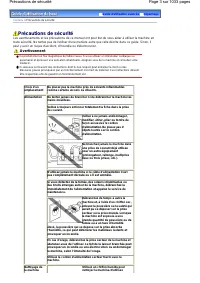
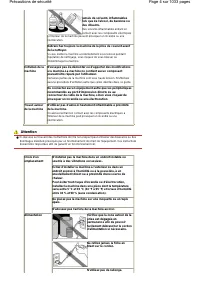
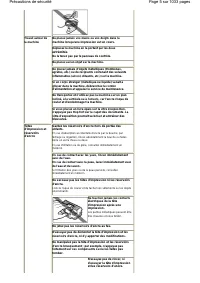
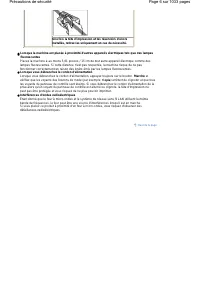
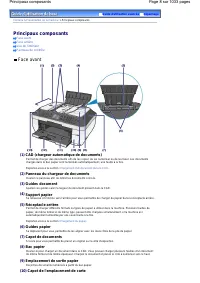
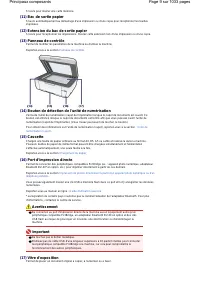
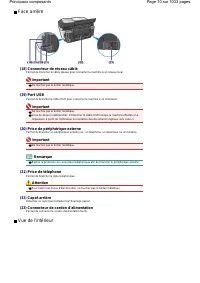
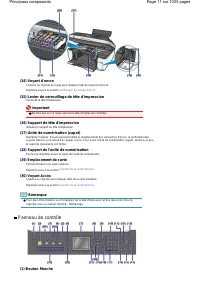
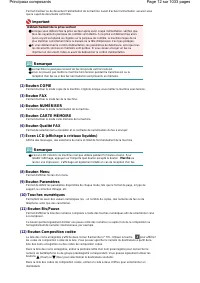
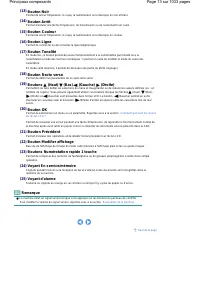
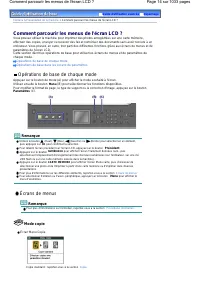
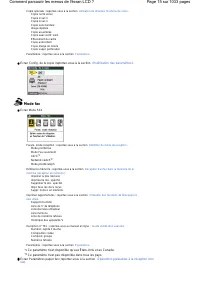
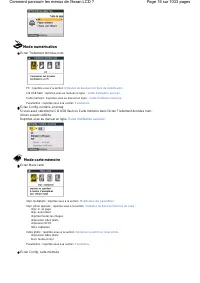
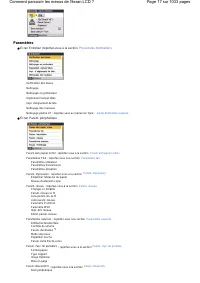
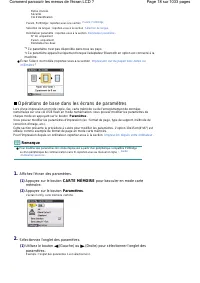
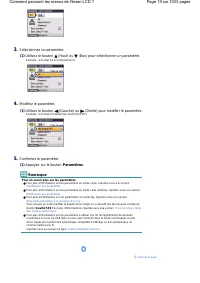
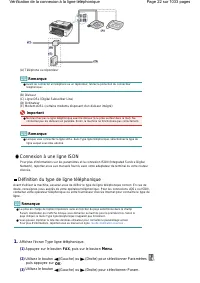
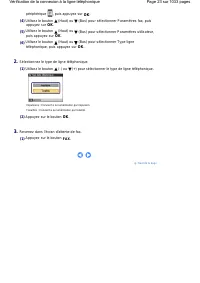
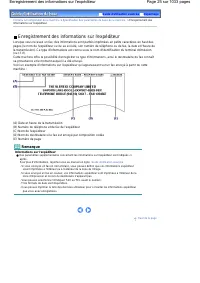
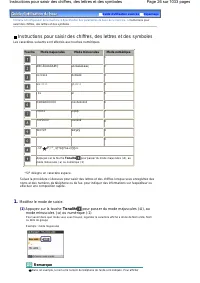
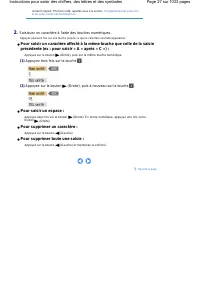
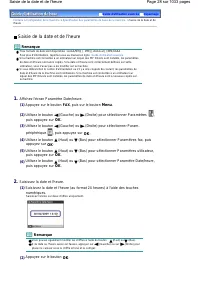

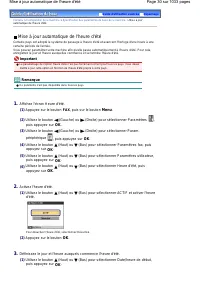
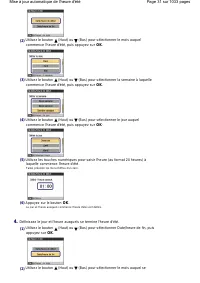
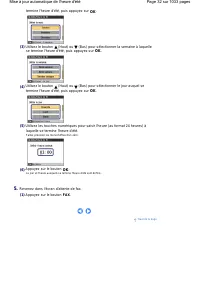
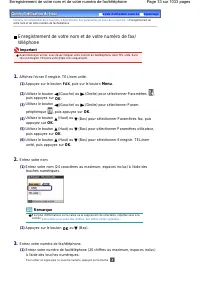
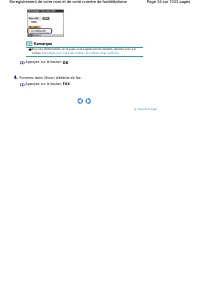
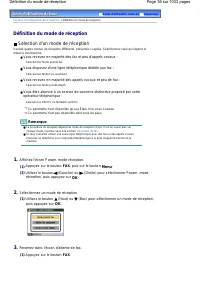
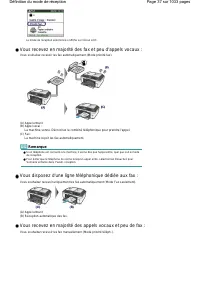
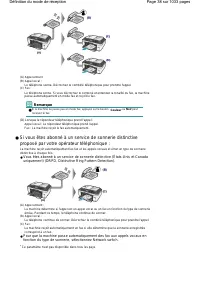
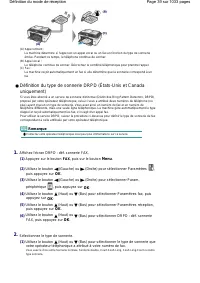
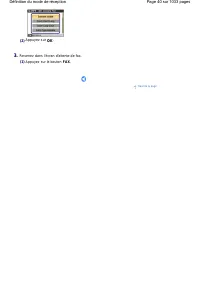
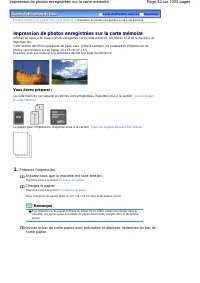
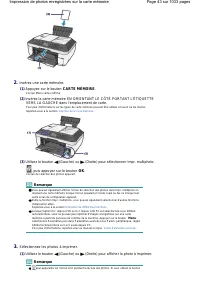
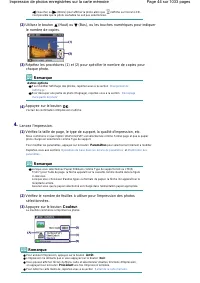
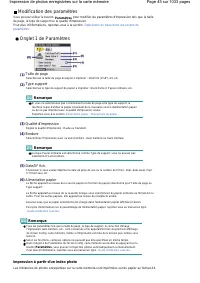
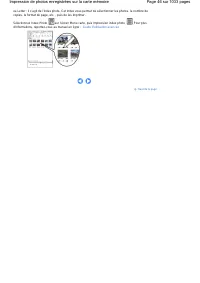
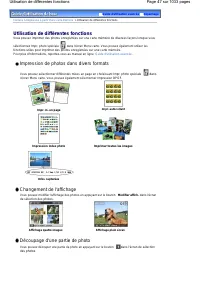
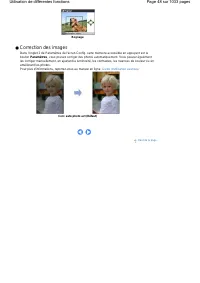
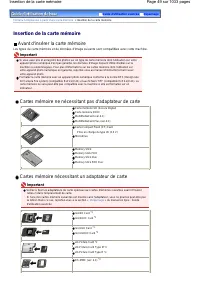
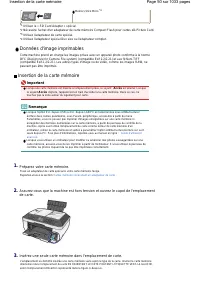
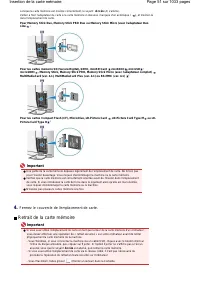
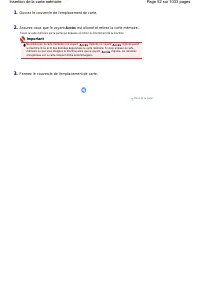
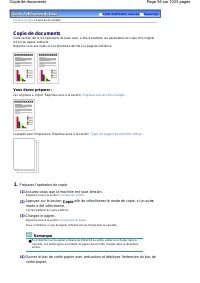
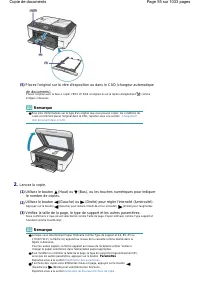
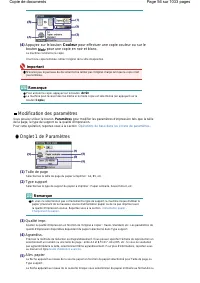
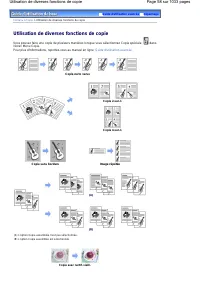
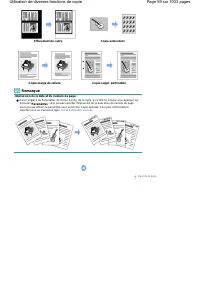
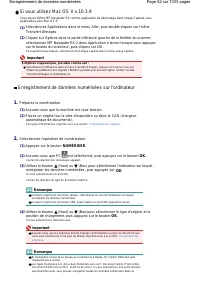
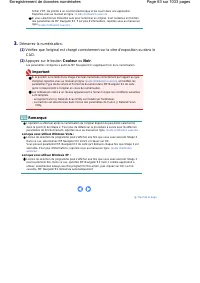
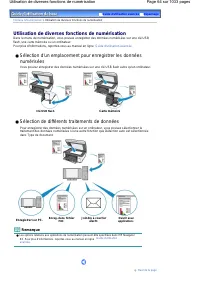
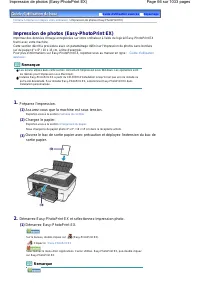
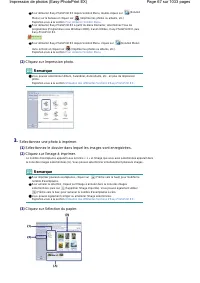
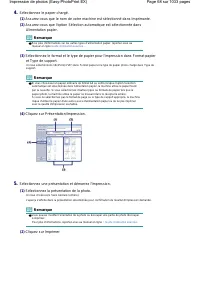
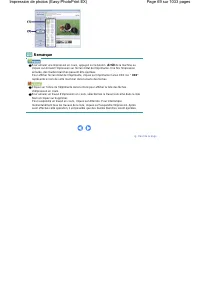
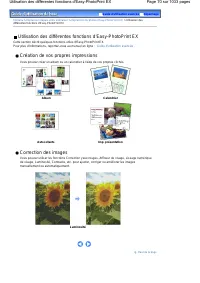
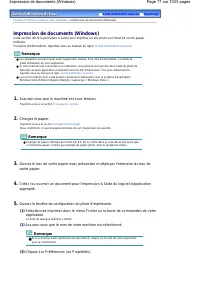
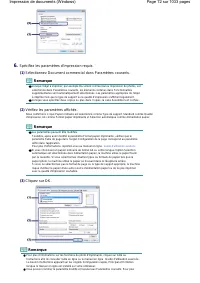
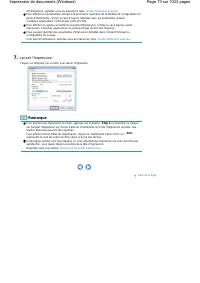
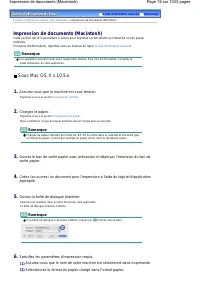
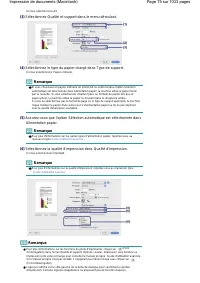
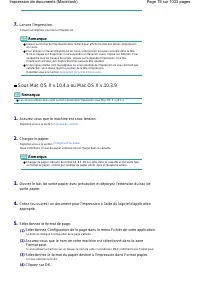
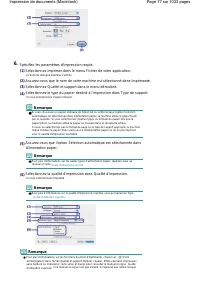
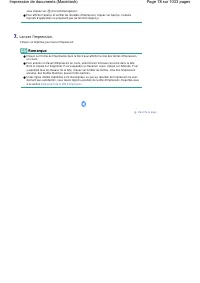
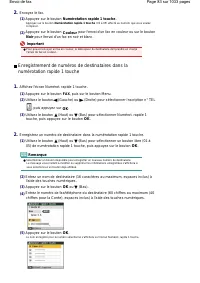
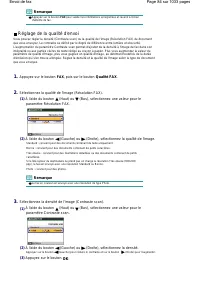

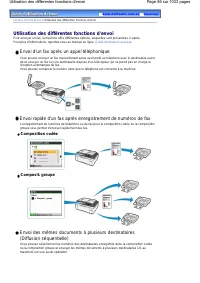
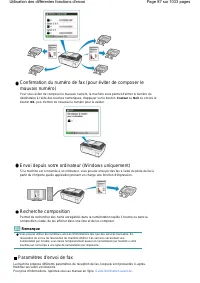
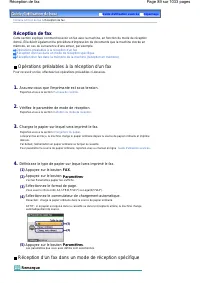
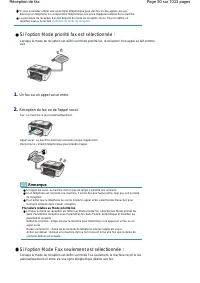
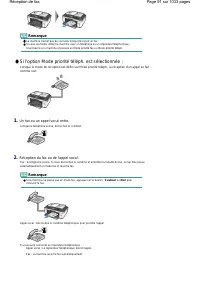
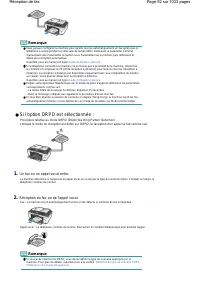
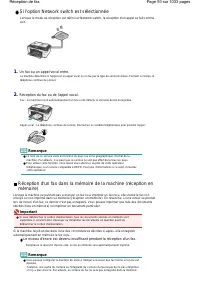
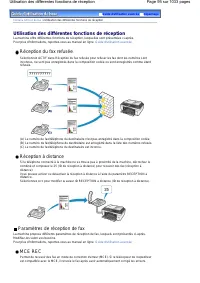
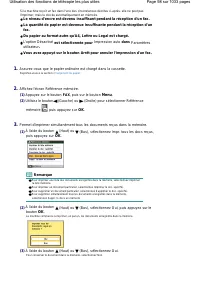
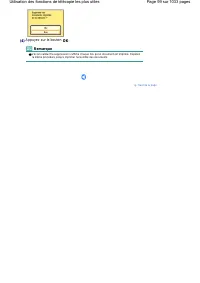
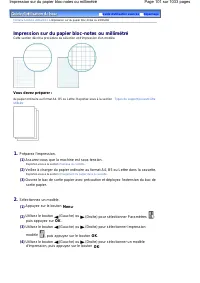
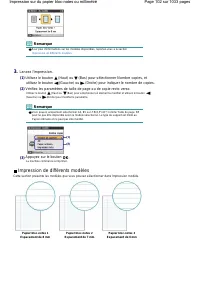
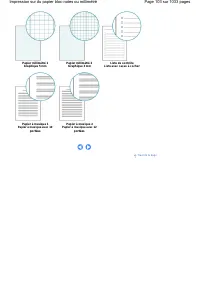
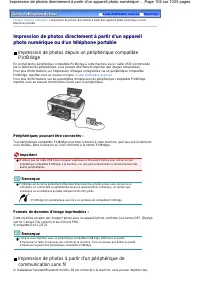
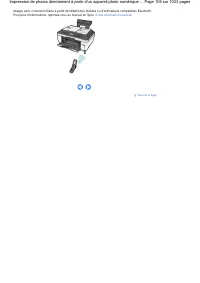
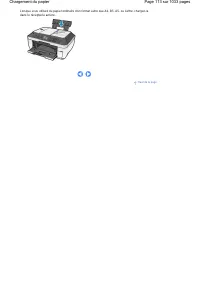
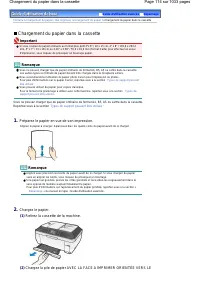
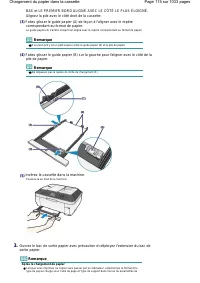

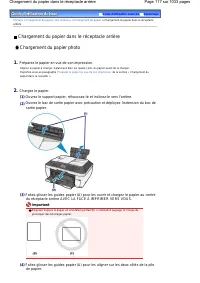
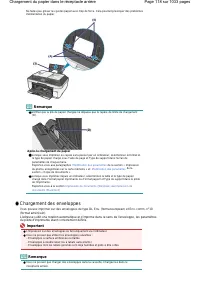
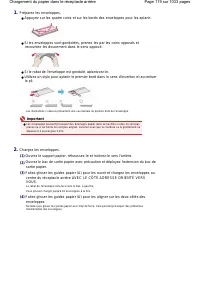
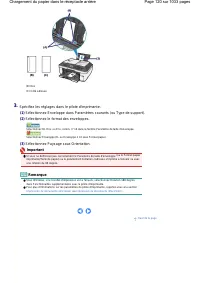
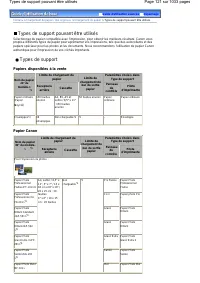
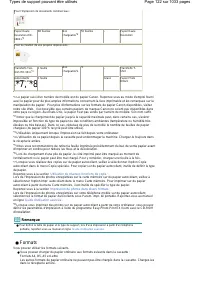
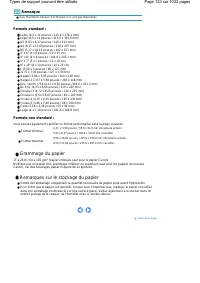
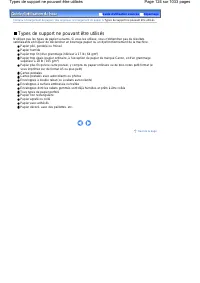
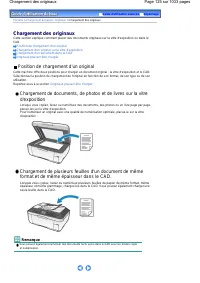

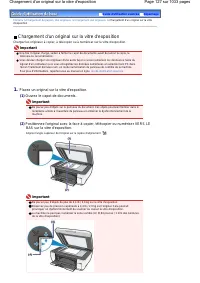
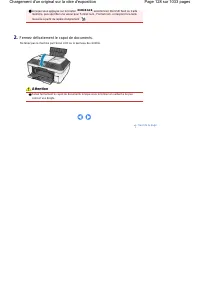
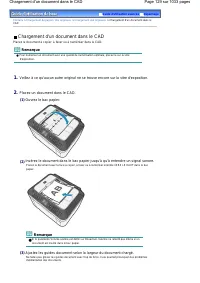
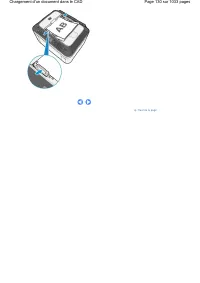
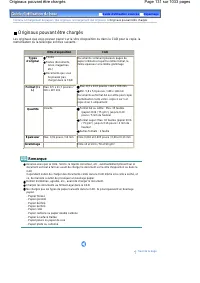
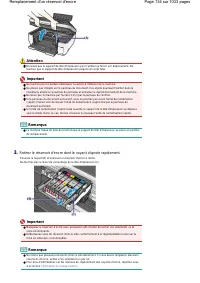
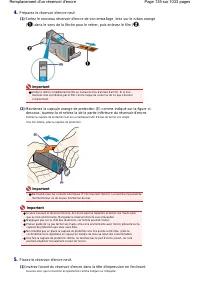
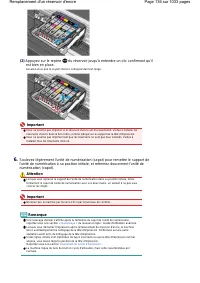

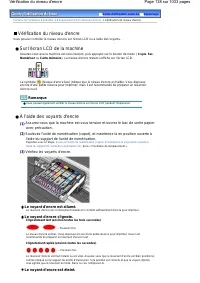

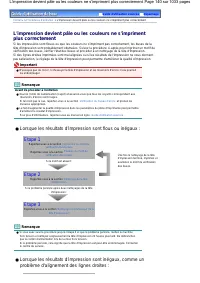

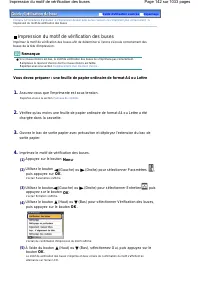

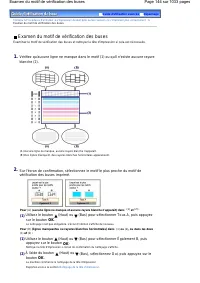

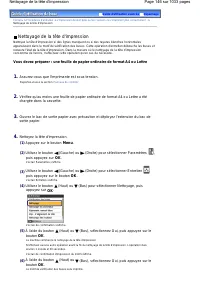

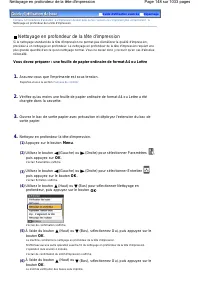

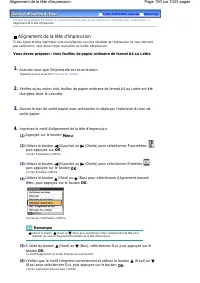
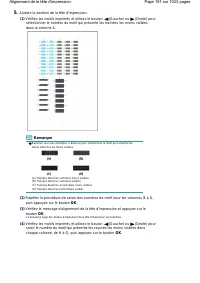
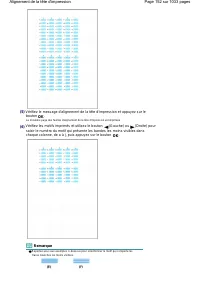

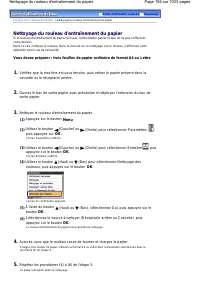
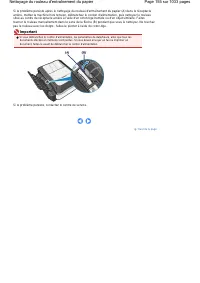
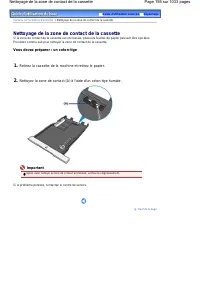

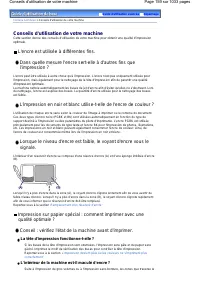
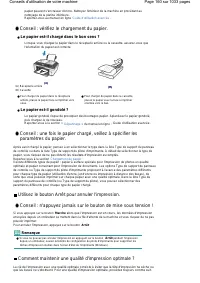
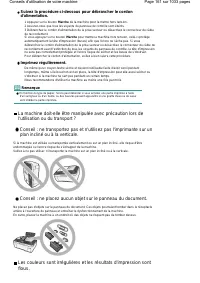
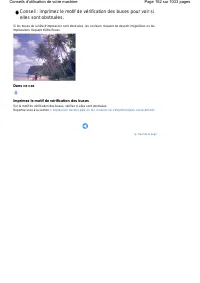

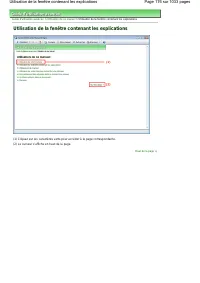
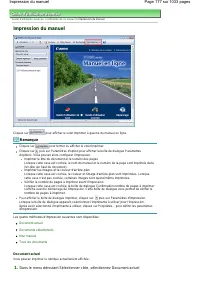
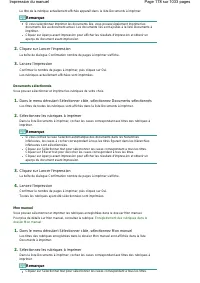
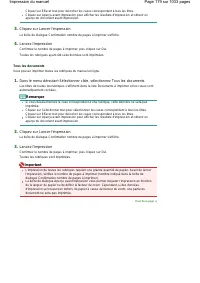
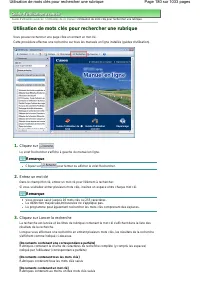

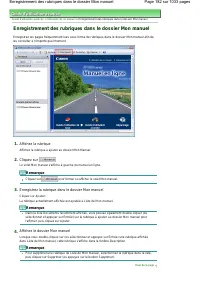

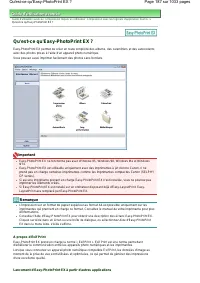
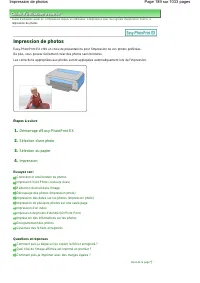
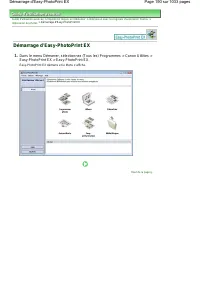
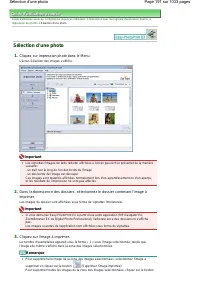

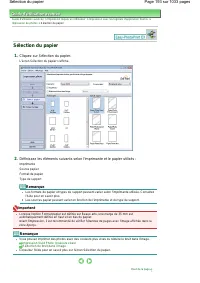
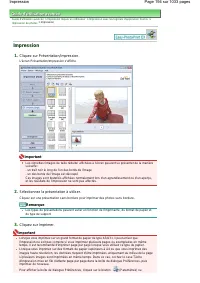

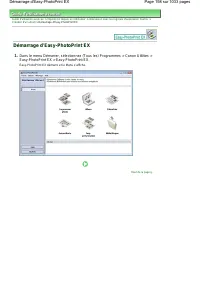
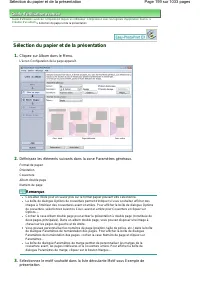
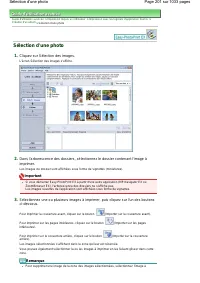
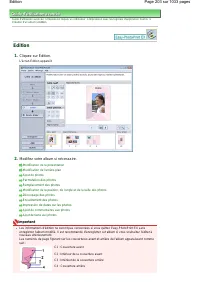

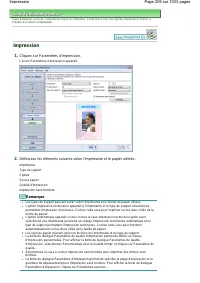

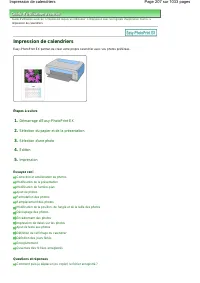

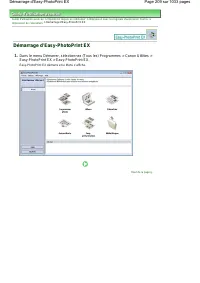
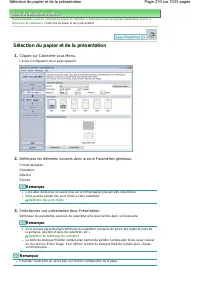

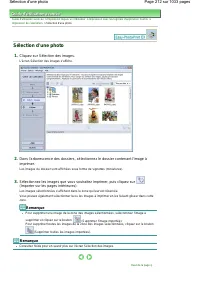
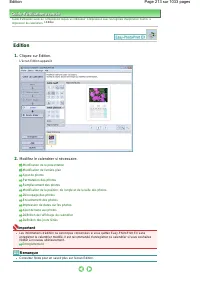

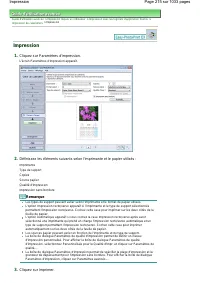

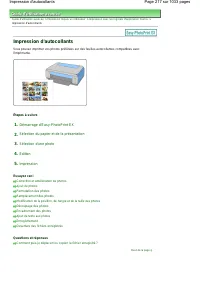
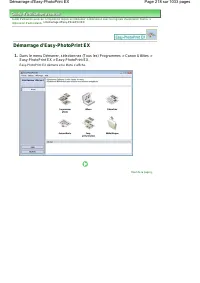
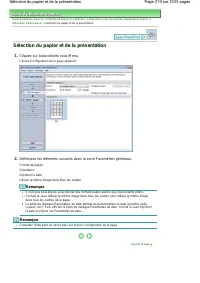
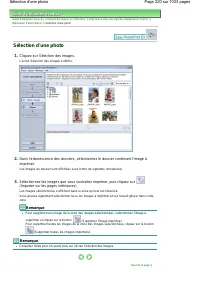
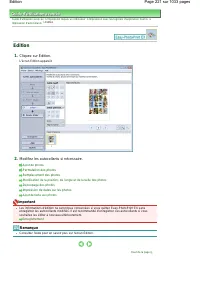
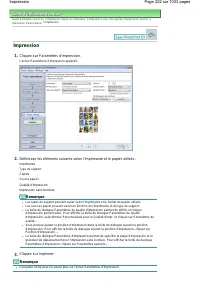

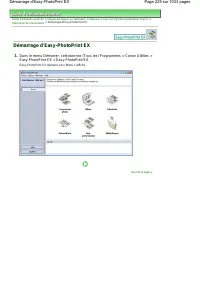
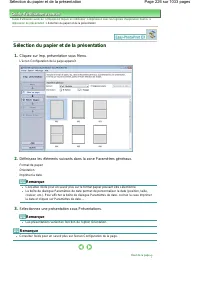
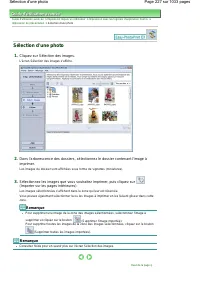
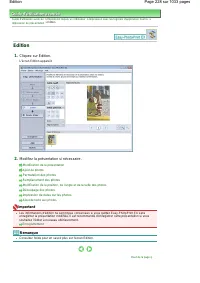
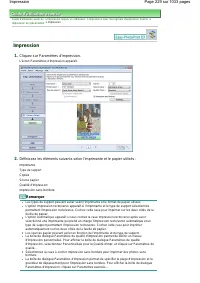

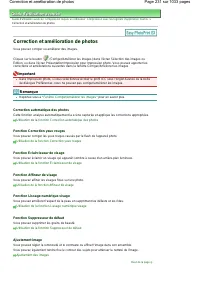
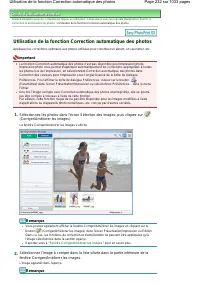
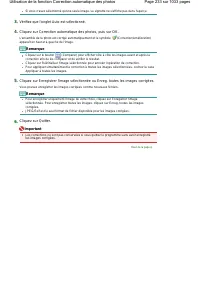
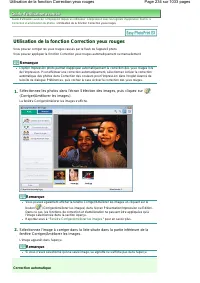
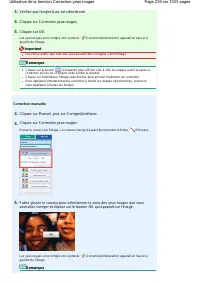
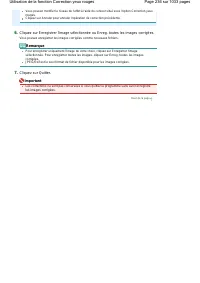
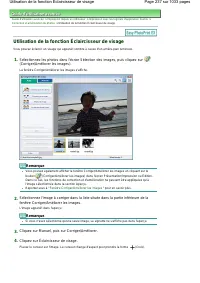
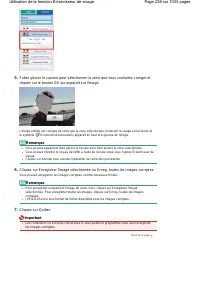
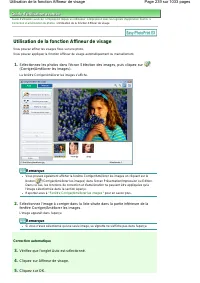
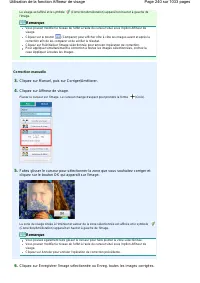

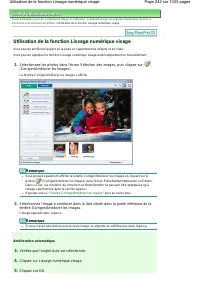
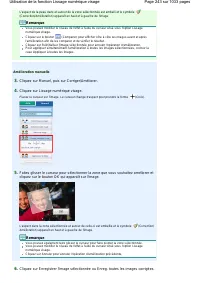
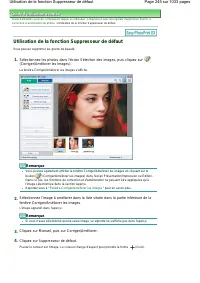
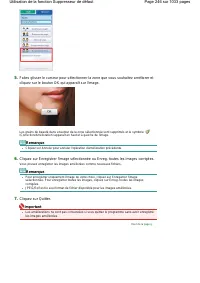
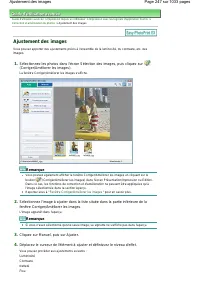
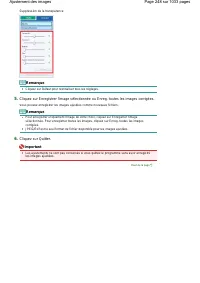
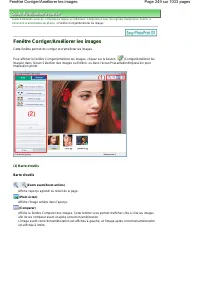
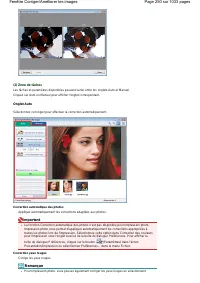
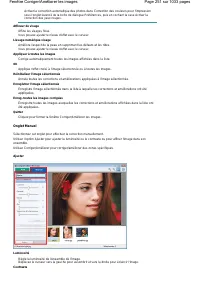
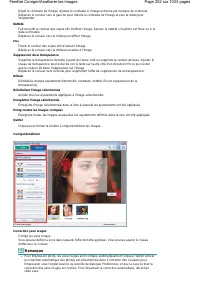
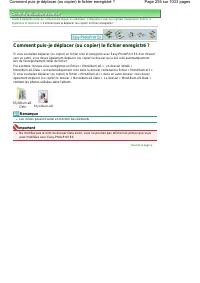
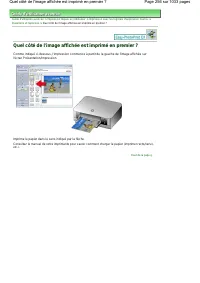
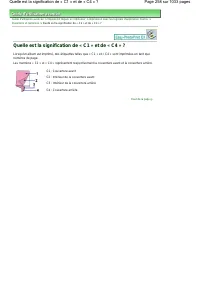
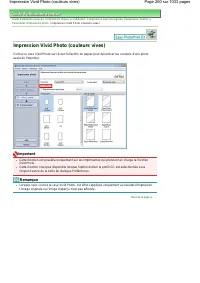
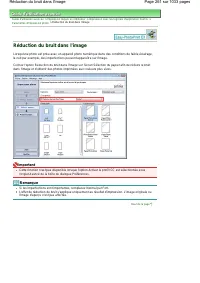
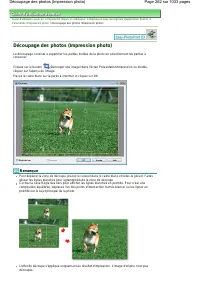

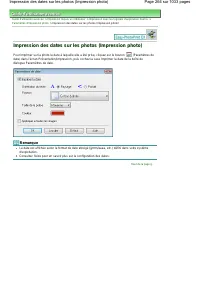
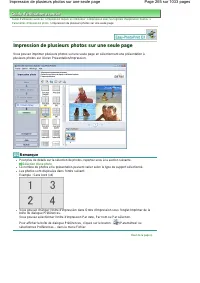
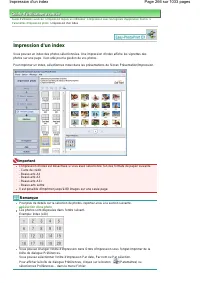

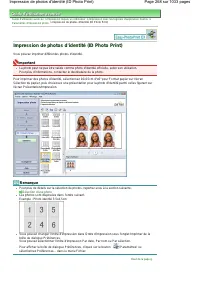
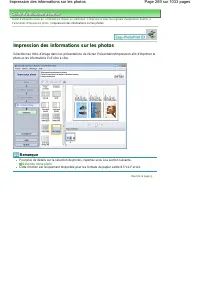
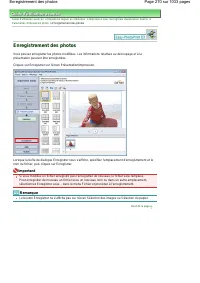
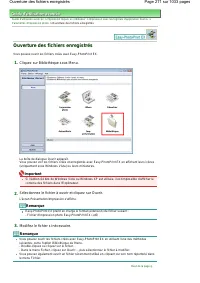
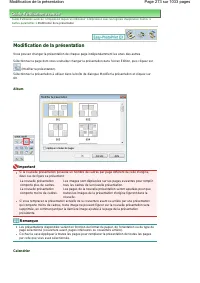
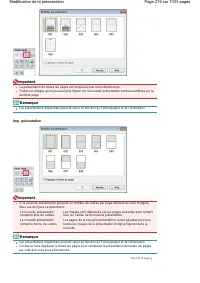
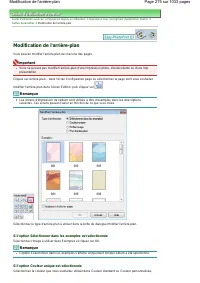
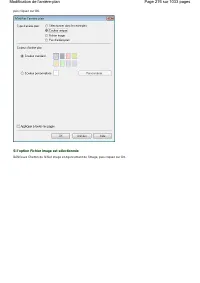
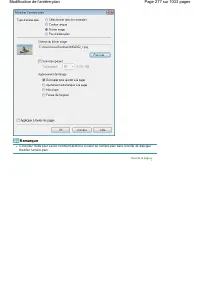
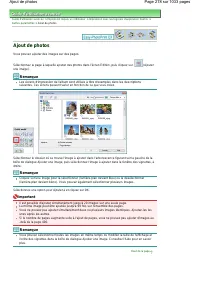
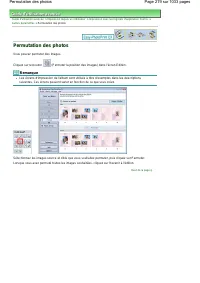
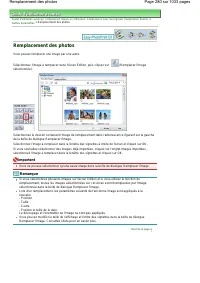
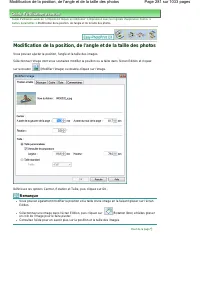
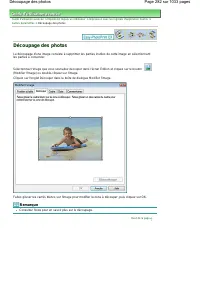
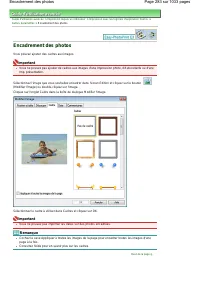
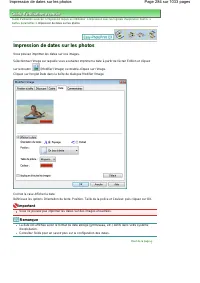
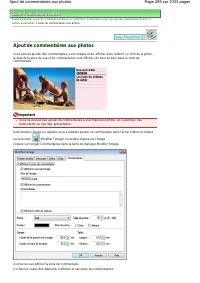

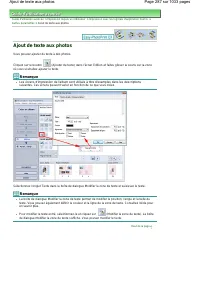
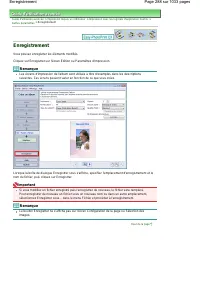
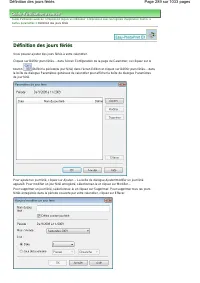

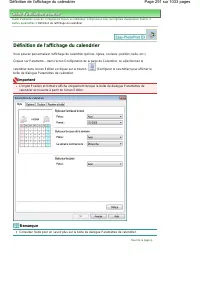
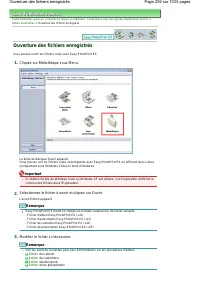


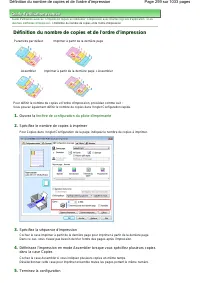
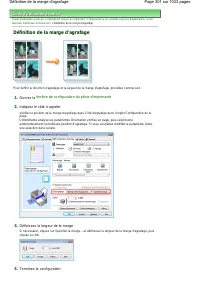
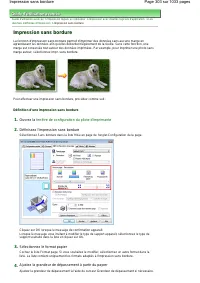
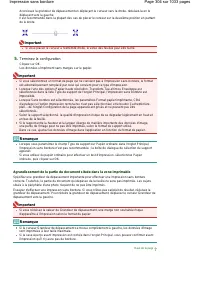
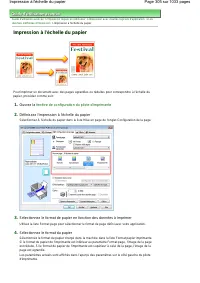
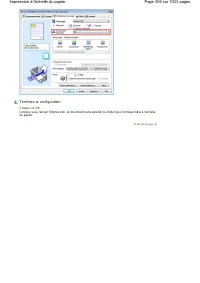
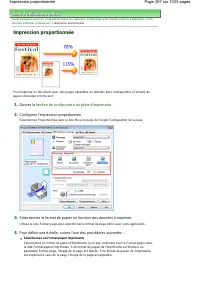
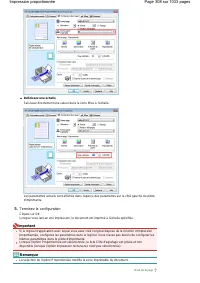
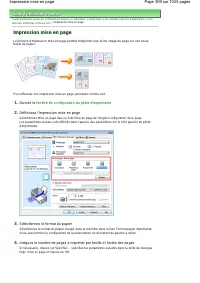
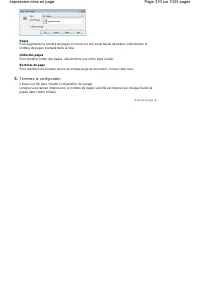
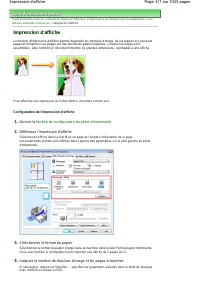
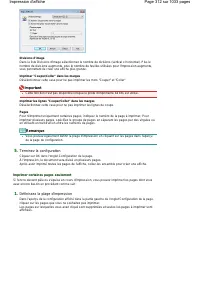
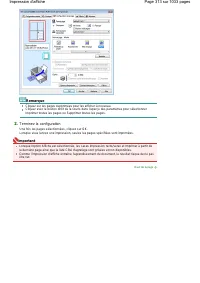
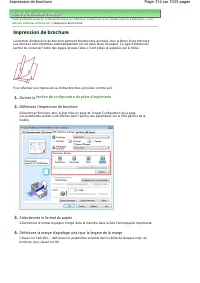
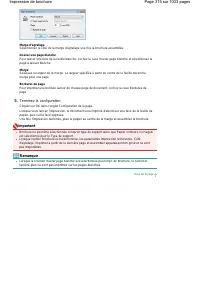
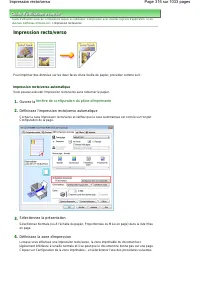
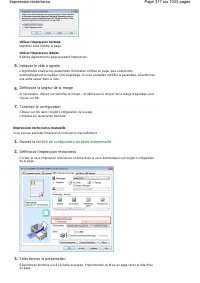
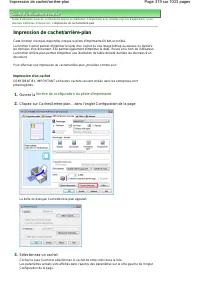

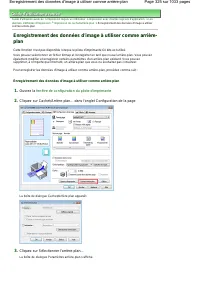
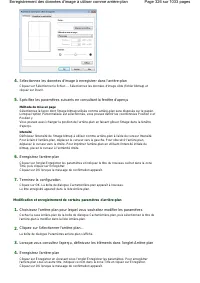
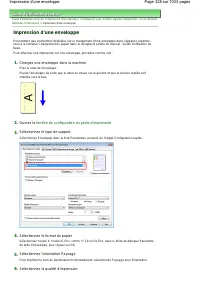

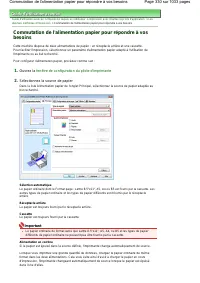
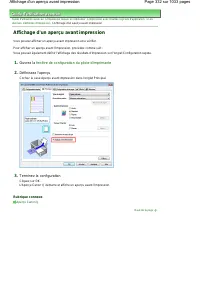
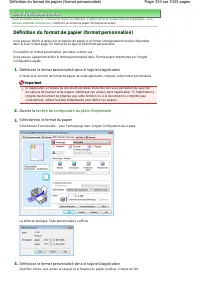

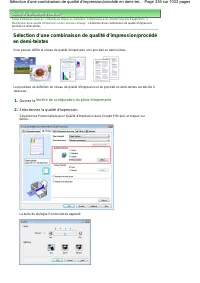
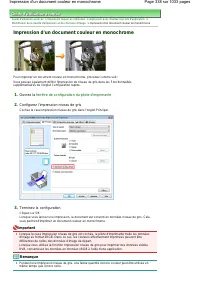

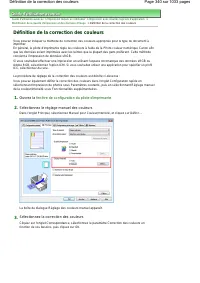
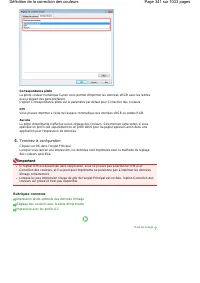
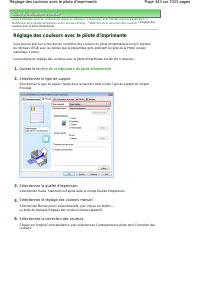
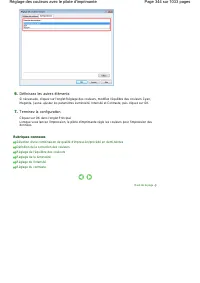
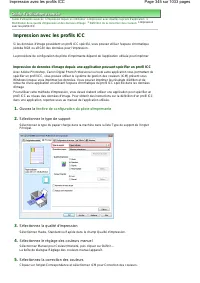
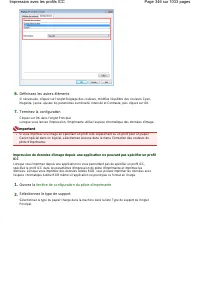
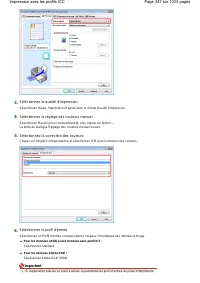
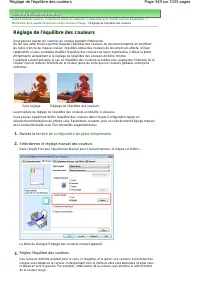
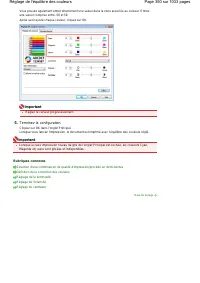
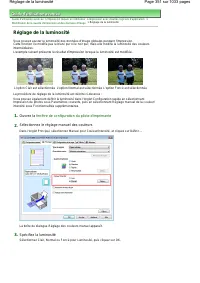
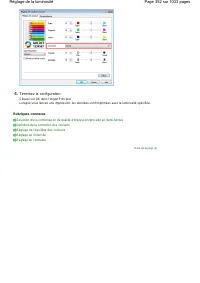
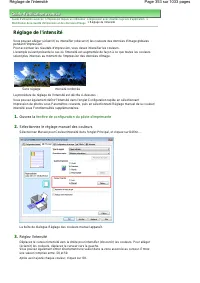
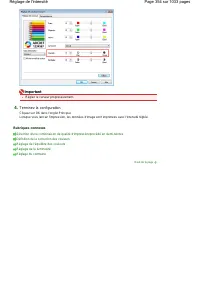
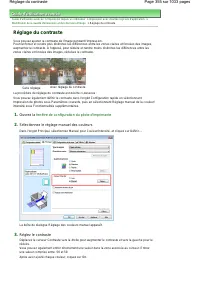
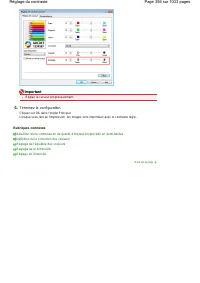
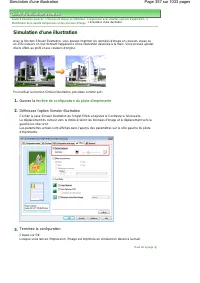
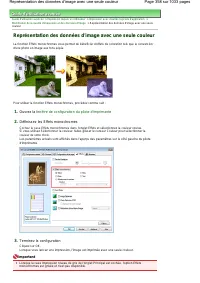

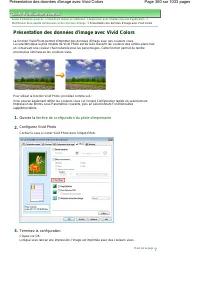
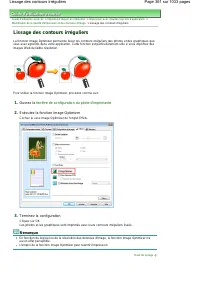
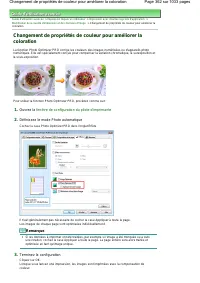

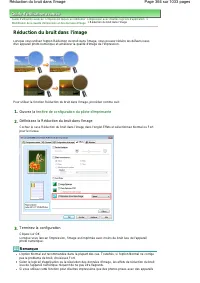


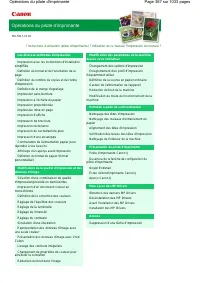

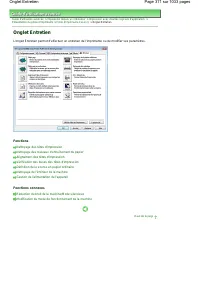
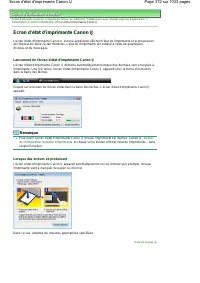
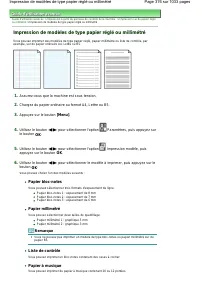


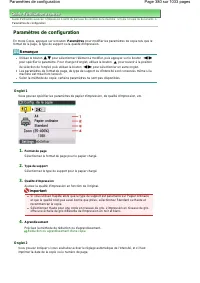
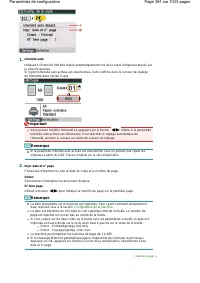
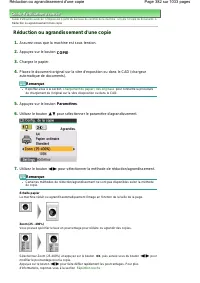

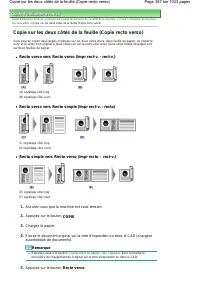
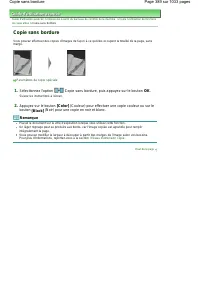
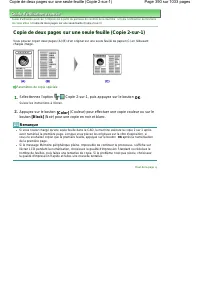
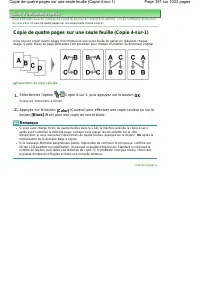
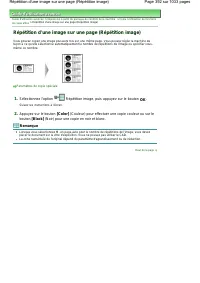
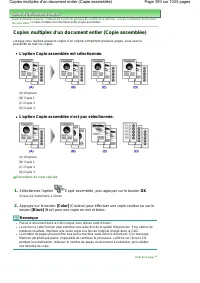
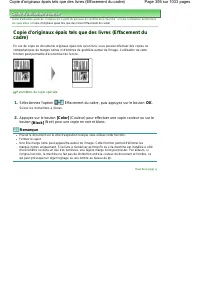
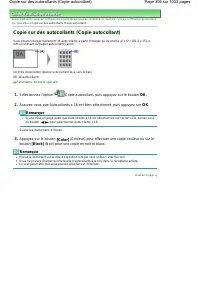
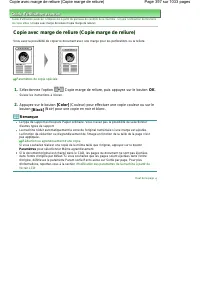
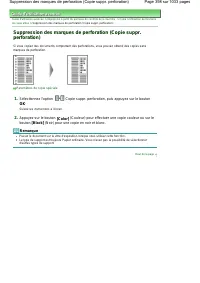
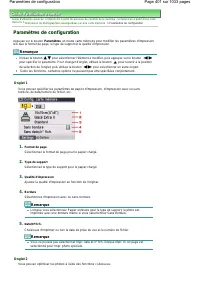
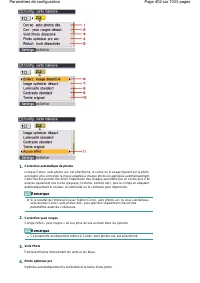
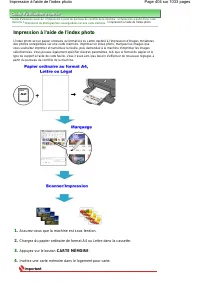
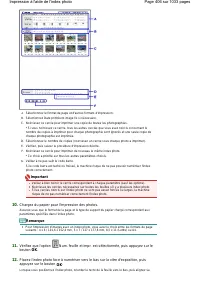
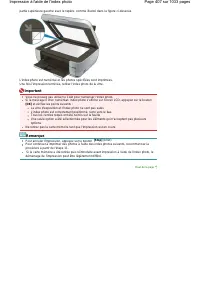
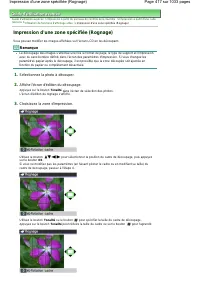



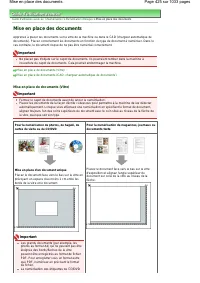
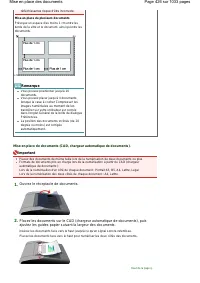

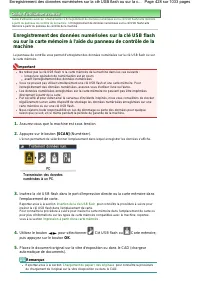
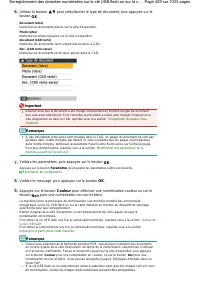

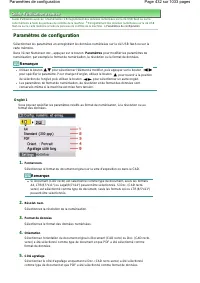
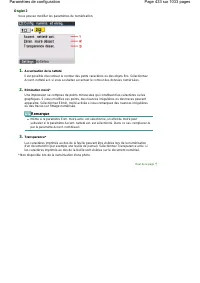

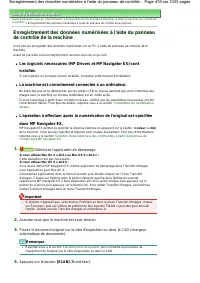
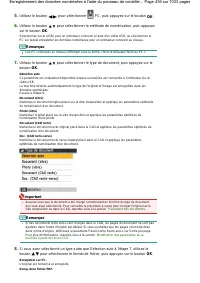
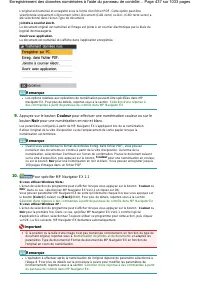
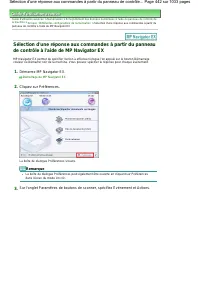
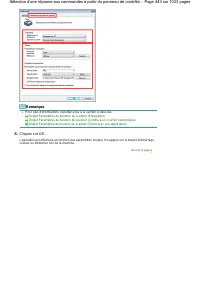

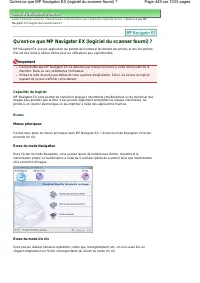
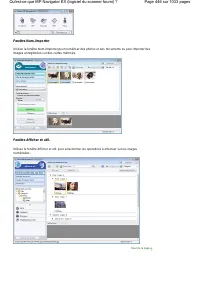
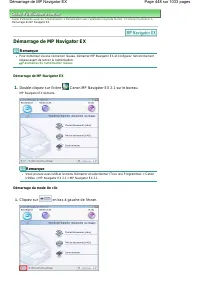
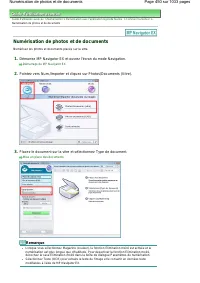
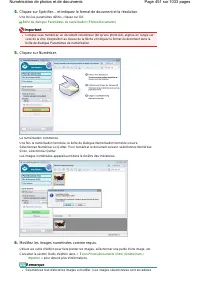

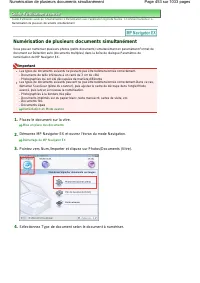
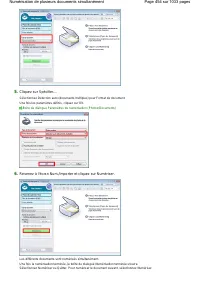
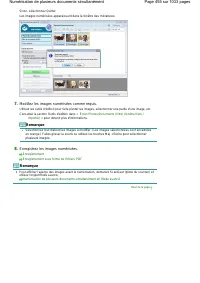
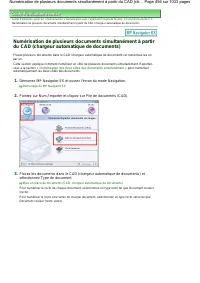
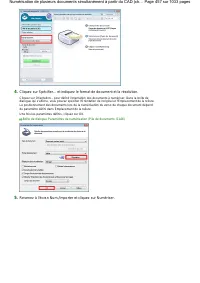
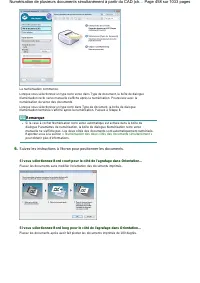
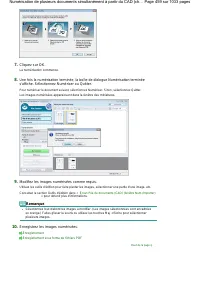
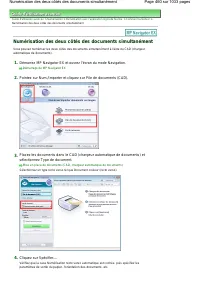
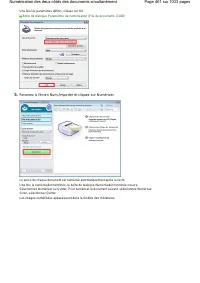
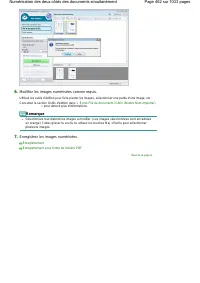
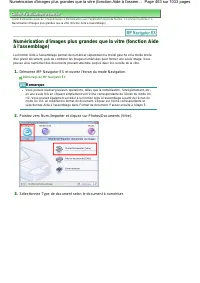
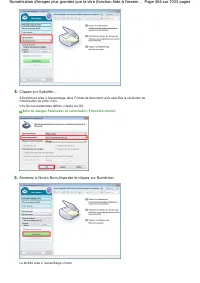
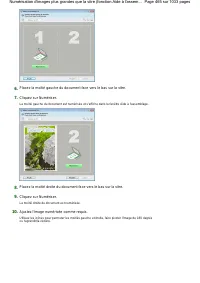
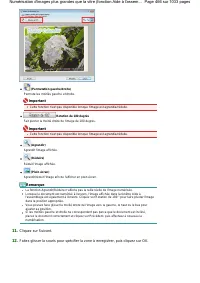
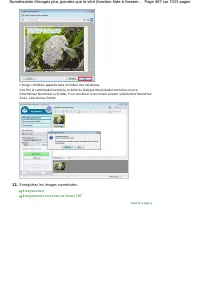
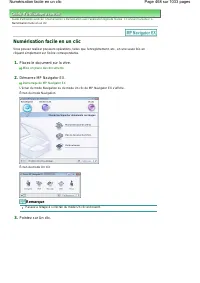
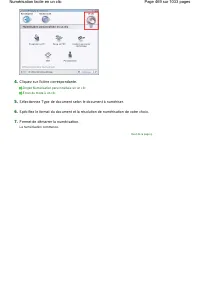
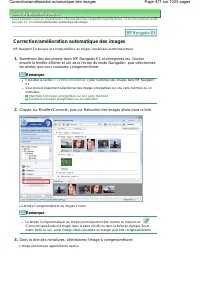
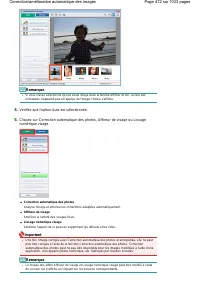
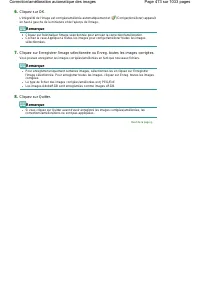
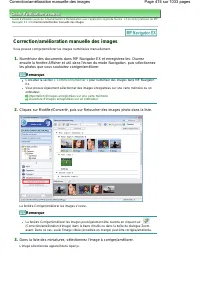
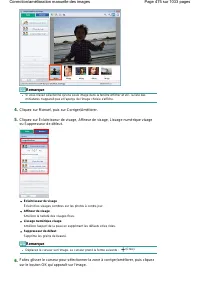
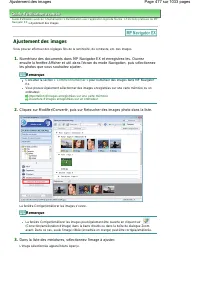
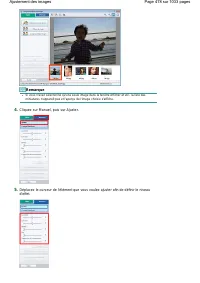
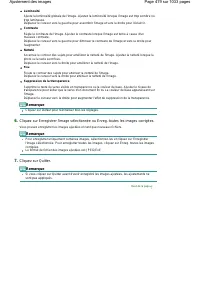
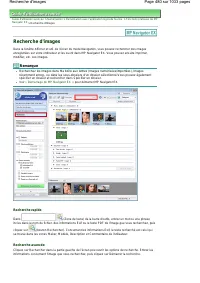
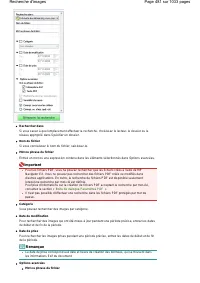
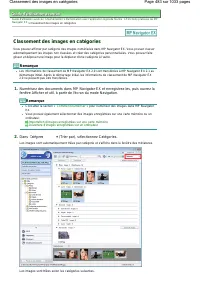
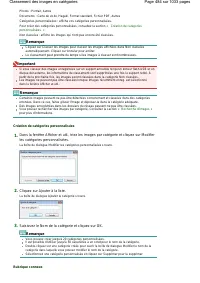

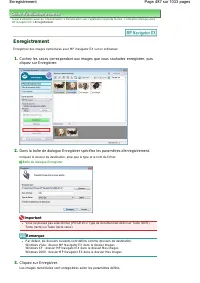

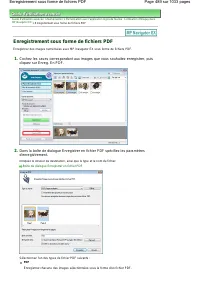
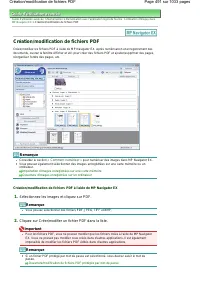
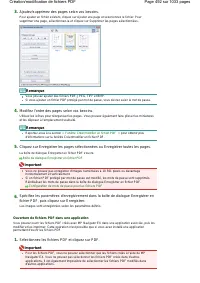
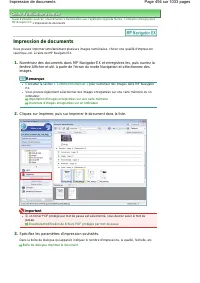
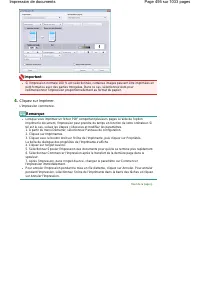
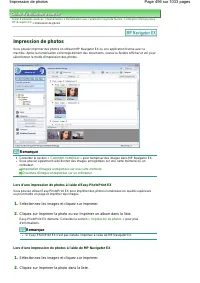
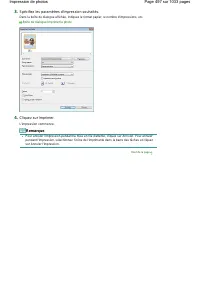
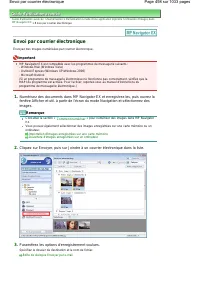
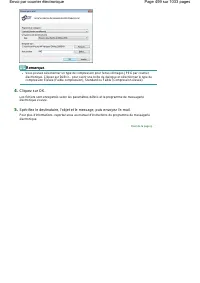
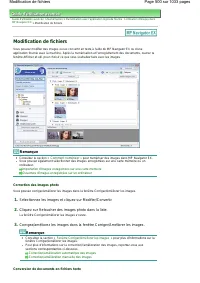
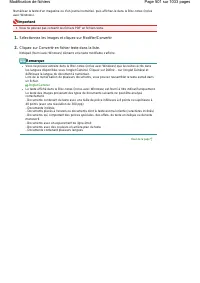
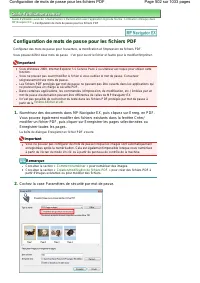
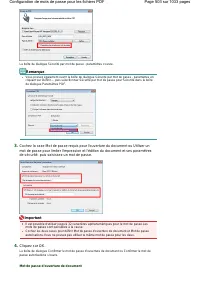
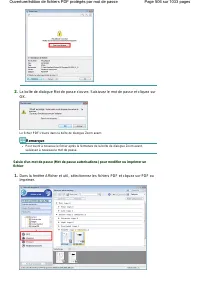
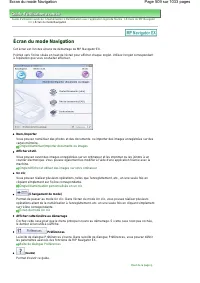
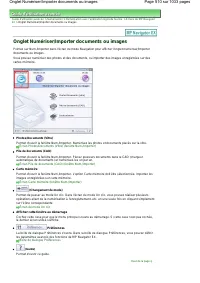
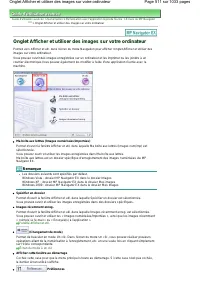

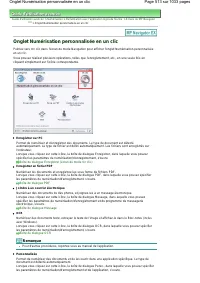
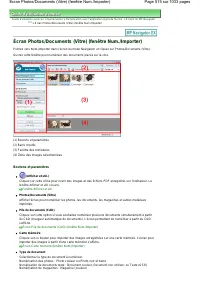

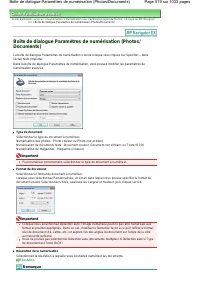
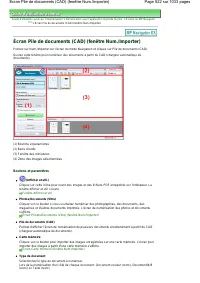
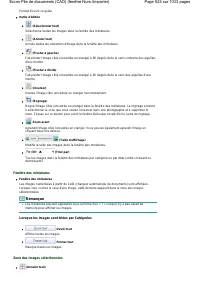

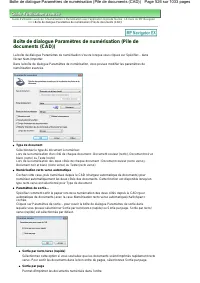
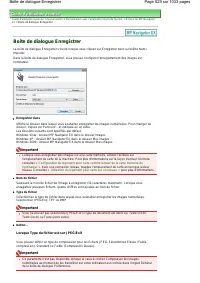

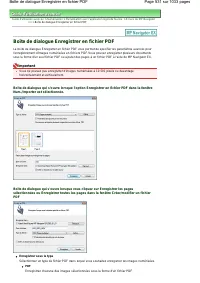
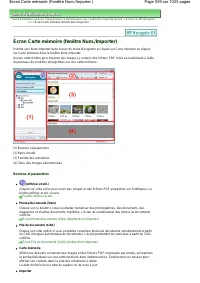

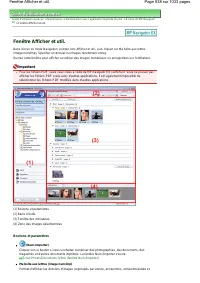
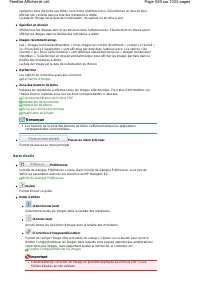
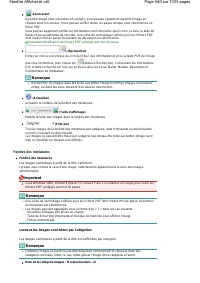
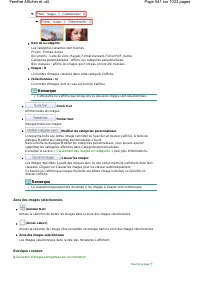
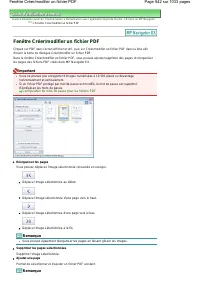

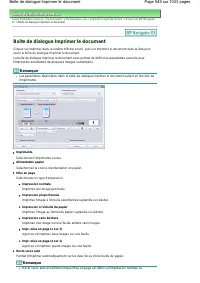

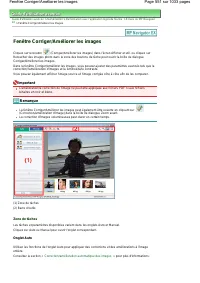
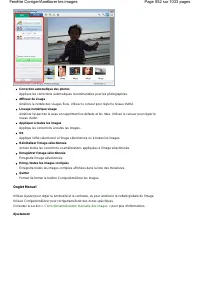
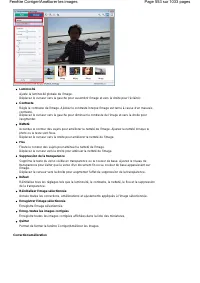
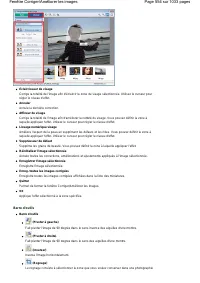
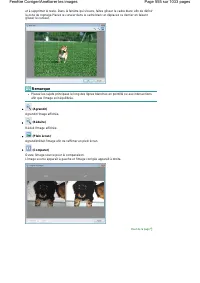
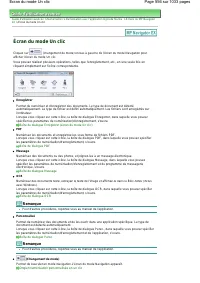
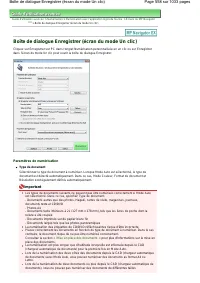
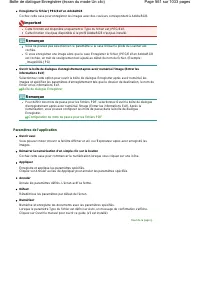
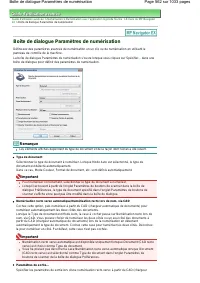
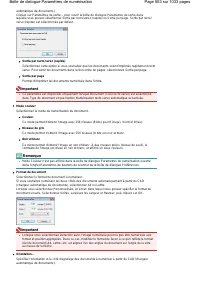
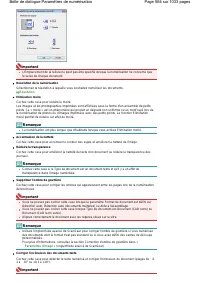

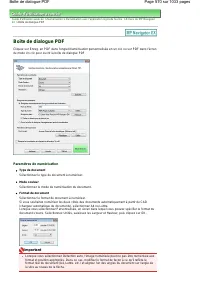
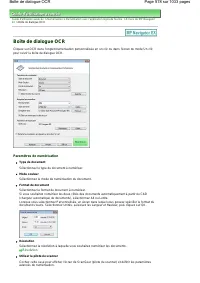

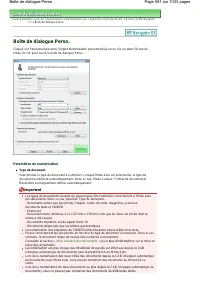
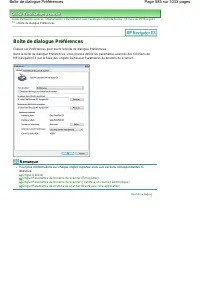
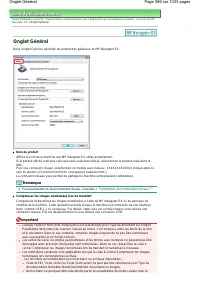

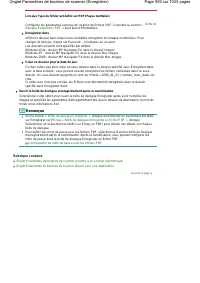
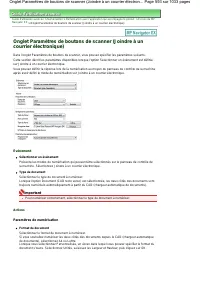
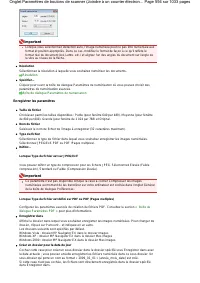

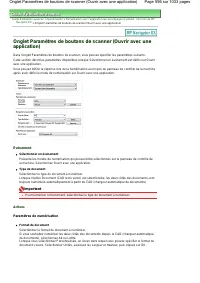

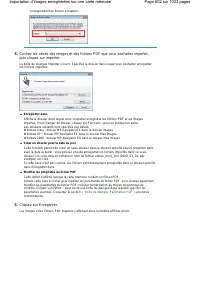
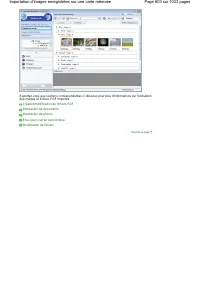
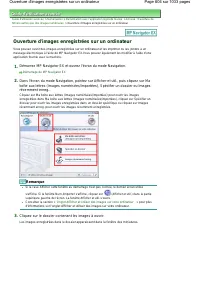
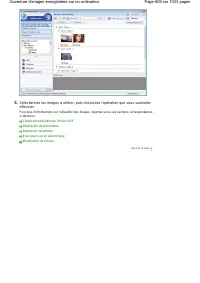

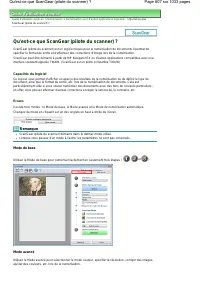
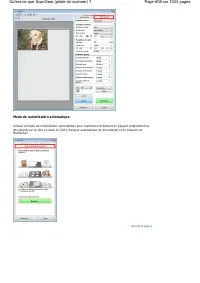
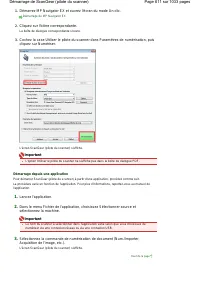
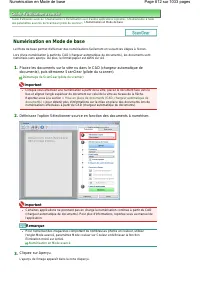
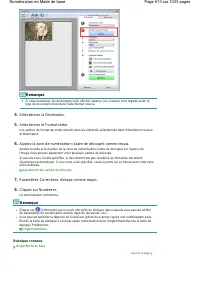
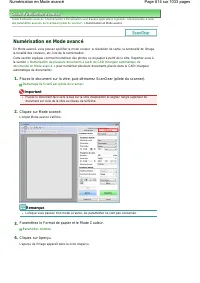
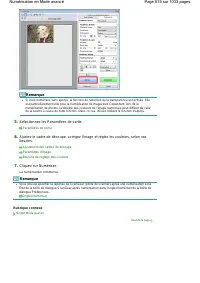

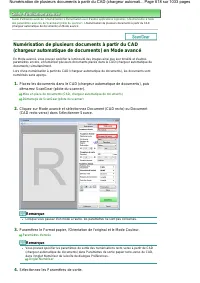
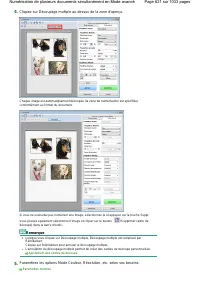
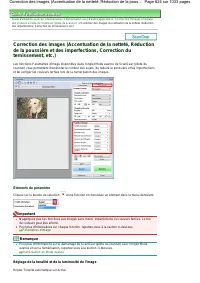
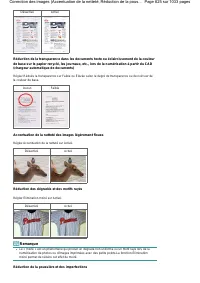
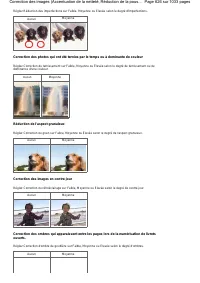

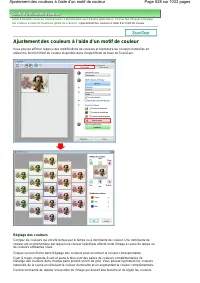
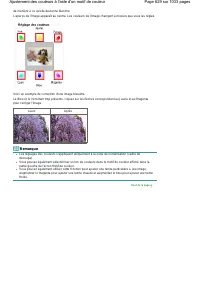
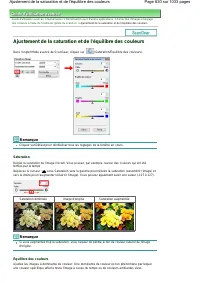
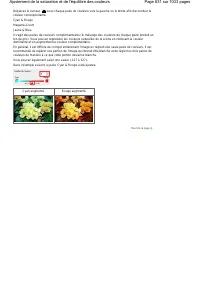
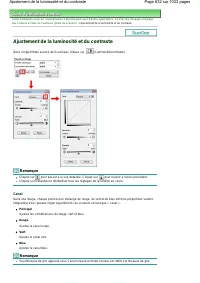
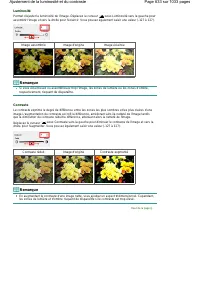
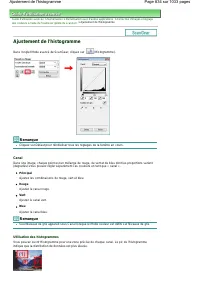
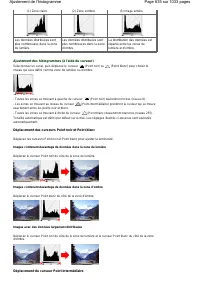
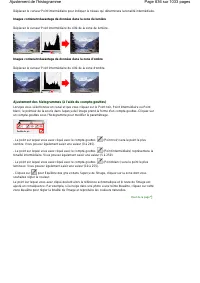
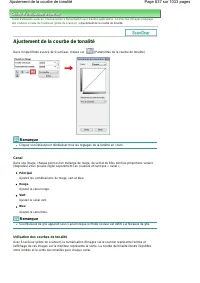
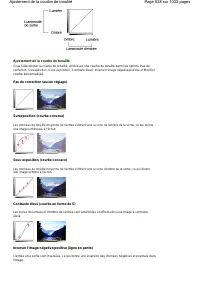
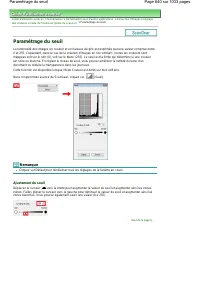
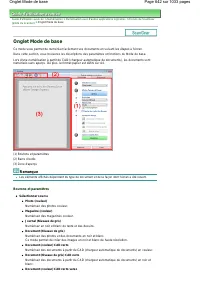
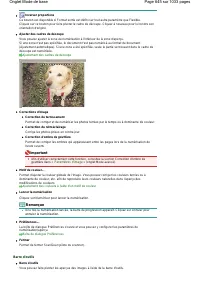
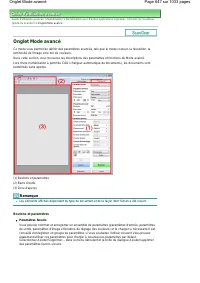
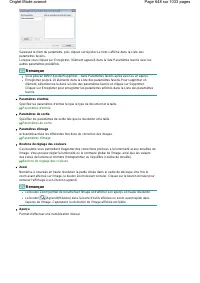
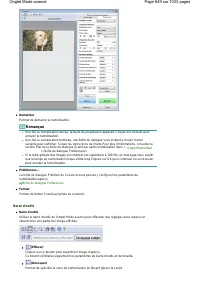
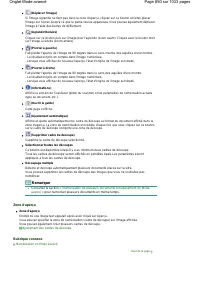
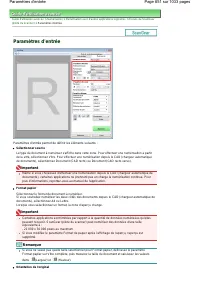
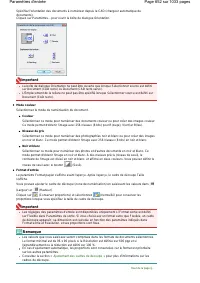
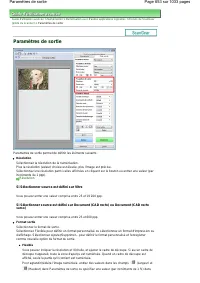
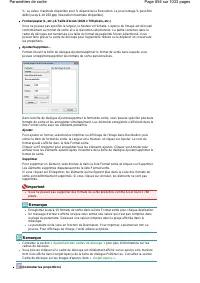

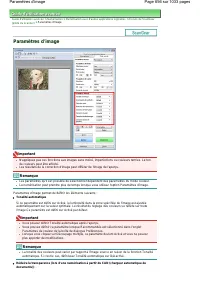
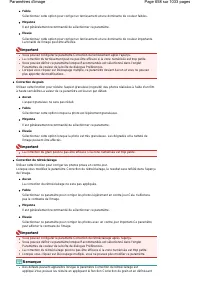
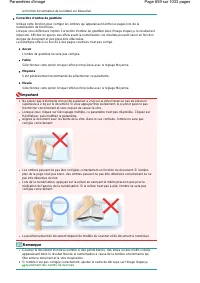

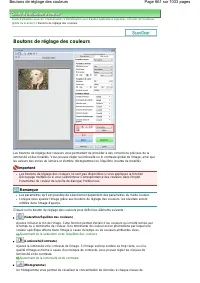
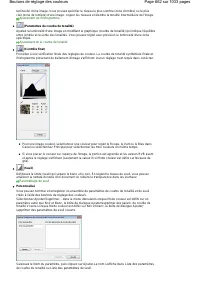

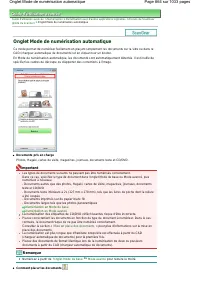
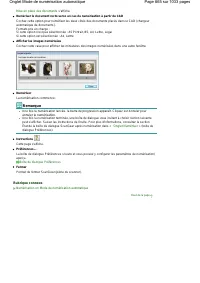
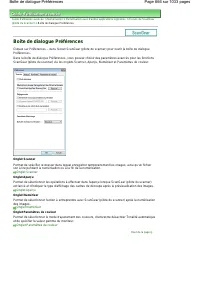
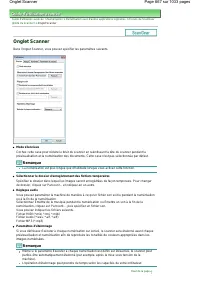
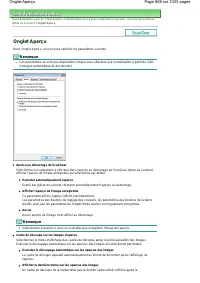

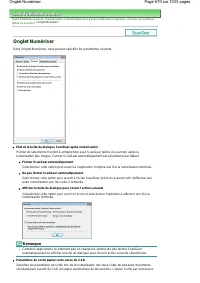

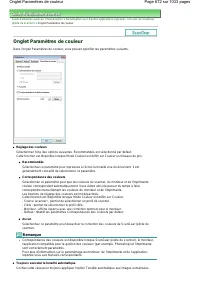
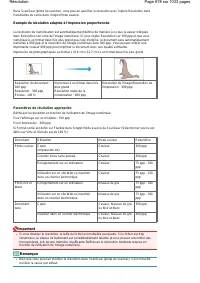

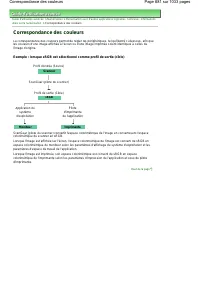

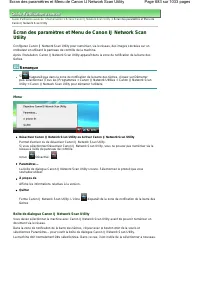
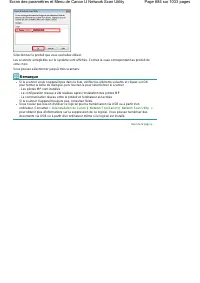

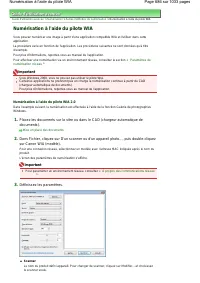
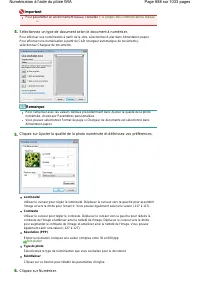

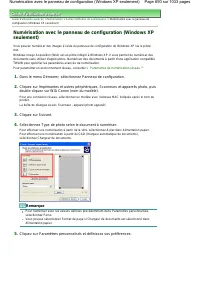
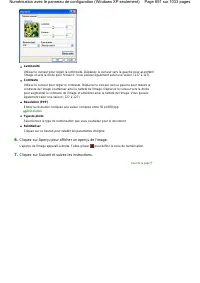


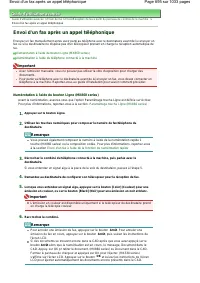
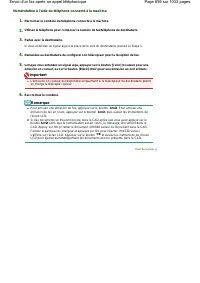
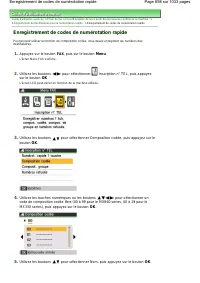
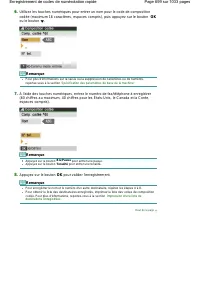
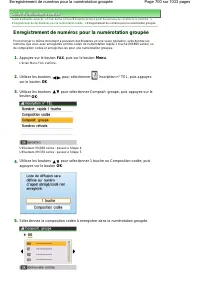
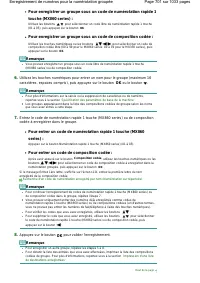
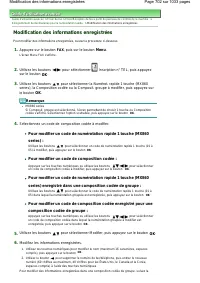
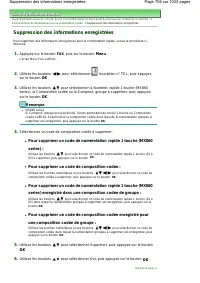
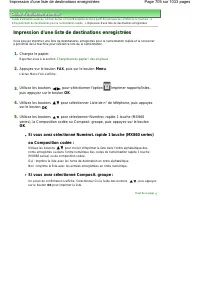
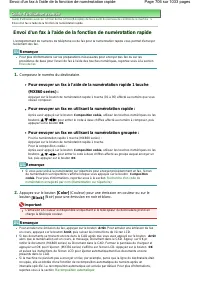

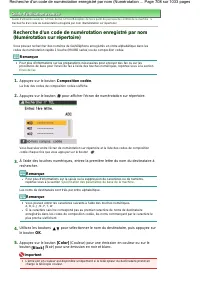


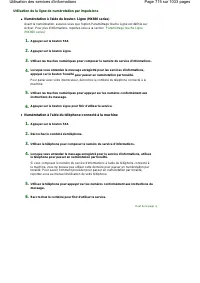
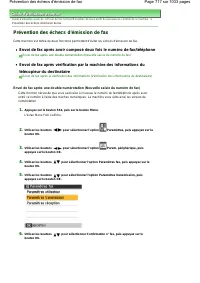
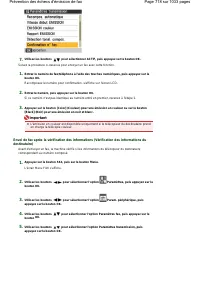
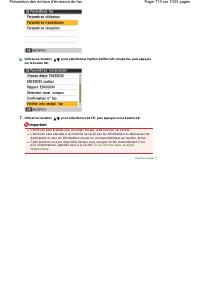

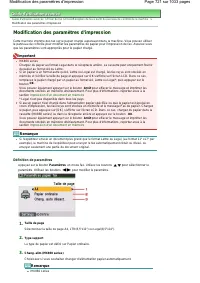




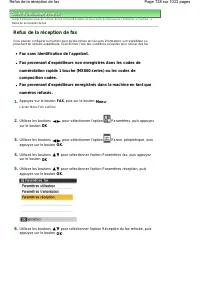
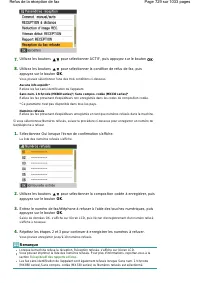
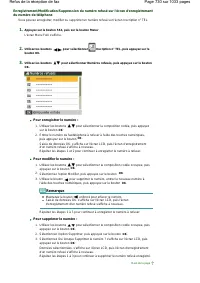
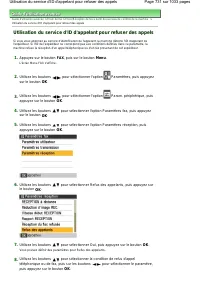
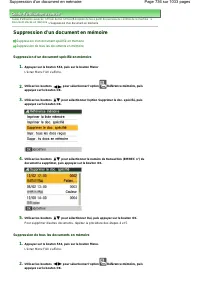

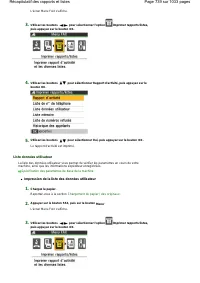
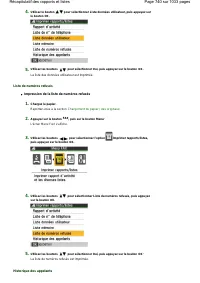
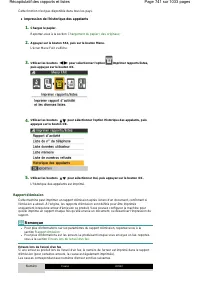
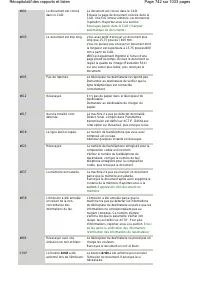
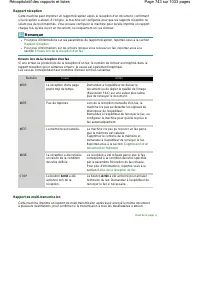

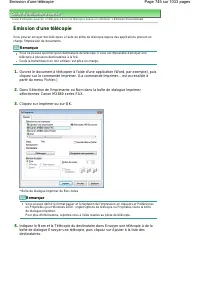
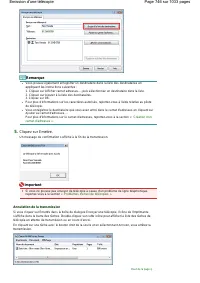
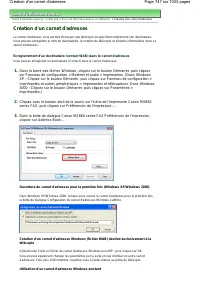
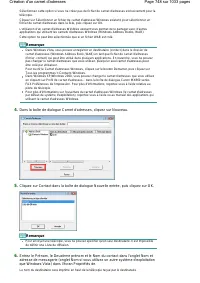
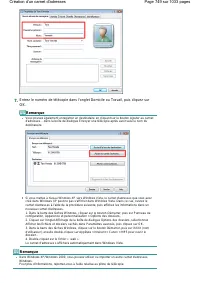

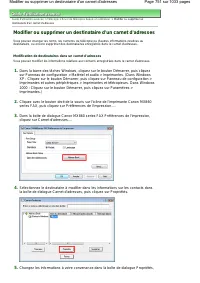
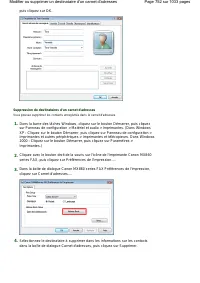
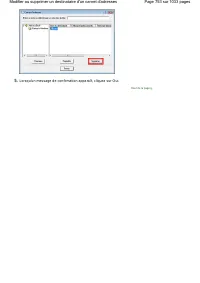
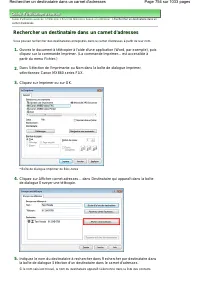
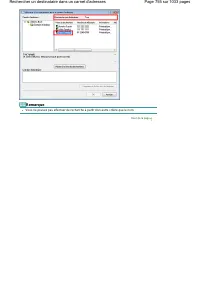


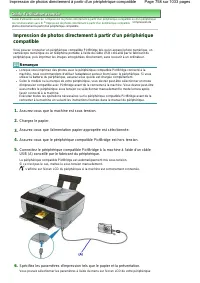

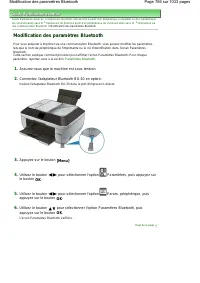


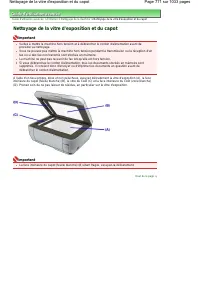
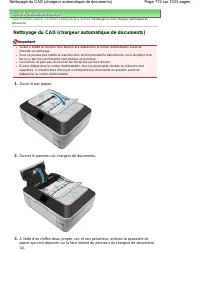
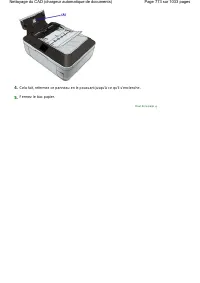
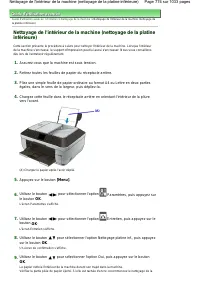

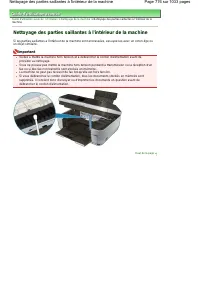
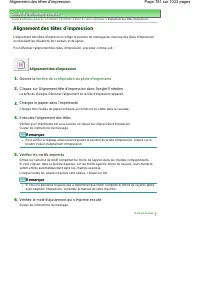
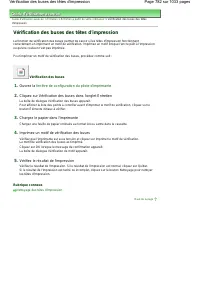
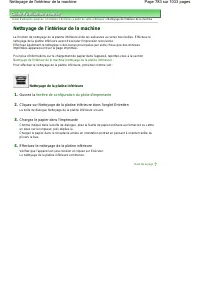


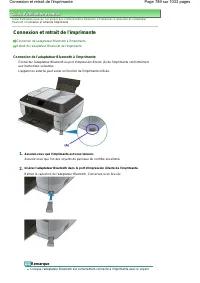
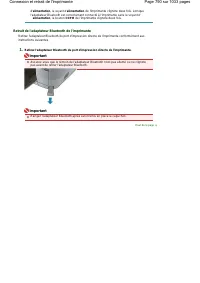


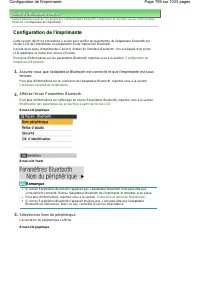
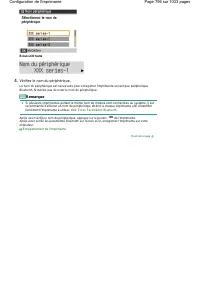
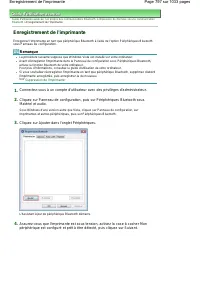
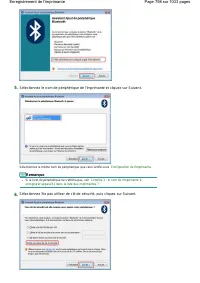
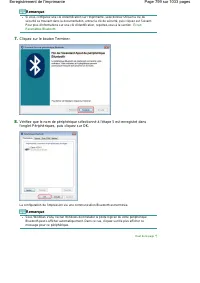
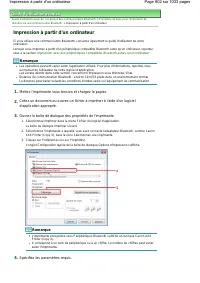
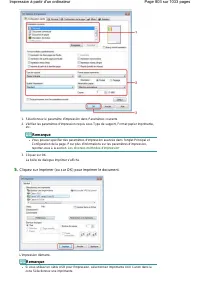


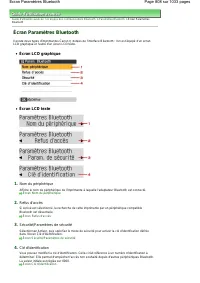
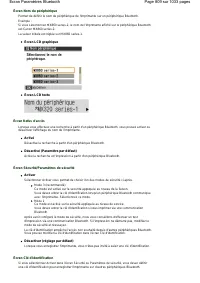
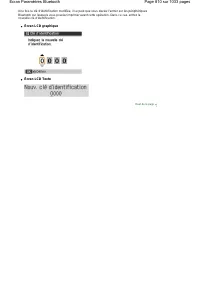


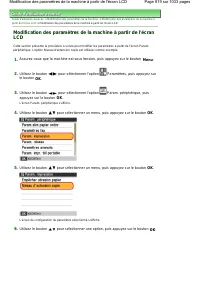

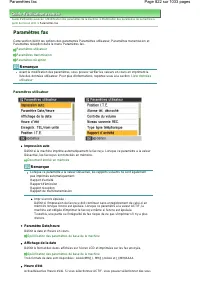
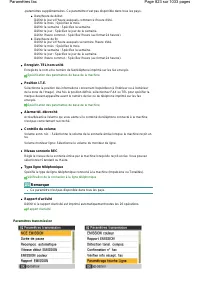
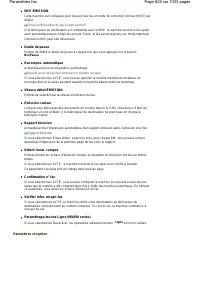
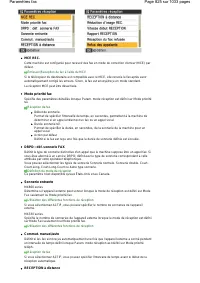
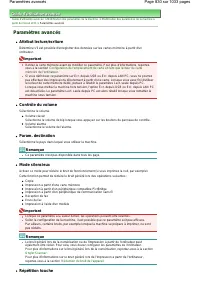

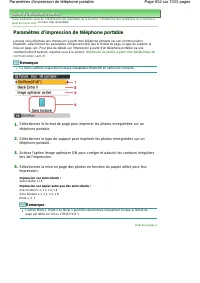
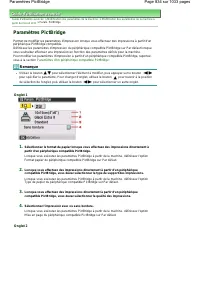
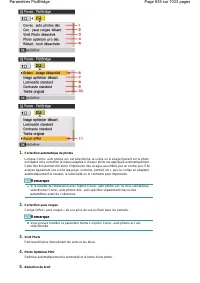
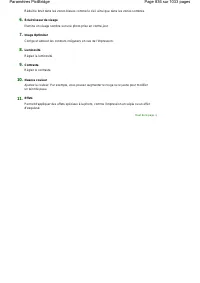

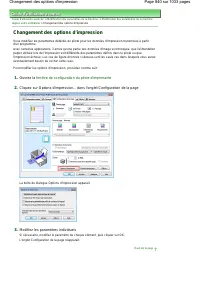
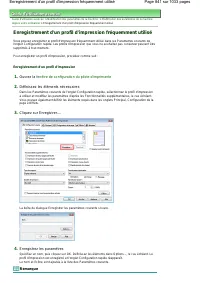
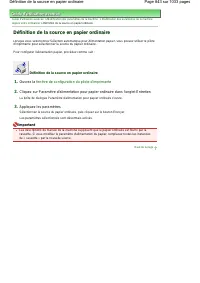

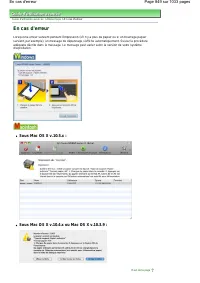
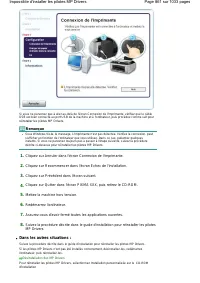

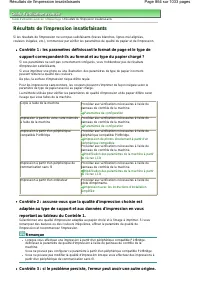

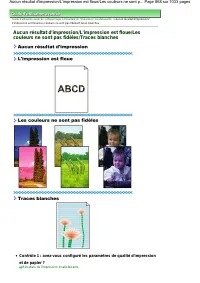
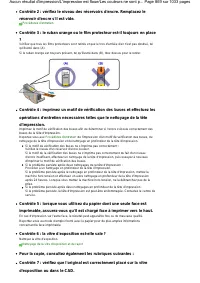

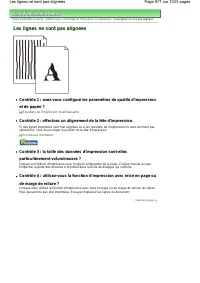
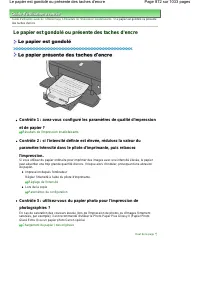
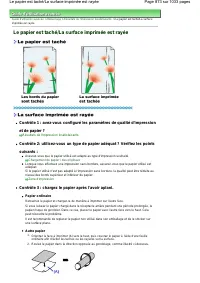
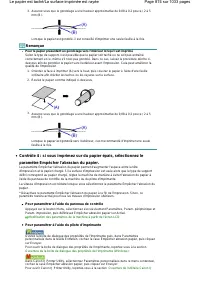
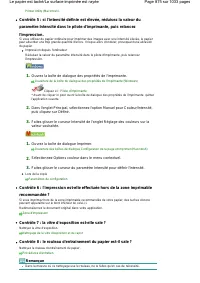
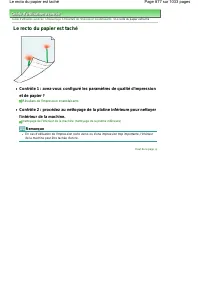
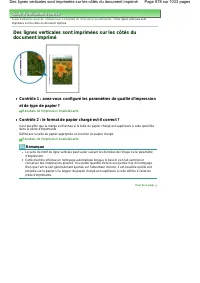
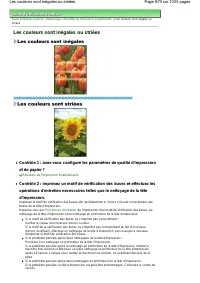

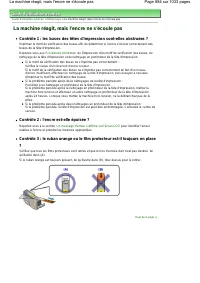
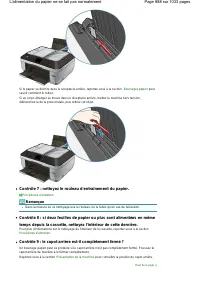
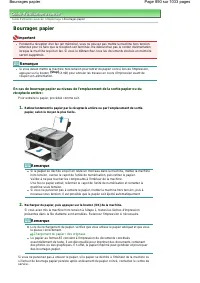
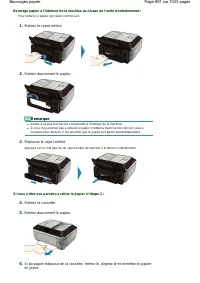
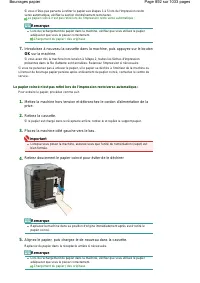
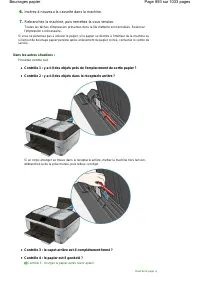
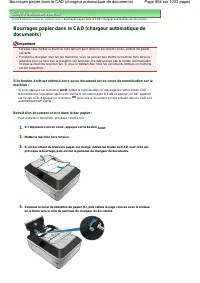
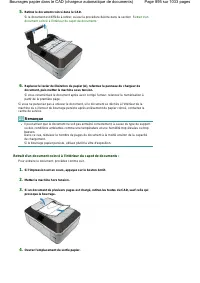
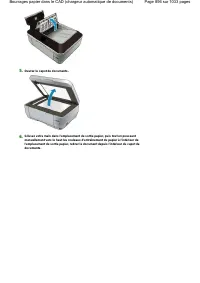
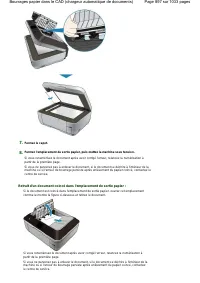

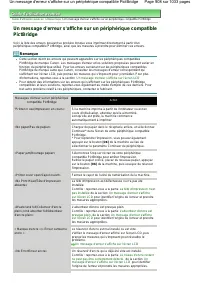








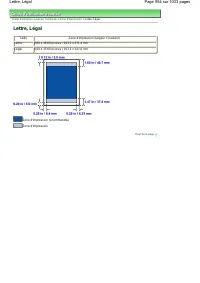
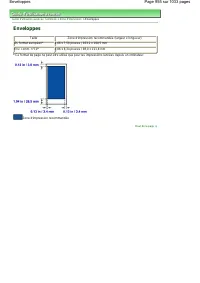


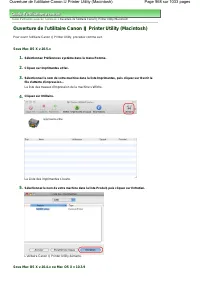
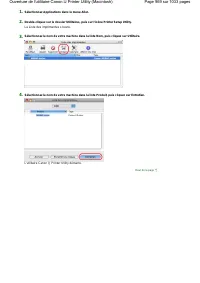
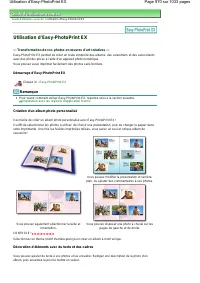
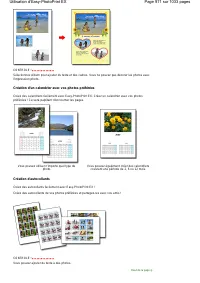
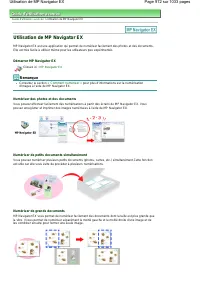
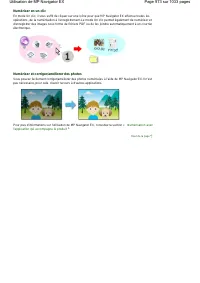
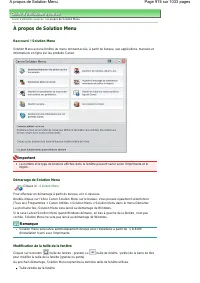
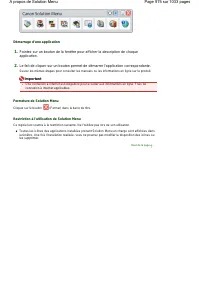

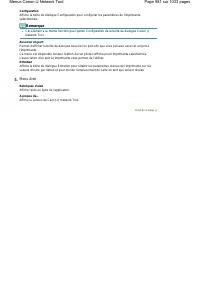
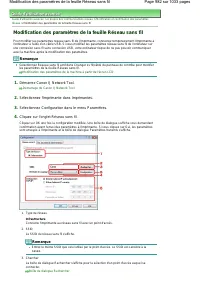
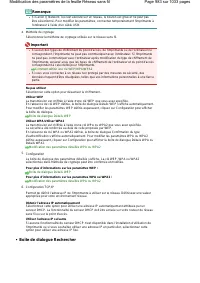
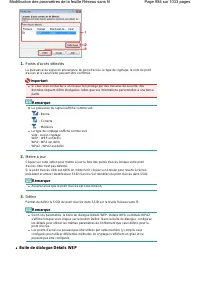
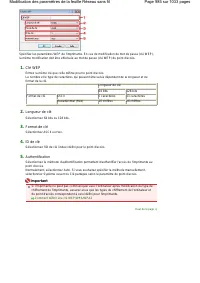
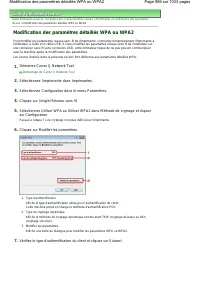
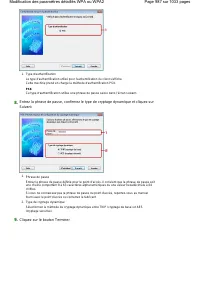
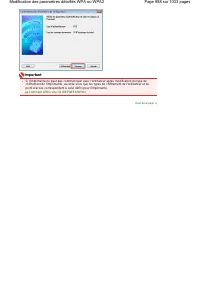
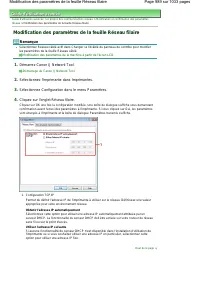
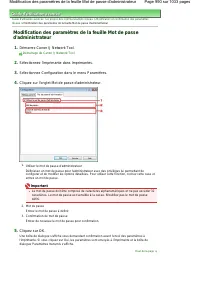
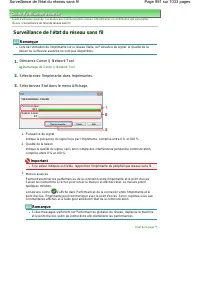
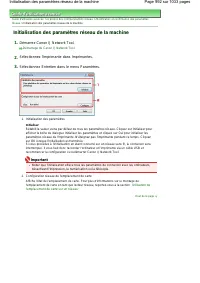
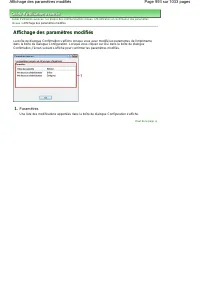
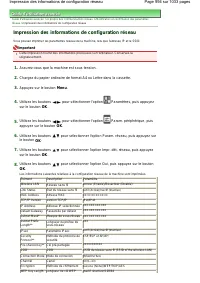
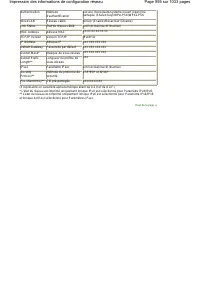






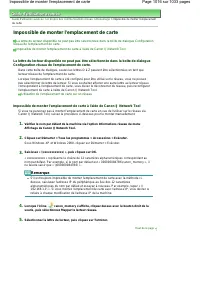
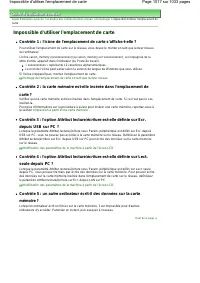

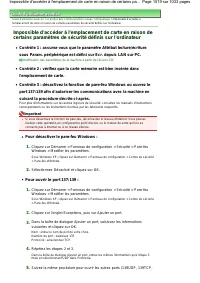
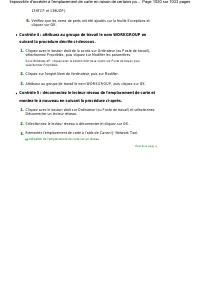

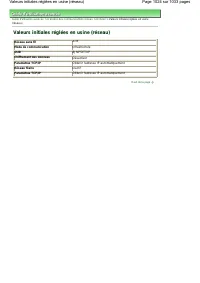
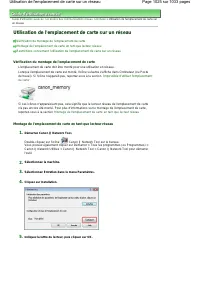
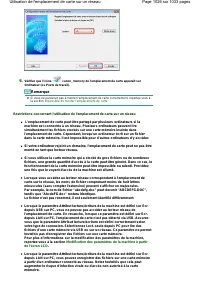

 Canon 250
Manuel d'utilisation
Canon 250
Manuel d'utilisation
 Canon imageRUNNER ADVANCE DX C3935i
Manuel d'utilisation
Canon imageRUNNER ADVANCE DX C3935i
Manuel d'utilisation
 Canon MF269DW VP
Manuel d'utilisation
Canon MF269DW VP
Manuel d'utilisation
 Canon D1620
Manuel d'utilisation
Canon D1620
Manuel d'utilisation
 Canon 525
Manuel d'utilisation
Canon 525
Manuel d'utilisation
 Canon D570
Manuel d'utilisation
Canon D570
Manuel d'utilisation
 Canon 215
Manuel d'utilisation
Canon 215
Manuel d'utilisation
 Canon 238
Manuel d'utilisation
Canon 238
Manuel d'utilisation
 Canon 236
Manuel d'utilisation
Canon 236
Manuel d'utilisation
 Canon 226
Notice
Canon 226
Notice
 Canon FM1M944
Notice
Canon FM1M944
Notice
 Canon 228
Notice
Canon 228
Notice
 Canon CU 90
Manuel d'utilisation
Canon CU 90
Manuel d'utilisation
 Canon TR
Manuel d'utilisation
Canon TR
Manuel d'utilisation
 Canon 260Z
Manuel d'utilisation
Canon 260Z
Manuel d'utilisation
 Canon 430 EZ
Manuel d'utilisation
Canon 430 EZ
Manuel d'utilisation
 Canon 4374B001
Manuel d'utilisation
Canon 4374B001
Manuel d'utilisation
 Canon 7876A003 - CanoScan LiDE 50 Color Scanner
Manuel d'utilisation
Canon 7876A003 - CanoScan LiDE 50 Color Scanner
Manuel d'utilisation
 Canon 80 Tele
Manuel d'utilisation
Canon 80 Tele
Manuel d'utilisation