Page 2 - Contenu; Principaux composants; Affichage DEL et opérations de base; Annexe; MP270/MP250 series Guide d'utilisation de base
Utilisation de ce manuelImpression du manuel MP-3274-V1.00 Guide d'utilisation avancée Contenu Présentation de la machine Principaux composants Affichage DEL et opérations de base Copie Copie de documentsCopie de photosCopie à l'échelle du papier Numérisation Enregistrement de données numérisées sur...
Page 3 - avant toute utilisation.; Présentation de la machine
Guide d'utilisation avancée Dépannage Contenu > Présentation de la machine Présentation de la machine Cette section présente les composants de la machine ainsi que les opérations de base à connaître avant toute utilisation. Principaux composants Face avantFace arrièreVue de l'intérieurPanneau de ...
Page 4 - Face avant; Capot de documents; Réceptacle arrière; Guides papier; Remarque; alimentation; Bac de sortie papier
Guide d'utilisation avancée Dépannage Contenu > Présentation de la machine > Principaux composants Principaux composants Face avantFace arrièreVue de l’intérieur Panneau de contrôle Face avant (1) Capot de documents S’ouvre pour vous permettre de placer un original sur la vitre d'exposition. (...
Page 5 - Extension du bac de sortie papier; Avertissement; Port USB; Important; Connecteur de cordon d'alimentation
imprimée. (7) Extension du bac de sortie papier S’ouvre pour réceptionner les impressions. Ouvrez cette extension lors d’une impression ou d’une copie. (8) Vitre d'exposition Permet de placer un original à copier ou à numériser. (9) Port d'impression directe (MP270 series uniquement) Permet de conne...
Page 6 - Couvercles de verrouillage des cartouches d'encre; Support de l'unité de numérisation
Permet de connecter le cordon d'alimentation fourni. Vue de l'intérieur (12) Couvercles de verrouillage des cartouches d'encre Permettent de verrouiller les cartouches FINE. (13) Unité de numérisation (capot) Permet de numériser des originaux. Ouvrez-la pour remplacer les cartouches d'encre FINE ou ...
Page 7 - Bouton Papier
Panneau de contrôle MP270 series MP250 series (1) Bouton MARCHE / voyant d'alimentation Permet d’activer ou de désactiver l’alimentation de la machine. Avant d’activer l'alimentation, assurez-vousque le capot de documents est fermé. Important Débranchement de la prise secteur Lorsque vous débranchez...
Page 8 - Bouton Arrêt/Réinitialisation; Bouton Couleur; Bouton Noir; Bouton Entretien; Voyant papier; Papier; Noir; Couleur
(7) Bouton Arrêt/Réinitialisation Permet d'annuler les opérations en cours. Vous pouvez également appuyer sur ce bouton pour annuler unetâche d'impression, de copie ou de numérisation en cours. (8) Bouton Couleur * Permet de lancer une copie couleur. Vous pouvez également appuyer sur ce bouton pour ...
Page 9 - Le chiffre; Guide; Nombre de copies
Guide d'utilisation avancée Dépannage Contenu > Présentation de la machine > Affichage DEL et opérations de base Affichage DEL et opérations de base Vous pouvez utiliser l'imprimante pour effectuer des copies ou procéder à des opérations d'entretien sans passer par l'ordinateur.Cette section p...
Page 10 - À chaque fois que vous appuyez sur le bouton [; Lorsque la lettre; ou; Opération; Voir; et un chiffre s'affichent alternativement sur l'écran d'affichage
À chaque fois que vous appuyez sur le bouton [ + ], le nombre affiché à l'écran augmente d'une unité. Lorsque la lettre F apparaît, le nombre de copies est défini sur " 20 ". Appuyez sur le bouton [ + ] pour revenir à " 1 ". Codes d'entretien Pour effectuer l'entretien de la machine,...
Page 12 - Copie de documents; Copie de photos; Copie
Guide d'utilisation avancée Dépannage Contenu > Copie Copie Outre les copies standard, vous pouvez effectuer des copies agrandies ou réduites de l'original pourqu'elles correspondent à l'échelle du papier, ainsi que des copies sans bordures d'une photo imprimée. Copie de documents Passage du form...
Page 13 - Vous devez préparer :; Les originaux à copier. Reportez-vous à la section; Le papier pour l’impression. Reportez-vous à la section; Types de support pouvant être utilisés; Préparez l’opération de copie.
Guide d'utilisation avancée Dépannage Contenu > Copie > Copie de documents Copie de documents Cette section décrit la procédure de copie d'un document au format A4 ou Lettre sur du papier ordinaire.Reportez-vous aux notes et à la procédure décrite à la page de référence. Vous devez préparer : ...
Page 14 - Placez un original sur la vitre d'exposition.; Appuyez plusieurs fois sur le bouton [; Pour effectuer 1 à 9 copies ou 20 copies
(4) Placez un original sur la vitre d'exposition. Voir Chargement des originaux . Placez l'original AVEC LA FACE À COPIER VERS LE BAS et alignez-le sur le repère d'alignement comme indiqué ci-dessous. Fermez ensuite délicatement le capot de documents. Remarque Pour plus d'informations sur les types ...
Page 15 - Affichez; papier
Affichez le nombre de copies de votre choix sur l'écran d'affichage DEL. À chaque fois que vous appuyez sur le bouton [ + ], le nombre affiché à l'écran augmente d'une unité. Lorsque la lettre F apparaît, le nombre de copies est défini sur " 20 ". Appuyez sur le bouton [ + ] pour revenir à &...
Page 16 - Arrêt/Réinitialisation; Appuyez plusieurs fois sur le bouton; pour sélectionner le format A4 ou sur le bouton
Important N'ouvrez pas le panneau du document et ne retirez pas l'original chargé tant que la copie n'est pas terminée. Remarque Pour annuler la copie, appuyez sur le bouton Arrêt/Réinitialisation . Passage du format de page A4 à 8,5" x 11" (Lettre) et inversement Vous pouvez faire passer le...
Page 17 - Les photos imprimées.; Placez une photo sur la vitre d'exposition.; pour sélectionner le format de page
Guide d'utilisation avancée Dépannage Contenu > Copie > Copie de photos Copie de photos Cette section décrit la procédure de copie d'une photo imprimée sur du papier photo au format 4" x 6" /10 x 15 cm. Vous devez préparer : Les photos imprimées. Le papier pour l'impression photo. Repo...
Page 18 - Appuyez sur le bouton; pour effectuer une copie couleur ou sur le; pour une copie en noir et blanc.
- Papier ordinaire A4 ou 8,5" x 11"- Papier photo A4 ou 8,5" x 11"- Papier photo 10 x 15 cm ou 4" x 6" Vous pouvez faire passer le format du papier chargé dans le réceptacle arrière de A4 à 8, 5" x 11" (Lettre) et inversement, quel que soit le format indiqué sur le pa...
Page 19 - Échelle papier; Échelle papier; Copie à l'échelle du papier
Guide d'utilisation avancée Dépannage Contenu > Copie > Copie à l'échelle du papier Copie à l'échelle du papier La fonction de copie à l'échelle du papier vous permet d'effectuer des copies de l'original qui seront automatiquement agrandies ou réduites afin de correspondre au format de page sé...
Page 21 - Enregistrement de données numérisées sur l'ordinateur; Numérisation
Guide d'utilisation avancée Dépannage Contenu > Numérisation Numérisation Vous pouvez enregistrer des données numérisées sur votre ordinateur, puis les modifier ou les traiterdans l'application fournie. Enregistrement de données numérisées sur l'ordinateur Préparation de la numérisation avec le p...
Page 22 - Préparation de la numérisation avec le panneau de contrôle; Avant de numériser des originaux, vérifiez les points suivants :; Les paramètres requis ont-ils été spécifiés dans MP Navigator EX ?; La machine est-elle correctement connectée à un ordinateur ?; Préparez la numérisation.
Guide d'utilisation avancée Dépannage Contenu > Numérisation > Enregistrement de données numérisées sur l'ordinateur Enregistrement de données numérisées sur l'ordinateur Cette section explique comment numériser des originaux à l'aide du panneau de contrôle de la machine et les enregistrer sur...
Page 23 - NUMÉRISER; pour lancer la numérisation.; Lorsque vous utilisez Windows Vista; Lorsque vous utilisez Windows XP
(1) Mettez l'imprimante sous tension. Reportez-vous à la section Panneau de contrôle . (2) Placez un original sur la vitre d'exposition. Voir Chargement des originaux . 2. Appuyez sur le bouton NUMÉRISER pour lancer la numérisation. L'original est numérisé et enregistré sur l'ordinateur en fonction ...
Page 24 - Utilisation des différentes fonctions d'Easy-PhotoPrint EX; Impression depuis votre ordinateur
Guide d'utilisation avancée Dépannage Contenu > Impression depuis votre ordinateur Impression depuis votre ordinateur Cette section explique comment imprimer des photos ou des documents à l'aide d'un ordinateur. Avec le logiciel Easy-PhotoPrint EX fourni avec la machine, vous pouvez facilement im...
Page 25 - avancée; Assurez-vous que la machine est sous tension.; Démarrez Easy-PhotoPrint EX et sélectionnez Impression photo.
Guide d'utilisation avancée Dépannage Contenu > Impression depuis votre ordinateur > Impression de photos (Easy-PhotoPrint EX) Impression de photos (Easy-PhotoPrint EX) Imprimez des données d'image enregistrées sur votre ordinateur à l'aide d'Easy-PhotoPrint EX fourniavec votre imprimante. Cet...
Page 26 - Cliquez sur Impression photo.; Sélectionnez une photo à imprimer.; Cliquez sur Sélection du papier.
sur Easy-PhotoPrint EX. Remarque Pour démarrer Easy-PhotoPrint EX depuis Solution Menu, double-cliquez sur (Solution Menu) sur le bureau et cliquez sur (Imprimer des photos, albums, etc.). Reportez-vous à la section Solution Menu . Pour démarrer Easy-PhotoPrint EX à partir du menu Démarrer, sélectio...
Page 27 - Sélectionnez le papier chargé.; Sélectionnez une présentation et démarrez l'impression.; Cliquez sur Imprimer.
4. Sélectionnez le papier chargé. (1) Assurez-vous que le nom de votre machine est sélectionné dans Imprimante. (2) Sélectionnez le format et le type du papier chargé dans Format papier et Type de support. Il s'agit ici du Format papier 10x15cm 4"x6" et du type du papier photo chargé dans Ty...
Page 29 - Création de vos propres impressions; Album; Autocollants; Correction des images; Luminosité
Guide d'utilisation avancée Dépannage Contenu > Impression depuis votre ordinateur > Impression de photos (Easy-PhotoPrint EX) > Utilisation des différentes fonctions d'Easy-PhotoPrint EX Utilisation des différentes fonctions d'Easy-PhotoPrint EX Cette section présente quelques fonctions ut...
Page 31 - Ouvrez la fenêtre de configuration du pilote d'imprimante.
Guide d'utilisation avancée Dépannage Contenu > Impression depuis votre ordinateur > Impression de documents (Windows) Impression de documents (Windows) Cette section décrit la procédure d'impression d'un document au format A4 sur du papier ordinaire. Pour plus d'informations, reportez-vous au...
Page 32 - Vérifiez les paramètres affichés.
6. Spécifiez les paramètres d'impression requis. (1) Sélectionnez Document commercial dans Paramètres courants. Remarque Lorsque l'objet à imprimer, par exemple Document commercial ou Impression de photos, est sélectionné dans Paramètres courants, les éléments contenus dans Fonctionnalitéssupplément...
Page 34 - Ouvrez la boîte de dialogue Imprimer.; Spécifiez les paramètres d'impression requis.
Guide d'utilisation avancée Dépannage Contenu > Impression depuis votre ordinateur > Impression de documents (Macintosh) Impression de documents (Macintosh) Cette section décrit la procédure d'impression d'un document au format A4 sur du papier ordinaire. Pour plus d'informations, reportez-vou...
Page 35 - Sélectionnez la qualité d'impression dans Qualité d'impression.
(3) Sélectionnez Qualité et support dans le menu déroulant. (4) Sélectionnez le type du papier chargé dans Type de support. Il s'agit ici de Papier ordinaire. Remarque Si vous sélectionnez un type de support incorrect, la machine risque de ne pas imprimer avec la qualité d'impression voulue. (5) Sél...
Page 36 - Sélectionnez le format de page.; Sélectionnez le format du papier chargé dans Format papier.
Pour suspendre un travail en cours, cliquez sur Attendre. Pour interrompre momentanémenttous les travaux de la liste, cliquez sur Suspendre l'impression. Si des lignes droites sont mal alignées ou si les résultats de l'impression ne vous donnent pas satisfaction, vous devez régler la position de la ...
Page 38 - Applications logicielles utiles; Autres utilisations
Guide d'utilisation avancée Dépannage Contenu > Autres utilisations Autres utilisations Cette section présente la fonction d'impression de photos à partir de votre périphérique compatible PictBridge, tel qu'un appareil photo numérique connecté à l'aide d'un câble USB (MP 270 series uniquement).El...
Page 39 - Impression de photos depuis un périphérique compatible; Périphériques pouvant être connectés :; ou le modèle, dans la mesure où il est conforme à la norme PictBridge.
Guide d'utilisation avancée Dépannage Contenu > Autres utilisations > Impression de photos depuis un périphérique compatible PictBridge (MP270 series uniquement) Impression de photos depuis un périphérique compatible PictBridge (MP270 series uniquement) Vous pouvez connecter le périphérique co...
Page 40 - afficher les instructions de fonctionnement.; My Printer
Guide d'utilisation avancée Dépannage Contenu > Autres utilisations > Applications logicielles utiles Applications logicielles utiles Vous pouvez utiliser des applications logicielles très utiles avec l'imprimante, notamment Solution Menu, My Printer et Easy-WebPrint EX. Solution Menu Avec Sol...
Page 41 - avant de les imprimer.
Sur le bureau, double-cliquez sur l'icône (My Printer). Remarque Vous pouvez également démarrer My Printer depuis Solution Menu ou la barre de tâches. Installez My Printer à partir du CD-ROM d'installation s'il n'est pas encore installé ou a été désinstallé. Pour installer My Printer, sélectionnez M...
Page 42 - Pour plus d'informations sur l'impression de pages Web, cliquez sur
Pour plus d'informations sur l'impression de pages Web, cliquez sur (Aide) pour afficher l'aide en ligne. Remarque Remarques relatives à l'installation d'Easy-WebPrint EX Si Easy-WebPrint EX n'est pas installé, le guide d'installation d'Easy-WebPrint EX risque de s'afficher dans la barre de tâches d...
Page 43 - Chargement du papier / des originaux
Guide d'utilisation avancée Dépannage Contenu > Chargement du papier / des originaux Chargement du papier / des originaux Cette section décrit les types de papier ou d'originaux qu'il est possible de charger, explique commentplacer le papier d'impression dans le réceptacle arrière et comment char...
Page 45 - du réceptacle arrière AVEC LA FACE À IMPRIMER VERS VOUS.
(3) Faites glisser les guides papier (A) pour les ouvrir et chargez le papier au centre du réceptacle arrière AVEC LA FACE À IMPRIMER VERS VOUS. Important Disposez toujours le papier en orientation portrait (B). L'orientation paysage (C) risque de provoquer des bourrages papier. (4) Faites glisser l...
Page 46 - Après le chargement du papier
Remarque Vérifiez que la pile de papier chargée ne dépasse pas le repère de limite de chargement (D). Remarque Il arrive que la machine fasse du bruit pendant l'alimentation du papier. Après le chargement du papier Lorsque vous effectuez une copie, sélectionnez le format et le type de papier chargé ...
Page 47 - Préparez les enveloppes.
Guide d'utilisation avancée Dépannage Contenu > Chargement du papier / des originaux > Chargement du papier > Chargement des enveloppes Chargement des enveloppes Vous pouvez imprimer sur des enveloppes de type DL Env. (format européen) et Env. comm. n°10 (format américain).L'adresse subit u...
Page 48 - Spécifiez les réglages dans le pilote d'imprimante.
2. Chargez les enveloppes. (1) Ouvrez le support papier. Ne levez pas le support papier. (2) Ouvrez le bac de sortie papier avec précaution et déployez l'extension du bac de sortie papier. (3) Faites glisser les guides papier (A) pour les ouvrir et chargez les enveloppes au centre du réceptacle arri...
Page 50 - Papiers disponibles à la vente; arrière; Papier Canon; Nom du papier
Guide d'utilisation avancée Dépannage Contenu > Chargement du papier / des originaux > Chargement du papier > Types de support pouvant être utilisés Types de support pouvant être utilisés Sélectionnez du papier compatible avec l'impression, pour obtenir les meilleurs résultats. Canon vouspr...
Page 51 - bouton; Formats; Vous pouvez utiliser les formats suivants.
Papier hauterésolution<HR-101N> 80 feuilles 50 feuilles Papier haute résolution Pour la création de vos propres impressions : Transferts Tee-shirt <TR-301> 1 feuille *4 Transferts Tee-shirt Autocollants photo <PS-101> *6 Papier Photo Brillant *1 Le papier suivi d'un numéro de modèl...
Page 52 - Formats non standard :; Grammage du papier; Remarques sur le stockage du papier; Remarques relatives au papier utilisable pour l'impression sans; bordure en pleine page; l'impression sans bordure en pleine page.
4" x 6" (4 x 6 pouces / 10 x 15 cm) 4" x 8" (4 x 8 pouces / 101,6 x 203,2 mm) 5" x 7" (5 x 7 pouces / 13 x 18 cm) 8" x 10" (8 x 10 pouces / 20 x 25 cm) L (3,50 x 5 pouces / 89 x 127 mm) 2L (5 x 7,01 pouces / 127 x 178 mm) Hagaki (3,94 x 5,83 pouces / 100 x 148 mm) Hag...
Page 53 - vous imprimez sur du format inférieur à A5); Papier non rectangulaire; Types de support ne pouvant être utilisés
Guide d'utilisation avancée Dépannage Contenu > Chargement du papier / des originaux > Chargement du papier > Types de support ne pouvant être utilisés Types de support ne pouvant être utilisés N'utilisez pas les types de papier suivants. Si vous les utilisez, vous n'obtiendrez pas de résul...
Page 54 - Positionnez l'original AVEC LA FACE À COPIER OU NUMÉRISER VERS LE
Guide d'utilisation avancée Dépannage Contenu > Chargement du papier / des originaux > Chargement des originaux Chargement des originaux Chargement des originaux Originaux pouvant être chargés Chargement des originaux Chargez les originaux à copier ou à numériser sur la vitre d'exposition. Imp...
Page 56 - Vous pouvez copier ou numériser les originaux suivants.
Guide d'utilisation avancée Dépannage Contenu > Chargement du papier / des originaux > Chargement des originaux > Originaux pouvant être chargés Originaux pouvant être chargés Vous pouvez copier ou numériser les originaux suivants. Types d'original : Document texte, magazine ou journal Phot...
Page 57 - Remplacement d'une cartouche FINE; Procédure de remplacement; Vérification du niveau d'encre; Nettoyage de la machine; Procédures d'entretien
Guide d'utilisation avancée Dépannage Contenu > Procédures d'entretien Procédures d'entretien Cette section explique comment nettoyer la machine lorsque l'impression est pâle, remplacer lescartouches FINE lorsque l'encre est épuisée et effectuer les actions requises lorsque l'alimentation dupapie...
Page 58 - L'impression devient pâle ou les couleurs ne s'impriment; Avant de procéder à l'entretien; Alarme; Lorsque les résultats d'impression sont flous ou inégaux :; Étape 2
Guide d'utilisation avancée Dépannage Contenu > Procédures d'entretien > L'impression devient pâle ou les couleurs ne s'impriment plus correctement L'impression devient pâle ou les couleurs ne s'impriment plus correctement Si les impressions sont floues ou que les couleurs ne s'impriment pas c...
Page 59 - Étape 4; Lorsque les résultats d'impression sont inégaux, comme un
Étape 4 Reportez-vous à la section Remplacement d'une cartouche FINE . Remarque Si le problème persiste après le remplacement de la cartouche FINE, contactez le centre de service. Lorsque les résultats d'impression sont inégaux, comme un problème d'alignement des lignes droites : Reportez-vous à la ...
Page 60 - Impression du motif de vérification des buses
Guide d'utilisation avancée Dépannage Contenu > Procédures d'entretien > L'impression devient pâle ou les couleurs ne s'impriment plus correctement > Impression du motif de vérification des buses Impression du motif de vérification des buses Imprimez le motif de vérification des buses afin ...
Page 61 - Vérifiez si des lignes manquent dans ce motif.
Guide d'utilisation avancée Dépannage Contenu > Procédures d'entretien > L'impression devient pâle ou les couleurs ne s'impriment plus correctement > Examen du motif de vérification des buses Examen du motif de vérification des buses Examinez le motif de vérification des buses et nettoyez l...
Page 64 - * Veillez à utiliser du papier blanc et propre sur les deux faces.
Guide d'utilisation avancée Dépannage Contenu > Procédures d'entretien > L'impression devient pâle ou les couleurs ne s'impriment plus correctement > Alignement de la tête d'impression Alignement de la tête d'impression Si des lignes droites imprimées sont mal alignées ou si les résultats d...
Page 65 - Fermez doucement le capot de documents, vérifiez que la lettre
5. Numérisez la feuille d'alignement de la tête d'impression pour ajuster la position dela tête d'impression. (1) Placez la feuille d'alignement de la tête d'impression sur la vitre d'exposition. Placez la feuille d'alignement de la tête d'impression FACE IMPRIMÉE ORIENTÉE VERS LE BAS et alignez la ...
Page 67 - s'allume et le voyant; Encre; Vérifiez quelle est la cartouche FINE épuisée et remplacez-la.; Manipulation des cartouches FINE
Guide d'utilisation avancée Dépannage Contenu > Procédures d'entretien > Remplacement d'une cartouche FINE Remplacement d'une cartouche FINE Lorsque l'encre vient à manquer au cours d'une impression, le code d'erreur " E, 1, 6 " s'affiche surl'écran DEL. Le témoin Alarme s'allume et le...
Page 68 - Attention; Retirez la cartouche FINE vide.
par une neuve. 1. Assurez-vous que la machine est hors tension et ouvrez le bac de sortie papier. 2. Soulevez le capot de l'unité de numérisation, puis maintenez-le ouvert à l'aide dusupport de l'unité de numérisation (C). Le porte-cartouche FINE se positionne à l'emplacement correct pour le remplac...
Page 69 - Préparez la cartouche FINE neuve.; Installez la cartouche FINE.
Important Manipulez les cartouches FINE avec précaution afin d'éviter de tacher vos vêtements ou la zone environnante. Débarrassez-vous des cartouches FINE vides conformément à la réglementation locale sur la mise au rebut des consommables. 4. Préparez la cartouche FINE neuve. (1) Extrayez une carto...
Page 71 - Vous pouvez contrôler le niveau d'encre à l'aide des voyants; Avec les voyants Encre du panneau de contrôle; Encre couleur; Si les voyants Encre couleur ou Encre noire s'allument; recommandé de préparer une nouvelle cartouche FINE.
Guide d'utilisation avancée Dépannage Contenu > Procédures d'entretien > Remplacement d'une cartouche FINE > Vérification du niveau d'encre Vérification du niveau d'encre Vous pouvez contrôler le niveau d'encre à l'aide des voyants Encre du panneau de contrôle ou sur l'écran de l'ordinateur...
Page 72 - Le symbole; Procédez comme suit pour ouvrir chaque fenêtre de confirmation.; Ouvrez l'utilitaire Canon IJ Printer Utility.
(A) Vérifiez la présence de symboles sur l'écran. Le symbole (Niveau d'encre bas) indique que le niveau d'encre est faible. Vous disposez encore d'une petite réserve pour imprimer, mais il est recommandé de préparer une nouvelle cartouche FINE. Remarque Un message d'erreur peut s'afficher lors de l'...
Page 73 - Nettoyage des parties saillantes à l'intérieur de la machine
Guide d'utilisation avancée Dépannage Contenu > Procédures d'entretien > Nettoyage de la machine Nettoyage de la machine Cette section explique comment nettoyer l'intérieur de la machine. Nettoyage du rouleau d'entraînement du papierNettoyage de l'intérieur de la machine (nettoyage de la plati...
Page 74 - Nettoyage du rouleau d'entraînement du papier
Guide d'utilisation avancée Dépannage Contenu > Procédures d'entretien > Nettoyage de la machine > Nettoyage du rouleau d'entraînement du papier Nettoyage du rouleau d'entraînement du papier Si le rouleau d'entraînement du papier est sale, l'alimentation papier risque de ne pas s'effectuer ...
Page 76 - Nettoyage de l'intérieur de la machine (nettoyage de la platine
Guide d'utilisation avancée Dépannage Contenu > Procédures d'entretien > Nettoyage de la machine > Nettoyage de l'intérieur de la machine (nettoyage de la platine inférieure) Nettoyage de l'intérieur de la machine (nettoyage de la platine inférieure) Nettoyez les tâches à l'intérieur de la ...
Page 79 - Conditions légales d'utilisation de ce produit et des images
Guide d'utilisation avancée Dépannage Contenu > Annexe Annexe Conditions légales d'utilisation de ce produit et des images Conseils d'utilisation de votre machine Haut de la page Page 79 sur 705 pages Annexe
Page 80 - peuvent être interdites par la loi.
Guide d'utilisation avancée Dépannage Contenu > Annexe > Conditions légales d'utilisation de ce produit et des images Conditions légales d'utilisation de ce produit et des images La photocopie, la numérisation, l'impression ou l'utilisation de reproductions des documents suivants peuvent être ...
Page 81 - L'encre est utilisée à différentes fins.; L'impression devient pâle ou les couleurs ne s'impriment plus; correctement; Conseil : vérifiez le chargement du papier.; Le papier est-il chargé dans le bon sens ?; Conseils d'utilisation de votre machine
Guide d'utilisation avancée Dépannage Contenu > Annexe > Conseils d'utilisation de votre machine Conseils d'utilisation de votre machine Cette section donne des conseils d'utilisation de votre machine pour obtenir une qualité d’impressionoptimale. L'encre est utilisée à différentes fins. Dans ...
Page 82 - Conseil : une fois le papier chargé, veillez à spécifier les; paramètres du papier.; pilote d'imprimante ou à l'aide du bouton; Conseil : n'appuyez jamais sur le bouton de mise sous tension !; alors que l'impression est en cours, les données; La machine doit-elle être manipulée avec précaution lors de
Chargez du papier dans le réceptacle arrière en le plaçant face à imprimer vers vous. Le papier est-il gondolé ? Le papier gondolé risque de provoquer des bourrages papier. Aplanissez le papier gondolé, puis chargez-le de nouveau.Reportez-vous à la section Dépannage du manuel en ligne : Guide d'util...
Page 83 - Suivez la procédure ci-dessous pour débrancher le cordon; Appuyez sur le bouton; de la machine pour la mettre hors tension.; Si vous appuyez sur le bouton; pour mettre la machine hors tension, celle-ci protège; Imprimez régulièrement.
Conseil : ne placez aucun objet sur le panneau du document. Ne placez pas d'objets sur le panneau du document. Ces objets pourraient tomber dans le réceptacle arrière à l'ouverture du panneau et entraîner le dysfonctionnement de la machine. En outre, placez la machine à un endroit où des objets ne r...
Page 84 - Conseil : imprimez le motif de vérification des buses pour voir si; Dans ce cas; Imprimez le motif de vérification des buses
longtemps, même si le bouchon est en place, la tête d'impression peut elle aussi sécher ous'obstruer si la machine ne sert pas pendant un certain temps.Nous vous recommandons d'utiliser la machine au moins une fois par mois. Remarque En fonction du type de papier, l'encre peut déborder si vous annot...
Page 85 - Entretien; Impression; Impression depuis un ordinateur; MP270 series / MP250 series Guide d'utilisation avancée
MC-3792-V1.00 Guide d'utilisation de base Impression Numérisation Copie Dépannage Utilisation de ce manuel Impression du manuel Entretien Modification des paramètres de lamachine Annexe Lorsque vous affichez ce manuel en ligne dans un environnementlinguistique autre que l'anglais, ilse peut que cert...
Page 86 - simplifiée
Utilisation de la fonction Éclaircisseur de visage Utilisation de la fonction Affineur de visage Utilisation de la fonction Lissage numérique visageUtilisation de la fonction Suppresseur de défaut Ajustement des imagesFenêtre Corriger/Améliorer les images Questions et réponses Comment puis-je déplac...
Page 87 - Affichage d'un aperçu avant impression; Définition du format de papier (format personnalisé); Ouverture de la fenêtre de configuration du pilote
Définition du nombre de copies et de l'ordred'impressionDéfinition de la marge d'agrafageImpression sans bordureImpression à l'échelle du papierImpression proportionnéeImpression mise en pageImpression d'afficheImpression de brochureImpression recto/versoImpression de cachet/arrière-planEnregistreme...
Page 89 - numérisées
Ouverture/édition de fichiers PDF protégés par mot de passe Écrans de MP Navigator EX Écran du mode Navigation Onglet Numériser/Importer documents ou images Onglet Afficher et utiliser des images sur votre ordinateurOnglet Numérisation personnalisée en un clic Écran Photos/Documents (vitre) (fenêtre...
Page 90 - Impression à partir du panneau de contrôle de la machine; Passage du format de page A4 à Lettre et
simultanément à l'aide de ScanGear (pilote duscanner) Correction d'images et réglage des couleurs à l'aide de ScanGear (pilote du scanner) Correction des images (Accentuation de la netteté, Réduction de la poussière et des imperfections, Correction du ternissement, etc.) Ajustement des couleurs à l'...
Page 91 - Le voyant d'alimentation clignote vert et le témoin; Résultats de l'impression insatisfaisants; Le verso du papier est taché
Dépannage En cas d'erreur Impossible de mettre la machine sous tension Un code d'erreur s'affiche sur l'écran DEL Le témoin d'alarme s'allume en orange Le voyant d'alimentation clignote vert et le témoin d'alarme clignote orange alternativement L'écran DEL n'est pas du tout visible Impossible d'inst...
Page 92 - Problèmes liés à MP Navigator EX; Forum aux questions
Erreur numéro : 2002 s'affiche (MP270 series uniquement)Autres messages d'erreur L'écran du programme Inkjet Printer/Scanner/FaxExtended Survey Program s'affiche L'icône du programme Inkjet Printer/Scanner/FaxExtended Survey Program s'affiche Utilisateurs Windows L'écran d'état de l'imprimante ne s'...
Page 94 - Utilisation du volet Contenu; Utilisation de ce manuel
Guide d'utilisation avancée > Utilisation de ce manuel Utilisation de ce manuel Utilisation du volet Contenu Utilisation de la fenêtre contenant les explicationsImpression du manuelUtilisation de mots clés pour rechercher un documentEnregistrement des documents dans le dossier Mon manuelSymboles ...
Page 95 - Lorsque vous cliquez sur situé à gauche de; , les titres du document figurant dans les hiérarchies; Cliquez sur; pour fermer ou afficher le volet de contenu.
Guide d'utilisation avancée > Utilisation de ce manuel > Utilisation du volet Contenu Utilisation du volet Contenu Lorsque vous cliquez sur un titre de document affiché dans le volet de contenu situé à gauche du manuel en ligne, les documents relatifs à ce titre s'affichent dans la fenêtre con...
Page 96 - Utilisation de la fenêtre contenant les explications
Guide d'utilisation avancée > Utilisation de ce manuel > Utilisation de la fenêtre contenant les explications Utilisation de la fenêtre contenant les explications (1) Cliquez sur les caractères verts pour accéder au document correspondant.(2) Le curseur s'affiche en haut du document. Remarque ...
Page 97 - pour fermer ou afficher le volet d'impression.; nombre de pages à imprimer.; Impression du manuel
Guide d'utilisation avancée > Utilisation de ce manuel > Impression du manuel Impression du manuel Cliquez sur pour afficher le volet d'impression à gauche du manuel en ligne. Remarque Cliquez sur pour fermer ou afficher le volet d'impression. Lorsque vous cliquez sur puis sur Configuration de...
Page 98 - Imprimer le document actuel; Vous pouvez imprimer le document actuellement affiché.; Cliquez sur Démarrer impression.; Un message confirmant le nombre de pages à imprimer s'affiche.; Imprimer les documents sélectionnés; Sélectionnez les documents à imprimer.
Imprimer Mon manuel Imprimer tous les documents Remarque Vous pouvez sélectionner le type à imprimer, puis facilement spécifier les paramètresd'impression dans l'onglet Config. impr. Imprimer le document actuel Vous pouvez imprimer le document actuellement affiché. 1. Dans le menu déroulant Sélectio...
Page 99 - Imprimer Mon manuel; Enregistrement des documents dans le; Imprimer tous les documents; Vous pouvez imprimer tous les documents du manuel en ligne.
paramètres d'impression simple, le cas échéant. 4. Cliquez sur Démarrer impression. Un message confirmant le nombre de pages à imprimer s'affiche. 5. Lancez l'impression. Confirmez le nombre de pages à imprimer, puis cliquez sur Oui.Tous les documents ayant été sélectionnés sont imprimés. Imprimer M...
Page 101 - Utilisation de mots clés pour rechercher un document
Guide d'utilisation avancée > Utilisation de ce manuel > Utilisation de mots clés pour rechercher un document Utilisation de mots clés pour rechercher un document Vous pouvez rechercher un document cible en entrant un mot clé. Cette procédure effectue une recherche sur tous les documents du ma...
Page 102 - Cliquez sur Démarrer recherche.; [Documents avec correspondance parfaite]; Affichez le document que vous souhaitez consulter.; Entrée) le titre du document que vous souhaitez consulter.; à droite de Mot clé, puis; sélectionnez Supprimer historique qui est affiché.
3. Cliquez sur Démarrer recherche. La recherche est lancée et les titres de document contenant le mot clé s'affichent dans la liste desrésultats de la recherche.Lorsque vous effectuez une recherche en entrant plusieurs mots clés, les résultats de la recherches'affichent comme indiqué ci-dessous. [Do...
Page 103 - Affichez le document.; Affichez le document à ajouter au dossier Mon Manuel.; Le volet Mon manuel s'affiche à gauche du manuel en ligne.; Enregistrez le document dans le dossier Mon manuel.; 'affiche parmi les icônes du document dans le volet de contenu.; Enregistrement des documents dans le dossier Mon manuel
Guide d'utilisation avancée > Utilisation de ce manuel > Enregistrement des documents dans le dossier Mon manuel Enregistrement des documents dans le dossier Mon manuel Enregistrez les documents fréquemment lus sous forme de documents dans le dossier Mon manuelafin de les consulter à n'importe...
Page 104 - Affichez le dossier Mon manuel.
Dans le volet de contenu, sélectionnez le titre du document à ajouter au dossier Monmanuel, puis cliquez sur Ajouter à Mon manuel dans le coin inférieur droit du volet. 4. Affichez le dossier Mon manuel. Lorsque vous double-cliquez sur (ou sélectionnez et appuyez sur Entrée) un titre de documentaffi...
Page 105 - Instructions contenant des informations importantes.; Veillez à lire attentivement ces indications.; Ce symbole signale des opérations à effectuer sous Windows.; Symboles utilisés dans ce document
Guide d'utilisation avancée > Utilisation de ce manuel > Symboles utilisés dans ce document Symboles utilisés dans ce document Avertissement Instructions dont le non-respect peut entraîner la mort ou des blessures graves provoquées par un fonctionnement incorrect du matériel. Ces instructions ...
Page 106 - Microsoft est une marque déposée de Microsoft Corporation.; Exif Print; Cette machine prend en charge la norme Exif Print.; Marques
Guide d'utilisation avancée > Utilisation de ce manuel > Marques Marques Microsoft est une marque déposée de Microsoft Corporation. Windows est une marque ou une marque déposée de Microsoft Corporation aux États-Unis et/oudans d'autres pays. Windows Vista est une marque ou une marque déposée d...
Page 108 - Impression avec les logiciels d'application fournis
Guide d'utilisation avancée > Impression depuis un ordinateur > Impression avec les logiciels d'application fournis Impression avec les logiciels d'application fournis Qu'est-ce qu'Easy-PhotoPrint EX ? Impression de photosCréation d'un albumImpression de calendriersImpression d'autocollantsImp...
Page 109 - imprimer les éléments créés.; À propos d'Exif Print
Guide d'utilisation avancée > Impression depuis un ordinateur > Impression avec les logiciels d'application fournis > Qu'est-ce qu'Easy-PhotoPrint EX ? Qu'est-ce qu'Easy-PhotoPrint EX ? Easy-PhotoPrint EX permet de créer en toute simplicité des albums, des calendriers et des autocollantsave...
Page 110 - Lancement d'Easy-PhotoPrint EX à partir d'autres applications; Easy-PhotoPrint EX peut être lancé à partir d'autres applications.; Digital Photo Professional Version 3.2 ou ultérieure; MP Navigator EX Version 1.00 ou ultérieure; Formats de fichiers image pris en charge (extensions); autre format, puis resélectionnez le dossier.
moment de la prise de vue sont utilisées et optimisées, ce qui permet de générer des impressions d'une excellente qualité. Lancement d'Easy-PhotoPrint EX à partir d'autres applications Easy-PhotoPrint EX peut être lancé à partir d'autres applications. Pour plus d'informations sur la procédure de dém...
Page 112 - Étapes à suivre; Sélection d'une photo; Essayez ceci; Correction et amélioration de photos; Questions et réponses; Impression de photos
Guide d'utilisation avancée > Impression depuis un ordinateur > Impression avec les logiciels d'application fournis > Impression de photos Impression de photos Easy-PhotoPrint EX offre un choix de présentations pour l'impression de vos photos préférées. De plus, vous pouvez facilement créer...
Page 115 - Cliquez sur Impression photo dans le Menu.
Guide d'utilisation avancée > Impression depuis un ordinateur > Impression avec les logiciels d'application fournis > Impression de photos > Sélection d'une photo Sélection d'une photo 1. Cliquez sur Impression photo dans le Menu. L'écran Sélection des images s'affiche. Important Les vig...
Page 116 - supprimer et cliquez sur le bouton
Remarque Pour supprimer une image de la zone des images sélectionnées, sélectionnez l'image à supprimer et cliquez sur le bouton (Supprimer l'image importée). Pour supprimer toutes les images de la zone des images sélectionnées, cliquez sur le bouton (Supprimer toutes les images importées). Pour imp...
Page 117 - Type de support; Réduction du bruit dans l'image; Sélection du papier
Guide d'utilisation avancée > Impression depuis un ordinateur > Impression avec les logiciels d'application fournis > Impression de photos > Sélection du papier Sélection du papier 1. Cliquez sur Sélection du papier. L'écran Sélection du papier s'affiche. 2. Définissez les éléments suiva...
Page 118 - Sélectionnez la présentation à utiliser.
Guide d'utilisation avancée > Impression depuis un ordinateur > Impression avec les logiciels d'application fournis > Impression de photos > Impression Impression 1. Cliquez sur Présentation/Impression. L'écran Présentation/Impression s'affiche. Important Les vignettes (images de taille ...
Page 120 - Sélection du papier et de la présentation; Ajout de texte aux photos
Guide d'utilisation avancée > Impression depuis un ordinateur > Impression avec les logiciels d'application fournis > Création d'un album Création d'un album Easy-PhotoPrint EX permet de créer votre propre album photo personnalisé. Étapes à suivre 1. Démarrage d'Easy-PhotoPrint EX 2. Sélect...
Page 123 - Cliquez sur Album dans le Menu.; L'écran Configuration de la page apparaît.; Format papier; Orientation; cheval sur les pages de gauche et de droite.
Guide d'utilisation avancée > Impression depuis un ordinateur > Impression avec les logiciels d'application fournis > Création d'un album > Sélection du papier et de la présentation Sélection du papier et de la présentation 1. Cliquez sur Album dans le Menu. L'écran Configuration de la p...
Page 124 - La boîte de dialogue Modifier la présentation apparaît.
3. Sélectionnez le motif souhaité dans la liste déroulante Motif sous Exemple deprésentation. 4. Si vous souhaitez modifier la présentation, cliquez sur Présentation.... La boîte de dialogue Modifier la présentation apparaît. La boîte de dialogue Modifier la présentation permet de modifier la présen...
Page 125 - Cliquez sur Sélection des images.; Pour imprimer sur la couverture avant, cliquez sur le bouton; Pour imprimer sur les pages intérieures, cliquez sur le bouton; Pour imprimer sur la couverture arrière, cliquez sur le bouton
Guide d'utilisation avancée > Impression depuis un ordinateur > Impression avec les logiciels d'application fournis > Création d'un album > Sélection d'une photo Sélection d'une photo 1. Cliquez sur Sélection des images. L'écran Sélection des images s'affiche. 2. Dans l'arborescence des ...
Page 127 - Modifiez votre album si nécessaire.; C1 : Couverture avant; Edition
Guide d'utilisation avancée > Impression depuis un ordinateur > Impression avec les logiciels d'application fournis > Création d'un album > Edition Edition 1. Cliquez sur Edition. L'écran Edition apparaît. 2. Modifiez votre album si nécessaire. Modification de la présentationModification...
Page 128 - Enregistrement
C3 : Intérieur de la couverture arrière C4 : Couverture arrière Enregistrement Remarque Consultez l'Aide pour en savoir plus sur l'écran Edition. Haut de la page Page 128 sur 705 pages Edition
Page 129 - Imprimante; Impression sans bordure; automatiquement sur les deux côtés de la feuille de papier.
Guide d'utilisation avancée > Impression depuis un ordinateur > Impression avec les logiciels d'application fournis > Création d'un album > Impression Impression 1. Cliquez sur Paramètres d'impression. L'écran Paramètres d'impression apparaît. 2. Définissez les éléments suivants selon l'...
Page 131 - Impression de calendriers
Guide d'utilisation avancée > Impression depuis un ordinateur > Impression avec les logiciels d'application fournis > Impression de calendriers Impression de calendriers Easy-PhotoPrint EX permet de créer votre propre calendrier avec vos photos préférées. Étapes à suivre 1. Démarrage d'Easy...
Page 134 - Cliquez sur Calendrier sous Menu.; Définition des jours fériés; Sélectionnez une présentation dans Présentation.; Définition de l'affichage du calendrier
Guide d'utilisation avancée > Impression depuis un ordinateur > Impression avec les logiciels d'application fournis > Impression de calendriers > Sélection du papier et de la présentation Sélection du papier et de la présentation 1. Cliquez sur Calendrier sous Menu. L'écran Configuration...
Page 138 - Modifiez le calendrier si nécessaire.; souhaitez l'éditer à nouveau ultérieurement.
Guide d'utilisation avancée > Impression depuis un ordinateur > Impression avec les logiciels d'application fournis > Impression de calendriers > Edition Edition 1. Cliquez sur Edition. L'écran Edition apparaît. 2. Modifiez le calendrier si nécessaire. Modification de la présentationModi...
Page 142 - Impression d'autocollants; Ajout de photos; Impression d'autocollants
Guide d'utilisation avancée > Impression depuis un ordinateur > Impression avec les logiciels d'application fournis > Impression d'autocollants Impression d'autocollants Vous pouvez imprimer vos photos préférées sur des feuilles autocollantes compatibles avecl'imprimante. Étapes à suivre 1....
Page 144 - Cliquez sur Autocollants sous Menu.
Guide d'utilisation avancée > Impression depuis un ordinateur > Impression avec les logiciels d'application fournis > Impression d'autocollants > Sélection du papier et de la présentation Sélection du papier et de la présentation 1. Cliquez sur Autocollants sous Menu. L'écran Configurati...
Page 147 - Modifiez les autocollants si nécessaire.
Guide d'utilisation avancée > Impression depuis un ordinateur > Impression avec les logiciels d'application fournis > Impression d'autocollants > Edition Edition 1. Cliquez sur Edition. L'écran Edition apparaît. 2. Modifiez les autocollants si nécessaire. Ajout de photos Permutation des ...
Page 150 - Impression de présentation
Guide d'utilisation avancée > Impression depuis un ordinateur > Impression avec les logiciels d'application fournis > Impression de présentation Impression de présentation Vous pouvez ajouter du texte à vos photos préférées et les imprimer selon différentes présentations. Étapes à suivre 1....
Page 152 - Imprimer la date; Sélectionnez une présentation sous Présentations.; Les présentations varient en fonction de l'option Orientation.
Guide d'utilisation avancée > Impression depuis un ordinateur > Impression avec les logiciels d'application fournis > Impression de présentation > Sélection du papier et de la présentation Sélection du papier et de la présentation 1. Cliquez sur Imp. présentation sous Menu. L'écran Confi...
Page 156 - Modifiez la présentation si nécessaire.
Guide d'utilisation avancée > Impression depuis un ordinateur > Impression avec les logiciels d'application fournis > Impression de présentation > Edition Edition 1. Cliquez sur Edition. L'écran Edition apparaît. 2. Modifiez la présentation si nécessaire. Modification de la présentationA...
Page 160 - Vous pouvez corriger ou améliorer des images.; Cliquez sur le bouton; Consultez la section «; » pour en savoir plus sur la fenêtre; Utilisation de la fonction Correction automatique des photos; Utilisation de la fonction Correction yeux rouges; Utilisation de la fonction Éclaircisseur de visage; Vous pouvez affiner les visages flous sur une photo.; Utilisation de la fonction Lissage numérique visage
Guide d'utilisation avancée > Impression depuis un ordinateur > Impression avec les logiciels d'application fournis > Correction et amélioration de photos Correction et amélioration de photos Vous pouvez corriger ou améliorer des images. Cliquez sur le bouton (Corriger/Améliorer les images)...
Page 162 - pas être corrigée à nouveau à l'aide de cette fonction.; Fenêtre Corriger/Améliorer les images
Guide d'utilisation avancée > Impression depuis un ordinateur > Impression avec les logiciels d'application fournis > Correction et amélioration de photos > Utilisation de la fonction Correction automatique des photos Utilisation de la fonction Correction automatique des photos Appliquez...
Page 163 - Vérifiez que l'onglet Auto est sélectionné.; L'ensemble de la photo est corrigé automatiquement et le symbole
2. Sélectionnez l'image à corriger dans la liste située dans la partie inférieure de lafenêtre Corriger/Améliorer les images. L'image apparaît dans l'aperçu. Remarque Si vous n'avez sélectionné qu'une seule image, sa vignette ne s'affiche pas dans l'aperçu. 3. Vérifiez que l'onglet Auto est sélectio...
Page 165 - Correction automatique; Les yeux rouges sont corrigés et le symbole; Correction manuelle; Cliquez sur Correction yeux rouges.; Placez le curseur sur l'image. Le curseur prend la forme suivante :
Si vous n'avez sélectionné qu'une seule image, sa vignette ne s'affiche pas dans l'aperçu. Correction automatique 3. Vérifiez que l'onglet Auto est sélectionné. 4. Cliquez sur Correction yeux rouges. 5. Cliquez sur OK. Les yeux rouges sont corrigés et le symbole (Correction/Amélioration) apparaît en...
Page 168 - Cliquez sur Éclaircisseur de visage.
Si vous n'avez sélectionné qu'une seule image, sa vignette ne s'affiche pas dans l'aperçu. 3. Cliquez sur Manuel, puis sur Corriger/Améliorer. 4. Cliquez sur Éclaircisseur de visage. Remarque Vous pouvez modifier le niveau de l'effet à l'aide du curseur situé sous l'option Éclaircisseur devisage. Pl...
Page 170 - Utilisation de la fonction Affineur de visage
Guide d'utilisation avancée > Impression depuis un ordinateur > Impression avec les logiciels d'application fournis > Correction et amélioration de photos > Utilisation de la fonction Affineur de visage Utilisation de la fonction Affineur de visage Vous pouvez affiner les visages flous s...
Page 171 - Le visage est affiné et le symbole; Cliquez sur Affineur de visage.
3. Vérifiez que l'onglet Auto est sélectionné. 4. Cliquez sur Affineur de visage. Remarque Vous pouvez modifier le niveau de l'effet à l'aide du curseur situé sous l'option Affineur devisage. 5. Cliquez sur OK. Le visage est affiné et le symbole (Correction/Amélioration) apparaît en haut et à gauche...
Page 173 - Amélioration automatique
Guide d'utilisation avancée > Impression depuis un ordinateur > Impression avec les logiciels d'application fournis > Correction et amélioration de photos > Utilisation de la fonction Lissage numérique visage Utilisation de la fonction Lissage numérique visage Vous pouvez améliorer l'asp...
Page 174 - La peau est embellie et le symbole; Amélioration manuelle
3. Vérifiez que l'onglet Auto est sélectionné. 4. Cliquez sur Lissage numérique visage. Remarque Vous pouvez modifier le niveau de l'effet à l'aide du curseur situé sous l'option Lissage numérique visage. 5. Cliquez sur OK. La peau est embellie et le symbole (Correction/Amélioration) apparaît en hau...
Page 176 - Vous pouvez supprimer les grains de beauté.; Cliquez sur Suppresseur de défaut.; Utilisation de la fonction Suppresseur de défaut
Guide d'utilisation avancée > Impression depuis un ordinateur > Impression avec les logiciels d'application fournis > Correction et amélioration de photos > Utilisation de la fonction Suppresseur de défaut Utilisation de la fonction Suppresseur de défaut Vous pouvez supprimer les grains ...
Page 178 - Vous pouvez procéder aux ajustements suivants :
Guide d'utilisation avancée > Impression depuis un ordinateur > Impression avec les logiciels d'application fournis > Correction et amélioration de photos > Ajustement des images Ajustement des images Vous pouvez apporter des ajustements précis à l'ensemble de la luminosité, du contraste...
Page 179 - Netteté; Cliquez sur Défaut pour réinitialiser tous les réglages.
LuminositéContraste Netteté FlouSuppression de la transparence Remarque Cliquez sur Défaut pour réinitialiser tous les réglages. 5. Cliquez sur Enregistrer l'image sélectionnée ou Enreg. toutes les images corrigées. Vous pouvez enregistrer les images ajustées comme nouveaux fichiers. Remarque Pour e...
Page 180 - Cette fenêtre permet de corriger et d'améliorer les images.; Affiche l'aperçu agrandi ou réduit de la page.
Guide d'utilisation avancée > Impression depuis un ordinateur > Impression avec les logiciels d'application fournis > Correction et amélioration de photos > Fenêtre Corriger/Améliorer les images Fenêtre Corriger/Améliorer les images Cette fenêtre permet de corriger et d'améliorer les ima...
Page 181 - Onglet Auto; Correction automatique des photos; boîte de dialogue Préférences, cliquez sur le bouton; Infos Exif prioritaires
(2) Zone de tâches Les tâches et paramètres disponibles peuvent varier entre les onglets Auto et Manuel.Cliquez sur Auto ou Manuel pour afficher l'onglet correspondant. Onglet Auto Sélectionnez cet onglet pour effectuer la correction automatiquement. Correction automatique des photos Applique automa...
Page 182 - Corrige les yeux rouges.; Améliore l'aspect de la peau en supprimant les défauts et les rides.; Vous pouvez ajuster le niveau d'effet avec le curseur.; Cliquez pour fermer la fenêtre Corriger/Améliorer les images.; Onglet Manuel
Activez cette case à cocher pour appliquer des corrections basées principalement sur lesparamètres définis au moment de la prise de vue.Désactivez cette case à cocher pour appliquer des corrections basées sur les résultats del'analyse de l'image. Il est généralement recommandé de sélectionner ce par...
Page 183 - le texte est trouble.; Déplacez le curseur vers la droite pour affiner l'image.; Annule tous les ajustements appliqués à l'image sélectionnée.
Luminosité Règle la luminosité de l'ensemble de l'image. Déplacez le curseur vers la gauche pour assombrir et vers la droite pour éclaircir l'image. Contraste Règle le contraste de l'image. Ajustez le contraste si l'image est terne par manque de contraste.Déplacez le curseur vers la gauche pour rédu...
Page 184 - Applique l'effet sélectionné à la zone spécifiée.; Annule la dernière correction/amélioration.
Correction yeux rouges Corrige les yeux rouges.Vous pouvez définir la zone dans laquelle l'effet doit être appliqué. Vous pouvez ajuster le niveaud'effet avec le curseur. Remarque Pour Impression photo, les yeux rouges sont corrigés automatiquement lorsque l'optionActiver la correction automatique d...
Page 187 - lors de l'enregistrement initial du fichier.; Les icônes peuvent varier en fonction des éléments.
Guide d'utilisation avancée > Impression depuis un ordinateur > Impression avec les logiciels d'application fournis > Questions et réponses > Comment puis-je déplacer (ou copier) le fichier enregistré ? Comment puis-je déplacer (ou copier) le fichier enregistré ? Si vous souhaitez déplac...
Page 188 - Imprime le papier dans le sens indiqué par la flèche.; Quel côté de l'image affichée est imprimé en premier ?
Guide d'utilisation avancée > Impression depuis un ordinateur > Impression avec les logiciels d'application fournis > Questions et réponses > Quel côté de l'image affichée est imprimé en premier ? Quel côté de l'image affichée est imprimé en premier ? Comme indiqué ci-dessous, l'impressi...
Page 189 - Ce paramètre est disponible uniquement pour Impression photo.; Comment puis-je imprimer avec des marges égales ?
Guide d'utilisation avancée > Impression depuis un ordinateur > Impression avec les logiciels d'application fournis > Questions et réponses > Comment puis-je imprimer avec des marges égales ? Comment puis-je imprimer avec des marges égales ? Lorsque vous imprimez sur une présentation ave...
Page 191 - Paramètres d'impression photo
Guide d'utilisation avancée > Impression depuis un ordinateur > Impression avec les logiciels d'application fournis > Paramètres d'impression photo Paramètres d'impression photo Impression Vivid Photo (couleurs vives) Réduction du bruit dans l'imageDécoupage des photos (Impression photo)Imp...
Page 192 - l'onglet Avancé de la boîte de dialogue Préférences.
Guide d'utilisation avancée > Impression depuis un ordinateur > Impression avec les logiciels d'application fournis > Paramètres d'impression photo > Impression Vivid Photo (couleurs vives) Impression Vivid Photo (couleurs vives) Cochez la case Vivid Photo sur l'écran Sélection du papier...
Page 195 - Consultez l'Aide pour en savoir plus sur la fenêtre Découper.
L'effet de découpe s'applique uniquement au résultat d'impression. L'image d'origine n'est pasdécoupée. Consultez l'Aide pour en savoir plus sur la fenêtre Découper. Haut de la page Page 195 sur 705 pages Découpage des photos (Impression photo)
Page 196 - dialogue Paramètres de date.; Impression des dates sur les photos (Impression photo)
Guide d'utilisation avancée > Impression depuis un ordinateur > Impression avec les logiciels d'application fournis > Paramètres d'impression photo > Impression des dates sur les photos (Impression photo) Impression des dates sur les photos (Impression photo) Pour imprimer sur la photo l...
Page 197 - Les photos sont disposées dans l'ordre suivant.; Impression de plusieurs photos sur une seule page
Guide d'utilisation avancée > Impression depuis un ordinateur > Impression avec les logiciels d'application fournis > Paramètres d'impression photo > Impression de plusieurs photos sur une seule page Impression de plusieurs photos sur une seule page Vous pouvez imprimer plusieurs photos ...
Page 198 - Il est possible d'imprimer jusqu'à 80 images sur une seule page.; Impression d'un index
Guide d'utilisation avancée > Impression depuis un ordinateur > Impression avec les logiciels d'application fournis > Paramètres d'impression photo > Impression d'un index Impression d'un index Vous pouvez imprimer un index des photos sélectionnées. Une impression d'index affiche les vig...
Page 200 - Vous pouvez imprimer différentes photos d'identité.; Pour plus d'informations, contactez le destinataire de la photo.
Guide d'utilisation avancée > Impression depuis un ordinateur > Impression avec les logiciels d'application fournis > Paramètres d'impression photo > Impression de photos d'identité (ID Photo Print) Impression de photos d'identité (ID Photo Print) Vous pouvez imprimer différentes photos ...
Page 202 - Impression des informations sur les photos
Guide d'utilisation avancée > Impression depuis un ordinateur > Impression avec les logiciels d'application fournis > Paramètres d'impression photo > Impression des informations sur les photos Impression des informations sur les photos Vous pouvez imprimer la photo et les informations Ex...
Page 203 - Enregistrement des photos
Guide d'utilisation avancée > Impression depuis un ordinateur > Impression avec les logiciels d'application fournis > Paramètres d'impression photo > Enregistrement des photos Enregistrement des photos Vous pouvez enregistrer les photos modifiées. Les informations relatives au découpage ...
Page 204 - Ouverture des fichiers enregistrés; Vous pouvez ouvrir les fichiers créés avec Easy-PhotoPrint EX.; Cliquez sur Bibliothèque sous Menu.; Sélectionnez le fichier à ouvrir et cliquez sur Ouvrir.; Modifiez le fichier si nécessaire.
Guide d'utilisation avancée > Impression depuis un ordinateur > Impression avec les logiciels d'application fournis > Paramètres d'impression photo > Ouverture des fichiers enregistrés Ouverture des fichiers enregistrés Vous pouvez ouvrir les fichiers créés avec Easy-PhotoPrint EX. 1. Cl...
Page 206 - Autres paramètres; Autres paramètres
Guide d'utilisation avancée > Impression depuis un ordinateur > Impression avec les logiciels d'application fournis > Autres paramètres Autres paramètres Modification de la présentationModification de l'arrière-planAjout de photos Permutation des photosRemplacement des photos Modification d...
Page 207 - deux cas de figure se présentent :; par celle que vous avez sélectionnée.; Calendrier; Modification de la présentation
Guide d'utilisation avancée > Impression depuis un ordinateur > Impression avec les logiciels d'application fournis > Autres paramètres > Modification de la présentation Modification de la présentation Vous pouvez changer la présentation de chaque page indépendamment les unes des autres....
Page 210 - Si l'option Sélectionner dans les exemples est sélectionnée; Sélectionnez l'image à utiliser dans Exemples et cliquez sur OK.
Guide d'utilisation avancée > Impression depuis un ordinateur > Impression avec les logiciels d'application fournis > Autres paramètres > Modification de l'arrière-plan Modification de l'arrière-plan Vous pouvez modifier l'arrière-plan de chacune des pages. Important Vous ne pouvez pas m...
Page 213 - Vous pouvez ajouter des images sur des pages.; Sélectionnez une option pour Ajouter à et cliquez sur OK.
Guide d'utilisation avancée > Impression depuis un ordinateur > Impression avec les logiciels d'application fournis > Autres paramètres > Ajout de photos Ajout de photos Vous pouvez ajouter des images sur des pages. Sélectionnez la page sur laquelle vous souhaitez ajouter des photos dans...
Page 214 - Vous pouvez permuter des images.; Permutation des photos
Guide d'utilisation avancée > Impression depuis un ordinateur > Impression avec les logiciels d'application fournis > Autres paramètres > Permutation des photos Permutation des photos Vous pouvez permuter des images. Cliquez sur le bouton (Permuter la position des images) dans l'écran Ed...
Page 215 - Vous pouvez remplacer une image par une autre.; Remplacement des photos
Guide d'utilisation avancée > Impression depuis un ordinateur > Impression avec les logiciels d'application fournis > Autres paramètres > Remplacement des photos Remplacement des photos Vous pouvez remplacer une image par une autre. Sélectionnez l'image à remplacer dans l'écran Edition, ...
Page 216 - Vous pouvez ajuster la position, l'angle et la taille des images.; Modification de la position, de l'angle et de la taille des photos
Guide d'utilisation avancée > Impression depuis un ordinateur > Impression avec les logiciels d'application fournis > Autres paramètres > Modification de la position, de l'angle et de la taille des photos Modification de la position, de l'angle et de la taille des photos Vous pouvez ajus...
Page 217 - Consultez l'Aide pour en savoir plus sur le découpage.; Découpage des photos
Guide d'utilisation avancée > Impression depuis un ordinateur > Impression avec les logiciels d'application fournis > Autres paramètres > Découpage des photos Découpage des photos Le découpage d'une image consiste à supprimer les parties inutiles de cette image en sélectionnantles partie...
Page 218 - Encadrement des photos; Vous pouvez ajouter des cadres aux images.; Sélectionnez le cadre à utiliser dans Cadres et cliquez sur OK.; Vous ne pouvez pas imprimer les dates sur des photos encadrées.
Guide d'utilisation avancée > Impression depuis un ordinateur > Impression avec les logiciels d'application fournis > Autres paramètres > Encadrement des photos Encadrement des photos Vous pouvez ajouter des cadres aux images. Important Vous ne pouvez pas ajouter de cadres aux images d'u...
Page 219 - télécharger gratuitement d'autres ressources.
Cochez la case Appliquer à toutes les images de la page pour encadrer toutes les images d'unepage à la fois.Outre les cadres enregistrés dans l'application, différents autres cadres sont disponibles sur notre site Web.Cliquez sur Rechercher les cadres... pour accéder au site Web Canon à partir duque...
Page 220 - Impression de dates sur les photos; Vous pouvez imprimer les dates sur vos images.; Vous ne pouvez pas imprimer les dates sur des images encadrées.
Guide d'utilisation avancée > Impression depuis un ordinateur > Impression avec les logiciels d'application fournis > Autres paramètres > Impression de dates sur les photos Impression de dates sur les photos Vous pouvez imprimer les dates sur vos images. Sélectionnez l'image sur laquelle...
Page 222 - sur le bouton; Ajout de commentaires aux photos
Guide d'utilisation avancée > Impression depuis un ordinateur > Impression avec les logiciels d'application fournis > Autres paramètres > Ajout de commentaires aux photos Ajout de commentaires aux photos Vous pouvez ajouter des commentaires à vos images et les afficher dans l'album. Le n...
Page 223 - Cochez la case Afficher la zone de commentaire.; Consultez l'Aide pour en savoir plus sur les commentaires.
Cochez la case Afficher la zone de commentaire. Cochez les cases des éléments à afficher et saisissez les commentaires.Définissez la taille et la couleur de la police, ainsi que la position des commentaires, etc., puis cliquezsur OK. Remarque Consultez l'Aide pour en savoir plus sur les commentaires...
Page 224 - Vous pouvez ajouter du texte à des photos.; Pour modifier le texte entré, sélectionnez-le et cliquez sur
Guide d'utilisation avancée > Impression depuis un ordinateur > Impression avec les logiciels d'application fournis > Autres paramètres > Ajout de texte aux photos Ajout de texte aux photos Vous pouvez ajouter du texte à des photos. Cliquez sur le bouton (Ajouter du texte) dans l'écran E...
Page 225 - Vous pouvez enregistrer les éléments modifiés.
Guide d'utilisation avancée > Impression depuis un ordinateur > Impression avec les logiciels d'application fournis > Autres paramètres > Enregistrement Enregistrement Vous pouvez enregistrer les éléments modifiés. Cliquez sur Enregistrer sur l'écran Edition ou Paramètres d'impression. R...
Page 226 - Vous pouvez ajouter des jours fériés à votre calendrier.
Guide d'utilisation avancée > Impression depuis un ordinateur > Impression avec les logiciels d'application fournis > Autres paramètres > Définition des jours fériés Définition des jours fériés Vous pouvez ajouter des jours fériés à votre calendrier. Cliquez sur Définir jours fériés... d...
Page 227 - Saisissez le nom dans Nom du jour férié et indiquez la date.
Saisissez le nom dans Nom du jour férié et indiquez la date. Cochez la case Définir comme jour férié pour afficher ce jour comme férié dans votre calendrier. Remarque Consultez l'Aide pour en savoir plus sur les différentes boîtes de dialogue. Haut de la page Page 227 sur 705 pages Définition des jo...
Page 228 - calendrier dans l'écran Edition, puis cliquez sur le bouton; (Configurer le calendrier) pour afficher la; boîte de dialogue Paramètres de calendrier.; calendrier est ouverte à partir de l'écran Edition.
Guide d'utilisation avancée > Impression depuis un ordinateur > Impression avec les logiciels d'application fournis > Autres paramètres > Définition de l'affichage du calendrier Définition de l'affichage du calendrier Vous pouvez personnaliser l'affichage du calendrier (polices, lignes, ...
Page 231 - Impression avec d'autres logiciels d'application
Guide d'utilisation avancée > Impression depuis un ordinateur > Impression avec d'autres logiciels d'application Impression avec d'autres logiciels d'application Les diverses méthodes d'impressionModification de la qualité d'impression et correction des données d'imagePrésentation du pilote d'...
Page 232 - Impression avec les instructions d'installation simplifiée; Définition du format et de l'orientation de la page; Les diverses méthodes d'impression
Guide d'utilisation avancée > Impression depuis un ordinateur > Impression avec d'autres logiciels d'application > Les diverses méthodes d'impression Les diverses méthodes d'impression Impression avec les instructions d'installation simplifiée Définition du format et de l'orientation de la ...
Page 233 - Ouvrez la; fenêtre de configuration du pilote d'imprimante; d'impression adapté à ce que vous voulez faire.; Sélectionnez la qualité d'impression; ce que vous voulez faire.; Enregistrement d'un profil
Guide d'utilisation avancée > Impression depuis un ordinateur > Impression avec d'autres logiciels d'application > Les diverses méthodes d'impression > Impression avec les instructions d'installation simplifiée Impression avec les instructions d'installation simplifiée Pour imprimer corr...
Page 235 - format et une orientation de page :
Guide d'utilisation avancée > Impression depuis un ordinateur > Impression avec d'autres logiciels d'application > Les diverses méthodes d'impression > Définition du format et de l'orientation de la page Définition du format et de l'orientation de la page Le format et l'orientation de la...
Page 236 - Paramètre par défaut; Imprimer à partir de la dernière page; Définition du nombre de copies et de l'ordre d'impression
Guide d'utilisation avancée > Impression depuis un ordinateur > Impression avec d'autres logiciels d'application > Les diverses méthodes d'impression > Définition du nombre de copies et de l'ordre d'impression Définition du nombre de copies et de l'ordre d'impression Paramètre par défaut...
Page 237 - Terminez la configuration; l'option Affiche est sélectionnée pour Mise en page.
Cochez la case Assembler lorsque vous indiquez plusieurs copies en même temps.Désactivez cette case à cocher pour imprimer ensemble toutes les pages de même numéro. 5. Terminez la configuration Cliquez sur OK. Le nombre de copies spécifié sera imprimé dans l'ordre d'impression indiqué. Important Lor...
Page 238 - Définition de la marge d'agrafage
Guide d'utilisation avancée > Impression depuis un ordinateur > Impression avec d'autres logiciels d'application > Les diverses méthodes d'impression > Définition de la marge d'agrafage Définition de la marge d'agrafage Pour définir le côté d'agrafage et la largeur de la marge, procédez ...
Page 239 - Cliquez sur OK dans l'onglet Configuration de la page.
4. Terminez la configuration Cliquez sur OK dans l'onglet Configuration de la page. Lorsque vous lancez l'impression, les données sont imprimées avec le côté et la largeur de marged'agrafage spécifiés. Important Les options Côté d'agrafage et Spécifier la marge... sont grisées et ne sont pas disponi...
Page 240 - Définition d'une impression sans bordure; Cliquez sur OK lorsque le message de confirmation s'affiche.
Guide d'utilisation avancée > Impression depuis un ordinateur > Impression avec d'autres logiciels d'application > Les diverses méthodes d'impression > Impression sans bordure Impression sans bordure La fonction d'impression sans bordure permet d'imprimer des données sans aucune marge en...
Page 241 - déplaçant vers la gauche.; Les données s'impriment sans marges sur le papier.
3. Vérifiez le format du papier Cochez la liste Format page. Lorsque vous souhaitez le modifier, sélectionnez un autre format dans la liste. La liste contient uniquement les formats adaptés à l'impression sans bordure. 4. Ajustez la grandeur de dépassement du papier Si nécessaire, ajustez la grandeu...
Page 243 - Impression à l'échelle du papier
Guide d'utilisation avancée > Impression depuis un ordinateur > Impression avec d'autres logiciels d'application > Les diverses méthodes d'impression > Impression à l'échelle du papier Impression à l'échelle du papier Pour imprimer un document agrandi ou réduit automatiquement pour s'ada...
Page 245 - Sélectionnez un Format papier imprimante; Impression proportionnée
Guide d'utilisation avancée > Impression depuis un ordinateur > Impression avec d'autres logiciels d'application > Les diverses méthodes d'impression > Impression proportionnée Impression proportionnée Pour imprimer un document avec des pages agrandies ou réduites pour correspondre à l'é...
Page 246 - Définissez une échelle; Saisissez directement une valeur dans la zone Mise à l'échelle.
Définissez une échelle Saisissez directement une valeur dans la zone Mise à l'échelle. Les paramètres actuels sont affichés dans l'aperçu des paramètres sur le côté gauche du piloted'imprimante. 5. Terminez la configuration Cliquez sur OK. Lorsque vous lancez une impression, le document est imprimé ...
Page 248 - Pour effectuer une impression mise en page, procédez comme suit :; Impression mise en page
Guide d'utilisation avancée > Impression depuis un ordinateur > Impression avec d'autres logiciels d'application > Les diverses méthodes d'impression > Impression mise en page Impression mise en page La fonction d'impression mise en page permet d'imprimer plus d'une image de page sur une...
Page 250 - Impression d'affiche
Guide d'utilisation avancée > Impression depuis un ordinateur > Impression avec d'autres logiciels d'application > Les diverses méthodes d'impression > Impression d'affiche Impression d'affiche La fonction d'impression d'affiche permet d'agrandir les données d'image, de les répartir sur ...
Page 251 - Indiquez le nombre de divisions d'image et les pages à imprimer; de créer une affiche plus grande.; Imprimer «Couper/Coller» dans les marges; Imprimer les lignes «Couper/Coller» dans les marges; Imprimer certaines pages seulement; Définissez la plage d'impression
4. Indiquez le nombre de divisions d'image et les pages à imprimer Si nécessaire, cliquez sur Spécifier..., spécifiez les paramètres suivants dans la boîte de dialogue Impr. d'affiche et cliquez sur OK. Divisions d'image Sélectionnez le nombre de divisions (verticales x horizontales). Plus le nombre...
Page 253 - Impression de brochure
Guide d'utilisation avancée > Impression depuis un ordinateur > Impression avec d'autres logiciels d'application > Les diverses méthodes d'impression > Impression de brochure Impression de brochure La fonction d'impression de brochure permet d'imprimer des données sous la forme d'une bro...
Page 255 - sélectionnez une autre valeur dans la liste.; Définissez la largeur de la marge; Impression recto/verso
Guide d'utilisation avancée > Impression depuis un ordinateur > Impression avec d'autres logiciels d'application > Les diverses méthodes d'impression > Impression recto/verso Impression recto/verso Pour imprimer des données sur les deux faces d'une feuille de papier, procédez comme suit ...
Page 256 - Affiche est sélectionnée dans la liste Mise en page.
OK. 6. Terminez la configuration Cliquez sur OK dans l'onglet Configuration de la page. Lorsque vous lancez l'impression, le document est imprimé sur une face de la feuille de papier.Quand l'impression d'une face est terminée, chargez le papier comme indiqué sur le message et cliquez sur OK. Le docu...
Page 257 - Impression d'un cachet
Guide d'utilisation avancée > Impression depuis un ordinateur > Impression avec d'autres logiciels d'application > Les diverses méthodes d'impression > Impression de cachet/arrière-plan Impression de cachet/arrière-plan Cette fonction n'est pas disponible lorsque le pilote d'imprimante 6...
Page 258 - Sélectionnez un cachet; Définissez les détails du cachet; Placer cachet au-dessus du texte; Cachet sur première page seulement; Configuration de la page.; Définissez les détails de l'arrière-plan; Arrière-plan sur 1e page seulement
3. Sélectionnez un cachet Cochez la case Cachet et sélectionnez le cachet de votre choix dans la liste. Les paramètres actuels sont affichés dans l'aperçu des paramètres sur le côté gauche de l'onglet Configuration de la page. 4. Définissez les détails du cachet Si nécessaire, spécifiez les paramètr...
Page 259 - Rubriques connexes; Enregistrement d'un cachet; Enregistrement des données d'image à utiliser comme arrière-plan
Lorsque Sans bordure est sélectionnée, le bouton Cachet/Arrière-plan... est grisé et nondisponible. Remarque Lorsque la fonction Insérer page blanche est sélectionnée pour Impr. de brochure, le cachet et l'arrière-plan ne sont pas imprimés sur les pages blanches. Rubriques connexes Enregistrement d'...
Page 260 - Pour enregistrer un nouveau cachet, procédez comme suit :; Enregistrement d'un nouveau cachet; La boîte de dialogue Paramètres cachet apparaît.
Guide d'utilisation avancée > Impression depuis un ordinateur > Impression avec d'autres logiciels d'application > Les diverses méthodes d'impression > Impression de cachet/arrière-plan > Enregistrement d'un cachet Enregistrement d'un cachet Cette fonction n'est pas disponible lorsque...
Page 261 - Configurez le cachet en consultant la fenêtre d'aperçu; Onglet Cachet; Onglet Emplacement; Enregistrez le cachet
4. Configurez le cachet en consultant la fenêtre d'aperçu Onglet Cachet Sélectionnez Texte, Bitmap ou Date/Heure/Nom d'utilisateur dans Type de cachet, en fonction de vos besoins. Lors de l'enregistrement d'un Texte, vous devez entrer les caractères dans Texte du cachet. Sinécessaire, changez les ré...
Page 262 - cachet à modifier dans la liste Cachet.; Suppression d'un cachet inutile; Sélectionnez le cachet à supprimer
Modification et enregistrement de certains paramètres de cachet 1. Choisissez le cachet pour lequel vous souhaitez modifier les paramètres Cochez la case Cachet de la boîte de dialogue Cachet/Arrière-plan, puis sélectionnez le titre du cachet à modifier dans la liste Cachet. 2. Cliquez sur Définir l...
Page 263 - Enregistrement des données d'image à utiliser comme arrière-
Guide d'utilisation avancée > Impression depuis un ordinateur > Impression avec d'autres logiciels d'application > Les diverses méthodes d'impression > Impression de cachet/arrière-plan > Enregistrement des données d'image à utiliser comme arrière-plan Enregistrement des données d'ima...
Page 266 - Pliez le support papier; Impression d'une enveloppe
Guide d'utilisation avancée > Impression depuis un ordinateur > Impression avec d'autres logiciels d'application > Les diverses méthodes d'impression > Impression d'une enveloppe Impression d'une enveloppe Pour obtenir des instructions détaillées sur le chargement d'une enveloppe dans l'...
Page 268 - Vous pouvez afficher un aperçu avant impression et le vérifier.; Cochez la case Aperçu avant impression dans l'onglet Principal.; Rubrique connexe; Aperçu Canon IJ
Guide d'utilisation avancée > Impression depuis un ordinateur > Impression avec d'autres logiciels d'application > Les diverses méthodes d'impression > Affichage d'un aperçu avant impression Affichage d'un aperçu avant impression Vous pouvez afficher un aperçu avant impression et le véri...
Page 269 - La boîte de dialogue Taille personnalisée s'affiche.
Guide d'utilisation avancée > Impression depuis un ordinateur > Impression avec d'autres logiciels d'application > Les diverses méthodes d'impression > Définition du format de papier (format personnalisé) Définition du format de papier (format personnalisé) Vous pouvez définir la largeur...
Page 271 - Modification de la qualité d'impression et correction des
Guide d'utilisation avancée > Impression depuis un ordinateur > Impression avec d'autres logiciels d'application > Modification de la qualité d'impression et correction des données d'image Modification de la qualité d'impression et correction des données d'image Sélection d'une combinaison ...
Page 272 - La boîte de dialogue Personnalisée apparaît.
Guide d'utilisation avancée > Impression depuis un ordinateur > Impression avec d'autres logiciels d'application > Modification de la qualité d'impression et correction des données d'image > Sélection d'une combinaison de qualité d'impression/procédé en demi-teintes Sélection d'une combi...
Page 274 - Cochez la case Impression niveau de gris dans l'onglet Principal.; Impression d'un document couleur en monochrome
Guide d'utilisation avancée > Impression depuis un ordinateur > Impression avec d'autres logiciels d'application > Modification de la qualité d'impression et des correction données d'image > Impression d'un document couleur en monochrome Impression d'un document couleur en monochrome Pou...
Page 276 - La boîte de dialogue Réglage des couleurs manuel apparaît.; Sélectionnez la correction des couleurs; Définition de la correction des couleurs
Guide d'utilisation avancée > Impression depuis un ordinateur > Impression avec d'autres logiciels d'application > Modification de la qualité d'impression et correction des données d'image > Définition de la correction des couleurs Définition de la correction des couleurs Vous pouvez ind...
Page 278 - Gestion des couleurs; Réglage des couleurs avec le pilote d'imprimante; contrastes élevés et nets.; Impression avec les profils ICC; Impression photo optimale des données d'image
Guide d'utilisation avancée > Impression depuis un ordinateur > Impression avec d'autres logiciels d'application > Modification de la qualité d'impression et correction des données d'image > Définition de la correction des couleurs > Impression photo optimale des données d'image Impre...
Page 283 - La boîte de dialogue Réglage des couleurs manuel s'ouvre.; Pour les données sRGB ou les données sans profil ICC d'entrée :; Sélectionnez Standard.; Pour les données Adobe RGB :
3. Sélectionnez la qualité d'impression Dans Qualité d'impression, sélectionnez Haute, Standard ou Rapide, selon vos besoins. 4. Sélectionnez le réglage manuel des couleurs Sélectionnez Manuel pour Couleur/Intensité, puis cliquez sur Définir.... La boîte de dialogue Réglage des couleurs manuel s'ouv...
Page 284 - Définissez les autres éléments
Sélectionnez Adobe RGB (1998). Important Lorsque l'application précise un profil d'entrée, le paramètre de profil d'entrée du piloted'imprimante n'est plus valide. Lorsqu'aucun profil ICC d'entrée n'est installé sur votre ordinateur, l'option Adobe RGB (1998)n'apparaît pas. Vous pouvez installer les...
Page 285 - Sans réglage; Réglez l'équilibre des couleurs; Réglage de l'équilibre des couleurs
Guide d'utilisation avancée > Impression depuis un ordinateur > Impression avec d'autres logiciels d'application > Modification de la qualité d'impression et correction des données d'image > Réglage de l'équilibre des couleurs Réglage de l'équilibre des couleurs Vous pouvez ajuster les n...
Page 286 - Réglez le curseur progressivement.
Des curseurs distincts existent pour le Cyan, le Magenta et le Jaune. Les couleurs sont renforcéeslorsque vous déplacez le curseur correspondant vers la droite et elles sont atténuées lorsque vous le déplacez vers la gauche. Par exemple, l'atténuation de la couleur cyan entraîne le renforcementde la...
Page 287 - Spécifiez la luminosité; Réglage de la luminosité
Guide d'utilisation avancée > Impression depuis un ordinateur > Impression avec d'autres logiciels d'application > Modification de la qualité d'impression et correction des données d'image > Réglage de la luminosité Réglage de la luminosité Vous pouvez ajuster la luminosité des données d...
Page 289 - Intensité renforcée; Réglage de l'intensité; Réglage de l'intensité
Guide d'utilisation avancée > Impression depuis un ordinateur > Impression avec d'autres logiciels d'application > Modification de la qualité d'impression et correction des données d'image > Réglage de l'intensité Réglage de l'intensité Vous pouvez alléger (éclaircir) ou intensifier (obs...
Page 290 - Après avoir ajusté chaque couleur, cliquez sur OK.
Après avoir ajusté chaque couleur, cliquez sur OK. Important Réglez le curseur progressivement. 4. Terminez la configuration Cliquez sur OK dans l'onglet Principal. Lorsque vous lancez l'impression, les données d'image sont imprimées avec l'intensité réglée. Rubriques connexes Sélection d'une combin...
Page 291 - foncées des images, réduisez le contraste.; Réglez le contraste; Réglage du contraste
Guide d'utilisation avancée > Impression depuis un ordinateur > Impression avec d'autres logiciels d'application > Modification de la qualité d'impression et correction des données d'image > Réglage du contraste Réglage du contraste Vous pouvez ajuster le contraste de l'image pendant l'i...
Page 293 - d'ajouter divers effets au profil et aux couleurs d'origine.; Simulation d'une illustration
Guide d'utilisation avancée > Impression depuis un ordinateur > Impression avec d'autres logiciels d'application > Modification de la qualité d'impression et correction des données d'image > Simulation d'une illustration Simulation d'une illustration Avec la fonction Simuler illustration...
Page 294 - couleur de votre choix.; Représentation des données d'image avec une seule couleur
Guide d'utilisation avancée > Impression depuis un ordinateur > Impression avec d'autres logiciels d'application > Modification de la qualité d'impression et correction des données d'image > Représentation des données d'image avec une seule couleur Représentation des données d'image avec...
Page 296 - Cochez la case à cocher Vivid Photo dans l'onglet Effets.; Présentation des données d'image avec Vivid Colors
Guide d'utilisation avancée > Impression depuis un ordinateur > Impression avec d'autres logiciels d'application > Modification de la qualité d'impression et correction des données d'image > Présentation des données d'image avec Vivid Colors Présentation des données d'image avec Vivid Co...
Page 297 - images Web de faible résolution.; Pour utiliser la fonction Image Optimizer, procédez comme suit :; Cochez la case Image Optimizer de l'onglet Effets.; aucun effet perceptible.; Lissage des contours irréguliers
Guide d'utilisation avancée > Impression depuis un ordinateur > Impression avec d'autres logiciels d'application > Modification de la qualité d'impression et correction des données d'image > Lissage des contours irréguliers Lissage des contours irréguliers La fonction Image Optimizer per...
Page 299 - Changement de propriétés de couleur pour améliorer la; coloration; Cochez la case Photo Optimizer PRO dans l'onglet Effets.
Guide d'utilisation avancée > Impression depuis un ordinateur > Impression avec d'autres logiciels d'application > Modification de la qualité d'impression et correction des données d'image > Changement de propriétés de couleur pour améliorer la coloration Changement de propriétés de coul...
Page 303 - Présentation du pilote d'imprimante
Guide d'utilisation avancée > Impression depuis un ordinateur > Impression avec d'autres logiciels d'application > Présentation du pilote d'imprimante Présentation du pilote d'imprimante Opérations du pilote d'imprimantePilote d'imprimante Canon IJ Ouverture de la fenêtre de configuration d...
Page 304 - Colors; Opérations du pilote d'imprimante
MA-5386-V1.00 | Instructions d'utilisation (pilote d'imprimante) | Utilisation de ce manuel | Impression du manuel | Les diverses méthodes d'impression Impression avec les instructions d'installation simplifiée Définition du format et de l'orientation de la page Définition du nombre de copies et de ...
Page 305 - Utilisation de l'aide du pilote d'imprimante; description de chaque élément de l'onglet.; Aide situé à l'extrémité droite de la barre de titre,; Ouverture de la fenêtre de configuration du pilote d'imprimante; Pilote d'imprimante Canon IJ
Guide d'utilisation avancée > Impression depuis un ordinateur > Impression avec d'autres logiciels d'application > Présentation du pilote d'imprimante > Pilote d'imprimante Canon IJ Pilote d'imprimante Canon IJ Le pilote d'imprimante Canon IJ est un logiciel installé sur votre ordinateur...
Page 306 - La fenêtre de configuration du pilote d'imprimante s'affiche.
Guide d'utilisation avancée > Impression depuis un ordinateur > Impression avec d'autres logiciels d'application > Présentation du pilote d'imprimante > Pilote d'imprimante Canon IJ > Ouverture de la fenêtre de configuration du pilote d'imprimante Ouverture de la fenêtre de configurat...
Page 308 - Fonctions; Nettoyage des têtes d'impression; Nettoyage des rouleaux d'entraînement du papier; Fonctions connexes; Onglet Entretien
Guide d'utilisation avancée > Impression depuis un ordinateur > Impression avec d'autres logiciels d'application > Présentation du pilote d'imprimante > Pilote d'imprimante Canon IJ > Onglet Entretien Onglet Entretien L'onglet Entretien permet d'effectuer un entretien de l'imprimante ...
Page 309 - dans la barre des tâches.; fenêtre; de configuration du pilote d'imprimante; Lorsque des erreurs se produisent; Dans ce cas, adoptez les mesures appropriées spécifiées.
Guide d'utilisation avancée > Impression depuis un ordinateur > Impression avec d'autres logiciels d'application > Présentation du pilote d'imprimante > Écran d'état d'imprimante Canon IJ Écran d'état d'imprimante Canon IJ L'écran d'état d'imprimante Canon IJ est une application affichan...
Page 310 - fenêtre de configuration du pilote
Guide d'utilisation avancée > Impression depuis un ordinateur > Impression avec d'autres logiciels d'application > Présentation du pilote d'imprimante > Aperçu Canon IJ Aperçu Canon IJ L'aperçu Canon IJ est une application qui permet d'obtenir un aperçu du document avant impression. L'ap...
Page 313 - Passage du format de page A4 à Lettre et inversement; Lorsque vous appuyez plusieurs fois sur le bouton; Pour effectuer des copies à vitesse élevée; La machine lance automatiquement la copie à vitesse élevée.; Réduction ou agrandissement d'une copie
Guide d'utilisation avancée > Impression à partir du panneau de contrôle de la machine > Copie > Copie de documents > Réduction ou agrandissement d'une copie Réduction ou agrandissement d'une copie 1. Assurez-vous que la machine est sous tension. 2. Chargez du papier ordinaire dans le ré...
Page 314 - copie en signalant une erreur. Appuyez sur le bouton
N'ouvrez pas le capot des documents et ne retirez pas l'original de la vitre d'exposition tant que la copie n'est pas terminée. Remarque La copie à vitesse élevée est destinée aux documents ne contenant que du texte à imprimer sur du papier ordinaire. Si la qualité n'est pas satisfaisante, essayez d...
Page 315 - Copie sans bordure; Utilisation de fonctions de copie utiles
Guide d'utilisation avancée > Impression à partir du panneau de contrôle de la machine > Copie > Utilisation de fonctions de copie utiles Utilisation de fonctions de copie utiles Copie sans bordure Vous pouvez effectuer des copies d'images de façon à ce qu'elles occupent la totalité de la p...
Page 316 - pour sélectionner le format Lettre.
Guide d'utilisation avancée > Impression à partir du panneau de contrôle de la machine > Copie > Utilisation de fonctions de copie utiles > Passage du format de page A4 à Lettre et inversement Passage du format de page A4 à Lettre et inversement Vous pouvez faire passer le format de papi...
Page 317 - Vous ne pouvez utiliser le bouton; que si vous utilisez la fonction de copie.
Guide d'utilisation avancée > Impression à partir du panneau de contrôle de la machine > Copie > Utilisation de fonctions de copie utiles > Copie sans bordure Copie sans bordure Vous pouvez effectuer des copies d'images de façon à ce qu'elles occupent la totalité de la page, sans marge. ...
Page 320 - Numérisation des images; Avant de numériser; Mise en place des documents; Numérisation des images
Guide d'utilisation avancée > Numérisation > Numérisation des images Numérisation des images Numérisation des images Avant de numériser Mise en place des documents Haut de la page Page 321 sur 705 pages Numérisation des images
Page 322 - Avant de numériser des images, vérifiez les points suivants :; Le document à numériser répond-il aux exigences requises pour la
Guide d'utilisation avancée > Numérisation > Numérisation des images > Avant de numériser Avant de numériser Avant de numériser des images, vérifiez les points suivants : Le document à numériser répond-il aux exigences requises pour la mise en place d'un original sur la vitre d'exposition ?...
Page 323 - automatiquement le type ou le format de document.; Fermez le capot de documents avant de lancer la numérisation.; Pour la numérisation de magazines, journaux ou; documents texte; Mise en place d'un document unique; Placez le document face vers le bas sur la vitre et; alignez l'angle supérieur du document sur celui; de la vitre au niveau de la flèche (repère
Guide d'utilisation avancée > Numérisation > Numérisation des images > Mise en place des documents Mise en place des documents Apprenez à placer les documents sur la vitre de la machine. Placez correctement les documents en fonction du type de document à numériser. Dans le cas contraire, le...
Page 324 - photos au format A4) qui ne peuvent pas être; éloignés des bords/flèches de la vitre; la zone à rayures diagonales ne peuvent pas être; Vous pouvez positionner jusqu'à 12
Les grands documents (par exemple, les photos au format A4) qui ne peuvent pas être éloignés des bords/flèches de la vitre (repère d'alignement) peuvent êtreenregistrés au format de fichier PDF. Pourenregistrer sous un format autre que PDF,numérisez en précisant le format de fichier. Mise en place d...
Page 325 - Enregistrement des données numérisées à l'aide du panneau; Annexe : Différentes configurations de numérisation
Guide d'utilisation avancée > Numérisation > Enregistrement des données numérisées à l'aide du panneau de contrôle de la machine Enregistrement des données numérisées à l'aide du panneau de contrôle de la machine Enregistrement des données numérisées à l'aide du panneau de contrôle de la machi...
Page 326 - Les logiciels nécessaires (MP Drivers et MP Navigator EX) sont; sélectionnez MP Drivers et MP Navigator EX.; La machine est correctement connectée à un ordinateur.; est; à l'aide de MP Navigator EX; le menu Image Capture.; pour connaître la procédure de
Guide d'utilisation avancée > Numérisation > Enregistrement des données numérisées à l'aide du panneau de contrôle de la machine > Enregistrement des données numérisées à l'aide du panneau de contrôle de la machine Enregistrement des données numérisées à l'aide du panneau de contrôle de la ...
Page 327 - Pour spécifier MP Navigator EX 3.0; Si vous utilisez Windows Vista :; Utilisateurs Windows; Numérisation de photos et de documents; et adaptez les; Si vous souhaitez modifier ou imprimer les images numérisées; Comment numériser; Si vous souhaitez numériser des originaux avec des paramètres; numériser des originaux avec cette machine.
4. Appuyez sur le bouton NUMÉRISER . Les paramètres configurés par MP Navigator EX sont appliqués lors de la numérisation. 5. Pour spécifier MP Navigator EX 3.0 Si vous utilisez Windows Vista : L'écran de sélection du programme peut s'afficher lorsque vous appuyez sur le bouton NUMÉRISER . Dans ce c...
Page 328 - EX
Guide d'utilisation avancée > Numérisation > Enregistrement des données numérisées à l'aide du panneau de contrôle de la machine > Annexe : Différentes configurations de numérisation Annexe : Différentes configurations de numérisation Indication de la réponse en cas de numérisation à l'aide...
Page 329 - Sélection d'une réponse aux commandes à partir du panneau; de contrôle à l'aide de MP Navigator EX; Démarrez MP Navigator EX.; Démarrage de MP Navigator EX; Cliquez sur Préférences.; La boîte de dialogue Préférences s'ouvre.
Guide d'utilisation avancée > Numérisation > Enregistrement des données numérisées à l'aide du panneau de contrôle de la machine > Annexe : Différentes configurations de numérisation > Sélection d'une réponse aux commandes à partir du panneau de contrôle à l'aide de MP Navigator EX Sélec...
Page 330 - Onglet Paramètres de boutons de scanner (Enregistrer); NUMÉRISER de la machine.
Remarque Pour plus d'informations, reportez-vous à la section ci-dessous. Onglet Paramètres de boutons de scanner (Enregistrer) 4. Cliquez sur OK. L'opération est effectuée en fonction des paramètres lorsque l'on appuie sur le bouton NUMÉRISER de la machine. Haut de la page Page 331 sur 705 pages Sé...
Page 331 - Numérisation avec le logiciel d'application fourni
Guide d'utilisation avancée > Numérisation > Numérisation avec le logiciel d'application fourni Numérisation avec le logiciel d'application fourni Qu'est-ce que MP Navigator EX (logiciel du scanner fourni) ? Comment numériser Fonctions utiles de MP Navigator EXUtilisation d'images dans MP Navi...
Page 332 - Capacités du logiciel; Écrans; Menus principaux
Guide d'utilisation avancée > Numérisation > Numérisation avec le logiciel d'application fourni > Qu'est-ce que MP Navigator EX (logiciel du scanner fourni) ? Qu'est-ce que MP Navigator EX (logiciel du scanner fourni) ? MP Navigator EX est une application qui permet de numériser facilement ...
Page 333 - Fenêtre Afficher et util.
Fenêtre Num./Importer Utilisez la fenêtre Num./Importer pour numériser des photos et des documents. Fenêtre Afficher et util. Utilisez la fenêtre Afficher et util. pour sélectionner les opérations à effectuer sur les images numérisées. Haut de la page Page 334 sur 705 pages Qu'est-ce que MP Navigato...
Page 334 - Faites un essai de numérisation avec MP Navigator EX.
Guide d'utilisation avancée > Numérisation > Numérisation avec le logiciel d'application fourni > Comment numériser Comment numériser Faites un essai de numérisation avec MP Navigator EX. Démarrage de MP Navigator EX Démarrage de MP Navigator EX Numérisation de documents, de photos, de maga...
Page 335 - MP Navigator EX démarre.; Démarrage du mode Un clic
Guide d'utilisation avancée > Numérisation > Numérisation avec le logiciel d'application fourni > Comment numériser > Démarrage de MP Navigator EX Démarrage de MP Navigator EX Démarrage de MP Navigator EX 1. Double-cliquez sur l'icône Canon MP Navigator EX 3.0 sur le bureau. MP Navigator...
Page 336 - dernier écran utilisé s'affiche au démarrage.
Remarque Cochez la case Afficher cette fenêtre au démarrage dans l'écran du mode Navigation pourtoujours ouvrir l'écran du mode Navigation au démarrage. Si cette option n'est pas activée, le dernier écran utilisé s'affiche au démarrage. Haut de la page Page 337 sur 705 pages Démarrage de MP Navigato...
Page 337 - Numérisez les photos et documents placés sur la vitre.; Démarrez MP Navigator EX et ouvrez l'écran du mode Navigation.; Placez le document sur la vitre et sélectionnez Type de document.
Guide d'utilisation avancée > Numérisation > Numérisation avec le logiciel d'application fourni > Comment numériser > Numérisation de photos et de documents Numérisation de photos et de documents Numérisez les photos et documents placés sur la vitre. 1. Démarrez MP Navigator EX et ouvrez...
Page 338 - document dans la boîte de dialogue Paramètres de numérisation.; Cliquez sur Numériser.
décochez la case Elimination moiré dans la boîte de dialogue Paramètres de numérisation. Sélectionnez Texte (OCR) pour extraire le texte de l'image et le convertir en données textemodifiables à l'aide de MP Navigator EX. La numérisation couleur n'est pas disponible pour Texte (OCR). Pour numériser e...
Page 339 - Modifiez les images numérisées comme requis.; Enregistrez les images numérisées.
6. Modifiez les images numérisées comme requis. Utilisez les outils d'édition pour faire pivoter les images, sélectionner une partie d'une image, etc.Consultez la section Outils d'édition dans « Écran Photos/Documents (vitre) (fenêtre Num./Importer) » pour obtenir plus d'informations. Remarque Sélec...
Page 340 - numérisation de MP Navigator EX.; Placez le document sur la vitre.; Sélectionnez Type de document selon le document à numériser.; Numérisation de plusieurs documents simultanément
Guide d'utilisation avancée > Numérisation > Numérisation avec le logiciel d'application fourni > Comment numériser > Numérisation de plusieurs documents simultanément Numérisation de plusieurs documents simultanément Vous pouvez numériser plusieurs photos (petits documents) simultanémen...
Page 341 - Boîte de dialogue Paramètres de numérisation (Photos/Documents)
5. Cliquez sur Spécifier.... Sélectionnez Détection auto (documents multiples) pour Format de document.Une fois les paramètres définis, cliquez sur OK. Boîte de dialogue Paramètres de numérisation (Photos/Documents) 6. Cliquez sur Numériser. Page 342 sur 705 pages Numérisation de plusieurs documents...
Page 344 - numérisation de votre choix.; Une fois les paramètres définis, cliquez sur OK.
4. Cliquez sur Spécifier... Sélectionnez Aide à l'assemblage dans Format de document, puis spécifiez la résolution de numérisation de votre choix. Une fois les paramètres définis, cliquez sur OK. Boîte de dialogue Paramètres de numérisation (Photos/Documents) 5. Cliquez sur Numériser. Page 345 sur 7...
Page 346 - La moitié droite du document est numérisée.; Rotation de 180 degrés; Fait pivoter la moitié droite de l'image de 180 degrés.
8. Placez la moitié droite du document face vers le bas sur la vitre. 9. Cliquez sur Numériser. La moitié droite du document est numérisée. 10. Ajustez l'image numérisée comme requis. Utilisez les icônes pour permuter les moitiés gauche et droite, faire pivoter l'image de 180 degrésou l'agrandir/la ...
Page 349 - Numérisation facile en un clic
Guide d'utilisation avancée > Numérisation > Numérisation avec le logiciel d'application fourni > Comment numériser > Numérisation facile en un clic Numérisation facile en un clic Vous pouvez réaliser plusieurs opérations, telles que l'enregistrement, etc., en une seule fois encliquant s...
Page 350 - Onglet Numérisation personnalisée en un clic; Écran du mode Un clic; La numérisation commence.
4. Cliquez sur l'icône correspondante. Onglet Numérisation personnalisée en un clic Écran du mode Un clic 5. Sélectionnez Type de document selon le document à numériser. 6. Spécifiez le format du document et la résolution de numérisation de votre choix. 7. Démarrez la numérisation. La numérisation c...
Page 351 - rapidement des images enregistrées.; Fonctions pratiques de MP Navigator EX
Guide d'utilisation avancée > Numérisation > Numérisation avec le logiciel d'application fourni > Fonctions pratiques de MP Navigator EX Fonctions pratiques de MP Navigator EX Grâce à MP Navigator EX, vous pouvez corriger/améliorer les images numérisées et rechercher rapidement des images e...
Page 352 - Correction/amélioration automatique des images
Guide d'utilisation avancée > Numérisation > Numérisation avec le logiciel d'application fourni > Fonctions pratiques de MP Navigator EX > Correction/amélioration automatique des images Correction/amélioration automatique des images MP Navigator EX analyse et corrige/améliore les images ...
Page 354 - Correction/amélioration manuelle des images; Le type de fichier des images corrigées/améliorées est JPEG/Exif.; Les images AdobeRGB sont enregistrées comme images sRGB.
Correction/amélioration manuelle des images 6. Cliquez sur OK. L'intégralité de l'image est corrigée/améliorée automatiquement et (Corriger/Améliorer) apparaît en haut à gauche de la miniature et de l'aperçu de l'image. Remarque Cliquez sur Réinitialiser l'image sélectionnée pour annuler la correcti...
Page 358 - Dans la liste des miniatures, sélectionnez l'image à ajuster.
Guide d'utilisation avancée > Numérisation > Numérisation avec le logiciel d'application fourni > Fonctions pratiques de MP Navigator EX > Ajustement des images Ajustement des images Vous pouvez apporter des ajustements précis à l'ensemble de la luminosité, du contraste, etc. desimages. ...
Page 359 - Lorsque vous déplacez un curseur, l'icône
Remarque Si vous n'avez sélectionné qu'une seule image dans la fenêtre Afficher et util., la liste des miniatures n'apparaît pas et l'aperçu de l'image choisie s'affiche. 4. Cliquez sur Manuel, puis sur Ajuster. 5. Déplacez le curseur de l'élément à ajuster et définissez le niveau d'effet. Lorsque v...
Page 360 - Le format de fichier des images ajustées est JPEG/Exif.
corrigées. Le format de fichier des images ajustées est JPEG/Exif. 7. Cliquez sur Quitter. Important Les ajustements ne sont pas conservés si vous quittez le programme sans avoir enregistréles images ajustées. Haut de la page Page 361 sur 705 pages Ajustement des images
Page 361 - Voir «; Recherche rapide; Dans; cliquez sur; Recherche avancée
Guide d'utilisation avancée > Numérisation > Numérisation avec le logiciel d'application fourni > Fonctions pratiques de MP Navigator EX > Recherche d'images Recherche d'images Dans la fenêtre Afficher et util. de l'écran du mode Navigation, vous pouvez rechercher des imagesenregistrées ...
Page 362 - réseau approprié dans Spécifier un dossier.; Boîte de dialogue Paramètres PDF
Rechercher dans Si vous savez à quel emplacement effectuer la recherche, choisissez le lecteur, le dossier ou le réseau approprié dans Spécifier un dossier. Nom du fichier Si vous connaissez le nom du fichier, saisissez-le. Mot ou phrase du fichier Entrez un mot ou une expression contenu dans les él...
Page 363 - les informations Exif du document.; Cochez cette case pour que la casse soit respectée.
les informations Exif du document. Options avancées Mot ou phrase du fichier Dans Mot ou phrase du fichier, sélectionnez les éléments à rechercher. Si vous cochez la caseInformations Exif, le texte recherché est celui qui se trouve dans les zones Maker, Modèle,Description et Commentaire de l'utilisa...
Page 364 - Classement des images en catégories
Guide d'utilisation avancée > Numérisation > Numérisation avec le logiciel d'application fourni > Fonctions pratiques de MP Navigator EX > Classement des images en catégories Classement des images en catégories Vous pouvez afficher par catégorie des images numérisées dans MP Navigator EX...
Page 365 - automatiquement. Cliquez sur Annuler pour arrêter.; Création de catégories personnalisées
Les images sont triées selon les catégories suivantes. Photos : Portrait, AutresDocuments : Carte de visite, Carte postale, Format standard, Fichier PDF, Autres Catégories personnalisées : affiche vos catégories personnalisées.Pour créer des catégories personnalisées, consultez la section « Création...
Page 366 - les catégories personnalisées.; Cliquez sur Ajouter à la liste.; La boîte de dialogue Ajouter la catégorie s'ouvre.; Saisissez le Nom de la catégorie et cliquez sur OK.
1. Dans la fenêtre Afficher et util., triez les images par catégorie et cliquez sur Modifier les catégories personnalisées. La boîte de dialogue Modifier les catégories personnalisées s'ouvre. 2. Cliquez sur Ajouter à la liste. La boîte de dialogue Ajouter la catégorie s'ouvre. 3. Saisissez le Nom d...
Page 367 - Enregistrement des images numérisées sur un ordinateur; Envoi par courrier électronique; Configuration de mots de passe pour les fichiers PDF créés; Ouverture/édition de fichiers PDF protégés par mot de passe; Utilisation d'images dans MP Navigator EX
Guide d'utilisation avancée > Numérisation > Numérisation avec le logiciel d'application fourni > Utilisation d'images dans MP Navigator EX Utilisation d'images dans MP Navigator EX Vous pouvez numériser les images à l'aide de MP Navigator EX puis modifier ou imprimer les imagesenregistrées...
Page 368 - Boîte de dialogue Enregistrer; Windows 2000 : dossier MP Navigator EX dans le dossier Mes images
Guide d'utilisation avancée > Numérisation > Numérisation avec le logiciel d'application fourni > Utilisation d'images dans MP Navigator EX > Enregistrement Enregistrement Enregistrez des images numérisées avec MP Navigator EX sur un ordinateur. 1. Cochez les cases correspondant aux imag...
Page 369 - Cliquez sur Enregistrer.
3. Cliquez sur Enregistrer. Les images numérisées sont enregistrées selon les paramètres définis. Pour utiliser ou modifier les images numérisées dans MP Navigator EX, cliquez sur Ouvrir l'emplacement enregistré dans la boîte de dialogue Enregistrement terminé. Création/modification de fichiers PDFI...
Page 370 - Boîte de dialogue Enreg. en PDF; Enregistrement sous forme de fichiers PDF
Guide d'utilisation avancée > Numérisation > Numérisation avec le logiciel d'application fourni > Utilisation d'images dans MP Navigator EX > Enregistrement sous forme de fichiers PDF Enregistrement sous forme de fichiers PDF Enregistrez des images numérisées avec MP Navigator EX sous fo...
Page 371 - PDF; Enregistrez plusieurs images dans un seul fichier PDF.; Vous pouvez définir des mots de passe pour les fichiers PDF.; Configuration de mots de passe pour les fichiers PDF
PDF Enregistrez chacune des images sélectionnées sous la forme d'un fichier PDF. PDF (Pages multiples) Enregistrez plusieurs images dans un seul fichier PDF. Remarque PDF (Pages multiples) apparaît si plusieurs images sont sélectionnées. PDF (Ajouter des pages) Ajoutez les images numérisées à un fic...
Page 372 - » pour numériser des images dans MP Navigator EX.; Ouverture d'images enregistrées sur un ordinateur; Création/modification de fichiers PDF à l'aide de MP Navigator EX; Sélectionnez les images et cliquez sur PDF.; Vous pouvez sélectionner des fichiers PDF, JPEG, TIFF et BMP.; Cliquez sur Créer/modifier un fichier PDF dans la liste.; Création/modification de fichiers PDF
Guide d'utilisation avancée > Numérisation > Numérisation avec le logiciel d'application fourni > Utilisation d'images dans MP Navigator EX > Création/modification de fichiers PDF Création/modification de fichiers PDF Créez/modifiez les fichiers PDF à l'aide de MP Navigator EX. Après num...
Page 373 - Ajoutez/supprimez des pages selon vos besoins.; Modifiez l'ordre des pages selon vos besoins.; Reportez-vous à la section «; » pour obtenir plus; La boîte de dialogue Enregistrer en fichier PDF s'ouvre.; horizontalement et verticalement.; fichier PDF, puis cliquez sur Enregistrer.; Les images sont enregistrées selon les paramètres définis.; Ouverture de fichiers PDF dans une application; modifier et les imprimer.
Remarque Si un fichier PDF protégé par mot de passe est sélectionné, vous devrez saisir le mot de passe. Ouverture/édition de fichiers PDF protégés par mot de passe 3. Ajoutez/supprimez des pages selon vos besoins. Pour ajouter un fichier existant, cliquez sur Ajouter une page et sélectionnez le fic...
Page 374 - Sélectionnez les fichiers PDF et cliquez sur PDF.; Cliquez sur Ouvrir un fichier PDF dans la liste.
1. Sélectionnez les fichiers PDF et cliquez sur PDF. Important Pour les fichiers PDF, vous ne pouvez sélectionner que les fichiers créés à l'aide de MPNavigator EX. Vous ne pouvez pas sélectionner les fichiers PDF créés dans d'autres applications. Il est également impossible de sélectionner les fich...
Page 375 - Cliquez sur Imprimer, puis sur Imprimer le document dans la liste.; Spécifiez les paramètres d'impression souhaités.; Boîte de dialogue Imprimer le document
Guide d'utilisation avancée > Numérisation > Numérisation avec le logiciel d'application fourni > Utilisation d'images dans MP Navigator EX > Impression de documents Impression de documents Vous pouvez imprimer simultanément plusieurs images numérisées, choisir une qualité d'impression s...
Page 376 - La boîte de dialogue des propriétés de l'imprimante s'affiche.
Important Si l'impression normale 100 % est sélectionnée, certaines images peuvent être imprimées en petit format ou avec des parties tronquées. Dans ce cas, sélectionnez Auto pour redimensionner l'impression proportionnellement au format du papier. 4. Cliquez sur Imprimer. L'impression commence. Re...
Page 377 - sélectionner le mode d'impression des photos.; Sélectionnez les images et cliquez sur Imprimer.; Easy-PhotoPrint EX démarre. Consultez la section «; Lors d'une impression de photos à l'aide de MP Navigator EX
Guide d'utilisation avancée > Numérisation > Numérisation avec le logiciel d'application fourni > Utilisation d'images dans MP Navigator EX > Impression de photos Impression de photos Vous pouvez imprimer des photos en utilisant MP Navigator EX ou une application fournie avec lamachine. ...
Page 378 - Boîte de dialogue Imprimer la photo
1. Sélectionnez les images et cliquez sur Imprimer. 2. Cliquez sur Imprimer la photo dans la liste. 3. Spécifiez les paramètres d'impression souhaités. Dans la boîte de dialogue affichée, indiquez le format papier, le nombre d'impressions, etc. Boîte de dialogue Imprimer la photo 4. Cliquez sur Impr...
Page 379 - Envoyez des images numérisées par courrier électronique.; Paramétrez les options d'enregistrement voulues.; Spécifiez le dossier de destination et le nom de fichier.; Boîte de dialogue Envoyer par e-mail
Guide d'utilisation avancée > Numérisation > Numérisation avec le logiciel d'application fourni > Utilisation d'images dans MP Navigator EX > Envoi par courrier électronique Envoi par courrier électronique Envoyez des images numérisées par courrier électronique. Important MP Navigator EX...
Page 381 - Correction des images photo; Sélectionnez les images et cliquez sur Modifier/Convertir.; Modification de fichiers
Guide d'utilisation avancée > Numérisation > Numérisation avec le logiciel d'application fourni > Utilisation d'images dans MP Navigator EX > Modification de fichiers Modification de fichiers Vous pouvez modifier des images ou les convertir en texte à l'aide de MP Navigator EX ou d'uneap...
Page 382 - Conversion de documents en fichiers texte; Vous ne pouvez pas convertir les fichiers PDF en fichiers texte.; Onglet Général; - Documents contenant plusieurs langues
Correction/amélioration manuelle des images Conversion de documents en fichiers texte Numérisez le texte d'un magazine ou d'un journal numérisé, puis affichez-le dans le Bloc-notes (inclus avec Windows). Important Vous ne pouvez pas convertir les fichiers PDF en fichiers texte. 1. Sélectionnez les i...
Page 383 - ne prennent pas en charge la sécurité PDF.; » pour créer des fichiers PDF à; partir d'images existantes ou pour modifier des fichiers.; Cochez la case Paramètres de sécurité par mot de passe.
Guide d'utilisation avancée > Numérisation > Numérisation avec le logiciel d'application fourni > Utilisation d'images dans MP Navigator EX > Configuration de mots de passe pour les fichiers PDF Configuration de mots de passe pour les fichiers PDF Configurez des mots de passe pour l'ouve...
Page 384 - La boîte de dialogue Sécurité par mot de passe - paramètres s'ouvre.; de dialogue Paramètres PDF.
La boîte de dialogue Sécurité par mot de passe - paramètres s'ouvre. Remarque Vous pouvez également ouvrir la boîte de dialogue Sécurité par mot de passe - paramètres encliquant sur Définir..., puis sélectionnez Sécurité par mot de passe pour Sécurité dans la boîte de dialogue Paramètres PDF. 3. Coc...
Page 385 - Mot de passe d'ouverture de document; Saisissez à nouveau le mot de passe et cliquez sur OK.
Important Il est possible d'utiliser jusqu'à 32 caractères alphanumériques pour le mot de passe. Lesmots de passe sont sensibles à la casse. Cochez les deux cases pour définir Mot de passe d'ouverture de document et Mot de passe autorisations. Vous ne pouvez pas utiliser le même mot de passe pour le...
Page 386 - Enregistrer en fichier PDF s'affiche à nouveau.; Les fichiers sont enregistrés selon les paramètres définis.
Enregistrer en fichier PDF s'affiche à nouveau. 6. Cliquez sur Enregistrer. Les fichiers sont enregistrés selon les paramètres définis. Rubrique connexe Ouverture/édition de fichiers PDF protégés par mot de passe Haut de la page Page 387 sur 705 pages Configuration de mots de passe pour les fichiers...
Page 387 - l'impression de fichiers PDF protégés par mot de passe.; Saisie d'un mot de passe pour ouvrir un fichier; Vous pouvez également double-cliquer sur le fichier PDF.; sur Saisir le mot de passe.
Guide d'utilisation avancée > Numérisation > Numérisation avec le logiciel d'application fourni > Utilisation d'images dans MP Navigator EX > Ouverture/édition de fichiers PDF protégés par mot de passe Ouverture/édition de fichiers PDF protégés par mot de passe Saisissez un mot de passe ...
Page 388 - Le fichier PDF s'ouvre dans la boîte de dialogue Zoom avant.; saisissez à nouveau le mot de passe.
2. La boîte de dialogue Mot de passe s'ouvre. Saisissez le mot de passe et cliquez sur OK. Le fichier PDF s'ouvre dans la boîte de dialogue Zoom avant. Remarque Pour ouvrir à nouveau le fichier après la fermeture de la boîte de dialogue Zoom avant, saisissez à nouveau le mot de passe. Saisie d'un mo...
Page 389 - Saisissez le mot de passe et cliquez sur OK.; La boîte de dialogue correspondante s'ouvre.
2. Pour créer ou modifier un fichier PDF, sélectionnez Créer/modifier un fichier PDFdans la liste. Pour imprimer le fichier, cliquez sur Imprimer le document. Dans la boîte de dialogue Mot de passe, vous êtes invité à saisir un mot de passe. Remarque Si le paramètre Mot de passe d'ouverture de docum...
Page 390 - Découvrez les écrans et les fonctions de MP Navigator EX.; Onglet Numériser/Importer documents ou images; Boîte de dialogue Numérisation automatique; Boîte de dialogue Préférences; Écrans de MP Navigator EX
Guide d'utilisation avancée > Numérisation > Numérisation avec le logiciel d'application fourni > Écrans de MP Navigator EX Écrans de MP Navigator EX Découvrez les écrans et les fonctions de MP Navigator EX. Onglet Numériser/Importer documents ou images Écran Photos/Documents (vitre) (fenêt...
Page 391 - Permet de numériser des photos et des documents.; Onglet Afficher et utiliser des images sur votre ordinateur; Un clic; Afficher cette fenêtre au démarrage; Préférences; Écran du mode Navigation
Guide d'utilisation avancée > Numérisation > Numérisation avec le logiciel d'application fourni > Écrans de MP Navigator EX > Écran du mode Navigation Écran du mode Navigation Cet écran est l'un des écrans de démarrage de MP Navigator EX.Pointez vers l'icône située en haut de l'écran pou...
Page 394 - Les dossiers suivants sont spécifiés par défaut.
Guide d'utilisation avancée > Numérisation > Numérisation avec le logiciel d'application fourni > Écrans de MP Navigator EX > Onglet Afficher et utiliser des images sur votre ordinateur Onglet Afficher et utiliser des images sur votre ordinateur Pointez vers Afficher et util. dans l'écra...
Page 396 - pouvez spécifier les paramètres d'enregistrement.; Boîte de dialogue Enregistrer (écran du mode Un clic); Enreg. en fichier PDF; Boîte de dialogue PDF; Joindre à un courrier électronique
Guide d'utilisation avancée > Numérisation > Numérisation avec le logiciel d'application fourni > Écrans de MP Navigator EX > Onglet Numérisation personnalisée en un clic Onglet Numérisation personnalisée en un clic Pointez sur Un clic dans l'écran du mode Navigation pour afficher l'ongl...
Page 397 - Boîte de dialogue OCR; Personnalisé; Démarrer la numérisation en cliquant sur le bouton; Permet de passer au mode Un clic. L'écran du mode Un clic apparaît.
les paramètres de numérisation/d'enregistrement, s'ouvre. Boîte de dialogue OCR Remarque Pour d'autres procédures, reportez-vous au manuel de l'application. Personnalisé Permet de numériser des documents et de les ouvrir dans une application spécifique. Le type dedocument est détecté automatiquement...
Page 398 - Boutons et paramètres; Type de document; Sélectionnez le type du document à numériser.; Numérisation des photos : Photo couleur ou Photo noir et blanc
Guide d'utilisation avancée > Numérisation > Numérisation avec le logiciel d'application fourni > Écrans de MP Navigator EX > Écran Photos/Documents (vitre) (fenêtre Num./Importer) Écran Photos/Documents (vitre) (fenêtre Num./Importer) Pointez sur Num./Importer dans l'écran du mode Navig...
Page 399 - Effacer; Supprime toutes les images dans la fenêtre des miniatures.; méthode avant de cliquer sur Effacer.; Boîte de dialogue Enregistrer en fichier PDF; Permet de passer au menu principal.
Spécifier... Spécifiez le format de document, la résolution et autres paramètres de navigation avancés. Boîte de dialogue Paramètres de numérisation (Photos/Documents) Important L'option Spécifier... n'est pas disponible si la case Utiliser le pilote du scanner est cochée. Utiliser le pilote du scan...
Page 400 - Fenêtre des miniatures; Lorsque les images sont triées par Catégories; Fermer tout / Ouvrir tout; Cliquez sur Fermer tout pour passer à Ouvrir tout.
(Sélectionner tout) Sélectionne toutes les images dans la fenêtre des miniatures. (Annuler tout) Annule toutes les sélections d'image dans la fenêtre des miniatures. (Pivoter à gauche) Fait pivoter l'image cible (encadrée en orange) à 90 degrés dans le sens contraire des aiguilles d'une montre. (Piv...
Page 401 - Zone des images sélectionnées
Zone des images sélectionnées (Annuler tout) Annule la sélection de toutes les images dans la zone des images sélectionnées. (Annul. sélect.) Annule la sélection de l'image cible (encadrée en orange) dans la zone des images sélectionnées. Zone des images sélectionnées Les images sélectionnées dans l...
Page 402 - Boîte de dialogue Paramètres de numérisation (Photos/; Format de document; Résolution de la numérisation
Guide d'utilisation avancée > Numérisation > Numérisation avec le logiciel d'application fourni > Écrans de MP Navigator EX > Boîte de dialogue Paramètres de numérisation (Photos/Documents) Boîte de dialogue Paramètres de numérisation (Photos/ Documents) La boîte de dialogue Paramètres d...
Page 403 - Résolution; Elimination moiré; Cochez cette case pour réduire le moiré.; Réduire la transparence; Accentuation; Supprimer l'ombre de gouttière; Corriger l'inclinaison des documents textes
Sélectionnez la résolution à laquelle vous souhaitez numériser les documents. Résolution Remarque Les résolutions de numérisation suivantes peuvent être spécifiées lorsque Type de document est Texte (OCR).300 ppp / 400 ppp Elimination moiré Cochez cette case pour réduire le moiré. Les images et les ...
Page 404 - - Documents dont la taille de police est très petite ou très grande; - Documents comportant peu de texte; prolonge la durée de numérisation.; Défaut
Important Vous ne pouvez pas cocher cette case si Type de document est Photo couleur ou Photo noir et blanc. Vous ne pouvez pas cocher cette case si Format de document est défini sur Aide à l'assemblage.Il est possible que l'inclinaison des types de documents suivants ne puisse être corrigée si le t...
Page 405 - Enregistrer dans; Lorsque Type du fichier est sur JPEG/Exif; Créer un dossier pour la date du jour
Guide d'utilisation avancée > Numérisation > Numérisation avec le logiciel d'application fourni > Écrans de MP Navigator EX > Boîte de dialogue Enregistrer Boîte de dialogue Enregistrer La boîte de dialogue Enregistrer s'ouvre lorsque vous cliquez sur Enregistrer dans la fenêtre Num./Imp...
Page 409 - Activer la recherche par mot-clé; Corriger l'inclinaison des documents texte
Guide d'utilisation avancée > Numérisation > Numérisation avec le logiciel d'application fourni > Écrans de MP Navigator EX > Boîte de dialogue Paramètres PDF Boîte de dialogue Paramètres PDF Dans la boîte de dialogue Paramètres PDF, vous pouvez spécifier le type de compression des fichi...
Page 410 - Sécurité
Compression PDF Sélectionnez un type de compression pour l'enregistrement. Standard Il est généralement recommandé de sélectionner ce paramètre. Elevée Compresse le format du fichier lors de sa sauvegarde, ce qui vous permet de réduire la charge sur votre réseau/serveur. Important Les images PDF hau...
Page 411 - Éléments des paramètres d'affichage
Guide d'utilisation avancée > Numérisation > Numérisation avec le logiciel d'application fourni > Écrans de MP Navigator EX > Fenêtre Afficher et util. Fenêtre Afficher et util. Dans l'écran du mode Navigation, pointez sur Afficher et util., puis cliquez sur Ma boîte aux lettres (imagenu...
Page 412 - Les options de recherche avancées s'ouvrent.; Passer au menu principal; Boutons de manipulation des images; Sélectionne toutes les images dans la fenêtre des miniatures.
Cliquez sur ce bouton si vous souhaitez numériser des photographies, des documents, desmagazines et d'autres documents imprimés. La fenêtre Num./Importer s'ouvre. Écran Photos/Documents (vitre) (fenêtre Num./Importer) Ma boîte aux lettres (Images numérisées/importées) Affiche les dossiers d'images (...
Page 413 - fichiers binaires en noir et blanc.; Actualise le contenu de la fenêtre des miniatures.
Annule toutes les sélections d'image dans la fenêtre des miniatures. (Correction d'image/amélioration) Permet de corriger l'image cible (encadrée en orange). Cliquez sur ce bouton pour ouvrir la fenêtre Corriger/Améliorer les images dans laquelle vous pouvez apporter des améliorations/corrections au...
Page 414 - ouvrir les fichiers PDF protégés par mot de passe.; Les images numérisées sont affichées par catégories.; Nom de la catégorie; Par catégorie / Toutes catégories
Sous Windows 2000, Internet Explorer 5.5 Service Pack 2 ou version ultérieure est requis pour ouvrir les fichiers PDF protégés par mot de passe. Vous ne pouvez pas modifier l'extension (.jpg, .pdf, etc.) lorsque vous renommez un fichier. Vous ne pouvez pas déplacer ou copier d'images vers les dossie...
Page 415 - Cliquez sur Par catégorie pour passer à Toutes catégories.
images. Si vous restreignez les catégories, d'autres images s'affichent dans la zone de listedes miniatures ce qui vous permet de rechercher ou de déplacer facilement des images. Ce bouton ne s'affiche que lorsque Ma boîte aux lettres (image num/imp) ou Spécifier un dossier s'affiche. Par catégorie ...
Page 416 - Supprimer les pages sélectionnées; Fenêtre Créer/modifier un fichier PDF
Guide d'utilisation avancée > Numérisation > Numérisation avec le logiciel d'application fourni > Écrans de MP Navigator EX > Fenêtre Créer/modifier un fichier PDF Fenêtre Créer/modifier un fichier PDF Cliquez sur PDF dans l'écran Afficher et util., puis sur Créer/modifier un fichier PDF...
Page 417 - Permet de sélectionner et d'ajouter un fichier PDF existant.; Annule la dernière modification appliquée.; » pour plus d'informations; sur la boîte de dialogue Enregistrer en fichier PDF.
Supprime l'image sélectionnée. Ajouter une page Permet de sélectionner et d'ajouter un fichier PDF existant. Remarque Un mot de passe est requis pour ajouter un fichier PDF protégé par mot de passe. Annuler Annule la dernière modification appliquée. Réinitialiser Annule toutes les modifications appl...
Page 419 - ouvrir la boîte de dialogue Imprimer le document.; Sélectionnez la source d'alimentation en papier.; Agencez et imprimez deux images sur une feuille.
Guide d'utilisation avancée > Numérisation > Numérisation avec le logiciel d'application fourni > Écrans de MP Navigator EX > Boîte de dialogue Imprimer le document Boîte de dialogue Imprimer le document Cliquez sur Imprimer dans la fenêtre Afficher et util., puis sur Imprimer le documen...
Page 421 - la boîte de dialogue Imprimer la photo.; Imprimez une image par feuille.
Guide d'utilisation avancée > Numérisation > Numérisation avec le logiciel d'application fourni > Écrans de MP Navigator EX > Boîte de dialogue Imprimer la photo Boîte de dialogue Imprimer la photo Cliquez sur Imprimer dans la fenêtre Afficher et util., puis sur Imprimer la photo dans la...
Page 422 - Indiquez le nombre de copies à imprimer.; Cochez cette case pour imprimer l'image avec des couleurs vives.; Ferme la boîte de dialogue sans imprimer la photo.
Imprimez l'image au format du papier (agrandie ou réduite). Impression sans bordure Cochez cette case pour imprimer une image sur une feuille entière sans marges. Important Le paramètre Mise en page sera désactivé si vous sélectionnez Impression sans bordure.Ce paramètre n'est disponible qu'avec les...
Page 423 - joindre des images à un message électronique.; Programme de messagerie; Vous pouvez définir un type de compression pour les fichiers JPEG.
Guide d'utilisation avancée > Numérisation > Numérisation avec le logiciel d'application fourni > Écrans de MP Navigator EX > Boîte de dialogue Envoyer par e-mail Boîte de dialogue Envoyer par e-mail Cliquez sur Envoyer dans la fenêtre Afficher et util., puis cliquez sur Joindre à un cou...
Page 425 - binaires en noir et blanc.; Zone de tâches; Cliquez sur Auto ou Manuel pour ouvrir l'onglet correspondant.
Guide d'utilisation avancée > Numérisation > Numérisation avec le logiciel d'application fourni > Écrans de MP Navigator EX > Fenêtre Corriger/Améliorer les images Fenêtre Corriger/Améliorer les images Cliquez sur le bouton (Corriger/Améliorer les images) dans l'écran Afficher et util. o...
Page 426 - Enregistre l'image corrigée sélectionnée.
entière.Consultez la section « Correction/amélioration automatique des images » pour plus d'informations. Correction automatique des photos Applique automatiquement les corrections adaptées aux photos. Infos Exif prioritaires Activez cette case à cocher pour appliquer des corrections basées principa...
Page 428 - dans laquelle l'effet doit être appliqué.
Correction/amélioration Éclaircisseur de visage Corrige l'ensemble de l'image de manière à éclaircir la zone du visage sélectionnée. Vous pouvez ajuster le niveau d'effet avec le curseur. Affineur de visage Corrige la totalité de l'image afin d'améliorer la netteté du visage. Vous pouvez définir la ...
Page 429 - Ouvre l'image source pour la comparaison.
Fait pivoter l'image de 90 degrés dans le sens des aiguilles d'une montre. (Inverser) Inverse l'image horizontalement. (Rognage) Le rognage consiste à sélectionner la zone que vous voulez conserver dans une photographie et à supprimer le reste. Dans la fenêtre qui s'ouvre, faites glisser le cadre bl...
Page 431 - Message
Guide d'utilisation avancée > Numérisation > Numérisation avec le logiciel d'application fourni > Écrans de MP Navigator EX > Écran du mode Un clic Écran du mode Un clic Cliquez sur (changement de mode) en bas à gauche de l'écran du mode Navigation pour afficher l'écran du mode Un clic. ...
Page 432 - Boîte de dialogue Perso.
les paramètres de numérisation/d'enregistrement et de l'application, s'ouvre. Boîte de dialogue Perso. Remarque Pour d'autres procédures, reportez-vous au manuel de l'application. (Changement de mode) Permet de basculer en mode Navigation. L'écran du mode Navigation apparaît. Onglet Numérisation per...
Page 433 - Paramètres de numérisation; Activer la correction automatique des photos
Guide d'utilisation avancée > Numérisation > Numérisation avec le logiciel d'application fourni > Écrans de MP Navigator EX > Boîte de dialogue Numérisation automatique Boîte de dialogue Numérisation automatique Cliquez sur Numériser auto. dans l'onglet Numérisation personnalisée en un c...
Page 434 - Enregistrer les paramètres; Nom du fichier; Lorsque Type du fichier est sur Auto.; Boîte de; Windows Vista : dossier MP Navigator EX dans le dossier Images
Lorsque Type du fichier est défini sur Auto., la tonalité de la couleur de base des types de documents suivants peut être différente de celle des documents source dans la mesure où ils sont corrigés en tant que photos. Dans ce cas, désactivez la case à cocher, puis numérisez ànouveau. - Cartes posta...
Page 435 - Windows XP : dossier MP Navigator EX dans le dossier Mes images
Windows XP : dossier MP Navigator EX dans le dossier Mes images Windows 2000 : dossier MP Navigator EX dans le dossier Mes images Créer un dossier pour la date du jour Cochez cette case pour créer un sous-dossier dans le dossier spécifié sous Enregistrer dans avecla date actuelle ; vous pouvez ensui...
Page 437 - Sélectionnez le mode de numérisation du document.
Pour réduire le moiré, définissez le paramètre Type de document sur Magazine. Mode Couleur Sélectionnez le mode de numérisation du document. Format de document Sélectionnez le format du document à numériser.Lorsque vous sélectionnez Personnalisée, un écran dans lequel vous pouvez spécifier le format...
Page 439 - fichier et les informations Exif.; Paramètres de l'application; Rétablit tous les paramètres par défaut de l'écran.
cochée.Si vous enregistrez une image alors que la case Enregistrer le fichier JPEG/Exif en AdobeRGBest cochée, un trait de soulignement est ajouté au début du nom du fichier. (Exemple :_Image0001.JPG) Ouvrir la boîte de dialogue d'enregistrement après avoir numérisé l'image (Entrer lesinformations E...
Page 440 - Boîte de dialogue Paramètres de numérisation; Mode Couleur
Guide d'utilisation avancée > Numérisation > Numérisation avec le logiciel d'application fourni > Écrans de MP Navigator EX > Boîte de dialogue Paramètres de numérisation Boîte de dialogue Paramètres de numérisation Définissez des paramètres avancés de numérisation en un clic ou de numér...
Page 442 - dialogue Préférences.
1 à -10 degrés ou +0,1 à +10 degrés). Important Vous ne pouvez pas cocher cette case si Format de document est défini sur Aide à l'assemblage.Il est possible que l'inclinaison des types de documents suivants ne puisse être corrigée si le texte n'est pas correctement détecté. - Documents dans lesquel...
Page 444 - Type du fichier
Guide d'utilisation avancée > Numérisation > Numérisation avec le logiciel d'application fourni > Écrans de MP Navigator EX > Boîte de dialogue Enregistrer Boîte de dialogue Enregistrer La boîte de dialogue Enregistrer s'ouvre lorsque vous effectuez une numérisation à l'aide de la foncti...
Page 445 - Boîte de dialogue Paramètres Exif
Configuration de mots de passe pour les fichiers PDF Important Les options PDF, PDF (Pages multiples) et PDF (Ajouter des pages) ne peuvent pas être sélectionnées pour les images numérisées à l'aide du panneau de contrôle de la machine. Vous ne pouvez pas sélectionner JPEG/Exif si Mode Couleur est d...
Page 448 - du mode Un clic pour ouvrir la boîte de dialogue PDF.
Guide d'utilisation avancée > Numérisation > Numérisation avec le logiciel d'application fourni > Écrans de MP Navigator EX > Boîte de dialogue PDF Boîte de dialogue PDF Cliquez sur Enreg. en PDF dans l'onglet Numérisation personnalisée en un clic ou sur PDF dans l'écran du mode Un clic ...
Page 449 - avancés de création de fichiers PDF.
format réel du document (A4, Lettre, etc.) et alignez l'un des angles du document sur l'angle dela vitre au niveau de la flèche (repère d'alignement). Résolution Sélectionnez la résolution à laquelle vous souhaitez numériser les documents. Résolution Spécifier... Cliquez pour ouvrir la boîte de dial...
Page 450 - spécifiée démarre après la numérisation des images.; Permet de sélectionner une application à démarrer.
Cochez cette case pour créer un sous-dossier dans le dossier spécifié sous Enregistrer dans avecla date actuelle ; vous pouvez ensuite enregistrer les fichiers numérisés dans ce sous-dossier. Unsous-dossier portant un nom au format année_mois_jour (2009_01_01, par exemple) est créé.Si cette case n'e...
Page 453 - Boîte de dialogue Message
Guide d'utilisation avancée > Numérisation > Numérisation avec le logiciel d'application fourni > Écrans de MP Navigator EX > Boîte de dialogue Message Boîte de dialogue Message Cliquez sur Joindre à un courrier électronique dans l'onglet Numérisation personnalisée en un clic ousur Messa...
Page 454 - Paramètres des pièces jointes
Résolution Sélectionnez la résolution à laquelle vous souhaitez numériser les documents. Résolution Utiliser le pilote du scanner Cochez cette case pour afficher l'écran de ScanGear (pilote du scanner) et définir les paramètres avancés de numérisation.Mode Couleur, Format de document, Résolution et ...
Page 455 - Spécifiez un programme de messagerie électronique.
Programme de messagerie Spécifiez un programme de messagerie électronique. Remarque Sélectionnez Ajouter... pour ouvrir la boîte de dialogue Sélectionner le prog. de messagerie dans laquelle vous pouvez sélectionner un programme de messagerie électronique. Si leprogramme de messagerie électronique v...
Page 456 - pour ouvrir la boîte de dialogue OCR.
Guide d'utilisation avancée > Numérisation > Numérisation avec le logiciel d'application fourni > Écrans de MP Navigator EX > Boîte de dialogue OCR Boîte de dialogue OCR Cliquez sur OCR dans l'onglet Numérisation personnalisée en un clic ou dans l'écran du mode Un clic pour ouvrir la boî...
Page 457 - OCR avec
avancés de numérisation.Mode Couleur, Format de document, Résolution ainsi que d'autres paramètres de la boîte dedialogue OCR seront désactivés. Définissez ces paramètres dans l'écran de ScanGear (pilote duscanner). Spécifier... Cliquez pour ouvrir la boîte de dialogue Paramètres de numérisation où ...
Page 459 - mode Un clic pour ouvrir la boîte de dialogue Perso..
Guide d'utilisation avancée > Numérisation > Numérisation avec le logiciel d'application fourni > Écrans de MP Navigator EX > Boîte de dialogue Perso. Boîte de dialogue Perso. Cliquez sur Personnalisée dans l'onglet Numérisation personnalisée en un clic ou dans l'écran du mode Un clic po...
Page 461 - l'option Type de document est définie sur Mode Auto.
l'option Type de document est définie sur Mode Auto. Important Lorsque Type de document est défini sur Mode Auto et que Type du fichier est défini sur Auto.,le type de fichier peut être différent en fonction du placement du document. Consultez la section « Mise en place des documents » pour plus d'i...
Page 464 - Nom du produit; spécifier un dossier local.; fourni avec la machine.
Guide d'utilisation avancée > Numérisation > Numérisation avec le logiciel d'application fourni > Écrans de MP Navigator EX > Onglet Général Onglet Général Dans l'onglet Général, spécifiez les paramètres généraux de MP Navigator EX. Nom du produit Affiche le nom de la machine que MP Navi...
Page 465 - électronique à démarrer.; Langue du document
électronique à démarrer. Pour l'option Ouvrir un fichier PDF, l'application associée à l'extension du fichier .pdf par le systèmed'exploitation s'affiche. Important Vous pouvez modifier les éléments installés pendant l'installation à l'aide du CD-ROM d'installation en sélectionnant Installation pers...
Page 466 - Evénement; Sélectionner un événement
Guide d'utilisation avancée > Numérisation > Numérisation avec le logiciel d'application fourni > Écrans de MP Navigator EX > Onglet Paramètres de boutons de scanner (Enregistrer) Onglet Paramètres de boutons de scanner (Enregistrer) Dans l'onglet Paramètres de boutons de scanner, vous p...
Page 467 - Actions
contraire, le document risque de ne pas être numérisé correctement.Consultez la section « Mise en place des documents » pour plus d'informations sur la mise en place des documents. Actions Paramètres de numérisation Format de document Ce paramètre est défini automatiquement. Résolution Ce paramètre ...
Page 469 - Annexe : Ouverture de fichiers autres que des images; Utilisation d'images enregistrées sur un ordinateur; Annexe : Ouverture de fichiers autres que des images numérisées
Guide d'utilisation avancée > Numérisation > Numérisation avec le logiciel d'application fourni > Annexe : Ouverture de fichiers autres que des images numérisées Annexe : Ouverture de fichiers autres que des images numérisées Vous pouvez enregistrer ou imprimer des données autres que des im...
Page 470 - » pour plus; Cliquez sur le dossier contenant les images à ouvrir.
Guide d'utilisation avancée > Numérisation > Numérisation avec le logiciel d'application fourni > Annexe : Ouverture de fichiers autres que des images numérisées > Ouverture d'images enregistrées sur un ordinateur Ouverture d'images enregistrées sur un ordinateur Vous pouvez ouvrir des i...
Page 472 - Annexe : Informations utiles sur la numérisation; Numérisation avec d'autres logiciels d'application
Guide d'utilisation avancée > Numérisation > Numérisation avec d'autres logiciels d'application Numérisation avec d'autres logiciels d'application Qu'est-ce que ScanGear (pilote du scanner) ? Numérisation à l'aide des paramètres avancés de ScanGear (pilote du scanner)Correction d'images et rég...
Page 473 - Mode de base; Mode avancé
Guide d'utilisation avancée > Numérisation > Numérisation avec d'autres logiciels d'application > Qu'est-ce que ScanGear (pilote du scanner) ? Qu'est-ce que ScanGear (pilote du scanner) ? ScanGear (pilote du scanner) est un logiciel requis pour la numérisation de documents. Il permet despéc...
Page 474 - Mode de numérisation automatique; sur la vitre et en cliquant sur Numériser.
Mode de numérisation automatique Utilisez le Mode de numérisation automatique pour numériser facilement des documents en les plaçant sur la vitre et en cliquant sur Numériser. Haut de la page Page 475 sur 705 pages Qu'est-ce que ScanGear (pilote du scanner) ?
Page 475 - Numérisation à l'aide des paramètres avancés de ScanGear; Démarrage de ScanGear (pilote du scanner); Numérisation en Mode avancé; Numérisation avec une opération simple
Guide d'utilisation avancée > Numérisation > Numérisation avec d'autres logiciels d'application > Numérisation à l'aide des paramètres avancés de ScanGear (pilote du scanner) Numérisation à l'aide des paramètres avancés de ScanGear (pilote du scanner) Démarrage de ScanGear (pilote du scanne...
Page 476 - Démarrage à partir de MP Navigator EX; Démarrez MP Navigator EX et ouvrez l'écran du mode Un clic.
Guide d'utilisation avancée > Numérisation > Numérisation avec d'autres logiciels d'application > Numérisation à l'aide des paramètres avancés de ScanGear (pilote du scanner) > Démarrage de ScanGear (pilote du scanner) Démarrage de ScanGear (pilote du scanner) Utilisez ScanGear (pilote d...
Page 477 - Démarrage depuis une application
La boîte de dialogue correspondante s'ouvre. 3. Cochez la case Utiliser le pilote du scanner dans Paramètres de numérisation, puiscliquez sur Numériser. L'écran ScanGear (pilote du scanner) s'affiche. Important L'option Utiliser le pilote du scanner ne s'affiche pas dans la boîte de dialogue PDF ou ...
Page 478 - Numérisation en Mode de base; Voir la section «; » pour numériser plusieurs documents simultanément.; - Photographies qui ont été découpées de manière différente
Guide d'utilisation avancée > Numérisation > Numérisation avec d'autres logiciels d'application > Numérisation à l'aide des paramètres avancés de ScanGear (pilote du scanner) > Numérisation en Mode de base Numérisation en Mode de base Le Mode de base permet d'effectuer des numérisations ...
Page 479 - Sélectionnez la Destination.; Ajustement des cadres de découpe; Paramétrez Corrections d'image comme requis.; Onglet Mode de base
sélectionnez Magazine (couleur). 3. Cliquez sur Aperçu. L'aperçu de l'image apparaît dans la zone d'aperçu. Remarque Les couleurs sont réglées selon le type de document choisi dans Sélectionner source. 4. Sélectionnez la Destination. 5. Sélectionnez le Format sortie. Les options de format de sortie ...
Page 480 - Cliquez sur Mode avancé.
Guide d'utilisation avancée > Numérisation > Numérisation avec d'autres logiciels d'application > Numérisation à l'aide des paramètres avancés de ScanGear (pilote du scanner) > Numérisation en Mode avancé Numérisation en Mode avancé En Mode avancé, vous pouvez spécifier le mode couleur, ...
Page 481 - Sélectionnez les Paramètres de sortie.; Paramètres de sortie
Remarque Lorsque vous passez d'un mode à l'autre, les paramètres ne sont pas conservés. 3. Définissez l'option Mode couleur. Paramètres d'entrée 4. Cliquez sur Aperçu. L'aperçu de l'image apparaît dans la zone d'aperçu. Remarque Si vous numérisez sans aperçu, la fonction de réduction de la transpare...
Page 483 - Cliquez sur Mode de numérisation automatique.; Onglet Numériser; Numérisation en Mode de numérisation automatique
Guide d'utilisation avancée > Numérisation > Numérisation avec d'autres logiciels d'application > Numérisation à l'aide des paramètres avancés de ScanGear (pilote du scanner) > Numérisation en Mode de numérisation automatique Numérisation en Mode de numérisation automatique Vous pouvez e...
Page 485 - Mode de base ou le Mode avancé de ScanGear (pilote du scanner).; - Documents de taille inférieure à un carré de 3 cm de côté; facilement en détectant automatiquement le type de document.
Guide d'utilisation avancée > Numérisation > Numérisation avec d'autres logiciels d'application > Numérisation à l'aide des paramètres avancés de ScanGear (pilote du scanner) > Numérisation de plusieurs documents simultanément à l'aide de ScanGear (pilote du scanner) Numérisation de plus...
Page 487 - Sélectionnez les images que vous souhaitez numériser.; Après la prévisualisation des images, cliquez sur
7. Sélectionnez les images que vous souhaitez numériser. Activez les cases à cocher correspondant aux images que vous souhaitez numériser. 8. Cliquez sur Numériser. Numérisation de plusieurs documents dans la vue de l'image entière Suivez les étapes ci-dessous si les miniatures ne sont pas affichées...
Page 488 - Les zones encadrées par des pointillés sont numérisées.
5. Paramétrez Corrections d'image comme requis. 6. Cliquez sur Numériser. Les zones encadrées par des pointillés sont numérisées. Remarque Vous pouvez spécifier la réponse de ScanGear (pilote du scanner) après une numérisation sousÉtat de la boîte de dialogue ScanGear après numérisation dans l'ongle...
Page 489 - Correction d'images et réglage des couleurs à l'aide de; Ajustement des couleurs à l'aide d'un motif de couleur; Ajustement de la courbe de tonalité; Paramétrage du seuil
Guide d'utilisation avancée > Numérisation > Numérisation avec d'autres logiciels d'application > Correction d'images et réglage des couleurs à l'aide de ScanGear (pilote du scanner) Correction d'images et réglage des couleurs à l'aide de ScanGear (pilote du scanner) Les sections suivantes ...
Page 490 - Éléments de paramètre; Cliquez sur le signe; de couleurs peut être affecté.; Réglage de la tonalité et de la luminosité de l'image
Guide d'utilisation avancée > Numérisation > Numérisation avec d'autres logiciels d'application > Correction d'images et réglage des couleurs à l'aide de ScanGear (pilote du scanner) > Correction des images (Accentuation de la netteté, Réduction de la poussière et des imperfections, Corr...
Page 491 - Réduction de la poussière et des imperfections
Définissez Réglage de l'image sur Auto., Photo, Magazine, Journal ou Document en fonction du type du document. Aucun Auto Accentuation de la netteté des images légèrement floues Réglez Accentuation de la netteté sur Activé. Désactivé Activé Réduction des dégradés et des motifs rayés Réglez Eliminati...
Page 493 - Réglage des couleurs
Guide d'utilisation avancée > Numérisation > Numérisation avec d'autres logiciels d'application > Correction d'images et réglage des couleurs à l'aide de ScanGear (pilote du scanner) > Ajustement des couleurs à l'aide d'un motif de couleur Ajustement des couleurs à l'aide d'un motif de c...
Page 495 - Ajustement de la saturation et de l'équilibre des couleurs; Dans l'onglet Mode avancé de ScanGear, cliquez sur; Saturation; ternies par le temps.; Déplacez le curseur; Saturation diminuée
Guide d'utilisation avancée > Numérisation > Numérisation avec d'autres logiciels d'application > Correction d'images et réglage des couleurs à l'aide de ScanGear (pilote du scanner) > Ajustement de la saturation et de l'équilibre des couleurs Ajustement de la saturation et de l'équilibr...
Page 496 - Équilibre des couleurs; couleur correspondante.; Cyan augmenté; Rouge augmenté
Équilibre des couleurs Ajustez les images à dominante de couleur. Une dominante de couleur est un phénomène par lequelune couleur spécifique affecte toute l'image à cause du temps ou de couleurs ambiantes vives. Déplacez le curseur sous Équilibre des couleurs vers la gauche ou la droite pour accentu...
Page 497 - Canal; Principal; Vert; Bleu; Ajustement de la luminosité et du contraste
Guide d'utilisation avancée > Numérisation > Numérisation avec d'autres logiciels d'application > Correction d'images et réglage des couleurs à l'aide de ScanGear (pilote du scanner) > Ajustement de la luminosité et du contraste Ajustement de la luminosité et du contraste Dans l'onglet M...
Page 498 - Contraste
Remarque Seul Niveaux de gris apparaît sous Canal lorsque le Mode couleur est défini sur Niveaux de gris. Luminosité Permet d'ajuster la luminosité de l'image. Déplacez le curseur sous Luminosité vers la gauche pour assombrir l'image et vers la droite pour l'éclaircir. Vous pouvez également saisir u...
Page 499 - Ajustez les combinaisons de rouge, vert et bleu.; Rouge; Ajustez le canal rouge.; Ajustez le canal vert.; Ajustez le canal bleu.; Utilisation des histogrammes; indique que la distribution de données est plus élevée.; Ajustement de l'histogramme
Guide d'utilisation avancée > Numérisation > Numérisation avec d'autres logiciels d'application > Correction d'images et réglage des couleurs à l'aide de ScanGear (pilote du scanner) > Ajustement de l'histogramme Ajustement de l'histogramme Dans l'onglet Mode avancé de ScanGear, cliquez ...
Page 500 - Déplacement des curseurs Point noir et Point blanc; Images contenant davantage de données dans la zone de lumière
(1) Zone claire (2) Zone sombre (3) Image entière Les données distribuées sontplus nombreuses dans la zonede lumière. Les données distribuées sontplus nombreuses dans la zoned'ombre. La distribution des données est répartie entre les zones de lumière et d'ombre. Ajustement des histogrammes (à l'aide...
Page 501 - Déplacement du curseur Point intermédiaire; Déplacez le curseur Point intermédiaire du côté de la zone d'ombre.
Déplacez le curseur Point noir du côté de la zone de lumière et le curseur Point blanc du côté de la zone d'ombre. Déplacement du curseur Point intermédiaire Déplacez le curseur Point intermédiaire pour indiquer le niveau qui déterminera la tonalité intermédiaire. Images contenant davantage de donné...
Page 502 - Utilisation des courbes de tonalité
Guide d'utilisation avancée > Numérisation > Numérisation avec d'autres logiciels d'application > Correction d'images et réglage des couleurs à l'aide de ScanGear (pilote du scanner) > Ajustement de la courbe de tonalité Ajustement de la courbe de tonalité Dans l'onglet Mode avancé de Sc...
Page 503 - courbe personnalisée.
Ajustement de la courbe de tonalité Sous Sélectionner la courbe de tonalité, choisissez une courbe de tonalité parmi les options Pas de correction, Surexposition, Sous-exposition, Contraste élevé, Inverser l'image négative/positive et Modifier courbe personnalisée. Pas de correction (aucun réglage) ...
Page 504 - Modifier courbe personnalisée
Modifier courbe personnalisée Vous pouvez faire glisser des points spécifiques sur la Courbe de tonalité afin de régler la luminositédes zones correspondantes. Haut de la page Page 505 sur 705 pages Ajustement de la courbe de tonalité
Page 505 - Ajustement du seuil
Guide d'utilisation avancée > Numérisation > Numérisation avec d'autres logiciels d'application > Correction d'images et réglage des couleurs à l'aide de ScanGear (pilote du scanner) > Paramétrage du seuil Paramétrage du seuil La luminosité des images en couleur et en niveaux de gris est...
Page 507 - Sélectionner source
Guide d'utilisation avancée > Numérisation > Numérisation avec d'autres logiciels d'application > Écrans de ScanGear (pilote du scanner) > Onglet Mode de base Onglet Mode de base Ce mode vous permet de numériser facilement vos documents en suivant les étapes à l'écran. Dans cette section...
Page 508 - Sélectionnez cette option pour imprimer l'image numérisée.; Sélectionnez le format de sortie.; Permet d'ajuster librement les cadres de découpe.; Vue en miniature; l'agrandir ou le réduire en conservant les proportions.
Aperçu Permet d'effectuer une numérisation d'essai. Remarque Lors de la première utilisation de la machine, l'étalonnage est automatiquement effectué.Patientez quelques instants jusqu'à ce que l'aperçu de l'image apparaisse. Destination Choisissez l'action à effectuer avec l'image numérisée. Impress...
Page 509 - Vous pouvez enregistrer jusqu'à 10 éléments.; la section Cadre de découpe sur les images d'aperçu dans «; Onglet Aperçu; Inverser proportions
cadre est numérisée. Vous pouvez faire glisser le cadre de découpe pour l'agrandir ou le réduire en conservant les proportions. Ajouter/Supprimer... Permet d'ouvrir la boîte de dialogue Ajouter/supprimer le format de sortie dans laquelle vous pouvez spécifier les formats de sortie personnalisés. Vou...
Page 510 - Corrige les photos prises en contre-jour.; gouttière dans «
Corrections d'image Correction de l'atténuation Permet de corriger et de numériser les photos ternies par le temps ou à dominante de couleur. Correction du rétroéclairage Corrige les photos prises en contre-jour. Correction d'ombre de gouttière Permet de corriger les ombres qui apparaissent entre le...
Page 512 - cliquant sur celles-ci tout en appuyant sur la touche Ctrl.
Lorsque l'icône (Miniature) est affichée dans la barre d'outils Les miniatures des images découpées au format du document sont affichées. Seules les imagesdont la case à cocher est activée sont numérisées. Remarque Lorsque plusieurs images sont prévisualisées, différents contours indiquent des états...
Page 513 - entière, vous pouvez créer plusieurs cadres de découpe.
entière, vous pouvez créer plusieurs cadres de découpe. Ajustement des cadres de découpe Rubrique connexe Numérisation en Mode de base Haut de la page Page 514 sur 705 pages Onglet Mode de base
Page 514 - Paramètres favoris
Guide d'utilisation avancée > Numérisation > Numérisation avec d'autres logiciels d'application > Écrans de ScanGear (pilote du scanner) > Onglet Mode avancé Onglet Mode avancé Ce mode vous permet de définir des paramètres avancés, tels que le mode couleur, la résolution, laluminosité de...
Page 515 - Vue de l'image entière; Le bouton; Aperçu
Saisissez le Nom du paramètre, puis cliquez sur Ajouter. Le nom s'affiche dans la Liste desparamètres favoris. Lorsque vous cliquez sur Enregistrer, l'élément apparaît dans la liste Paramètres favoris et peut être sélectionné tout comme les autres paramètres prédéfinis.Pour supprimer un élément, sél...
Page 516 - Fermer
Permet d'effectuer une numérisation d'essai. Numériser Permet de démarrer la numérisation. Remarque Une fois la numérisation lancée, la barre de progression apparaît. Cliquez sur Annuler pourannuler la numérisation.Une fois la numérisation terminée, une boîte de dialogue vous invitant à choisir l'ac...
Page 517 - (Sélectionner tous les cadres de découpe)
(Miniature)/ (Vue de l'image entière) Active la vue dans la zone d'aperçu. Zone d'aperçu (Effacer) Cliquez sur ce bouton pour supprimer l'image d'aperçu.Ce bouton réinitialise également les paramètres de barre d'outils et de tonalité. (Découper) Permet de spécifier la zone de numérisation en faisant...
Page 520 - Paramètres d'entrée permet de définir les éléments suivants :; Le type du document à numériser s'affiche dans cette zone.; dans
Guide d'utilisation avancée > Numérisation > Numérisation avec d'autres logiciels d'application > Écrans de ScanGear (pilote du scanner) > Paramètres d'entrée Paramètres d'entrée Paramètres d'entrée permet de définir les éléments suivants : Sélectionner source Le type du document à numér...
Page 521 - seuil avec le bouton; (Conserver proportions) et sélectionnez; proportions lorsque vous spécifiez la taille du cadre de découpe.
Ce mode permet d'obtenir l'image avec 256 niveaux (8 bits) pour R(ouge), V(ert) et B(leu). Niveaux de gris Sélectionnez ce mode pour numériser des photographies noir et blanc ou pour créer des images en noir et blanc. Ce mode permet d'obtenir l'image avec 256 niveaux (8 bits) en noir et blanc. Noir ...
Page 522 - Paramètres de sortie permet de définir les éléments suivants :; comme nouvelle option de format de sortie.; découpe est affiché, seule la partie qu'il contient est numérisée.
Guide d'utilisation avancée > Numérisation > Numérisation avec d'autres logiciels d'application > Écrans de ScanGear (pilote du scanner) > Paramètres de sortie Paramètres de sortie Paramètres de sortie permet de définir les éléments suivants : Résolution Sélectionnez la résolution de la ...
Page 523 - pouvez spécifier les formats de sortie personnalisés.
Pour agrandir/réduire l'image numérisée, entrez des valeurs dans les champs (Largeur) et (Hauteur) dans Paramètres de sortie ou spécifiez une valeur (par incréments de 1 %) dans %. La valeur maximale disponible pour % dépend de la Résolution. Le pourcentage %peut être défini jusqu'à 19 200 ppp (réso...
Page 524 - Taille des données; enregistré au format BMP.
(Commuter les proportions) Cliquez sur ce bouton pour faire pivoter le cadre de découpe. Cliquez à nouveau pour lui rendre son orientation d'origine. Taille des données Un fichier d'image est créé lorsque l'écran d'aperçu est numérisé. Sa taille s'affiche lorsqu'il est enregistré au format BMP. Rema...
Page 525 - Paramètres d'image permet de définir les éléments suivants :
Guide d'utilisation avancée > Numérisation > Numérisation avec d'autres logiciels d'application > Écrans de ScanGear (pilote du scanner) > Paramètres d'image Paramètres d'image Important N'appliquez pas ces fonctions aux images sans moiré, imperfections ou couleurs ternies. Le ton de cou...
Page 526 - Vous pouvez définir le paramètre Réglage de l'image après l'aperçu.; netteté de l'image. Ce paramètre est défini sur Activé par défaut.; La poussière et les rayures ne seront pas réduites.
Sélectionnez cette valeur pour appliquer la fonction de réglage de l'image aux magazines. Journal Sélectionnez cette valeur pour appliquer la fonction de réglage de l'image aux journaux. Document Sélectionnez cette valeur pour appliquer la fonction de réglage de l'image aux documents texte. Importan...
Page 527 - Ce paramètre peut affecter la tonalité de l'image.; Il est généralement recommandé de sélectionner ce paramètre.; La correction du rétroéclairage ne sera pas appliquée.
Utilisez cette fonction pour corriger les photos ternies par le temps ou qui ont une dominante decouleur. Une dominante de couleur est un phénomène par lequel une couleur spécifique affecte toutel'image à cause du temps ou de couleurs ambiantes vives. Ce paramètre est défini sur Aucun(e) pardéfaut. ...
Page 528 - Correction d'ombre de gouttière; pas être détectées du tout.
Important Vous pouvez configurer le paramètre Correction du rétroéclairage après l'aperçu. Vous pouvez définir ce paramètre lorsque Recommandés est sélectionné dans l'ongletParamètres de couleur de la boîte de dialogue Préférences. La Correction du rétroéclairage peut ne pas être efficace si la zone...
Page 530 - Boutons de réglage des couleurs
Guide d'utilisation avancée > Numérisation > Numérisation avec d'autres logiciels d'application > Écrans de ScanGear (pilote du scanner) > Boutons de réglage des couleurs Boutons de réglage des couleurs Les boutons de réglage des couleurs vous permettent de procéder à des corrections pré...
Page 532 - Vous pouvez enregistrer jusqu'à 20 éléments.
Saisissez le Nom du paramètre, puis cliquez sur Ajouter. Le nom s'affiche dans Liste des paramètresde courbe de tonalité ou Liste des paramètres de seuil.Cliquez sur Enregistrer.Vous pouvez également charger les paramètres de courbe de tonalité et de seuil et les appliquer àl'aperçu de l'image. Pour...
Page 533 - Documents pris en charge; Numérisez à partir de l'«; onglet Mode de base; onglet Mode avancé
Guide d'utilisation avancée > Numérisation > Numérisation avec d'autres logiciels d'application > Écrans de ScanGear (pilote du scanner) > Onglet Mode de numérisation automatique Onglet Mode de numérisation automatique Ce mode permet de numériser facilement en plaçant simplement les docu...
Page 534 - État de la boîte de dialogue ScanGear après numérisation dans «
« Mise en place des documents » s'affiche. Afficher les images numérisées Cochez cette case pour afficher les miniatures des images numérisées dans une autre fenêtre. Numériser La numérisation commence. Remarque Une fois la numérisation lancée, la barre de progression apparaît. Cliquez sur Annuler p...
Page 535 - Onglet Scanner
Guide d'utilisation avancée > Numérisation > Numérisation avec d'autres logiciels d'application > Écrans de ScanGear (pilote du scanner) > Boîte de dialogue Préférences Boîte de dialogue Préférences Cliquez sur Préférences... dans l'écran ScanGear (pilote du scanner) pour ouvrir la boîte...
Page 536 - Mode silencieux; Réglages audio
Guide d'utilisation avancée > Numérisation > Numérisation avec d'autres logiciels d'application > Écrans de ScanGear (pilote du scanner) > Onglet Scanner Onglet Scanner Dans l'onglet Scanner, vous pouvez spécifier les paramètres suivants. Mode silencieux Cochez cette case pour réduire le...
Page 537 - Aperçu au démarrage de ScanGear; Ce paramètre affiche l'aperçu affiché précédemment.; Cadre de découpe sur les images d'aperçu
Guide d'utilisation avancée > Numérisation > Numérisation avec d'autres logiciels d'application > Écrans de ScanGear (pilote du scanner) > Onglet Aperçu Onglet Aperçu Dans l'onglet Aperçu, vous pouvez spécifier les paramètres suivants. Aperçu au démarrage de ScanGear Sélectionnez les opé...
Page 538 - Applique le format standard.; Plus petit
Format de découpe pour la vue en miniature Sélectionnez le format de découpe pour les miniatures des documents numérisés. Standard estsélectionné par défaut. Plus grand Affiche 105 % (en largeur et hauteur) de la zone affichée pour le format standard. Standard Applique le format standard. Plus petit...
Page 539 - État de la boîte de dialogue ScanGear après numérisation
Guide d'utilisation avancée > Numérisation > Numérisation avec d'autres logiciels d'application > Écrans de ScanGear (pilote du scanner) > Onglet Numériser Onglet Numériser Dans l'onglet Numériser, vous pouvez spécifier les paramètres suivants. État de la boîte de dialogue ScanGear après...
Page 540 - Gamma moniteur; Onglet Paramètres de couleur
Guide d'utilisation avancée > Numérisation > Numérisation avec d'autres logiciels d'application > Écrans de ScanGear (pilote du scanner) > Onglet Paramètres de couleur Onglet Paramètres de couleur Dans l'onglet Paramètres de couleur, vous pouvez spécifier les paramètres suivants. Réglage...
Page 542 - Ajustement du cadre de découpe (zone de numérisation); Formats de fichier; Comprendre la correspondance des couleurs
Guide d'utilisation avancée > Numérisation > Numérisation avec d'autres logiciels d'application > Annexe : Informations utiles sur la numérisation Annexe : Informations utiles sur la numérisation Ajustement du cadre de découpe (zone de numérisation) Ajustement des cadres de découpe Choix de...
Page 543 - Types de cadres de découpe; appuyant sur la touche Ctrl.; Cadre de découpe d'origine; en faisant glisser la souris dans la zone d'aperçu.; Ajustement d'un cadre de découpe; Le curseur prend la forme suivante :
Guide d'utilisation avancée > Numérisation > Numérisation avec d'autres logiciels d'application > Annexe : Informations utiles sur la numérisation > Ajustement des cadres de découpe Ajustement des cadres de découpe Vous pouvez spécifier la zone de numérisation en créant un cadre de décou...
Page 544 - Largeur et Hauteur dans les Paramètres d'entrée.; Création de plusieurs cadres de découpe; Vous ne pouvez créer qu'un cadre de découpe par image.
Le curseur prend la forme suivante : (Flèche en croix) lorsqu'il est positionné dans un cadre de découpe. Faites glisser la souris pour faire bouger l'intégralité du cadre de découpe. Remarque En Mode avancé, vous pouvez spécifier la taille du cadre de découpe en précisant les valeurs de Largeur et ...
Page 545 - Vous pouvez créer jusqu'à 12 cadres de découpe.; Suppression des cadres de découpe
Vous pouvez créer plusieurs cadres de découpe et appliquer différentes configurations de numérisation à chacun d'eux. Pour sélectionner plusieurs cadres de découpe, cliquez dessus tout en appuyant sur la touche Ctrl.Si vous sélectionnez plusieurs cadres de découpe et modifiez les paramètres d'un ong...
Page 546 - Configuration de la résolution dans MP Navigator EX; dans la boîte de dialogue Paramètres de numérisation.; Images à imprimer; Impression de photos couleur à un format deux fois plus grand
Guide d'utilisation avancée > Numérisation > Numérisation avec d'autres logiciels d'application > Annexe : Informations utiles sur la numérisation > Résolution Résolution Qu'est-ce que la résolution ? Les données de l'image numérisée constituent un ensemble de points qui véhiculent des i...
Page 549 - Format de fichier standard pour Windows.; différents peuvent échanger des fichiers PDF.; modifiés dans d'autres applications ne sont pas pris en charge.
Guide d'utilisation avancée > Numérisation > Numérisation avec d'autres logiciels d'application > Annexe : Informations utiles sur la numérisation > Formats de fichier Formats de fichier Vous pouvez sélectionner un format de fichier pour l'enregistrement des images numérisées.Choisissez ...
Page 551 - Scanner; sRGB; système; Correspondance des couleurs
Guide d'utilisation avancée > Numérisation > Numérisation avec d'autres logiciels d'application > Annexe : Informations utiles sur la numérisation > Correspondance des couleurs Correspondance des couleurs La correspondance des couleurs permet de régler les périphériques, tel qu'illustré ...
Page 552 - Numérisation à l'aide du pilote WIA; Autres méthodes de numérisation
Guide d'utilisation avancée > Numérisation > Autres méthodes de numérisation Autres méthodes de numérisation Numérisation à l'aide du pilote WIA Numérisation avec le panneau de configuration (Windows XP seulement) Haut de la page Page 553 sur 705 pages Autres méthodes de numérisation
Page 553 - Sous Windows 2000, vous ne pouvez pas utiliser le pilote WIA.; Définissez les paramètres.; Sélectionnez un type de scanner.
Guide d'utilisation avancée > Numérisation > Autres méthodes de numérisation > Numérisation à l'aide du pilote WIA Numérisation à l'aide du pilote WIA Vous pouvez numériser une image à partir d'une application compatible WIA et l'utiliser dans cette application. La procédure varie en foncti...
Page 554 - Cliquez sur ce lien pour ouvrir l'Aide et le support de Windows.; Cliquez sur Aperçu pour afficher un aperçu de l'image.; Sélectionnez un type de document selon le document à numériser.
Ce paramètre n'est pas disponible sur cette machine. Format de couleurs Sélectionnez le mode de numérisation du document. Type de fichier Sélectionnez l'un des formats de fichier suivants : JPEG, BMP, PNG ou TIFF. Résolution (PPP) Entrez la résolution. Indiquez une valeur comprise entre 50 et 600 pp...
Page 555 - pour définir la zone de numérisation.
Pour numériser avec les valeurs définies précédemment dans Ajuster la qualité de la photonumérisée, choisissez Paramètres personnalisés. 4. Cliquez sur Ajuster la qualité de la photo numérisée et définissez vos préférences. Luminosité Utilisez le curseur pour régler la luminosité. Déplacez le curseu...
Page 556 - Numérisation avec le panneau de configuration (Windows XP; TWAIN pour spécifier les paramètres avancés de numérisation.; Dans le menu Démarrer, sélectionnez Panneau de configuration.; La boîte de dialogue Assist. Scanneur - appareil photo apparaît.; Sélectionnez Type de photo selon le document à numériser.
Guide d'utilisation avancée > Numérisation > Autres méthodes de numérisation > Numérisation avec le panneau de configuration (Windows XP seulement) Numérisation avec le panneau de configuration (Windows XP seulement) Vous pouvez numériser des images à l'aide du panneau de configuration de W...
Page 557 - Cliquez sur Suivant et suivez les instructions.
Luminosité Utilisez le curseur pour régler la luminosité. Déplacez le curseur vers la gauche pour assombrir l'image et vers la droite pour l'éclaircir. Vous pouvez également saisir une valeur (-127 à 127). Contraste Utilisez le curseur pour régler le contraste. Déplacez le curseur vers la gauche pou...
Page 558 - Impression de photos directement à partir d'un périphérique
Guide d'utilisation avancée > Impression de photos directement à partir d'un périphérique compatible (MP270 Series uniquement) Impression de photos directement à partir d'un périphérique compatible (MP270 Series uniquement) Impression de photos directement à partir d'un périphérique compatible (M...
Page 561 - Paramètres sur un périphérique compatible PictBridge
5. Spécifiez les paramètres d'impression tels que le type de papier et la présentation. Vous pouvez sélectionner les paramètres à l'aide du menu sur l'écran LCD de votre périphériquecompatible PictBridge. Sélectionnez la taille et le type du papier chargé dans la machine. Paramètres sur un périphéri...
Page 562 - À propos des paramètres PictBridge (MP270 series; d'instructions fourni avec le périphérique.; Type de papier; Présentation; À propos des paramètres PictBridge (MP270 series uniquement)
Guide d'utilisation avancée > Impression de photos directement à partir d'un périphérique compatible (MP270 Series uniquement) > Impression de photos directement à partir d'un périphérique compatible (MP270 Series uniquement) > À propos des paramètres PictBridge (MP270 series uniquement) À ...
Page 563 - Rognage
option ne puisse être sélectionnée.) Rognage Par défaut (Désactivé : Pas de rognage), Activé (respecte les paramètres définis sur l'appareil), Désactivé Haut de la page Page 564 sur 705 pages À propos des paramètres PictBridge (MP270 series uniquement)
Page 566 - ou endommager la surface de la machine.; Nettoyage
Guide d'utilisation avancée > Entretien > Nettoyage de la machine > Nettoyage Nettoyage Cette section décrit la procédure de nettoyage nécessaire à l'entretien de votre machine. Important Lors du nettoyage extérieur de la machine, n'utilisez pas de mouchoirs ou serviettes en papier, de tiss...
Page 567 - pour ne pas rayer la surface.; Nettoyage de l'extérieur de la machine
Guide d'utilisation avancée > Entretien > Nettoyage de la machine > Nettoyage de l'extérieur de la machine Nettoyage de l'extérieur de la machine Utilisez un chiffon doux tel qu'un tissu servant à nettoyer les lunettes et retirez délicatement la poussière présente sur la surface de l'imprim...
Page 568 - Nettoyage de la vitre d'exposition et du capot
Guide d'utilisation avancée > Entretien > Nettoyage de la machine > Nettoyage de la vitre d'exposition et du capot Nettoyage de la vitre d'exposition et du capot Important Veillez à mettre la machine hors tension et à débrancher le cordon d'alimentation avant deprocéder au nettoyage. À l'ai...
Page 570 - Procédure d'entretien; Appuyez plusieurs fois sur le bouton; Appuyez sur le bouton
Guide d'utilisation avancée > Entretien > Alignement de la tête d'impression > Alignement de la tête d'impression Alignement de la tête d'impression Si des lignes droites imprimées sont mal alignées ou si les résultats de l'impression ne vous donnentpas satisfaction, vous devez régler la po...
Page 571 - délicatement le capot de documents.; Alignement des têtes d'impression
5. Numérisez la feuille pour ajuster la position de la tête d'impression. 1. Placez la feuille d'alignement de la tête d'impression sur la vitre d'exposition, puis fermez délicatement le capot de documents. Placez la feuille d'alignement de la tête d'impression face imprimée ORIENTÉE VERS LE BASet a...
Page 572 - Réalisation de l'entretien à partir d'un ordinateur
Guide d'utilisation avancée > Entretien > Réalisation de l'entretien à partir d'un ordinateur Réalisation de l'entretien à partir d'un ordinateur Nettoyage des têtes d'impression Nettoyage des rouleaux d'entraînement du papier Alignement des têtes d'impressionVérification des buses des têtes d...
Page 573 - Vérifiez que l'appareil est sous tension et cliquez sur Exécuter.; Le nettoyage des têtes d'impression commence.; Nettoyage en profondeur
Guide d'utilisation avancée > Entretien > Réalisation de l'entretien depuis un ordinateur > Nettoyage des têtes d'impression Nettoyage des têtes d'impression La fonction de nettoyage des têtes d'impression permet de déboucher les buses obstruées des têtesd'impression. Procédez à un nettoyag...
Page 574 - Terminez le nettoyage en profondeur; procédez donc à leur nettoyage que lorsque cela est nécessaire.; Vérification des buses des têtes d'impression
Vérifiez que l'appareil est sous tension et cliquez sur Exécuter. Cliquez sur OK lorsque le message de confirmation s'affiche. Le nettoyage en profondeur des têtes d'impression commence. 4. Terminez le nettoyage en profondeur Le message de confirmation apparaît et la boîte de dialogue Vérification d...
Page 575 - Nettoyage des cylindres; Préparez la machine; Retirez toutes les feuilles de papier du réceptacle arrière.; Le message de confirmation apparaît.; Lancez le nettoyage des rouleaux d'entraînement du papier
Guide d'utilisation avancée > Entretien > Réalisation de l'entretien depuis un ordinateur > Nettoyage des rouleaux d'entraînement du papier Nettoyage des rouleaux d'entraînement du papier Nettoie le rouleau d'entraînement du papier. Effectuez cette opération lorsque des particules de papier...
Page 576 - Alignement tête d'impression; La boîte de dialogue Paramètres personnalisés apparaît.; Activez la case à cocher Aligner les têtes manuellement.
Guide d'utilisation avancée > Entretien > Réalisation de l'entretien depuis un ordinateur > Alignement des têtes d'impression Alignement des têtes d'impression L'alignement des têtes d'impression corrige la position de montage de chacune des têtes d'impressionen réduisant les déviations de ...
Page 577 - Lorsque toutes les valeurs requises sont saisies, cliquez sur OK.; Validez le message affiché et cliquez sur OK; Vérifiez les motifs imprimés
Lorsque toutes les valeurs requises sont saisies, cliquez sur OK. Remarque Si vous avez des difficultés à choisir le meilleur motif, choisissez celui qui produit les traînéesblanches verticales les moins visibles. (A) Traînées blanches verticales moins visibles (B) Traînées blanches verticales plus ...
Page 580 - Vérification des buses; La boîte de dialogue Vérification des buses apparaît.; Chargez le papier dans l'imprimante; La boîte de dialogue Vérification de motif apparaît.; Vérifiez le résultat de l'impression
Guide d'utilisation avancée > Entretien > Réalisation de l'entretien depuis un ordinateur > Vérification des buses des têtes d'impression Vérification des buses des têtes d'impression La fonction de vérification des buses permet de savoir si les têtes d'impression fonctionnentcorrectement e...
Page 581 - des données à imprimer apparaissent sur la page imprimée.; Nettoyage de la platine inférieure; La boîte de dialogue Nettoyage de la platine inférieure s'ouvre.; Nettoyage de l'intérieur de la machine
Guide d'utilisation avancée > Entretien > Réalisation de l'entretien depuis un ordinateur > Nettoyage de l'intérieur de la machine Nettoyage de l'intérieur de la machine Pour éviter les salissures au verso des feuilles, nettoyez la platine inférieure avant de procéder à l'impression recto/v...
Page 582 - Modification des paramètres de la machine
Guide d'utilisation avancée > Modification des paramètres de la machine Modification des paramètres de la machine Modification des paramètres de la machine depuis votre ordinateur Haut de la page Page 583 sur 705 pages Modification des paramètres de la machine
Page 583 - Modification des paramètres de la machine depuis votre; Paramétrage de la cartouche d'encre
Guide d'utilisation avancée > Modification des paramètres de la machine > Modification des paramètres de la machine depuis votre ordinateur Modification des paramètres de la machine depuis votre ordinateur Changement des options d'impressionEnregistrement d'un profil d'impression fréquemment u...
Page 584 - Pour modifier les options d'impression, procédez comme suit :; La boîte de dialogue Options d'impression apparaît.; Modifiez les paramètres individuels; L'onglet Configuration de la page réapparaît.; Changement des options d'impression
Guide d'utilisation avancée > Modification des paramètres de la machine > Modification des paramètres de la machine depuis votre ordinateur > Changement des options d'impression Changement des options d'impression Vous modifiez les paramètres détaillés du pilote pour les données d'impressio...
Page 585 - Pour enregistrer un profil d'impression, procédez comme suit :; La boîte de dialogue Enregistrer les paramètres courants s'ouvre.; Enregistrez les paramètres; Enregistrement d'un profil d'impression fréquemment utilisé
Guide d'utilisation avancée > Modification des paramètres de la machine > Modification des paramètres de la machine depuis votre ordinateur > Enregistrement d'un profil d'impression fréquemment utilisé Enregistrement d'un profil d'impression fréquemment utilisé Vous pouvez enregistrer le pr...
Page 586 - Suppression des profils d'impression inutiles; Sélectionnez le profil d'impression à supprimer; Configuration rapide.; Supprimez le profil d'impression
Options.... Le profil d'impression est enregistré et l'onglet Configuration rapide réapparaît.Le nom et l'icône sont ajoutés à la liste Paramètres courants. Important Pour enregistrer le format et l'orientation de la page, ainsi que le nombre de copies défini pour chaque feuille, cliquez sur Options...
Page 587 - Paramètres de la cartouche d'encre; La boîte de dialogue Paramètres de cartouche d'encre s'affiche.; Sélectionnez la cartouche d'encre à utiliser
Guide d'utilisation avancée > Modification des paramètres de la machine > Modification des paramètres de la machine depuis votre ordinateur > Paramétrage de la cartouche d'encre Paramétrage de la cartouche d'encre Cette fonction vous permet de sélectionner, parmi les cartouches d'encre inst...
Page 589 - Pour utiliser le mode silencieux, procédez comme suit :; La boîte de dialogue Mode silencieux apparaît.; Activez le mode silencieux; Désactiver le mode silencieux; Le bruit de fonctionnement de l'appareil est au niveau normal.; Toujours activer le mode silencieux; Transmettez les paramètres; Vérifiez que l'imprimante est sous tension et cliquez sur Envoyer.; Réduction du bruit de la machine
Guide d'utilisation avancée > Modification des paramètres de la machine > Modification des paramètres de la machine depuis votre ordinateur > Réduction du bruit de la machine Réduction du bruit de la machine Cette fonction permet de réduire le bruit de fonctionnement de la machine. Sélectio...
Page 590 - Paramètres personnalisés; Si nécessaire, effectuez les réglages suivants :; Empêcher l'abrasion du papier; Pour activer cette fonction, cochez cette case.; Aligner les têtes manuellement; Cochez cette case pour effectuer l'alignement manuel des têtes.; Modification du mode de fonctionnement de l'imprimante
Guide d'utilisation avancée > Modification des paramètres de la machine > Modification des paramètres de la machine depuis votre ordinateur > Modification du mode de fonctionnement de l'imprimante Modification du mode de fonctionnement de l'imprimante Si nécessaire, choisissez un autre mode...
Page 591 - Impossible de mettre la machine sous tension; Problèmes liés à la numérisation; Problèmes logiciels
Guide d'utilisation avancée > Dépannage Dépannage En cas d'erreur Impossible de mettre la machine sous tension Un code d'erreur s'affiche sur l'écran DELL'écran DEL n'est pas du tout visible Impossible d'installer les pilotes MP DriversImpossible de se connecter correctement à l'ordinateur Résult...
Page 594 - Contrôle 1 : appuyez sur le bouton MARCHE; Si le problème persiste, contactez le centre de service.
Guide d'utilisation avancée > Dépannage > Impossible de mettre la machine sous tension Impossible de mettre la machine sous tension Contrôle 1 : appuyez sur le bouton MARCHE . Contrôle 2 : assurez-vous que le câble d'alimentation est correctement branché au connecteur du cordon d'alimentation ...
Page 596 - Si un périphérique compatible PictBridge est
périphérique compatible PictBridge, vous devrez peut-être, selon le modèle ou la marque de votre périphérique, sélectionnersur ce dernier un mode d'impression compatible avec PictBridge avant de leconnecter à la machine. Vous devrez peut- être aussi mettre le périphérique soustension ou sélectionner...
Page 598 - Mettez la machine hors tension et débranchez le
Si le problème persiste, contactez le centre deservice. P, *, * « *, * » dépend de l'erreur survenue. « P, 1, 0 » s'affiche :Mettez la machine hors tension et débranchez le cordon d'alimentation de la prise. Contactez le centre de service.« P, 0, 3 » s'affiche :Si un objet se trouve devant la machin...
Page 599 - Si le voyant Alimentation est éteint :; Si le voyant Alimentation est allumé :
Guide d'utilisation avancée > Dépannage > L'écran DEL n'est pas du tout visible L'écran DEL n'est pas du tout visible Si le voyant Alimentation est éteint : La machine n'est pas sous tension. Branchez le cordon d'alimentation et appuyez sur le bouton MARCHE . Si le voyant Alimentation est allu...
Page 600 - Si l'installation ne démarre pas même lorsque le; Lancez l'installation en procédant comme suit.; Cliquez sur Démarrer, puis sur Ordinateur.; Sous Windows XP, cliquez sur Démarrer, puis sur Poste de travail.; signifie qu'il y a un problème avec le; Si vous ne pouvez pas aller au-delà de l'écran Connexion de; Impossible d'installer les pilotes MP Drivers
Guide d'utilisation avancée > Dépannage > Impossible d'installer les pilotes MP Drivers Impossible d'installer les pilotes MP Drivers Si l'installation ne démarre pas même lorsque le CD-ROM d'installation est inséré dans le lecteur de votre ordinateur : Lancez l'installation en procédant comme...
Page 601 - réinstaller les pilotes MP Drivers.; décrite ci-dessous pour réinstaller les pilotes MP Drivers.; Cliquez sur Recommencer dans l'écran Échec de l'installation.; Dans les autres situations :
Si vous ne parvenez pas à aller au-delà de l'écran Connexion de l'imprimante, vérifiez que le câbleUSB est bien connecté au port USB de la machine et à l'ordinateur, puis procédez comme suit pour réinstaller les pilotes MP Drivers. Remarque Sous Windows Vista, le message L'imprimante n'est pas détec...
Page 602 - Suppression des MP Drivers inutiles; Redémarrez votre ordinateur avant de le réinstaller.
Suppression des MP Drivers inutiles Pour réinstaller les MP Drivers, sélectionnez Installation personnalisée sur le CD-ROM d'installation , puis sélectionnez MP Drivers. Remarque Si le programme d'installation a été interrompu en raison d'une erreur Windows, le systèmeest peut-être instable. Dans ce...
Page 603 - Impossible de se connecter correctement à l'ordinateur
Guide d'utilisation avancée > Dépannage > Impossible de se connecter correctement à l'ordinateur Impossible de se connecter correctement à l'ordinateur Vitesse d'impression ou de numérisation lente/La connexion USB Hi-Speed ne fonctionne pas/ Affichage du message « Cet appareil peut fonctionne...
Page 604 - support correspondent-ils au format et au type du papier chargé ?; MP270 series uniquement; Copie à l'aide de la machine; panneau de contrôle de la machine.; Procédez aux vérifications nécessaires à l'aide du; périphérique compatible PictBridge.; Procédez aux vérifications nécessaires à l'aide du pilote; Procédez aux vérifications nécessaires à l'aide du panneau de; contrôle de la machine.; Procédez aux vérifications nécessaires à l'aide du pilote; Contrôle 2 : assurez-vous que la qualité d'impression choisie est
Guide d'utilisation avancée > Dépannage > Résultats de l'impression insatisfaisants Résultats de l'impression insatisfaisants Si les résultats de l'impression ne sont pas satisfaisants (traces blanches, lignes mal alignées,couleurs inégales, etc.), commencez par vérifier les paramètres de qual...
Page 606 - Contrôle 2 : l'espace sur le disque dur de votre ordinateur est-il; Supprimez des fichiers inutiles afin de libérer de l'espace.; Impossible de terminer l'impression d'un travail
Guide d'utilisation avancée > Dépannage > Résultats de l'impression insatisfaisants > Impossible de terminer l'impression d'un travail Impossible de terminer l'impression d'un travail Contrôle 1 : la taille des données d'impression est-elle particulièrement volumineuse ? Cliquez sur Options...
Page 607 - couleurs ne sont pas fidèles/Traces blanches
Guide d'utilisation avancée > Dépannage > Résultats de l'impression insatisfaisants > Aucun résultat d'impression/ L'impression est floue/Les couleurs ne sont pas fidèles/Traces blanches Aucun résultat d'impression/L'impression est floue/Les couleurs ne sont pas fidèles/Traces blanches Page...
Page 608 - Contrôle 2 : la cartouche FINE est-elle installée correctement ?; Procédez à un nettoyage en profondeur de la tête d'impression.; Contrôle 5 : lorsque vous utilisez du papier dont une seule face est; Pour la copie, consultez également les rubriques suivantes :
Contrôle 1 : avez-vous configuré les paramètres de qualité d'impression et de papier ? Résultats de l'impression insatisfaisants Contrôle 2 : la cartouche FINE est-elle installée correctement ? Si le couvercle de verrouillage des cartouches d'encre n'est pas bien fermé, il se peut que l'encre ne s'é...
Page 609 - copier tournée vers le bas ?; numérique, ou relancez l'impression à partir de votre ordinateur.
Contrôle 7 : vérifiez que l'original est chargé correctement sur la vitre d'exposition. Chargement du papier / des originaux Contrôle 8 : l'original est-il chargé sur la vitre d'exposition avec la face à copier tournée vers le bas ? Contrôle 9 : copiez-vous une impression réalisée sur cette machine ...
Page 610 - Contrôle 1 : activez la correction des couleurs.; Les couleurs ne sont pas imprimées correctement
Guide d'utilisation avancée > Dépannage > Résultats de l'impression insatisfaisants > Les couleurs ne sont pas imprimées correctement Les couleurs ne sont pas imprimées correctement Contrôle 1 : activez la correction des couleurs. Activez la correction des couleurs dans le pilote d'impriman...
Page 612 - Contrôle 2 : effectuez un alignement de la tête d'impression.; manuel en vous reportant à la section; de marge de reliure ?; Les lignes ne sont pas alignées
Guide d'utilisation avancée > Dépannage > Résultats de l'impression insatisfaisants > Les lignes ne sont pas alignées Les lignes ne sont pas alignées Contrôle 1 : avez-vous configuré les paramètres de qualité d'impression et de papier ? Résultats de l'impression insatisfaisants Contrôle 2 :...
Page 613 - Contrôle 2 : si l'intensité définie est élevée, réduisez la valeur du; Contrôle 3 : utilisez-vous du papier photo pour l'impression de; Glacé Extra II) ou un papier photo Canon spécial.; Le papier est gondolé ou présente des taches d'encre
Guide d'utilisation avancée > Dépannage > Résultats de l'impression insatisfaisants > Le papier est gondolé ou présente des taches d'encre Le papier est gondolé ou présente des taches d'encre Contrôle 1 : avez-vous configuré les paramètres de qualité d'impression et de papier ? Résultats de...
Page 614 - Papier ordinaire; Autre papier; Le papier est taché/La surface imprimée est rayée
Guide d'utilisation avancée > Dépannage > Résultats de l'impression insatisfaisants > Le papier est taché/La surface imprimée est rayée Le papier est taché/La surface imprimée est rayée Contrôle 1 : avez-vous configuré les paramètres de qualité d'impression et de papier ? Résultats de l'imp...
Page 615 - Contrôle 4 : si vous imprimez sur du papier épais, sélectionnez le; Pour paramétrer à l'aide du panneau de contrôle; pour activer la fonction Empêcher; Pour paramétrer à l'aide du pilote d'imprimante
1. Roulez le papier dans le sens opposé au gondolage, comme illustré ci-dessous. 2. Assurez-vous que le papier est désormais bien plat.Lorsque le papier est gondolé, il est conseillé d'imprimer une seule feuille à la fois. Remarque Selon le type de support, il est possible que le papier soit taché o...
Page 616 - Ouverture de l'utilitaire Canon IJ; Contrôle 5 : si l'intensité définie est élevée, réduisez la valeur du; Ouvrez la boîte de dialogue des propriétés de l'imprimante.; Cliquez ici pour la MP270 series :; peuvent apparaître sur le bord inférieur de celui-ci.; Redimensionnez le document original dans votre application.
Dans Canon IJ Printer Utility, sélectionnez Paramètres personnalisés dans le menu contextuel, activez la case Empêcher l'abrasion du papier, puis cliquez sur Envoyer.Pour ouvrir Canon IJ Printer Utility, reportez-vous à la section Ouverture de l'utilitaire Canon IJ Printer Utility (Macintosh) . Cont...
Page 617 - Contrôle 9 : réglez le paramètre Temps d'attente pour le séchage; d'éviter que le papier soit taché ou rayé.; Contrôle 10 : le papier est-il rayé par un autre papier chargé ?
le papier. Procédez au nettoyage de la platine inférieure pour nettoyer l'intérieur de la machine. Procédure d'entretien Remarque Pour éviter que l'intérieur de la machine ne se salisse, définissez un format de page correct. Contrôle 9 : réglez le paramètre Temps d'attente pour le séchage d'encre su...
Page 619 - Des lignes verticales sont imprimées sur les côtés du; et de type de papier ?
Guide d'utilisation avancée > Dépannage > Résultats de l'impression insatisfaisants > Des lignes verticales sont imprimées sur les côtés du document imprimé Des lignes verticales sont imprimées sur les côtés du document imprimé Contrôle 1 : avez-vous configuré les paramètres de qualité d'im...
Page 620 - Les couleurs sont inégales ou striées
Guide d'utilisation avancée > Dépannage > Résultats de l'impression insatisfaisants > Les couleurs sont inégales ou striées Les couleurs sont inégales ou striées Contrôle 1 : avez-vous configuré les paramètres de qualité d'impression et de papier ? Résultats de l'impression insatisfaisants ...
Page 621 - Contrôle 3 : effectuez un alignement de la tête d'impression.
Contrôle 3 : effectuez un alignement de la tête d'impression. Alignement de la tête d'impression Remarque Si le problème persiste après l'alignement de la tête d'impression, procédez à un alignement manuel en vous reportant à la section Alignement des têtes d'impression . Haut de la page Page 622 su...
Page 622 - branché, puis mettez la machine sous tension.; Attendez que le témoin cesse de clignoter et reste allumé en vert.; à la machine et à l'ordinateur, puis vérifiez les points suivants :; Imprimante de la boîte de dialogue Imprimer.; Contrôle 5 : configurez correctement le port de l'imprimante.; L'impression ne démarre pas
Guide d'utilisation avancée > Dépannage > L'impression ne démarre pas L'impression ne démarre pas Contrôle 1 : assurez-vous que le câble d'alimentation est correctement branché, puis mettez la machine sous tension. Si le témoin d' alimentation clignote vert, cela signifie que la machine est en...
Page 623 - Cliquez sur l'onglet Ports afin de vérifier les paramètres du port.
Sous Windows XP, cliquez sur Panneau de configuration, Imprimantes et autres périphériques,puis Imprimantes et télécopieurs.Sous Windows 2000, cliquez sur Panneau de configuration, puis sur Imprimantes. 3. Cliquez sur l'icône Imprimante Canon XXX avec le bouton droit de la souris, puissélectionnez P...
Page 624 - photos ou illustrations ?
Guide d'utilisation avancée > Dépannage > La copie/l'impression s'interrompt avant la fin La copie/l'impression s'interrompt avant la fin Contrôle 1 : la machine a-t-elle imprimé en continu pendant une période prolongée ? En cas d'impression en continu pendant une période prolongée, la tête d'...
Page 626 - L'impression n'est pas aussi rapide que prévu
Guide d'utilisation avancée > Dépannage > L'impression n'est pas aussi rapide que prévu L'impression n'est pas aussi rapide que prévu Contrôle 1 : utilisez-vous l'impression en Mode silencieux ? La vitesse d'impression est réduite lorsque vous activez l'impression en Mode silencieux dans lepil...
Page 627 - pour le remplacement; Vérifiez que le témoin d'; Attendez que le témoin d'; cesse de clignoter et reste allumé en vert, puis rouvrez; ensuite le capot de l'unité de numérisation.; Contrôle 3 : le capot de l'unité de numérisation est-il resté ouvert
Guide d'utilisation avancée > Dépannage > Le porte-cartouche FINE n'est pas à l'emplacement correct pour le remplacement Le porte-cartouche FINE n'est pas à l'emplacement correct pour le remplacement Contrôle 1 : le témoin d' alimentation est-il éteint ? Vérifiez que le témoin d' alimentation ...
Page 628 - Contrôle 1 : procédez comme suit lorsque vous chargez du papier.; Contrôle 2 : vérifiez si le papier n'est pas trop épais ou gondolé.; Contrôle 3 : procédez comme suit lorsque vous chargez des; Pour l'impression sur des enveloppes, reportez-vous à la section; Contrôle 4 : vérifiez qu'aucun objet ne se trouve dans le réceptacle; L'alimentation du papier ne se fait pas normalement
Guide d'utilisation avancée > Dépannage > L'alimentation du papier ne se fait pas normalement L'alimentation du papier ne se fait pas normalement Contrôle 1 : procédez comme suit lorsque vous chargez du papier. Lorsque vous placez deux feuilles ou plus, feuilletez la pile avant de les charger....
Page 629 - Bourrages papier; pour
Si le papier se déchire dans le réceptacle arrière, reportez-vous à la section Bourrages papier pour savoir comment le retirer.Si un corps étranger se trouve dans le réceptacle arrière, mettez la machine hors tension,débranchez-la de la prise murale, puis retirez cet objet. Haut de la page Page 630 ...
Page 630 - appuyez sur le bouton; pour annuler les travaux en cours d'impression avant; de couper son alimentation.
Guide d'utilisation avancée > Dépannage > Bourrages papier Bourrages papier Remarque Si vous devez mettre la machine hors tension pour retirer du papier coincé lors de l'impression, appuyez sur le bouton Arrêt/Réinitialisation pour annuler les travaux en cours d'impression avant de couper son ...
Page 631 - Bourrage papier au niveau de l'emplacement de la sortie papier; ou du réceptacle arrière; Pour extraire le papier, procédez comme suit.; Veillez à ne pas toucher les composants à l'intérieur de la machine.; Rechargez du papier et appuyez sur le bouton
Guide d'utilisation avancée > Dépannage > Bourrages papier > Bourrage papier au niveau de l'emplacement de la sortie papier ou du réceptacle arrière Bourrage papier au niveau de l'emplacement de la sortie papier ou du réceptacle arrière Pour extraire le papier, procédez comme suit. 1. Retir...
Page 632 - Procédez comme suit :; Dans les autres situations
Guide d'utilisation avancée > Dépannage > Bourrages papier > Dans les autres situations Dans les autres situations Procédez comme suit : Contrôle 1 : y a-t-il des objets étrangers autour de l'emplacement de sortie papier ? Contrôle 2 : y a-t-il des objets étrangers dans le réceptacle arrièr...
Page 633 - Autres messages d'erreur
Guide d'utilisation avancée > Dépannage > Un message s'affiche sur l'écran de l'ordinateur Un message s'affiche sur l'écran de l'ordinateur Erreur n° : B200 Erreur de l'imprimante. Mettez l'imprimante hors tension et débranchez le cordon d'alimentation de la prise de courant. Contactez ensuite...
Page 634 - clignote vert, cela signifie que la machine est en cours; MP Drivers inutiles; Contrôle 5 : vérifiez l'état du périphérique sur votre ordinateur.; Procédez comme suit pour vérifier l'état du périphérique.
Rebranchez la machine, puis remettez-la sous tension. Si le problème persiste, contactez le centre de service. Erreur d'écriture/Erreur de sortie/Erreur de communication Contrôle 1 : si le témoin d' alimentation est éteint, assurez-vous que le câbled'alimentation est branché, puis mettez la machine ...
Page 635 - que la machine est correctement connectée à l'ordinateur.; boîte de dialogue Imprimer.; dans la section
2. Double-cliquez sur Contrôleurs de bus USB, puis sur Prise en charge d'impression USB. Lorsque la mention Prise en charge d'impression USB ne s'affiche pas, assurez-vous que la machine est correctement connectée à l'ordinateur. Contrôle 3 : assurez-vous que le câble USB est correctement connecté à...
Page 636 - Si vous acceptez de participer au programme d'enquête :; du deuxième envoi et l'écran de confirmation ne s'affichera plus.
Erreur n° : 2002 s'affiche (MP270 series uniquement) Reportez-vous au code d'erreur E, 1, 9 dans la section Un code d'erreur s'affiche sur l'écran DEL et prenez les mesures qui s'imposent. Autres messages d'erreur Contrôle : si un message d'erreur apparaît en dehors de l'écran d'état del'imprimante,...
Page 637 - les informations automatiquement, reportez-vous à la section; Modification du paramètre; Si vous ne voulez pas participer au programme d'enquête :; Désinstaller un programme.
Remarque Lors de l'envoi des informations, il est possible qu'un écran d'avertissement (relatif à la sécurité sur Internet, par exemple) s'affiche. Dans ce cas, vérifiez que le nom duprogramme est IJPLMUI.exe, puis autorisez-le.Si vous désactivez la case à cocher Envoyer automatiquement à partir de ...
Page 638 - Dock lors de la prochaine enquête.; à la section
décrite ci-dessous. Si vous acceptez de participer au programme d'enquête : Cliquez sur J'accepte, puis suivez les instructions affichées à l'écran. Les informations relatives à l'utilisation de l'imprimante sont envoyées via Internet. Si vous avez suivi les instructions affichées à l'écran, les inf...
Page 639 - Videz la Corbeille et redémarrez votre ordinateur.; Modification du paramètre :; Utilities, puis sur le dossier Inkjet Extended Survey Program.
Corbeille. 4. Redémarrez l'ordinateur. Videz la Corbeille et redémarrez votre ordinateur. Modification du paramètre : Pour afficher l'écran de confirmation à chaque envoi d'informations sur l'utilisation de l'imprimante ou pour reprendre l'enquête, suivez la procédure ci-dessous. 1. Sélectionnez App...
Page 640 - Lancement de MP Navigator EX à chaque utilisation du bouton
Guide d'utilisation avancée > Dépannage > Utilisateurs Windows Utilisateurs Windows L'écran d'état de l'imprimante ne s'affiche pas Contrôle : l'écran d'état de l'imprimante est-il activé ? Assurez-vous que l'option Démarrer écran d'état est sélectionnée dans le menu Option del'écran d'état de...
Page 641 - Un message d'erreur s'affiche sur un périphérique compatible; Un
Guide d'utilisation avancée > Dépannage > Un message d'erreur s'affiche sur un périphérique compatible PictBridge (MP270 series uniquement) Un message d'erreur s'affiche sur un périphérique compatible PictBridge (MP270 series uniquement) Voici la liste des erreurs pouvant se produire lorsque v...
Page 642 - mesures appropriées pour résoudre le problème.
mesures appropriées pour résoudre le problème. Un code d'erreur s'affiche sur l'écran DEL [Hardware Error/Erreur matériel] Des erreurs relatives à la cartouche FINE se sont produites.Remplacez la cartouche FINE. Procédure d'entretien Haut de la page Page 643 sur 705 pages Un message d'erreur s'affic...
Page 644 - Le scanner ne fonctionne pas
Guide d'utilisation avancée > Dépannage > Problèmes liés à la numérisation > Le scanner ne fonctionne pas Le scanner ne fonctionne pas Contrôle 1 : assurez-vous que la machine est sous tension. Contrôle 2 : branchez le câble USB sur un autre port USB de l'ordinateur. Contrôle 3 : si le câbl...
Page 645 - Contrôle 1 : vérifiez que les MP Drivers sont installés.; dans le lecteur de CD de l'ordinateur, puis; Ne sélectionnez pas le nom de modèle dans lequel figure WIA.; Contrôle 3 : lancez une application compatible TWAIN.; ScanGear (pilote du scanner) ne démarre pas
Guide d'utilisation avancée > Dépannage > Problèmes liés à la numérisation > ScanGear (pilote du scanner) ne démarre pas ScanGear (pilote du scanner) ne démarre pas Contrôle 1 : vérifiez que les MP Drivers sont installés. S'il n'est pas installé, insérez le CD-ROM d'installation dans le lec...
Page 646 - Contrôle 4 : vérifiez que les MP Drivers sont installés.
Guide d'utilisation avancée > Dépannage > Problèmes liés à la numérisation > Un message d'erreur s'affiche et l'écran ScanGear (pilote du scanner) n'apparaît pas Un message d'erreur s'affiche et l'écran ScanGear (pilote du scanner) n'apparaît pas Contrôle 1 : assurez-vous que la machine est...
Page 647 - Contrôle 1 : augmentez la résolution de numérisation.; suivante et relancez la numérisation.; Contrôle 4 : vérifiez la profondeur des couleurs du moniteur.
Guide d'utilisation avancée > Dépannage > Problèmes liés à la numérisation > La qualité de la numérisation (image affichée sur le moniteur) est médiocre La qualité de la numérisation (image affichée sur le moniteur)est médiocre Contrôle 1 : augmentez la résolution de numérisation. Résolutio...
Page 649 - Contrôle : spécifiez la zone de numérisation.; Des zones blanches entourent l'image numérisée
Guide d'utilisation avancée > Dépannage > Problèmes liés à la numérisation > Des zones blanches entourent l'image numérisée Des zones blanches entourent l'image numérisée Contrôle : spécifiez la zone de numérisation. Cliquez sur (Ajustement automatique) dans ScanGear (pilote du scanner) pou...
Page 650 - Contrôle 2 : numérisez chaque élément individuellement.; Impossible de numériser plusieurs documents à la fois
Guide d'utilisation avancée > Dépannage > Problèmes liés à la numérisation > Impossible de numériser plusieurs documents à la fois Impossible de numériser plusieurs documents à la fois Contrôle 1 : assurez-vous que les documents sont placés correctementsur la vitre. Mise en place des docume...
Page 651 - Impossible de numériser correctement en Mode de; numérisation automatique
Guide d'utilisation avancée > Dépannage > Problèmes liés à la numérisation > Impossible de numériser correctement en Mode de numérisation automatique Impossible de numériser correctement en Mode de numérisation automatique Contrôle 1 : assurez-vous que les documents sont placés correctement...
Page 652 - La vitesse de numérisation est lente
Guide d'utilisation avancée > Dépannage > Problèmes liés à la numérisation > La vitesse de numérisation est lente La vitesse de numérisation est lente Contrôle 1 : pour afficher l'image à l'écran, réglez la résolution sur 150 ppp.Pour imprimer, configurez la résolution sur 300 ppp. Résoluti...
Page 653 - Contrôle 1 : fermez les autres applications et recommencez.
Guide d'utilisation avancée > Dépannage > Problèmes liés à la numérisation > Le message « Mémoire insuffisante. » s'affiche. Le message « Mémoire insuffisante. » s'affiche. Contrôle 1 : fermez les autres applications et recommencez. Contrôle 2 : réduisez la résolution ou le format de sortie...
Page 654 - Le fonctionnement de l'ordinateur est interrompu pendant la; numérisez un grand document avec une résolution élevée).; Déconnectez les autres périphériques.
Guide d'utilisation avancée > Dépannage > Problèmes liés à la numérisation > Le fonctionnement de l'ordinateur est interrompu pendant la numérisation Le fonctionnement de l'ordinateur est interrompu pendant la numérisation Contrôle1 : redémarrez l'ordinateur, réduisez la résolution dans Sca...
Page 655 - Le scanner ne fonctionne pas après une mise à niveau; MP Navigator EX est désinstallé.; Étape 3 : réinstallez les MP Drivers et MP Navigator EX.; Insérez le; dans le lecteur de l'ordinateur, puis sélectionnez Installation; personnalisée. Réinstallez les MP Drivers et MP Navigator EX.; Le scanner ne fonctionne pas après une mise à niveau Windows
Guide d'utilisation avancée > Dépannage > Problèmes liés à la numérisation > Le scanner ne fonctionne pas après une mise à niveau Windows Le scanner ne fonctionne pas après une mise à niveau Windows Contrôle : déconnectez la machine de l'ordinateur, puis désinstallez etréinstallez les MP Dr...
Page 656 - sélection du programme de messagerie
Guide d'utilisation avancée > Dépannage > Problèmes logiciels Problèmes logiciels Le programme de messagerie électronique que vous souhaitez utiliser n'apparaît pas dans l'écran de sélection du programme de messagerie L'image numérisée est agrandie/réduite à l'impressionL'image numérisée est a...
Page 657 - Le programme de messagerie électronique que vous souhaitez; de messagerie
Guide d'utilisation avancée > Dépannage > Problèmes logiciels > Le programme de messagerie électronique que vous souhaitez utiliser n'apparaît pas dans l'écran de sélection du programme de messagerie Le programme de messagerie électronique que vous souhaitez utiliser n'apparaît pas dans l'é...
Page 659 - ouvrez les images dans une application.
Guide d'utilisation avancée > Dépannage > Problèmes logiciels > L'image numérisée est agrandie (ou réduite) sur le moniteur L'image numérisée est agrandie (ou réduite) sur le moniteur Contrôle 1 : modifiez les paramètres d'affichage dans l'application. Il n'est pas possible de réduire le fo...
Page 661 - le panneau de contrôle
Guide d'utilisation avancée > Dépannage > Problèmes liés à MP Navigator EX Problèmes liés à MP Navigator EX Numérisation impossible au format appropriéImpossible de détecter correctement la position ou le format de l'image lors de la numérisation avec le panneau de contrôle Le document est pla...
Page 662 - Numérisation impossible au format approprié
Guide d'utilisation avancée > Dépannage > Problèmes liés à MP Navigator EX > Numérisation impossible au format approprié Numérisation impossible au format approprié Contrôle 1 : assurez-vous que les documents sont placés correctementsur la vitre. Mise en place des documents Contrôle 2 : déf...
Page 664 - Le document est placé correctement, mais l'image numérisée
Guide d'utilisation avancée > Dépannage > Problèmes liés à MP Navigator EX > Le document est placé correctement, mais l'image numérisée est inclinée Le document est placé correctement, mais l'image numérisée est inclinée Contrôle : dans MP Navigator EX, désactivez la case à cocher Corrigerl...
Page 666 - problème à l'aide des explications de ce chapitre.; Si vous ne pouvez pas résoudre le problème
Guide d'utilisation avancée > Dépannage > Si vous ne pouvez pas résoudre le problème Si vous ne pouvez pas résoudre le problème Contactez le revendeur de votre machine ou le centre de service si vous n'arrivez pas à résoudre le problème à l'aide des explications de ce chapitre. L'équipe du ser...
Page 668 - Restrictions relatives au pilote d'imprimante; Aperçu avant impression de l'onglet Principal; Sélectionnez Panneau de configuration dans le menu Démarrer.; La boîte de dialogue Paramètres du thème s'ouvre.; Le thème Windows Classique est appliqué au bureau.; Points à noter concernant les applications; utilisez Word pour les spécifier.
Guide d'utilisation avancée > Dépannage > Instructions d'utilisation (pilote d'imprimante) Instructions d'utilisation (pilote d'imprimante) Ce pilote d'imprimante est sujet aux restrictions suivantes. Gardez les points suivants à l'esprit lorsquevous utilisez le pilote d'imprimante. Restrictio...
Page 669 - Sans lancer l'impression, fermez la boîte de dialogue Imprimer.; Ouvrez de nouveau la boîte de dialogue Imprimer de Word.
Mise en page de l'onglet Configuration de la page, il se peut que la fonction d'impressionsélectionnée ne puisse pas être appliquée, selon la version de Word utilisée. Si cela se produit, procédez comme suit. 1. Ouvrez la boîte de dialogue Imprimer de Word. 2. Ouvrez la fenêtre de configuration du p...
Page 670 - Limitations du pilote du scanner; Le bureau affiche alors le thème Windows Classique.; Applications avec des restrictions d'utilisation
Guide d'utilisation avancée > Dépannage > Remarques générales (pilote du scanner) Remarques générales (pilote du scanner) ScanGear (pilote du scanner) est soumis aux limitations suivantes. N'oubliez pas ces informations lorsde son utilisation. Limitations du pilote du scanner Si vous utilisez ...
Page 672 - Comment enlever/fixer le capot; Partage de l'imprimante sur un réseau
Guide d'utilisation avancée > Annexe Annexe Zone d'impression Comment enlever/fixer le capot Suppression d'une tâche d'impression Mise à jour des MP Drivers Désinstallation des manuels en ligneTransport de la machine Ouverture de la boîte de dialogue des propriétés de l'imprimante (Windows)Ouvert...
Page 673 - Zone d'impression recommandée; Formats autres que Lettre, Légal ou Enveloppes
Guide d'utilisation avancée > Annexe > Zone d'impression Zone d'impression Pour offrir la meilleure qualité d'impression possible, la machine laisse une marge le long des bords du support. La zone d'impression effective est donc la zone située à l'intérieur de ces marges. Zone d'impression rec...
Page 674 - Taille
Guide d'utilisation avancée > Annexe > Zone d'impression > Formats autres que Lettre, Légal ou Enveloppes Formats autres que Lettre, Légal ou Enveloppes Taille Zone d'impression (largeur x hauteur) A5* 5,56 x 7,95 pouces / 141,2 x 202,0 mm A4 8,00 x 11,38 pouces / 203,2 x 289,0 mm B5* 6,90 ...
Page 675 - Lettre
Guide d'utilisation avancée > Annexe > Zone d'impression > Lettre, Légal Lettre, Légal Taille Zone d'impression (largeur x hauteur) Lettre 8,00 x 10,69 pouces / 203,2 x 271,4 mm Légal* 8,00 x 13,69 pouces / 203,2 x 347,6 mm * Ce format de page ne peut être utilisé que pour les impressions l...
Page 676 - Enveloppes
Guide d'utilisation avancée > Annexe > Zone d'impression > Enveloppes Enveloppes Taille Zone d'impression recommandée (largeur x longueur) DL format européen* 4,06 x 7,07 pouces / 103,2 x 179,5 mm Env. comm. n° 10* 3,86 x 7,91 pouces / 98,0 x 200,8 mm * Ce format de page ne peut être utilis...
Page 677 - Retrait du capot de documents :; Maintenez le capot de documents verticalement.; Fixation du capot de documents :
Guide d'utilisation avancée > Annexe > Comment enlever/fixer le capot Comment enlever/fixer le capot Retrait du capot de documents : Maintenez le capot de documents verticalement. Fixation du capot de documents : Insérez les charnières (A) du capot de documents verticalement dans le support (B...
Page 678 - Affichez les tâches d'impression
Guide d'utilisation avancée > Annexe > Suppression d'une tâche d'impression Suppression d'une tâche d'impression Si l'impression ne démarre pas, il se peut que des données d'une tâche d'impression ayant été annuléeou ayant échoué subsistent. Supprimez dans ce cas la tâche d'impression à l'aide...
Page 679 - Obtention des derniers MP Drivers; Mise à jour des MP Drivers
Guide d'utilisation avancée > Annexe > Mise à jour des MP Drivers Mise à jour des MP Drivers Obtention des derniers MP Drivers Suppression des MP Drivers inutiles Avant l'installation des MP DriversInstallation des MP Drivers Haut de la page Page 680 sur 705 pages Mise à jour des MP Drivers
Page 681 - Lorsque vous disposez d'un programme de désinstallation; Lancez le programme de désinstallation; Exécutez le programme de désinstallation; Lorsque vous ne disposez d'aucun programme de désinstallation; Sélectionnez l'imprimante à supprimer; Supprimez l'imprimante
Guide d'utilisation avancée > Annexe > Mise à jour des MP Drivers > Suppression des MP Drivers inutiles Suppression des MP Drivers inutiles Vous pouvez supprimer les MP drivers que vous n'utilisez plus.Avant de supprimer les MP drivers, quittez tous les programmes en cours d'exécution. La p...
Page 682 - La suppression du pilote d'imprimante est terminée.
3. Sélectionnez le pilote d'imprimante à supprimer Appuyez sur la touche Alt. Dans le menu Fichier, sélectionnez Exécuter en tant qu'administrateur,puis cliquez sur Propriétés du serveur....Lorsque la boîte de dialogue Contrôle de compte d'utilisateur apparaît, cliquez sur Continuer. Cliquez sur l'o...
Page 683 - Vérification de l'état de la machine; Mettez la machine hors tension.; Vérification des paramètres de l'ordinateur personnel; Fermez toutes les applications en cours.; Suppression; Avant l'installation des MP Drivers
Guide d'utilisation avancée > Annexe > Mise à jour des MP Drivers > Avant l'installation des MP Drivers Avant l'installation des MP Drivers Cette section détaille les éléments que vous devez vérifier avant d'installer les MP Drivers. Reportez-vous également à cette section en cas d'échec de...
Page 684 - Mettez l'imprimante hors tension; Lancez le programme d'installation; Installez le pilote; La procédure d'installation des MP Drivers est terminée.; Installation des MP Drivers
Guide d'utilisation avancée > Annexe > Mise à jour des MP Drivers > Installation des MP Drivers Installation des MP Drivers Accédez à notre site Web via Internet et téléchargez les MP Drivers les plus récents correspondant àvotre modèle. La procédure d'installation des MP Drivers téléchargé...
Page 686 - sur votre ordinateur.; Désinstallation des manuels en ligne
Guide d'utilisation avancée > Annexe > Désinstallation des manuels en ligne Désinstallation des manuels en ligne Suivez la procédure décrite ci-dessous pour désinstaller les manuels en ligne précédemment installés sur votre ordinateur. Avant de procéder à la désinstallation des manuels en lign...
Page 687 - est éteint et débranchez la machine.; Ne débranchez pas la machine si le témoin d'; est allumé ou clignote en vert, car; Repliez le support papier, puis fermez le bac de sortie papier.; Transport de la machine
Guide d'utilisation avancée > Annexe > Transport de la machine Transport de la machine Si vous devez déplacer la machine, utilisez le matériel d'emballage d'origine.Si vous n'avez plus ce matériel, emballez soigneusement la machine avec du matériel de protection et placez-la dans un carton sol...
Page 688 - Ouverture de la boîte de dialogue des propriétés de; d'application que vous utilisez ou du menu Démarrer de Windows.
Guide d'utilisation avancée > Annexe > Ouverture de la boîte de dialogue des propriétés de l'imprimante (Windows) Ouverture de la boîte de dialogue des propriétés de l'imprimante (Windows) Vous pouvez afficher la fenêtre de configuration du pilote d'imprimante par le biais du logiciel d'applic...
Page 689 - Ouverture des boîtes de dialogue Configuration de la page et; Ouverture de la boîte de dialogue Configuration de la page; La boîte de dialogue Configuration de la page s'ouvre.; Ouverture de la boîte de dialogue Imprimer
Guide d'utilisation avancée > Annexe > Ouverture des boîtes de dialogue Configuration de la page et Imprimer (Macintosh) Ouverture des boîtes de dialogue Configuration de la page et Imprimer (Macintosh) Les boîtes de dialogue Configuration de la page et Imprimer sont accessibles à partir de vo...
Page 690 - Sélectionnez Préférences système dans le menu Pomme.; L'utilitaire Canon IJ Printer Utility démarre.; Ouverture de l'utilitaire Canon IJ Printer Utility (Macintosh)
Guide d'utilisation avancée > Annexe > Ouverture de l'utilitaire Canon IJ Printer Utility (Macintosh) Ouverture de l'utilitaire Canon IJ Printer Utility (Macintosh) Pour ouvrir l'utilitaire Canon IJ Printer Utility, procédez comme suit. Sous Mac OS X v.10.5.x 1. Sélectionnez Préférences systèm...
Page 691 - Sélectionnez Applications dans le menu Aller.
Sous Mac OS X v.10.4.x ou Mac OS X v 10.3.9 1. Sélectionnez Applications dans le menu Aller. 2. Double-cliquez sur le dossier Utilitaires, puis sur l'icône Printer Setup Utility. La Liste des imprimantes s'ouvre. 3. Sélectionnez le nom de votre machine dans la liste Nom, puis cliquez sur Utilitaire....
Page 692 - Paramètres du serveur d'impression; Restrictions liées au partage d'imprimante
Guide d'utilisation avancée > Annexe > Partage de l'imprimante sur un réseau Partage de l'imprimante sur un réseau Lorsque plusieurs ordinateurs sont utilisés dans un environnement réseau, vous pouvez partagerl'imprimante connectée à l'un des ordinateurs avec les autres.Il n'est pas nécessaire...
Page 693 - réseau pour configurer le partage.; Définissez le partage; puis cliquez sur OK.
Guide d'utilisation avancée > Annexe > Partage de l'imprimante sur un réseau > Paramètres du serveur d'impression Paramètres du serveur d'impression Lorsque vous utilisez l'imprimante sur un réseau, configurez le pilote d'imprimante pour le partage sur le système serveur. Pour paramétrer le...
Page 695 - Pour paramétrer le système client, procédez comme suit :; Sous Windows Vista; Installez le pilote d'imprimante sur les systèmes clients; cliquez sur Suivant.; Il faut parfois attendre un peu avant que l'icône n'apparaisse.; Sous Windows XP/Windows 2000; Installez le pilote d'imprimante sur les systèmes clients; Paramètres du PC client
Guide d'utilisation avancée > Annexe > Partage de l'imprimante sur un réseau > Paramètres du PC client Paramètres du PC client Après avoir configuré le système serveur d'impression, configurez le système client. Pour paramétrer le système client, procédez comme suit : Sous Windows Vista 1. ...
Page 697 - Lorsque vous partagez une imprimante sur un réseau; Sous Windows Vista :
Guide d'utilisation avancée > Annexe > Partage de l'imprimante sur un réseau > Restrictions liées au partage d'imprimante Restrictions liées au partage d'imprimante Certaines restrictions s'appliquent lorsque vous utilisez une imprimante dans un environnement réseau. Vérifiez les restrictio...
Page 698 - Création d'un album photo personnalisé; Vous pouvez modifier la présentation et l'arrière-; plan, ou ajouter des commentaires à vos photos.; Vous pouvez également sélectionner la taille et; Décoration d'éléments avec du texte et des cadres
Guide d'utilisation avancée > Utilisation d'Easy-PhotoPrint EX Utilisation d'Easy-PhotoPrint EX --- Transformation de vos photos en œuvres d'art créatives --- Easy-PhotoPrint EX permet de créer en toute simplicité des albums, des calendriers et des autocollantsavec des photos prises à l'aide d'un...
Page 699 - Création d'un calendrier avec vos photos préférées; Vous pouvez utiliser n'importe quel type de; Création d'autocollants
CONTRÔLE ! Sélectionnez Album pour ajouter du texte et des cadres. Vous ne pouvez pas décorer les photos avec Impression photo. Création d'un calendrier avec vos photos préférées Créez des calendriers facilement avec Easy-PhotoPrint EX. Créez un calendrier avec vos photos préférées ! Ce sera palpita...
Page 701 - Démarrer MP Navigator EX; Numériser des photos et des documents; Utilisation de MP Navigator EX
Guide d'utilisation avancée > Utilisation de MP Navigator EX Utilisation de MP Navigator EX MP Navigator EX est une application qui permet de numériser facilement des photos et des documents.Elle est très facile à utiliser même pour les utilisateurs peu expérimentés. Démarrer MP Navigator EX Cliq...
Page 702 - Numérisation avec le
Numériser en un clic En mode Un clic, il vous suffit de cliquer sur une icône pour que MP Navigator EX effectue toutes les opérations, de la numérisation à l'enregistrement. Le mode Un clic permet également de numériser etd'enregistrer des images sous forme de fichiers PDF ou de les joindre automati...
Page 703 - Raccourci ! Solution Menu; informations en ligne sur les produits Canon.; Démarrage de Solution Menu; Modification de la taille de la fenêtre
Guide d'utilisation avancée > À propos de Solution Menu À propos de Solution Menu Raccourci ! Solution Menu Solution Menu est une fenêtre de menu donnant accès, à partir du bureau, aux applications, manuels et informations en ligne sur les produits Canon. Important Le nombre et le type de boutons...
Page 704 - Taille réduite de la fenêtre; Démarrage d'une application; Fermeture de Solution Menu; Restriction à l'utilisation de Solution Menu
modifier la taille de la fenêtre (grande ou petite).Au prochain démarrage, Solution Menu reprendra la dernière taille de fenêtre utilisée. Taille réduite de la fenêtre Démarrage d'une application 1. Pointez sur un bouton de la fenêtre pour afficher la description de chaqueapplication. 2. Le fait de ...

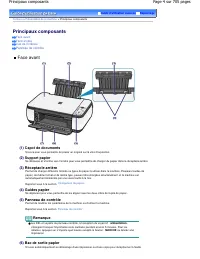
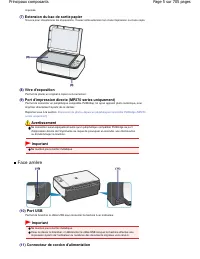
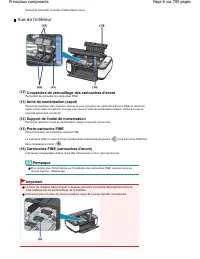
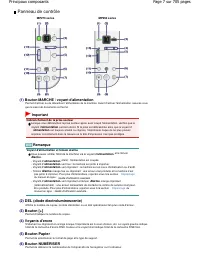
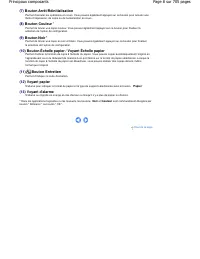
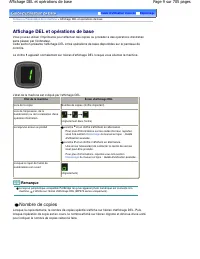
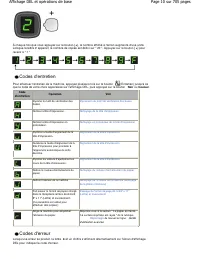
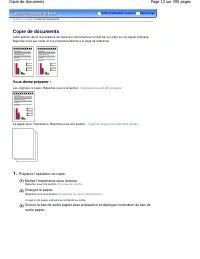
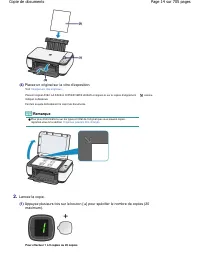
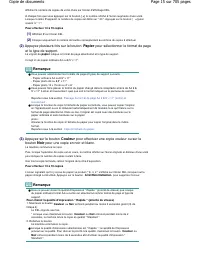
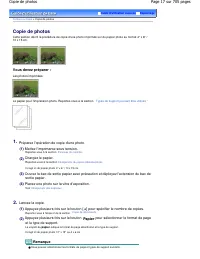
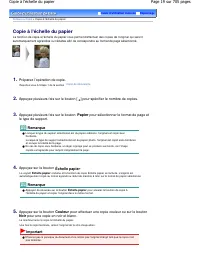
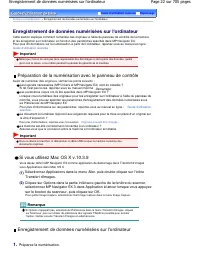
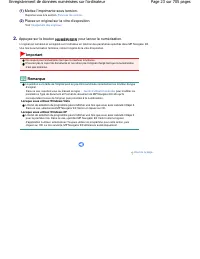
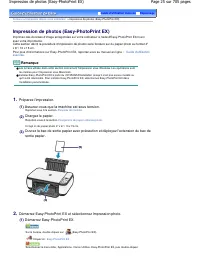
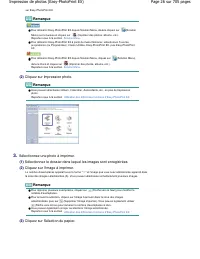
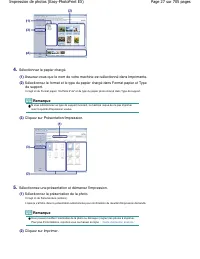
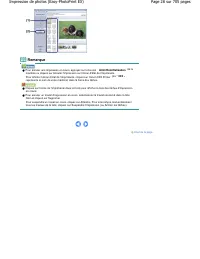
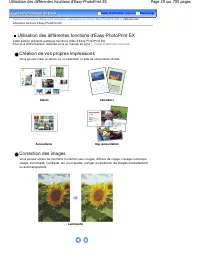

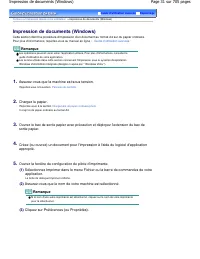
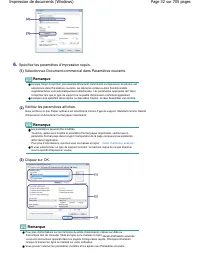
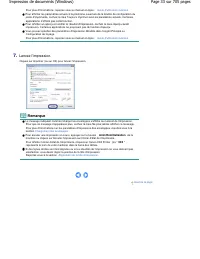
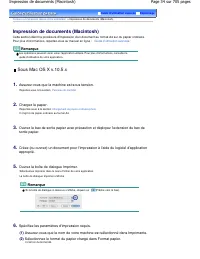
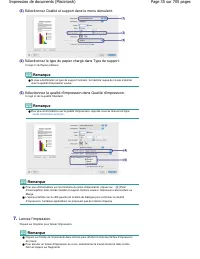
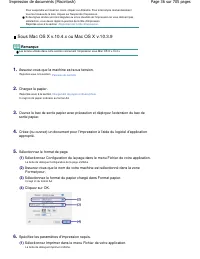
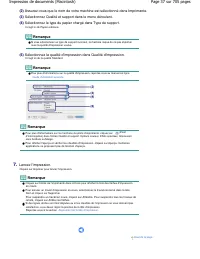
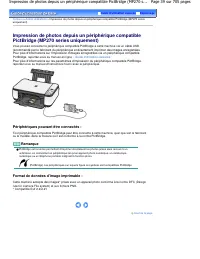
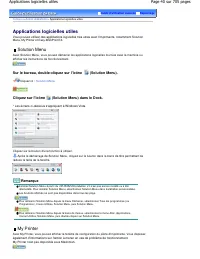
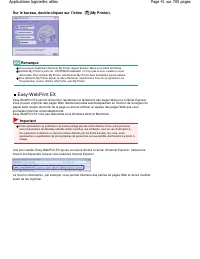
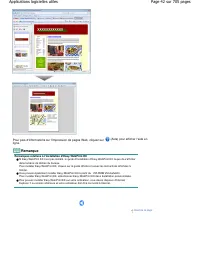
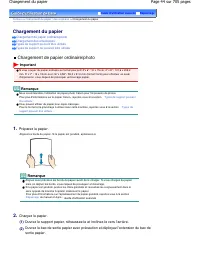
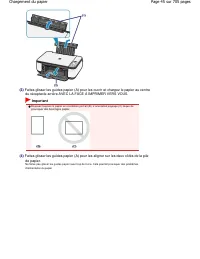
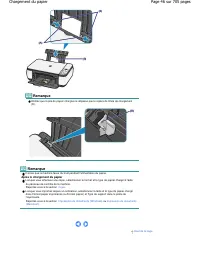
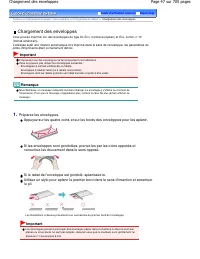
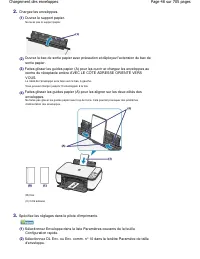
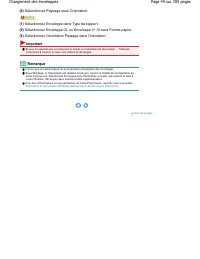
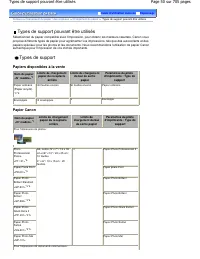
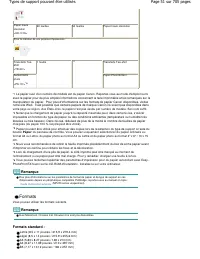
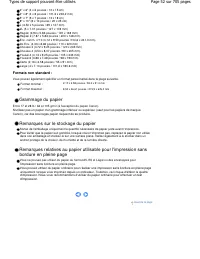
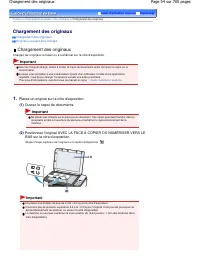
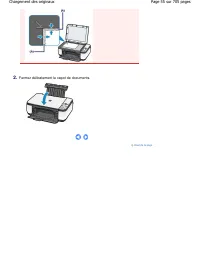
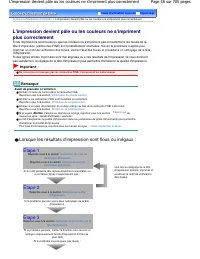
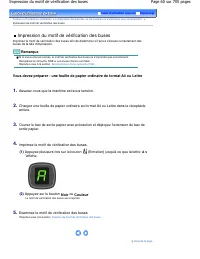
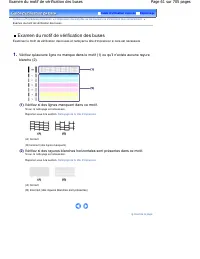
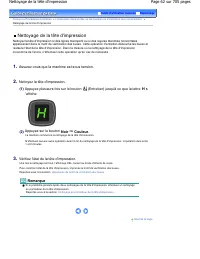
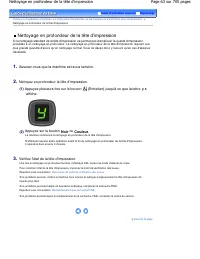
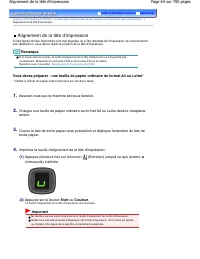
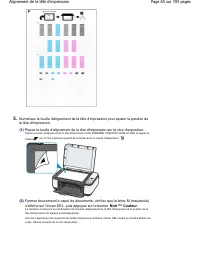
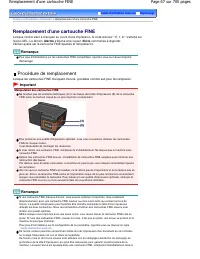
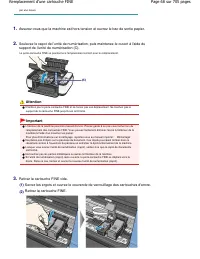
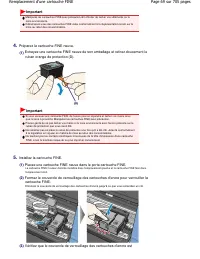
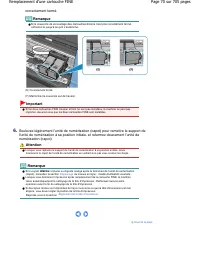
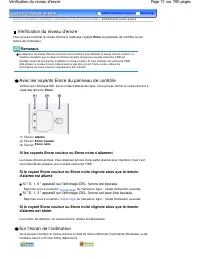
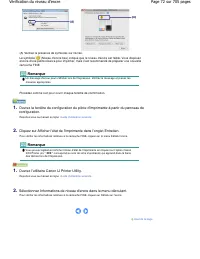
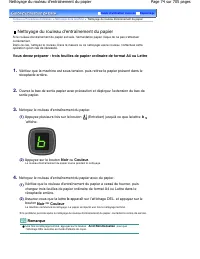

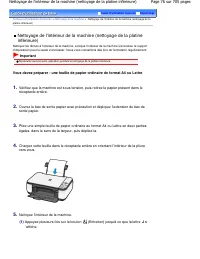
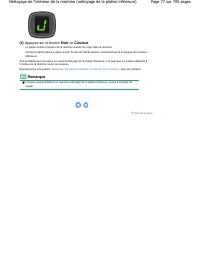
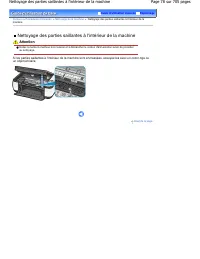
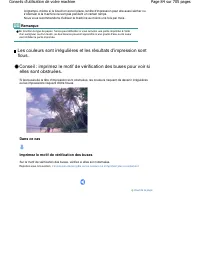

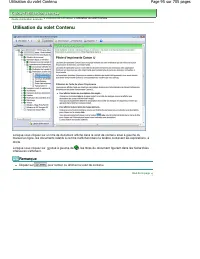
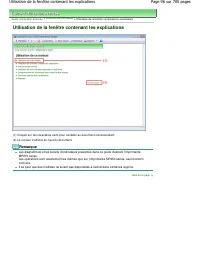
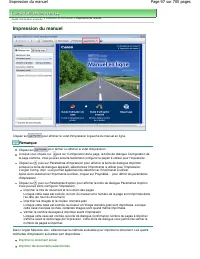
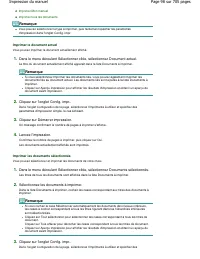
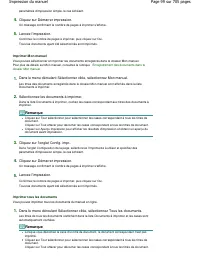
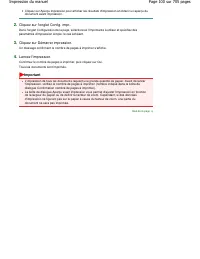
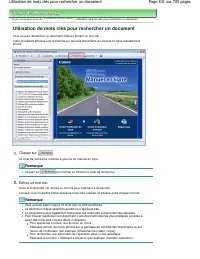
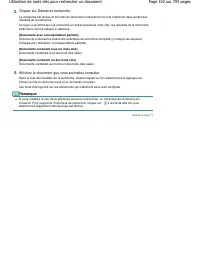
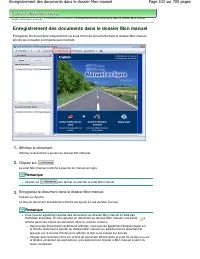

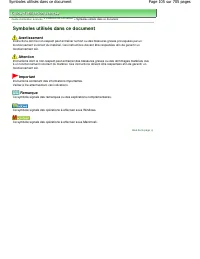
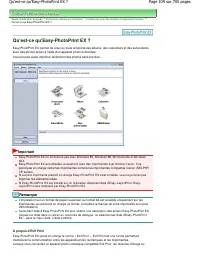

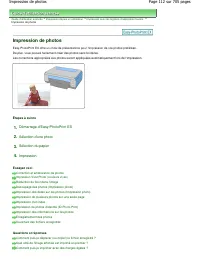

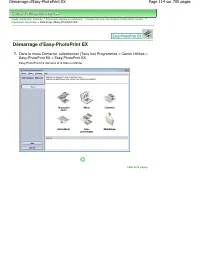
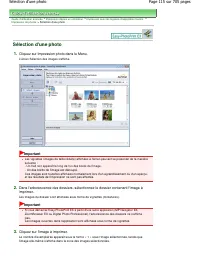
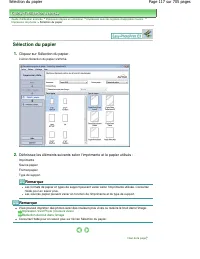
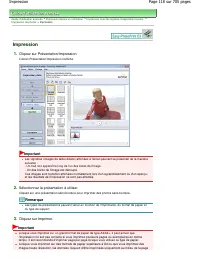
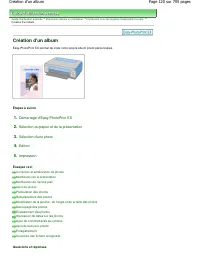

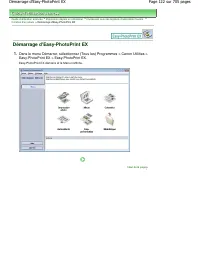
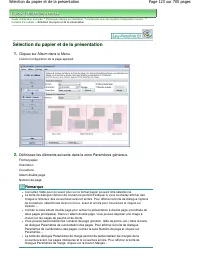
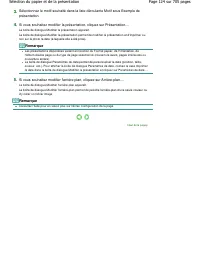
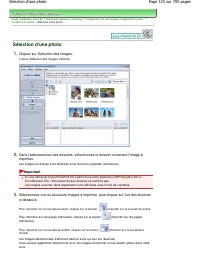
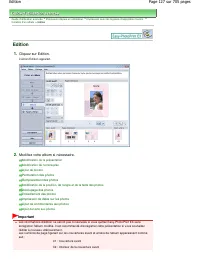
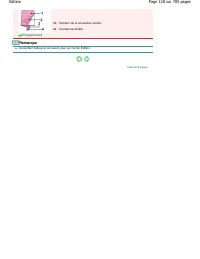
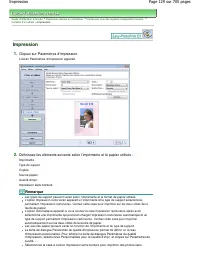
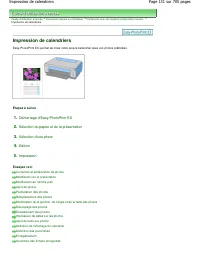

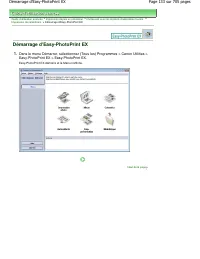
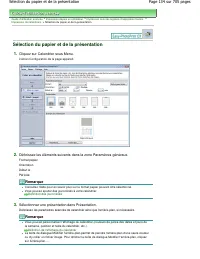
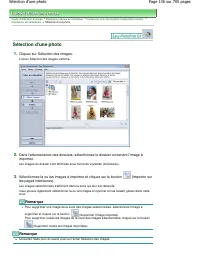

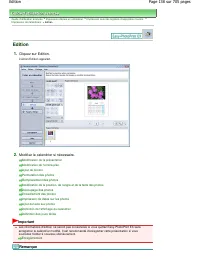

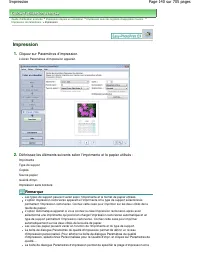
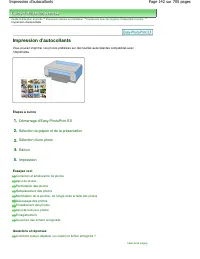
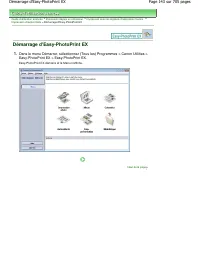
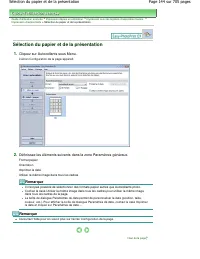
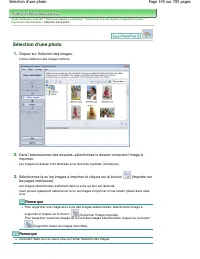

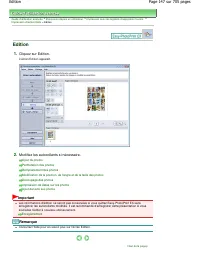
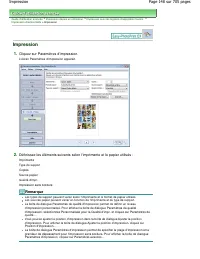

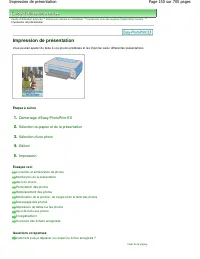
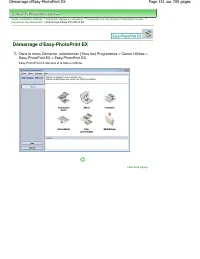
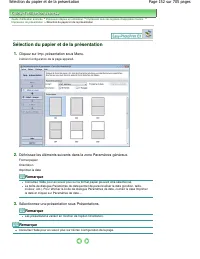

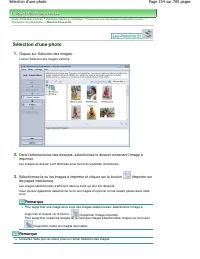

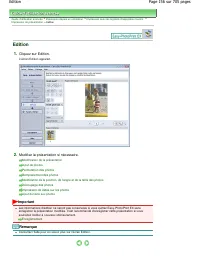

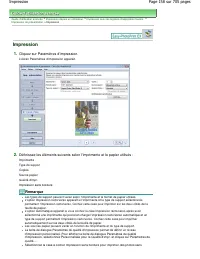

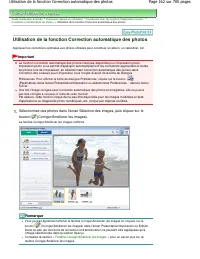
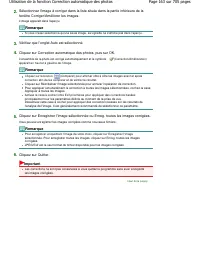
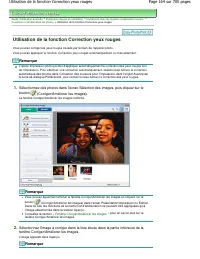
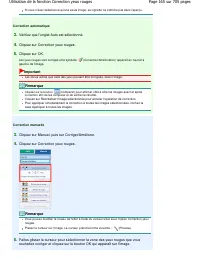
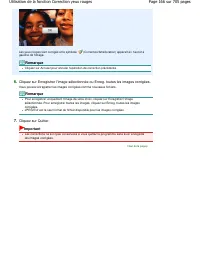
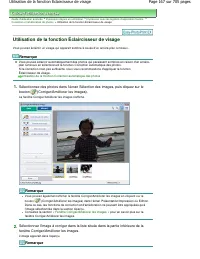
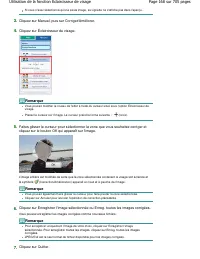
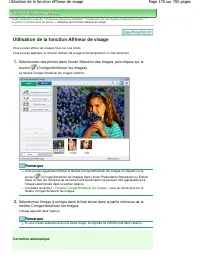
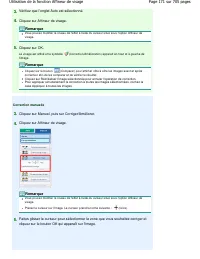
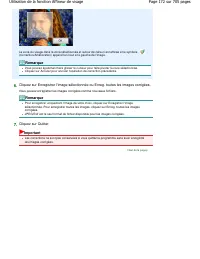
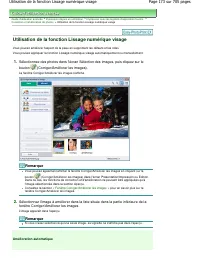
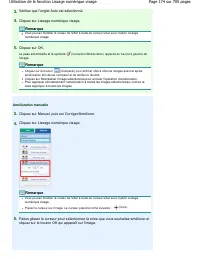
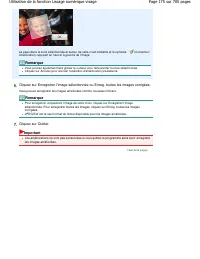
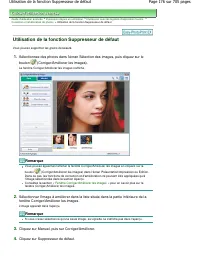
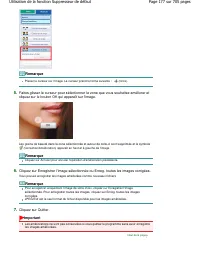
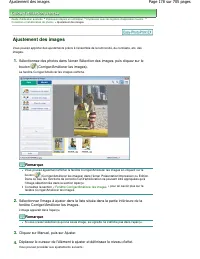
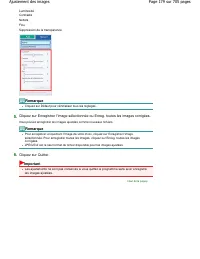
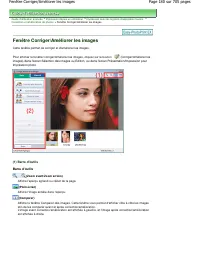
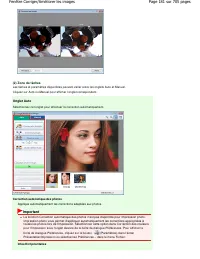
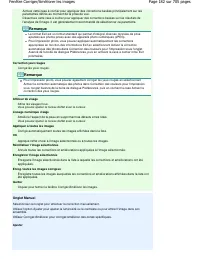
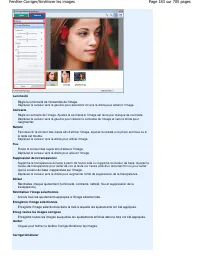
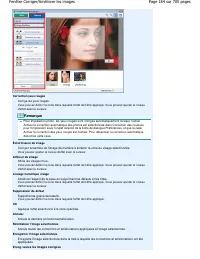
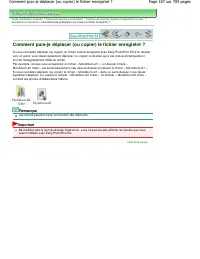
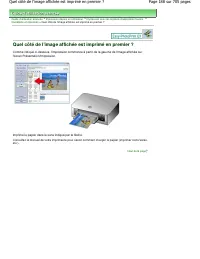
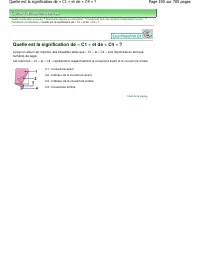
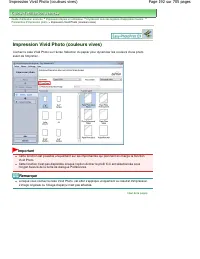
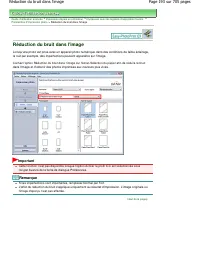
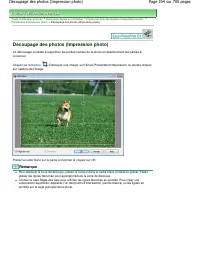
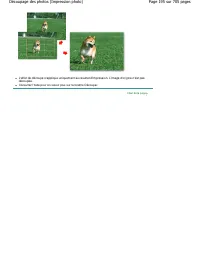
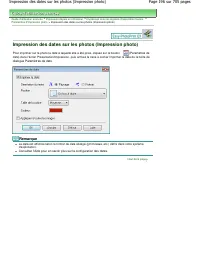
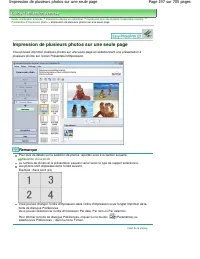
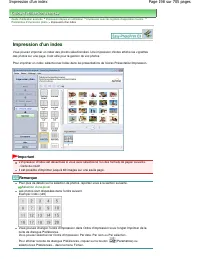

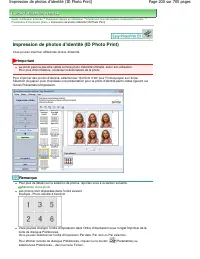

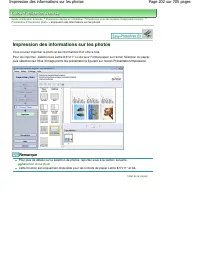
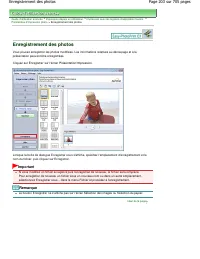
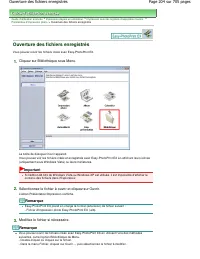

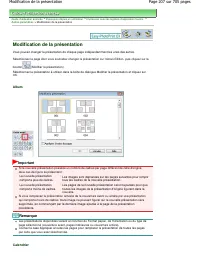
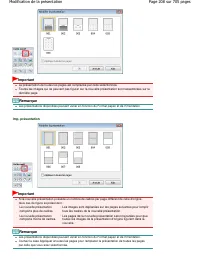

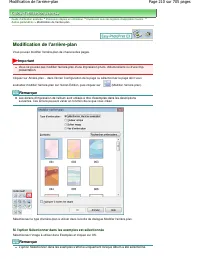
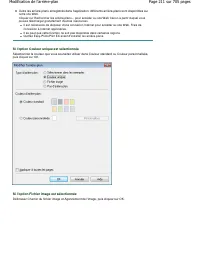
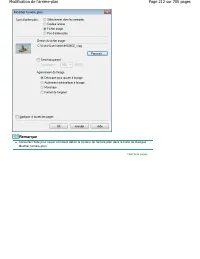
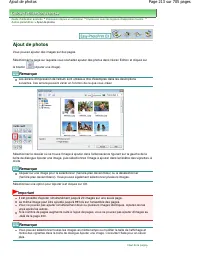
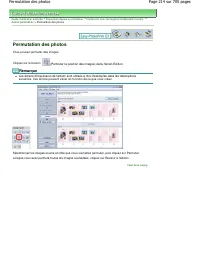
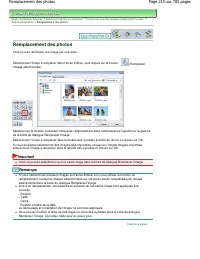
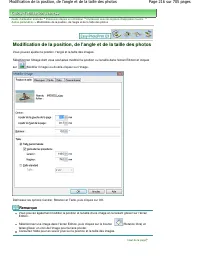
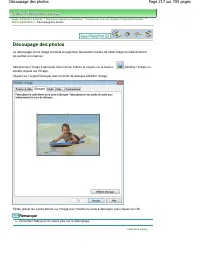
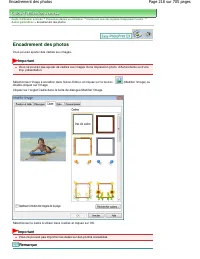
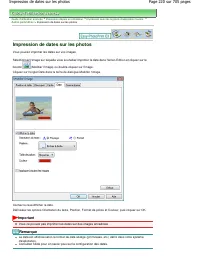

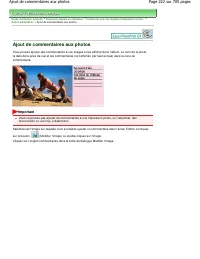
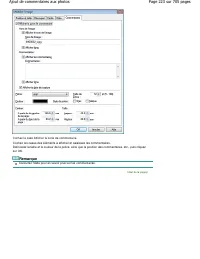
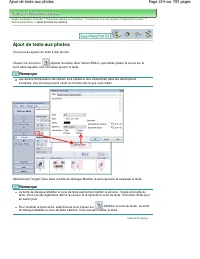
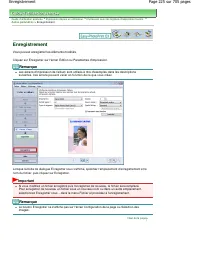
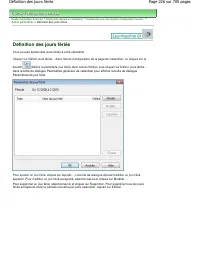
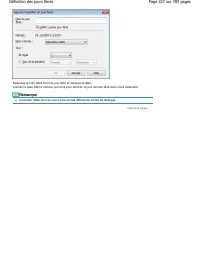
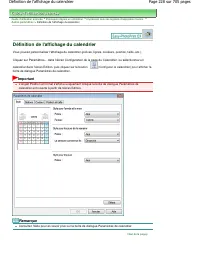
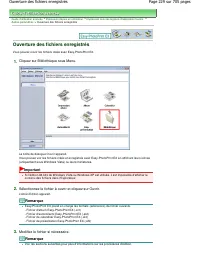

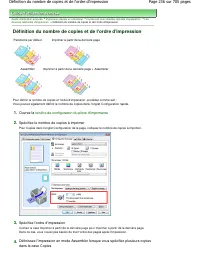
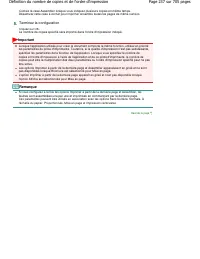
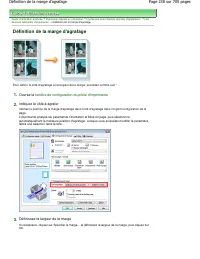
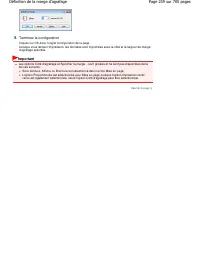
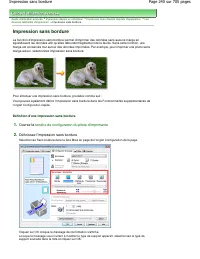
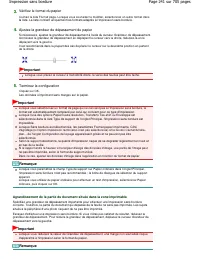

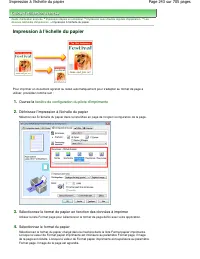
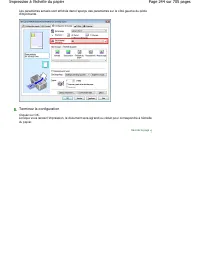
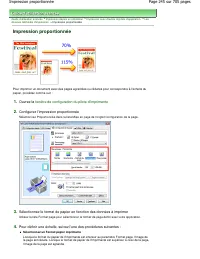
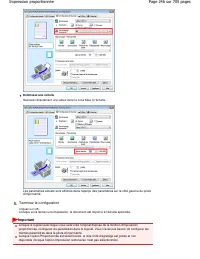

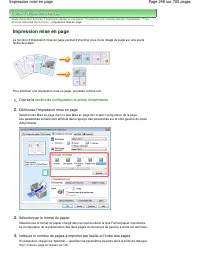
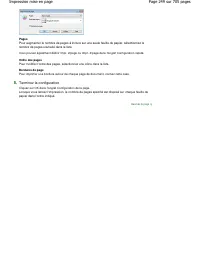
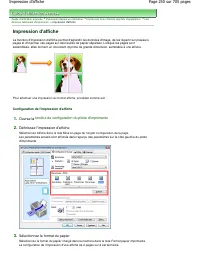
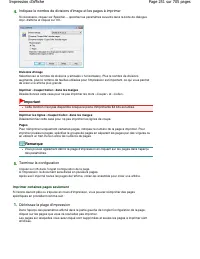
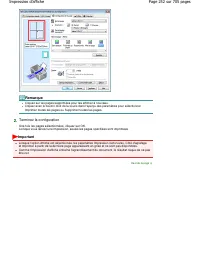
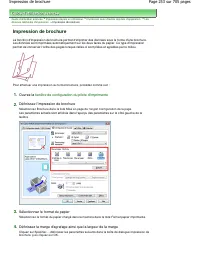
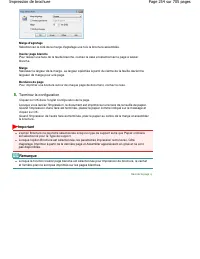
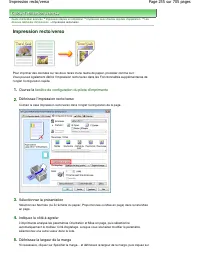
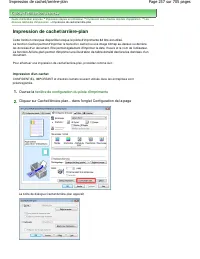
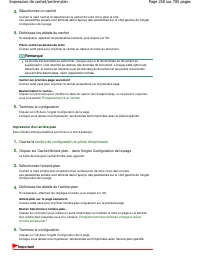
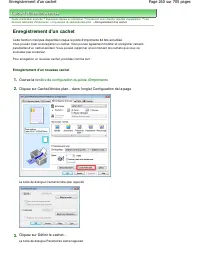
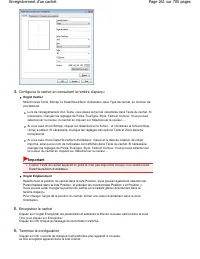
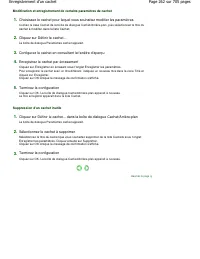
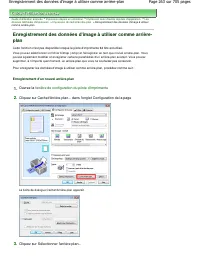
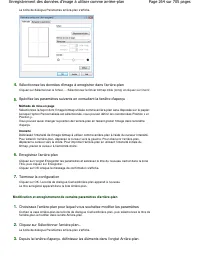
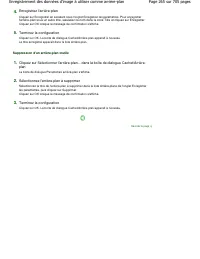
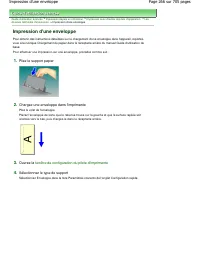
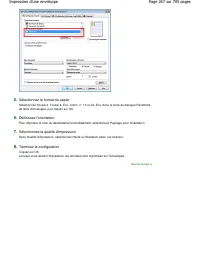
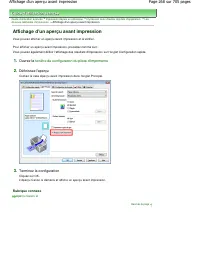
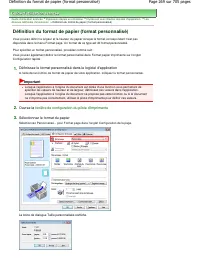

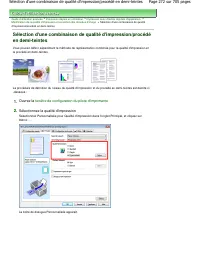
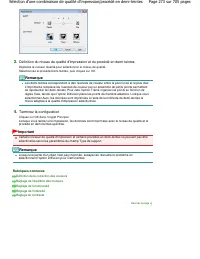
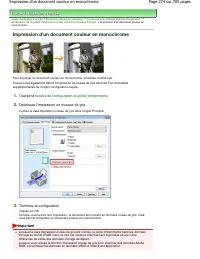

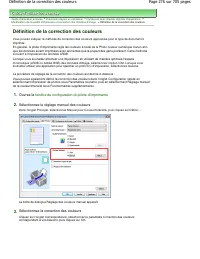
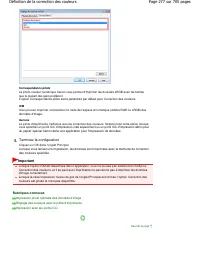
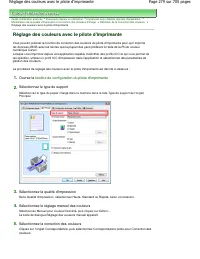
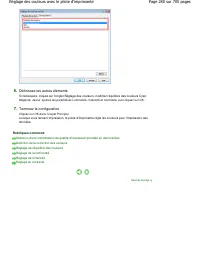
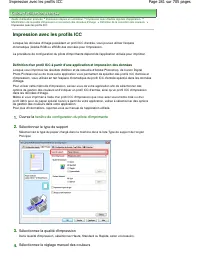
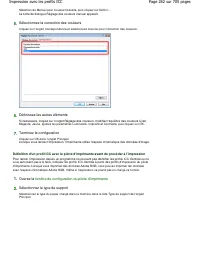
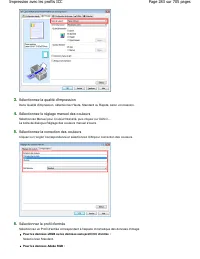
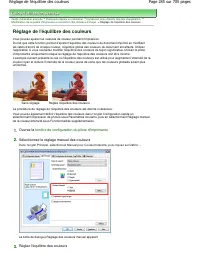
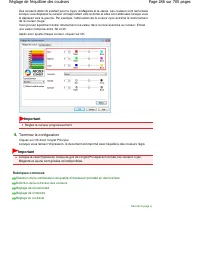
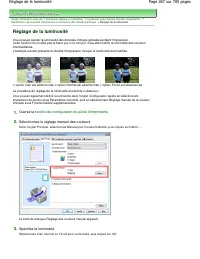
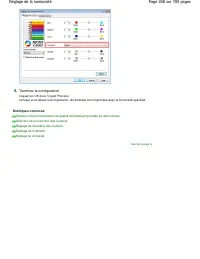
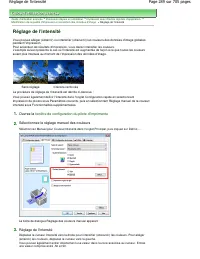
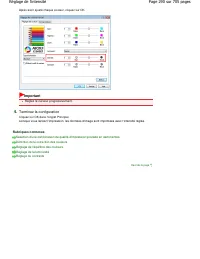
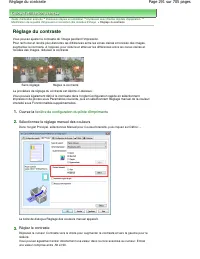
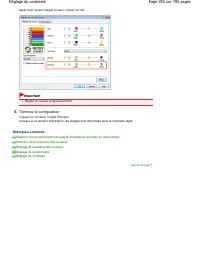
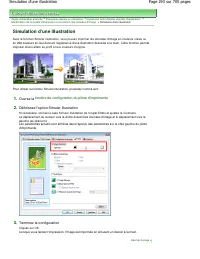
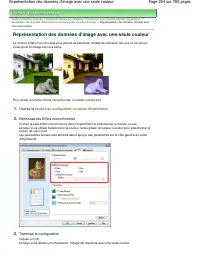
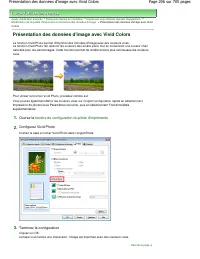
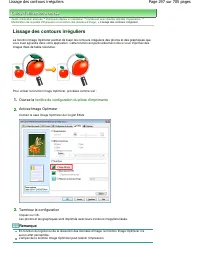

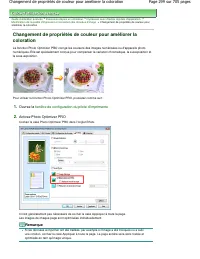
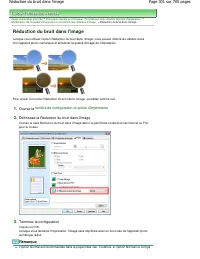

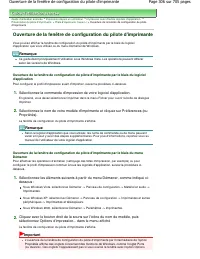

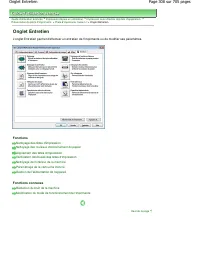
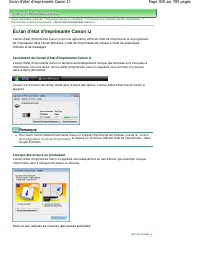

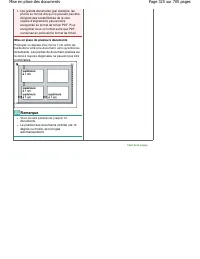

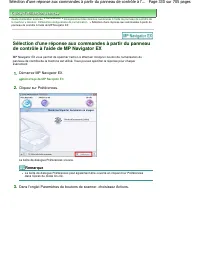
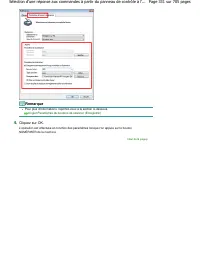
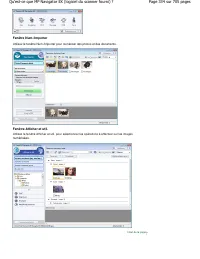
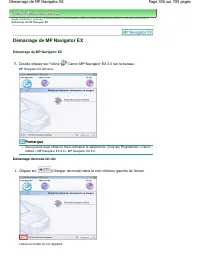
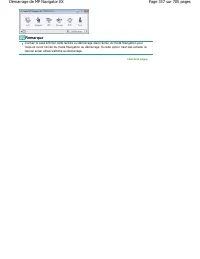
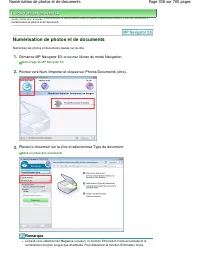
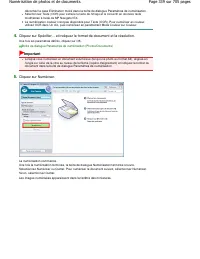
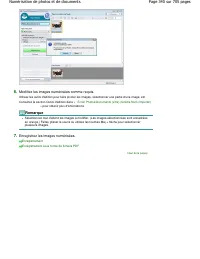
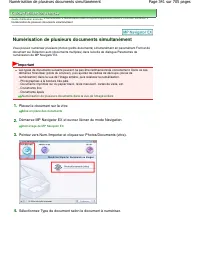
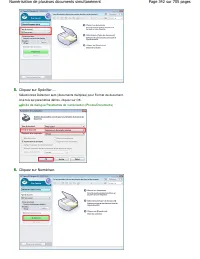
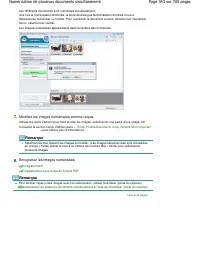
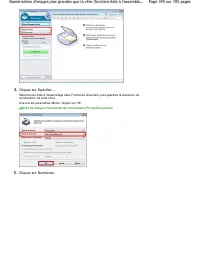
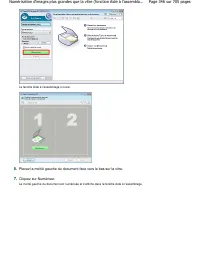
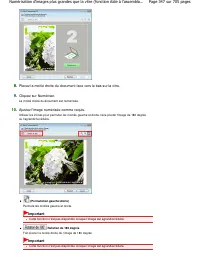
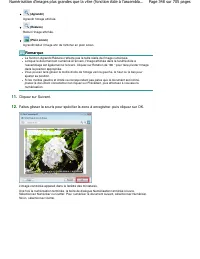
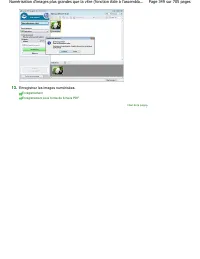
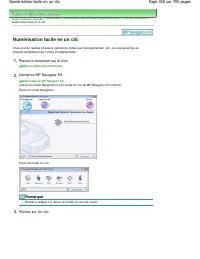
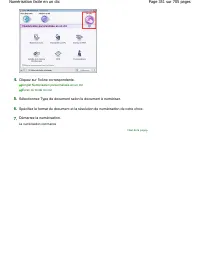
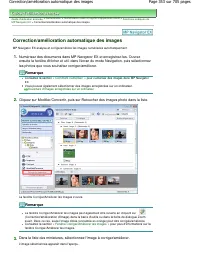
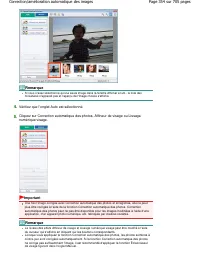
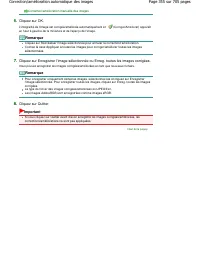
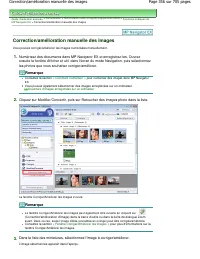
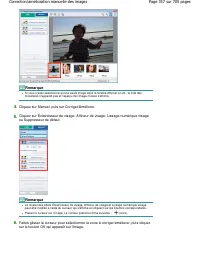

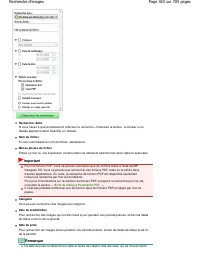
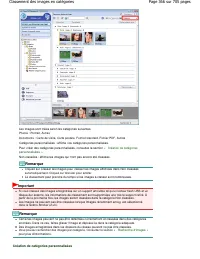
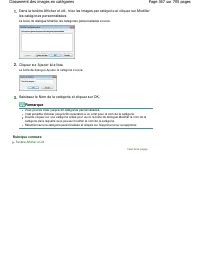
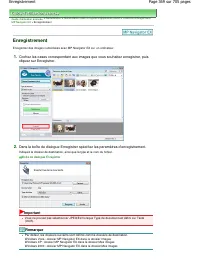
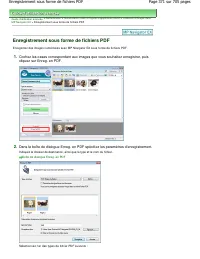
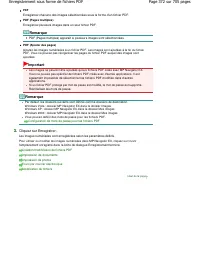
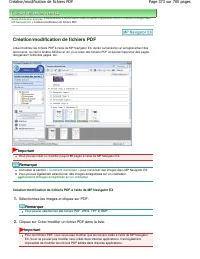
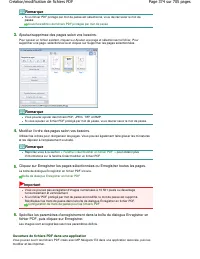
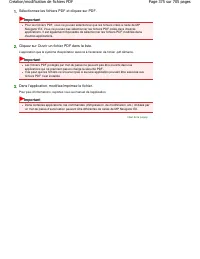
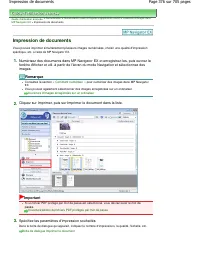
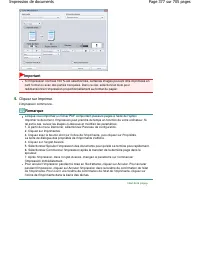
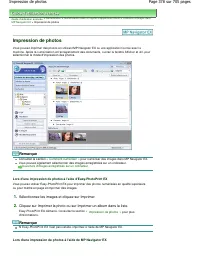
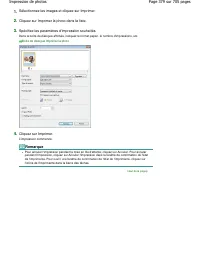
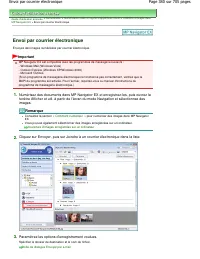
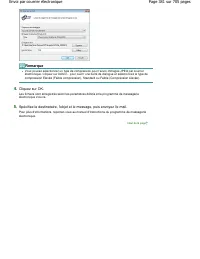
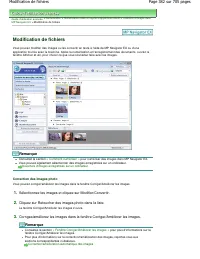

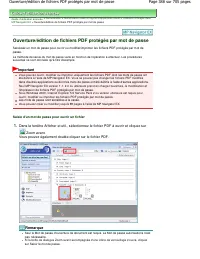
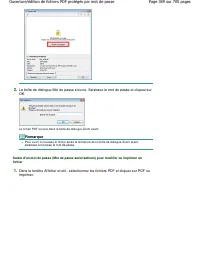
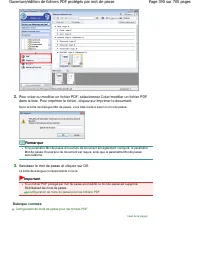
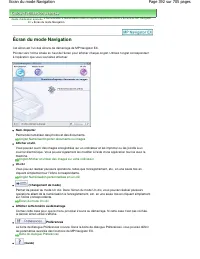

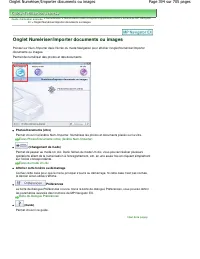
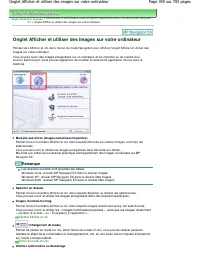
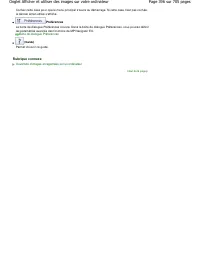
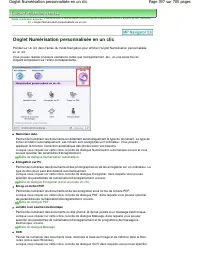
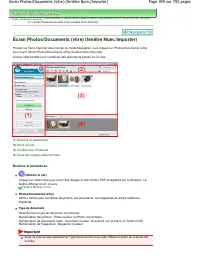

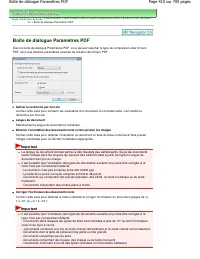
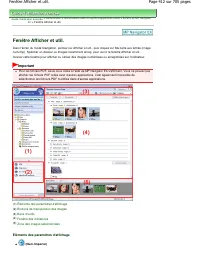
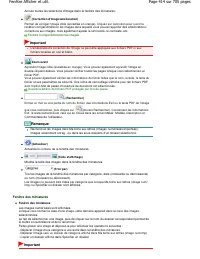
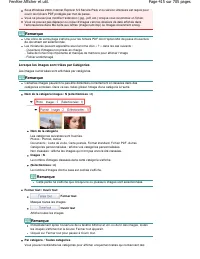
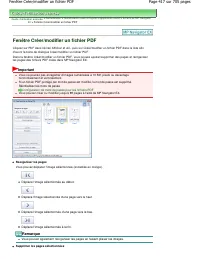
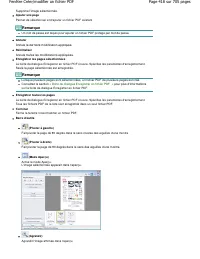
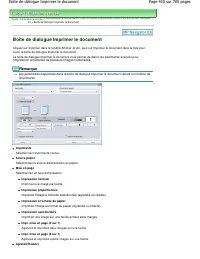
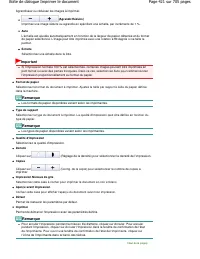
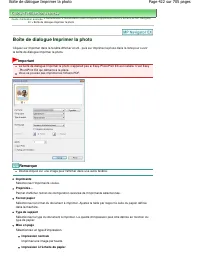
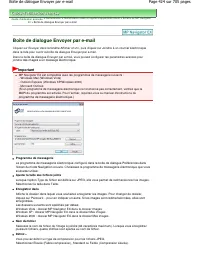

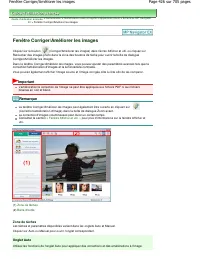
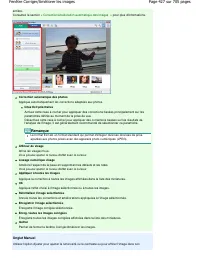
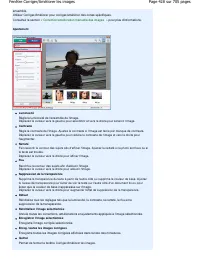
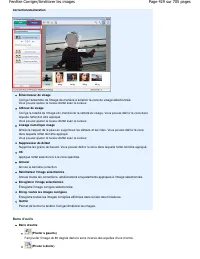
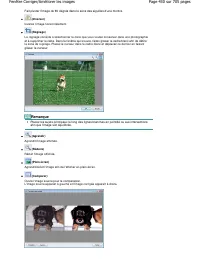

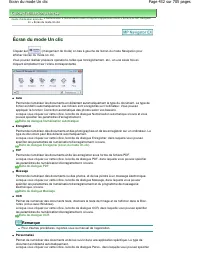
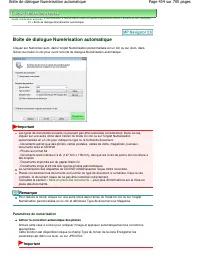
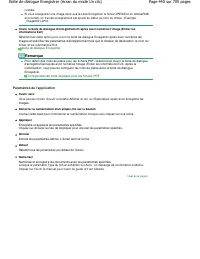
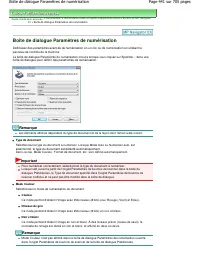
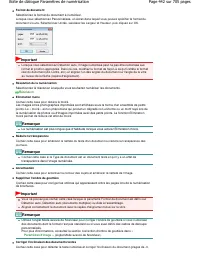
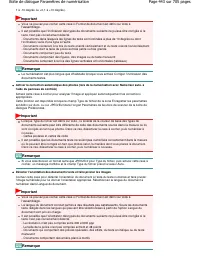
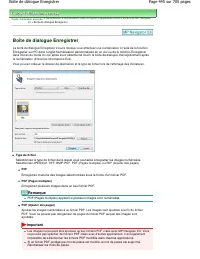

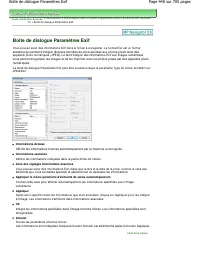
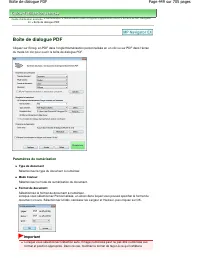
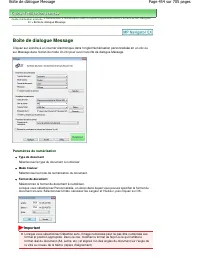
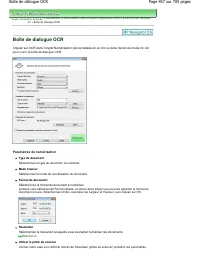
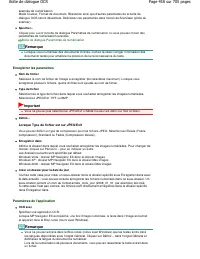
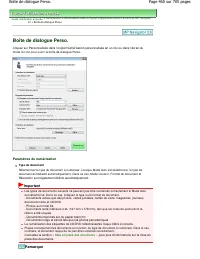
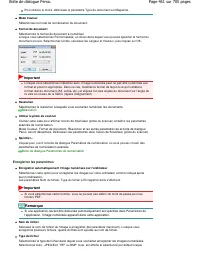
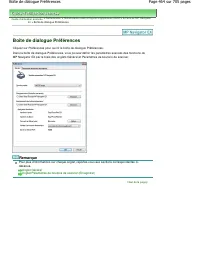
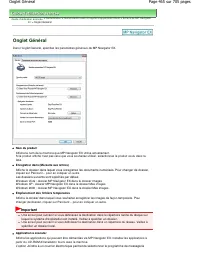
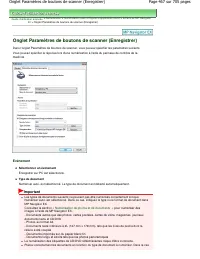
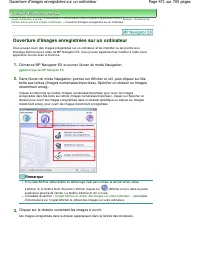
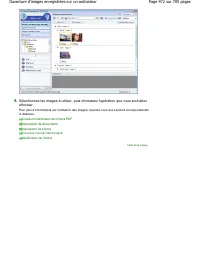
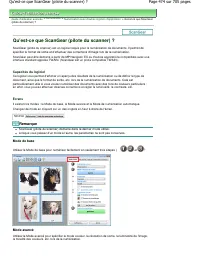
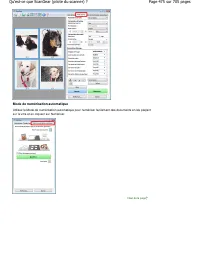
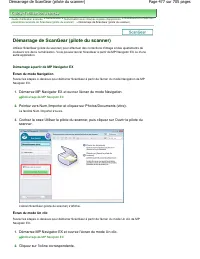
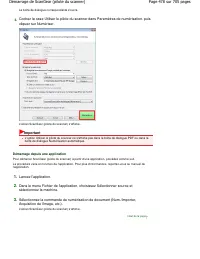
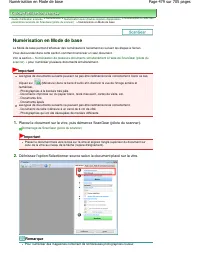
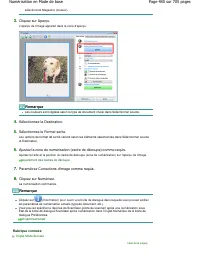
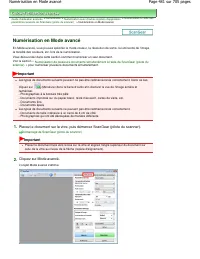
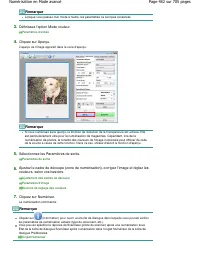


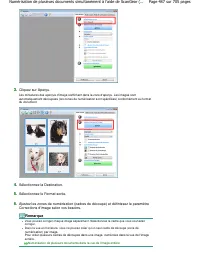
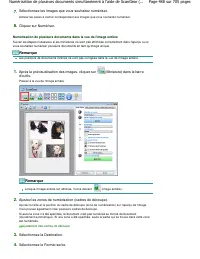
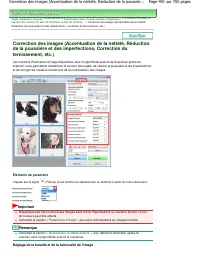
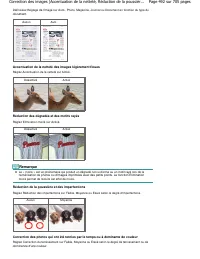
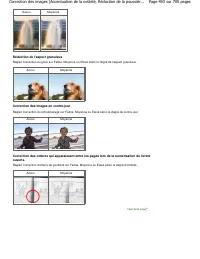
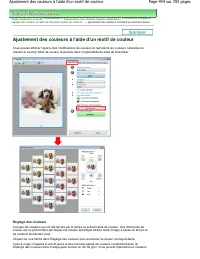
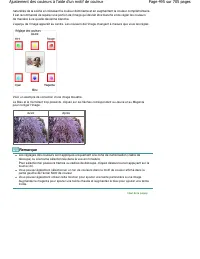
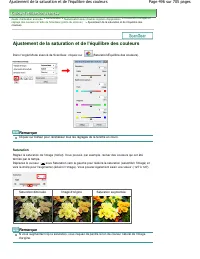
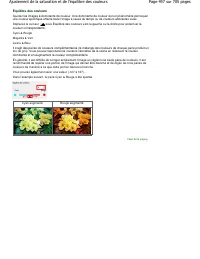
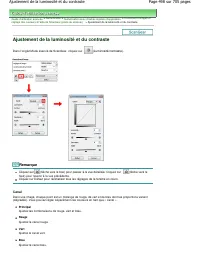
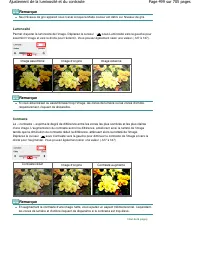
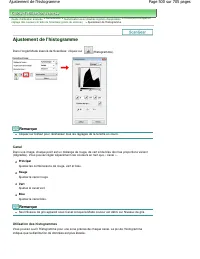
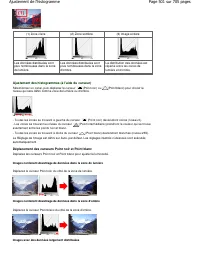
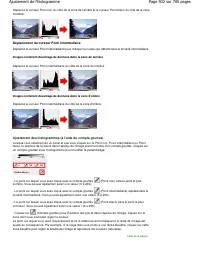
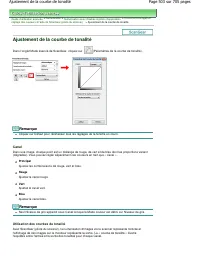
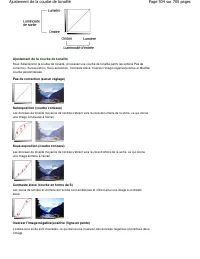
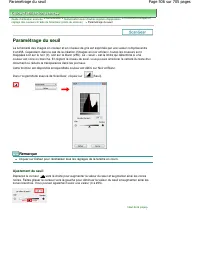
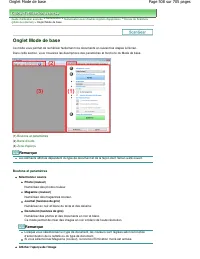
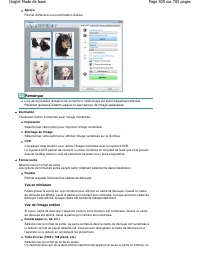
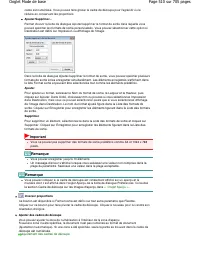
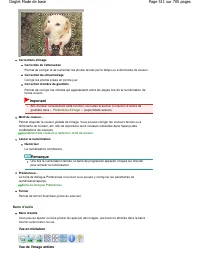
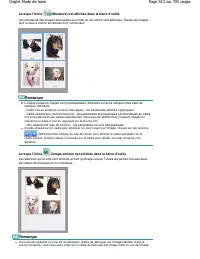

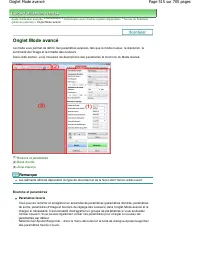
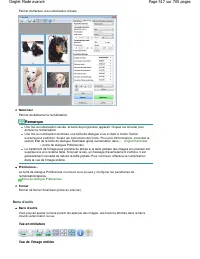
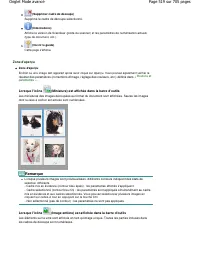
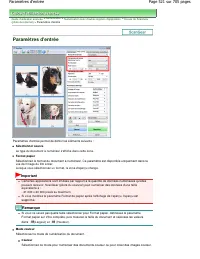
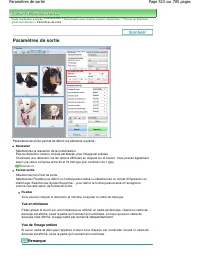
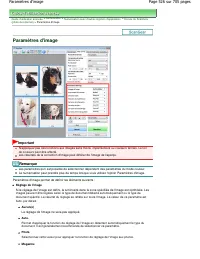
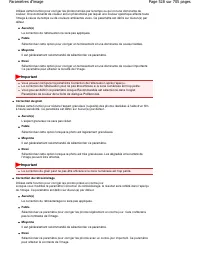
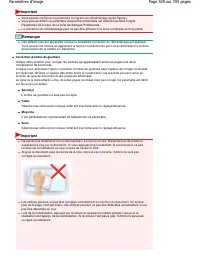
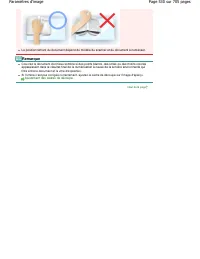
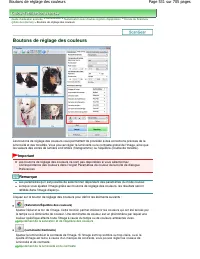
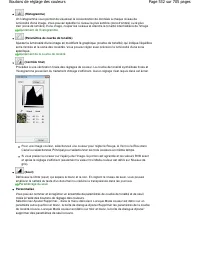
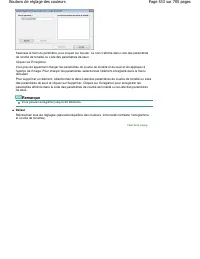
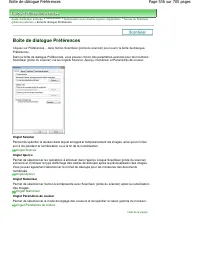
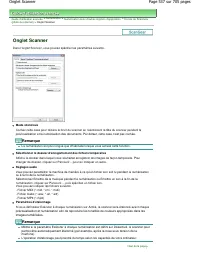
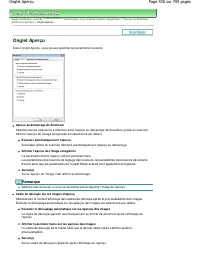
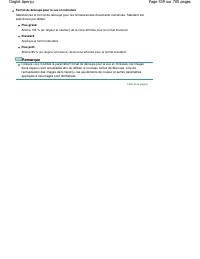
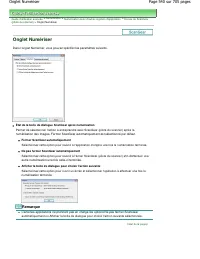
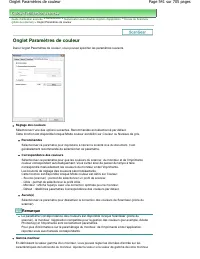

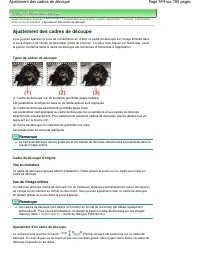
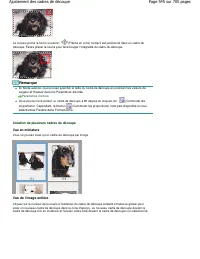
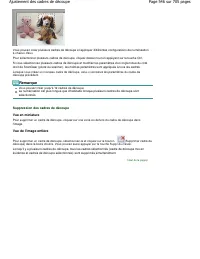
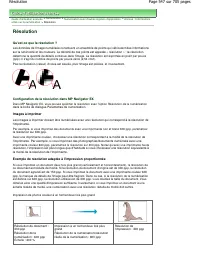
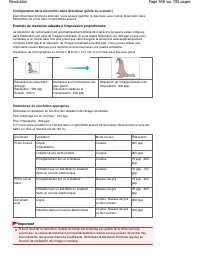


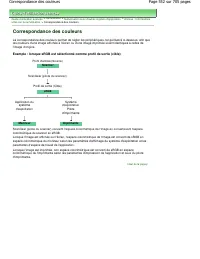
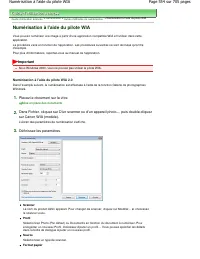
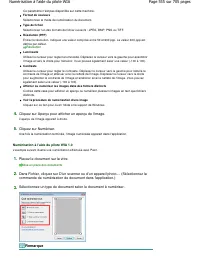
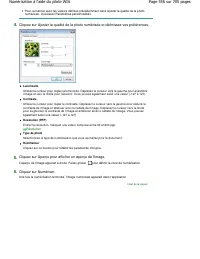
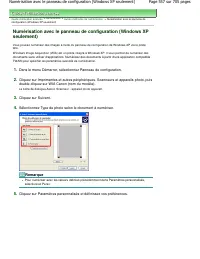
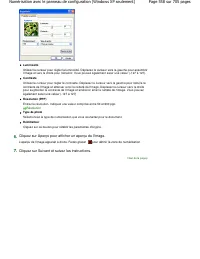
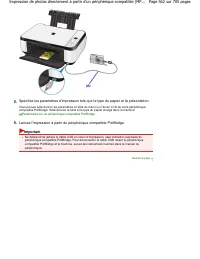
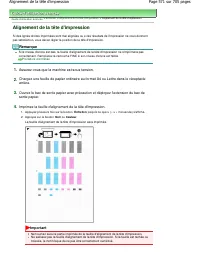
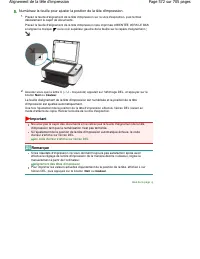
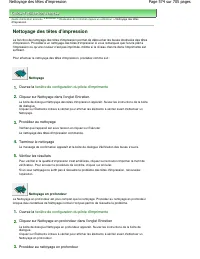
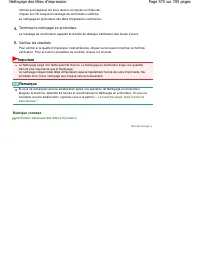
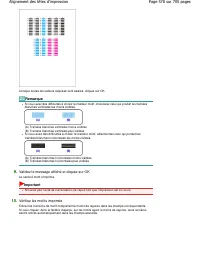
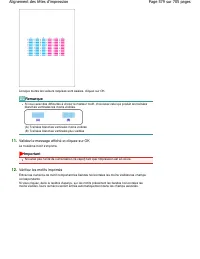
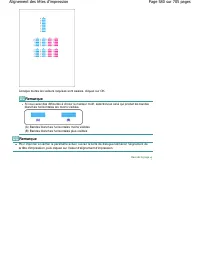
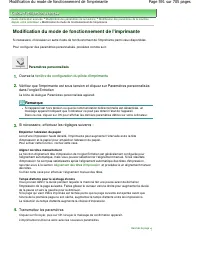
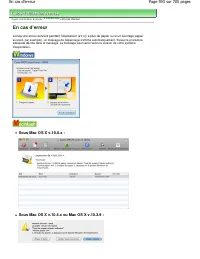

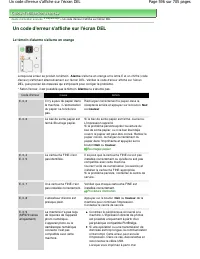
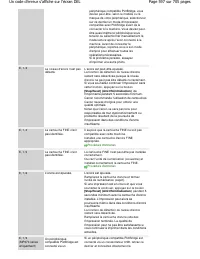
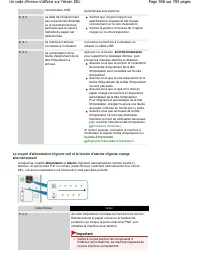
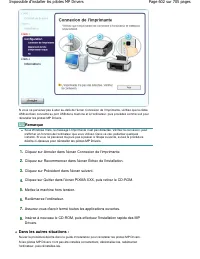

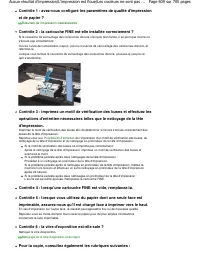
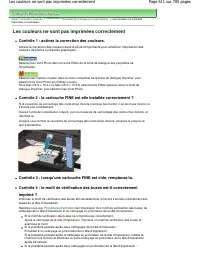

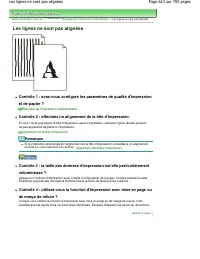
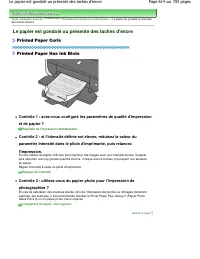
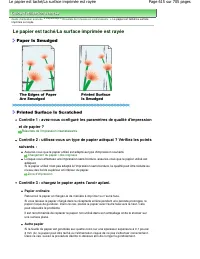
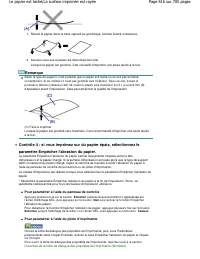
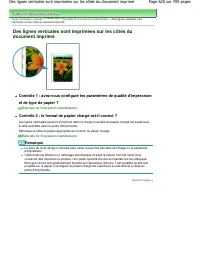
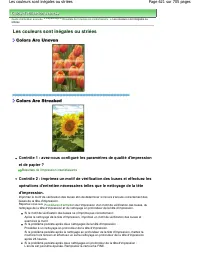

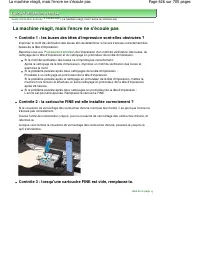
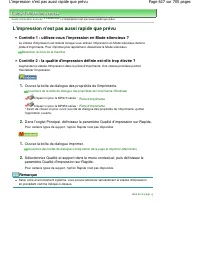
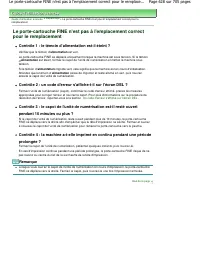
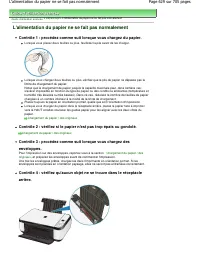
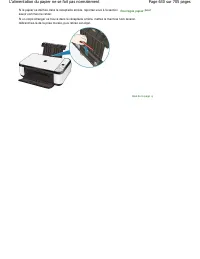
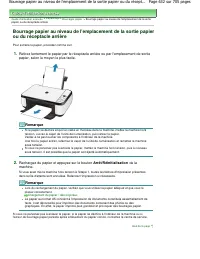
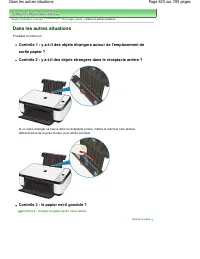
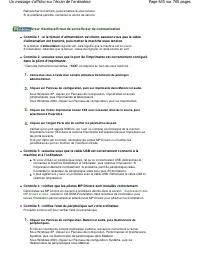
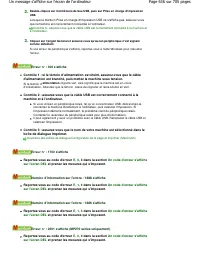
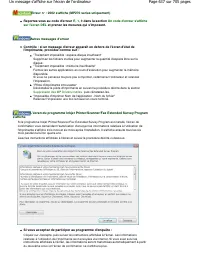
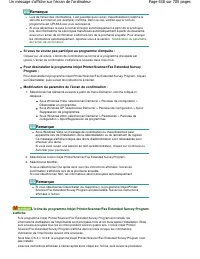
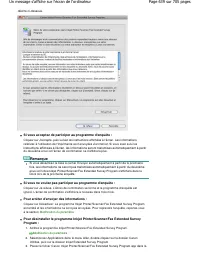


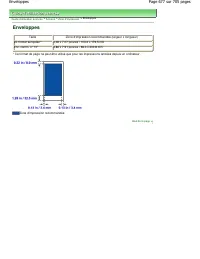
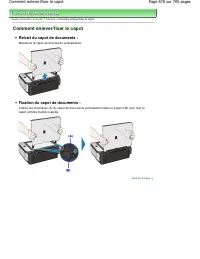

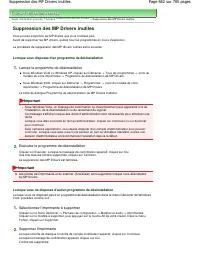
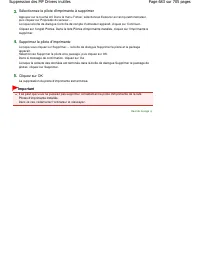

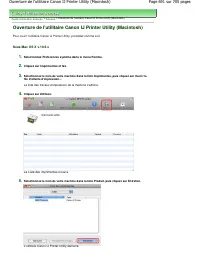
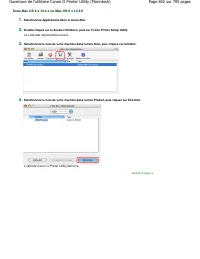
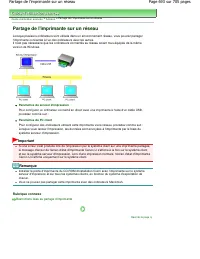

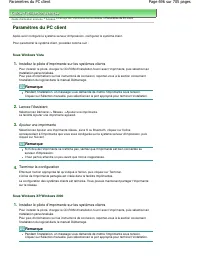
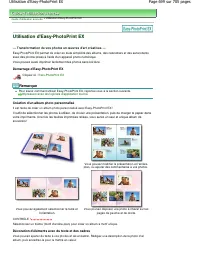
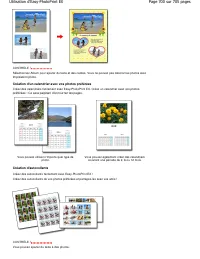

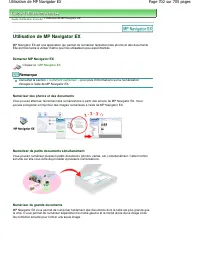
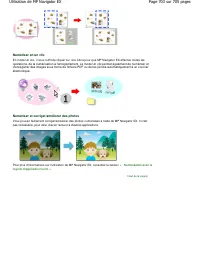
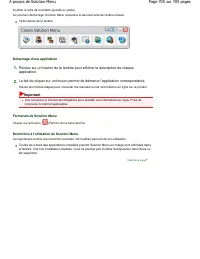
 Canon 250
Manuel d'utilisation
Canon 250
Manuel d'utilisation
 Canon imageRUNNER ADVANCE DX C3935i
Manuel d'utilisation
Canon imageRUNNER ADVANCE DX C3935i
Manuel d'utilisation
 Canon MF269DW VP
Manuel d'utilisation
Canon MF269DW VP
Manuel d'utilisation
 Canon D1620
Manuel d'utilisation
Canon D1620
Manuel d'utilisation
 Canon 525
Manuel d'utilisation
Canon 525
Manuel d'utilisation
 Canon D570
Manuel d'utilisation
Canon D570
Manuel d'utilisation
 Canon 215
Manuel d'utilisation
Canon 215
Manuel d'utilisation
 Canon 238
Manuel d'utilisation
Canon 238
Manuel d'utilisation
 Canon 236
Manuel d'utilisation
Canon 236
Manuel d'utilisation
 Canon 226
Notice
Canon 226
Notice
 Canon FM1M944
Notice
Canon FM1M944
Notice
 Canon 228
Notice
Canon 228
Notice
 Canon CU 90
Manuel d'utilisation
Canon CU 90
Manuel d'utilisation
 Canon TR
Manuel d'utilisation
Canon TR
Manuel d'utilisation
 Canon 260Z
Manuel d'utilisation
Canon 260Z
Manuel d'utilisation
 Canon 430 EZ
Manuel d'utilisation
Canon 430 EZ
Manuel d'utilisation
 Canon 4374B001
Manuel d'utilisation
Canon 4374B001
Manuel d'utilisation
 Canon 7876A003 - CanoScan LiDE 50 Color Scanner
Manuel d'utilisation
Canon 7876A003 - CanoScan LiDE 50 Color Scanner
Manuel d'utilisation
 Canon 80 Tele
Manuel d'utilisation
Canon 80 Tele
Manuel d'utilisation