Page 2 - Vérification du contenu du coffret; Utilisation des Manuels
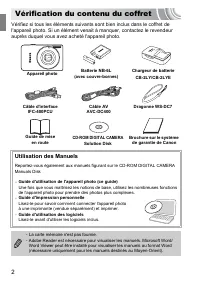
2 Vérification du contenu du coffret Vérifiez si tous les éléments suivants sont bien inclus dans le coffret de l'appareil photo. Si un élément venait à manquer, contactez le revendeur auprès duquel vous avez acheté l'appareil photo. Utilisation des Manuels Reportez-vous également aux manuels figura...
Page 3 - À lire en priorité; Prises de vue test et limitation de la responsabilité
3 À lire en priorité Prises de vue test et limitation de la responsabilité Prenez quelques photos en guise de test et visualisez-les pour vous assurer que les images ont été correctement enregistrées. Veuillez noter que Canon Inc., ses filiales et ses revendeurs ne peuvent être tenus responsables de...
Page 4 - Prendre une photo; w P
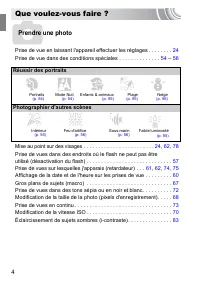
4 Que voulez-vous faire ? Prise de vue en laissant l'appareil effectuer les réglages . . . . . . . . 24 Prise de vue dans des conditions spéciales . . . . . . . . . . . . . . 54 – 56 Mise au point sur des visages . . . . . . . . . . . . . . . . . . . . . . . . 24 , 62 , 78 Prise de vues dans des end...
Page 6 - Table des matières; Prise de vues dans des
6 Table des matières Vérification du contenu du coffret................. 2À lire en priorité ............................................ 3Que voulez-vous faire ? ............................... 4Conventions utilisées dans ce guide ............ 8Précautions de sécurité..................................
Page 7 - Astuces pour tirer le meilleur
7 Table des matières Prise de vue en continu.................................. 73Prise de vues avec le retardateur 2 secondes Retardateur ........................... 74 Personnalisation du retardateur ..................... 75Prise de vues à l'aide d'un téléviseur ............. 76Modification de la c...
Page 8 - Conventions utilisées dans ce guide; : opérations nécessitant une attention particulière.
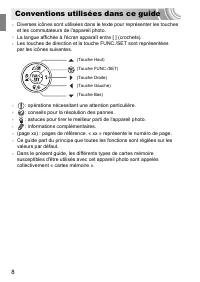
8 Conventions utilisées dans ce guide • Diverses icônes sont utilisées dans le texte pour représenter les touches et les commutateurs de l'appareil photo. • La langue affichée à l'écran apparaît entre [ ] (crochets). • Les touches de direction et la touche FUNC./SET sont représentées par les icônes ...
Page 9 - Précautions de sécurité; Appareil photo; Avertissement
9 Précautions de sécurité • Avant d'utiliser l'appareil photo, veuillez lire attentivement les précautions de sécurité exposées ci-après. Veillez à toujours utiliser l'appareil photo de manière appropriée. • Les précautions de sécurité reprises aux pages suivantes ont pour but d'éviter tout risque d...
Page 10 - Batterie et chargeur de batterie; Attention
10 Précautions de sécurité Batterie et chargeur de batterie Autres avertissements • Utilisez uniquement la batterie recommandée. • Évitez de placer la batterie à proximité d'une flamme ou en contact direct avec celle-ci. • Évitez tout contact entre la batterie et de l'eau (par exemple, de l'eau de m...
Page 13 - Mise en route; et comment ensuite; Fixation de la dragonne/prise en main de l'appareil photo
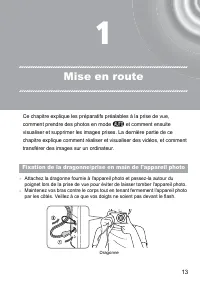
13 1 Mise en route Ce chapitre explique les préparatifs préalables à la prise de vue, comment prendre des photos en mode A et comment ensuite visualiser et supprimer les images prises. La dernière partie de ce chapitre explique comment réaliser et visualiser des vidéos, et comment transférer des ima...
Page 14 - Charge de la batterie
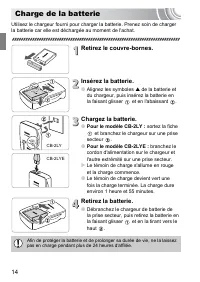
14 Charge de la batterie Utilisez le chargeur fourni pour charger la batterie. Prenez soin de charger la batterie car elle est déchargée au moment de l'achat. Retirez le couvre-bornes. Insérez la batterie. ● Alignez les symboles S de la batterie et du chargeur, puis insérez la batterie en la faisant...
Page 15 - Nombre approximatif de prises de vue possibles; Conseils d'utilisation de la batterie et du chargeur
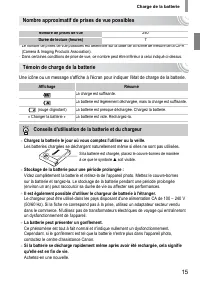
15 Charge de la batterie Nombre approximatif de prises de vue possibles • Le nombre de prises de vue possibles est déterminé sur la base de la norme de mesure de la CIPA (Camera & Imaging Products Association). • Dans certaines conditions de prise de vue, ce nombre peut être inférieur à celui in...
Page 16 - Cartes mémoire compatibles; Cartes MultiMediaCards; Faites glisser le couvercle
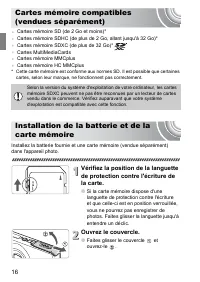
16 Cartes mémoire compatibles (vendues séparément) • Cartes mémoire SD (de 2 Go et moins)* • Cartes mémoire SDHC (de plus de 2 Go, allant jusqu'à 32 Go)* • Cartes mémoire SDXC (de plus de 32 Go)* • Cartes MultiMediaCards • Cartes mémoire MMCplus • Cartes mémoire HC MMCplus * Cette carte mémoire est ...
Page 17 - Insérez la carte mémoire.; Fermez le couvercle
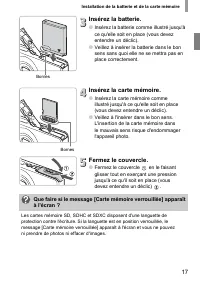
17 Installation de la batterie et de la carte mémoire Insérez la batterie. ● Insérez la batterie comme illustré jusqu'à ce qu'elle soit en place (vous devez entendre un déclic). ● Veillez à insérer la batterie dans le bon sens sans quoi elle ne se mettra pas en place correctement. Insérez la carte m...
Page 18 - Retrait de la batterie et de la carte mémoire; La batterie sort de son logement.; Retirez la carte mémoire.; La carte mémoire sort de son logement.; Nombre approximatif de prises de vue par carte mémoire
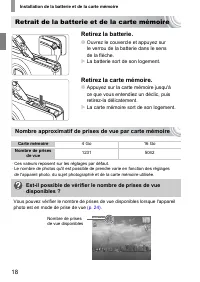
18 Installation de la batterie et de la carte mémoire Retrait de la batterie et de la carte mémoire Retirez la batterie. ● Ouvrez le couvercle et appuyez sur le verrou de la batterie dans le sens de la flèche. X La batterie sort de son logement. Retirez la carte mémoire. ● Appuyez sur la carte mémoi...
Page 19 - Réglage de la date et de l'heure; qr
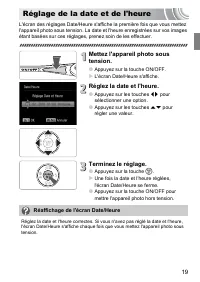
19 Réglage de la date et de l'heure L'écran des réglages Date/Heure s'affiche la première fois que vous mettez l'appareil photo sous tension. La date et l'heure enregistrées sur vos images étant basées sur ces réglages, prenez soin de les effectuer. Mettez l'appareil photo sous tension. ● Appuyez su...
Page 20 - Modification de la date et de l'heure; Pile de sauvegarde de la date
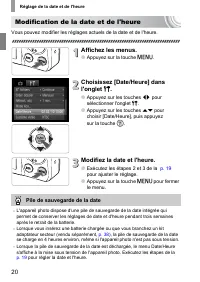
20 Réglage de la date et de l'heure Modification de la date et de l'heure Vous pouvez modifier les réglages actuels de la date et de l'heure. Affichez les menus. ● Appuyez sur la touche n . Choisissez [Date/Heure] dans l'onglet 3 . ● Appuyez sur les touches qr pour sélectionner l'onglet 3 . ● Appuye...
Page 21 - Réglage de la langue d'affichage; Activez le mode de lecture.; Appuyez sur la touche
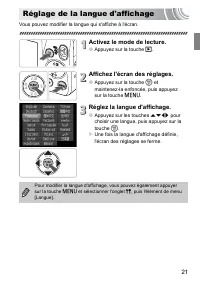
21 Réglage de la langue d'affichage Vous pouvez modifier la langue qui s'affiche à l'écran. Activez le mode de lecture. ● Appuyez sur la touche 1 . Affichez l'écran des réglages. ● Appuyez sur la touche m et maintenez-la enfoncée, puis appuyez sur la touche n . Réglez la langue d'affichage. ● Appuye...
Page 22 - Formatage des cartes mémoire; Formatez la carte mémoire.
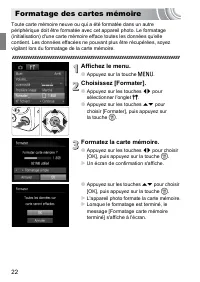
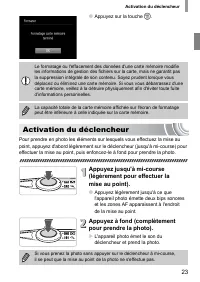
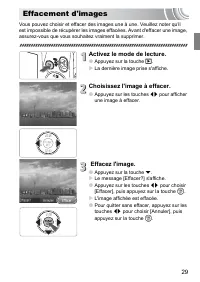
22 Formatage des cartes mémoire Toute carte mémoire neuve ou qui a été formatée dans un autre périphérique doit être formatée avec cet appareil photo. Le formatage (initialisation) d'une carte mémoire efface toutes les données qu'elle contient. Les données effacées ne pouvant plus être récupérées, s...
Page 23 - Activation du déclencheur
23 Activation du déclencheur ● Appuyez sur la touche m . Activation du déclencheur Pour prendre en photo les éléments sur lesquels vous effectuez la mise au point, appuyez d'abord légèrement sur le déclencheur (jusqu'à mi-course) pour effectuer la mise au point, puis enfoncez-le à fond pour prendre ...
Page 24 - Choisissez le mode; Déplacez la commande de zoom vers
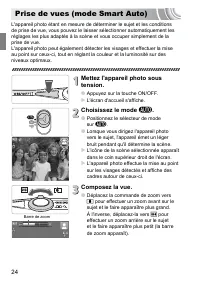
24 Prise de vues (mode Smart Auto) L'appareil photo étant en mesure de déterminer le sujet et les conditions de prise de vue, vous pouvez le laisser sélectionner automatiquement les réglages les plus adaptés à la scène et vous occuper simplement de la prise de vue. L'appareil photo peut également dé...
Page 25 - Effectuez la mise au point.; Appuyez à fond sur le déclencheur.
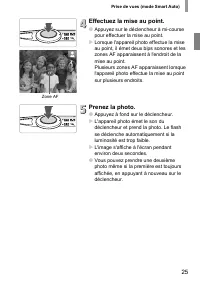
25 Prise de vues (mode Smart Auto) Effectuez la mise au point. ● Appuyez sur le déclencheur à mi-course pour effectuer la mise au point. X Lorsque l'appareil photo effectue la mise au point, il émet deux bips sonores et les zones AF apparaissent à l'endroit de la mise au point.Plusieurs zones AF app...
Page 26 - Icônes de scène
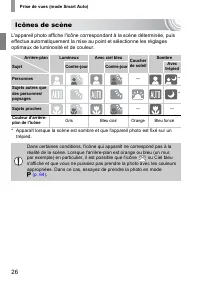
26 Prise de vues (mode Smart Auto) Icônes de scène L'appareil photo affiche l'icône correspondant à la scène déterminée, puis effectue automatiquement la mise au point et sélectionne les réglages optimaux de luminosité et de couleur. * Apparaît lorsque la scène est sombre et que l'appareil photo est...
Page 27 - Scénarios divers
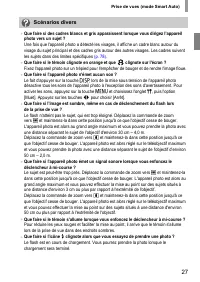
27 Prise de vues (mode Smart Auto) Scénarios divers • Que faire si des cadres blancs et gris apparaissent lorsque vous dirigez l'appareil photo vers un sujet ? Une fois que l'appareil photo a détecté les visages, il affiche un cadre blanc autour du visage du sujet principal et des cadres gris autour...
Page 28 - Affichage des images; Activation du mode de prise de vue
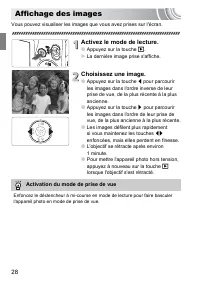
28 Affichage des images Vous pouvez visualiser les images que vous avez prises sur l'écran. Activez le mode de lecture. ● Appuyez sur la touche 1 . X La dernière image prise s'affiche. Choisissez une image. ● Appuyez sur la touche q pour parcourir les images dans l'ordre inverse de leur prise de vue...
Page 30 - Réalisation de vidéos; Activez le mode; Positionnez le sélecteur de mode sur
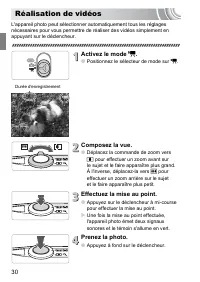
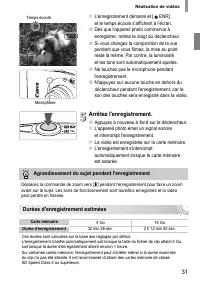
30 Réalisation de vidéos L'appareil photo peut sélectionner automatiquement tous les réglages nécessaires pour vous permettre de réaliser des vidéos simplement en appuyant sur le déclencheur. Activez le mode E . ● Positionnez le sélecteur de mode sur E . Composez la vue. ● Déplacez la commande de zo...
Page 31 - Appuyez à nouveau à fond sur le déclencheur.; Durées d'enregistrement estimées; Agrandissement du sujet pendant l'enregistrement
31 Réalisation de vidéos X L'enregistrement démarre et [ ENR] et le temps écoulé s'affichent à l'écran. ● Dès que l'appareil photo commence à enregistrer, retirez le doigt du déclencheur. ● Si vous changez la composition de la vue pendant que vous filmez, la mise au point reste la même. Par contre, ...
Page 32 - Lecture de vidéos
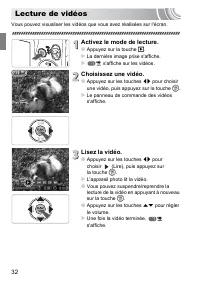
32 Lecture de vidéos Vous pouvez visualiser les vidéos que vous avez réalisées sur l'écran. Activez le mode de lecture. ● Appuyez sur la touche 1 . X La dernière image prise s'affiche. X s'affiche sur les vidéos. Choisissez une vidéo. ● Appuyez sur les touches qr pour choisir une vidéo, puis appuyez...
Page 33 - Configuration système requise; Windows
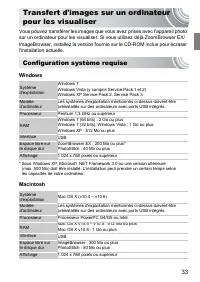
33 Transfert d'images sur un ordinateur pour les visualiser Vous pouvez transférer les images que vous avez prises avec l'appareil photo sur un ordinateur pour les visualiser. Si vous utilisez déjà ZoomBrowser EX/ImageBrowser, installez la version fournie sur le CD-ROM inclus pour écraser l'installa...
Page 34 - Préparatifs; Installez les logiciels.; Macintosh; dans le lecteur de
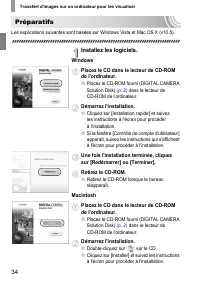
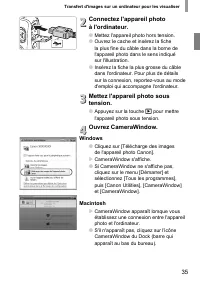
34 Transfert d'images sur un ordinateur pour les visualiser Préparatifs Les explications suivantes sont basées sur Windows Vista et Mac OS X (v10.5). Installez les logiciels. Windows Placez le CD dans le lecteur de CD-ROM de l'ordinateur. ● Placez le CD-ROM fourni (DIGITAL CAMERA Solution Disk) (p. ...
Page 36 - Transfert et visualisation d'images; Guide d'utilisation des logiciels
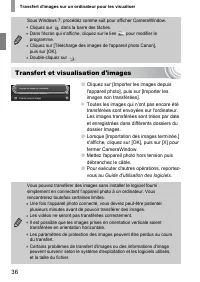
36 Transfert d'images sur un ordinateur pour les visualiser Transfert et visualisation d'images ● Cliquez sur [Importer les images depuis l'appareil photo], puis sur [Importer les images non transférées]. X Toutes les images qui n'ont pas encore été transférées sont envoyées sur l'ordinateur. Les im...
Page 37 - Accessoires; Fournis avec l'appareil photo
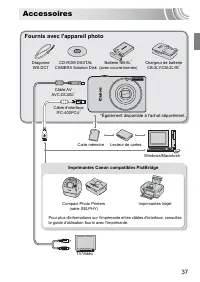
37 Accessoires Dragonne WS-DC7 Câble d'interface IFC-400PCU * CD-ROM DIGITAL CAMERA Solution Disk Câble AV AVC-DC400 * Fournis avec l'appareil photo Batterie NB-6L * (avec couvre-bornes) Chargeur de batterie CB-2LY/CB-2LYE * Lecteur de cartes Windows/Macintosh Carte mémoire Imprimantes Inkjet Compac...
Page 38 - Accessoires vendus séparément; Les accessoires suivants sont vendus séparément.; Alimentation; Kit adaptateur secteur ACK-DC40; Adaptateur pour charger la batterie NB-6L.; Flash; Flash haute puissance Canon HF-DC1
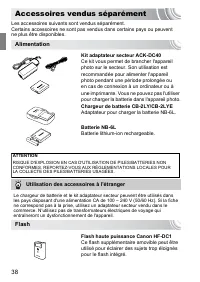
38 Accessoires vendus séparément Les accessoires suivants sont vendus séparément. Certains accessoires ne sont pas vendus dans certains pays ou peuvent ne plus être disponibles. Alimentation Kit adaptateur secteur ACK-DC40 Ce kit vous permet de brancher l'appareil photo sur le secteur. Son utilisati...
Page 39 - Autres accessoires; Boîtier étanche WP-DC36; Imprimantes
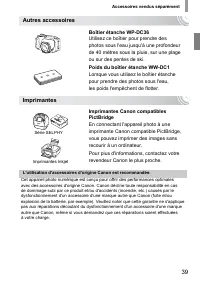
39 Accessoires vendus séparément Autres accessoires Boîtier étanche WP-DC36 Utilisez ce boîtier pour prendre des photos sous l'eau jusqu'à une profondeur de 40 mètres sous la pluie, sur une plage ou sur des pentes de ski. Poids du boîtier étanche WW-DC1 Lorsque vous utilisez le boîtier étanche pour ...
Page 42 - Guide des composants; Sélecteur de mode; Utilisez le sélecteur de mode pour changer le mode de prise de vue.
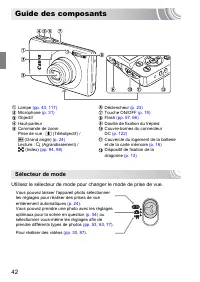
42 Guide des composants Sélecteur de mode Utilisez le sélecteur de mode pour changer le mode de prise de vue. Lampe (pp. 43 , 117) Microphone (p. 31) ObjectifHaut-parleurCommande de zoomPrise de vue : i (Téléobjectif) / j (Grand angle) (p. 24) Lecture : k (Agrandissement) / g (Index) (pp. 94 , 98) D...
Page 43 - Témoin
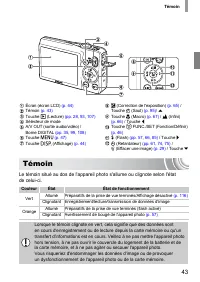
43 Témoin Témoin Le témoin situé au dos de l'appareil photo s'allume ou clignote selon l'état de celui-ci. Écran (écran LCD) (p. 44) Témoin (p. 43) Touche 1 (Lecture) (pp. 28 , 93 , 107) Sélecteur de modeA/V OUT (sortie audio/vidéo) / Borne DIGITAL (pp. 35 , 99 , 108) Touche n (p. 47) Touche l (Affi...
Page 44 - Changement de l'affichage; Vous pouvez modifier l'affichage à l'écran à l'aide de la touche; Prise de vue
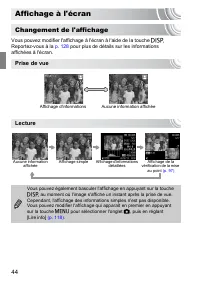
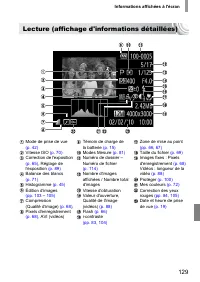
44 Affichage à l'écran Changement de l'affichage Vous pouvez modifier l'affichage à l'écran à l'aide de la touche l Reportez-vous à la p. 128 pour plus de détails sur les informations affichées à l'écran. Prise de vue Lecture Affichage d'informations Aucune information affichée Aucune information af...
Page 45 - En mode d'affichage d'informations détaillées; Histogramme lors de la lecture
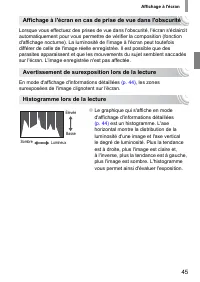
45 Affichage à l'écran Affichage à l'écran en cas de prise de vue dans l'obscurité Lorsque vous effectuez des prises de vue dans l'obscurité, l'écran s'éclaircit automatiquement pour vous permettre de vérifier la composition (fonction d'affichage nocturne). La luminosité de l'image à l'écran peut to...
Page 46 - Menu FUNC. – Procédures de base; Affichez le menu FUNC.; op; Choisissez une option.
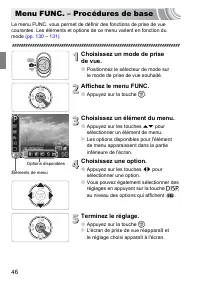
46 Menu FUNC. – Procédures de base Le menu FUNC. vous permet de définir des fonctions de prise de vue courantes. Les éléments et options de ce menu varient en fonction du mode (pp. 130 – 131) . Choisissez un mode de prise de vue. ● Positionnez le sélecteur de mode sur le mode de prise de vue souhait...
Page 47 - MENU – Procédures de base; Choisissez un onglet.; Choisissez un élément du menu.
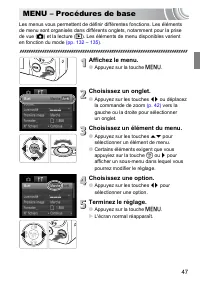
47 MENU – Procédures de base Les menus vous permettent de définir différentes fonctions. Les éléments de menu sont organisés dans différents onglets, notamment pour la prise de vue ( 4 ) et la lecture ( 1 ). Les éléments de menu disponibles varient en fonction du mode (pp. 132 – 135) . Affichez le m...
Page 48 - Modification des réglages audio; Désactivation des sons
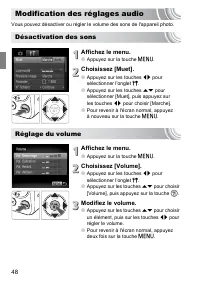
48 Modification des réglages audio Vous pouvez désactiver ou régler le volume des sons de l'appareil photo. Désactivation des sons Affichez le menu. ● Appuyez sur la touche n . Choisissez [Muet]. ● Appuyez sur les touches qr pour sélectionner l'onglet 3 . ● Appuyez sur les touches op pour sélectionn...
Page 49 - Modification de la luminosité de l'écran; Utilisation du menu; Modifiez la luminosité.; Utilisation de la touche
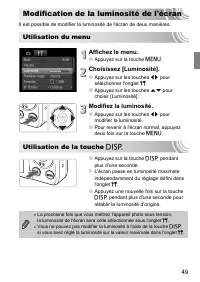
49 Modification de la luminosité de l'écran Il est possible de modifier la luminosité de l'écran de deux manières. Utilisation du menu Affichez le menu. ● Appuyez sur la touche n . Choisissez [Luminosité]. ● Appuyez sur les touches qr pour sélectionner l'onglet 3 . ● Appuyez sur les touches op pour ...
Page 50 - Réinitialisez les paramètres.
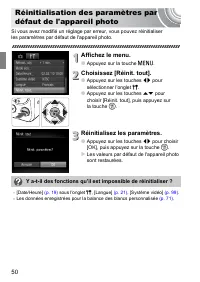
50 Réinitialisation des paramètres par défaut de l'appareil photo Si vous avez modifié un réglage par erreur, vous pouvez réinitialiser les paramètres par défaut de l'appareil photo. Affichez le menu. ● Appuyez sur la touche n . Choisissez [Réinit. tout]. ● Appuyez sur les touches qr pour sélectionn...
Page 51 - Formatage simple de la carte mémoire; Effectuez le formatage simple.; À propos du formatage simple
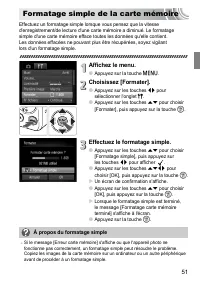
51 Formatage simple de la carte mémoire Effectuez un formatage simple lorsque vous pensez que la vitesse d'enregistrement/de lecture d'une carte mémoire a diminué. Le formatage simple d'une carte mémoire efface toutes les données qu'elle contient. Les données effacées ne pouvant plus être récupérées...
Page 52 - Mode éco lors de la prise de vue; pour rallumer l'écran et; Mode éco lors de la lecture
52 Fonction Mode éco (Extinction auto) Fonction Mode éco (Extinction auto) Pour économiser l'énergie, l'appareil photo s'éteint automatiquement après un certain temps d'inactivité. Mode éco lors de la prise de vue L'écran s'éteint environ 1 minute après la dernière manipulation de l'appareil photo. ...
Page 54 - Prise de vue dans différentes conditions
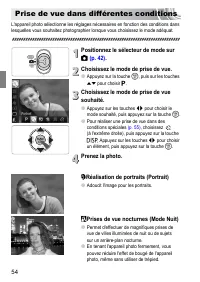
54 Prise de vue dans différentes conditions L'appareil photo sélectionne les réglages nécessaires en fonction des conditions dans lesquelles vous souhaitez photographier lorsque vous choisissez le mode adéquat. Positionnez le sélecteur de mode sur 4 (p. 42) . Choisissez le mode de prise de vue. ● Ap...
Page 55 - Prises de vue d'enfants et; Prises de vue dans des conditions spéciales; Prises de vue sous une; afin que vous puissiez; Prises de vue de personnes
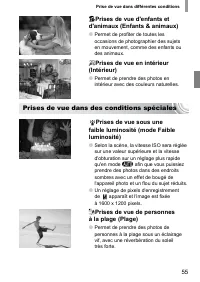
55 Prise de vue dans différentes conditions V Prises de vue d'enfants et d'animaux (Enfants & animaux) ● Permet de profiter de toutes les occasions de photographier des sujets en mouvement, comme des enfants ou des animaux. ’ Prises de vue en intérieur (Intérieur) ● Permet de prendre des photos ...
Page 56 - Prises de vue sous l'eau; Modes pour autres scènes
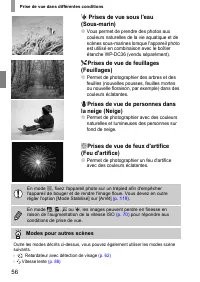
56 Prise de vue dans différentes conditions S Prises de vue sous l'eau (Sous-marin) ● Vous permet de prendre des photos aux couleurs naturelles de la vie aquatique et de scènes sous-marines lorsque l'appareil photo est utilisé en combinaison avec le boîtier étanche WP-DC36 (vendu séparément). O Pris...
Page 57 - Désactivation du flash; Que faire si le témoin clignote en orange et que l'icône
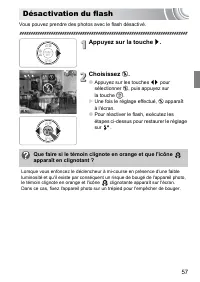
57 Désactivation du flash Vous pouvez prendre des photos avec le flash désactivé. Appuyez sur la touche r . Choisissez ! . ● Appuyez sur les touches qr pour sélectionner ! , puis appuyez sur la touche m . X Une fois le réglage effectué, ! apparaît à l'écran. ● Pour réactiver le flash, exécutez les é...
Page 58 - Zoom avant rapproché sur des sujets; et le facteur; Déplacez-la à nouveau vers; Que faire si le facteur de zoom s'affiche en bleu ?
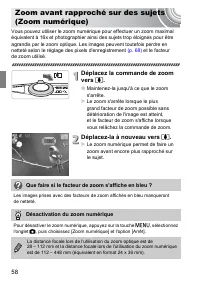
58 Zoom avant rapproché sur des sujets (Zoom numérique) Vous pouvez utiliser le zoom numérique pour effectuer un zoom maximal équivalent à 16x et photographier ainsi des sujets trop éloignés pour être agrandis par le zoom optique. Les images peuvent toutefois perdre en netteté selon le réglage des p...
Page 59 - Téléconvertisseur numérique
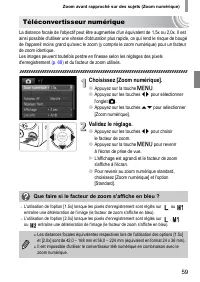
59 Zoom avant rapproché sur des sujets (Zoom numérique) Téléconvertisseur numérique La distance focale de l'objectif peut être augmentée d'un équivalent de 1,5x ou 2,0x. Il est ainsi possible d'utiliser une vitesse d'obturation plus rapide, ce qui rend le risque de bougé de l'appareil moins grand qu...
Page 60 - Insertion de la date et de l'heure
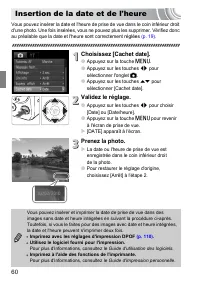
60 Insertion de la date et de l'heure Vous pouvez insérer la date et l'heure de prise de vue dans le coin inférieur droit d'une photo. Une fois insérées, vous ne pouvez plus les supprimer. Vérifiez donc au préalable que la date et l'heure sont correctement réglées (p. 19) . Choisissez [Cachet date]....
Page 61 - Utilisation du retardateur; que le déclencheur a été enfoncé.; Appuyez sur les touches
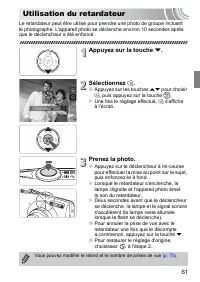
61 Utilisation du retardateur Le retardateur peut être utilisé pour prendre une photo de groupe incluant le photographe. L'appareil photo se déclenche environ 10 secondes après que le déclencheur a été enfoncé. Appuyez sur la touche p . Sélectionnez Ò . ● Appuyez sur les touches op pour choisir Ò , ...
Page 62 - Exécutez les étapes 1 à 3 de la; Le témoin clignote et le son du retardateur est émis.; Modification du nombre de prises de vue
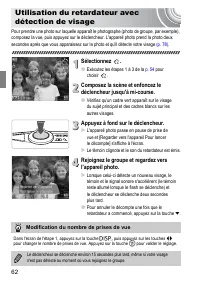
62 Utilisation du retardateur avec détection de visage Pour prendre une photo sur laquelle apparaît le photographe (photo de groupe, par exemple), composez la vue, puis appuyez sur le déclencheur. L'appareil photo prend la photo deux secondes après que vous apparaissez sur la photo et qu'il détecte ...
Page 64 - Sélectionnez; Choisissez
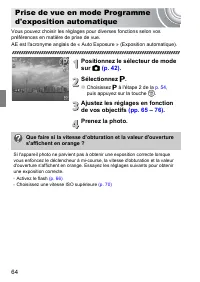
64 Prise de vue en mode Programme d'exposition automatique Vous pouvez choisir les réglages pour diverses fonctions selon vos préférences en matière de prise de vue.AE est l'acronyme anglais de « Auto Exposure » (Exposition automatique). Positionnez le sélecteur de mode sur 4 (p. 42) . Sélectionnez ...
Page 65 - Réglage de la luminosité; Réglez la luminosité.
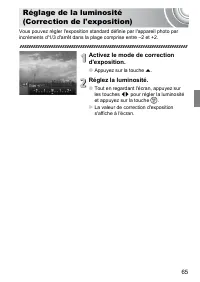
65 Réglage de la luminosité (Correction de l'exposition) Vous pouvez régler l'exposition standard définie par l'appareil photo par incréments d'1/3 d'arrêt dans la plage comprise entre –2 et +2. Activez le mode de correction d'exposition. ● Appuyez sur la touche o . Réglez la luminosité. ● Tout en r...
Page 66 - Activation du flash
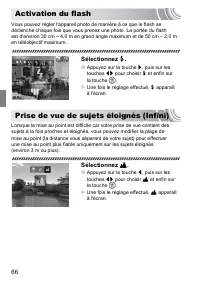
66 Activation du flash Vous pouvez régler l'appareil photo de manière à ce que le flash se déclenche chaque fois que vous prenez une photo. La portée du flash est d'environ 30 cm – 4,0 m en grand angle maximum et de 50 cm – 2,0 m en téléobjectif maximum. Sélectionnez h . ● Appuyez sur la touche r , ...
Page 67 - À propos de la barre de zoom
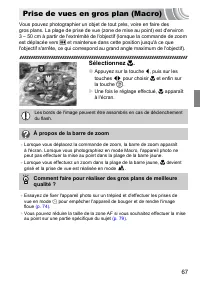
67 Prise de vues en gros plan (Macro) Vous pouvez photographier un objet de tout près, voire en faire des gros plans. La plage de prise de vue (zone de mise au point) est d'environ 3 – 50 cm à partir de l'extrémité de l'objectif (lorsque la commande de zoom est déplacée vers j et maintenue dans cett...
Page 68 - Modification des pixels d'enregistrement; Modification du taux de compression
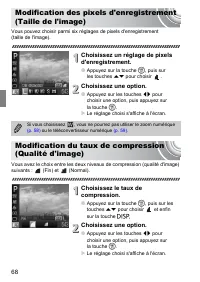
68 Modification des pixels d'enregistrement (Taille de l'image) Vous pouvez choisir parmi six réglages de pixels d'enregistrement (taille de l'image). Choisissez un réglage de pixels d'enregistrement. ● Appuyez sur la touche m , puis sur les touches op pour choisir . Choisissez une option. ● Appuyez...
Page 69 - Valeurs approximatives pour le format de papier; Convient pour envoyer des images
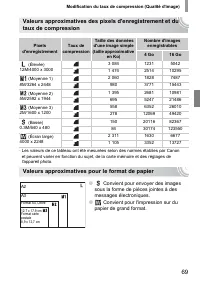
69 Modification du taux de compression (Qualité d'image) Valeurs approximatives des pixels d'enregistrement et du taux de compression • Les valeurs de ce tableau ont été mesurées selon des normes établies par Canon et peuvent varier en fonction du sujet, de la carte mémoire et des réglages de l'appa...
Page 70 - Choisissez la vitesse ISO.; Modification de la vitesse ISO
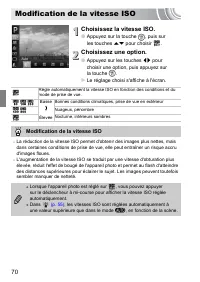
70 Modification de la vitesse ISO Choisissez la vitesse ISO. ● Appuyez sur la touche m , puis sur les touches op pour choisir . Choisissez une option. ● Appuyez sur les touches qr pour choisir une option, puis appuyez sur la touche m . X Le réglage choisi s'affiche à l'écran. Règle automatiquement l...
Page 71 - Réglage de la balance des blancs; Balance des blancs personnalisée
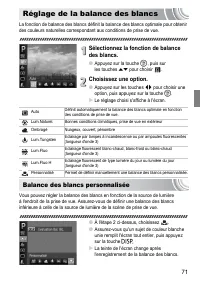
71 Réglage de la balance des blancs La fonction de balance des blancs définit la balance des blancs optimale pour obtenir des couleurs naturelles correspondant aux conditions de prise de vue. Sélectionnez la fonction de balance des blancs. ● Appuyez sur la touche m , puis sur les touches op pour cho...
Page 72 - Modification des tons d'une image; Choisissez Mes couleurs.
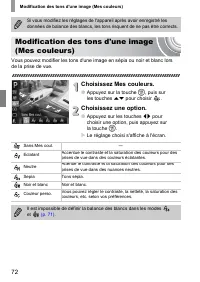
72 Modification des tons d'une image (Mes couleurs) Modification des tons d'une image (Mes couleurs) Vous pouvez modifier les tons d'une image en sépia ou noir et blanc lors de la prise de vue. Choisissez Mes couleurs. ● Appuyez sur la touche m , puis sur les touches op pour choisir . Choisissez une...
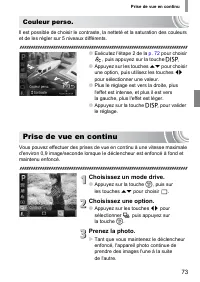
Page 73 - Prise de vue en continu; Choisissez un mode drive.
73 Prise de vue en continu Couleur perso. Il est possible de choisir le contraste, la netteté et la saturation des couleurs et de les régler sur 5 niveaux différents. ● Exécutez l'étape 2 de la p. 72 pour choisir , puis appuyez sur la touche l ● Appuyez sur les touches op pour choisir une option, pu...
Page 74 - Prise de vues avec le retardateur
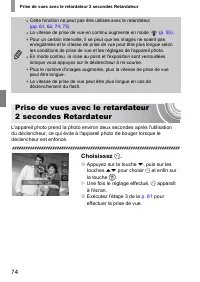
74 Prise de vues avec le retardateur 2 secondes Retardateur Prise de vues avec le retardateur 2 secondes Retardateur L'appareil photo prend la photo environ deux secondes après l'utilisation du déclencheur, ce qui évite à l'appareil photo de bouger lorsque le déclencheur est enfoncé. Choisissez Î . ...
Page 75 - Personnalisation du retardateur; Choisissez les réglages.
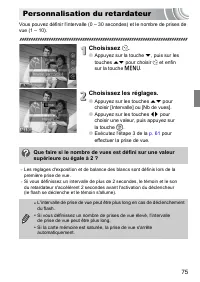
75 Personnalisation du retardateur Vous pouvez définir l'intervalle (0 – 30 secondes) et le nombre de prises de vue (1 – 10). Choisissez $ . ● Appuyez sur la touche p , puis sur les touches op pour choisir $ et enfin sur la touche n . Choisissez les réglages. ● Appuyez sur les touches op pour choisi...
Page 76 - Vérifiez que la zone AF s'affiche en vert.
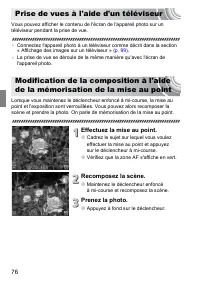
76 Prise de vues à l'aide d'un téléviseur Vous pouvez afficher le contenu de l'écran de l'appareil photo sur un téléviseur pendant la prise de vue. • Connectez l'appareil photo à un téléviseur comme décrit dans la section « Affichage des images sur un téléviseur » (p. 99) . • La prise de vue se déro...
Page 78 - Modification du mode Zone AF; AiAF visage
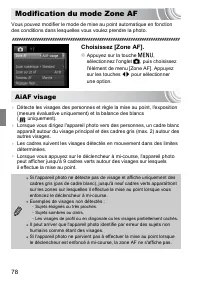
78 Modification du mode Zone AF Vous pouvez modifier le mode de mise au point automatique en fonction des conditions dans lesquelles vous voulez prendre la photo. Choisissez [Zone AF]. ● Appuyez sur la touche n , sélectionnez l'onglet 4 , puis choisissez l'élément de menu [Zone AF]. Appuyez sur les ...
Page 79 - Centre; Il est possible de réduire la taille de la zone AF
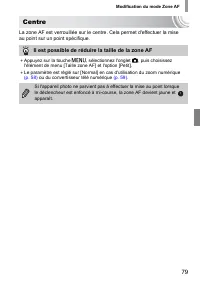
79 Modification du mode Zone AF Centre La zone AF est verrouillée sur le centre. Cela permet d'effectuer la mise au point sur un point spécifique. Il est possible de réduire la taille de la zone AF • Appuyez sur la touche n , sélectionnez l'onglet 4 , puis choisissez l'élément de menu [Taille zone A...
Page 80 - Agrandissement du point focal; Vérifiez la mise au point.; la zone AF centrale apparaît agrandi.
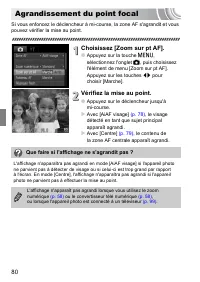
80 Agrandissement du point focal Si vous enfoncez le déclencheur à mi-course, la zone AF s'agrandit et vous pouvez vérifier la mise au point. Choisissez [Zoom sur pt AF]. ● Appuyez sur la touche n , sélectionnez l'onglet 4 , puis choisissez l'élément de menu [Zoom sur pt AF]. Appuyez sur les touches...
Page 81 - Mémorisez la mise au point.; Modification du mode Mesure; Choisissez le mode Mesure.
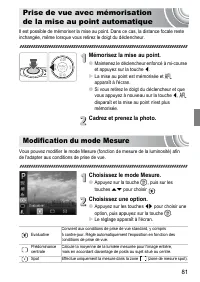
81 Prise de vue avec mémorisation de la mise au point automatique Il est possible de mémoriser la mise au point. Dans ce cas, la distance focale reste inchangée, même lorsque vous retirez le doigt du déclencheur. Mémorisez la mise au point. ● Maintenez le déclencheur enfoncé à mi-course et appuyez s...
Page 82 - Cadrez et prenez la photo.; Prise de vue avec mémorisation de l'exposition
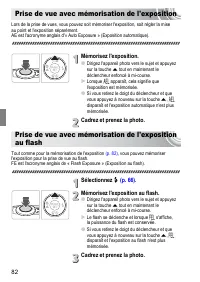
82 Prise de vue avec mémorisation de l'exposition Lors de la prise de vues, vous pouvez soit mémoriser l'exposition, soit régler la mise au point et l'exposition séparément. AE est l'acronyme anglais d'« Auto Exposure » (Exposition automatique). Mémorisez l'exposition. ● Dirigez l'appareil photo ver...
Page 83 - Correction de la luminosité et de la prise
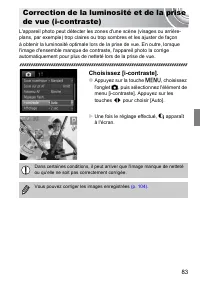
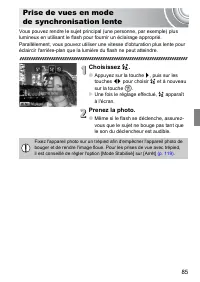
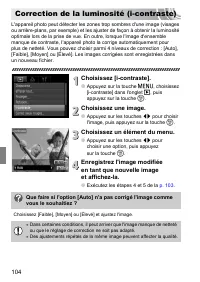
83 Correction de la luminosité et de la prise de vue (i-contraste) L'appareil photo peut détecter les zones d'une scène (visages ou arrière-plans, par exemple) trop claires ou trop sombres et les ajuster de façon à obtenir la luminosité optimale lors de la prise de vue. En outre, lorsque l'image d'e...
Page 84 - Correc yeux rouges; Effectuez le réglage.
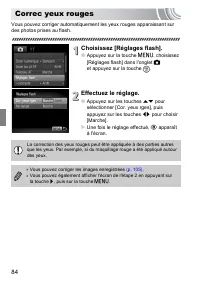
84 Correc yeux rouges Vous pouvez corriger automatiquement les yeux rouges apparaissant sur des photos prises au flash. Choisissez [Réglages flash]. ● Appuyez sur la touche n , choisissez [Réglages flash] dans l'onglet 4 et appuyez sur la touche m . Effectuez le réglage. ● Appuyez sur les touches op...
Page 86 - Prise de vue d'expositions longues
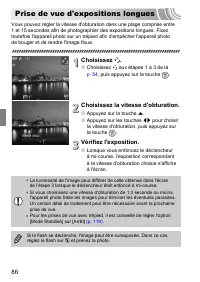
86 Prise de vue d'expositions longues Vous pouvez régler la vitesse d'obturation dans une plage comprise entre 1 et 15 secondes afin de photographier des expositions longues. Fixez toutefois l'appareil photo sur un trépied afin d'empêcher l'appareil photo de bouger et de rendre l'image floue. Choisi...
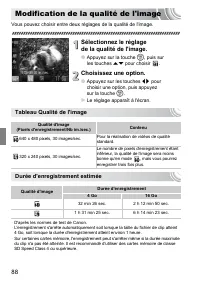
Page 88 - Modification de la qualité de l'image; Tableau Qualité de l'image
88 Modification de la qualité de l'image Vous pouvez choisir entre deux réglages de la qualité de l'image. Sélectionnez le réglage de la qualité de l'image. ● Appuyez sur la touche m , puis sur les touches op pour choisir . Choisissez une option. ● Appuyez sur les touches qr pour choisir une option,...
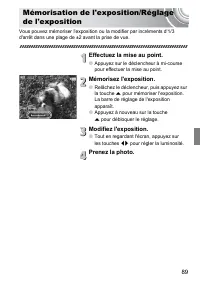
Page 89 - Appuyez à nouveau sur la touche
89 Mémorisation de l'exposition/Réglage de l'exposition Vous pouvez mémoriser l'exposition ou la modifier par incréments d'1/3 d'arrêt dans une plage de ±2 avant la prise de vue. Effectuez la mise au point. ● Appuyez sur le déclencheur à mi-course pour effectuer la mise au point. Mémorisez l'exposit...
Page 90 - Autres fonctions de prise de vue
90 Autres fonctions de prise de vue Les fonctions suivantes peuvent être utilisées de la même manière que pour les images fixes. • Zoom avant rapproché sur des sujets (Zoom numérique) (p. 58) Vous pouvez utiliser le zoom numérique lors de la prise de vue, mais pas le zoom optique.Si vous souhaitez e...
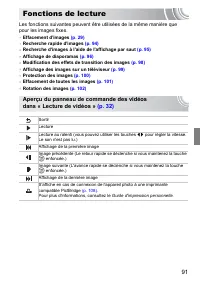
Page 91 - Fonctions de lecture
91 Fonctions de lecture Les fonctions suivantes peuvent être utilisées de la même manière que pour les images fixes. • Effacement d'images (p. 29) • Recherche rapide d'images (p. 94) • Recherche d'images à l'aide de l'affichage par saut (p. 95) • Affichage de diaporamas (p. 96) • Modification des ef...
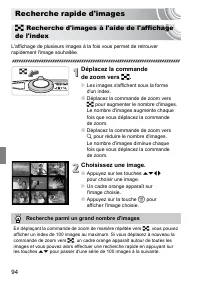
Page 94 - Recherche rapide d'images; Choisissez une image.; opqr; Recherche parmi un grand nombre d'images
94 Recherche rapide d'images g Recherche d'images à l'aide de l'affichage de l'index L'affichage de plusieurs images à la fois vous permet de retrouver rapidement l'image souhaitée. Déplacez la commande de zoom vers g . X Les images s'affichent sous la forme d'un index. ● Déplacez la commande de zoo...
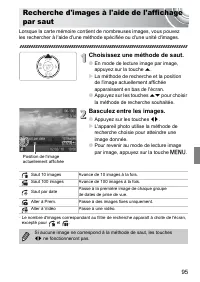
Page 95 - par saut; Choisissez une méthode de saut.; Basculez entre les images.
95 Recherche d'images à l'aide de l'affichage par saut Lorsque la carte mémoire contient de nombreuses images, vous pouvez les rechercher à l'aide d'une méthode spécifiée ou d'une unité d'images. Choisissez une méthode de saut. ● En mode de lecture image par image, appuyez sur la touche o . X La mét...
Page 96 - Affichage de diaporamas
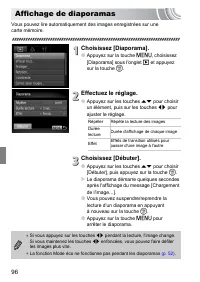
96 Affichage de diaporamas Vous pouvez lire automatiquement des images enregistrées sur une carte mémoire. Choisissez [Diaporama]. ● Appuyez sur la touche n , choisissez [Diaporama] sous l'onglet 1 et appuyez sur la touche m . Effectuez le réglage. ● Appuyez sur les touches op pour choisir un élémen...
Page 97 - Vérification de la mise au point
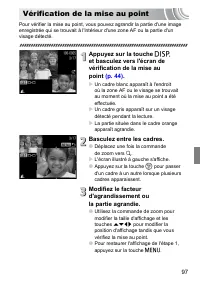
97 Vérification de la mise au point Pour vérifier la mise au point, vous pouvez agrandir la partie d'une image enregistrée qui se trouvait à l'intérieur d'une zone AF ou la partie d'un visage détecté. Appuyez sur la touche l et basculez vers l'écran de vérification de la mise au point (p. 44) . X Un...
Page 98 - Agrandissement des images; Modification des effets de transition
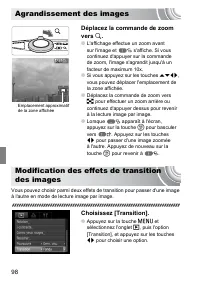
98 Agrandissement des images Déplacez la commande de zoom vers k . ● L'affichage effectue un zoom avant sur l'image et s'affiche. Si vous continuez d'appuyer sur la commande de zoom, l'image s'agrandit jusqu'à un facteur de maximum 10x. ● Si vous appuyez sur les touches opqr , vous pouvez déplacer l...
Page 99 - Affichage des images sur un téléviseur; Le câble AV fourni
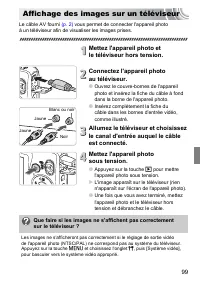
99 Affichage des images sur un téléviseur Le câble AV fourni (p. 2) vous permet de connecter l'appareil photo à un téléviseur afin de visualiser les images prises. Mettez l'appareil photo et le téléviseur hors tension. Connectez l'appareil photo au téléviseur. ● Ouvrez le couvre-bornes de l'appareil...
Page 100 - Protection des images
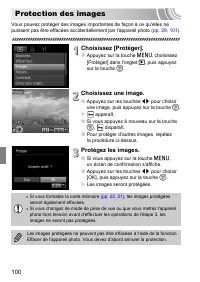
100 Protection des images Vous pouvez protéger des images importantes de façon à ce qu'elles ne puissent pas être effacées accidentellement par l'appareil photo (pp. 29 , 101) . Choisissez [Protéger]. ● Appuyez sur la touche n , choisissez [Protéger] dans l'onglet 1 , puis appuyez sur la touche m . ...
Page 101 - Effacement de toutes les images; Effacez toutes les images.
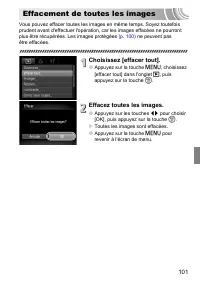
101 Effacement de toutes les images Vous pouvez effacer toutes les images en même temps. Soyez toutefois prudent avant d'effectuer l'opération, car les images effacées ne pourront plus être récupérées. Les images protégées (p. 100) ne peuvent pas être effacées. Choisissez [effacer tout]. ● Appuyez s...
Page 102 - Rotation des images
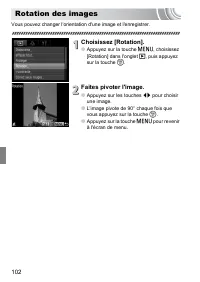
102 Rotation des images Vous pouvez changer l'orientation d'une image et l'enregistrer. Choisissez [Rotation]. ● Appuyez sur la touche n , choisissez [Rotation] dans l'onglet 1 , puis appuyez sur la touche m . Faites pivoter l'image. ● Appuyez sur les touches qr pour choisir une image. ● L'image piv...
Page 103 - Recadrage des images; Enregistrez la nouvelle image.; Affichez la nouvelle image.
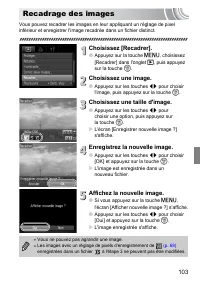
103 Recadrage des images Vous pouvez recadrer les images en leur appliquant un réglage de pixel inférieur et enregistrer l'image recadrée dans un fichier distinct. Choisissez [Recadrer]. ● Appuyez sur la touche n , choisissez [Recadrer] dans l'onglet 1 , puis appuyez sur la touche m . Choisissez une...
Page 105 - Correction des yeux rouges
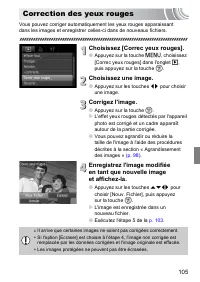
105 Correction des yeux rouges Vous pouvez corriger automatiquement les yeux rouges apparaissant dans les images et enregistrer celles-ci dans de nouveaux fichiers. Choisissez [Correc yeux rouges]. ● Appuyez sur la touche n , choisissez [Correc yeux rouges] dans l'onglet 1 , puis appuyez sur la touc...
Page 107 - Impression; Guide
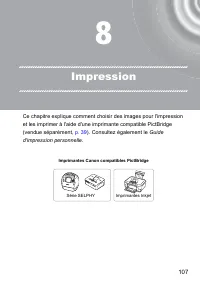
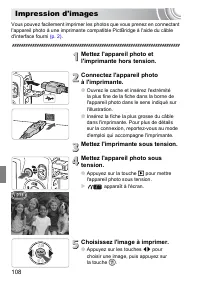
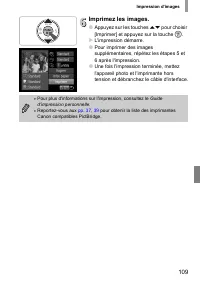
107 8 Impression Ce chapitre explique comment choisir des images pour l'impression et les imprimer à l'aide d'une imprimante compatible PictBridge (vendue séparément, p. 39 ). Consultez également le Guide d'impression personnelle . Série SELPHY Imprimantes Inkjet Imprimantes Canon compatibles PictBr...
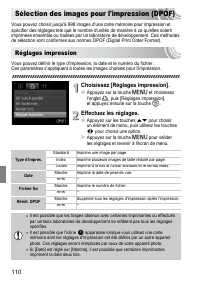
Page 110 - Réglages impression; Effectuez les réglages.
110 Sélection des images pour l'impression (DPOF) Vous pouvez choisir jusqu'à 998 images d'une carte mémoire pour impression et spécifier des réglages tels que le nombre d'unités de manière à ce qu'elles soient imprimées ensemble ou traitées par un laboratoire de développement. Ces méthodes de sélec...
Page 111 - Choix du nombre d'unités
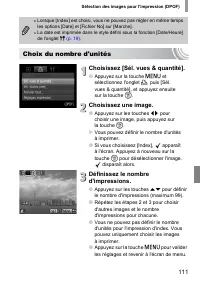
111 Sélection des images pour l'impression (DPOF) Choix du nombre d'unités Choisissez [Sél. vues & quantité]. ● Appuyez sur la touche n et sélectionnez l'onglet 2 , puis [Sél. vues & quantité], et appuyez ensuite sur la touche m . Choisissez une image. ● Appuyez sur les touches qr pour chois...
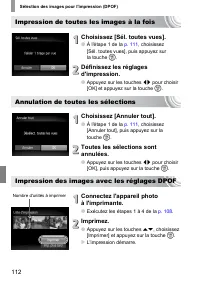
Page 112 - Impression de toutes les images à la fois; Annulation de toutes les sélections; Impression des images avec les réglages DPOF
112 Sélection des images pour l'impression (DPOF) Impression de toutes les images à la fois Choisissez [Sél. toutes vues]. ● À l'étape 1 de la p. 111 , choisissez [Sél. toutes vues], puis appuyez sur la touche m . Définissez les réglages d'impression. ● Appuyez sur les touches qr pour choisir [OK] e...
Page 113 - Personnalisation de
113 9 Personnalisation de l'appareil photo Vous pouvez personnaliser divers réglages selon vos préférences en matière de prise de vue. La première partie de ce chapitre décrit une série de fonctions pratiques et couramment utilisées. La deuxième partie explique comment modifier les paramètres de pri...
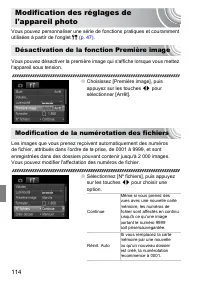
Page 114 - Modification des réglages de; Désactivation de la fonction Première image; Modification de la numérotation des fichiers
114 Modification des réglages de l'appareil photo Vous pouvez personnaliser une série de fonctions pratiques et couramment utilisées à partir de l'onglet 3 (p. 47) . Désactivation de la fonction Première image Vous pouvez désactiver la première image qui s'affiche lorsque vous mettez l'appareil sous...
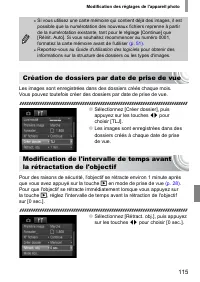
Page 115 - Création de dossiers par date de prise de vue; Modification de l'intervalle de temps avant; en mode de prise de vue
115 Modification des réglages de l'appareil photo Création de dossiers par date de prise de vue Les images sont enregistrées dans des dossiers créés chaque mois. Vous pouvez toutefois créer des dossiers par date de prise de vue. ● Sélectionnez [Créer dossier], puis appuyez sur les touches qr pour ch...
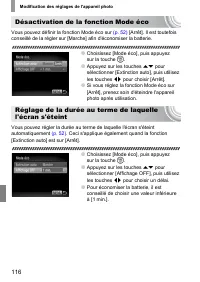
Page 116 - Désactivation de la fonction Mode éco; Réglage de la durée au terme de laquelle
116 Modification des réglages de l'appareil photo Désactivation de la fonction Mode éco Vous pouvez définir la fonction Mode éco sur (p. 52) [Arrêt]. Il est toutefois conseillé de la régler sur [Marche] afin d'économiser la batterie. ● Choisissez [Mode éco], puis appuyez sur la touche m . ● Appuyez ...
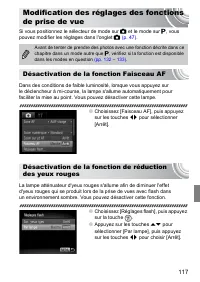
Page 117 - Désactivation de la fonction Faisceau AF; Désactivation de la fonction de réduction
117 Modification des réglages des fonctions de prise de vue Si vous positionnez le sélecteur de mode sur 4 et le mode sur G , vous pouvez modifier les réglages dans l'onglet 4 (p. 47) . Désactivation de la fonction Faisceau AF Dans des conditions de faible luminosité, lorsque vous appuyez sur le déc...
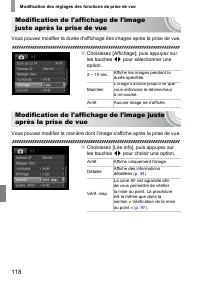
Page 118 - juste après la prise de vue; Modification de l'affichage de l'image juste
118 Modification des réglages des fonctions de prise de vue Modification de l'affichage de l'image juste après la prise de vue Vous pouvez modifier la durée d'affichage des images après la prise de vue. ● Choisissez [Affichage], puis appuyez sur les touches qr pour sélectionner une option. Modificat...
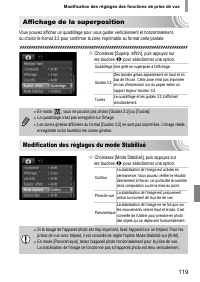
Page 119 - Affichage de la superposition; Modification des réglages du mode Stabilisé
119 Modification des réglages des fonctions de prise de vue Affichage de la superposition Vous pouvez afficher un quadrillage pour vous guider verticalement et horizontalement, ou choisir le format 3:2 pour confirmer la zone imprimable au format carte postale. ● Choisissez [Superp. affich], puis app...
Page 120 - Vous pouvez ajuster les réglages dans l'onglet; Choix de l'image qui s'affiche en premier
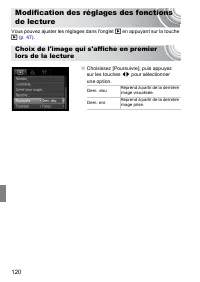
120 Modification des réglages des fonctions de lecture Vous pouvez ajuster les réglages dans l'onglet 1 en appuyant sur la touche 1 (p. 47) . Choix de l'image qui s'affiche en premier lors de la lecture ● Choisissez [Poursuivre], puis appuyez sur les touches qr pour sélectionner une option. Dern. vi...
Page 121 - Informations utiles
121 10 Informations utiles Ce chapitre explique comment utiliser le kit adaptateur secteur (vendu séparément) et propose des conseils de dépannage, ainsi que des listes des fonctions et des éléments qui apparaissent à l'écran. Vous trouverez également un index à la fin.
Page 122 - Utilisation de l'alimentation secteur; Insérez le connecteur.; Ouvrez le couvercle
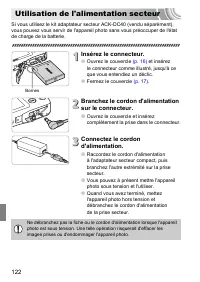
122 Utilisation de l'alimentation secteur Si vous utilisez le kit adaptateur secteur ACK-DC40 (vendu séparément), vous pouvez vous servir de l'appareil photo sans vous préoccuper de l'état de charge de la batterie. Insérez le connecteur. ● Ouvrez le couvercle (p. 16) et insérez le connecteur comme i...
Page 123 - Dépannage
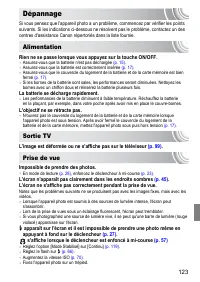
123 Dépannage Si vous pensez que l'appareil photo a un problème, commencez par vérifier les points suivants. Si les indications ci-dessous ne résolvent pas le problème, contactez un des centres d'assistance Canon répertoriés dans la liste fournie. Alimentation Rien ne se passe lorsque vous appuyez s...
Page 125 - Ordinateur
125 Dépannage L'enregistrement d'images sur la carte mémoire prend du temps ou la prise de vue en continu ralentit. • Effectuez un formatage simple de la carte mémoire dans l'appareil photo (p. 51) Vous ne parvenez pas à régler les paramètres des fonctions de prise de vue ou du menu FUNC. • Les élém...
Page 126 - Liste des messages qui apparaissent
126 Liste des messages qui apparaissent à l'écran Si des messages d'erreur apparaissent sur l'écran, essayez l'une des solutions suivantes. Carte mémoire absente • La carte mémoire n'est pas installée dans le bon sens. Installez-la correctement (p. 17) . Carte mémoire verrouillée • La languette de p...
Page 127 - Limite sélec. dépassée; Erreur objectif
127 Liste des messages qui apparaissent à l'écran Limite sélec. dépassée • Vous avez choisi plus de 998 images dans les réglages d'impression. Sélectionnez moins de 998 images (p. 110) . • Les réglages d'impression n'ont pu être enregistrés correctement. Réduisez le nombre d'images sélectionnées et ...
Page 128 - Informations affichées à l'écran
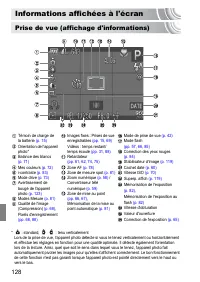
128 Informations affichées à l'écran Prise de vue (affichage d'informations) * : standard, : tenu verticalement Lors de la prise de vue, l'appareil photo détecte si vous le tenez verticalement ou horizontalement et effectue les réglages en fonction pour une qualité optimale. Il détecte également l'o...
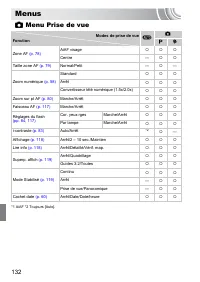
Page 132 - Menus; Menu Prise de vue
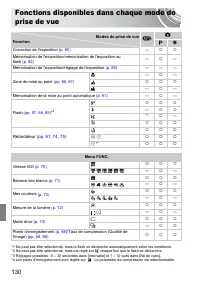
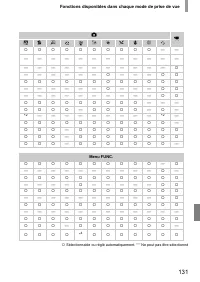
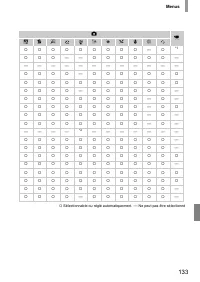
132 Menus 4 Menu Prise de vue *1 AiAF *2 Toujours [Auto]. Modes de prise de vue Fonction A 4 G I Zone AF (p. 78) AiAF visage { { { Centre — { { Taille zone AF (p. 79) Normal/Petit — { — Zoom numérique (p. 58) Standard { { { Arrêt { { { Convertisseur télé numérique (1.5x/2.0x) { { { Zoom sur pt AF (p...
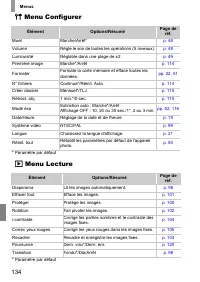
Page 134 - Menu Configurer
134 Menus 3 Menu Configurer 1 Menu Lecture Élément Options/Résumé Page de réf. Muet Marche/Arrêt* p. 48 Volume Règle le son de toutes les opérations (5 niveaux). p. 48 Luminosité Réglable dans une plage de ±2. p. 49 Première image Marche*/Arrêt p. 114 Formater Formate la carte mémoire et efface tout...
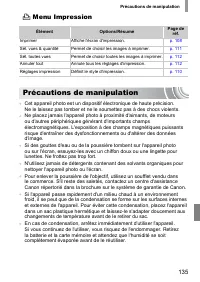
Page 135 - Menu Impression; Précautions de manipulation
135 Précautions de manipulation 2 Menu Impression Précautions de manipulation • Cet appareil photo est un dispositif électronique de haute précision. Ne le laissez pas tomber et ne le soumettez pas à des chocs violents. • Ne placez jamais l'appareil photo à proximité d'aimants, de moteurs ou d'autre...
Page 136 - Caractéristiques
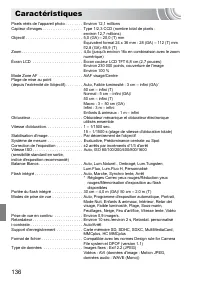
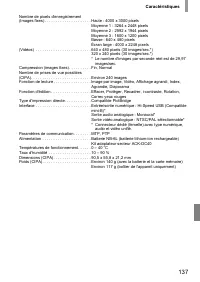
136 Caractéristiques Pixels réels de l'appareil photo . . . . . . . . Environ 12,1 millionsCapteur d'images . . . . . . . . . . . . . . . . . . Type 1/2,3 CCD (nombre total de pixels : environ 12,7 millions) Objectif . . . . . . . . . . . . . . . . . . . . . . . . . . 5,0 (GA) – 20,0 (T) mm Équivale...
Page 138 - Toutes les données sont basées sur des tests réalisés par Canon.
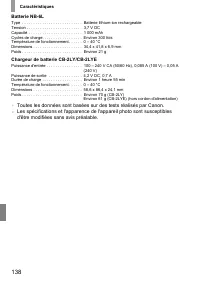
138 Caractéristiques Batterie NB-6L Type . . . . . . . . . . . . . . . . . . . . . . . . . . . Batterie lithium-ion rechargeableTension . . . . . . . . . . . . . . . . . . . . . . . . . 3,7 V DCCapacité . . . . . . . . . . . . . . . . . . . . . . . . 1 000 mAhCycles de charge. . . . . . . . . . . . ...
Page 139 - Index
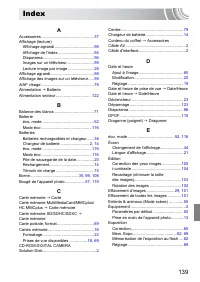
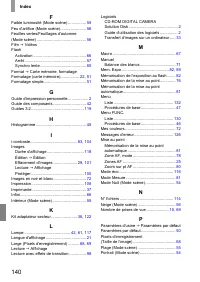
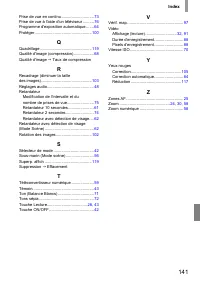
139 Index A Accessoires ............................................... 37 Affichage (lecture) Affichage agrandi ................................... 98 Affichage de l'index ................................ 94 Diaporama.............................................. 96 Images sur un téléviseur ..........
Page 142 - Limitation de la responsabilité
CEL-SP2PA220 © CANON INC. 2010 Limitation de la responsabilité • La réimpression, la transmission ou le stockage dans un système de stockage d'une partie quelconque de ce guide sans l'autorisation de Canon est strictement interdit. • Canon se réserve le droit de modifier à tout moment le contenu de ...



 Canon 250
Manuel d'utilisation
Canon 250
Manuel d'utilisation
 Canon imageRUNNER ADVANCE DX C3935i
Manuel d'utilisation
Canon imageRUNNER ADVANCE DX C3935i
Manuel d'utilisation
 Canon MF269DW VP
Manuel d'utilisation
Canon MF269DW VP
Manuel d'utilisation
 Canon D1620
Manuel d'utilisation
Canon D1620
Manuel d'utilisation
 Canon 525
Manuel d'utilisation
Canon 525
Manuel d'utilisation
 Canon D570
Manuel d'utilisation
Canon D570
Manuel d'utilisation
 Canon 215
Manuel d'utilisation
Canon 215
Manuel d'utilisation
 Canon 238
Manuel d'utilisation
Canon 238
Manuel d'utilisation
 Canon 236
Manuel d'utilisation
Canon 236
Manuel d'utilisation
 Canon 226
Notice
Canon 226
Notice
 Canon FM1M944
Notice
Canon FM1M944
Notice
 Canon 228
Notice
Canon 228
Notice
 Canon CU 90
Manuel d'utilisation
Canon CU 90
Manuel d'utilisation
 Canon TR
Manuel d'utilisation
Canon TR
Manuel d'utilisation
 Canon 260Z
Manuel d'utilisation
Canon 260Z
Manuel d'utilisation
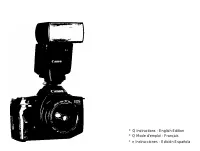 Canon 430 EZ
Manuel d'utilisation
Canon 430 EZ
Manuel d'utilisation
 Canon 4374B001
Manuel d'utilisation
Canon 4374B001
Manuel d'utilisation
 Canon 7876A003 - CanoScan LiDE 50 Color Scanner
Manuel d'utilisation
Canon 7876A003 - CanoScan LiDE 50 Color Scanner
Manuel d'utilisation
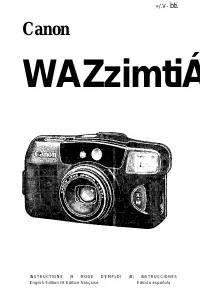 Canon 80 Tele
Manuel d'utilisation
Canon 80 Tele
Manuel d'utilisation