Page 2 - Guide de référence; en lieu sûr pour future référence.
Guide de référence • Veuillez lire ce manuel avant d’utiliser le scanner.• Après avoir terminé la lecture de ce manuel, conservez-le en lieu sûr pour future référence. 0-00-P-215_RG_FR.book Page 1 Wednesday, August 24, 2011 1:22 PM
Page 3 - Sommaire; Dégagement de responsabilité
2 Sommaire Consignes de sécurité importantes...................................................... 3 Lieu d’installation ........................................................................... 3Adaptateur CA (vendu séparément) .............................................. 3Déplacement du scanne...
Page 4 - Consignes de sécurité importantes; Lieu d’installation
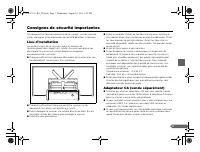
3 Consignes de sécurité importantes Afin de garantir un fonctionnement sûr de ce scanner, assurez-vous de lire les consignes et les précautions de sécurité détaillées ci-dessous. Lieu d’installation Les performances de ce scanner varient en fonction de l’environnement dans lequel il est installé. As...
Page 5 - AVERTISSEMENT
4 Déplacement du scanner ● Lorsque vous déplacez le scanner, tenez-le bien à deux mains pour éviter de le faire tomber. ● Assurez-vous de débrancher tous les câbles USB et les adaptateurs CA (vendu séparément) avant de déplacer le scanner. Si le scanner est transporté quand ces éléments sont raccord...
Page 6 - Mise au rebut
5 ■ Ne placez pas de petits objets comme des agrafes, des trombones ou des bijoux sur le scanner. Ces objets risquent de tomber à l’intérieur du scanner et de provoquer un incendie ou un choc électrique. Si de tels objets viennent à tomber à l’intérieur du scanner, fermez immédiatement le bac d’alim...
Page 7 - Vérification des accessoires; À propos de ce manuel
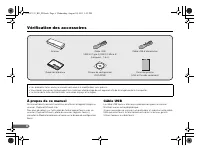
6 Vérification des accessoires À propos de ce manuel Ce manuel décrit comment numériser en utilisant le logiciel intégré au scanner, CaptureOnTouch Lite.Pour plus de détails sur l’utilisation de l’autre logiciel fourni avec ce scanner (CaptureOnTouch, pilote du scanner, logiciels fournis), consultez...
Page 8 - Alimentation; Utilisation d’un câble USB
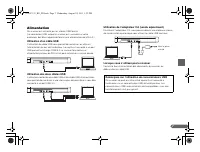
7 Alimentation Ce scanner est alimenté par les câbles USB fournis.(Le connecteur USB auquel le scanner est raccordé sur votre ordinateur doit être capable de fournir une alimentation de 500 mA.) Utilisation d’un câble USB L’utilisation du câble USB vous permet de numériser en utilisant l’alimentatio...
Page 9 - Utilisation du scanner; Indication
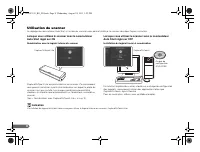
8 Utilisation du scanner Le réglage du commutateur Auto Start à l’arrière du scanner vous permet d’utiliser le scanner des deux façons suivantes. Lorsque vous utilisez le scanner avec le commutateur Auto Start réglé sur ON Numérisation avec le logiciel interne du scanner CaptureOnTouch Lite est préi...
Page 10 - Numérisation avec CaptureOnTouch Lite; Raccordement du scanner à; Mise sous tension du scanner
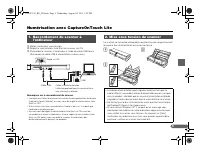
9 Numérisation avec CaptureOnTouch Lite A Mettez l’ordinateur sous tension. B Réglez le commutateur Auto Start du scanner sur ON. C Raccordez le scanner à l’ordinateur à l’aide du câble USB fourni. (Raccordez le câble USB d’alimentation si nécessaire.) Remarques sur le raccordement du scanner • Lors...
Page 11 - Démarrage de CaptureOnTouch Lite
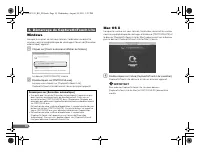
10 Windows Lorsque le scanner se met sous tension, l’ordinateur reconnaît le scanner comme un périphérique de stockage et l’écran de [Éxecution automatique] apparaît. A Cliquez sur [Ouvrir le dossier et afficher les fichiers]. Le dossier [ONTOUCHLITE] s’ouvre. B Double-cliquez sur [ONTOUCHL.exe]. Lo...
Page 12 - Placement des documents; Documents pouvant être numérisés; Configuration de la méthode de
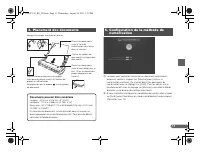
11 A Lorsque vous souhaitez numériser un document de plusieurs pages en sections, cliquez sur [Marche] pour [Activer la numérisation continue]. Ce manuel décrit les opérations de numérisation avec le réglage sur [Arrêt]. Pour les détails sur le fonctionnement avec le réglage sur [Marche], consultez ...
Page 13 - Configuration des paramètres du scanner
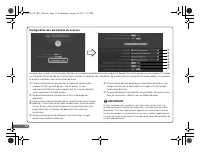
12 Configuration des paramètres du scanner Lorsque vous cliquez sur [Arrêt] pour [Numériser en mode complètement automatique], le bouton [Paramétrage de scanner] apparaît. Cliquez sur le bouton [Paramétrage de scanner] pour afficher les réglages des conditions de numérisation et configurez le mode c...
Page 14 - Numérisation des documents
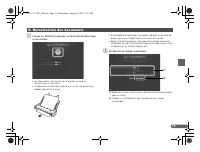
13 A Cliquez sur [Début] ou appuyez sur le bouton de démarrage sur le scanner. • Les documents sont numérisés et éjectés lorsque la numérisation est terminée. • Le document numérisé est éjecté par l’avant. Ne placez pas d’objets devant le scanner. • Si une double alimentation se produit, réduisez le...
Page 15 - Après la numérisation
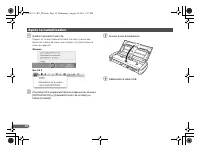
14 A Quittez CaptureOnTouch Lite. Cliquez sur l’icône CaptureOnTouch Lite dans la barre des tâches ou la barre de menu, puis cliquez sur [Quitter] dans le menu qui apparaît. B (Pour Mac OS X uniquement) Glissez et déposez les dossiers [ONTOUCHLITE] et [CaptureOnTouch Lite for Mac] sur l’icône [Corbe...
Page 16 - Problèmes et solutions communs
15 Problèmes et solutions communs Cette section donne les solutions recommandées aux problèmes communs.Si vous avez un problème qui n’est pas résolu par ce qui suit, contactez votre revendeur local agréé Canon. Problème 1 Le scanner ne se met pas sous tension. Solutions (1) Le scanner reste hors ten...
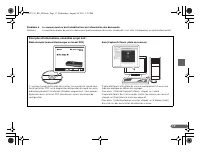
Page 18 - Pour plus d’informations, consultez ce qui suit :
17 Problème 8 Le scanner émet un bruit inhabituel lors de l’alimentation des documents. Solutions La qualité du papier de certains documents peut provoquer des bruits inhabituels, mais cela n’indique pas un dysfonctionnement. Pour plus d’informations, consultez ce qui suit : Mode d’emploi (manuel él...