Page 2 - CONSIGNES DE SÉCURITÉ
Les consignes de sécurité de ce guide indiquent comment utiliser les appareils en toute sécurité afin d'éviter tout risque de blessure ou d'incidents matériels. Veuillez lire attentivement ces consignes et vous assurer de les avoir bien comprises avant de poursuivre la lecture des autres sections du...
Page 3 - Table des matières; – Préparatifs
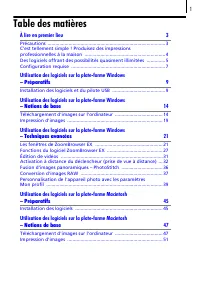
1 Table des matières À lire en premier lieu 3 Précautions ......................................................................................... 3C'est tellement simple ! Produisez des impressions professionnelles à la maison ............................................................. 4Des logi...
Page 4 - Utilisation des logiciels sur la plate-forme Macintosh
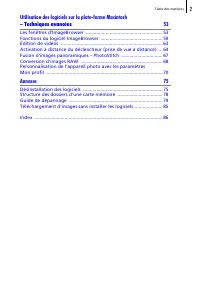
2 Table des matières Utilisation des logiciels sur la plate-forme Macintosh – Techniques avancées 53 Les fenêtres d'ImageBrowser .......................................................... 53Fonctions du logiciel ImageBrowser ............................................... 59Édition de vidéos ..........
Page 5 - À lire en premier lieu; Précautions; À propos de ce guide
3 W ind ow s/Ma cint osh À lire en premier lieu Ce chapitre explique comment utiliser l'appareil photo avec les logiciels fournis sur le CD-ROM Canon Digital Camera Solution Disk. Il précise également les configurations matérielles requises pour utiliser les logiciels. Précautions Précautions concer...
Page 6 - impressions professionnelles à la maison; Prenez les photos; Téléchargez les photos sur l'ordinateur
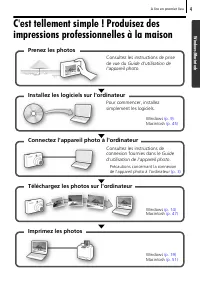
À lire en premier lieu 4 W ind ow s/Ma cint osh C'est tellement simple ! Produisez des impressions professionnelles à la maison Consultez les instructions de prise de vue du Guide d'utilisation de l'appareil photo . Pour commencer, installez simplement les logiciels. Prenez les photos Installez les ...
Page 7 - Des logiciels offrant des possibilités; Découvrez différentes techniques d'impression
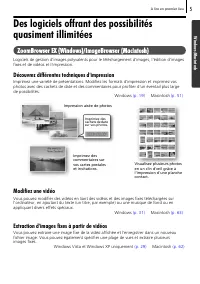
À lire en premier lieu 5 W ind ow s/Ma cint osh Des logiciels offrant des possibilités quasiment illimitées ZoomBrowser EX (Windows)/ImageBrowser (Macintosh) Logiciels de gestion d'images polyvalents pour le téléchargement d'images, l'édition d'images fixes et de vidéos et l'impression. Découvrez di...
Page 8 - Commandez le déclencheur de l'appareil photo depuis l'ordinateur
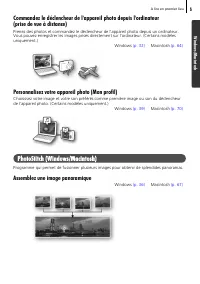
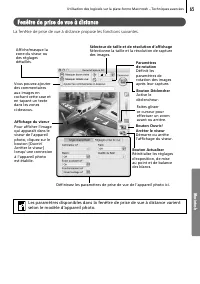
À lire en premier lieu 6 W ind ow s/Ma cint osh Commandez le déclencheur de l'appareil photo depuis l'ordinateur (prise de vue à distance) Prenez des photos et commandez le déclencheur de l'appareil photo depuis un ordinateur. Vous pouvez enregistrer les images prises directement sur l'ordinateur. (...
Page 9 - Configuration requise; Windows
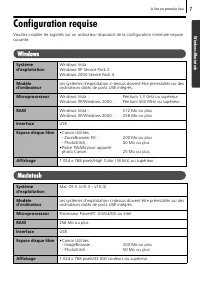
À lire en premier lieu 7 W ind ow s/Ma cint osh Configuration requise Veuillez installer les logiciels sur un ordinateur disposant de la configuration minimale requise suivante. Windows Macintosh Système d'exploitation Windows Vista Windows XP Service Pack 2 Windows 2000 Service Pack 4 Modèle d'ordi...
Page 11 - Utilisation des logiciels sur la; Installation des logiciels et du pilote USB; Éléments à préparer; Procédures d'installation
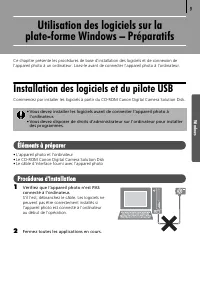
9 Wi nd ow s Utilisation des logiciels sur la plate-forme Windows – Préparatifs Ce chapitre présente les procédures de base d'installation des logiciels et de connexion de l'appareil photo à un ordinateur. Lisez-le avant de connecter l'appareil photo à l'ordinateur. Installation des logiciels et du ...
Page 12 - Affichage du panneau du programme d'installation
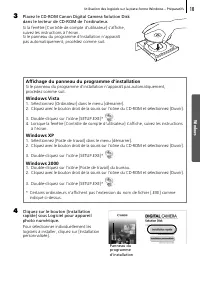
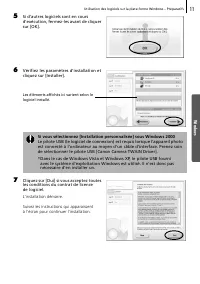
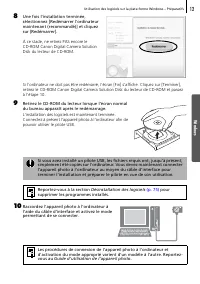
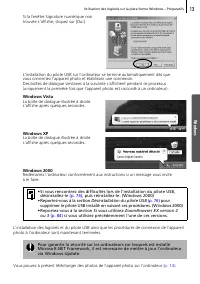
10 Wi nd ow s Utilisation des logiciels sur la plate-forme Windows – Préparatifs 3 Placez le CD-ROM Canon Digital Camera Solution Disk dans le lecteur de CD-ROM de l'ordinateur. Si la fenêtre [Contrôle de compte d'utilisateur] s'affiche, suivez les instructions à l'écran. Si le panneau du programme ...
Page 16 - Utilisation des logiciels sur la plate-; Connexion de l'appareil photo à l'ordinateur
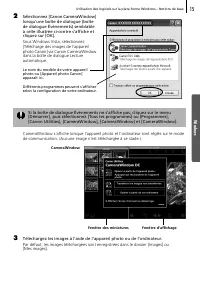
14 Wi nd ow s Utilisation des logiciels sur la plate- forme Windows – Notions de base Ce chapitre explique comment utiliser ZoomBrowser EX pour télécharger des images de l'appareil photo sur l'ordinateur et les imprimer. Lisez ce chapitre après avoir terminé les préparatifs décrits à la section Util...
Page 18 - Utilisation de l'appareil photo pour télécharger des images
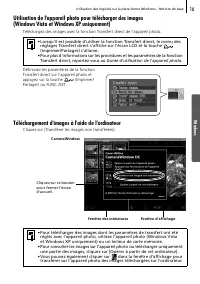
16 Wi nd ow s Utilisation des logiciels sur la plate-forme Windows – Notions de base Utilisation de l'appareil photo pour télécharger des images (Windows Vista et Windows XP uniquement) Téléchargez des images avec la fonction Transfert direct de l'appareil photo. Définissez les paramètres de la fonc...
Page 19 - Connexion du lecteur de carte mémoire
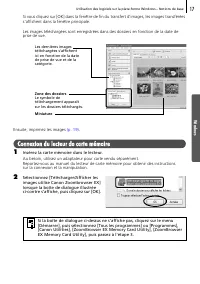
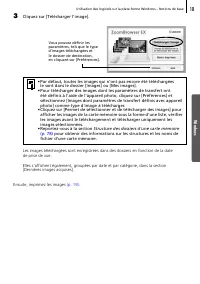
17 Wi nd ow s Utilisation des logiciels sur la plate-forme Windows – Notions de base Si vous cliquez sur [OK] dans la fenêtre de fin du transfert d'images, les images transférées s'affichent dans la fenêtre principale. Les images téléchargées sont enregistrées dans des dossiers en fonction de la dat...
Page 21 - Impression photo
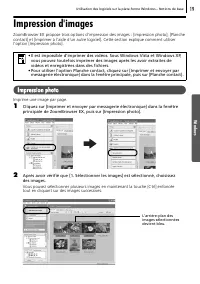
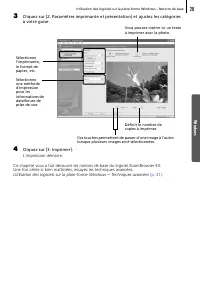
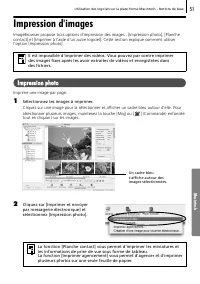
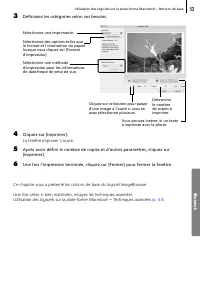
19 Wi nd ow s Utilisation des logiciels sur la plate-forme Windows – Notions de base Impression d'images ZoomBrowser EX propose trois options d'impression des images : [Impression photo], [Planche contact] et [Imprimer à l'aide d'un autre logiciel]. Cette section explique comment utiliser l'option [...
Page 23 - Les fenêtres de ZoomBrowser EX; Fenêtre principale
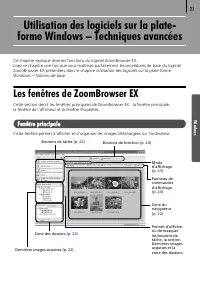
21 Wi nd ow s Utilisation des logiciels sur la plate- forme Windows – Techniques avancées Ce chapitre explique diverses fonctions du logiciel ZoomBrowser EX. Lisez ce chapitre une fois que vous maîtrisez parfaitement les procédures de base du logiciel ZoomBrowser EX présentées dans le chapitre Utili...
Page 24 - Boutons de tâche
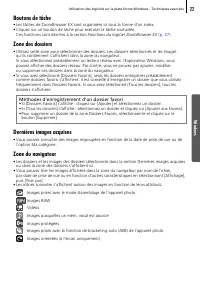
22 Wi nd ow s Utilisation des logiciels sur la plate-forme Windows – Techniques avancées Boutons de tâche • Les tâches de ZoomBrowser EX sont organisées ici sous la forme d'un index. • Cliquez sur un bouton de tâche pour exécuter la tâche souhaitée. Ces fonctions sont décrites à la section Fonctions...
Page 25 - Mode zoom; Mode défilement
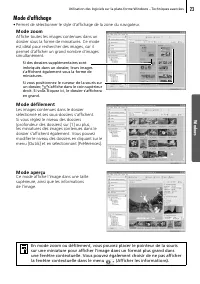
23 Wi nd ow s Utilisation des logiciels sur la plate-forme Windows – Techniques avancées Mode d'affichage • Permet de sélectionner le style d'affichage de la zone du navigateur. Mode zoom Affiche toutes les images contenues dans un dossier sous la forme de miniatures. Ce mode est idéal pour recherch...
Page 26 - Panneau de commandes d'affichage
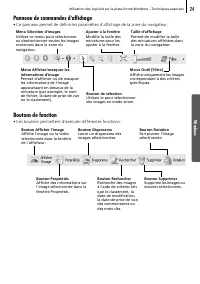
24 Wi nd ow s Utilisation des logiciels sur la plate-forme Windows – Techniques avancées Panneau de commandes d'affichage • Ce panneau permet de définir les paramètres d'affichage de la zone du navigateur. Boutons de fonction • Ces boutons permettent d'exécuter différentes fonctions. Menu Sélection ...
Page 27 - Fenêtre de l'afficheur
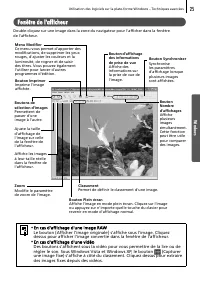
25 Wi nd ow s Utilisation des logiciels sur la plate-forme Windows – Techniques avancées Fenêtre de l'afficheur Double-cliquez sur une image dans la zone du navigateur pour l'afficher dans la fenêtre de l'afficheur. • En cas d'affichage d'une image RAW Le bouton [Afficher l'image originale] s'affich...
Page 28 - Fenêtre Propriétés
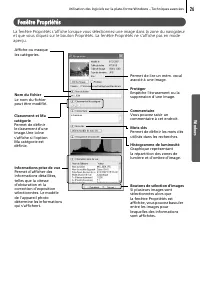
26 Wi nd ow s Utilisation des logiciels sur la plate-forme Windows – Techniques avancées Fenêtre Propriétés La fenêtre Propriétés s'affiche lorsque vous sélectionnez une image dans la zone du navigateur et que vous cliquez sur le bouton Propriétés. La fenêtre Propriétés ne s'affiche pas en mode aper...
Page 29 - Flux de travail
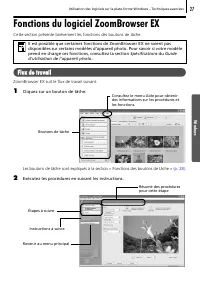
27 Wi nd ow s Utilisation des logiciels sur la plate-forme Windows – Techniques avancées Fonctions du logiciel ZoomBrowser EX Cette section présente brièvement les fonctions des boutons de tâche. Flux de travail ZoomBrowser EX suit le flux de travail suivant. 1 Cliquez sur un bouton de tâche. Les bo...
Page 30 - Fonctions des boutons de tâche; Acquérir et paramètres de l'appareil
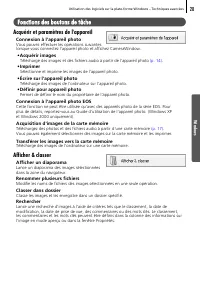
28 Wi nd ow s Utilisation des logiciels sur la plate-forme Windows – Techniques avancées Fonctions des boutons de tâche Acquérir et paramètres de l'appareil Connexion à l'appareil photo Vous pouvez effectuer les opérations suivantes lorsque vous connectez l'appareil photo et affichez CameraWindow. •...
Page 31 - Modifier
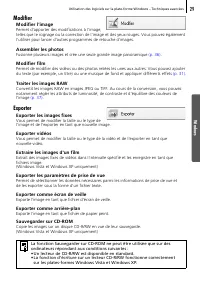
29 Wi nd ow s Utilisation des logiciels sur la plate-forme Windows – Techniques avancées Modifier Modifier l'image Permet d'apporter des modifications à l'image, telles que le rognage ou la correction de l'image et des yeux rouges. Vous pouvez également l'utiliser pour lancer d'autres programmes de ...
Page 32 - Imprimer et envoyer par messagerie; Autres fonctions
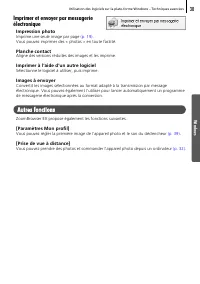
30 Wi nd ow s Utilisation des logiciels sur la plate-forme Windows – Techniques avancées Imprimer et envoyer par messagerie électronique Impression photo Imprime une seule image par page (p. 19) . Vous pouvez imprimer des « photos » en toute facilité. Planche contact Aligne des versions réduites des...
Page 33 - Édition de vidéos
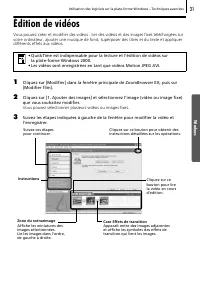
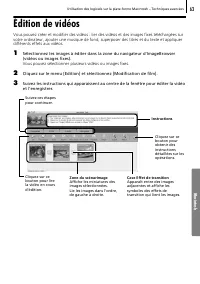
31 Wi nd ow s Utilisation des logiciels sur la plate-forme Windows – Techniques avancées Édition de vidéos Vous pouvez créer et modifier des vidéos : lier des vidéos et des images fixes téléchargées sur votre ordinateur, ajouter une musique de fond, superposer des titres et du texte et appliquer dif...
Page 34 - Activation à distance du déclencheur; Préparation de la prise de vue à distance
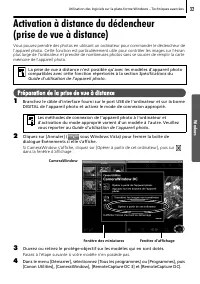
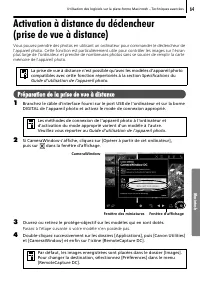
32 Wi nd ow s Utilisation des logiciels sur la plate-forme Windows – Techniques avancées Activation à distance du déclencheur (prise de vue à distance) Vous pouvez prendre des photos en utilisant un ordinateur pour commander le déclencheur de l'appareil photo. Cette fonction est particulièrement uti...
Page 36 - Fenêtre de prise de vue à distance
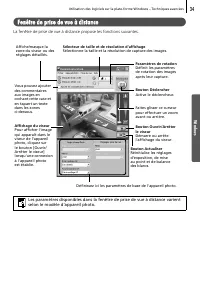
34 Wi nd ow s Utilisation des logiciels sur la plate-forme Windows – Techniques avancées Fenêtre de prise de vue à distance La fenêtre de prise de vue à distance propose les fonctions suivantes. Les paramètres disponibles dans la fenêtre de prise de vue à distance varient selon le modèle d'appareil ...
Page 37 - Prise de vue à distance
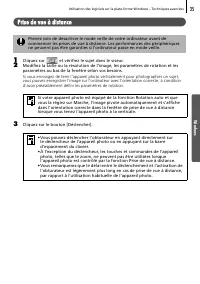
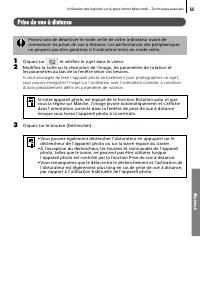
35 Wi nd ow s Utilisation des logiciels sur la plate-forme Windows – Techniques avancées Prise de vue à distance 1 Cliquez sur et vérifiez le sujet dans le viseur. 2 Modifiez la taille ou la résolution de l'image, les paramètres de rotation et les paramètres au bas de la fenêtre selon vos besoins. S...
Page 38 - Fusion d'images panoramiques – PhotoStitch
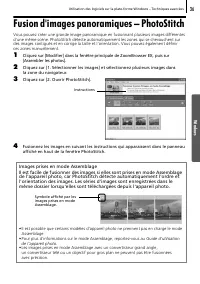
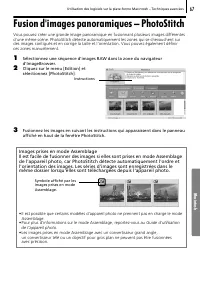
36 Wi nd ow s Utilisation des logiciels sur la plate-forme Windows – Techniques avancées Fusion d'images panoramiques – PhotoStitch Vous pouvez créer une grande image panoramique en fusionnant plusieurs images différentes d'une même scène. PhotoStitch détecte automatiquement les zones qui se chevauc...
Page 39 - Conversion d'images RAW; Procédures de conversion des images RAW
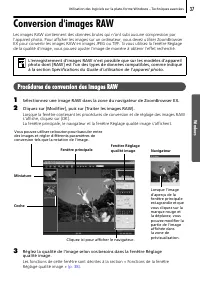
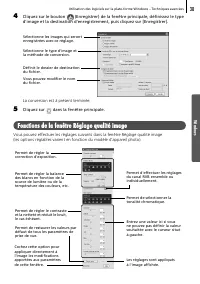
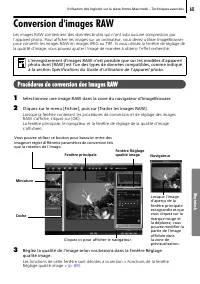
37 Wi nd ow s Utilisation des logiciels sur la plate-forme Windows – Techniques avancées Conversion d'images RAW Les images RAW contiennent des données brutes qui n'ont subi aucune compression par l'appareil photo. Pour afficher les images sur un ordinateur, vous devez utiliser ZoomBrowser EX pour c...
Page 40 - Fonctions de la fenêtre Réglage qualité image
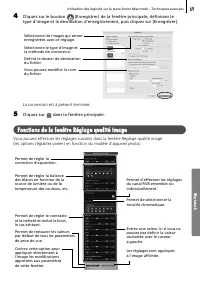
38 Wi nd ow s Utilisation des logiciels sur la plate-forme Windows – Techniques avancées 4 Cliquez sur le bouton (Enregistrer) de la fenêtre principale, définissez le type d'image et la destination d'enregistrement, puis cliquez sur [Enregistrer]. La conversion est à présent terminée. 5 Cliquez sur ...
Page 41 - Personnalisation de l'appareil photo avec; Affichage de la fenêtre Mon profil
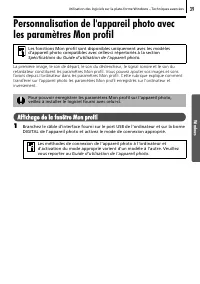
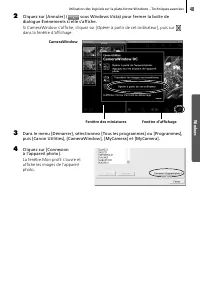
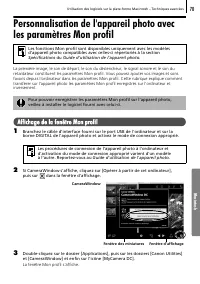
39 Wi nd ow s Utilisation des logiciels sur la plate-forme Windows – Techniques avancées Personnalisation de l'appareil photo avec les paramètres Mon profil La première image, le son de départ, le son du déclencheur, le signal sonore et le son du retardateur constituent les paramètres Mon profil. Vo...
Page 43 - Fonctions de la fenêtre Mon profil
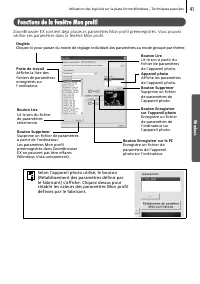
41 Wi nd ow s Utilisation des logiciels sur la plate-forme Windows – Techniques avancées Fonctions de la fenêtre Mon profil ZoomBrowser EX contient déjà plusieurs paramètres Mon profil préenregistrés. Vous pouvez vérifier ces paramètres dans la fenêtre Mon profil. Selon l'appareil photo utilisé, le ...
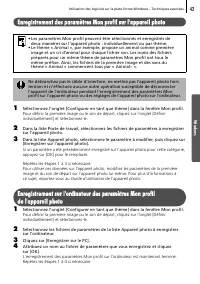
Page 44 - Enregistrement des paramètres Mon profil sur l'appareil photo; Enregistrement sur l'ordinateur des paramètres Mon profil
42 Wi nd ow s Utilisation des logiciels sur la plate-forme Windows – Techniques avancées Enregistrement des paramètres Mon profil sur l'appareil photo 1 Sélectionnez l'onglet [Configurer en tant que thème] dans la fenêtre Mon profil. Pour définir la première image ou le son de départ, cliquez sur l'...
Page 45 - Ajout de nouvelles données à la fenêtre Mon profil; leur création
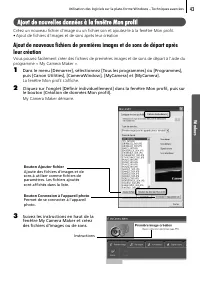
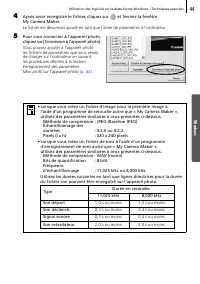
43 Wi nd ow s Utilisation des logiciels sur la plate-forme Windows – Techniques avancées Ajout de nouvelles données à la fenêtre Mon profil Créez un nouveau fichier d'image ou un fichier son et ajoutez-le à la fenêtre Mon profil. • Ajout de fichiers d'images et de sons après leur création Ajout de n...
Page 47 - Installation des logiciels
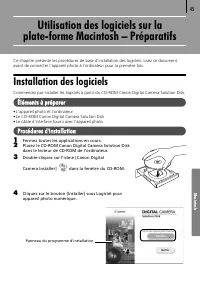
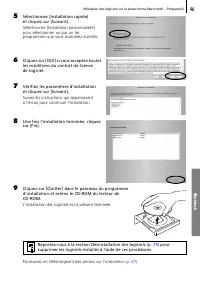
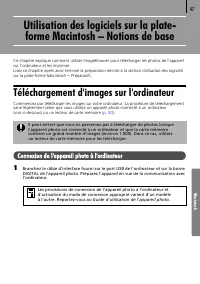
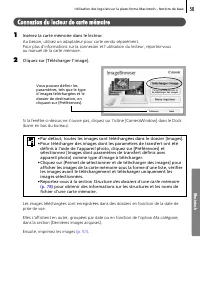
45 Ma cint os h Utilisation des logiciels sur la plate-forme Macintosh – Préparatifs Ce chapitre présente les procédures de base d'installation des logiciels. Lisez ce document avant de connecter l'appareil photo à l'ordinateur pour la première fois. Installation des logiciels Commencez par installe...
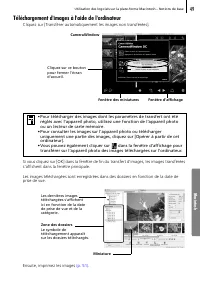
Page 50 - Téléchargement des images à l'aide de l'appareil photo
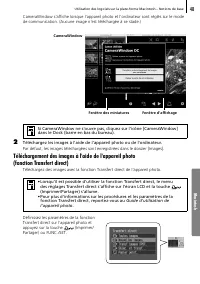
48 Ma cint os h Utilisation des logiciels sur la plate-forme Macintosh – Notions de base CameraWindow s'affiche lorsque l'appareil photo et l'ordinateur sont réglés sur le mode de communication. (Aucune image n'est téléchargée à ce stade.) 2 Téléchargez les images à l'aide de l'appareil photo ou de ...
Page 55 - Les fenêtres d'ImageBrowser; Fenêtre du navigateur
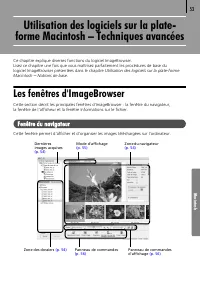
53 Ma cint os h Utilisation des logiciels sur la plate- forme Macintosh – Techniques avancées Ce chapitre explique diverses fonctions du logiciel ImageBrowser. Lisez ce chapitre une fois que vous maîtrisez parfaitement les procédures de base du logiciel ImageBrowser présentées dans le chapitre Utili...
Page 57 - Mode Aperçu; Mode Liste
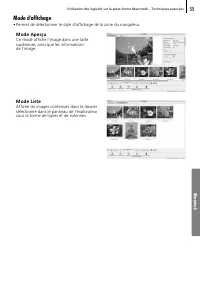
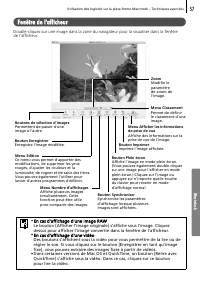
55 Ma cint os h Utilisation des logiciels sur la plate-forme Macintosh – Techniques avancées Mode d'affichage • Permet de sélectionner le style d'affichage de la zone du navigateur. Mode Aperçu Ce mode affiche l'image dans une taille supérieure, ainsi que les informations de l'image. Mode Liste Affi...
Page 60 - Fenêtre Informations sur le fichier
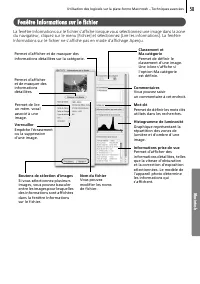
58 Ma cint os h Utilisation des logiciels sur la plate-forme Macintosh – Techniques avancées Fenêtre Informations sur le fichier La fenêtre Informations sur le fichier s'affiche lorsque vous sélectionnez une image dans la zone du navigateur, cliquez sur le menu [Fichier] et sélectionnez [Lire les in...
Page 61 - Fonctions du logiciel ImageBrowser
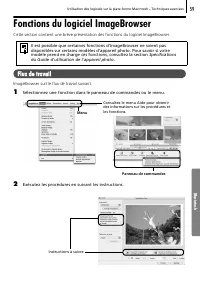
59 Ma cint os h Utilisation des logiciels sur la plate-forme Macintosh – Techniques avancées Fonctions du logiciel ImageBrowser Cette section contient une brève présentation des fonctions du logiciel ImageBrowser. Flux de travail ImageBrowser suit le flux de travail suivant. 1 Sélectionnez une fonct...
Page 62 - Fonctions du panneau de commandes; Appareil photo Canon; •Acquérir images; •Écrire sur l'appareil photo; Diaporama
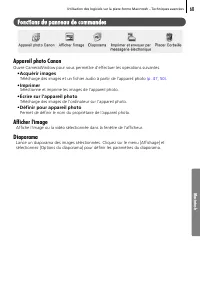
60 Ma cint os h Utilisation des logiciels sur la plate-forme Macintosh – Techniques avancées Fonctions du panneau de commandes Appareil photo Canon Ouvre CameraWindow pour vous permettre d'effectuer les opérations suivantes. •Acquérir images Télécharge des images et un fichier audio à partir de l'ap...
Page 63 - Imprimer et envoyer par messagerie électronique; Placer Corbeille; Fonctions sélectionnées dans les menus
61 Ma cint os h Utilisation des logiciels sur la plate-forme Macintosh – Techniques avancées Imprimer et envoyer par messagerie électronique Impression photo Imprime une seule image par page (p. 51) . Vous pouvez imprimer des « photos » en toute facilité. Planche contact Aligne des versions réduites...
Page 73 - Fenêtre Mon profil
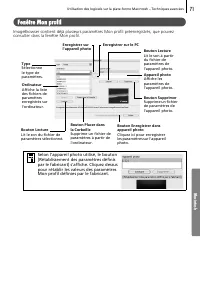
71 Ma cint os h Utilisation des logiciels sur la plate-forme Macintosh – Techniques avancées Fenêtre Mon profil ImageBrowser contient déjà plusieurs paramètres Mon profil préenregistrés, que pouvez consulter dans la fenêtre Mon profil. Selon l'appareil photo utilisé, le bouton [Rétablissement des pa...
Page 75 - Création d'un fichier de première image et ajout
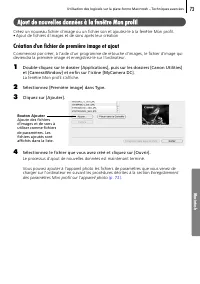
73 Ma cint os h Utilisation des logiciels sur la plate-forme Macintosh – Techniques avancées Ajout de nouvelles données à la fenêtre Mon profil Créez un nouveau fichier d'image ou un fichier son et ajoutez-le à la fenêtre Mon profil. • Ajout de fichiers d'images et de sons après leur création Créati...
Page 76 - Ajout d'un fichier son
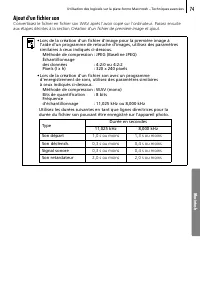
74 Ma cint os h Utilisation des logiciels sur la plate-forme Macintosh – Techniques avancées Ajout d'un fichier son Convertissez le fichier en fichier son WAV après l'avoir copié sur l'ordinateur. Passez ensuite aux étapes décrites à la section Création d'un fichier de première image et ajout . • Lo...
Page 77 - Annexes
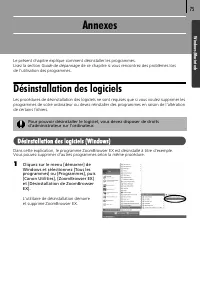
75 W ind ow s/Ma cint osh Annexes Le présent chapitre explique comment désinstaller les programmes. Lisez la section Guide de dépannage de ce chapitre si vous rencontrez des problèmes lors de l'utilisation des programmes. Désinstallation des logiciels Les procédures de désinstallation des logiciels ...
Page 78 - Windows Vista et Windows XP
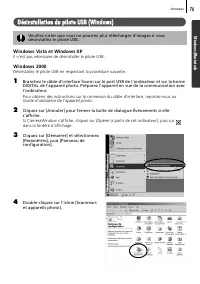
76 W ind ow s/Ma cint osh Annexes Désinstallation du pilote USB (Windows) Windows Vista et Windows XP Il n'est pas nécessaire de désinstaller le pilote USB. Windows 2000 Désinstallez le pilote USB en respectant la procédure suivante. 1 Branchez le câble d'interface fourni sur le port USB de l'ordina...
Page 79 - Désinstallation des logiciels (Macintosh)
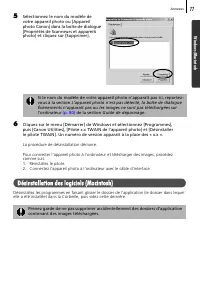
77 W ind ow s/Ma cint osh Annexes 5 Sélectionnez le nom du modèle de votre appareil photo ou [Appareil photo Canon] dans la boîte de dialogue [Propriétés de Scanneurs et appareils photo] et cliquez sur [Supprimer]. 6 Cliquez sur le menu [Démarrer] de Windows et sélectionnez [Programmes], puis [Canon...
Page 80 - Structure des dossiers d'une carte mémoire
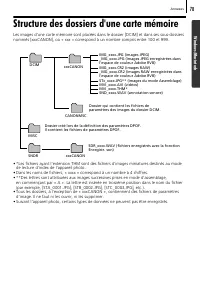
78 W ind ow s/Ma cint osh Annexes Structure des dossiers d'une carte mémoire Les images d'une carte mémoire sont placées dans le dossier [DCIM] et dans ses sous-dossiers nommés [xxxCANON], où « xxx » correspond à un nombre compris entre 100 et 999. • *Les fichiers ayant l'extension THM sont des fich...
Page 81 - Guide de dépannage; Vérifiez d'abord les points suivants; section; pour le transfert de données ?; La batterie est-elle suffisamment chargée ?
79 W ind ow s/Ma cint osh Annexes Guide de dépannage Veuillez lire cette section si vous rencontrez un problème lors de l'utilisation du logiciel. Vérifiez d'abord les points suivants Si vous rencontrez un problème, vérifiez d'abord les points suivants. L'ordinateur respecte-t-il la configuration mi...
Page 82 - Problèmes; MENU; (lorsque l'appareil photo est connecté à l'ordinateur par un câble
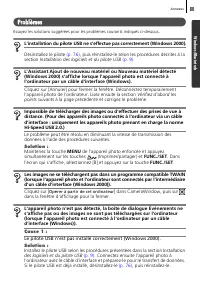
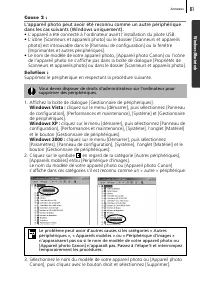
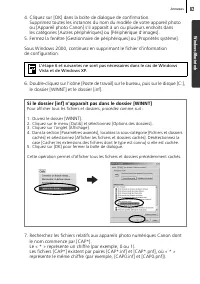
80 W ind ow s/Ma cint osh Annexes Problèmes Essayez les solutions suggérées pour les problèmes courants indiqués ci-dessous. L'installation du pilote USB ne s'effectue pas correctement (Windows 2000). Désinstallez le pilote (p. 76) , puis réinstallez-le selon les procédures décrites à la section Ins...
Page 85 - La fonction d'agrandissement des images de ZoomBrowser EX
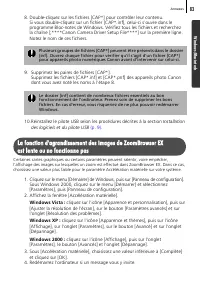
83 W ind ow s/Ma cint osh Annexes 8. Double-cliquez sur les fichiers [CAP*] pour contrôler leur contenu. Si vous double-cliquez sur un fichier [CAP*.inf], celui-ci s'ouvre dans le programme Bloc-notes de Windows. Vérifiez tous les fichiers et recherchez la chaîne [;****Canon Camera Driver Setup File...
Page 86 - Le message « La quantité de mémoire disponible est insuffisante »; Si vous utilisiez ZoomBrowser EX version 2 ou 3
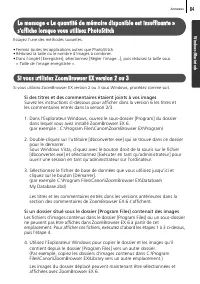
84 W ind ow s/Ma cint osh Annexes Le message « La quantité de mémoire disponible est insuffisante » s'affiche lorsque vous utilisez PhotoStitch Essayez l'une des méthodes suivantes. • Fermez toutes les applications autres que PhotoStitch. • Réduisez la taille ou le nombre d'images à combiner. • Dans...
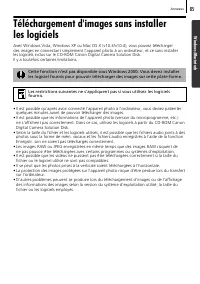
Page 87 - Téléchargement d'images sans installer
85 W ind ow s/Ma cint osh Annexes Téléchargement d'images sans installer les logiciels Avec Windows Vista, Windows XP ou Mac OS X (v10.3/v10.4), vous pouvez télécharger des images en connectant simplement l'appareil photo à un ordinateur, et ce sans installer les logiciels inclus sur le CD-ROM Canon...
Page 88 - Index
86 Index A Activation à distance du déclencheur ....... 6 Macintosh .................................. 64 Windows ................................... 32 Affichage, fenêtre Macintosh ................. 48 , 49 , 64 , 70 Windows .................. 15 , 16 , 32 , 40 Assemblage, mode Macintosh .............



 Canon 250
Manuel d'utilisation
Canon 250
Manuel d'utilisation
 Canon imageRUNNER ADVANCE DX C3935i
Manuel d'utilisation
Canon imageRUNNER ADVANCE DX C3935i
Manuel d'utilisation
 Canon MF269DW VP
Manuel d'utilisation
Canon MF269DW VP
Manuel d'utilisation
 Canon D1620
Manuel d'utilisation
Canon D1620
Manuel d'utilisation
 Canon 525
Manuel d'utilisation
Canon 525
Manuel d'utilisation
 Canon D570
Manuel d'utilisation
Canon D570
Manuel d'utilisation
 Canon 215
Manuel d'utilisation
Canon 215
Manuel d'utilisation
 Canon 238
Manuel d'utilisation
Canon 238
Manuel d'utilisation
 Canon 236
Manuel d'utilisation
Canon 236
Manuel d'utilisation
 Canon 226
Notice
Canon 226
Notice
 Canon FM1M944
Notice
Canon FM1M944
Notice
 Canon 228
Notice
Canon 228
Notice
 Canon CU 90
Manuel d'utilisation
Canon CU 90
Manuel d'utilisation
 Canon TR
Manuel d'utilisation
Canon TR
Manuel d'utilisation
 Canon 260Z
Manuel d'utilisation
Canon 260Z
Manuel d'utilisation
 Canon 430 EZ
Manuel d'utilisation
Canon 430 EZ
Manuel d'utilisation
 Canon 4374B001
Manuel d'utilisation
Canon 4374B001
Manuel d'utilisation
 Canon 7876A003 - CanoScan LiDE 50 Color Scanner
Manuel d'utilisation
Canon 7876A003 - CanoScan LiDE 50 Color Scanner
Manuel d'utilisation
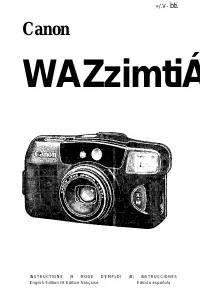 Canon 80 Tele
Manuel d'utilisation
Canon 80 Tele
Manuel d'utilisation