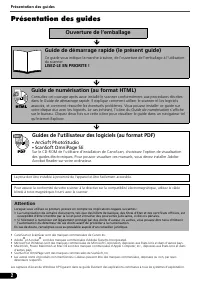
Page 2 - Présentation des guides; Ouverture de l’emballage; Guides de l’utilisateur des logiciels (au format PDF); ArcSoft PhotoStudio; Attention
Présentation des guides 2 Présentation des guides • CanoScan et ScanGear sont des marques commerciales de Canon Inc. • Adobe ® et Acrobat ® sont des marques commerciales d’Adobe Systems Incorporated. • Microsoft et Windows sont des marques commerciales de Microsoft Corporation, déposées aux Etats-Un...
Page 3 - an; Vérification du contenu de l’emballage; Scanner et accessoires
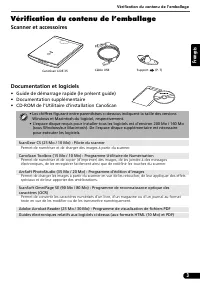
Vérification du contenu de l’emballage 3 Fr an çais Vérification du contenu de l’emballage Scanner et accessoires Documentation et logiciels • Guide de démarrage rapide (le présent guide)• Documentation supplémentaire• CD-ROM de l’Utilitaire d’installation CanoScan • Les chiffres figurant entre pare...
Page 4 - Installation des logiciels; Mettez l’ordinateur sous tension.; La procédure d’installation est lancée.; Une fois l’ordinateur redémarré, retirez le CD-ROM; Windows
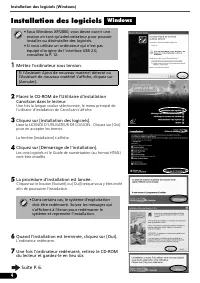
Installation des logiciels (Windows) 4 Installation des logiciels (Windows) 1 Mettez l’ordinateur sous tension. 2 Placez le CD-ROM de l’Utilitaire d’installation CanoScan dans le lecteur. Une fois la langue voulue sélectionnée, le menu principal de l’utilitaire d’installation de CanoScan s’affiche. ...
Page 5 - Macintosh
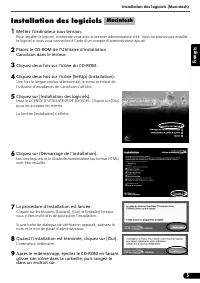
Installation des logiciels (Macintosh) 5 Fr an çais Installation des logiciels (Macintosh) 1 Mettez l’ordinateur sous tension. Pour installer le logiciel, connectez-vous avec le premier administrateur créé. Vous ne pouvez pas installer le logiciel si vous vous connectez à l'aide d'un compte d'admini...
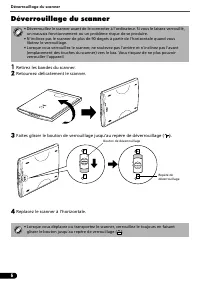
Page 6 - Déverrouillage du scanner; Retirez les bandes du scanner.
Déverrouillage du scanner 6 Déverrouillage du scanner 1 Retirez les bandes du scanner. 2 Retournez délicatement le scanner. 3 Faites glisser le bouton de verrouillage jusqu’au repère de déverrouillage ( ). 4 Replacez le scanner à l’horizontale. • Déverrouillez le scanner avant de le connecter à l’or...
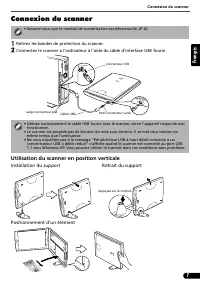
Page 7 - Connexion du scanner; Retirez les bandes de protection du scanner.; Utilisation du scanner en position verticale; Installation du support
Connexion du scanner 7 Fr an çais Connexion du scanner 1 Retirez les bandes de protection du scanner. 2 Connectez le scanner à l’ordinateur à l’aide du câble d’interface USB fourni. Utilisation du scanner en position verticale Installation du support Retrait du support Positionnement d’un élément • ...
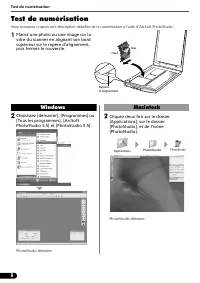
Page 8 - Test de numérisation; Placez une photo ou une image sur la
Test de numérisation 8 Test de numérisation Vous trouverez ci-après une description détaillée de la numérisation à l’aide d’ArcSoft PhotoStudio. 1 Placez une photo ou une image sur la vitre du scanner en alignant son bord supérieur sur le repère d’alignement, puis fermez le couvercle. Repère d’align...
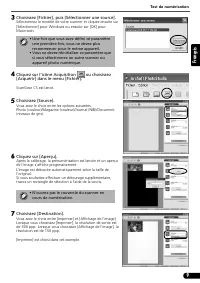
Page 9 - Cliquez sur l’icône Acquisition
Test de numérisation 9 Fr an çais 3 Choisissez [Fichier], puis [Sélectionner une source]. Sélectionnez le modèle de votre scanner et cliquez ensuite sur [Sélectionner] pour Windows ou ensuite sur [OK] pour Macintosh. 4 Cliquez sur l’icône Acquisition ou choisissez [Acquérir] dans le menu [Fichier]. ...
Page 10 - Cliquez sur la case de fermeture
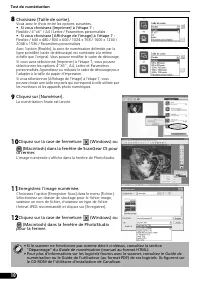
Test de numérisation 10 8 Choisissez [Taille de sortie]. Vous avez le choix entre les options suivantes. • Si vous choisissez [Imprimer] à l'étape 7 : Flexible / 4"x6" / A4 / Lettre / Paramètres personnalisés • Si vous choisissez [Affichage de l'image] à l'étape 7 : Flexible / 640 x 480 / 80...
Page 11 - Utilisation des touches du scanner; Touche COPY; Touche FILE; Touche SCAN; La boîte de dialogue [Programme de
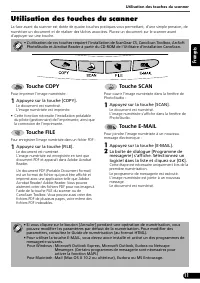
Utilisation des touches du scanner 11 Fr an çais Utilisation des touches du scanner La face avant du scanner est dotée de quatre touches pratiques vous permettant, d’une simple pression, de numériser un document et de réaliser des tâches associées. Placez un document sur le scanner avant d’appuyer s...
Page 12 - Utilisation des cartes d'extension d'interface; Pour basculer vers USB 2.0; Concentrateurs/cartes d'extension USB compatibles; Vérification de la version USB
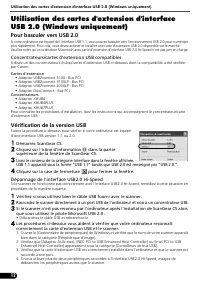
Utilisation des cartes d'extension d'interface USB 2.0 (Windows uniquement) 12 Utilisation des cartes d'extension d'interface USB 2.0 (Windows uniquement) Pour basculer vers USB 2.0 Si votre ordinateur est équipé de l'interface USB 1.1, vous pouvez basculer vers l'environnement USB 2.0 pour numérise...
Page 13 - Spécifications
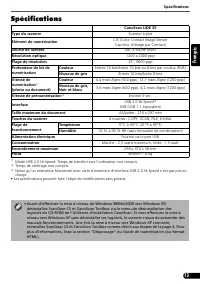
Spécifications 13 Fr an çais Spécifications *1 Mode USB 2.0 Hi-Speed. Temps de transfert vers l’ordinateur non compris *2 Temps de calibrage non compris *3 Notez qu'un ordinateur Macintosh avec carte d'extension d'interface USB 2.0 Hi-Speed n'est pas pris en charge. • Les spécifications peuvent fair...
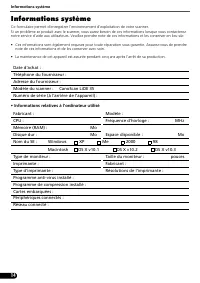
Page 14 - Informations système; • Informations relatives à l’ordinateur utilisé
Informations système 14 Informations système Ce formulaire permet d’enregistrer l’environnement d’exploitation de votre scanner. Si un problème se produit avec le scanner, vous aurez besoin de ces informations lorsque vous contacterez notre service d’aide aux utilisateurs. Veuillez prendre note de c...